
Facebook pikseli göz açıp kapayıncaya kadar WordPress'e nasıl kurulur
Yayınlanan: 2021-11-29Ufacık ölçümlerimle – 1 piksel yüksekliğinde ve 1 piksel genişliğindeyim – tamamen fark edilmeden giderim.
Yani, evet, oldukça kısayım. Ama ne kadar güçlüyüm. Çok, çok güçlü!

Sana kendi portremi vermiyorum. Bahsettiğim tuhaf şey Facebook pikseli.
Henüz kullanmadıysanız, Facebook ve/veya Instagram'da reklam veriyorsanız ve YG'nizi (Yatırım Getirisi) en üst düzeye çıkarmak istiyorsanız, bunun web sitenize acilen yüklemeniz gereken bir araç olduğunu bilin.
Bu yazıda, izlenecek prosedürü adım adım detaylandıracağım. Ve size bu harika örneğin tüm sırlarını anlatacağım.
Şimdi, işte genel bakış.
genel bakış
- Facebook pikseli nedir?
- Daha iyi reklamlar oluşturmanıza yardımcı olacak bir analiz aracı
- Facebook pikseli nasıl oluşturulur
- Facebook pikselini Pixel Cat eklentisi ile WordPress'e nasıl kurarım?
- Piksel manuel olarak nasıl kurulur?
- Pikselinizin WordPress'te çalışıp çalışmadığını nasıl anlarsınız?
- Pikselinizi nasıl kullanabilirsiniz: standart olaylar ve özel dönüşümler
- GDPR uyumluluğu ne durumda?
- Piksel mi yoksa pikselsiz mi?
İlk olarak Mart 2020'de yazılmış olan bu makale, Kasım 2021'de güncellenmiştir.

Facebook pikseli nedir?
Ziyaretçilerin web sitenizde gerçekleştirdiği eylemlerle (örneğin düğme tıklamaları, dönüşümler, sayfa görüntülemeleri, satın almalar vb.) ilgili verilere erişmenizi sağlayarak Facebook reklamlarınızı ölçmenize ve optimize etmenize olanak tanıyan bir analiz aracıdır.

Her ay iki milyardan fazla insan tarafından da kullanılan dünyanın 1 numaralı sosyal ağında bir reklam hesabı oluşturduğunuzda otomatik olarak ücretsiz erişim elde edersiniz.
Facebook grubu, Ekim 2021'in sonunda adını değiştirdi. Artık Meta olarak adlandırılıyor ve çeşitli araçları içeriyor: Facebook, Instagram, WhatsApp, Oculus vb.
Kabaca karşılaştırmamız gerekirse, diyelim ki Facebook'a özel bir tür Google Analytics.
Ancak faydasını açıklamak için somut bir örnek alalım. Hayranlarınızı sattığınız bir WooCommerce mağazanız olduğunu düşünelim.
Facebook pikseli, birisi web sitenizde bir işlem yaptığında (örneğin, 1 numaralı satış hayranınızın sayfasını kontrol ederken) tetiklenecektir .
Ardından, harika çevrimiçi mağazanızın süper verimli tazeleyici hayranlar sattığını hatırlatmak için Facebook veya Instagram özet akışlarında hedefli bir reklam gönderebileceksiniz (ve eğer yapmadıysalar, ödeme yapma zamanının geldiğini) çoktan).
Ana fikri anlıyorsunuz: Bu durumda amaç, daha fazla satış yapmanıza ve dönüşümlerinizi artırmanıza yardımcı olmaktır (örneğin, bir PDF indirmek gibi bir ziyaretçinin belirli bir eylemi gerçekleştirmesi).
Pekala, hepsi iyi ve güzel, ama tüm bu şeyler mekanik olarak nasıl çalışıyor diye kendinize sormalısınız?
Detayları hemen vereceğim.
Aslında, Facebook pikseli, 1 piksel yüksekliğinde ve 1 piksel genişliğinde bir resim içeren bir JavaScript kodu parçasıdır, dolayısıyla adı.
Bak, şuna benziyor:
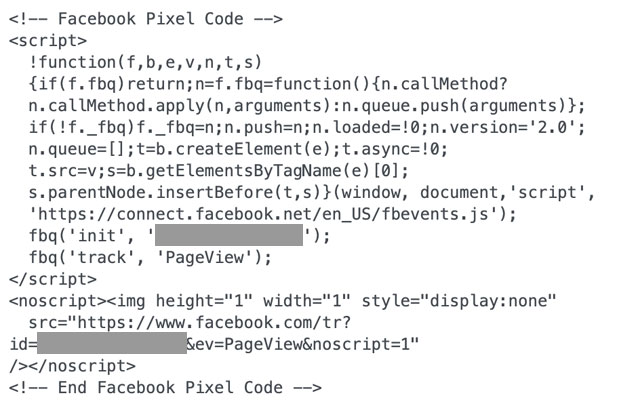
Anlamanız için bahsi geçen görsele karşılık gelen kodu size sağladım.
Açıkçası, bu küçük "muhbir" tabiri caizse çıplak gözle görünmez. Testi, resmin adresini (yukarıdaki ekran görüntüsünde https://www.facebook.com/tr? ile başlayan) tarayıcınızın yeni bir sekmesine yapıştırarak yapabilirsiniz: hiçbir şey görmezsiniz, boş sayfa. .
Geri kalanı için, hemen aşağıda, gözlerinizi sonuna kadar açmanız gerekecek.
Daha iyi reklamlar oluşturmanıza yardımcı olacak bir analiz aracı
Umarım küçük casus aracımızın nasıl çalıştığını anlamışsınızdır.
Ağzınızı biraz daha sulandırmak için, daha iyi reklamlar oluşturmanıza nasıl yardımcı olabileceğini ve sizin için neler yapabileceğini hemen keşfedeceksiniz.
Başlamak için, küçük bir hatırlatma. Facebook'un açıkladığı gibi:
Facebook pikselini kurduktan sonra, biri web sitenizde bir işlem yaptığında piksel etkinleşir. Eylem örnekleri, alışveriş sepetlerine bir öğe eklemeyi veya bir satın alma işlemini içerir. Piksel, Olay Yöneticisi'nde Facebook piksel sayfanızda görüntüleyebileceğiniz bu eylemleri veya olayları alır.
Kaynak: İşletme Yardım Merkezi Facebook pikseli hakkında
Artık, ziyaretçilerinizin davranışlarını analiz etmek ve elbette reklamlarınızı optimize etmek için elinizde çok fazla veri var.
Bu, şunları yapmanızı sağlayacaktır:
Benzer kitleler oluşturma
Benzer kitleler, Facebook da onlara benzer hedef kitleler diyor.
Pikselin topladığı veriler sayesinde mevcut ziyaretçilerinizle aynı profile sahip ve dolayısıyla “işletmenizle ilgilenme olasılığı yüksek” kişilere ulaşabileceksiniz .
Bu, reklamlarınızı daha doğru hedeflemenize olanak tanır ve daha önce web sitenize hiç gitmemiş bir kitleye ulaşarak potansiyel müşteri tabanınızı genişletirsiniz.

yeniden hedefleme
Ürününüz veya hizmet teklifinizle daha önce ilgilendiğini göstermiş olan birine bir reklam yayınlamak ister miydiniz?
Yeniden hedefleme ile mümkündür. Bu durumda, web sitenizi veya belirli bir sayfayı ziyaret eden ancak istenen işlemi tamamlamamış olan İnternet kullanıcısını hedefleyeceksiniz .
Çevrimiçi hayran mağazamızın örneğini ele alalım. Yeniden hedefleme sayesinde, Alışveriş Sepetlerine hayran ekleyen ancak ödeme yapmayan kişilere reklam gönderebileceksiniz.
Kısacası onlara şunu söylersiniz: “Hey, unutmayın, alışverişiniz neredeyse bitti! Şimdi tek yapmanız gereken ödeme bilgilerinizi vermek. Bunu yapmak için web siteme geri dönün, tam burada!”

Dönüşümlerinizi izleme
Facebook pikseli ayrıca, bir ziyaretçinin reklamınızı tıkladıktan sonra web sitenizde hangi işlemi yaptığını bilmenizi sağlar.
Buna dönüştürme denir ve birkaç şeye atıfta bulunabilir:
- Alışveriş Sepetine ürün ekleme.
- Bir ürün satın almak.
- Bir form doldurmak.
- Bülteninize abone olmak vb.
Toplanan veriler sayesinde sonuçlarınızı ölçebilecek, ROI'nizi (Yatırım Getirisini) hesaplayabilecek ve tabii ki gerekirse çalışma şeklinizi düzeltebileceksiniz.
Örneğin, reklamınız ziyaretçinize bir form doldurmayı hedefliyorsa, ancak dönüşüm oranı düşük görünüyorsa, formunuz kötü tasarlanmış ve yeniden tasarlanması gerekiyor olabilir.
Kısacası Facebook pikseli, Facebook'un dediği gibi "uygun hedef kitleye" ulaşmanızı sağlayarak reklamlarınızın sonuçlarını ölçmenize ve optimize etmenize olanak tanır.
Kim dahil?
Mantıksal olarak, Facebook pikselinin "öncelikli" kullanıcıları, Facebook'ta (aynı zamanda Instagram'da, çünkü bu sosyal medya Meta'nın – eski Facebook'un – mülkiyetinde olduğundan ve reklamları Facebook Business Manager'dan ayarlanabildiğinden) reklam veren kişilerdir. .
Bunu henüz yapmadıysanız, ancak bir gün yapmayı planlıyorsanız, bu küçük kod parçasını yüklemeniz yine de faydalı olabilir.
Facebook, ziyaretçileriniz hakkında bilgi toplamaya başlayacak. Ve kendinizi başlangıç bloklarında konumlandırmaya hazır olduğunuzda, iyi bir başlangıç yapmak için ihtiyacınız olan tüm bilgilere erişebileceksiniz.

Artık ünlü pikselimizin size neler getirebileceğini ve buna ihtiyacınız olup olmadığını biliyorsunuz.
Ama bu arada, bu ünlü Facebook pikselini nasıl doğurur? Bir sonraki bölümde kullanım talimatları.
Facebook pikseli nasıl oluşturulur
Facebook pikselini WordPress'e yüklemek için, henüz yoksa bir Facebook Reklam hesabı oluşturmanız gerekir.
Bunu Facebook Business Manager Panosu aracılığıyla yapabilirsiniz. Bu, reklam hesaplarınızı, Profesyonel Sayfalarınızı vb. yönetmek için ücretsiz bir platformdur. Sosyal ağ, bu sayfada bunun nasıl yapılacağını açıklar.
Ardından, Reklam Yöneticisine gidebilirsiniz.
Sayfanın sol üst köşesindeki hamburger menüsünü ve ardından Events Manager'ı tıklayın.
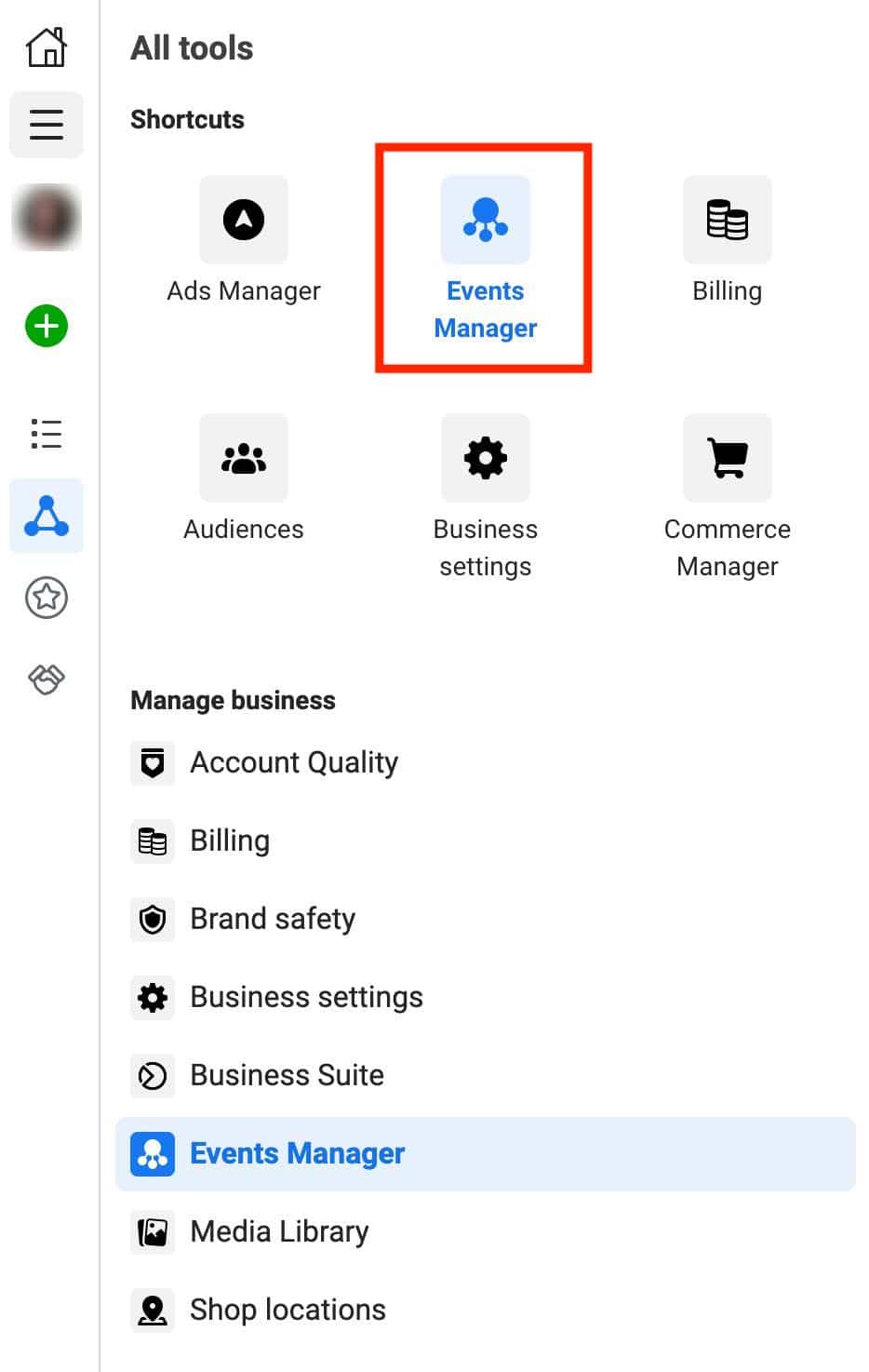
Ardından, mavi + Veri kaynaklarını bağla düğmesine tıklayın.
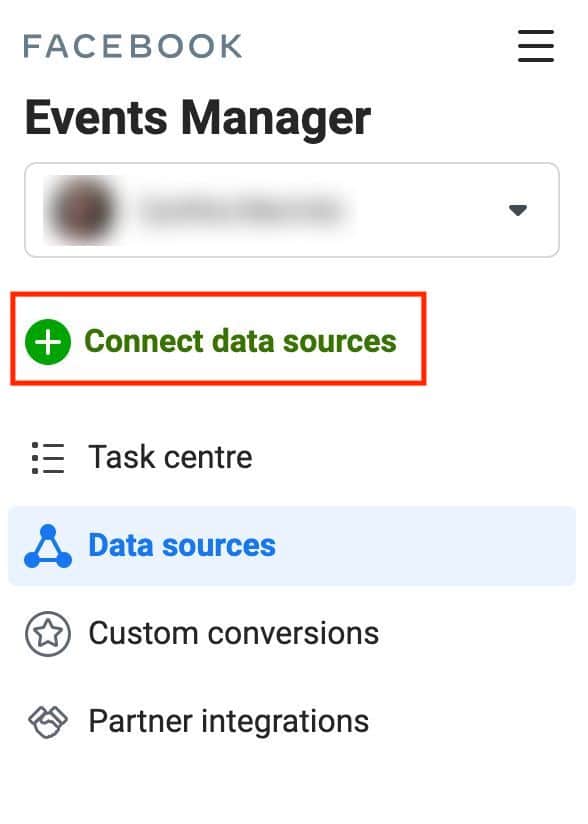
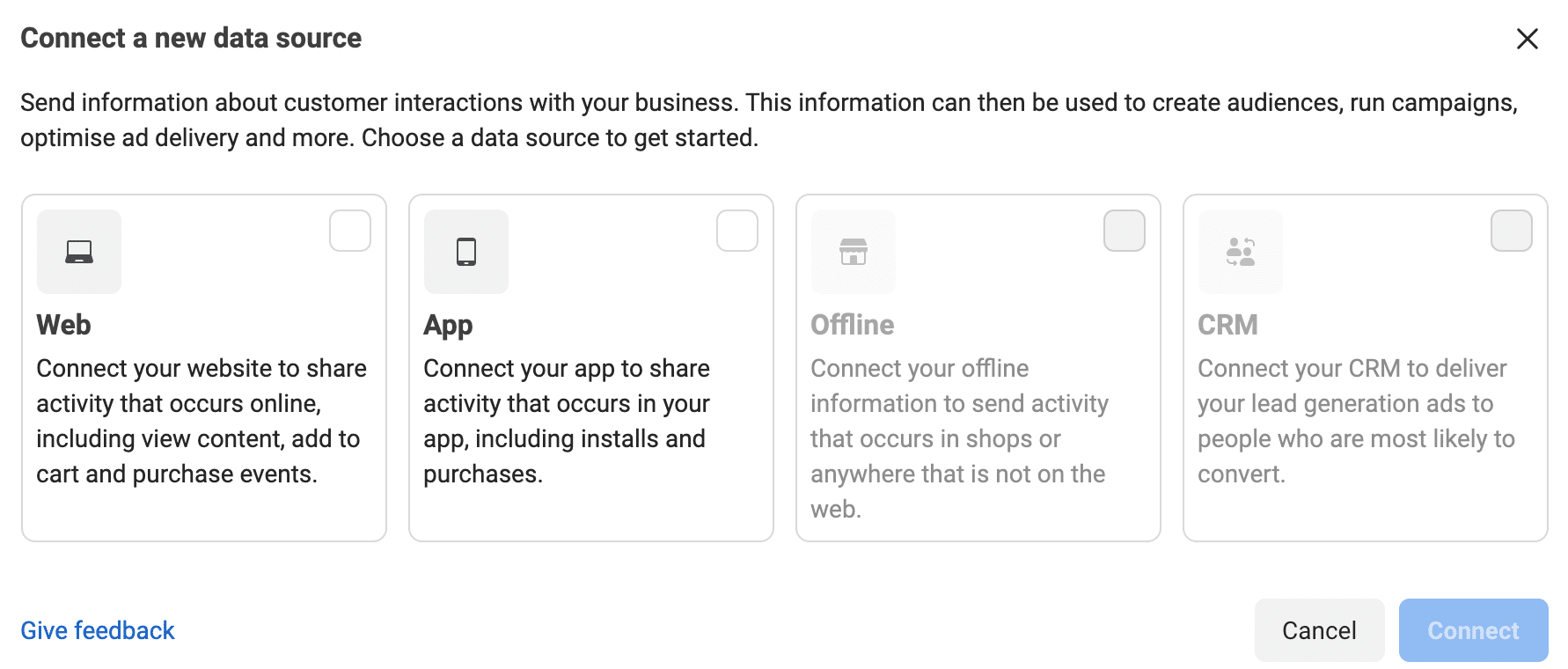
Ardından yeni bir pencere açılacak ve size şunu soracaktır:
- Web siteniz . Burada seçeceğimiz seçenek bu, çünkü WordPress sitenizi “içerik görüntüleme, sepete ekleme ve satın alma etkinlikleri de dahil olmak üzere çevrimiçi gerçekleşen etkinlikleri paylaşmak için” Facebook ayrıntıları olarak bağlamak istediğinizi varsayıyorum.
- Mobil uygulamanız .
- Çevrimdışı
- CRM'niz .
Ardından pikselinize bir ad verin ve mavi renkli “Piksel Oluştur” düğmesine tıklayın.
Son olarak, web sitenizin URL'sini girerek bitirin ve ardından mavi “Doğrula” düğmesine tıklayın.
Facebook'un ortaklarından biriyle (Shopify, Squarespace, WordPress) bir entegrasyon tespit edilirse, Facebook sizi bilgilendirecektir. Yaşasın, WordPress ile çalışır!
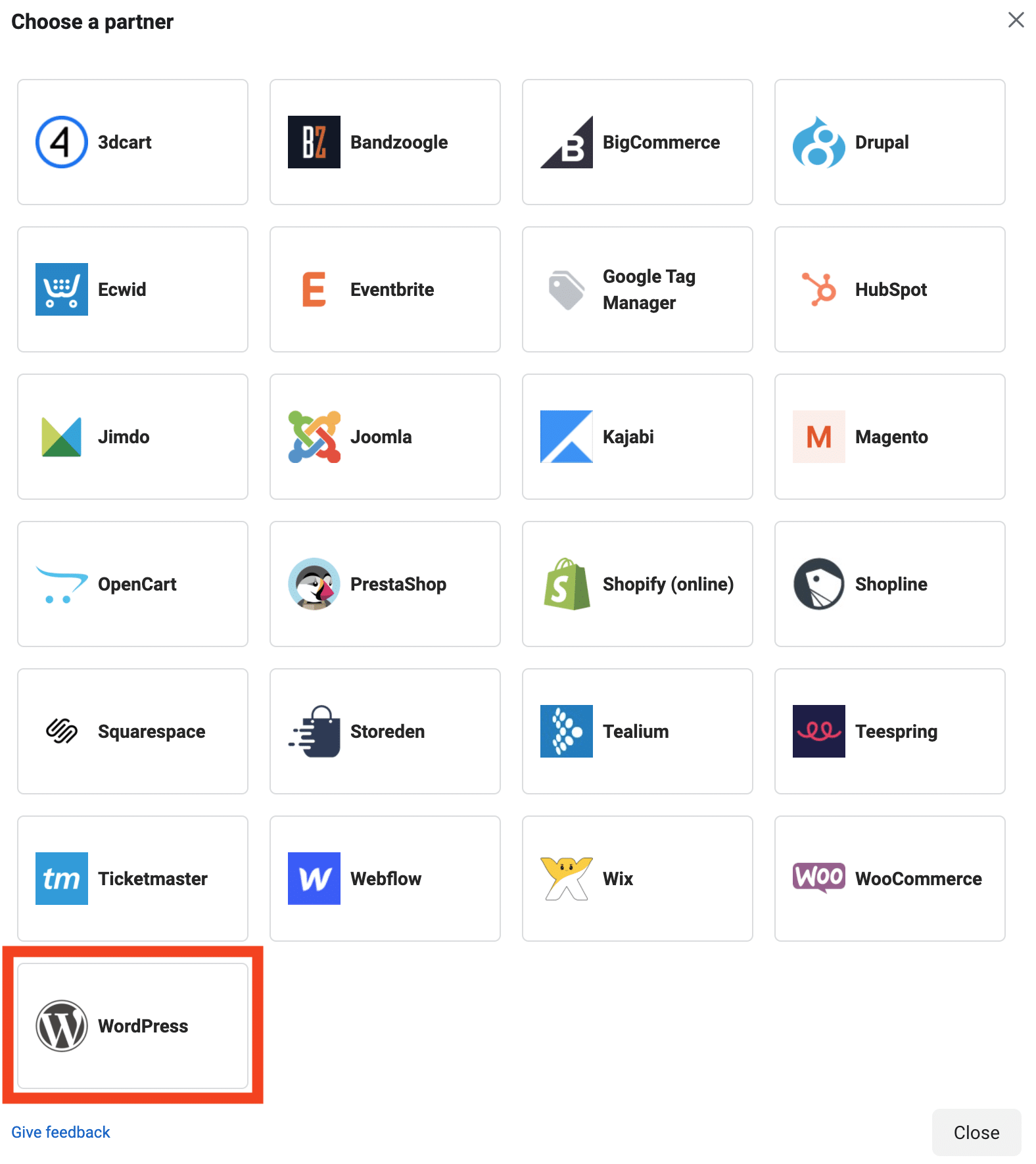
“İleri” ye tıkladıktan sonra, Facebook, WordPress için Facebook adlı şirket içi eklentisini yükleyerek WordPress hesabınızı ilişkilendirmenizi önerir.
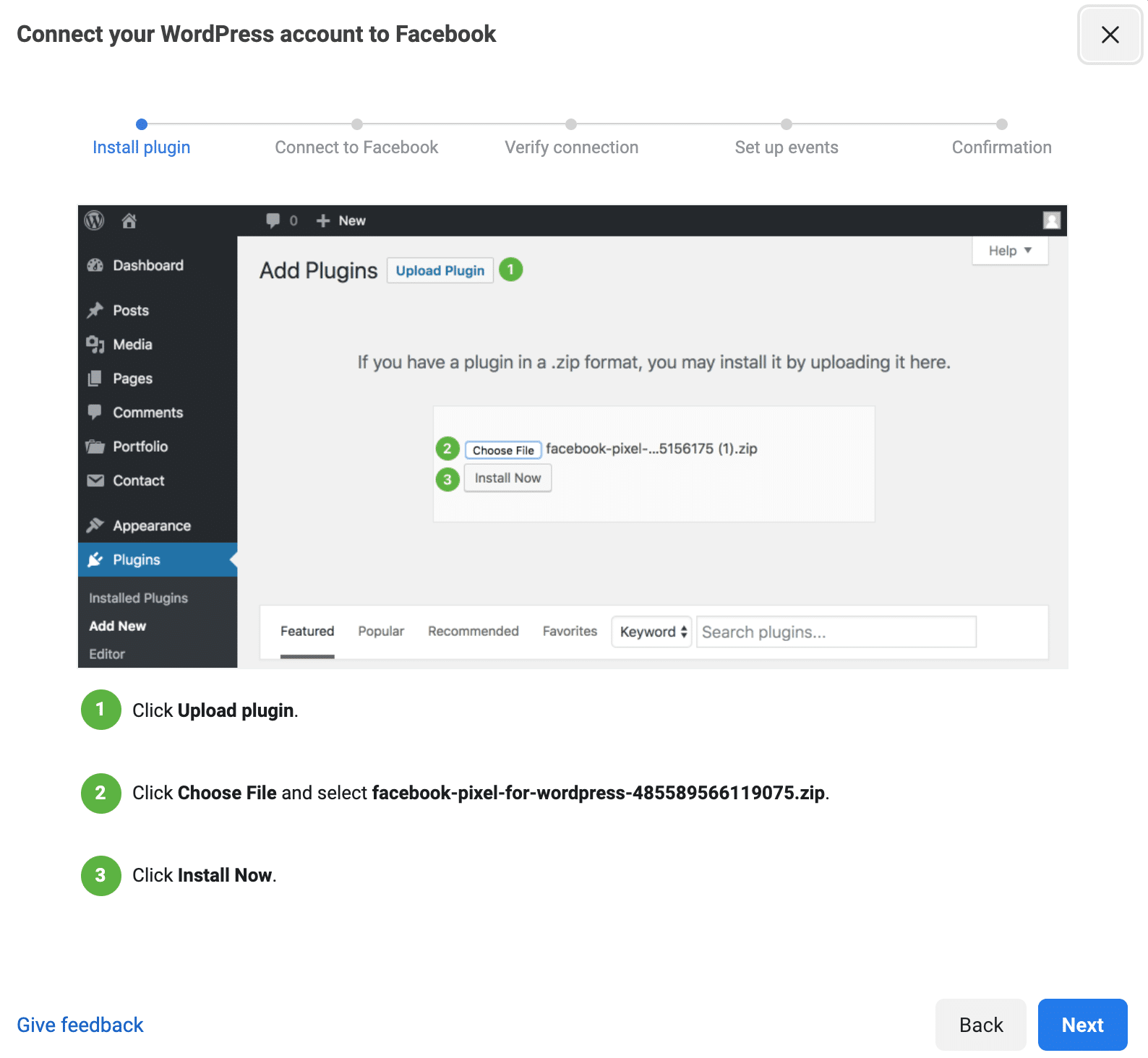
Oldukça uygun olabilir, ancak iki büyük kusuru vardır:
- Gerçekten güven vermeyen düşük bir dereceye (5 üzerinden 3 yıldız) sahiptir. Son zamanlardaki birkaç kullanıcı geri bildirimi - yazma sırasında - örneğin, eklentinin sitelerini bozduğunu gösteriyor.
- Eklentinin açıklaması, etkinleştirdikten sonra "bir güncellemeden sonra bilinen bir sorun nedeniyle eklentinin devre dışı bırakılabileceğini" belirtir. Daha güven verici şeyler biliyorduk…
- Bununla , WordPress kontrol panelinizden hiçbir şey yapamazsınız .
Yani, unutalım. Bu öğreticinin amacı için, bunun yerine Facebook pikselini WordPress'e yüklemek için daha eksiksiz başka bir ücretsiz eklentiye odaklanacağız: Pixel Cat.
Hemen aşağıdan tanıyın.
WP Rocket ile web sitenizi hızlandırın


Facebook pikselini Pixel Cat eklentisi ile WordPress'e nasıl kurarım?
Başlangıçta, bu makale başka bir eklenti sundu: Pixel Caffeine. Çok pratik ve kullanımı kolay, bu güncellemeyi yazarken artık alakalı değil. 1 Ekim 2021 itibariyle geliştiricileri, artık yeni sürümlerin veya güncellemelerin geliştirilmesini desteklemediklerini belirtti.
Bunu okuduğunuzda muhtemelen sitenizde hala etkinleştirebilseniz de, artık kullanmamanızı öneririz (örneğin, eski bir eklentinin güvenlik açıkları olabilir).
50K aktif kurulum ile Pixel Cat, Facebook pikselini WordPress'e yüklemek için en ünlü eklentilerden biridir.
Ayrıca çok sık güncellendiğini de belirtelim. Ana rakibinden (PixelYourSite) daha düşük puan almış olsa bile , arayüzünü yeni başlayanlar için daha erişilebilir buldum (ayrıca daha fazla etkinlik oluşturmaya izin veriyor).
Görüldüğü gibi kullanımı da oldukça kolaydır .
Pixel Cat, etkinlik oluşturma gibi Pixel'in bazı özelliklerini doğrudan WordPress Panonuzdan kullanmanıza olanak tanır.
Pixel Cat'i yüklemek için WordPress sitenizin yönetimine gidin ve şu yolu izleyin: Eklentiler > Yeni Ekle .
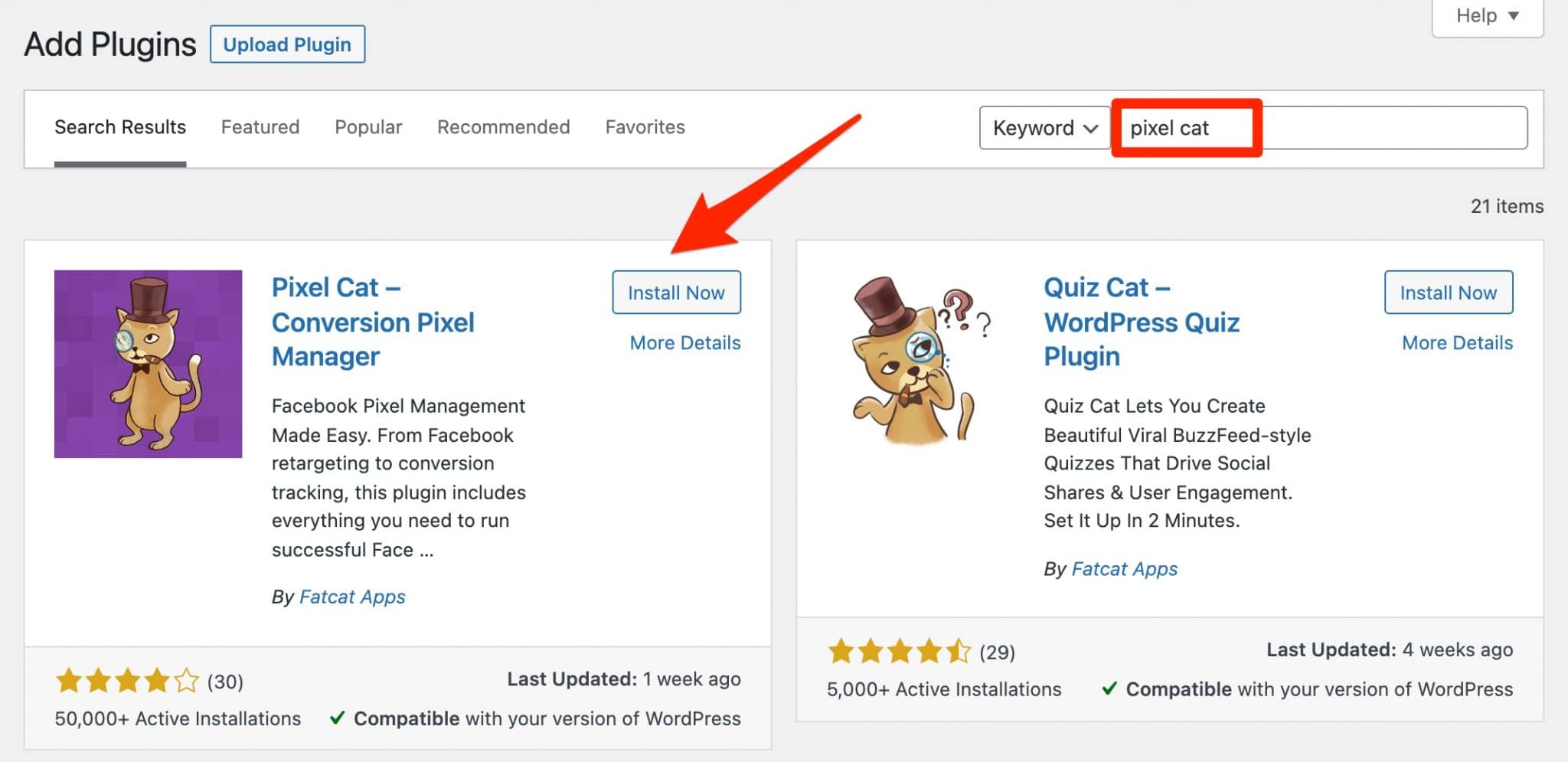
Eklentiyi kurun ve etkinleştirin. Ayarlar sayfasında, “Ana” sekmesinde, Facebook pikselini web sitenize eklemek için “Piksel ekle” düğmesine tıklayın.
Ardından bir açılır pencere vurgulanacaktır. Tek yapmanız gereken, Olay Yöneticinizde bulabileceğiniz pikselinizin kimliğini girmek.
"Ekle" düğmesine tıklayın:
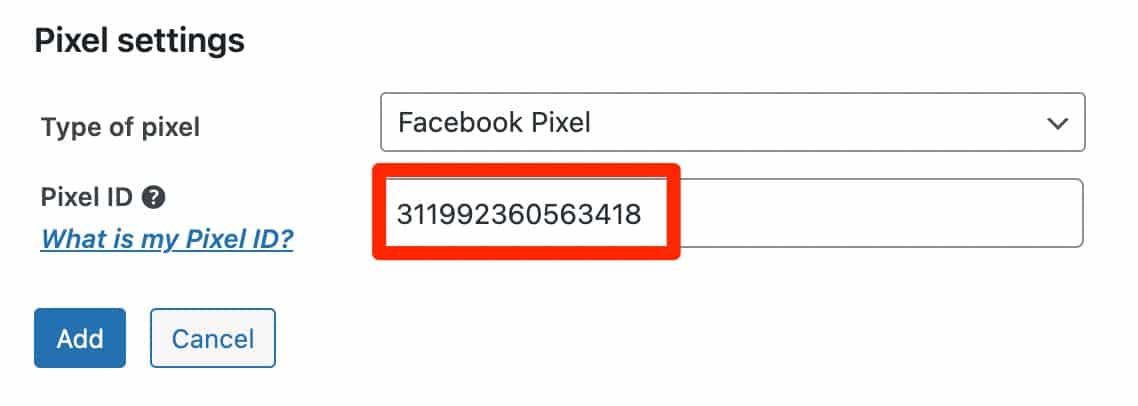
Ee başka? Her şey yolunda! Tebrikler, WordPress'teki Facebook pikseliniz artık yüklendi. Bu makalenin 4. Bölümünde düzgün çalışıp çalışmadığını nasıl kontrol edeceğinizi göstereceğim.
Reklamlarınızı ayarlamak için Pixel Cat'ten çok daha eksiksiz olan Facebook Reklam Yöneticisi'ni kullanmanızı öneririm.
Bununla birlikte, ikincisi size uygun olabilecek WordPress'te kalırken bazı ayarlamalar yapmanıza izin verir.
Örneğin, sitenize gelen ziyaretçiler tarafından gerçekleştirilen belirli eylemlere dayalı olarak etkinlikler ayarlayabilirsiniz: bir sayfayı ziyaret etmek, bir bağlantıya tıklamak, bir öğenin üzerine gelmek.
Pixel Cat, WooCommerce'de Facebook pikselini etkinleştirmenize de olanak tanır. Ziyaretçilerinizi, sitenizde gördüklerine (ürün, kategori vb.) göre Facebook veya Instagram'daki reklamlarla dinamik olarak yeniden hedefleyebileceksiniz.
Pixel Cat eklentisini indirin:
Seninle herşey tamam? Bahse girerim büyük bir "Evet" bıraktın, o yüzden devam edelim!
Web sitenize ekstra bir eklenti kurmak istemiyorsanız ve ellerinizi kirletmekten korkmuyorsanız, pikselinizi manuel olarak da kurabilirsiniz.
Bir sonraki bölümün konusu bu.
Piksel manuel olarak nasıl kurulur?
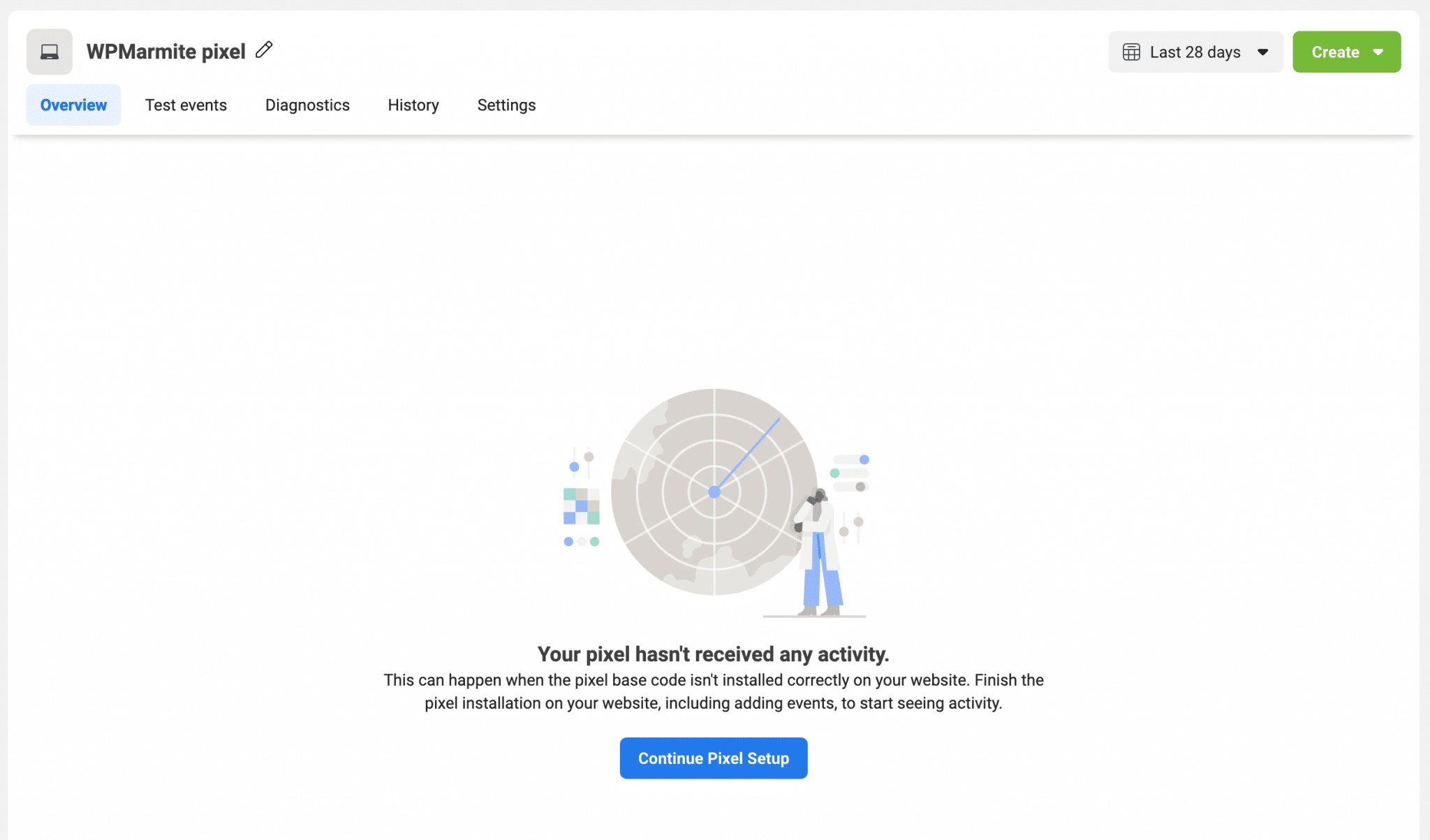
Bunu yapmak için Facebook Reklamları hesabınıza geri dönün ( Etkinlik Yöneticisi'nde ) ve Piksel Kurulumuna Devam Et'i tıklayın.
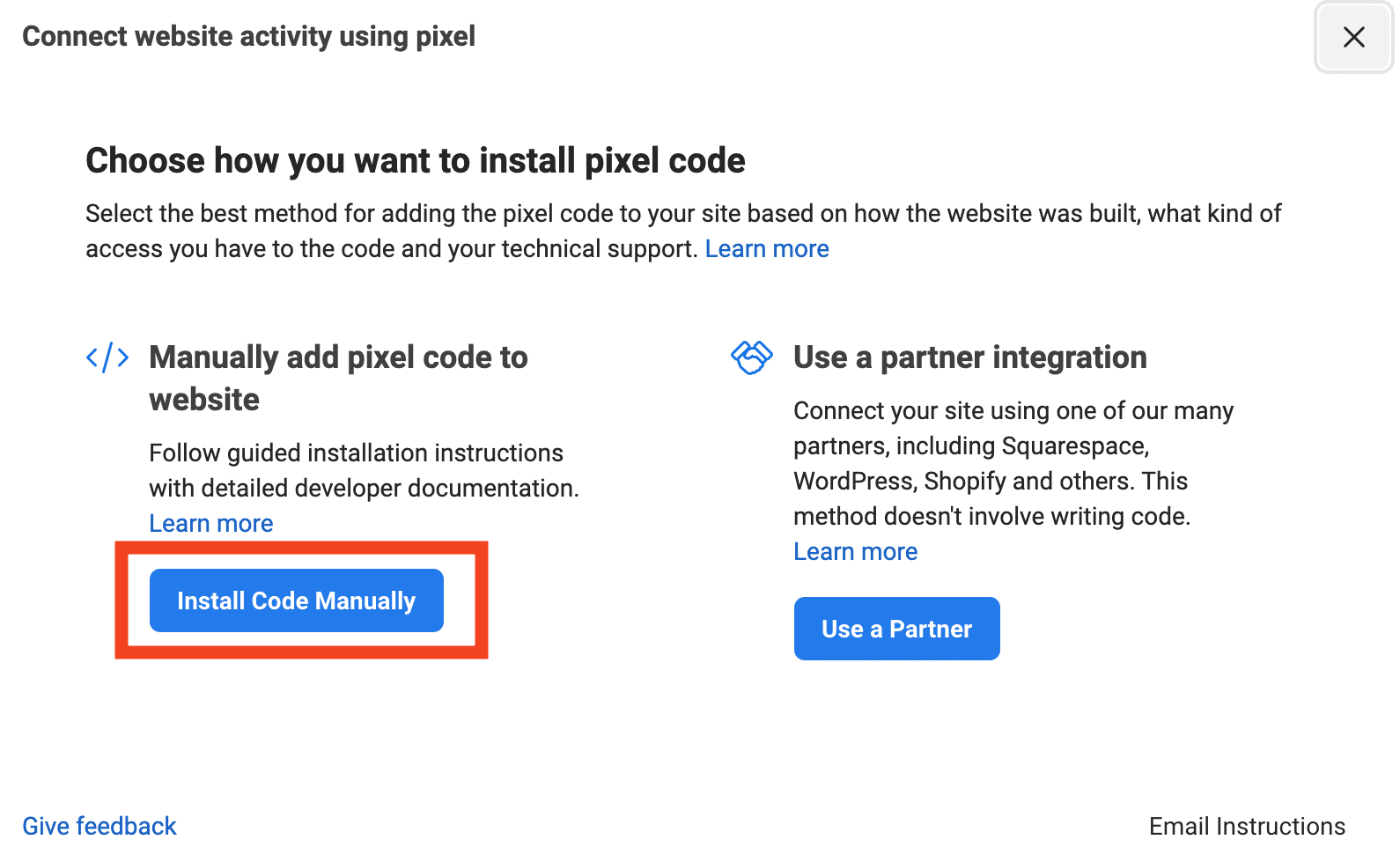
Bir sonraki pencerede, “Kodu Manuel Olarak Yükle” yi seçin.
Ardından, WordPress sitenize kopyalayıp yapıştırabileceğiniz pikselinizin JavaScript koduna erişebileceksiniz:
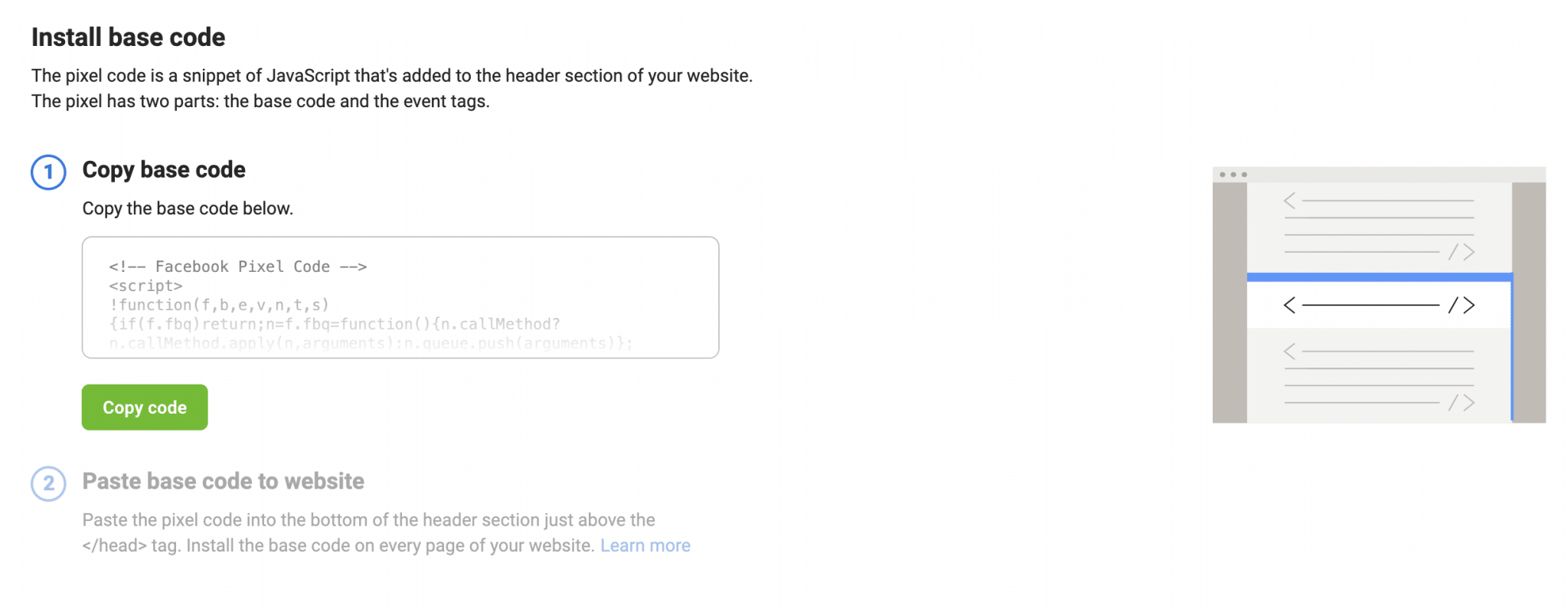
Yukarıdaki ekran görüntüsünden de görebileceğiniz gibi, Facebook piksel kodunu etiketin hemen üstüne yapıştırmanızı önerir.
Ancak bunu yapmanın en uygun yolu, kod parçacığını alt temanızın functions.php dosyasına yapıştırmaktır.
Bu küçük gizli şey, şu yolu izleyerek tema klasörünüzde bulunur: wp-content > theme > name of your theme > functions.php .
Bir alt tema kullanıyorsanız (aferin!): functions.php dosyasını ana temanızdan kopyalayıp alt tema klasörünüze yapıştırın.
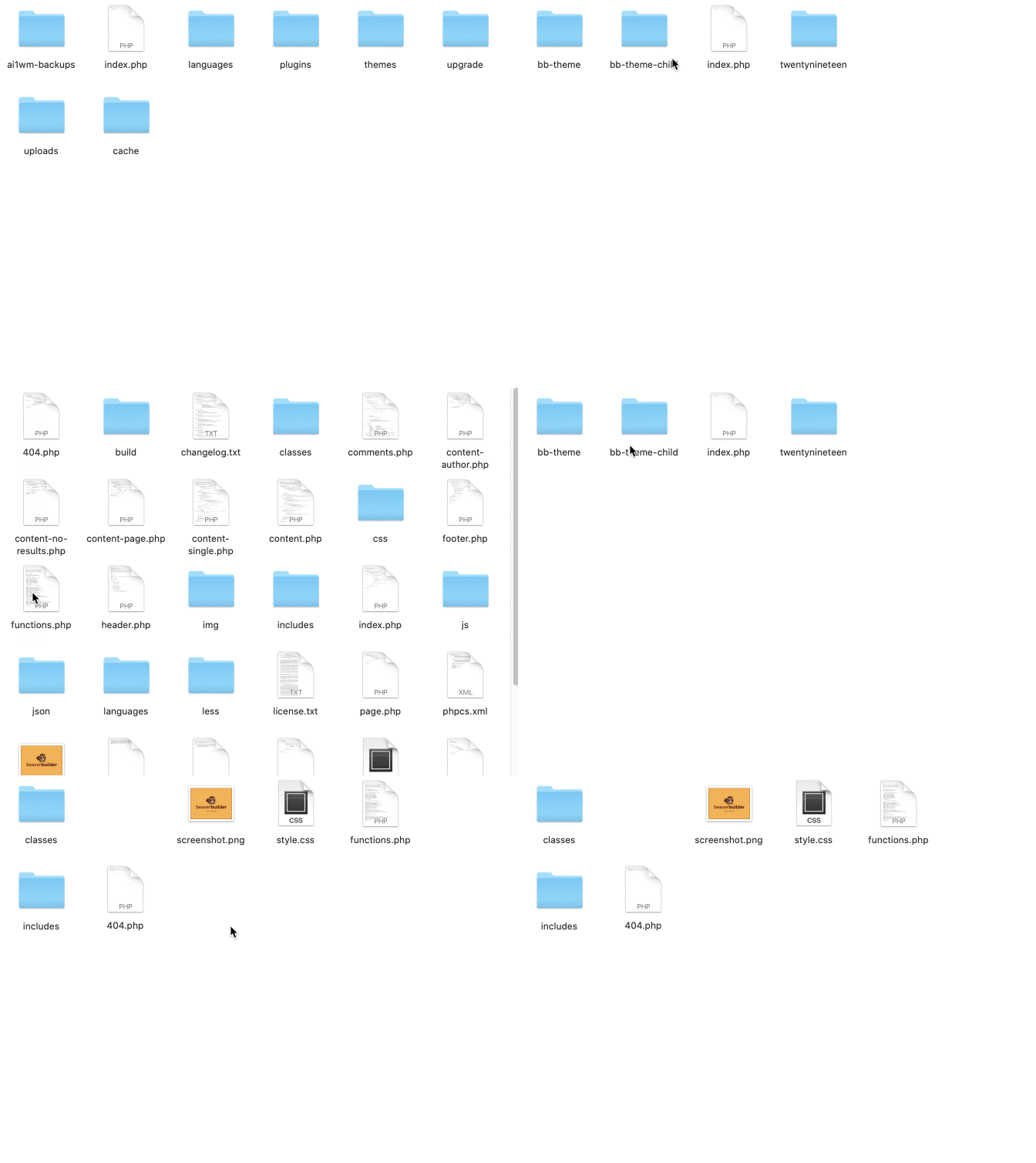
Ardından functions.php dosyasını açın ve aşağıdaki kodu dosyanın sonuna ekleyin. Buraya /* Piksel kodu */ metni yerine Facebook piksel kodunu yapıştırmayı unutmayın, elbette:
 add_action('wp_head', 'wpm_add_fbpixel');
function wpm_add_fbpixel(){
?>
/* Piksel kodu burada */
<?php
};
Dosyanızı kaydedin ve rahatlayabilirsiniz, hazırsınız. Vay, iyi gitti!
WordPress'te Facebook pikselinizin keyfini çıkarmadan önce son teknik kontrol: düzgün çalışıp çalışmadığını kontrol edin!
Pikselinizin WordPress'te çalışıp çalışmadığını nasıl anlarsınız?
Olay Yöneticisini kullanın
Tüm bunların çalıştığından emin olmak için Etkinlik Yöneticinize geri dönün.
Çalışıyorsa, seçtiğiniz dönem için (örneğin, son 28 gün) grafiksel aktivite göreceksiniz.
Değilse, aşağıdaki mesajı göreceksiniz: “ Pikseliniz herhangi bir aktivite almadı “:
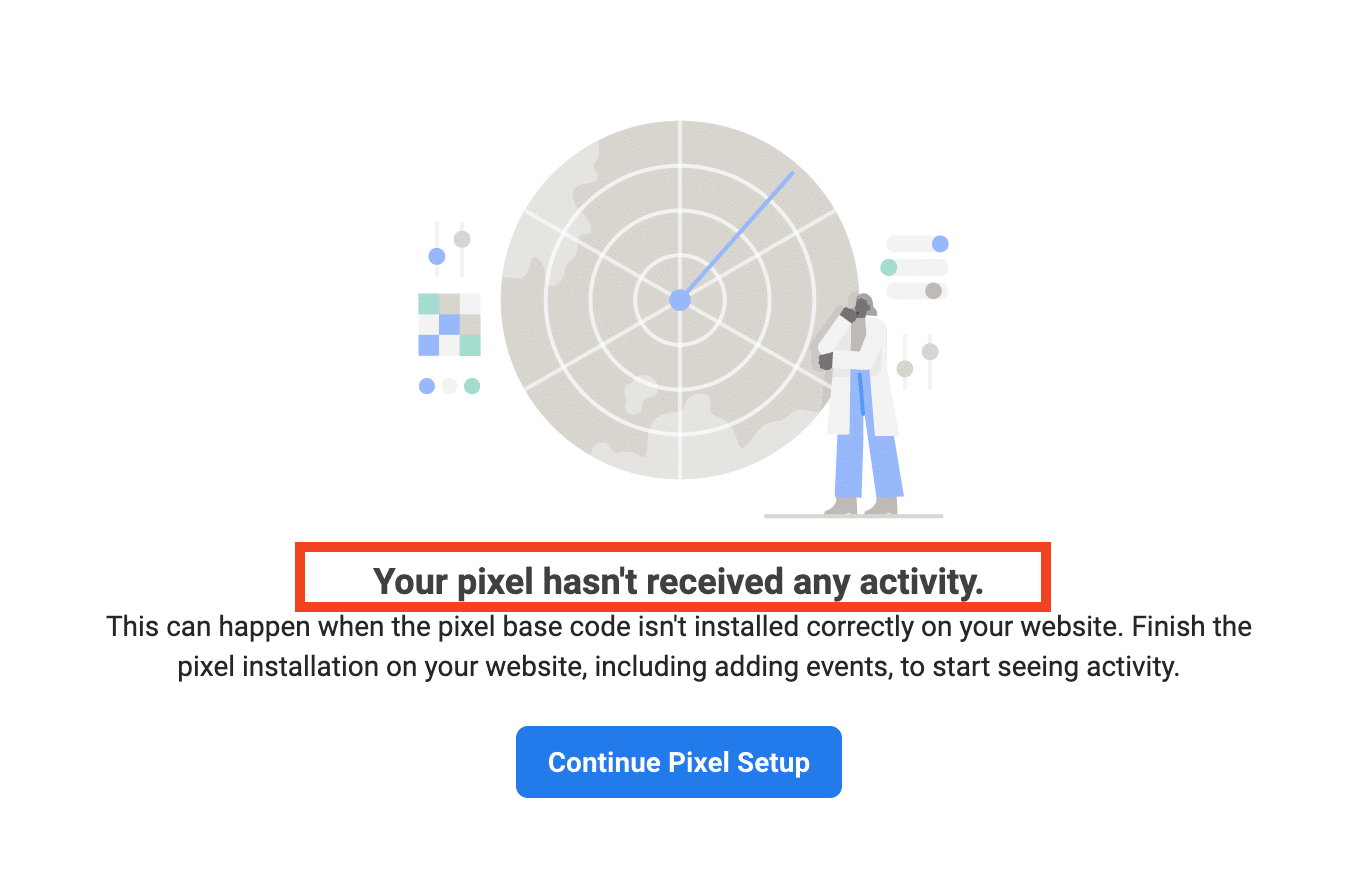
“Continue Pixel Setup” düğmesine tıklayarak doğru şekilde kurduğunuzdan emin olun.
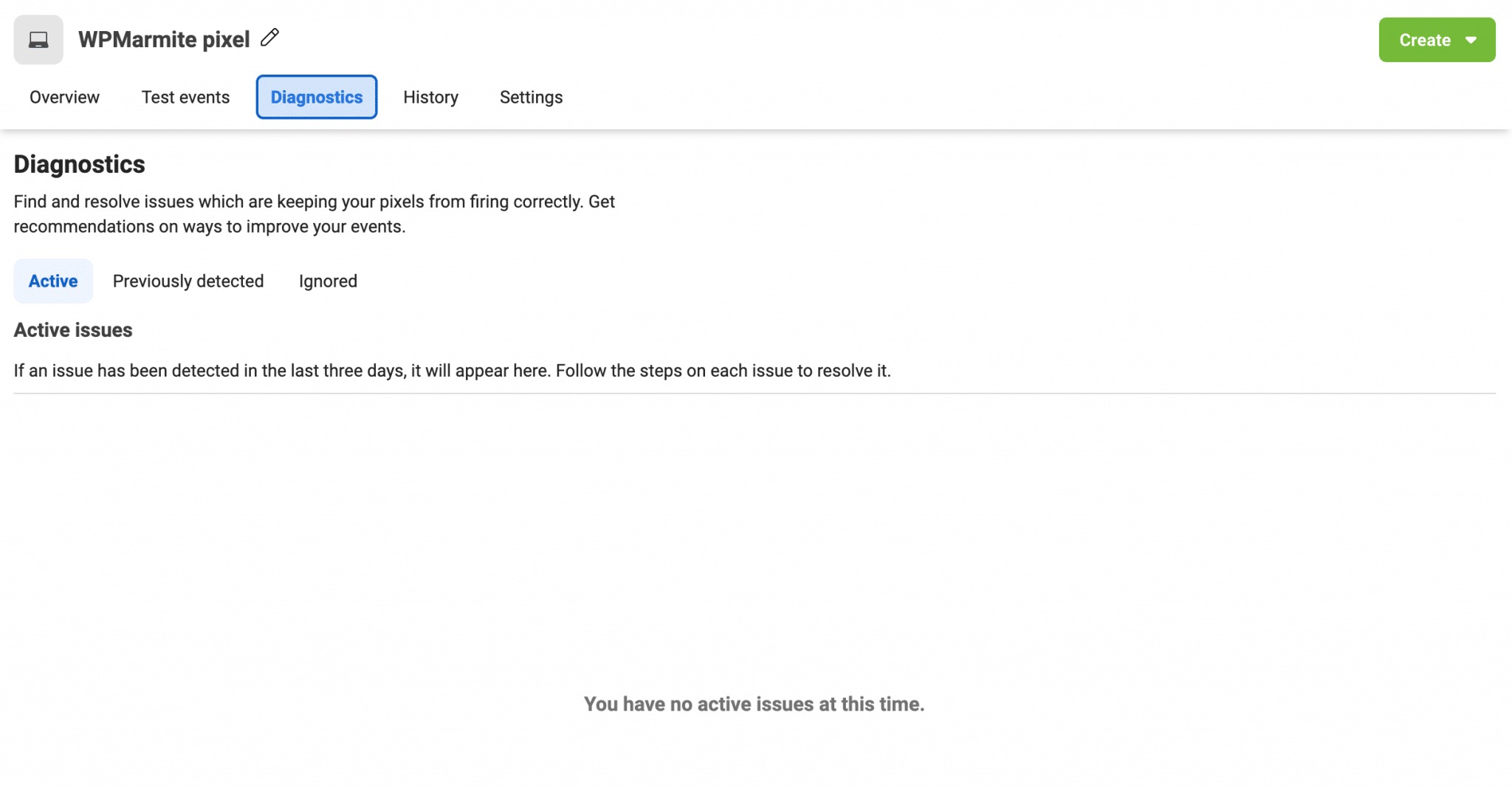
Pikseliniz şu ana kadar iyi çalışıyorsa ve herhangi bir nedenle yanıt vermiyorsa, Olay Yöneticisinin "Tanılama" sekmesine bakın.
Orada, tespit edilen sorunları ve etkinlik yapılandırmanızı iyileştirme önerilerini bulacaksınız:
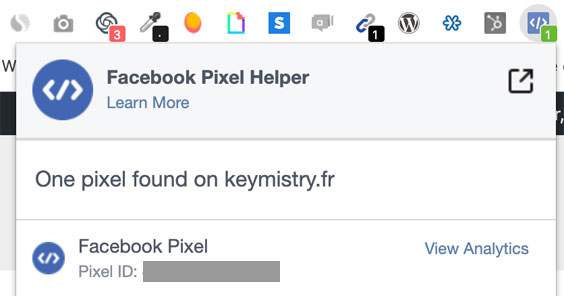
Facebook Piksel Yardımcısı uzantısını kullanın
Başka bir çözüm: Facebook Pixel Helper adlı Chrome uzantısını kullanın.
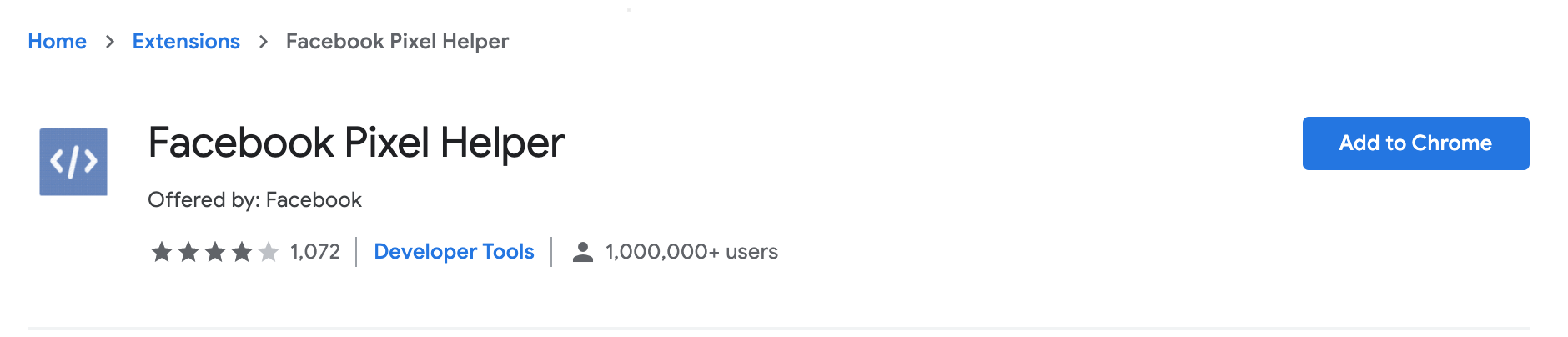
Favori tarayıcınızda arama yaparak veya Chrome Web Mağazası'na giderek onu bulabilirsiniz.
Google tarayıcısına eklediğinizde, araç çubuğunuzda göründüğünü göreceksiniz.

Web sitenize giderek işlemi tamamlayın ve ilgili Chrome uzantısına tıklayın.
Çalışırsa, bu tür bir mesaj almalısınız:
Pikselinizi nasıl kullanabilirsiniz: standart olaylar ve özel dönüşümler
Tüm ışıklar yeşil, pikseliniz çalışıyor mu? Kusursuz. Ardından, pikselinizi nasıl kullanacağınızı ve bundan en iyi şekilde nasıl yararlanacağınızı kendinize sormalısınız, değil mi?
Size mümkün olan en iyi şekilde rehberlik etmek için, bir "olay" fikrine, yani bir ziyaretçi tarafından web sitenizde gerçekleştirilen ve Facebook pikselini tetikleyecek bir eyleme odaklanacağız.
Standart olaylar
Ünlü sosyal ağın açıkladığı gibi:
Etkinlikler, web sitenizde gerçekleşen eylemlerdir. Standart olaylar Facebook tarafından önceden tanımlanmıştır ve dönüşümleri günlüğe kaydetmek, dönüşümler için optimize etmek ve izleyiciler oluşturmak için kullanılabilir.
Kaynak: Facebook Piksel Standart Etkinlikleri için İşletme Yardım Merkezi Spesifikasyonları
Toplamda 17 tane var.
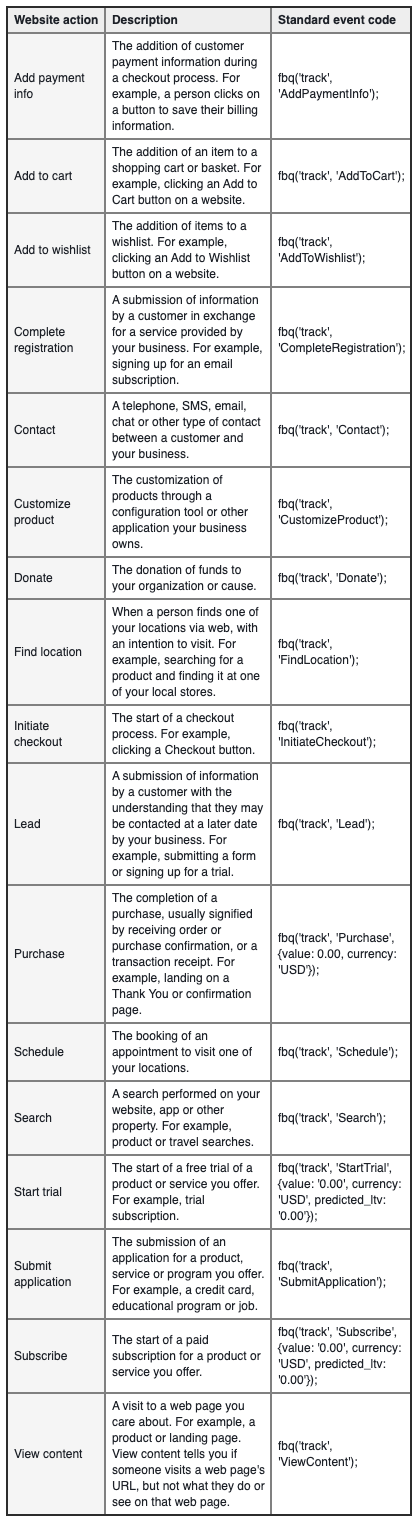
Belirli bir olayla ilgili veri toplamak için, Facebook pikselinizin temel kodunun içine, istediğiniz eyleme (örn.
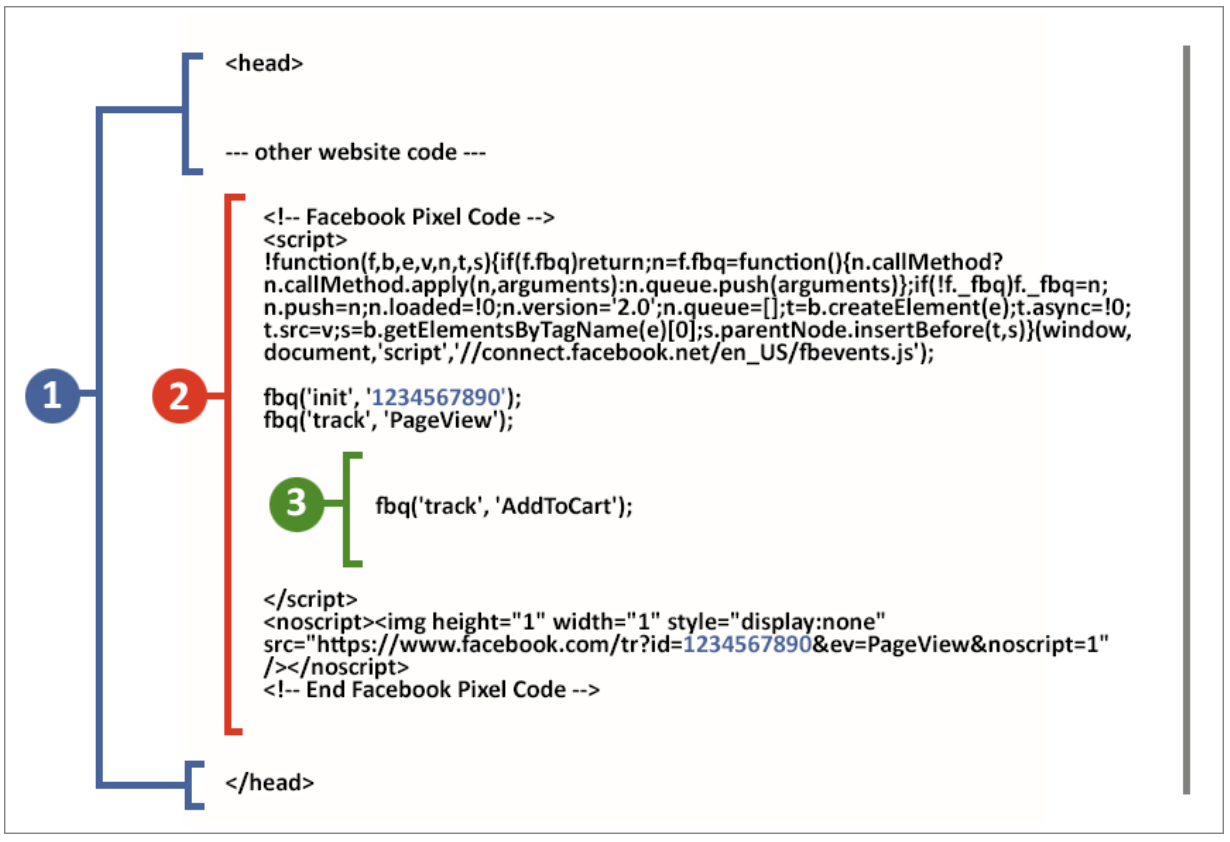
Bu makalenin amacı bu değil, bu yüzden size ayrıntılı bir eğitim vermeyeceğim.
Ancak, size yardımcı olmak için sizi bir veya daha fazla standart etkinliği nasıl kullanacağınızı açıklayan bu sayfaya göz atmaya davet ediyorum.
Kodu kaldırabileceğinizi düşünmüyorsanız, Facebook'un başka bir çözümü var: özel dönüşümler.
Özel Dönüşümler
Facebook'a göre, örneğin belirli bir eylemin nerede gerçekleştiğini bulmak için web sitenizdeki bir URL'yi kullanarak "ek kod olmadan standart olaylar ayarlamanıza" izin veriyorlar.
Facebook, özel dönüşümlerle “yalnızca 40 ABD Doları üzerindeki kadın ayakkabılarını ölçmek için tüm satın alma işlemlerini filtreleyebilirsiniz” diye ekliyor.
Bilginize, sosyal ağ, aşağıdakileri yapmak istediğinizde özel dönüşümleri kullanmanızı önerir:
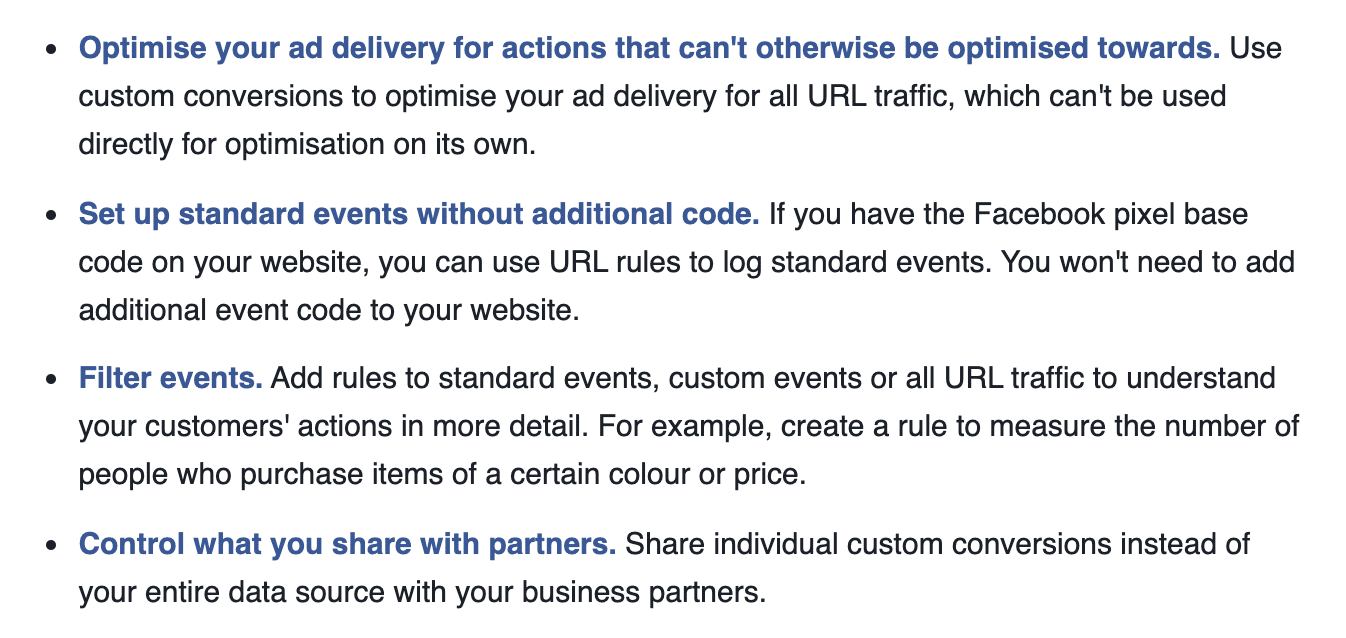
Özel bir dönüşüm oluşturmak için nasıl çalıştığı aşağıda açıklanmıştır.
GDPR uyumluluğu ne durumda?
İnsanların Facebook pikseli hakkında sahip olduğu birçok soru arasında, masada sıkça gelen bir soru:
GDPR uyumlu mu?
Bu oldukça zor bir soru ama size bazı cevaplar vermeye çalışacağız.
Konunun teknik olması ve bizim işimiz olmadığı için size sadece alanında uzman kişilerle (örneğin avukatlar) temasa geçmenizi tavsiye edebiliriz.
GDPR'nin ne olduğuna kısaca geri dönerek başlayalım. 2018'de yürürlüğe giren bir Avrupa düzenlemesi olan Genel Veri Koruma Yönetmeliği'nin kısaltmasıdır.
Amacı? Her bireyin internette gezinirken yaydığı kişisel verilerin kontrolüne ve güvenliğine sahip olmasını sağlamak.
Genel işleyişi için bu kadar. Facebook'a geri dön. Marc Zuckerberg tarafından oluşturulan şirket, geçmişte şirkete karşı birçok şikayet ve dava açılmış olmasına rağmen GDPR uyumlu olduğunu iddia ediyor.
O zaman senin tarafında. Veya daha doğrusu WordPress web sitenizde.
Aslında, Facebook'un dediği gibi "bireyin cihazlarında çerezleri veya diğer bilgileri depolamak ve bunlara erişmek için önceden onayını almanız" gerekir.
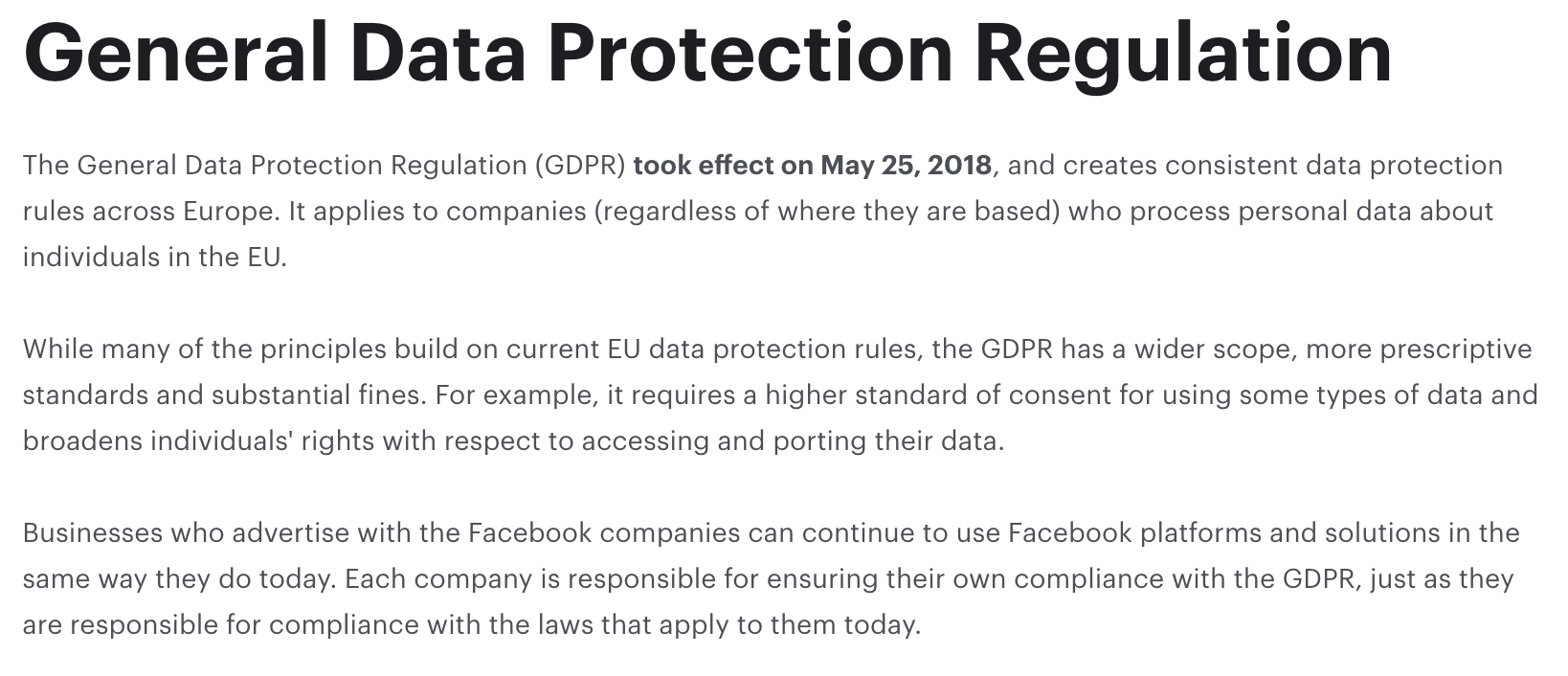
İşte bu noktada işler biraz karışıyor çünkü onunla ilgili her şeyi ve her şeyi duyuyorsunuz.
Daha net bir resim elde etmek için, her ülke için belirli GDPR düzenlemelerine erişim söz konusu olduğunda Facebook'un sizi yönlendirdiği Avrupa Komisyonu web sitesine gidin.
İlgili sayfaya giderseniz faydalı bilgiler bulacaksınız. Ayrıca GDPR uyumluluğu hakkında bilmeniz gereken tüm ayrıntıları inceleyin.
GDPR uyumluluğu hakkında daha fazla bilgi bulabileceğiniz veri koruma sayfasının uluslararası boyutuna göz atmanızı tavsiye ederim.
Web sitenizde doğru değişiklikleri yapmanız için size birçok başka ipucu verecekler.
Tekrar derin bir nefes alabilirsiniz. Bu yazının sonuna geliyorsunuz. Şimdi tek yapmamız gereken, öğrendiğiniz her şeyi özetlemek.
GDPR uyumluluğuna adanmış yayınımıza buradan göz atın.

Piksel mi yoksa pikselsiz mi?
Kaçırmayın: Entegrasyonu hızlıdır ve artık onu web sitenize manuel olarak veya bir eklenti kullanarak nasıl ekleyeceğinizi biliyorsunuz.
#Facebook reklamları yapıyorsanız, #WordPress'e Facebook #pikselini yüklemek, dönüşümlerinizi en üst düzeye çıkarmanıza ve kampanyalarınızda ince ayar yapmanıza yardımcı olacaktır. Hepsini anlamak için yazımızı okuyun.
Şu andan itibaren, bunu sana bırakacağım. Bu küçük kod parçasını yakında kullanmayı planlıyor musunuz?
Veya zaten kullanıyorsanız, bu konuda nasıl yaptınız?
Geri bildiriminizi ve diğer ipuçlarını paylaşmak için aşağıdaki yorumları kullanın.