
So installieren Sie das Facebook-Pixel im Handumdrehen auf WordPress
Veröffentlicht: 2021-11-29Mit meinen winzigen Maßen – ich bin 1 Pixel hoch und 1 Pixel breit – bleibe ich völlig unbemerkt.
Also, ja, ich bin verdammt klein. Aber oh, wie stark ich bin. Sehr, sehr stark!

Ich gebe Ihnen nicht mein Selbstporträt. Der Verrückte, von dem ich spreche, ist das Facebook-Pixel.
Wenn Sie es noch nicht verwenden, sollten Sie wissen, dass dies das Tool ist, das Sie dringend auf Ihrer Website installieren müssen, wenn Sie auf Facebook und/oder Instagram werben und Ihren ROI (Return on Investment) maximieren möchten.
In diesem Beitrag werde ich die Vorgehensweise Schritt für Schritt beschreiben. Und ich verrate Ihnen alle Geheimnisse dieses erstaunlichen Exemplars.
Hier nun die Übersicht.
Überblick
- Was ist das Facebook-Pixel?
- Ein Analysetool, mit dem Sie bessere Anzeigen erstellen können
- So erstellen Sie ein Facebook-Pixel
- Wie installiere ich das Facebook-Pixel auf WordPress mit dem Pixel Cat-Plugin?
- Wie installiere ich das Pixel manuell?
- Woher weißt du, ob dein Pixel auf WordPress funktioniert?
- So verwenden Sie Ihr Pixel: Standardereignisse und benutzerdefinierte Konvertierungen
- Was ist mit der DSGVO-Konformität?
- Also Pixel oder kein Pixel?
Dieser Artikel wurde ursprünglich im März 2020 geschrieben und im November 2021 aktualisiert.

Was ist das Facebook-Pixel?
Es ist ein Analysetool, mit dem Sie Ihre Facebook-Anzeigen messen und optimieren können , indem es Ihnen Zugriff auf Daten zu den Aktionen gibt, die von Besuchern auf Ihrer Website ausgeführt werden (z. B. Schaltflächenklicks, Conversions, Seitenaufrufe, Käufe usw.).

Sie erhalten automatisch kostenlosen Zugriff darauf, sobald Sie ein Werbekonto im sozialen Netzwerk Nr. 1 der Welt erstellen, das jeden Monat von mehr als zwei Milliarden Menschen genutzt wird.
Die Facebook-Gruppe hat Ende Oktober 2021 ihren Namen geändert. Sie heißt jetzt Meta und umfasst mehrere Tools: Facebook, Instagram, WhatsApp, Oculus etc.
Wenn wir grob vergleichen müssten, sagen wir, es ist eine Art von Google Analytics, das spezifisch für Facebook ist.
Aber nehmen wir ein konkretes Beispiel, um seine Nützlichkeit zu erklären. Stellen wir uns vor, Sie haben einen WooCommerce-Shop, in dem Sie Fans verkaufen.
Das Facebook-Pixel wird ausgelöst, sobald jemand eine Aktion auf Ihrer Website ausführt (z. B. die Seite Ihres Verkaufsfans Nummer 1 besucht).
Sie können ihnen dann eine zielgerichtete Anzeige auf ihrem Facebook- oder Instagram-Feed senden, um sie daran zu erinnern, dass Ihr großartiger Online-Shop supereffiziente, erfrischende Fans verkauft (und dass es Zeit für sie ist, zur Kasse zu gehen, wenn sie es nicht getan haben schon).
Sie verstehen die Hauptidee: Das Ziel in diesem Fall ist es, Ihnen dabei zu helfen, mehr Verkäufe zu erzielen und Ihre Conversions zu steigern (Durchführen einer bestimmten Aktion eines Besuchers, z. B. das Herunterladen eines PDF).
Nun, das ist alles schön und gut, aber man muss sich fragen, wie funktioniert das ganze Zeug mechanisch?
Ich werde Ihnen gleich die Details mitteilen.
Tatsächlich ist das Facebook-Pixel ein Stück JavaScript-Code, der ein Bild enthält, das 1 Pixel hoch und 1 Pixel breit ist, daher der Name.
Schau, das sieht so aus:
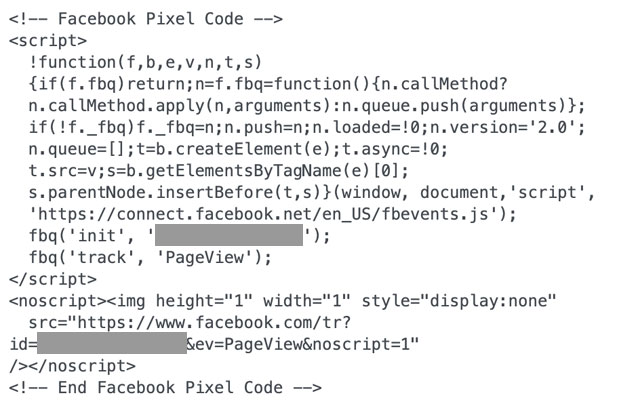
Ich habe Ihnen den Code zur Verfügung gestellt, der dem besagten Bild entspricht, damit Sie es verstehen können.
Offensichtlich ist dieser kleine „Schnatz“ sozusagen mit bloßem Auge unsichtbar. Sie können den Test durchführen, indem Sie die Adresse des Bildes (das im obigen Screenshot mit https://www.facebook.com/tr? beginnt) in einen neuen Tab Ihres Browsers einfügen: Sie werden nichts sehen, eine leere Seite .
Für den Rest direkt darunter müssen Sie Ihre Augen weit offen halten.
Ein Analysetool, mit dem Sie bessere Anzeigen erstellen können
Ich hoffe, Sie haben verstanden, wie unser kleines Spionagetool funktioniert.
Um Ihnen das Wasser im Mund zusammenlaufen zu lassen, werden Sie sofort entdecken, wie es Ihnen helfen kann, bessere Anzeigen zu erstellen, und was es für Sie tun kann.
Zu Beginn eine kleine Erinnerung. Wie Facebook erklärt:
Sobald Sie das Facebook-Pixel eingerichtet haben, wird das Pixel ausgelöst, wenn jemand eine Aktion auf Ihrer Website ausführt. Beispiele für Aktionen sind das Hinzufügen eines Artikels zum Warenkorb oder das Tätigen eines Kaufs. Das Pixel empfängt diese Aktionen oder Ereignisse, die Sie auf Ihrer Facebook-Pixelseite im Events Manager anzeigen können.
Quelle: Business Help Center Über das Facebook-Pixel
Jetzt haben Sie viele Daten zur Hand, um das Verhalten Ihrer Besucher zu analysieren und natürlich Ihre Anzeigen zu optimieren.
Dadurch können Sie:
Aufbau ähnlicher Zielgruppen
Ähnliche Zielgruppen, Facebook nennt sie auch Lookalike Audiences.
Dank der vom Pixel gesammelten Daten können Sie Personen erreichen, die das gleiche Profil wie Ihre aktuellen Besucher haben und daher „wahrscheinlich an Ihrem Unternehmen interessiert sind“ .
Auf diese Weise können Sie Ihre Anzeigen genauer ausrichten, und Sie können auch eine Zielgruppe erreichen, die Ihre Website noch nie zuvor besucht hat, und so Ihre Interessentenbasis erweitern.

Retargeting
Möchten Sie eine Anzeige an jemanden senden, der bereits ein erstes Interesse an Ihrem Produkt- oder Dienstleistungsangebot gezeigt hat?
Durch Retargeting ist dies möglich. In diesem Fall zielen Sie auf den Internetnutzer ab, der Ihre Website oder eine bestimmte Seite besucht, aber den gewünschten Vorgang nicht abgeschlossen hat .
Nehmen wir das Beispiel unseres Online-Fanshops. Dank Retargeting können Sie eine Anzeige an Personen senden, die einen Fan in ihren Einkaufswagen gelegt, aber nicht bezahlt haben.
Kurz gesagt, Sie sagen ihnen: „Hey du, denk daran, du bist fast fertig mit dem Einkaufen! Jetzt müssen Sie nur noch Ihre Zahlungsinformationen angeben. Um dies zu tun, gehen Sie zurück zu meiner Website, genau hier!“

Verfolgen Sie Ihre Conversions
Das Facebook-Pixel lässt Sie auch wissen, welche Aktion ein Besucher auf Ihrer Website ausgeführt hat, nachdem er auf Ihre Anzeige geklickt hat.
Dies wird als Konvertierung bezeichnet und kann sich auf mehrere Dinge beziehen:
- Hinzufügen eines Produkts in einen Warenkorb.
- Kauf eines Produkts.
- Ausfüllen eines Formulars.
- Newsletter abonnieren etc.
Dank der gesammelten Daten können Sie Ihre Ergebnisse messen, Ihren ROI (Return on Investment) berechnen und gegebenenfalls Ihre Vorgehensweise korrigieren.
Wenn Ihre Anzeige beispielsweise darauf abzielt, Ihren Besucher dazu zu bringen, ein Formular auszufüllen, die Conversion-Rate jedoch niedrig erscheint, ist Ihr Formular möglicherweise schlecht gestaltet und muss neu gestaltet werden.
Kurz gesagt, das Facebook-Pixel ermöglicht es Ihnen, die Ergebnisse Ihrer Anzeigen zu messen und sie zu optimieren, indem es Ihnen ermöglicht, die „geeignete Zielgruppe“ zu erreichen, wie Facebook sagt.
Wer ist beteiligt?
Logischerweise sind die „prioritären“ Nutzer des Facebook-Pixels die Personen, die auf … Facebook werben (aber auch auf Instagram, da dieses soziale Medium Eigentum von Meta – früher Facebook – ist und seine Anzeigen über den Facebook Business Manager eingestellt werden können). .
Wenn Sie dies noch nicht getan haben, aber vielleicht vorhaben, dies eines Tages zu tun, kann es sich dennoch für Sie lohnen, dieses kleine Stück Code zu installieren.
Facebook beginnt damit, Informationen über Ihre Besucher zu sammeln. Und sobald Sie bereit sind, sich in den Startlöchern zu positionieren, haben Sie Zugriff auf alle Informationen, die Sie für einen guten Start benötigen.

Sie wissen jetzt, was unser berühmter Pixel Ihnen bringen kann und ob Sie ihn brauchen.
Aber übrigens, wie entsteht dieses berühmte Facebook-Pixel? Gebrauchsanweisung im nächsten Teil.
So erstellen Sie ein Facebook-Pixel
Um das Facebook-Pixel auf WordPress zu installieren, müssen Sie zunächst ein Facebook-Werbekonto erstellen, falls Sie noch keines haben.
Du kannst dies über das Facebook Business Manager-Dashboard tun. Dies ist eine kostenlose Plattform, um Ihre Werbekonten, Ihre Pro-Seiten usw. zu verwalten. Das soziale Netzwerk erklärt auf dieser Seite, wie das geht.
Als nächstes können Sie zum Anzeigenmanager gehen.
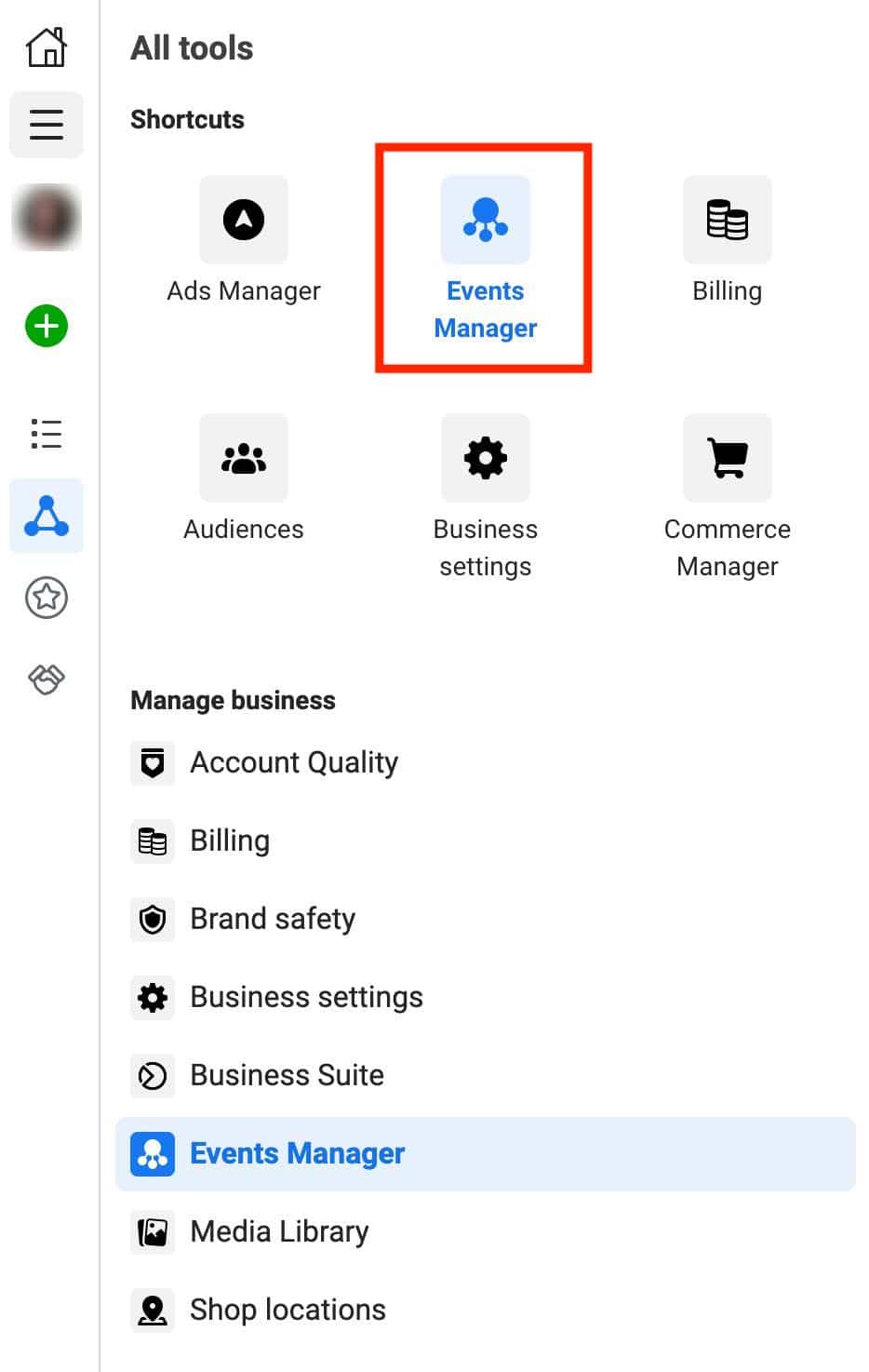
Klicken Sie oben links auf der Seite auf das Hamburger-Menü und dann auf Events Manager.
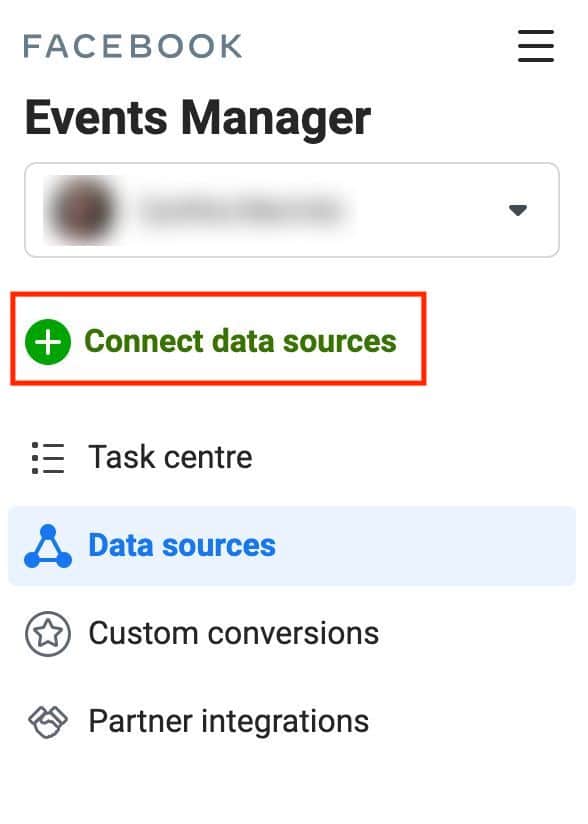
Klicken Sie dann auf die blaue Schaltfläche + Datenquellen verbinden .
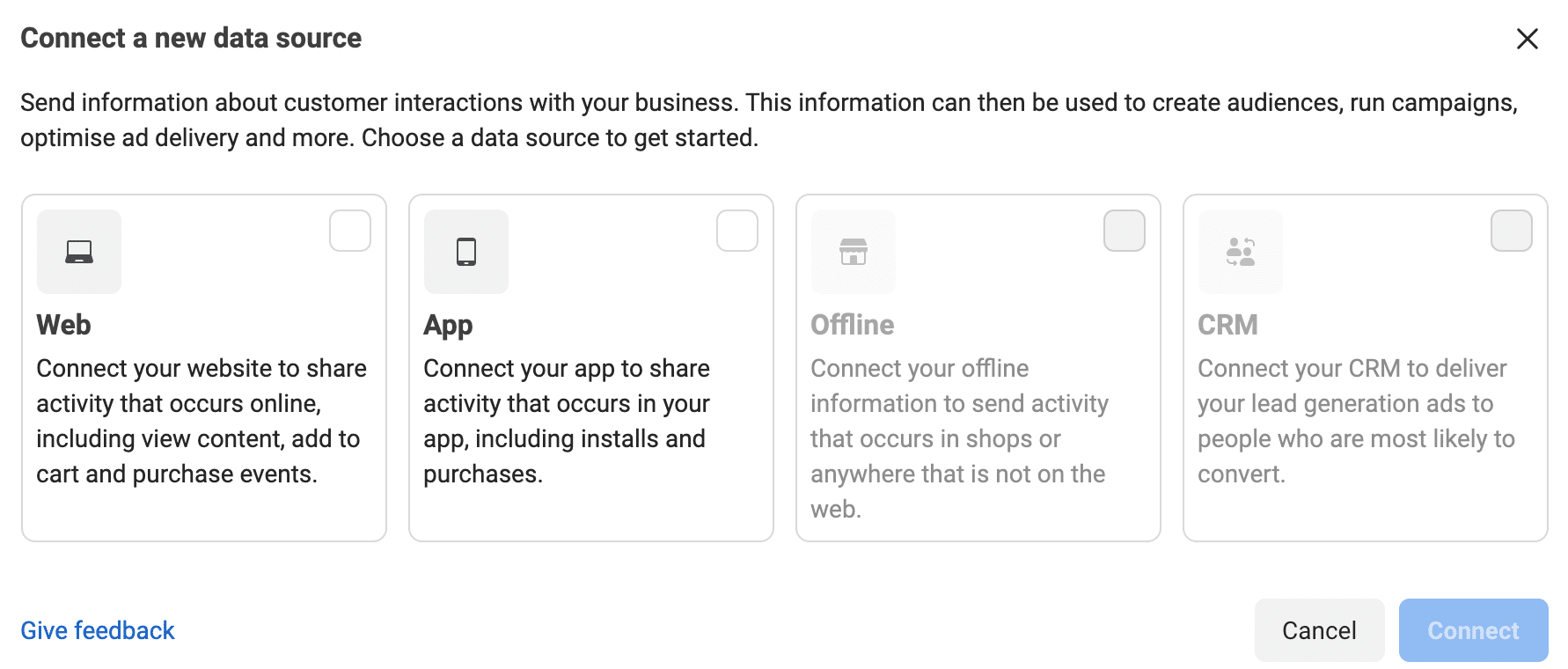
Daraufhin öffnet sich ein neues Fenster und fragt Sie:
- Ihre Webseite . Dies ist die Option, die wir hier wählen werden, da ich annehme, dass Sie Ihre WordPress-Site als Facebook-Details verbinden möchten, „um Aktivitäten zu teilen, die online stattfinden, einschließlich der Anzeige von Inhalten, dem Hinzufügen zum Warenkorb und dem Kauf von Ereignissen“ .
- Ihre mobile App .
- Offline .
- Ihr CRM .
Gib deinem Pixel dann einen Namen und klicke auf den blauen „Create Pixel“-Button.
Geben Sie abschließend die URL Ihrer Website ein und klicken Sie dann auf die blaue Schaltfläche „Bestätigen“.
Wenn eine Integration mit einem der Partner von Facebook erkannt wird (Shopify, Squarespace, WordPress), benachrichtigt Facebook Sie. Juhu, es funktioniert mit WordPress!
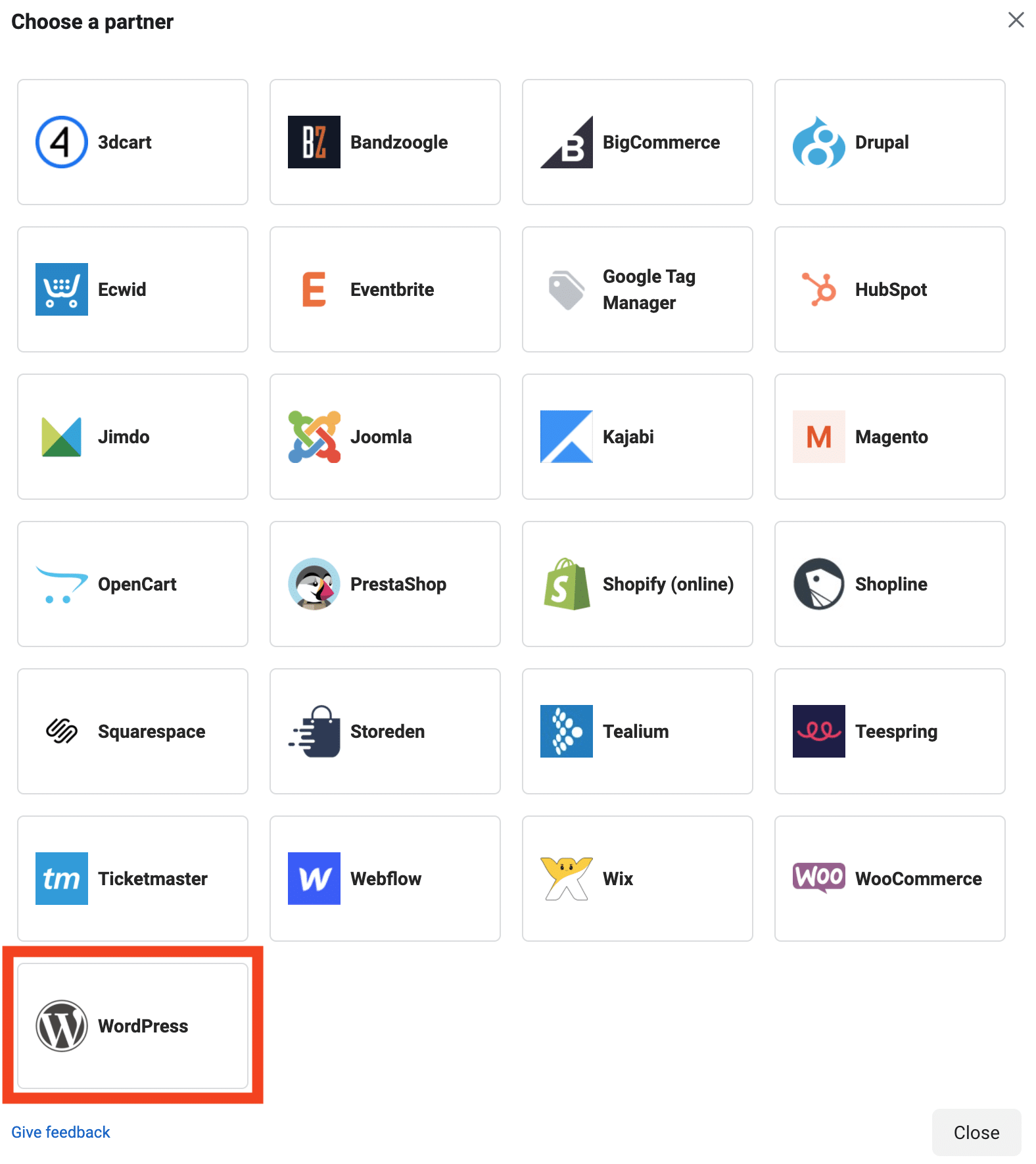
Nachdem Sie auf „Weiter“ geklickt haben, bietet Facebook Ihnen an, Ihr WordPress-Konto zu verknüpfen, indem Sie das hauseigene Plugin namens Facebook für WordPress installieren.
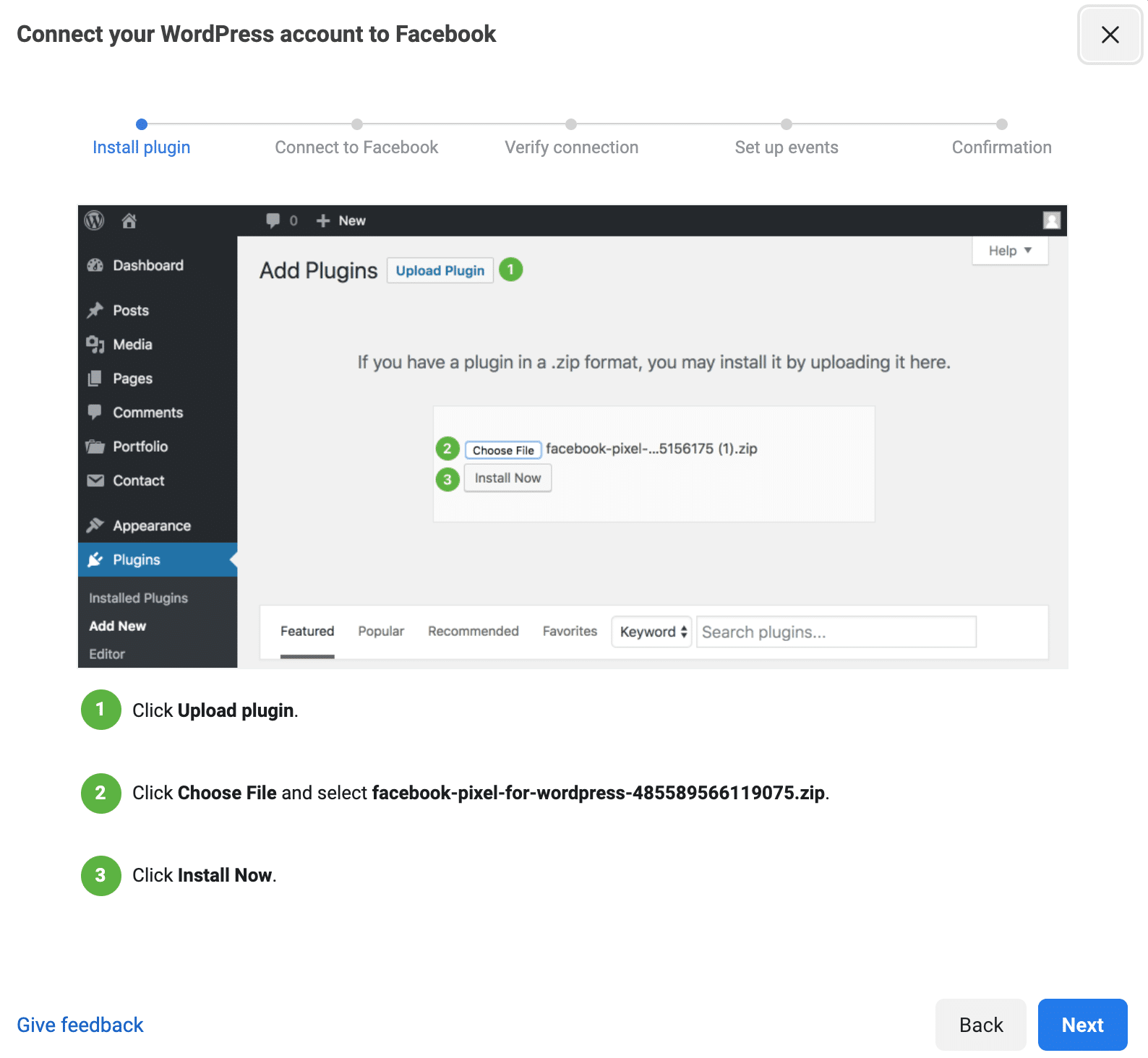
Es könnte durchaus geeignet sein, hat aber zwei große Mängel:
- Es hat eine niedrige Bewertung (3 von 5 Sternen), was nicht wirklich Vertrauen erweckt. Mehrere aktuelle Benutzer-Feedbacks – zum Zeitpunkt des Schreibens – weisen beispielsweise darauf hin, dass das Plugin ihre Website beschädigt hat.
- In der Beschreibung des Plugins steht nach der Aktivierung, dass „das Plugin nach einem Update aufgrund eines bekannten Problems deaktiviert werden kann“ . Wir haben beruhigenderes gewusst…
- Damit können Sie nichts von Ihrem WordPress-Dashboard aus tun .
Vergessen wir es also. Für die Zwecke dieses Tutorials konzentrieren wir uns stattdessen auf ein weiteres vollständigeres kostenloses Plugin, um das Facebook-Pixel in WordPress zu installieren: Pixel Cat.
Lernen Sie es gleich unten kennen.

Wie installiere ich das Facebook-Pixel auf WordPress mit dem Pixel Cat-Plugin?
Ursprünglich stellte dieser Artikel ein anderes Plugin vor: Pixel Caffeine. Sehr praktisch und einfach zu bedienen, zum Zeitpunkt der Erstellung dieses Updates nicht mehr relevant. Ab dem 1. Oktober 2021 haben seine Entwickler angegeben, dass sie die Entwicklung neuer Versionen oder Updates nicht mehr unterstützen.
Obwohl Sie es wahrscheinlich immer noch auf Ihrer Website aktivieren können, wenn Sie dies lesen, raten wir Ihnen, es nicht mehr zu verwenden (ein veraltetes Plugin kann beispielsweise Sicherheitslücken aufweisen).

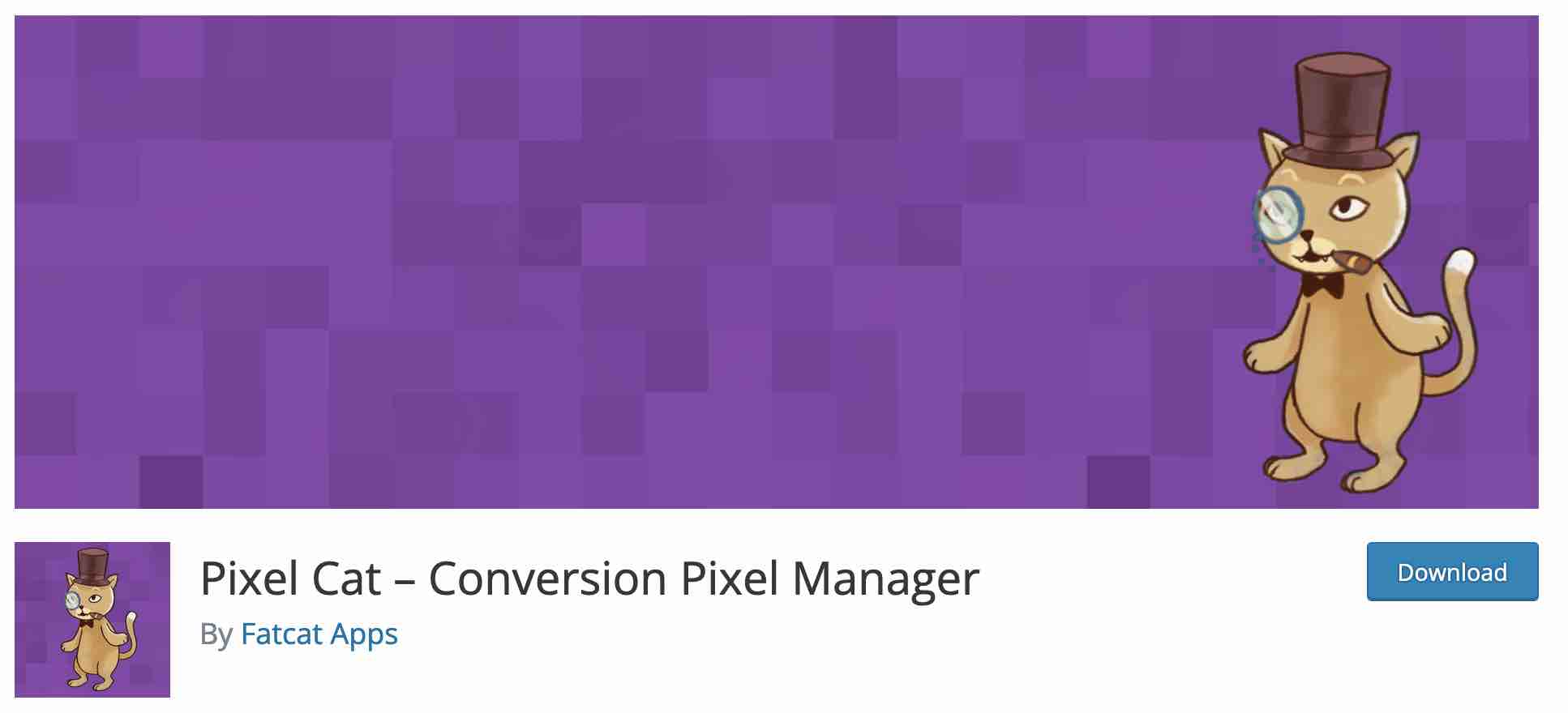
Mit 50.000 aktiven Installationen ist Pixel Cat eines der bekanntesten Plugins, um das Facebook-Pixel auf WordPress zu installieren.
Beachten wir auch, dass es sehr häufig aktualisiert wird. Auch wenn es weniger bewertet wird als sein Hauptkonkurrent (PixelYourSite), fand ich seine Benutzeroberfläche für Anfänger zugänglicher (es ermöglicht auch die Erstellung von mehr Ereignissen).
Wie Sie sehen werden, ist es auch sehr einfach zu bedienen .
Mit Pixel Cat können Sie einige Funktionen von Pixel direkt von Ihrem WordPress-Dashboard aus verwenden, z. B. das Erstellen von Ereignissen.
Um Pixel Cat zu installieren, gehen Sie zur Verwaltung Ihrer WordPress-Site und folgen Sie diesem Pfad: Plugins > Neu hinzufügen .
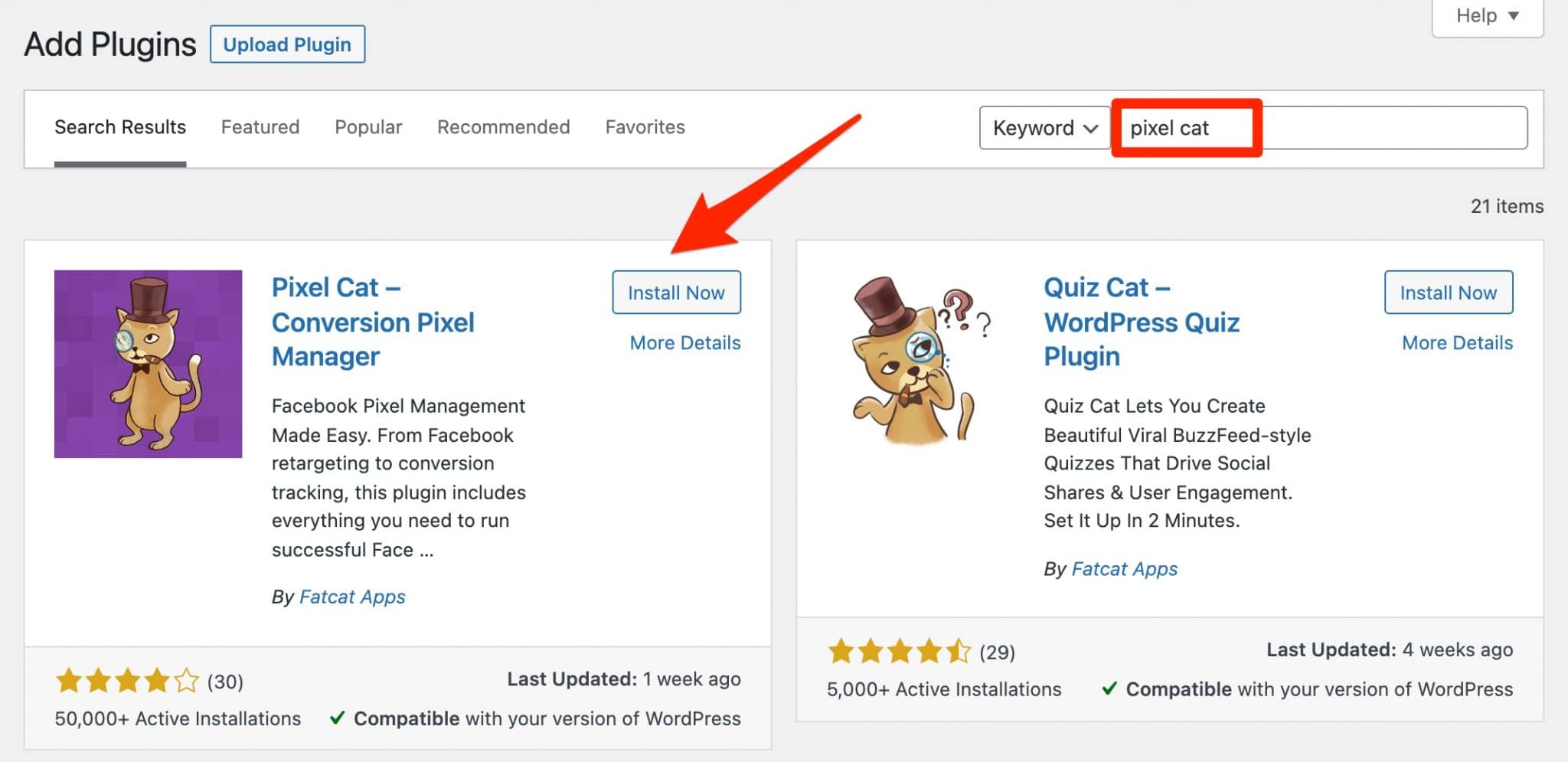
Installieren und aktivieren Sie das Plugin. Klicken Sie auf der Einstellungsseite auf der Registerkarte „Haupt“ auf die Schaltfläche „Pixel hinzufügen“, um das Facebook-Pixel zu Ihrer Website hinzuzufügen.
Daraufhin wird ein Popup-Fenster hervorgehoben. Dafür musst du lediglich die ID deines Pixels eingeben, die du in deinem Event Manager findest.
Klicken Sie auf die Schaltfläche „Hinzufügen“:
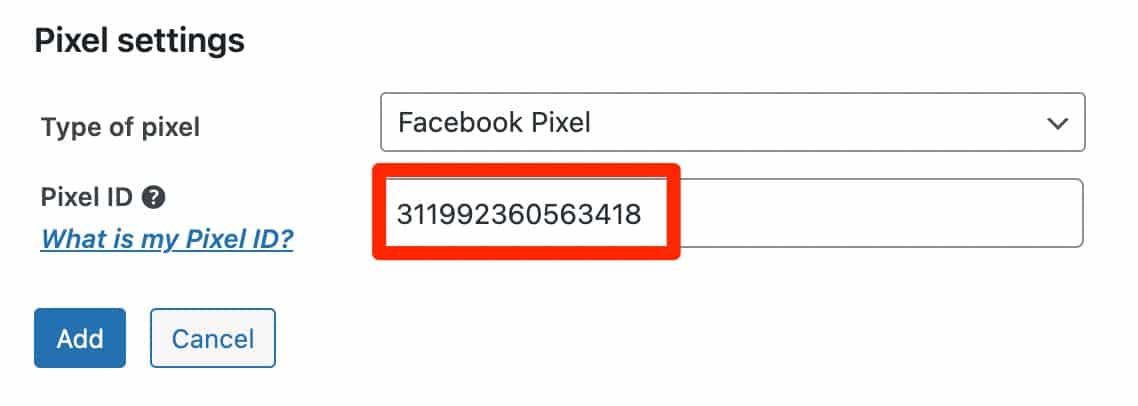
Also was sonst? Nun, es ist alles gut! Herzlichen Glückwunsch, Ihr Facebook-Pixel auf WordPress ist jetzt installiert. In Teil 4 dieses Artikels zeige ich Ihnen, wie Sie überprüfen können, ob es ordnungsgemäß funktioniert.
Um Ihre Anzeigen einzurichten, schlage ich vor, dass Sie den Facebook-Anzeigenmanager verwenden, der viel vollständiger ist als Pixel Cat.
Letzteres ermöglicht es Ihnen jedoch, einige Anpassungen vorzunehmen, während Sie auf WordPress bleiben, was für Sie geeignet sein könnte.
Sie können beispielsweise Ereignisse basierend auf bestimmten Aktionen einrichten, die von Besuchern Ihrer Website ausgeführt werden: Besuch einer Seite, Klicken auf einen Link, Bewegen der Maus über ein Element.
Mit Pixel Cat können Sie auch das Facebook-Pixel auf WooCommerce aktivieren. Sie können Ihre Besucher dynamisch mit Anzeigen auf Facebook oder Instagram ansprechen, je nachdem, was sie auf Ihrer Website angesehen haben (Produkt, Kategorie usw.).
Laden Sie das Pixel Cat-Plugin herunter:
Mit dir ist alles in Ordnung? Ich wette, Sie haben ein großes „Ja“ abgegeben, also machen wir weiter!
Wenn Sie kein zusätzliches Plugin auf Ihrer Website installieren möchten und keine Angst davor haben, sich die Hände schmutzig zu machen, können Sie Ihr Pixel auch manuell installieren.
Das ist das Thema des nächsten Teils.
Wie installiere ich das Pixel manuell?
Gehen Sie dazu zurück zu Ihrem Facebook-Werbekonto (im Event-Manager ) und klicken Sie auf „Pixel-Einrichtung fortsetzen“ .
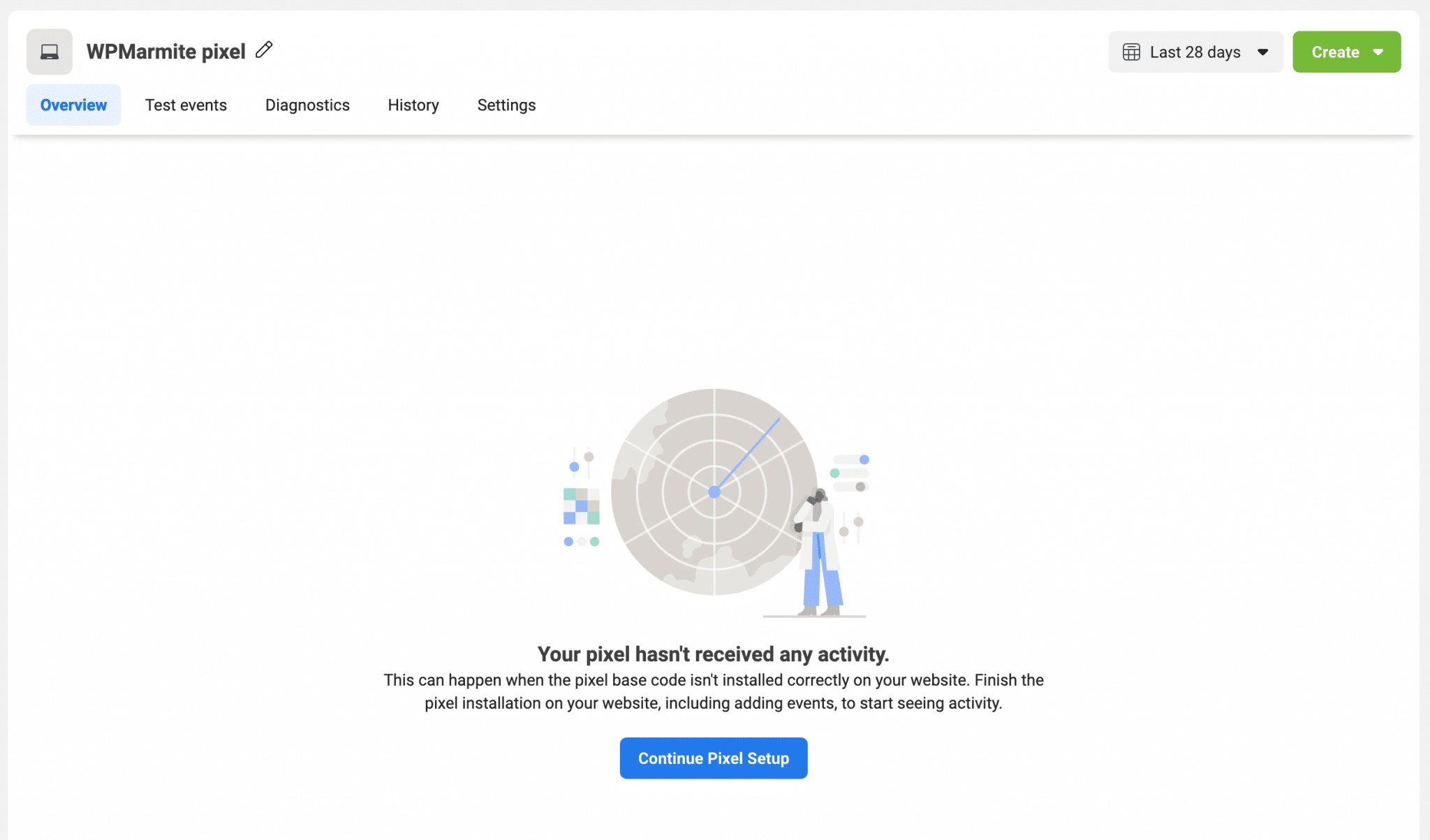
Wählen Sie im nächsten Fenster „Code manuell installieren“.
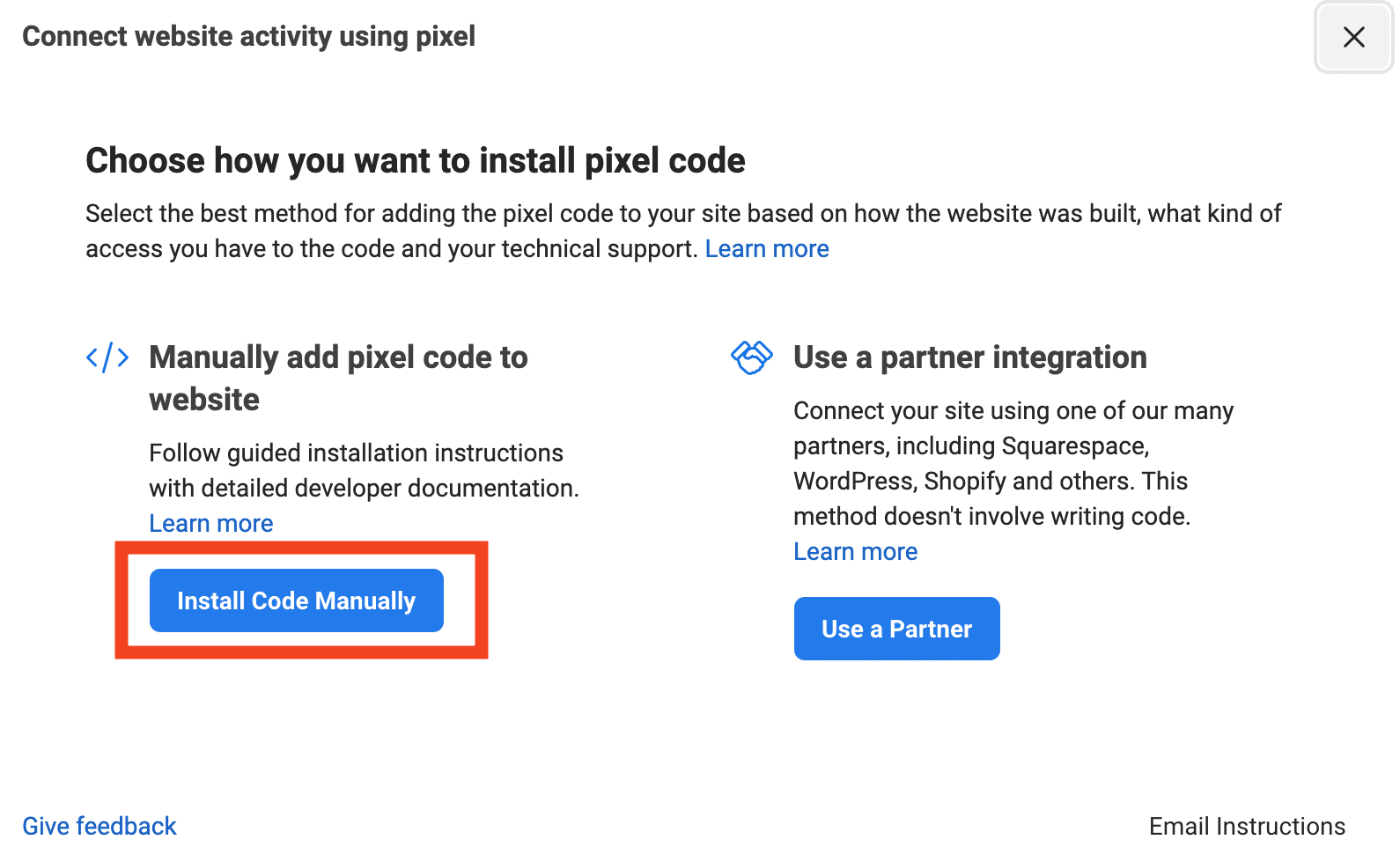
Sie haben dann Zugriff auf den JavaScript-Code Ihres Pixels, den Sie kopieren und auf Ihrer WordPress-Seite einfügen können:
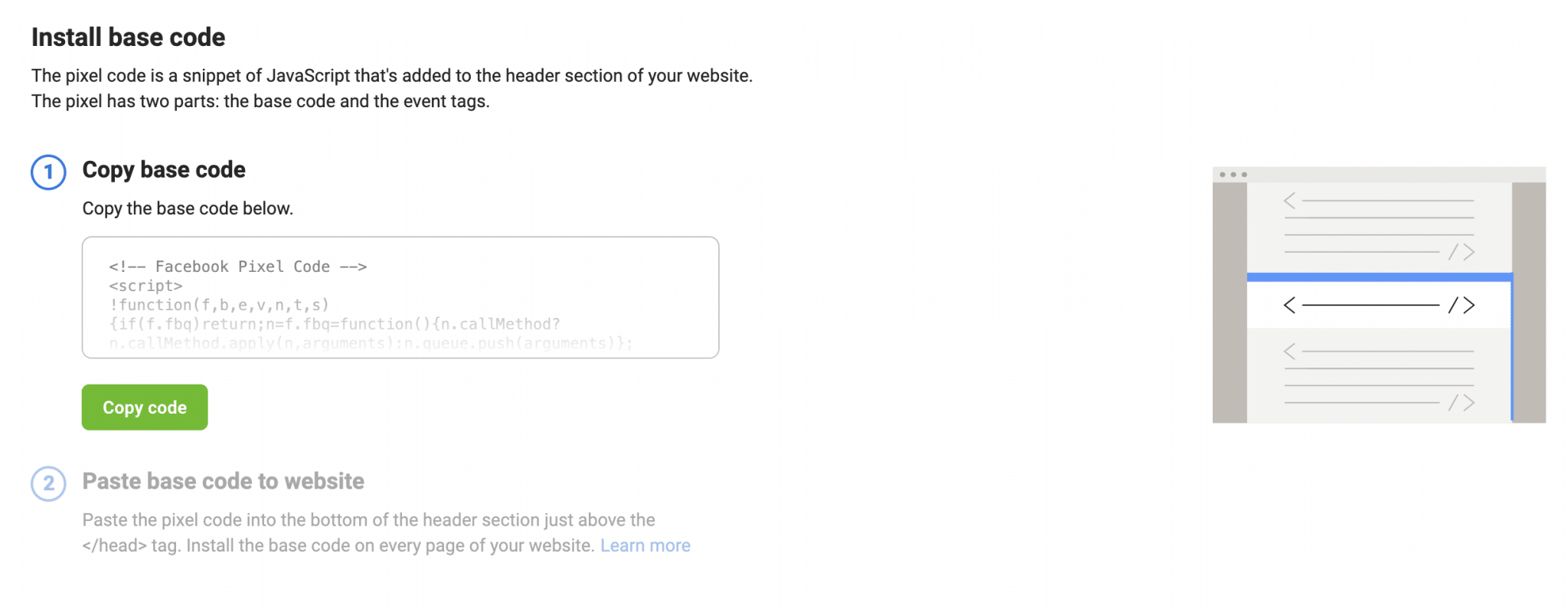
Wie Sie dem obigen Screenshot entnehmen können, empfiehlt Facebook, den Pixelcode direkt über dem Tag einzufügen.
Der geeignetste Weg, dies zu tun, besteht jedoch darin, das Code-Snippet in die Datei functions.php deines untergeordneten Designs einzufügen.
Dieses kleine Geheimnis befindet sich in Ihrem Themenordner, indem Sie diesem Pfad folgen: wp-content > themes > name of your theme > functions.php .
Wenn Sie ein Child-Theme verwenden (gut gemacht!): Kopieren Sie die Datei functions.php aus Ihrem Parent-Theme und fügen Sie sie in Ihren Child-Theme-Ordner ein.
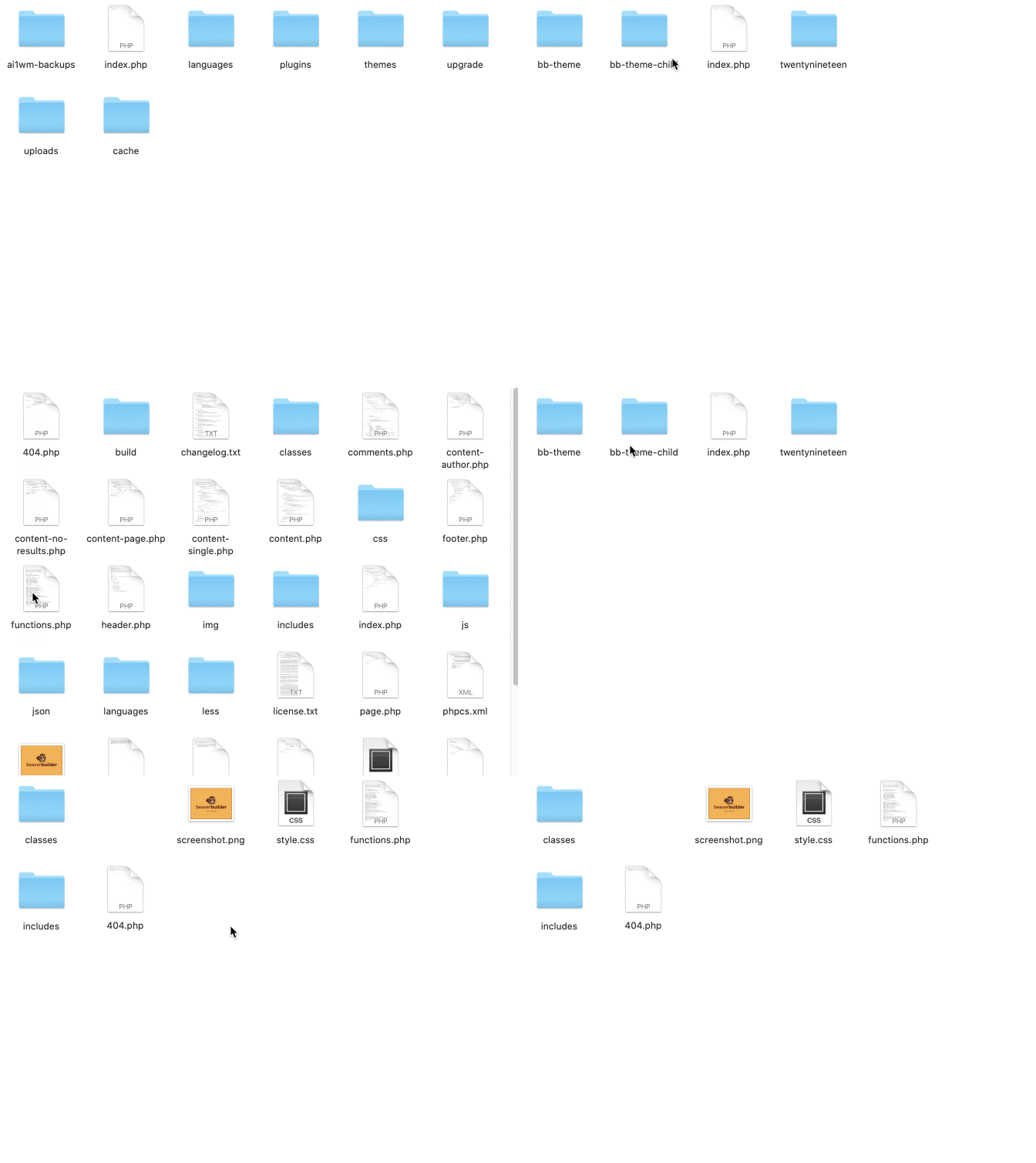
Öffnen Sie dann die functions.php und fügen Sie den folgenden Code am Ende der Datei hinzu. Denken Sie daran, den Facebook-Pixelcode anstelle des Textes /* Pixelcode hier */ einzufügen, natürlich:
 add_action('wp_head', 'wpm_add_fbpixel');
Funktion wpm_add_fbpixel(){
?>
/* Pixelcode hier */
<?php
};
Speichern Sie Ihre Datei und Sie können sich entspannen, Sie können loslegen. Puh, das hat gut geklappt!
Letzter technischer Check, bevor Sie Ihr Facebook-Pixel auf WordPress genießen: Überprüfen Sie, ob es richtig funktioniert!
Woher weißt du, ob dein Pixel auf WordPress funktioniert?
Verwenden Sie den Event-Manager
Um sicherzustellen, dass dies alles funktioniert, gehen Sie zurück zu Ihrem Event-Manager.
Wenn es funktioniert, sehen Sie eine grafische Aktivität für den ausgewählten Zeitraum (z. B. die letzten 28 Tage).
Wenn nicht, sehen Sie die folgende Meldung: „ Ihr Pixel hat keine Aktivität erhalten “:
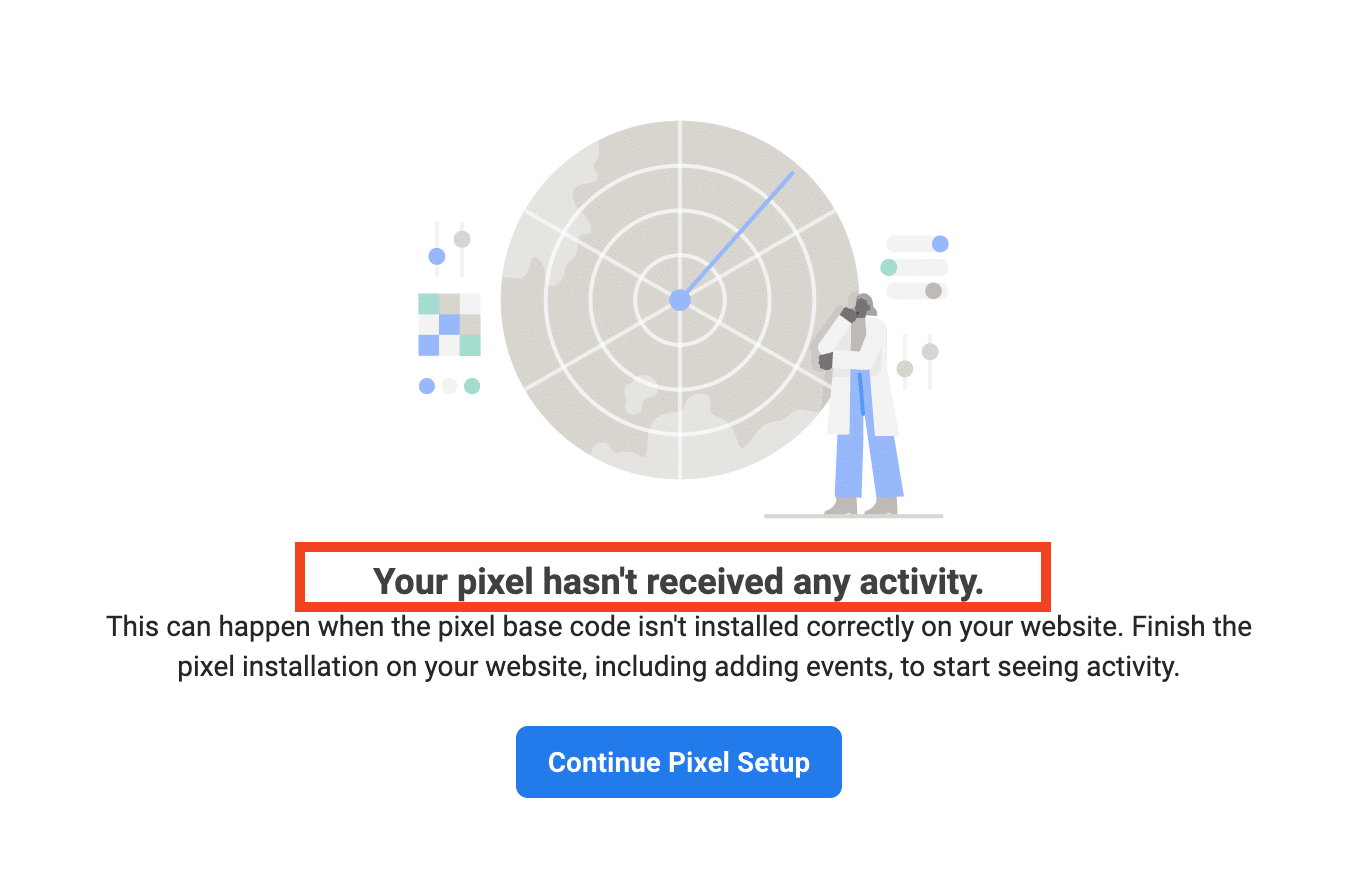
Stellen Sie sicher, dass Sie es richtig eingerichtet haben, indem Sie auf die Schaltfläche „Pixel-Setup fortsetzen“ klicken.
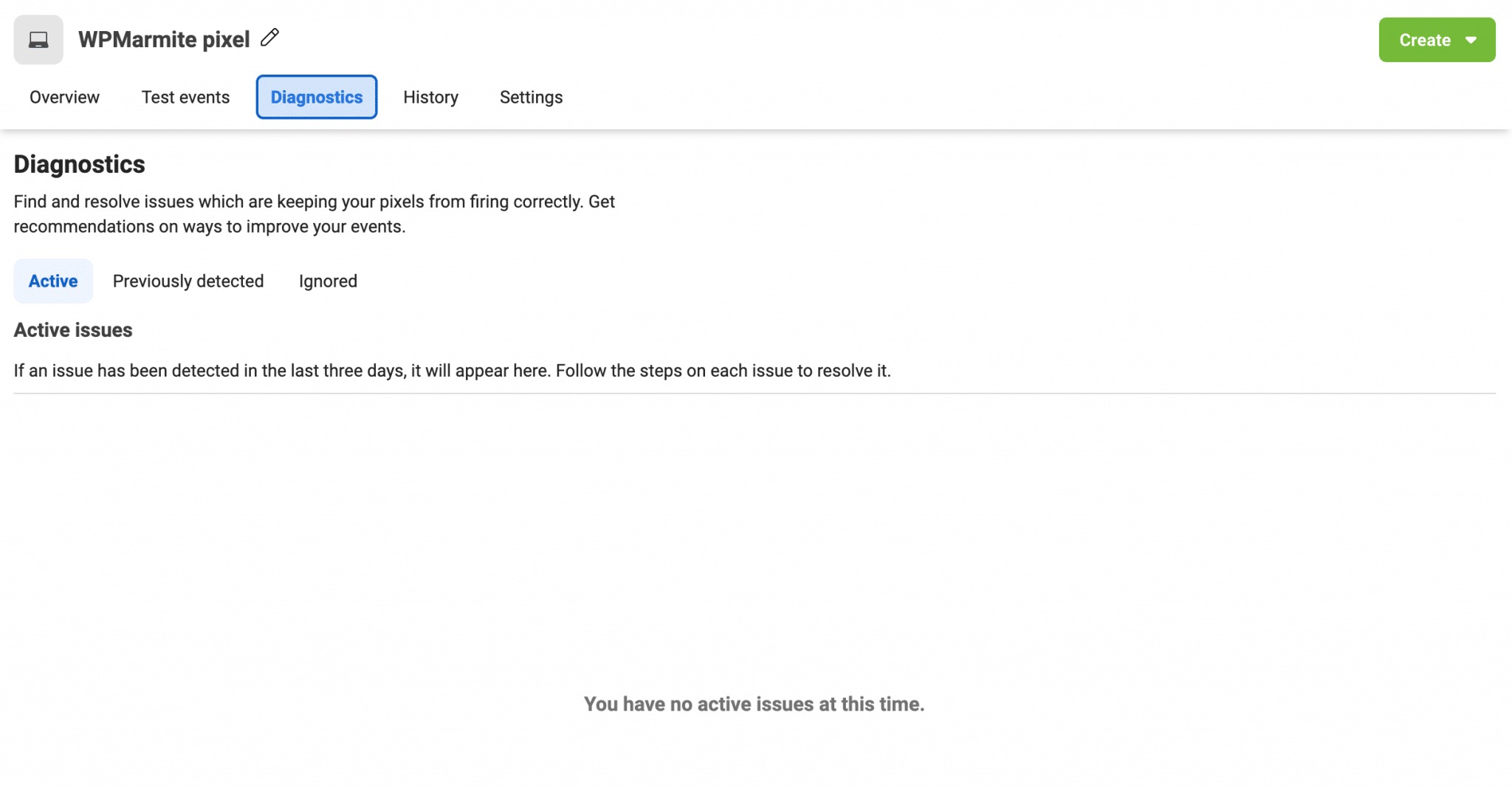
Wenn Ihr Pixel bis jetzt gut funktioniert hat und aus irgendeinem Grund nicht reagiert, werfen Sie einen Blick auf die Registerkarte „Diagnose“ des Ereignis-Managers.
Dort finden Sie alle erkannten Probleme sowie Empfehlungen zur Verbesserung Ihrer Eventkonfiguration:
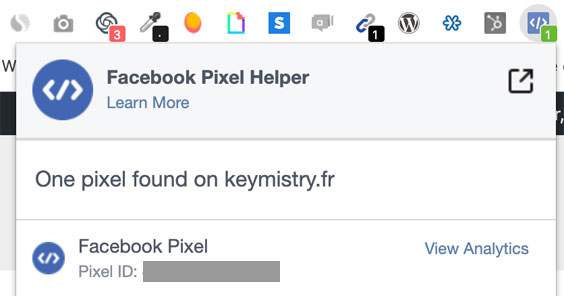
Verwenden Sie die Facebook Pixel Helper-Erweiterung
Eine andere Lösung: Verwenden Sie die Chrome-Erweiterung namens Facebook Pixel Helper .
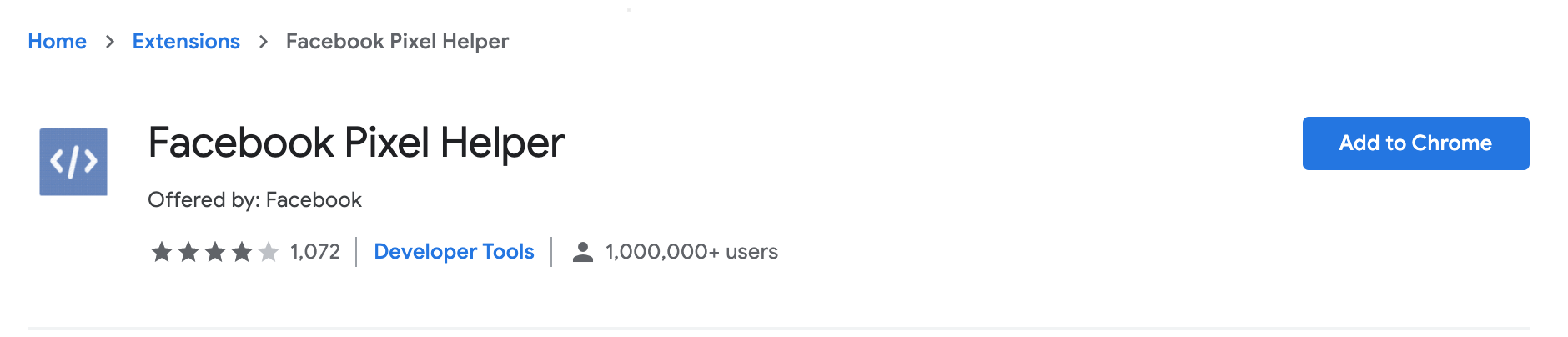
Sie finden es, indem Sie in Ihrem bevorzugten Browser suchen oder den Chrome Web Store aufrufen.
Wenn Sie es zum Browser von Google hinzufügen, wird es in Ihrer Symbolleiste angezeigt.

Gehen Sie zum Abschluss auf Ihre Website und klicken Sie auf die entsprechende Chrome-Erweiterung.
Wenn es funktioniert, sollten Sie diese Art von Meldung erhalten:
So verwenden Sie Ihr Pixel: Standardereignisse und benutzerdefinierte Konvertierungen
Alle Lichter sind grün, Ihr Pixel funktioniert? Perfekt. Als nächstes müssen Sie sich fragen, wie Sie Ihr Pixel verwenden und das Beste daraus machen, oder?
Um Sie so gut wie möglich anzuleiten, konzentrieren wir uns auf die Idee eines „Ereignisses“, dh einer Aktion eines Besuchers auf Ihrer Website, die das Facebook-Pixel auslöst.
Standardereignisse
Wie das berühmte soziale Netzwerk erklärt:
Ereignisse sind Aktionen, die auf Ihrer Website stattfinden. Standardereignisse werden von Facebook vordefiniert und können verwendet werden, um Konversionen zu protokollieren, Konversionen zu optimieren und Zielgruppen aufzubauen.
Quelle: Spezifikationen des Business Help Center für Facebook-Pixel-Standardereignisse
Insgesamt gibt es 17 davon.
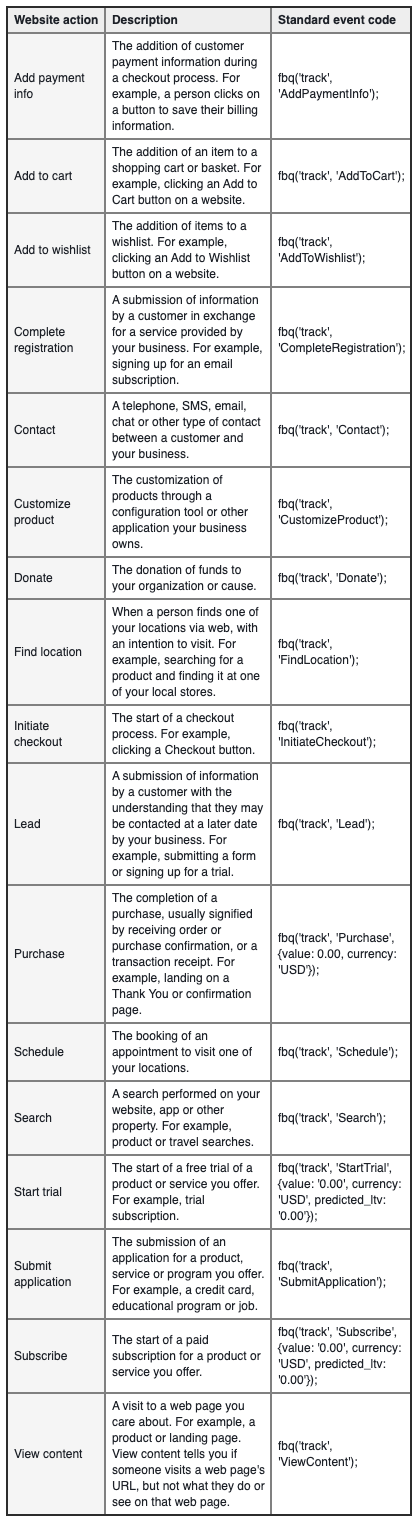
Um Daten zu einem bestimmten Ereignis zu sammeln, müssen Sie das kleine Codestück, das der gewünschten Aktion entspricht (z. B. in den Warenkorb legen, Registrierung abgeschlossen usw.), im Basiscode Ihres Facebook-Pixels auf der Seite Ihrer Wahl installieren.
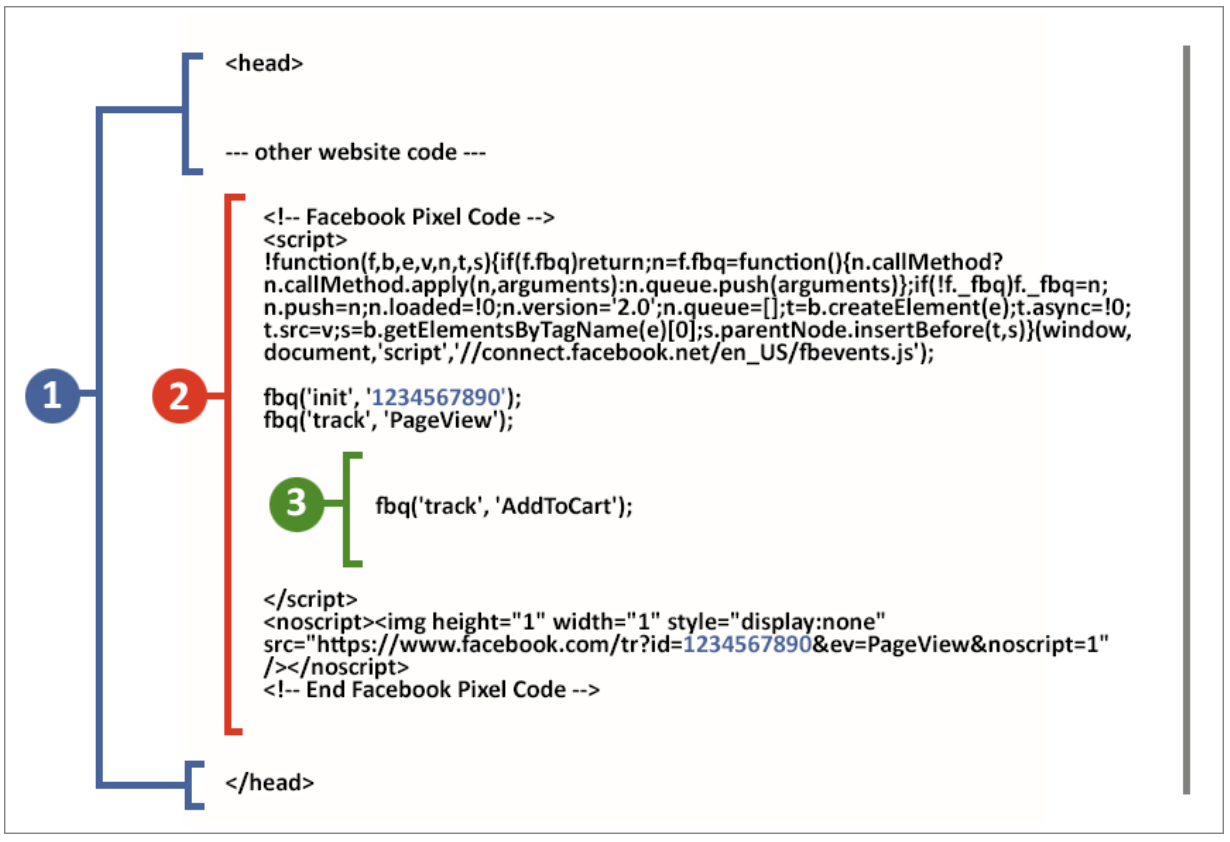
Das ist nicht der Zweck dieses Artikels, daher werde ich Ihnen kein detailliertes Tutorial geben.
Um Ihnen jedoch zu helfen, lade ich Sie ein, sich diese Seite anzusehen, auf der erklärt wird, wie Sie vorgehen müssen, um ein oder mehrere Standardereignisse zu verwenden.
Wenn Sie das Gefühl haben, dass Sie mit dem Code nicht umgehen können, hat Facebook eine andere Lösung: benutzerdefinierte Konvertierungen.
Benutzerdefinierte Konvertierungen
Laut Facebook können Sie damit „Standard-Events ohne zusätzlichen Code einrichten“ , indem Sie beispielsweise eine URL auf Ihrer Website verwenden, um herauszufinden, wo eine bestimmte Aktion stattgefunden hat.
Facebook fügt hinzu, dass man mit benutzerdefinierten Konvertierungen „alle Käufe filtern kann, um nur Käufe von Damenschuhen über 40 USD zu messen“ .
Zu Ihrer Information, das soziale Netzwerk empfiehlt die Verwendung benutzerdefinierter Konvertierungen, wenn Sie:
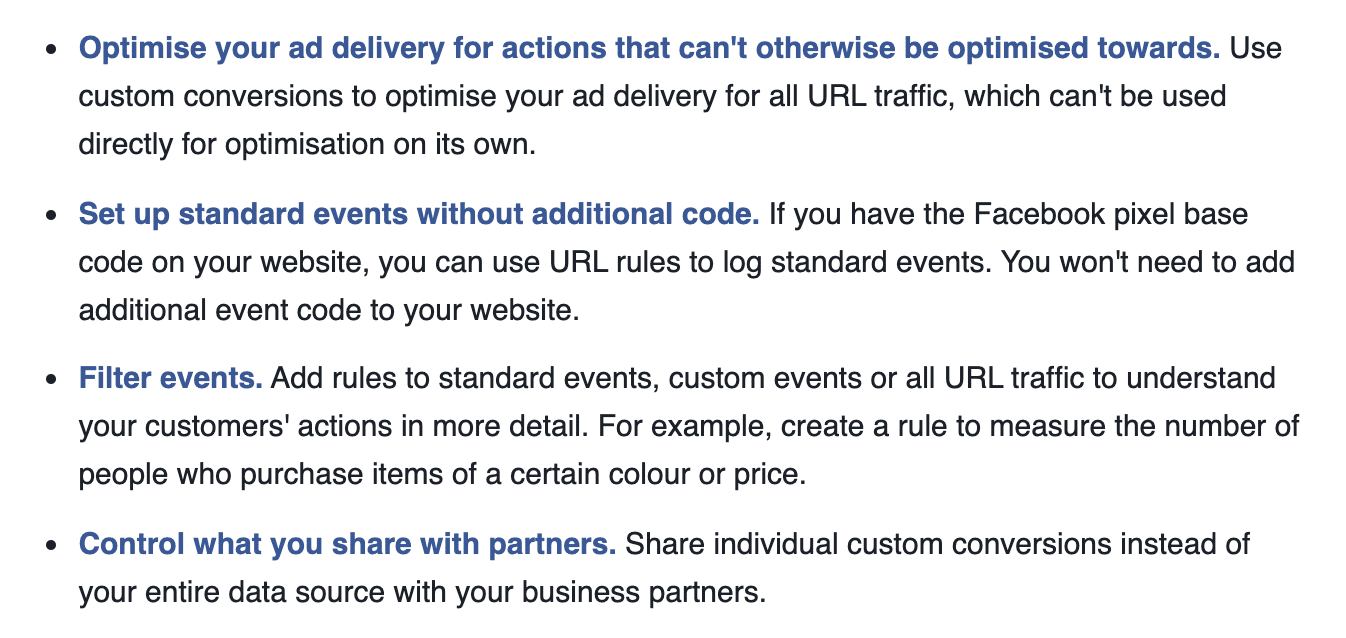
So funktioniert es, um eine benutzerdefinierte Konvertierung zu erstellen.
Was ist mit der DSGVO-Konformität?
Unter den vielen Fragen, die Menschen zum Facebook-Pixel haben, kommt eine häufig auf den Tisch:
Ist es DSGVO-konform?
Das ist eine ziemlich knifflige Frage, aber wir werden versuchen, Ihnen einige Antworten zu geben.
Da es sich um ein technisches Thema handelt und dies nicht unsere Aufgabe ist, können wir Ihnen nur raten, sich an Spezialisten auf diesem Gebiet (z. B. Rechtsanwälte) zu wenden.
Lassen Sie uns zunächst kurz darauf zurückkommen, was die DSGVO ist. Es ist die Abkürzung für die General Data Protection Regulation , eine europäische Verordnung, die 2018 in Kraft getreten ist.
Seine Aufgabe? Um sicherzustellen, dass jede Person die Kontrolle und Sicherheit über die persönlichen Daten hat, die sie beim Surfen im Internet verbreitet.
Das war es für die allgemeine Funktionsweise. Zurück zu Facebook. Das von Marc Zuckerberg gegründete Unternehmen behauptet, DSGVO-konform zu sein, obwohl in der Vergangenheit mehrere Beschwerden und Klagen gegen das Unternehmen eingereicht wurden.
Dann ist es auf deiner Seite. Oder besser gesagt auf Ihrer WordPress-Website.
Tatsächlich müssen Sie „die vorherige Zustimmung der Person einholen, um Cookies oder andere Informationen auf ihrem Gerät zu speichern und darauf zuzugreifen“, wie Facebook sagt.
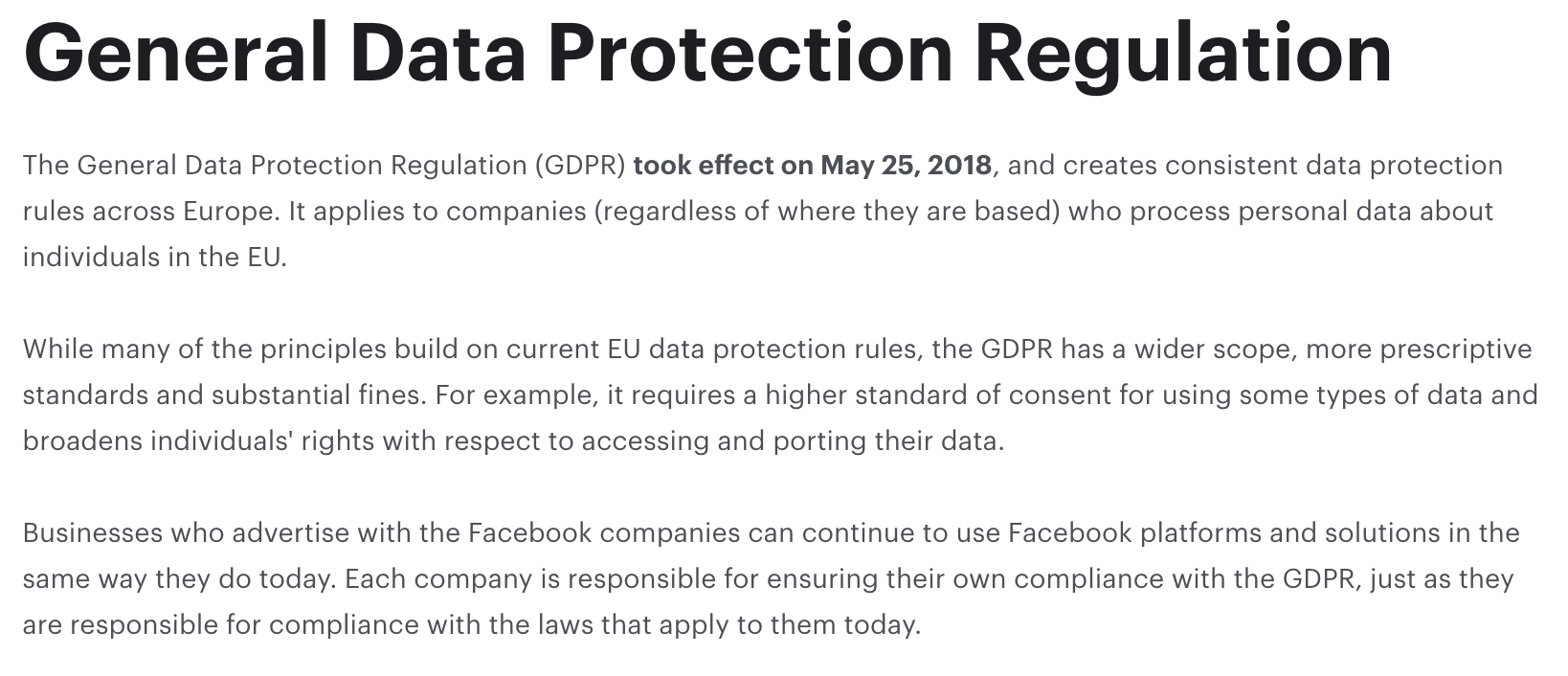
An dieser Stelle wird es etwas chaotisch, weil man alles und jedes darauf hört.
Um sich ein klareres Bild zu machen, besuchen Sie die Website der Europäischen Kommission, auf die Facebook Sie weiterleitet, wenn es um den Zugriff auf die spezifischen DSGVO-Vorschriften für jedes Land geht.
Wenn Sie auf die entsprechende Seite gehen, finden Sie nützliche Informationen. Sehen Sie sich auch alle Details an, die Sie über die Einhaltung der DSGVO wissen müssen.
Ich empfehle Ihnen, sich die Seite Internationale Dimension des Datenschutzes anzusehen, auf der Sie weitere Informationen zur DSGVO-Konformität finden.
Sie geben Ihnen viele weitere Tipps, um die richtigen Änderungen an Ihrer Website vorzunehmen.
Sie können wieder tief durchatmen. Sie kommen zum Ende dieses Beitrags. Jetzt müssen wir nur noch alles zusammenfassen, was Sie gelernt haben.
Sehen Sie sich hier unseren Beitrag zur DSGVO-Compliance an.

Also Pixel oder kein Pixel?
Verpassen Sie es nicht: Es ist schnell zu integrieren, und Sie wissen jetzt, wie Sie es manuell oder mithilfe eines Plugins zu Ihrer Website hinzufügen können.
Wenn Sie #Facebook-Anzeigen schalten, sollte Ihnen die Installation des Facebook-Pixels auf #WordPress dabei helfen, Ihre Conversions zu maximieren und Ihre Kampagnen zu optimieren. Lesen Sie unseren Beitrag, um alles zu verstehen.
Ab jetzt überlasse ich es dir. Planen Sie, dieses kleine Stück Code bald zu verwenden?
Oder wenn Sie es bereits verwenden, wie sind Sie damit umgegangen?
Verwenden Sie die Kommentare unten, um Ihr Feedback und andere Tipps zu teilen.