
Comment installer le pixel Facebook sur WordPress en un clin d'oeil
Publié: 2021-11-29Avec mes mesures minuscules – je mesure 1 pixel de haut sur 1 pixel de large – je passe complètement inaperçu.
Donc, oui, je suis sacrément court. Mais oh, comme je suis fort. Très, très fort !

Je ne vous fais pas mon autoportrait. Le cinglé dont je parle est le pixel Facebook.
Si vous ne l'utilisez pas encore, sachez que c'est l'outil à installer de toute urgence sur votre site internet si vous faites de la publicité sur Facebook et/ou Instagram, et souhaitez maximiser votre ROI (Return on Investment).
Dans cet article, je détaillerai la procédure à suivre, étape par étape. Et je vous dévoilerai tous les secrets de cet étonnant spécimen.
Maintenant, voici l'aperçu.
Aperçu
- Qu'est-ce que le pixel Facebook ?
- Un outil d'analyse pour vous aider à créer de meilleures annonces
- Comment créer un pixel Facebook
- Comment installer le pixel Facebook sur WordPress avec le plugin Pixel Cat ?
- Comment installer le pixel manuellement ?
- Comment savoir si votre pixel fonctionne sur WordPress ?
- Comment utiliser votre pixel : événements standard et conversions personnalisées
- Qu'en est-il de la conformité RGPD ?
- Alors, pixel ou pas pixel ?
Initialement écrit en mars 2020, cet article a été mis à jour en novembre 2021.

Qu'est-ce que le pixel Facebook ?
Il s'agit d'un outil d'analyse qui vous permet de mesurer et d'optimiser vos publicités Facebook , en vous donnant accès à des données liées aux actions effectuées par les visiteurs sur votre site Web (par exemple, clics sur les boutons, conversions, pages vues, achats, etc.).

Vous y accédez automatiquement et gratuitement dès que vous créez un compte publicitaire sur le réseau social n°1 mondial, qui est également utilisé par plus de deux milliards de personnes chaque mois.
Le groupe Facebook a changé de nom fin octobre 2021. Il s'appelle désormais Meta et englobe plusieurs outils : Facebook, Instagram, WhatsApp, Oculus etc.
S'il fallait comparer grosso modo, disons que c'est une sorte de Google Analytics propre à Facebook.
Mais prenons un exemple concret pour expliquer son utilité. Imaginons que vous ayez une boutique WooCommerce sur laquelle vous vendez des fans.
Le pixel Facebook se déclenchera dès que quelqu'un effectuera une action sur votre site Web (par exemple, consulter la page de votre fan des ventes numéro 1).
Vous pourrez alors leur envoyer une publicité ciblée sur leur fil Facebook ou Instagram, pour leur rappeler que votre super boutique en ligne vend des ventilateurs ultra-efficaces-rafraichissants (et qu'il est temps pour eux de passer à la caisse, s'ils ne l'ont pas encore fait). déjà).
Vous avez compris l'idée principale : le but, dans ce cas, est de vous aider à réaliser plus de ventes, et à booster vos conversions (réalisation d'une action précise par un visiteur, comme le téléchargement d'un PDF, par exemple).
Bon, c'est bien beau, mais il faut se demander comment tout ça fonctionne mécaniquement ?
Je vais vous donner les détails tout de suite.
En fait, le pixel Facebook est un morceau de code JavaScript contenant une image de 1 pixel de haut sur 1 pixel de large, d'où son nom.
Regardez, ça ressemble à ça :
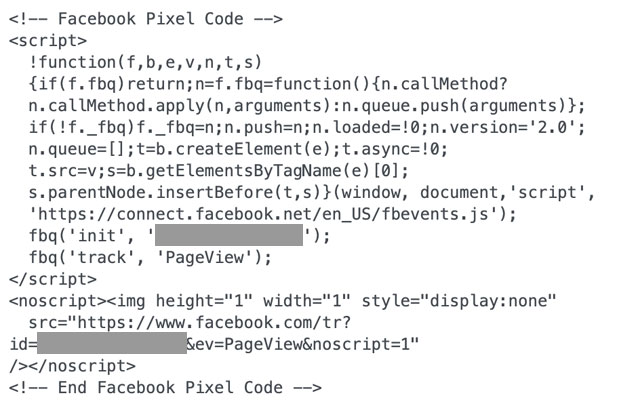
Je vous ai fourni le code correspondant à ladite image afin que vous puissiez comprendre.
Évidemment, ce petit "vif", pour ainsi dire, est invisible à l'œil nu. Vous pouvez faire le test en collant l'adresse de l'image (qui commence par https://www.facebook.com/tr? sur la capture d'écran ci-dessus) dans un nouvel onglet de votre navigateur : vous ne verrez rien, page blanche .
Pour le reste, juste en dessous, il faudra avoir les yeux grands ouverts.
Un outil d'analyse pour vous aider à créer de meilleures annonces
J'espère que vous avez compris comment fonctionne notre petit outil d'espionnage.
Afin de vous mettre l'eau à la bouche un peu plus, vous découvrirez immédiatement comment il peut vous aider à créer de meilleures publicités et ce qu'il peut faire pour vous.
Pour commencer, un petit rappel. Comme l'explique Facebook :
Une fois que vous avez configuré le pixel Facebook, le pixel se déclenche lorsque quelqu'un effectue une action sur votre site Web. Des exemples d'actions incluent l'ajout d'un article à leur panier ou la réalisation d'un achat. Le pixel reçoit ces actions, ou événements, que vous pouvez afficher sur votre page de pixel Facebook dans le gestionnaire d'événements.
Source : Centre d'aide aux entreprises À propos du pixel Facebook
Vous disposez maintenant de nombreuses données pour analyser le comportement de vos visiteurs et optimiser vos annonces, bien sûr.
Cela vous permettra de :
Construire des audiences similaires
Audiences similaires, Facebook les appelle également des audiences similaires.
Grâce aux données collectées par le pixel, vous pourrez toucher des personnes ayant le même profil que vos visiteurs actuels, et donc "susceptibles d'être intéressées par votre entreprise" .
Cela vous permettra de cibler vos annonces avec plus de précision, et vous pourrez également atteindre un public qui n'a jamais visité votre site Web auparavant , élargissant ainsi votre base de prospects.

Reciblage
Seriez-vous intéressé à diffuser une annonce auprès d'une personne ayant déjà manifesté un premier intérêt pour votre offre de produit ou de service ?
C'est possible grâce au reciblage . Dans ce cas, vous ciblerez l'internaute qui a visité votre site web, ou une page en particulier, mais qui n'a pas terminé la démarche souhaitée .
Prenons l'exemple de notre fan shop en ligne. Grâce au retargeting, vous pourrez envoyer une publicité aux personnes qui ont ajouté un fan à leur panier, mais qui n'ont pas payé.
Bref, vous leur dites : « Hé toi, souviens-toi, tu as presque fini tes achats ! Maintenant, tout ce que vous avez à faire est de fournir vos informations de paiement. Pour ce faire, revenez sur mon site Web, juste ici ! »

Suivi de vos conversions
Le pixel Facebook vous permet également de savoir quelle action un visiteur a effectuée sur votre site Web après avoir cliqué sur votre annonce.
C'est ce qu'on appelle la conversion, et cela peut faire référence à plusieurs choses :
- Ajout d'un produit dans un panier.
- Acheter un produit.
- Remplir un formulaire.
- Abonnement à votre newsletter etc.
Grâce aux données collectées, vous pourrez mesurer vos résultats, calculer votre ROI (Return on Investment), et bien sûr corriger votre modus operandi, si nécessaire.
Par exemple, si votre annonce vise à faire remplir un formulaire à votre visiteur, mais que le taux de conversion semble faible, peut-être que votre formulaire est mal conçu et doit être repensé.
Bref, le pixel Facebook vous permet de mesurer les résultats de vos publicités et de les optimiser en vous permettant de toucher « l'audience appropriée » , comme le dit Facebook.
Qui est impliqué?
Logiquement, les utilisateurs « prioritaires » du pixel Facebook sont les personnes qui font de la publicité sur… Facebook (mais aussi sur Instagram, puisque ce média social est la propriété de Meta – ex Facebook – et ses publicités sont paramétrables depuis le Facebook Business Manager) .
Si vous ne l'avez pas encore fait, mais envisagez peut-être de le faire un jour, il peut toujours être intéressant pour vous d'installer ce petit morceau de code.
Facebook commencera à collecter des informations sur vos visiteurs. Et une fois prêt à vous positionner dans les starting-blocks, vous aurez accès à toutes les informations nécessaires pour bien démarrer.

Vous savez maintenant ce que notre fameux pixel peut vous apporter, et si vous en avez besoin.
Mais au fait, comment donner naissance à ce fameux pixel Facebook ? Mode d'emploi dans la partie suivante.
Comment créer un pixel Facebook
Afin d'installer le pixel Facebook sur WordPress, vous devez d'abord créer un compte Facebook Ad, si vous n'en avez pas déjà un.
Vous pouvez le faire via le tableau de bord Facebook Business Manager. Il s'agit d'une plateforme gratuite pour gérer vos comptes publicitaires, vos Pages Pro etc. Le réseau social vous explique comment faire sur cette page.
Ensuite, vous pouvez accéder au gestionnaire de publicités.
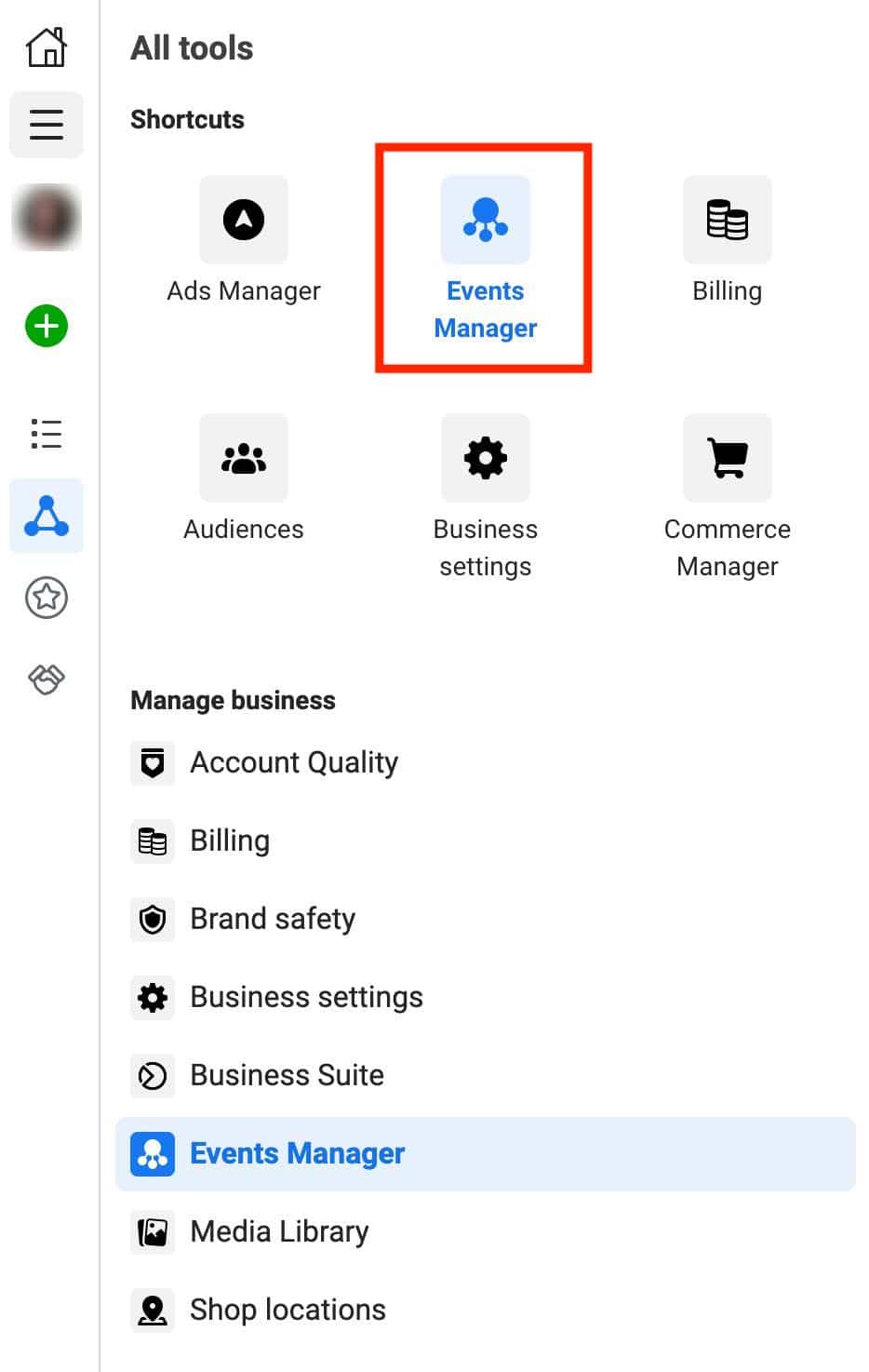
Cliquez sur le menu hamburger en haut à gauche de la page, puis sur Events Manager.
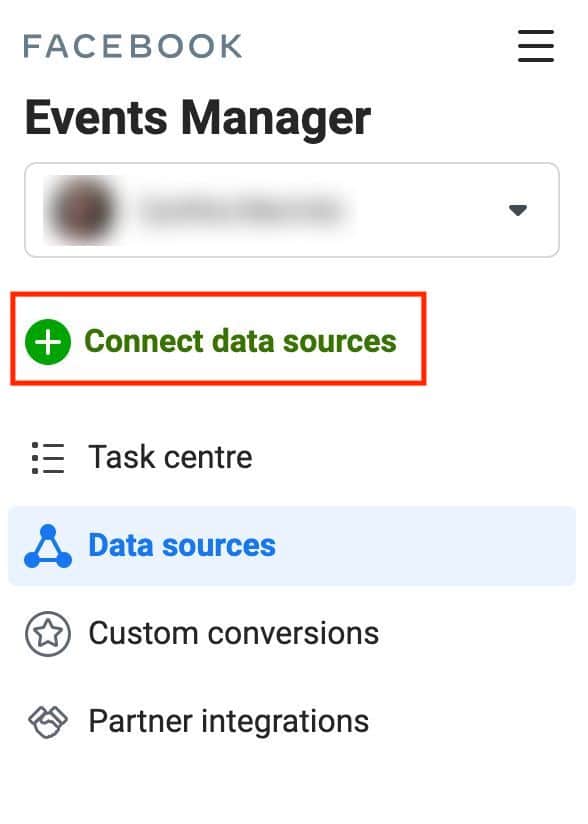
Cliquez ensuite sur le bouton bleu + Connecter les sources de données .
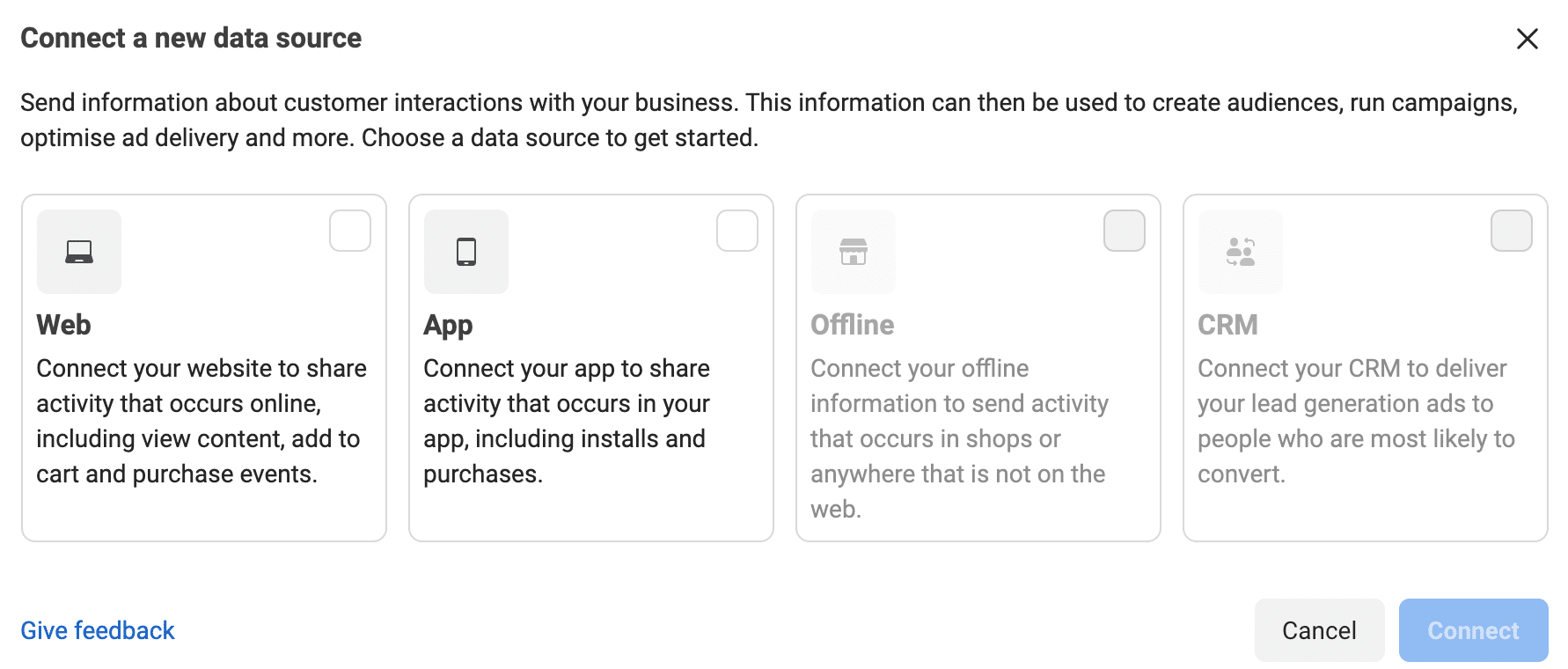
Une nouvelle fenêtre s'ouvrira alors et vous demandera :
- Votre site Web . C'est l'option que nous allons choisir ici, car je suppose que vous souhaitez connecter votre site WordPress "pour partager l'activité qui se produit en ligne, y compris afficher le contenu, ajouter au panier et acheter des événements" en tant que détails Facebook.
- Votre application mobile .
- Hors ligne .
- Votre GRC .
Donnez ensuite un nom à votre pixel et cliquez sur le bouton bleu "Créer un pixel".
Enfin, terminez en saisissant l'URL de votre site web, puis cliquez sur le bouton bleu « Vérifier ».
Si une intégration avec l'un des partenaires de Facebook est détectée (Shopify, Squarespace, WordPress), Facebook vous en informera. Youpi, ça marche avec WordPress !
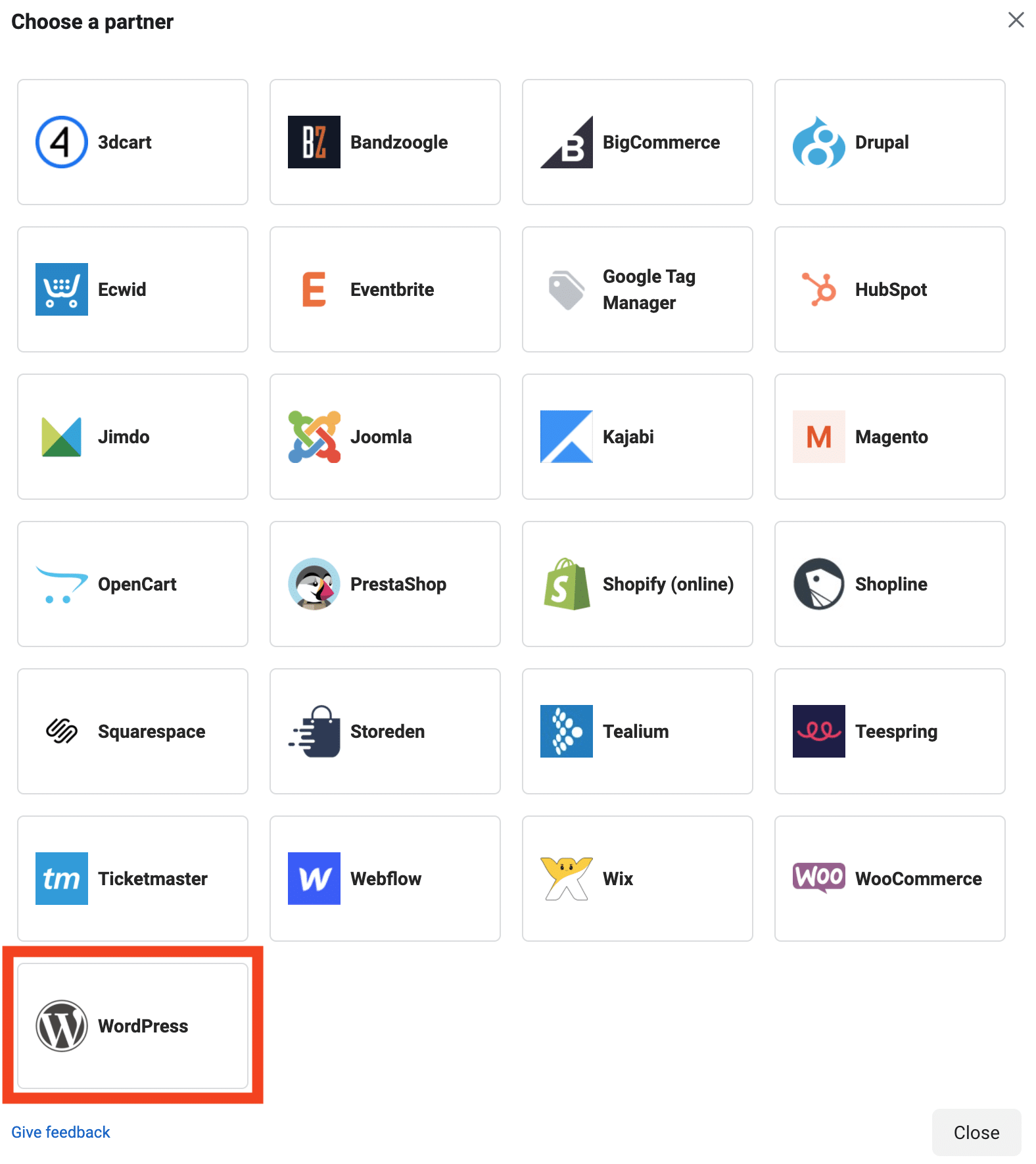
Après avoir cliqué sur « Suivant », Facebook vous propose d'associer votre compte WordPress, en installant son plugin maison, appelé Facebook pour WordPress.
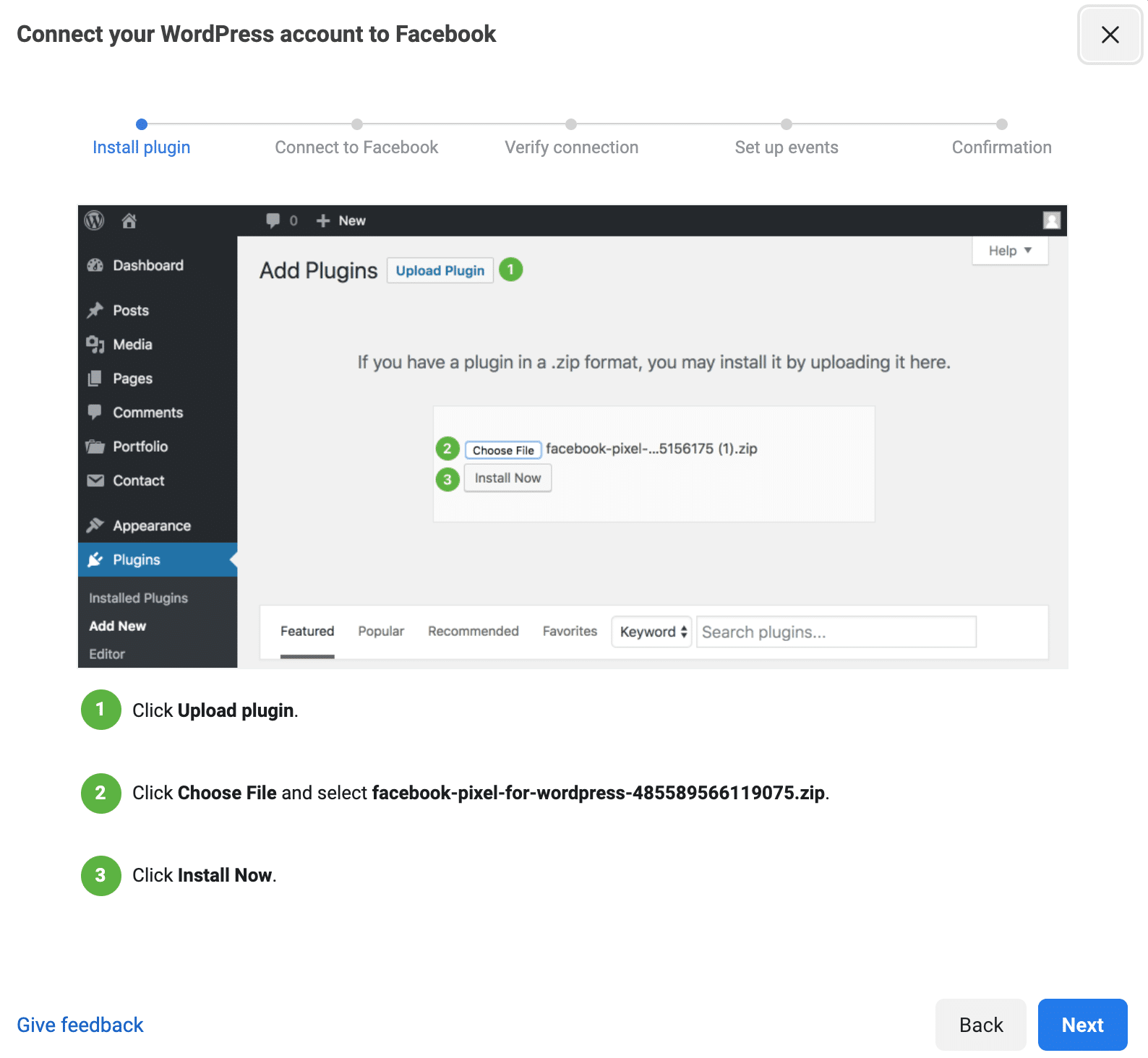
Il pourrait tout à fait convenir mais il a deux défauts majeurs :
- Il a une note faible (3 étoiles sur 5), ce qui n'inspire pas vraiment confiance. Plusieurs retours d'utilisateurs récents - au moment de la rédaction - indiquent par exemple que le plugin a cassé leur site.
- La description du plugin indique, après l'avoir activé, qu '"après une mise à jour, le plugin peut être désactivé en raison d'un problème connu" . On a connu plus rassurant…
- Avec lui, vous ne pouvez rien faire depuis votre tableau de bord WordPress .
Alors, oublions ça. Pour les besoins de ce tutoriel, nous allons plutôt nous concentrer sur un autre plugin gratuit plus complet pour installer le pixel Facebook sur WordPress : Pixel Cat.
Découvrez-le juste en dessous.

Comment installer le pixel Facebook sur WordPress avec le plugin Pixel Cat ?
A l'origine, cet article présentait un autre plugin : Pixel Caffeine. Très pratique et simple d'utilisation, il n'est plus d'actualité au moment de la rédaction de cette mise à jour. Depuis le 1er octobre 2021, ses développeurs ont indiqué ne plus prendre en charge le développement de nouvelles versions ou mises à jour.
Bien que vous puissiez probablement encore l'activer sur votre site lorsque vous lirez ceci, nous vous conseillons de ne plus l'utiliser (un plugin obsolète peut avoir des failles de sécurité, par exemple).

Avec 50 000 installations actives, Pixel Cat est l'un des plugins les plus connus pour installer le pixel Facebook sur WordPress.
Notons également qu'il est très fréquemment mis à jour. Même s'il est moins coté que son principal concurrent (PixelYourSite), j'ai trouvé son interface plus accessible pour un débutant (il permet aussi de créer plus d'événements).
Comme vous le verrez, il est également très facile à utiliser .
Pixel Cat vous permettra d'utiliser certaines des fonctionnalités de Pixel directement depuis votre tableau de bord WordPress, comme la création d'événements.
Pour installer Pixel Cat, rendez-vous dans l'administration de votre site WordPress, et suivez ce chemin : Plugins > Add New .
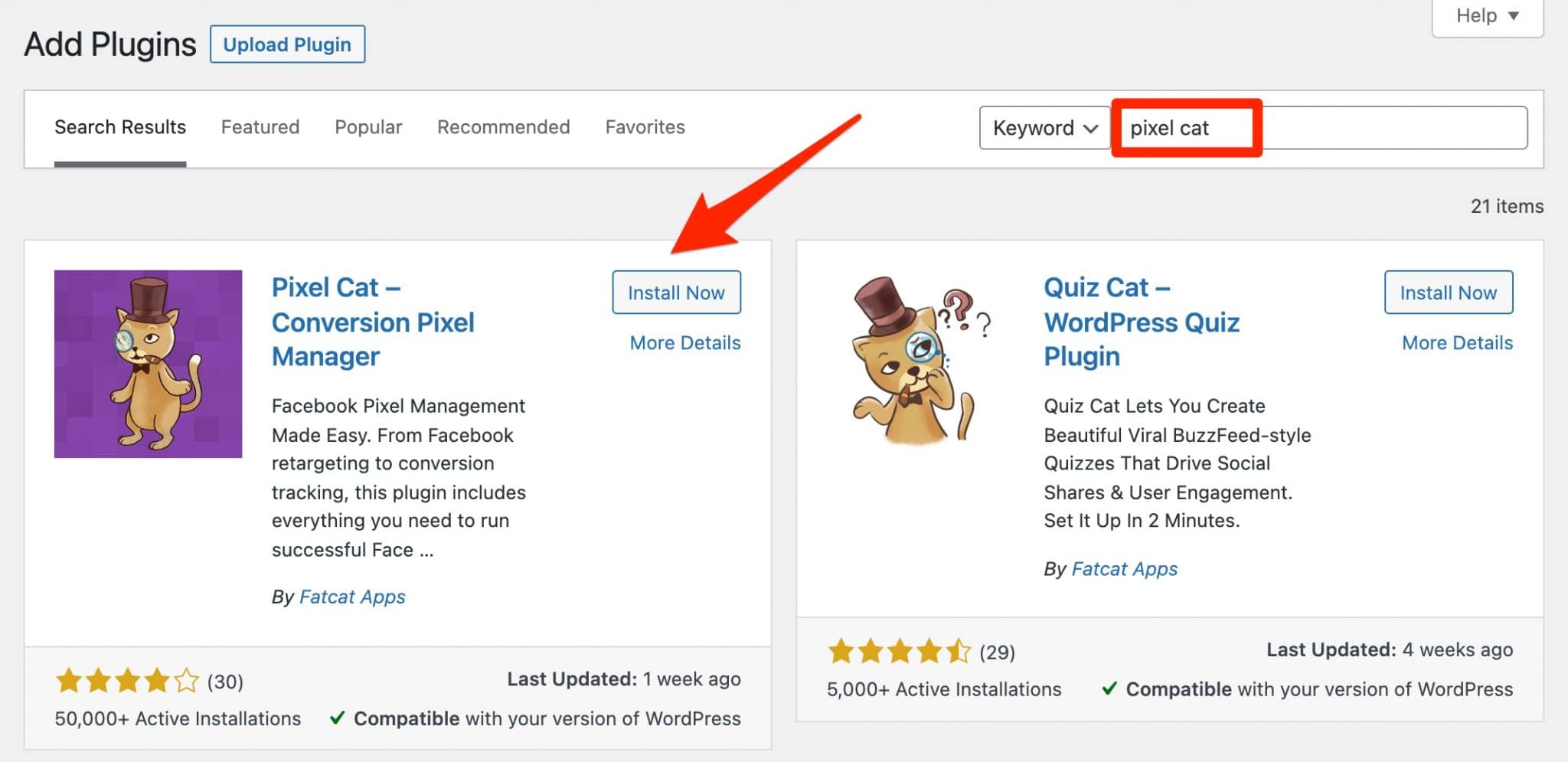
Installez et activez le plugin. Sur sa page de paramètres, dans l'onglet "Principal", cliquez sur le bouton "Ajouter un pixel" pour ajouter le pixel Facebook à votre site Web.
Une fenêtre contextuelle sera alors mise en surbrillance. Il vous suffit de saisir l'identifiant de votre pixel, que vous trouverez dans votre gestionnaire d'événements.
Cliquez sur le bouton « Ajouter » :
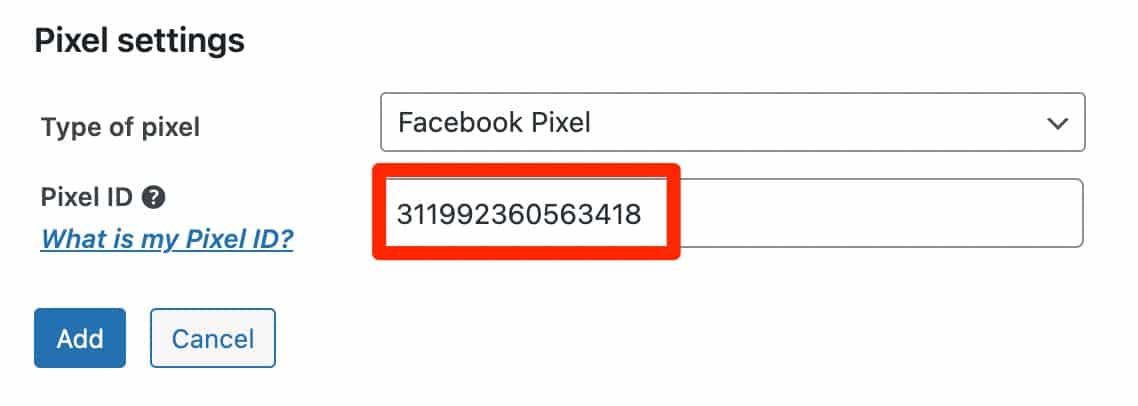
Alors quoi d'autre? Eh bien, tout va bien! Félicitations, votre pixel Facebook sur WordPress est maintenant installé. Je vais vous montrer comment vérifier qu'il fonctionne correctement dans la partie 4 de cet article.
Pour paramétrer vos publicités, je vous propose d'utiliser le Facebook Ads Manager qui est beaucoup plus complet que Pixel Cat.
Néanmoins, ce dernier permet de faire quelques ajustements tout en restant sur WordPress, ce qui peut vous convenir.
Par exemple, vous pouvez paramétrer des événements en fonction de certaines actions réalisées par les visiteurs de votre site : visite d'une page, clic sur un lien, survol d'un élément.
Pixel Cat vous permet également d'activer le pixel Facebook sur WooCommerce. Vous pourrez recibler dynamiquement vos visiteurs avec des publicités sur Facebook ou Instagram en fonction de ce qu'ils ont vu sur votre site (produit, catégorie etc.).
Téléchargez le plug-in Pixel Cat :
Tout va bien pour vous ? Je parie que vous avez laissé tomber un grand "Oui", alors passons à autre chose !
Si vous ne souhaitez pas installer de plugin supplémentaire sur votre site Web et que vous n'avez pas peur de vous salir les mains, vous pouvez également installer votre pixel manuellement.
C'est le sujet de la partie suivante.
Comment installer le pixel manuellement ?
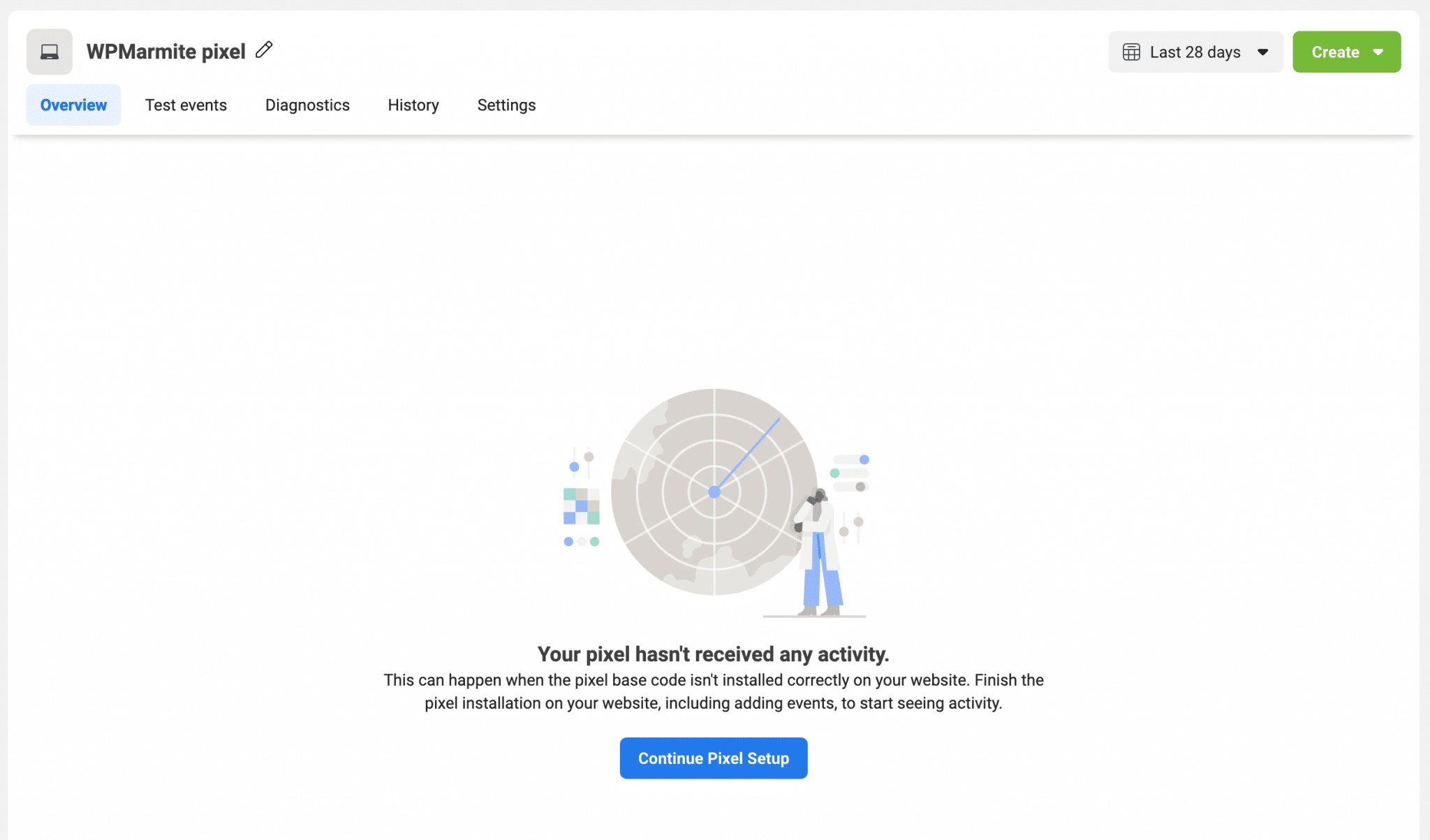
Pour cela, retournez sur votre compte Facebook Ads (dans le gestionnaire d'événements ), et cliquez sur Continuer la configuration des pixels .
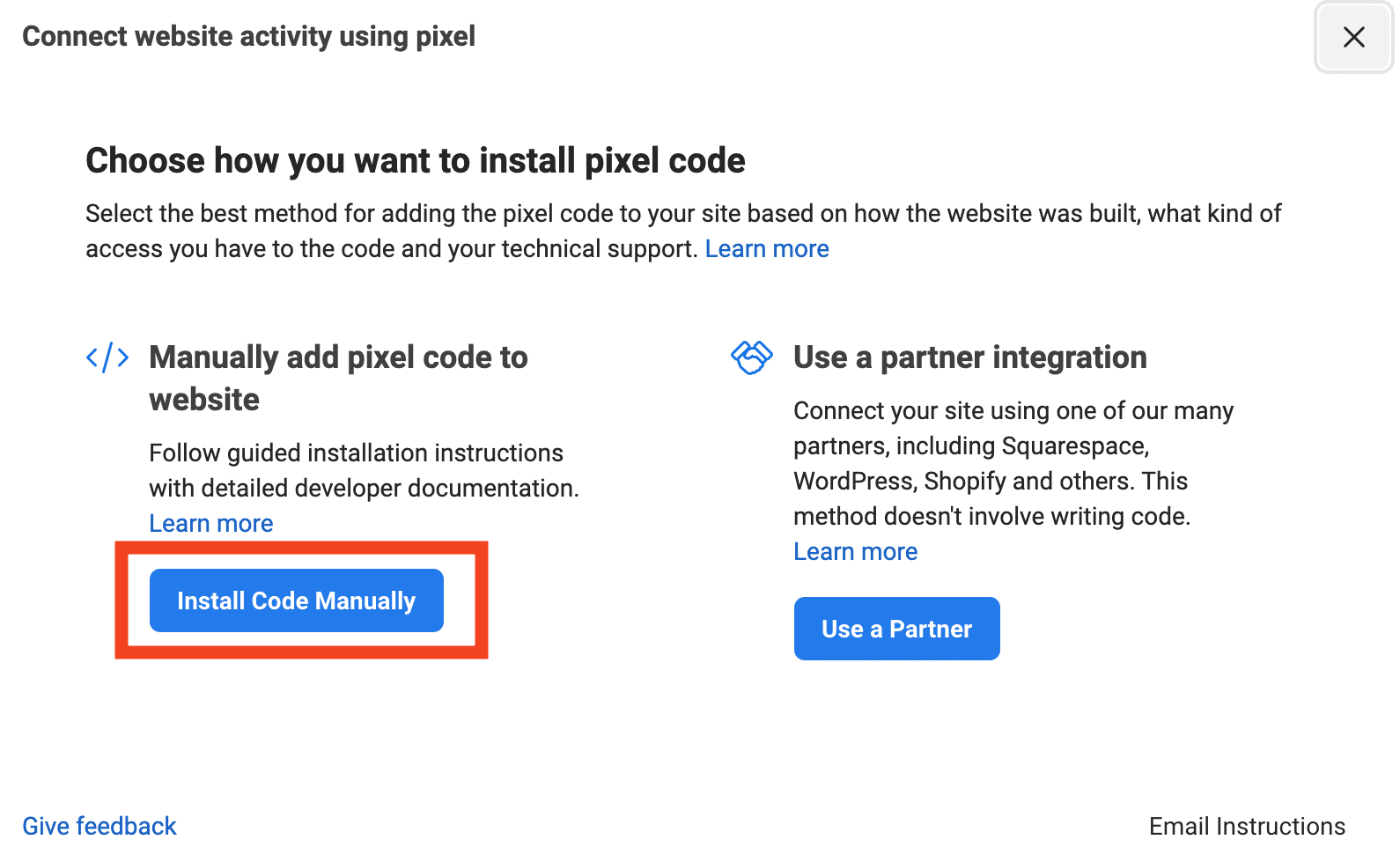
Dans la fenêtre suivante, choisissez "Installer le code manuellement".
Vous aurez alors accès au code JavaScript de votre pixel, que vous pourrez copier coller sur votre site WordPress :
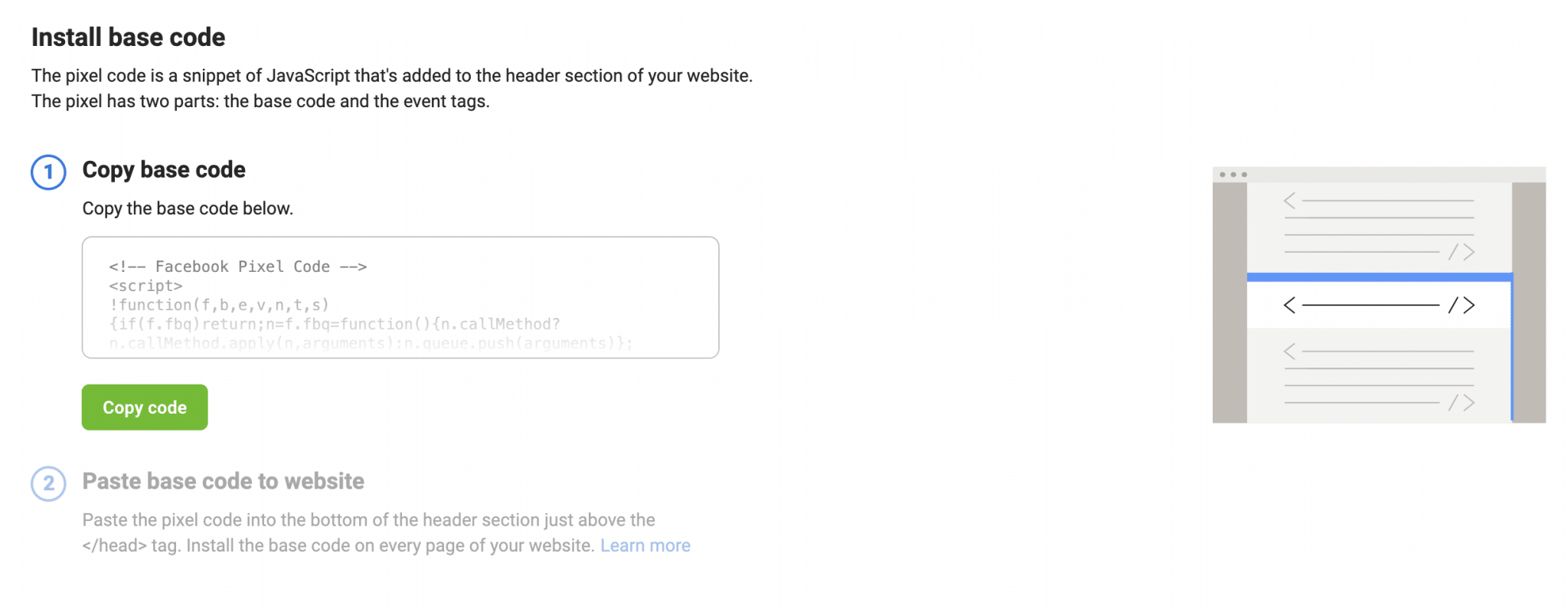
Comme vous pouvez le voir sur la capture d'écran ci-dessus, Facebook vous recommande de coller le code pixel juste au-dessus de la balise.
Cependant, la manière la plus appropriée de le faire est de coller l'extrait de code dans le fichier functions.php de votre thème enfant.
Ce petit truc secret se situe dans votre dossier de thème en suivant ce chemin : wp-content > themes > nom de votre thème > functions.php .
Si vous utilisez un thème enfant (bravo !) : copiez et collez le fichier functions.php de votre thème parent dans le dossier de votre thème enfant.
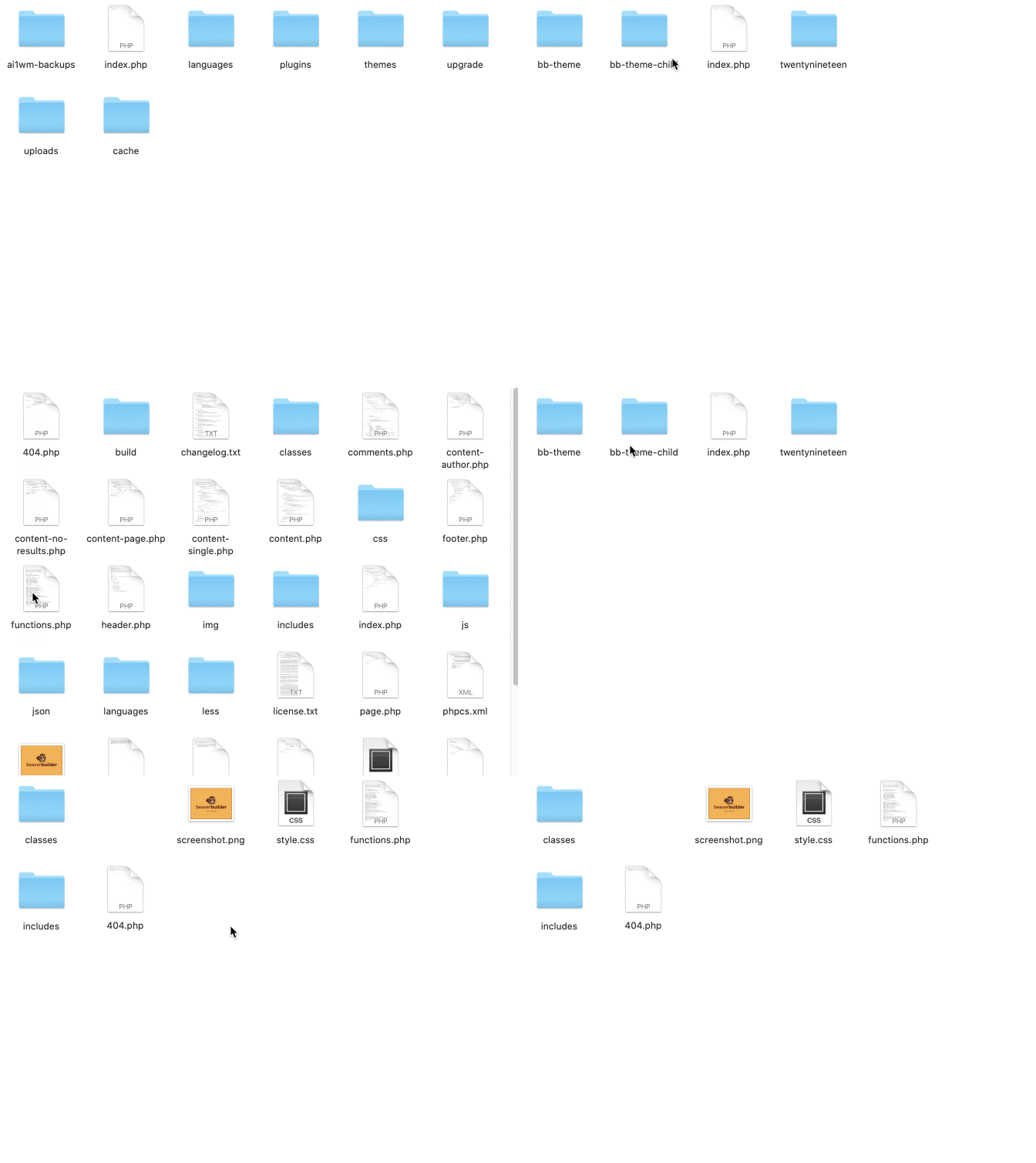
Ouvrez ensuite functions.php et ajoutez le code ci-dessous à la fin du fichier. N'oubliez pas de coller le code du pixel Facebook au lieu du texte /* Code du pixel ici */, bien sûr :
 add_action('wp_head', 'wpm_add_fbpixel');
fonction wpm_add_fbpixel(){
?>
/* Code pixel ici */
<?php
} ;
Enregistrez votre fichier et vous pourrez vous détendre, vous êtes prêt à partir. Ouf, ça s'est bien passé !
Dernière vérification technique avant de profiter de votre pixel Facebook sur WordPress : vérifiez qu'il fonctionne correctement !
Comment savoir si votre pixel fonctionne sur WordPress ?
Utiliser le gestionnaire d'événements
Pour vous assurer que tout cela fonctionne, retournez dans votre gestionnaire d'événements.
S'il fonctionne, vous verrez l'activité graphique pour la période que vous avez sélectionnée (par exemple, les 28 derniers jours).
Sinon, vous verrez le message suivant : " Votre pixel n'a reçu aucune activité " :
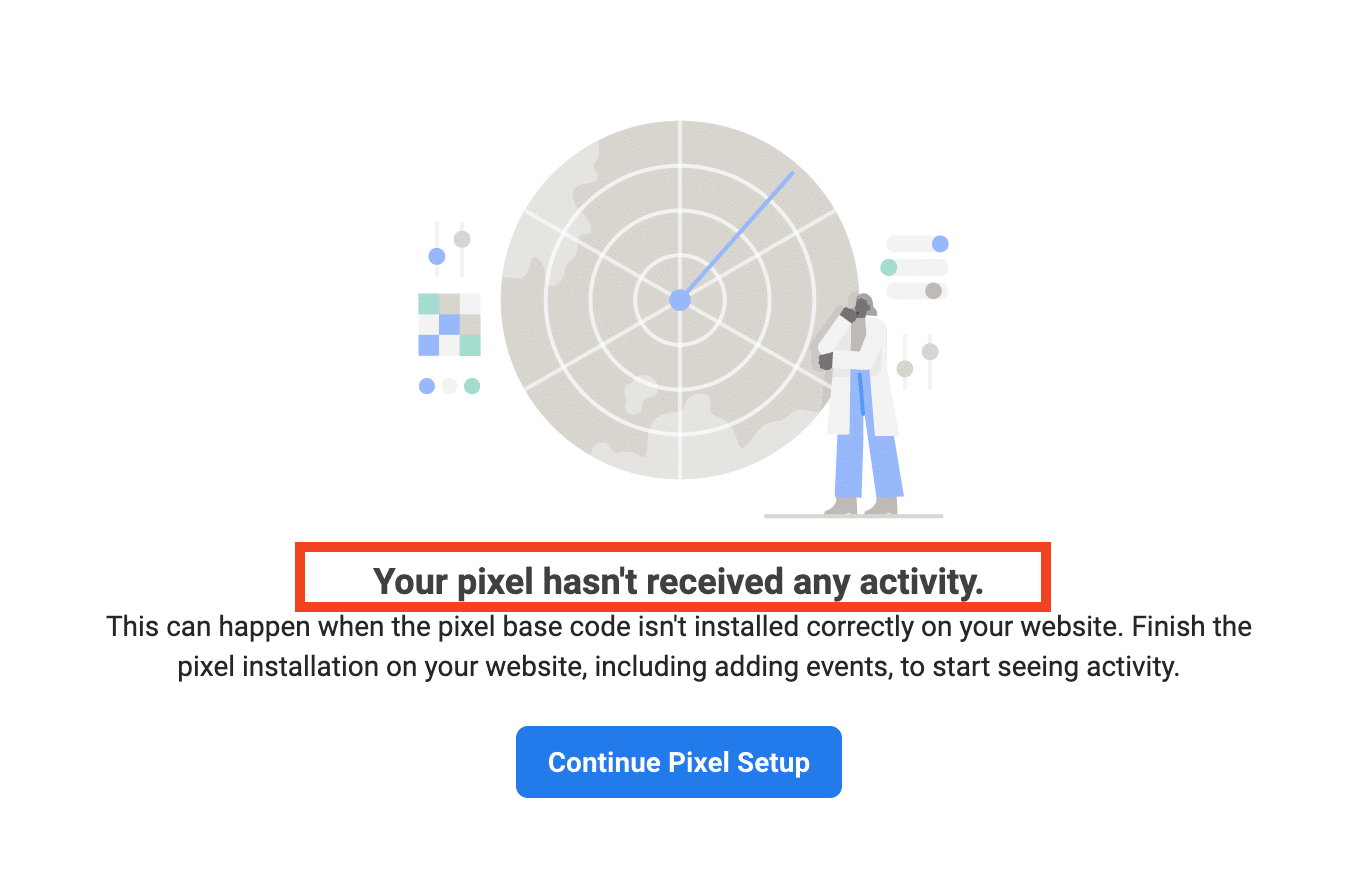
Assurez-vous de le configurer correctement en cliquant sur le bouton "Continuer la configuration des pixels".
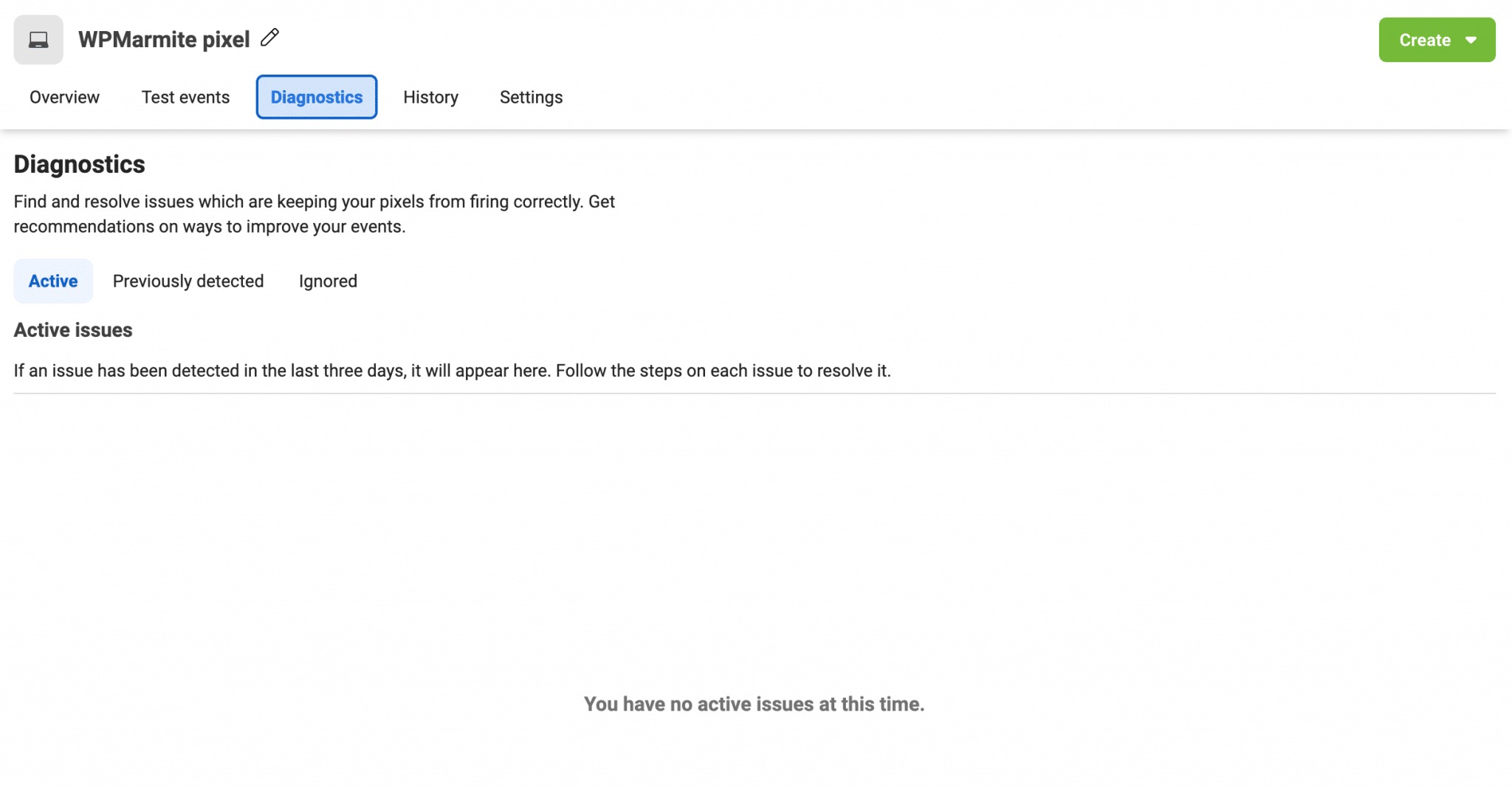
Si votre pixel fonctionnait bien jusqu'à présent et ne répond pas pour une raison quelconque, jetez un œil à l'onglet "Diagnostics" du gestionnaire d'événements.
Vous y trouverez les éventuels problèmes détectés, ainsi que des recommandations pour améliorer la configuration de votre événement :
Utiliser l'extension Facebook Pixel Helper
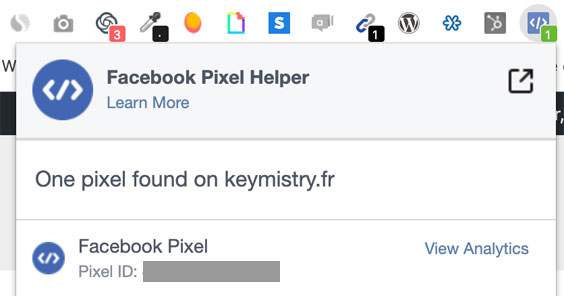
Autre solution : utilisez l'extension Chrome appelée Facebook Pixel Helper .
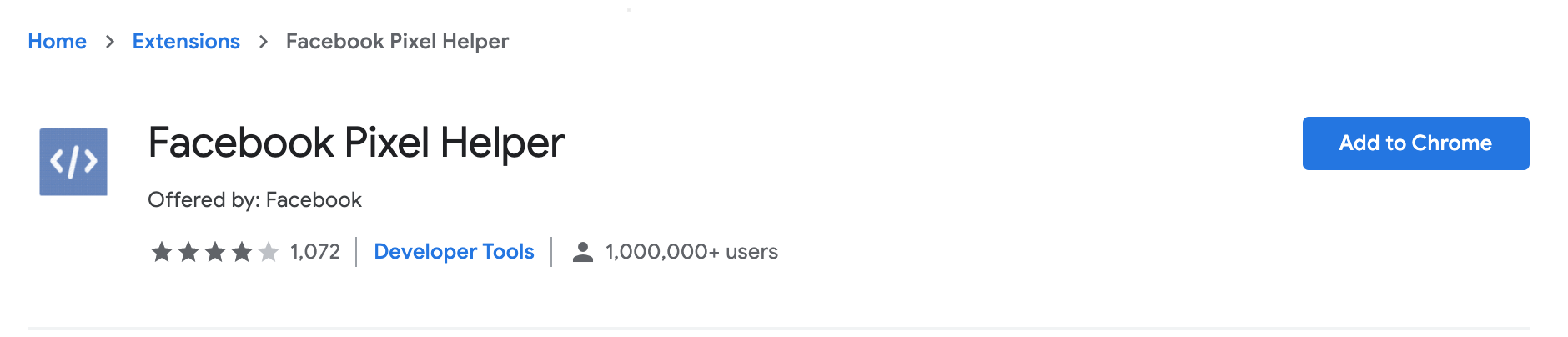
Vous le trouverez en faisant une recherche sur votre navigateur préféré, ou en vous rendant sur le Chrome Web Store.
Lorsque vous l'ajoutez au navigateur de Google, vous le verrez apparaître dans votre barre d'outils.

Terminez en vous rendant sur votre site Web et cliquez sur l'extension Chrome appropriée.
Si cela fonctionne, vous devriez avoir ce genre de message :
Comment utiliser votre pixel : événements standard et conversions personnalisées
Tous les voyants sont au vert, votre pixel fonctionne ? Parfait. Ensuite, vous devez vous demander comment utiliser votre pixel et en tirer le meilleur parti, n'est-ce pas ?
Pour vous guider au mieux, nous nous intéresserons à la notion d'« événement », c'est-à-dire une action effectuée par un visiteur sur votre site, qui déclenchera le pixel Facebook.
Événements standards
Comme l'explique le célèbre réseau social :
Les événements sont des actions qui se produisent sur votre site Web. Les événements standard sont prédéfinis par Facebook et peuvent être utilisés pour enregistrer les conversions, optimiser les conversions et créer des audiences.
Source : Spécifications du centre d'aide aux entreprises pour les événements standard Facebook Pixel
Au total, il y en a 17.
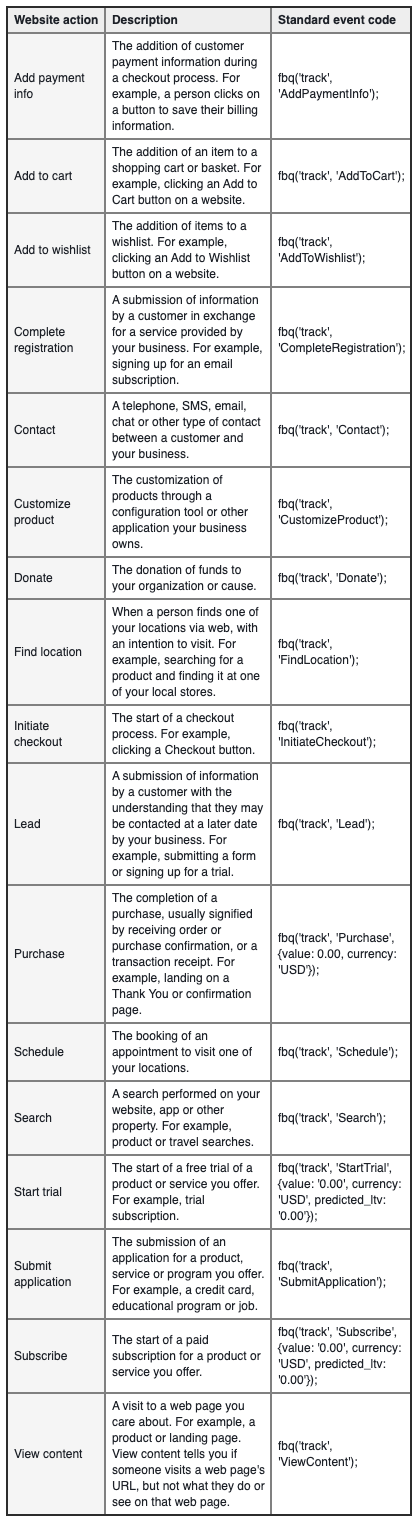
Pour collecter des données sur un événement particulier, vous devrez installer le petit morceau de code correspondant à l'action souhaitée (par exemple, ajouter au panier, inscription terminée, etc.) à l'intérieur du code de base de votre pixel Facebook, sur la page de votre choix.
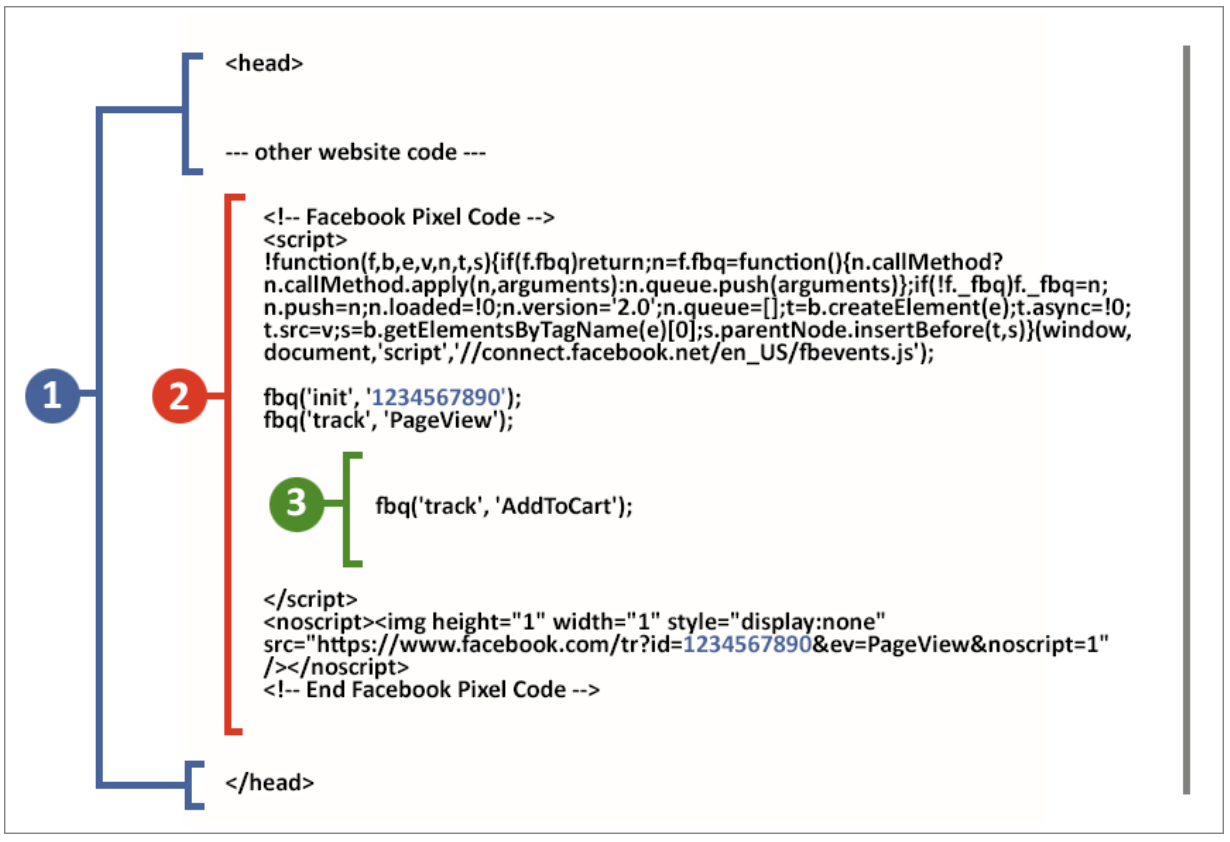
Ce n'est pas le but de cet article, je ne vais donc pas vous faire de tutoriel détaillé.
Cependant, pour vous aider, je vous invite à consulter cette page qui explique comment procéder pour utiliser un ou plusieurs événements standards.
Si vous ne vous sentez pas capable de gérer le code, Facebook a une autre solution : les conversions personnalisées.
Conversions personnalisées
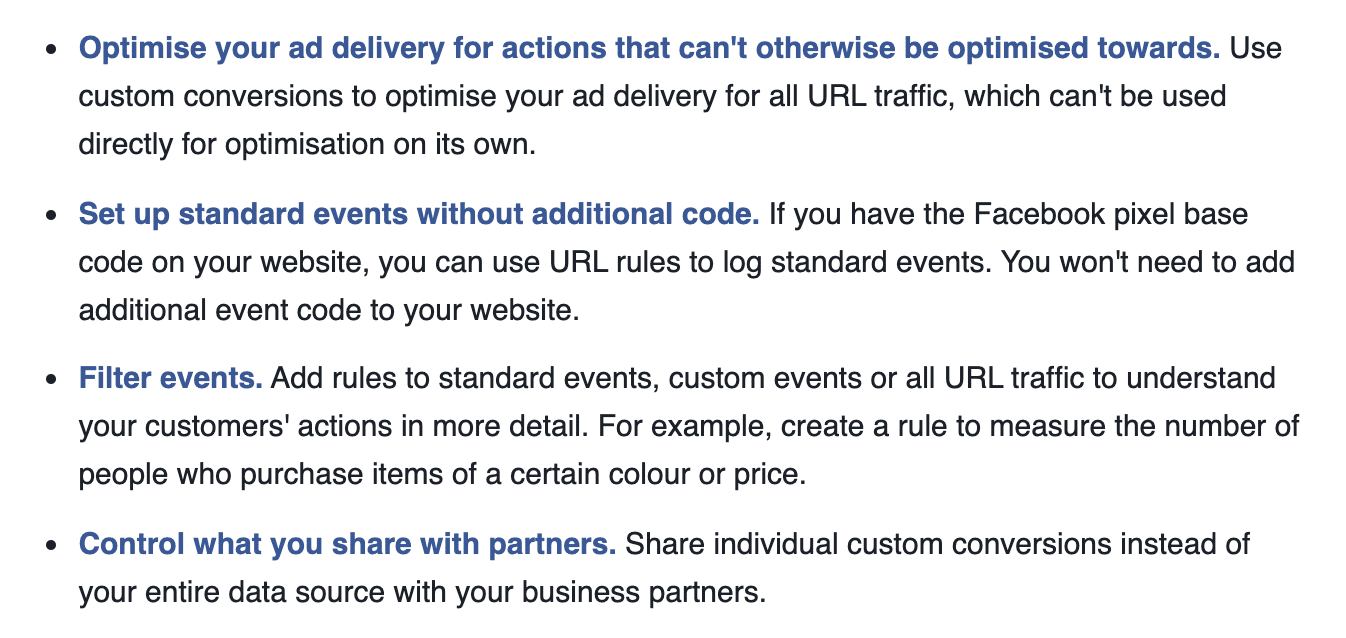
Selon Facebook, ils permettent de "mettre en place des événements standards sans code supplémentaire" en utilisant, par exemple, une URL sur votre site web pour savoir où une action spécifique a eu lieu.
Facebook ajoute qu'avec les conversions personnalisées, "vous pouvez filtrer tous les achats pour mesurer uniquement les achats de chaussures pour femmes de plus de 40 USD" .
Pour info, le réseau social recommande d'utiliser les conversions personnalisées lorsque vous souhaitez :
Pour créer une conversion personnalisée, voici comment cela fonctionne.
Qu'en est-il de la conformité RGPD ?
Parmi les nombreuses questions que les gens se posent sur le pixel Facebook, une revient fréquemment sur la table :
Est-ce conforme au RGPD ?
C'est une question assez délicate mais nous allons essayer de vous donner quelques réponses.
Le sujet étant technique, et étant donné que ce n'est pas notre métier, nous ne pouvons que vous conseiller de vous rapprocher de spécialistes du domaine (avocats, par exemple).
Commençons par revenir brièvement sur ce qu'est le RGPD. C'est l'acronyme de Règlement Général sur la Protection des Données , un règlement européen entré en vigueur en 2018.
Son but? Garantir à chaque individu le contrôle et la sécurité des données personnelles qu'il diffuse lors de sa navigation sur le web.
Voilà pour le fonctionnement général. Retour sur Facebook. La société créée par Marc Zuckerberg affirme être conforme au GDPR, même si plusieurs plaintes et poursuites ont été déposées contre la société dans le passé.
Alors c'est de votre côté. Ou plutôt sur votre site WordPress.
En fait, vous devez "obtenir le consentement préalable de la personne pour stocker et accéder aux cookies ou à d'autres informations sur son appareil", comme le dit Facebook.
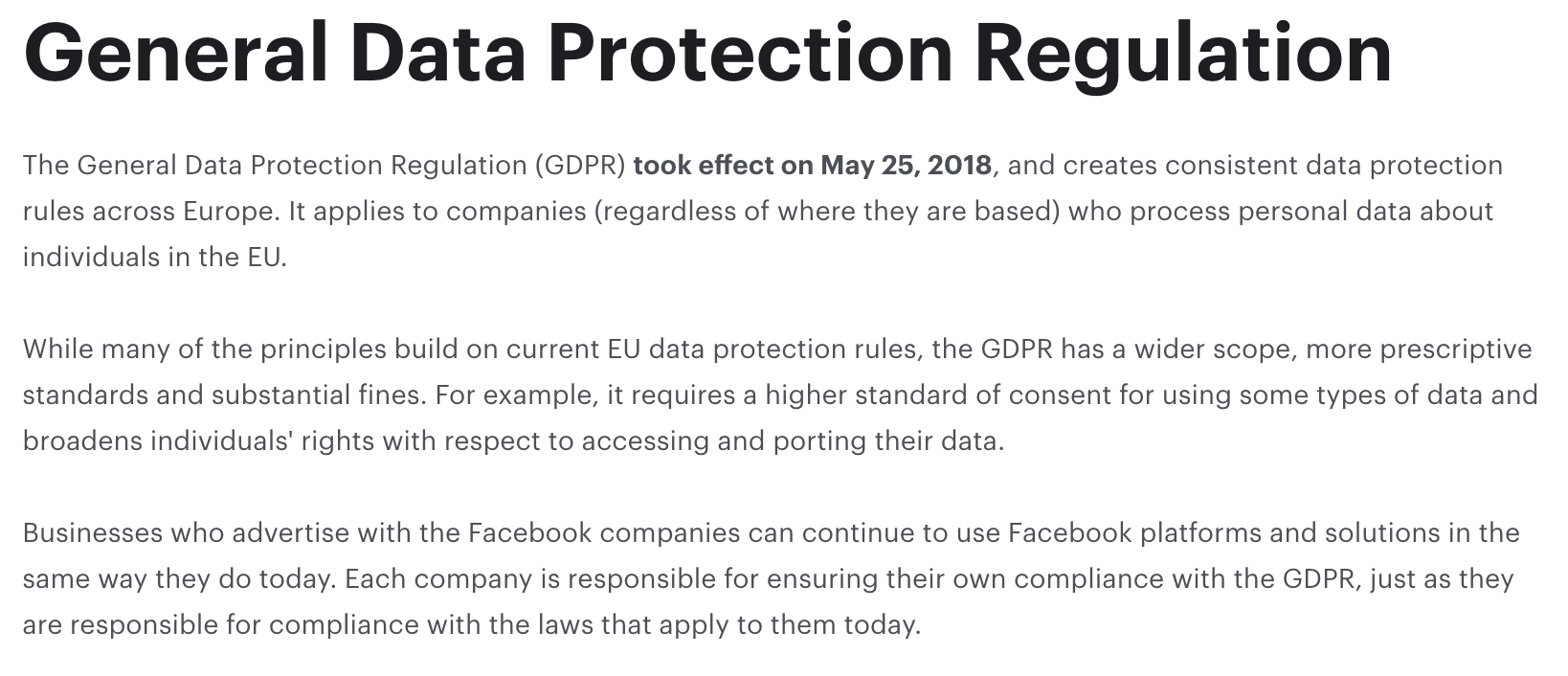
C'est là que ça devient un peu brouillon, parce qu'on entend tout et n'importe quoi dessus.
Pour y voir plus clair, rendez-vous sur le site de la Commission européenne, vers lequel Facebook vous redirige lorsqu'il s'agit d'accéder à la réglementation RGPD spécifique à chaque pays.
Si vous allez sur la page correspondante, vous trouverez des informations utiles. Consultez également tous les détails que vous devez savoir sur la conformité au RGPD.
Je vous conseille de consulter la page dimension internationale de la protection des données où vous trouverez plus d'informations pour être conforme au RGPD.
Ils vous donneront plein d'autres astuces pour apporter les bonnes modifications sur votre site web.
Vous pouvez à nouveau respirer profondément. Vous arrivez à la fin de ce billet. Il ne nous reste plus qu'à résumer tout ce que vous avez appris.
Jetez un œil à notre article dédié à la conformité GDPR ici.

Alors, pixel ou pas pixel ?
Ne le manquez pas : il est rapide à intégrer et vous savez maintenant comment l'ajouter à votre site Web manuellement ou à l'aide d'un plugin.
Si vous faites des publicités #Facebook, l'installation du #pixel Facebook sur #WordPress devrait vous aider à maximiser vos conversions et à affiner vos campagnes. Lisez notre article pour tout comprendre.
À partir de maintenant, je vous laisse le soin de le faire. Prévoyez-vous d'utiliser ce petit morceau de code bientôt ?
Ou si vous l'utilisez déjà, comment l'avez-vous fait ?
Utilisez les commentaires ci-dessous pour partager vos commentaires et autres conseils.