
瞬く間にWordPressにFacebookピクセルをインストールする方法
公開: 2021-11-29私の小さな測定値(高さ1ピクセル、幅1ピクセル)では、まったく気づかれません。
だから、ええ、私はかなり短いです。 しかし、ああ、私はどれほど強いか。 とても、とても強い!

私はあなたに私の自画像を与えていません。 私が話している変人はFacebookのピクセルです。
まだ使用していない場合は、FacebookやInstagramに広告を掲載し、ROI(投資収益率)を最大化する場合に、これがWebサイトに緊急にインストールするためのツールであることを知っておいてください。
この投稿では、従う手順を段階的に詳しく説明します。 そして、私はこの驚くべき標本のすべての秘密をあなたに話します。
さて、これが概要です。
概要
- Facebookのピクセルとは何ですか?
- より良い広告を作成するのに役立つ分析ツール
- Facebookピクセルを作成する方法
- Pixel Catプラグインを使用してFacebookピクセルをWordPressにインストールするにはどうすればよいですか?
- ピクセルを手動でインストールする方法は?
- あなたのピクセルがWordPressで動作するかどうかを知る方法は?
- ピクセルの使用方法:標準イベントとカスタム変換
- GDPRコンプライアンスについてはどうですか?
- それで、ピクセルまたはピクセルなし?
もともと2020年3月に書かれたこの記事は、2021年11月に更新されました。

Facebookのピクセルとは何ですか?
これは、Webサイトで訪問者が実行したアクション(ボタンのクリック、コンバージョン、ページビュー、購入など)に関連するデータにアクセスできるようにすることで、Facebook広告を測定および最適化できる分析ツールです。

世界一のソーシャルネットワークで広告アカウントを作成するとすぐに、自動的に無料でアクセスできるようになります。この広告アカウントは、毎月20億人以上が利用しています。
Facebookグループは、2021年10月末に名前が変更されました。現在はMetaと呼ばれ、Facebook、Instagram、WhatsApp、Oculusなどのいくつかのツールが含まれています。
大まかに比較する必要がある場合、それがFacebookに固有の一種のGoogleAnalyticsであるとしましょう。
しかし、その有用性を説明するために具体的な例を見てみましょう。 ファンを販売するWooCommerceストアがあると想像してみてください。
Facebookピクセルは、誰かがあなたのWebサイトでアクションを実行するとすぐにトリガーされます(たとえば、あなたのナンバーワンのセールスファンのページをチェックアウトする)。
その後、FacebookまたはInstagramフィードでターゲットを絞った広告を送信して、すばらしいオンラインストアが非常に効率的でさわやかなファンを販売していることを思い出させることができます(ファンがいない場合は、チェックアウトに進む時間です)。すでに)。
主なアイデアがわかります。この場合の目標は、売り上げを伸ばし、コンバージョンを増やすことです(たとえば、PDFのダウンロードなど、訪問者による特定のアクションの実行)。
まあ、それはすべてうまくいっていますが、これらすべてのものが機械的にどのように機能するかを自問する必要がありますか?
詳細はすぐにお伝えします。
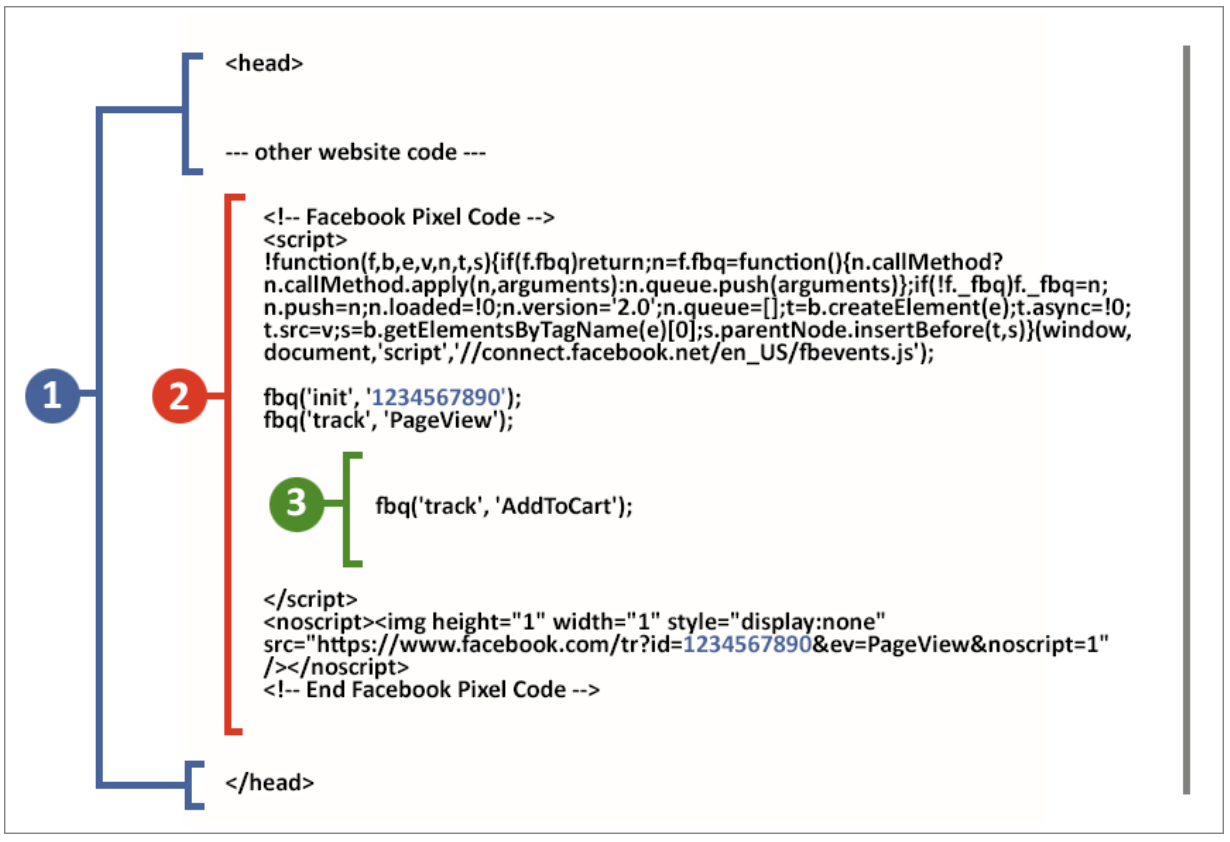
実際、Facebookピクセルは、高さ1ピクセル、幅1ピクセルの画像を含むJavaScriptコードの一部であるため、その名前が付けられています。
見て、それはこのように見えます:
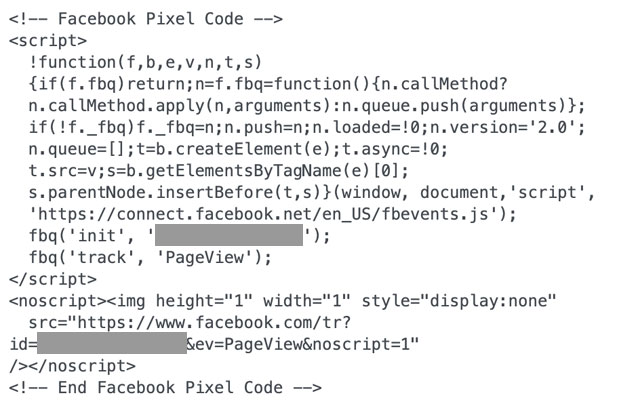
理解できるように、上記の画像に対応するコードを提供しました。
明らかに、この小さな「スニッチ」は、いわば肉眼では見えません。 ブラウザの新しいタブに画像のアドレス(上のスクリーンショットのhttps://www.facebook.com/tr?で始まる)を貼り付けることでテストを実行できます。何も表示されない、空白のページ。
残りの部分については、すぐ下で目を大きく開いておく必要があります。
より良い広告を作成するのに役立つ分析ツール
私たちの小さなスパイツールがどのように機能するかを理解していただければ幸いです。
あなたの口をもう少し水にするために、あなたはそれがあなたがより良い広告を作るのをどのように助けることができるか、そしてそれがあなたのために何ができるかをすぐに発見するでしょう。
まず、ちょっとしたリマインダーです。 Facebookが説明するように:
Facebookピクセルを設定すると、誰かがWebサイトでアクションを実行したときにピクセルが起動します。 アクションの例には、買い物かごにアイテムを追加したり、購入したりすることが含まれます。 ピクセルはこれらのアクションまたはイベントを受け取ります。これらのアクションは、イベントマネージャーのFacebookピクセルページで表示できます。
出典:ビジネスヘルプセンターFacebookピクセルについて
もちろん、訪問者の行動を分析し、広告を最適化するための多くのデータが手元にあります。
これにより、次のことが可能になります。
同様のオーディエンスを構築する
同様のオーディエンス、Facebookも彼らを似たようなオーディエンスと呼んでいます。
ピクセルによって収集されたデータのおかげで、現在の訪問者と同じプロファイルを持ち、したがって「あなたのビジネスに興味を持っている可能性が高い」人々に到達することができます。
これにより、広告をより正確にターゲティングできるようになります。また、これまでWebサイトにアクセスしたことのないオーディエンスにリーチできるようになり、見込み客の基盤が広がります。

リターゲティング
あなたの製品やサービスの提供に最初の関心をすでに示している誰かに広告を放送することに興味がありますか?
リターゲティングすることで可能です。 この場合、 Webサイトまたは特定のページにアクセスしたが、目的のプロセスを完了していないインターネットユーザーをターゲットにします。
オンラインファンショップを例にとってみましょう。 リターゲティングのおかげで、ショッピングカートにファンを追加したが、支払いをしていない人に広告を送信できるようになります。
要するに、あなたは彼らにこう言います。 今、あなたがしなければならないのはあなたの支払い情報を提供することだけです。 そのためには、ここにある私のWebサイトに戻ってください。」

コンバージョンの追跡
Facebookピクセルは、訪問者が広告をクリックした後にWebサイトでどのようなアクションを実行したかも通知します。
これは変換と呼ばれ、いくつかのことを参照できます。
- ショッピングカートに商品を追加します。
- 製品の購入。
- フォームに記入する。
- ニュースレターの購読など
収集されたデータのおかげで、結果を測定し、ROI(投資収益率)を計算し、必要に応じて手口を修正することができます。
たとえば、広告が訪問者にフォームに記入させることを目的としているが、コンバージョン率が低いように思われる場合は、フォームのデザインが不適切であり、再デザインする必要がある可能性があります。
つまり、Facebookピクセルを使用すると、Facebookが言うように、 「適切なオーディエンス」にリーチできるようにすることで、広告の結果を測定し、それらを最適化することができます。
誰が関わっていますか?
論理的には、Facebookピクセルの「優先」ユーザーは…Facebookに広告を出す人々です(このソーシャルメディアはMeta(以前のFacebook)の所有物であり、その広告はFacebook Business Managerから設定できるためInstagramにもあります) 。
まだこれを行っていないが、いつか行うことを計画している場合でも、この小さなコードをインストールする価値があるかもしれません。
Facebookはあなたの訪問者に関する情報の収集を開始します。 そして、スターティングブロックに身を置く準備ができたら、良いスタートを切るために必要なすべての情報にアクセスできるようになります。

これで、有名なピクセルが何をもたらすことができるか、そして必要かどうかがわかりました。
しかし、ちなみに、この有名なFacebookピクセルをどのように生み出すのでしょうか。 次のパートで使用するための説明。
Facebookピクセルを作成する方法
FacebookピクセルをWordPressにインストールするには、Facebook広告アカウントをまだ作成していない場合は、最初に作成する必要があります。
これは、Facebook BusinessManagerダッシュボードから実行できます。 これは、広告アカウントやプロページなどを管理するための無料のプラットフォームです。ソーシャルネットワークは、このページでこれを行う方法を説明しています。
次に、広告マネージャーに移動できます。
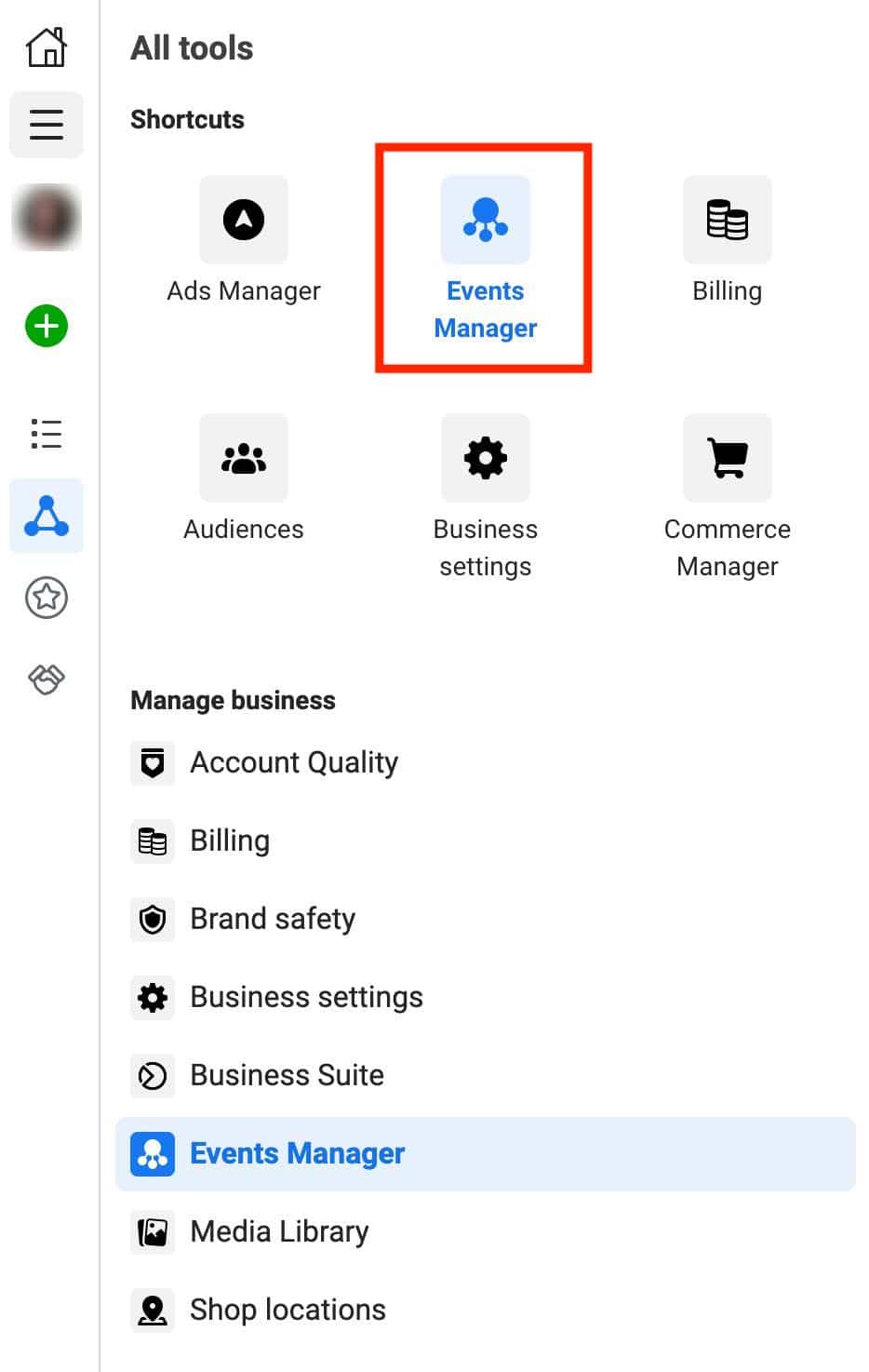
ページの左上にあるハンバーガーメニューをクリックしてから、[イベントマネージャー]をクリックします。
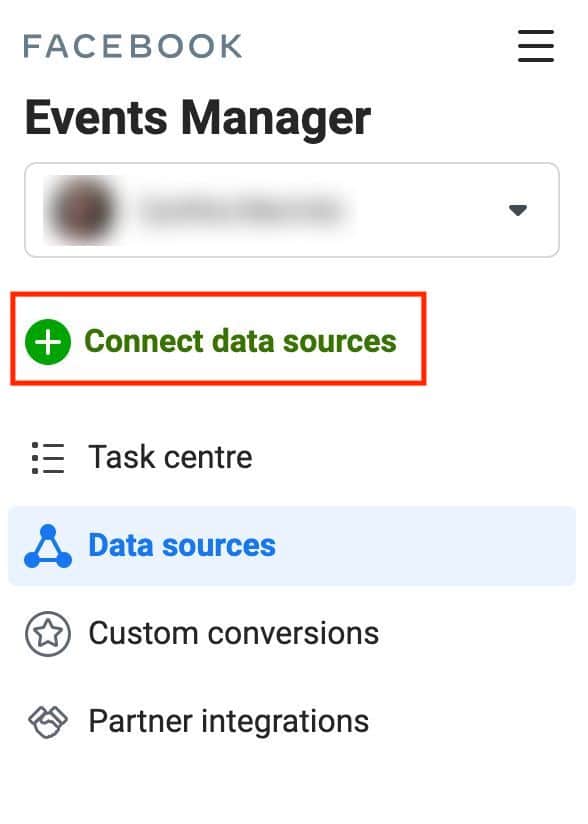
次に、青い[ +データソースの接続]ボタンをクリックします。
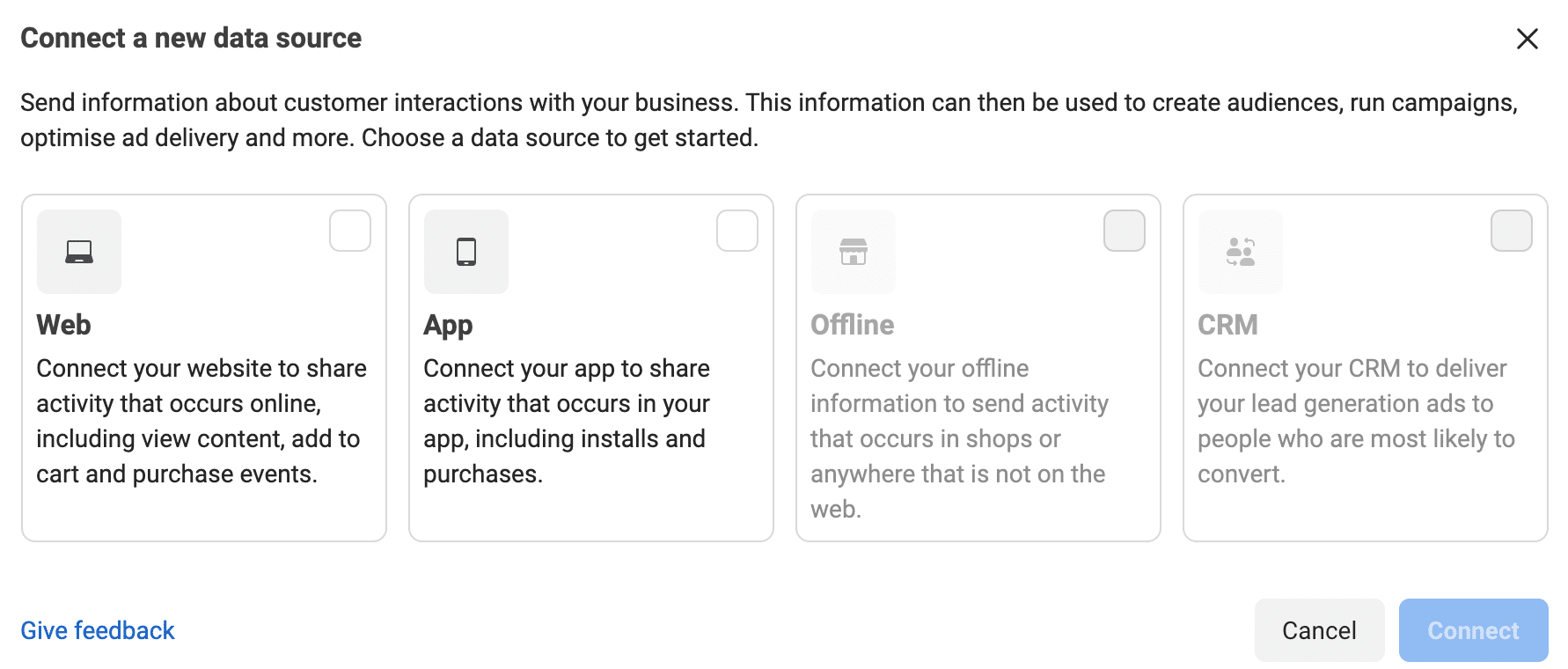
新しいウィンドウが開き、次のように尋ねられます。
- あなたのウェブサイト。 これは、Facebookの詳細として「コンテンツの表示、カートへの追加、イベントの購入など、オンラインで発生するアクティビティを共有するために」 WordPressサイトに接続することを想定しているためです。
- あなたのモバイルアプリ。
- オフライン。
- あなたのCRM 。
次に、ピクセルに名前を付けて、青い[ピクセルの作成]ボタンをクリックします。
最後に、WebサイトのURLを入力して終了し、青い[確認]ボタンをクリックします。
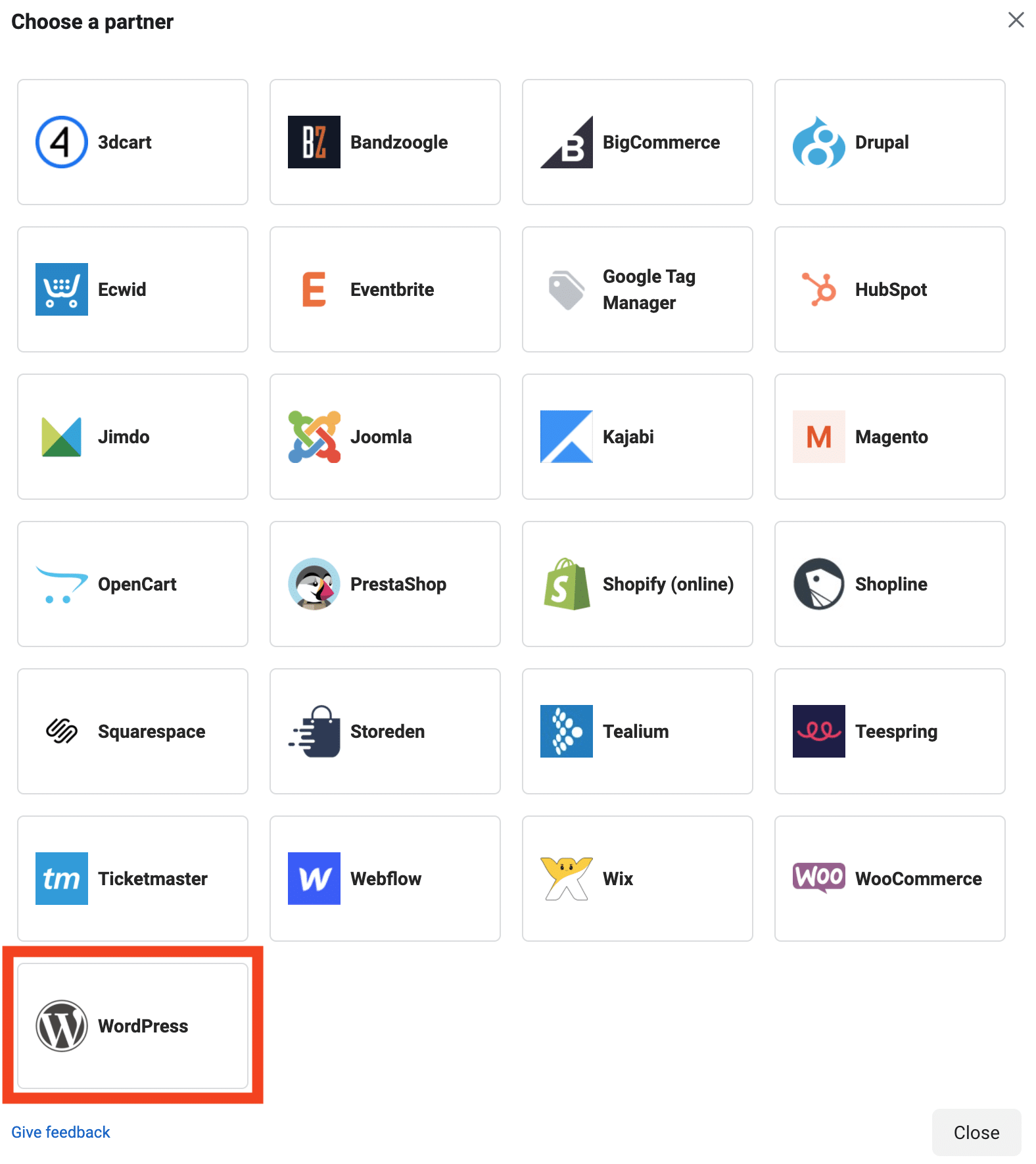
Facebookのパートナー(Shopify、Squarespace、WordPress)のいずれかとの統合が検出されると、Facebookから通知されます。 はい、WordPressで動作します!
「次へ」をクリックした後、Facebookは、Facebook for WordPressと呼ばれる社内プラグインをインストールすることにより、WordPressアカウントを関連付けることを提案します。
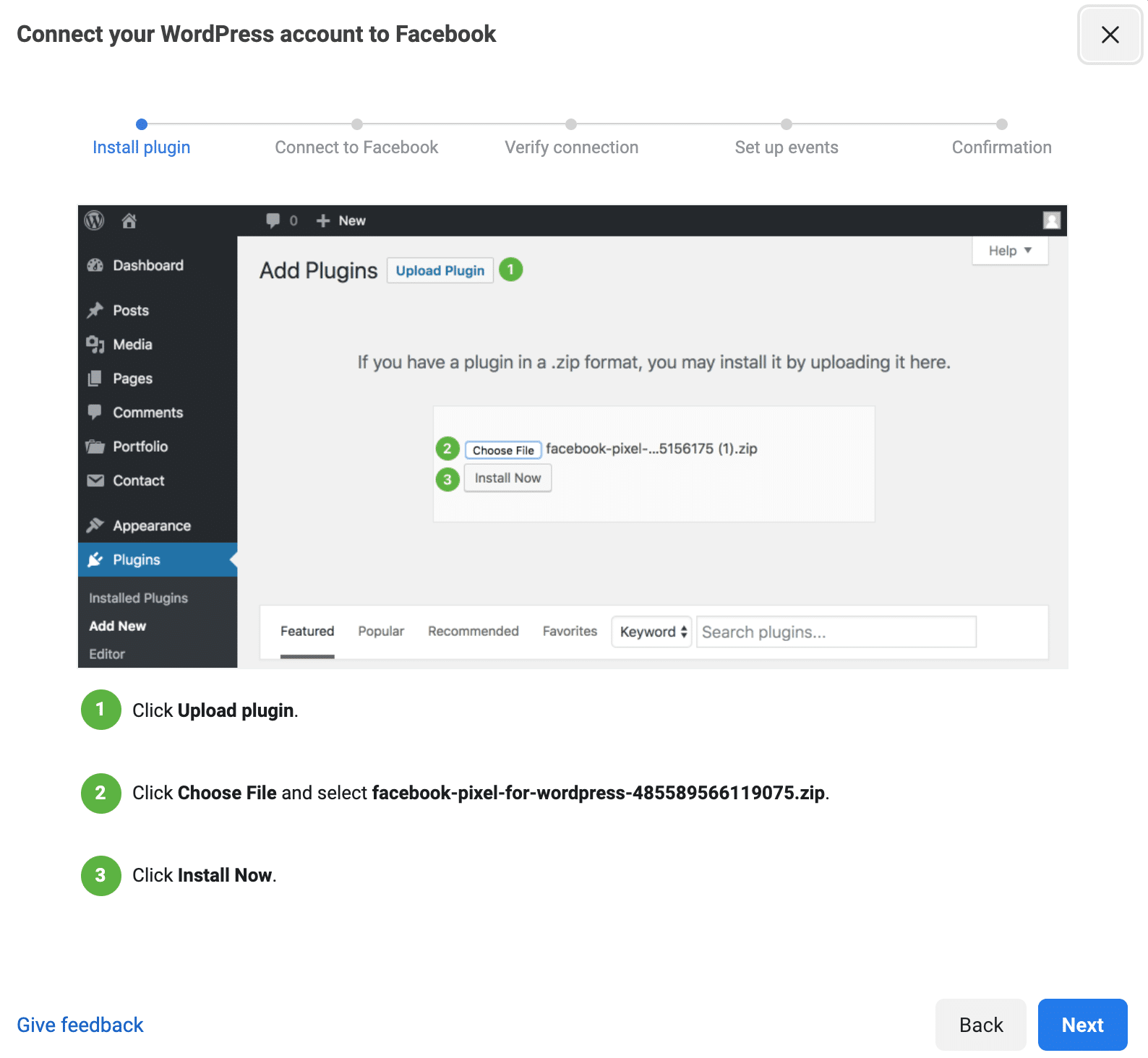
非常に適している可能性がありますが、2つの大きな欠陥があります。
- 評価は低く(5つ星のうち3つ)、自信を刺激することはありません。 最近のいくつかのユーザーフィードバック(執筆時点)は、たとえばプラグインがサイトを破壊したことを示しています。
- プラグインの説明には、プラグインをアクティブ化した後、「更新後、既知の問題のためにプラグインを非アクティブ化できる」と記載されています。 私たちはもっと安心できることを知っています…
- これを使用すると、 WordPressダッシュボードから何もできなくなります。
だから、それを忘れましょう。 このチュートリアルでは、代わりに、FacebookピクセルをWordPressにインストールするためのもう1つのより完全な無料プラグインであるPixelCatに焦点を当てます。
すぐ下でそれを知ってください。
WPロケットであなたのウェブサイトをスピードアップ


Pixel Catプラグインを使用してFacebookピクセルをWordPressにインストールするにはどうすればよいですか?
もともと、この記事では別のプラグインであるPixelCaffeineを紹介しました。 非常に実用的で使いやすいため、このアップデートの執筆時点では関係ありません。 2021年10月1日の時点で、その開発者は、新しいバージョンまたは更新の開発をサポートしなくなったことを示しています。
これを読んだときにサイトでアクティブ化できる可能性がありますが、もう使用しないことをお勧めします(たとえば、古いプラグインにはセキュリティホールがある可能性があります)。
50KのアクティブなインストールがあるPixelCatは、FacebookピクセルをWordPressにインストールするための最も有名なプラグインの1つです。
また、非常に頻繁に更新されることに注意してください。 主な競合他社(PixelYourSite)よりも評価が低くても、初心者にとってはインターフェイスにアクセスしやすいことがわかりました(より多くのイベントを作成することもできます)。
ご覧のとおり、使い方もとても簡単です。
Pixel Catを使用すると、イベントの作成など、WordPressダッシュボードから直接Pixelの機能の一部を使用できます。
Pixel Catをインストールするには、WordPressサイトの管理に移動し、次のパスに従います:プラグイン>新規追加。
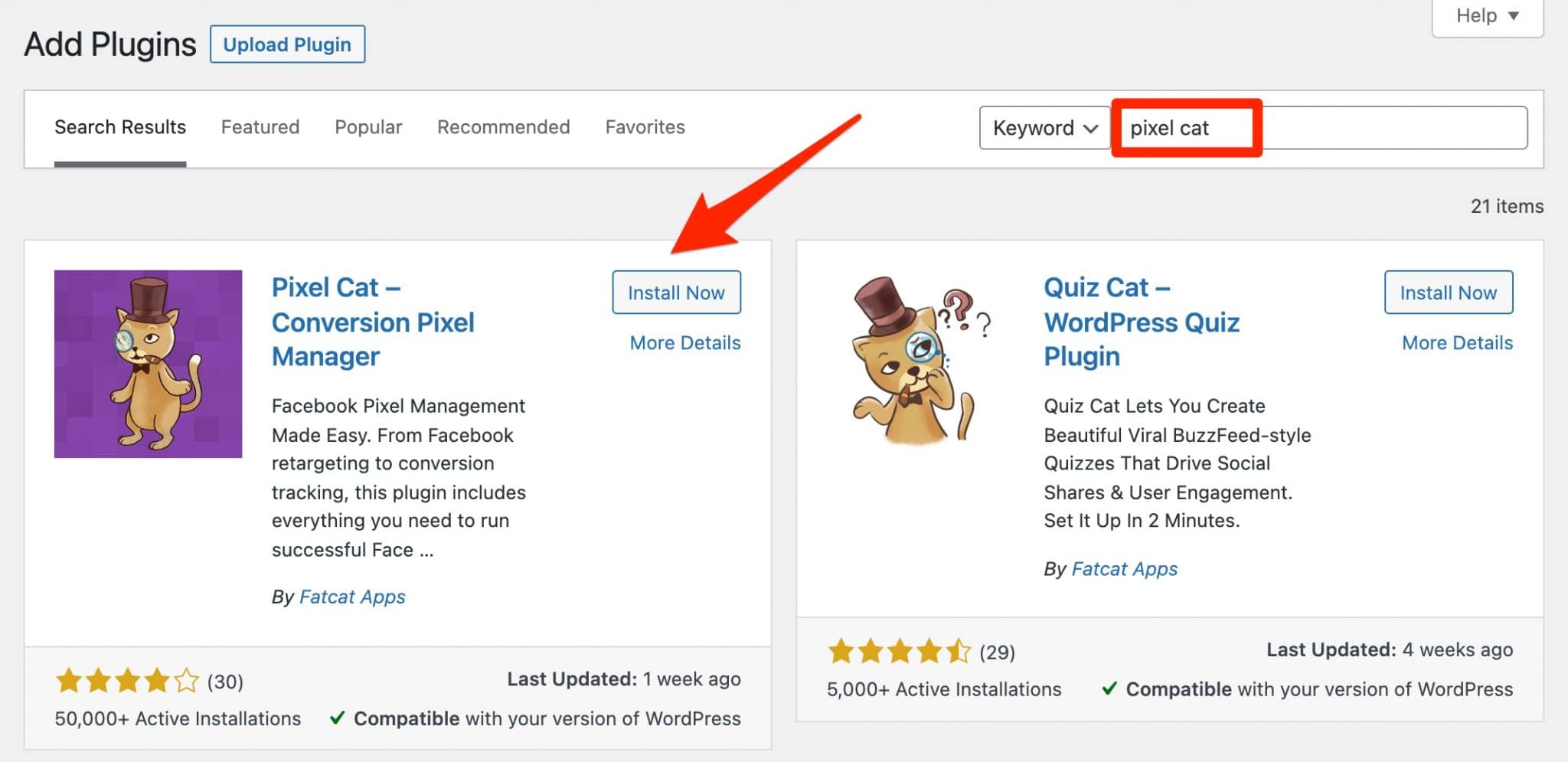
プラグインをインストールしてアクティブ化します。 その設定ページの「メイン」タブで、「ピクセルの追加」ボタンをクリックして、FacebookピクセルをWebサイトに追加します。
次に、ポップアップウィンドウが強調表示されます。 あなたがしなければならないのはあなたがあなたのイベントマネージャーで見つけることができるあなたのピクセルのIDを入力することです。
「追加」ボタンをクリックします。
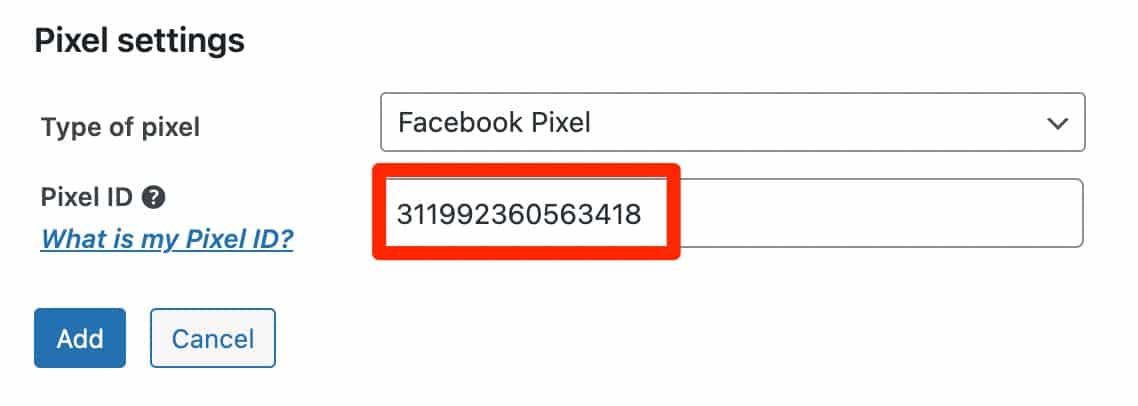
じゃあ他には? まあ、それはすべて良いです! おめでとうございます。WordPressのFacebookピクセルがインストールされました。 この記事のパート4で、正しく機能していることを確認する方法を説明します。
広告を設定するには、PixelCatよりもはるかに完全なFacebook広告マネージャーを使用することをお勧めします。
それにもかかわらず、後者はあなたがあなたに合うかもしれないWordPressに留まっている間にあなたがいくつかの調整をすることを可能にします。
たとえば、サイトへの訪問者が実行した特定のアクションに基づいてイベントを設定できます。たとえば、ページにアクセスしたり、リンクをクリックしたり、要素にカーソルを合わせたりします。
Pixel Catでは、WooCommerceでFacebookピクセルをアクティブ化することもできます。 あなたは彼らがあなたのサイトで見たもの(製品、カテゴリーなど)に基づいてFacebookやInstagramの広告であなたの訪問者を動的にリターゲットすることができます。
PixelCatプラグインをダウンロードします。
すべて大丈夫ですか? あなたは大きな「はい」を落としたに違いないので、先に進みましょう!
ウェブサイトに追加のプラグインをインストールしたくなく、手を汚すことを恐れない場合は、ピクセルを手動でインストールすることもできます。
それが次のパートの主題です。
ピクセルを手動でインストールする方法は?
これを行うには、Facebook広告アカウント(イベントマネージャー内)に戻り、[ピクセル設定の続行]をクリックします。
![Facebookイベントマネージャーの[ピクセル設定]ボタンを続行します。](/uploads/article/1377/vv16sgRAS3EVdTvc.png)
次のウィンドウで、「コードを手動でインストール」を選択します。
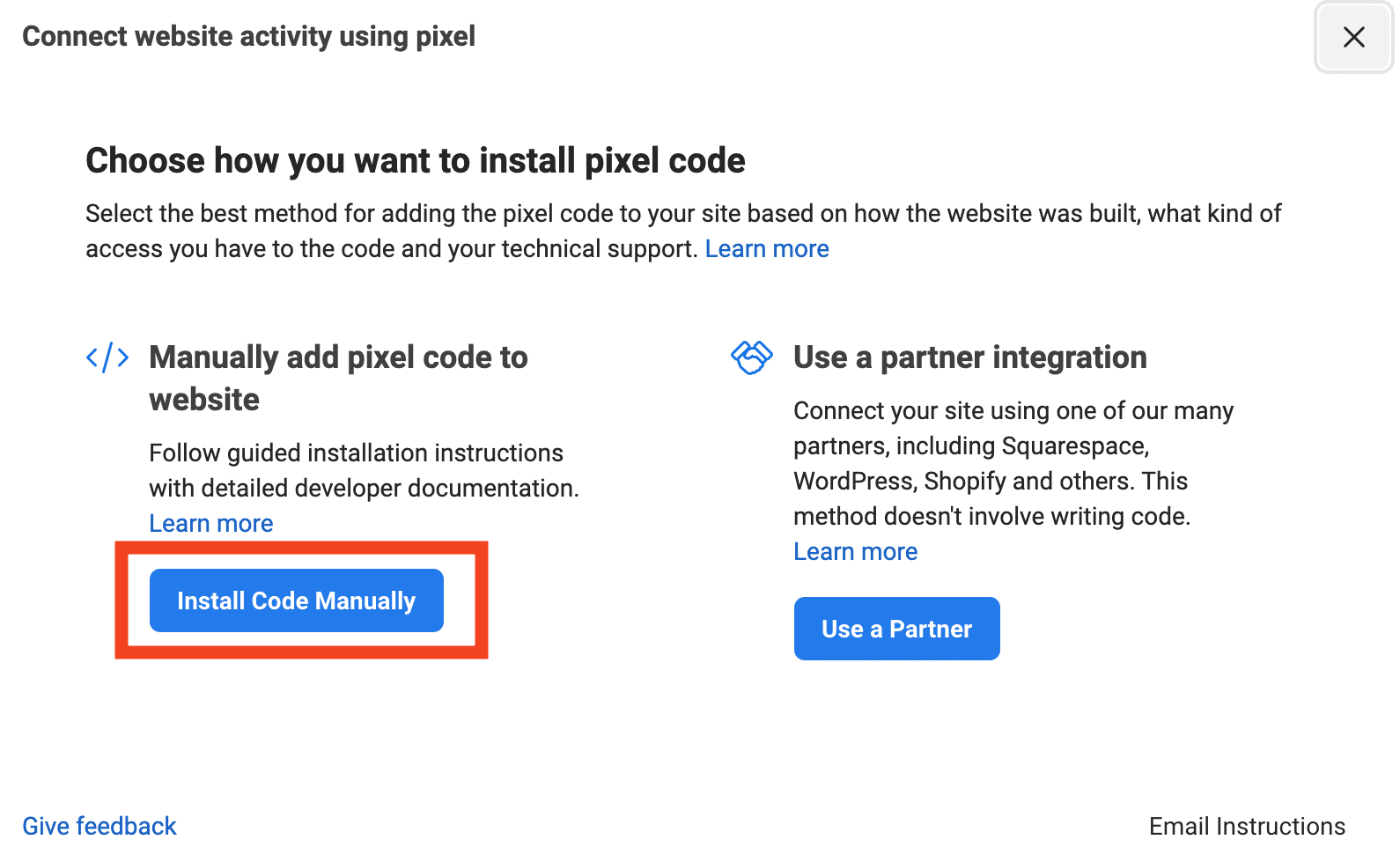
これで、ピクセルのJavaScriptコードにアクセスできるようになります。このコードをコピーして、WordPressサイトに貼り付けることができます。
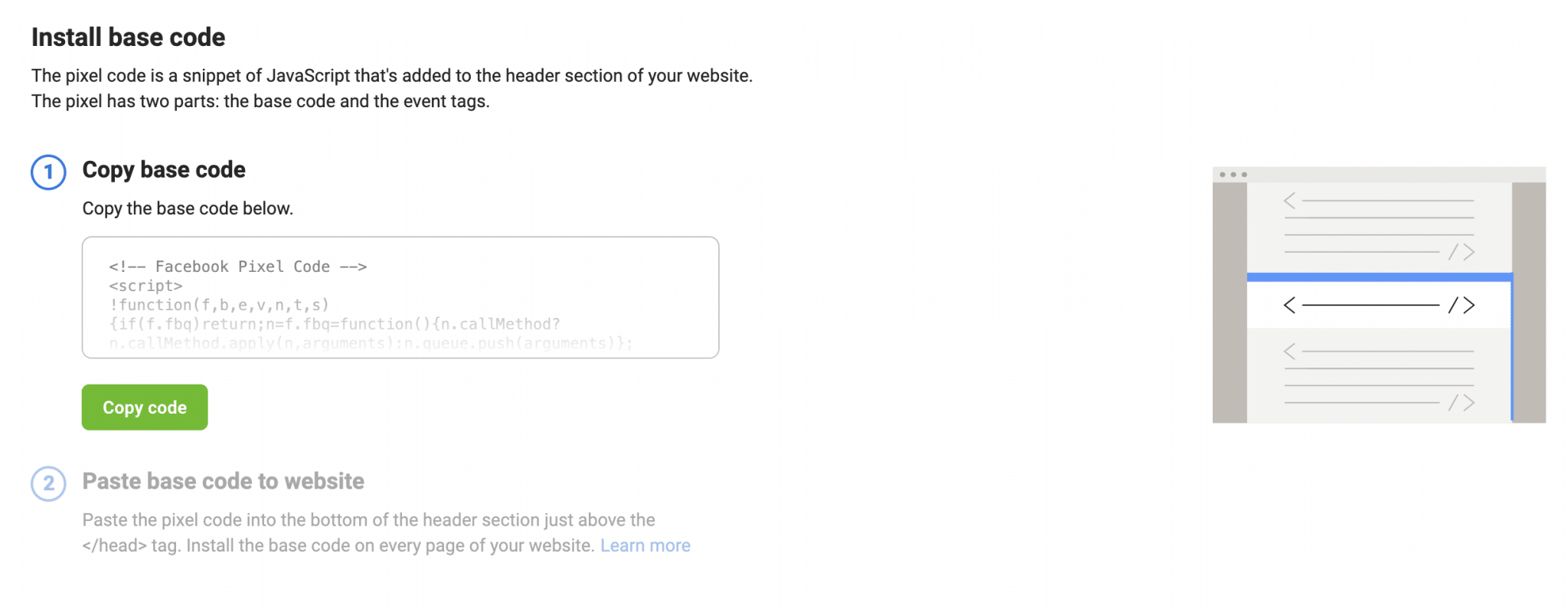
上のスクリーンショットからわかるように、Facebookではタグのすぐ上にピクセルコードを貼り付けることをお勧めします。
ただし、これを行う最も適切な方法は、コードスニペットを子テーマのfunctions.phpファイルに貼り付けることです。
この小さな秘密のことは、次のパスをたどることによってテーマフォルダにあります: wp-content> themes>テーマの名前> functions.php 。
子テーマを使用する場合(よくできています!): functions.phpファイルを親テーマから子テーマフォルダーにコピーして貼り付けます。
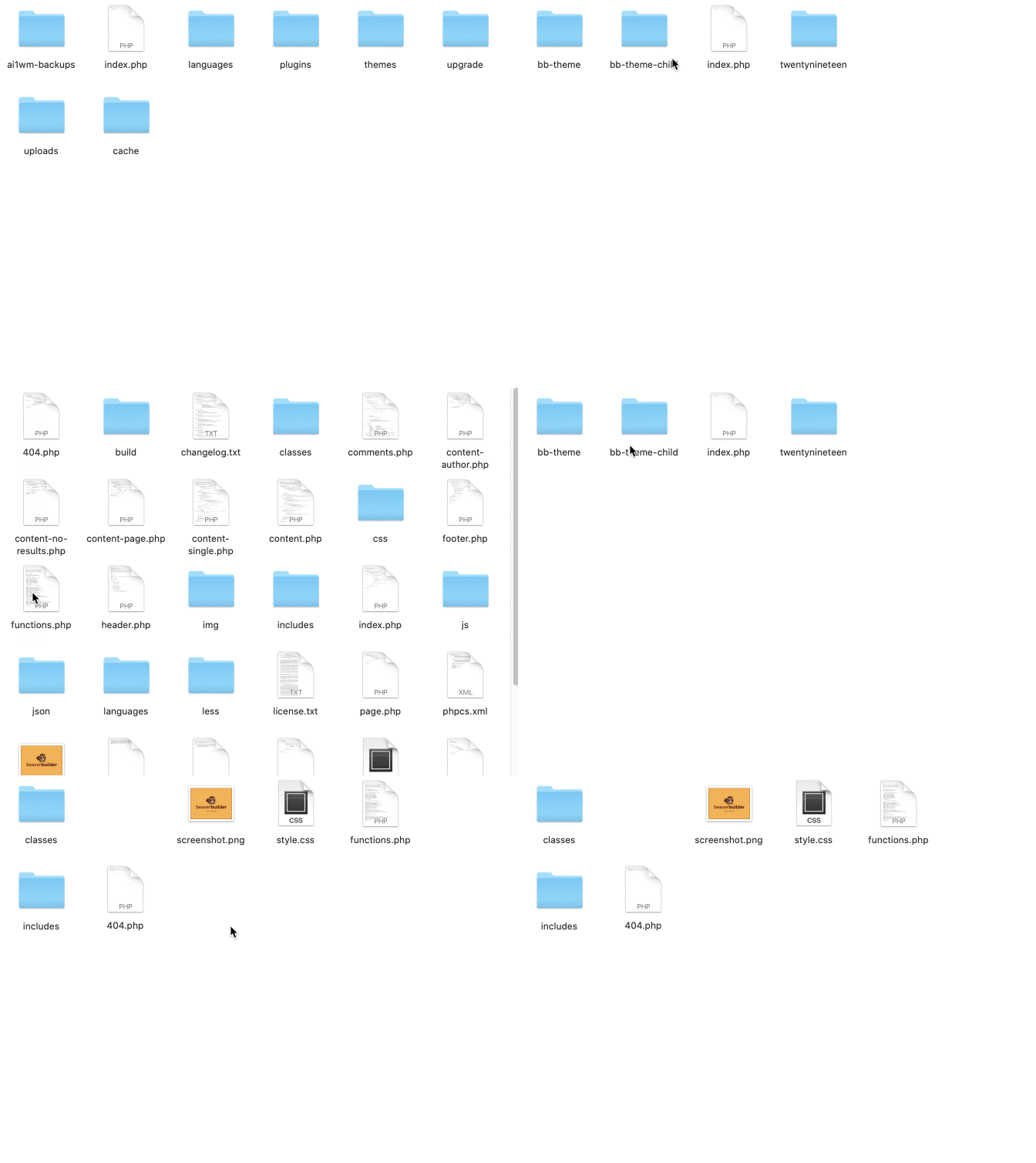
次に、 functions.phpを開き、ファイルの最後に以下のコードを追加します。 テキストの代わりにFacebookのピクセルコードを貼り付けることを忘れないでください/ *ここにピクセルコード* /もちろん:
 add_action( 'wp_head'、 'wpm_add_fbpixel');
関数wpm_add_fbpixel(){
?>
/ *ここにピクセルコード* /
<?php
};
ファイルを保存しておけば、落ち着くことができます。 ふぅ、うまくいった!
WordPressでFacebookピクセルを楽しむ前の最後の技術チェック:正しく機能していることを確認してください!
あなたのピクセルがWordPressで動作するかどうかを知る方法は?
イベントマネージャを使用する
これらすべてが機能していることを確認するには、イベントマネージャに戻ります。
動作している場合は、選択した期間(たとえば、過去28日間)のグラフィックアクティビティが表示されます。
そうでない場合は、次のメッセージが表示されます。「ピクセルはアクティビティを受信していません」:
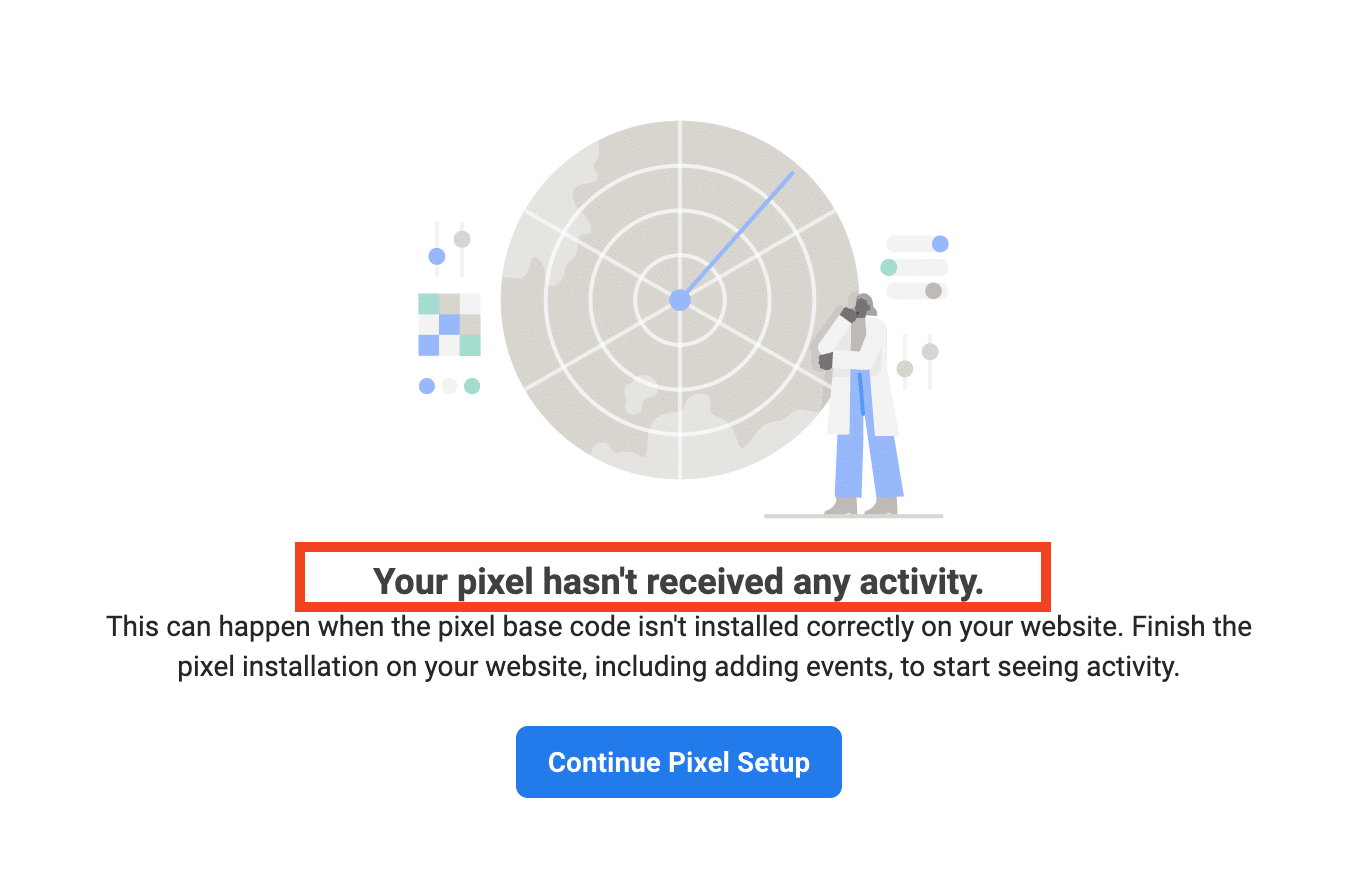
[Pixelセットアップを続行]ボタンをクリックして、正しくセットアップされていることを確認してください。
ピクセルがこれまで正常に機能していて、何らかの理由で応答しない場合は、イベントマネージャの[診断]タブを確認してください。
ここには、検出された問題と、イベント構成を改善するための推奨事項があります。
![Facebookイベントマネージャの[診断]タブ。アクティブな問題はありません。](/uploads/article/1377/Lc99mx1f70LsxzFe.png)
Facebook PixelHelper拡張機能を使用する
別の解決策: Facebook PixelHelperと呼ばれるChrome拡張機能を使用します。
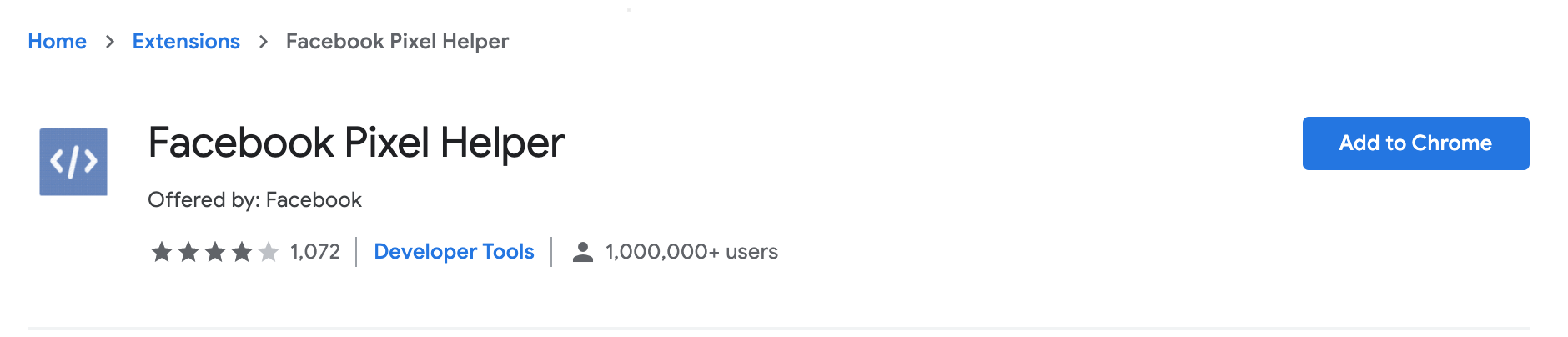
お気に入りのブラウザで検索するか、Chromeウェブストアにアクセスすると見つかります。
Googleのブラウザに追加すると、ツールバーに表示されます。

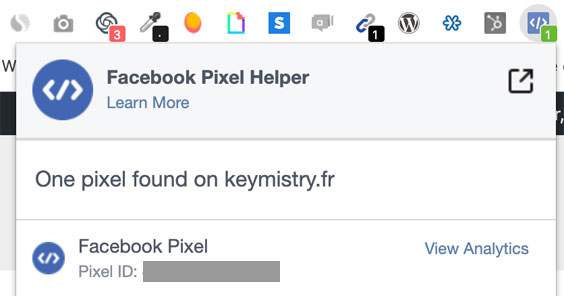
ウェブサイトにアクセスして、関連するChrome拡張機能をクリックして終了します。
それが機能する場合は、次のようなメッセージが表示されます。
ピクセルの使用方法:標準イベントとカスタム変換
すべてのライトが緑色です、ピクセルは機能していますか? 完全。 次に、ピクセルの使い方を自問し、ピクセルを最大限に活用する必要がありますね。
可能な限りガイドするために、「イベント」のアイデアに焦点を当てます。つまり、Facebookピクセルをトリガーする、Webサイト上の訪問者によって実行されるアクションです。
標準イベント
有名なソーシャルネットワークが説明するように:
イベントは、Webサイトで発生するアクションです。 標準イベントはFacebookによって事前定義されており、コンバージョンのログ記録、コンバージョンの最適化、オーディエンスの構築に使用できます。
出典:FacebookPixel標準イベントのビジネスヘルプセンターの仕様
全部で17個あります。
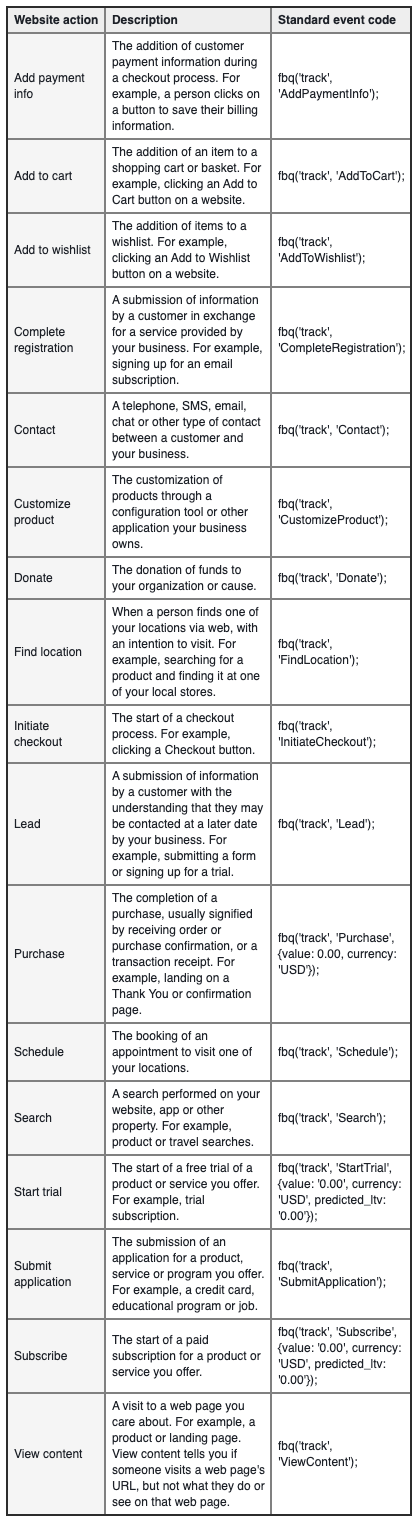
特定のイベントに関するデータを収集するには、選択したページのFacebookピクセルのベースコード内に、目的のアクション(カートへの追加、登録の完了など)に対応する小さなコードをインストールする必要があります。
それはこの記事の目的ではないので、詳細なチュートリアルは提供しません。
ただし、役立つように、1つ以上の標準イベントの使用方法を説明しているこのページを確認することをお勧めします。
コードを処理できないと思われる場合は、Facebookに別の解決策があります。カスタム変換です。
カスタム変換
Facebookによると、たとえばWebサイトのURLを使用して、特定のアクションが発生した場所を見つけることにより、 「追加のコードなしで標準イベントを設定」することができます。
Facebookは、カスタムコンバージョンを使用して、 「すべての購入をフィルタリングして、40米ドルを超える婦人靴の購入だけを測定できる」と付け加えています。
参考までに、ソーシャルネットワークでは、次の場合にカスタム変換を使用することをお勧めします。
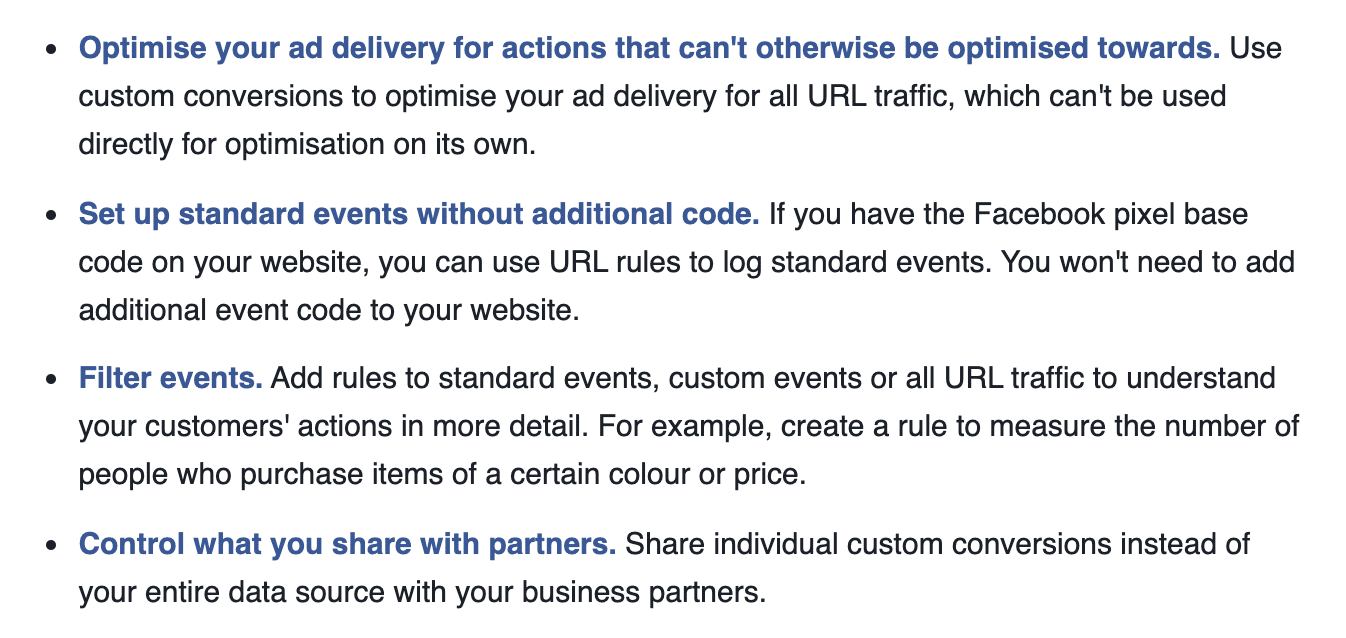
カスタム変換を作成するには、次のように機能します。
GDPRコンプライアンスについてはどうですか?
Facebookピクセルについて人々が抱く多くの質問の中で、テーブルに頻繁に出てくるものは次のとおりです。
GDPRに準拠していますか?
それはかなりトリッキーな質問ですが、私たちはあなたにいくつかの答えを与えるように努めます。
主題は技術的であり、それが私たちの仕事ではないことを考えると、私たちはあなたにその分野の専門家(例えば弁護士)と連絡を取るようにアドバイスすることしかできません。
GDPRとは何かに簡単に戻ることから始めましょう。 これは、2018年に施行されたヨーロッパの規制である一般データ保護規則の頭字語です。
その目的? すべての個人が個人データの管理と安全性を確保するために、Webの閲覧中に配布します。
一般的な機能は以上です。 Facebookに戻る。 Marc Zuckerbergによって設立された会社は、過去に会社に対していくつかの苦情や訴訟が提起されたにもかかわらず、GDPRに準拠していると主張しています。
その後、それはあなたの味方です。 というか、WordPressのウェブサイトで。
実際、Facebookが言うように、「Cookieやその他の情報をデバイスに保存してアクセスするには、個人の事前の同意を得る」必要があります。
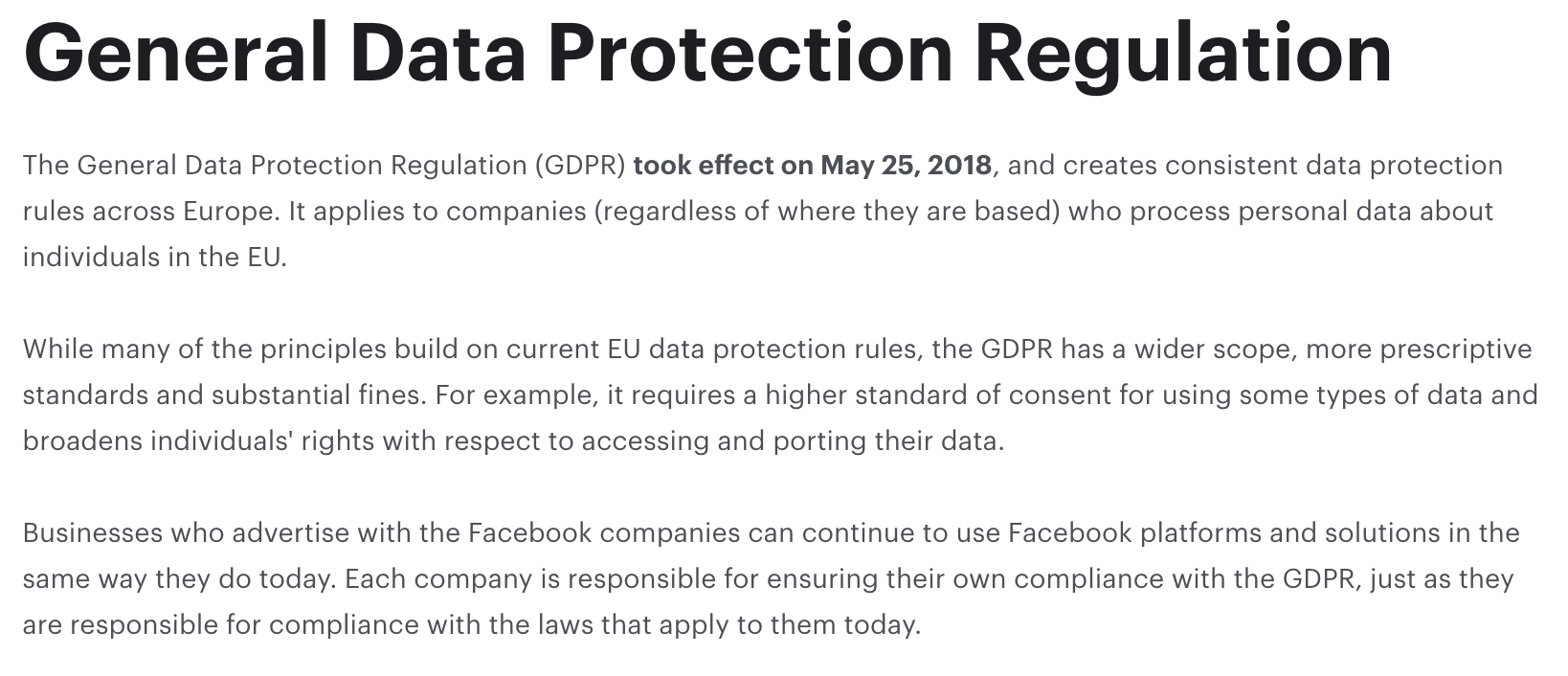
それはあなたがそれにすべてと何でも聞くので、それが少し厄介になるところです。
より明確な画像を取得するには、欧州委員会のWebサイトにアクセスしてください。このWebサイトにアクセスすると、各国の特定のGDPR規制にアクセスできます。
関連するページにアクセスすると、役立つ情報が見つかります。 また、GDPRコンプライアンスについて知っておく必要のあるすべての詳細を確認してください。
GDPRに準拠するための詳細情報が記載されている、データ保護の国際的な側面を確認することをお勧めします。
彼らはあなたのウェブサイトに正しい変更を加えるためにあなたに他の多くのヒントを与えるでしょう。
もう一度深呼吸できます。 この投稿は終わりに近づいています。 私たちが今しなければならないのは、あなたが学んだことすべてを要約することです。
GDPRコンプライアンスに関する投稿をここでご覧ください。

それで、ピクセルまたはピクセルなし?
お見逃しなく:統合は簡単で、手動で、またはプラグインを使用してWebサイトに追加する方法がわかりました。
#Facebook広告を実行している場合は、Facebook #pixelを#WordPressにインストールすると、コンバージョンを最大化し、キャンペーンを微調整するのに役立ちます。 すべてを理解するために私たちの投稿を読んでください。
これからはあなたにお任せします。 この小さなコードをすぐに使用する予定ですか?
または、すでに使用している場合は、どのように処理しましたか?
以下のコメントを使用して、フィードバックやその他のヒントを共有してください。