
Как установить пиксель Facebook на WordPress в мгновение ока
Опубликовано: 2021-11-29С моими крошечными размерами — 1 пиксель в высоту и 1 пиксель в ширину — я остаюсь совершенно незамеченным.
Так что, да, я чертовски низок. Но о, как я силен. Очень, очень сильно!

Я не дам тебе свой автопортрет. Чудак, о котором я говорю, это пиксель Facebook.
Если вы еще не используете его, знайте, что это инструмент, который нужно срочно установить на свой веб-сайт, если вы размещаете рекламу в Facebook и/или Instagram и хотите максимизировать рентабельность инвестиций (возврат инвестиций).
В этом посте я подробно опишу процедуру, которой нужно следовать, шаг за шагом. И я открою вам все секреты этого удивительного экземпляра.
Теперь, вот обзор.
Обзор
- Что такое пиксель Facebook?
- Инструмент анализа, который поможет вам создавать более качественные объявления
- Как создать пиксель Facebook
- Как установить пиксель Facebook на WordPress с помощью плагина Pixel Cat?
- Как установить пиксель вручную?
- Как узнать, работает ли ваш пиксель на WordPress?
- Как использовать пиксель: стандартные события и пользовательские конверсии
- А как насчет соблюдения GDPR?
- Итак, пиксель или не пиксель?
Первоначально написанная в марте 2020 года, эта статья была обновлена в ноябре 2021 года.

Что такое пиксель Facebook?
Это аналитический инструмент, который позволяет вам измерять и оптимизировать вашу рекламу на Facebook , предоставляя вам доступ к данным, связанным с действиями посетителей на вашем веб-сайте (например, нажатия кнопок, конверсии, просмотры страниц, покупки и т. д.).

Вы автоматически получаете к нему бесплатный доступ, как только создадите рекламный аккаунт в социальной сети №1 в мире, которой ежемесячно пользуются более двух миллиардов человек.
Группа Facebook сменила название в конце октября 2021 года. Теперь она называется Meta и включает в себя несколько инструментов: Facebook, Instagram, WhatsApp, Oculus и т. д.
Если бы нам пришлось грубо сравнивать, скажем, это своего рода Google Analytics, специфичный для Facebook.
Но давайте возьмем конкретный пример, чтобы объяснить его полезность. Давайте представим, что у вас есть магазин WooCommerce, в котором вы продаете фанатов.
Пиксель Facebook сработает, как только кто-то выполнит действие на вашем веб-сайте (например, проверит страницу вашего поклонника продаж номер 1).
Затем вы сможете отправить им целевую рекламу в их ленте Facebook или Instagram, чтобы напомнить им, что ваш отличный интернет-магазин продает суперэффективные освежающие веера (и что им пора переходить к оформлению заказа, если они еще не сделали этого). уже).
Вы поняли основную идею: цель в данном случае — помочь вам увеличить продажи и повысить конверсию (выполнение посетителем определенного действия, например загрузка PDF-файла).
Что ж, это все хорошо, но вы должны спросить себя, как все это работает механически?
Я дам вам подробности прямо сейчас.
Фактически, пиксель Facebook — это фрагмент кода JavaScript, содержащий изображение размером 1 пиксель в высоту и 1 пиксель в ширину, отсюда и его название.
Смотри, это выглядит так:
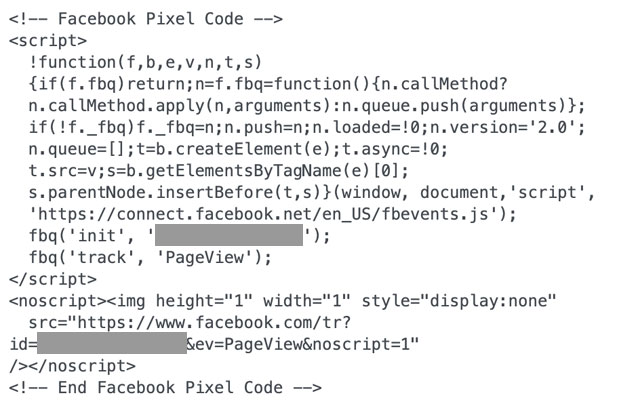
Я предоставил вам код, соответствующий указанному изображению, чтобы вы могли понять.
Очевидно, этот маленький «стукач», так сказать, невидим невооруженным глазом. Вы можете выполнить тест, вставив адрес изображения (который начинается с https://www.facebook.com/tr? на скриншоте выше) в новую вкладку браузера: вы ничего не увидите, пустая страница .
В остальном, чуть ниже, вам нужно широко открыть глаза.
Инструмент анализа, который поможет вам создавать более качественные объявления
Надеюсь, вы поняли, как работает наш маленький шпионский инструмент.
Чтобы сделать ваш рот слюной немного больше, вы сразу же узнаете, как это может помочь вам создать более качественную рекламу, и что это может сделать для вас.
Для начала небольшое напоминание. Как объясняет Facebook:
После того, как вы настроите пиксель Facebook, он будет срабатывать, когда кто-то совершает действие на вашем веб-сайте. Примеры действий включают добавление товара в корзину или совершение покупки. Пиксель получает эти действия или события, которые вы можете просмотреть на своей странице пикселя Facebook в Менеджере событий.
Источник: Справочный центр для бизнеса О пикселе Facebook
Теперь у вас есть много данных для анализа поведения ваших посетителей и, конечно же, оптимизации рекламы.
Это позволит вам:
Создание похожих аудиторий
Подобные аудитории Facebook также называет похожими аудиториями.
Благодаря данным, собранным пикселем, вы сможете связаться с людьми, которые имеют тот же профиль, что и ваши нынешние посетители, и поэтому «вероятно, будут заинтересованы в вашем бизнесе» .
Это позволит вам более точно настроить таргетинг объявлений, а также охватить аудиторию, которая никогда раньше не была на вашем веб-сайте , расширив тем самым базу потенциальных клиентов.

Ретаргетинг
Заинтересованы ли вы в трансляции рекламы тому, кто уже проявил первоначальный интерес к вашему предложению о продукте или услуге?
Это возможно с помощью ретаргетинга . В этом случае вы будете ориентироваться на пользователя Интернета, который посетил ваш веб-сайт или определенную страницу, но не завершил желаемый процесс .
Возьмем, к примеру, наш интернет-магазин фанатов. Благодаря ретаргетингу вы сможете отправлять рекламу людям, которые добавили поклонника в корзину, но не заплатили.
Короче говоря, вы говорите им: «Эй, вы, помните, вы почти закончили покупки! Теперь все, что вам нужно сделать, это предоставить платежную информацию. Для этого вернитесь на мой сайт прямо здесь!»

Отслеживание ваших конверсий
Пиксель Facebook также позволяет узнать, какое действие совершил посетитель на вашем сайте после нажатия на ваше объявление.
Это называется конверсией и может относиться к нескольким вещам:
- Добавление товара в корзину.
- Покупка продукта.
- Заполнение формы.
- Подписка на вашу рассылку и т.д.
Благодаря собранным данным вы сможете измерить свои результаты, рассчитать ROI (возврат инвестиций) и, конечно же, при необходимости скорректировать свой образ действий.
Например, если ваша реклама направлена на то, чтобы посетитель заполнил форму, но коэффициент конверсии кажется низким, возможно, ваша форма плохо спроектирована и ее необходимо изменить.
Короче говоря, пиксель Facebook позволяет вам измерять результаты ваших объявлений и оптимизировать их, позволяя вам охватить «соответствующую аудиторию» , как говорит Facebook.
Кто участвует?
По логике вещей, «приоритетными» пользователями пикселя Facebook являются люди, которые размещают рекламу в… Facebook (но также и в Instagram, поскольку эта социальная сеть является собственностью Meta — бывшего Facebook — и ее рекламу можно настроить из бизнес-менеджера Facebook). .
Если вы еще этого не сделали, но, возможно, планируете сделать это когда-нибудь, возможно, вам все же стоит установить этот небольшой фрагмент кода.
Facebook начнет собирать информацию о ваших посетителях. И как только вы будете готовы позиционировать себя в качестве стартовых блоков, у вас будет доступ ко всей информации, необходимой для хорошего старта.

Теперь вы знаете, что может предложить вам наш знаменитый пиксель и нужен ли он вам.
Но, кстати, как родить этот знаменитый пиксель Facebook? Инструкция по применению в следующей части.
Как создать пиксель Facebook
Чтобы установить пиксель Facebook на WordPress, вы должны сначала создать учетную запись Facebook Ad, если у вас ее еще нет.
Вы можете сделать это через панель инструментов Facebook Business Manager. Это бесплатная платформа для управления вашими рекламными аккаунтами, вашими страницами Pro и т. д. Социальная сеть объясняет, как это сделать, на этой странице.
Далее вы можете перейти в Ads Manager.
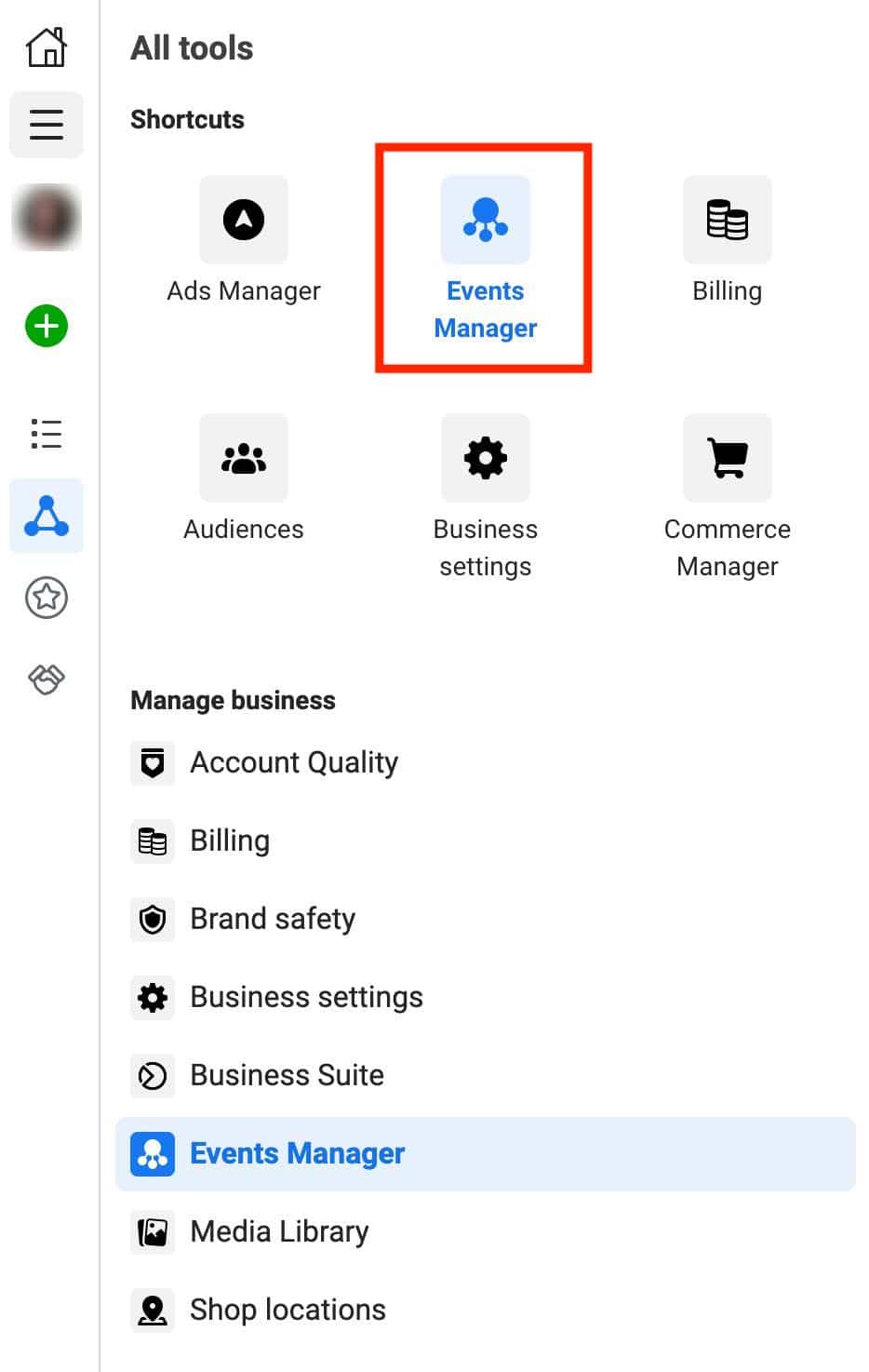
Нажмите на гамбургер-меню в левом верхнем углу страницы, затем « Менеджер событий».
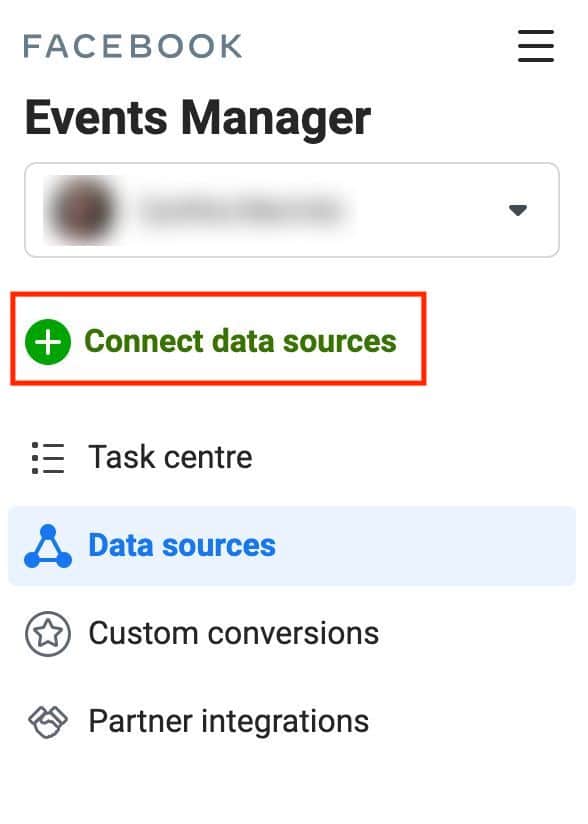
Затем нажмите синюю кнопку + Подключить источники данных .
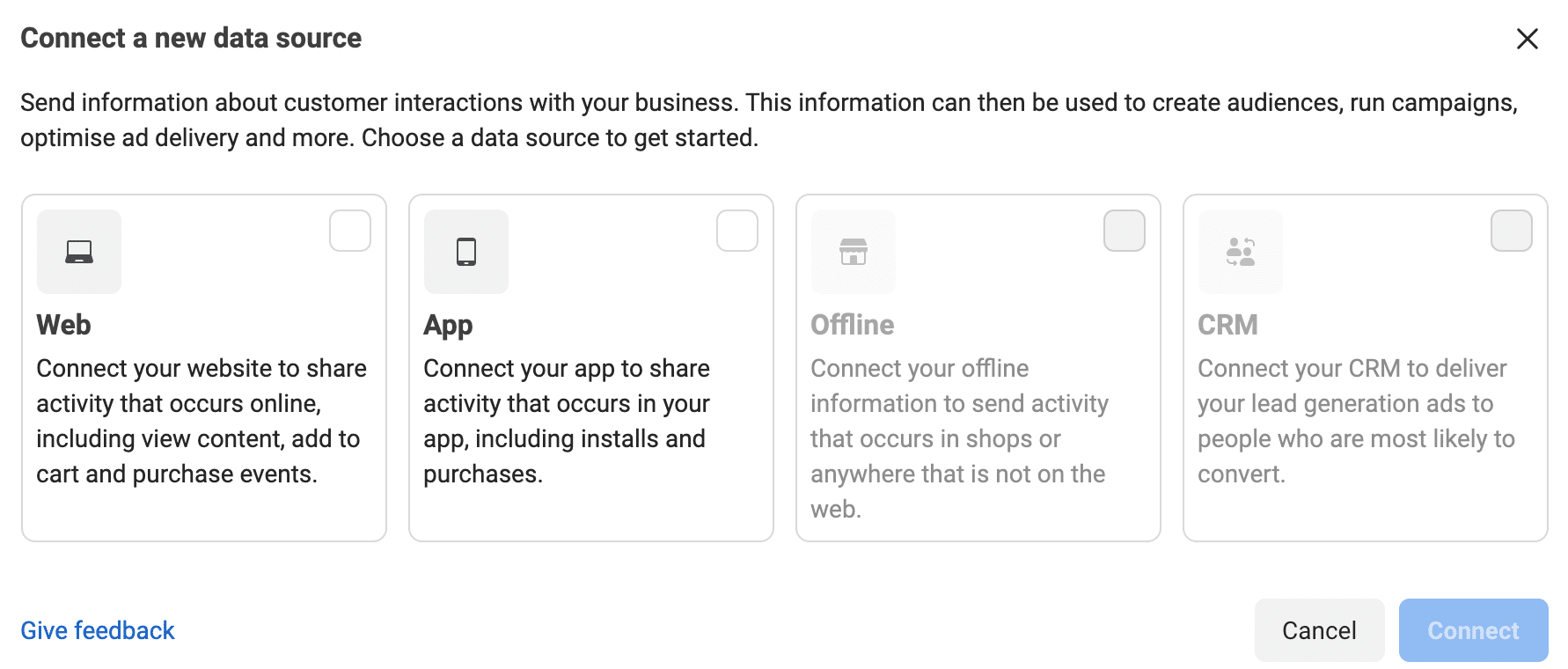
Затем откроется новое окно и спросит вас:
- Ваш веб-сайт . Это вариант, который мы собираемся выбрать здесь, потому что я предполагаю, что вы хотите подключить свой сайт WordPress «для обмена действиями, которые происходят в Интернете, включая просмотр контента, добавление в корзину и события покупки» в качестве сведений Facebook.
- Ваше мобильное приложение .
- Офлайн .
- Ваша CRM .
Затем дайте пикселю имя и нажмите синюю кнопку «Создать пиксель».
Наконец, закончите, введя URL-адрес вашего веб-сайта, затем нажмите синюю кнопку «Подтвердить».
Если будет обнаружена интеграция с одним из партнеров Facebook (Shopify, Squarespace, WordPress), Facebook уведомит вас об этом. Ура, это работает с WordPress!
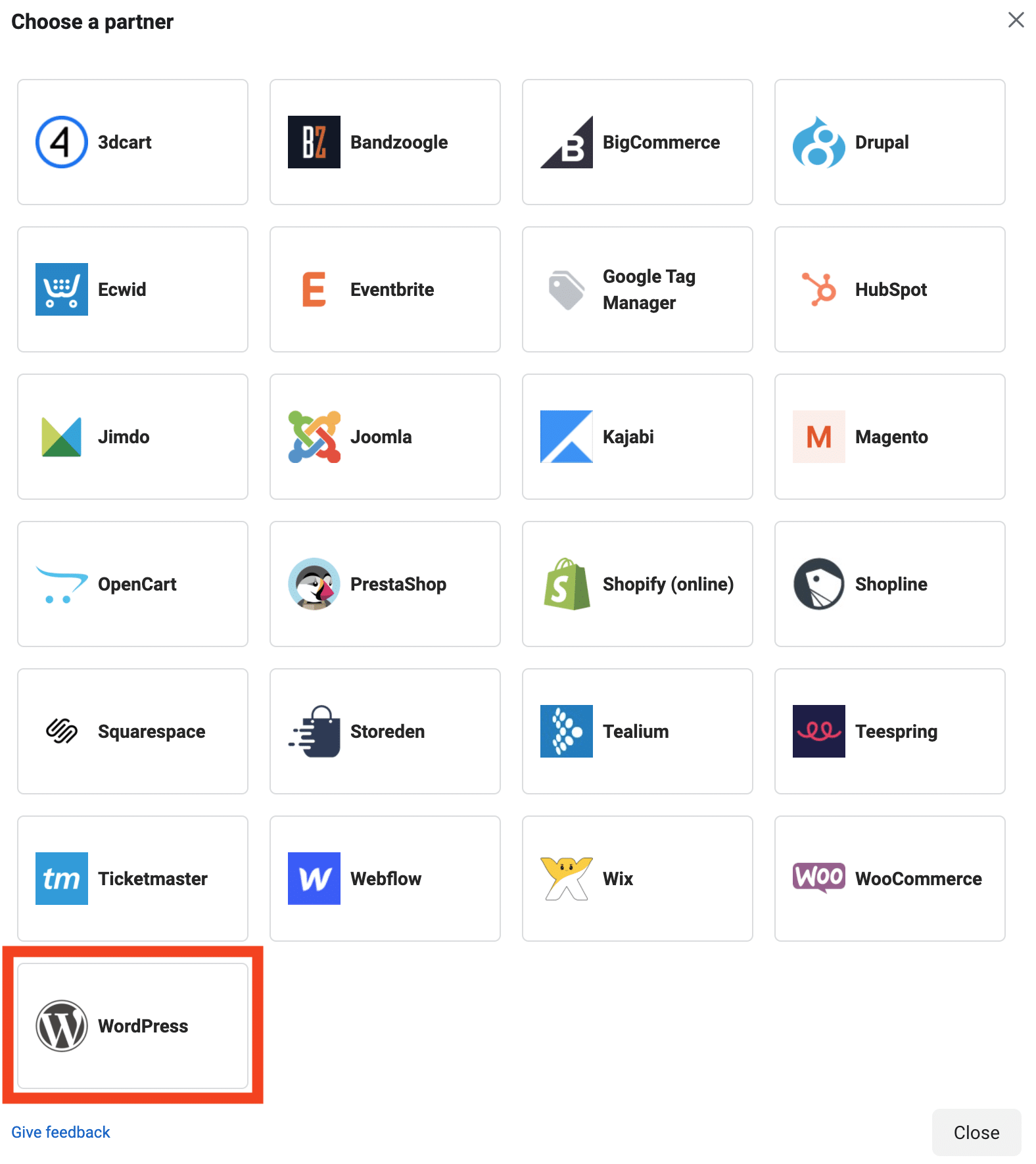
После нажатия «Далее» Facebook предлагает вам связать вашу учетную запись WordPress, установив собственный плагин под названием Facebook для WordPress.
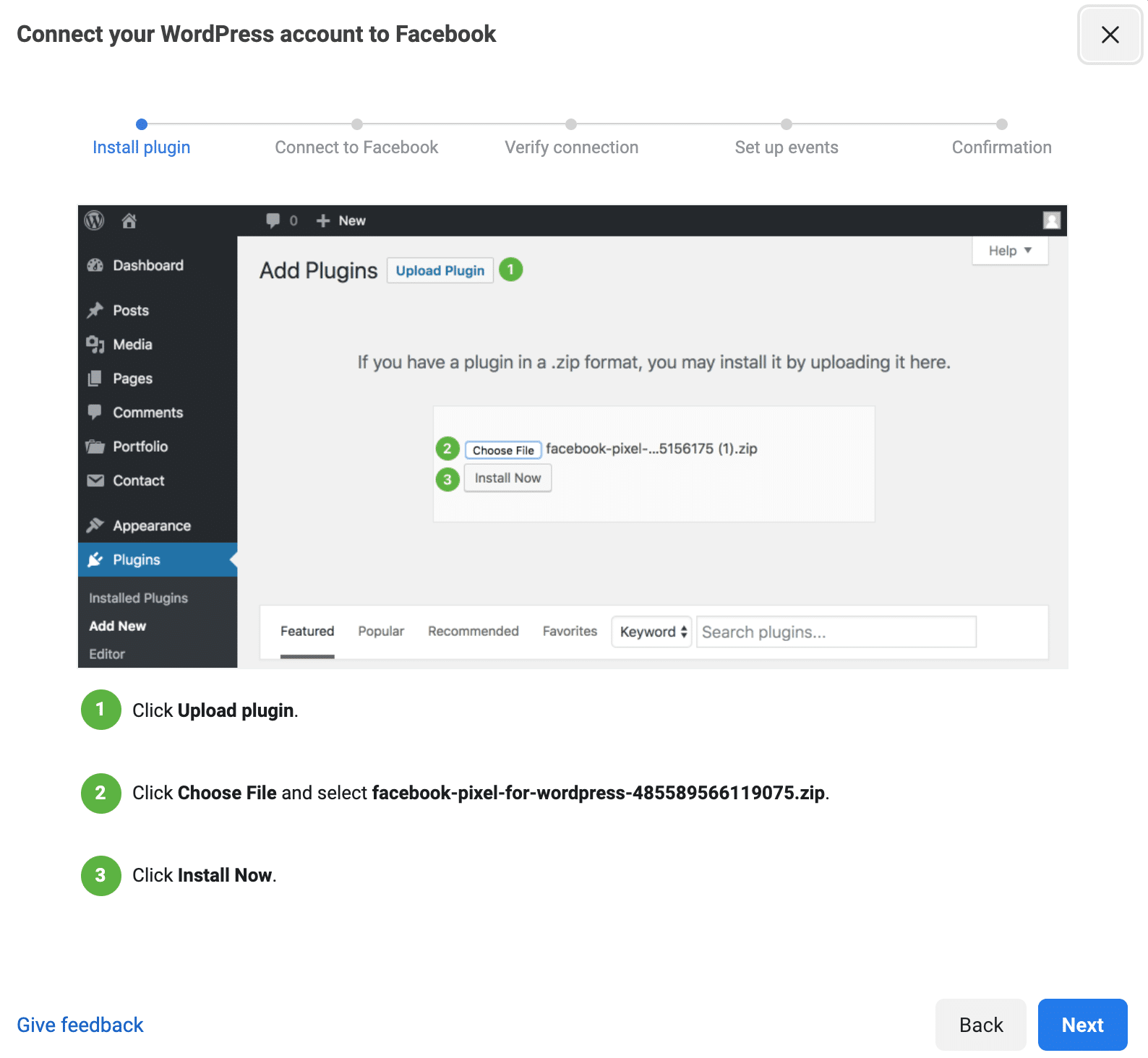
Он мог бы быть вполне подходящим, но у него есть два существенных недостатка:
- Имеет низкий рейтинг (3 звезды из 5), что не очень внушает доверие. Несколько недавних отзывов пользователей — на момент написания статьи — указывают, например, на то, что плагин сломал их сайт.
- В описании плагина после его активации говорится, что «после обновления плагин может быть деактивирован из-за известной проблемы» . Мы знали более обнадеживающие…
- С ним вы ничего не сможете сделать с панели инструментов WordPress .
Итак, давайте забудем об этом. Вместо этого в этом руководстве мы сосредоточимся на другом более полном бесплатном плагине для установки пикселя Facebook в WordPress: Pixel Cat.
Узнайте об этом чуть ниже.
Ускорьте свой сайт с помощью WP Rocket


Как установить пиксель Facebook на WordPress с помощью плагина Pixel Cat?
Изначально в этой статье был представлен другой плагин: Pixel Caffeine. Очень практичный и простой в использовании, он уже не актуален на момент написания этого обновления. По состоянию на 1 октября 2021 года его разработчики указали, что больше не поддерживают разработку новых версий или обновлений.
Хотя вы, вероятно, все еще сможете активировать его на своем сайте, когда прочтете это, мы советуем вам больше его не использовать (например, устаревший плагин может иметь дыры в безопасности).
Pixel Cat — один из самых известных плагинов для установки пикселя Facebook на WordPress с 50 000 активных установок.
Отметим также, что он очень часто обновляется. Несмотря на то, что он имеет меньший рейтинг, чем его основной конкурент (PixelYourSite), его интерфейс показался мне более доступным для новичка (он также позволяет создавать больше событий).
Как вы увидите, он также очень прост в использовании .
Pixel Cat позволит вам использовать некоторые функции Pixel прямо из панели инструментов WordPress, например, создавать события.
Чтобы установить Pixel Cat, перейдите в администрацию своего сайта WordPress и пройдите по этому пути: Плагины > Добавить новый .
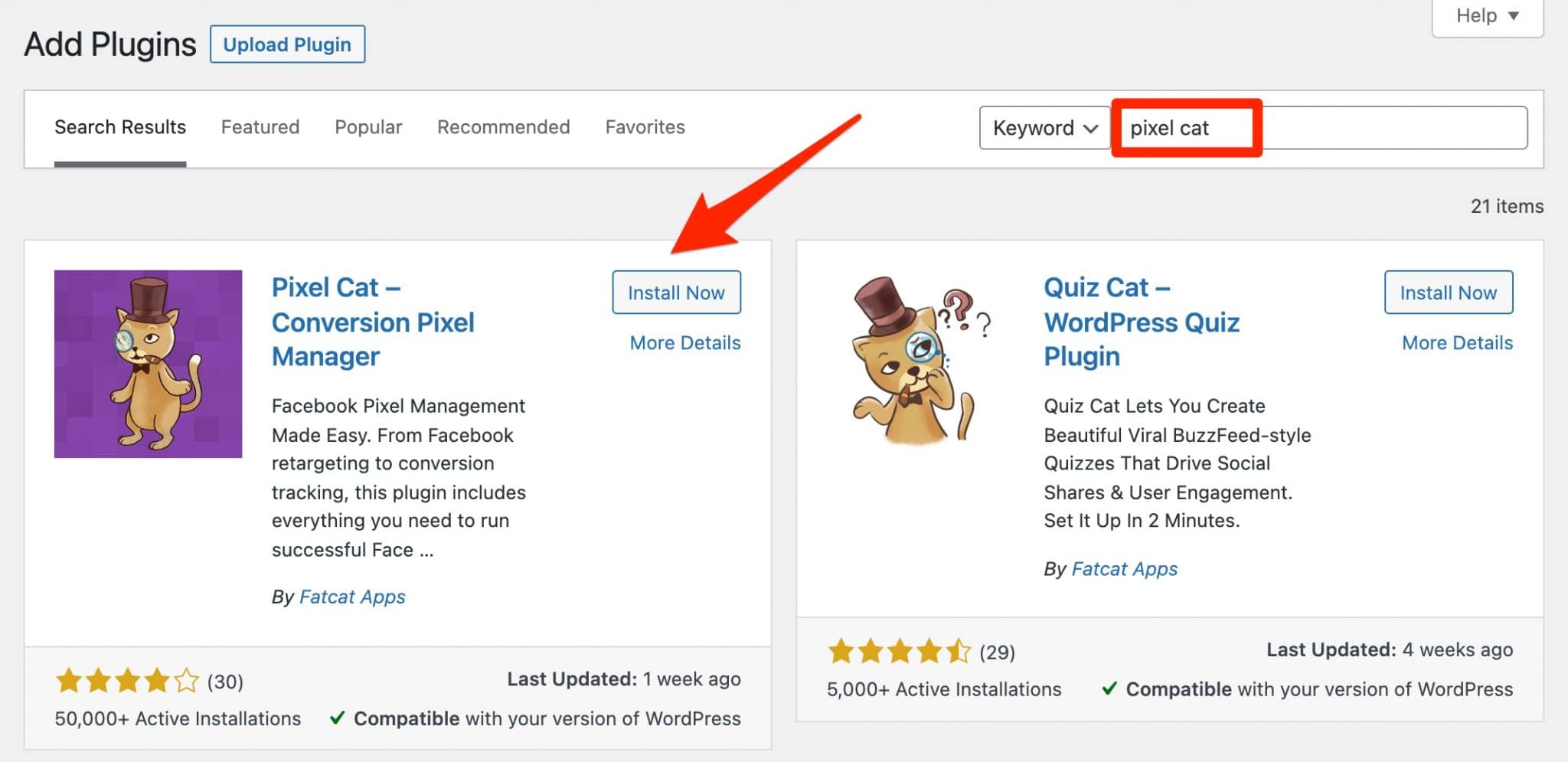
Установите и активируйте плагин. На странице его настроек на вкладке «Главная» нажмите кнопку «Добавить пиксель», чтобы добавить пиксель Facebook на свой сайт.
После этого всплывающее окно будет выделено. Все, что вам нужно сделать, это ввести идентификатор вашего пикселя, который вы можете найти в своем менеджере событий.
Нажмите на кнопку «Добавить»:
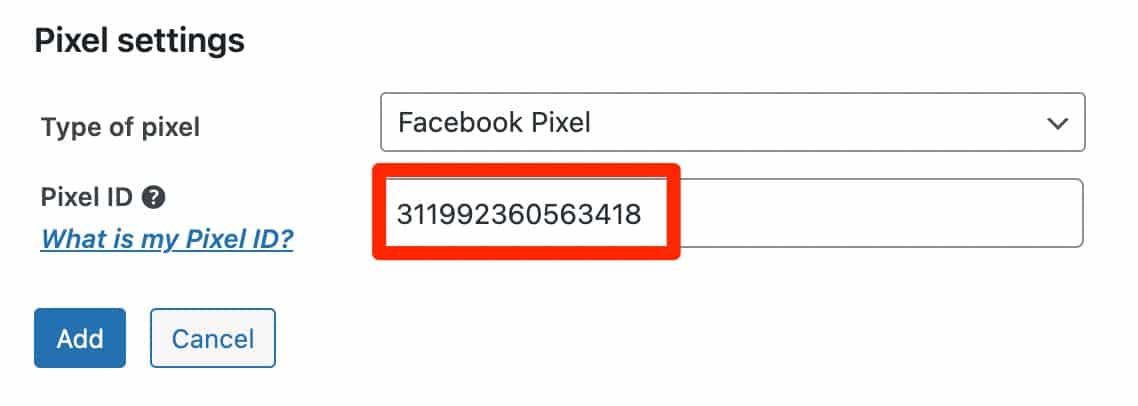
Так что еще? Ну все хорошо! Поздравляем, ваш пиксель Facebook на WordPress установлен. Я покажу вам, как проверить, правильно ли он работает, в части 4 этой статьи.
Чтобы настроить рекламу, я предлагаю вам использовать Facebook Ads Manager, который гораздо более совершенен, чем Pixel Cat.
Тем не менее, последний позволяет внести некоторые коррективы, оставаясь на WordPress, что может вас устроить.
Например, вы можете настроить события на основе определенных действий посетителей вашего сайта: посещение страницы, переход по ссылке, наведение курсора на элемент.
Pixel Cat также позволяет активировать пиксель Facebook в WooCommerce. Вы сможете динамически перенаправлять своих посетителей с помощью рекламы на Facebook или Instagram в зависимости от того, что они просматривали на вашем сайте (продукт, категория и т. д.).
Загрузите плагин Pixel Cat:
С тобой все в порядке? Бьюсь об заклад, вы сказали большое «Да», так что давайте двигаться дальше!
Если вы не хотите устанавливать дополнительный плагин на свой сайт и не боитесь замарать руки, вы также можете установить свой пиксель вручную.
Это тема следующей части.
Как установить пиксель вручную?
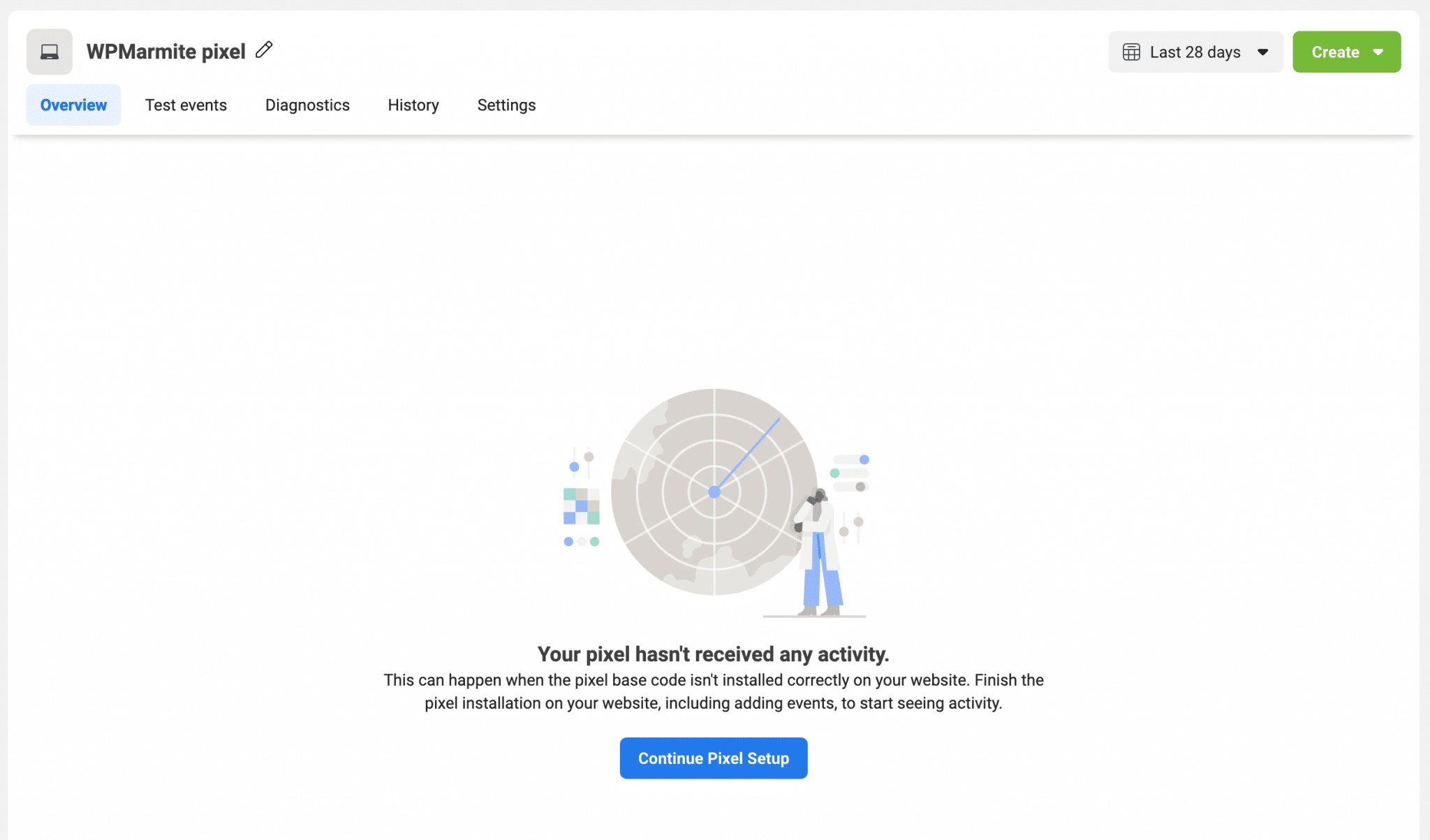
Для этого вернитесь в свою учетную запись Facebook Ads (в Менеджере событий ) и нажмите « Продолжить настройку пикселя ».
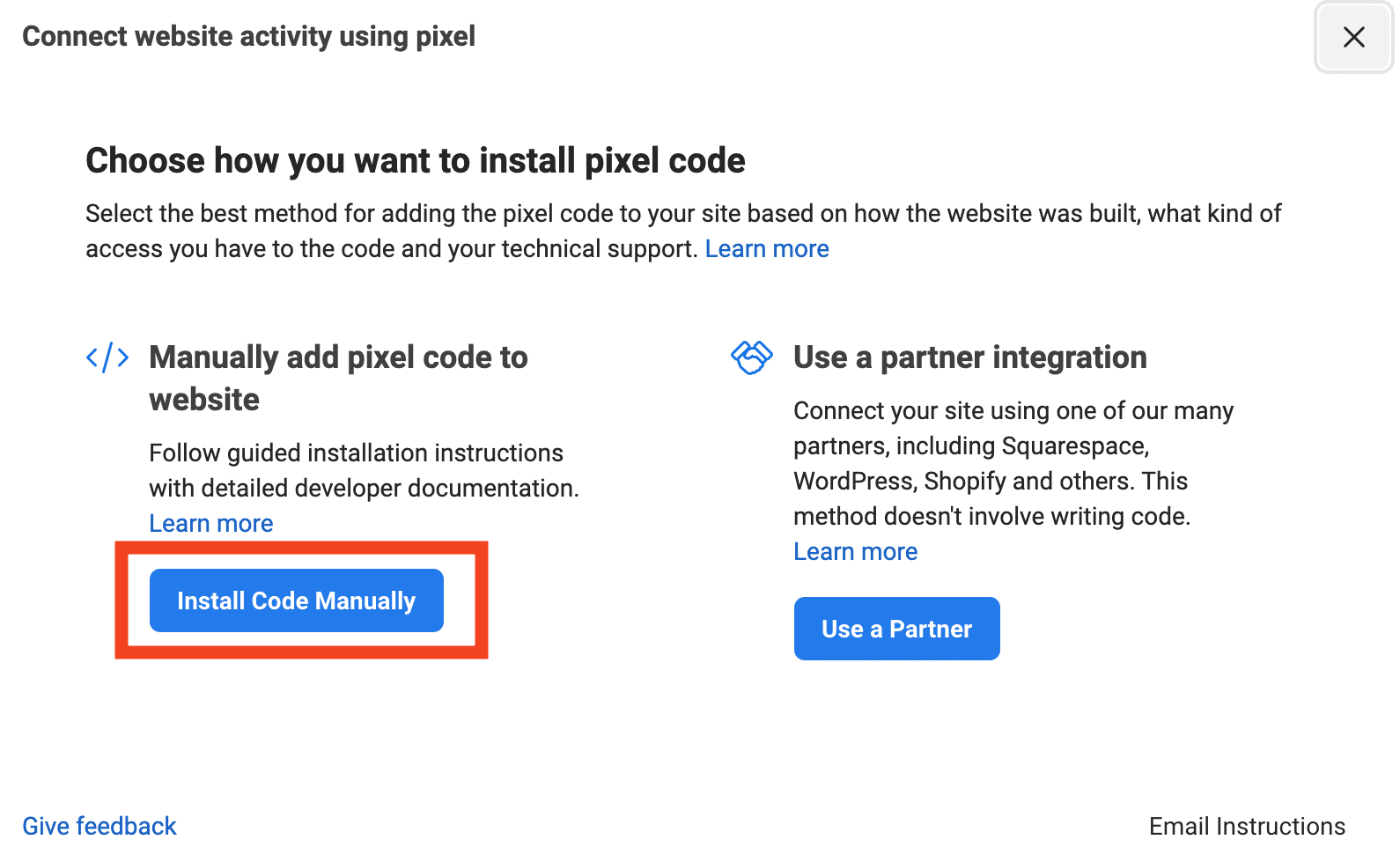
В следующем окне выберите «Установить код вручную».
После этого у вас будет доступ к коду JavaScript вашего пикселя, который вы можете скопировать и вставить на свой сайт WordPress:
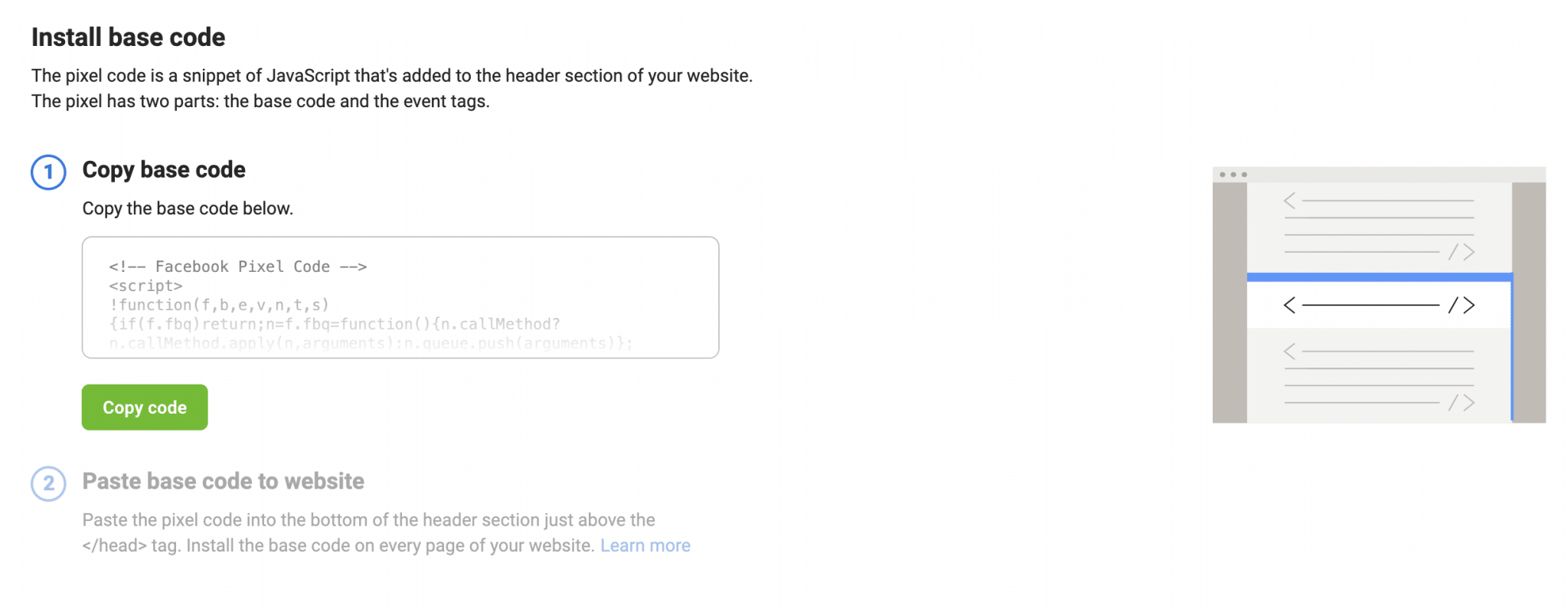
Как видно из скриншота выше, Facebook рекомендует вставлять код пикселя прямо над тегом.
Однако наиболее подходящий способ сделать это — вставить фрагмент кода в файл functions.php вашей дочерней темы.
Эта маленькая секретная вещь находится в папке вашей темы по следующему пути: wp-content > themes > название вашей темы > functions.php .
Если вы используете дочернюю тему (молодцы!): скопируйте и вставьте файл functions.php из родительской темы в папку дочерней темы.
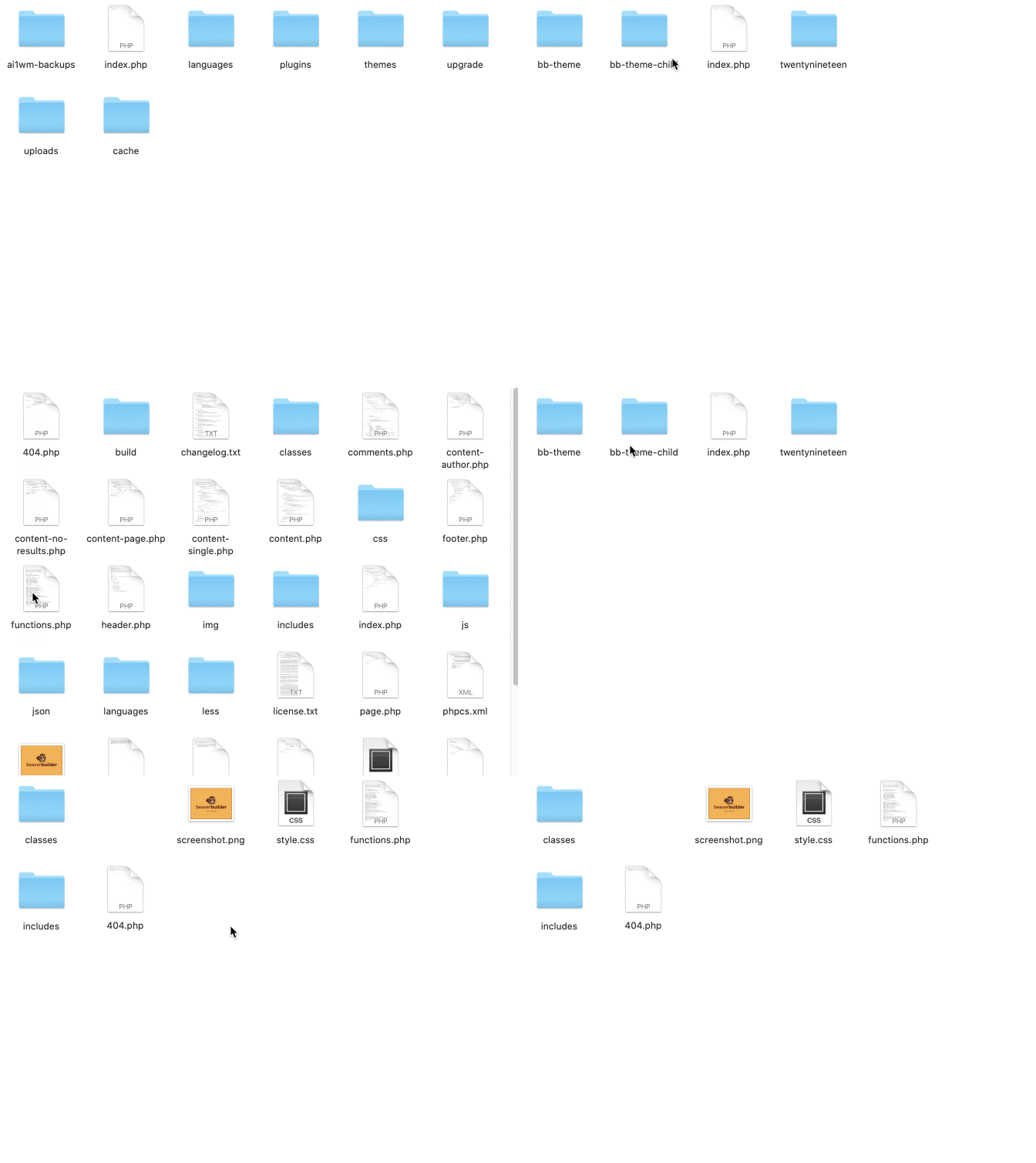
Затем откройте functions.php и добавьте приведенный ниже код в конец файла. Не забудьте вставить код пикселя Facebook вместо текста /* здесь код пикселя */, конечно:
 add_action('wp_head', 'wpm_add_fbpixel');
функция wpm_add_fbpixel(){
?>
/* Код пикселя здесь */
<?php
};
Сохраните свой файл, и вы можете расслабиться, все готово. Фу, хорошо получилось!
Последняя техническая проверка перед использованием пикселя Facebook на WordPress: убедитесь, что он работает правильно!
Как узнать, работает ли ваш пиксель на WordPress?
Используйте менеджер событий
Чтобы убедиться, что все это работает, вернитесь к своему Event Manager.
Если он работает, вы увидите графическую активность за выбранный вами период (например, за последние 28 дней).
Если нет, вы увидите следующее сообщение: « Ваш пиксель не получил никакой активности »:
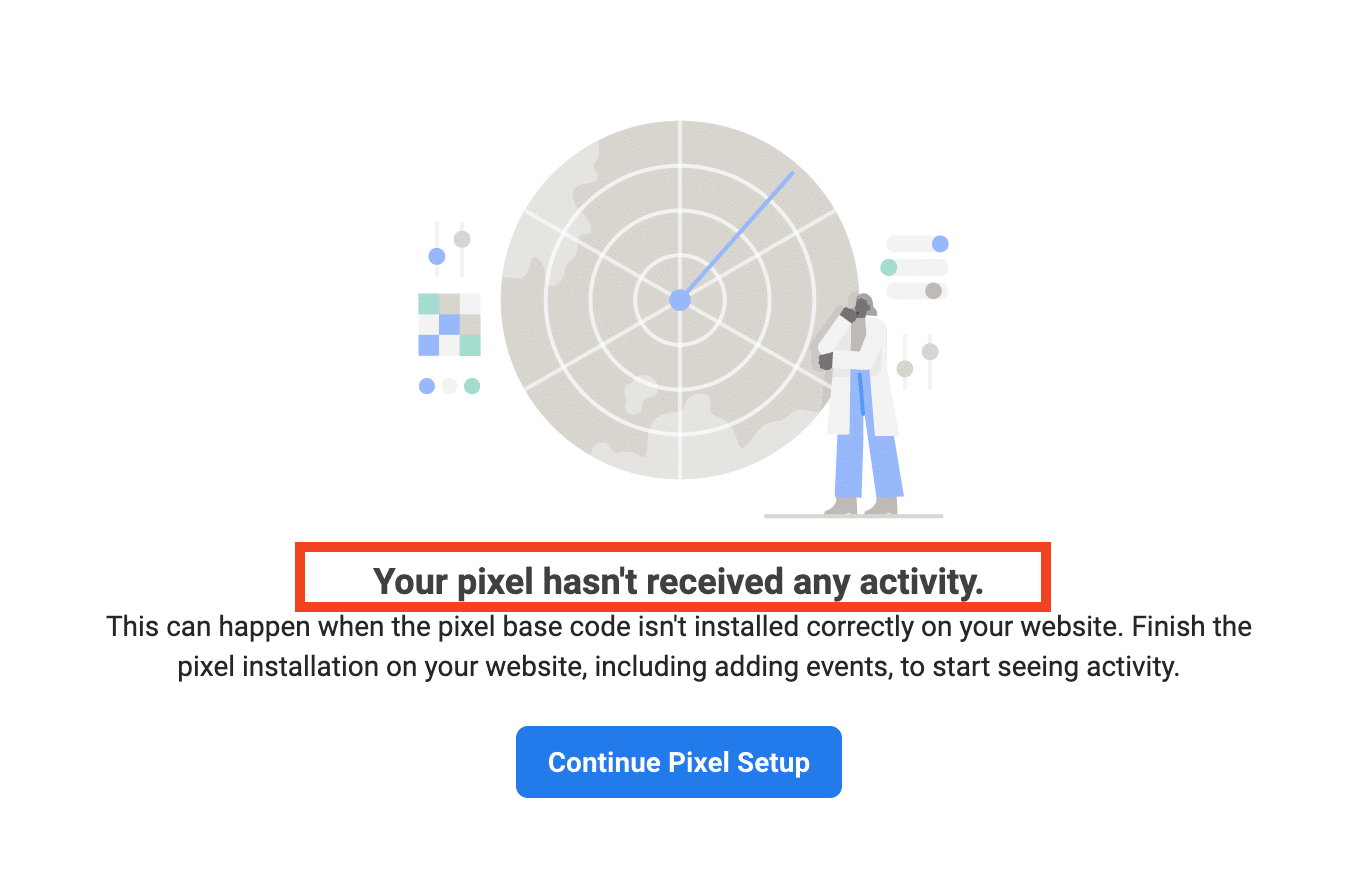
Убедитесь, что вы правильно настроили его, нажав кнопку «Продолжить настройку пикселей».
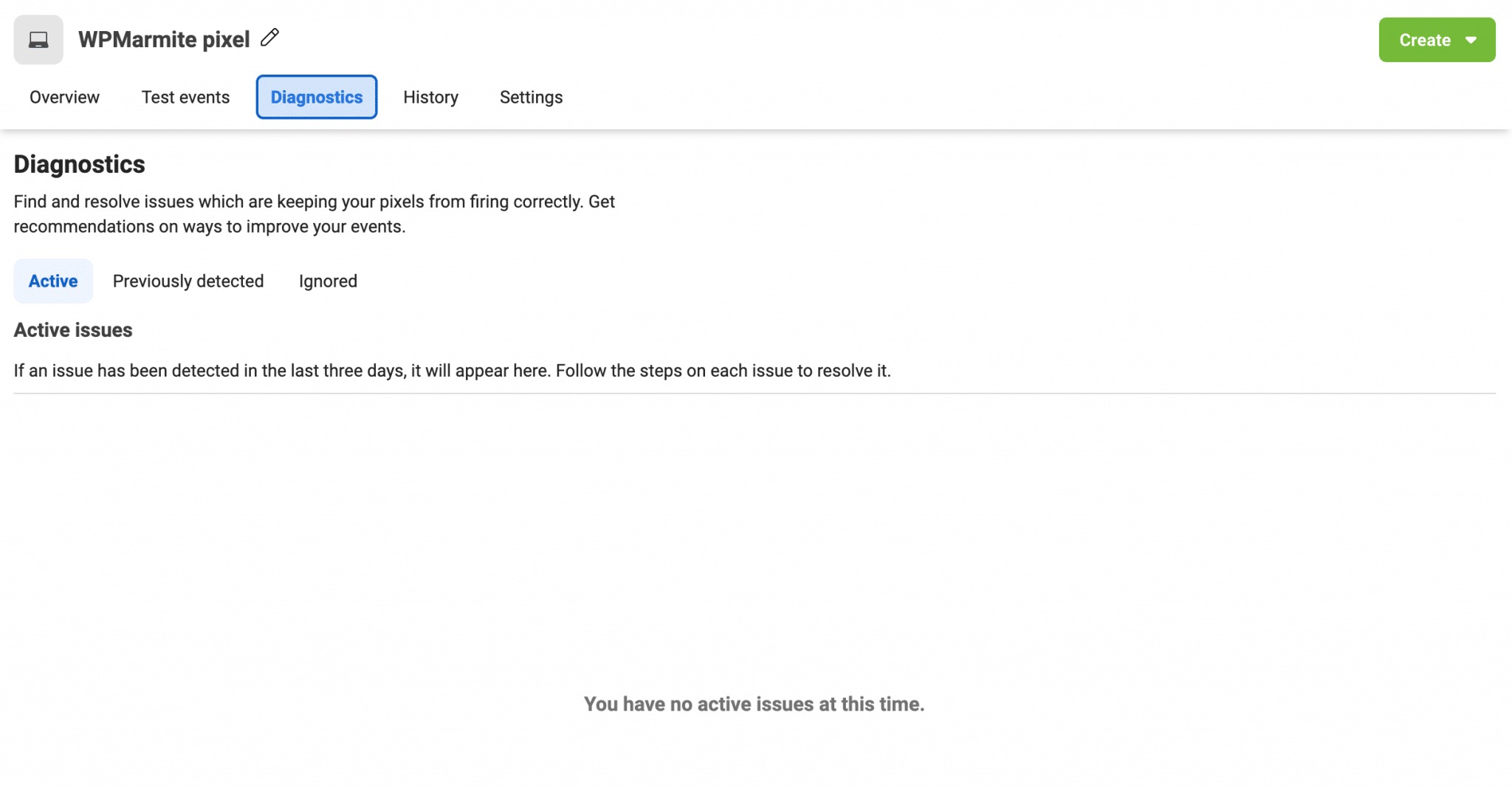
Если ваш пиксель до сих пор работал нормально и по какой-то причине не отвечает, взгляните на вкладку «Диагностика» менеджера событий.
Там вы найдете все обнаруженные проблемы, а также рекомендации по улучшению конфигурации вашего мероприятия:
Используйте расширение Facebook Pixel Helper
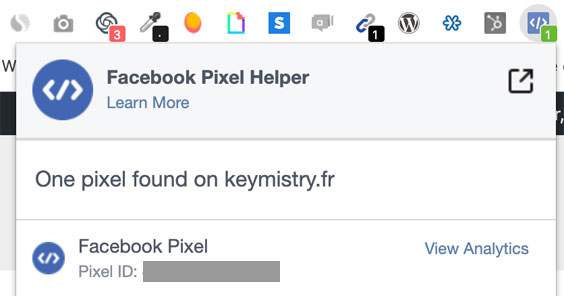
Другое решение: используйте расширение Chrome под названием Facebook Pixel Helper .
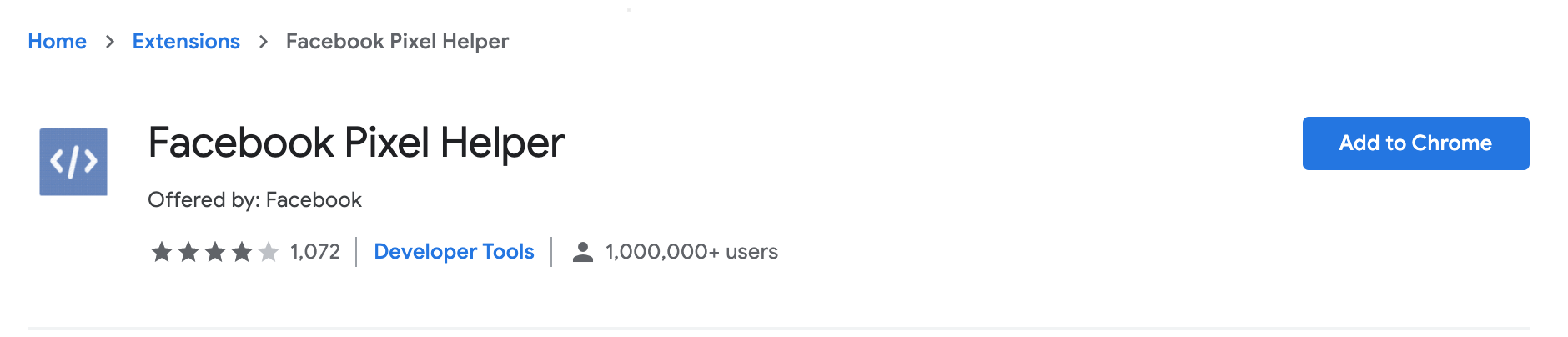
Вы найдете его, выполнив поиск в своем любимом браузере или зайдя в Интернет-магазин Chrome.
Когда вы добавите его в браузер Google, вы увидите его на панели инструментов.

Завершите, перейдя на свой веб-сайт и нажав на соответствующее расширение Chrome.
Если это работает, вы должны получить такое сообщение:
Как использовать пиксель: стандартные события и пользовательские конверсии
Все индикаторы зеленые, ваш пиксель работает? Идеально. Затем вы должны спросить себя, как использовать свой пиксель и извлечь из него максимальную пользу, верно?
Чтобы помочь вам как можно лучше, мы сосредоточимся на идее «события», т. е. действия, выполняемого посетителем на вашем веб-сайте, которое активирует пиксель Facebook.
Стандартные события
Как поясняет известная социальная сеть:
События — это действия, которые происходят на вашем сайте. Стандартные события предопределены Facebook и могут использоваться для регистрации конверсий, оптимизации конверсий и создания аудитории.
Источник: Спецификации Справочного центра для бизнеса для стандартных событий Facebook Pixel.
Всего их 17.
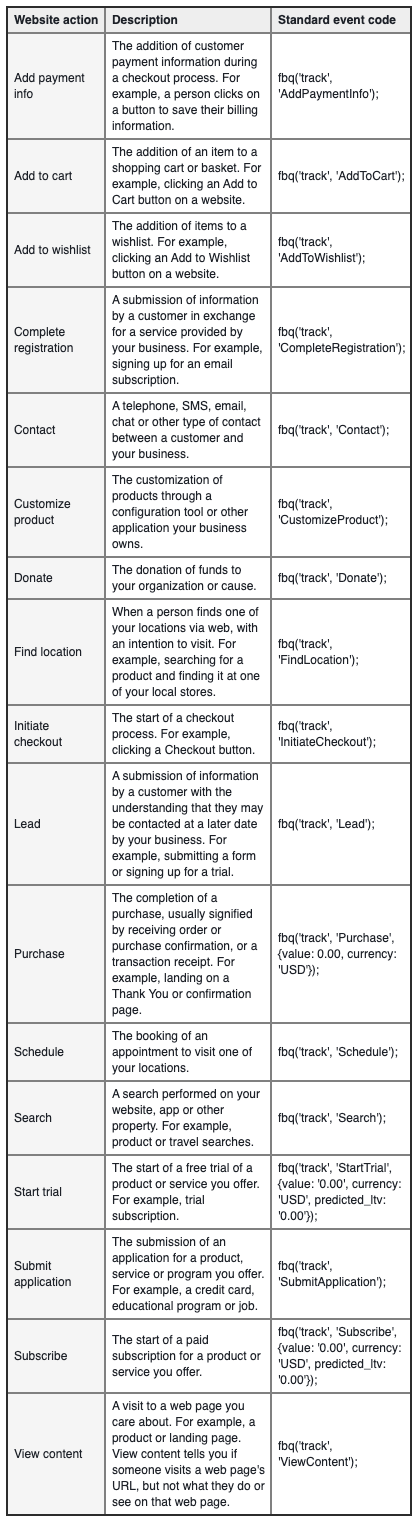
Для сбора данных о конкретном событии вам нужно будет установить небольшой фрагмент кода, соответствующий желаемому действию (например, добавить в корзину, завершить регистрацию и т. д.) внутри базового кода вашего пикселя Facebook на выбранной вами странице.
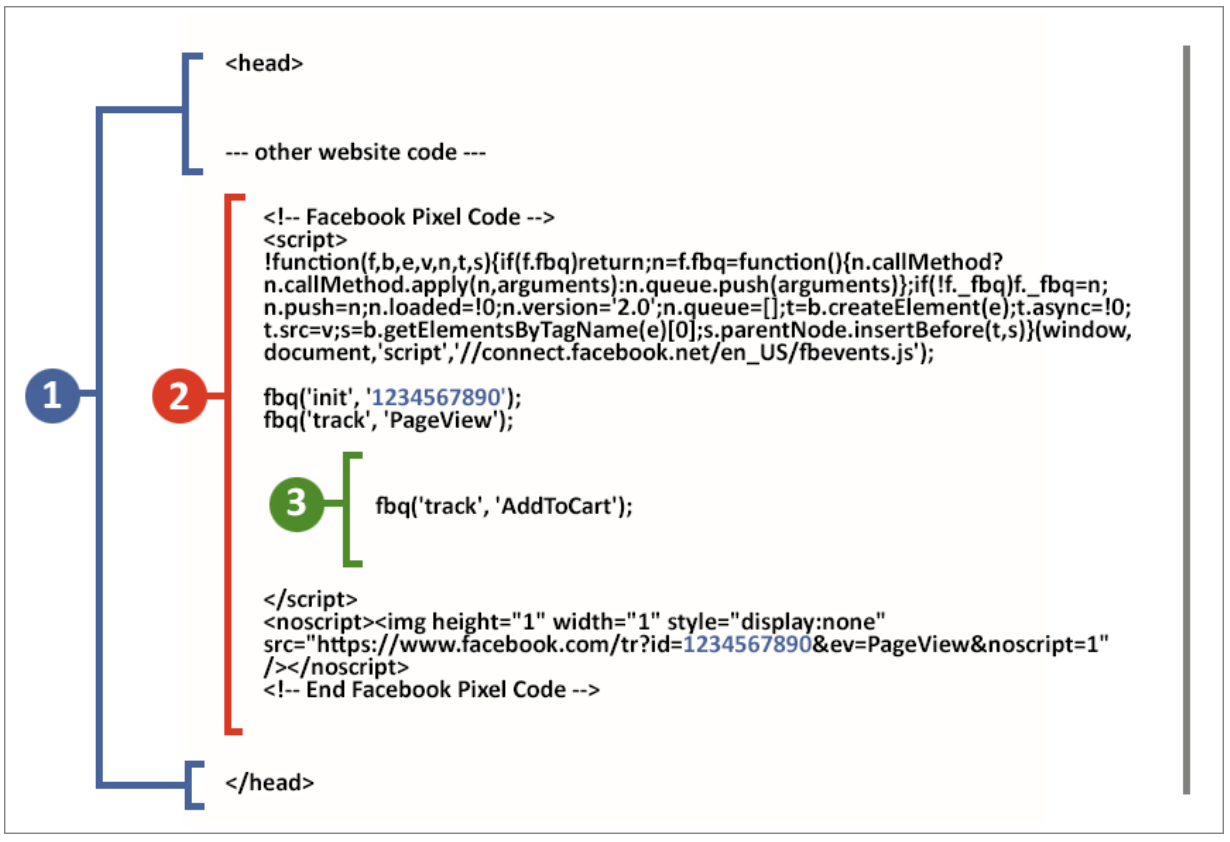
Это не цель этой статьи, поэтому я не буду давать вам подробное руководство.
Однако, чтобы помочь вам, я приглашаю вас посетить эту страницу, на которой объясняется, как приступить к использованию одного или нескольких стандартных событий.
Если вы не чувствуете, что можете справиться с кодом, у Facebook есть другое решение: пользовательские конверсии.
Пользовательские преобразования
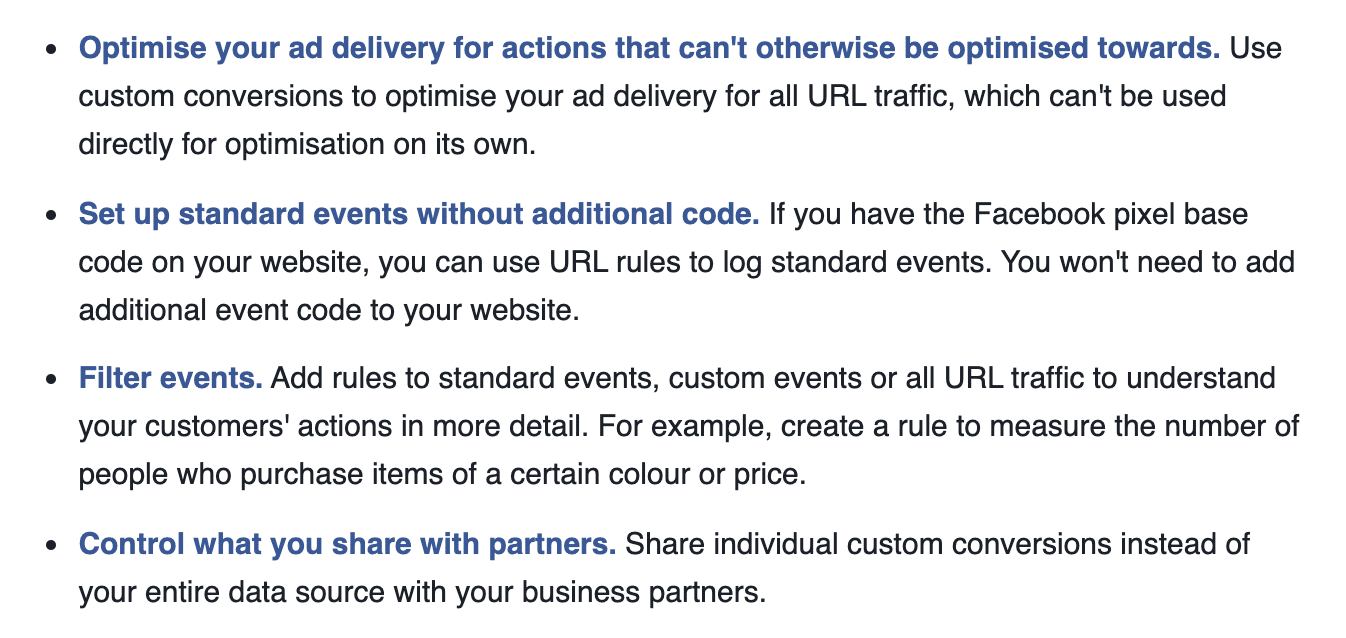
Согласно Facebook, они позволяют вам «настраивать стандартные события без дополнительного кода» , используя, например, URL-адрес вашего веб-сайта, чтобы узнать, где произошло конкретное действие.
Facebook добавляет, что с помощью пользовательских конверсий «вы можете отфильтровать все покупки, чтобы измерить только покупки женской обуви на сумму более 40 долларов США» .
К вашему сведению, социальная сеть рекомендует использовать пользовательские конверсии, когда вы хотите:
Чтобы создать пользовательскую конверсию, вот как это работает.
А как насчет соблюдения GDPR?
Среди многих вопросов, которые люди задают о пикселе Facebook, один часто возникает на столе:
Соответствует ли он GDPR?
Это довольно сложный вопрос, но мы постараемся дать вам несколько ответов.
Тема техническая, и учитывая, что это не наша работа, мы можем только посоветовать вам связаться со специалистами в этой области (например, с юристами).
Давайте начнем с того, что кратко вернемся к тому, что такое GDPR. Это аббревиатура Общего регламента по защите данных , европейского регламента, вступившего в силу в 2018 году.
Его цель? Чтобы гарантировать, что каждый человек имеет контроль и безопасность личных данных, которые они распространяют во время просмотра веб-страниц.
Это все для общего функционирования. Вернуться к Facebook. Компания, созданная Марком Цукербергом, утверждает, что она соответствует GDPR, хотя в прошлом против компании было подано несколько жалоб и исков.
Тогда это на вашей стороне. Или, скорее, на вашем сайте WordPress.
На самом деле, вы должны «получить предварительное согласие человека на хранение и доступ к файлам cookie или другой информации на его устройстве», как говорит Facebook.
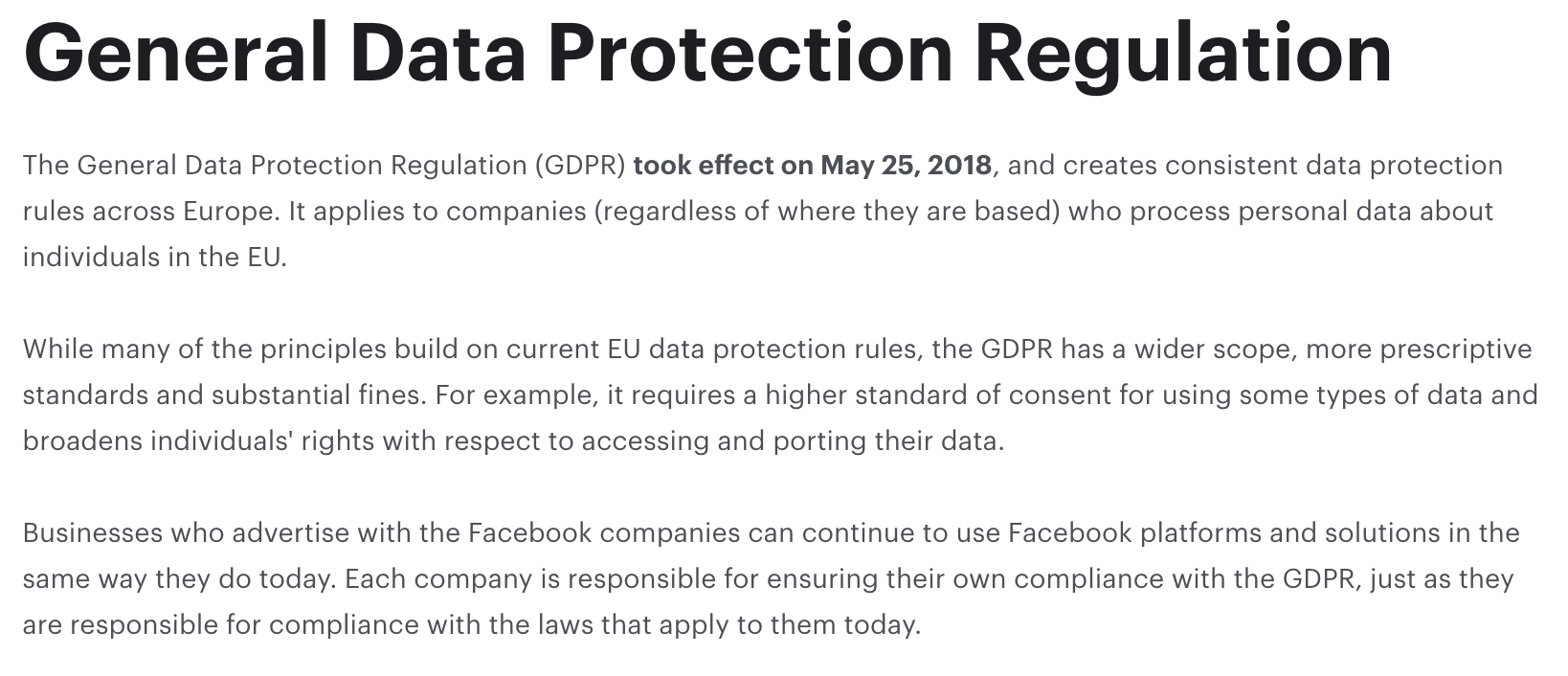
Вот где это становится немного грязным, потому что вы слышите все и вся на нем.
Чтобы получить более четкое представление, перейдите на веб-сайт Европейской комиссии, на который Facebook перенаправляет вас, когда речь идет о доступе к конкретным правилам GDPR для каждой страны.
Если вы зайдете на соответствующую страницу, вы найдете полезную информацию. Кроме того, ознакомьтесь со всеми необходимыми сведениями о соблюдении GDPR.
Я советую вам посетить международную страницу защиты данных, где вы найдете больше информации о соответствии требованиям GDPR.
Они дадут вам много других советов по внесению правильных изменений на ваш сайт.
Вы можете снова сделать глубокий вдох. Вы подходите к концу этого поста. Все, что нам нужно сделать сейчас, это обобщить все, что вы узнали.
Взгляните на наш пост, посвященный соблюдению GDPR, прямо здесь.

Итак, пиксель или не пиксель?
Не пропустите: его легко интегрировать, и теперь вы знаете, как добавить его на свой веб-сайт вручную или с помощью плагина.
Если вы делаете рекламу #Facebook, установка #пикселя Facebook на #WordPress должна помочь вам максимизировать конверсию и точно настроить свои кампании. Прочтите наш пост, чтобы все понять.
С этого момента я оставлю это на ваше усмотрение. Планируете ли вы использовать этот небольшой фрагмент кода в ближайшее время?
Или, если вы уже используете его, как вы с этим справились?
Используйте комментарии ниже, чтобы поделиться своими отзывами и другими советами.