
Cómo instalar el píxel de Facebook en WordPress en un abrir y cerrar de ojos
Publicado: 2021-11-29Con mis diminutas medidas (mido 1 píxel de alto por 1 píxel de ancho), paso completamente desapercibido.
Entonces, sí, soy bastante bajo. Pero, oh, qué fuerte soy. ¡Muy, muy fuerte!

No te voy a dar mi autorretrato. El bicho raro del que hablo es el píxel de Facebook.
Si aún no la usas, debes saber que esta es la herramienta que debes instalar urgentemente en tu sitio web si te anuncias en Facebook y/o Instagram y quieres maximizar tu ROI (Return on Investment).
En este post te detallaré el procedimiento a seguir, paso a paso. Y te contaré todos los secretos de este asombroso ejemplar.
Ahora, aquí está la descripción general.
Descripción general
- ¿Qué es el píxel de Facebook?
- Una herramienta de análisis para ayudarte a crear mejores anuncios
- Cómo crear un píxel de Facebook
- ¿Cómo instalar el píxel de Facebook en WordPress con el complemento Pixel Cat?
- ¿Cómo instalar el píxel manualmente?
- ¿Cómo saber si tu píxel funciona en WordPress?
- Cómo usar tu píxel: eventos estándar y conversiones personalizadas
- ¿Qué pasa con el cumplimiento de GDPR?
- Entonces, ¿píxel o no píxel?
Escrito originalmente en marzo de 2020, este artículo se actualizó en noviembre de 2021.

¿Qué es el píxel de Facebook?
Es una herramienta de análisis que le permite medir y optimizar sus anuncios de Facebook , brindándole acceso a datos relacionados con las acciones realizadas por los visitantes en su sitio web (por ejemplo, clics en botones, conversiones, páginas vistas, compras, etc.).

Obtiene automáticamente acceso gratuito tan pronto como crea una cuenta publicitaria en la red social número 1 del mundo, que también es utilizada por más de dos mil millones de personas cada mes.
El grupo de Facebook cambió de nombre a finales de octubre de 2021. Ahora se llama Meta y engloba varias herramientas: Facebook, Instagram, WhatsApp, Oculus, etc.
Si tuviéramos que comparar a grandes rasgos, digamos que es una especie de Google Analytics específico de Facebook.
Pero tomemos un ejemplo concreto para explicar su utilidad. Imaginemos que tienes una tienda WooCommerce en la que vendes fans.
El píxel de Facebook se activará tan pronto como alguien realice una acción en su sitio web (por ejemplo, visitar la página de su fan número 1 en ventas).
A continuación, podrá enviarles un anuncio personalizado en su Facebook o Instagram, para recordarles que su gran tienda en línea vende ventiladores refrescantes súper eficientes (y que es hora de que procedan a pagar, si no lo han hecho). ya).
Tienes la idea principal: el objetivo, en este caso, es ayudarte a hacer más ventas y aumentar tus conversiones (realizar una acción específica por parte de un visitante, como descargar un PDF, por ejemplo).
Bueno, eso está muy bien, pero debes preguntarte cómo funciona mecánicamente todo esto.
Te daré los detalles enseguida.
De hecho, el píxel de Facebook es una pieza de código JavaScript que contiene una imagen de 1 píxel de alto por 1 píxel de ancho, de ahí su nombre.
Mira, se parece a esto:
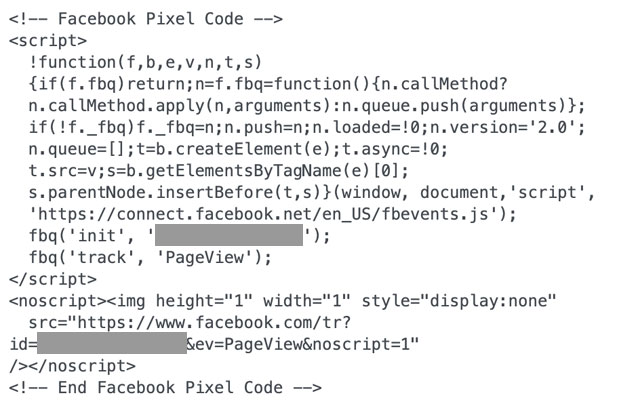
Os he facilitado el código correspondiente a dicha imagen para que lo entendáis.
Obviamente, este pequeño “soplón”, por así decirlo, es invisible a simple vista. Puede hacer la prueba pegando la dirección de la imagen (que comienza con https://www.facebook.com/tr? en la captura de pantalla anterior) en una nueva pestaña de su navegador: no verá nada, página en blanco .
Por lo demás, justo debajo, necesitarás tener los ojos bien abiertos.
Una herramienta de análisis para ayudarte a crear mejores anuncios
Espero que hayas entendido cómo funciona nuestra pequeña herramienta de espionaje.
Para que se te haga la boca agua un poco más, descubrirás de inmediato cómo puede ayudarte a crear mejores anuncios y qué puede hacer por ti.
Para empezar, un pequeño recordatorio. Como explica Facebook:
Una vez que haya configurado el píxel de Facebook, el píxel se activará cuando alguien realice una acción en su sitio web. Los ejemplos de acciones incluyen agregar un artículo a su carrito de compras o realizar una compra. El píxel recibe estas acciones o eventos, que puede ver en su página de píxel de Facebook en el Administrador de eventos.
Fuente: Centro de ayuda para empresas Acerca del píxel de Facebook
Ahora tiene una gran cantidad de datos disponibles para analizar el comportamiento de sus visitantes y, por supuesto, optimizar sus anuncios.
Esto le permitirá:
Crear audiencias similares
Audiencias similares, Facebook también las llama audiencias similares.
Gracias a los datos recopilados por el píxel, podrá llegar a personas que tienen el mismo perfil que sus visitantes actuales y, por lo tanto, "probablemente estén interesadas en su negocio" .
Esto le permitirá orientar sus anuncios con mayor precisión y también podrá llegar a una audiencia que nunca antes ha visitado su sitio web , ampliando su base de clientes potenciales.

Retargeting
¿Estaría interesado en transmitir un anuncio a alguien que ya ha mostrado un interés inicial en su oferta de productos o servicios?
Es posible mediante retargeting . En este caso, se dirigirá al usuario de Internet que ha visitado su sitio web, o una página en particular, pero que no ha completado el proceso deseado .
Tomemos el ejemplo de nuestra tienda de fans en línea. Gracias al retargeting podrás enviar un anuncio a las personas que han añadido un fan a su carrito de la compra, pero no han pagado.
En resumen, les dices: “¡Oye tú, recuerda, ya casi has terminado de comprar! Ahora, todo lo que tiene que hacer es proporcionar su información de pago. Para hacerlo, vuelva a mi sitio web, ¡aquí mismo!”

Seguimiento de sus conversiones
El píxel de Facebook también le permite saber qué acción ha realizado un visitante en su sitio web después de hacer clic en su anuncio.
Esto se llama conversión, y puede referirse a varias cosas:
- Agregar un producto en un carrito de compras.
- Compra de un producto.
- Llenando un formulario.
- Suscribirse a su boletín de noticias, etc.
Gracias a los datos recopilados, podrá medir sus resultados, calcular su ROI (Retorno de la inversión) y, por supuesto, corregir su modus operandi, si es necesario.
Por ejemplo, si su anuncio tiene como objetivo hacer que su visitante complete un formulario, pero la tasa de conversión parece baja, tal vez su formulario esté mal diseñado y deba rediseñarse.
En definitiva, el píxel de Facebook te permite medir los resultados de tus anuncios y optimizarlos permitiéndote llegar a la “audiencia adecuada” , como dice Facebook.
¿Quien esta implicado?
Lógicamente, los usuarios “prioritarios” del píxel de Facebook son las personas que se anuncian en… Facebook (pero también en Instagram, ya que esta red social es propiedad de Meta –antiguo Facebook– y sus anuncios se pueden configurar desde Facebook Business Manager) .
Si aún no lo ha hecho, pero puede estar planeando hacerlo algún día, aún puede valer la pena instalar este pequeño fragmento de código.
Facebook comenzará a recopilar información sobre sus visitantes. Y una vez que esté listo para posicionarse en los bloques de salida, tendrá acceso a toda la información que necesita para tener un buen comienzo.

Ya sabes lo que te puede aportar nuestro famoso píxel, y si lo necesitas.
Pero por cierto, ¿cómo nace este famoso píxel de Facebook? Instrucciones de uso en la siguiente parte.
Cómo crear un píxel de Facebook
Para instalar el píxel de Facebook en WordPress, primero debe crear una cuenta de anuncios de Facebook, si aún no tiene una.
Puedes hacerlo a través del Panel de administración comercial de Facebook. Esta es una plataforma gratuita para administrar sus cuentas publicitarias, sus páginas Pro, etc. La red social explica cómo hacerlo en esta página.
A continuación, puede ir al Administrador de anuncios.
Haga clic en el menú de hamburguesas en la parte superior izquierda de la página, luego en Administrador de eventos.
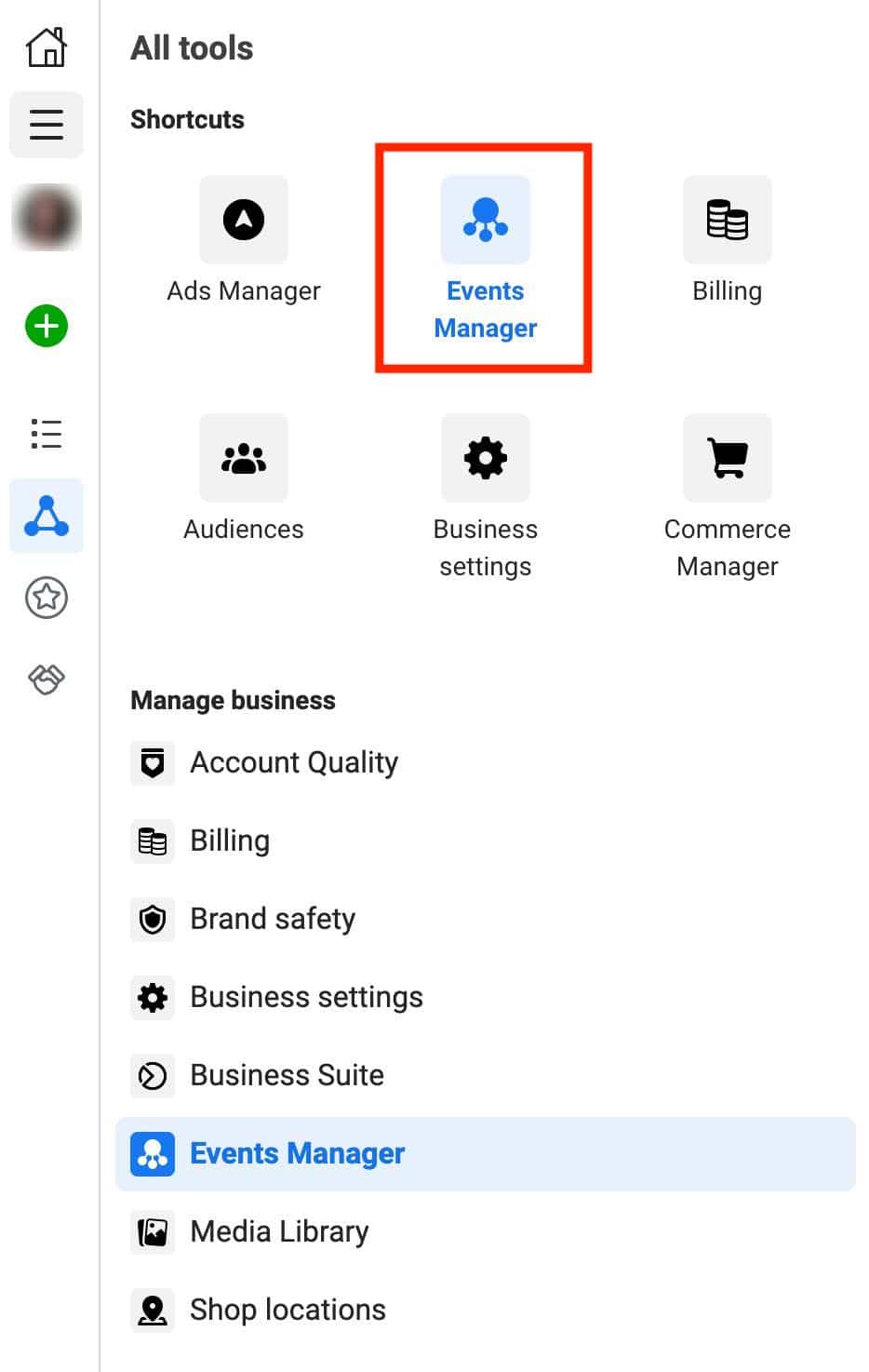
Luego, haga clic en el botón azul + Conectar fuentes de datos .
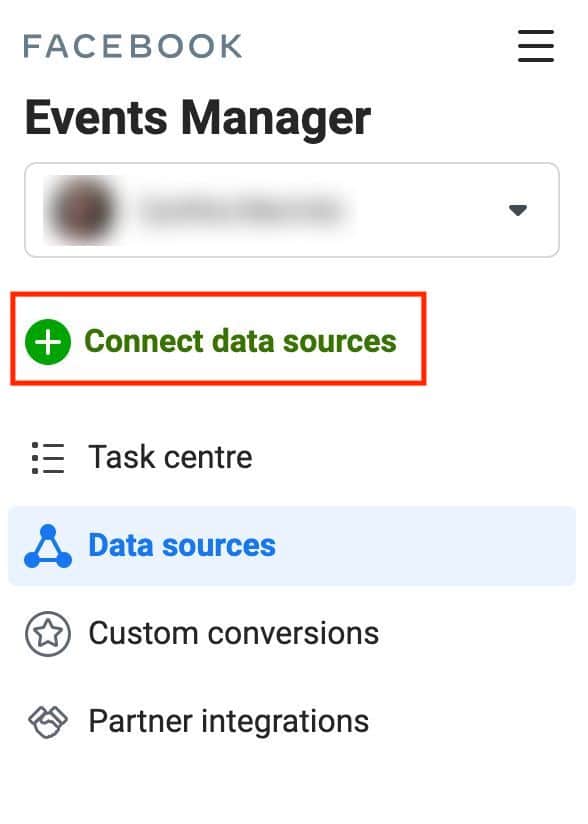
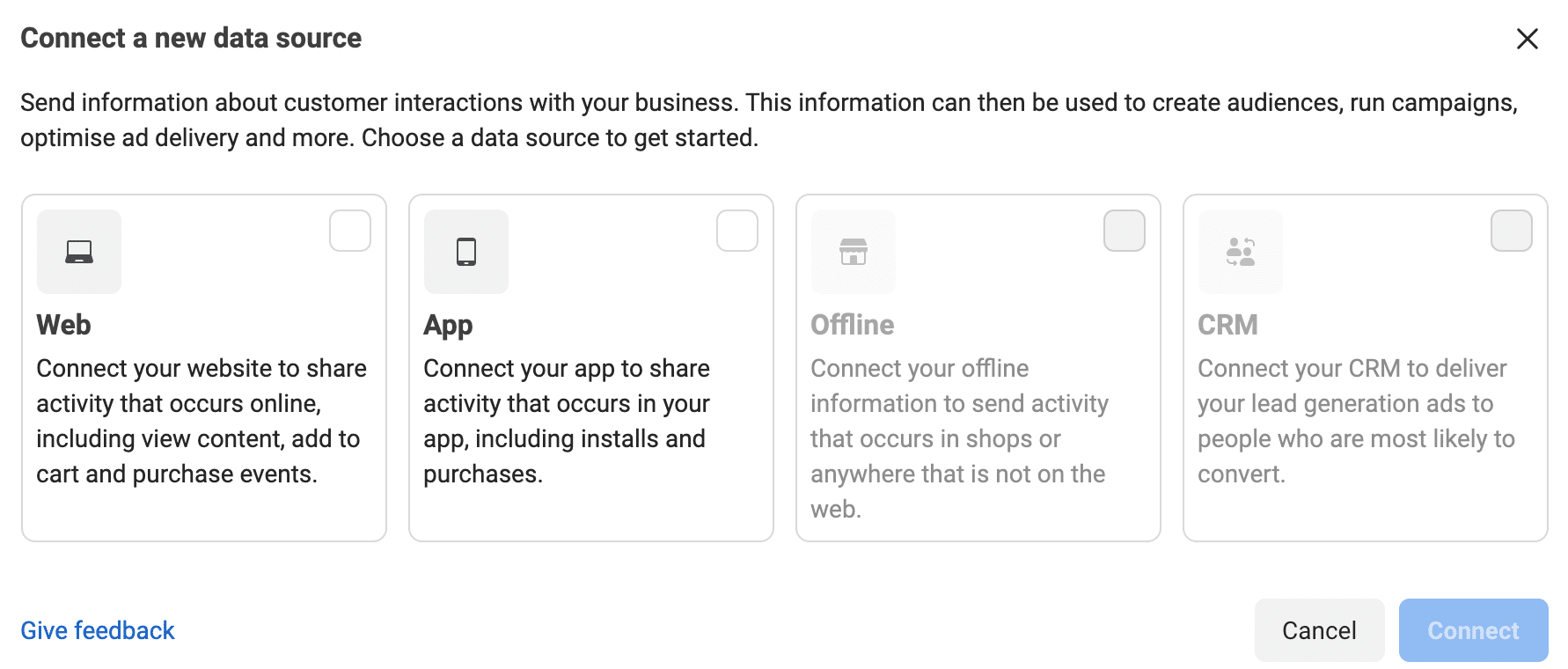
Se abrirá una nueva ventana y te preguntará:
- Tu sitio web Esta es la opción que elegiremos aquí, porque asumo que desea conectar su sitio de WordPress "para compartir la actividad que ocurre en línea, incluida la visualización de contenido, agregar al carrito y comprar eventos" como detalles de Facebook.
- Tu aplicación móvil .
- Desconectado
- Tu CRM .
Luego, asigne un nombre a su píxel y haga clic en el botón azul "Crear píxel".
Finalmente, termine ingresando la URL de su sitio web, luego haga clic en el botón azul "Verificar".
Si se detecta una integración con uno de los socios de Facebook (Shopify, Squarespace, WordPress), Facebook te lo notificará. ¡Sí, funciona con WordPress!
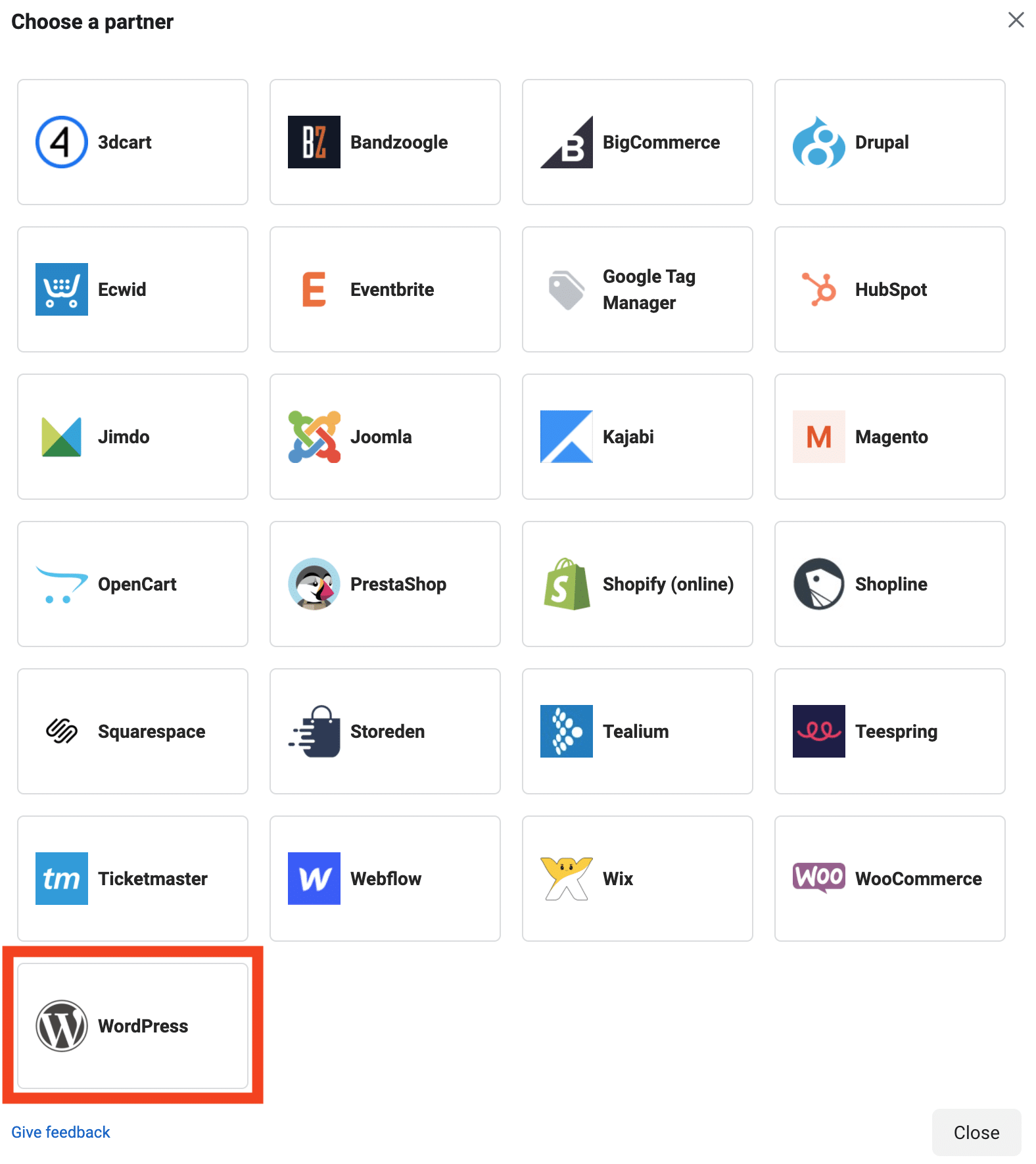
Después de hacer clic en "Siguiente", Facebook le ofrece asociar su cuenta de WordPress instalando su complemento interno, llamado Facebook para WordPress.
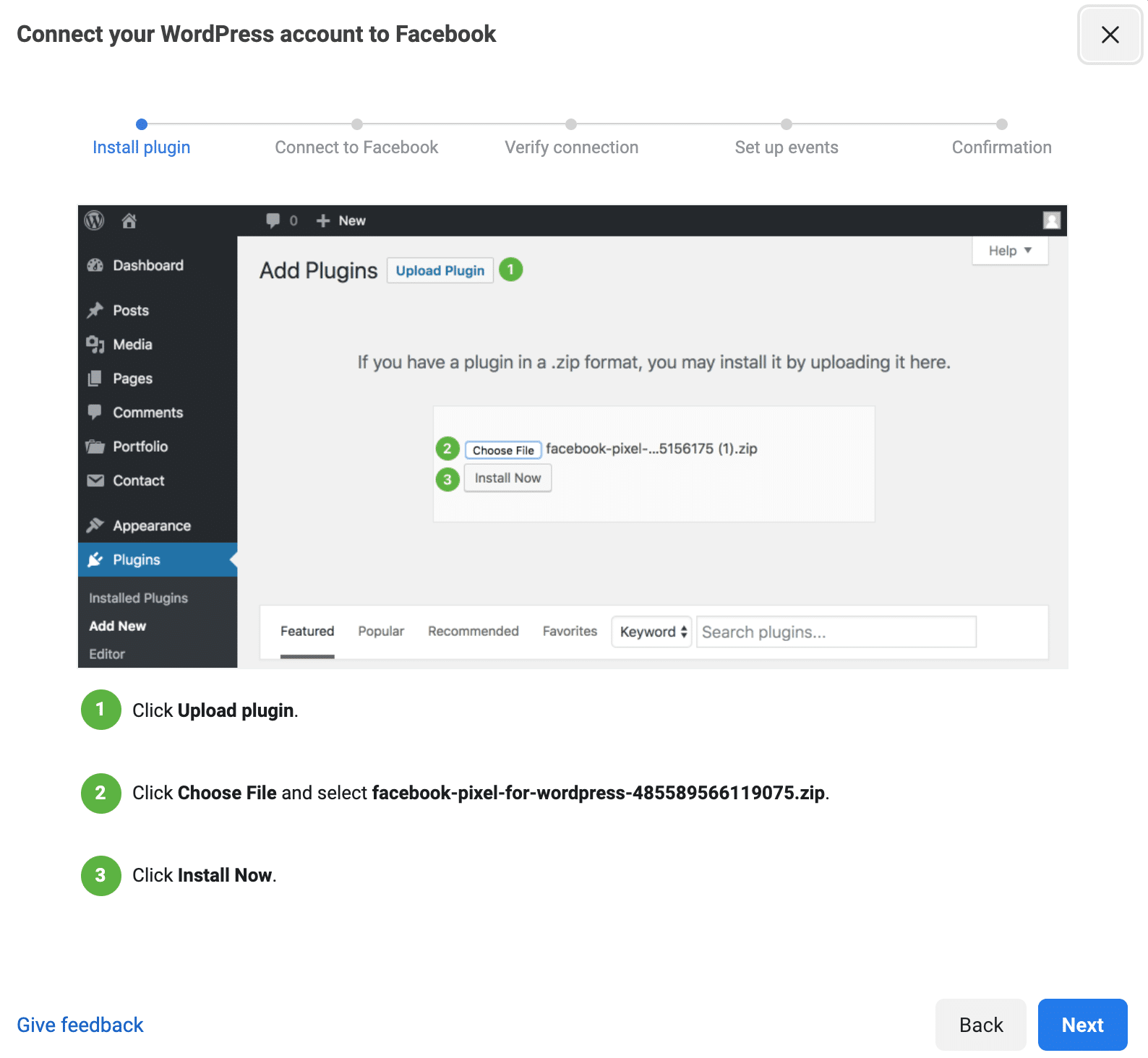
Podría ser bastante adecuado, pero tiene dos defectos importantes:
- Tiene una calificación baja (3 estrellas de 5), lo que realmente no inspira confianza. Varios comentarios de usuarios recientes, en el momento de escribir este artículo, indican, por ejemplo, que el complemento rompió su sitio.
- La descripción del complemento establece, después de activarlo, que “después de una actualización, el complemento se puede desactivar debido a un problema conocido” . Hemos conocido más tranquilizador…
- Con él, no puedes hacer nada desde tu panel de WordPress .
Entonces, olvidémonos de eso. A los efectos de este tutorial, nos centraremos en otro complemento gratuito más completo para instalar el píxel de Facebook en WordPress: Pixel Cat.
Conócelo justo debajo.

¿Cómo instalar el píxel de Facebook en WordPress con el complemento Pixel Cat?
Originalmente, este artículo presentaba otro complemento: Pixel Caffeine. Muy práctico y fácil de usar, ya no es relevante al momento de escribir esta actualización. A partir del 1 de octubre de 2021, sus desarrolladores han indicado que ya no dan soporte al desarrollo de nuevas versiones o actualizaciones.
Aunque probablemente aún pueda activarlo en su sitio cuando lea esto, le recomendamos que no lo use más (un complemento desactualizado puede tener agujeros de seguridad, por ejemplo).

Con 50K instalaciones activas, Pixel Cat es uno de los complementos más famosos para instalar el píxel de Facebook en WordPress.
También tengamos en cuenta que se actualiza con mucha frecuencia. Incluso si está menos calificado que su principal competidor (PixelYourSite), su interfaz me pareció más accesible para un principiante (también permite crear más eventos).
Como verás, también es muy fácil de usar .
Pixel Cat te permitirá usar algunas de las funciones de Pixel directamente desde tu Panel de WordPress, como crear eventos.
Para instalar Pixel Cat, vaya a la administración de su sitio de WordPress y siga esta ruta: Complementos > Agregar nuevo .
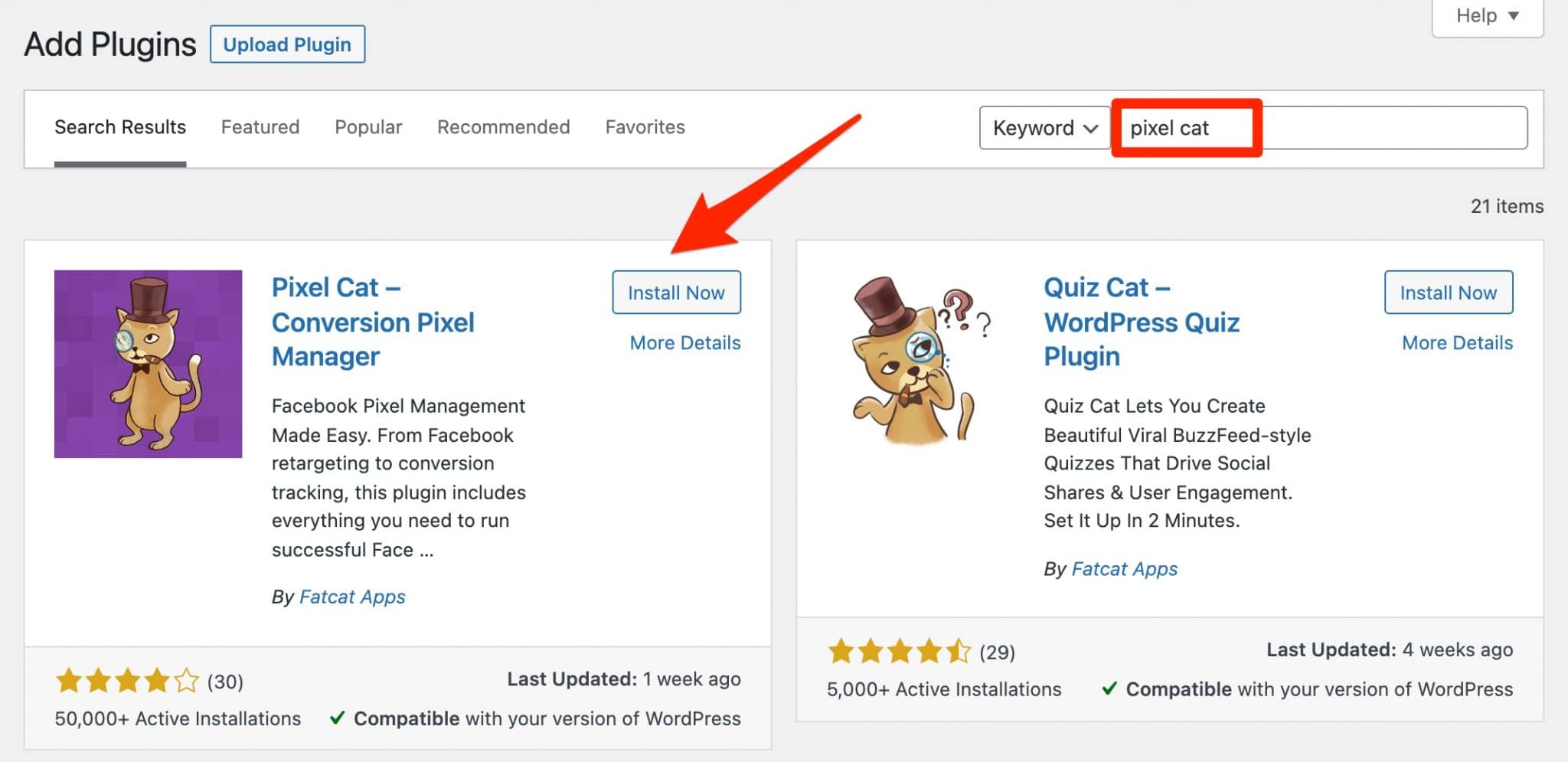
Instalar y activar el complemento. En su página de configuración, en la pestaña "Principal", haga clic en el botón "Agregar píxel" para agregar el píxel de Facebook a su sitio web.
A continuación, se resaltará una ventana emergente. Todo lo que tiene que hacer es ingresar la ID de su píxel, que puede encontrar en su Administrador de eventos.
Haga clic en el botón "Agregar":
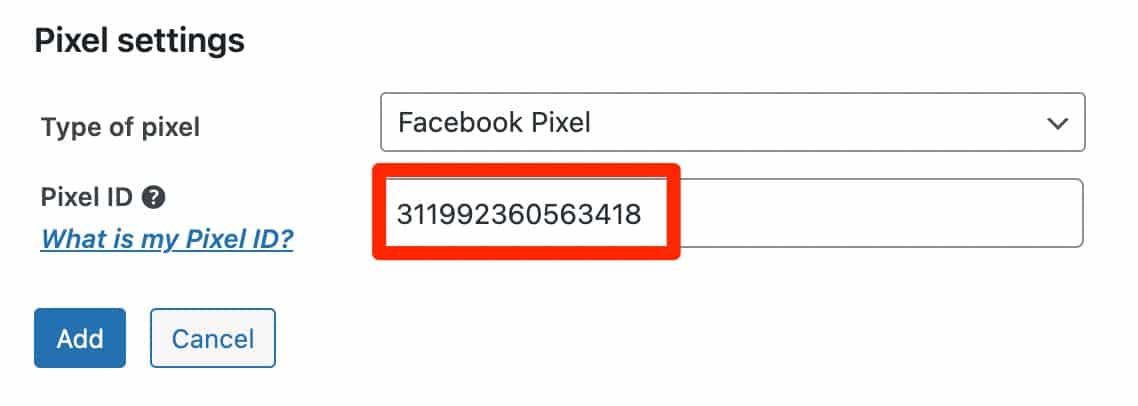
Entonces, ¿qué más? Bueno, ¡todo está bien! Enhorabuena, tu píxel de Facebook en WordPress ya está instalado. Le mostraré cómo comprobar que funciona correctamente en la Parte 4 de este artículo.
Para configurar tus anuncios, te sugiero que uses el Administrador de anuncios de Facebook, que es mucho más completo que Pixel Cat.
Sin embargo, este último le permite hacer algunos ajustes mientras permanece en WordPress, lo que puede ser adecuado para usted.
Por ejemplo, puede configurar eventos basados en ciertas acciones realizadas por los visitantes de su sitio: visitar una página, hacer clic en un enlace, pasar el mouse sobre un elemento.
Pixel Cat también te permite activar el píxel de Facebook en WooCommerce. Podrá reorientar dinámicamente a sus visitantes con anuncios en Facebook o Instagram en función de lo que hayan visto en su sitio (producto, categoría, etc.).
Descarga el complemento Pixel Cat:
¿Todo está bien contigo? Apuesto a que has soltado un gran "Sí", ¡así que sigamos adelante!
Si no desea instalar un complemento adicional en su sitio web y no tiene miedo de ensuciarse las manos, también puede instalar su píxel manualmente.
Ese es el tema de la siguiente parte.
¿Cómo instalar el píxel manualmente?
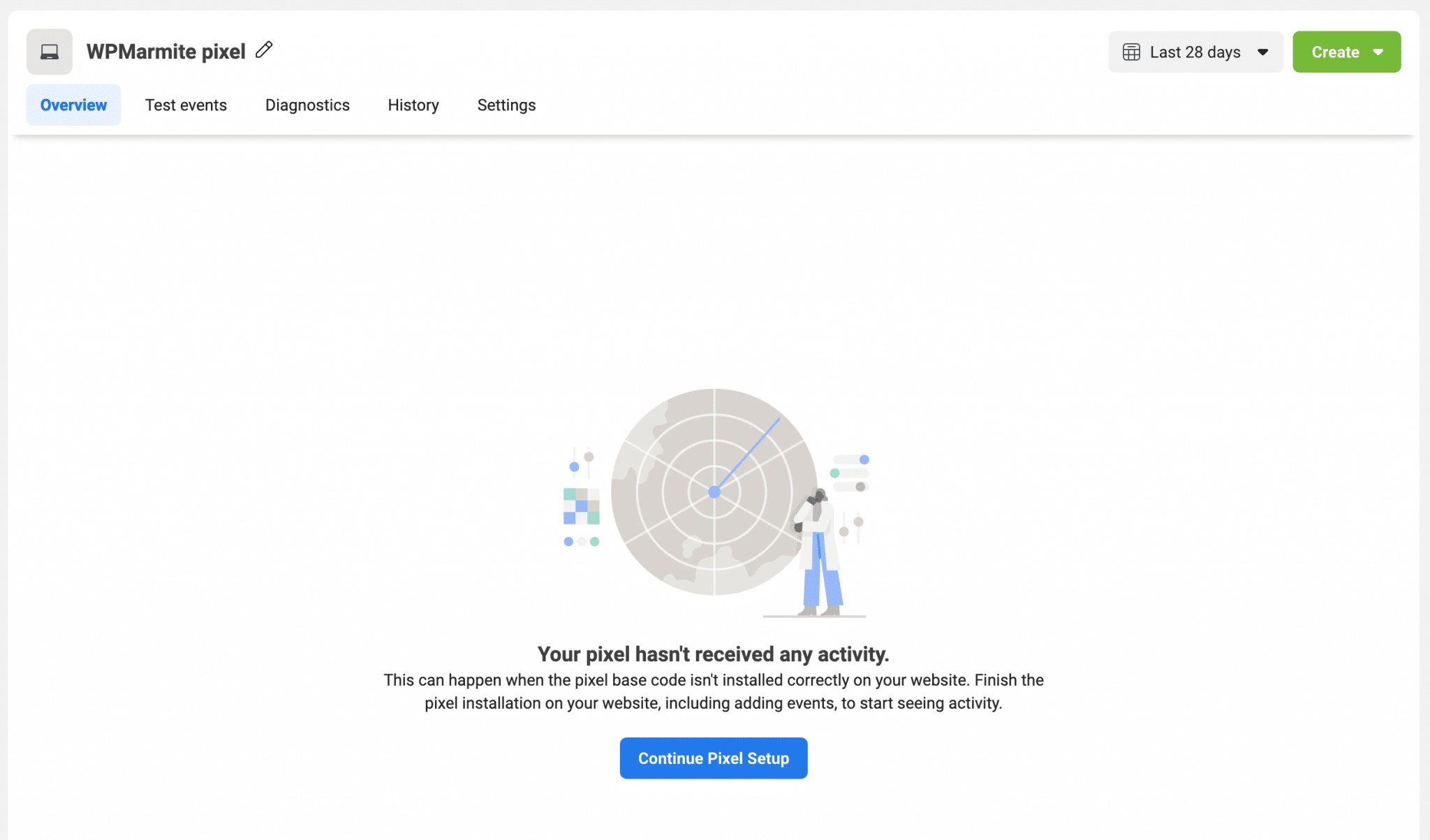
Para ello, vuelve a tu cuenta de Facebook Ads (en el Administrador de eventos ) y haz clic en Continuar con la configuración de píxeles .
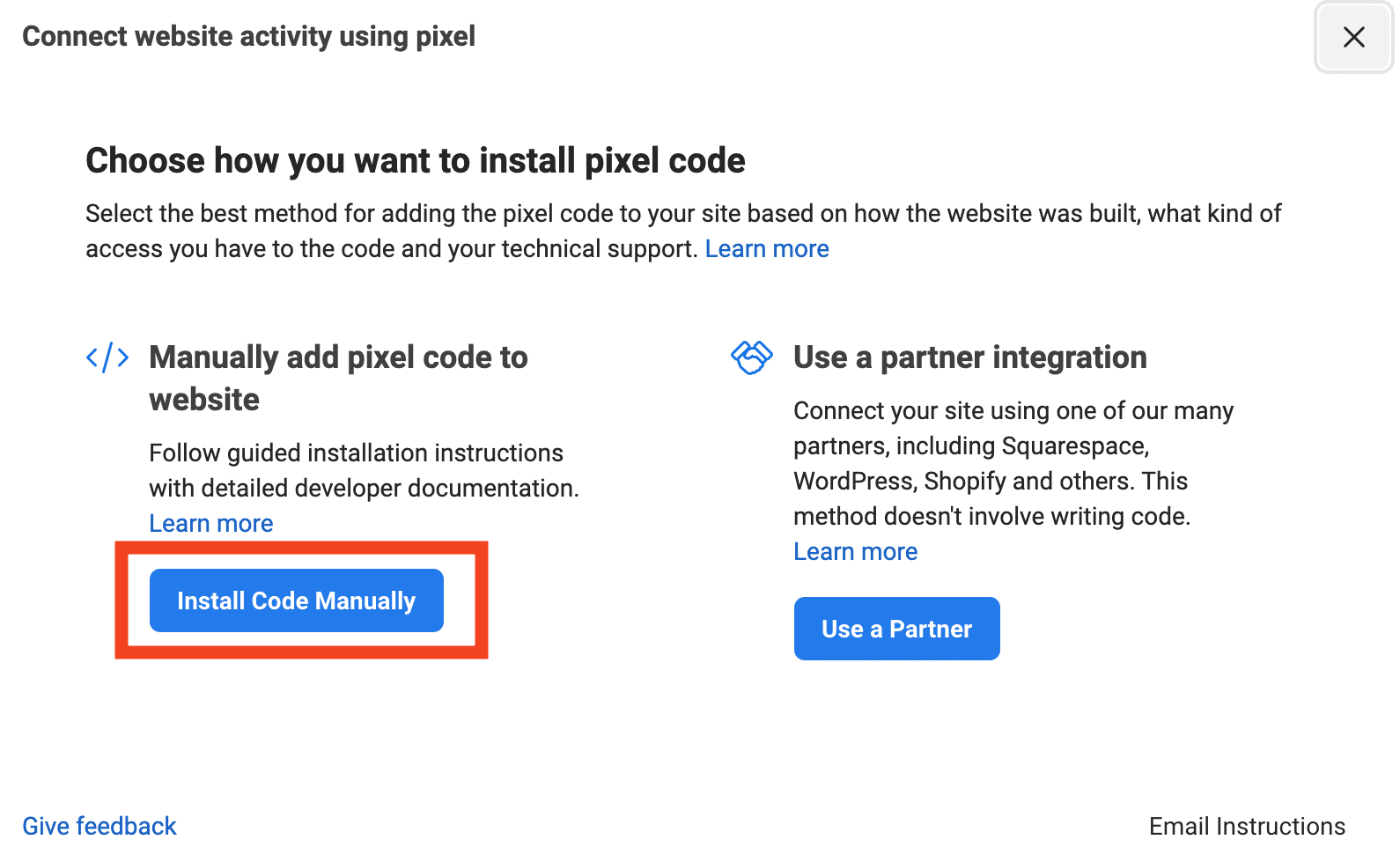
En la siguiente ventana, elija "Instalar código manualmente".
Luego tendrá acceso al código JavaScript de su píxel, que puede copiar y pegar en su sitio de WordPress:
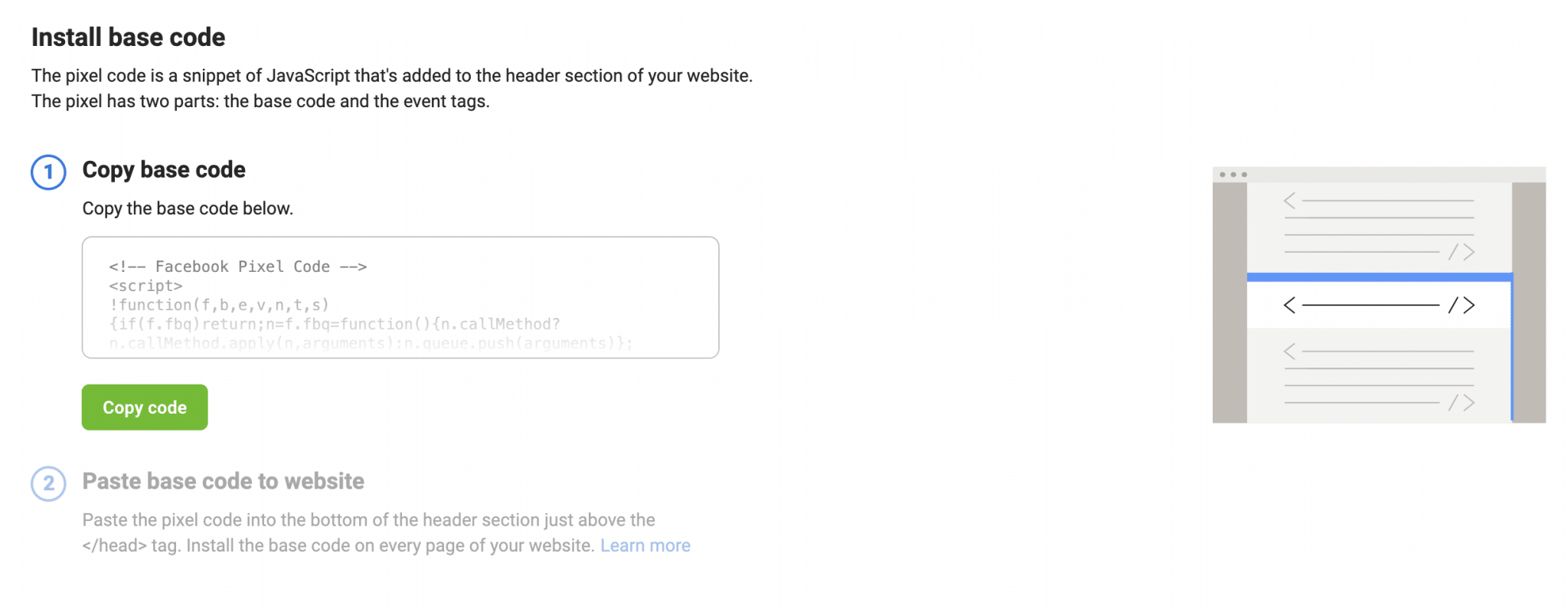
Como puede ver en la captura de pantalla anterior, Facebook recomienda que pegue el código de píxel justo encima de la etiqueta.
Sin embargo, la forma más apropiada de hacer esto es pegar el fragmento de código en el archivo functions.php de su tema hijo.
Esta pequeña cosa secreta se encuentra en la carpeta de tu tema siguiendo esta ruta: wp-content > themes > nombre de tu tema > functions.php .
Si usa un tema secundario (¡bien hecho!): copie y pegue el archivo functions.php de su tema principal en la carpeta de su tema secundario.
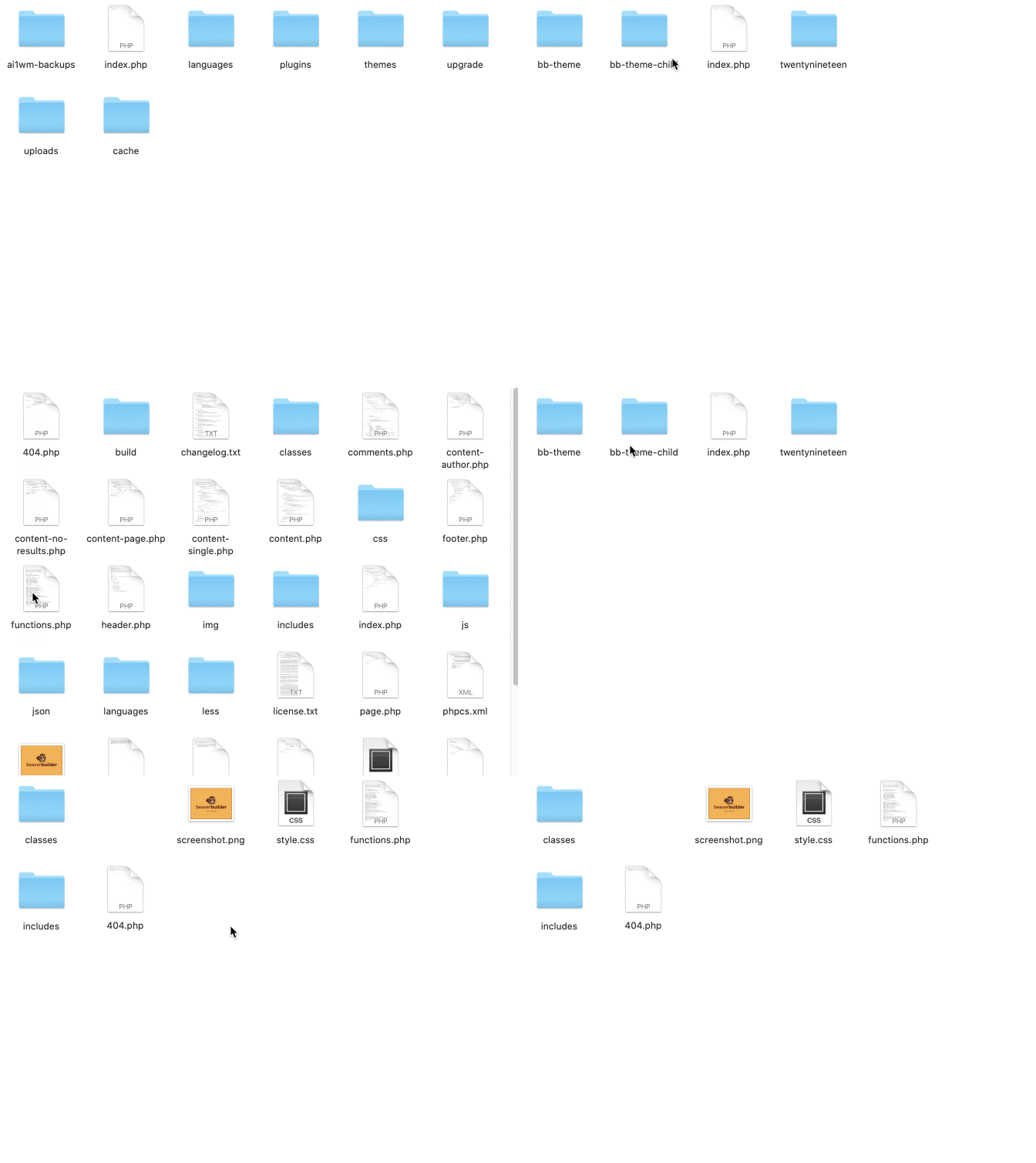
Luego abra functions.php y agregue el siguiente código al final del archivo. Recuerda pegar el código del píxel de Facebook en lugar del texto /* Código del píxel aquí */, por supuesto:
 add_action('wp_head', 'wpm_add_fbpixel');
función wpm_add_fbpixel(){
?>
/* código de píxel aquí */
<?php
};
Guarde su archivo y podrá relajarse, está listo para comenzar. ¡Uf, eso salió bien!
Última comprobación técnica antes de disfrutar de tu píxel de Facebook en WordPress: ¡comprueba que funciona correctamente!
¿Cómo saber si tu píxel funciona en WordPress?
Usar el administrador de eventos
Para asegurarse de que todo esto funciona, vuelva a su Administrador de eventos.
Si funciona, verá la actividad gráfica del período que seleccionó (por ejemplo, los últimos 28 días).
Si no, verás el siguiente mensaje: “ Tu píxel no ha recibido ninguna actividad ”:
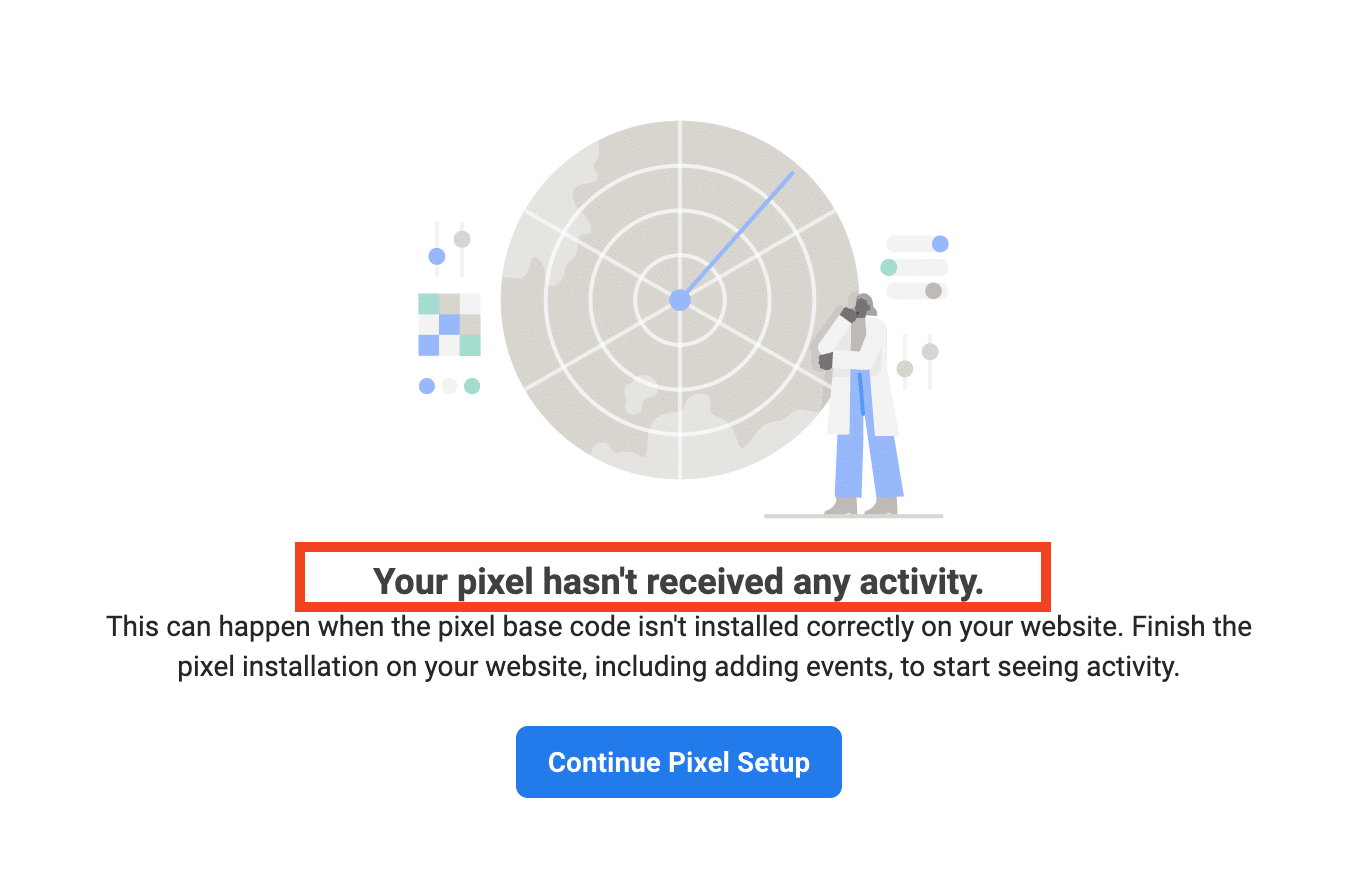
Asegúrese de configurarlo correctamente haciendo clic en el botón "Continuar con la configuración de píxeles".
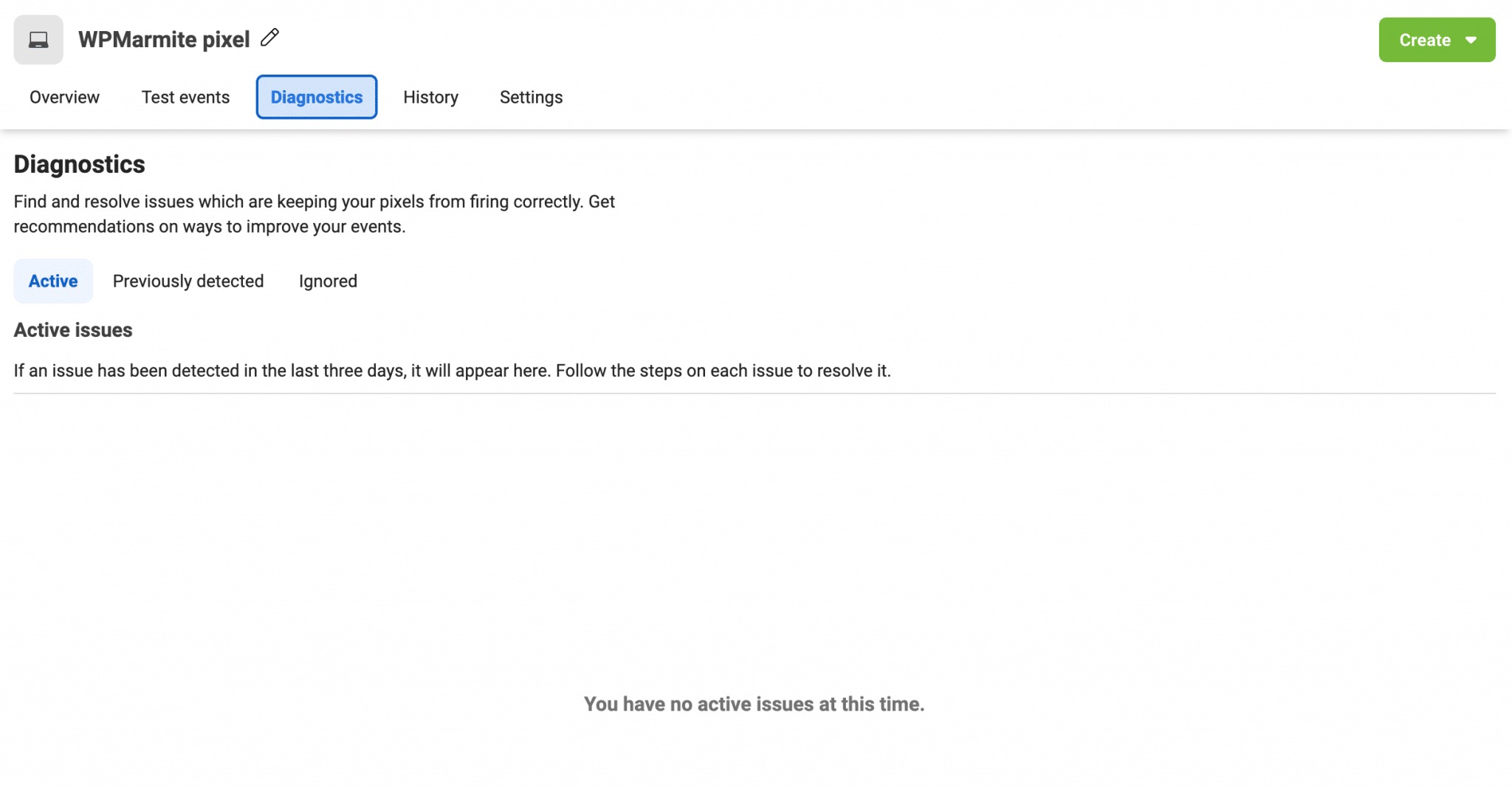
Si su píxel funcionaba bien hasta ahora y no responde por algún motivo, eche un vistazo a la pestaña "Diagnóstico" del Administrador de eventos.
Allí encontrarás los problemas que se han detectado, así como recomendaciones para mejorar la configuración de tus eventos:
Usa la extensión de Facebook Pixel Helper
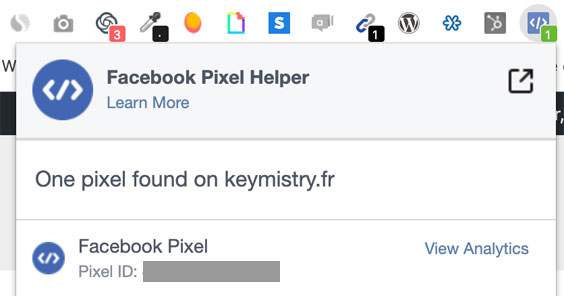
Otra solución: usar la extensión de Chrome llamada Facebook Pixel Helper .
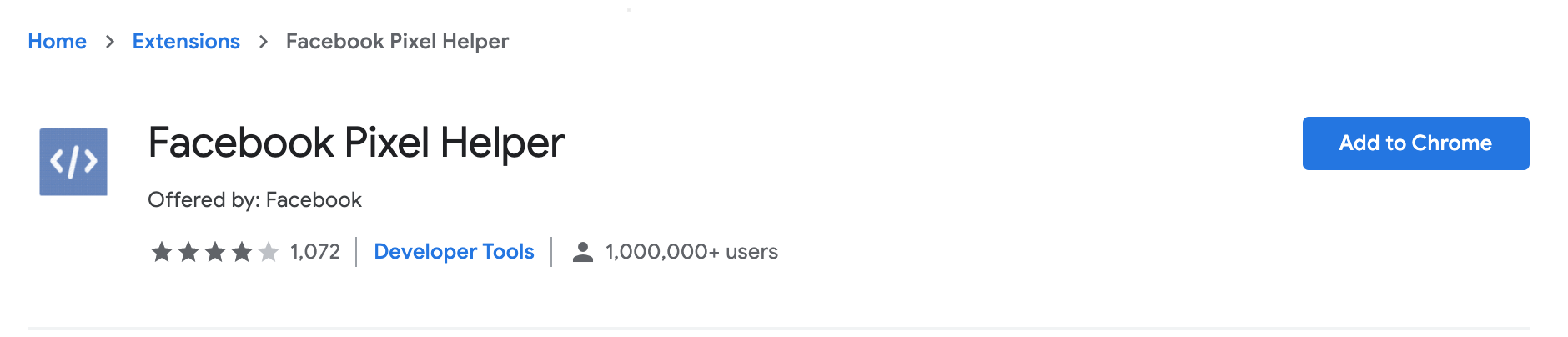
Lo encontrará haciendo una búsqueda en su navegador favorito o yendo a Chrome Web Store.
Cuando lo agregue al navegador de Google, lo verá aparecer en su barra de herramientas.

Termine yendo a su sitio web y haga clic en la extensión de Chrome correspondiente.
Si funciona, debería recibir este tipo de mensaje:
Cómo usar tu píxel: eventos estándar y conversiones personalizadas
Todas las luces son verdes, ¿tu píxel funciona? Perfecto. A continuación, tienes que preguntarte cómo usar tu píxel y sacarle el máximo partido, ¿no?
Para guiarte lo mejor posible, nos centraremos en la idea de un “evento”, es decir, una acción realizada por un visitante en tu sitio web, que activará el píxel de Facebook.
Eventos estándar
Como explica la famosa red social:
Los eventos son acciones que suceden en su sitio web. Los eventos estándar están predefinidos por Facebook y se pueden usar para registrar conversiones, optimizar las conversiones y crear audiencias.
Fuente: Especificaciones del Centro de ayuda para empresas para los eventos estándar de Facebook Pixel
En total, hay 17 de ellos.
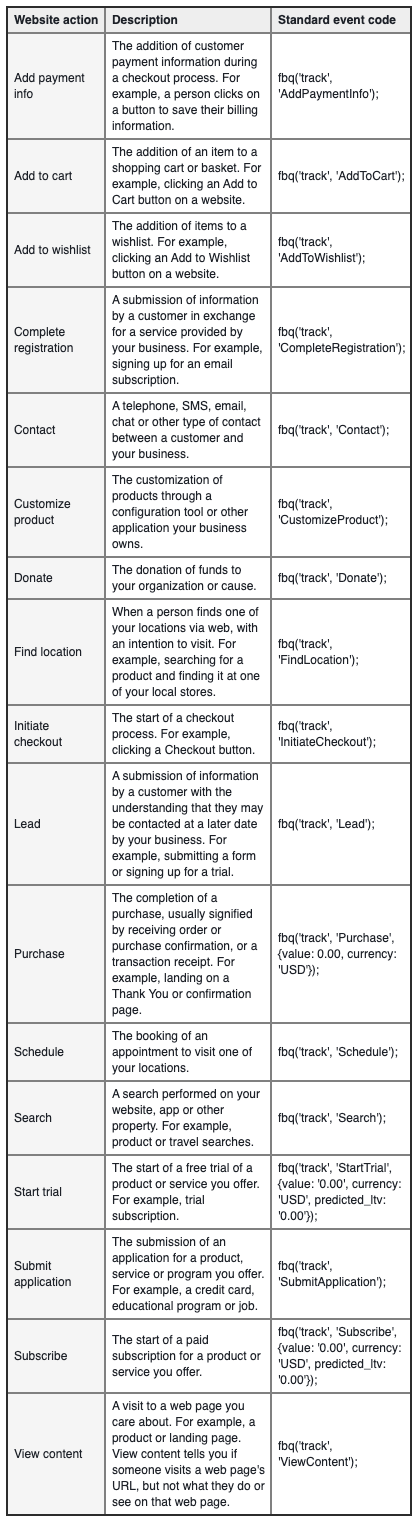
Para recopilar datos sobre un evento en particular, deberá instalar el pequeño código correspondiente a la acción deseada (por ejemplo, agregar al carrito, completar el registro, etc.) dentro del código base de su píxel de Facebook, en la página de su elección.
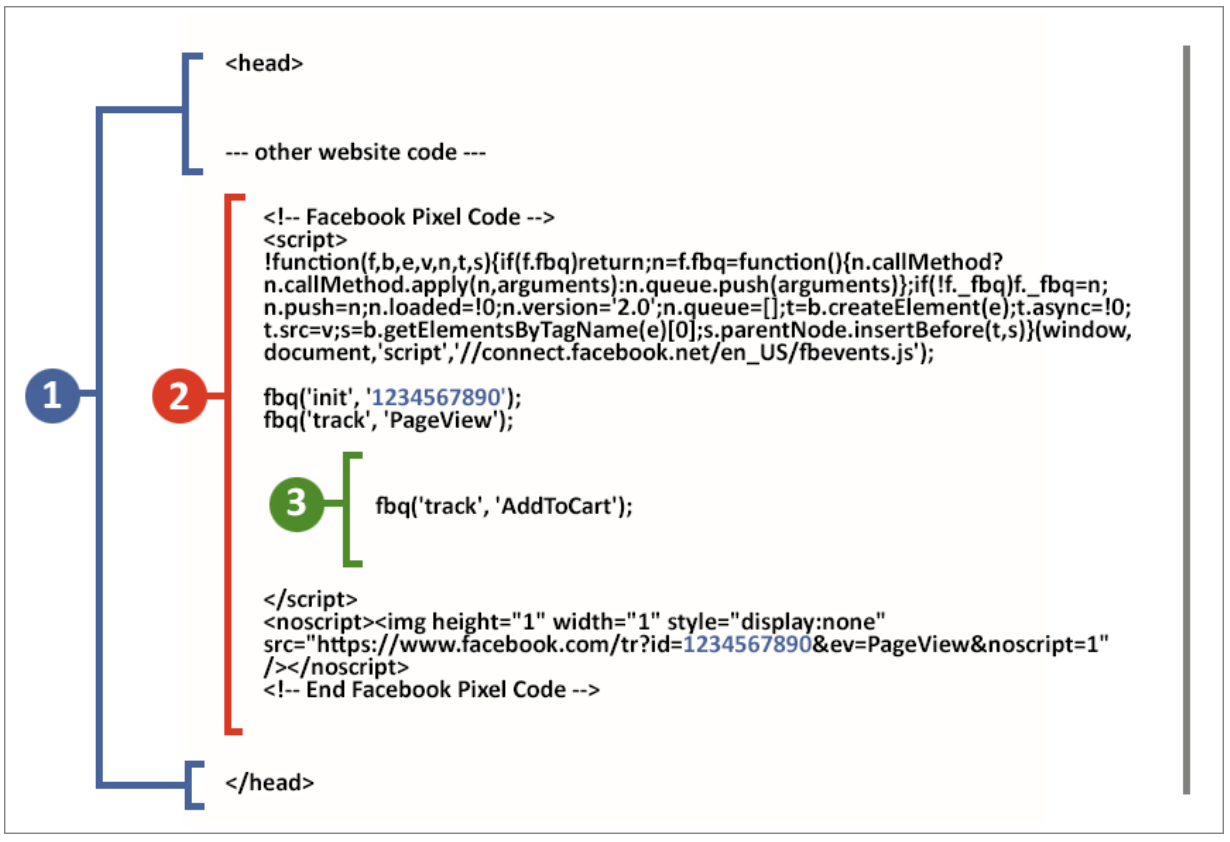
Ese no es el propósito de este artículo, así que no te daré un tutorial detallado.
Sin embargo, para ayudarte, te invito a revisar esta página que explica cómo proceder para usar uno o más eventos estándar.
Si siente que no puede manejar el código, Facebook tiene otra solución: conversiones personalizadas.
Conversiones personalizadas
Según Facebook, te permiten “configurar eventos estándar sin código adicional” usando, por ejemplo, una URL en tu sitio web para saber dónde ha tenido lugar una acción específica.
Facebook agrega que con las conversiones personalizadas, “puedes filtrar todas las compras para medir solo las compras de zapatos de mujer superiores a USD 40” .
FYI, la red social recomienda usar conversiones personalizadas cuando desee:
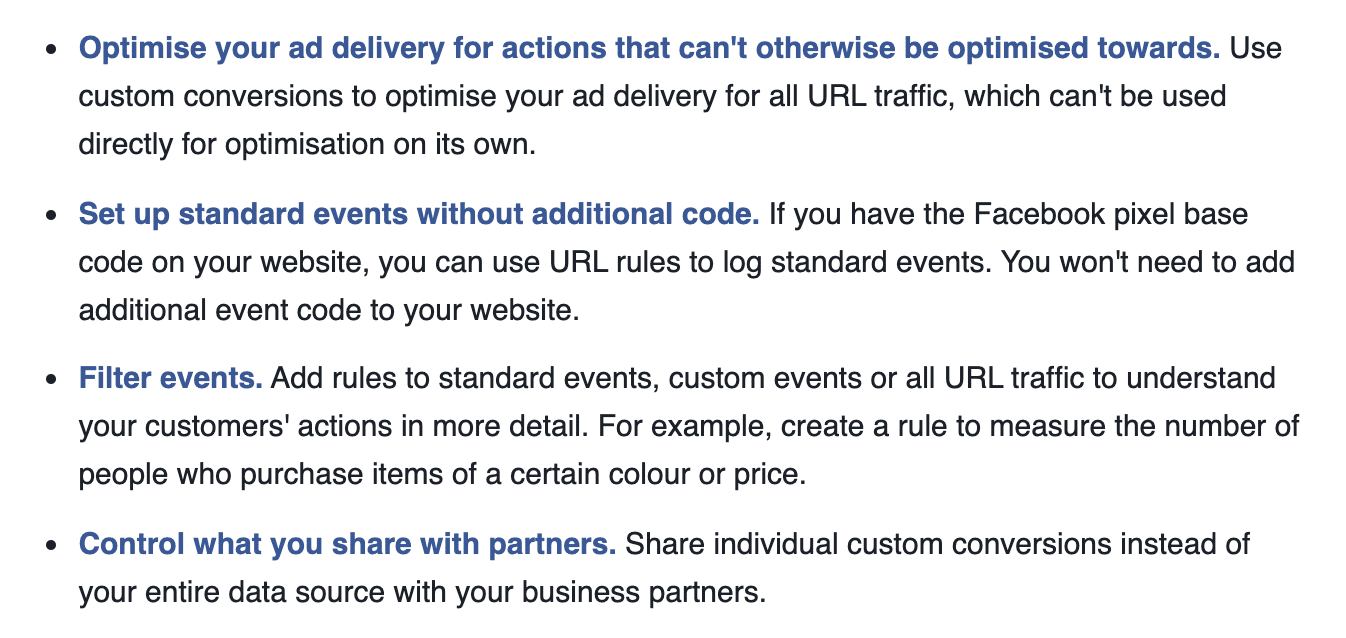
Para crear una conversión personalizada, así es como funciona.
¿Qué pasa con el cumplimiento de GDPR?
Entre las muchas preguntas que la gente tiene sobre el píxel de Facebook, una que aparece con frecuencia sobre la mesa:
¿Cumple con el RGPD?
Esa es una pregunta bastante complicada, pero trataremos de darle algunas respuestas.
Siendo el tema técnico, y dado que no es nuestro trabajo, solo podemos aconsejarle que se ponga en contacto con especialistas en la materia (abogados, por ejemplo).
Empecemos volviendo brevemente a lo que es el RGPD. Es el acrónimo del Reglamento General de Protección de Datos , una normativa europea que entró en vigor en 2018.
¿Su propósito? Para garantizar que cada individuo tenga el control y la seguridad de los datos personales que difunde mientras navega por la web.
Eso es todo para el funcionamiento general. Volver a Facebook. La empresa creada por Marc Zuckerberg afirma que cumple con el RGPD, a pesar de que en el pasado se han presentado varias denuncias y demandas contra la empresa.
Entonces está de tu lado. O más bien en su sitio web de WordPress.
De hecho, debe "obtener el consentimiento previo de la persona para almacenar y acceder a cookies u otra información en su dispositivo", como dice Facebook.
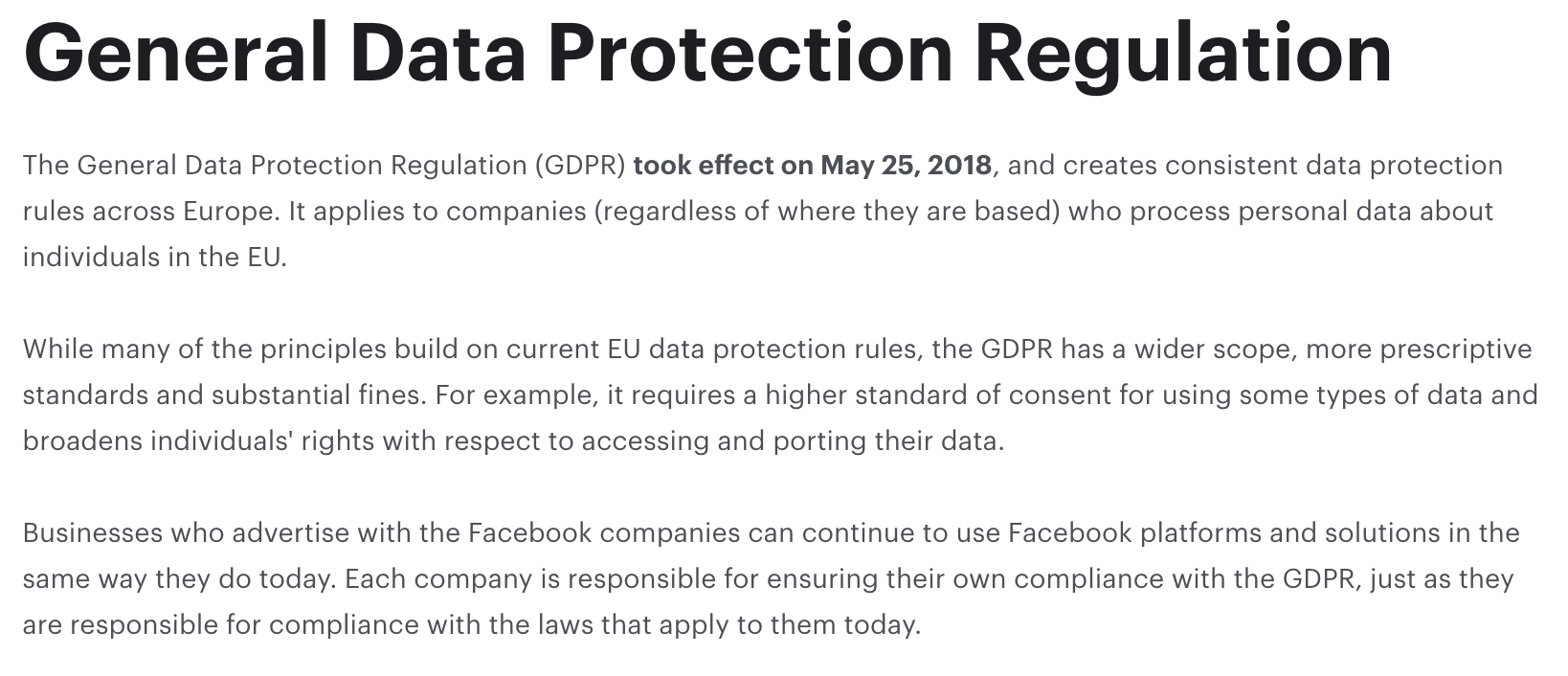
Ahí es donde se pone un poco desordenado, porque escuchas todo y cualquier cosa en él.
Para tener una idea más clara, dirígete a la web de la Comisión Europea, a la que Facebook te redirige a la hora de acceder a la normativa RGPD específica de cada país.
Si va a la página correspondiente, encontrará información útil. Además, consulta todos los detalles que necesitas saber sobre el cumplimiento del RGPD.
Le aconsejo que consulte la página sobre la dimensión internacional de la protección de datos, donde encontrará más información para cumplir con el RGPD.
Le darán muchos otros consejos para realizar las modificaciones correctas en su sitio web.
Puedes volver a respirar hondo. Estás llegando al final de este post. Todo lo que tenemos que hacer ahora es resumir todo lo que has aprendido.
Echa un vistazo a nuestra publicación dedicada al cumplimiento del RGPD aquí.

Entonces, ¿píxel o no píxel?
No te lo pierdas: es rápido de integrar y ahora sabes cómo agregarlo a tu sitio web manualmente o usando un complemento.
Si está haciendo anuncios de #Facebook, instalar el #píxel de Facebook en #WordPress debería ayudarlo a maximizar sus conversiones y ajustar sus campañas. Lea nuestra publicación para entenderlo todo.
De ahora en adelante, te lo dejo a ti. ¿Planeas usar este pequeño fragmento de código pronto?
O si ya lo estás usando, ¿cómo lo hiciste?
Use los comentarios a continuación para compartir sus comentarios y otros consejos.