
Come installare il pixel di Facebook su WordPress in un batter d'occhio
Pubblicato: 2021-11-29Con le mie minuscole misurazioni - sono alto 1 pixel per 1 pixel di larghezza - passo completamente inosservato.
Quindi, sì, sono dannatamente basso. Ma oh, quanto sono forte. Molto, molto forte!

Non ti sto dando il mio autoritratto. Lo strambo di cui sto parlando è il pixel di Facebook.
Se non lo utilizzi ancora, sappi che questo è lo strumento da installare urgentemente sul tuo sito web se fai pubblicità su Facebook e/o Instagram, e vuoi massimizzare il tuo ROI (Return on Investment).
In questo post, descriverò in dettaglio la procedura da seguire, passo dopo passo. E ti svelo tutti i segreti di questo fantastico esemplare.
Ora, ecco la panoramica.
Panoramica
- Cos'è il pixel di Facebook?
- Uno strumento di analisi per aiutarti a creare annunci migliori
- Come creare un pixel di Facebook
- Come installare il pixel di Facebook su WordPress con il plugin Pixel Cat?
- Come installare il pixel manualmente?
- Come sapere se il tuo pixel funziona su WordPress?
- Come utilizzare il tuo pixel: eventi standard e conversioni personalizzate
- E la conformità al GDPR?
- Quindi, pixel o non pixel?
Scritto originariamente a marzo 2020, questo articolo è stato aggiornato a novembre 2021.

Cos'è il pixel di Facebook?
È uno strumento di analisi che ti consente di misurare e ottimizzare i tuoi annunci Facebook , dandoti accesso ai dati relativi alle azioni eseguite dai visitatori sul tuo sito web (es. clic sui pulsanti, conversioni, visualizzazioni di pagina, acquisti ecc.).

Ottieni automaticamente l'accesso gratuito non appena crei un account pubblicitario sul social network n. 1 al mondo, utilizzato anche da oltre due miliardi di persone ogni mese.
Il gruppo Facebook ha cambiato nome alla fine di ottobre 2021. Ora si chiama Meta e comprende diversi strumenti: Facebook, Instagram, WhatsApp, Oculus ecc.
Se dovessimo fare un confronto grossolano, diciamo che è una specie di Google Analytics specifico di Facebook.
Ma prendiamo un esempio concreto per spiegarne l'utilità. Immaginiamo di avere un negozio WooCommerce su cui vendi fan.
Il pixel di Facebook verrà attivato non appena qualcuno esegue un'azione sul tuo sito web (ad esempio controllando la pagina del tuo fan numero 1 delle vendite).
Sarai quindi in grado di inviare loro un annuncio mirato sul loro feed di Facebook o Instagram, per ricordare loro che il tuo fantastico negozio online vende fan super efficienti e rinfrescanti (e che è ora che procedano alla cassa, se non lo hanno fatto già).
Ti viene l'idea principale: l'obiettivo, in questo caso, è aiutarti a fare più vendite e aumentare le tue conversioni (eseguendo un'azione specifica da parte di un visitatore, come scaricare un PDF, ad esempio).
Bene, va tutto bene, ma devi chiederti come funziona tutta questa roba meccanicamente?
Ti fornisco subito i dettagli.
In effetti, il pixel di Facebook è un pezzo di codice JavaScript contenente un'immagine alta 1 pixel e larga 1 pixel, da cui il nome.
Guarda, sembra così:
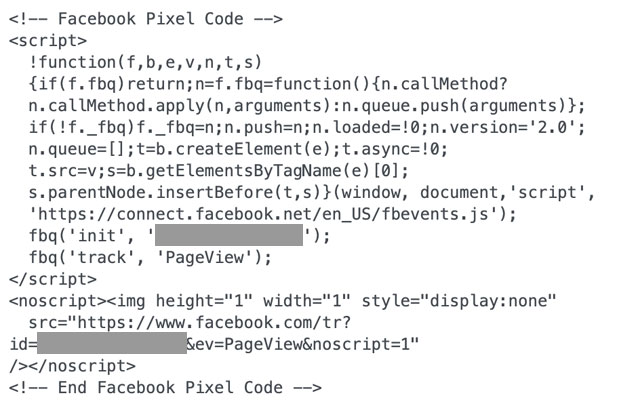
Ti ho fornito il codice corrispondente a detta immagine in modo che tu possa capire.
Ovviamente, questo piccolo "spia", per così dire, è invisibile ad occhio nudo. Puoi fare il test incollando l'indirizzo dell'immagine (che inizia con https://www.facebook.com/tr? nello screenshot sopra) in una nuova scheda del tuo browser: non vedrai nulla, pagina vuota .
Per il resto, appena sotto, dovrai avere gli occhi ben aperti.
Uno strumento di analisi per aiutarti a creare annunci migliori
Spero che tu abbia capito come funziona il nostro piccolo strumento spia.
Per farti venire l'acquolina in bocca un po' di più, scoprirai immediatamente come può aiutarti a creare annunci migliori e cosa può fare per te.
Per iniziare, un piccolo promemoria. Come spiega Facebook:
Dopo aver impostato il pixel di Facebook, il pixel si attiverà quando qualcuno esegue un'azione sul tuo sito web. Esempi di azioni includono l'aggiunta di un articolo al carrello o l'esecuzione di un acquisto. Il pixel riceve queste azioni, o eventi, che puoi visualizzare sulla tua pagina pixel di Facebook in Gestione eventi.
Fonte: Centro assistenza aziendale Informazioni sul pixel di Facebook
Ora hai molti dati a disposizione per analizzare il comportamento dei tuoi visitatori e, ovviamente, ottimizzare i tuoi annunci.
Questo ti permetterà di:
Costruire un pubblico simile
Pubblico simile, Facebook li chiama anche pubblico simile.
Grazie ai dati raccolti dal pixel potrai raggiungere persone che hanno lo stesso profilo dei tuoi attuali visitatori, e sono quindi “probabilmente interessate alla tua attività” .
Ciò ti consentirà di indirizzare i tuoi annunci in modo più accurato e sarai anche in grado di raggiungere un pubblico che non è mai stato sul tuo sito Web prima , ampliando la tua base di potenziali clienti.

Retargeting
Saresti interessato a trasmettere un annuncio a qualcuno che ha già mostrato un interesse iniziale per la tua offerta di prodotti o servizi?
È possibile tramite il retargeting . In questo caso, ti rivolgerai all'utente Internet che ha visitato il tuo sito Web, o una pagina particolare, ma che non ha completato il processo desiderato .
Prendiamo l'esempio del nostro fan shop online. Grazie al retargeting, potrai inviare un annuncio alle persone che hanno aggiunto un fan al proprio Carrello, ma non hanno pagato.
Insomma, dite loro: “Ehi tu, ricorda, hai quasi finito di fare la spesa! Ora, tutto ciò che devi fare è fornire le tue informazioni di pagamento. Per farlo, torna al mio sito web, proprio qui!”

Monitorare le tue conversioni
Il pixel di Facebook ti consente anche di sapere quale azione ha intrapreso un visitatore sul tuo sito web dopo aver fatto clic sul tuo annuncio.
Questa si chiama conversione e può riferirsi a diverse cose:
- Aggiunta di un prodotto in un carrello.
- L'acquisto di un prodotto.
- Compilazione di un modulo.
- Iscriversi alla newsletter ecc.
Grazie ai dati raccolti, potrai misurare i tuoi risultati, calcolare il tuo ROI (Return on Investment) e, naturalmente, correggere il tuo modus operandi, se necessario.
Ad esempio, se il tuo annuncio mira a far compilare un modulo al tuo visitatore, ma il tasso di conversione sembra basso, forse il tuo modulo è progettato male e deve essere riprogettato.
In breve, il pixel di Facebook ti permette di misurare i risultati dei tuoi annunci e di ottimizzarli permettendoti di raggiungere il “pubblico appropriato” , come dice Facebook.
Chi è coinvolto?
Logicamente, gli utenti “prioritari” del pixel di Facebook sono le persone che fanno pubblicità su… Facebook (ma anche su Instagram, poiché questo social è di proprietà di Meta – ex Facebook – e le sue inserzioni possono essere impostate dal Business Manager di Facebook) .
Se non l'hai ancora fatto, ma potresti aver intenzione di farlo un giorno, potrebbe comunque valere la pena installare questo piccolo pezzo di codice.
Facebook inizierà a raccogliere informazioni sui tuoi visitatori. E una volta che sarai pronto per posizionarti ai blocchi di partenza, avrai accesso a tutte le informazioni necessarie per iniziare bene.

Ora sai cosa può offrirti il nostro famoso pixel e se ne hai bisogno.
Ma a proposito, come far nascere questo famoso pixel di Facebook? Istruzioni per l'uso nella parte successiva.
Come creare un pixel di Facebook
Per installare il pixel di Facebook su WordPress, devi prima creare un account Facebook Ad, se non ne hai già uno.
Puoi farlo tramite la dashboard di Facebook Business Manager. Questa è una piattaforma gratuita per gestire i tuoi account pubblicitari, le tue pagine Pro ecc. Il social network spiega come farlo in questa pagina.
Successivamente, puoi andare a Gestione inserzioni.
Fai clic sul menu dell'hamburger in alto a sinistra della pagina, quindi su Gestione eventi.
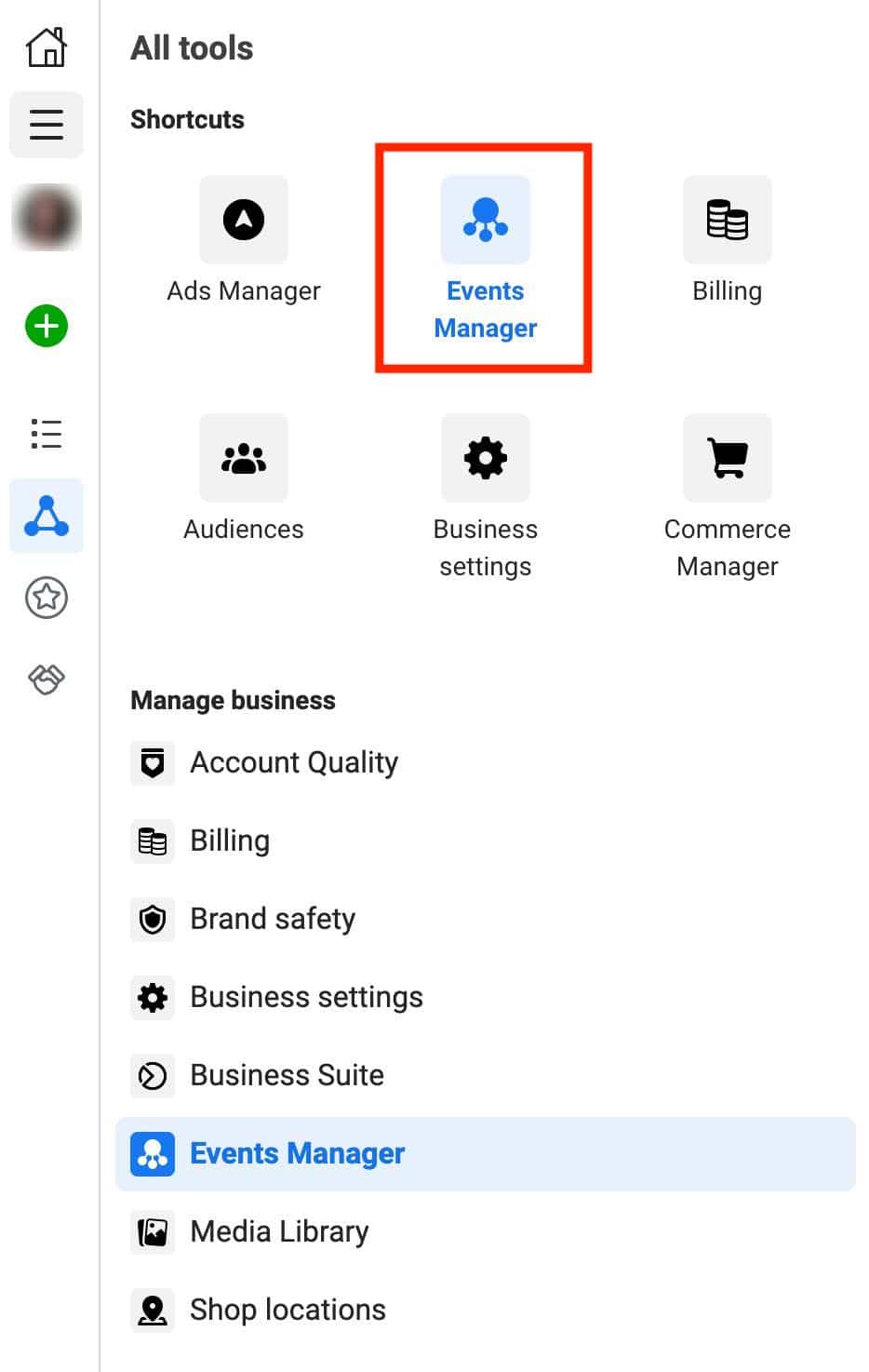
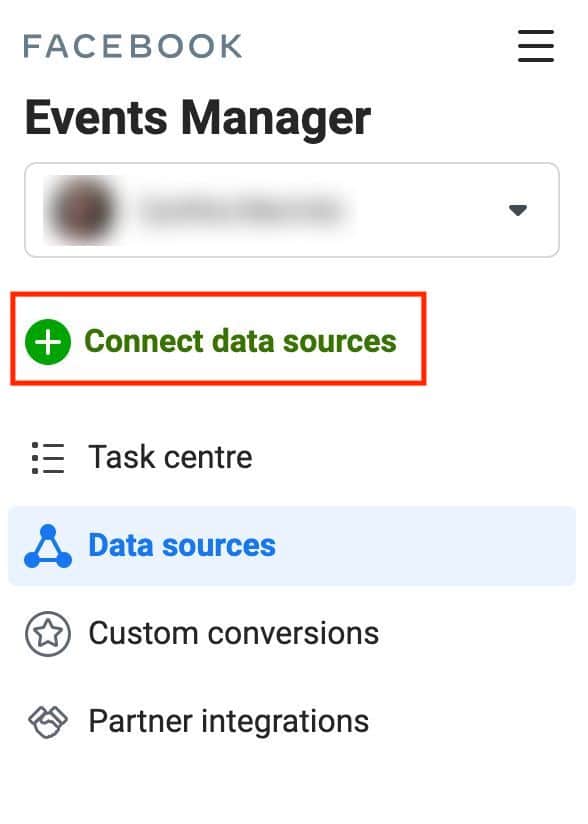
Quindi, fai clic sul pulsante blu + Connetti origini dati .
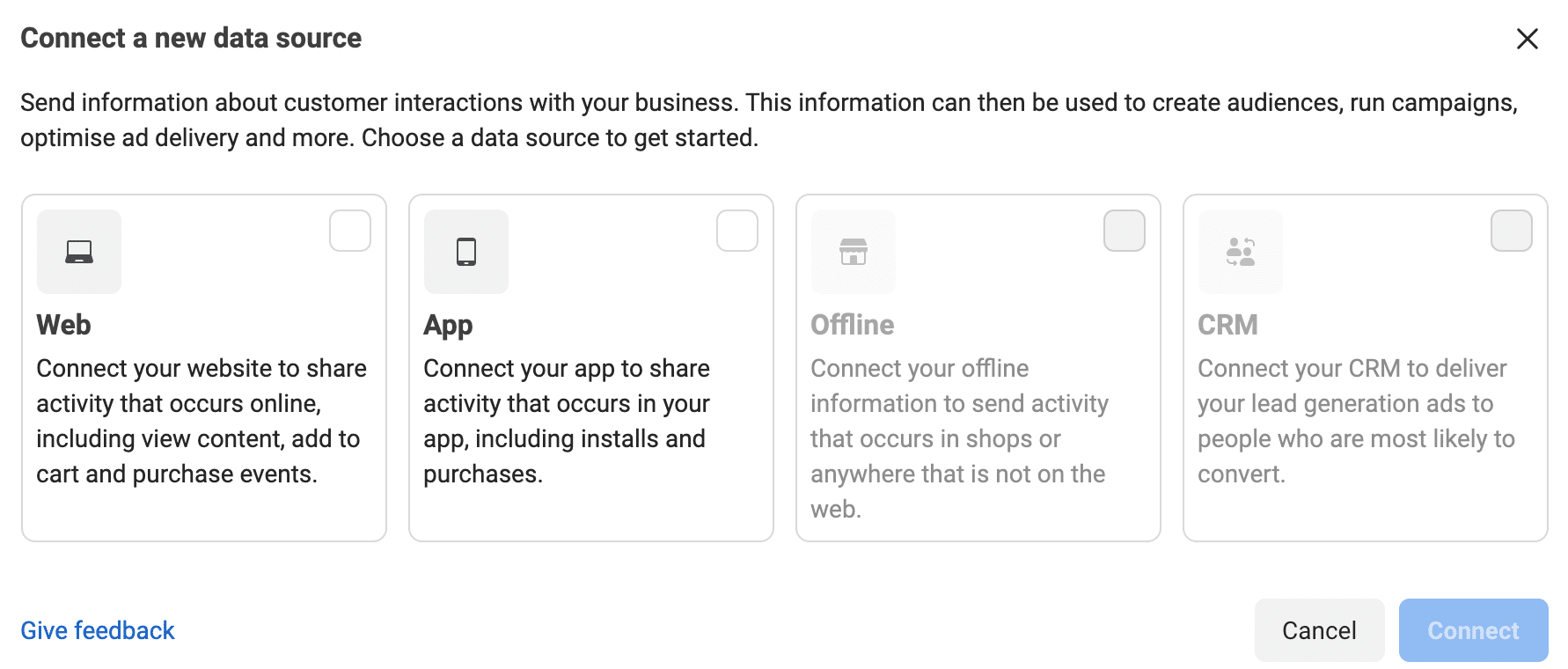
Si aprirà quindi una nuova finestra che ti chiederà:
- Il tuo sito web . Questa è l'opzione che sceglieremo qui, perché presumo che tu voglia connettere il tuo sito WordPress "per condividere l'attività che si verifica online, inclusa la visualizzazione di contenuti, l'aggiunta al carrello e l'acquisto di eventi" come dettagli di Facebook.
- La tua app per dispositivi mobili .
- Non in linea .
- Il tuo CRM .
Quindi dai un nome al tuo pixel e fai clic sul pulsante blu "Crea pixel".
Infine, termina inserendo l'URL del tuo sito Web, quindi fai clic sul pulsante blu "Verifica".
Se viene rilevata un'integrazione con uno dei partner di Facebook (Shopify, Squarespace, WordPress), Facebook ti avviserà. Sì, funziona con WordPress!
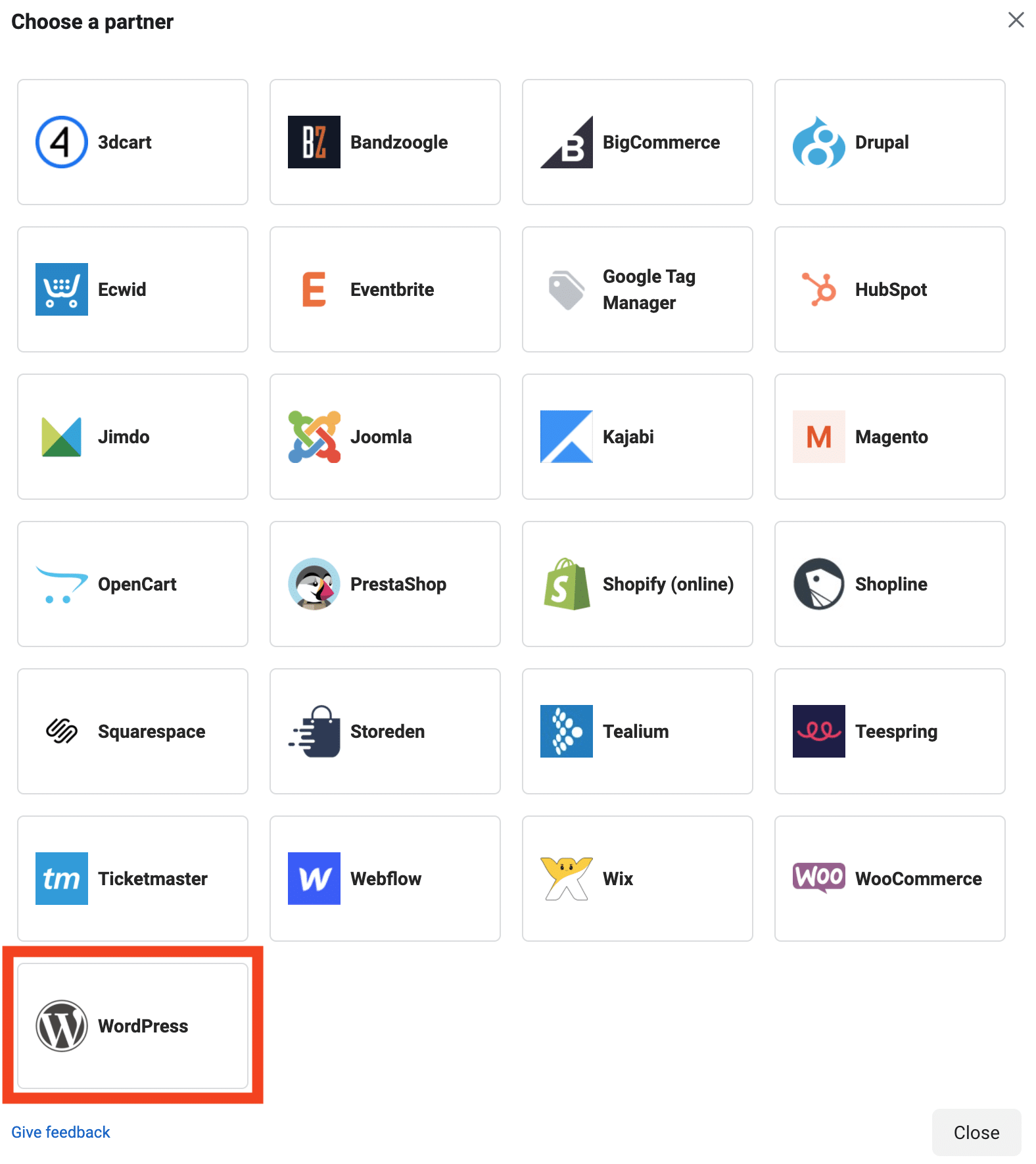
Dopo aver cliccato su “Avanti”, Facebook ti propone di associare il tuo account WordPress, installando il suo plugin interno, chiamato Facebook per WordPress.
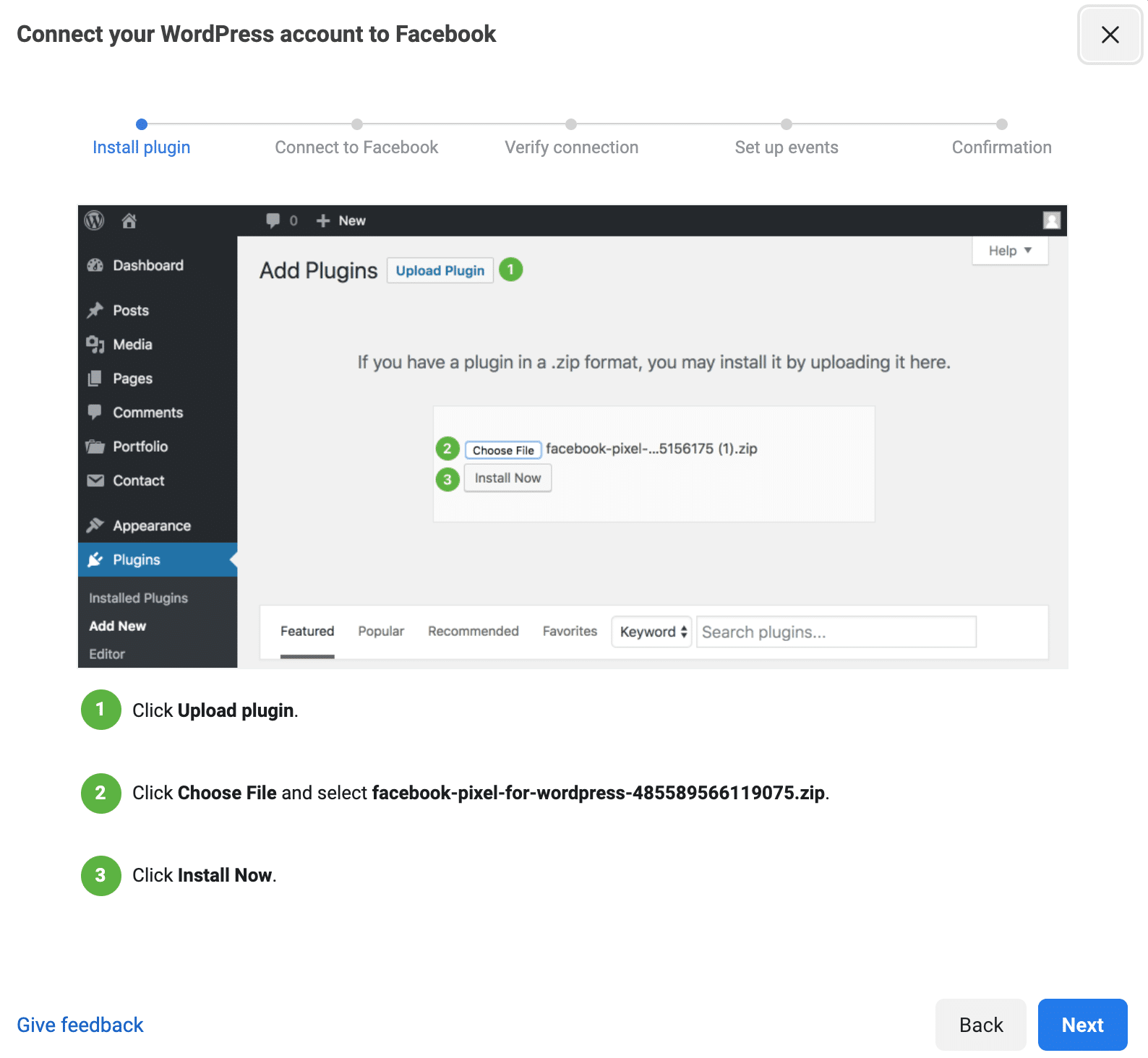
Potrebbe essere abbastanza adatto ma ha due grossi difetti:
- Ha una valutazione bassa (3 stelle su 5), che in realtà non ispira fiducia. Diversi feedback recenti degli utenti - nel momento in cui scrivo - indicano ad esempio che il plug-in ha rotto il loro sito.
- La descrizione del plugin afferma, dopo averlo attivato, che “dopo un aggiornamento, il plugin può essere disattivato a causa di un problema noto” . Abbiamo conosciuto più rassicurante...
- Con esso, non puoi fare nulla dalla dashboard di WordPress .
Quindi, dimentichiamolo. Ai fini di questo tutorial, ci concentreremo invece su un altro plugin gratuito più completo per installare il pixel di Facebook su WordPress: Pixel Cat.
Scoprilo appena sotto.

Come installare il pixel di Facebook su WordPress con il plugin Pixel Cat?
Originariamente, questo articolo presentava un altro plugin: Pixel Caffeine. Molto pratico e facile da usare, non è più rilevante al momento della stesura di questo aggiornamento. A partire dal 1 ottobre 2021, i suoi sviluppatori hanno indicato di non supportare più lo sviluppo di nuove versioni o aggiornamenti.
Anche se probabilmente puoi ancora attivarlo sul tuo sito quando leggi questo, ti consigliamo di non usarlo più (un plug-in obsoleto potrebbe avere falle di sicurezza, ad esempio).

Con 50K installazioni attive, Pixel Cat è uno dei plugin più famosi per installare il pixel di Facebook su WordPress.
Notiamo anche che viene aggiornato molto frequentemente. Anche se è meno valutato rispetto al suo principale concorrente (PixelYourSite), ho trovato la sua interfaccia più accessibile per un principiante (permette anche di creare più eventi).
Come vedrai, è anche molto facile da usare .
Pixel Cat ti consentirà di utilizzare alcune delle funzionalità di Pixel direttamente dalla dashboard di WordPress, come la creazione di eventi.
Per installare Pixel Cat, vai all'amministrazione del tuo sito WordPress e segui questo percorso: Plugin > Aggiungi nuovo .
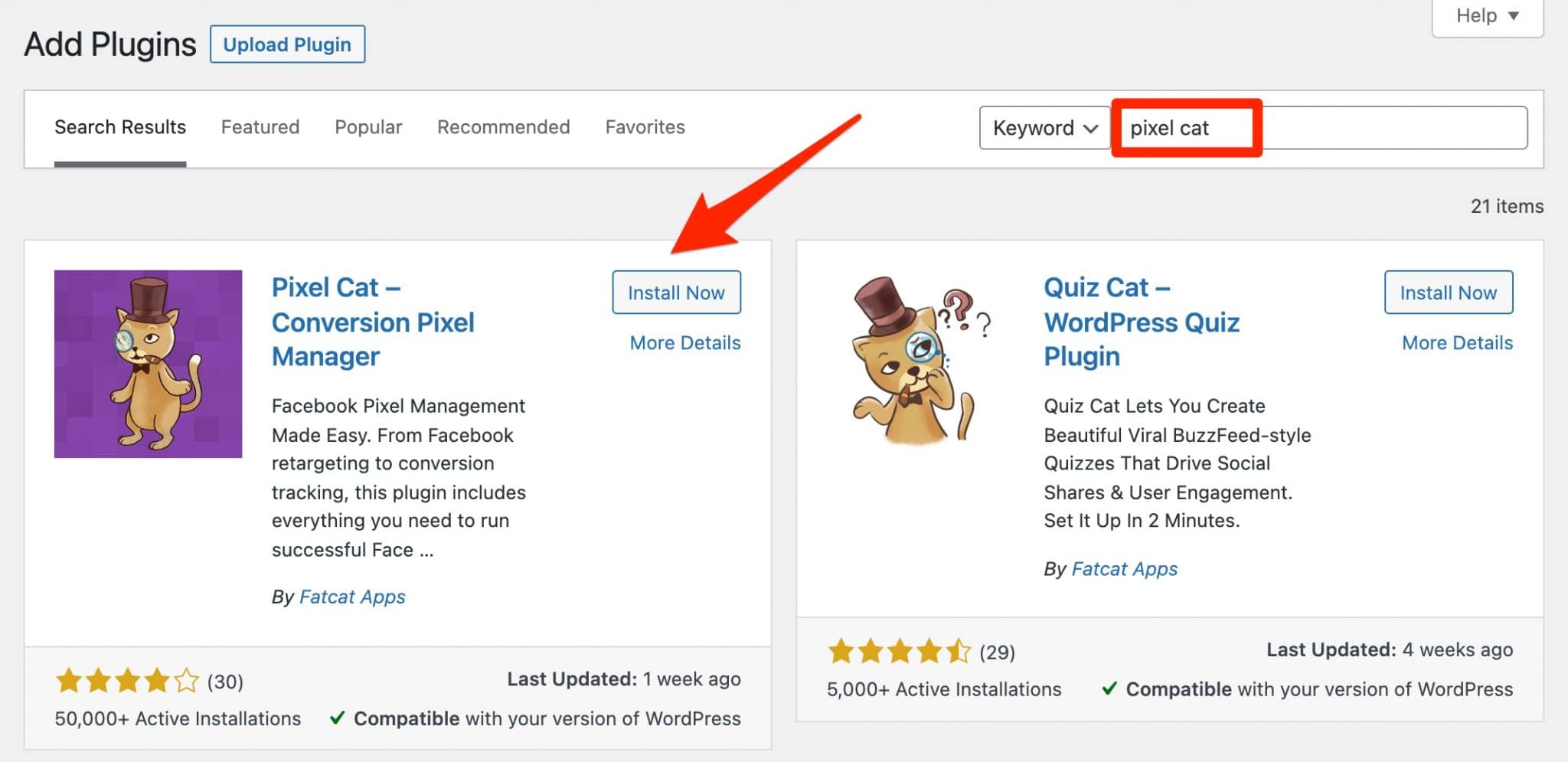
Installa e attiva il plugin. Nella sua pagina delle impostazioni, nella scheda "Principale", fai clic sul pulsante "Aggiungi pixel" per aggiungere il pixel di Facebook al tuo sito web.
Verrà quindi evidenziata una finestra pop-up. Tutto quello che devi fare è inserire l'ID del tuo pixel, che puoi trovare nel tuo Event Manager.
Fare clic sul pulsante "Aggiungi":
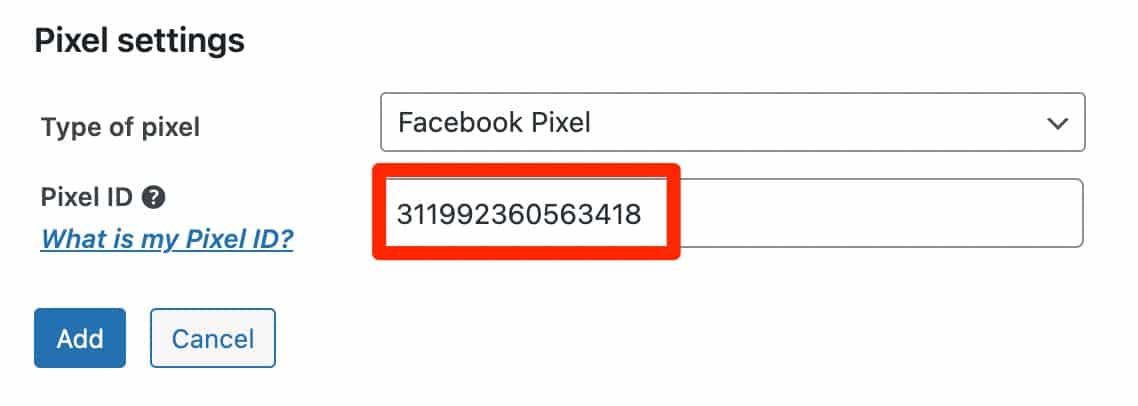
Quindi, che altro? Bene, va tutto bene! Congratulazioni, il tuo pixel di Facebook su WordPress è ora installato. Ti mostrerò come verificare che funzioni correttamente nella Parte 4 di questo articolo.
Per impostare le tue inserzioni, ti consiglio di utilizzare Facebook Ads Manager, che è molto più completo di Pixel Cat.
Tuttavia, quest'ultimo ti consente di apportare alcune modifiche rimanendo su WordPress, il che potrebbe essere adatto a te.
Ad esempio, puoi impostare eventi in base a determinate azioni eseguite dai visitatori del tuo sito: visitare una pagina, fare clic su un collegamento, passare con il mouse su un elemento.
Pixel Cat ti permette anche di attivare il pixel di Facebook su WooCommerce. Sarai in grado di retargetizzare dinamicamente i tuoi visitatori con annunci su Facebook o Instagram in base a ciò che hanno visualizzato sul tuo sito (prodotto, categoria ecc.).
Scarica il plug-in Pixel Cat:
Ti va tutto bene? Scommetto che hai lasciato un grande "Sì", quindi andiamo avanti!
Se non vuoi installare un plug-in aggiuntivo sul tuo sito web e non hai paura di sporcarti le mani, puoi anche installare il pixel manualmente.
Questo è l'argomento della prossima parte.
Come installare il pixel manualmente?
Per fare ciò, torna al tuo account Facebook Ads (in Gestione eventi ) e fai clic su Continua configurazione pixel .
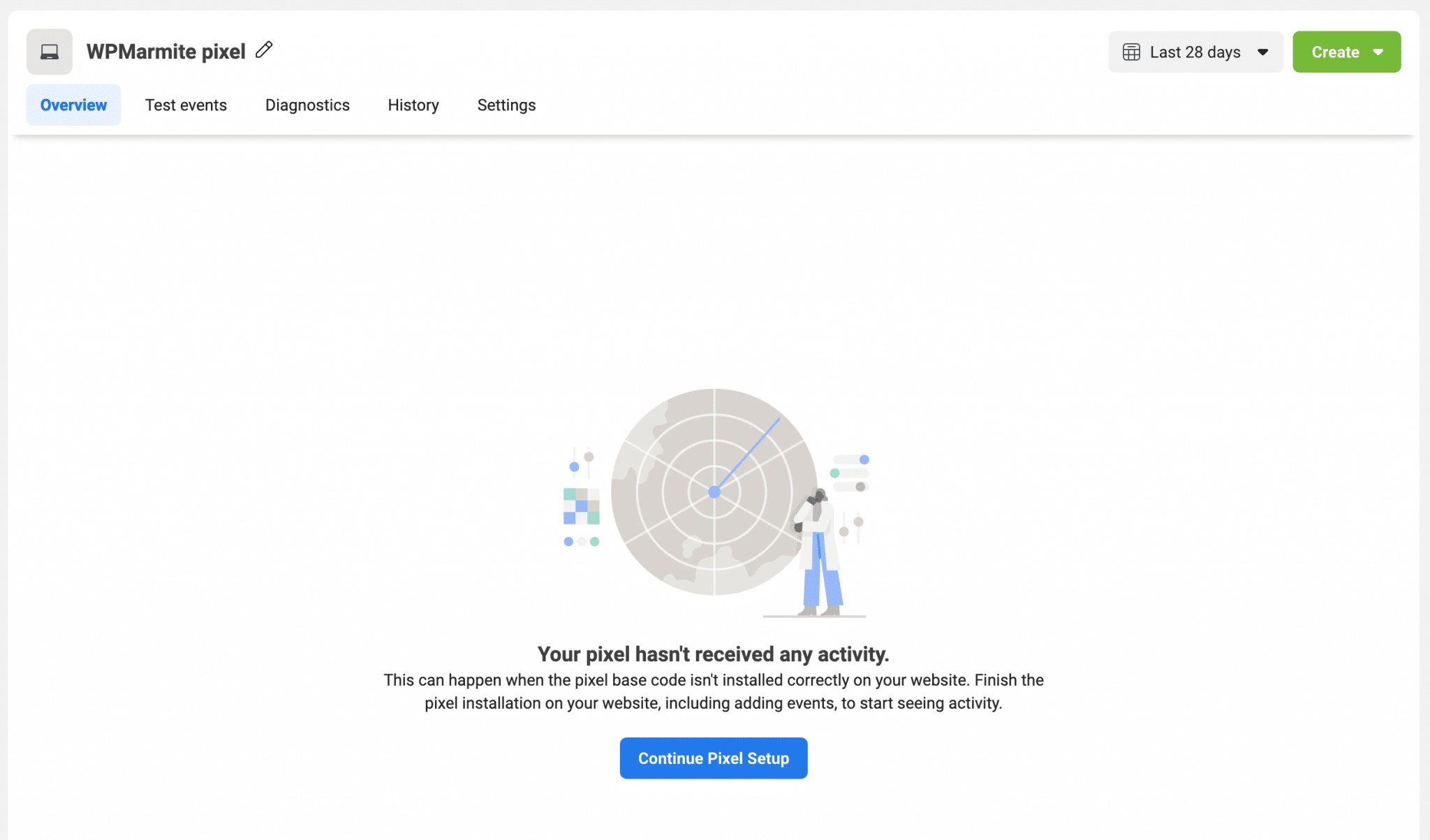
Nella finestra successiva, scegli "Installa codice manualmente".
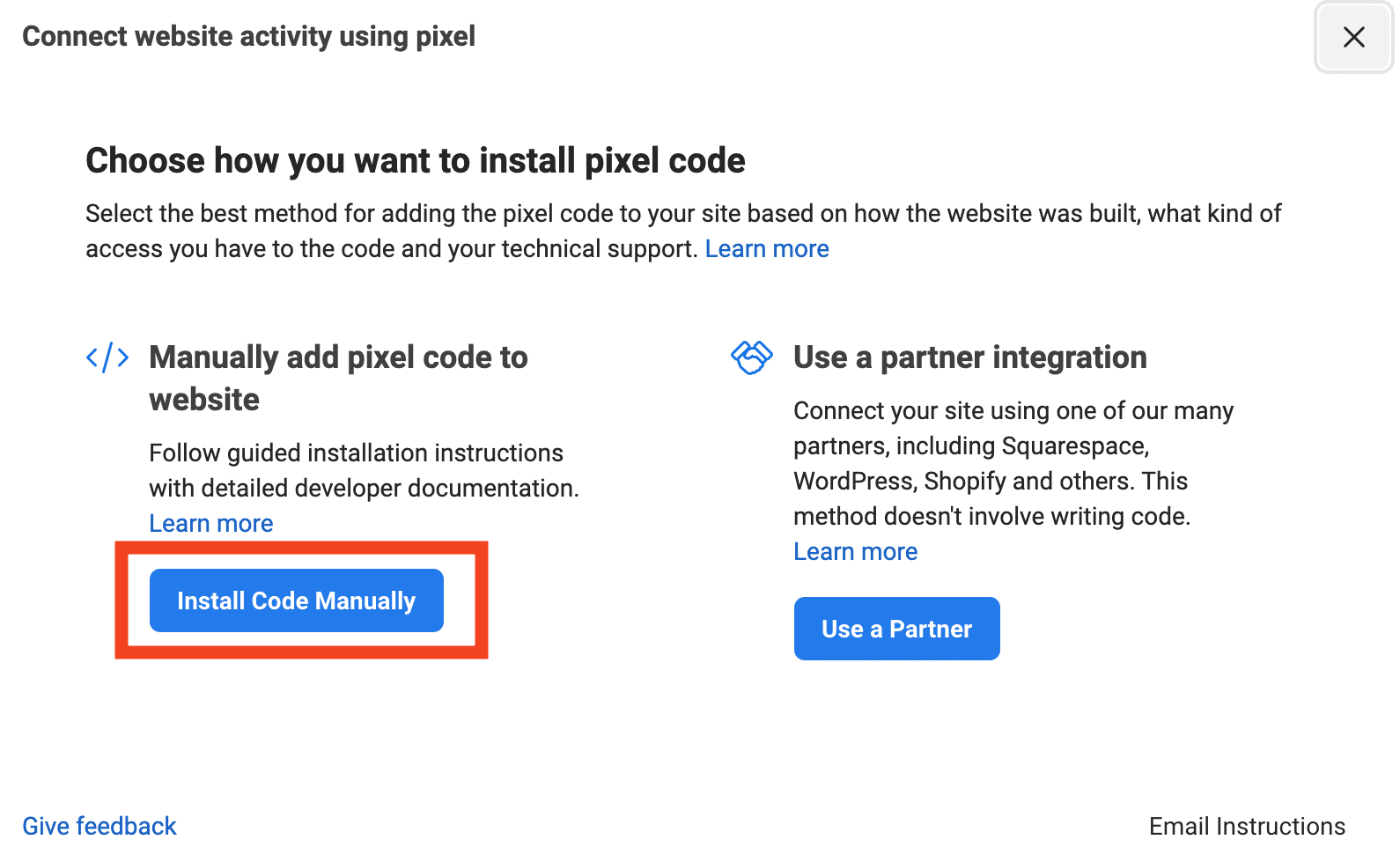
Avrai quindi accesso al codice JavaScript del tuo pixel, che potrai copiare e incollare sul tuo sito WordPress:
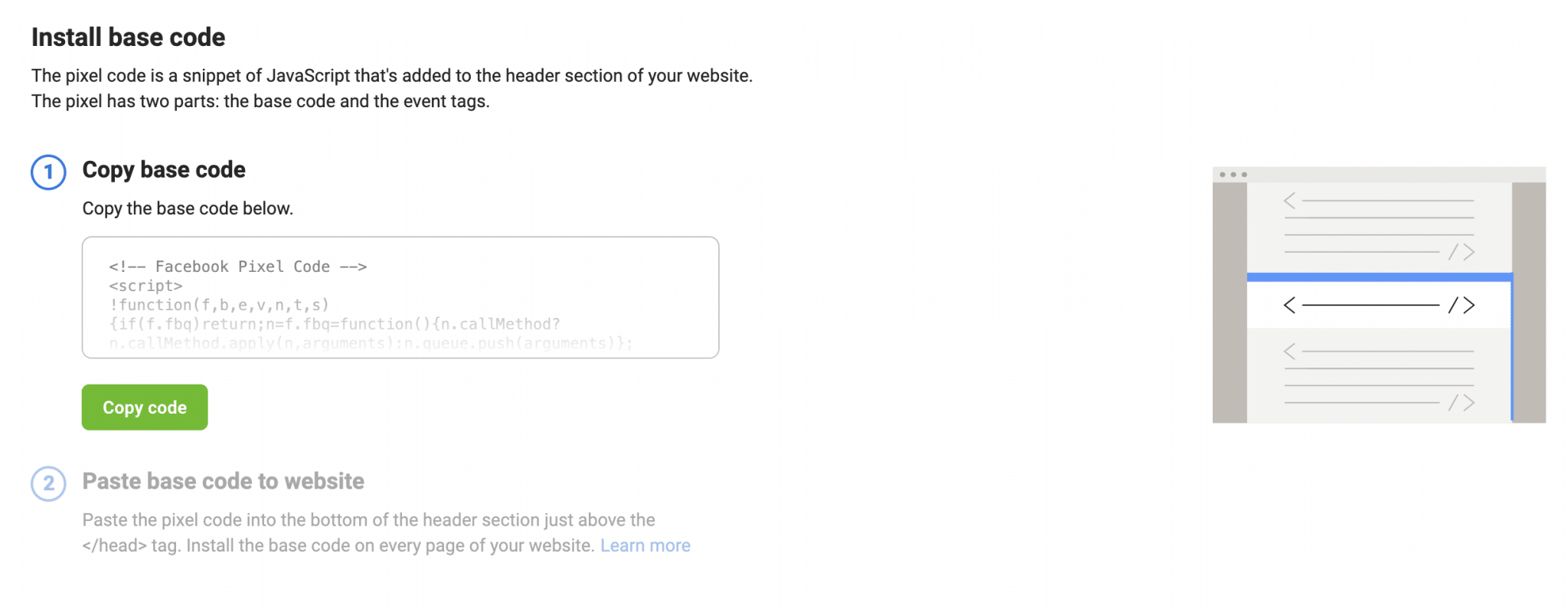
Come puoi vedere dallo screenshot sopra, Facebook consiglia di incollare il codice del pixel proprio sopra il tag.
Tuttavia, il modo più appropriato per farlo è incollare lo snippet di codice nel file functions.php del tuo tema figlio.
Questa piccola cosa segreta si trova nella cartella del tuo tema seguendo questo percorso: wp-content > temi > nome del tuo tema > functions.php .
Se usi un tema figlio (ben fatto!): copia e incolla il file functions.php dal tuo tema principale nella cartella del tema figlio.
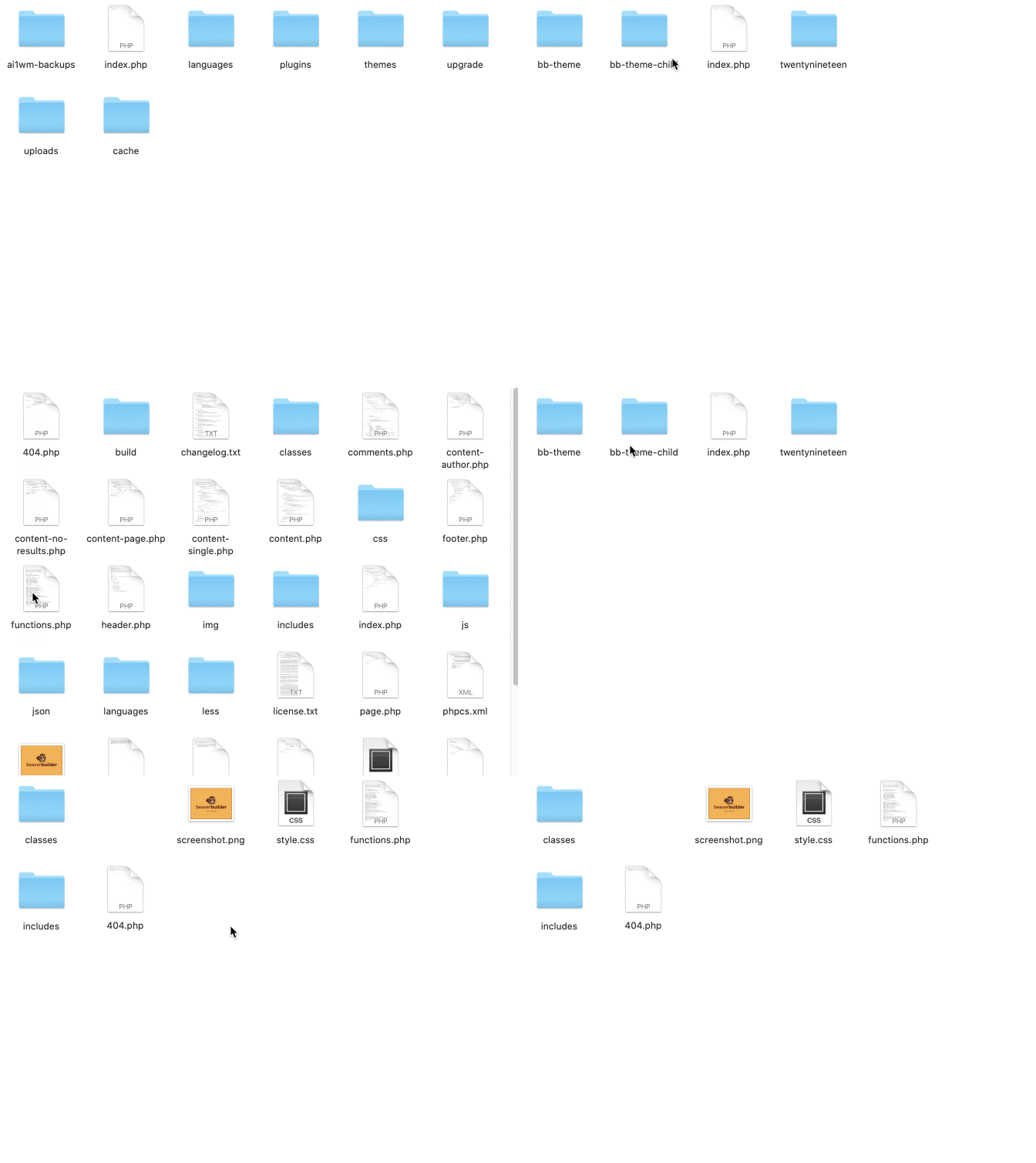
Quindi apri functions.php e aggiungi il codice qui sotto alla fine del file. Ricordati di incollare il codice del pixel di Facebook invece del testo /* Codice del pixel qui */, ovviamente:
 add_action('wp_head', 'wpm_add_fbpixel');
funzione wpm_add_fbpixel(){
?>
/* Codice pixel qui */
<?php
};
Salva il tuo file e puoi rilassarti, sei a posto. Uff, è andata bene!
Ultimo controllo tecnico prima di goderti il tuo pixel di Facebook su WordPress: verifica che funzioni correttamente!
Come sapere se il tuo pixel funziona su WordPress?
Usa il Gestore eventi
Per assicurarti che tutto funzioni, torna al tuo Event Manager.
Se funziona, vedrai l'attività grafica per il periodo che hai selezionato (ad esempio, gli ultimi 28 giorni).
In caso contrario, vedrai il seguente messaggio: " Il tuo pixel non ha ricevuto alcuna attività ":
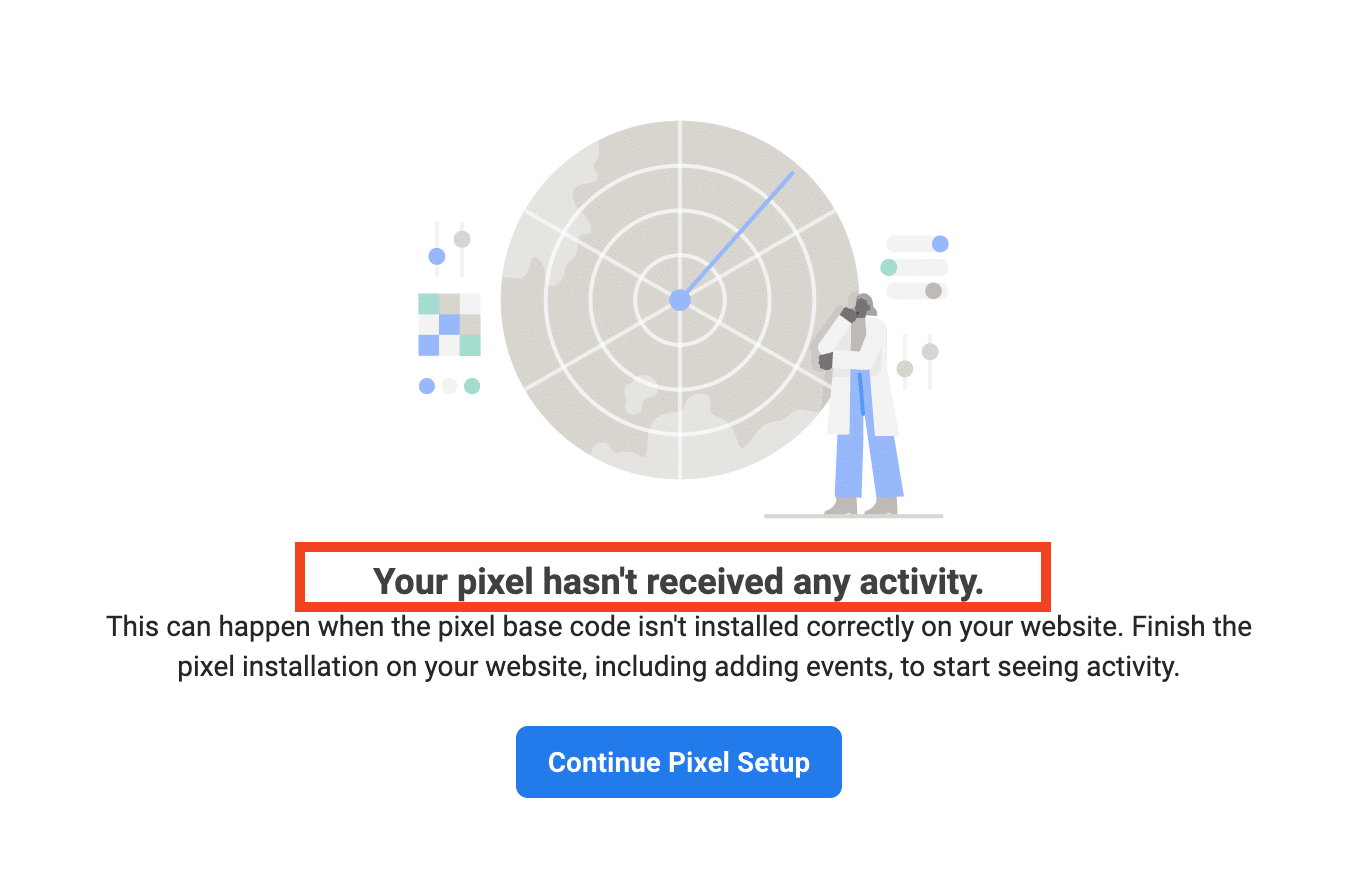
Assicurati di configurarlo correttamente facendo clic sul pulsante "Continua configurazione pixel".
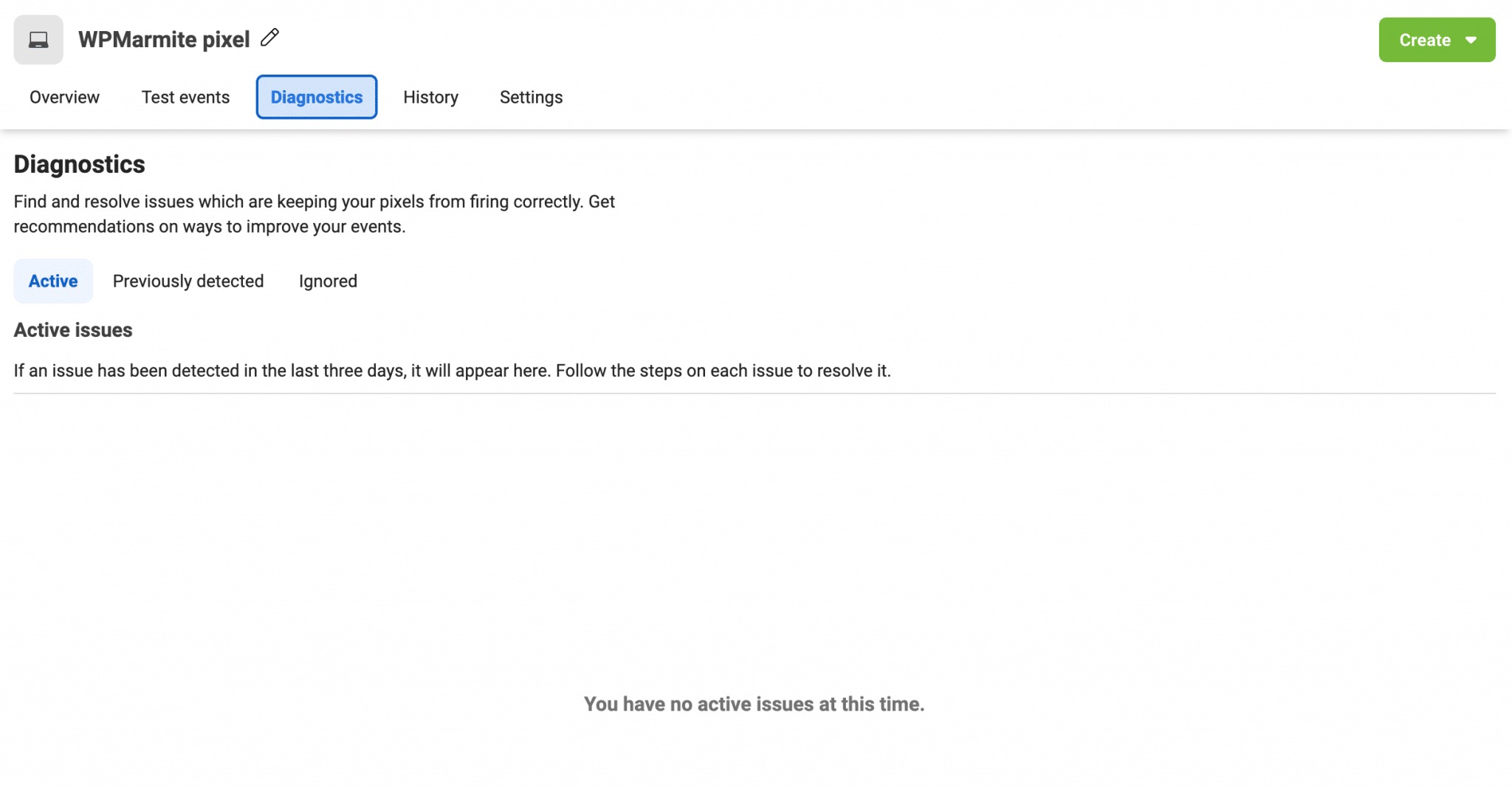
Se il tuo pixel funzionava bene fino ad ora e non risponde per qualche motivo, dai un'occhiata alla scheda "Diagnostica" di Event Manager.
Lì troverai tutti i problemi che sono stati rilevati, nonché consigli per migliorare la configurazione dell'evento:
Usa l'estensione Facebook Pixel Helper
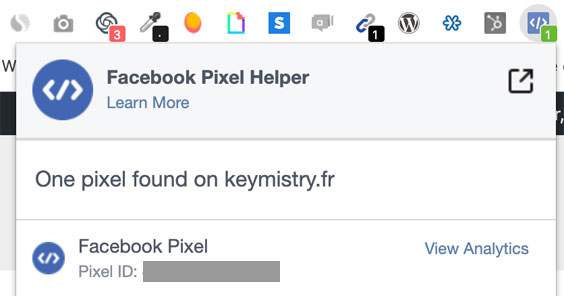
Un'altra soluzione: usa l'estensione di Chrome chiamata Facebook Pixel Helper .
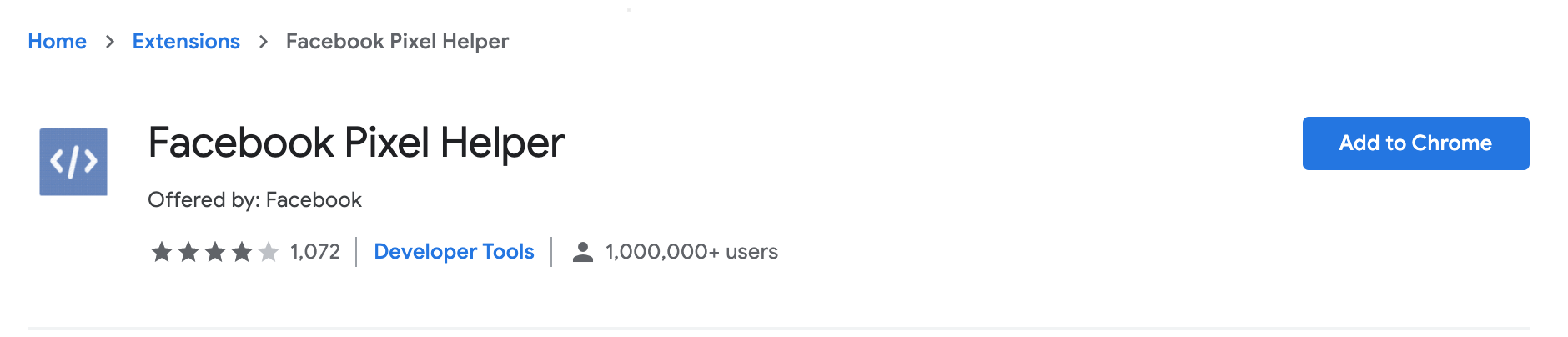
Lo troverai effettuando una ricerca sul tuo browser preferito o andando sul Chrome Web Store.
Quando lo aggiungi al browser di Google, lo vedrai apparire nella tua barra degli strumenti.

Termina andando al tuo sito Web e fai clic sull'estensione Chrome pertinente.
Se funziona, dovresti ricevere questo tipo di messaggio:
Come utilizzare il tuo pixel: eventi standard e conversioni personalizzate
Tutte le luci sono verdi, il tuo pixel funziona? Perfetto. Successivamente, devi chiederti come utilizzare il tuo pixel e ottenere il massimo da esso, giusto?
Per guidarti al meglio, punteremo sull'idea di un “evento”, ovvero un'azione compiuta da un visitatore sul tuo sito web, che attiverà il pixel di Facebook.
Eventi standard
Come spiega il famoso social network:
Gli eventi sono azioni che accadono sul tuo sito web. Gli eventi standard sono predefiniti da Facebook e possono essere utilizzati per registrare le conversioni, ottimizzare le conversioni e creare audience.
Fonte: Specifiche del Centro assistenza aziendale per gli eventi Pixel Standard di Facebook
In totale, ce ne sono 17.
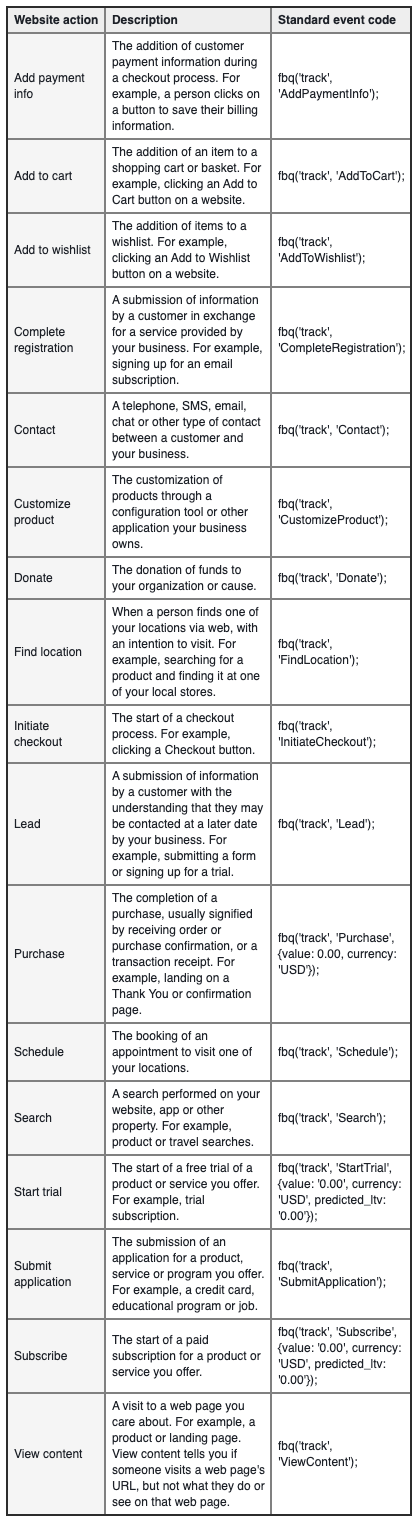
Per raccogliere dati su un determinato evento, dovrai installare la piccola parte di codice corrispondente all'azione desiderata (es. aggiungi al carrello, registrazione completata ecc.) all'interno del codice base del tuo pixel di Facebook, nella pagina di tua scelta.
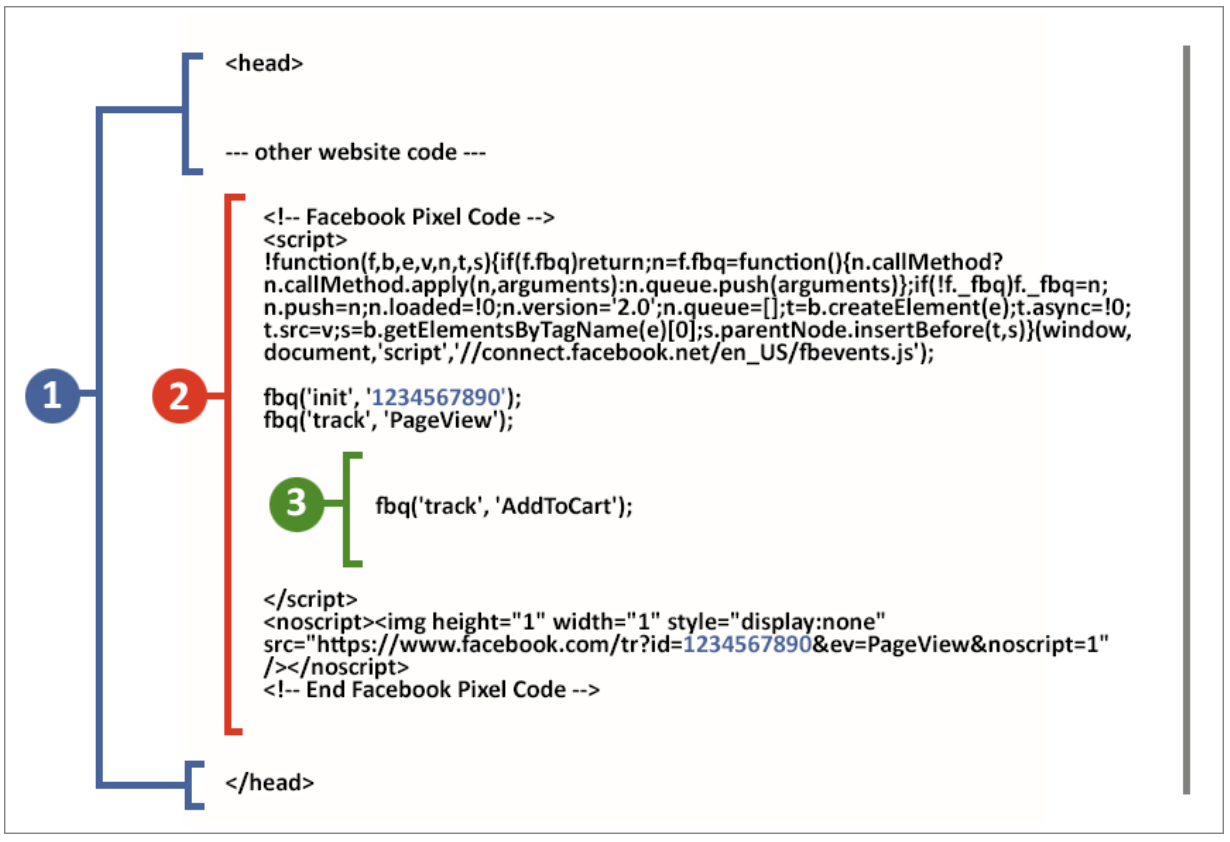
Questo non è lo scopo di questo articolo, quindi non ti fornirò un tutorial dettagliato.
Tuttavia, per aiutarti, ti invito a consultare questa pagina che spiega come procedere per utilizzare uno o più eventi standard.
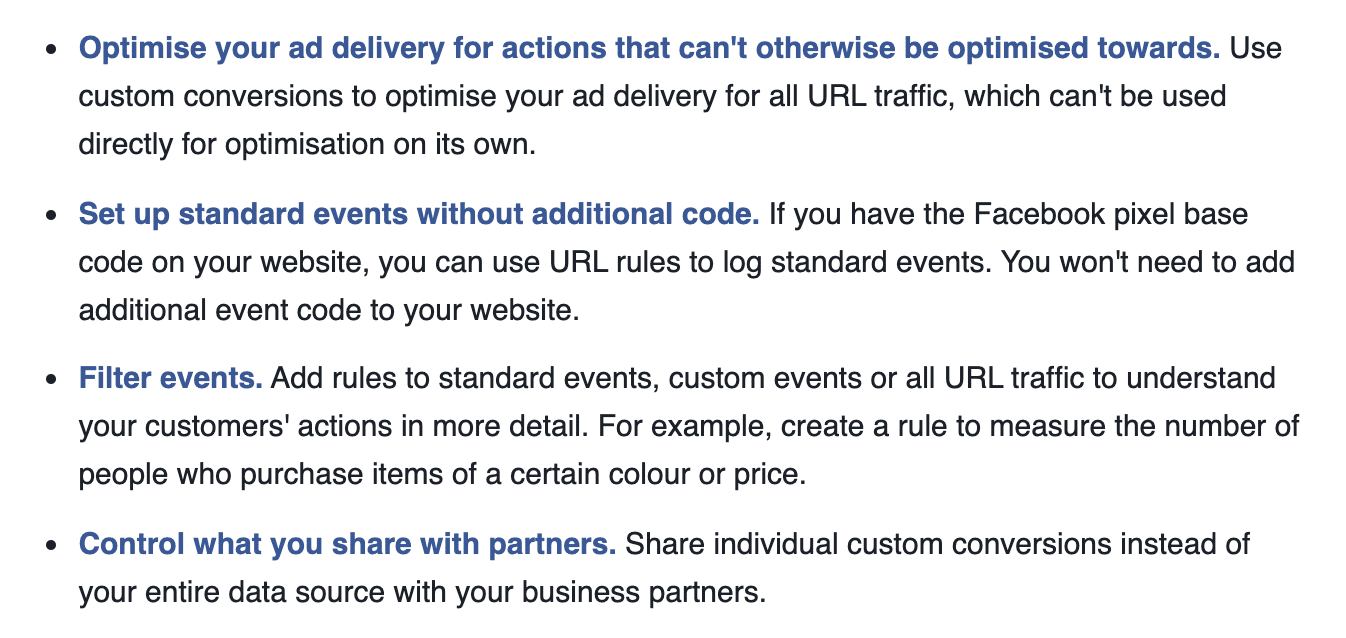
Se non ritieni di poter gestire il codice, Facebook ha un'altra soluzione: le conversioni personalizzate.
Conversioni personalizzate
Secondo Facebook, ti consentono di "impostare eventi standard senza codice aggiuntivo" utilizzando, ad esempio, un URL sul tuo sito Web per scoprire dove è avvenuta un'azione specifica.
Facebook aggiunge che con le conversioni personalizzate "puoi filtrare tutti gli acquisti per misurare solo gli acquisti di scarpe da donna superiori a 40 USD" .
Cordiali saluti, il social network consiglia di utilizzare conversioni personalizzate quando desideri:
Per creare una conversione personalizzata, ecco come funziona.
E la conformità al GDPR?
Tra le tante domande che le persone hanno sul pixel di Facebook, quella che compare spesso sul tavolo:
È conforme al GDPR?
Questa è una domanda piuttosto complicata, ma cercheremo di darti alcune risposte.
Essendo la materia tecnica, e dato che non è il nostro mestiere, non possiamo che consigliarvi di mettervi in contatto con specialisti del settore (avvocati, per esempio).
Iniziamo tornando brevemente a cos'è il GDPR. È l'acronimo di General Data Protection Regulation , un regolamento europeo entrato in vigore nel 2018.
Il suo scopo? Per garantire che ogni individuo abbia il controllo e la sicurezza dei dati personali che diffonde durante la navigazione in rete.
Questo è tutto per il funzionamento generale. Torna su Facebook. La società creata da Marc Zuckerberg afferma di essere conforme al GDPR, anche se in passato sono state intentate diverse denunce e azioni legali contro la società.
Allora è dalla tua parte. O meglio sul tuo sito Web WordPress.
In effetti, è necessario "ottenere il consenso preventivo dell'individuo per archiviare e accedere a cookie o altre informazioni sul proprio dispositivo", come afferma Facebook.
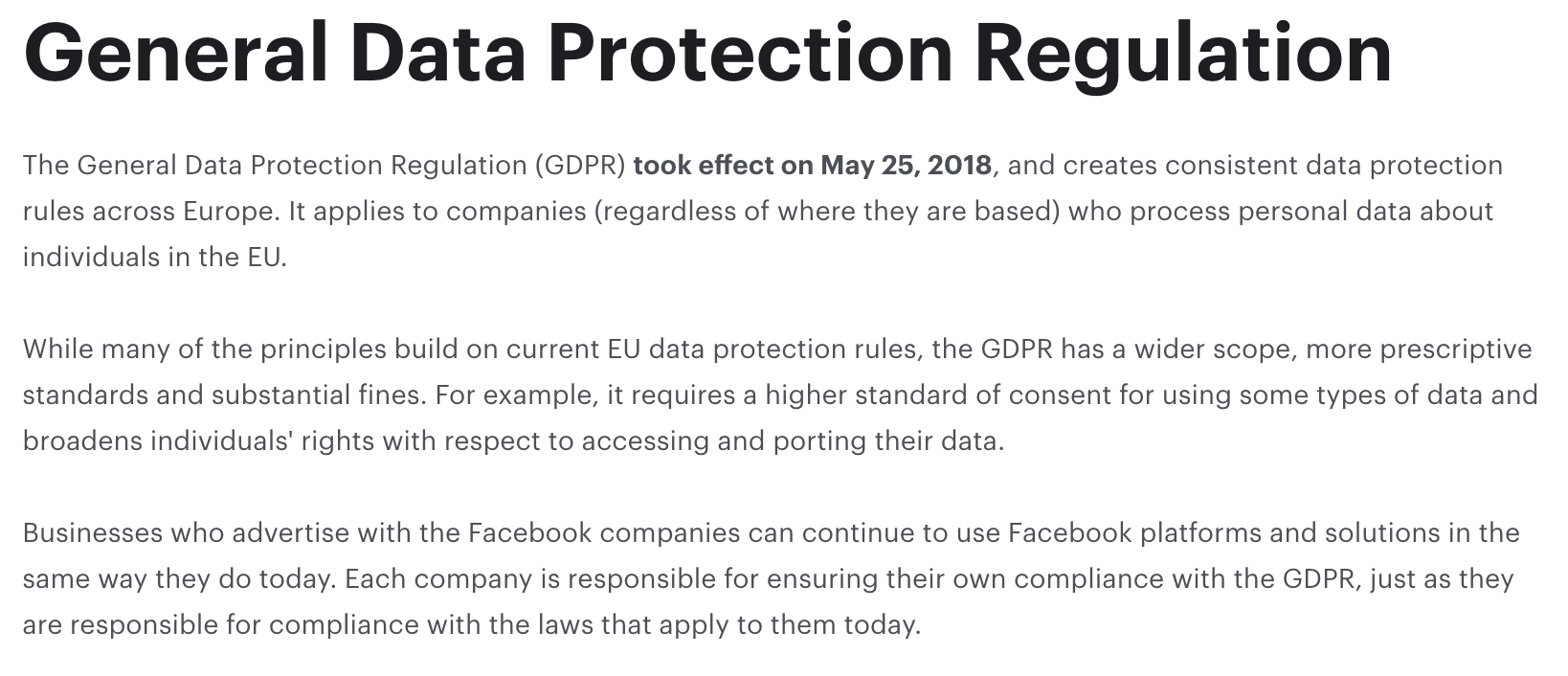
È lì che diventa un po' disordinato, perché ci si sente tutto e niente.
Per avere un quadro più chiaro, vai sul sito della Commissione Europea, a cui Facebook ti reindirizza quando si tratta di accedere alle normative GDPR specifiche per ogni Paese.
Se vai alla pagina relativa, troverai informazioni utili. Inoltre, controlla tutti i dettagli che devi sapere sulla conformità al GDPR.
Ti consiglio di dare un'occhiata alla pagina sulla dimensione internazionale della protezione dei dati dove troverai maggiori informazioni per essere conforme al GDPR.
Ti daranno molti altri suggerimenti per apportare le giuste modifiche al tuo sito web.
Puoi fare di nuovo un respiro profondo. Stai arrivando alla fine di questo post. Tutto quello che dobbiamo fare ora è riassumere tutto ciò che hai imparato.
Dai un'occhiata al nostro post dedicato alla conformità al GDPR proprio qui.

Quindi, pixel o non pixel?
Da non perdere: è veloce da integrare e ora sai come aggiungerlo al tuo sito manualmente o usando un plugin.
Se stai facendo annunci #Facebook, l'installazione del #pixel di Facebook su #WordPress dovrebbe aiutarti a massimizzare le tue conversioni e perfezionare le tue campagne. Leggi il nostro post per capirlo tutto.
D'ora in poi, lascio a te. Pensi di usare presto questo piccolo pezzo di codice?
O se lo stai già usando, come hai fatto a riguardo?
Usa i commenti qui sotto per condividere il tuo feedback e altri suggerimenti.