
كيفية إصلاح خطأ WordPress 404 وإدارته بسهولة
نشرت: 2021-12-22في اليوم الآخر ، عندما كنت أتفقد موجز Twitter الخاص بي أثناء تناول قهوتي (ماذا ، أنت لا تفعل ذلك؟) ، صادفت تغريدة من صديق لفتت انتباهي.
كان هذا الصديق يوصي بشدة بنشر منشور يبدو مثيرًا للاهتمام حقًا. كنت سعيدًا بقراءته بهدوء قبل أن أبدأ يوم عملي ... باستثناء أنه عندما اتبعت الرابط ، كل ما وجدته بدلاً من هذه المقالة الرائعة كان صفحة فارغة بها رسالة خطأ: "404 ، الصفحة غير موجودة" .
لا أستطيع أن أخبرك عن مدى خيبة أملي.

ما مدى الإحباط عندما تلقيت رسالة خطأ أو صفحة فارغة عندما تتصفح الإنترنت ، ألا تعتقد ذلك؟
أنا متأكد من أنك أيضًا ، في حياتك كمستخدم للإنترنت ، قد عبرت بالفعل مسار الخطأ 404 ، والذي غالبًا ما يتجسد في رسالة "لم يتم العثور على 404" أو "لم يتم العثور على الصفحة".
هذه الأخطاء هي ألم حقيقي لمستخدم الإنترنت ، ولكن أيضًا لنا نحن الذين ينشئون أو يديرون مواقع WordPress.
والخبر السار أن هناك حلولاً لتصحيحها! ولأننا لطفاء ، قمنا بتجميع دليل كامل لمعرفة كيفية إصلاح خطأ WordPress 404 .
لنلقِ نظرة على موضوع هذا المنشور:
ملخص
- ما هو الخطأ 404؟
- كيف تكتشف خطأ WordPress 404 على موقع الويب الخاص بك؟
- كيف أقوم بإعداد صفحة 404 مخصصة؟
- إصلاح أخطاء WordPress 404 بشكل دائم مع عمليات إعادة التوجيه
- استنتاج
قم بإنشاء موقع WordPress احترافي بمساعدة دليلنا المخصص حول هذا الموضوع.

ما هو الخطأ 404؟
خطأ 404 هو رمز HTTP الذي يعرضه الخادم عند محاولة الوصول إلى صفحة ويب لم تعد موجودة. يحدث هذا غالبًا عند النقر فوق ارتباط إلى صفحة تم حذفها أو إعادة تسميتها أو نقلها. لذلك لم يعد عنوان URL صالحًا.
404 هو نموذج كلاسيكي للإنترنت: لقد أدى إلى ظهور عدد من الميمات والصور المتحركة المتحركة.

يعد الحصول على خطأ WordPress 404 أمرًا شائعًا بعد إعادة تصميم موقع الويب لأن الصفحات القديمة قد لا تكون موجودة ولكنها لا تزال مدرجة في محركات البحث أو مواقع الويب الأخرى.
ستظهر أيضًا إذا قمت بتغيير الرابط الثابت للمنشور لأن هذا سيؤدي إلى تغيير الرابط الثابت (عنوان URL).
سيكون هذا هو الحال أيضًا إذا قمت بتغيير بنية الرابط الثابت على موقع الويب الخاص بك: على سبيل المثال ، إذا كانت عناوين URL لمشاركتك تبدو مثل my-website.com/category/my-post-title وتريد استبدالها بـ my-website.com/my-post-title .
أخيرًا ، غالبًا ما يظهر خطأ WordPress 404 بسبب أخطاء الكتابة البسيطة: إذا كتب المستخدم في mywebsite.com/blob بدلاً من mywebsite.com/blog ، فإن BANG! 404 خطأ!
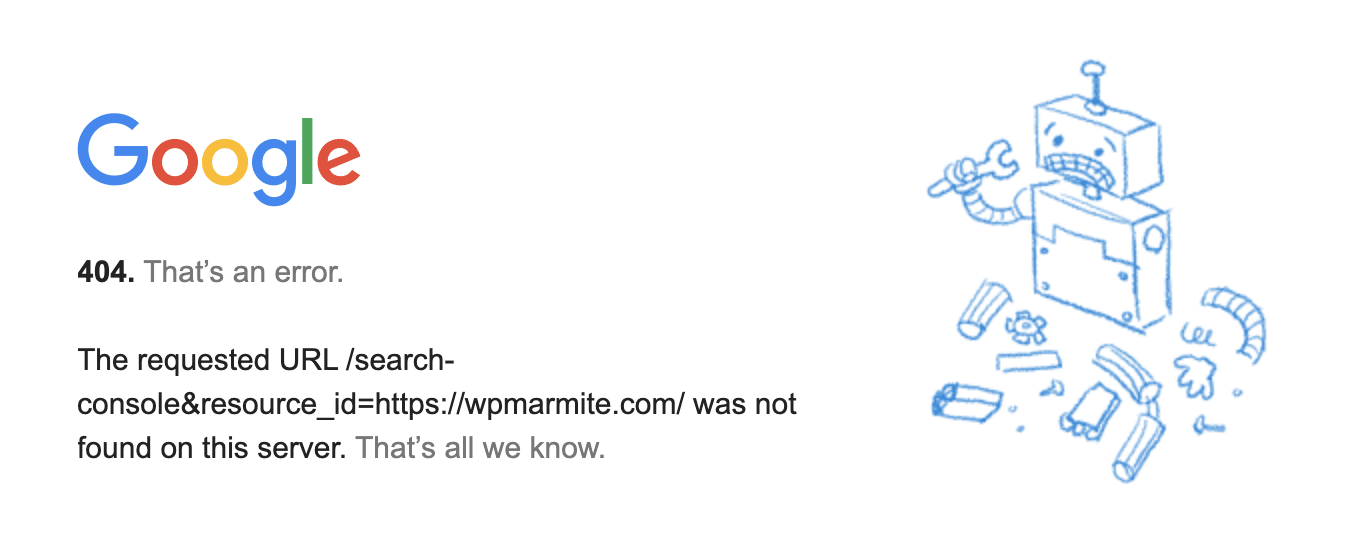
كما ترى ، تعد أخطاء 404 جزءًا لا يتجزأ من حياة الإنترنت ، ولا يمكن تجنبها بصعوبة.
المشكلة بالنسبة لمشرفي المواقع هي أن أخطاء 404 لها تأثير سلبي :
- بشأن تجربة المستخدمين لديك: ليس هناك ما هو أكثر إحباطًا من النقر فوق ارتباط والوصول إلى رسالة خطأ!
- على مُحسّنات محرّكات البحث لديك: عندما تزحف روبوتات محرك البحث إلى الروابط المؤدية إلى موقعك على الويب ، فإنها ستكتشف كل خطأ من أخطاء 404 هذه. إذا كان موقع الويب يولد العديد من الأخطاء من هذا النوع ، فسيتم معاقبة مُحسنات محركات البحث الخاصة به ، خاصةً إذا كانت هناك روابط خلفية لصفحة لا يمكن العثور عليها.
لمعرفة المزيد حول تأثير 404 من الأخطاء على مُحسّنات محرّكات البحث لديك ، يمكنك مشاهدة هذا الفيديو لمات كاتس ، وهو خبير مؤثر للغاية في عالم تحسين محركات البحث.
كيف تكتشف خطأ WordPress 404 على موقع الويب الخاص بك؟
كيف يمكنك معرفة ما إذا كان موقع الويب الخاص بك يعاني من خطأ WordPress 404؟ فيما يلي عدة طرق تكميلية.
مع Google Search Console
يمكنك استخدام Google Search Console لعرض الصفحات التي عثر عليها Google على موقع الويب الخاص بك والتي لا يمكن العثور عليها.
Google Search Console هي أداة مفيدة للغاية تسمح ، من بين أشياء أخرى ، بمراقبة ترتيب موقع الويب الخاص بك في فهرس Google والأخطاء التي يتم مواجهتها.
في Search Console ، انتقل إلى تقرير "التغطية" ، وانقر على علامة التبويب "استبعاد". في القائمة الموجودة أسفل الرسم البياني ، انقر فوق السطر "لم يتم العثور على (404)" للوصول إلى تفاصيل الصفحات التي لم يتم العثور عليها والتي اكتشفها Google.
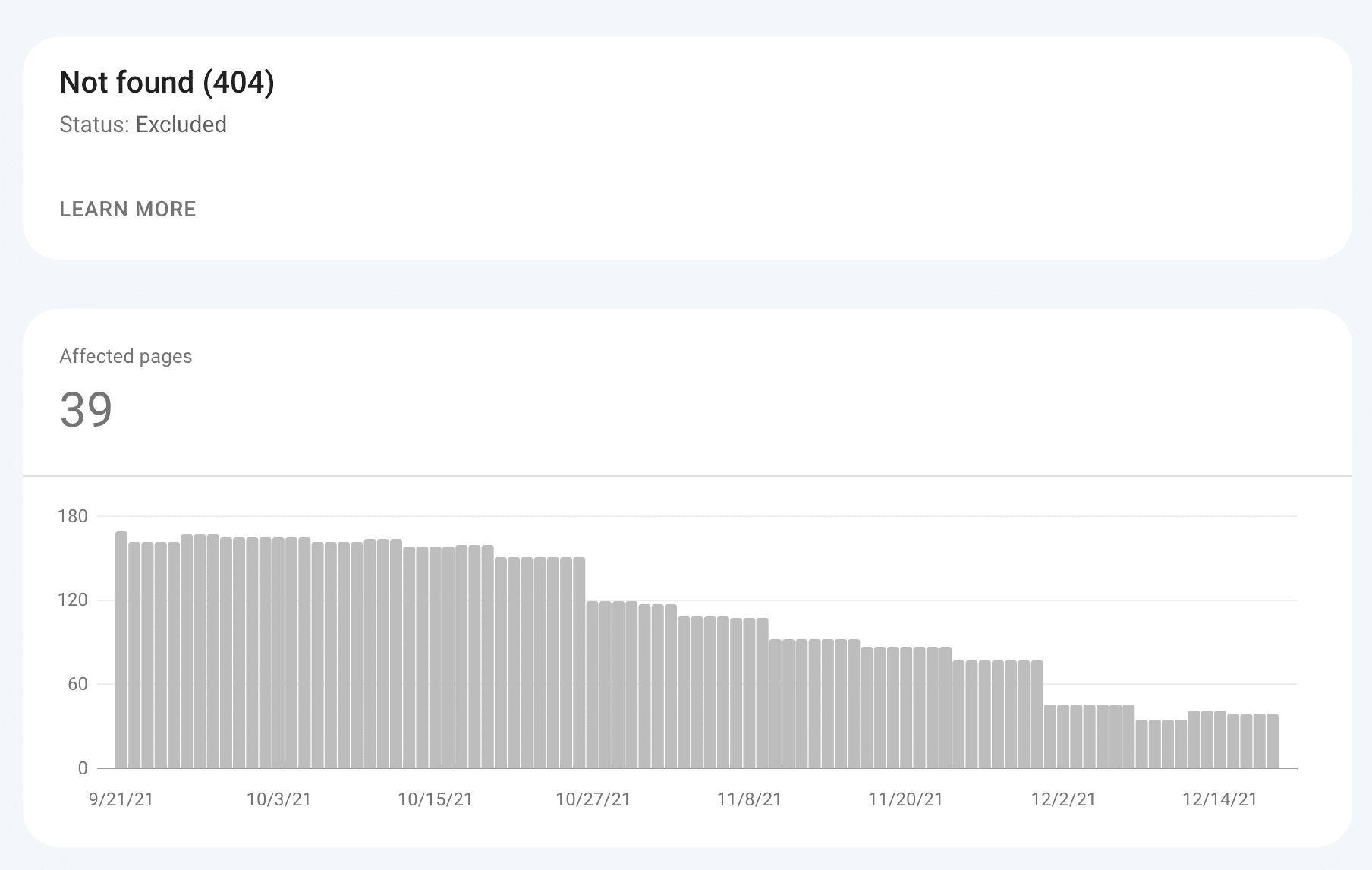
ستتمكن من الاطلاع بالتفصيل على جميع صفحات موقع الويب الخاص بك التي تعرفها Google ولكن لم يتم العثور عليها. في المثال أعلاه ، هناك عمل يجب القيام به!
تحقق من Google Search Console:

مع البرنامج المساعد Broken Link Checker
سيقوم المكون الإضافي Broken Link Checker بفحص موقع الويب الخاص بك واكتشاف الروابط "المعطلة". مفيد إذا كان لديك الكثير من الصفحات أو المنشورات والروابط الداخلية.
بعد تثبيت هذا المكون الإضافي ، انتقل إلى Tools> Broken Links .
سترى على الفور ما إذا كان موقع الويب الخاص بك يحتوي على روابط لصفحات أو صور لا يمكن العثور عليها ، سواء كانت روابط إلى موقع الويب الخاص بك أو إلى مواقع ويب تابعة لجهات خارجية.
بعد ذلك ، سيقوم المكون الإضافي بفحص موقع الويب الخاص بك بانتظام ، ويحذرك بمجرد اكتشاف رابط لصفحة لا يمكن العثور عليها!

ومع ذلك ، احذر من هذا البرنامج المساعد لأنه يتطلب موارد كثيرة. إذا لاحظت أي تباطؤ على موقع الويب الخاص بك ، فقم بإلغاء تنشيطه بمجرد الانتهاء من تتبع أخطاء 404.
قم بتنزيل المكوّن الإضافي Broken Link Checker:
مع البرنامج المساعد Redirection

سنتحدث عن ذلك مرة أخرى ، لكن المكون الإضافي Redirection هو الحليف الأول في معركتك ضد أخطاء WordPress 404.
إليك منشورنا المخصص حول عمليات إعادة التوجيه حيث نتعمق أكثر في إعدادات المكون الإضافي Redirection.
يتيح لك هذا المكون الإضافي الاحتفاظ بسجل لجميع أخطاء 404 التي تمت مواجهتها على موقع الويب الخاص بك ، بواسطة مستخدمين "حقيقيين" ، ولكن أيضًا (وخاصة!) بواسطة الروبوتات التي تفحص موقع الويب الخاص بك بانتظام (بما في ذلك روبوتات Google).
إذا كنت قد قمت بتثبيته للتو ، فلن يكون له أي سجل حتى الآن. ولكن إذا قمت بزيارة صفحة الأدوات> إعادة التوجيه بعد 24 ساعة ، فسترى على الأرجح أخطاء في علامة التبويب "404s".
تعرض القائمة العناصر التالية لكل خطأ:
- تاريخ الكشف.
- عنوان URL المصدر ، أي عنوان URL غير موجود وهو الخطأ
- وكيل المستخدم هو الشخص أو الروبوت الذي اكتشف الخطأ (في المثال أدناه ، هم روبوتات).
- عنوان IP .

لذلك ، تعد هذه الأداة مفيدة جدًا لاكتشاف جميع الصفحات التي لا يمكن العثور عليها بواسطة موقع WordPress الخاص بك.

يرجى ملاحظة أن العديد من الأخطاء المدرجة بواسطة إعادة التوجيه ليست أخطاء 404 "حقيقية" ، وبالتالي لا تحتاج إلى تصحيح. على سبيل المثال ، إذا كانت الروبوتات تحاول الوصول إلى الملفات المحمية في قالبك أو المكونات الإضافية المثبتة (حتى لو لم تكن موجودة) ، فستظهر هنا في القائمة: الأمر متروك لك لفرزها.
قم بتنزيل المكون الإضافي Redirection:
ما هي الطريقة لاختيار اكتشاف خطأ WordPress 404؟
قد تتساءل عن أي من هذه الطرق الثلاثة يجب أن تختار مراقبة كل خطأ WordPress 404 على موقع الويب الخاص بك؟
في رأيي ، إذا كان عليك استخدام واحد فقط ، فهو Google Search Console .
لأنه على أي حال ، من الضروري استخدام هذه الأداة لمراقبة فهرسة موقع الويب الخاص بك وتحديد موضعه في فهرس Google.
تجمع Google Search Console في مكان واحد جميع "عيوب" موقعك على الويب: أخطاء 404 ، وصفحات غير محسّنة بشكل جيد للأجهزة المحمولة ، وصفحات بطيئة جدًا في التحميل ...

لكن الخيار المثالي هو الجمع بين Google Search Console والمكوِّن الإضافي Redirection .
في الواقع ، سيسمح لك هذا الأخير بمعرفة ما إذا كان مستخدمو الإنترنت "الحقيقيون" يواجهون أخطاء معينة بشكل متكرر. يمكن أن يوفر أيضًا معلومات مثيرة للاهتمام حول سلوك مستخدمي موقع الويب الخاص بك (أخطاء الإدخال ...).
كيف أقوم بإعداد صفحة 404 مخصصة؟
الآن بعد أن اكتشفت الصفحات التي تسبب خطأ WordPress 404 على موقع الويب الخاص بك ، ماذا يجب أن تفعل؟
إذا لم يكن الأمر كذلك بالفعل ، فإن أول ما يجب فعله لأي مالك موقع ويب يحترم نفسه هو إنشاء صفحة 404 مخصصة لتجنب مواجهة المستخدمين بصفحة خطأ قبيحة.
الهدف هو إبقاء المستخدم على موقع الويب الخاص بك ، حتى لو لم يعثر على الصفحة التي كان يبحث عنها.
تسمح لك معظم سمات WordPress بإنشاء صفحة 404 مخصصة (بعض منشئي الصفحات مثل Elementor يسمحون بها أيضًا في الإصدار المحترف) وإذا لم تتمكن من القيام بذلك ، يمكنك العثور على العديد من المكونات الإضافية المجانية للقيام بذلك ، مثل 404page.
مع 404page plugin
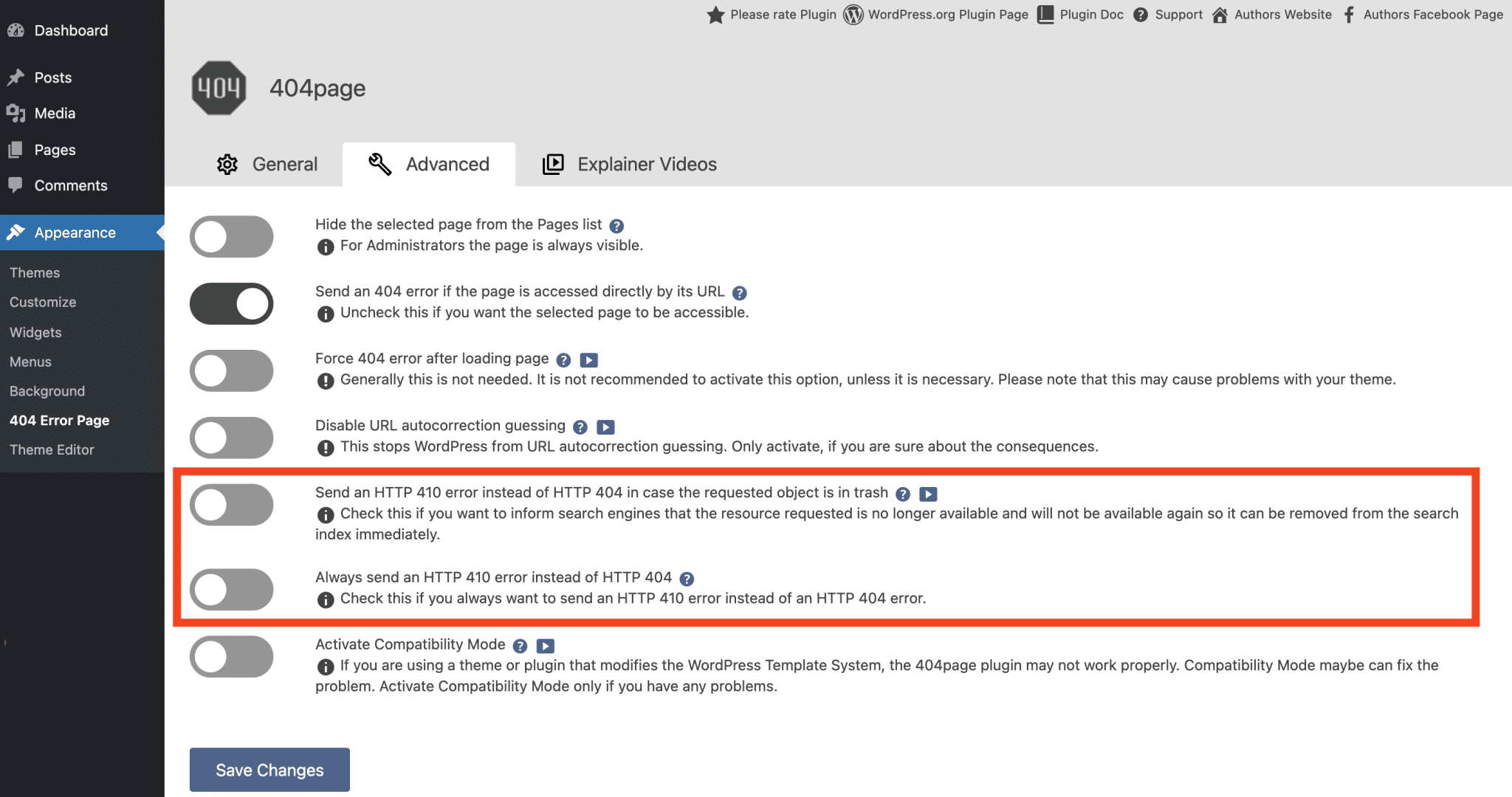
بمجرد التثبيت ، سيسمح لك المكون الإضافي 404page باختيار أي صفحة من موقع الويب الخاص بك ستكون بمثابة صفحة 404 مخصصة .
يمكنك أيضًا تكوين عدد قليل من الخيارات التقنية ، والتي لفتت انتباهي على وجه الخصوص ، أحدها هو إرسال خطأ 410 بدلاً من خطأ 404 عندما تكون الصفحة التي تبحث عنها في سلة المهملات.
يشير الرمز 410 إلى أن المورد غير متاح مؤقتًا ولكن تم حذفه نهائيًا. بهذه الطريقة ستفهم روبوتات Google أنها تستطيع فك هذه الصفحة.
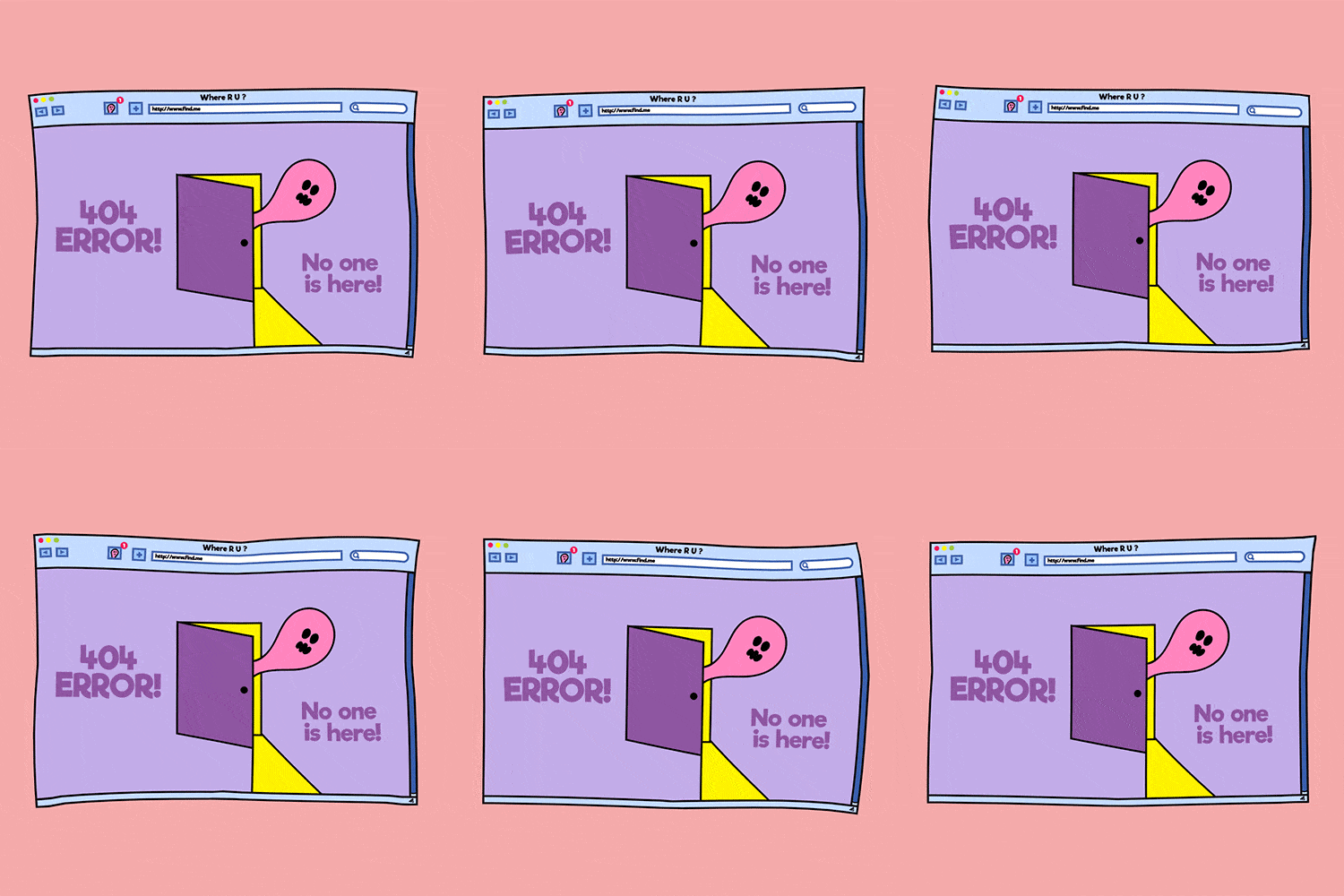
عندما تنشئ صفحة 404 الخاصة بك ، لا تتردد في دمج بعض المحتوى المخصص حقًا: رسالة صغيرة لطيفة ، صورة متحركة متحركة ، محرك بحث ، قائمة بالصفحات الأكثر زيارة ... باختصار ، ساعد المستخدم في العثور على المحتوى انه يبحث عن!
قم بتنزيل المكون الإضافي 404page:
لمشاهدة مثال ملموس ، اكتب أي شيء بعد عنوان URL الخاص بـ WPMarmite وتحقق من صحته. سوف تكتشف صفحة 404 الجميلة الخاصة بنا (نحن فخورون بها!).
إصلاح أخطاء WordPress 404 بشكل دائم مع عمليات إعادة التوجيه
الآن بعد أن عرفت كيفية إعداد صفحة 404 مخصصة ، لم ينته العمل.
سيكون عليك الآن أن تشمر عن سواعدك وتزيل أخطاء 404 هذه للأبد! للقيام بذلك ، سيتعين عليك إعداد عمليات إعادة التوجيه .
في الواقع ، فإن صفحة 404 المخصصة ، إذا كانت تحسن تجربة المستخدم ، لا تحل مشكلة تحسين محركات البحث.
عندما يتم حذف صفحة ويب أو إعادة تسميتها ، ستستمر Google في محاولة الوصول إليها ، والطريقة الوحيدة لإدراك Google أن هذه الصفحة لم تعد موجودة هي إعادة توجيهها إلى صفحة صالحة على موقعك.
لهذا أيضًا ، نقترح عدة حلول.
مع البرنامج المساعد All 404 أعد التوجيه إلى الصفحة الرئيسية
إذا كان موقعك ضحية لأخطاء 404 المتكررة ، فإن الحل الجذري هو اختيار هذا المكون الإضافي البسيط: All 404 Redirect to Homepage.
سيسمح لك بإعادة توجيه جميع عناوين URL القديمة أو غير الصحيحة تلقائيًا إلى صفحة على موقع الويب الخاص بك (عادةً الصفحة الرئيسية).
بعد تثبيت البرنامج المساعد وتنشيطه ، انتقل إلى إعدادات البرنامج المساعد.
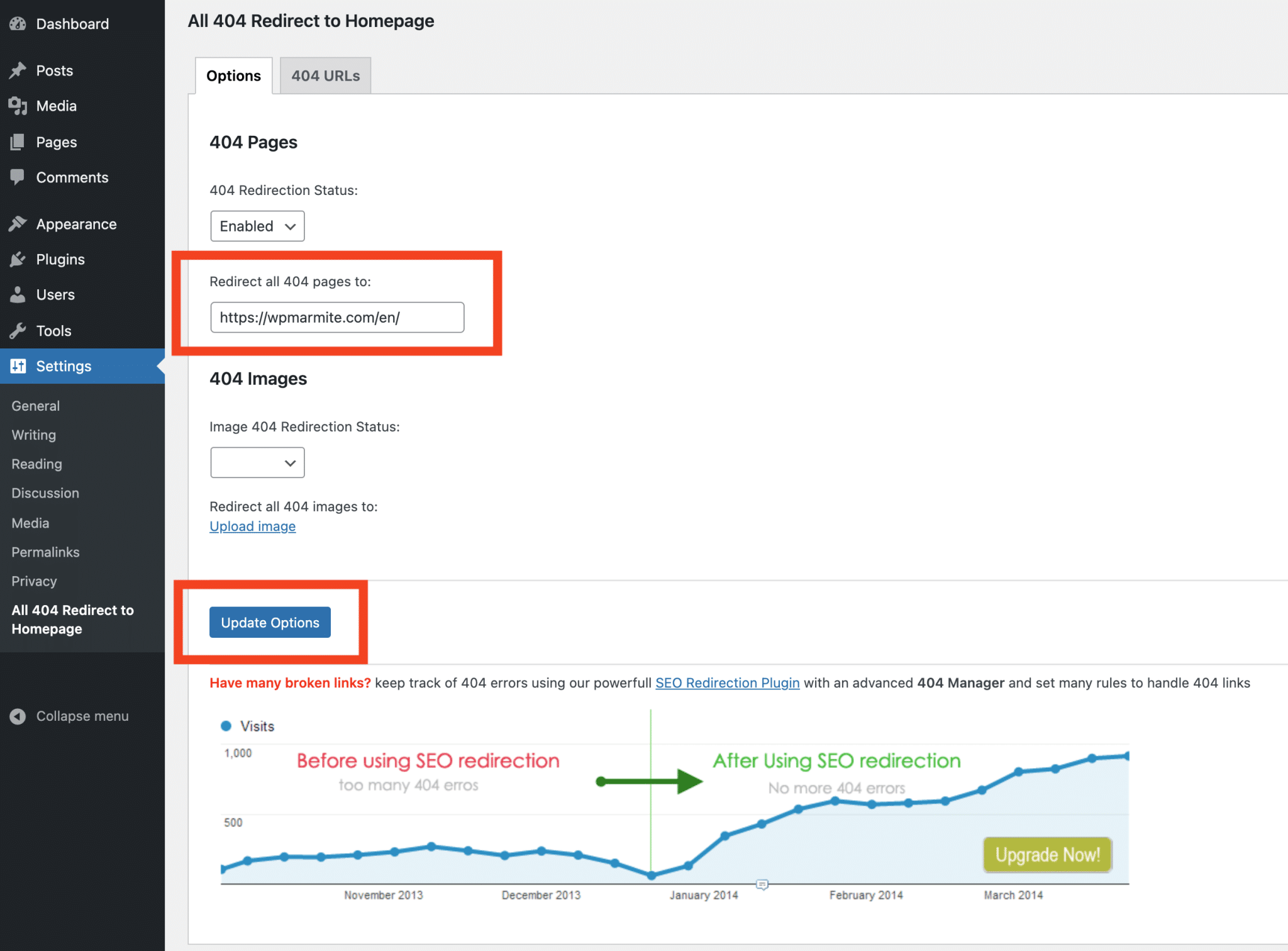
لا يمكن أن يكون الأمر أسهل ، انظر أدناه الخيارات المتاحة:
- 404 حالة إعادة التوجيه : تمكين أو تعطيل إعادة التوجيه.
- أعد توجيه جميع صفحات 404 إلى : اختر الصفحة التي ستعيد توجيه أخطاء 404 إليها (يمكن أن تكون الصفحة الرئيسية أو صفحة أخرى من موقع الويب الخاص بك).
- حالة إعادة توجيه الصورة 404 : تمكين أو تعطيل.
- أعد توجيه جميع صور 404 إلى : قم بتحميل الصورة التي ستعيد توجيه الصور 404 إليها (إذا كنت تريد تمكينها).
انقر فوق الزر "خيارات التحديث" لحفظ الإعدادات ، وتكون قد انتهيت!
لاختبار فعالية المكون الإضافي ، اكتب عنوان URL لموقع الويب الخاص بك في متصفحك متبوعًا بنص اختبار ، على سبيل المثال: mywebsite.com/xyz . عادة ، يجب إعادة توجيهك إلى الصفحة المختارة مسبقًا.
متى يجب استخدام هذا البرنامج المساعد؟
كما ترى ، هذا البرنامج المساعد فعال ، لكنه ليس حلاً دقيقًا حقًا.
سيكون مثيرًا للاهتمام في بعض الحالات:
- إذا كان موقع الويب الخاص بك يولد عددًا كبيرًا جدًا من أخطاء 404 ولم يكن لديك الوقت لإنشاء عمليات إعادة توجيه لجميع الصفحات القديمة.
- إذا قمت بتغيير محتوى موقع الويب الخاص بك بالكامل (مثال: تغيير المظهر ، الصناعة ...) ، لكنك تريد الاحتفاظ بنفس اسم المجال.
في هذه الحالات ، سيسمح لك المكون الإضافي All 404 Redirect to Homepage بعدم فقدان حركة المرور وعدم معاقبة تصنيف موقع الويب الخاص بك على محركات البحث.
بالطبع ، إذا اخترت إعادة توجيه جميع أخطاء WordPress 404 إلى صفحتك الرئيسية ، فلم يعد من الضروري إنشاء صفحة 404 مخصصة.
تحميل كل 404 إعادة التوجيه إلى البرنامج المساعد الصفحة الرئيسية:
مع البرنامج المساعد Redirection
تعد إعادة توجيه أخطاء WordPress 404 الخاصة بك إلى الصفحة الرئيسية لموقع الويب الخاص بك مفيدة ، لكنها تظل حلاً أساسيًا.
بالنسبة لمستخدم الإنترنت ، فإن إعادتك "بجنون" إلى الصفحة الرئيسية لموقع ويب ، دون تفسير ، عندما تعتقد أنك تصل إلى محتوى مثير للاهتمام ، أمر مخيب للآمال إلى حد ما!
إذا كنت ترغب في الذهاب إلى أبعد من ذلك وتدليل زوار موقعك على الويب ، فننصحك بإعداد عمليات إعادة توجيه مخصصة قدر الإمكان.
بعد إعادة تصميم موقع الويب الخاص بك ، على سبيل المثال ، حاول إعادة توجيه عناوين URL القديمة إلى صفحات جديدة تتعامل مع نفس الموضوع. سوف يشكرك زوار موقعك ، وسوف تقلل من معدل الارتداد ، أي نسبة الزوار الذين يغادرون موقع الويب الخاص بك من الصفحة الأولى.
لهذا ، ننصحك باستخدام إعادة توجيه المكون الإضافي (نقدمها لك في المنشور).
كما رأينا من قبل ، فإنه يسمح لك بتتبع محفوظات أخطاء 404 على موقع الويب الخاص بك ، ولكن كما يشير اسمه ، يتم استخدامه بشكل أساسي لإعداد… عمليات إعادة التوجيه.
باستخدام هذا المكون الإضافي ، ستتمكن ، لكل عنوان URL لا يمكن العثور عليه ، من تحديد عنوان URL الصالح الذي يجب إعادة توجيه المستخدم إليه.
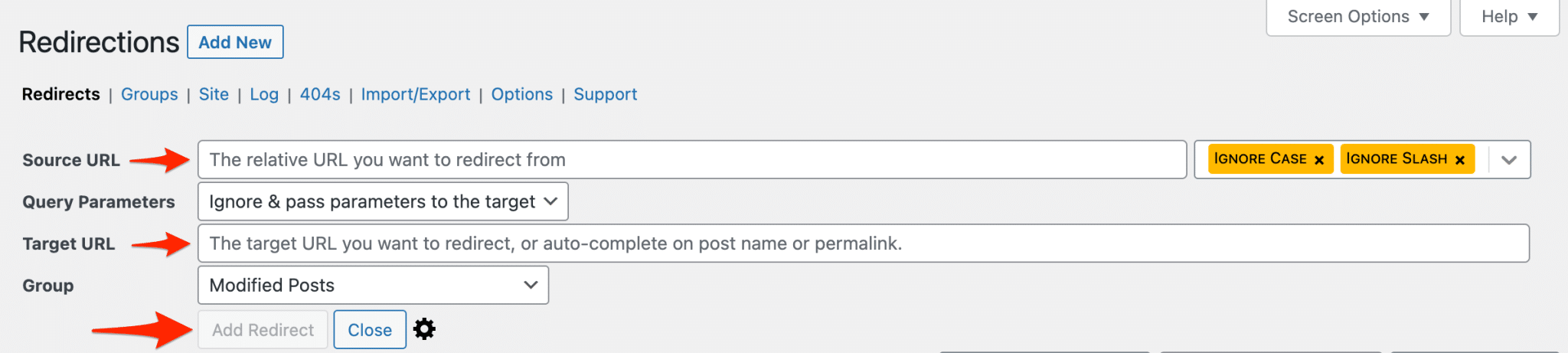
هناك نتيجتان لإعداد إعادة التوجيه:
- الأشخاص الذين ينقرون على روابط لصفحات لا يمكن العثور عليها ، سيتم إعادة توجيههم تلقائيًا ، بشفافية ، إلى صفحات صالحة على الموقع: شيء جيد لتجربة المستخدم .
- عندما تقوم روبوتات Google (وغيرها) بالزحف إلى الروابط المؤدية إلى موقع الويب الخاص بك ، ستتلقى لكل صفحة تمت إعادة توجيهها الرمز 301 (الرمز المشفر لإعادة التوجيه). يتيح ذلك لمحرك البحث معرفة أن هذه الصفحة قد عفا عليها الزمن ، وإزالتها من فهرسها لصالح الصفحة الجديدة: إنه أمر جيد لتحسين محركات البحث .
قم بتنزيل المكون الإضافي Redirection:
استنتاج
لقد حصلت عليه (أتمنى!) ..
إذا كنت تريد إدارة أخطاء # 404 على #WordPress ، فلديك الآن الحلول لإصلاحها ، لإنشاء صفحات 404 مخصصة ولإعداد # إعادة التوجيهات المطلوبة.
ابدأ بمراقبة مظهرهم ، خاصة باستخدام Google Search Console.
إذا لم تكن قد قمت بذلك بالفعل ، فقم بإنشاء صفحة 404 مخصصة.
وقبل كل شيء ، قم بإعادة توجيه عناوين URL القديمة إلى صفحات حقيقية على موقع الويب الخاص بك ، لتحسين تجربة المستخدم وتحسين مُحسّنات محرّكات البحث لديك. لهذا ، فإن المكون الإضافي Redirection هو أفضل صديق لك!
وأنت ، غالبًا ما تواجه مشكلة أخطاء 404؟
هل لديك أي نصائح أخرى لإصلاح أخطاء WordPress 404؟
شارك تجربتك في التعليقات!