
Como corrigir e gerenciar facilmente um erro 404 do WordPress
Publicados: 2021-12-22Outro dia, enquanto eu estava checando meu feed do Twitter enquanto tomava meu café (o que, você não faz isso?), me deparei com um tweet de um amigo que chamou minha atenção.
Este amigo estava recomendando um post que parecia muito interessante. Fiquei feliz em lê-lo tranquilamente antes de começar meu dia de trabalho… Só que quando eu segui o link, tudo que encontrei em vez deste belo artigo foi uma página em branco com uma mensagem de erro: “404, página não encontrada” .
Eu não posso te dizer o quão decepcionado eu estava.

Como é frustrante receber uma mensagem de erro ou uma página em branco quando você está navegando na Internet, você não acha?
Tenho certeza que você também, na sua vida de internauta, já cruzou o caminho de um erro 404, que muitas vezes se materializa na mensagem “404 não encontrado” ou “página não encontrada”.
Esses erros são uma verdadeira dor para o usuário da Internet , mas também para nós que criamos ou gerenciamos sites WordPress.
A boa notícia é que existem soluções para corrigi-los! E porque somos legais, montamos um guia completo para aprender como corrigir um erro 404 do WordPress .
Vamos dar uma olhada no que este post vai tratar:
Visão geral
- O que é um erro 404?
- Como detectar um erro WordPress 404 no seu site?
- Como configurar uma página 404 personalizada?
- Corrija os erros do WordPress 404 permanentemente com redirecionamentos
- Conclusão
Crie um site WordPress profissional com a ajuda de nosso guia dedicado sobre o assunto.

O que é um erro 404?
Um erro 404 é o código HTTP retornado pelo servidor quando você tenta acessar uma página da Web que não existe mais. Geralmente ocorre quando você clica em um link para uma página que foi excluída, renomeada ou movida. O URL, portanto, não é mais válido.
404 é um clássico da Internet: deu origem a uma série de memes e gifs animados.

Receber um erro WordPress 404 é comum após o redesenho de um site porque as páginas antigas podem não existir mais, mas ainda estão listadas nos mecanismos de pesquisa ou em outros sites.
Eles também aparecerão se você alterar o slug de uma postagem, pois isso alterará o permalink (o URL).
Esse também será o caso se você alterar a estrutura de links permanentes em seu site: por exemplo, se os URLs de sua postagem forem parecidos com my-website.com/category/my-post-title e você quiser substituí-los por my-website.com/my-post-title .
Por fim, um erro WordPress 404 geralmente aparece devido a erros de digitação simples: se um usuário digitar mywebsite.com/blob em vez de mywebsite.com/blog , BANG! Erro 404!
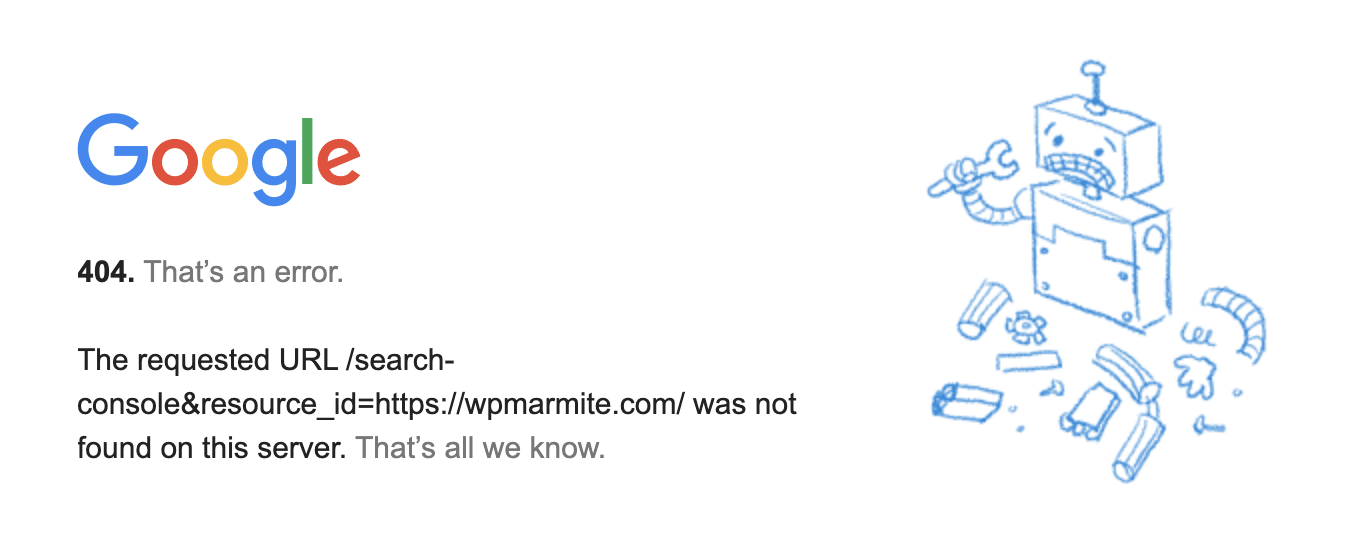
Como você pode ver, os erros 404 são parte integrante da vida na Internet e dificilmente podem ser evitados.
O problema, para webmasters, é que os erros 404 têm um impacto negativo :
- Na experiência de seus usuários: nada é mais frustrante do que clicar em um link e acessar uma mensagem de erro!
- Em seu SEO: quando os robôs dos mecanismos de pesquisa rastreiam os links para o seu site, eles detectarão cada um desses 404 erros. Se um site gerar muitos erros desse tipo, seu SEO será penalizado, principalmente se houver backlinks para uma página que não pode ser encontrada.
Para saber mais sobre o impacto dos erros 404 no seu SEO, você pode assistir a este vídeo de Matt Cutts, um especialista muito influente no mundo do SEO.
Como detectar um erro WordPress 404 no seu site?
Como você pode saber se seu site está sofrendo de um erro WordPress 404? Aqui estão vários métodos complementares.
Com o Google Search Console
Você pode usar o Google Search Console para visualizar as páginas que o Google encontrou em seu site que não podem ser encontradas.
O Google Search Console é uma ferramenta muito útil que permite, entre outras coisas, monitorar a classificação do seu site no índice do Google e os erros encontrados.
No seu Search Console, acesse o relatório “Cobertura” e clique na guia “Excluídos”. Na lista abaixo do gráfico, clique na linha “Não encontrado (404)” para acessar os detalhes das páginas não encontradas detectadas pelo Google.
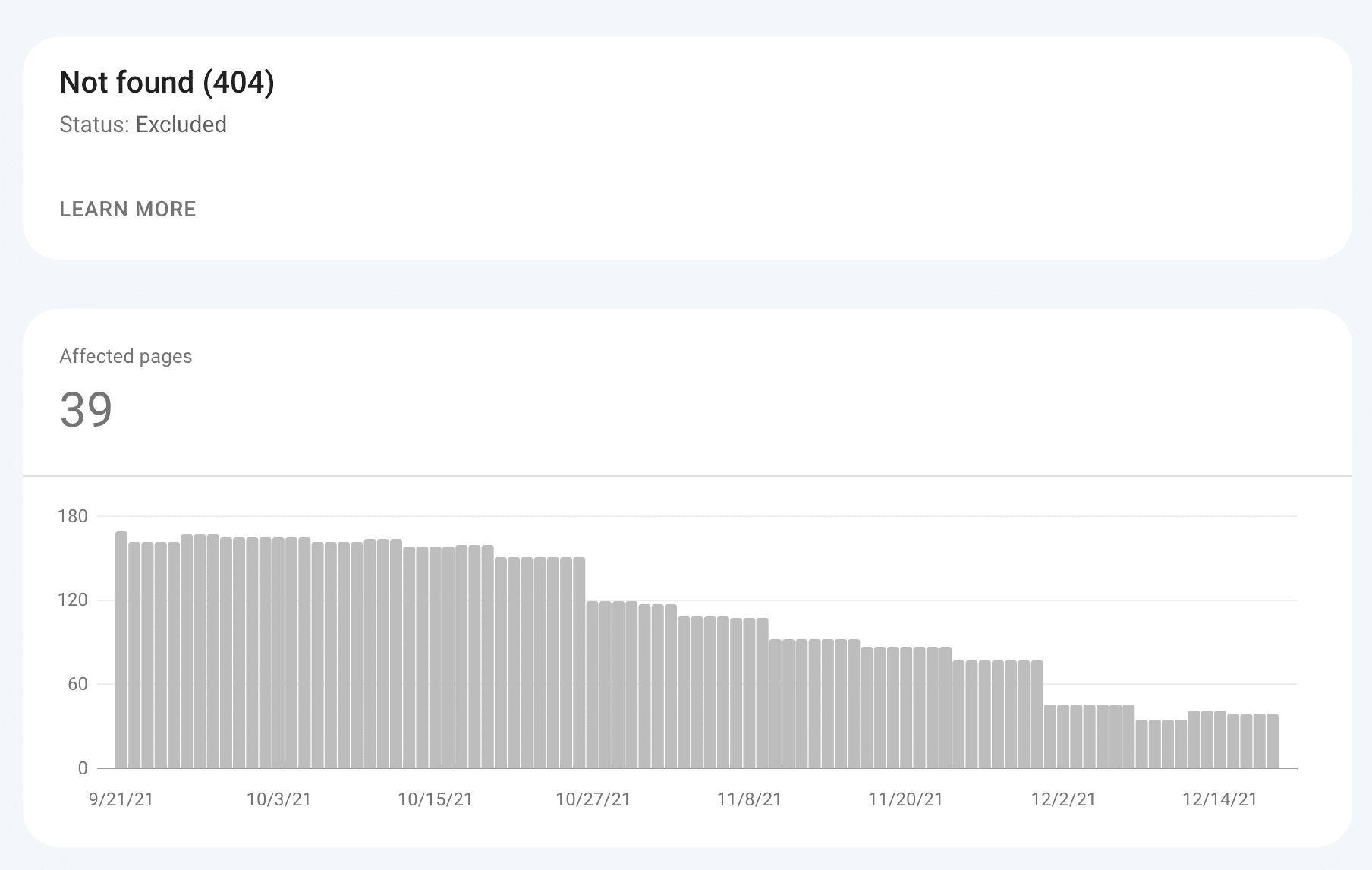
Você poderá ver em detalhes todas as páginas do seu site que são conhecidas pelo Google, mas não são encontradas. No exemplo acima, há trabalho a fazer!
Confira o Google Search Console:

Com o plugin Broken Link Checker
O plugin Broken Link Checker irá escanear seu site e detectar links “quebrados”. Útil se você tiver muitas páginas ou posts e links internos.
Após instalar este plugin, vá em Ferramentas > Links Quebrados .
Você verá imediatamente se seu site possui links para páginas ou imagens que não podem ser encontradas, sejam links para seu próprio site ou para sites de terceiros.
Em seguida, o plug-in verificará regularmente seu site e avisá-lo assim que um link para uma página que não pode ser encontrada for detectado!

No entanto, cuidado com este plugin porque é bastante intensivo em recursos. Se você notar alguma lentidão no seu site, desative-o assim que terminar de rastrear os erros 404.
Faça o download do plug-in Verificador de links quebrados:
Com o plugin de redirecionamento

Falaremos sobre isso novamente, mas o plugin de redirecionamento é o aliado número um na sua luta contra os erros do WordPress 404.
Aqui está nosso post dedicado sobre redirecionamentos, onde nos aprofundamos nas configurações do plug-in de redirecionamento.
Este plugin permite que você mantenha um histórico de todos os erros 404 encontrados em seu site , por usuários “reais”, mas também (e especialmente!) pelos robôs que verificam seu site regularmente (incluindo os robôs do Google).
Se você acabou de instalá-lo, ele ainda não terá nenhum histórico. Mas se você visitar a página Ferramentas > Redirecionamento após 24 horas, provavelmente verá erros na guia “404s”.
A lista exibe os seguintes elementos para cada erro:
- A data de detecção.
- O URL de origem , ou seja, o URL não encontrado, que é o erro
- O User Agent é a pessoa ou o robô que detectou o erro (no exemplo abaixo, eles são robôs).
- O endereço IP .

Esta ferramenta é, portanto, muito útil para detectar todas as páginas que não podem ser encontradas geradas pelo seu site WordPress.

Observe que muitos dos erros listados pelo Redirecionamento não são erros 404 “reais” e, portanto, não precisam ser corrigidos. Por exemplo, se os bots estão tentando acessar arquivos protegidos em seu tema ou plugins instalados (mesmo que eles não existam), ele aparecerá aqui na lista: cabe a você separá-los.
Baixe o plug-in de redirecionamento:
Qual método escolher para detectar um erro 404 do WordPress?
Você pode se perguntar qual desses 3 métodos você deve escolher para monitorar todos os erros do WordPress 404 em seu site?
Na minha opinião, se você tiver que usar apenas um, é o Google Search Console .
Porque de qualquer forma, é necessário usar essa ferramenta para monitorar a indexação e o posicionamento do seu site no índice do Google.
O Google Search Console compila em um só lugar todas as “falhas” do seu site: erros 404, páginas mal otimizadas para dispositivos móveis, páginas muito lentas para carregar…

Mas o ideal é combinar o Google Search Console e o plugin Redirection .
De fato, este último permitirá que você saiba se determinados erros são encontrados com frequência por usuários “reais” da Internet. Também pode fornecer informações interessantes sobre o comportamento dos usuários do seu site (erros de entrada…).
Como configurar uma página 404 personalizada?
Agora que você detectou quais páginas estão causando um erro WordPress 404 em seu site, o que você deve fazer?
Se ainda não for o caso, a primeira coisa a fazer para qualquer proprietário de site que se preze é criar uma página 404 personalizada , para evitar que os usuários sejam confrontados com uma página de erro feia.
O objetivo é manter o usuário em seu site, mesmo que ele não tenha encontrado a página que procurava.
A maioria dos temas do WordPress permite que você crie uma página 404 personalizada (alguns construtores de páginas como o Elementor também permitem na versão pro) e, se você não puder fazer isso, poderá encontrar muitos plugins gratuitos para fazê-lo, como o 404page.
Com o plugin 404page
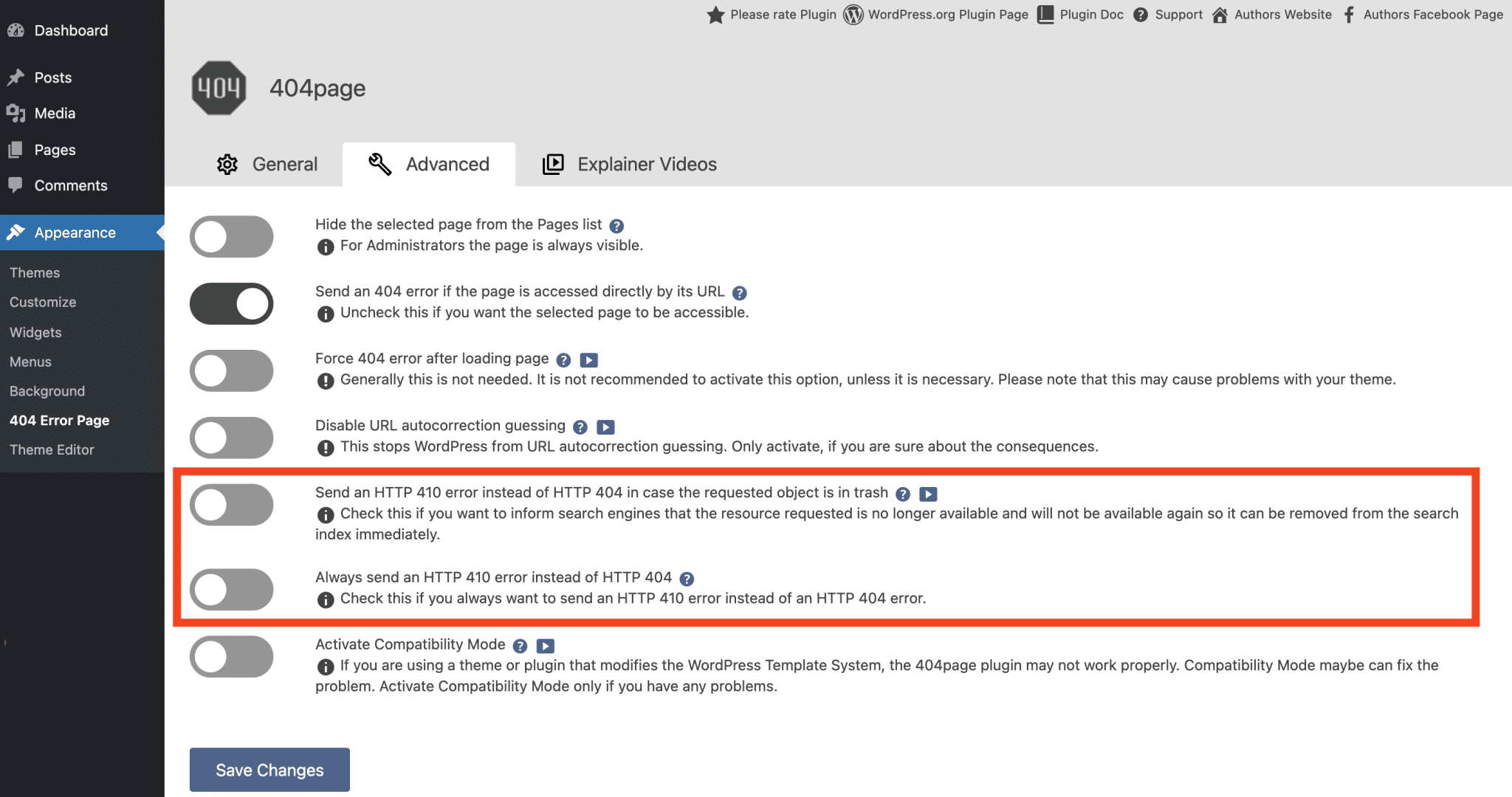
Uma vez instalado, o plugin 404page permitirá que você escolha qual página do seu site servirá como uma página 404 personalizada .
Você também pode configurar mais algumas opções técnicas, uma das quais me chamou a atenção em particular: é enviar um erro 410 em vez de um erro 404 quando a página que você procura está na lixeira.
O código 410 indica que o recurso está temporariamente indisponível, mas foi excluído permanentemente. Dessa forma, os bots do Google entenderão que podem desindexar esta página.
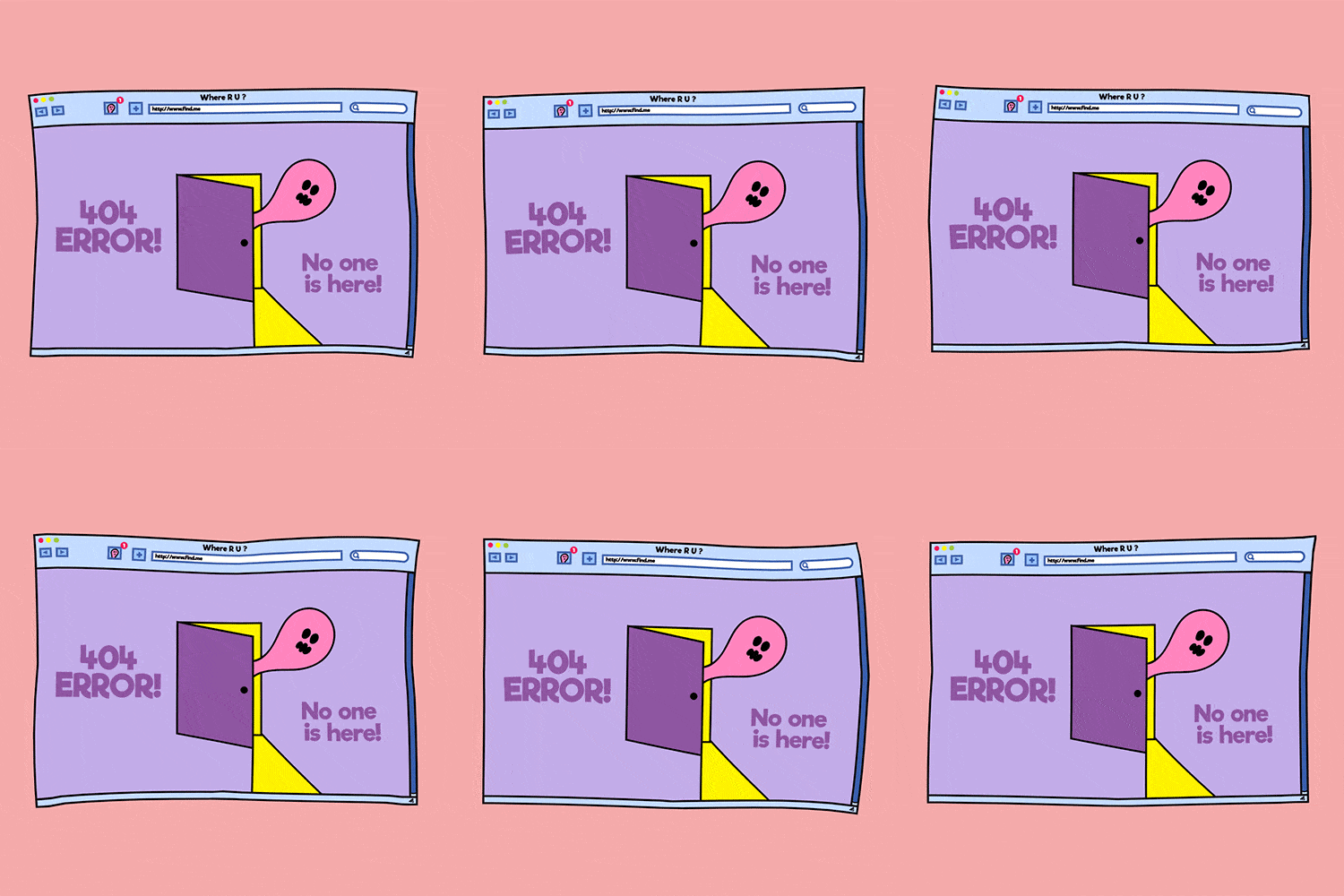
Ao criar a sua página 404, não hesite em integrar algum conteúdo realmente personalizado: uma pequena mensagem simpática, um gif animado, um motor de busca, uma lista das páginas mais visitadas… Resumindo, ajude o utilizador a encontrar o conteúdo ele está procurando!
Baixe o plugin 404page:
Para ver um exemplo concreto, digite qualquer coisa após a URL do WPMarmite e valide. Você descobrirá nossa linda página 404 (estamos muito orgulhosos disso!).
Corrija os erros do WordPress 404 permanentemente com redirecionamentos
Agora que você sabe como configurar uma página 404 personalizada, o trabalho não está concluído.
Agora você terá que arregaçar as mangas e remover de vez esses erros 404! Para fazer isso, você terá que configurar redirecionamentos .
De fato, a página 404 personalizada, se melhorar a experiência do usuário, não resolve o problema do SEO.
Quando uma página da web for excluída ou renomeada, o Google continuará tentando acessá-la, e a única maneira de fazer o Google entender que essa página não existe mais é redirecioná-la para uma página válida em seu site.
Para isso também sugerimos várias soluções.
Com o plugin All 404 Redirect to Homepage
Se o seu site é vítima de erros 404 frequentes, uma solução radical é optar por este plugin simples: All 404 Redirect to Homepage.
Ele permitirá que você redirecione automaticamente todos os URLs obsoletos ou incorretos para uma página do seu site (geralmente a página inicial).
Depois de instalar e ativar o plugin, vá para as configurações do plugin.
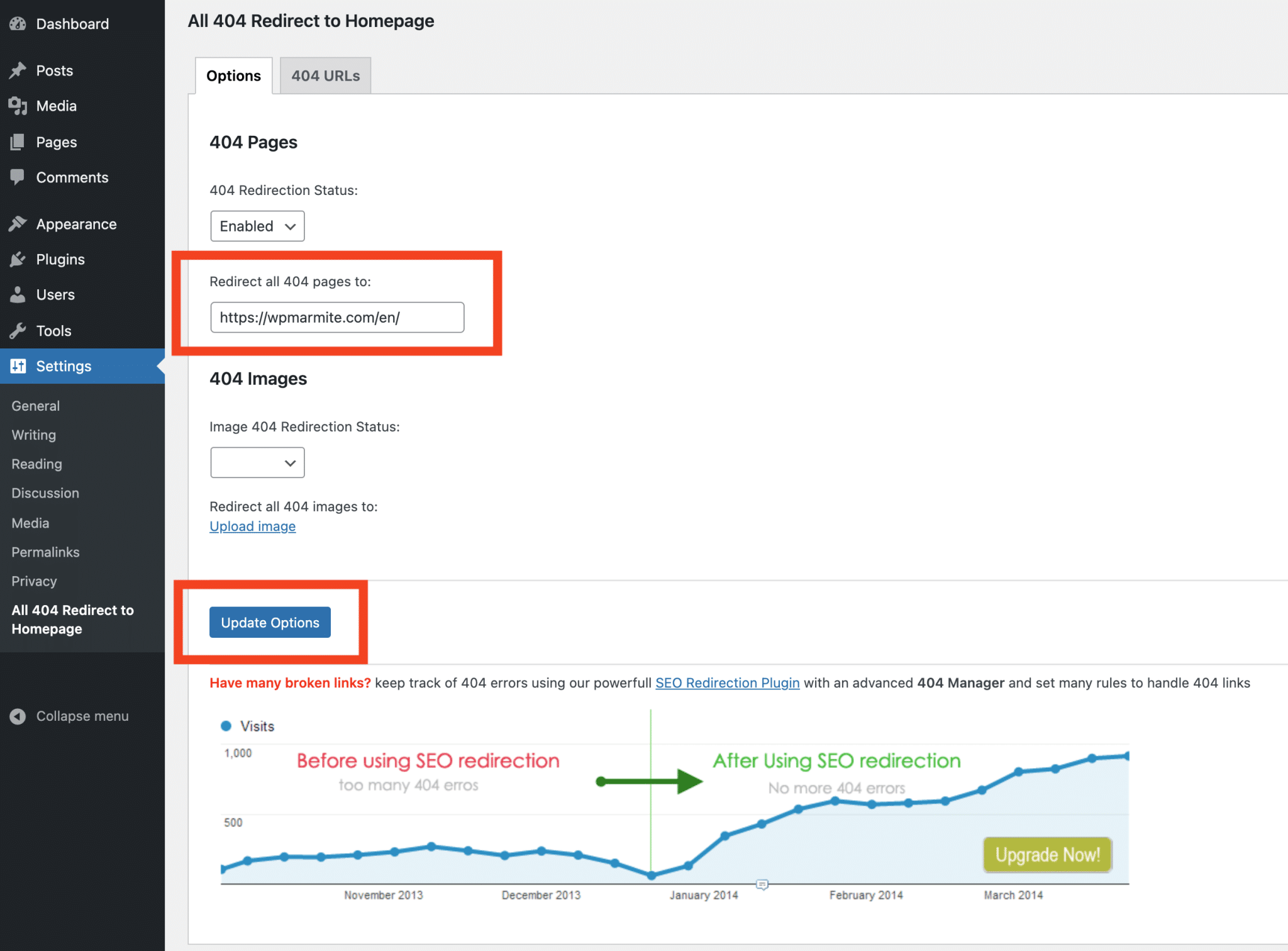
Não poderia ser mais fácil, veja abaixo as opções disponíveis:
- 404 Status de redirecionamento : habilita ou desabilita o redirecionamento.
- Redirecionar todas as páginas 404 para : escolha a página para a qual você redirecionará os erros 404 (pode ser a página inicial ou outra página do seu site).
- Imagem 404 Status de redirecionamento : habilitar ou desabilitar.
- Redirecionar todas as 404 imagens para : faça o upload da imagem para a qual você redirecionará as 404 imagens (se desejar habilitá-la).
Clique no botão “Opções de atualização” para salvar as configurações e pronto!
Para testar a eficácia do plug-in, digite a URL do seu site no navegador seguido de um texto de teste, por exemplo: mywebsite.com/xyz . Normalmente, você deve ser redirecionado para a página escolhida anteriormente.
Quando você deve usar este plugin?
Como você pode ver, este plugin é eficiente, mas não é realmente uma solução sutil.
Será interessante em alguns casos:
- Se o seu site gerar muitos erros 404 e você não tiver tempo para criar redirecionamentos para todas as páginas obsoletas.
- Se você alterou completamente o conteúdo do seu site (exemplo: mudança de tema, setor…), mas deseja manter o mesmo nome de domínio.
Nessas situações, o plugin All 404 Redirect to Homepage permitirá que você não perca tráfego e não penalize a classificação do seu site nos mecanismos de busca.
Obviamente, se você optar por redirecionar todos os erros 404 do WordPress para sua página inicial, não será mais necessário criar uma página 404 personalizada.
Faça o download do Todos os plugins de redirecionamento 404 para a página inicial:
Com o plugin de redirecionamento
Redirecionar seus erros do WordPress 404 para a página inicial do seu site é útil, mas continua sendo uma solução básica.
Para um internauta, ser “descontroladamente” enviado de volta à página inicial de um site, sem explicação, quando você achava que estava acessando um conteúdo interessante, é bastante decepcionante!
Se você quiser ir mais longe e mimar os visitantes do seu site, recomendamos que configure redirecionamentos personalizados o máximo possível.
Após uma reformulação do seu site, por exemplo, tente redirecionar URLs obsoletos para novas páginas que tratam do mesmo assunto. Seus visitantes vão agradecer e você minimizará a taxa de rejeição, ou seja, a proporção de visitantes que saem do seu site desde a primeira página.
Para isso, aconselhamos o uso do plugin Redirecionamento (apresentamos a você mais adiante no post).
Como vimos antes, ele permite rastrear o histórico de erros 404 em seu site, mas como o próprio nome indica, é usado principalmente para configurar… Redirecionamentos.
Com este plugin, você poderá, para cada URL que não for encontrada, definir para qual URL válido o usuário deve ser redirecionado.
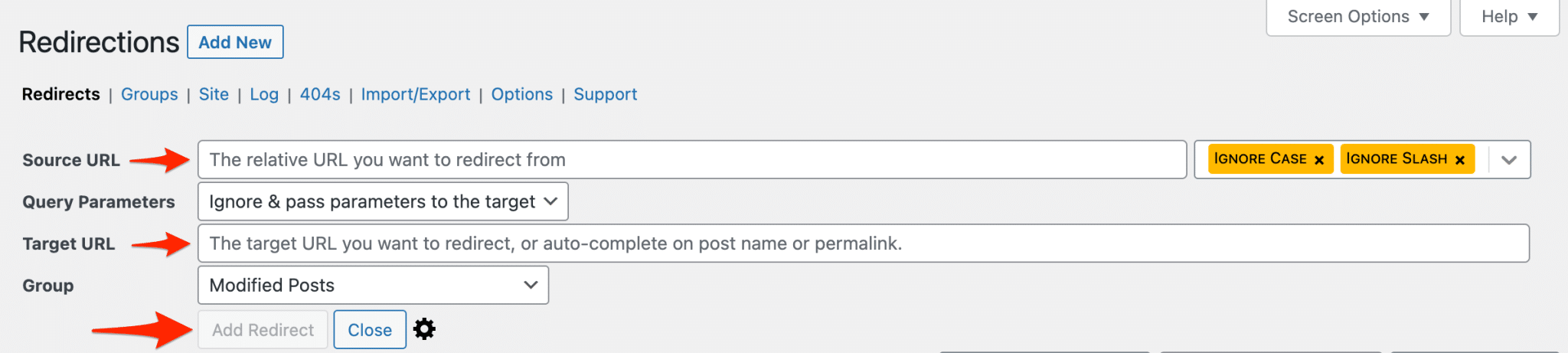
Configurar um redirecionamento tem duas consequências:
- As pessoas que clicarem em links para páginas que não forem encontradas serão redirecionadas automaticamente, de forma transparente, para páginas válidas no site: bom para a experiência do usuário .
- Quando os robôs do Google (e outros) rastreiam os links para seu site, para cada página redirecionada eles recebem um código 301 (o código criptografado de um redirecionamento). Isso permite que o mecanismo de pesquisa saiba que esta página está obsoleta e a remova de seu índice em favor da nova página: coisa boa para SEO .
Baixe o plug-in de redirecionamento:
Conclusão
Você conseguiu (espero!) ..
Se você deseja gerenciar os erros #404 no #WordPress, agora você tem as soluções para corrigi-los, criar páginas 404 personalizadas e configurar os #redirecionamentos necessários.
Comece monitorando sua aparência, especialmente com o Google Search Console.
Caso ainda não tenha feito isso, crie uma página 404 personalizada.
E acima de tudo, redirecione URLs obsoletos para páginas reais do seu site, para melhorar a experiência do usuário e otimizar seu SEO. Para isso, o plugin de redirecionamento é seu melhor amigo!
E você, muitas vezes se depara com o problema dos erros 404?
Você tem outras dicas para corrigir erros do WordPress 404?
Compartilhe sua experiência nos comentários!