
如何輕鬆修復和管理 WordPress 404 錯誤
已發表: 2021-12-22前幾天,當我邊喝咖啡邊查看推特信息時(什麼,你不這樣做?),我看到一個朋友的推文引起了我的注意。
這位朋友強烈推薦了一篇聽起來很有趣的帖子。 我很高興在開始一天的工作之前安靜地閱讀它......除了當我點擊鏈接時,我發現的不是這篇漂亮的文章,而是一個空白頁面,上面有一條錯誤消息: “404,找不到頁面” 。
我無法告訴你我有多失望。

當您在 Internet 上沖浪時收到錯誤消息或空白頁面是多麼令人沮喪,您不覺得嗎?
我敢肯定,在您作為互聯網用戶的生活中,您也曾遇到過 404 錯誤,通常表現為“未找到 404”或“未找到頁面”消息。
這些錯誤對於互聯網用戶來說是一個真正的痛苦,對於我們創建或管理 WordPress 網站的人來說也是如此。
好消息是有解決方案來糾正它們! 因為我們很好,所以我們整理了一份完整的指南來學習如何修復 WordPress 404 錯誤。
讓我們看看這篇文章的內容:
概述
- 什麼是 404 錯誤?
- 如何檢測您網站上的 WordPress 404 錯誤?
- 如何設置自定義的 404 頁面?
- 使用重定向永久修復 WordPress 404 錯誤
- 結論
在我們關於該主題的專門指南的幫助下創建一個專業的 WordPress 網站。

什麼是 404 錯誤?
404 錯誤是當您嘗試訪問不再存在的網頁時服務器返回的 HTTP 代碼。 當您單擊指向已刪除、重命名或移動的頁面的鏈接時,通常會發生這種情況。 因此,該 URL 不再有效。
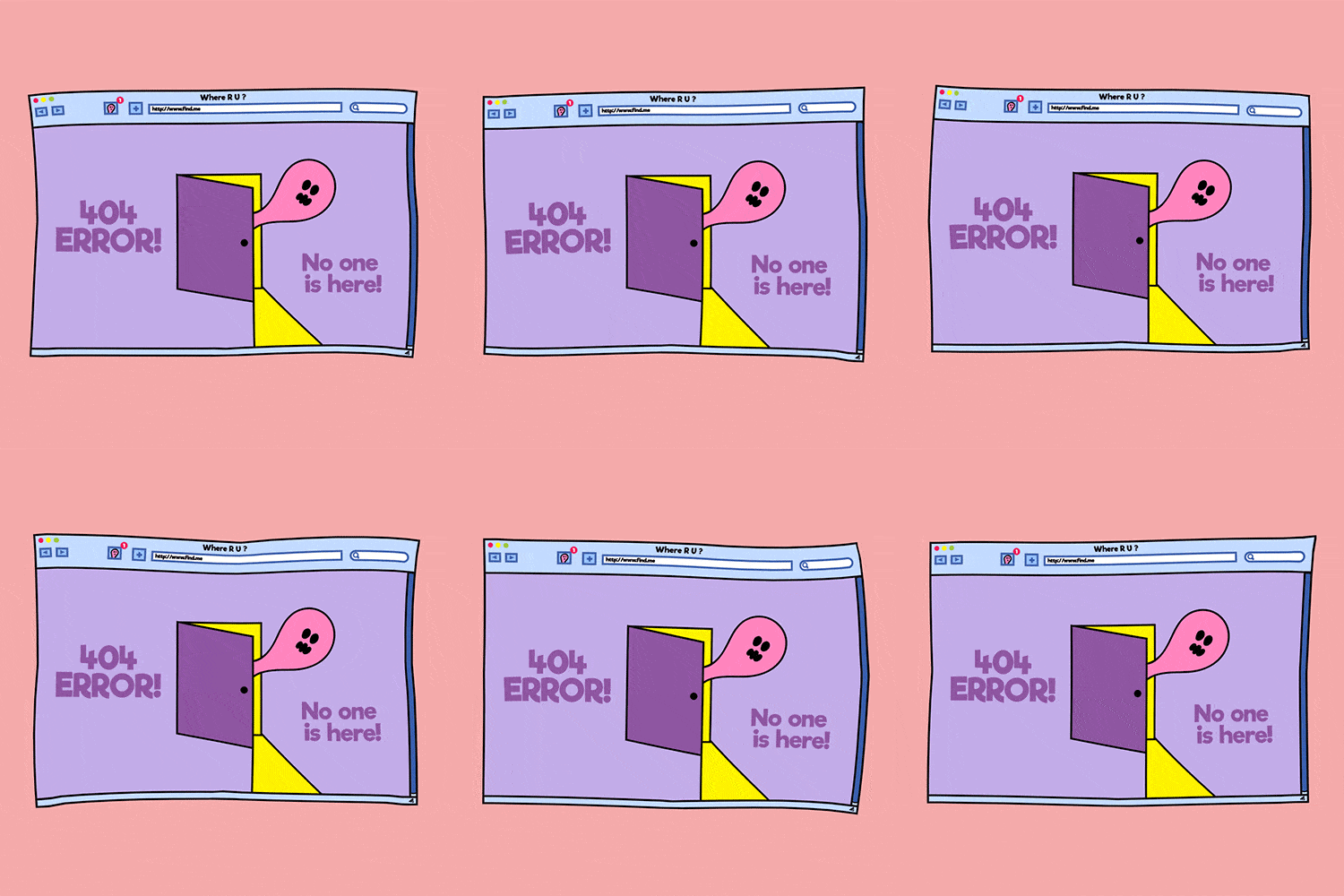
404 是互聯網的經典:它產生了許多模因和動畫 gif。

網站重新設計後出現 WordPress 404 錯誤很常見,因為舊頁面可能不再存在,但仍列在搜索引擎或其他網站上。
如果您更改帖子的 slug,它們也會出現,因為這會更改永久鏈接(URL)。
如果您更改網站上的永久鏈接結構,也會出現這種情況:例如,如果您的帖子 URL 看起來像my-website.com/category/my-post-title並且您想用my-website.com/my-post-title替換它們my-website.com/my-post-title 。
最後,由於簡單的輸入錯誤,經常出現 WordPress 404 錯誤:如果用戶輸入mywebsite.com/blob而不是mywebsite.com/blog ,BANG! 404錯誤!
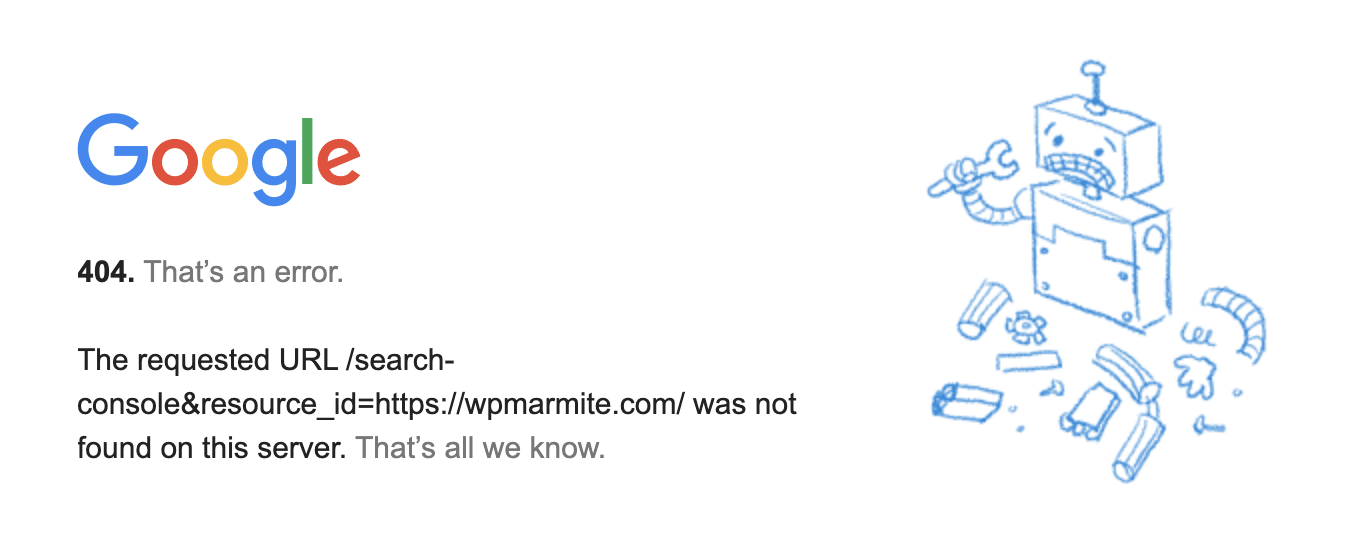
如您所見,404 錯誤是互聯網生活中不可或缺的一部分,而且難以避免。
對於網站管理員來說,問題在於404 錯誤會產生負面影響:
- 關於您的用戶體驗:沒有什麼比點擊鏈接並看到錯誤消息更令人沮喪的了!
- 在您的 SEO 上:當搜索引擎機器人抓取指向您網站的鏈接時,它們會檢測到這些 404 錯誤中的每一個。 如果網站產生許多此類錯誤,則其 SEO 將受到處罰,尤其是在無法找到頁面的反向鏈接時。
要了解有關 404 錯誤對您的 SEO 的影響的更多信息,您可以觀看 Matt Cutts 的視頻,他是 SEO 領域非常有影響力的專家。
如何檢測您網站上的 WordPress 404 錯誤?
如何判斷您的網站是否存在 WordPress 404 錯誤? 這裡有幾種互補的方法。
使用 Google 搜索控制台
您可以使用Google Search Console查看 Google 在您的網站上找到的無法找到的頁面。
Google Search Console 是一個非常有用的工具,除其他外,它可以監控您的網站在 Google 索引中的排名以及遇到的錯誤。
在您的 Search Console 中,轉到“覆蓋範圍”報告,然後點擊“排除”標籤。 在圖表下方的列表中,單擊“未找到 (404)”行以訪問 Google 檢測到的未找到頁面的詳細信息。
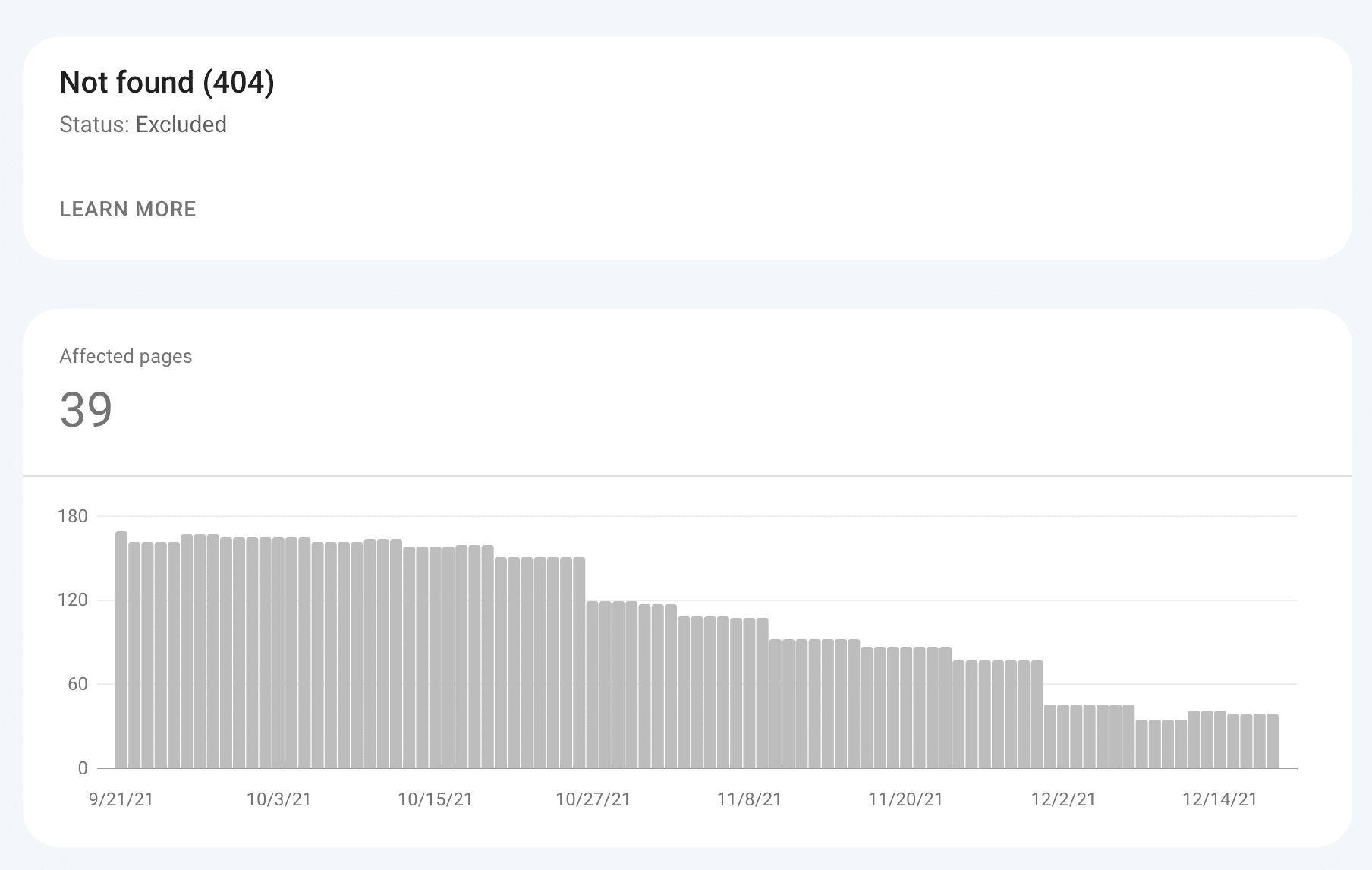
您將能夠詳細查看您網站中 Google 已知但未找到的所有頁面。 在上面的例子中,有工作要做!
查看谷歌搜索控制台:

使用 Broken Link Checker 插件
Broken Link Checker 插件將掃描您的網站並檢測“損壞”鏈接。 如果您有很多頁面或帖子以及內部鏈接,則很有用。
安裝此插件後,轉到Tools > Broken Links 。
您將立即查看您的網站是否包含指向無法找到的頁面或圖像的鏈接,無論它們是指向您自己的網站還是指向第三方網站的鏈接。
然後,該插件會定期掃描您的網站,並在檢測到無法找到頁面的鏈接時立即警告您!

但是,請注意此插件,因為它非常佔用資源。 如果您發現網站出現任何速度下降,請在完成跟踪 404 錯誤後將其停用。
下載 Broken Link Checker 插件:
使用重定向插件

我們將再次討論它,但重定向插件是您對抗 WordPress 404 錯誤的第一盟友。

這是我們關於重定向的專門帖子,我們深入了解重定向插件的設置。
這個插件允許您記錄您網站上遇到的所有 404 錯誤,“真實”用戶以及(尤其是!)定期掃描您網站的機器人(包括 Google 的機器人)。
如果您剛剛安裝它,它還沒有任何歷史記錄。 但如果您在 24 小時後訪問“工具”>“重定向”頁面,您可能會在“404”選項卡中看到錯誤。
該列表顯示每個錯誤的以下元素:
- 檢測日期。
- 源 URL即未找到的 URL,這是錯誤
- 用戶代理是檢測到錯誤的人或機器人(在下面的示例中,它們是機器人)。
- IP 地址。

因此,此工具對於檢測您的 WordPress 網站生成的所有無法找到的頁面非常有用。
請注意,重定向列出的許多錯誤不是“真正的”404 錯誤,因此不需要更正。 例如,如果機器人試圖訪問您主題中的受保護文件或已安裝的插件(即使它們不存在),它將出現在列表中:由您來整理它們。
下載重定向插件:
選擇哪種方法來檢測 WordPress 404 錯誤?
您可能想知道您應該選擇這 3 種方法中的哪一種來監控您網站上的每個 WordPress 404 錯誤?
在我看來,如果你只能使用一個,那就是Google Search Console 。
因為無論如何,有必要使用這個工具來監控你的網站在谷歌索引中的索引和定位。
Google Search Console 將您網站的所有“缺陷”集中在一處:404 錯誤、針對移動設備優化不佳的頁面、加載速度太慢的頁面……

但理想的做法是結合 Google Search Console 和 Redirection 插件。
事實上,後者可以讓您了解“真實”互聯網用戶是否經常遇到某些錯誤。 它還可以提供有關您網站用戶行為的有趣信息(輸入錯誤……)。
如何設置自定義的 404 頁面?
現在您已經檢測到哪些頁面在您的網站上導致了 WordPress 404 錯誤,您應該怎麼做?
如果還不是這樣,任何有自尊的網站所有者首先要做的是創建一個自定義的 404 頁面,以避免用戶遇到醜陋的錯誤頁面。
目標是讓用戶留在您的網站上,即使他沒有找到他正在尋找的頁面。
大多數 WordPress 主題允許您創建自定義 404 頁面(一些頁面構建器,如 Elementor 也允許在專業版中使用它),如果您不能這樣做,您可以找到許多免費插件來做到這一點,例如 404page。
使用 404page 插件
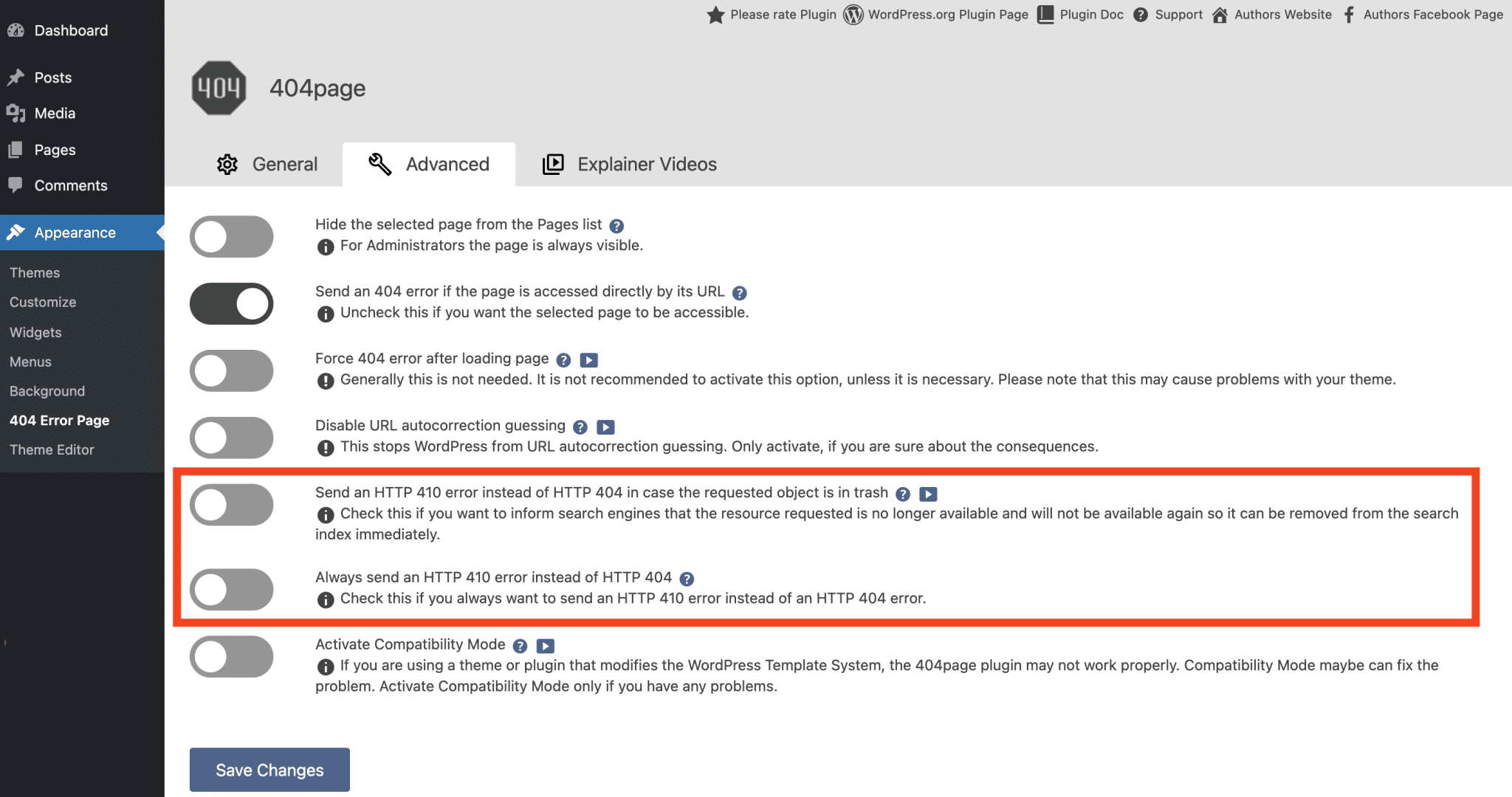
安裝後,404page 插件將允許您選擇您網站的哪個頁面將用作自定義 404 頁面。
您還可以配置更多技術選項,其中一個特別引起了我的注意:當您要查找的頁面在垃圾箱中時,它是發送 410 錯誤而不是 404 錯誤。
410 代碼表示該資源暫時不可用但已被永久刪除。 這樣,谷歌機器人就會明白他們可以取消索引這個頁面。
在創建 404 頁面時,不要猶豫,整合一些真正個性化的內容:一條漂亮的小消息、一個動畫 gif、一個搜索引擎、最常訪問的頁面列表……總之,幫助用戶找到內容他在找!
下載 404page 插件:
要查看具體示例,請在 WPMarmite URL 之後鍵入任何內容並進行驗證。 您會發現我們漂亮的 404 頁面(我們為此感到非常自豪!)。
使用重定向永久修復 WordPress 404 錯誤
既然您知道如何設置自定義 404 頁面,工作還沒有完成。
您現在必須捲起袖子,永久刪除這些 404 錯誤! 為此,您必須設置重定向。
確實,定制的404頁面,如果提升了用戶體驗,並不能解決SEO的問題。
當一個網頁被刪除或重命名時,谷歌會繼續嘗試訪問它,而讓谷歌知道這個頁面不再存在的唯一方法是將它重定向到你網站上的一個有效頁面。
為此,我們也提出了幾種解決方案。
使用插件 All 404 Redirect to Homepage
如果您的網站經常出現 404 錯誤,一個激進的解決方案是選擇這個簡單的插件:All 404 Redirect to Homepage。
它將允許您自動將所有過時或不正確的 URL 重定向到您網站上的頁面(通常是主頁)。
安裝並激活插件後,進入插件設置。
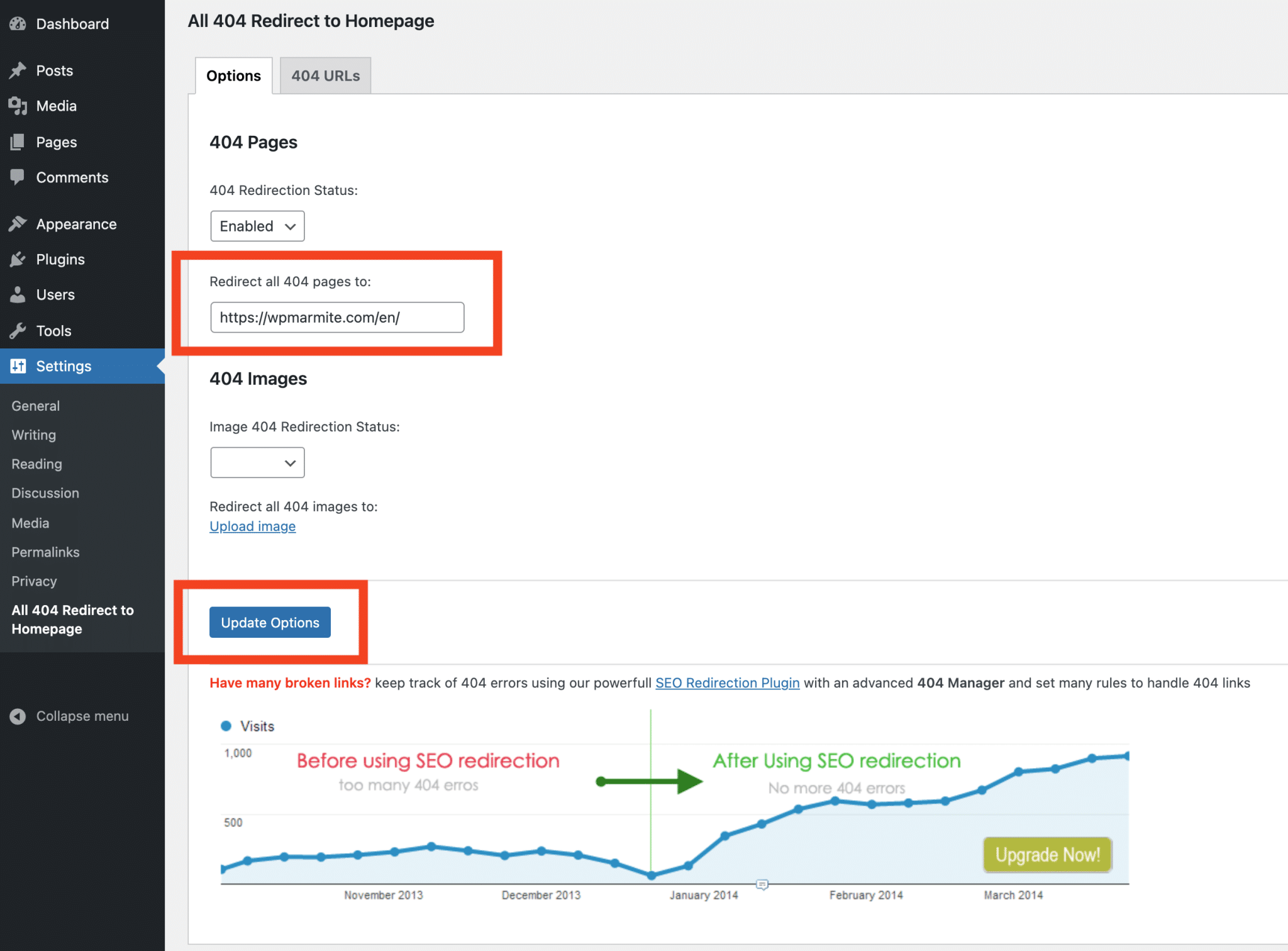
再簡單不過了,請參閱下面的可用選項:
- 404 重定向狀態:啟用或禁用重定向。
- 將所有 404 頁面重定向到:選擇您要將 404 錯誤重定向到的頁面(可以是主頁,也可以是您網站的其他頁面)。
- 圖像 404 重定向狀態:啟用或禁用。
- 將所有 404 圖像重定向到:上傳您將 404 圖像重定向到的圖像(如果您想啟用它)。
單擊“更新選項”按鈕保存設置,您就完成了!
要測試插件的有效性,請在瀏覽器中輸入您網站的 URL,然後輸入測試文本,例如: mywebsite.com/xyz 。 通常,您應該被重定向到之前選擇的頁面。
你什麼時候應該使用這個插件?
正如你所看到的,這個插件很有效,但它並不是一個真正的微妙解決方案。
在某些情況下會很有趣:
- 如果您的網站生成太多 404 錯誤,並且您沒有時間為所有過時的頁面創建重定向。
- 如果您已經完全改變了您網站的內容(例如:更改主題、行業……),但您希望保持相同的域名。
在這些情況下,All 404 Redirect to Homepage 插件將使您不會失去流量,也不會影響您的網站在搜索引擎上的排名。
當然,如果您選擇將所有 WordPress 404 錯誤重定向到您的主頁,則不再需要創建自定義 404 頁面。
下載所有 404 重定向到主頁插件:
使用重定向插件
將您的 WordPress 404 錯誤重定向到您網站的主頁很有用,但它仍然是一個基本的解決方案。
對於一個網民來說,當你以為你在訪問有趣的內容時,被“瘋狂”地返回到一個網站的主頁,沒有任何解釋,是相當令人失望的!
如果您想更進一步並寵愛您的網站訪問者,我們建議您盡可能設置自定義重定向。
例如,在重新設計您的網站後,嘗試將過時的 URL 重定向到處理相同主題的新頁面。 您的訪問者會感謝您,並且您將最小化跳出率,即從第一頁離開您網站的訪問者的比例。
為此,我們建議您使用插件重定向(我們將在帖子中進一步向您展示)。
正如我們之前所見,它允許您跟踪網站上 404 錯誤的歷史記錄,但正如其名稱所示,它主要用於設置……重定向。
使用此插件,您將能夠為每個找不到的 URL 定義用戶應重定向到的有效 URL。
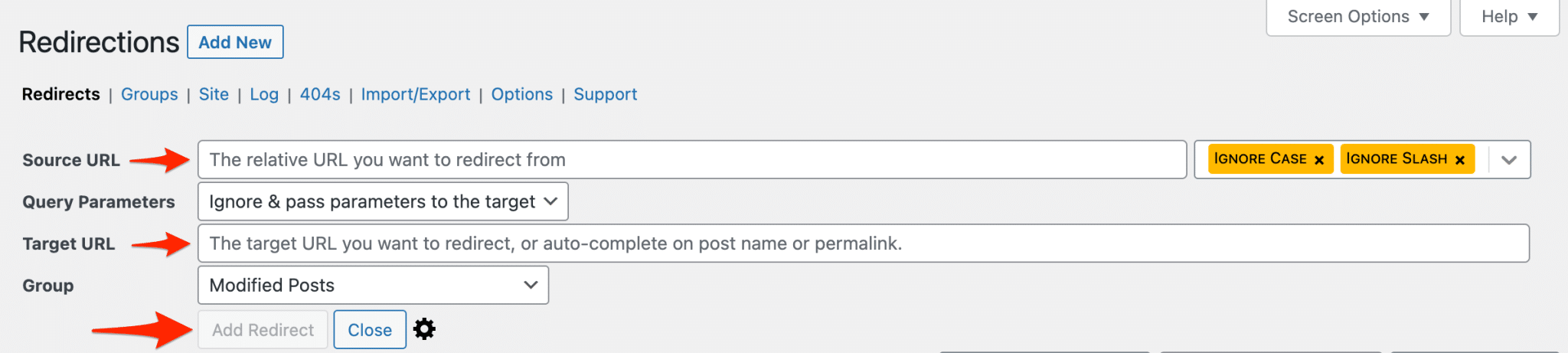
設置重定向有兩個後果:
- 點擊無法找到的頁面鏈接的人將被自動、透明地重定向到網站上的有效頁面:這對用戶體驗來說是一件好事。
- 當 Google 的機器人(和其他機器人)抓取指向您網站的鏈接時,對於每個重定向頁面,它們將收到一個 301 代碼(重定向的加密代碼)。 這允許搜索引擎知道此頁面已過時,並將其從索引中刪除以支持新頁面:對 SEO 來說是好事。
下載重定向插件:
結論
你有它(我希望!)..
如果您想管理 #WordPress 上的 #404 錯誤,現在您有解決方案來修復它們、創建自定義的 404 頁面並設置所需的 #redirects。
首先監控它們的外觀,尤其是使用 Google Search Console。
如果您還沒有這樣做,請創建一個自定義的 404 頁面。
最重要的是,將過時的 URL 重定向到您網站上的真實頁面,以改善用戶體驗並優化您的 SEO。 為此,重定向插件是您最好的朋友!
而你,你是否經常遇到 404 錯誤問題?
您還有其他修復 WordPress 404 錯誤的技巧嗎?
在評論中分享您的經驗!