
如何轻松修复和管理 WordPress 404 错误
已发表: 2021-12-22前几天,当我边喝咖啡边查看推特信息时(什么,你不这样做?),我看到一个朋友的推文引起了我的注意。
这位朋友强烈推荐了一篇听起来很有趣的帖子。 我很高兴在开始一天的工作之前安静地阅读它......除了当我点击链接时,我发现的不是这篇漂亮的文章,而是一个空白页面,上面有一条错误消息: “404,找不到页面” 。
我无法告诉你我有多失望。

当您在 Internet 上冲浪时收到错误消息或空白页面是多么令人沮丧,您不觉得吗?
我敢肯定,在您作为互联网用户的生活中,您也曾遇到过 404 错误,通常表现为“未找到 404”或“未找到页面”消息。
这些错误对于互联网用户来说是一个真正的痛苦,对于我们创建或管理 WordPress 网站的人来说也是如此。
好消息是有解决方案来纠正它们! 因为我们很好,所以我们整理了一份完整的指南来学习如何修复 WordPress 404 错误。
让我们看看这篇文章的内容:
概述
- 什么是 404 错误?
- 如何检测您网站上的 WordPress 404 错误?
- 如何设置自定义的 404 页面?
- 使用重定向永久修复 WordPress 404 错误
- 结论
在我们关于该主题的专门指南的帮助下创建一个专业的 WordPress 网站。

什么是 404 错误?
404 错误是当您尝试访问不再存在的网页时服务器返回的 HTTP 代码。 当您单击指向已删除、重命名或移动的页面的链接时,通常会发生这种情况。 因此,该 URL 不再有效。
404 是互联网的经典:它产生了许多模因和动画 gif。

网站重新设计后出现 WordPress 404 错误很常见,因为旧页面可能不再存在,但仍列在搜索引擎或其他网站上。
如果您更改帖子的 slug,它们也会出现,因为这会更改永久链接(URL)。
如果您更改网站上的永久链接结构,也会出现这种情况:例如,如果您的帖子 URL 看起来像my-website.com/category/my-post-title并且您想用my-website.com/my-post-title替换它们my-website.com/my-post-title 。
最后,由于简单的输入错误,经常出现 WordPress 404 错误:如果用户输入mywebsite.com/blob而不是mywebsite.com/blog ,BANG! 404错误!
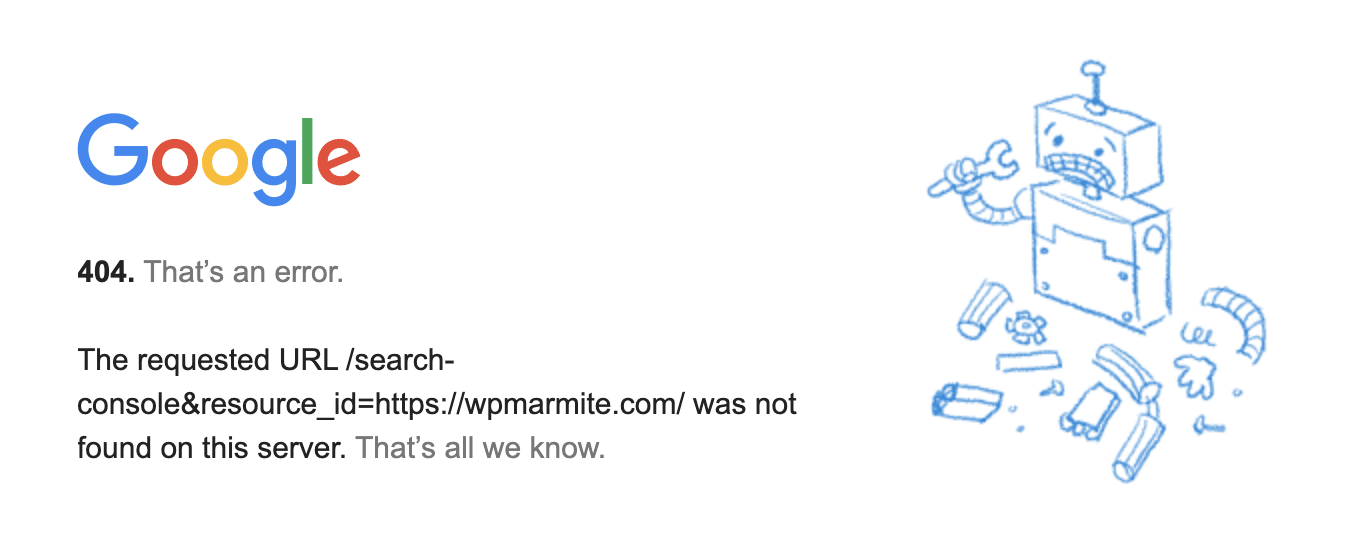
如您所见,404 错误是互联网生活中不可或缺的一部分,而且难以避免。
对于网站管理员来说,问题在于404 错误会产生负面影响:
- 关于您的用户体验:没有什么比点击链接并看到错误消息更令人沮丧的了!
- 在您的 SEO 上:当搜索引擎机器人抓取指向您网站的链接时,它们会检测到这些 404 错误中的每一个。 如果网站产生许多此类错误,则其 SEO 将受到处罚,尤其是在无法找到页面的反向链接时。
要了解有关 404 错误对您的 SEO 的影响的更多信息,您可以观看 Matt Cutts 的视频,他是 SEO 领域非常有影响力的专家。
如何检测您网站上的 WordPress 404 错误?
如何判断您的网站是否存在 WordPress 404 错误? 这里有几种互补的方法。
使用 Google 搜索控制台
您可以使用Google Search Console查看 Google 在您的网站上找到的无法找到的页面。
Google Search Console 是一个非常有用的工具,除其他外,它可以监控您的网站在 Google 索引中的排名以及遇到的错误。
在您的 Search Console 中,转到“覆盖范围”报告,然后点击“排除”标签。 在图表下方的列表中,单击“未找到 (404)”行以访问 Google 检测到的未找到页面的详细信息。
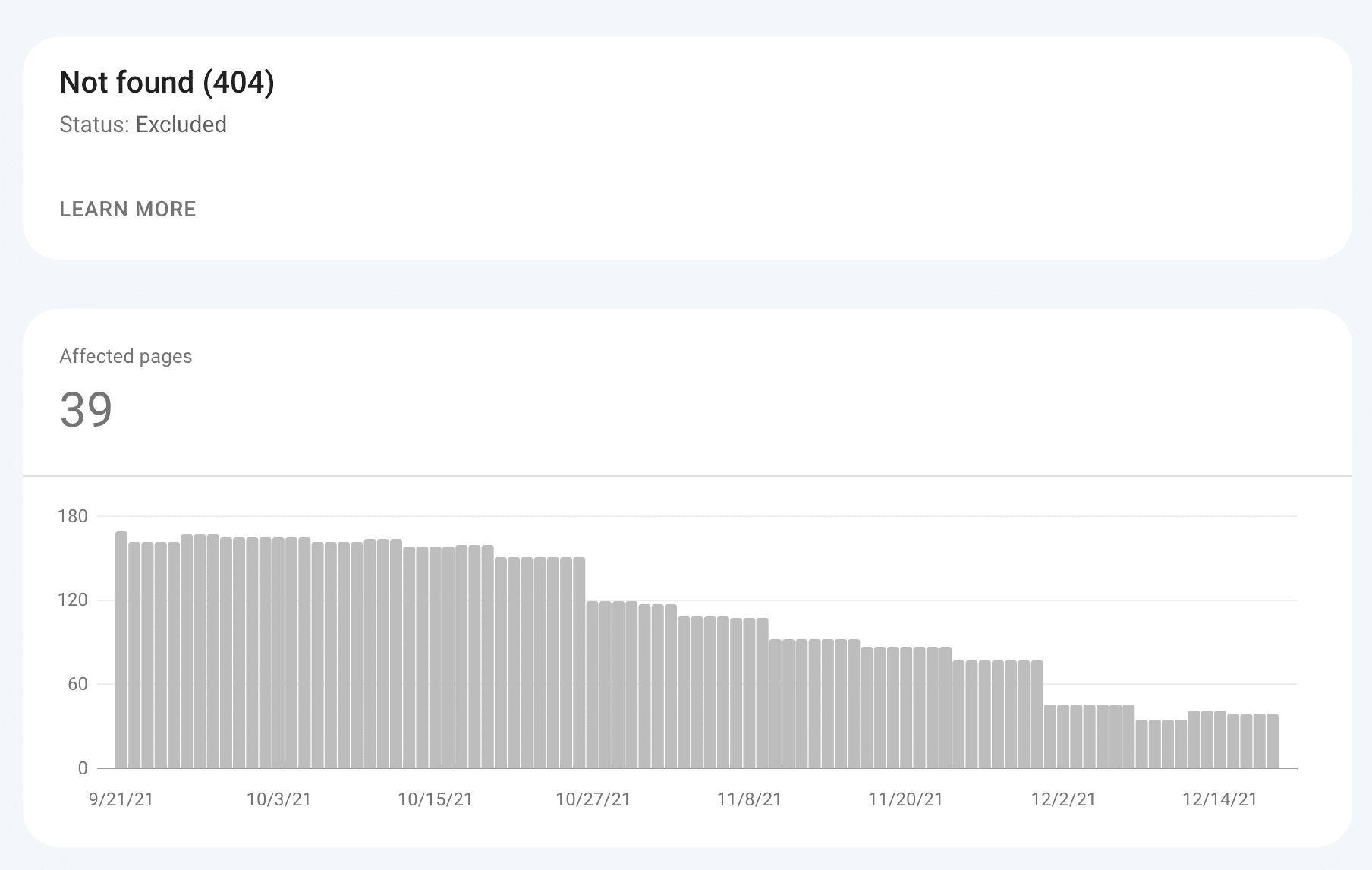
您将能够详细查看您网站中 Google 已知但未找到的所有页面。 在上面的例子中,有工作要做!
查看谷歌搜索控制台:

使用 Broken Link Checker 插件
Broken Link Checker 插件将扫描您的网站并检测“损坏”链接。 如果您有很多页面或帖子以及内部链接,则很有用。
安装此插件后,转到Tools > Broken Links 。
您将立即查看您的网站是否包含指向无法找到的页面或图像的链接,无论它们是指向您自己的网站还是指向第三方网站的链接。
然后,该插件会定期扫描您的网站,并在检测到无法找到页面的链接时立即警告您!

但是,请注意此插件,因为它非常占用资源。 如果您发现网站出现任何速度下降,请在完成跟踪 404 错误后将其停用。
下载 Broken Link Checker 插件:
使用重定向插件

我们将再次讨论它,但重定向插件是您对抗 WordPress 404 错误的第一盟友。

这是我们关于重定向的专门帖子,我们深入了解重定向插件的设置。
这个插件允许您记录您网站上遇到的所有 404 错误,“真实”用户以及(尤其是!)定期扫描您网站的机器人(包括 Google 的机器人)。
如果您刚刚安装它,它还没有任何历史记录。 但如果您在 24 小时后访问“工具”>“重定向”页面,您可能会在“404”选项卡中看到错误。
该列表显示每个错误的以下元素:
- 检测日期。
- 源 URL即未找到的 URL,这是错误
- 用户代理是检测到错误的人或机器人(在下面的示例中,它们是机器人)。
- IP 地址。

因此,此工具对于检测您的 WordPress 网站生成的所有无法找到的页面非常有用。
请注意,重定向列出的许多错误不是“真正的”404 错误,因此不需要更正。 例如,如果机器人试图访问您主题中的受保护文件或已安装的插件(即使它们不存在),它将出现在列表中:由您来整理它们。
下载重定向插件:
选择哪种方法来检测 WordPress 404 错误?
您可能想知道您应该选择这 3 种方法中的哪一种来监控您网站上的每个 WordPress 404 错误?
在我看来,如果你只能使用一个,那就是Google Search Console 。
因为无论如何,有必要使用这个工具来监控你的网站在谷歌索引中的索引和定位。
Google Search Console 将您网站的所有“缺陷”集中在一处:404 错误、针对移动设备优化不佳的页面、加载速度太慢的页面……

但理想的做法是结合 Google Search Console 和 Redirection 插件。
事实上,后者可以让您了解“真实”互联网用户是否经常遇到某些错误。 它还可以提供有关您网站用户行为的有趣信息(输入错误……)。
如何设置自定义的 404 页面?
现在您已经检测到哪些页面在您的网站上导致了 WordPress 404 错误,您应该怎么做?
如果还不是这样,任何有自尊的网站所有者首先要做的是创建一个自定义的 404 页面,以避免用户遇到丑陋的错误页面。
目标是让用户留在您的网站上,即使他没有找到他正在寻找的页面。
大多数 WordPress 主题允许您创建自定义 404 页面(一些页面构建器,如 Elementor 也允许在专业版中使用它),如果您不能这样做,您可以找到许多免费插件来做到这一点,例如 404page。
使用 404page 插件
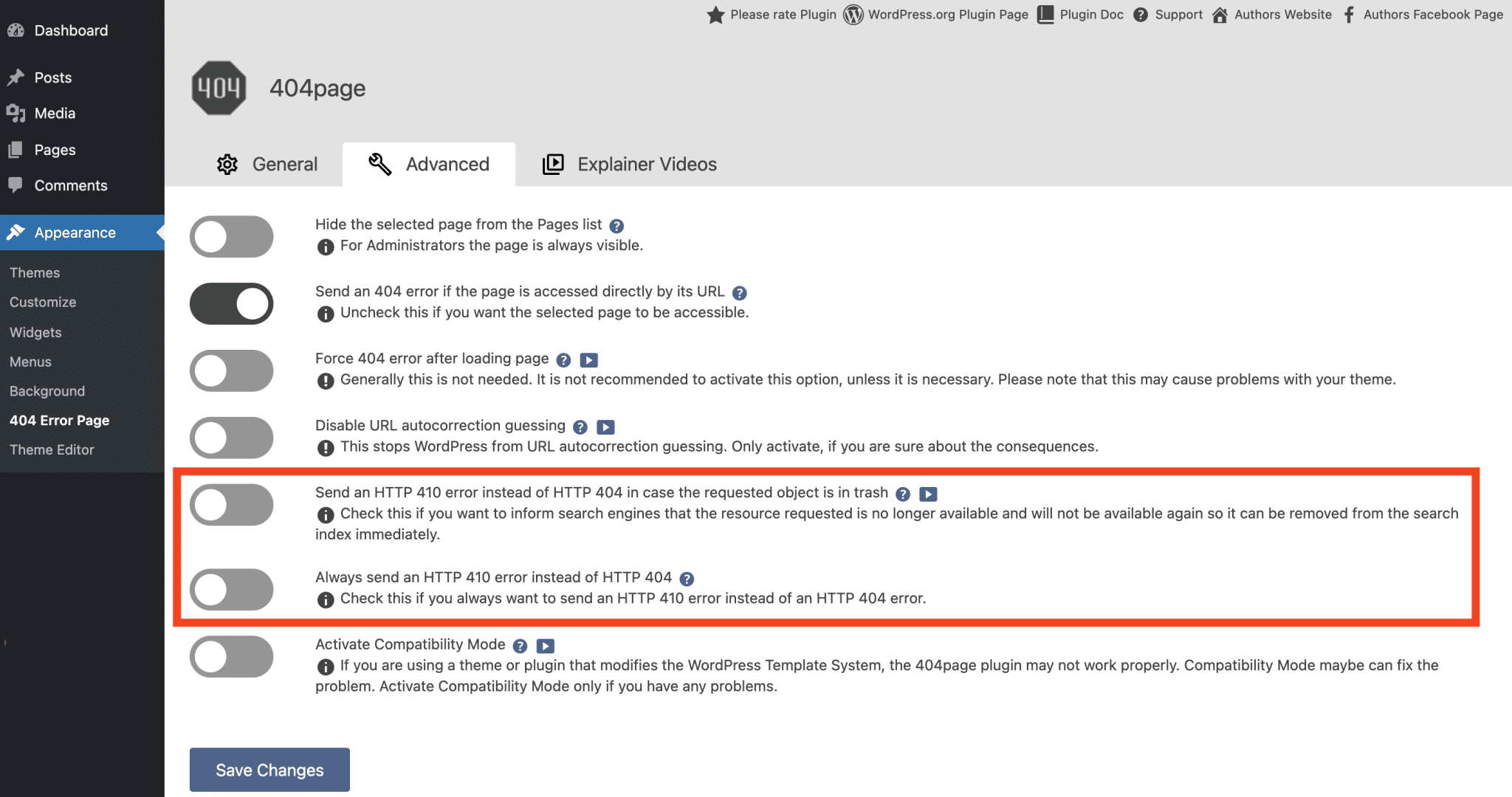
安装后,404page 插件将允许您选择您网站的哪个页面将用作自定义 404 页面。
您还可以配置更多技术选项,其中一个特别引起了我的注意:当您要查找的页面在垃圾箱中时,它是发送 410 错误而不是 404 错误。
410 代码表示该资源暂时不可用但已被永久删除。 这样,谷歌机器人就会明白他们可以取消索引这个页面。
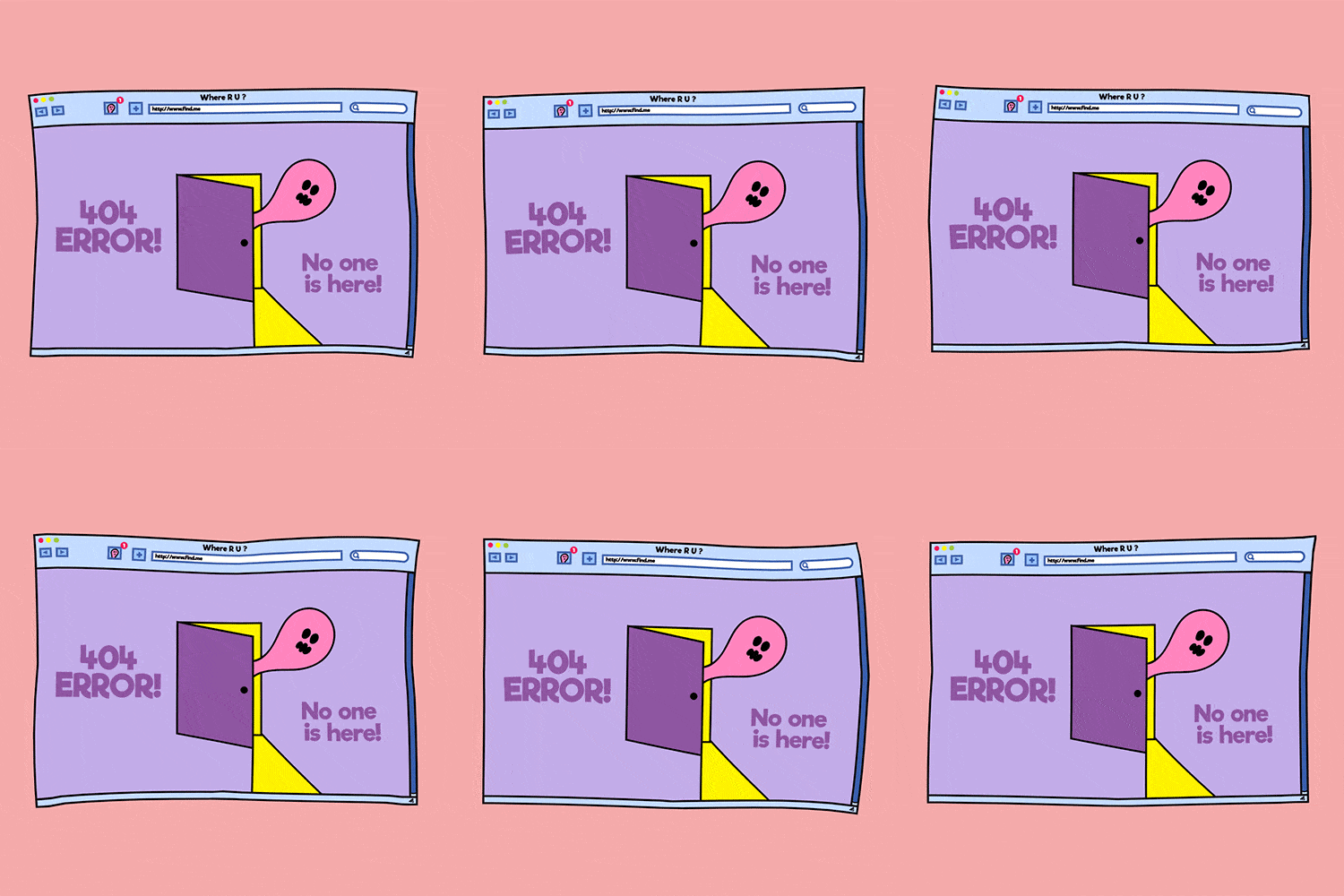
在创建 404 页面时,不要犹豫,整合一些真正个性化的内容:一条漂亮的小消息、一个动画 gif、一个搜索引擎、最常访问的页面列表……总之,帮助用户找到内容他在找!
下载 404page 插件:
要查看具体示例,请在 WPMarmite URL 之后键入任何内容并进行验证。 您会发现我们漂亮的 404 页面(我们为此感到非常自豪!)。
使用重定向永久修复 WordPress 404 错误
既然您知道如何设置自定义 404 页面,工作还没有完成。
您现在必须卷起袖子,永久删除这些 404 错误! 为此,您必须设置重定向。
确实,定制的404页面,如果提升了用户体验,并不能解决SEO的问题。
当一个网页被删除或重命名时,谷歌会继续尝试访问它,而让谷歌知道这个页面不再存在的唯一方法是将它重定向到你网站上的一个有效页面。
为此,我们也提出了几种解决方案。
使用插件 All 404 Redirect to Homepage
如果您的网站经常出现 404 错误,一个激进的解决方案是选择这个简单的插件:All 404 Redirect to Homepage。
它将允许您自动将所有过时或不正确的 URL 重定向到您网站上的页面(通常是主页)。
安装并激活插件后,进入插件设置。
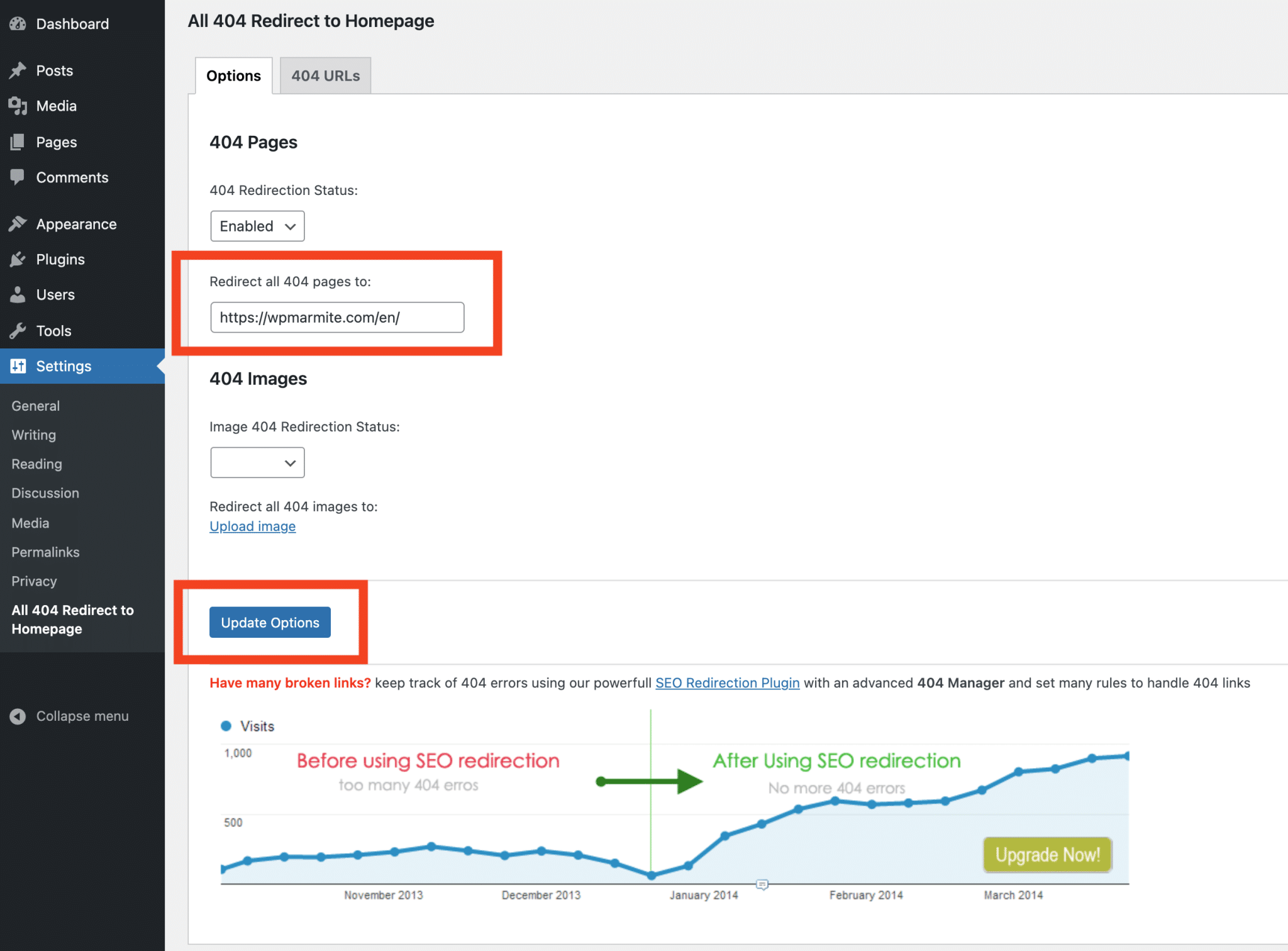
再简单不过了,请参阅下面的可用选项:
- 404 重定向状态:启用或禁用重定向。
- 将所有 404 页面重定向到:选择您要将 404 错误重定向到的页面(可以是主页,也可以是您网站的其他页面)。
- 图像 404 重定向状态:启用或禁用。
- 将所有 404 图像重定向到:上传您将 404 图像重定向到的图像(如果您想启用它)。
单击“更新选项”按钮保存设置,您就完成了!
要测试插件的有效性,请在浏览器中输入您网站的 URL,然后输入测试文本,例如: mywebsite.com/xyz 。 通常,您应该被重定向到之前选择的页面。
你什么时候应该使用这个插件?
正如你所看到的,这个插件很有效,但它并不是一个真正的微妙解决方案。
在某些情况下会很有趣:
- 如果您的网站生成太多 404 错误,并且您没有时间为所有过时的页面创建重定向。
- 如果您已经完全改变了您网站的内容(例如:更改主题、行业……),但您希望保持相同的域名。
在这些情况下,All 404 Redirect to Homepage 插件将使您不会失去流量,也不会影响您的网站在搜索引擎上的排名。
当然,如果您选择将所有 WordPress 404 错误重定向到您的主页,则不再需要创建自定义 404 页面。
下载所有 404 重定向到主页插件:
使用重定向插件
将您的 WordPress 404 错误重定向到您网站的主页很有用,但它仍然是一个基本的解决方案。
对于一个网民来说,当你以为你在访问有趣的内容时,被“疯狂”地返回到一个网站的主页,没有任何解释,是相当令人失望的!
如果您想更进一步并宠爱您的网站访问者,我们建议您尽可能设置自定义重定向。
例如,在重新设计您的网站后,尝试将过时的 URL 重定向到处理相同主题的新页面。 您的访问者会感谢您,并且您将最小化跳出率,即从第一页离开您网站的访问者的比例。
为此,我们建议您使用插件重定向(我们将在帖子中进一步向您展示)。
正如我们之前所见,它允许您跟踪网站上 404 错误的历史记录,但正如其名称所示,它主要用于设置……重定向。
使用此插件,您将能够为每个找不到的 URL 定义用户应重定向到的有效 URL。
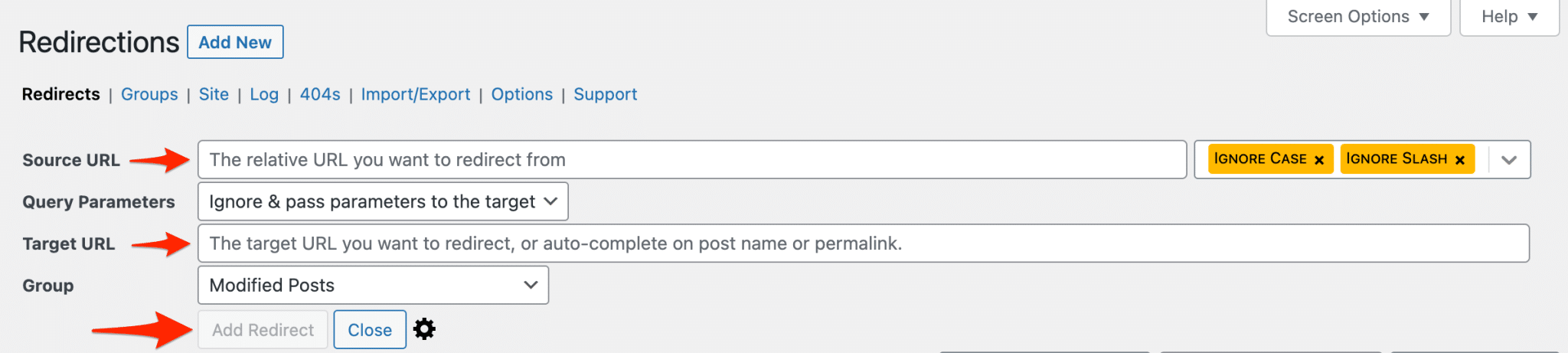
设置重定向有两个后果:
- 点击无法找到的页面链接的人将被自动、透明地重定向到网站上的有效页面:这对用户体验来说是一件好事。
- 当 Google 的机器人(和其他机器人)抓取指向您网站的链接时,对于每个重定向页面,它们将收到一个 301 代码(重定向的加密代码)。 这允许搜索引擎知道此页面已过时,并将其从索引中删除以支持新页面:对 SEO 来说是好事。
下载重定向插件:
结论
你有它(我希望!)..
如果您想管理 #WordPress 上的 #404 错误,现在您有解决方案来修复它们、创建自定义的 404 页面并设置所需的 #redirects。
首先监控它们的外观,尤其是使用 Google Search Console。
如果您还没有这样做,请创建一个自定义的 404 页面。
最重要的是,将过时的 URL 重定向到您网站上的真实页面,以改善用户体验并优化您的 SEO。 为此,重定向插件是您最好的朋友!
而你,你是否经常遇到 404 错误问题?
您还有其他修复 WordPress 404 错误的技巧吗?
在评论中分享您的经验!