
WordPress 404 오류를 쉽게 수정하고 관리하는 방법
게시 됨: 2021-12-22요전날 커피를 마시며 트위터 피드를 확인하던 중(뭐, 안 하냐?), 내 눈을 사로잡은 친구의 트윗을 보았다.
이 친구는 정말 재미있어 보이는 게시물을 적극 추천했습니다. 하루 일과를 시작하기 전에 조용히 읽을 수 있어서 기뻤습니다... 링크를 따라갔을 때 이 멋진 기사 대신 찾은 것은 "404, 페이지를 찾을 수 없음" 이라는 오류 메시지가 있는 빈 페이지뿐이었습니다.
얼마나 실망했는지 모릅니다.

인터넷 서핑을 할 때 오류 메시지나 빈 페이지가 표시되면 얼마나 답답하지 않습니까?
인터넷 사용자로서의 삶에서 당신도 이미 "404 not found" 또는 "page not found"라는 메시지로 나타나는 404 오류의 경로를 이미 넘었다고 확신합니다.
이러한 오류는 인터넷 사용자뿐만 아니라 WordPress 웹사이트를 만들거나 관리하는 우리에게도 큰 고통입니다 .
좋은 소식은 이러한 문제를 해결할 수 있는 솔루션이 있다는 것입니다! 그리고 우리는 훌륭하기 때문에 WordPress 404 오류를 수정하는 방법을 배우기 위해 완전한 가이드를 만들었습니다.
이 게시물의 내용을 살펴보겠습니다.
개요
- 404 오류란 무엇입니까?
- 웹 사이트에서 WordPress 404 오류를 감지하는 방법은 무엇입니까?
- 맞춤형 404 페이지를 설정하는 방법은 무엇입니까?
- 리디렉션으로 WordPress 404 오류를 영구적으로 수정
- 결론
주제에 대한 전용 가이드의 도움으로 전문 WordPress 웹 사이트를 만드십시오.

404 오류란 무엇입니까?
404 오류는 더 이상 존재하지 않는 웹 페이지에 액세스하려고 할 때 서버에서 반환하는 HTTP 코드입니다. 삭제, 이름 변경 또는 이동된 페이지에 대한 링크를 클릭할 때 종종 발생합니다. 따라서 URL은 더 이상 유효하지 않습니다.
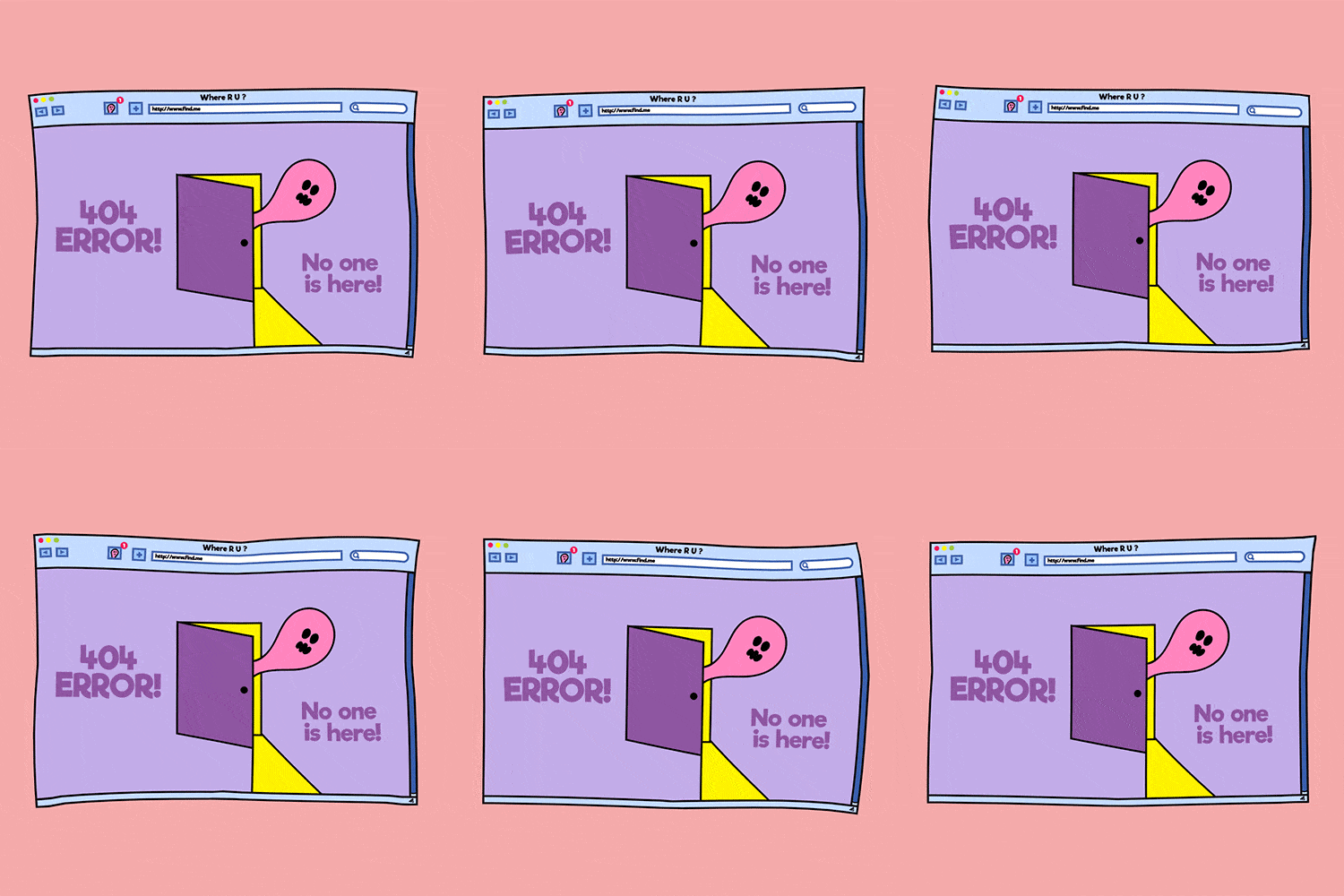
404는 인터넷의 고전입니다. 이는 수많은 밈과 애니메이션 GIF를 탄생시켰습니다.

이전 페이지가 더 이상 존재하지 않을 수 있지만 여전히 검색 엔진이나 다른 웹사이트에 나열되기 때문에 웹사이트 재설계 후에 WordPress 404 오류가 발생하는 것은 일반적입니다.
게시물의 슬러그를 변경하면 영구 링크(URL)가 변경되기 때문에 또한 나타납니다.
이는 웹사이트 의 영구 링크 구조를 변경하는 경우에도 마찬가지입니다. 예를 들어, 게시물 URL이 my-website.com/category/my-post-title 과 유사하고 이를 my-website.com/my-post-title 으로 교체하려는 경우 my-website.com/my-post-title .
마지막으로 간단한 입력 오류로 인해 WordPress 404 오류가 자주 나타납니다. 사용자가 mywebsite.com/blob 대신 mywebsite.com/blog 을 입력하면 BANG! 404 오류!
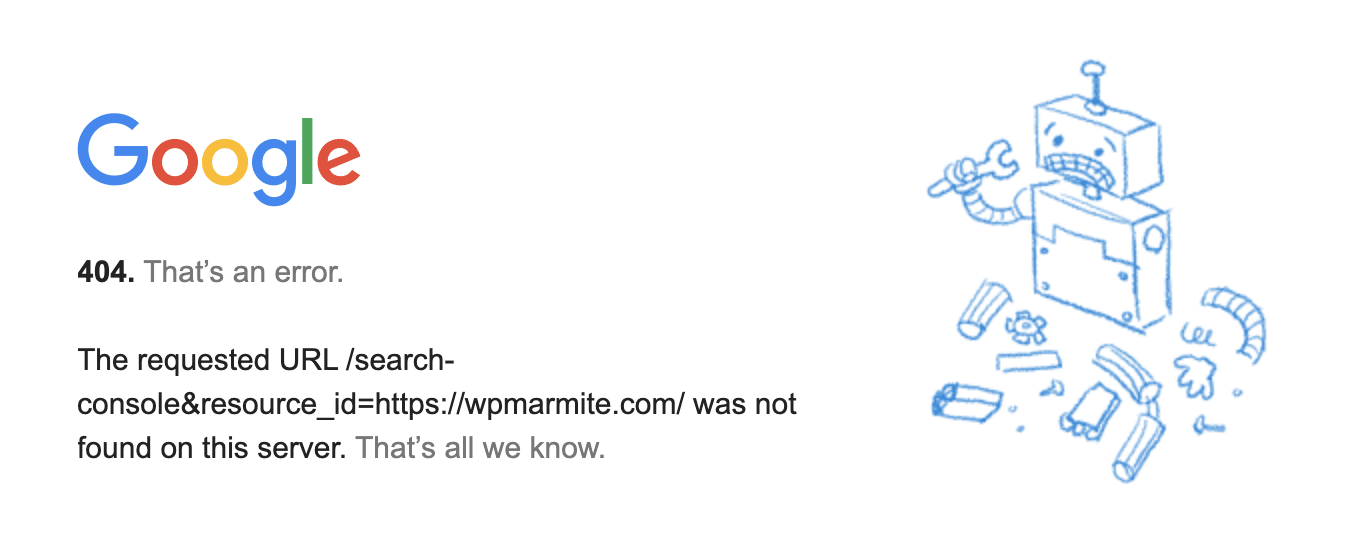
보시다시피 404 오류는 인터넷 생활의 필수적인 부분이며 거의 피할 수 없습니다.
웹마스터에게 문제는 404 오류가 부정적인 영향을 미친다는 것 입니다.
- 사용자 경험: 링크를 클릭하고 오류 메시지가 표시되는 것보다 더 실망스러운 것은 없습니다!
- SEO에서: 검색 엔진 로봇이 웹사이트 링크를 크롤링할 때 이러한 404 오류 각각을 감지합니다. 웹사이트에서 이러한 유형의 오류가 많이 발생하면 특히 찾을 수 없는 페이지에 대한 백링크가 있는 경우 해당 SEO에 불이익을 받게 됩니다.
404 오류가 SEO에 미치는 영향에 대해 자세히 알아보려면 SEO 세계에서 매우 영향력 있는 전문가인 Matt Cutts의 이 비디오를 시청하세요.
웹 사이트에서 WordPress 404 오류를 감지하는 방법은 무엇입니까?
웹 사이트에 WordPress 404 오류가 있는지 어떻게 알 수 있습니까? 다음은 몇 가지 보완적인 방법입니다.
구글 서치 콘솔로
Google Search Console 을 사용하여 Google이 귀하의 웹사이트에서 찾은 페이지 중 찾을 수 없는 페이지를 볼 수 있습니다.
Google Search Console은 무엇보다도 Google 색인에서 웹사이트의 순위와 발생한 오류를 모니터링 할 수 있는 매우 유용한 도구입니다.
Search Console에서 '범위' 보고서로 이동하여 '제외됨' 탭을 클릭합니다. 그래프 아래 목록에서 "찾을 수 없음(404)" 줄을 클릭하여 Google에서 감지한 찾을 수 없는 페이지의 세부 정보에 액세스합니다.
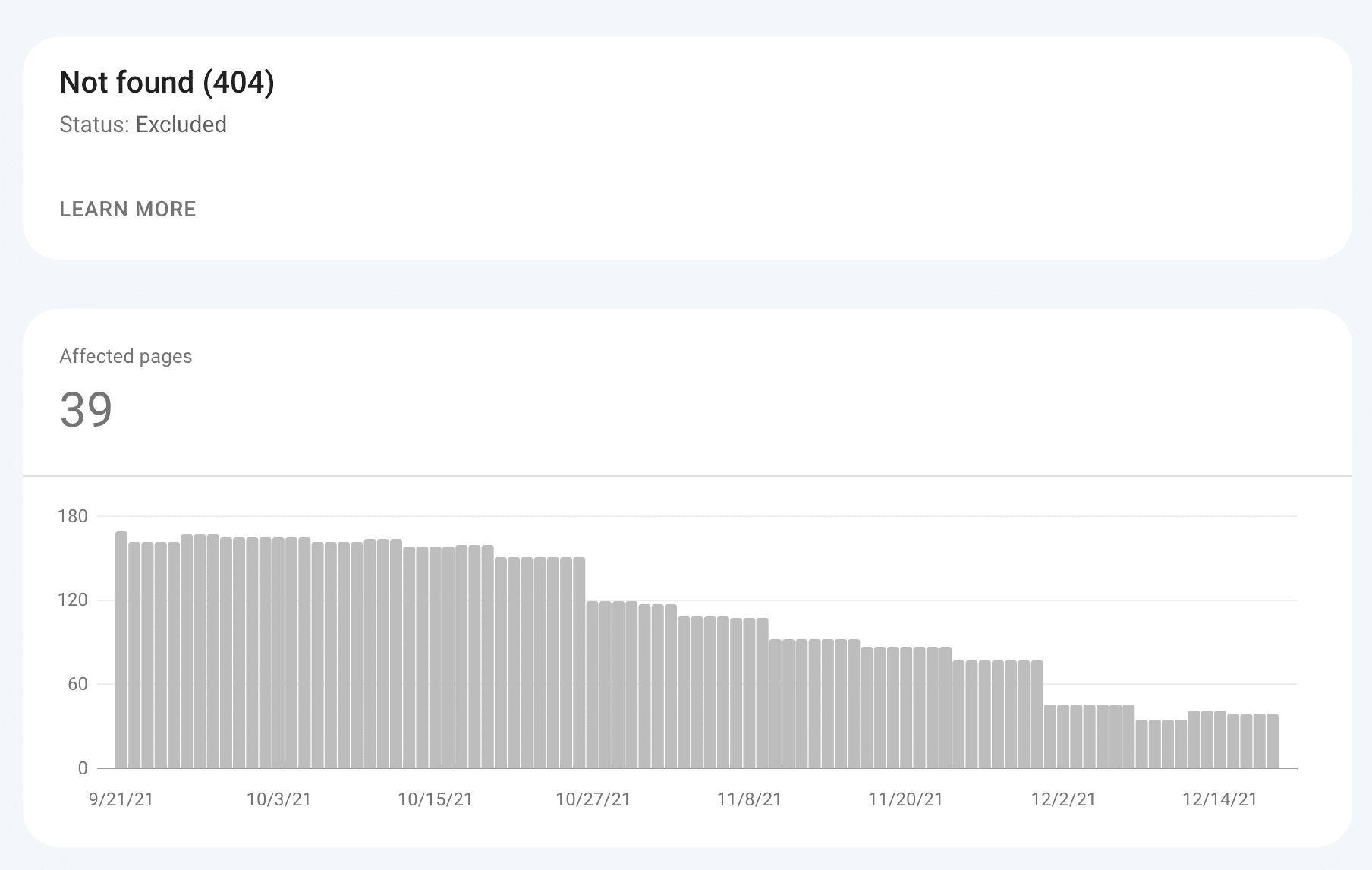
Google에 알려졌지만 찾지 못한 웹사이트의 모든 페이지를 자세히 볼 수 있습니다. 위의 예에서 해야 할 일이 있습니다!
Google 검색 콘솔을 확인하십시오.

Broken Link Checker 플러그인 사용
Broken Link Checker 플러그인은 웹사이트를 스캔하고 "깨진" 링크를 감지합니다. 페이지나 게시물, 내부 링크가 많은 경우에 유용합니다.
이 플러그인을 설치한 후 도구 > 끊어진 링크 로 이동합니다.
웹사이트에 찾을 수 없는 페이지 또는 이미지에 대한 링크가 있는지 여부는 즉시 확인할 수 있습니다.
그런 다음 플러그인은 정기적으로 웹사이트를 검색하고 찾을 수 없는 페이지에 대한 링크가 감지되는 즉시 경고합니다!

그러나 이 플러그인은 리소스를 많이 사용하므로 주의하십시오. 웹사이트에서 속도 저하가 발견되면 404 오류 추적을 완료한 후 웹사이트를 비활성화하십시오.
Broken Link Checker 플러그인 다운로드:
리디렉션 플러그인 사용

다시 이야기하겠지만 리디렉션 플러그인은 WordPress 404 오류와의 싸움에서 최고의 동맹국입니다.
다음은 리디렉션 플러그인 설정에 대해 자세히 알아보는 리디렉션에 대한 전용 게시물입니다.

이 플러그인을 사용하면 "실제" 사용자뿐 아니라 웹사이트를 정기적으로 스캔하는 로봇(Google 로봇 포함)에 의해 웹사이트에서 발생한 모든 404 오류의 기록 을 유지할 수 있습니다.
방금 설치했다면 아직 기록이 없습니다. 그러나 24시간 후에 도구 > 리디렉션 페이지를 방문하면 "404s" 탭에 오류가 표시될 수 있습니다.
목록에는 각 오류에 대해 다음 요소가 표시됩니다.
- 탐지 날짜 .
- 소스 URL , 즉 오류인 URL을 찾을 수 없습니다.
- 사용자 에이전트 는 오류를 감지한 사람 또는 로봇입니다(아래 예에서는 로봇입니다).
- IP 주소 .

따라서 이 도구는 WordPress 웹사이트에서 생성할 수 없는 모든 페이지를 감지하는 데 매우 유용합니다.
Redirection에 나열된 많은 오류는 "실제" 404 오류가 아니므로 수정할 필요가 없습니다. 예를 들어, 봇이 테마 또는 설치된 플러그인의 보호된 파일에 액세스하려고 하면(존재하지 않더라도) 목록에 표시됩니다. 분류하는 것은 사용자의 몫입니다.
리디렉션 플러그인 다운로드:
WordPress 404 오류를 감지하기 위해 어떤 방법을 선택해야 합니까?
웹 사이트의 모든 WordPress 404 오류를 모니터링하기 위해 이 3가지 방법 중 어떤 것을 선택해야 하는지 궁금할 수 있습니다.
제 생각에는 하나만 사용해야 한다면 구글 서치 콘솔 입니다.
어쨌든 이 도구를 사용하여 색인 생성 및 Google 색인에서 웹사이트의 위치를 모니터링해야 하기 때문입니다.
Google Search Console은 404 오류, 모바일 장치에 제대로 최적화되지 않은 페이지, 로드하기에 너무 느린 페이지 등 웹사이트의 모든 "결함"을 한 곳에서 컴파일합니다.

그러나 이상적인 것은 Google Search Console과 리디렉션 플러그인을 결합 하는 것입니다.
실제로 후자를 통해 "실제" 인터넷 사용자가 특정 오류를 자주 접하는지 알 수 있습니다. 또한 웹사이트 사용자의 행동에 대한 흥미로운 정보를 제공할 수 있습니다(입력 오류…).
맞춤형 404 페이지를 설정하는 방법은 무엇입니까?
이제 웹 사이트에서 WordPress 404 오류를 일으키는 페이지를 감지했으므로 어떻게 해야 합니까?
그렇지 않은 경우, 자존심이 강한 웹사이트 소유자가 가장 먼저 해야 할 일은 사용자가 보기 흉한 오류 페이지에 직면하는 것을 방지하기 위해 맞춤형 404 페이지를 만드는 것 입니다.
목표는 사용자가 원하는 페이지를 찾지 못하더라도 웹사이트에 계속 머물게 하는 것입니다.
대부분의 WordPress 테마를 사용하면 사용자 지정 404 페이지를 만들 수 있으며(Elementor와 같은 일부 페이지 빌더는 프로 버전에서도 허용함) 그렇게 할 수 없는 경우 404page와 같은 많은 무료 플러그인을 찾을 수 있습니다.
404page 플러그인으로
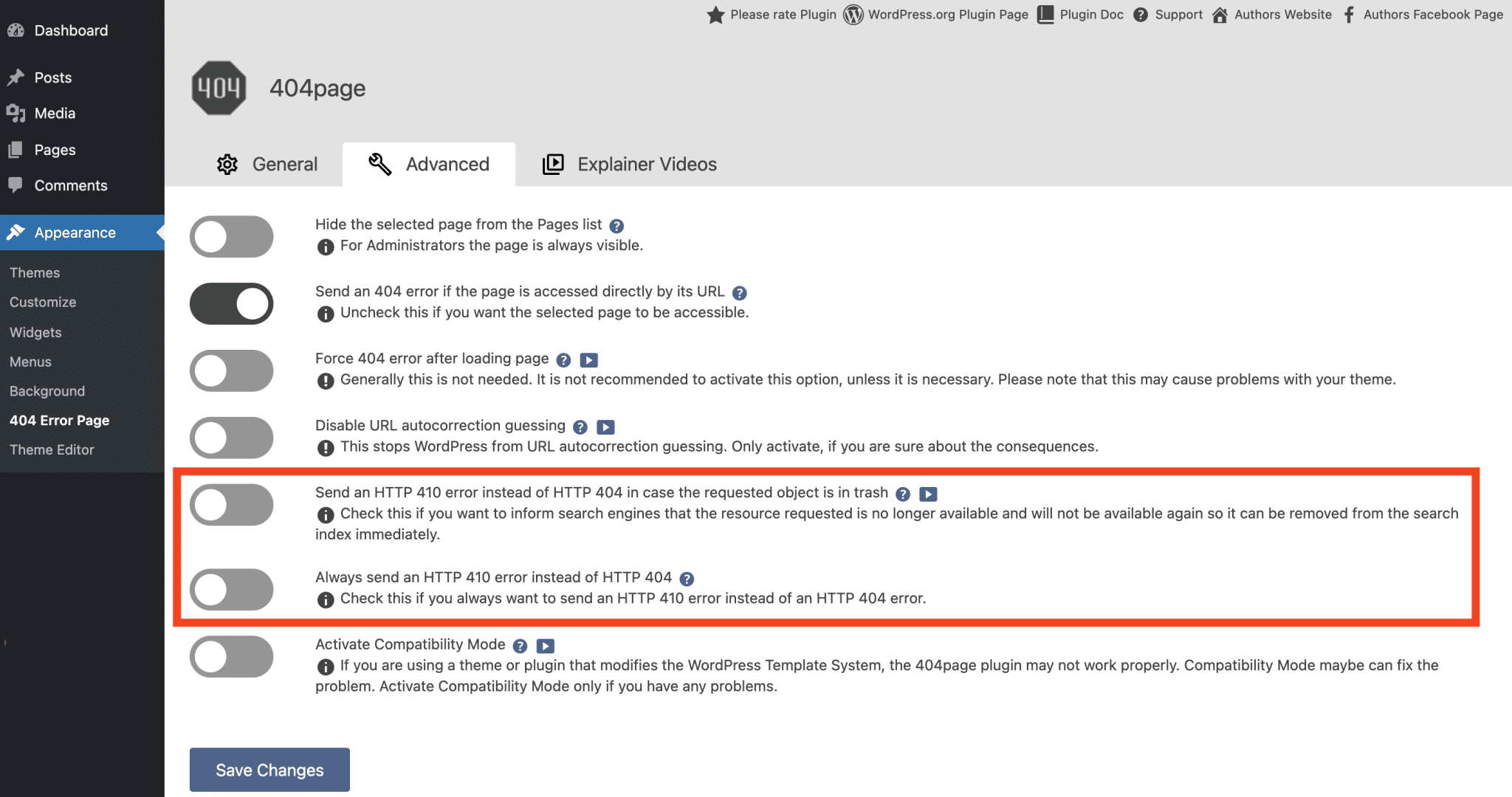
설치가 완료되면 404page 플러그인을 사용 하여 웹사이트의 어떤 페이지를 사용자 정의 404 페이지로 사용할지 선택할 수 있습니다.
또한 몇 가지 더 많은 기술 옵션을 구성할 수 있습니다. 그 중 특히 제가 주목한 것은 찾고 있는 페이지가 휴지통에 있을 때 404 오류 대신 410 오류를 보내는 것입니다 .
410 코드는 리소스를 일시적으로 사용할 수 없지만 영구적으로 삭제되었음을 나타냅니다. 이러한 방식으로 Google 봇은 이 페이지의 색인을 해제할 수 있음을 이해합니다.
404 페이지를 만들 때 멋진 메시지, 애니메이션 GIF, 검색 엔진, 가장 자주 방문하는 페이지 목록 등 정말 개인화된 콘텐츠를 통합하는 것을 망설이지 마십시오. 간단히 말해서 사용자가 콘텐츠를 찾도록 도와주세요. 그는 찾고 있습니다!
404page 플러그인 다운로드:
구체적인 예를 보려면 WPMarmite URL 뒤에 아무 것도 입력하고 유효성을 검사하십시오. 우리의 아름다운 404 페이지를 발견하게 될 것입니다(매우 자랑스럽습니다!).
리디렉션으로 WordPress 404 오류를 영구적으로 수정
이제 사용자 정의 404 페이지를 설정하는 방법을 알았으므로 작업이 완료되지 않았습니다.
이제 소매를 걷어 올리고 이 404 오류를 제거해야 합니다! 이렇게 하려면 리디렉션 을 설정해야 합니다.
실제로 맞춤형 404 페이지는 사용자 경험을 향상시킨다고 해서 SEO 문제가 해결되지 않습니다.
웹 페이지가 삭제되거나 이름이 변경되면 Google은 계속해서 액세스를 시도하며 이 페이지가 더 이상 존재하지 않는다는 것을 Google에 알릴 수 있는 유일한 방법은 사이트의 유효한 페이지로 리디렉션하는 것입니다.
이를 위해 몇 가지 솔루션을 제안합니다.
플러그인 사용 시 All 404 홈페이지로 리디렉션
귀하의 사이트가 빈번한 404 오류의 희생자인 경우 근본적인 해결책은 다음과 같은 간단한 플러그인을 선택하는 것입니다. All 404 Redirect to Homepage.
사용하지 않거나 잘못된 모든 URL을 웹사이트의 페이지(일반적으로 홈페이지)로 자동 리디렉션 할 수 있습니다.
플러그인을 설치하고 활성화한 후 플러그인 설정으로 이동합니다.
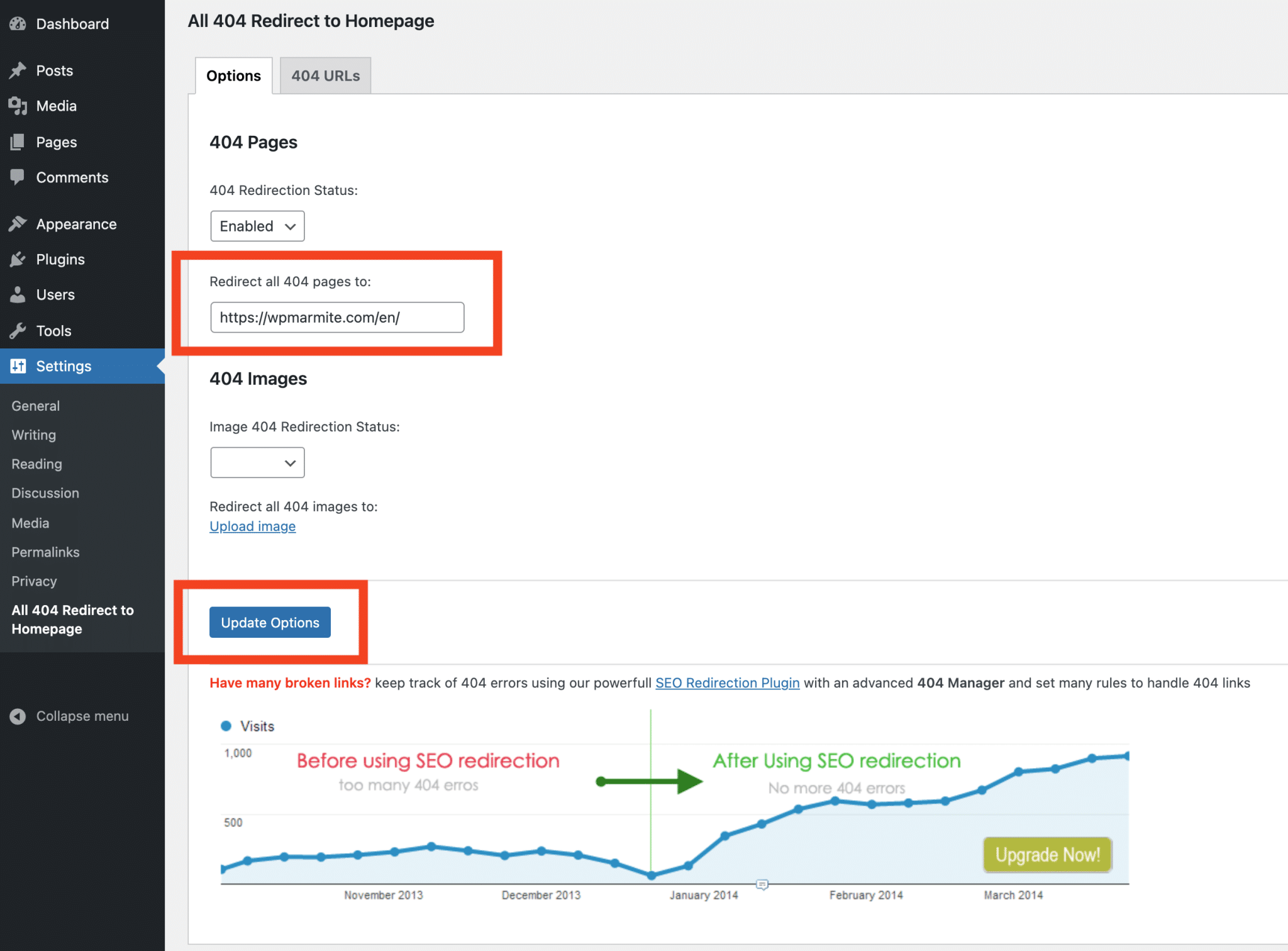
이보다 더 쉬울 수는 없습니다. 사용 가능한 옵션은 아래를 참조하세요.
- 404 리디렉션 상태 : 리디렉션을 활성화 또는 비활성화합니다.
- 모든 404 페이지 리디렉션 : 404 오류를 리디렉션할 페이지를 선택합니다(홈페이지 또는 웹사이트의 다른 페이지일 수 있음).
- Image 404 리디렉션 상태 : 활성화 또는 비활성화.
- 모든 404 이미지 리디렉션: 404 이미지를 리디렉션할 이미지를 업로드합니다(활성화하려는 경우).
"업데이트 옵션" 버튼을 클릭하여 설정을 저장하면 완료됩니다!
플러그인의 효과를 테스트하려면 브라우저에 웹사이트의 URL을 입력하고 테스트 텍스트를 입력하십시오(예: mywebsite.com/xyz . 일반적으로 이전에 선택한 페이지로 리디렉션되어야 합니다.
언제 이 플러그인을 사용해야 합니까?
보시다시피 이 플러그인은 효율적이지만 실제로 미묘한 솔루션은 아닙니다.
어떤 경우에는 흥미로울 것입니다.
- 웹사이트에서 404 오류가 너무 많이 생성되고 사용되지 않는 모든 페이지에 대한 리디렉션을 생성할 시간이 없는 경우.
- 웹사이트의 내용을 완전히 변경했지만 (예: 테마 변경, 산업...) 도메인 이름은 그대로 유지하고 싶습니다.
이러한 상황에서 All 404 Redirect to Homepage 플러그인을 사용하면 트래픽을 잃지 않고 검색 엔진에서 웹사이트 순위에 불이익을 주지 않습니다.
물론 모든 WordPress 404 오류를 홈페이지로 리디렉션하도록 선택하면 더 이상 사용자 지정 404 페이지를 만들 필요가 없습니다.
다운로드 모든 404 홈페이지 플러그인으로 리디렉션:
리디렉션 플러그인 사용
WordPress 404 오류를 웹사이트의 홈페이지로 리디렉션하는 것이 유용하지만 여전히 기본 솔루션입니다.
인터넷 사용자에게 재미있는 콘텐츠에 액세스하고 있다고 생각했을 때 설명도 없이 웹 사이트의 홈페이지로 "거침없이" 돌아오는 것은 다소 실망스러운 일입니다!
더 나아가 웹사이트 방문자를 만족시키려면 가능한 한 맞춤 리디렉션 을 설정하는 것이 좋습니다.
예를 들어 웹사이트를 재설계한 후에는 사용되지 않는 URL을 동일한 주제를 다루는 새 페이지로 리디렉션해 보십시오. 방문자는 감사할 것이며 이탈률, 즉 첫 페이지에서 귀하의 웹사이트를 떠나는 방문자의 비율을 최소화할 것입니다.
이를 위해 플러그인 리디렉션 을 사용하는 것이 좋습니다(포스트에서 더 자세히 설명함).
이전에 보았듯이 웹사이트에서 404 오류 기록을 추적할 수 있지만 이름에서 알 수 있듯이 주로 리디렉션을 설정하는 데 사용됩니다.
이 플러그인을 사용하면 찾을 수 없는 각 URL에 대해 사용자를 리디렉션해야 하는 유효한 URL을 정의할 수 있습니다.
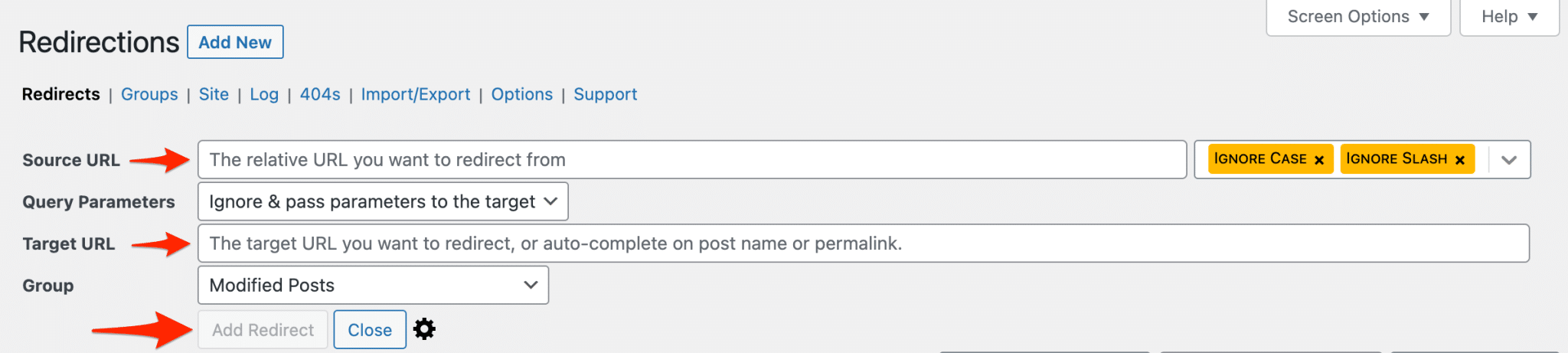
리디렉션을 설정하면 두 가지 결과가 발생합니다.
- 찾을 수 없는 페이지에 대한 링크를 클릭하는 사람들은 사이트의 유효한 페이지로 자동으로 투명하게 리디렉션됩니다. 사용자 경험에 좋습니다.
- Google의 로봇(및 기타)이 웹사이트 링크를 크롤링할 때 리디렉션된 각 페이지에 대해 301 코드(리디렉션의 암호화된 코드)를 수신합니다. 이를 통해 검색 엔진은 이 페이지가 더 이상 사용되지 않음을 알고 새 페이지를 위해 색인에서 제거할 수 있습니다. SEO에 좋은 것입니다 .
리디렉션 플러그인 다운로드:
결론
당신은 그것을 얻었습니다 (나는 바랍니다!) ..
#WordPress에서 #404 오류를 관리하려는 경우 이제 이를 수정하고 사용자 정의된 404 페이지를 만들고 필요한 #리디렉션을 설정할 수 있는 솔루션이 있습니다.
특히 Google Search Console을 사용하여 외모를 모니터링하여 시작하십시오.
아직 만들지 않았다면 맞춤형 404 페이지를 만드십시오.
무엇보다도 사용하지 않는 URL을 웹사이트의 실제 페이지로 리디렉션하여 사용자 경험을 개선하고 SEO를 최적화하십시오. 이를 위해 리디렉션 플러그인은 가장 친한 친구입니다!
그리고 당신은 종종 404 오류 문제에 직면합니까?
WordPress 404 오류를 수정하기 위한 다른 팁이 있습니까?
의견에 경험을 공유하십시오!