
Come correggere e gestire facilmente un errore 404 di WordPress
Pubblicato: 2021-12-22L'altro giorno, mentre stavo controllando il mio feed di Twitter mentre bevevo il mio caffè (cosa, non lo fai?), mi sono imbattuto in un tweet di un amico che ha attirato la mia attenzione.
Questo amico mi ha consigliato un post che sembrava davvero interessante. Sono stato felice di leggerlo tranquillamente prima di iniziare la mia giornata lavorativa… Solo che quando ho seguito il link, tutto ciò che ho trovato al posto di questo bell'articolo era una pagina bianca con un messaggio di errore: “404, pagina non trovata” .
Non posso dirti quanto fossi deluso.

Quanto è frustrante ricevere un messaggio di errore o una pagina vuota quando navighi in Internet, non credi?
Sono sicuro che anche tu, nella tua vita di utente di Internet, hai già incrociato la strada di un errore 404, che spesso si materializza come il messaggio “404 non trovato” o “pagina non trovata”.
Questi errori sono una vera seccatura per l'utente di Internet , ma anche per noi che creiamo o gestiamo siti Web WordPress.
La buona notizia è che ci sono soluzioni per correggerli! E poiché siamo gentili, abbiamo messo insieme una guida completa per imparare a correggere un errore 404 di WordPress .
Diamo un'occhiata a cosa tratterà questo post:
Panoramica
- Che cos'è un errore 404?
- Come rilevare un errore 404 di WordPress sul tuo sito web?
- Come impostare una pagina 404 personalizzata?
- Risolvi gli errori di WordPress 404 in modo permanente con i reindirizzamenti
- Conclusione
Crea un sito Web WordPress professionale con l'aiuto della nostra guida dedicata sull'argomento.

Che cos'è un errore 404?
Un errore 404 è il codice HTTP restituito dal server quando si tenta di accedere a una pagina Web che non esiste più. Si verifica spesso quando si fa clic su un collegamento a una pagina che è stata eliminata, rinominata o spostata. L'URL non è quindi più valido.
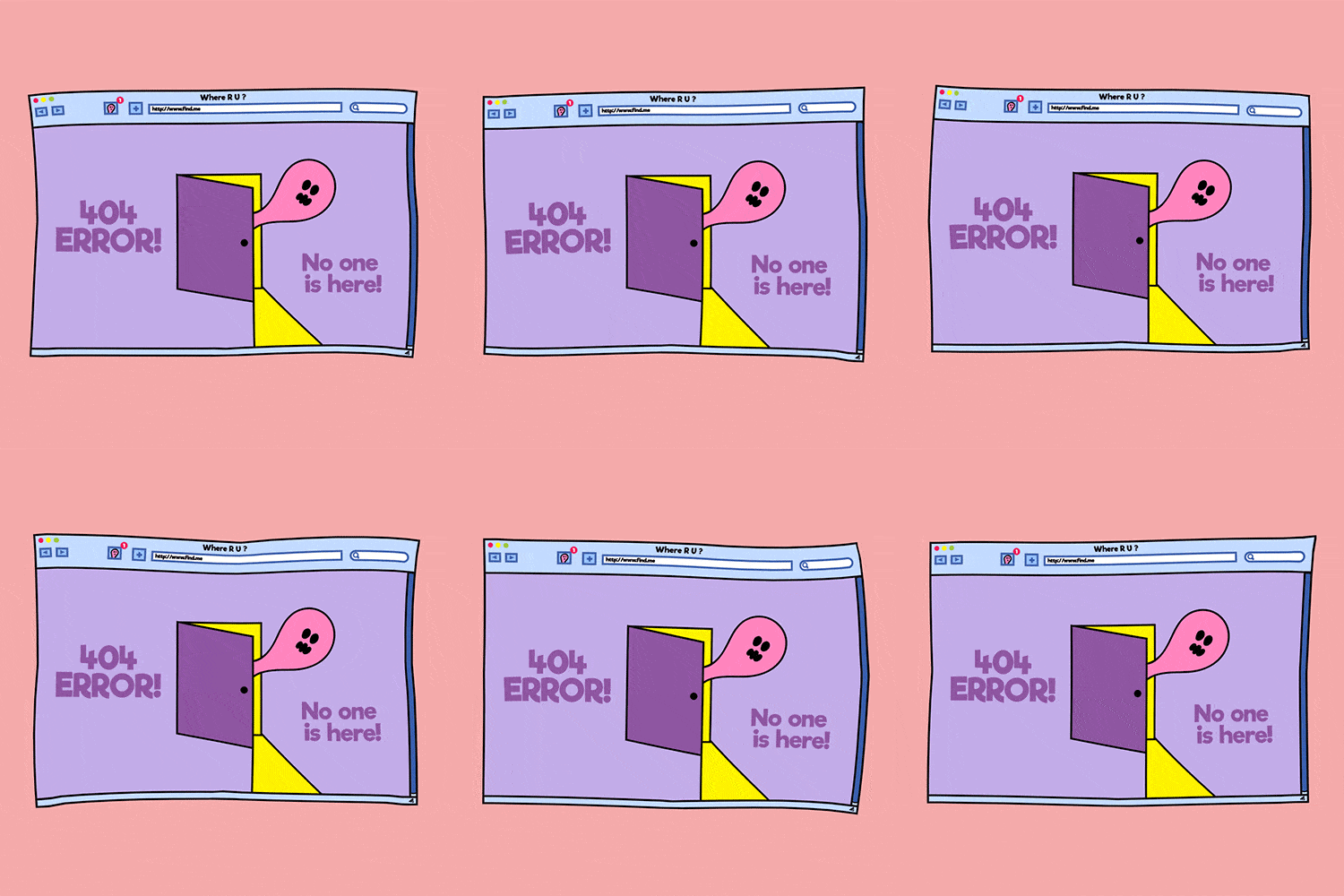
404 è un classico di Internet: ha dato vita a numerosi meme e gif animate.

Ottenere un errore 404 di WordPress è comune dopo la riprogettazione di un sito Web perché le vecchie pagine potrebbero non esistere più ma sono ancora elencate sui motori di ricerca o su altri siti Web.
Appariranno anche se modifichi lo slug di un post in quanto ciò cambierà il permalink (l'URL).
Questo sarà anche il caso se modifichi la struttura del permalink sul tuo sito web: ad esempio, se gli URL dei tuoi post sono simili a my-website.com/category/my-post-title e desideri sostituirli con my-website.com/my-post-title .
Infine, viene spesso visualizzato un errore 404 di WordPress a causa di semplici errori di battitura: se un utente digita mywebsite.com/blob invece di mywebsite.com/blog , BANG! errore 404!
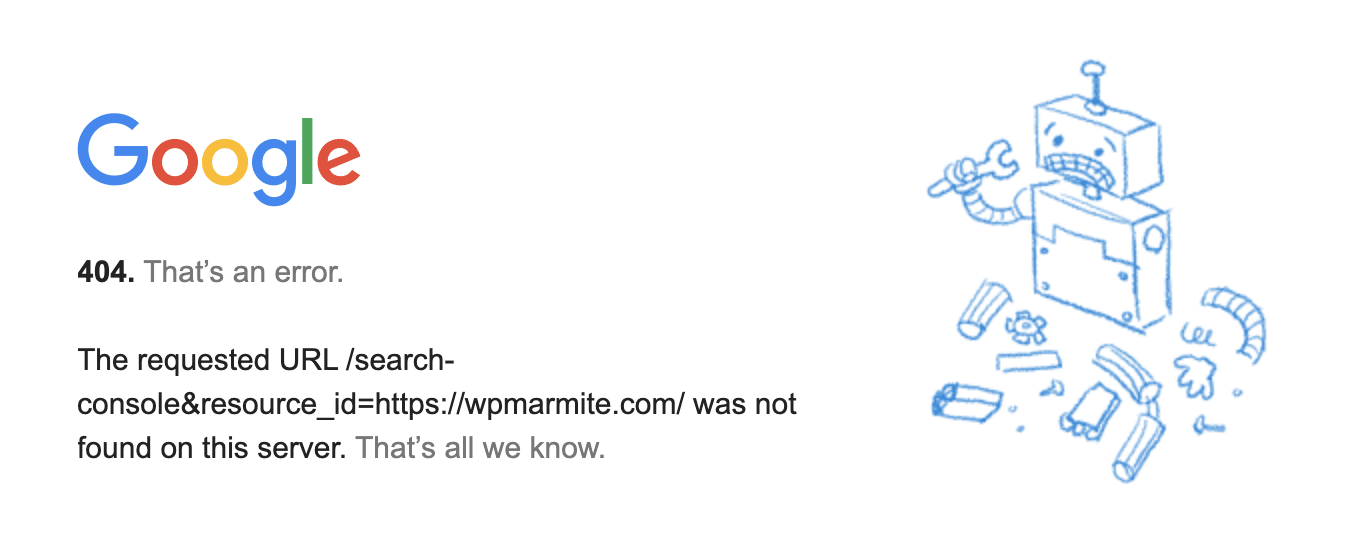
Come puoi vedere, 404 errori sono parte integrante della vita di Internet e difficilmente possono essere evitati.
Il problema, per i webmaster, è che 404 errori hanno un impatto negativo :
- Sull'esperienza dei tuoi utenti: niente è più frustrante che fare clic su un collegamento e atterrare su un messaggio di errore!
- Sul tuo SEO: quando i robot dei motori di ricerca scansionano i link al tuo sito web, rileveranno ciascuno di questi 404 errori. Se un sito web genera molti errori di questo tipo, la sua SEO sarà penalizzata, soprattutto se sono presenti backlink ad una pagina che non si trova.
Per saperne di più sull'impatto di 404 errori sulla tua SEO, puoi guardare questo video di Matt Cutts, un esperto molto influente nel mondo della SEO.
Come rilevare un errore 404 di WordPress sul tuo sito web?
Come puoi sapere se il tuo sito web soffre di un errore 404 di WordPress? Qui ci sono diversi metodi complementari.
Con Google Search Console
Puoi utilizzare Google Search Console per visualizzare le pagine che Google ha trovato sul tuo sito Web e che non possono essere trovate.
Google Search Console è uno strumento molto utile che permette, tra l'altro, di monitorare il posizionamento del proprio sito web nell'indice di Google e gli errori riscontrati.
Nella tua Search Console, vai al rapporto "Copertura" e fai clic sulla scheda "Escluse". Nell'elenco sotto il grafico, cliccare sulla riga “Non trovato (404)” per accedere al dettaglio delle pagine non trovate rilevate da Google.
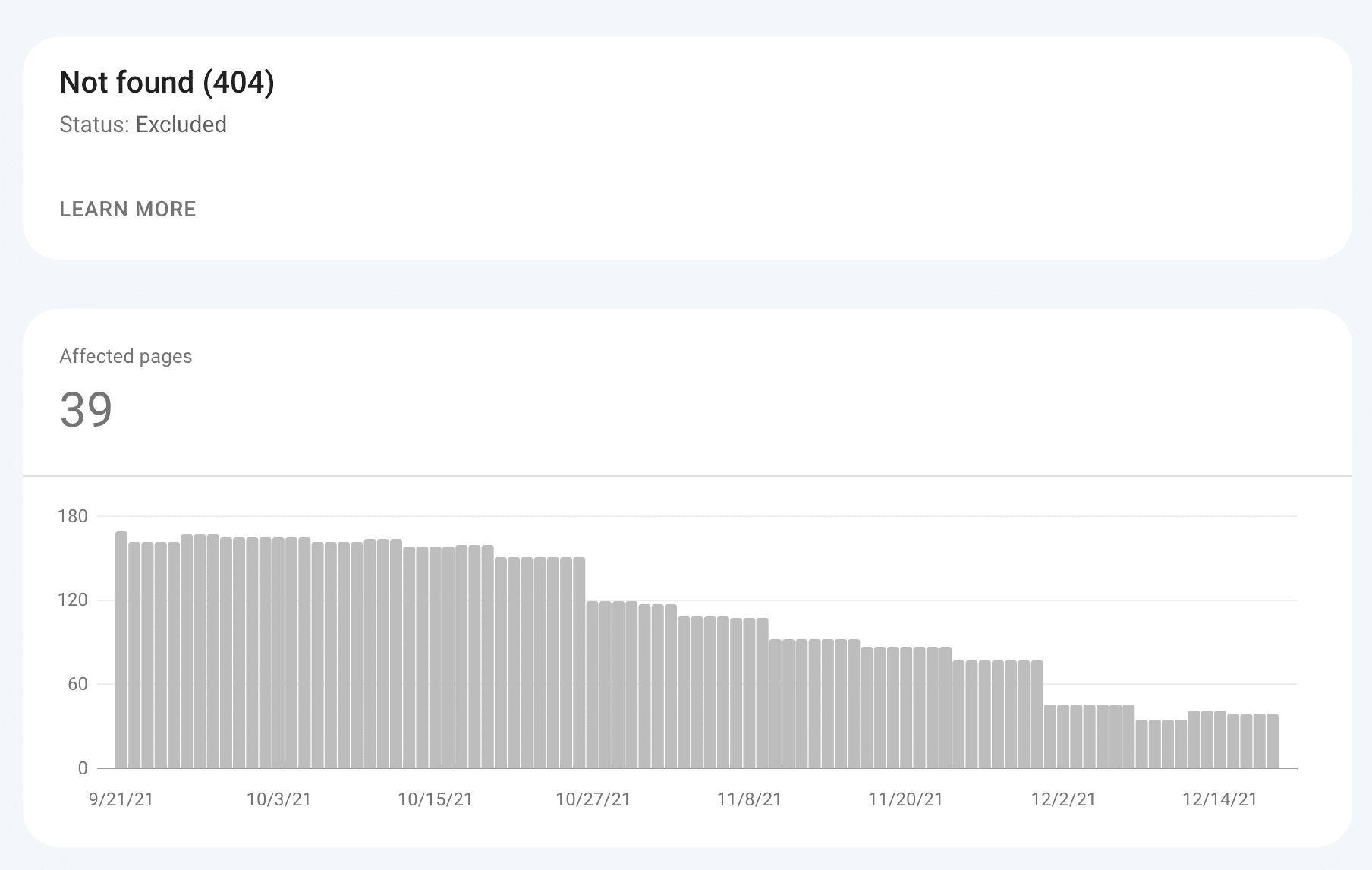
Potrai vedere nel dettaglio tutte le pagine del tuo sito web note a Google ma non trovate. Nell'esempio sopra, c'è del lavoro da fare!
Dai un'occhiata a Google Search Console:

Con il plugin Broken Link Checker
Il plug-in Broken Link Checker eseguirà la scansione del tuo sito Web e rileverà i collegamenti "interrotti". Utile se hai molte pagine o post e link interni.
Dopo aver installato questo plugin, vai su Strumenti > Collegamenti interrotti .
Vedrai immediatamente se il tuo sito web ha link a pagine o immagini che non possono essere trovate, siano link al tuo sito web o a siti web di terze parti.
Quindi, il plug-in eseguirà regolarmente la scansione del tuo sito Web e ti avviserà non appena viene rilevato un collegamento a una pagina che non può essere trovata!

Tuttavia, fai attenzione a questo plugin perché è piuttosto dispendioso in termini di risorse. Se noti dei rallentamenti sul tuo sito web, disattivalo una volta terminato il monitoraggio degli errori 404.
Scarica il plugin Broken Link Checker:
Con il plugin Reindirizzamento

Ne parleremo ancora, ma il plugin Redirection è l'alleato numero uno nella tua lotta contro gli errori 404 di WordPress.
Ecco il nostro post dedicato sui reindirizzamenti in cui approfondiamo le impostazioni del plug-in di reindirizzamento.
Questo plugin ti permette di tenere una cronologia di tutti i 404 errori riscontrati sul tuo sito web , da utenti “reali”, ma anche (e soprattutto!) dai robot che scansionano regolarmente il tuo sito web (compresi i robot di Google).
Se l'hai appena installato, non avrà ancora alcuna cronologia. Ma se visiti la pagina Strumenti > Reindirizzamento dopo 24 ore, probabilmente vedrai errori nella scheda "404".
L'elenco mostra i seguenti elementi per ogni errore:
- La data di rilevamento.
- L'URL di origine , ovvero l'URL non trovato, che è l'errore
- L'agente utente è la persona o il robot che ha rilevato l'errore (nell'esempio seguente sono robot).
- L'indirizzo IP .

Questo strumento è quindi molto utile per rilevare tutte le pagine introvabili generate dal tuo sito WordPress.

Si prega di notare che molti degli errori elencati da Reindirizzamento non sono errori 404 "reali" e quindi non devono essere corretti. Ad esempio, se i bot stanno cercando di accedere a file protetti nel tuo tema o plug-in installati (anche se non esistono), apparirà qui nell'elenco: sta a te risolverli.
Scarica il plugin di reindirizzamento:
Quale metodo scegliere per rilevare un errore 404 di WordPress?
Potresti chiederti quale di questi 3 metodi dovresti scegliere per monitorare ogni errore 404 di WordPress sul tuo sito web?
Secondo me, se devi usarne solo uno, è Google Search Console .
Perché comunque è necessario utilizzare questo strumento per monitorare l'indicizzazione e il posizionamento del proprio sito web nell'indice di Google.
Google Search Console raccoglie in un unico posto tutti i “difetti” del tuo sito web: 404 errori, pagine poco ottimizzate per i dispositivi mobili, pagine troppo lente da caricare…

Ma l'ideale è combinare Google Search Console e il plug-in Redirection .
Quest'ultimo, infatti, ti consentirà di sapere se determinati errori vengono riscontrati frequentemente da utenti Internet "reali". Può anche fornire informazioni interessanti sul comportamento degli utenti del tuo sito web (errori di inserimento...).
Come impostare una pagina 404 personalizzata?
Ora che hai rilevato quali pagine stanno causando un errore 404 di WordPress sul tuo sito web, cosa dovresti fare?
Se non è già così, la prima cosa da fare per qualsiasi proprietario di un sito web che si rispetti è creare una pagina 404 personalizzata , in modo da evitare che gli utenti si trovino di fronte a una brutta pagina di errore.
L'obiettivo è mantenere l'utente sul tuo sito web, anche se non ha trovato la pagina che stava cercando.
La maggior parte dei temi WordPress ti consente di creare una pagina 404 personalizzata (alcuni page builder come Elementor lo consentono anche in versione pro) e se non puoi farlo, puoi trovare molti plugin gratuiti per farlo, come 404page.
Con il plugin 404page
Una volta installato, il plug-in 404page ti consentirà di scegliere quale pagina del tuo sito Web fungerà da pagina 404 personalizzata .
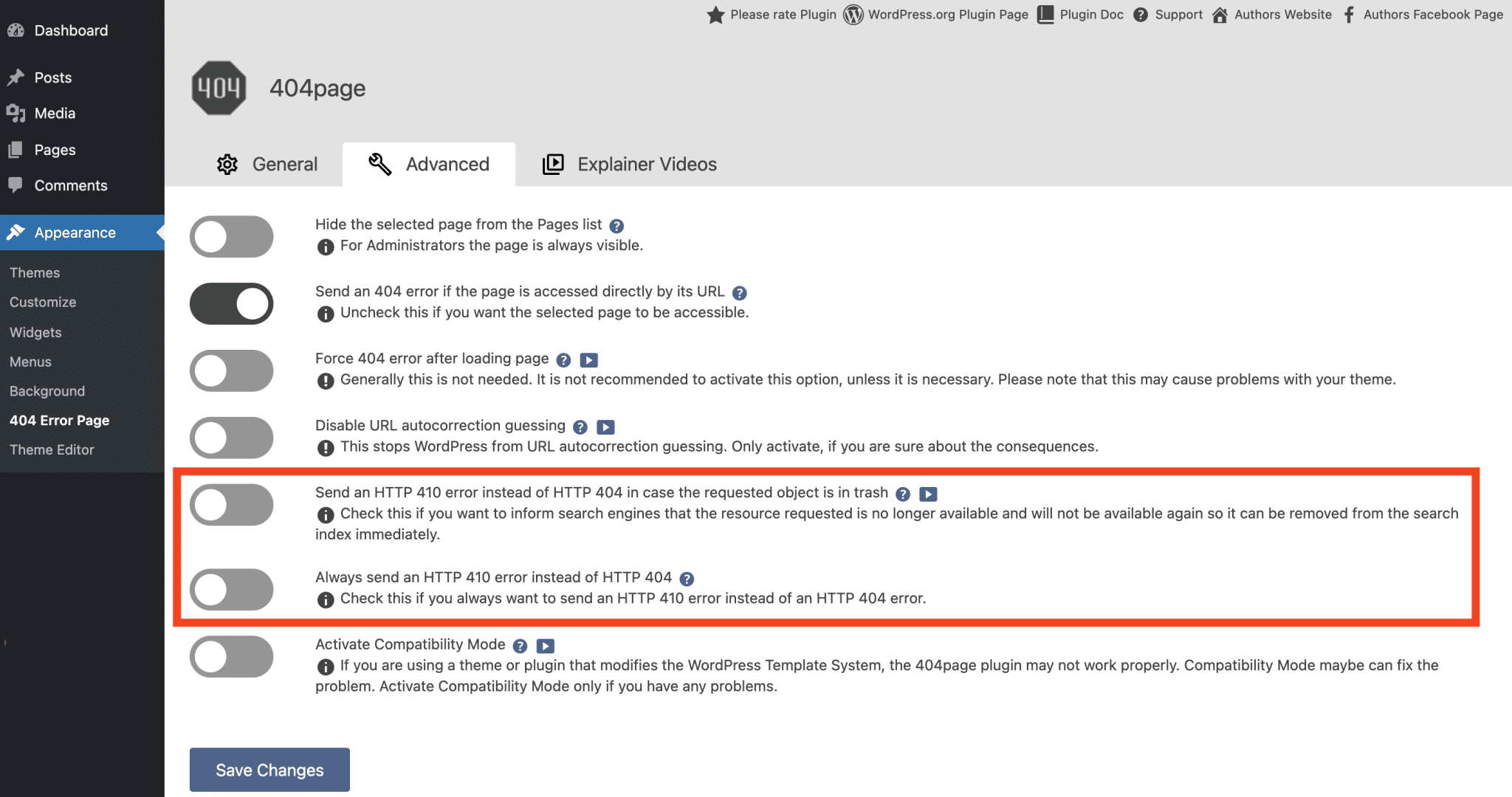
Puoi anche configurare alcune opzioni tecniche in più, una delle quali ha attirato in particolare la mia attenzione: è inviare un errore 410 invece di un errore 404 quando la pagina che stai cercando è nel cestino.
Il codice 410 indica che la risorsa è temporaneamente non disponibile ma che è stata eliminata definitivamente. In questo modo i bot di Google capiranno che possono deindicizzare questa pagina.
Quando crei la tua pagina 404, non esitare ad integrare dei contenuti davvero personalizzati: un bel messaggio, una gif animata, un motore di ricerca, un elenco delle pagine più visitate… In breve, aiuta l'utente a trovare il contenuto sta cercando!
Scarica il plugin 404page:
Per vedere un esempio concreto, digita qualsiasi cosa dopo l'URL WPMarmite e convalida. Scoprirete la nostra bellissima pagina 404 (ne siamo abbastanza orgogliosi!).
Risolvi gli errori di WordPress 404 in modo permanente con i reindirizzamenti
Ora che sai come impostare una pagina 404 personalizzata, il lavoro non è finito.
Ora dovrai rimboccarti le maniche e rimuovere per sempre questi 404 errori! Per fare ciò, dovrai impostare i reindirizzamenti .
Infatti la pagina 404 personalizzata, se migliora l'esperienza dell'utente, non risolve il problema della SEO.
Quando una pagina web è stata eliminata o rinominata, Google continuerà a tentare di accedervi e l'unico modo per far capire a Google che questa pagina non esiste più è reindirizzarla a una pagina valida del tuo sito.
Anche per questo proponiamo diverse soluzioni.
Con il plug-in All 404 Reindirizzamento alla home page
Se il tuo sito è vittima di frequenti errori 404, una soluzione radicale è optare per questo semplice plugin: All 404 Redirect to Homepage.
Ti consentirà di reindirizzare automaticamente tutti gli URL obsoleti o errati a una pagina del tuo sito Web (di solito la home page).
Dopo aver installato e attivato il plug-in, vai alle impostazioni del plug-in.
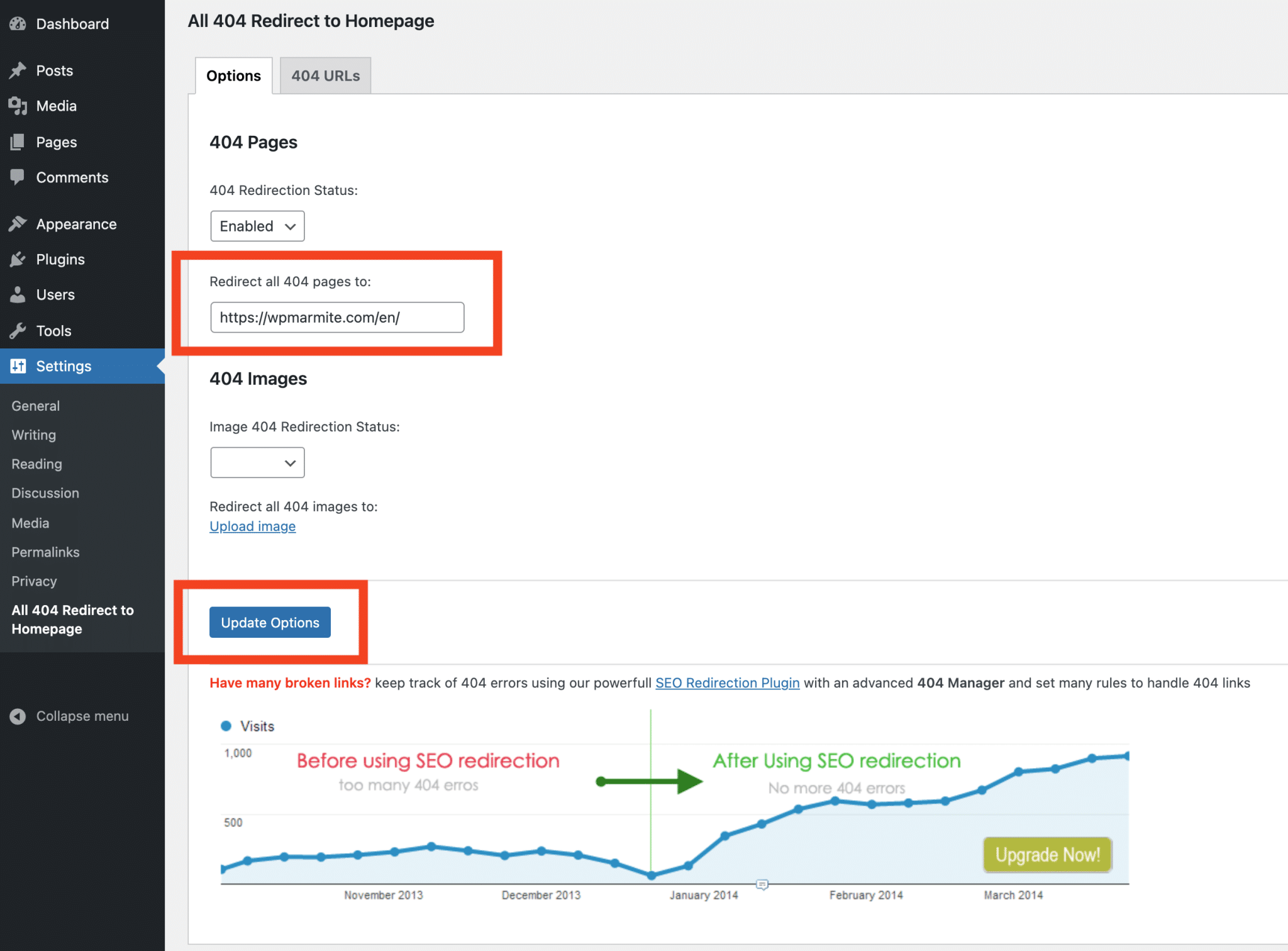
Non potrebbe essere più facile, vedi sotto le opzioni disponibili:
- 404 Stato reindirizzamento : abilita o disabilita il reindirizzamento.
- Reindirizza tutte le 404 pagine a : scegli la pagina a cui reindirizzerai gli errori 404 (può essere la home page o un'altra pagina del tuo sito web).
- Immagine 404 Stato di reindirizzamento : abilita o disabilita.
- Reindirizza tutte le 404 immagini a : carica l'immagine a cui reindirizzerai le 404 immagini (se vuoi abilitarla).
Fai clic sul pulsante "Opzioni di aggiornamento" per salvare le impostazioni e il gioco è fatto!
Per testare l'efficacia del plugin, digita l'URL del tuo sito web nel browser seguito da un testo di prova, ad esempio: mywebsite.com/xyz . Normalmente, dovresti essere reindirizzato alla pagina scelta in precedenza.
Quando dovresti usare questo plugin?
Come puoi vedere, questo plugin è efficiente, ma non è davvero una soluzione sottile.
Sarà interessante in alcuni casi:
- Se il tuo sito web genera troppi errori 404 e non hai tempo per creare reindirizzamenti per tutte le pagine obsolete.
- Se hai cambiato completamente il contenuto del tuo sito web (esempio: cambio tema, settore...), ma vuoi mantenere lo stesso nome di dominio.
In queste situazioni, il plugin All 404 Redirect to Homepage ti permetterà di non perdere traffico e di non penalizzare il posizionamento del tuo sito sui motori di ricerca.
Ovviamente, se scegli di reindirizzare tutti gli errori 404 di WordPress alla tua home page, non è più necessario creare una pagina 404 personalizzata.
Scarica il Tutti i 404 reindirizzamento alla home page del plug-in:
Con il plugin Reindirizzamento
Reindirizzare i tuoi errori WordPress 404 alla home page del tuo sito Web è utile, ma rimane una soluzione di base.
Per un utente di Internet, essere rimandato "selvaggiamente" alla home page di un sito Web, senza spiegazioni, quando pensava di accedere a contenuti interessanti, è piuttosto deludente!
Se vuoi andare oltre e coccolare i visitatori del tuo sito web, ti consigliamo di impostare il più possibile reindirizzamenti personalizzati .
Dopo una riprogettazione del tuo sito web, ad esempio, prova a reindirizzare URL obsoleti a nuove pagine che trattano lo stesso argomento. I tuoi visitatori ti ringrazieranno e ridurrai al minimo la frequenza di rimbalzo, ovvero la percentuale di visitatori che abbandonano il tuo sito web dalla prima pagina.
Per questo, ti consigliamo di utilizzare il plugin Reindirizzamento (ve lo presentiamo più avanti nel post).
Come abbiamo visto prima, ti permette di tracciare la cronologia di 404 errori sul tuo sito web, ma come indica il nome viene utilizzato principalmente per impostare... Reindirizzamenti.
Con questo plugin sarai in grado, per ogni URL che non può essere trovato, di definire a quale URL valido deve essere reindirizzato l'utente.
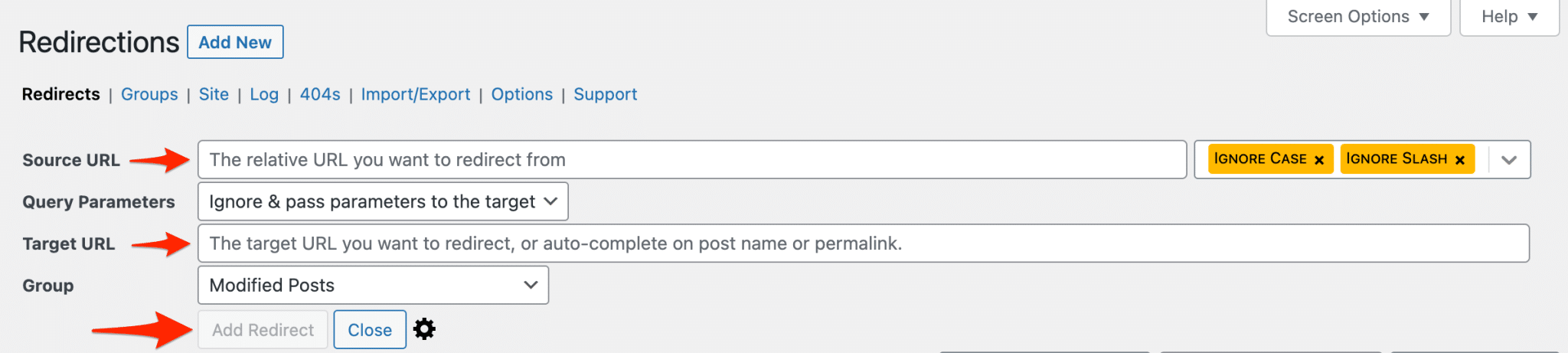
L'impostazione di un reindirizzamento ha due conseguenze:
- Le persone che cliccano su link a pagine introvabili verranno reindirizzate automaticamente, in modo trasparente, a pagine valide del sito: cosa positiva per l'esperienza dell'utente .
- Quando i robot di Google (e altri) scansionano i link al tuo sito web, per ogni pagina reindirizzata riceveranno un codice 301 (il codice crittografato di un reindirizzamento). Questo permette al motore di ricerca di sapere che questa pagina è obsoleta, e di rimuoverla dal suo indice a favore della nuova pagina: cosa buona per la SEO .
Scarica il plugin di reindirizzamento:
Conclusione
Hai capito (spero!) ..
Se vuoi gestire gli errori #404 su #WordPress, ora hai le soluzioni per risolverli, per creare pagine 404 personalizzate e per impostare i #reindirizzamenti richiesti.
Inizia monitorando il loro aspetto, in particolare con Google Search Console.
Se non l'hai già fatto, crea una pagina 404 personalizzata.
E soprattutto reindirizza URL obsoleti a pagine reali del tuo sito web, per migliorare l'esperienza utente e ottimizzare la tua SEO. Per questo, il plugin Redirection è il tuo migliore amico!
E tu, ti trovi spesso di fronte al problema degli errori 404?
Hai altri suggerimenti per correggere gli errori di WordPress 404?
Condividi la tua esperienza nei commenti!