
Bir WordPress 404 hatası nasıl kolayca düzeltilir ve yönetilir
Yayınlanan: 2021-12-22Geçen gün kahvemi içerken Twitter hesabımı kontrol ederken (ne, yapmıyorsun?) Bir arkadaşımın tweetine denk geldim ve gözüme ilişti.
Bu arkadaş, kulağa gerçekten ilginç gelen bir gönderiyi şiddetle tavsiye ediyordu. İş günüme başlamadan önce sessizce okumaktan mutluydum… Bağlantıyı takip ettiğimde, bu güzel makale yerine tek bulduğum şey “404, sayfa bulunamadı” hata mesajını içeren boş bir sayfaydı.
Ne kadar hayal kırıklığına uğradım anlatamam.

İnternette gezinirken bir hata mesajı veya boş bir sayfa almak ne kadar sinir bozucu değil mi?
Eminim siz de bir İnternet kullanıcısı olarak hayatınızda, genellikle “404 bulunamadı” veya “sayfa bulunamadı” mesajı olarak ortaya çıkan 404 hatasının yolunu çoktan geçmişsinizdir.
Bu hatalar İnternet kullanıcısı için gerçek bir acıdır , aynı zamanda WordPress web sitelerini oluşturan veya yöneten bizler için de.
İyi haber şu ki, bunları düzeltecek çözümler var! İyi olduğumuz için, bir WordPress 404 hatasını nasıl düzelteceğinizi öğrenmek için eksiksiz bir kılavuz hazırladık.
Şimdi bu yazının ne hakkında olacağına bir göz atalım:
genel bakış
- 404 hatası nedir?
- Web sitenizde bir WordPress 404 hatası nasıl tespit edilir?
- Özelleştirilmiş bir 404 sayfası nasıl kurulur?
- Yönlendirmelerle WordPress 404 hatalarını kalıcı olarak düzeltin
- Çözüm
Konuyla ilgili özel kılavuzumuzun yardımıyla profesyonel bir WordPress web sitesi oluşturun.

404 hatası nedir?
404 hatası, artık var olmayan bir web sayfasına erişmeye çalıştığınızda sunucu tarafından döndürülen HTTP kodudur. Genellikle silinmiş, yeniden adlandırılmış veya taşınmış bir sayfanın bağlantısını tıkladığınızda ortaya çıkar. URL bu nedenle artık geçerli değil.
404 bir İnternet klasiğidir: bir dizi mem ve hareketli gif'e yol açmıştır.

Bir web sitesi yeniden tasarlandıktan sonra WordPress 404 hatası almak yaygındır, çünkü eski sayfalar artık mevcut olmayabilir, ancak yine de arama motorlarında veya diğer web sitelerinde listelenir.
Kalıcı bağlantıyı (URL) değiştireceğinden, bir gönderinin bilgisini değiştirirseniz de görünürler.
Bu, web sitenizdeki kalıcı bağlantı yapısını değiştirirseniz de geçerli olacaktır: örneğin, gönderi URL'leriniz web my-website.com/category/my-post-title gibi görünüyorsa ve bunları my-website.com/my-post-title ile değiştirmek istiyorsanız my-website.com/my-post-title .
Son olarak, genellikle basit yazım hataları nedeniyle bir WordPress 404 hatası görünür: bir kullanıcı mywebsite.com/blob yerine mywebsite.com/blog , BANG! 404 hata!
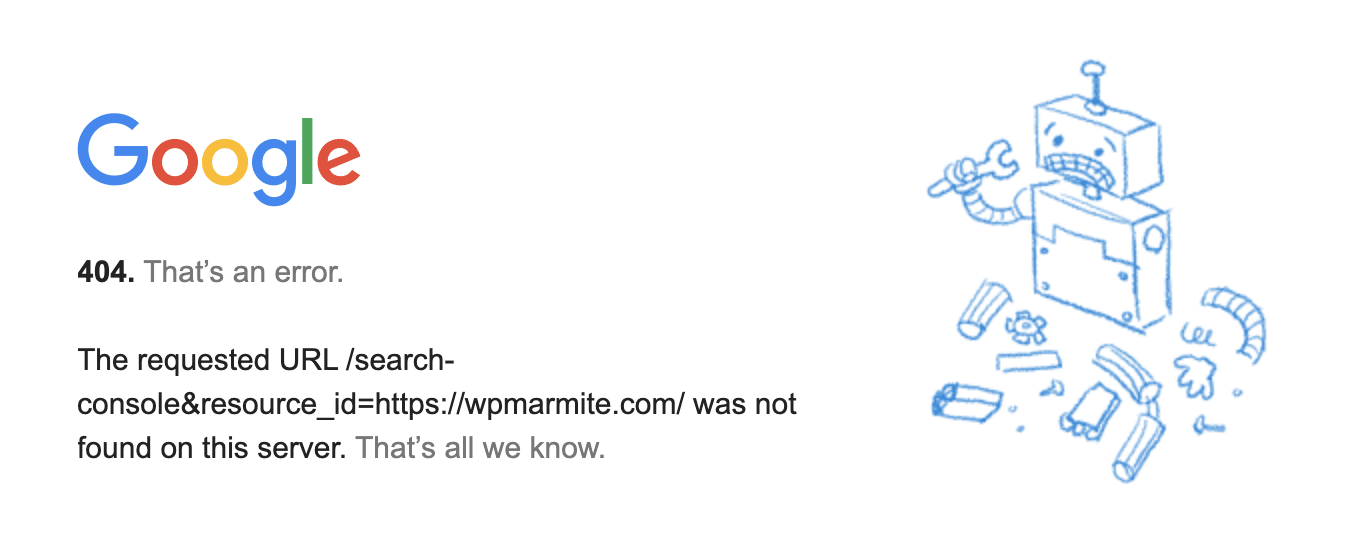
Gördüğünüz gibi, 404 hataları İnternet yaşamının ayrılmaz bir parçasıdır ve bundan kaçınılması pek mümkün değildir.
Web yöneticileri için sorun, 404 hatalarının olumsuz bir etkisi olmasıdır:
- Kullanıcılarınızın deneyimine göre: Hiçbir şey bir bağlantıya tıklayıp bir hata mesajına ulaşmaktan daha sinir bozucu olamaz!
- SEO'nuzda: arama motoru robotları web sitenizin bağlantılarını taradığında, bu 404 hatanın her birini algılar. Bir web sitesi bu tür birçok hata üretirse, özellikle bulunamayan bir sayfaya geri bağlantılar varsa, SEO'su cezalandırılacaktır.
404 hatalarının SEO'nuz üzerindeki etkisi hakkında daha fazla bilgi edinmek için SEO dünyasında çok etkili bir uzman olan Matt Cutts'ın bu videosunu izleyebilirsiniz.
Web sitenizde bir WordPress 404 hatası nasıl tespit edilir?
Web sitenizde bir WordPress 404 hatası olup olmadığını nasıl anlarsınız? İşte birkaç tamamlayıcı yöntem.
Google Arama Konsolu ile
Google'ın web sitenizde bulduğu ve bulunamayan sayfaları görüntülemek için Google Search Console'u kullanabilirsiniz.
Google Arama Konsolu, diğer şeylerin yanı sıra, web sitenizin Google dizinindeki sıralamasını ve karşılaşılan hataları izlemenizi sağlayan çok kullanışlı bir araçtır.
Search Console'unuzda "Kapsam" raporuna gidin ve "Hariç Tutulanlar" sekmesini tıklayın. Grafiğin altındaki listede “Bulunamadı (404)” satırına tıklayarak Google tarafından tespit edilen bulunamayan sayfaların detaylarına ulaşabilirsiniz.
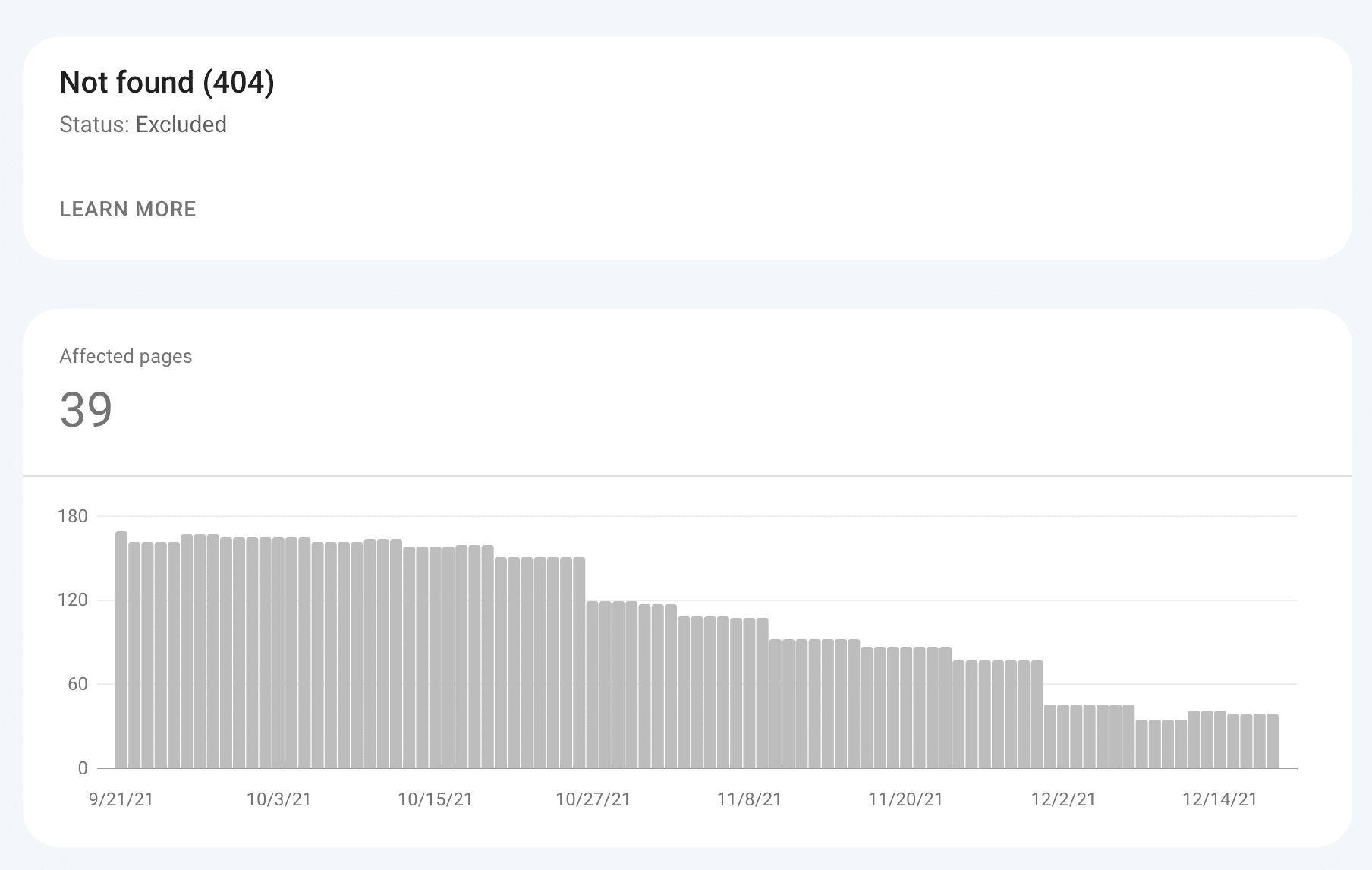
Web sitenizin Google tarafından bilinen ancak bulunamayan tüm sayfalarını detaylı olarak görebileceksiniz. Yukarıdaki örnekte yapılacak işler var!
Google Arama Konsoluna göz atın:

Kırık Bağlantı Denetleyicisi eklentisi ile
Broken Link Checker eklentisi web sitenizi tarar ve "bozuk" bağlantıları tespit eder. Çok sayıda sayfanız veya yayınınız ve dahili bağlantınız varsa kullanışlıdır.
Bu eklentiyi yükledikten sonra Tools > Broken Links'e gidin.
Web sitenizde bulunamayan sayfalara veya resimlere bağlantılar olup olmadığını, bunların kendi web sitenize mi yoksa üçüncü taraf web sitelerine mi bağlantı olduğunu hemen göreceksiniz.
Ardından, eklenti web sitenizi düzenli olarak tarar ve bulunamayan bir sayfaya bağlantı algılandığında sizi uyarır!

Ancak, oldukça kaynak yoğun olduğu için bu eklentiye dikkat edin. Web sitenizde herhangi bir yavaşlama fark ederseniz, 404 hatalarını izlemeyi bitirdikten sonra devre dışı bırakın.
Kırık Bağlantı Denetleyicisi eklentisini indirin:
Yönlendirme eklentisi ile

Bunun hakkında tekrar konuşacağız, ancak Yönlendirme eklentisi, WordPress 404 hatalarına karşı mücadelenizde bir numaralı müttefikinizdir.
Yönlendirme eklentisinin ayarlarına daha derine indiğimiz yönlendirmeler hakkındaki özel yazımız burada.
Bu eklenti , web sitenizde "gerçek" kullanıcılar tarafından ve aynı zamanda (ve özellikle!) web sitenizi düzenli olarak tarayan robotlar (Google'ın robotları dahil) tarafından karşılaşılan tüm 404 hataların bir geçmişini tutmanıza olanak tanır.
Yeni yüklediyseniz, henüz bir geçmişi olmayacaktır. Ancak 24 saat sonra Araçlar > Yönlendirme sayfasını ziyaret ederseniz, muhtemelen “404s” sekmesinde hatalar göreceksiniz.
Liste, her hata için aşağıdaki öğeleri görüntüler:
- Tespit tarihi .
- Kaynak URL , yani hata olan URL bulunamadı
- Kullanıcı Aracısı , hatayı algılayan kişi veya robottur (aşağıdaki örnekte bunlar robottur).
- IP adresi .

Bu araç, bu nedenle, WordPress web siteniz tarafından oluşturulamayan tüm sayfaları tespit etmek için çok kullanışlıdır.

Lütfen Yönlendirme tarafından listelenen hataların çoğunun “gerçek” 404 hataları olmadığını ve bu nedenle düzeltilmesi gerekmediğini unutmayın. Örneğin, botlar temanızdaki veya yüklü eklentilerdeki korumalı dosyalara erişmeye çalışıyorsa (var olmasalar bile), burada listede görünecektir: bunları sıralamak size kalmış.
Yönlendirme eklentisini indirin:
Bir WordPress 404 hatasını tespit etmek için hangi yöntemi seçmeli?
Web sitenizdeki her WordPress 404 hatasını izlemek için bu 3 yöntemden hangisini seçmeniz gerektiğini merak ediyor olabilirsiniz?
Bence sadece birini kullanmanız gerekiyorsa o da Google Search Console .
Çünkü her halükarda, web sitenizin Google dizininde indekslenmesini ve konumlandırılmasını izlemek için bu aracı kullanmak gerekiyor.
Google Arama Konsolu, web sitenizin tüm “kusurlarını” tek bir yerde toplar: 404 hata, mobil cihazlar için yetersiz optimize edilmiş sayfalar, yüklenemeyecek kadar yavaş sayfalar…

Ancak ideal olan , Google Arama Konsolu ile Yeniden Yönlendirme eklentisini birleştirmektir .
Aslında, ikincisi, "gerçek" İnternet kullanıcıları tarafından sık sık belirli hatalarla karşılaşılıp karşılaşılmadığını bilmenizi sağlayacaktır. Ayrıca web sitenizin kullanıcılarının davranışları hakkında ilginç bilgiler sağlayabilir (giriş hataları…).
Özelleştirilmiş bir 404 sayfası nasıl kurulur?
Artık web sitenizde hangi sayfaların WordPress 404 hatasına neden olduğunu tespit ettiğinize göre ne yapmalısınız?
Durum böyle değilse, kendine saygı duyan herhangi bir web sitesi sahibi için yapılacak ilk şey, kullanıcıların çirkin bir hata sayfasıyla karşılaşmasını önlemek için özelleştirilmiş bir 404 sayfası oluşturmaktır .
Amaç, kullanıcıyı aradığı sayfayı bulamamış olsa bile web sitenizde tutmaktır.
Çoğu WordPress teması, özel bir 404 sayfası oluşturmanıza izin verir (Elementor gibi bazı sayfa oluşturucular buna profesyonel sürümde de izin verir) ve bunu yapamıyorsanız, 404page gibi bunu yapmak için birçok ücretsiz eklenti bulabilirsiniz.
404 sayfa eklentisi ile
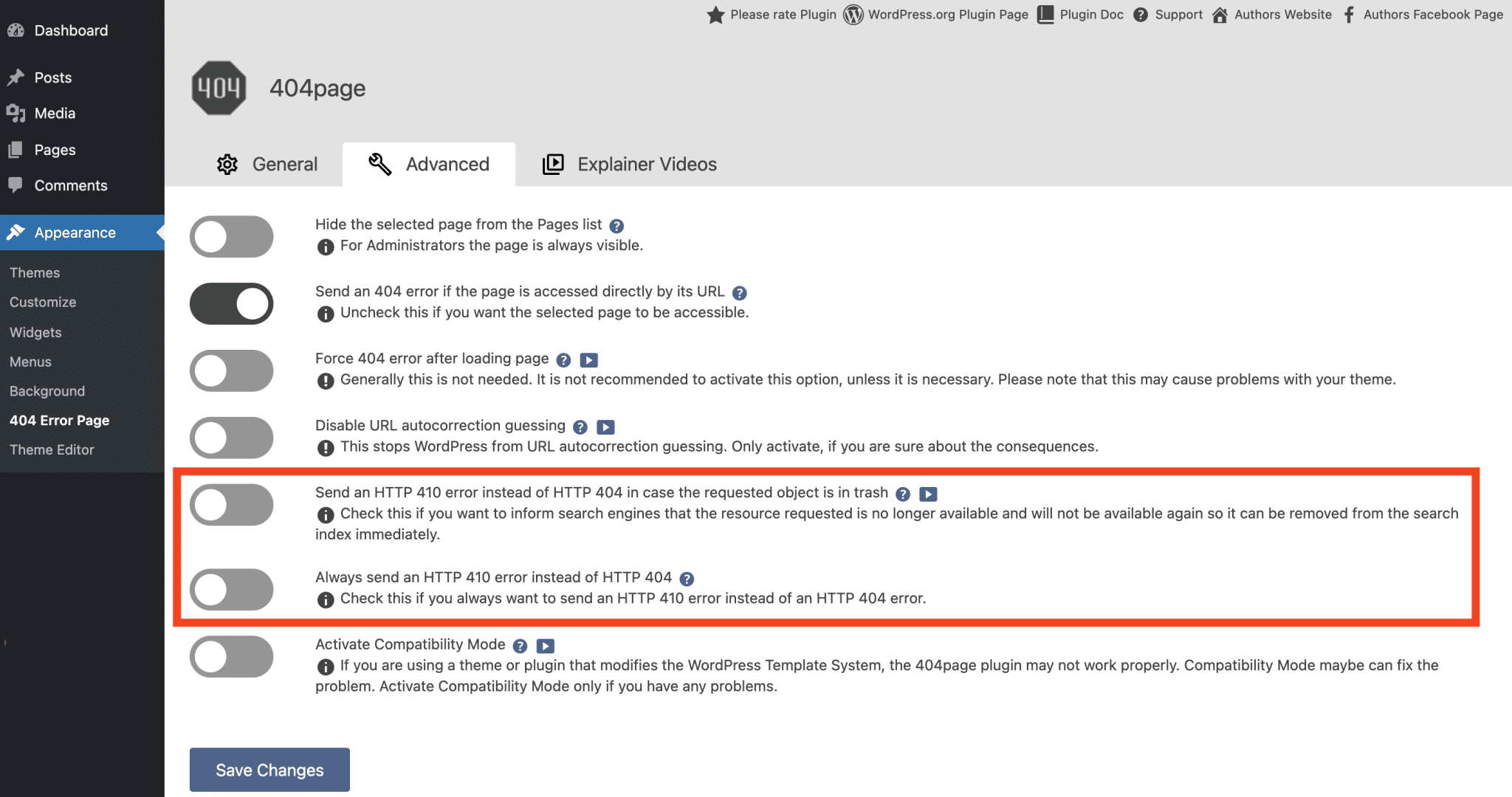
404sayfa eklentisi yüklendikten sonra , web sitenizin hangi sayfasının özel bir 404 sayfası olarak hizmet edeceğini seçmenize olanak tanır.
Ayrıca birkaç teknik seçenek daha yapılandırabilirsiniz, bunlardan biri özellikle dikkatimi çekti: aradığınız sayfa çöp kutusundayken 404 hatası yerine 410 hatası göndermek .
410 kodu, kaynağın geçici olarak kullanılamadığını ancak kalıcı olarak silindiğini belirtir. Bu şekilde Google botları, bu sayfanın indeksini kaldırabileceklerini anlayacaktır.
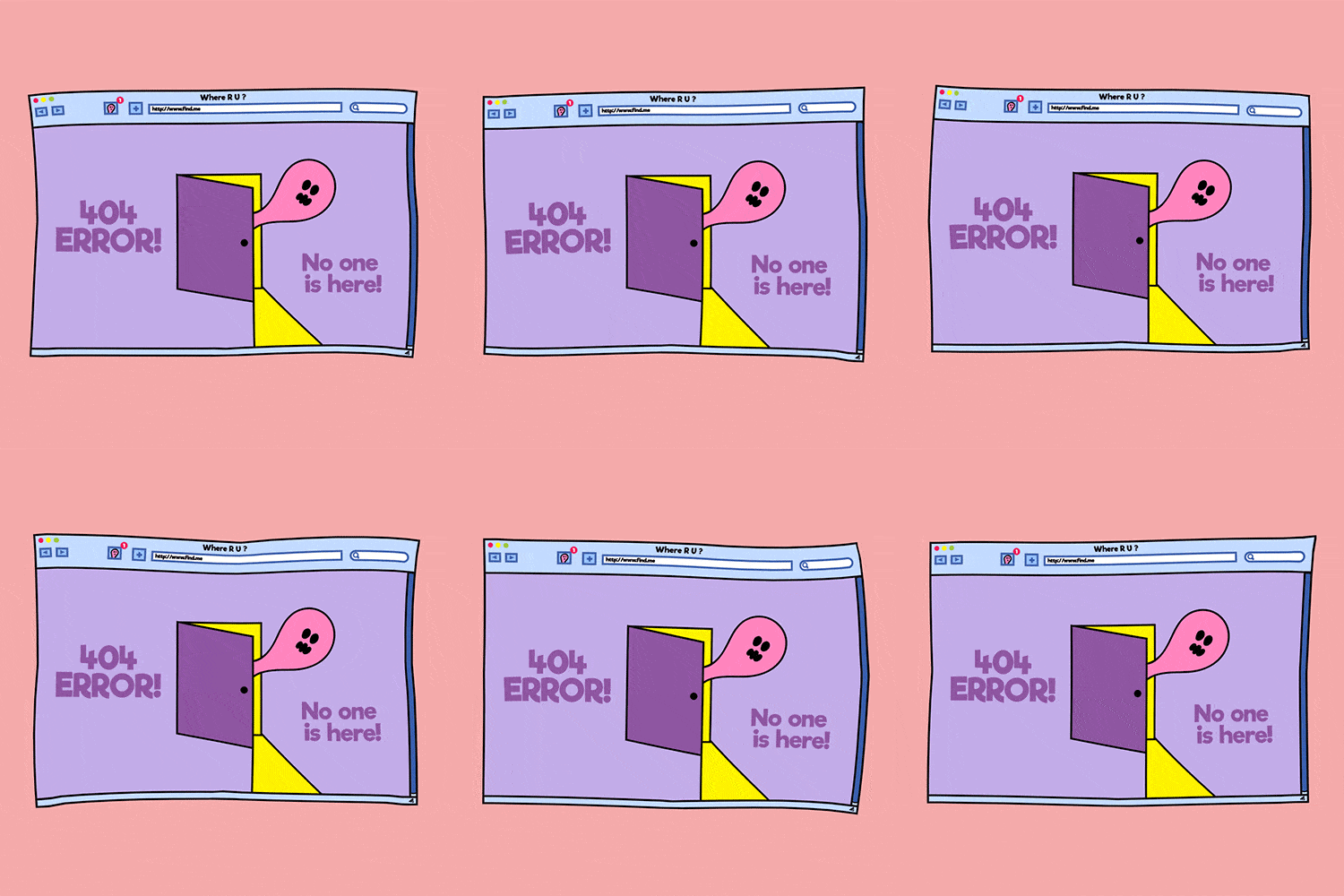
404 sayfanızı oluşturduğunuzda, gerçekten kişiselleştirilmiş bazı içeriği entegre etmekten çekinmeyin: hoş bir küçük mesaj, hareketli bir gif, bir arama motoru, en sık ziyaret edilen sayfaların bir listesi… Kısacası, kullanıcının içeriği bulmasına yardımcı olun. O arıyor!
404 sayfa eklentisini indirin:
Somut bir örnek görmek için WPMarmite URL'sinden sonra herhangi bir şey yazın ve doğrulayın. Güzel 404 sayfamızı keşfedeceksiniz (bununla gurur duyuyoruz!).
Yönlendirmelerle WordPress 404 hatalarını kalıcı olarak düzeltin
Artık özelleştirilmiş bir 404 sayfasını nasıl kuracağınızı bildiğinize göre, iş bitmedi.
Şimdi kolları sıvamanız ve bu 404 hatalarını tamamen ortadan kaldırmanız gerekecek! Bunu yapmak için yönlendirmeleri ayarlamanız gerekir.
Gerçekten de özelleştirilmiş 404 sayfası, kullanıcı deneyimini iyileştiriyorsa SEO sorununu çözmez.
Bir web sayfası silindiğinde veya yeniden adlandırıldığında, Google bu sayfaya erişmeyi denemeye devam eder ve Google'ın bu sayfanın artık var olmadığını anlamasını sağlamanın tek yolu, onu sitenizdeki geçerli bir sayfaya yeniden yönlendirmektir .
Bunun için de birkaç çözüm öneriyoruz.
Eklenti ile All 404 Ana Sayfaya Yönlendirin
Siteniz sık sık 404 hatalarının kurbanıysa, radikal bir çözüm bu basit eklentiyi seçmektir: Tüm 404 Ana Sayfaya Yönlendirme.
Tüm eski veya yanlış URL'leri otomatik olarak web sitenizdeki bir sayfaya (genellikle ana sayfa) yönlendirmenize olanak tanır.
Eklentiyi kurup etkinleştirdikten sonra eklenti ayarlarına gidin.
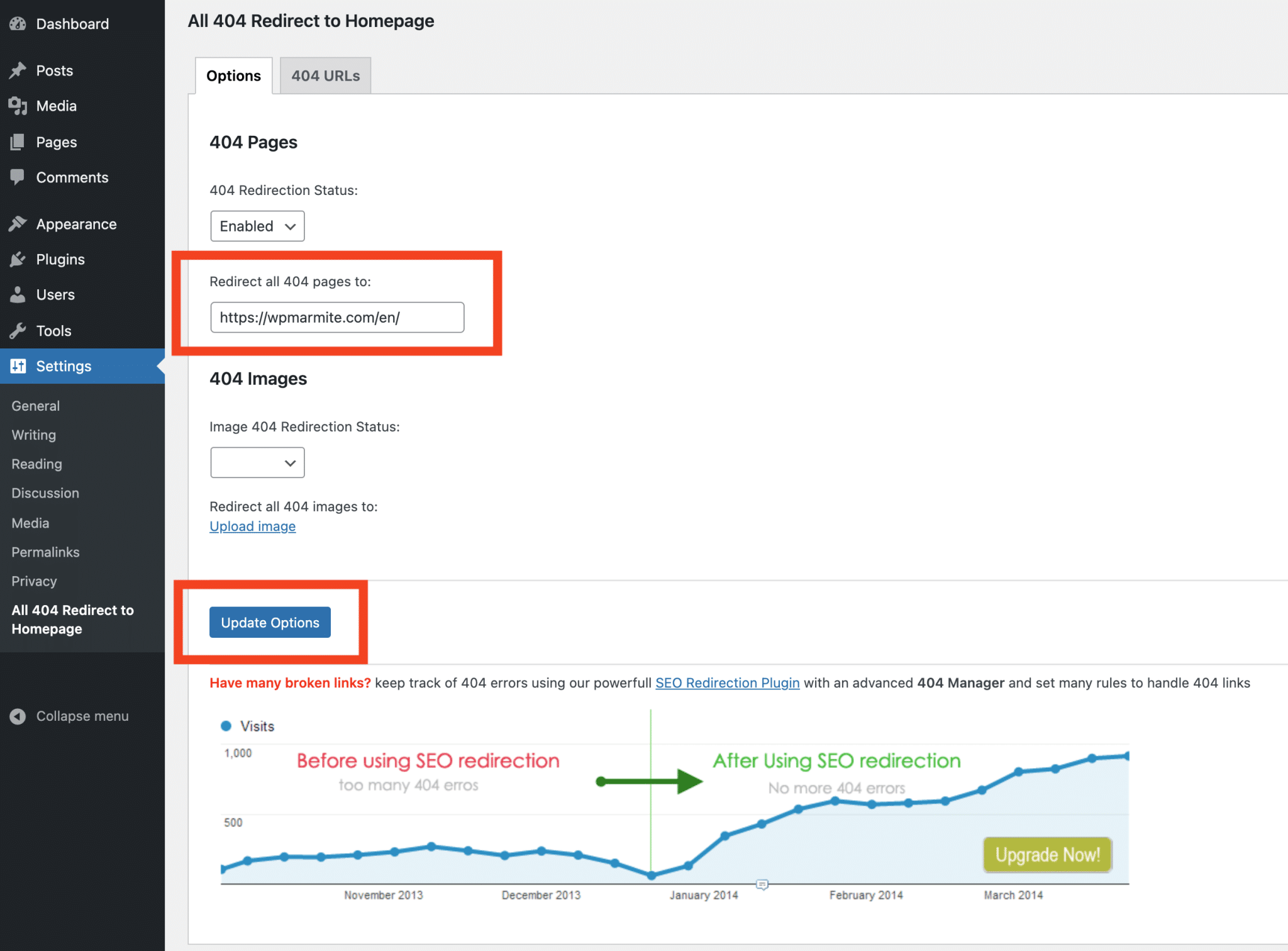
Daha kolay olamazdı, mevcut seçeneklere bakın:
- 404 Yeniden Yönlendirme Durumu : yeniden yönlendirmeyi etkinleştirin veya devre dışı bırakın.
- 404 sayfanın tümünü şuraya yönlendir : 404 hatalarını yönlendireceğiniz sayfayı seçin (bu, web sitenizin ana sayfası veya başka bir sayfası olabilir).
- Resim 404 Yönlendirme Durumu : etkinleştirin veya devre dışı bırakın.
- 404 görüntünün tümünü şuraya yönlendir: 404 görüntüyü yeniden yönlendireceğiniz görüntüyü yükleyin (etkinleştirmek istiyorsanız).
Ayarları kaydetmek için “Güncelleme Seçenekleri” düğmesine tıklayın ve işiniz bitti!
Eklentinin etkinliğini test etmek için, tarayıcınıza web sitenizin URL'sini ve ardından bir test metni yazın, örneğin: mywebsite.com/xyz . Normalde, daha önce seçilen sayfaya yönlendirilmeniz gerekir.
Bu eklentiyi ne zaman kullanmalısınız?
Gördüğünüz gibi, bu eklenti verimli, ancak gerçekten ince bir çözüm değil.
Bazı durumlarda ilginç olacaktır:
- Web siteniz çok fazla 404 hatası veriyorsa ve tüm eski sayfalar için yeniden yönlendirmeler oluşturmak için zamanınız yoksa.
- Web sitenizin içeriğini tamamen değiştirdiyseniz (örnek: tema değişikliği, sektör…), ancak aynı alan adını korumak istiyorsanız.
Bu gibi durumlarda, All 404 Ana Sayfaya Yönlendirme eklentisi, trafiği kaybetmemenize ve web sitenizin arama motorlarındaki sıralamasını cezalandırmamanıza olanak tanır.
Elbette, tüm WordPress 404 hatalarını ana sayfanıza yönlendirmeyi seçerseniz, artık özel bir 404 sayfası oluşturmanız gerekmez.
İndir Tüm 404 Ana Sayfaya Yönlendirme eklentisi:
Yönlendirme eklentisi ile
WordPress 404 hatalarınızı web sitenizin ana sayfasına yönlendirmek faydalıdır, ancak temel bir çözüm olmaya devam etmektedir.
Bir İnternet kullanıcısı için, ilginç bir içeriğe eriştiğinizi düşündüğünüzde, bir web sitesinin ana sayfasına hiçbir açıklama yapılmadan “çılgınca” geri gönderilmek oldukça hayal kırıklığı yaratıyor!
Daha ileri gitmek ve web sitenizin ziyaretçilerini şımartmak istiyorsanız, mümkün olduğunca özelleştirilmiş yönlendirmeler ayarlamanızı öneririz.
Örneğin, web sitenizi yeniden tasarladıktan sonra, eski URL'leri aynı konuyla ilgilenen yeni sayfalara yönlendirmeyi deneyin. Ziyaretçileriniz size teşekkür edecek ve hemen çıkma oranını yani ilk sayfadan web sitenizden ayrılan ziyaretçi oranını en aza indireceksiniz.
Bunun için Redirection eklentisini kullanmanızı tavsiye ederiz (yazının devamında size sunuyoruz).
Daha önce gördüğümüz gibi, web sitenizdeki 404 hataların geçmişini izlemenize olanak tanır, ancak adından da anlaşılacağı gibi öncelikle… Yönlendirmeler kurmak için kullanılır.
Bu eklenti ile, bulunamayan her URL için kullanıcının hangi geçerli URL'ye yönlendirileceğini tanımlayabileceksiniz.
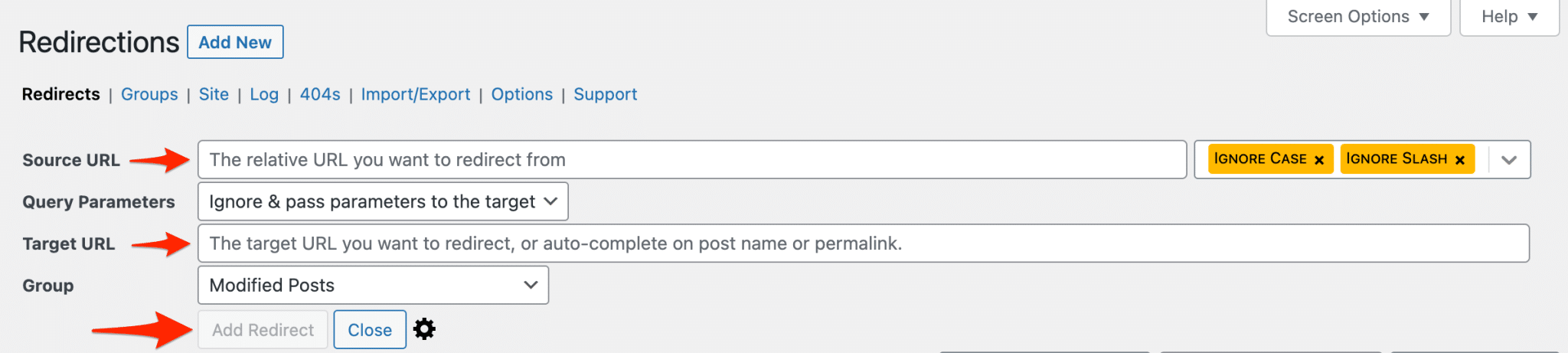
Yönlendirme ayarlamanın iki sonucu vardır:
- Bulunamayan sayfaların bağlantılarını tıklayan kişiler otomatik olarak, şeffaf bir şekilde sitedeki geçerli sayfalara yönlendirilecektir: kullanıcı deneyimi için iyi bir şey .
- Google'ın robotları (ve diğerleri) web sitenizin bağlantılarını taradığında, yönlendirilen her sayfa için bir 301 kodu (bir yönlendirmenin şifreli kodu) alırlar. Bu, arama motorunun bu sayfanın eski olduğunu bilmesini ve yeni sayfa lehine dizininden kaldırmasını sağlar: SEO için iyi bir şey .
Yönlendirme eklentisini indirin:
Çözüm
Anlamışsındır (umarım!) ..
#WordPress'te #404 hatalarını yönetmek istiyorsanız, artık bunları düzeltmek, özelleştirilmiş 404 sayfaları oluşturmak ve gerekli #yönlendirmeleri ayarlamak için çözümlere sahipsiniz.
Özellikle Google Arama Konsolu ile görünümlerini izleyerek başlayın.
Henüz yapmadıysanız, özelleştirilmiş bir 404 sayfası oluşturun.
Ve hepsinden önemlisi, kullanıcı deneyimini iyileştirmek ve SEO'nuzu optimize etmek için eski URL'leri web sitenizdeki gerçek sayfalara yönlendirin. Bunun için Yönlendirme eklentisi en iyi arkadaşınızdır!
Ve siz, sık sık 404 hataları sorunuyla mı karşılaşıyorsunuz?
WordPress 404 hatalarını düzeltmek için başka ipuçlarınız var mı?
Deneyiminizi yorumlarda paylaşın!