
WordPress404エラーを簡単に修正して管理する方法
公開: 2021-12-22先日、コーヒーを飲みながらツイッターのフィードをチェックしていたところ(なに、そうしないの?)、友達からのツイートに目が離せなかった。
この友人は、本当に面白そうな投稿を強く勧めていました。 仕事を始める前に静かに読んでよかった…リンクをたどったときを除いて、この素敵な記事の代わりに、 「404、ページが見つかりません」というエラーメッセージが表示された空白のページしか見つかりませんでした。
私がどれほどがっかりしたかは言えません。

インターネットでネットサーフィンをしているときにエラーメッセージや空白のページが表示されるのはどれほどイライラしますか?
あなたも、インターネットユーザーとしての生活の中で、「404が見つかりません」または「ページが見つかりません」というメッセージとして現れることが多い404エラーのパスをすでに通過していると確信しています。
これらのエラーは、インターネットユーザーだけでなく、WordPressWebサイトを作成または管理する私たちにとっても大きな苦痛です。
良いニュースは、それらを修正するための解決策があるということです! そして、私たちは素晴らしいので、WordPress404エラーを修正する方法を学ぶための完全なガイドをまとめました。
この投稿の内容を見てみましょう。
概要
- 404エラーとは何ですか?
- あなたのウェブサイトでWordPress404エラーを検出する方法は?
- カスタマイズされた404ページを設定するにはどうすればよいですか?
- リダイレクトでWordPress404エラーを永続的に修正
- 結論
このテーマに関する専用ガイドの助けを借りて、プロのWordPressWebサイトを作成します。

404エラーとは何ですか?
404エラーは、存在しなくなったWebページにアクセスしようとしたときにサーバーから返されるHTTPコードです。 これは、削除、名前変更、または移動されたページへのリンクをクリックしたときによく発生します。 したがって、URLは無効になります。
404はインターネットの古典です:それは多くのミームとアニメーションGIFを生み出しました。

古いページはもう存在しないかもしれないが、検索エンジンや他のウェブサイトにリストされているため、ウェブサイトの再設計後にWordPress404エラーが発生するのはよくあることです。
投稿のスラッグを変更すると、パーマリンク(URL)も変更されるため、これらも表示されます。
これは、Webサイトのパーマリンク構造を変更した場合にも当てはまります。たとえば、投稿URLがmy-website.com/category/my-post-titleのようになり、それらをmy-website.com/my-post-titleに置き換えたい場合です。 my-website.com/my-post-title 。
最後に、WordPress 404エラーは、単純な入力エラーが原因で表示されることがよくあります。ユーザーがmywebsite.com/blobではなくmywebsite.com/blogと入力すると、BANG! 404エラー!
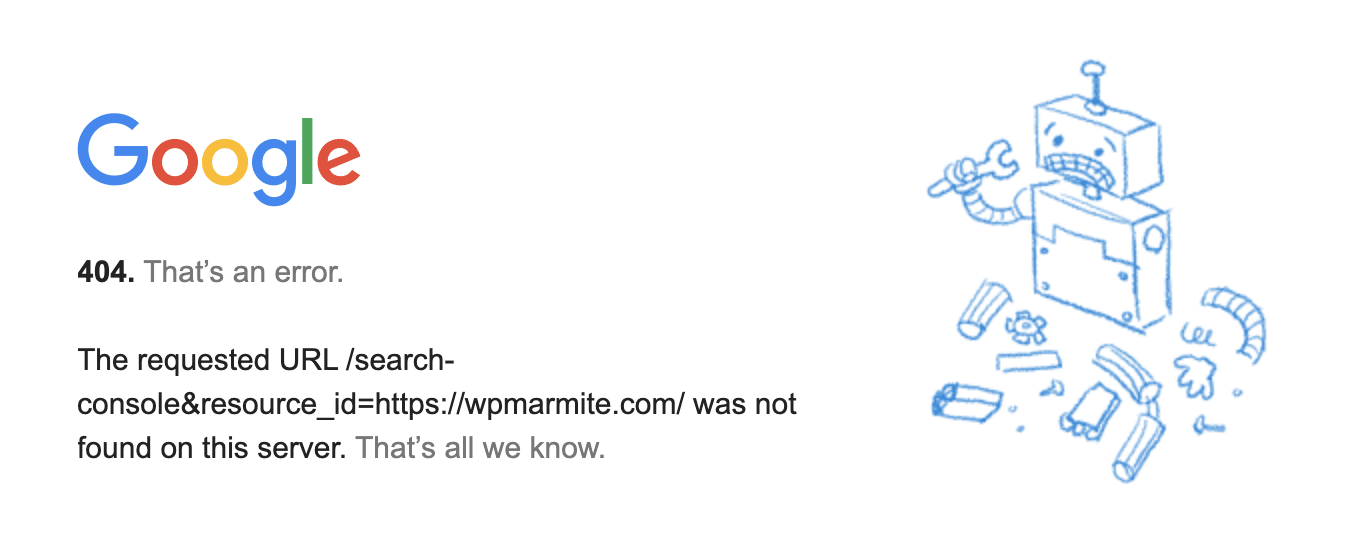
ご覧のとおり、404エラーはインターネットライフの不可欠な部分であり、回避することはできません。
ウェブマスターにとっての問題は、 404エラーが悪影響を与えることです。
- ユーザーの経験について:リンクをクリックしてエラーメッセージが表示されることほどイライラすることはありません。
- SEOの場合:検索エンジンロボットがウェブサイトへのリンクをクロールすると、これらの404エラーのそれぞれが検出されます。 ウェブサイトがこのタイプのエラーを多数生成する場合、特にページへのバックリンクが見つからない場合は、そのSEOにペナルティが課せられます。
404エラーがSEOに与える影響の詳細については、SEOの世界で非常に影響力のある専門家であるMattCuttsのこのビデオをご覧ください。
あなたのウェブサイトでWordPress404エラーを検出する方法は?
あなたのウェブサイトがWordPress404エラーに苦しんでいるかどうかをどうやって見分けることができますか? ここにいくつかの補完的な方法があります。
Google検索コンソールを使用
Google検索コンソールを使用して、GoogleがWebサイトで見つけたが見つからないページを表示できます。
Google Search Consoleは、とりわけ、GoogleインデックスでのWebサイトのランキングと発生したエラーを監視できる非常に便利なツールです。
検索コンソールで、[カバレッジ]レポートに移動し、[除外]タブをクリックします。 グラフの下のリストで、「見つかりません(404)」の行をクリックして、Googleによって検出された見つからないページの詳細にアクセスします。
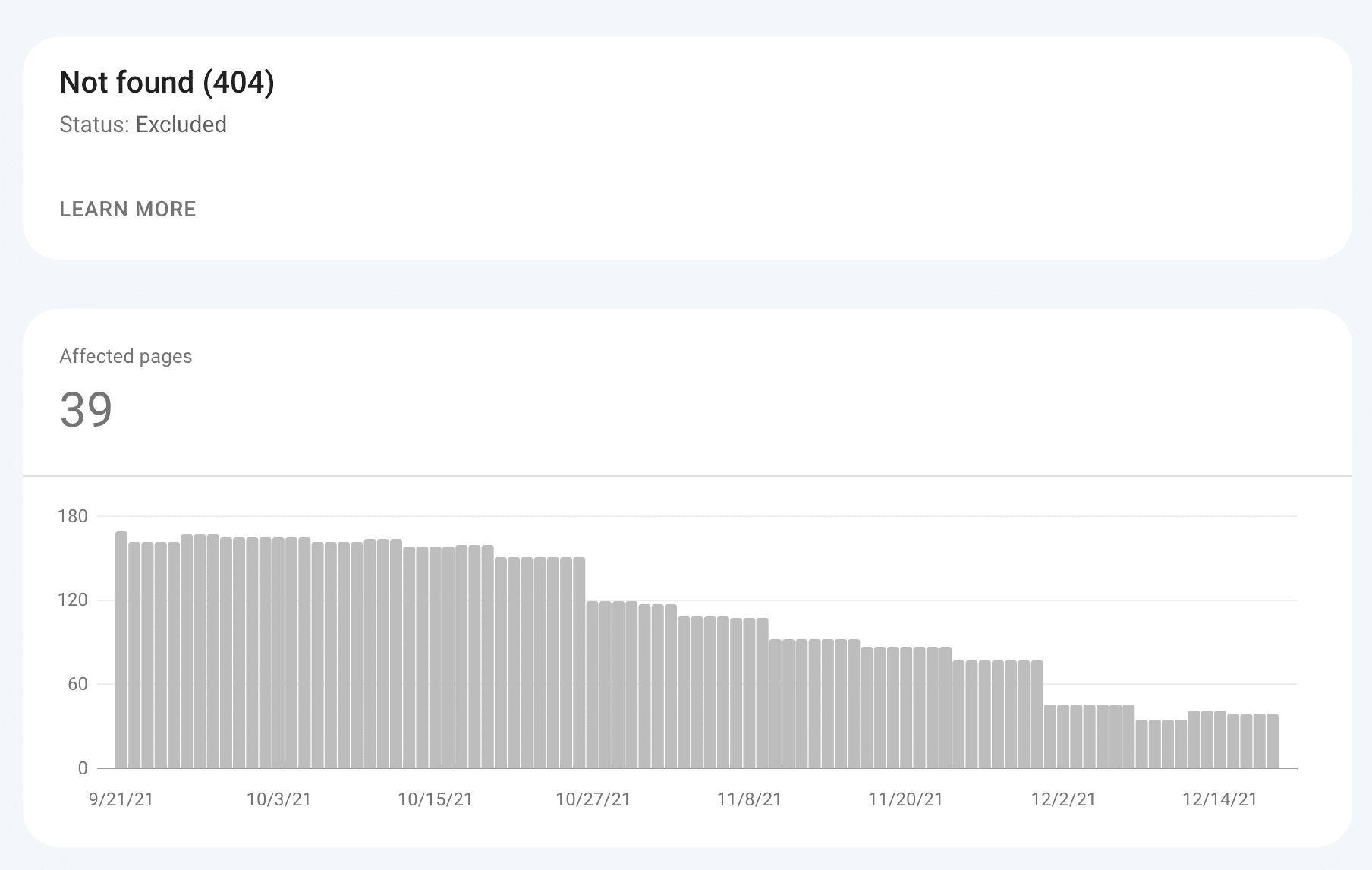
あなたはグーグルに知られているが見つからないあなたのウェブサイトのすべてのページを詳細に見ることができるでしょう。 上記の例では、やるべきことがあります!
Google検索コンソールをチェックしてください:

壊れたリンクチェッカープラグインを使用
壊れたリンクチェッカープラグインはあなたのウェブサイトをスキャンし、「壊れた」リンクを検出します。 たくさんのページや投稿、内部リンクがある場合に便利です。
このプラグインをインストールした後、 [ツール]> [リンク切れ]に移動します。
自分のWebサイトへのリンクであるか、サードパーティのWebサイトへのリンクであるかにかかわらず、Webサイトに見つからないページや画像へのリンクがあるかどうかがすぐにわかります。
その後、プラグインは定期的にWebサイトをスキャンし、見つからないページへのリンクが検出されるとすぐに警告します。

ただし、このプラグインはリソースを大量に消費するため、注意してください。 ウェブサイトの速度低下に気付いた場合は、404エラーの追跡が終了したら非アクティブ化します。
壊れたリンクチェッカープラグインをダウンロードします。
リダイレクトプラグインを使用

もう一度話しますが、リダイレクトプラグインはWordPress404エラーとの戦いで一番の味方です。
これは、リダイレクトプラグインの設定について詳しく説明するリダイレクトに関する専用の投稿です。

このプラグインを使用すると、「実際の」ユーザーだけでなく、(特に!)Webサイトを定期的にスキャンするロボット(Googleのロボットを含む)がWebサイトで発生した404エラーすべての履歴を保持できます。
インストールしたばかりの場合は、まだ履歴がありません。 ただし、24時間後に[ツール]> [リダイレクト]ページにアクセスすると、[404]タブにエラーが表示される可能性があります。
リストには、エラーごとに次の要素が表示されます。
- 検出日。
- ソースURL 、つまりエラーであるURLが見つかりません
- ユーザーエージェントは、エラーを検出した人またはロボットです(以下の例では、ロボットです)。
- IPアドレス。

したがって、このツールは、WordPressWebサイトによって生成されたものが見つからないすべてのページを検出するのに非常に役立ちます。
リダイレクションによってリストされたエラーの多くは「実際の」404エラーではないため、修正する必要がないことに注意してください。 たとえば、ボットがテーマ内の保護されたファイルまたはインストールされたプラグインにアクセスしようとしている場合(存在しない場合でも)、リストに表示されます。それらを整理するのはあなた次第です。
リダイレクトプラグインをダウンロードします。
WordPress 404エラーを検出するために選択する方法はどれですか?
あなたはこれらの3つの方法のどれをあなたのウェブサイト上のすべてのWordPress404エラーを監視するために選ぶべきか疑問に思うかもしれませんか?
私の意見では、1つだけを使用する必要がある場合、それはGoogle SearchConsoleです。
とにかく、このツールを使用して、GoogleインデックスでのWebサイトのインデックス作成と位置付けを監視する必要があるためです。
Google Search Consoleは、ウェブサイトのすべての「欠陥」を1か所にまとめます。404エラー、モバイルデバイス向けに最適化されていないページ、読み込みが遅すぎるページ…

ただし、理想的なのは、Google検索コンソールとリダイレクトプラグインを組み合わせることです。
実際、後者を使用すると、「実際の」インターネットユーザーが特定のエラーに頻繁に遭遇するかどうかを知ることができます。 また、Webサイトのユーザーの行動に関する興味深い情報を提供することもできます(入力エラー…)。
カスタマイズされた404ページを設定するにはどうすればよいですか?
WebサイトでWordPress404エラーの原因となっているページを検出したので、どうすればよいですか?
まだそうでない場合は、自尊心のあるWebサイトの所有者が最初に行うことは、ユーザーが醜いエラーページに直面するのを防ぐために、カスタマイズされた404ページを作成することです。
目標は、ユーザーが探しているページを見つけられなかった場合でも、ユーザーをWebサイトにとどまらせることです。
ほとんどのWordPressテーマでは、カスタム404ページを作成できます(Elementorなどの一部のページビルダーでもプロバージョンで作成できます)。作成できない場合は、404ページなどの無料のプラグインを多数見つけることができます。
404ページのプラグインを使用
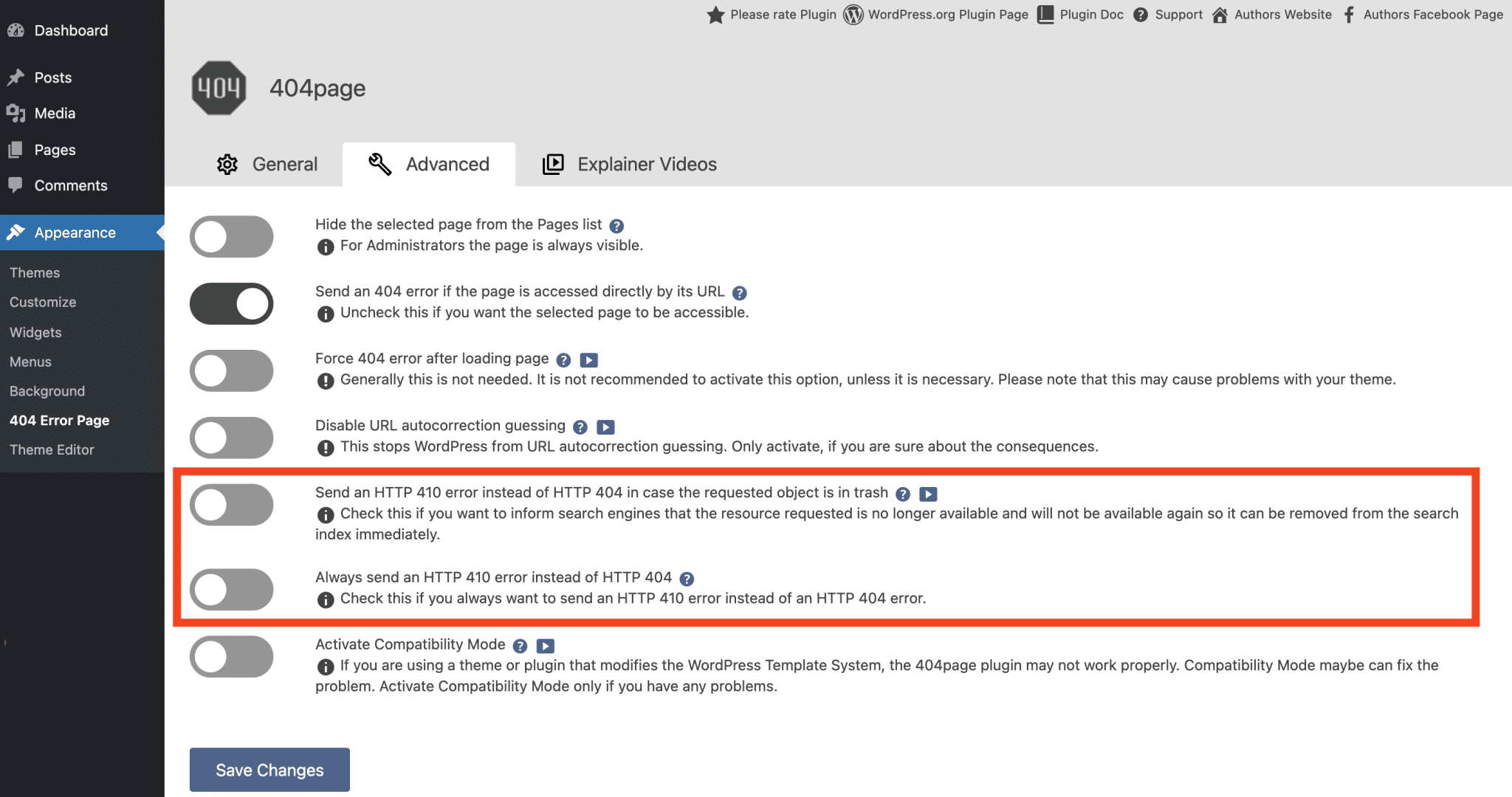
インストールすると、404ページプラグインを使用して、Webサイトのどのページをカスタム404ページとして使用するかを選択できます。
さらにいくつかの技術的なオプションを設定することもできます。そのうちの1つは、特に私の注意を引きました。探しているページがゴミ箱にあるときに、404エラーではなく410エラーを送信することです。
410コードは、リソースが一時的に使用できないが、完全に削除されたことを示しています。 このようにして、Googleボットはこのページのインデックスを解除できることを理解します。
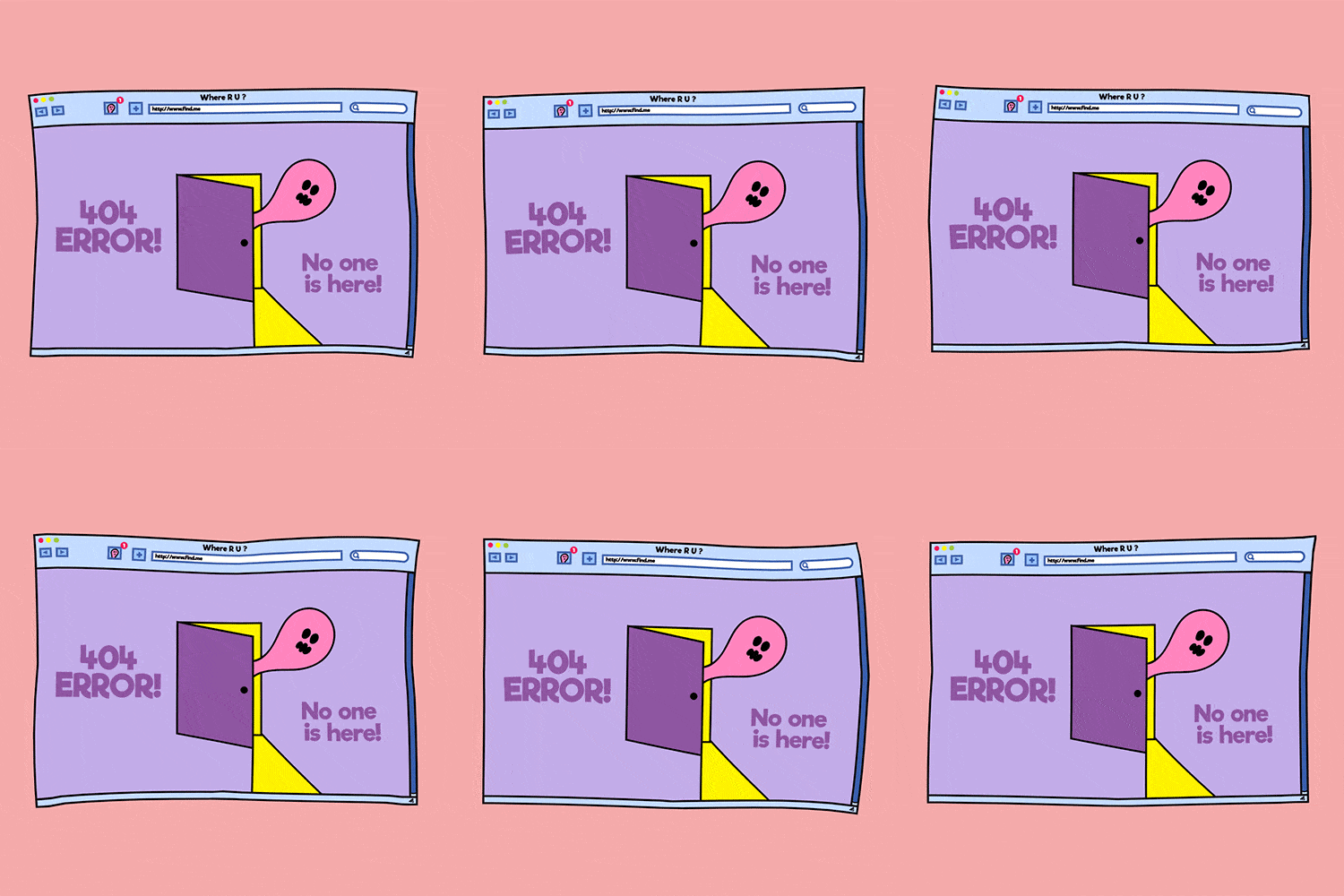
404ページを作成するときは、本当にパーソナライズされたコンテンツを統合することを躊躇しないでください。素敵な小さなメッセージ、アニメーションGIF、検索エンジン、最も頻繁にアクセスされるページのリスト…つまり、ユーザーがコンテンツを見つけられるようにします。彼は探しています!
404ページのプラグインをダウンロードします。
具体的な例を見るには、WPMarmiteURLの後に何かを入力して検証します。 あなたは私たちの美しい404ページを発見するでしょう(私たちはそれを非常に誇りに思っています!)。
リダイレクトでWordPress404エラーを永続的に修正
カスタマイズされた404ページを設定する方法がわかったので、作業は完了していません。
これで、袖をまくり上げて、これらの404エラーを完全に削除する必要があります。 これを行うには、リダイレクトを設定する必要があります。
実際、カスタマイズされた404ページは、ユーザーエクスペリエンスを向上させる場合、SEOの問題を解決しません。
ウェブページが削除または名前変更された場合、Googleは引き続きそのページへのアクセスを試みます。このページが存在しないことをGoogleに理解させる唯一の方法は、サイトの有効なページにリダイレクトすることです。
これについても、いくつかの解決策を提案します。
プラグインを使用すると、All404はホームページにリダイレクトされます
あなたのサイトが頻繁な404エラーの犠牲者である場合、根本的な解決策はこの単純なプラグインを選ぶことです:すべての404はホームページにリダイレクトします。
これにより、廃止されたURLや正しくないURLをすべてWebサイトのページ(通常はホームページ)に自動的にリダイレクトできます。
プラグインをインストールしてアクティブ化した後、プラグイン設定に移動します。
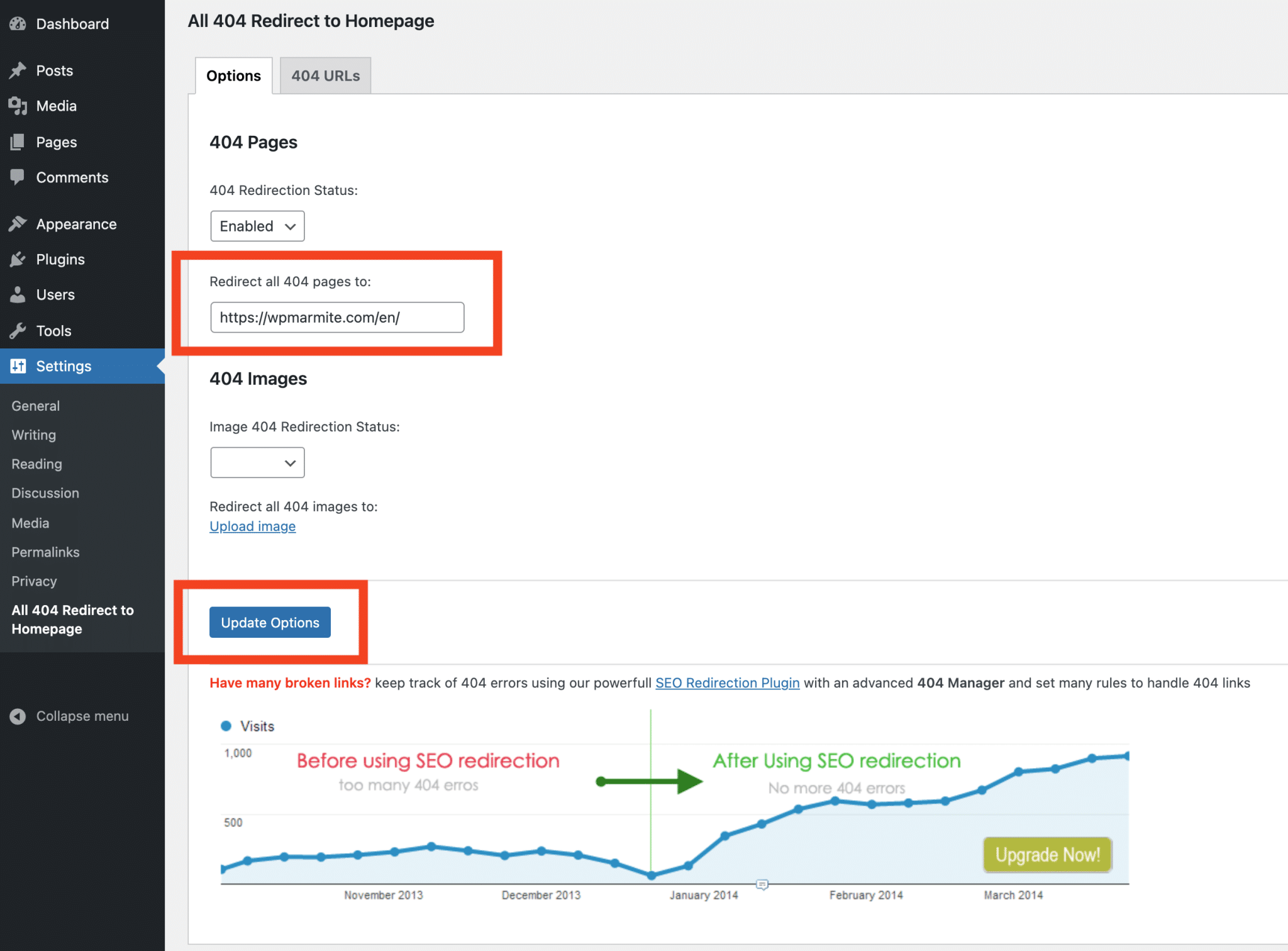
これは簡単なことではありません。以下の利用可能なオプションを参照してください。
- 404リダイレクトステータス:リダイレクトを有効または無効にします。
- すべての404ページをリダイレクト先:404エラーをリダイレクトするページを選択します(ホームページまたはWebサイトの別のページにすることができます)。
- 画像404リダイレクトステータス:有効または無効。
- すべての404画像を次の宛先にリダイレクトします:404画像をリダイレクトする画像をアップロードします(有効にする場合)。
「オプションの更新」ボタンをクリックして設定を保存すると、完了です。
プラグインの有効性をテストするには、ブラウザにWebサイトのURLを入力し、その後にテストテキストを入力します(例: mywebsite.com/xyz 。 通常、前に選択したページにリダイレクトされます。
このプラグインはいつ使用する必要がありますか?
ご覧のとおり、このプラグインは効率的ですが、実際には微妙な解決策ではありません。
場合によっては興味深いでしょう:
- ウェブサイトで生成される404エラーが多すぎて、廃止されたすべてのページのリダイレクトを作成する時間がない場合。
- Webサイトのコンテンツを完全に変更したが(例:テーマの変更、業界など)、同じドメイン名を維持したい場合。
このような状況では、All 404 Redirect to Homepageプラグインを使用すると、トラフィックを失ったり、検索エンジンでのWebサイトのランキングにペナルティを科したりすることがなくなります。
もちろん、すべてのWordPress 404エラーをホームページにリダイレクトすることを選択した場合、カスタム404ページを作成する必要はなくなりました。
ダウンロードすべて404ホームページへのリダイレクトプラグイン:
リダイレクトプラグインを使用
WordPress 404エラーをWebサイトのホームページにリダイレクトすることは便利ですが、それでも基本的な解決策です。
インターネットユーザーにとって、興味深いコンテンツにアクセスしていると思ったときに、説明なしにWebサイトのホームページに「乱暴に」送り返されるのは、かなり残念です。
さらに進んでWebサイトの訪問者を甘やかしたい場合は、可能な限りカスタマイズされたリダイレクトを設定することをお勧めします。
たとえば、Webサイトを再設計した後、廃止されたURLを同じ主題を扱う新しいページにリダイレクトしてみてください。 あなたの訪問者はあなたに感謝します、そしてあなたはバウンス率、すなわち最初のページからあなたのウェブサイトを去る訪問者の割合を最小にするでしょう。
このために、プラグインリダイレクトを使用することをお勧めします(投稿のさらに上に表示します)。
これまで見てきたように、Webサイトの404エラーの履歴を追跡できますが、その名前が示すように、主に設定に使用されます…リダイレクト。
このプラグインを使用すると、見つからないURLごとに、ユーザーをリダイレクトする有効なURLを定義できます。
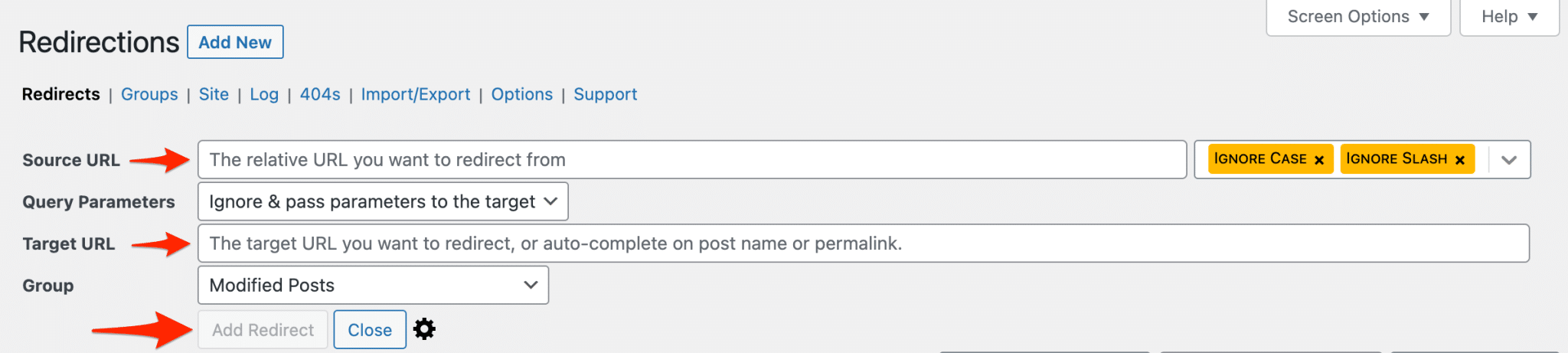
リダイレクトを設定すると、次の2つの結果になります。
- 見つからないページへのリンクをクリックしたユーザーは、サイト上の有効なページに自動的に透過的にリダイレクトされます。これは、ユーザーエクスペリエンスにとって良いことです。
- Googleのロボット(およびその他)がWebサイトへのリンクをクロールすると、リダイレクトされたページごとに、301コード(リダイレクトの暗号化されたコード)を受け取ります。 これにより、検索エンジンはこのページが廃止されたことを認識し、新しいページを優先してインデックスから削除することができます。これはSEOにとって良いことです。
リダイレクトプラグインをダウンロードします。
結論
あなたはそれを持っています(私は願っています!)..
#WordPressで#404エラーを管理したい場合は、エラーを修正し、カスタマイズされた404ページを作成し、必要な#redirectsを設定するためのソリューションがあります。
特にGoogle検索コンソールを使用して、外観を監視することから始めます。
まだ作成していない場合は、カスタマイズされた404ページを作成します。
そして何よりも、ユーザーエクスペリエンスを向上させ、SEOを最適化するために、廃止されたURLをWebサイトの実際のページにリダイレクトします。 このため、リダイレクトプラグインはあなたの親友です!
そして、あなたは、404エラーの問題にしばしば直面していますか?
WordPress 404エラーを修正するための他のヒントはありますか?
コメントであなたの経験を共有してください!