
Wie man einen WordPress 404-Fehler einfach behebt und verwaltet
Veröffentlicht: 2021-12-22Neulich, als ich meinen Twitter-Feed überprüfte, während ich meinen Kaffee trank (was, machst du das nicht?), stieß ich auf einen Tweet von einem Freund, der mir ins Auge fiel.
Dieser Freund empfahl wärmstens einen Beitrag, der wirklich interessant klang. Ich war froh, es vor Beginn meines Arbeitstages in Ruhe zu lesen… Nur, als ich dem Link folgte, fand ich anstelle dieses netten Artikels nur eine leere Seite mit einer Fehlermeldung: „404, Seite nicht gefunden“ .
Ich kann Ihnen gar nicht sagen, wie enttäuscht ich war.

Wie frustrierend, wenn Sie beim Surfen im Internet eine Fehlermeldung oder eine leere Seite erhalten, finden Sie nicht?
Ich bin sicher, dass auch Sie in Ihrem Leben als Internetnutzer schon einmal den Weg eines 404-Fehlers gekreuzt haben, der sich oft in der Meldung „404 nicht gefunden“ oder „Seite nicht gefunden“ äußert.
Diese Fehler sind ein echter Schmerz für den Internetnutzer , aber auch für uns, die WordPress-Websites erstellen oder verwalten.
Die gute Nachricht ist, dass es Lösungen gibt, um sie zu korrigieren! Und weil wir nett sind, haben wir eine vollständige Anleitung zusammengestellt, um zu lernen, wie man einen WordPress 404-Fehler behebt .
Schauen wir uns an, worum es in diesem Beitrag gehen wird:
Überblick
- Was ist ein 404-Fehler?
- Wie erkennt man einen WordPress 404-Fehler auf Ihrer Website?
- Wie richte ich eine benutzerdefinierte 404-Seite ein?
- Beheben Sie WordPress 404-Fehler dauerhaft mit Weiterleitungen
- Fazit
Erstellen Sie eine professionelle WordPress-Website mit Hilfe unseres speziellen Leitfadens zu diesem Thema.

Was ist ein 404-Fehler?
Ein 404-Fehler ist der HTTP-Code, der vom Server zurückgegeben wird, wenn Sie versuchen, auf eine Webseite zuzugreifen, die nicht mehr existiert. Es tritt häufig auf, wenn Sie auf einen Link zu einer Seite klicken, die gelöscht, umbenannt oder verschoben wurde. Die URL ist daher nicht mehr gültig.
404 ist ein Klassiker des Internets: Es hat zu einer Reihe von Memes und animierten Gifs geführt.

Das Erhalten eines WordPress 404-Fehlers ist nach einer Website-Neugestaltung üblich, da alte Seiten möglicherweise nicht mehr existieren, aber immer noch in Suchmaschinen oder anderen Websites gelistet sind.
Sie werden auch angezeigt, wenn Sie den Slug eines Beitrags ändern, da dies den Permalink (die URL) ändert.
Dies ist auch der Fall, wenn Sie die Permalink-Struktur auf Ihrer Website ändern : zum Beispiel, wenn Ihre Beitrags-URLs wie my-website.com/category/my-post-title aussehen und Sie sie durch my-website.com/my-post-title ersetzen möchten my-website.com/my-post-title .
Schließlich tritt ein WordPress 404-Fehler häufig aufgrund einfacher Tippfehler auf: Wenn ein Benutzer mywebsite.com/blob anstelle von mywebsite.com/blog , BANG! 404 Fehler!
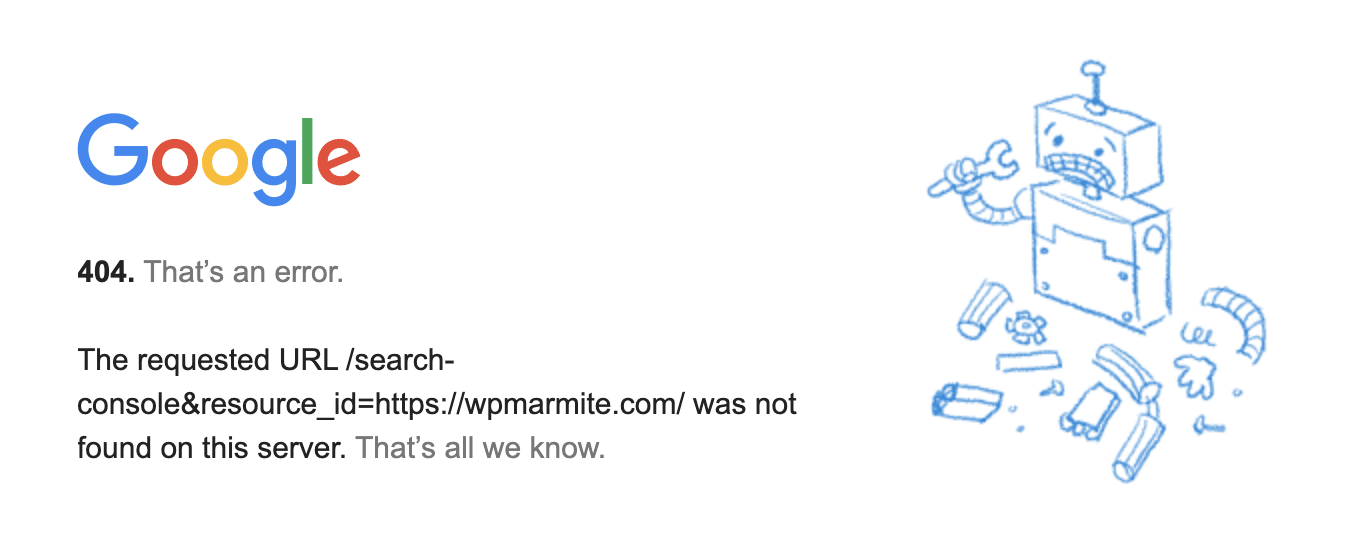
Wie Sie sehen, sind 404-Fehler ein fester Bestandteil des Internetlebens und kaum zu vermeiden.
Das Problem für Webmaster ist, dass 404-Fehler negative Auswirkungen haben :
- Zur Erfahrung Ihrer Benutzer: Nichts ist frustrierender, als auf einen Link zu klicken und auf einer Fehlermeldung zu landen!
- Auf Ihre SEO: Wenn Suchmaschinenroboter die Links zu Ihrer Website crawlen, erkennen sie jeden dieser 404-Fehler. Wenn eine Website viele Fehler dieser Art generiert, wird ihr SEO bestraft, insbesondere wenn es Backlinks zu einer Seite gibt, die nicht gefunden werden kann.
Um mehr über die Auswirkungen von 404-Fehlern auf Ihre SEO zu erfahren, können Sie sich dieses Video von Matt Cutts ansehen, einem sehr einflussreichen Experten in der Welt der SEO.
Wie erkennt man einen WordPress 404-Fehler auf Ihrer Website?
Wie können Sie feststellen, ob Ihre Website unter einem WordPress 404-Fehler leidet? Hier sind mehrere komplementäre Methoden.
Mit der Google Search Console
Sie können die Google Search Console verwenden, um die Seiten anzuzeigen, die Google auf Ihrer Website gefunden hat und die nicht gefunden werden können.
Die Google Search Console ist ein sehr nützliches Tool, mit dem Sie unter anderem das Ranking Ihrer Website im Google-Index und die aufgetretenen Fehler überwachen können.
Gehen Sie in Ihrer Search Console zum Bericht „Abdeckung“ und klicken Sie auf die Registerkarte „Ausgeschlossen“. Klicken Sie in der Liste unter der Grafik auf die Zeile „Nicht gefunden (404)“, um auf die Details der von Google erkannten nicht gefundenen Seiten zuzugreifen.
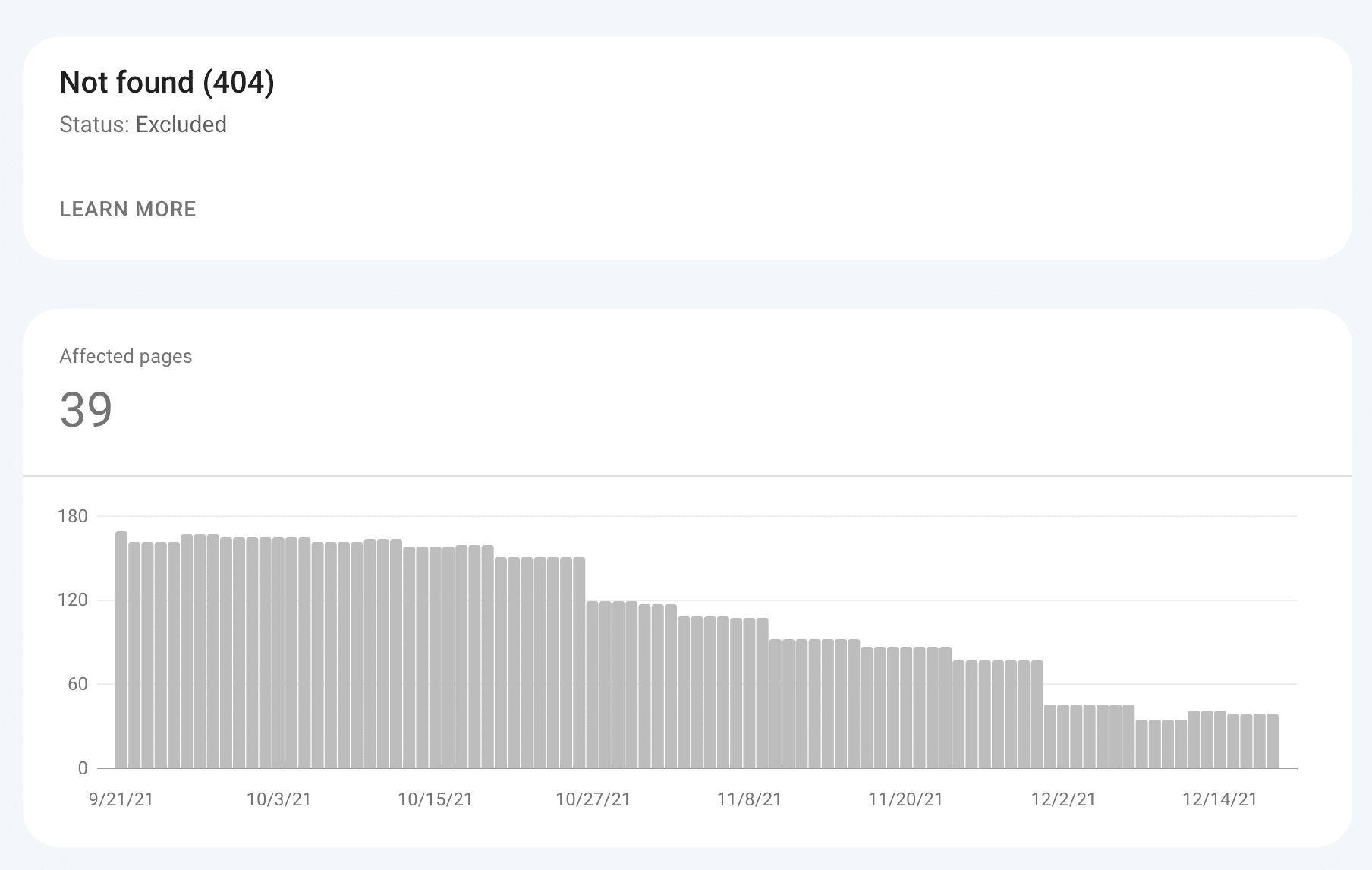
Sie können alle Seiten Ihrer Website detailliert sehen, die Google bekannt sind, aber nicht gefunden werden. Im obigen Beispiel gibt es Arbeit zu tun!
Schauen Sie sich die Google Search Console an:

Mit dem Broken Link Checker-Plugin
Das Broken Link Checker-Plugin scannt Ihre Website und erkennt „kaputte“ Links. Nützlich, wenn Sie viele Seiten oder Beiträge und interne Links haben.
Gehen Sie nach der Installation dieses Plugins zu Tools > Broken Links .
Sie sehen sofort, ob Ihre Website Links zu Seiten oder Bildern enthält, die nicht gefunden werden können, ob es sich um Links zu Ihrer eigenen Website oder zu Websites Dritter handelt.
Dann scannt das Plugin regelmäßig Ihre Website und warnt Sie, sobald ein Link zu einer Seite erkannt wird, die nicht gefunden werden kann!

Hüten Sie sich jedoch vor diesem Plugin, da es ziemlich ressourcenintensiv ist. Wenn Sie Verlangsamungen auf Ihrer Website bemerken, deaktivieren Sie sie, sobald Sie die Verfolgung von 404-Fehlern abgeschlossen haben.
Laden Sie das Broken Link Checker-Plugin herunter:
Mit dem Umleitungs-Plugin

Wir werden noch einmal darüber sprechen, aber das Umleitungs-Plugin ist der Verbündete Nummer eins in deinem Kampf gegen WordPress 404-Fehler.
Hier ist unser spezieller Beitrag über Weiterleitungen, in dem wir tiefer auf die Einstellungen des Weiterleitungs-Plugins eingehen.
Mit diesem Plugin können Sie einen Verlauf aller 404-Fehler führen, die auf Ihrer Website von „echten“ Benutzern, aber auch (und insbesondere!) von den Robotern, die Ihre Website regelmäßig scannen (einschließlich der Roboter von Google), festgestellt wurden.
Wenn Sie es gerade installiert haben, hat es noch keinen Verlauf. Aber wenn Sie die Seite Tools > Redirection nach 24 Stunden besuchen, werden Sie wahrscheinlich Fehler auf der Registerkarte „404s“ sehen.
Die Liste zeigt die folgenden Elemente für jeden Fehler an:
- Das Datum der Entdeckung.
- Die Quell-URL , dh die nicht gefundene URL, die der Fehler ist
- Der Benutzeragent ist die Person oder der Roboter, der den Fehler erkannt hat (im folgenden Beispiel handelt es sich um Roboter).
- Die IP-Adresse .

Dieses Tool ist daher sehr nützlich, um alle Seiten zu erkennen, die von Ihrer WordPress-Website generiert wurden und nicht gefunden werden können.

Bitte beachten Sie, dass viele der von Redirection aufgelisteten Fehler keine „echten“ 404-Fehler sind und daher nicht korrigiert werden müssen. Wenn beispielsweise Bots versuchen, auf geschützte Dateien in Ihrem Design oder installierte Plugins zuzugreifen (auch wenn sie nicht existieren), wird dies hier in der Liste angezeigt: Es liegt an Ihnen, sie zu sortieren.
Laden Sie das Umleitungs-Plugin herunter:
Welche Methode ist zu wählen, um einen WordPress 404-Fehler zu erkennen?
Sie fragen sich vielleicht, welche dieser 3 Methoden Sie wählen sollten, um jeden WordPress 404-Fehler auf Ihrer Website zu überwachen?
Wenn Sie nur eine verwenden müssen, ist es meiner Meinung nach die Google Search Console .
Denn ohnehin ist es notwendig, dieses Tool zu verwenden, um die Indexierung und die Positionierung Ihrer Website im Google-Index zu überwachen.
Die Google Search Console fasst alle „Fehler“ Ihrer Website an einem Ort zusammen: 404-Fehler, schlecht für mobile Geräte optimierte Seiten, Seiten, die zu langsam geladen werden …

Ideal ist es jedoch, die Google Search Console und das Redirection-Plugin zu kombinieren .
In der Tat können Sie mit letzterem feststellen, ob bestimmte Fehler häufig von „echten“ Internetbenutzern festgestellt werden. Es kann auch interessante Hinweise zum Verhalten der Nutzer Ihrer Website geben (Eingabefehler…).
Wie richte ich eine benutzerdefinierte 404-Seite ein?
Was sollten Sie nun tun, nachdem Sie festgestellt haben, welche Seiten einen WordPress 404-Fehler auf Ihrer Website verursachen?
Wenn dies noch nicht der Fall ist, sollte jeder Webseitenbesitzer mit etwas Selbstachtung als Erstes eine angepasste 404-Seite erstellen , um zu vermeiden, dass Benutzer mit einer hässlichen Fehlerseite konfrontiert werden.
Ziel ist es, den Benutzer auf Ihrer Website zu halten, auch wenn er die gesuchte Seite nicht gefunden hat.
Die meisten WordPress-Themes ermöglichen es Ihnen, eine benutzerdefinierte 404-Seite zu erstellen (einige Seitenersteller wie Elementor erlauben dies auch in der Pro-Version) und wenn Sie dies nicht können, finden Sie viele kostenlose Plugins, wie 404page.
Mit dem 404page-Plugin
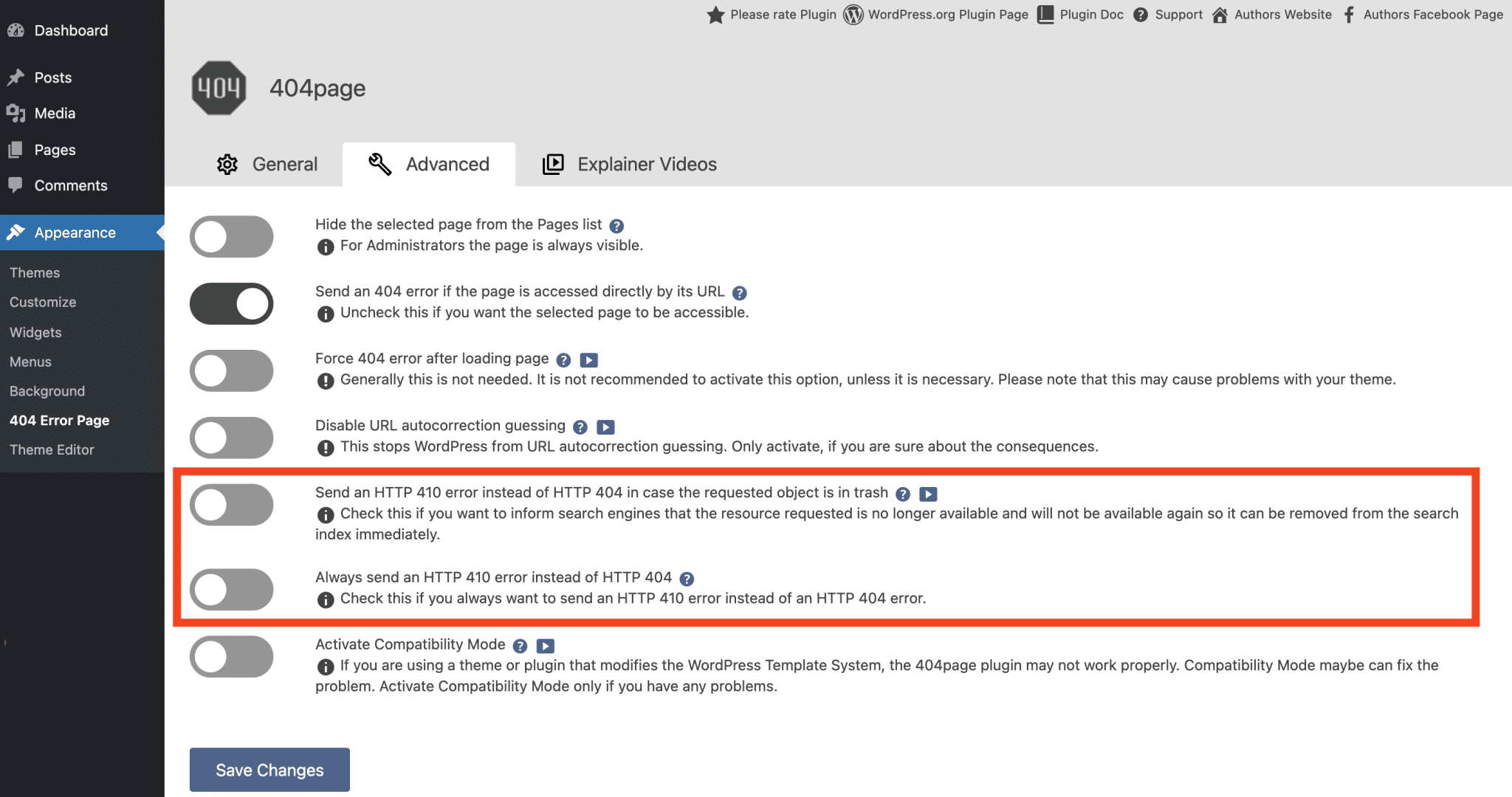
Nach der Installation können Sie mit dem 404page-Plug-in auswählen, welche Seite Ihrer Website als benutzerdefinierte 404-Seite dienen soll .
Sie können auch ein paar weitere technische Optionen konfigurieren, von denen mir eine besonders aufgefallen ist: Es soll einen 410-Fehler anstelle eines 404-Fehlers senden, wenn sich die gesuchte Seite im Papierkorb befindet.
Der Code 410 gibt an, dass die Ressource vorübergehend nicht verfügbar ist, aber dauerhaft gelöscht wurde. Auf diese Weise verstehen Google-Bots, dass sie diese Seite deindexieren können.
Wenn Sie Ihre 404-Seite erstellen, zögern Sie nicht, einige wirklich personalisierte Inhalte zu integrieren: eine nette kleine Nachricht, ein animiertes GIF, eine Suchmaschine, eine Liste der am häufigsten besuchten Seiten … Kurz gesagt, helfen Sie dem Benutzer, den Inhalt zu finden er sucht!
Laden Sie das 404page-Plugin herunter:

Um ein konkretes Beispiel zu sehen, geben Sie etwas nach der WPMarmite-URL ein und bestätigen Sie. Sie werden unsere schöne 404-Seite entdecken (wir sind ziemlich stolz darauf!).
Beheben Sie WordPress 404-Fehler dauerhaft mit Weiterleitungen
Jetzt, da Sie wissen, wie Sie eine benutzerdefinierte 404-Seite einrichten, ist die Arbeit noch nicht beendet.
Sie müssen jetzt die Ärmel hochkrempeln und diese 404-Fehler endgültig beseitigen! Dazu müssen Sie Weiterleitungen einrichten.
In der Tat löst die angepasste 404-Seite das SEO-Problem nicht, wenn sie die Benutzererfahrung verbessert.
Wenn eine Webseite gelöscht oder umbenannt wurde, versucht Google weiterhin, darauf zuzugreifen, und die einzige Möglichkeit, Google verständlich zu machen, dass diese Seite nicht mehr existiert, besteht darin, sie auf eine gültige Seite auf Ihrer Website umzuleiten .
Auch hierfür schlagen wir mehrere Lösungen vor.
Mit dem Plugin All 404 Redirect to Homepage
Wenn Ihre Website Opfer häufiger 404-Fehler wird, besteht eine radikale Lösung darin, sich für dieses einfache Plugin zu entscheiden: All 404 Redirect to Homepage.
Damit können Sie alle veralteten oder falschen URLs automatisch auf eine Seite Ihrer Website (normalerweise die Startseite) umleiten .
Gehen Sie nach der Installation und Aktivierung des Plugins zu den Plugin-Einstellungen.
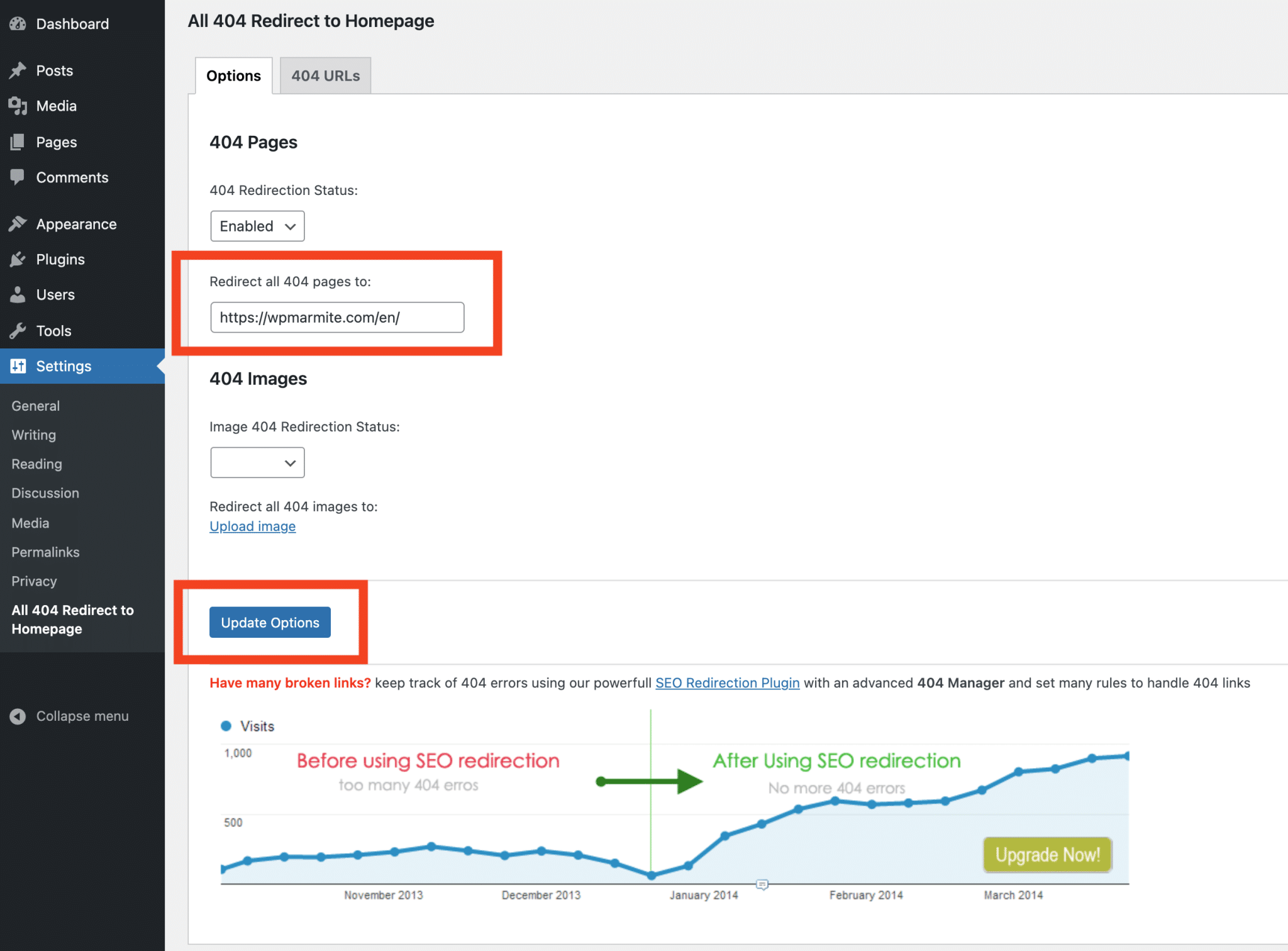
Es könnte nicht einfacher sein, siehe unten die verfügbaren Optionen:
- 404-Umleitungsstatus : Aktivieren oder deaktivieren Sie die Umleitung.
- Alle 404-Seiten umleiten auf : Wählen Sie die Seite aus, auf die 404-Fehler umgeleitet werden sollen (es kann die Homepage oder eine andere Seite Ihrer Website sein).
- Bild 404 Umleitungsstatus : aktivieren oder deaktivieren.
- Alle 404-Bilder umleiten auf : Laden Sie das Bild hoch, auf das Sie die 404-Bilder umleiten werden (falls Sie es aktivieren möchten).
Klicken Sie auf die Schaltfläche „Update Options“, um die Einstellungen zu speichern, und Sie sind fertig!
Um die Wirksamkeit des Plugins zu testen, geben Sie die URL Ihrer Website in Ihren Browser ein, gefolgt von einem Testtext, zum Beispiel: mywebsite.com/xyz . Normalerweise sollten Sie auf die zuvor ausgewählte Seite weitergeleitet werden.
Wann sollten Sie dieses Plugin verwenden?
Wie Sie sehen können, ist dieses Plugin effizient, aber es ist keine wirklich subtile Lösung.
Es wird in einigen Fällen interessant sein:
- Wenn Ihre Website zu viele 404-Fehler generiert und Sie keine Zeit haben, Weiterleitungen für alle veralteten Seiten zu erstellen.
- Wenn Sie den Inhalt Ihrer Website komplett geändert haben (Beispiel: Themenwechsel, Branche…), aber den gleichen Domainnamen beibehalten möchten.
In diesen Situationen ermöglicht Ihnen das Plugin All 404 Redirect to Homepage, keinen Traffic zu verlieren und das Ranking Ihrer Website in Suchmaschinen nicht zu beeinträchtigen.
Wenn Sie sich dafür entscheiden, alle WordPress 404-Fehler auf Ihre Homepage umzuleiten, ist es natürlich nicht mehr erforderlich, eine benutzerdefinierte 404-Seite zu erstellen.
Laden Sie die herunter Alle 404-Plugins zur Weiterleitung auf die Homepage:
Mit dem Umleitungs-Plugin
Das Umleiten Ihrer WordPress 404-Fehler auf die Startseite Ihrer Website ist nützlich, bleibt jedoch eine grundlegende Lösung.
Für einen Internetnutzer ist es ziemlich enttäuschend, ohne Erklärung „wild“ auf die Startseite einer Website zurückgeschickt zu werden, wenn man glaubt, auf interessante Inhalte zuzugreifen!
Wenn Sie noch weiter gehen und Ihre Website-Besucher verwöhnen möchten, empfehlen wir Ihnen, so weit wie möglich benutzerdefinierte Weiterleitungen einzurichten.
Versuchen Sie beispielsweise nach einem Redesign Ihrer Website veraltete URLs auf neue Seiten zum gleichen Thema umzuleiten. Ihre Besucher werden es Ihnen danken und Sie minimieren die Absprungrate, dh den Anteil der Besucher, die Ihre Website von der ersten Seite verlassen.
Dazu empfehlen wir Ihnen, das Plugin Redirection zu verwenden (wir stellen es Ihnen weiter oben im Beitrag vor).
Wie wir bereits gesehen haben, ermöglicht es Ihnen, den Verlauf von 404-Fehlern auf Ihrer Website zu verfolgen, aber wie der Name schon sagt, wird es hauptsächlich zum Einrichten von … Weiterleitungen verwendet.
Mit diesem Plugin können Sie für jede URL, die nicht gefunden werden kann, definieren, auf welche gültige URL der Benutzer umgeleitet werden soll.
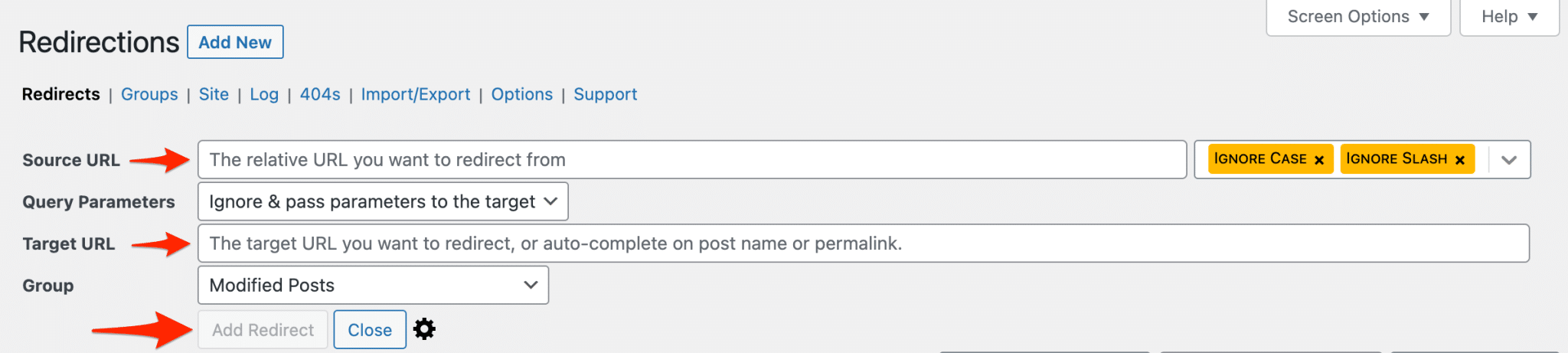
Das Einrichten einer Weiterleitung hat zwei Konsequenzen:
- Personen, die auf Links zu Seiten klicken, die nicht gefunden werden können, werden automatisch und transparent auf gültige Seiten der Website umgeleitet: gut für die Benutzererfahrung .
- Wenn die Roboter von Google (und andere) die Links zu Ihrer Website crawlen, erhalten sie für jede weitergeleitete Seite einen 301-Code (den verschlüsselten Code einer Weiterleitung). Dadurch kann die Suchmaschine wissen, dass diese Seite veraltet ist, und sie zugunsten der neuen Seite aus ihrem Index entfernen: gut für SEO .
Laden Sie das Umleitungs-Plugin herunter:
Fazit
Du hast es (hoffe ich!) ..
Wenn Sie #404-Fehler auf #WordPress verwalten möchten, haben Sie jetzt die Lösungen, um sie zu beheben, benutzerdefinierte 404-Seiten zu erstellen und die erforderlichen #Weiterleitungen einzurichten.
Beginnen Sie damit, ihr Erscheinungsbild zu überwachen, insbesondere mit der Google Search Console.
Erstellen Sie eine benutzerdefinierte 404-Seite, falls Sie dies noch nicht getan haben.
Leiten Sie vor allem veraltete URLs auf echte Seiten Ihrer Website um, um die Benutzererfahrung zu verbessern und Ihre SEO zu optimieren. Dafür ist das Redirection-Plugin Ihr bester Freund!
Und Sie, werden Sie oft mit dem Problem der 404-Fehler konfrontiert?
Hast du weitere Tipps zur Behebung von WordPress 404-Fehlern?
Teile deine Erfahrungen in den Kommentaren!