
Cómo corregir y administrar fácilmente un error 404 de WordPress
Publicado: 2021-12-22El otro día, mientras revisaba mi feed de Twitter mientras me tomaba un café (¿qué, eso no se hace?), me encontré con un tuit de un amigo que me llamó la atención.
Este amigo estaba recomendando mucho una publicación que sonaba muy interesante. Estaba feliz de leerlo tranquilamente antes de comenzar mi día de trabajo… Excepto que cuando seguí el enlace, todo lo que encontré en lugar de este bonito artículo fue una página en blanco con un mensaje de error: “404, página no encontrada” .
No puedo decirte lo decepcionado que estaba.

Qué frustrante recibir un mensaje de error o una página en blanco cuando navegas por Internet, ¿no crees?
Seguro que tú también, en tu vida de internauta, ya te has cruzado en el camino de un error 404, que muchas veces se materializa como el mensaje “404 no encontrado” o “página no encontrada”.
Estos errores son un verdadero dolor de cabeza para el usuario de Internet , pero también para nosotros que creamos o administramos sitios web de WordPress.
¡La buena noticia es que existen soluciones para corregirlos! Y como somos amables, hemos elaborado una guía completa para aprender a corregir un error 404 de WordPress .
Veamos de qué tratará este post:
Descripción general
- ¿Qué es un error 404?
- ¿Cómo detectar un error 404 de WordPress en tu sitio web?
- ¿Cómo configurar una página 404 personalizada?
- Solucione los errores de WordPress 404 de forma permanente con redireccionamientos
- Conclusión
Cree un sitio web profesional de WordPress con la ayuda de nuestra guía dedicada al tema.

¿Qué es un error 404?
Un error 404 es el código HTTP devuelto por el servidor cuando intenta acceder a una página web que ya no existe. A menudo ocurre cuando hace clic en un enlace a una página que ha sido eliminada, renombrada o movida. Por lo tanto, la URL ya no es válida.
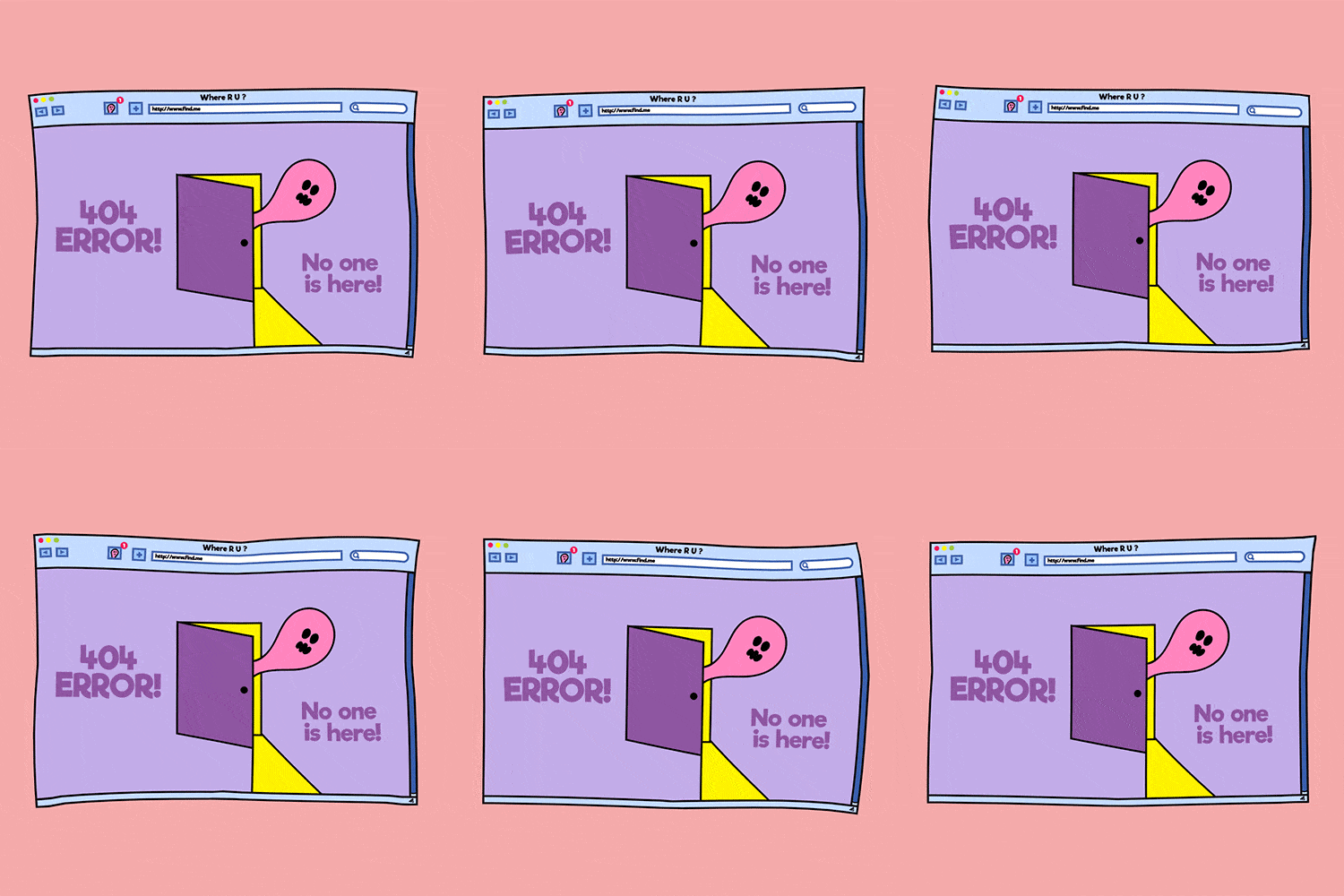
El 404 es un clásico de Internet: ha dado lugar a una serie de memes y gifs animados.

Recibir un error 404 de WordPress es común después del rediseño de un sitio web porque es posible que las páginas antiguas ya no existan, pero aún aparecen en los motores de búsqueda u otros sitios web.
También aparecerán si cambias el slug de una publicación, ya que esto cambiará el enlace permanente (la URL).
Este también será el caso si cambia la estructura de enlaces permanentes en su sitio web: por ejemplo, si las URL de su publicación se parecen a my-website.com/category/my-post-title y desea reemplazarlas por my-website.com/my-post-title .
Finalmente, un error de WordPress 404 a menudo aparece debido a simples errores de escritura: si un usuario escribe mywebsite.com/blob en lugar de mywebsite.com/blog , ¡BANG! ¡error 404!
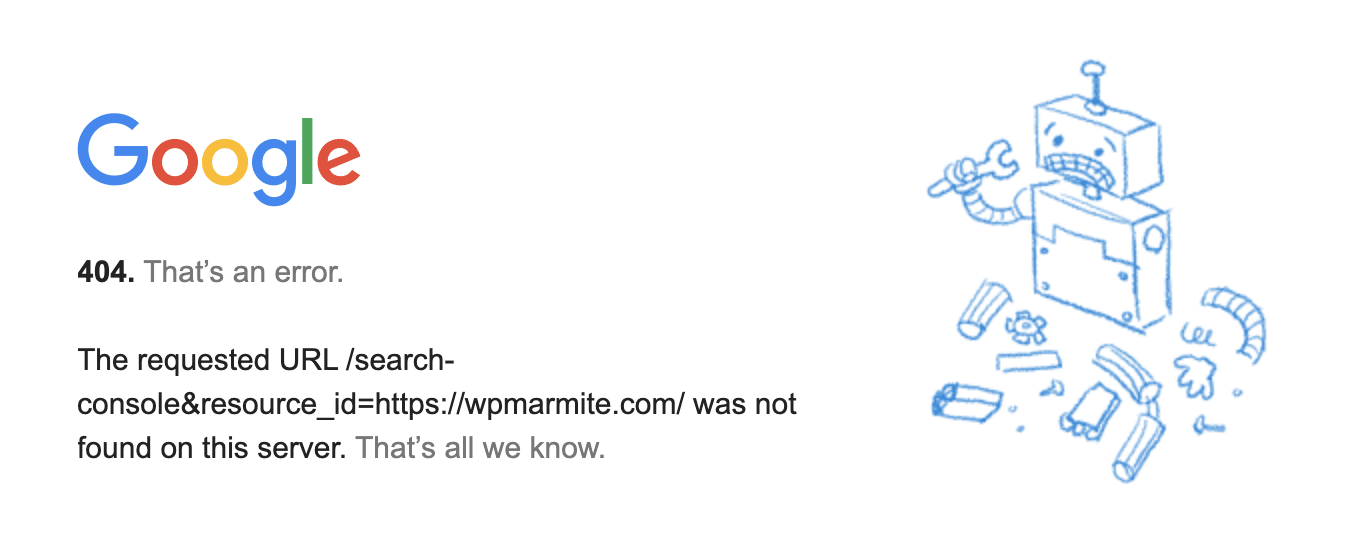
Como puede ver, los errores 404 son una parte integral de la vida en Internet y difícilmente se pueden evitar.
El problema, para los webmasters, es que los errores 404 tienen un impacto negativo :
- Sobre la experiencia de sus usuarios: ¡ nada es más frustrante que hacer clic en un enlace y recibir un mensaje de error!
- En tu SEO: cuando los robots de los motores de búsqueda rastreen los enlaces a tu sitio web, detectarán cada uno de estos errores 404. Si una web genera muchos errores de este tipo, su SEO se verá penalizado, sobre todo si hay backlinks a una página que no se encuentra.
Para saber más sobre el impacto de los errores 404 en tu SEO, puedes ver este vídeo de Matt Cutts, un experto muy influyente en el mundo del SEO.
¿Cómo detectar un error 404 de WordPress en tu sitio web?
¿Cómo puede saber si su sitio web sufre un error de WordPress 404? Aquí hay varios métodos complementarios.
Con la consola de búsqueda de Google
Puede usar Google Search Console para ver las páginas que Google ha encontrado en su sitio web que no se pueden encontrar.
Google Search Console es una herramienta muy útil que permite, entre otras cosas, monitorear la clasificación de su sitio web en el índice de Google y los errores encontrados.
En su Consola de búsqueda, vaya al informe "Cobertura" y haga clic en la pestaña "Excluidos". En la lista debajo del gráfico, haga clic en la línea "No encontrado (404)" para acceder al detalle de las páginas no encontradas detectadas por Google.
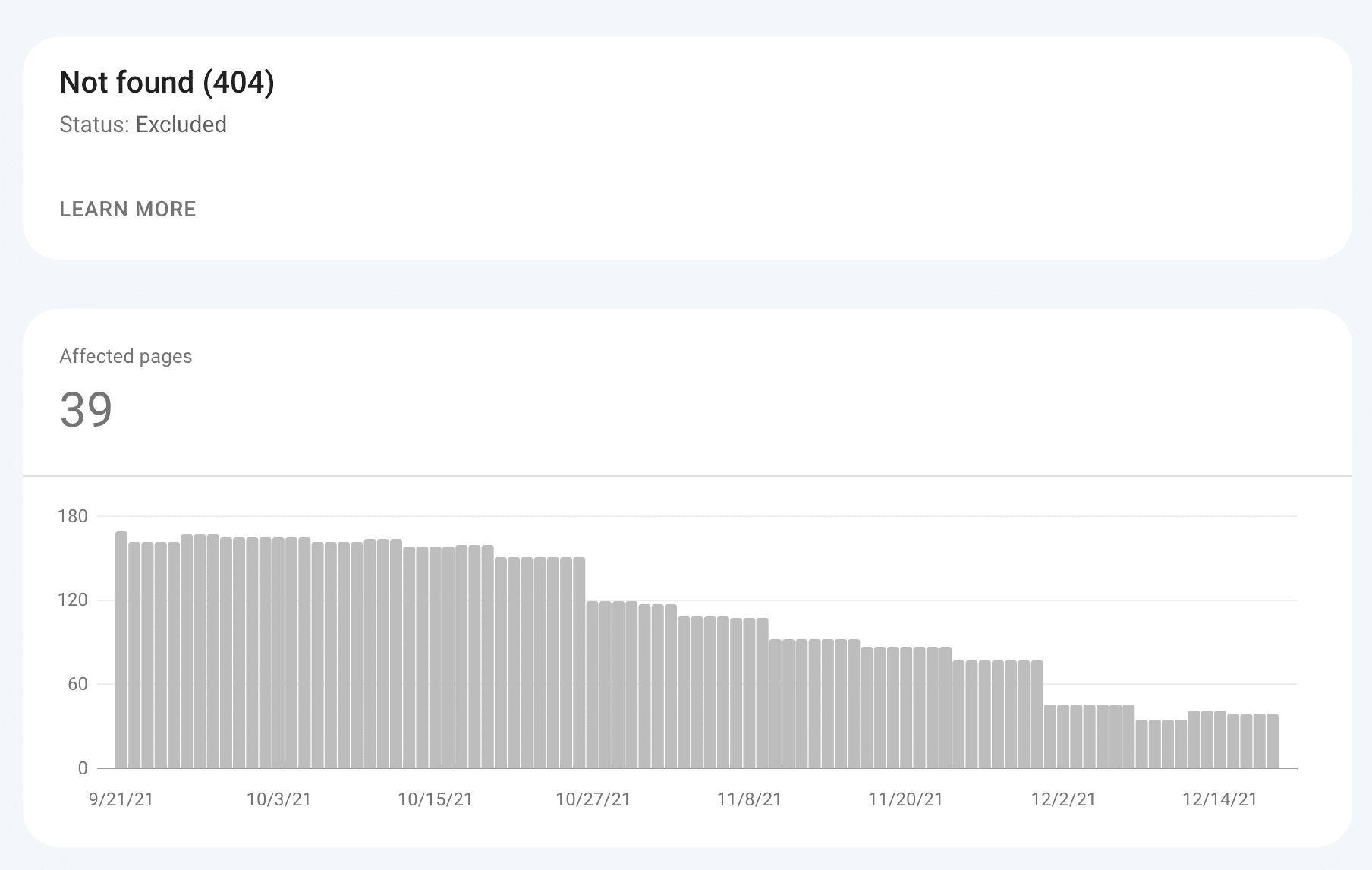
Podrá ver en detalle todas las páginas de su sitio web que son conocidas por Google pero no se encuentran. En el ejemplo anterior, ¡hay trabajo por hacer!
Echa un vistazo a la consola de búsqueda de Google:

Con el complemento Comprobador de enlaces rotos
El complemento Broken Link Checker escaneará su sitio web y detectará enlaces "rotos". Útil si tienes muchas páginas o publicaciones y enlaces internos.
Después de instalar este complemento, vaya a Herramientas > Enlaces rotos .
Inmediatamente verá si su sitio web tiene enlaces a páginas o imágenes que no se pueden encontrar, ya sean enlaces a su propio sitio web o a sitios web de terceros.
Luego, el complemento escaneará regularmente su sitio web y le advertirá tan pronto como se detecte un enlace a una página que no se puede encontrar.

Sin embargo, tenga cuidado con este complemento porque requiere muchos recursos. Si nota alguna ralentización en su sitio web, desactívelo una vez que haya terminado de rastrear los errores 404.
Descargue el complemento Comprobador de enlaces rotos:
Con el complemento de redirección

Hablaremos de eso nuevamente, pero el complemento de redirección es el aliado número uno en su lucha contra los errores 404 de WordPress.
Aquí está nuestra publicación dedicada a las redirecciones donde profundizamos en la configuración del complemento de redirección.
Este complemento le permite mantener un historial de todos los errores 404 encontrados en su sitio web , por usuarios "reales", pero también (¡y especialmente!) por los robots que escanean su sitio web regularmente (incluidos los robots de Google).
Si acaba de instalarlo, no tendrá ningún historial todavía. Pero si visita la página Herramientas > Redirección después de 24 horas, probablemente verá errores en la pestaña "404".
La lista muestra los siguientes elementos para cada error:
- La fecha de detección.
- La URL de origen , es decir, la URL no encontrada, que es el error.
- El User Agent es la persona o el robot que detectó el error (en el ejemplo a continuación, son robots).
- La dirección IP .

Por lo tanto, esta herramienta es muy útil para detectar todas las páginas que no se pueden encontrar generadas por su sitio web de WordPress.

Tenga en cuenta que muchos de los errores enumerados por Redirección no son errores 404 "reales" y, por lo tanto, no es necesario corregirlos. Por ejemplo, si los bots intentan acceder a archivos protegidos en su tema o complementos instalados (incluso si no existen), aparecerá aquí en la lista: depende de usted resolverlos.
Descargue el complemento de redirección:
¿Qué método elegir para detectar un error 404 de WordPress?
Quizás se pregunte cuál de estos 3 métodos debe elegir para monitorear cada error 404 de WordPress en su sitio web.
En mi opinión, si tienes que usar solo uno, es Google Search Console .
Porque de todos modos, es necesario utilizar esta herramienta para monitorear la indexación y el posicionamiento de tu sitio web en el índice de Google.
Google Search Console recopila en un solo lugar todos los “fallos” de tu web: errores 404, páginas mal optimizadas para dispositivos móviles, páginas demasiado lentas para cargar…

Pero lo ideal es combinar Google Search Console y el plugin de Redirección .
De hecho, este último le permitirá saber si los usuarios de Internet "reales" encuentran con frecuencia ciertos errores. También puede aportar información interesante sobre el comportamiento de los usuarios de tu web (errores de entrada…).
¿Cómo configurar una página 404 personalizada?
Ahora que ha detectado qué páginas están causando un error 404 de WordPress en su sitio web, ¿qué debe hacer?
Si aún no es el caso, lo primero que debe hacer cualquier propietario de un sitio web que se precie es crear una página 404 personalizada , para evitar que los usuarios se enfrenten a una página de error desagradable.
El objetivo es mantener al usuario en su sitio web, incluso si no encontró la página que estaba buscando.
La mayoría de los temas de WordPress le permiten crear una página 404 personalizada (algunos creadores de páginas como Elementor también lo permiten en la versión pro) y si no puede hacerlo, puede encontrar muchos complementos gratuitos para hacerlo, como 404page.
Con el complemento 404page
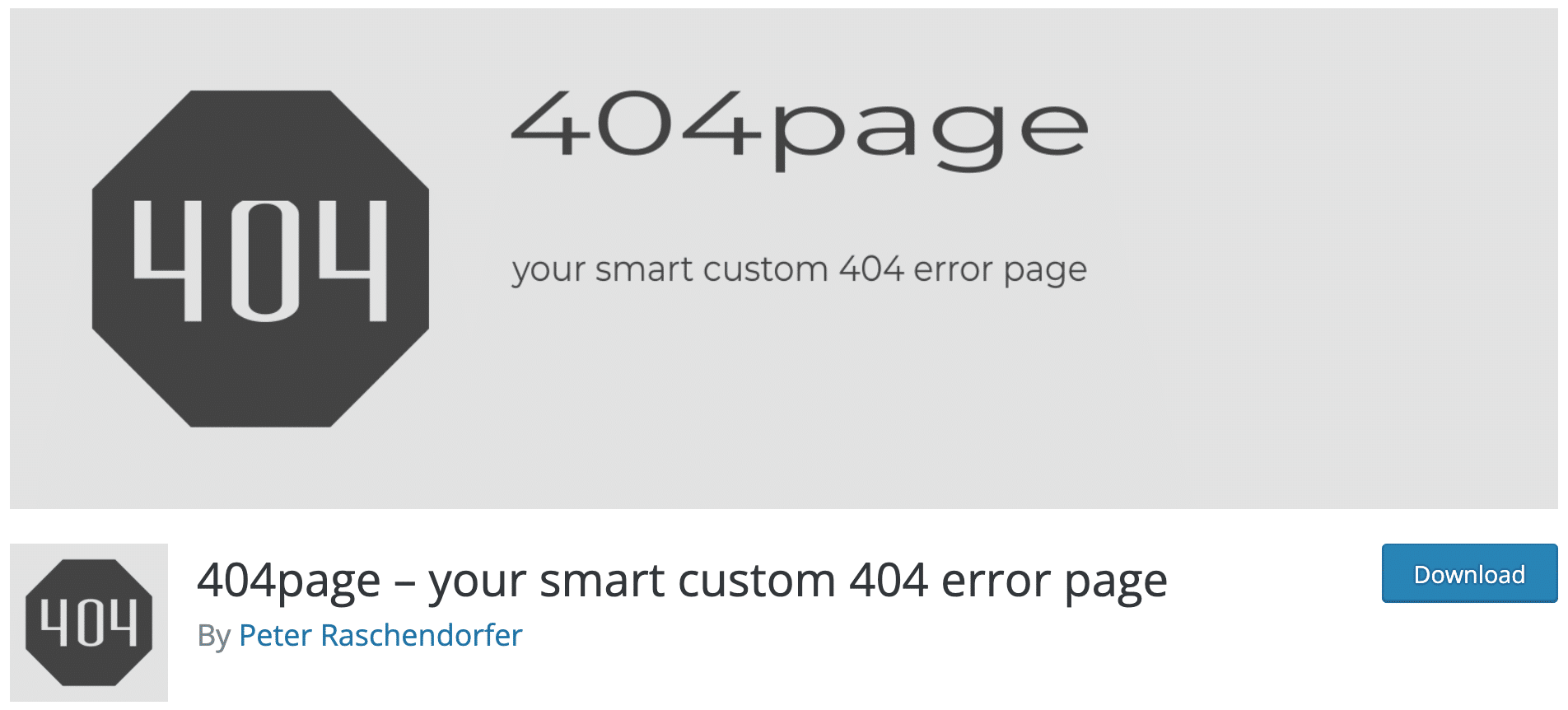
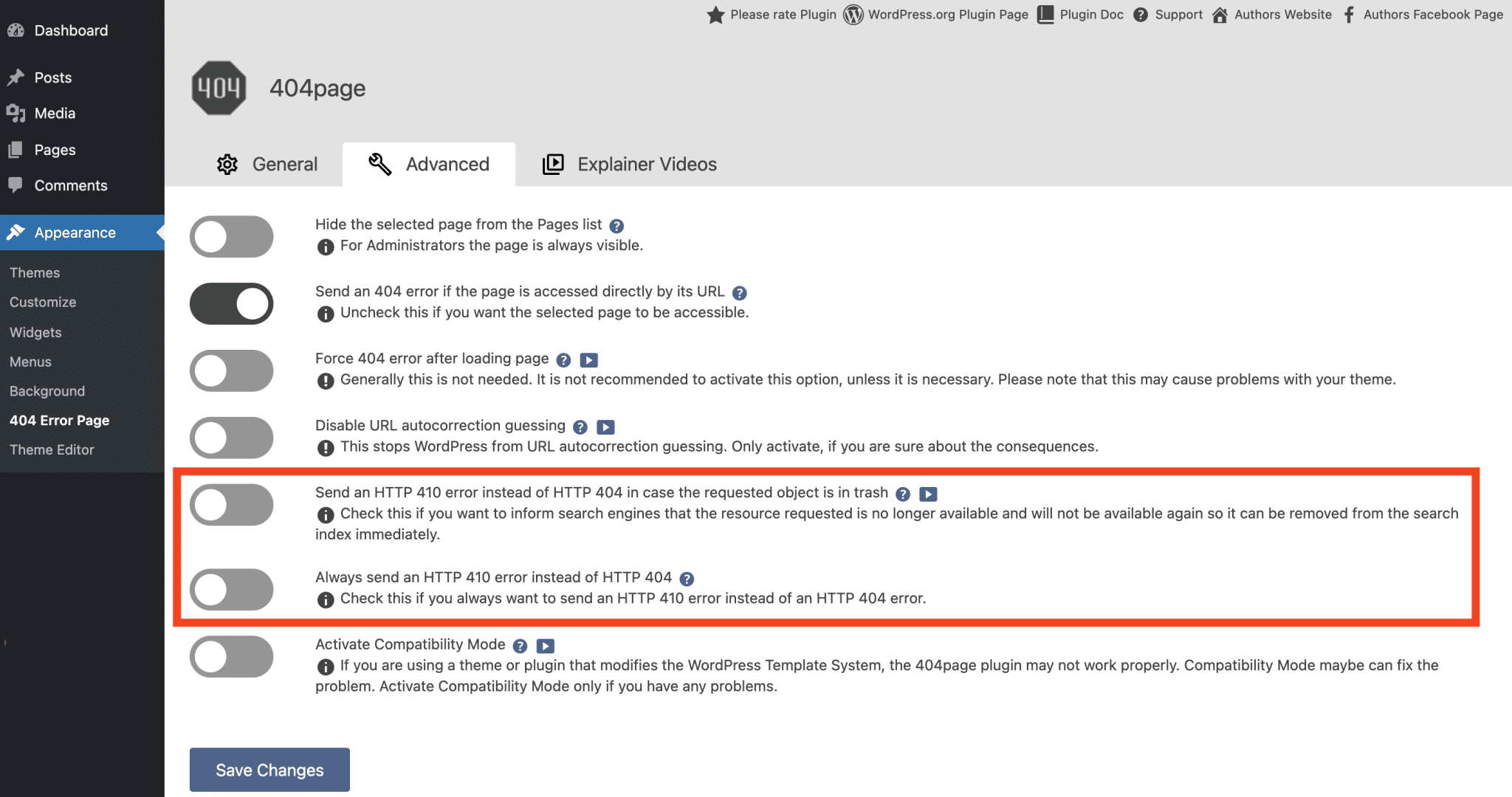
Una vez instalado, el complemento 404page le permitirá elegir qué página de su sitio web servirá como una página 404 personalizada .
También puedes configurar algunas opciones técnicas más, una de las cuales me llamó especialmente la atención: es enviar un error 410 en lugar de un error 404 cuando la página que buscas está en la papelera.
El código 410 indica que el recurso no está disponible temporalmente pero que se ha eliminado de forma permanente. De esta forma, los bots de Google entenderán que pueden desindexar esta página.
Cuando crees tu página 404, no dudes en integrar algún contenido realmente personalizado: un pequeño mensaje bonito, un gif animado, un motor de búsqueda, una lista de las páginas más visitadas… En definitiva, ayudar al usuario a encontrar el contenido. ¡él está buscando!
Descargue el complemento de página 404:
Para ver un ejemplo concreto, escriba cualquier cosa después de la URL de WPMarmite y valide. Descubrirá nuestra hermosa página 404 (¡estamos muy orgullosos de ella!).
Solucione los errores de WordPress 404 de forma permanente con redireccionamientos
Ahora que sabe cómo configurar una página 404 personalizada, el trabajo no ha terminado.
¡Ahora tendrá que arremangarse y eliminar definitivamente estos errores 404! Para ello, tendrás que configurar los redireccionamientos .
Efectivamente, la página 404 personalizada, si mejora la experiencia del usuario, no soluciona el problema del SEO.
Cuando se elimina o cambia el nombre de una página web, Google seguirá intentando acceder a ella y la única manera de que Google comprenda que esta página ya no existe es redirigirla a una página válida de su sitio.
Para esto también, sugerimos varias soluciones.
Con el complemento All 404 Redirect to Homepage
Si su sitio es víctima de frecuentes errores 404, una solución radical es optar por este complemento simple: All 404 Redirect to Homepage.
Le permitirá redirigir automáticamente todas las URL obsoletas o incorrectas a una página de su sitio web (generalmente la página de inicio).
Después de instalar y activar el complemento, vaya a la configuración del complemento.
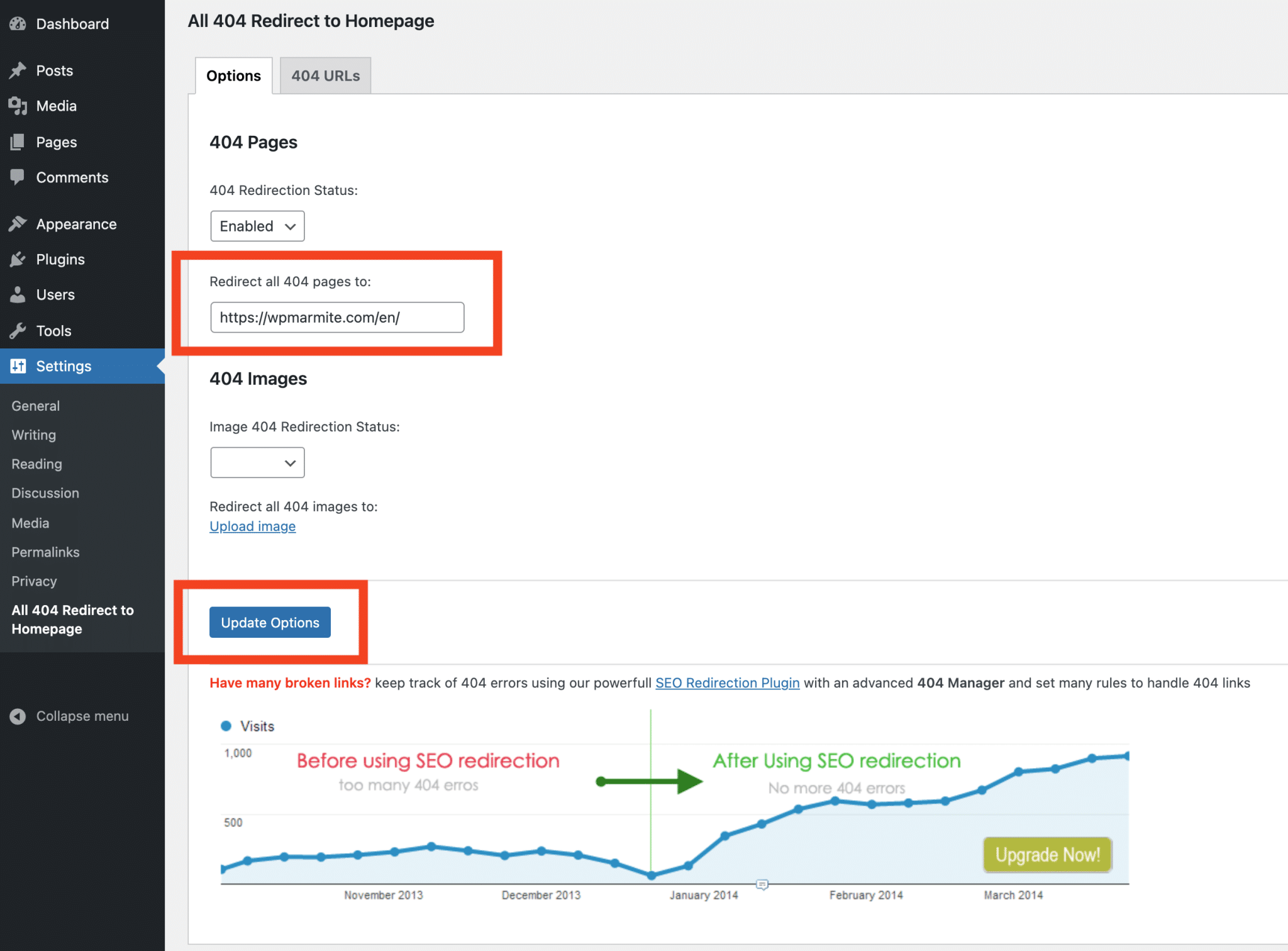
No podría ser más fácil, vea a continuación las opciones disponibles:
- Estado de redirección 404 : active o desactive la redirección.
- Redirigir todas las páginas 404 a : elige la página a la que redirigirás los errores 404 (puede ser la página de inicio u otra página de tu sitio web).
- Imagen 404 Estado de redirección : habilitar o deshabilitar.
- Redirigir todas las imágenes 404 a : cargue la imagen a la que redirigirá las imágenes 404 (si desea habilitarla).
Haga clic en el botón "Opciones de actualización" para guardar la configuración, ¡y listo!
Para probar la eficacia del complemento, escriba la URL de su sitio web en su navegador seguido de un texto de prueba, por ejemplo: mywebsite.com/xyz . Normalmente, debería ser redirigido a la página elegida anteriormente.
¿Cuándo debería usar este complemento?
Como puede ver, este complemento es eficiente, pero en realidad no es una solución sutil.
Será interesante en algunos casos:
- Si su sitio web genera demasiados errores 404 y no tiene tiempo para crear redireccionamientos para todas las páginas obsoletas.
- Si has cambiado por completo el contenido de tu web (ejemplo: cambio de tema, sector…), pero quieres mantener el mismo nombre de dominio.
En estas situaciones, el complemento All 404 Redirect to Homepage le permitirá no perder tráfico y no penalizar la clasificación de su sitio web en los motores de búsqueda.
Por supuesto, si elige redirigir todos los errores 404 de WordPress a su página de inicio, ya no es necesario crear una página 404 personalizada.
Descargar el Todos los complementos de redirección 404 a la página de inicio:
Con el complemento de redirección
Redirigir los errores 404 de WordPress a la página de inicio de tu sitio web es útil, pero sigue siendo una solución básica.
Para un usuario de Internet, ser reenviado “salvajemente” a la página de inicio de un sitio web, sin explicación, cuando pensaba que estaba accediendo a contenido interesante, ¡es bastante decepcionante!
Si quiere ir más allá y mimar a los visitantes de su sitio web, le recomendamos que configure redireccionamientos personalizados tanto como sea posible.
Después de un rediseño de su sitio web, por ejemplo, intente redirigir las URL obsoletas a nuevas páginas que aborden el mismo tema. Tus visitantes te lo agradecerán y minimizarás la tasa de rebote, es decir, la proporción de visitantes que abandonan tu sitio web desde la primera página.
Para esto, le recomendamos que use el complemento Redirección (se lo presentamos más adelante en la publicación).
Como hemos visto anteriormente, te permite rastrear el historial de errores 404 en tu sitio web, pero como su nombre lo indica, se usa principalmente para configurar… Redirecciones.
Con este complemento, podrá, para cada URL que no se encuentre, definir a qué URL válida se debe redirigir al usuario.
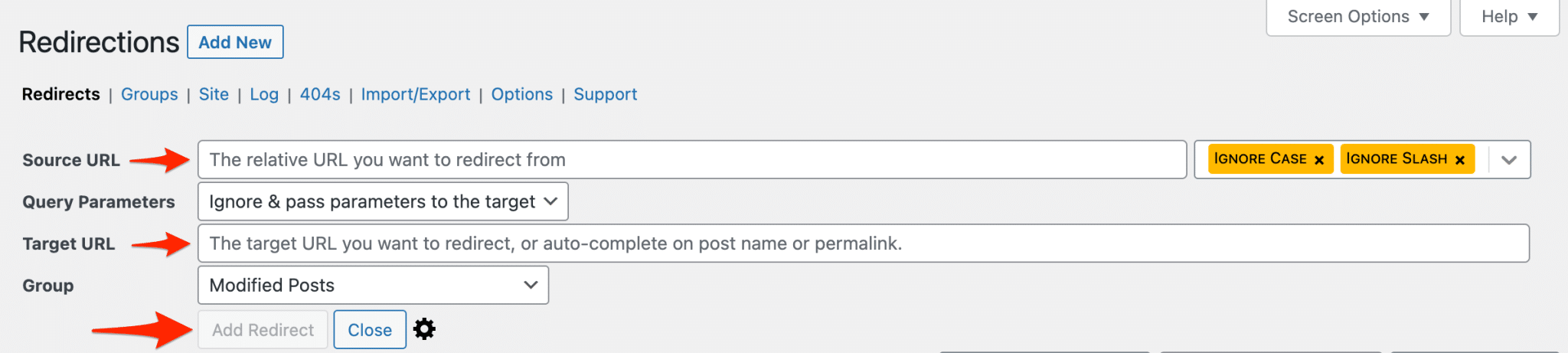
Configurar una redirección tiene dos consecuencias:
- Las personas que hagan clic en enlaces a páginas que no se pueden encontrar serán redirigidos automáticamente, de forma transparente, a páginas válidas en el sitio: algo bueno para la experiencia del usuario .
- Cuando los robots de Google (y otros) rastrean los enlaces a su sitio web, por cada página redirigida recibirán un código 301 (el código cifrado de una redirección). Esto permite que el motor de búsqueda sepa que esa página está obsoleta y la elimine de su índice a favor de la nueva página: algo bueno para el SEO .
Descargue el complemento de redirección:
Conclusión
Lo tienes (espero!) ..
Si desea administrar los errores #404 en #WordPress, ahora tiene las soluciones para corregirlos, crear páginas 404 personalizadas y configurar los #redireccionamientos necesarios.
Comience por monitorear su apariencia, especialmente con Google Search Console.
Si aún no lo ha hecho, cree una página 404 personalizada.
Y sobre todo, redirigir URLs obsoletas a páginas reales de tu web, para mejorar la experiencia de usuario y optimizar tu SEO. ¡Para esto, el complemento de redirección es tu mejor amigo!
Y tú, ¿te enfrentas a menudo al problema de los errores 404?
¿Tienes algún otro consejo para arreglar los errores de WordPress 404?
¡Comparte tu experiencia en los comentarios!