
Comment réparer et gérer facilement une erreur WordPress 404
Publié: 2021-12-22L'autre jour, alors que je consultais mon fil Twitter en prenant mon café (quoi, tu ne fais pas ça ?), je suis tombé sur un tweet d'un ami qui a attiré mon attention.
Cet ami recommandait fortement un article qui semblait vraiment intéressant. J'étais contente de le lire tranquillement avant de commencer ma journée de travail… Sauf qu'en suivant le lien, je n'ai trouvé à la place de ce bel article qu'une page blanche avec un message d'erreur : « 404, page introuvable » .
Je ne peux pas vous dire à quel point j'ai été déçu.

Comme c'est frustrant d'avoir un message d'erreur ou une page blanche quand on navigue sur Internet, vous ne pensez pas ?
Je suis sûr que vous aussi, dans votre vie d'internaute, avez déjà croisé le chemin d'une erreur 404, qui se matérialise souvent par le message « 404 not found » ou « page not found ».
Ces erreurs sont une vraie douleur pour l'internaute , mais aussi pour nous qui créons ou gérons des sites WordPress.
La bonne nouvelle, c'est qu'il existe des solutions pour les corriger ! Et parce qu'on est gentils, on vous a concocté un guide complet pour savoir comment corriger une erreur WordPress 404 .
Voyons de quoi parlera cet article :
Aperçu
- Qu'est-ce qu'une erreur 404 ?
- Comment détecter une erreur WordPress 404 sur votre site Web ?
- Comment configurer une page 404 personnalisée ?
- Corrigez les erreurs WordPress 404 de manière permanente avec les redirections
- Conclusion
Créez un site WordPress professionnel à l'aide de notre guide dédié sur le sujet.

Qu'est-ce qu'une erreur 404 ?
Une erreur 404 est le code HTTP renvoyé par le serveur lorsque vous tentez d'accéder à une page Web qui n'existe plus. Cela se produit souvent lorsque vous cliquez sur un lien vers une page qui a été supprimée, renommée ou déplacée. L'URL n'est donc plus valide.
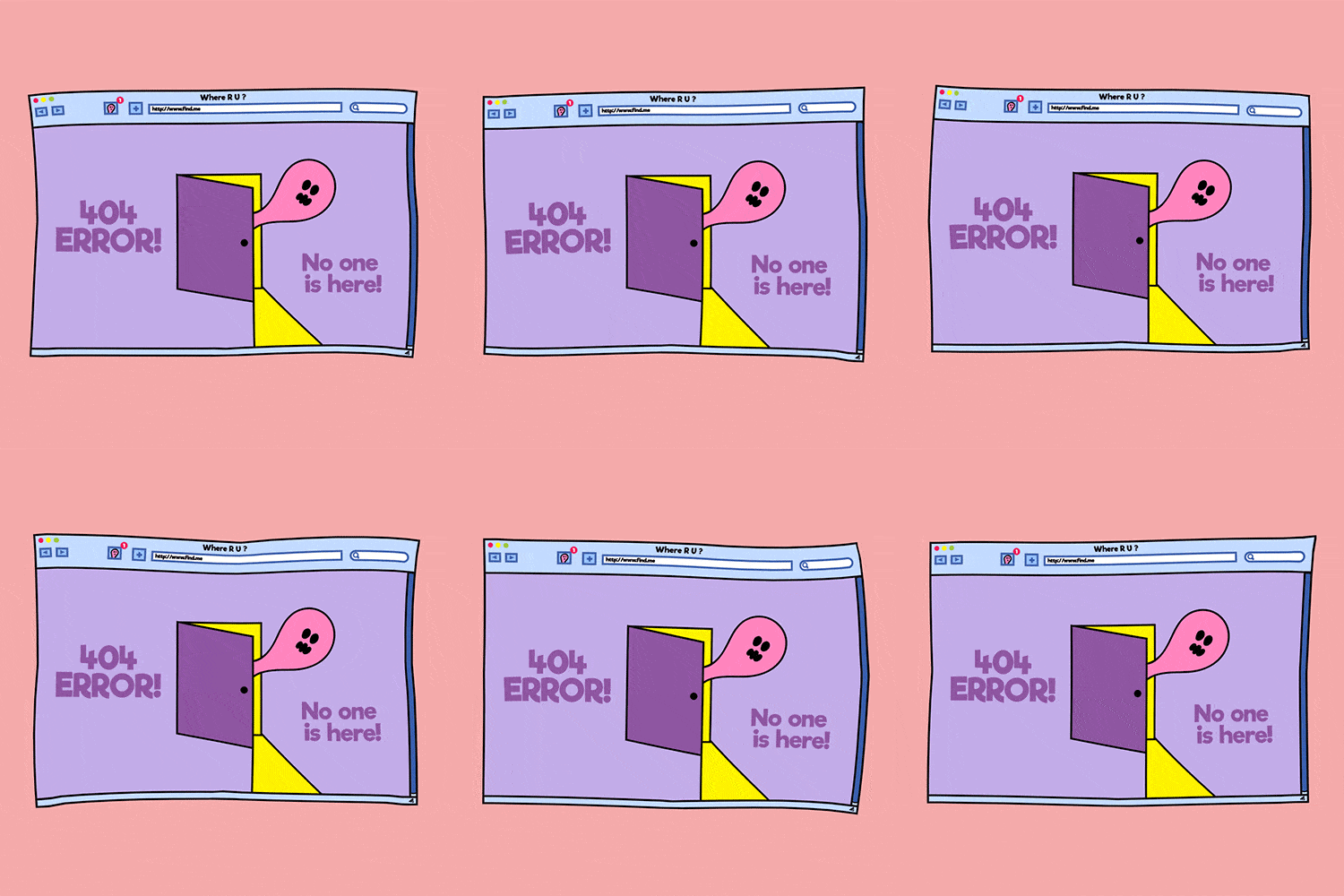
Le 404 est un classique d'Internet : il a donné naissance à de nombreux mèmes et gifs animés.

Obtenir une erreur WordPress 404 est courant après une refonte de site Web car les anciennes pages peuvent ne plus exister mais sont toujours répertoriées sur les moteurs de recherche ou d'autres sites Web.
Ils apparaîtront également si vous modifiez le slug d'un message, car cela modifiera le permalien (l'URL).
Ce sera également le cas si vous modifiez la structure des permaliens sur votre site Web : par exemple, si les URL de vos articles ressemblent à my-website.com/category/my-post-title et que vous souhaitez les remplacer par my-website.com/my-post-title .
Enfin, une erreur WordPress 404 apparaît souvent suite à de simples fautes de frappe : si un utilisateur tape mywebsite.com/blob au lieu de mywebsite.com/blog , BANG ! Erreur 404 !
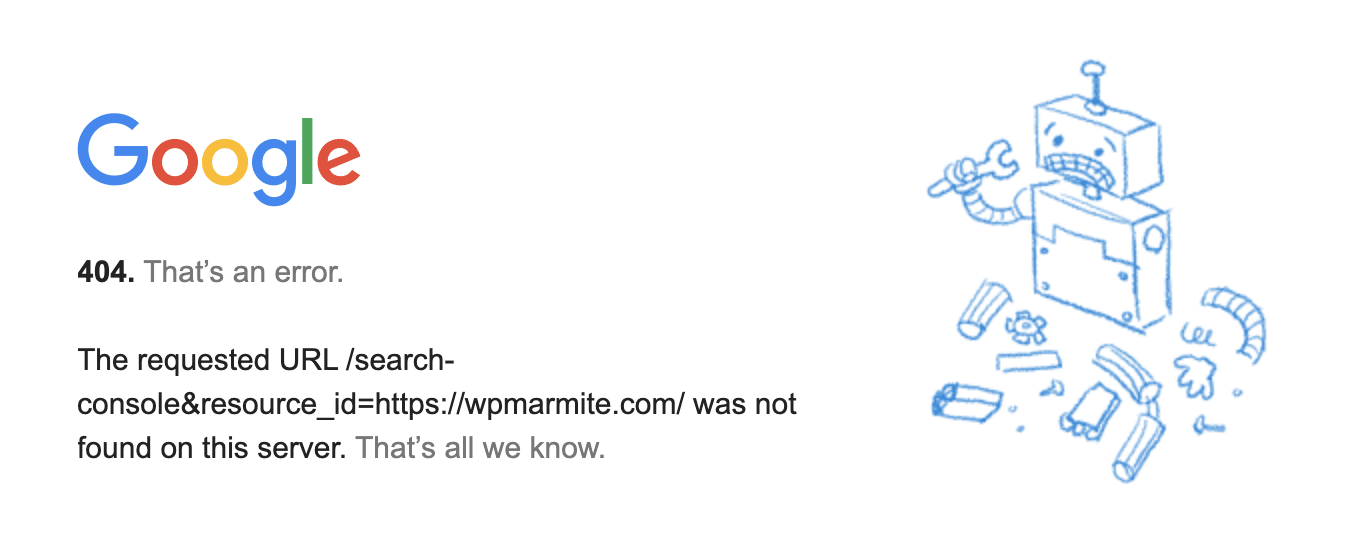
Comme vous pouvez le constater, les erreurs 404 font partie intégrante de la vie sur Internet et peuvent difficilement être évitées.
Le problème, pour les webmasters, c'est que les erreurs 404 ont un impact négatif :
- Sur l'expérience de vos utilisateurs : rien n'est plus frustrant que de cliquer sur un lien et d'atterrir sur un message d'erreur !
- Sur votre référencement : lorsque les robots des moteurs de recherche parcourront les liens vers votre site web, ils détecteront chacune de ces erreurs 404. Si un site web génère de nombreuses erreurs de ce type, son référencement sera pénalisé, notamment s'il existe des backlinks vers une page introuvable.
Pour en savoir plus sur l'impact des erreurs 404 sur votre référencement, vous pouvez regarder cette vidéo de Matt Cutts, un expert très influent dans le monde du SEO.
Comment détecter une erreur WordPress 404 sur votre site Web ?
Comment savoir si votre site Web souffre d'une erreur WordPress 404 ? Voici plusieurs méthodes complémentaires.
Avec la console de recherche Google
Vous pouvez utiliser Google Search Console pour afficher les pages que Google a trouvées sur votre site Web et qui sont introuvables.
Google Search Console est un outil très utile qui permet, entre autres, de surveiller le classement de votre site web dans l'index Google et les erreurs rencontrées.
Dans votre Search Console, accédez au rapport "Couverture", puis cliquez sur l'onglet "Exclu". Dans la liste sous le graphique, cliquez sur la ligne « Not found (404) » pour accéder au détail des pages non trouvées détectées par Google.
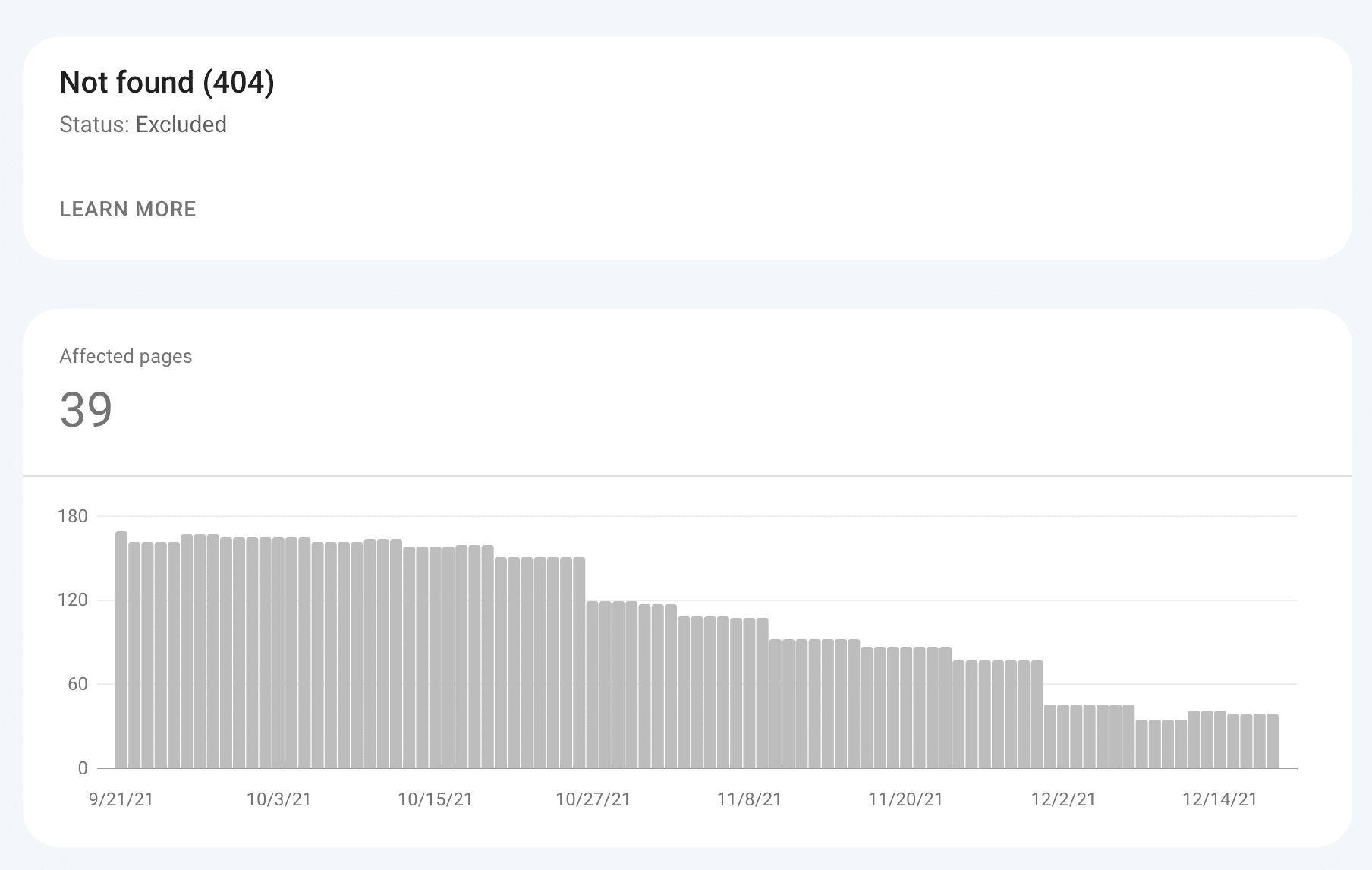
Vous pourrez voir en détail toutes les pages de votre site web connues de Google mais introuvables. Dans l'exemple ci-dessus, il y a du travail à faire !
Consultez la console de recherche Google :

Avec le plugin Broken Link Checker
Le plug-in Broken Link Checker analysera votre site Web et détectera les liens «cassés». Utile si vous avez beaucoup de pages ou de publications et de liens internes.
Après avoir installé ce plugin, allez dans Outils > Liens brisés .
Vous verrez immédiatement si votre site Web contient des liens vers des pages ou des images introuvables, qu'il s'agisse de liens vers votre propre site Web ou vers des sites Web tiers.
Ensuite, le plugin va régulièrement scanner votre site web, et vous avertir dès qu'un lien vers une page introuvable est détecté !

Cependant, méfiez-vous de ce plugin car il est assez gourmand en ressources. Si vous remarquez des ralentissements sur votre site Web, désactivez-le une fois que vous avez fini de suivre les erreurs 404.
Téléchargez le plugin Broken Link Checker :
Avec le plugin de redirection

On en reparlera, mais le plugin Redirection est l'allié numéro un dans votre combat contre les erreurs WordPress 404.
Voici notre article dédié aux redirections où nous approfondissons les paramètres du plugin de redirection.
Ce plugin permet de garder un historique de toutes les erreurs 404 rencontrées sur votre site , par les "vrais" utilisateurs, mais aussi (et surtout !) par les robots qui scannent régulièrement votre site (dont les robots de Google).
Si vous venez de l'installer, il n'aura pas encore d'historique. Mais si vous visitez la page Outils > Redirection après 24 heures, vous verrez probablement des erreurs dans l'onglet « 404 ».
La liste affiche les éléments suivants pour chaque erreur :
- La date de détection.
- L'URL source c'est-à-dire l'URL introuvable qui est l'erreur
- Le User Agent étant la personne ou le robot qui a détecté l'erreur (dans l'exemple ci-dessous, ce sont des robots).
- L'adresse IP .

Cet outil est donc très utile pour détecter toutes les pages introuvables générées par votre site WordPress.

Veuillez noter que de nombreuses erreurs répertoriées par la redirection ne sont pas de "vraies" erreurs 404 et n'ont donc pas besoin d'être corrigées. Par exemple, si des bots tentent d'accéder à des fichiers protégés dans votre thème ou des plugins installés (même s'ils n'existent pas), cela apparaîtra ici dans la liste : à vous de les trier.
Téléchargez le plug-in de redirection :
Quelle méthode choisir pour détecter une erreur WordPress 404 ?
Vous vous demandez peut-être laquelle de ces 3 méthodes choisir pour surveiller chaque erreur WordPress 404 sur votre site Web ?
À mon avis, si vous ne devez en utiliser qu'un seul, c'est Google Search Console .
Car de toute façon, il est nécessaire d'utiliser cet outil pour suivre l'indexation et le positionnement de votre site web dans l'index Google.
Google Search Console compile en un seul endroit tous les « défauts » de votre site internet : erreurs 404, pages mal optimisées pour les appareils mobiles, pages trop lentes à charger…

Mais l'idéal est de combiner Google Search Console et le plugin Redirection .
En effet, ce dernier vous permettra de savoir si certaines erreurs sont fréquemment rencontrées par les « vrais » internautes. Il peut également fournir des informations intéressantes sur le comportement des utilisateurs de votre site (erreurs de saisie…).
Comment configurer une page 404 personnalisée ?
Maintenant que vous avez détecté quelles pages sont à l'origine d'une erreur WordPress 404 sur votre site Web, que devez-vous faire ?
Si ce n'est pas déjà le cas, la première chose à faire pour tout propriétaire de site web qui se respecte est de créer une page 404 personnalisée , afin d'éviter que les utilisateurs ne soient confrontés à une page d'erreur laide.
Le but est de garder l'utilisateur sur votre site Web, même s'il n'a pas trouvé la page qu'il cherchait.
La plupart des thèmes WordPress vous permettent de créer une page 404 personnalisée (certains constructeurs de pages comme Elementor le permettent également en version pro) et si vous ne pouvez pas le faire, vous pouvez trouver de nombreux plugins gratuits pour le faire, comme 404page.
Avec le plugin 404page
Une fois installé, le plugin 404page vous permettra de choisir quelle page de votre site web servira de page 404 personnalisée .
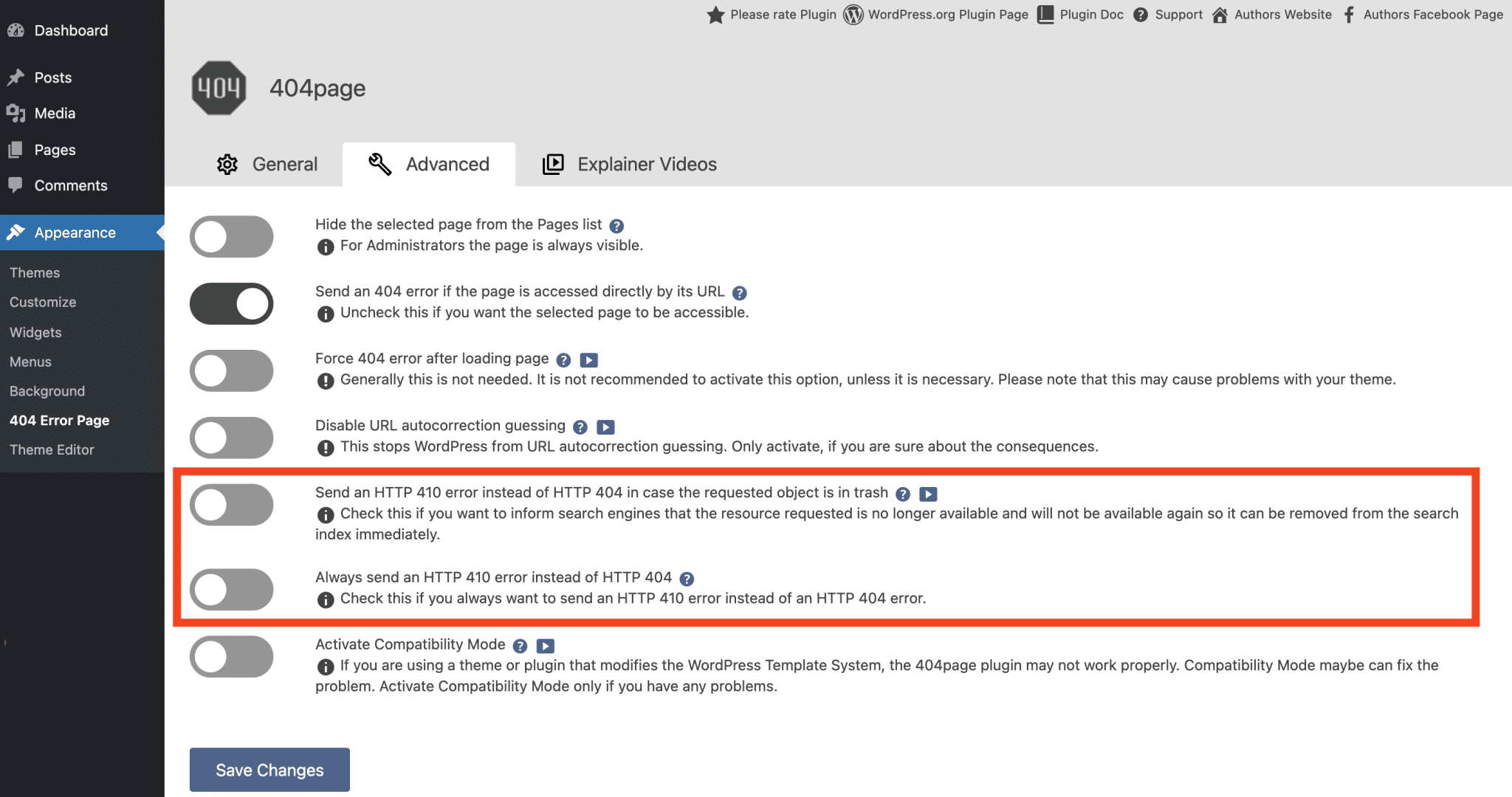
Vous pouvez également configurer quelques options plus techniques, dont une a particulièrement retenu mon attention : il s'agit d' envoyer une erreur 410 au lieu d'une erreur 404 lorsque la page que vous recherchez est dans la corbeille.
Le code 410 indique que la ressource est temporairement indisponible mais qu'elle a été définitivement supprimée. De cette façon, les robots de Google comprendront qu'ils peuvent désindexer cette page.
Lorsque vous créez votre page 404, n'hésitez pas à intégrer du contenu vraiment personnalisé : un petit message sympa, un gif animé, un moteur de recherche, une liste des pages les plus visitées… Bref, aidez l'utilisateur à trouver le contenu il cherche!
Téléchargez le plug-in 404page :
Pour voir un exemple concret, tapez n'importe quoi après l'URL WPMarmite et validez. Vous découvrirez notre belle page 404 (nous en sommes assez fiers !).
Corrigez les erreurs WordPress 404 de manière permanente avec les redirections
Maintenant que vous savez comment configurer une page 404 personnalisée, le travail n'est pas terminé.
Il va maintenant falloir se retrousser les manches et supprimer pour de bon ces erreurs 404 ! Pour cela, vous devrez mettre en place des redirections .
En effet, la page 404 personnalisée, si elle améliore l'expérience utilisateur, ne résout pas le problème du référencement.
Lorsqu'une page Web a été supprimée ou renommée, Google continuera d'essayer d'y accéder, et la seule façon de faire comprendre à Google que cette page n'existe plus est de la rediriger vers une page valide de votre site.
Pour cela aussi, nous proposons plusieurs solutions.
Avec le plugin All 404 Redirect to Homepage
Si votre site est victime d'erreurs 404 fréquentes, une solution radicale consiste à opter pour ce simple plugin : All 404 Redirect to Homepage.
Il vous permettra de rediriger automatiquement toutes les URL obsolètes ou incorrectes vers une page de votre site Web (généralement la page d'accueil).
Après avoir installé et activé le plugin, allez dans les paramètres du plugin.
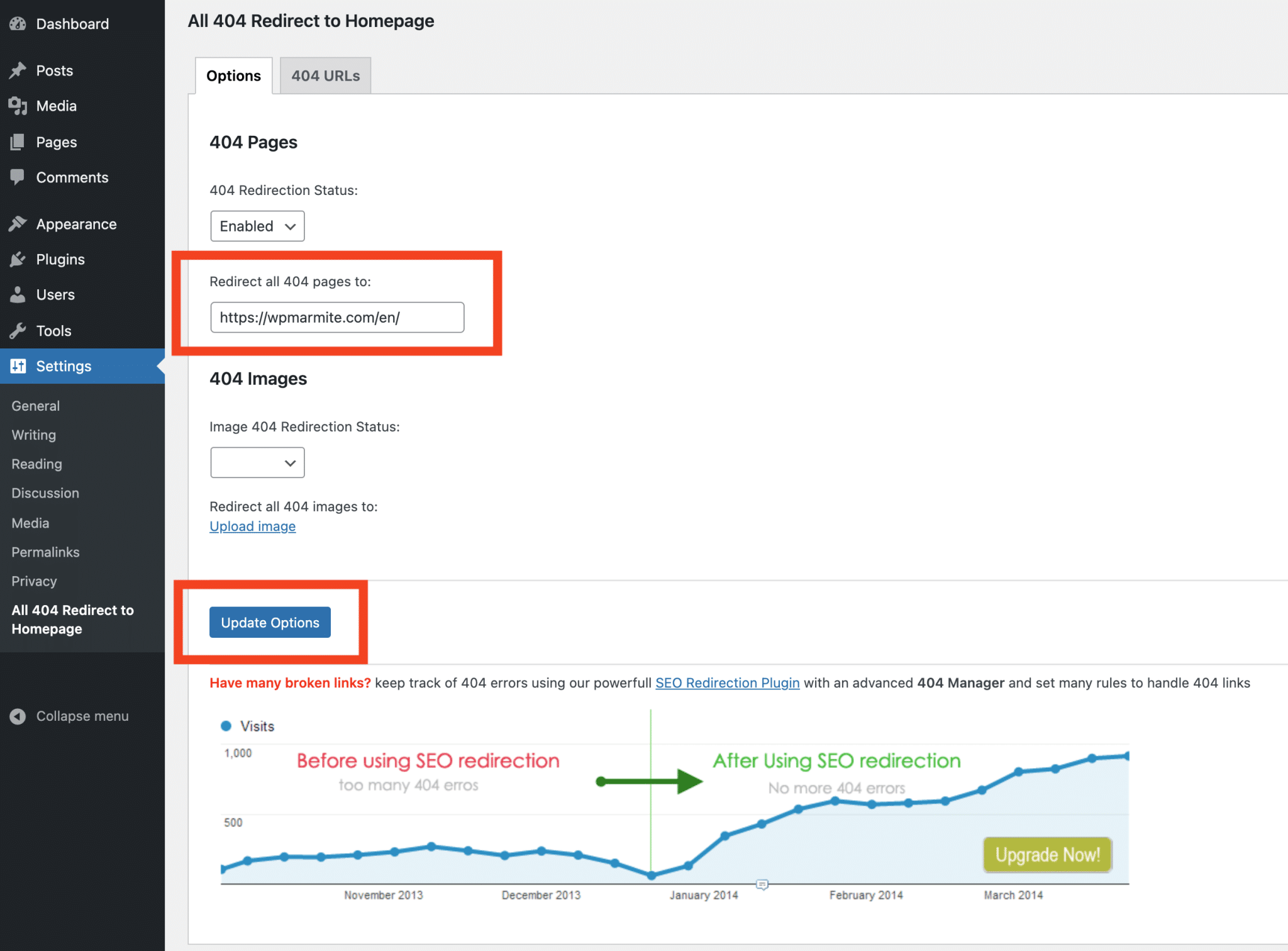
Rien de plus simple, voyez ci-dessous les options disponibles :
- 404 Redirection Status : active ou désactive la redirection.
- Rediriger toutes les pages 404 vers : choisissez la page vers laquelle vous allez rediriger les erreurs 404 (cela peut être la page d'accueil, ou une autre page de votre site web).
- Image 404 Redirection Status : activer ou désactiver.
- Rediriger toutes les images 404 vers : téléchargez l'image vers laquelle vous allez rediriger les images 404 (si vous souhaitez l'activer).
Cliquez sur le bouton "Options de mise à jour" pour enregistrer les paramètres, et vous avez terminé !
Pour tester l'efficacité du plugin, tapez l'URL de votre site web dans votre navigateur suivi d'un texte de test, par exemple : mywebsite.com/xyz . Normalement, vous devriez être redirigé vers la page choisie précédemment.
Quand utiliser ce plugin ?
Comme vous pouvez le voir, ce plugin est efficace, mais ce n'est pas vraiment une solution subtile.
Ce sera intéressant dans certains cas :
- Si votre site génère trop d'erreurs 404 et que vous n'avez pas le temps de créer des redirections pour toutes les pages obsolètes.
- Si vous avez complètement changé le contenu de votre site internet (exemple : changement de thème, de secteur d'activité…), mais que vous souhaitez conserver le même nom de domaine.
Dans ces situations, le plugin All 404 Redirect to Homepage vous permettra de ne pas perdre de trafic et de ne pas pénaliser le positionnement de votre site sur les moteurs de recherche.
Bien sûr, si vous choisissez de rediriger toutes les erreurs WordPress 404 vers votre page d'accueil, il n'est plus nécessaire de créer une page 404 personnalisée.
Télécharger le Tous les plug-ins de redirection vers la page d'accueil 404 :
Avec le plugin de redirection
Rediriger vos erreurs WordPress 404 vers la page d'accueil de votre site web est utile, mais cela reste une solution basique.
Pour un internaute, être « sauvagement » renvoyé sur la page d'accueil d'un site, sans explication, alors qu'on pensait accéder à un contenu intéressant, c'est plutôt décevant !
Si vous souhaitez aller plus loin et chouchouter les visiteurs de votre site, nous vous conseillons de mettre en place au maximum des redirections personnalisées .
Après une refonte de votre site internet, par exemple, essayez de rediriger les URL obsolètes vers de nouvelles pages traitant du même sujet. Vos visiteurs vous remercieront, et vous minimiserez le taux de rebond c'est-à-dire la proportion de visiteurs qui quittent votre site dès la première page.
Pour cela, nous vous conseillons d'utiliser le plugin Redirection (nous vous le présentons plus haut dans le post).
Comme nous l'avons vu précédemment, il permet de retracer l'historique des erreurs 404 sur votre site web, mais comme son nom l'indique il sert avant tout à mettre en place… des redirections.
Avec ce plugin, vous pourrez, pour chaque URL introuvable, définir vers quelle URL valide l'utilisateur doit être redirigé.
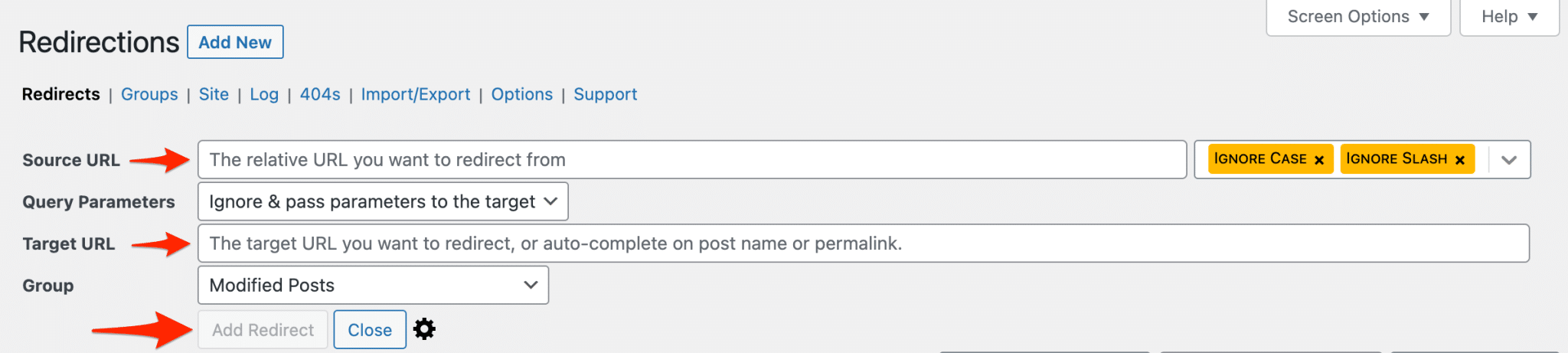
La mise en place d'une redirection a deux conséquences :
- Les personnes cliquant sur des liens vers des pages introuvables seront redirigées automatiquement, de manière transparente, vers des pages valides du site : une bonne chose pour l'expérience utilisateur .
- Lorsque les robots de Google (et autres) parcourent les liens vers votre site Web, pour chaque page redirigée, ils reçoivent un code 301 (le code crypté d'une redirection). Cela permet au moteur de recherche de savoir que cette page est obsolète, et de la retirer de son index au profit de la nouvelle page : bonne chose pour le référencement .
Téléchargez le plug-in de redirection :
Conclusion
Vous l'avez (j'espère!) ..
Si vous souhaitez gérer les erreurs #404 sur #WordPress, vous avez désormais les solutions pour les corriger, créer des pages 404 personnalisées et mettre en place les #redirections nécessaires.
Commencez par surveiller leur apparence, notamment avec Google Search Console.
Si vous ne l'avez pas déjà fait, créez une page 404 personnalisée.
Et surtout, redirigez les URL obsolètes vers de vraies pages de votre site web, pour améliorer l'expérience utilisateur et optimiser votre référencement. Pour cela, le plugin Redirection est votre meilleur ami !
Et vous, êtes-vous souvent confronté au problème des erreurs 404 ?
Avez-vous d'autres astuces pour corriger les erreurs WordPress 404 ?
Partagez votre expérience dans les commentaires !