
Cum să remediați și să gestionați cu ușurință o eroare 404 WordPress
Publicat: 2021-12-22Zilele trecute, în timp ce îmi verificam feedul Twitter în timp ce îmi beam cafeaua (ce, nu faci asta?), am dat peste un tweet al unui prieten care mi-a atras atenția.
Acest prieten a recomandat cu căldură o postare care părea cu adevărat interesantă. M-am bucurat să-l citesc în liniște înainte de a-mi începe ziua de lucru... Cu excepția faptului că, când am urmat linkul, tot ce am găsit în loc de acest articol frumos a fost o pagină goală cu un mesaj de eroare: „404, page not found” .
Nu pot să vă spun cât de dezamăgit am fost.

Cât de frustrant să primești un mesaj de eroare sau o pagină goală atunci când navighezi pe internet, nu crezi?
Sunt sigur că și tu, în viața ta de utilizator de internet, ai trecut deja pe calea unei erori 404, care se materializează adesea sub forma mesajului „404 nu a fost găsit” sau „pagina negăsită”.
Aceste erori sunt o adevărată durere pentru internautul , dar și pentru noi, care creăm sau gestionăm site-uri web WordPress.
Vestea bună este că există soluții pentru a le corecta! Și pentru că suntem drăguți, am pregătit un ghid complet pentru a afla cum să remediați o eroare WordPress 404 .
Să ne uităm la ce va fi această postare:
Prezentare generală
- Ce este o eroare 404?
- Cum să detectezi o eroare WordPress 404 pe site-ul tău?
- Cum se configurează o pagină 404 personalizată?
- Remediați erorile WordPress 404 în mod permanent cu redirecționări
- Concluzie
Creați un site web profesional WordPress cu ajutorul ghidului nostru dedicat pe acest subiect.

Ce este o eroare 404?
O eroare 404 este codul HTTP returnat de server atunci când încercați să accesați o pagină web care nu mai există. Apare adesea când faceți clic pe un link către o pagină care a fost ștearsă, redenumită sau mutată. Prin urmare, adresa URL nu mai este validă.
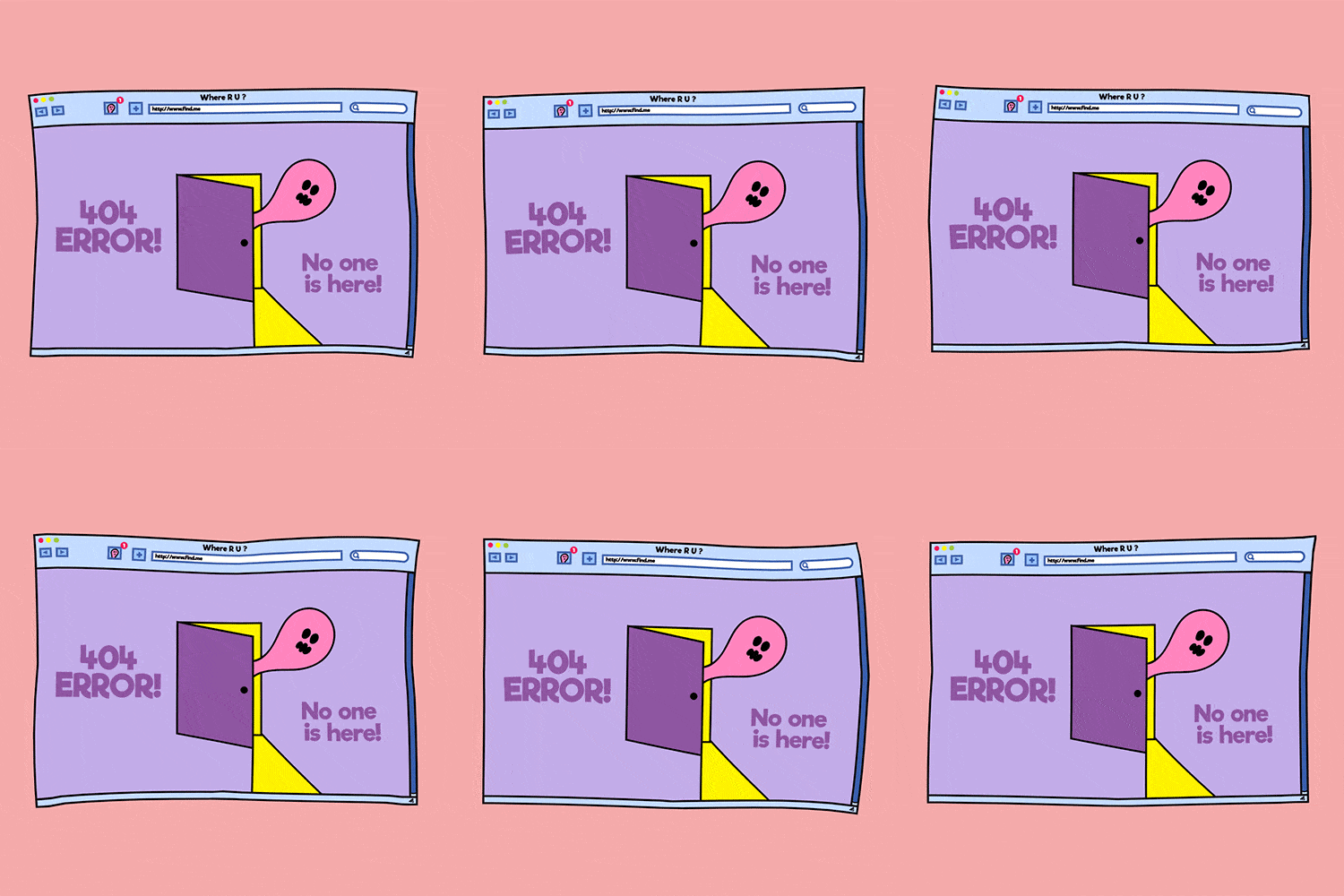
404 este un clasic al internetului: a dat naștere unui număr de meme și gif-uri animate.

Obținerea unei erori WordPress 404 este obișnuită după o reproiectare a site-ului web, deoarece paginile vechi pot să nu mai existe, dar sunt încă listate pe motoarele de căutare sau pe alte site-uri web.
Ele vor apărea și dacă modificați slug-ul unei postări, deoarece aceasta va schimba permalinkul (URL-ul).
Acesta va fi și cazul dacă modificați structura permalink pe site-ul dvs. web: de exemplu, dacă adresele URL ale postărilor dvs. arată ca my-website.com/category/my-post-title și doriți să le înlocuiți cu my-website.com/my-post-title .
În cele din urmă, o eroare WordPress 404 apare adesea din cauza unor erori simple de tastare: dacă un utilizator introduce site- mywebsite.com/blob în loc de site- mywebsite.com/blog , BANG! eroare 404!
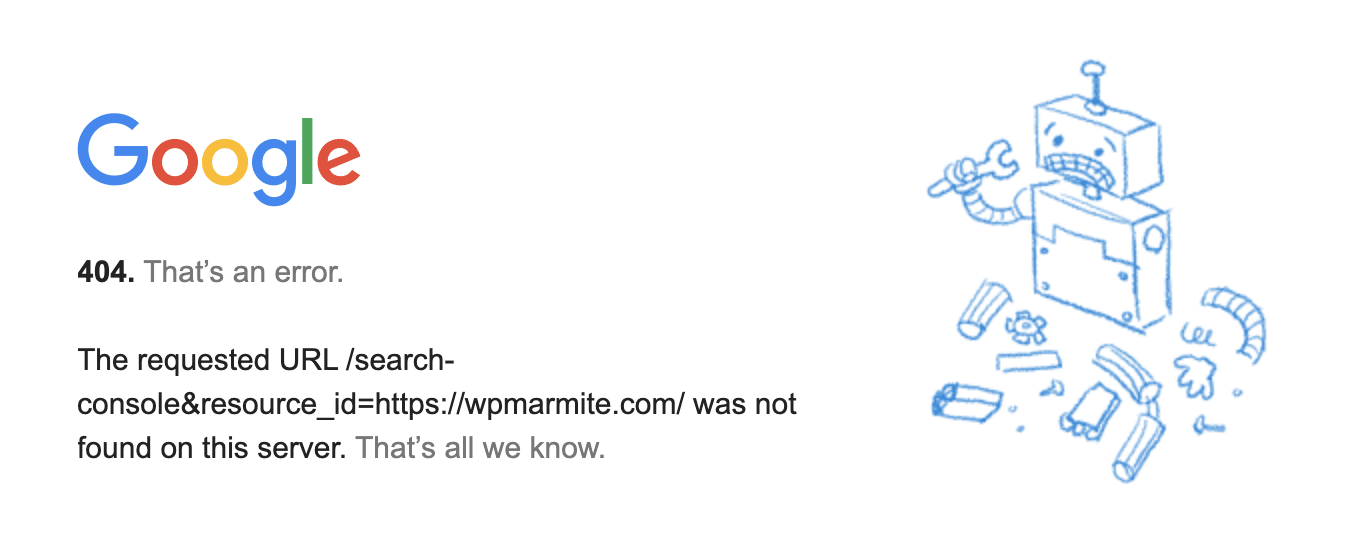
După cum puteți vedea, erorile 404 sunt o parte integrantă a vieții pe internet și cu greu pot fi evitate.
Problema, pentru webmasteri, este că erorile 404 au un impact negativ :
- Din experiența utilizatorilor dvs.: nimic nu este mai frustrant decât să faceți clic pe un link și să ajungeți la un mesaj de eroare!
- În ceea ce privește SEO: atunci când roboții motoarelor de căutare accesează cu crawlere linkurile către site-ul tău web, ei vor detecta fiecare dintre aceste 404 erori. Dacă un site web generează multe erori de acest tip, SEO-ul acestuia va fi penalizat, mai ales dacă există backlink-uri către o pagină care nu poate fi găsită.
Pentru a afla mai multe despre impactul erorilor 404 asupra SEO, puteți urmări acest videoclip al lui Matt Cutts, un expert foarte influent în lumea SEO.
Cum să detectezi o eroare WordPress 404 pe site-ul tău?
Cum îți poți da seama dacă site-ul tău web suferă de o eroare WordPress 404? Iată câteva metode complementare.
Cu Google Search Console
Puteți utiliza Google Search Console pentru a vizualiza paginile pe care Google le-a găsit pe site-ul dvs. web și care nu pot fi găsite.
Google Search Console este un instrument foarte util care permite, printre altele, să monitorizezi clasarea site-ului tău în indexul Google și erorile întâlnite.
În Search Console, accesați raportul „Acoperire” și faceți clic pe fila „Exclus”. În lista de sub grafic, faceți clic pe linia „Negăsit (404)” pentru a accesa detaliile paginilor negăsite detectate de Google.
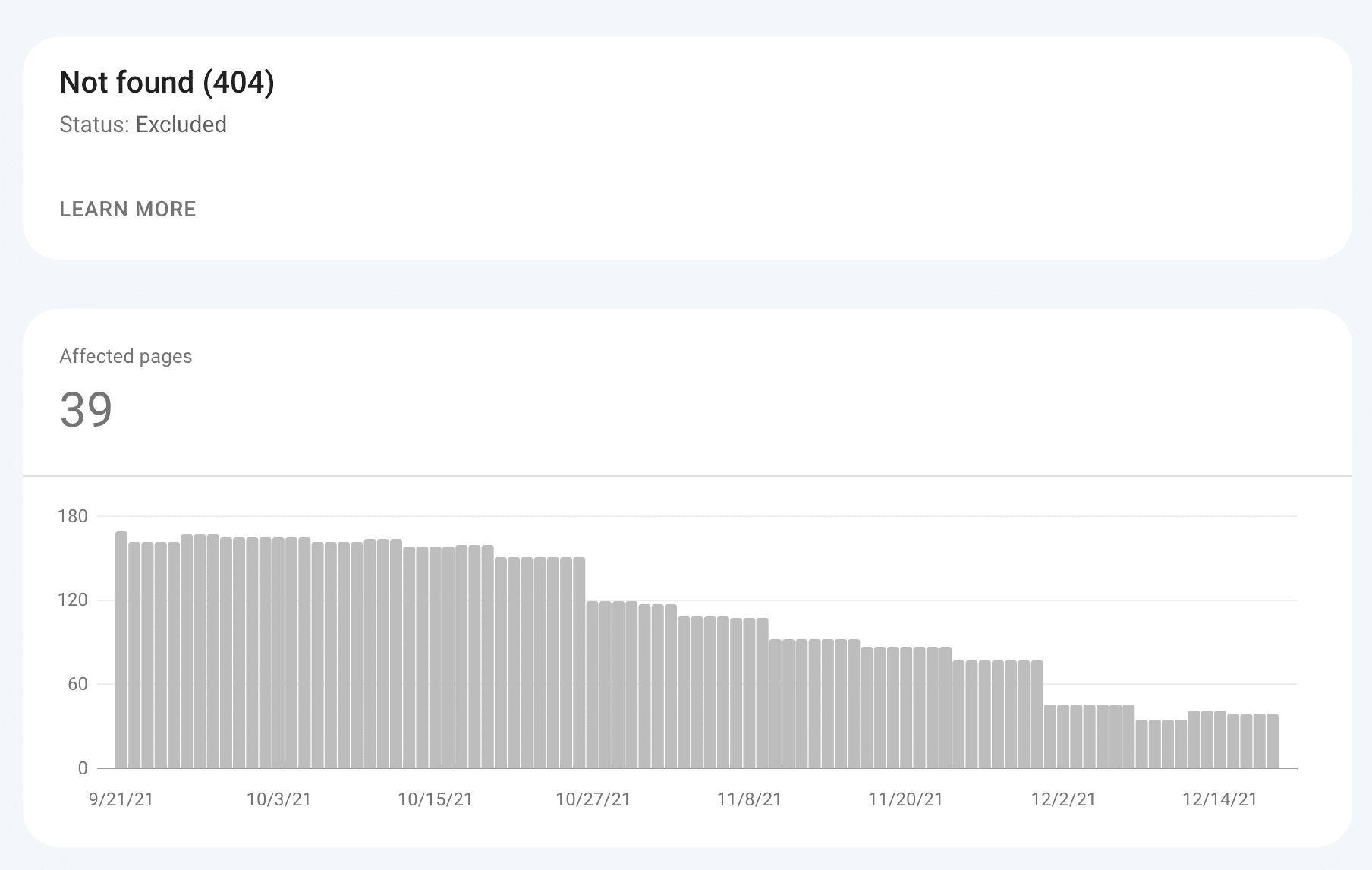
Veți putea vedea în detaliu toate paginile site-ului dvs. care sunt cunoscute de Google, dar nu sunt găsite. În exemplul de mai sus, este de lucru!
Consultați Google Search Console:

Cu pluginul Broken Link Checker
Pluginul Broken Link Checker va scana site-ul dvs. web și va detecta link-uri „întrerupte”. Util dacă aveți o mulțime de pagini sau postări și link-uri interne.
După instalarea acestui plugin, accesați Instrumente > Legături întrerupte .
Veți vedea imediat dacă site-ul dvs. are link-uri către pagini sau imagini care nu pot fi găsite, fie că sunt link-uri către propriul dumneavoastră site sau către site-uri terțe.
Apoi, pluginul vă va scana în mod regulat site-ul web și vă va avertiza de îndată ce este detectat un link către o pagină care nu poate fi găsită!

Cu toate acestea, aveți grijă de acest plugin, deoarece necesită destul de mult resurse. Dacă observați încetiniri pe site-ul dvs., dezactivați-l după ce ați terminat de urmărit erorile 404.
Descărcați pluginul Broken Link Checker:
Cu pluginul de redirecționare

Vom mai vorbi despre asta, dar pluginul de redirecționare este aliatul numărul unu în lupta ta împotriva erorilor WordPress 404.
Iată postarea noastră dedicată despre redirecționări, unde mergem mai adânc în setările pluginului de redirecționare.
Acest plugin vă permite să păstrați un istoric al tuturor celor 404 erori întâlnite pe site-ul dvs. , de către utilizatorii „adevărați”, dar și (și mai ales!) de către roboții care vă scanează site-ul în mod regulat (inclusiv roboții Google).
Dacă tocmai l-ați instalat, nu va avea încă niciun istoric. Dar dacă vizitați pagina Instrumente > Redirecționare după 24 de ore, probabil că veți vedea erori în fila „404s”.
Lista afișează următoarele elemente pentru fiecare eroare:
- Data depistarii.
- Adresa URL sursă , adică adresa URL negăsită, care este eroarea
- Agentul utilizator fiind persoana sau robotul care a detectat eroarea (în exemplul de mai jos, aceștia sunt roboți).
- Adresa IP .

Prin urmare, acest instrument este foarte util pentru a detecta toate paginile care nu pot fi găsite generate de site-ul dvs. WordPress.

Vă rugăm să rețineți că multe dintre erorile enumerate de Redirecționare nu sunt erori 404 „reale” și, prin urmare, nu trebuie corectate. De exemplu, dacă roboții încearcă să acceseze fișiere protejate din tema ta sau pluginuri instalate (chiar dacă nu există), acesta va apărea aici în listă: depinde de tine să le rezolvi.
Descărcați pluginul de redirecționare:
Ce metodă să alegeți pentru a detecta o eroare WordPress 404?
S-ar putea să vă întrebați care dintre aceste 3 metode ar trebui să alegeți pentru a monitoriza fiecare eroare WordPress 404 de pe site-ul dvs.?
După părerea mea, dacă trebuie să utilizați doar unul, acesta este Google Search Console .
Pentru ca oricum, este necesar sa folosesti acest instrument pentru a monitoriza indexarea si pozitionarea site-ului tau in indexul Google.
Google Search Console reunește într-un singur loc toate „defectele” site-ului dvs.: erori 404, pagini slab optimizate pentru dispozitive mobile, pagini prea lente pentru a fi încărcate...

Dar idealul este să combinați Google Search Console și pluginul de redirecționare .
Într-adevăr, acesta din urmă vă va permite să știți dacă anumite erori sunt frecvent întâlnite de utilizatorii de internet „adevărați”. De asemenea, poate oferi informații interesante despre comportamentul utilizatorilor site-ului dvs. (erori de introducere...).
Cum se configurează o pagină 404 personalizată?
Acum că ați detectat ce pagini provoacă o eroare WordPress 404 pe site-ul dvs. web, ce ar trebui să faceți?
Dacă nu este deja cazul, primul lucru de făcut pentru orice proprietar de site web care se respectă este să creeze o pagină 404 personalizată , pentru a evita ca utilizatorii să se confrunte cu o pagină de eroare urâtă.
Scopul este să păstrați utilizatorul pe site-ul dvs., chiar dacă nu a găsit pagina pe care o căuta.
Majoritatea temelor WordPress vă permit să creați o pagină 404 personalizată (unii creatori de pagini precum Elementor o permit și în versiunea pro) și dacă nu o puteți face, puteți găsi multe plugin-uri gratuite pentru a face acest lucru, cum ar fi 404page.
Cu pluginul 404page
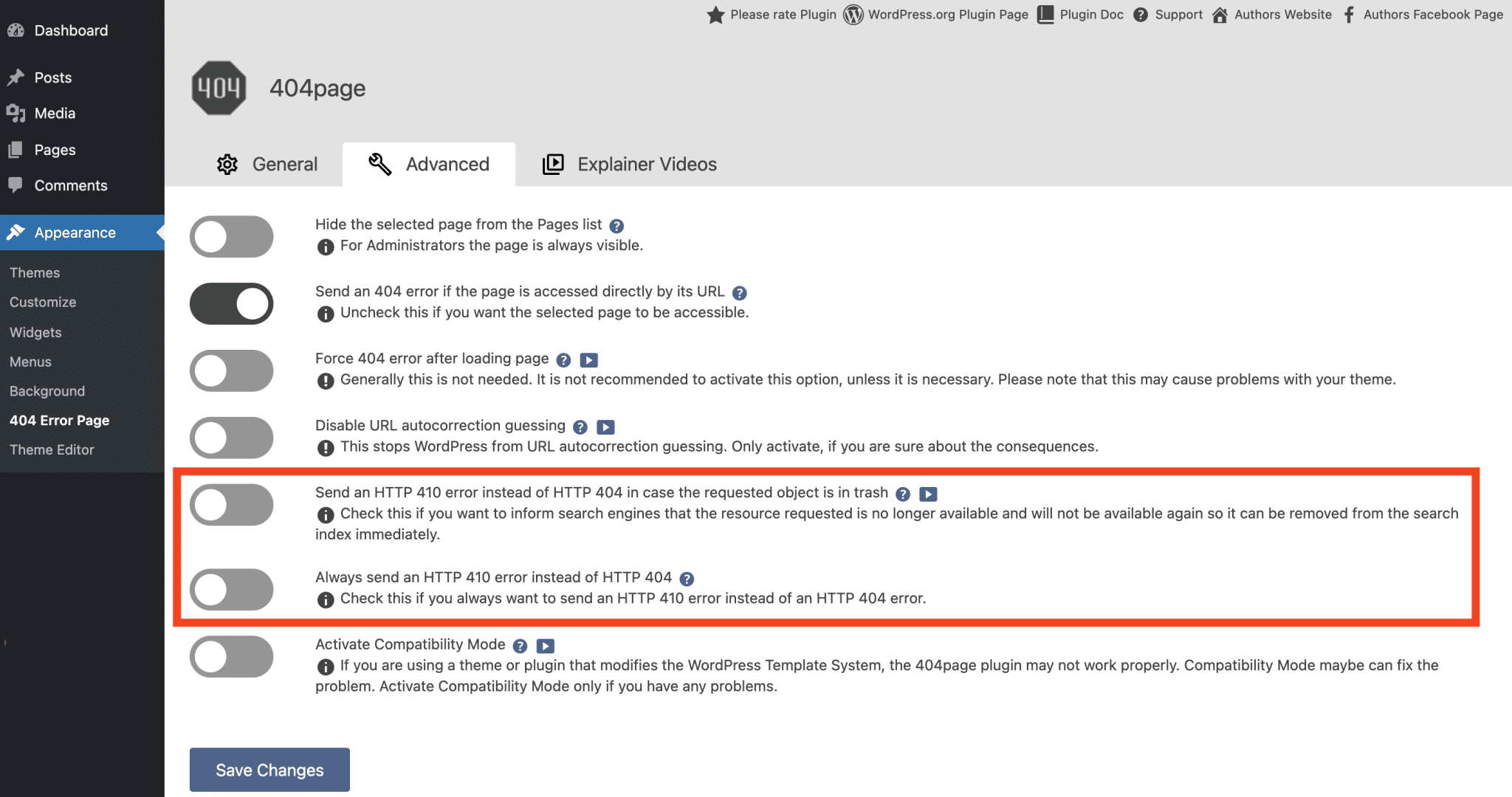
Odată instalat, pluginul 404page vă va permite să alegeți ce pagină a site-ului dvs. va servi ca pagină 404 personalizată .
De asemenea, puteți configura câteva opțiuni tehnice mai multe, dintre care una mi-a atras atenția în special: este să trimiți o eroare 410 în loc de o eroare 404 când pagina pe care o cauți este în coșul de gunoi.
Codul 410 indică faptul că resursa este temporar indisponibilă, dar că a fost ștearsă definitiv. În acest fel, roboții Google vor înțelege că pot deindexa această pagină.
Când îți creezi pagina 404, nu ezita să integrezi un conținut cu adevărat personalizat: un mesaj mic drăguț, un gif animat, un motor de căutare, o listă cu paginile cele mai frecvent vizitate... Pe scurt, ajută utilizatorul să găsească conținutul el cauta!
Descărcați pluginul 404page:
Pentru a vedea un exemplu concret, tastați orice după adresa URL WPMarmite și validați. Veți descoperi frumoasa noastră pagină 404 (suntem destul de mândri de ea!).
Remediați erorile WordPress 404 în mod permanent cu redirecționări
Acum că știți cum să configurați o pagină 404 personalizată, munca nu este terminată.
Acum va trebui să vă suflecați mânecile și să eliminați definitiv aceste erori 404! Pentru a face acest lucru, va trebui să configurați redirecționări .
Într-adevăr, pagina personalizată 404, dacă îmbunătățește experiența utilizatorului, nu rezolvă problema SEO.
Când o pagină web a fost ștearsă sau redenumită, Google va continua să încerce să o acceseze și singura modalitate de a-l face să înțeleagă Google că această pagină nu mai există este să o redirecționeze către o pagină validă de pe site-ul dvs.
Și pentru aceasta, vă propunem mai multe soluții.
Cu pluginul All 404 Redirect to Homepage
Dacă site-ul tău este victima unor erori 404 frecvente, o soluție radicală este să optezi pentru acest plugin simplu: All 404 Redirect to Homepage.
Vă va permite să redirecționați automat toate adresele URL învechite sau incorecte către o pagină de pe site-ul dvs. (de obicei, pagina de pornire).
După instalarea și activarea pluginului, accesați setările pluginului.
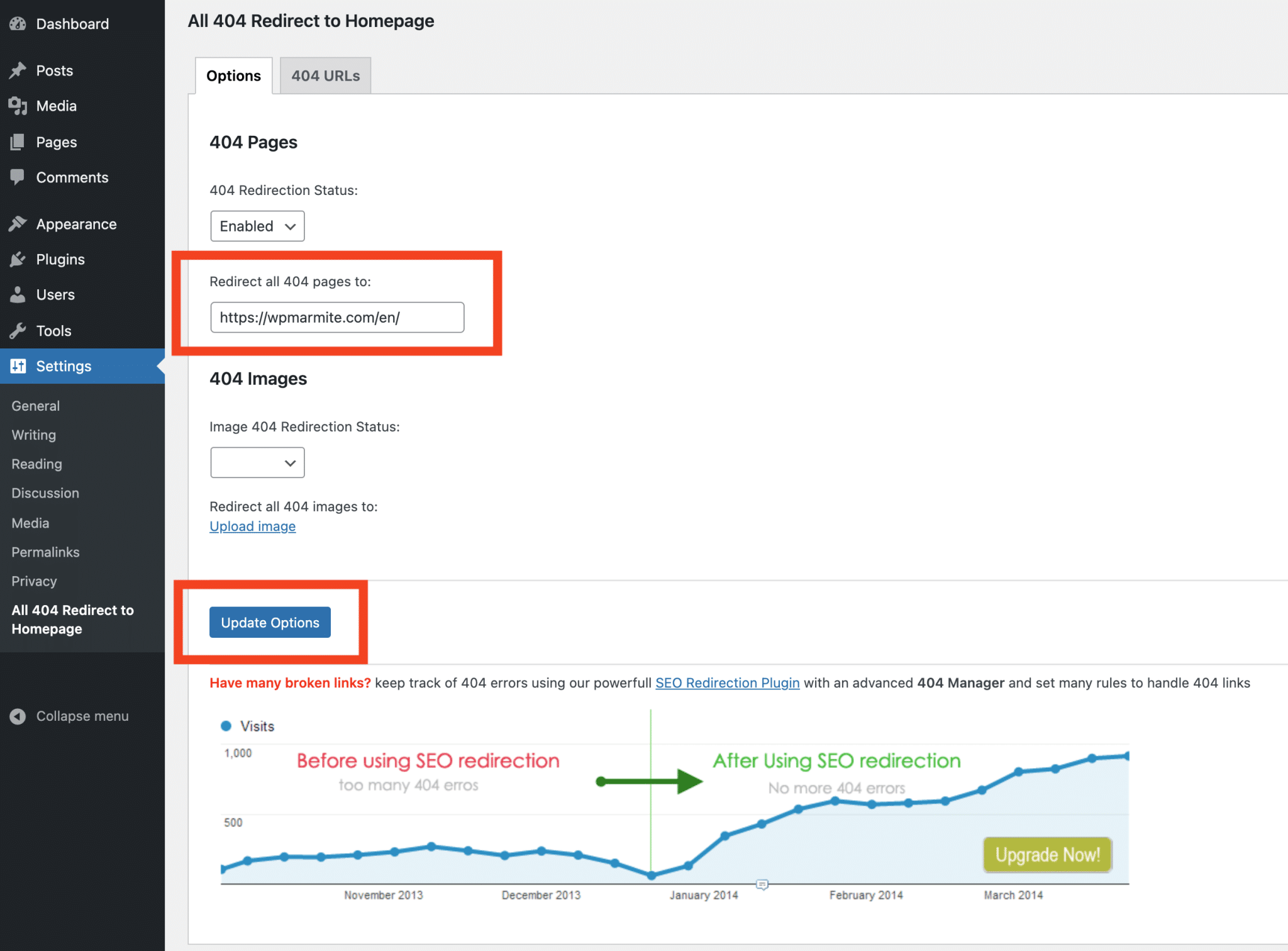
Nu ar putea fi mai ușor, vezi mai jos opțiunile disponibile:
- 404 Stare redirecționare : activați sau dezactivați redirecționarea.
- Redirecționați toate cele 404 pagini către : alegeți pagina către care veți redirecționa erorile 404 (poate fi pagina de pornire sau altă pagină a site-ului dvs.).
- Imaginea 404 Stare redirecționare : activați sau dezactivați.
- Redirecționați toate cele 404 imagini către : încărcați imaginea către care veți redirecționa imaginile 404 (dacă doriți să o activați).
Faceți clic pe butonul „Opțiuni de actualizare” pentru a salva setările și ați terminat!
Pentru a testa eficacitatea pluginului, introduceți adresa URL a site-ului dvs. web în browser, urmată de un text de testare, de exemplu: mywebsite.com/xyz . În mod normal, ar trebui să fiți redirecționat către pagina aleasă anterior.
Când ar trebui să utilizați acest plugin?
După cum puteți vedea, acest plugin este eficient, dar nu este chiar o soluție subtilă.
Va fi interesant în unele cazuri:
- Dacă site-ul dvs. generează prea multe erori 404 și nu aveți timp să creați redirecționări pentru toate paginile învechite.
- Dacă ați schimbat complet conținutul site-ului dvs. (de exemplu: schimbarea temei, industria...), dar doriți să păstrați același nume de domeniu.
În aceste situații, pluginul All 404 Redirect to Homepage vă va permite să nu pierdeți trafic și să nu penalizați clasarea site-ului dvs. pe motoarele de căutare.
Desigur, dacă alegeți să redirecționați toate erorile WordPress 404 către pagina dvs. de pornire, nu mai este necesar să creați o pagină 404 personalizată.
Descărcați Toate pluginurile 404 Redirecționare către pagina de pornire:
Cu pluginul de redirecționare
Redirecționarea erorilor WordPress 404 către pagina de pornire a site-ului dvs. este utilă, dar rămâne o soluție de bază.
Pentru un utilizator de internet, a fi trimis „sălbatic” înapoi pe pagina de start a unui site web, fără explicații, atunci când credeai că accesezi conținut interesant, este destul de dezamăgitor!
Dacă doriți să mergeți mai departe și să vă răsfățați vizitatorii site-ului, vă sfătuim să configurați cât mai multe redirecționări personalizate .
După o reproiectare a site-ului dvs., de exemplu, încercați să redirecționați adrese URL învechite către pagini noi care tratează același subiect. Vizitatorii dvs. vă vor mulțumi și veți minimiza rata de respingere, adică proporția de vizitatori care părăsesc site-ul dvs. din prima pagină.
Pentru aceasta, vă sfătuim să utilizați pluginul Redirecționare (vi-l prezentăm mai sus în postare).
După cum am văzut anterior, vă permite să urmăriți istoricul erorilor 404 de pe site-ul dvs. web, dar, așa cum indică numele, este folosit în principal pentru a configura... Redirecționări.
Cu acest plugin, veți putea, pentru fiecare URL care nu poate fi găsită, să definiți la ce adresă URL validă ar trebui să fie redirecționat utilizatorul.
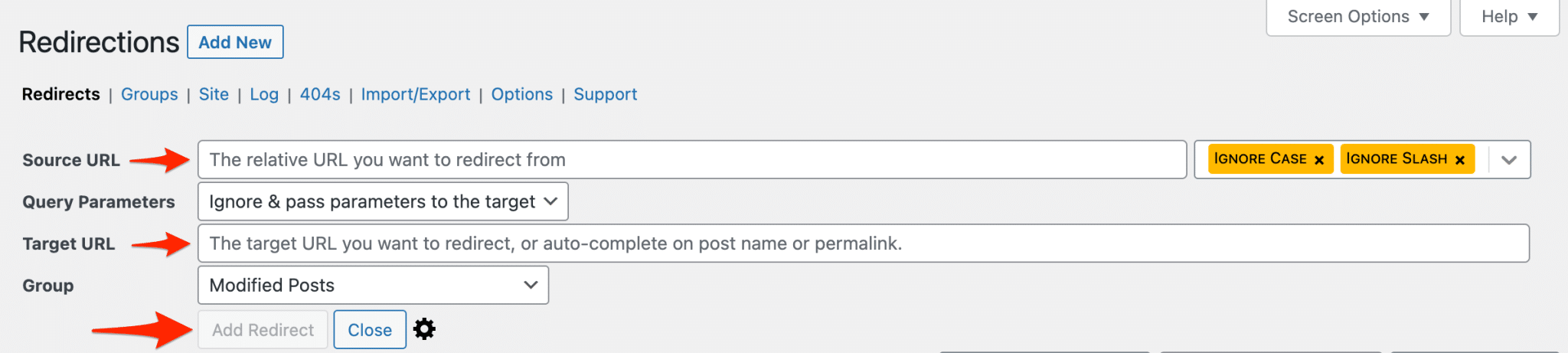
Configurarea unei redirecționări are două consecințe:
- Persoanele care fac clic pe link-uri către pagini care nu pot fi găsite vor fi redirecționate automat, în mod transparent, către pagini valide de pe site: lucru bun pentru experiența utilizatorului .
- Când roboții Google (și alții) accesează cu crawlere linkurile către site-ul dvs. web, pentru fiecare pagină redirecționată vor primi un cod 301 (codul criptat al unei redirecționări). Acest lucru permite motorului de căutare să știe că această pagină este învechită și să o elimine din indexul său în favoarea noii pagini: lucru bun pentru SEO .
Descărcați pluginul de redirecționare:
Concluzie
Ai prins (sper!) ..
Dacă doriți să gestionați erorile #404 pe #WordPress, acum aveți soluțiile pentru a le remedia, pentru a crea pagini 404 personalizate și pentru a configura #redirecționările necesare.
Începeți prin a le monitoriza aspectul, în special cu Google Search Console.
Dacă nu ați făcut deja acest lucru, creați o pagină 404 personalizată.
Și mai presus de toate, redirecționați URL-urile învechite către pagini reale de pe site-ul dvs., pentru a îmbunătăți experiența utilizatorului și pentru a vă optimiza SEO. Pentru aceasta, pluginul de redirecționare este cel mai bun prieten al tău!
Și tu, te confrunți adesea cu problema erorilor 404?
Aveți alte sfaturi pentru a remedia erorile WordPress 404?
Împărtășește-ți experiența în comentarii!