
Jak łatwo naprawić i zarządzać błędem WordPress 404
Opublikowany: 2021-12-22Pewnego dnia, gdy sprawdzałem swój kanał na Twitterze, pijąc kawę (co, nie robisz tego?), natknąłem się na tweeta od znajomego, który przykuł moją uwagę.
Ten przyjaciel gorąco polecał post, który brzmiał naprawdę interesująco. Z przyjemnością przeczytałem go po cichu przed rozpoczęciem dnia pracy… Z wyjątkiem tego, że kiedy kliknąłem w link, jedyne, co znalazłem zamiast tego ładnego artykułu, to pusta strona z komunikatem o błędzie: „404, nie znaleziono strony” .
Nie mogę powiedzieć, jak bardzo byłem rozczarowany.

Nie sądzisz, jak frustrujące jest wyświetlanie komunikatu o błędzie lub pustej strony podczas surfowania w Internecie?
Jestem pewien, że Ty również w swoim życiu jako internauta przeszedłeś już ścieżkę błędu 404, który często materializuje się jako komunikat „404 nie znaleziono” lub „nie znaleziono strony”.
Błędy te są prawdziwym utrapieniem dla internauty , ale także dla nas, którzy tworzą lub zarządzają stronami WordPress.
Dobrą wiadomością jest to, że istnieją rozwiązania, które je naprawią! A ponieważ jesteśmy mili, przygotowaliśmy kompletny przewodnik, aby dowiedzieć się, jak naprawić błąd WordPress 404 .
Przyjrzyjmy się, o czym będzie ten post:
Przegląd
- Co to jest błąd 404?
- Jak wykryć błąd WordPress 404 na swojej stronie?
- Jak skonfigurować dostosowaną stronę 404?
- Napraw błędy WordPress 404 na stałe za pomocą przekierowań
- Wniosek
Stwórz profesjonalną stronę WordPress z pomocą naszego dedykowanego przewodnika na ten temat.

Co to jest błąd 404?
Błąd 404 to kod HTTP zwracany przez serwer podczas próby uzyskania dostępu do strony internetowej, która już nie istnieje. Często występuje, gdy klikniesz łącze do strony, która została usunięta, zmieniona lub przeniesiona. W związku z tym adres URL jest już nieważny.
404 to klasyk Internetu: dał początek wielu memom i animowanym gifom.

Pojawienie się błędu WordPress 404 jest powszechne po przeprojektowaniu witryny, ponieważ stare strony mogą już nie istnieć, ale nadal są wyświetlane w wyszukiwarkach lub innych witrynach.
Pojawią się również, jeśli zmienisz treść postu, ponieważ zmieni to permalink (adres URL).
Będzie to również miało miejsce, jeśli zmienisz strukturę linków bezpośrednich w swojej witrynie: na przykład, jeśli adresy URL Twoich postów wyglądają jak my-website.com/category/my-post-title i chcesz je zastąpić my-website.com/my-post-title .
Wreszcie, błąd WordPress 404 często pojawia się z powodu prostych błędów w pisaniu: jeśli użytkownik wpisze mywebsite.com/blob zamiast mywebsite.com/blog , BANG! Błąd 404!
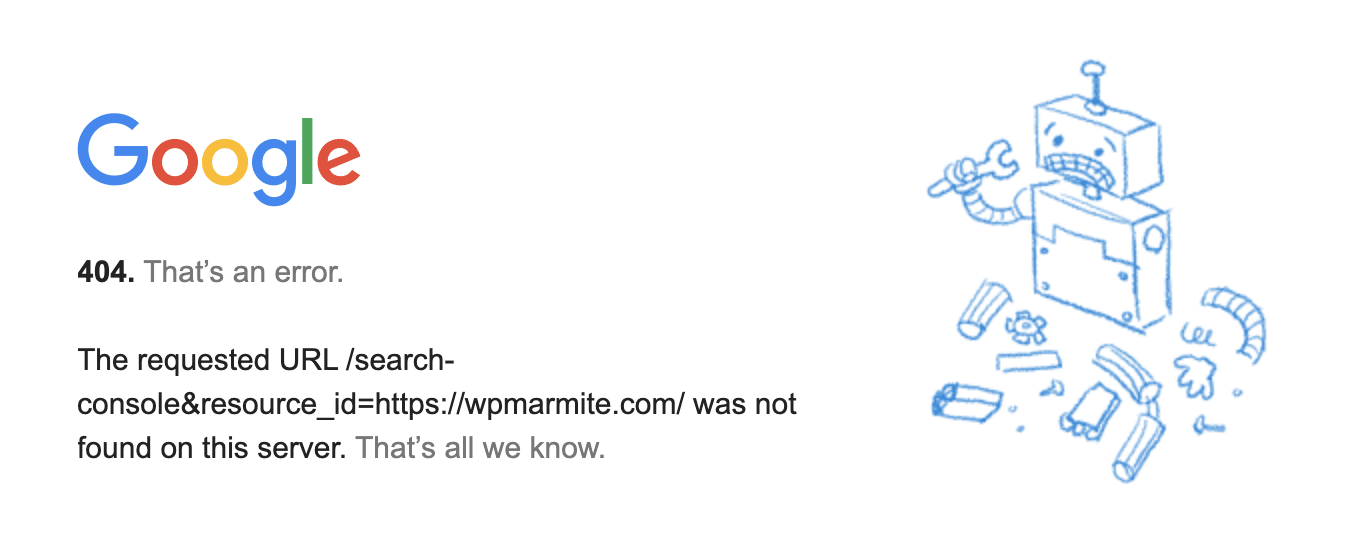
Jak widać, błędy 404 są integralną częścią życia w Internecie i trudno ich uniknąć.
Problem dla webmasterów polega na tym, że błędy 404 mają negatywny wpływ :
- Z doświadczenia użytkowników: nic nie jest bardziej frustrujące niż kliknięcie linku i wyświetlenie komunikatu o błędzie!
- W SEO: kiedy roboty wyszukiwarek indeksują linki do Twojej witryny, wykryją każdy z tych błędów 404. Jeśli strona internetowa generuje wiele błędów tego typu, jej SEO zostanie ukarane, zwłaszcza jeśli istnieją linki zwrotne do strony, której nie można znaleźć.
Aby dowiedzieć się więcej o wpływie błędów 404 na SEO, obejrzyj ten film Matta Cuttsa, bardzo wpływowego eksperta w świecie SEO.
Jak wykryć błąd WordPress 404 na swojej stronie?
Jak możesz stwierdzić, czy w Twojej witrynie występuje błąd WordPress 404? Oto kilka uzupełniających się metod.
Z Google Search Console
Możesz użyć Google Search Console , aby wyświetlić strony znalezione przez Google w Twojej witrynie, których nie można znaleźć.
Google Search Console to bardzo przydatne narzędzie, które pozwala m.in. monitorować pozycję Twojej witryny w indeksie Google oraz napotkane błędy.
W Search Console przejdź do raportu „Pokrycie” i kliknij kartę „Wykluczone”. Na liście pod wykresem kliknij wiersz „Nie znaleziono (404)”, aby uzyskać dostęp do szczegółów dotyczących nie znalezionych stron wykrytych przez Google.
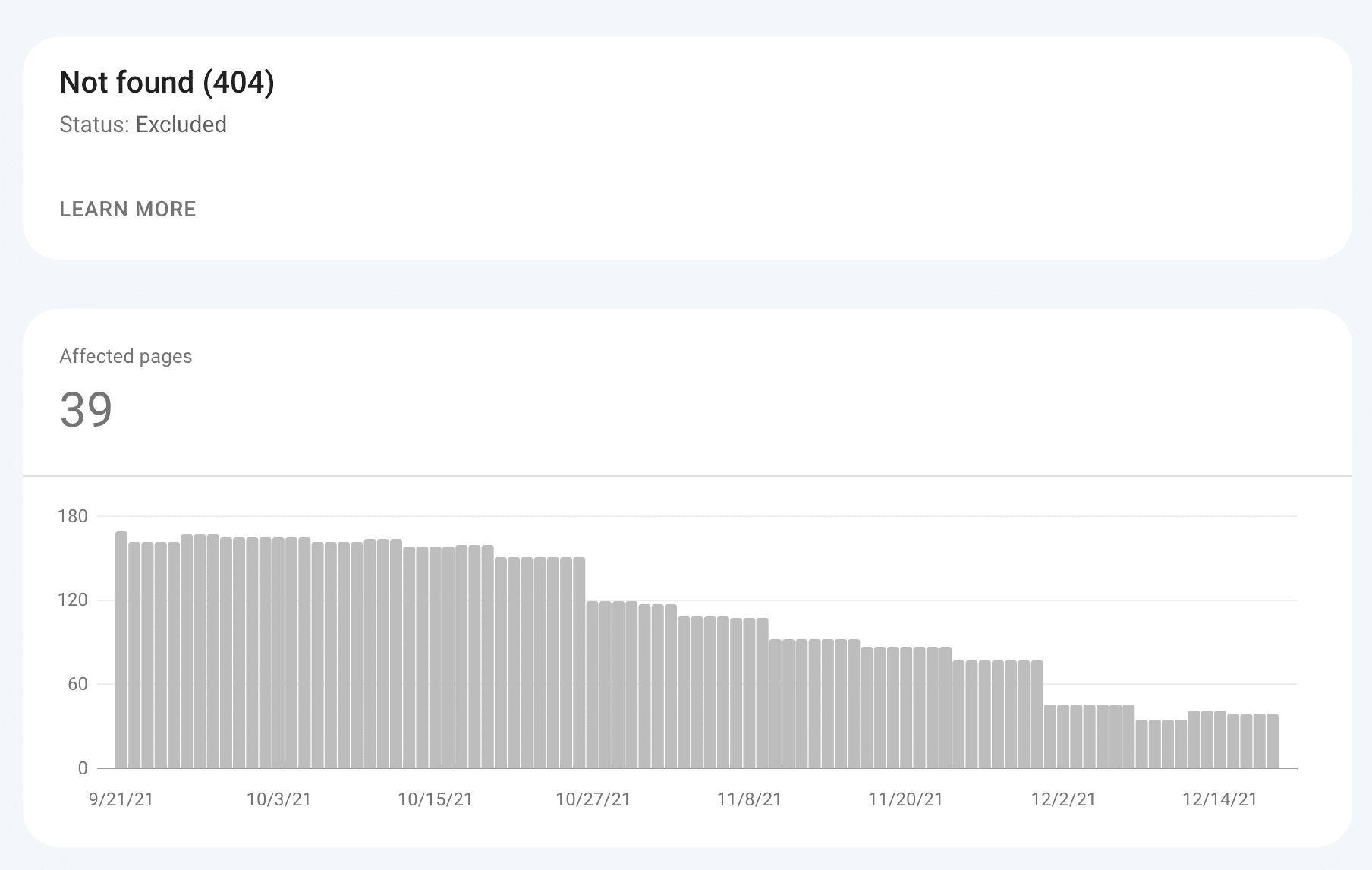
Będziesz mógł zobaczyć szczegółowo wszystkie strony swojej witryny, które są znane Google, ale nie zostały znalezione. W powyższym przykładzie jest praca do wykonania!
Sprawdź Google Search Console:

Z wtyczką Broken Link Checker
Wtyczka Broken Link Checker przeskanuje Twoją witrynę i wykryje „uszkodzone” linki. Przydatne, jeśli masz dużo stron lub postów i wewnętrznych linków.
Po zainstalowaniu tej wtyczki przejdź do Narzędzia > Uszkodzone linki .
Natychmiast zobaczysz, czy Twoja witryna zawiera linki do stron lub obrazów, których nie można znaleźć, niezależnie od tego, czy są to linki do Twojej własnej witryny, czy do witryn stron trzecich.
Następnie wtyczka będzie regularnie skanować Twoją witrynę i ostrzegać, gdy tylko zostanie wykryty link do strony, której nie można znaleźć!

Uważaj jednak na tę wtyczkę, ponieważ wymaga ona dużej ilości zasobów. Jeśli zauważysz spowolnienie swojej witryny, wyłącz ją po zakończeniu śledzenia błędów 404.
Pobierz wtyczkę Broken Link Checker:
Z wtyczką Przekierowanie

Porozmawiamy o tym jeszcze raz, ale wtyczka Redirection jest sojusznikiem numer jeden w walce z błędami WordPress 404.
Oto nasz dedykowany post na temat przekierowań, w którym zagłębiamy się w ustawienia wtyczki Przekierowanie.
Wtyczka ta pozwala zachować historię wszystkich błędów 404 napotkanych na Twojej stronie przez „prawdziwych” użytkowników, ale także (a zwłaszcza!) roboty, które regularnie skanują Twoją witrynę (w tym roboty Google).
Jeśli właśnie go zainstalowałeś, nie będzie miał jeszcze żadnej historii. Ale jeśli odwiedzisz stronę Narzędzia > Przekierowanie po 24 godzinach, prawdopodobnie zobaczysz błędy w zakładce „404”.
Lista wyświetla następujące elementy dla każdego błędu:
- Data wykrycia.
- Źródłowy adres URL , tj. Nie znaleziono adresu URL, który jest błędem
- Agent użytkownika to osoba lub robot, który wykrył błąd (w poniższym przykładzie są to roboty).
- Adres IP .

To narzędzie jest zatem bardzo przydatne do wykrywania wszystkich stron, których nie można znaleźć, generowanych przez Twoją witrynę WordPress.

Należy pamiętać, że wiele błędów wymienionych w przekierowaniu nie jest „prawdziwymi” błędami 404 i dlatego nie trzeba ich poprawiać. Na przykład, jeśli boty próbują uzyskać dostęp do chronionych plików w Twoim motywie lub zainstalowanych wtyczek (nawet jeśli one nie istnieją), pojawi się to na liście: od Ciebie zależy, czy je posortujesz.
Pobierz wtyczkę Przekierowanie:
Którą metodę wybrać, aby wykryć błąd WordPress 404?
Możesz się zastanawiać , którą z tych 3 metod powinieneś wybrać, aby monitorować każdy błąd WordPress 404 na swojej stronie?
Moim zdaniem, jeśli masz używać tylko jednego, to jest to Google Search Console .
Bo tak czy inaczej, konieczne jest użycie tego narzędzia do monitorowania indeksacji i pozycjonowania Twojej strony w indeksie Google.
Google Search Console łączy w jednym miejscu wszystkie „wady” Twojej witryny: błędy 404, strony słabo zoptymalizowane pod kątem urządzeń mobilnych, strony zbyt wolno się ładują…

Ale idealnym rozwiązaniem jest połączenie Google Search Console i wtyczki Redirection .
Rzeczywiście, ta ostatnia pozwoli ci dowiedzieć się, czy pewne błędy są często spotykane przez „prawdziwych” użytkowników Internetu. Może również dostarczać ciekawych informacji na temat zachowania użytkowników Twojej witryny (błędy wprowadzania…).
Jak skonfigurować dostosowaną stronę 404?
Teraz, gdy wykryłeś, które strony powodują błąd WordPress 404 w Twojej witrynie, co powinieneś zrobić?
Jeśli tak nie jest, pierwszą rzeczą do zrobienia dla każdego szanującego się właściciela witryny jest utworzenie dostosowanej strony 404 , aby uniknąć konfrontacji użytkowników z brzydką stroną błędu.
Celem jest utrzymanie użytkownika na Twojej stronie, nawet jeśli nie znalazł strony, której szukał.
Większość motywów WordPress umożliwia tworzenie niestandardowej strony 404 (niektóre kreatory stron, takie jak Elementor, pozwalają również na to w wersji pro), a jeśli nie możesz tego zrobić, możesz znaleźć wiele darmowych wtyczek, aby to zrobić, na przykład 404page.
Z wtyczką 404page
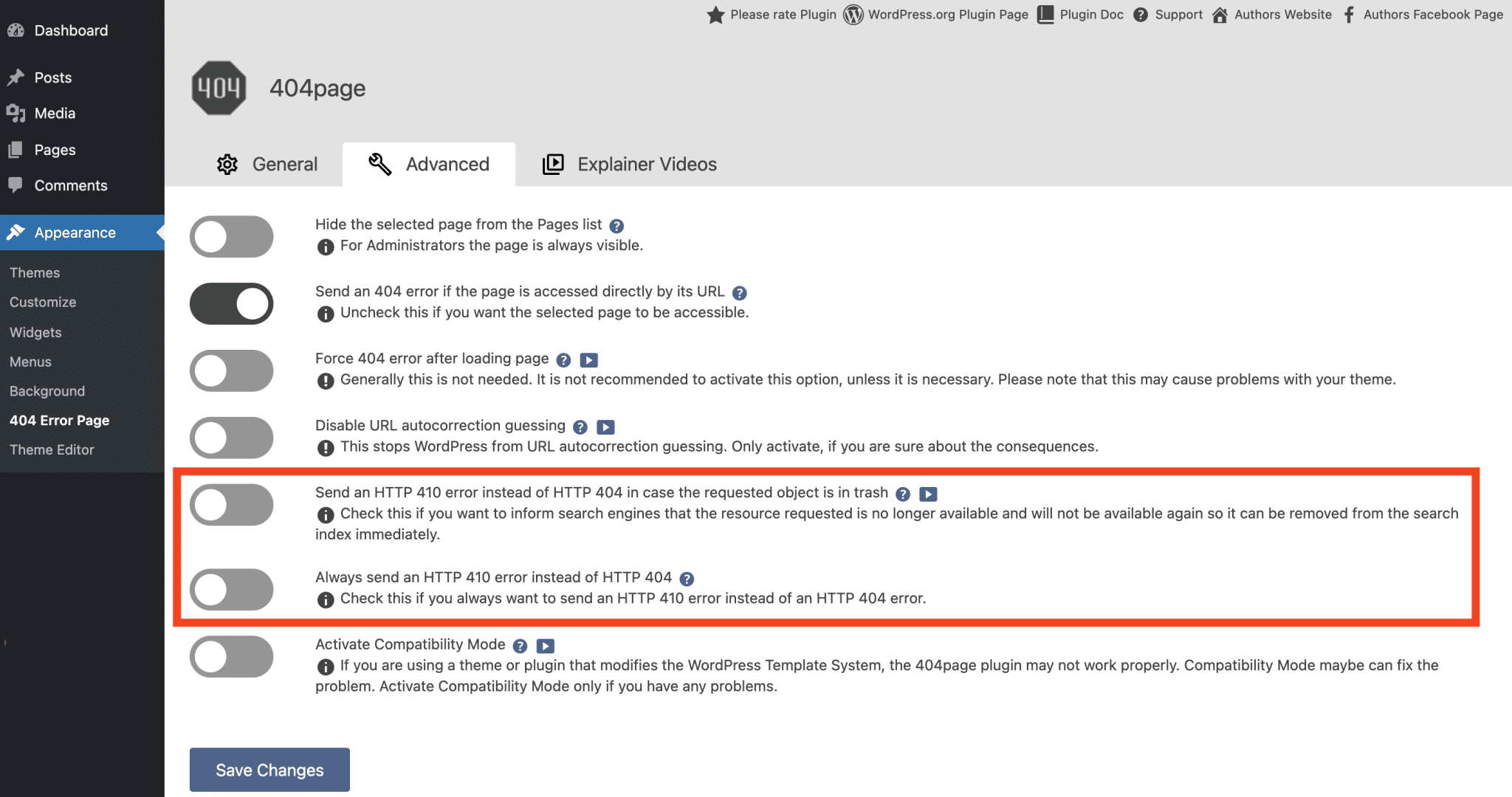
Po zainstalowaniu wtyczka 404page pozwoli Ci wybrać, która strona Twojej witryny będzie służyć jako niestandardowa strona 404 .
Możesz też skonfigurować kilka innych opcji technicznych, z których jedna szczególnie zwróciła moją uwagę: jest to wysłanie błędu 410 zamiast błędu 404, gdy szukana strona znajduje się w koszu.
Kod 410 wskazuje, że zasób jest tymczasowo niedostępny, ale został trwale usunięty. W ten sposób boty Google zrozumieją, że mogą zdeindeksować tę stronę.
Tworząc swoją stronę 404, nie wahaj się zintegrować naprawdę spersonalizowanej treści: ładnej wiadomości, animowanego gifa, wyszukiwarki, listy najczęściej odwiedzanych stron… Krótko mówiąc, pomóż użytkownikowi znaleźć treść on szuka!
Pobierz wtyczkę 404page:

Aby zobaczyć konkretny przykład, wpisz cokolwiek po adresie URL WPMarmite i zatwierdź. Odkryjesz naszą piękną stronę 404 (jesteśmy z niej bardzo dumni!).
Napraw błędy WordPress 404 na stałe za pomocą przekierowań
Teraz, gdy wiesz, jak skonfigurować dostosowaną stronę 404, praca nie jest zakończona.
Teraz będziesz musiał zakasać rękawy i usunąć te błędy 404 na dobre! Aby to zrobić, musisz skonfigurować przekierowania .
Rzeczywiście, dostosowana strona 404, jeśli poprawia wrażenia użytkownika, nie rozwiązuje problemu SEO.
Gdy strona internetowa została usunięta lub zmieniono jej nazwę, Google będzie nadal próbował uzyskać do niej dostęp, a jedynym sposobem, aby uświadomić Google, że ta strona już nie istnieje, jest przekierowanie jej do prawidłowej strony w Twojej witrynie.
Również w tym przypadku proponujemy kilka rozwiązań.
Z wtyczką Wszystkie przekierowania 404 na stronę główną
Jeśli Twoja witryna jest ofiarą częstych błędów 404, radykalnym rozwiązaniem jest wybranie tej prostej wtyczki: Wszystkie przekierowania 404 na stronę główną.
Umożliwi to automatyczne przekierowanie wszystkich przestarzałych lub niepoprawnych adresów URL na stronę w Twojej witrynie (zwykle na stronę główną).
Po zainstalowaniu i aktywacji wtyczki przejdź do ustawień wtyczki.
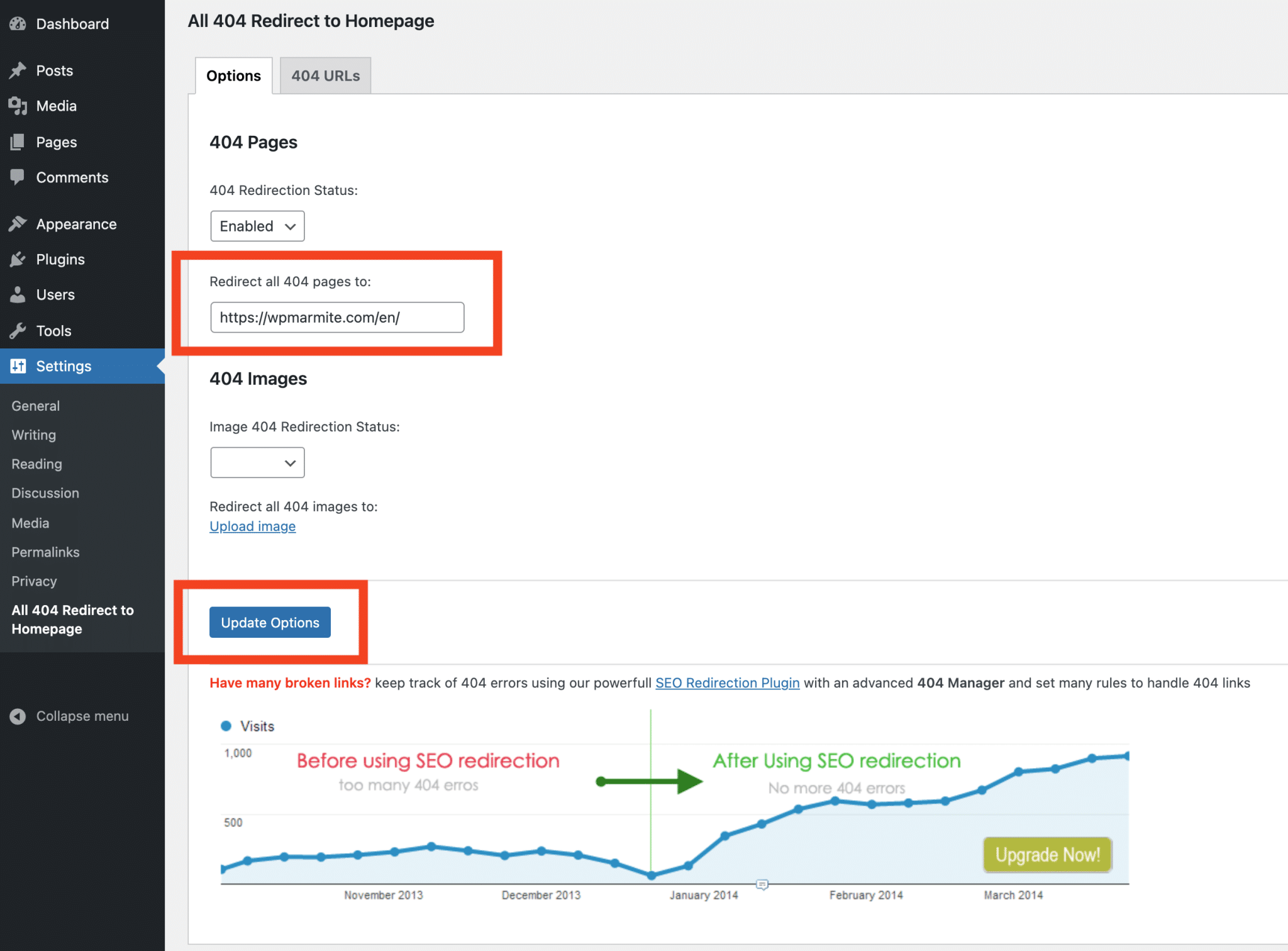
Łatwiej się nie da, zobacz poniżej dostępne opcje:
- 404 Redirection Status : włącz lub wyłącz przekierowanie.
- Przekieruj wszystkie strony 404 na : wybierz stronę, na którą przekierujesz błędy 404 (może to być strona główna lub inna strona Twojej witryny).
- Obraz 404 Stan przekierowania : włącz lub wyłącz.
- Przekieruj wszystkie obrazy 404 do : prześlij obraz, do którego przekierujesz obrazy 404 (jeśli chcesz je włączyć).
Kliknij przycisk „Opcje aktualizacji”, aby zapisać ustawienia i gotowe!
Aby przetestować skuteczność wtyczki, wpisz adres URL swojej witryny w przeglądarce, a następnie tekst testowy, na przykład: mywebsite.com/xyz . Zwykle powinieneś zostać przekierowany na wybraną wcześniej stronę.
Kiedy należy używać tej wtyczki?
Jak widać, ta wtyczka jest wydajna, ale tak naprawdę nie jest to subtelne rozwiązanie.
W niektórych przypadkach będzie to interesujące:
- Jeśli Twoja witryna generuje zbyt wiele błędów 404 i nie masz czasu na tworzenie przekierowań dla wszystkich przestarzałych stron.
- Jeśli całkowicie zmieniłeś zawartość swojej witryny (przykład: zmiana motywu, branży…), ale chcesz zachować tę samą nazwę domeny.
W takich sytuacjach wtyczka All 404 Redirect to Homepage pozwoli Ci nie tracić ruchu i nie pogarszać rankingu Twojej witryny w wyszukiwarkach.
Oczywiście, jeśli zdecydujesz się przekierować wszystkie błędy WordPress 404 na swoją stronę główną, nie jest już konieczne tworzenie niestandardowej strony 404.
Pobierz Wszystkie wtyczki 404 Przekieruj do strony głównej:
Z wtyczką Przekierowanie
Przekierowywanie błędów WordPress 404 na stronę główną Twojej witryny jest przydatne, ale pozostaje podstawowym rozwiązaniem.
Dla internauty bycie „dziko” odsyłanym z powrotem na stronę główną serwisu, bez wyjaśnienia, gdy myślał, że uzyskujesz dostęp do interesujących treści, jest raczej rozczarowujące!
Jeśli chcesz pójść dalej i rozpieszczać odwiedzających swoją witrynę, radzimy skonfigurować niestandardowe przekierowania tak bardzo, jak to możliwe.
Na przykład po przeprojektowaniu witryny spróbuj przekierować przestarzałe adresy URL do nowych stron zajmujących się tym samym tematem. Twoi goście będą Ci wdzięczni, a Ty zminimalizujesz współczynnik odrzuceń, czyli odsetek odwiedzających, którzy opuszczają Twoją witrynę z pierwszej strony.
W tym celu radzimy skorzystać z wtyczki Przekierowanie (prezentujemy ją w dalszej części postu).
Jak widzieliśmy wcześniej, pozwala prześledzić historię błędów 404 na Twojej stronie, ale jak sama nazwa wskazuje, służy przede wszystkim do konfiguracji… Przekierowań.
Dzięki tej wtyczce będziesz mógł dla każdego adresu URL, którego nie można znaleźć, określić, na który poprawny adres URL powinien zostać przekierowany użytkownik.
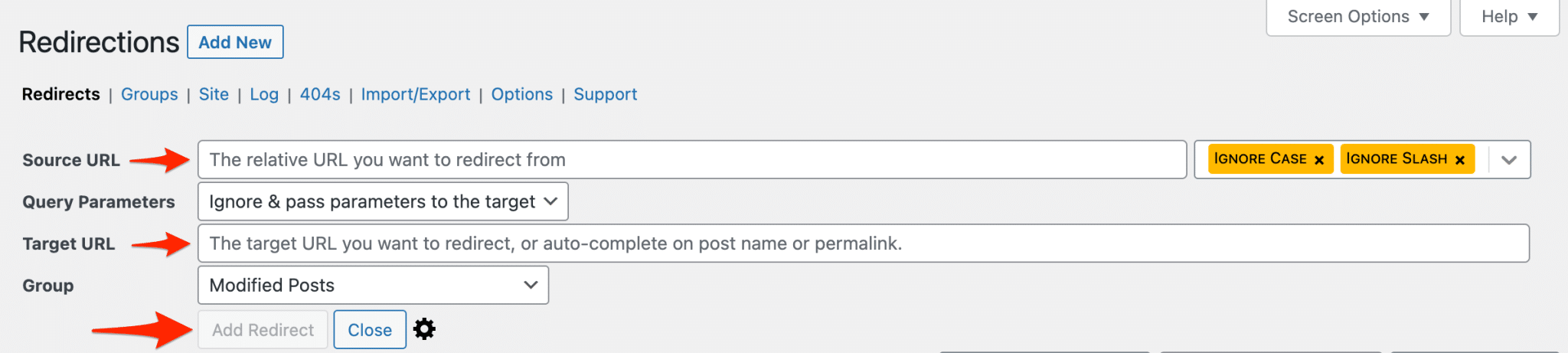
Konfiguracja przekierowania ma dwie konsekwencje:
- Osoby klikające linki do stron, których nie można znaleźć, zostaną automatycznie przekierowane w przejrzysty sposób do prawidłowych stron w witrynie: dobra rzecz dla wygody użytkownika .
- Gdy roboty Google (i inne) indeksują linki do Twojej witryny, dla każdej przekierowanej strony otrzymają kod 301 (zaszyfrowany kod przekierowania). Dzięki temu wyszukiwarka może wiedzieć, że ta strona jest przestarzała, i usunąć ją z indeksu na rzecz nowej strony: dobra rzecz dla SEO .
Pobierz wtyczkę Przekierowanie:
Wniosek
Masz to (mam nadzieję!) ..
Jeśli chcesz zarządzać błędami #404 na #WordPress, teraz masz rozwiązania, które je naprawią, utworzy niestandardowe strony 404 i skonfigurować wymagane #przekierowania.
Zacznij od monitorowania ich wyglądu, zwłaszcza w Google Search Console.
Jeśli jeszcze tego nie zrobiłeś, utwórz dostosowaną stronę 404.
A przede wszystkim przekierowuj przestarzałe adresy URL do prawdziwych stron w Twojej witrynie, aby poprawić wrażenia użytkownika i zoptymalizować SEO. W tym celu wtyczka Redirection jest twoim najlepszym przyjacielem!
A ty, czy często spotykasz się z problemem błędów 404?
Czy masz jakieś inne wskazówki dotyczące naprawy błędów WordPress 404?
Podziel się swoim doświadczeniem w komentarzach!