
OnePress เป็นธีม WordPress หน้าเดียวที่ดีที่สุดหรือไม่
เผยแพร่แล้ว: 2022-01-18หนึ่งรัก หนึ่งเลือด OnePress นี่อาจเป็นเนื้อเพลงของเพลงดังของวง U2 หากสมาชิกเป็นผู้ใช้ WordPress ที่กระตือรือร้น
ด้วยการติดตั้งที่ใช้งานมากกว่า 100K+ และได้คะแนน 4.6 จาก 5 ในไดเร็กทอรี WordPress อย่างเป็นทางการ (จากบทวิจารณ์เกือบ 150 รายการ) ธีม OnePress WordPress สามารถนับ Bono และเพื่อนร่วมวงดนตรีของเขาได้ในกลุ่ม
หากแสดงการให้คะแนน 5 ดาวเป็นส่วนใหญ่ การให้คะแนนอื่นๆ ส่วนใหญ่จะเป็น 1 ดาวและเป็นการประณามเวลาในการโหลดที่ยาวนาน การขาดการอัปเดตธีม การบริการลูกค้าที่ไม่สามารถเข้าถึงได้ หรือประสบการณ์การใช้งานที่สมบูรณ์แบบ แม้กระทั่งการพูดถึง "โฆษณาที่ผิดพลาด"
ดังนั้นความพึงพอใจและการร้องเรียนมากมายมาจากไหนในเวลาเดียวกัน?
บนเว็บไซต์ทางการของ FameThemes ซึ่งเป็นร้านธีมที่เผยแพร่ เราจะเห็นได้ว่าลูกค้าที่ "มีความสุข" มากกว่า 225,000 คนใช้ OnePress อะไรทำให้พวกเขามีความสุขมาก
นั่นคือสิ่งที่เราจะเห็นตอนนี้

คุณพร้อมสำหรับการทดสอบแบบ 360 องศานี้แล้วหรือยัง? OnePress สอง สาม ไปกันเถอะ!
ภาพรวม
- ธีม OnePress คืออะไร?
- เริ่มต้นอย่างไร?
- ตัวเลือกการปรับแต่งธีม OnePress
- คุณต้องการโปรแกรมเสริมพรีเมียมของ OnePress Plus หรือไม่?
- จะปรับให้เข้ากับตัวสร้างหน้าและปลั๊กอินได้อย่างไร
- ประสิทธิภาพ SEO ตอบสนอง: ซูม 3 ด้านหลัก
- ความคิดเห็นสุดท้ายของเราเกี่ยวกับ OnePress

บทความนี้เขียนด้วย OnePress และ OnePress Plus เวอร์ชัน 2.2.8
ธีม OnePress คืออะไร?
ธีมที่สร้างขึ้นใน FameThemes
ธีม OnePress เป็นธีม WordPress ฟรี ยืดหยุ่นและใช้งานได้หลากหลาย
มันถูกแก้ไขโดยร้านธีม FameThemes ซึ่งมีธีม WordPress ประมาณ 30 ธีม ทั้งแบบฟรีและมีค่าใช้จ่าย (จาก $49 ถึง $89)
ในหมู่พวกเขา บางส่วนได้รับการออกแบบสำหรับเฉพาะกลุ่ม (บล็อก งานแต่งงาน การเดินทาง) และบางส่วนเป็นแบบทั่วไปเช่นเดียวกับหัวข้อหลักของเราในปัจจุบัน
ตรงกันข้ามกับชื่อที่อาจแนะนำ FameThemes ไม่ใช่ร้านธีมที่มีชื่อเสียงที่สุด นอกเหนือจาก OnePress แล้ว ธีมของมันมีการติดตั้งที่ใช้งานอยู่ระหว่างสองสามร้อยถึงสองสามพันครั้ง และมากถึง 10K+ สำหรับรูปแบบที่ได้รับความนิยมสูงสุด: Screenr ซึ่งเป็นธีม "พารัลแลกซ์แบบเต็มหน้าจอ" ที่ใช้งานได้หลากหลาย เหมาะสำหรับการสร้างหน้าเดียวหรือหลายหน้า
หน้าเดียวหรือหลายหน้า?
OnePress เหมาะสำหรับโครงการประเภทต่างๆ โดยเฉพาะอย่างยิ่งเป็นธีมหน้าเดียว ช่วยให้คุณสามารถออกแบบไซต์หนึ่งหน้า กล่าวคือ เนื้อหาทั้งหมดอยู่ในหน้าเดียว
คุณต้องเลื่อนหน้าลงมาเพื่อดูองค์ประกอบทั้งหมดหรือคลิกที่รายการเมนูที่เชื่อมโยงกับส่วนต่างๆ ของหน้าด้วยจุดยึด
ไซต์หน้าเดียวมีข้อดีหลายประการ: โดยทั่วไปการนำทางจะราบรื่นเพราะไม่จำเป็นต้องใช้เวลาในการโหลด (หรือแทบไม่ต้องโหลดเลย) สำหรับส่วนต่างๆ ของไซต์ที่จะแสดง ซึ่ง ช่วยปรับปรุงประสบการณ์ของผู้ใช้ และไซต์ประเภทนี้ง่ายกว่าและ เร็วกว่าในการออกแบบ
อย่างไรก็ตาม คิดให้รอบคอบก่อนเลือกใช้ WordPress ไซต์หน้าเดียว เนื่องจากรูปแบบนี้ไม่เหมาะกับทุกไซต์ หากคุณมีเนื้อหาจำนวนมาก ตัวอย่างเช่น ควรหลีกเลี่ยงรูปแบบหน้าเดียว เนื่องจากคุณอาจลงเอยด้วยหน้ายาวสามฟุต
โดยทั่วไป ไซต์หน้าเดียวจะมีปัญหาในการจัดอันดับในหน้าผลลัพธ์ของเครื่องมือค้นหา
แต่อย่ากังวล: ยิ่งไปกว่านั้น คุณยังสามารถสร้างเว็บไซต์แบบหลายหน้าได้ด้วย OnePress
หากต้องการดูตัวอย่างธีม OnePress แบบสด โปรดดูการสาธิตที่มีให้
เริ่มต้นอย่างไร?
หลังจากติดตั้งธีมแล้ว ผู้ใช้จะได้รับความยินดี จากนั้นจึงเชิญให้นำเข้าข้อมูลสาธิตเพื่อกำหนดค่าและปรับแต่งเว็บไซต์ใหม่ของตนได้เร็วยิ่งขึ้น เราจะมาดูการสาธิตเหล่านี้กันในภายหลัง
สำหรับตอนนี้ เราสังเกตเห็นว่ามีแท็บใหม่ปรากฏในเมนู "ลักษณะที่ปรากฏ": แท็บ "ธีม OnePress" ซึ่งแสดงการแจ้งเตือน 3 รายการ
เมื่อคุณคลิกที่แท็บนี้ หน้าจะบอกคุณว่า “OnePress เป็นธีม ONE PAGE WordPress ที่สร้างสรรค์และยืดหยุ่น เหมาะสำหรับธุรกิจ พอร์ตโฟลิโอ เอเจนซี่ งานแสดงผลิตภัณฑ์ หรือเว็บไซต์อิสระ”
ดังนั้นธีม OnePress จึงเหมาะสำหรับไซต์ที่หลากหลาย ตอนนี้เรามาดูกันดีกว่าว่าหน้านี้บอกอะไรเราบ้าง แบ่งออกเป็น 4 แท็บ
ขั้นแรก แท็บ "ภาพรวม" ซึ่งประกอบด้วย:
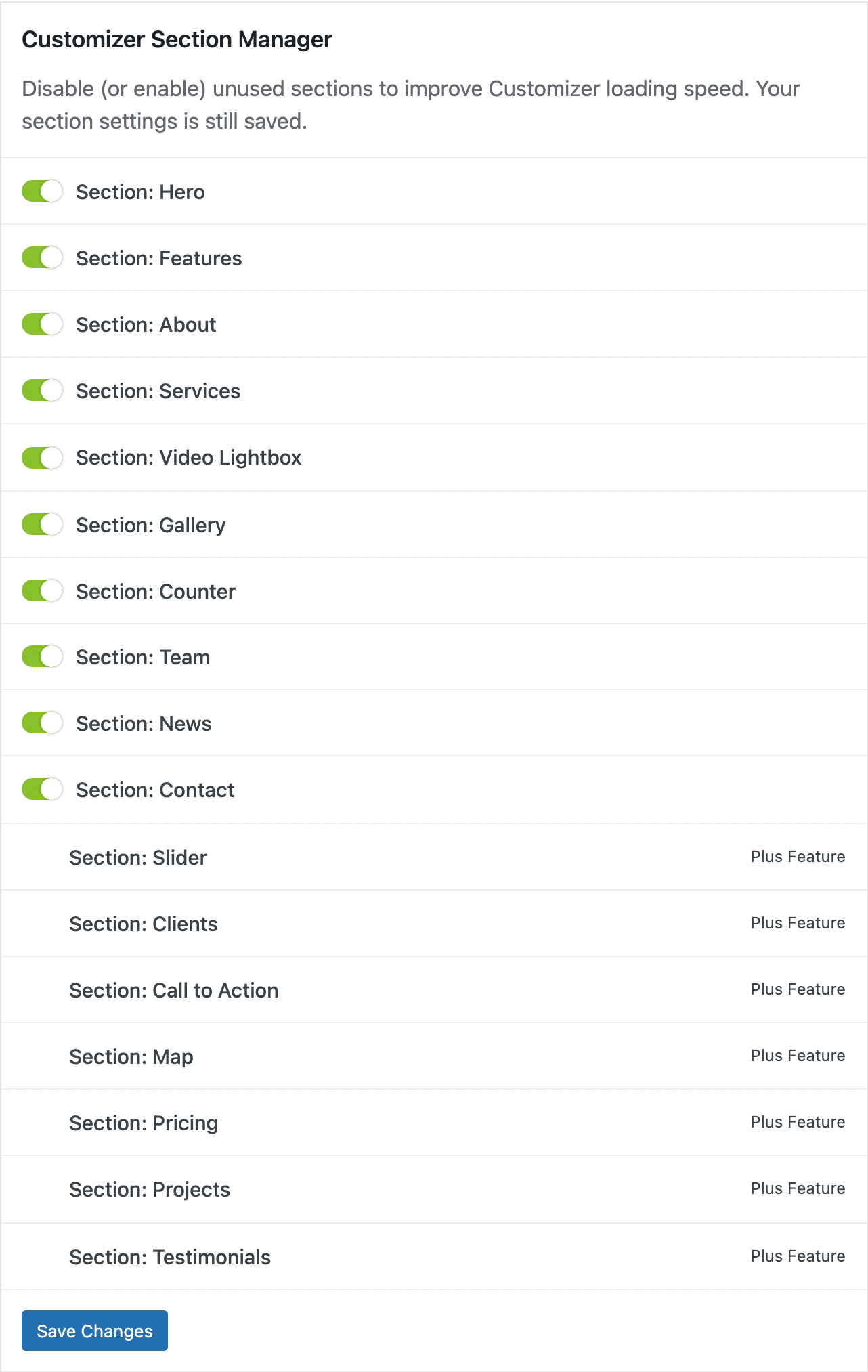
- เครื่องมือจัดการส่วนปรับแต่ง: อนุญาตให้คุณปิดใช้งานและเปิดใช้งานส่วนที่ไม่ได้ใช้อีกครั้ง ท่ามกลางส่วนที่เสนอโดยธีม ("คุณลักษณะ", "บริการ", "แกลเลอรี" เป็นต้น) การปรับเปลี่ยนนี้มีจุดมุ่งหมายเพื่อปรับปรุงเวลาในการโหลดของ Customization Tool ซึ่งเป็นสิ่งที่ดีเสมอ
ในการปรับแต่งเฉพาะส่วน คุณจะต้องใช้โปรแกรมเสริม OnePress Plus แบบชำระเงิน
โปรดทราบ: การตั้งค่าส่วนของคุณจะยังคงอยู่ แม้ว่าจะปิดใช้งานไปแล้วก็ตาม
- ตัว ปรับแต่งธีม: ธีมจะแจ้งให้คุณเปลี่ยนไปใช้เครื่องมือปรับแต่งธีมผ่านปุ่มเฉพาะ
- เอกสารประกอบเกี่ยวกับธีม: คุณจะพบเอกสารเกี่ยวกับธีมได้ที่นี่ ซึ่งมีประโยชน์เสมอในกรณีที่เกิดปัญหา
- มีปัญหา ต้องการความช่วยเหลือ? หากเอกสารไม่เพียงพอสำหรับคุณ หรือหากคุณต้องการความช่วยเหลือที่กำหนดเอง คุณสามารถเปิดตั๋วสนับสนุนกับทีม FameThemes หลังจากสร้างบัญชี
ต่อไป ไปที่แท็บ "การดำเนินการที่แนะนำ" :
- ที่นี่ คุณจะได้รับแจ้งให้ดำเนินการสามอย่างหลังจากติดตั้งธีม OnePress
ก่อนอื่น เราขอแนะนำให้คุณติดตั้ง แบบฟอร์มการติดต่อโดย WPForms และปลั๊กอิน FameThemes Demo Importer หลังช่วยให้คุณสามารถนำเข้าการสาธิต OnePress ซึ่งมีข้อมูลจำนวนมาก (หน้า ส่วน สื่อ ฯลฯ) และจะช่วยให้คุณสามารถแสดงผลแบบมืออาชีพได้เร็วขึ้นจากพื้นฐานที่สร้างไว้แล้ว
ขึ้นอยู่กับความต้องการของคุณแน่นอน หากคุณไม่ชอบการสาธิตที่มีให้ คุณอาจต้องการทำด้วยตนเอง
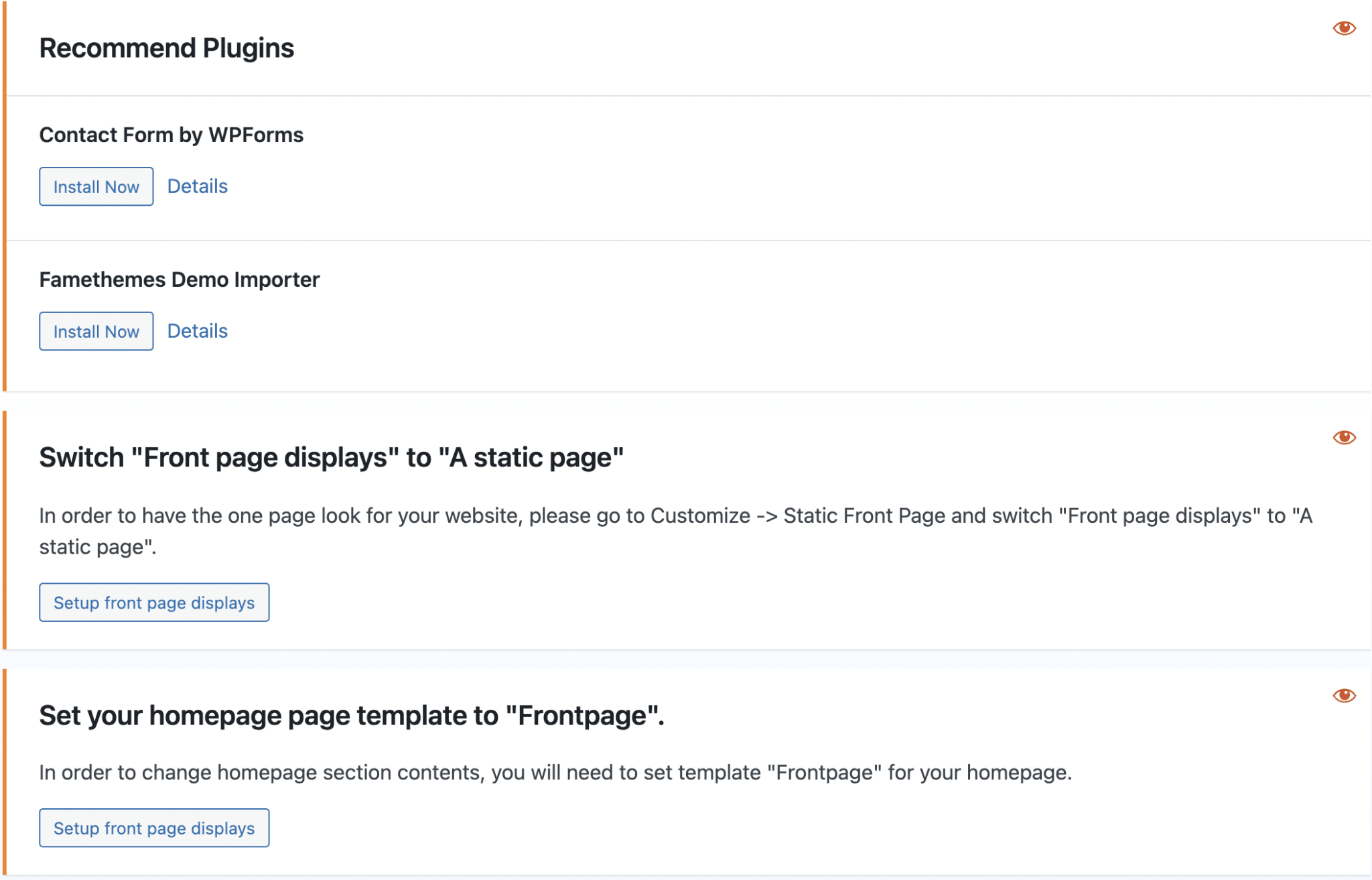
คุณสามารถซ่อนแต่ละคำแนะนำของชุดรูปแบบได้โดยคลิกที่ไอคอนตาแดง
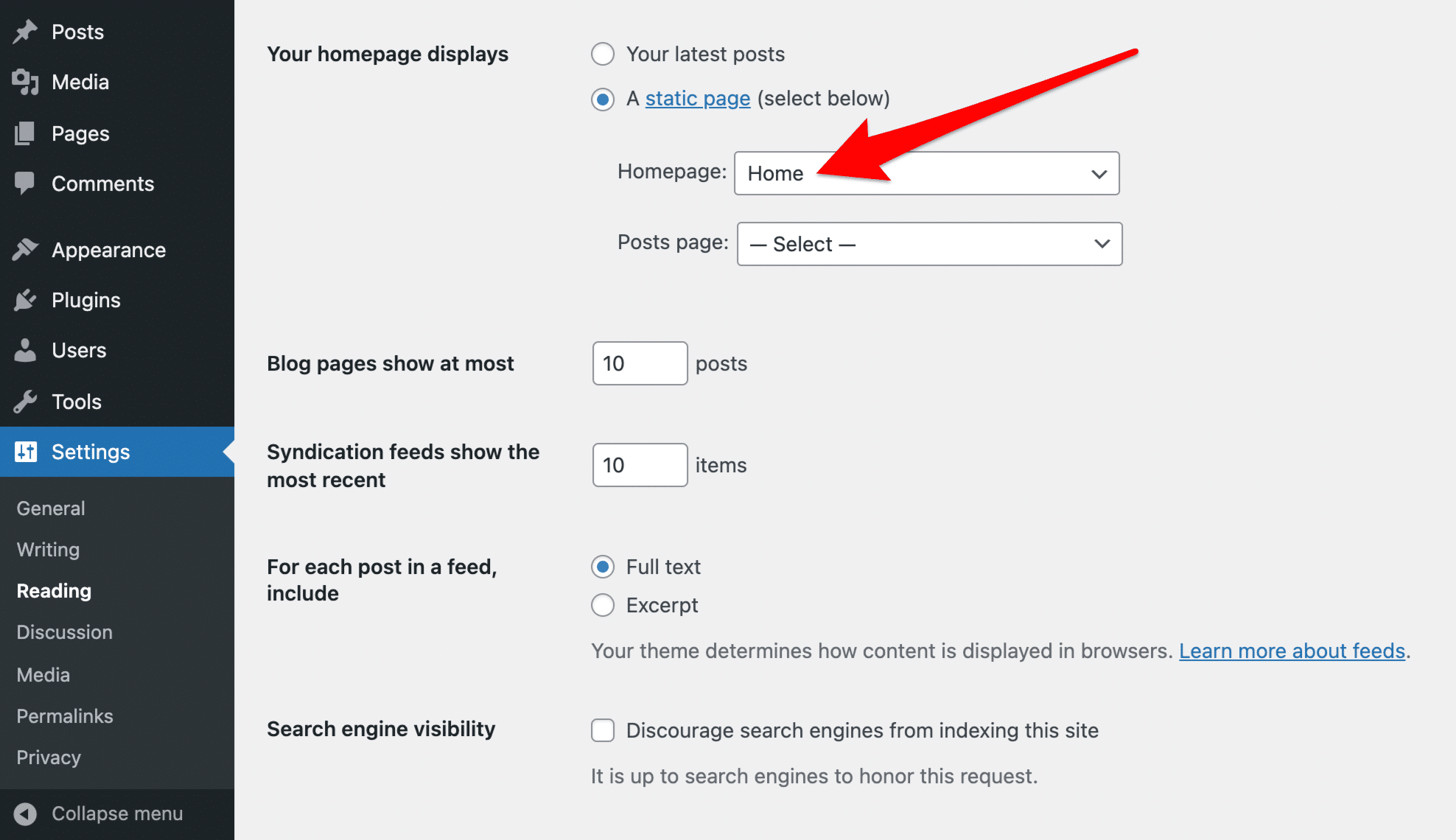
- เปลี่ยน "หน้าแรกแสดง" เป็น "หน้าคงที่": หากต้องการมีเว็บไซต์หน้าเดียวเหมือนที่แสดงในการสาธิต OnePress แนะนำให้ตั้งค่าหน้าคงที่เป็นหน้าแรก คุณสามารถเลือกเพจที่มีอยู่หรือสร้างเพจได้โดยตรงจากอินเทอร์เฟซนี้ คลิกที่ปุ่มที่มีให้หรือไปที่เครื่องมือปรับแต่งแล้วเลือก "การตั้งค่าโฮมเพจ"
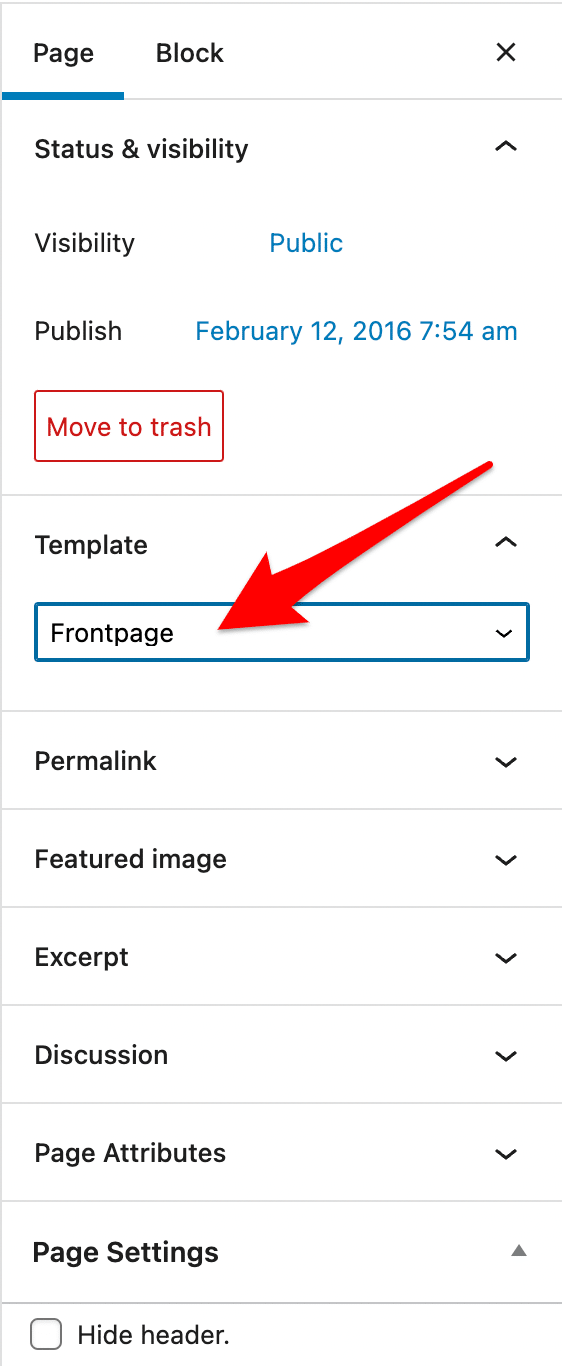
- ตั้งค่าเทมเพลตหน้าแรกของคุณเป็น "หน้าแรก": เมื่อคุณตั้งค่าหน้าคงที่เป็นหน้าแรกแล้ว ให้แก้ไขหน้านั้นและเลือกเทมเพลต "หน้าแรก"
แท็บ " ฟรีเทียบกับพลัส " ช่วยให้คุณเปรียบเทียบคุณลักษณะที่นำเสนอโดยธีม OnePress และปลั๊กอินแบบชำระเงิน OnePress Plus
ปิดท้ายด้วยแท็บ ” การนำเข้าการสาธิต” : ในการใช้คุณสมบัตินี้ คุณต้อง ติดตั้งและเปิดใช้งานปลั๊กอิน FameThemes Demo Importer ก่อน เมื่อเสร็จแล้ว คุณสามารถนำเข้าการสาธิตไซต์จากอินเทอร์เฟซนี้เพื่อให้งานของคุณง่ายขึ้น จากนั้น คุณจะต้องปรับแต่งการสาธิตที่มีอยู่เท่านั้น
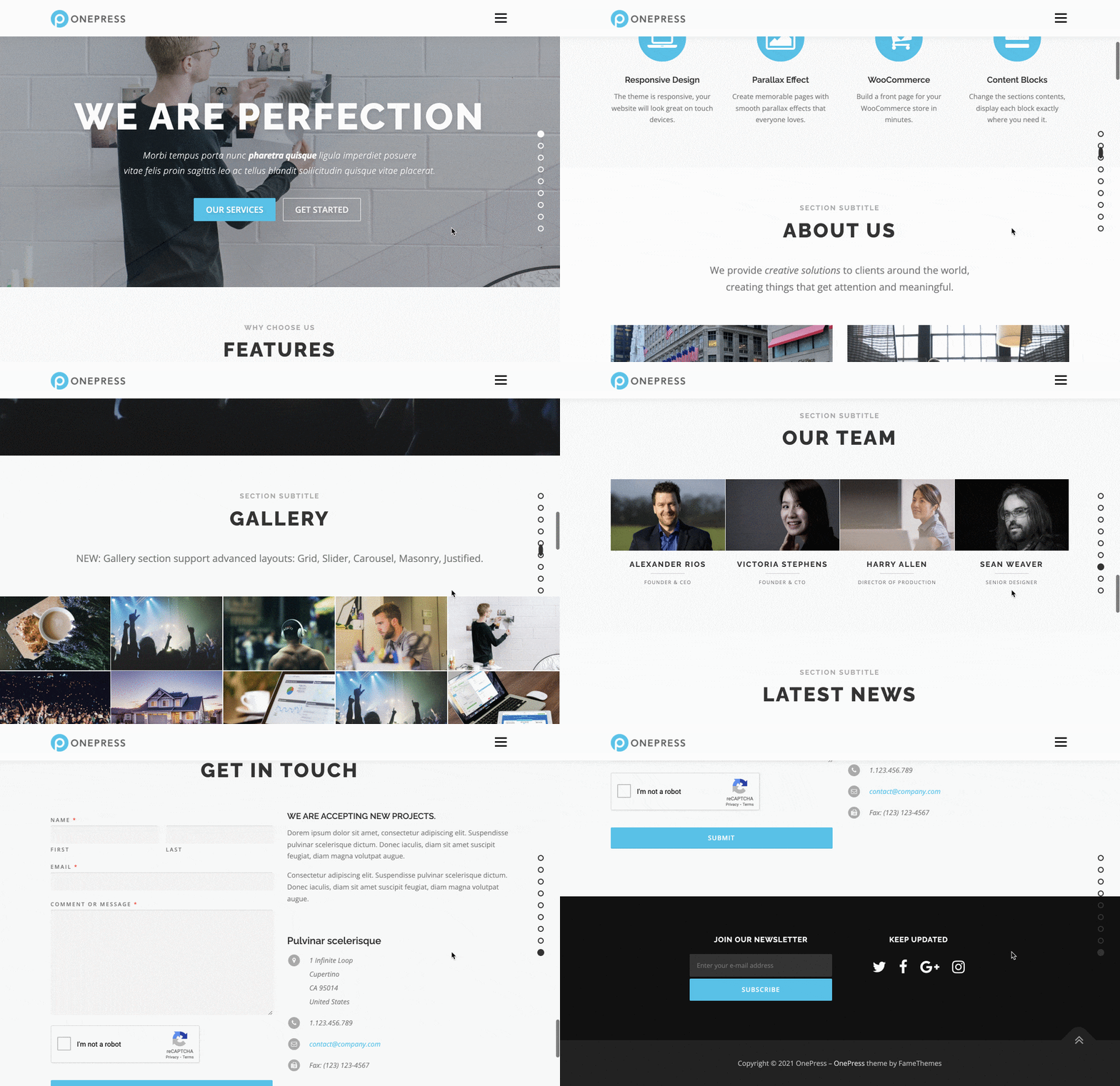
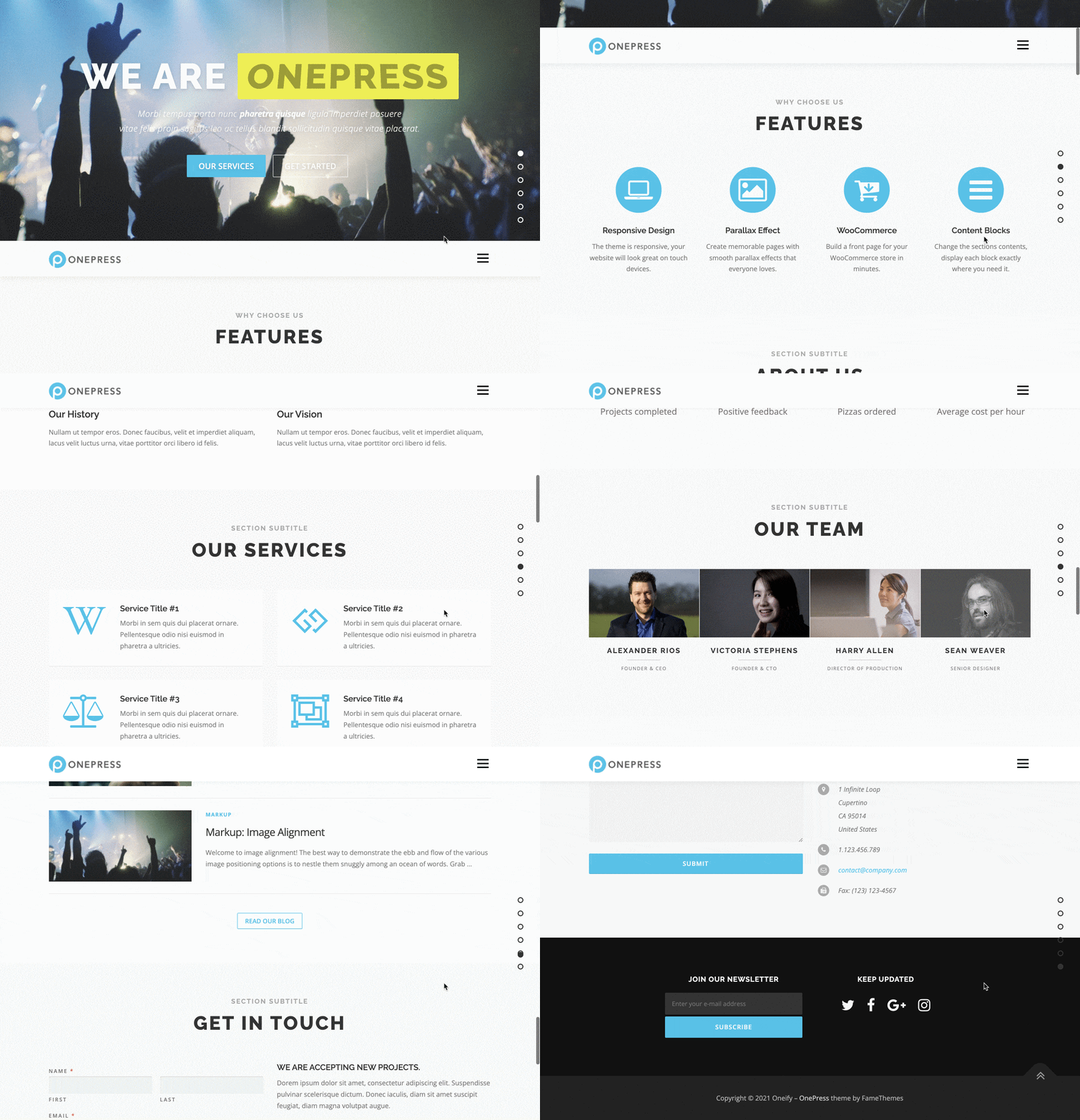
แต่คุณจะสามารถเข้าถึง… สองเดโมเท่านั้น การสาธิต OnePress ปรากฏบนหน้าแรกของธีม และตัวอย่างที่สองเรียกว่า Oneify
อย่างน้อยที่สุดที่เราสามารถพูดได้ก็คือในแวบแรก การสาธิตทั้งสองดูค่อนข้างคล้ายกัน
ตัวเลือกการปรับแต่งธีม OnePress
ตอนนี้ มาดูกันว่าเราสามารถปรับแต่งอะไรได้บ้างบนไซต์ของเราด้วยธีม OnePress WordPress ปรับแต่งได้อย่างเต็มที่จาก Customization Tool ซึ่งค่อนข้างดีเพราะ เราสามารถเพลิดเพลินกับการแสดงตัวอย่างการเปลี่ยนแปลงของเราแบบสดๆ
เมื่อติดตั้งธีมแล้ว คุณจะเห็นเครื่องมือปรับแต่งของคุณเติบโตขึ้นเล็กน้อย เมนูการปรับแต่งมีมากมายและหลากหลาย ระวังคลื่นไส้!
แต่ไม่ต้องกังวล เราจะผ่านมันไปด้วยกัน
เริ่มต้นด้วยการแบ่งเมนู "ตัวเลือกธีม" :
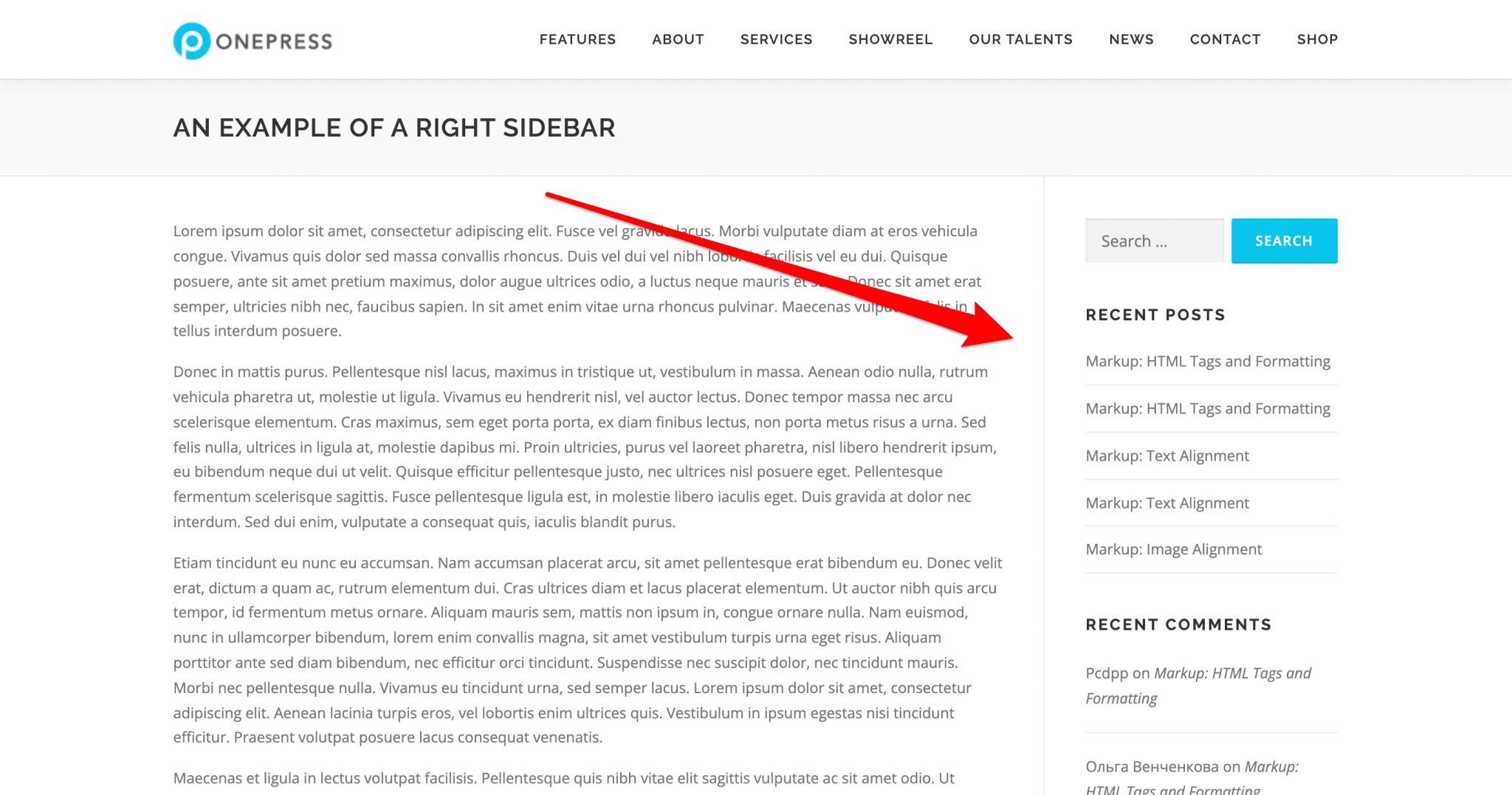
- ทั่วโลก: แท็บนี้ให้คุณควบคุมเลย์เอาต์ของ “ ทุกหน้า ยกเว้นโฮมเพจและเทมเพลตเพจที่กำหนดเอง “
โดยเฉพาะอย่างยิ่ง คุณสามารถเลือกให้แสดงแถบด้านข้างทางด้านขวา ด้านซ้าย หรือเพื่อลบออก คุณยังมีตัวเลือกในการปิดใช้งานภาพเคลื่อนไหวการเลื่อน (สะดวก ถ้านั่นไม่ใช่ถ้วยชาของคุณ) ซ่อนปุ่ม เลื่อนไปที่ด้านบน (อาจเกี่ยวข้องหากหน้าเว็บของคุณสั้น) และปิดใช้งานแบบอักษรของ Google
- สีของไซต์: คุณสามารถเลือกสีหลักและสีรองสำหรับไซต์ของคุณได้ สีหลัก (โดยค่าเริ่มต้น สีน้ำเงิน) จะถูกนำไปใช้กับองค์ประกอบหลักบางอย่างของไซต์ของคุณโดยอัตโนมัติ เช่น ปุ่มคำกระตุ้นการตัดสินใจ ไอคอน และลิงก์ เป็นต้น แท็บนี้มีประโยชน์ในการรักษาความสอดคล้องของสไตล์บางอย่างภายในไซต์ WordPress ของคุณ
หากต้องการเรียนรู้วิธีสร้างคู่มือสไตล์ตั้งแต่เริ่มต้น โปรดดู บทแนะนำฉบับสมบูรณ์ของ เรา
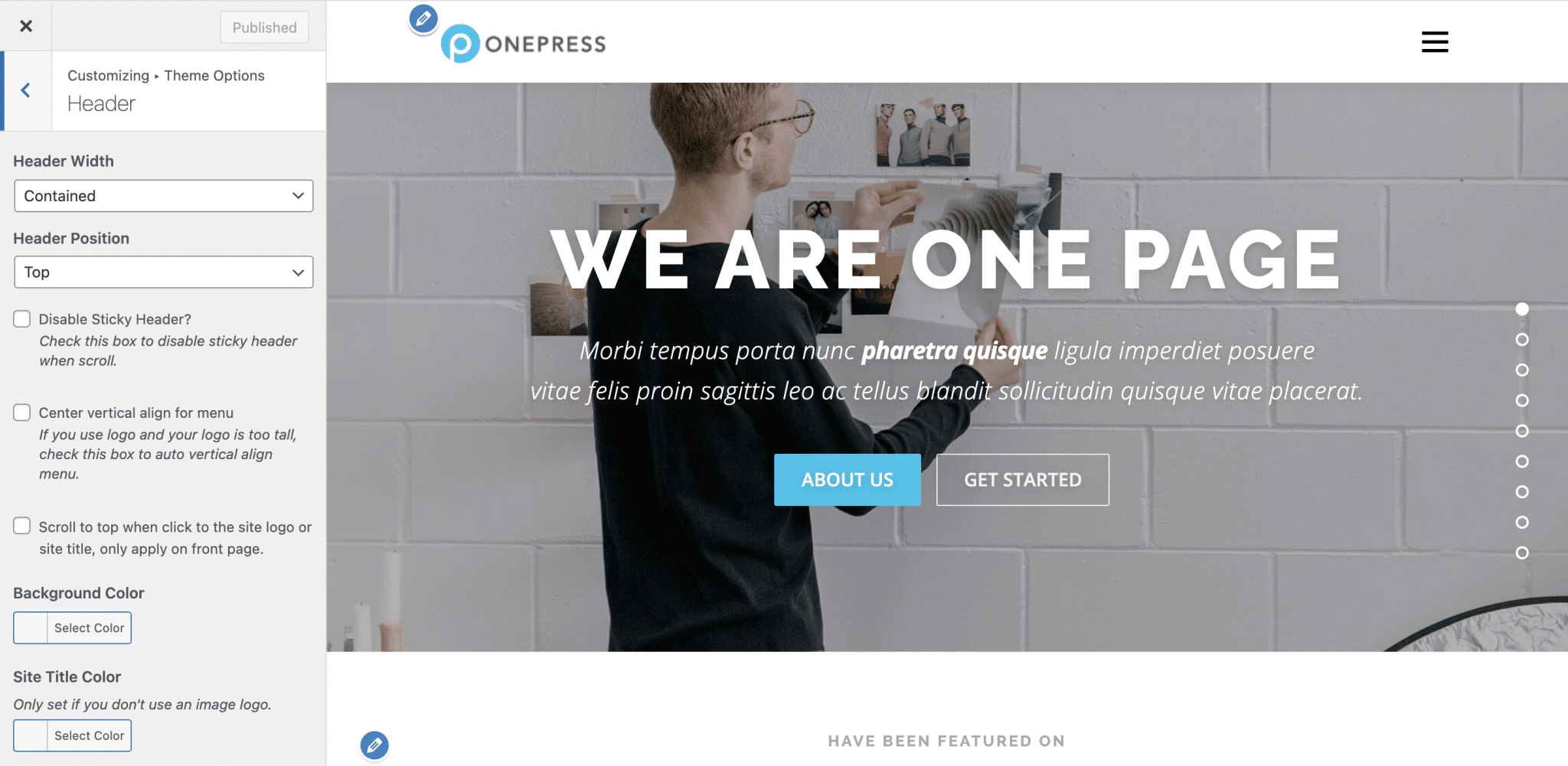
- ส่วนหัว: ที่นี่คุณสามารถปรับแต่งส่วนหัวได้ค่อนข้างละเอียด โดยเลือกความกว้าง ("เต็มความกว้าง" หรือ "มีเนื้อหา" โดยส่วนตัวแล้วฉันชอบโหมดที่มีอยู่...) ตำแหน่งและสีขององค์ประกอบที่ประกอบขึ้น คุณยังสามารถเลือกที่จะทำให้มันติดหนึบ (เช่น กำหนดให้คงที่เมื่อผู้ใช้เลื่อนหน้าลง) หรือไม่ทำ หรือทำให้โปร่งใส
- การนำทาง: เมนูนี้จะใช้เพื่อจุดประสงค์เดียวเท่านั้น: เพื่อใช้ระยะขอบด้านในซ้ายและขวากับรายการเมนูการนำทางของคุณ
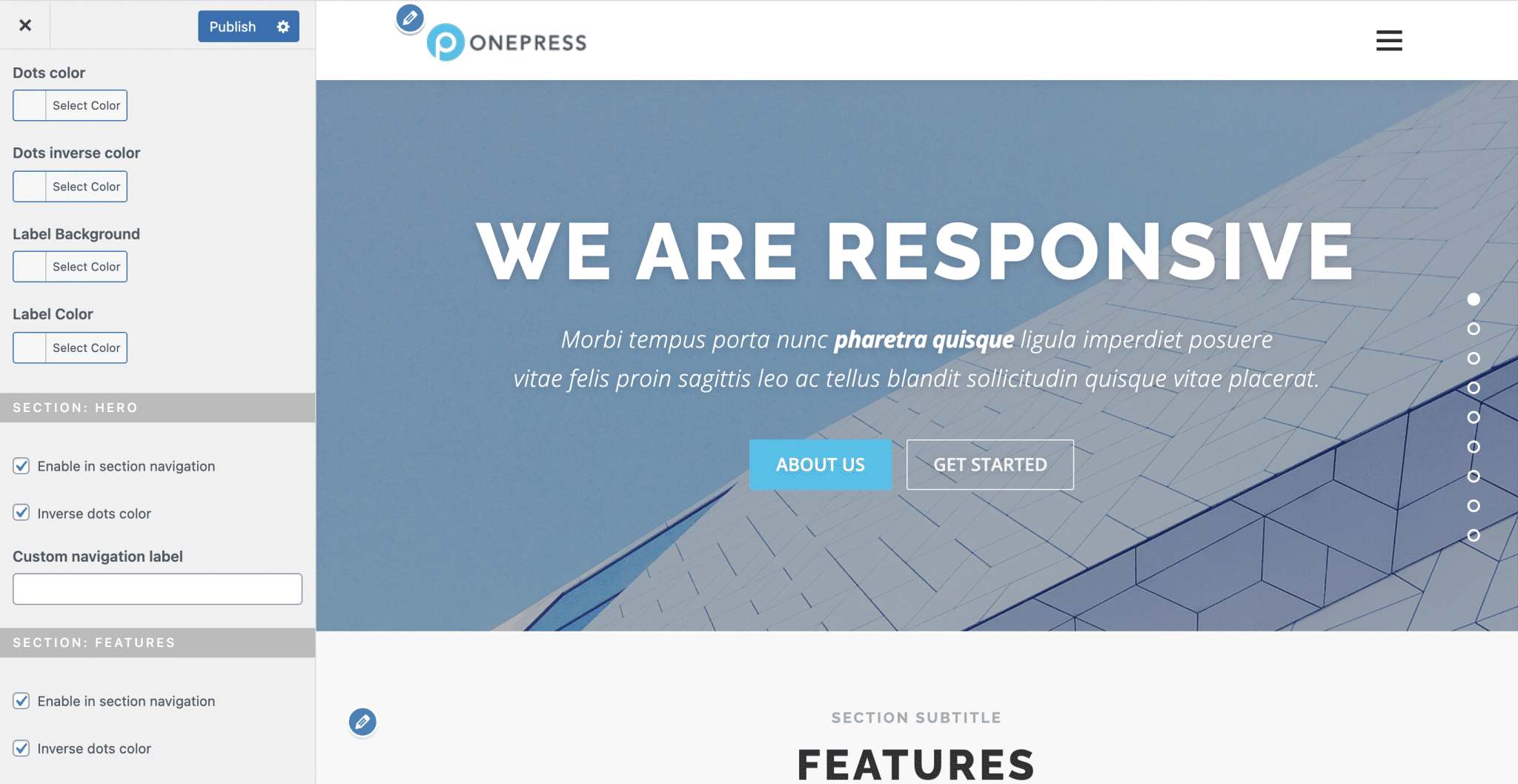
- การนำทางตามส่วน: คุณสามารถเปิดหรือปิดใช้งานการนำทางส่วนต่างๆ ได้ที่นี่ (เมนูทางด้านขวาของหน้า ในรูปแบบของจุด) บนมือถือ ปรับแต่งสี และเลือกที่จะเปิดหรือปิดใช้งานสำหรับแต่ละส่วนของหน้า (ตามค่าเริ่มต้น ส่วนที่มีอยู่ ได้แก่ ฮีโร่ คุณลักษณะ เกี่ยวกับ บริการ ไลท์บ็อกซ์วิดีโอ แกลเลอรี ตัวนับ ทีม ข่าวสาร และการติดต่อ)
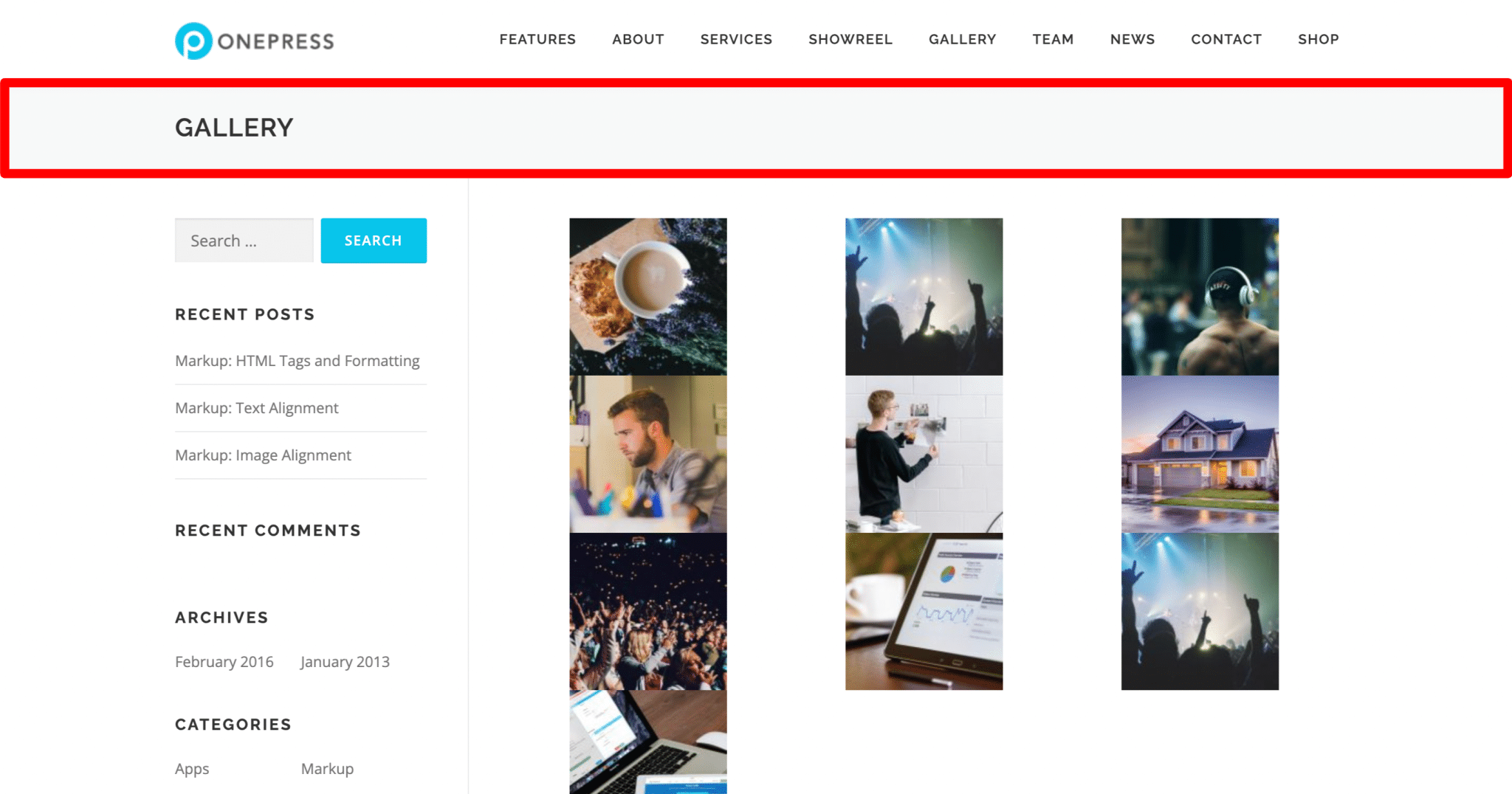
- พื้นที่ชื่อหน้า: ด้วยเมนูนี้ คุณสามารถกำหนดแถบชื่อเรื่องที่ปรากฏบนทุกหน้าของไซต์ของคุณ (ประกอบด้วยชื่อ h1 ของหน้าของคุณ) โดยดำเนินการกับระยะขอบด้านใน สี และการจัดตำแหน่ง หรือปิดใช้งาน
- โพสต์ในบล็อก: เมนูนี้มีประโยชน์เฉพาะเมื่อคุณมีบล็อก คุณจะทำสองสิ่งได้: ปิดใช้งานคำนำหน้าที่เก็บถาวรในหมวดหมู่ แท็ก และ URL ของหน้าวันที่ และซ่อนตัวยึดตำแหน่งภาพย่อของโพสต์เมื่อไม่มี
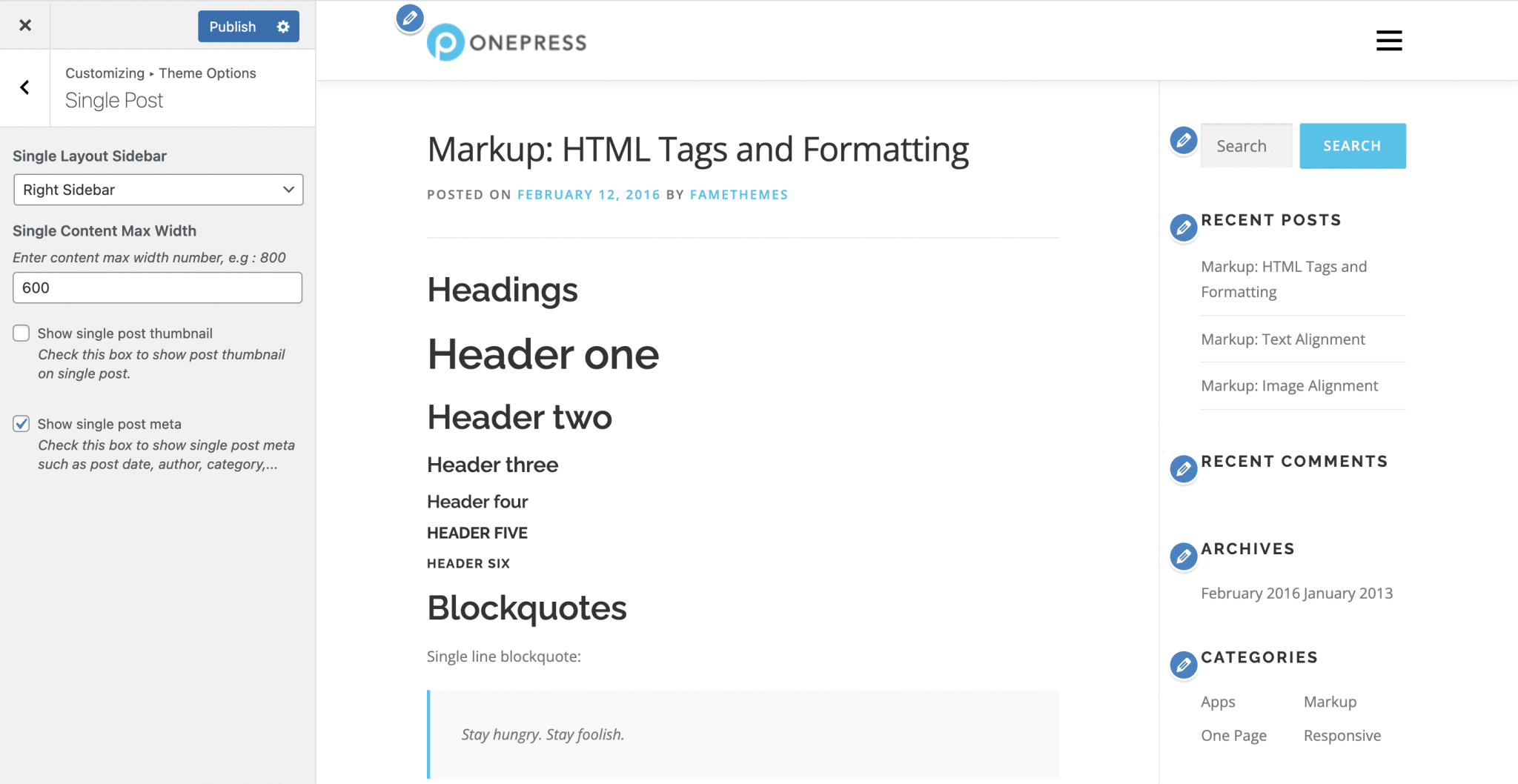
- โพสต์เดียว: เมนูนี้มีประโยชน์เฉพาะเมื่อคุณกำลังเขียนบล็อก ซึ่งจะช่วยให้คุณสามารถแก้ไขการแสดงแถบด้านข้างในโพสต์และความกว้างสูงสุดของเนื้อหา ตลอดจนเลือกแสดงหรือไม่แสดงภาพขนาดย่อ ผู้เขียน และวันที่เผยแพร่
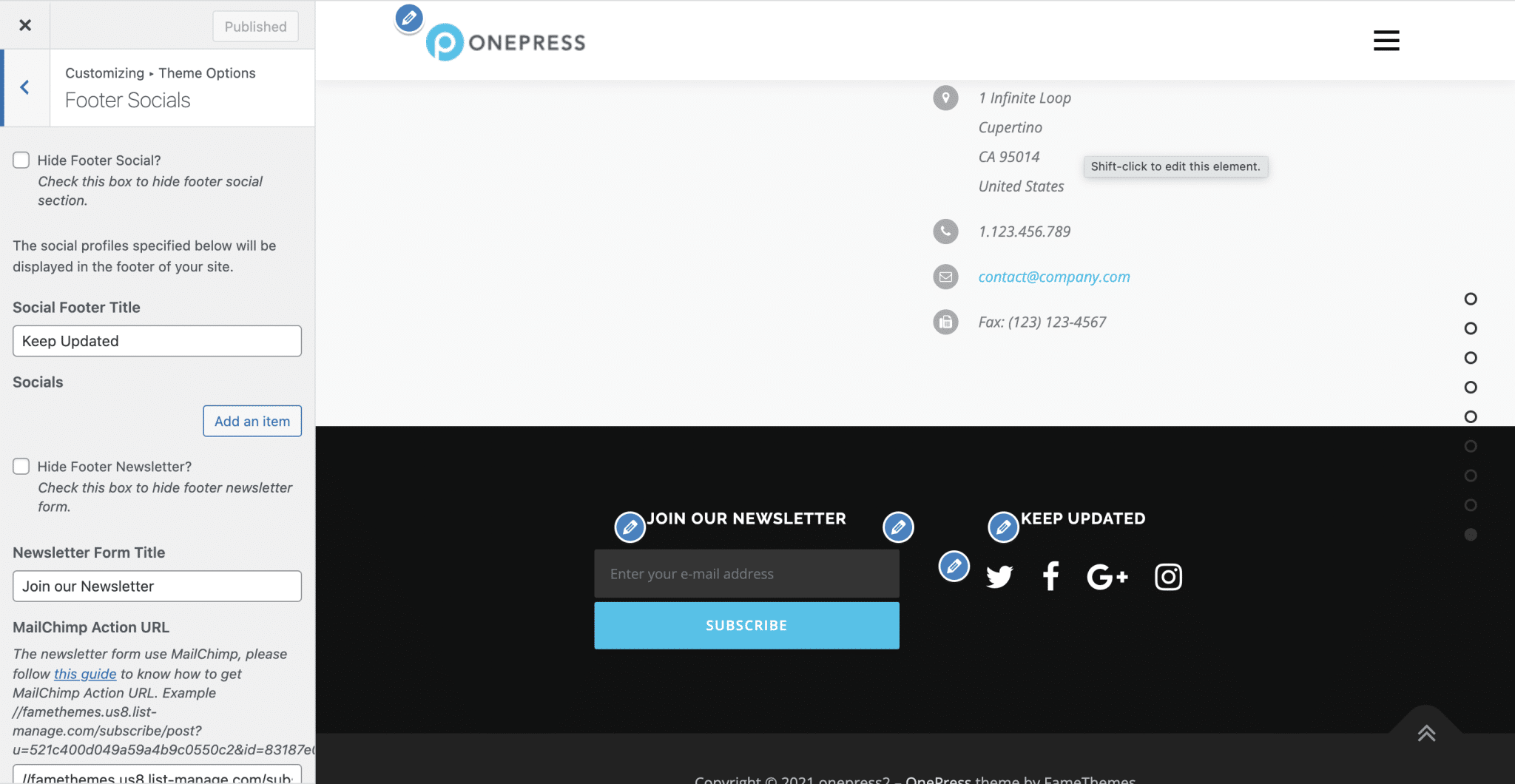
- โซเชียลส่วน ท้าย: เมนูนี้ให้คุณปรับแต่งส่วนท้ายของคุณ ซึ่งประกอบด้วยคำเชิญให้สมัครรับจดหมายข่าวและเข้าถึงโซเชียลมีเดียตามค่าเริ่มต้น
หากคุณต้องการเปลี่ยนโซเชียลมีเดียที่แสดงเป็นค่าเริ่มต้นหรือเพิ่มใหม่ คุณจะต้องคลิกที่ปุ่ม “เพิ่มรายการ” ซึ่งจะลบรายการทั้งหมดที่มีอยู่ตามค่าเริ่มต้น ไม่เป็นประโยชน์มาก
- วิดเจ็ตส่วนท้าย: ที่นี่คุณสามารถเลือกปิดใช้งานวิดเจ็ตส่วนท้ายได้ (ในกรณีที่คุณไม่ต้องการรวมไว้ในส่วนท้ายของคุณ) กำหนดจำนวนคอลัมน์ที่จะแสดง รวมทั้งความกว้างของส่วนท้าย คุณยังสามารถเปลี่ยนสีของวิดเจ็ตได้
- ลิขสิทธิ์ส่วนท้าย: ที่นี่เราอยู่ที่ด้านล่างสุดของหน้าของเรา นี่คือที่ที่คุณสามารถเพิ่มสีสันให้กับส่วน "ลิขสิทธิ์" ของไซต์ของคุณได้ด้วยการเปลี่ยนสี เฉพาะปลั๊กอิน OnePress Plus เท่านั้นที่คุณจะสามารถแก้ไขข้อความที่แสดงได้

เมนูเครื่องมือปรับแต่งที่เหลือจะช่วยให้คุณปรับแต่งส่วนต่างๆ ที่ประกอบเป็นหน้าแรกของคุณได้
คุณจะสามารถซ่อนแต่ละส่วนและเปลี่ยนรหัส ชื่อเรื่อง คำบรรยายและคำอธิบายได้ คุณยังเปลี่ยนสี เค้าโครง และเนื้อหาได้อีกด้วย
นี่คือทัวร์ชมส่วนหลักๆ ที่มีอยู่ในการสาธิต OnePress:
- ลำดับและการจัดรูปแบบส่วน: ส่วนนี้ (ใช้ได้เฉพาะกับโปรแกรมเสริม OnePress Plus แบบชำระเงิน) ช่วยให้คุณสามารถจัดเรียงส่วนต่างๆ ของหน้าแรกของคุณได้ เราดีใจที่สามารถทำได้ด้วยโปรแกรมเสริมระดับพรีเมียม แต่น่าเสียดายที่ตัวเลือกนี้ไม่มีให้บริการในเวอร์ชันฟรี
คุณยังมีความเป็นไปได้ที่จะซ่อนส่วนที่คุณต้องการและปรับแต่งลักษณะที่ปรากฏ เช่น พื้นหลัง (คุณสามารถเลือกระหว่างสี รูปภาพ และวิดีโอ) และระยะขอบภายใน - ส่วน: ฮีโร่: ในส่วนนี้ คุณจะไม่เห็นตัวละครใด ๆ สวมเสื้อคลุมหรือดูเหมือนนักเพาะกาย บนเว็บไซต์ ส่วนหัวของฮีโร่ คือส่วนที่อยู่ด้านบนสุดของหน้าแรก มีวัตถุประสงค์เพื่อดึงดูดความสนใจของผู้มาเยือนเมื่อเดินทางมาถึง นั่นเป็นเหตุผลว่าทำไมจึงมักจะสูงมากและมีปุ่มคำกระตุ้นการตัดสินใจ
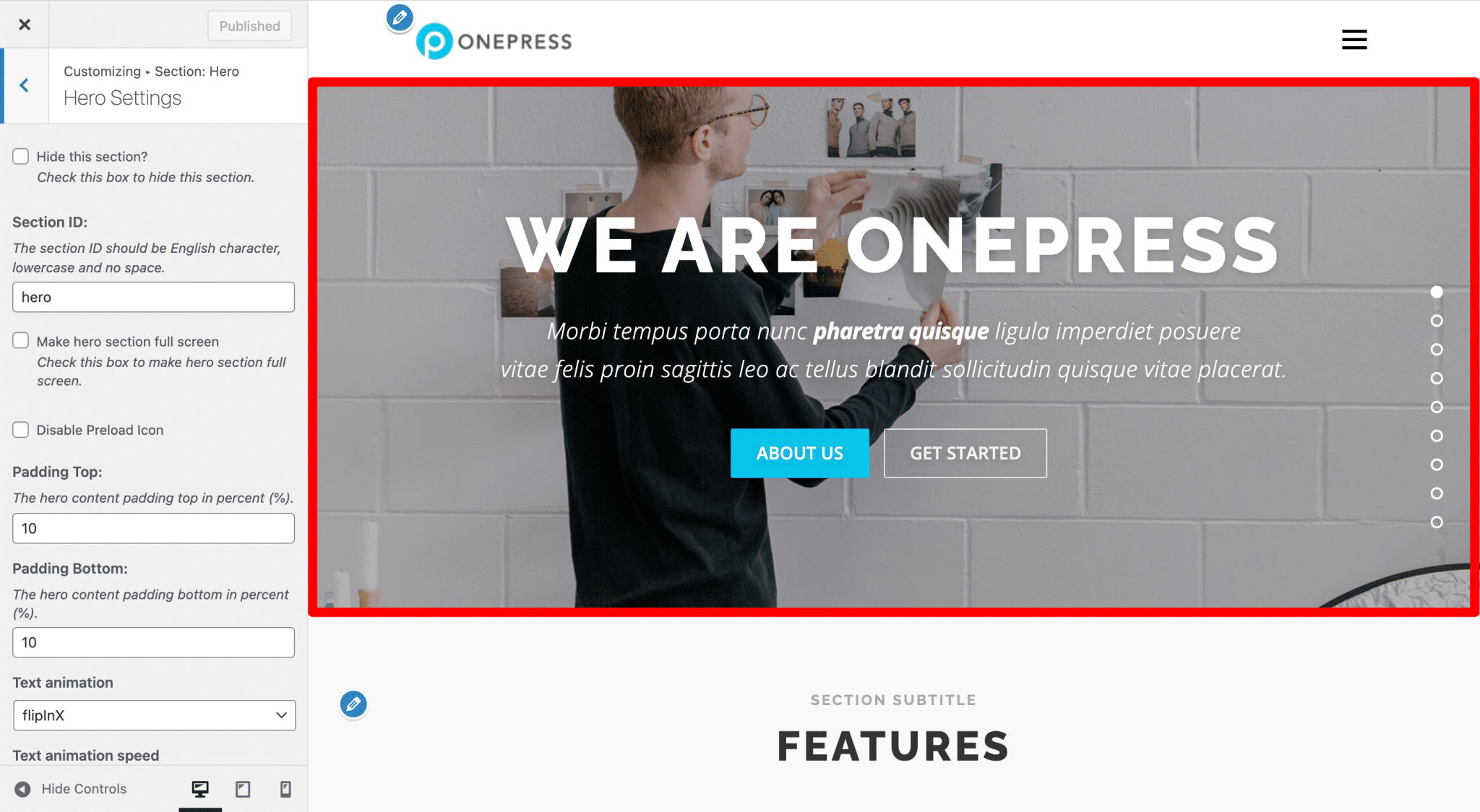
มีหลายวิธีในการปรับแต่ง ส่วนหัวฮีโร่ ของคุณ: คุณสามารถเปลี่ยนภาพพื้นหลังได้ (แต่ให้แทนที่ด้วยวิดีโอ หากคุณได้รับ OnePress Plus) ปรับแต่งเนื้อหา ปรับแต่งสี และปรับสไลด์โชว์และแอนิเมชั่นข้อความ ในตอนหลัง คุณสามารถเลือกจากแอนิเมชั่นที่มีอยู่มากมาย ซึ่งอาจสนุกได้ แต่ระวังอย่าตกเป็นเหยื่อของศิลปที่ไร้ค่า และใช้เอฟเฟกต์ประเภทนี้อย่างชาญฉลาด
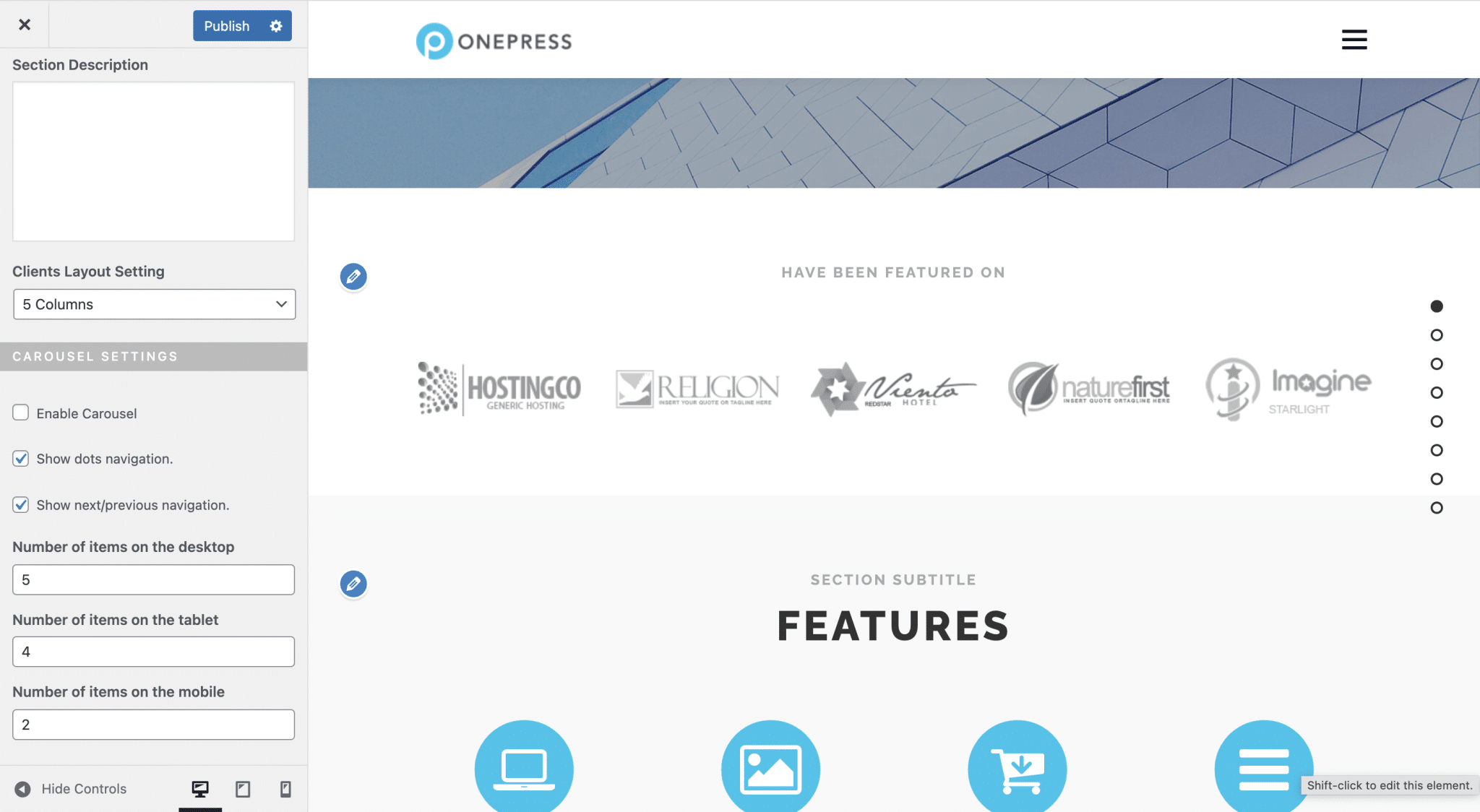
- ส่วน: ลูกค้า: ด้วย OnePress Plus คุณสามารถแสดงลูกค้าที่ภักดีที่สุดของคุณบนหน้าแรกได้อย่างภาคภูมิใจ เช่น ภาพหมุน เป็นต้น ส่วนที่ดีที่สุดของส่วนนี้คือ คุณสามารถกำหนดจำนวนรายการที่ควรจะแสดงบนคอมพิวเตอร์ แท็บเล็ต และมือถือ
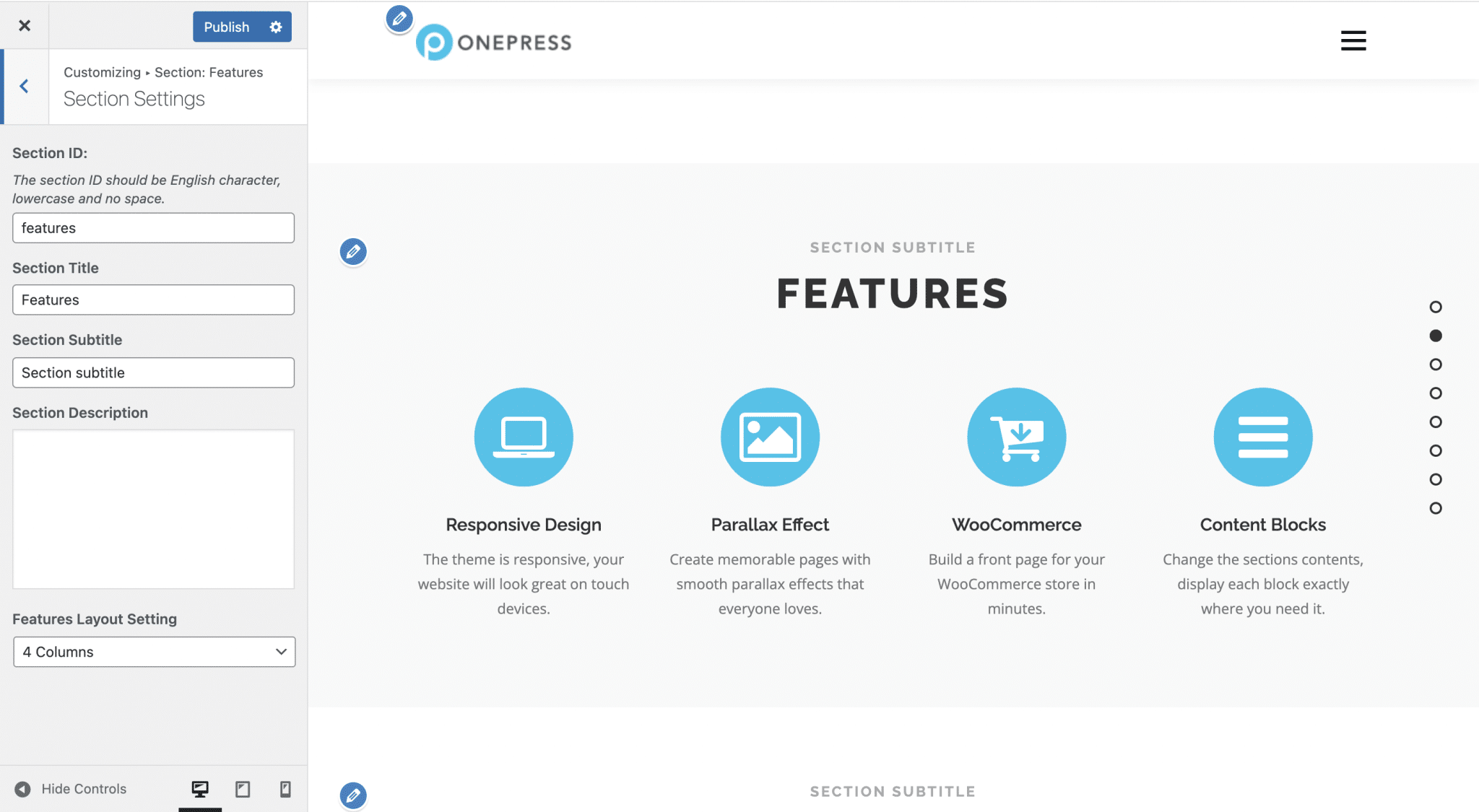
- ส่วน: คุณสมบัติ: ที่นี่คุณสามารถเปลี่ยนไอคอนและเนื้อหาที่เข้ากันได้ และเปลี่ยนจำนวนคอลัมน์ที่ควรแสดง (2, 3 หรือ 4) ได้ที่นี่ อย่างไรก็ตาม ไม่มีทางที่จะจัดไอคอนให้อยู่ตรงกลาง เผื่อในกรณีที่ไอคอนไม่เต็มแถว นี่เป็นการขาดครั้งใหญ่ นอกจากนี้ คุณจะต้องใช้โปรแกรมเสริมแบบพรีเมียมเพื่อเพิ่มองค์ประกอบใหม่
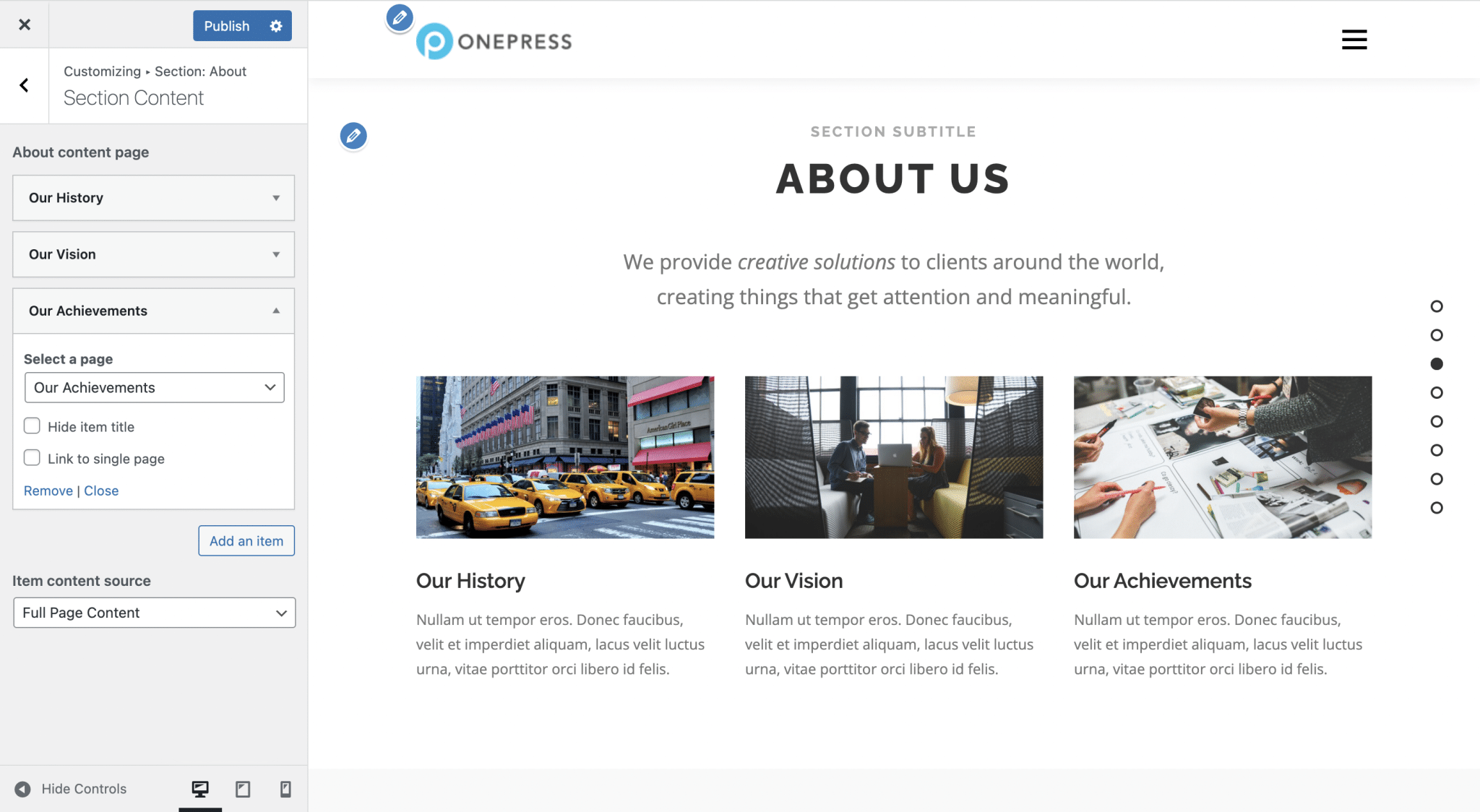
- ส่วน: เกี่ยวกับ: ส่วนนี้แสดงภาพขนาดย่อ ชื่อเรื่อง และข้อความที่ตัดตอนมาจากหน้าเว็บไซต์ของคุณ คุณสามารถเพิ่มองค์ประกอบใหม่ในเวอร์ชันฟรีหนึ่งรายการ ไม่ใช่เพิ่มอีกหนึ่งรายการ คุณสามารถเลือกที่จะแสดงเนื้อหาของคุณใน 1 ถึง 4 คอลัมน์ แต่เรายังคงเสียใจที่ไม่สามารถจัดองค์ประกอบในแนวนอนในแนวนอนได้หากไม่ได้ครอบครองทั้งบรรทัด
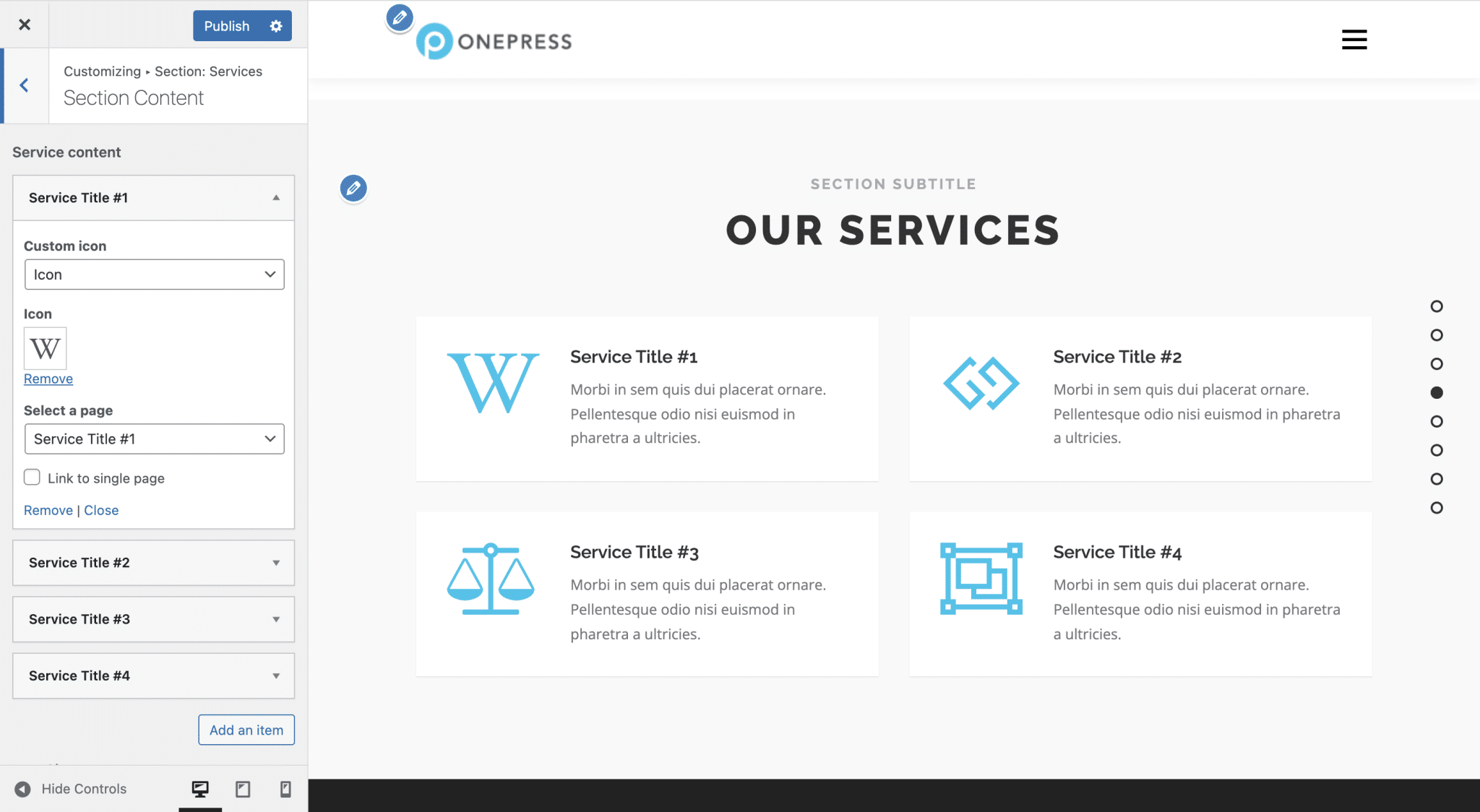
- ส่วน: บริการ: ข้อ จำกัด เดียวกันที่นี่: คุณจะต้องได้รับโปรแกรมเสริมพรีเมียมของ OnePress Plus หากคุณต้องการแสดงรายการมากกว่าสี่รายการในส่วนนี้ โปรดทราบว่าส่วนนี้ เช่นเดียวกับส่วนก่อนหน้า ช่วยให้คุณสามารถแสดงชื่อ ไอคอน และเนื้อหาของหน้าหรือข้อความที่ตัดตอนมา
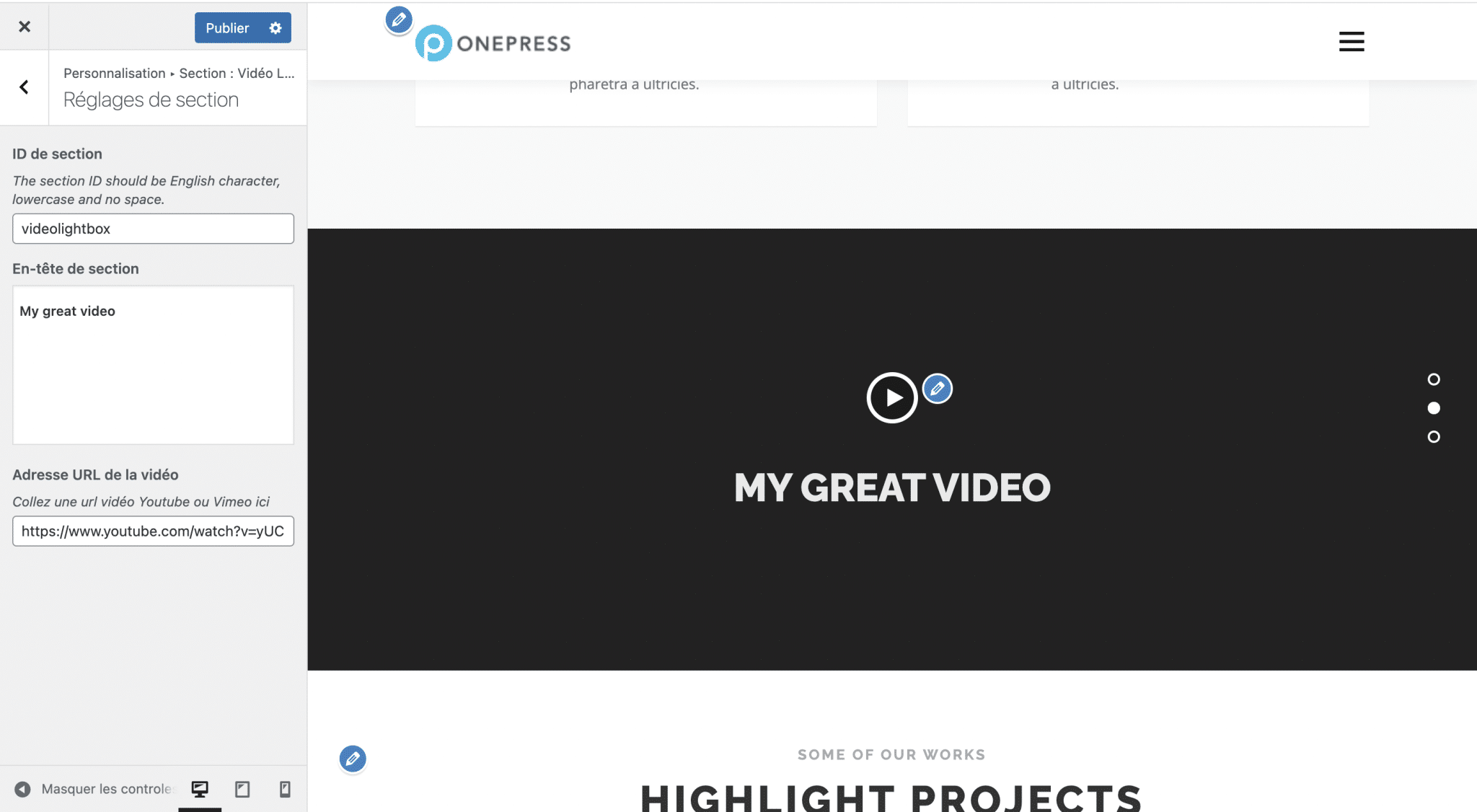
- ส่วน: ไลท์บ็อกซ์วิดีโอ: ที่นี่คุณสามารถเปลี่ยน "ส่วนหัวของส่วน" ซึ่งเป็นข้อความที่ปรากฏเหนือโปรแกรมเล่นวิดีโอ และวิดีโอที่จะเล่น
หากต้องการแก้ไขส่วนหัว คุณจะต้องใช้ตัวแก้ไข เช่น TinyMCE (ตัวแก้ไขเนื้อหาเริ่มต้นแบบเก่าของ WordPress) นี่เป็นเรื่องค่อนข้างเก่า โดยเฉพาะอย่างยิ่งเมื่อไม่มีการดัดแปลงสี เป็นต้น
เราเสียใจด้วยที่แทรกได้เฉพาะลิงก์ YouTube แม้ว่าจะมีส่วนเสริมแบบพรีเมียม และเราไม่สามารถเลือกภาพพื้นหลังเพื่อตกแต่งส่วนนี้ได้เมื่อไม่ได้เล่นวิดีโอ
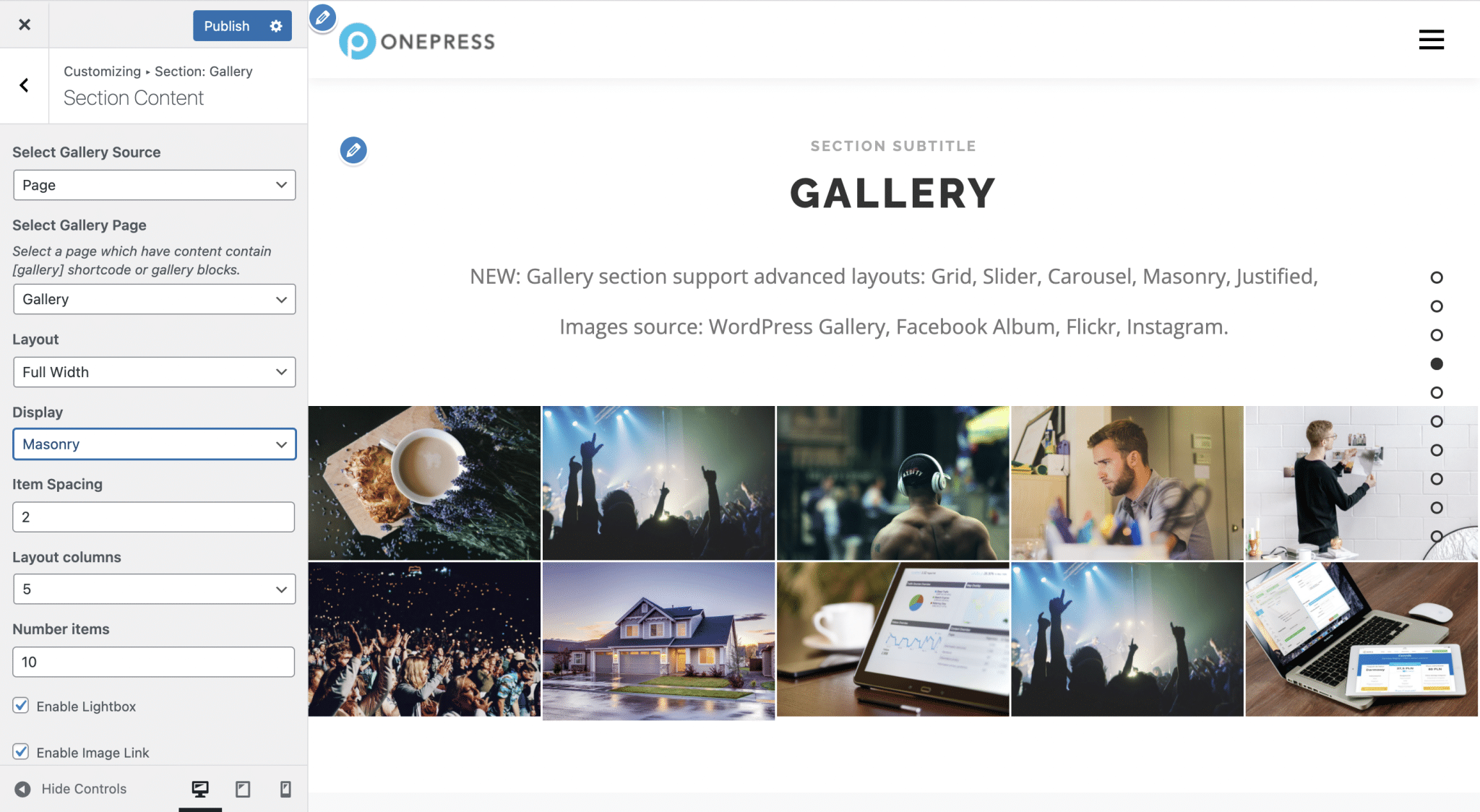
- ส่วน: แกลเลอรี: ตามค่าเริ่มต้น รูปภาพในแกลเลอรีจะนำมาจากหน้าในไซต์ของคุณ ซึ่งแน่นอนว่าคุณสามารถกำหนดได้ ด้วยโปรแกรมเสริม OnePress Plus คุณจะกำหนดแหล่งที่มาอื่นสำหรับแกลเลอรีได้ ระหว่าง Facebook, Instagram และ Flickr
จากนั้น คุณจะสามารถเลือกประเภทการแสดงผลต่างๆ ได้: กริด, ม้าหมุน, สไลด์โชว์, ชิดขอบ และ ก่ออิฐ (ตัวเลือกสุดท้ายนี้เกี่ยวกับการจัดเรียงภาพในคอลัมน์)
- ส่วน: ตัวนับ: นี่คือที่ที่คุณสามารถปรับแต่งตัวนับบนหน้าแรกของไซต์ WordPress ของคุณได้ ข้อดี: คุณสามารถเพิ่มสัญลักษณ์ก่อนหรือหลังตัวเลขได้ ซึ่งเป็นประโยชน์ในการเพิ่มสัญลักษณ์ “$” เป็นต้น อย่างไรก็ตาม คุณจะไม่สามารถแสดงมากกว่า 4 รายการในส่วนนี้ด้วยเวอร์ชันฟรี
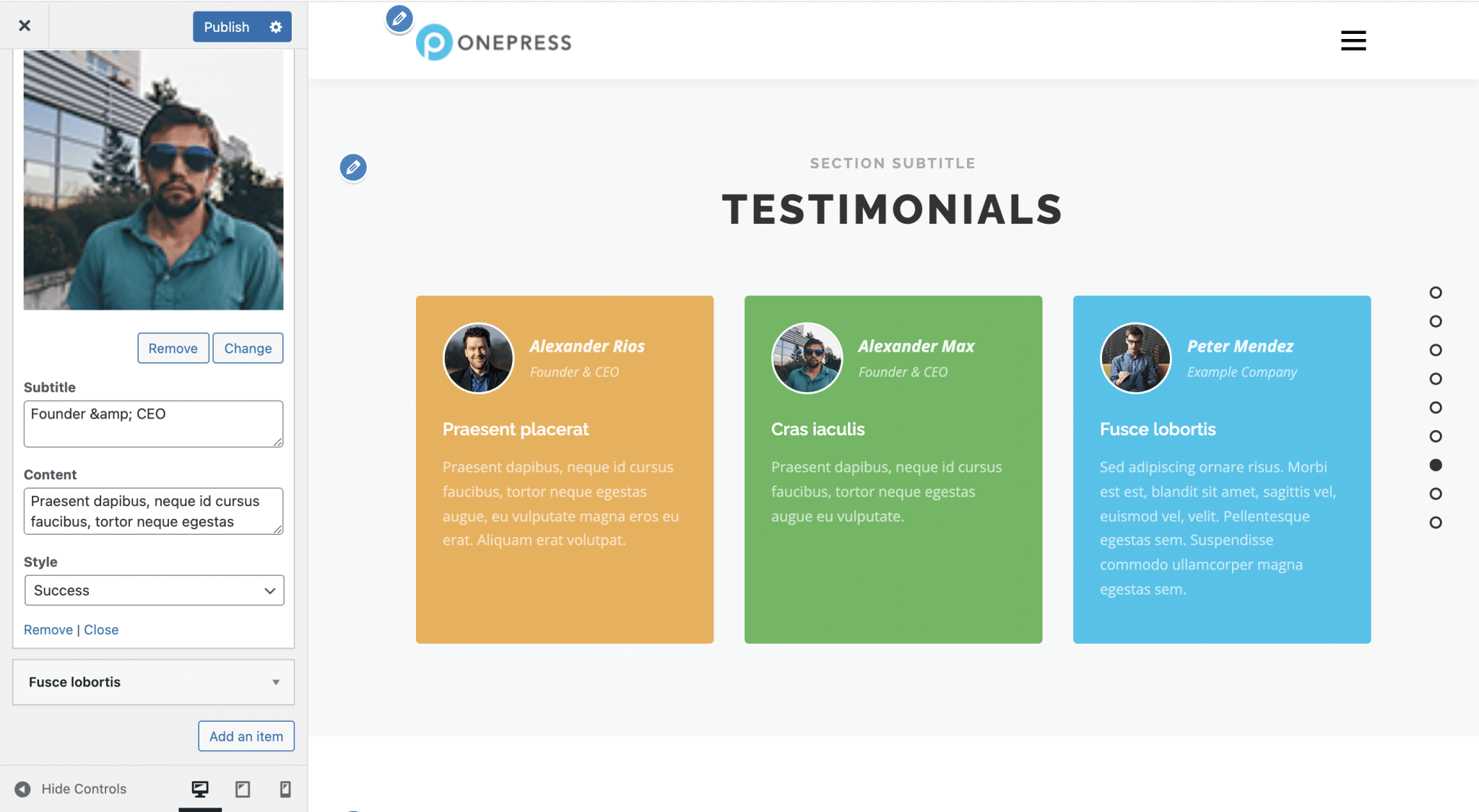
- ส่วน: ข้อความรับรอง: หากไซต์ WordPress ของคุณเกี่ยวกับธุรกิจของคุณ คุณอาจสนใจในส่วนนี้ มีให้พร้อมกับโปรแกรมเสริม OnePress Plus ซึ่งช่วยให้คุณแสดงข้อความรับรองในกล่องสี เกี่ยวกับสีพื้นหลัง คุณจะมีตัวเลือกระหว่างสีที่กำหนดไว้ล่วงหน้าและสีที่คุณเลือก นอกจากนั้น คุณจะไม่สามารถเปลี่ยนแปลงอะไรได้มากนักในส่วนนี้ เป็นไปไม่ได้ที่จะเปลี่ยนเส้นขอบหรือระยะขอบเป็นต้น
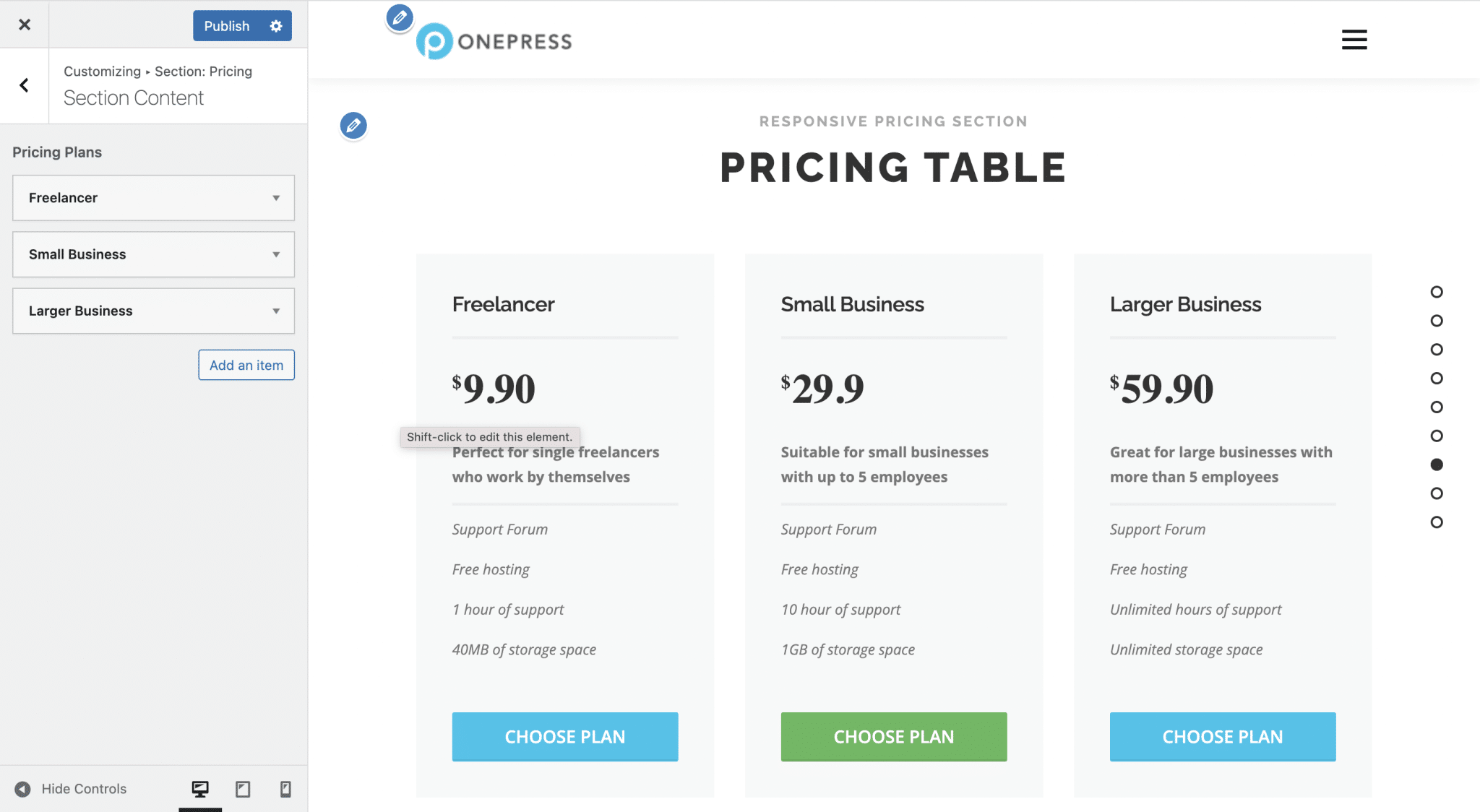
- ส่วน: ราคา: ส่วนนี้มีประโยชน์สำหรับเว็บไซต์ที่นำเสนอผลิตภัณฑ์หรือบริการ อย่างไรก็ตาม อีกครั้งที่คุณถูกจำกัดอย่างรวดเร็วในแง่ของการปรับแต่ง เนื่องจากไม่มีทางที่จะเปลี่ยนรูปลักษณ์ของตารางราคาและแสดงสัญลักษณ์การเงินทางด้านขวาของจำนวนเงิน เกี่ยวกับสีของปุ่ม คุณสามารถเลือกจาก 7 สีที่กำหนดไว้ล่วงหน้าโดยธีม
- ส่วน: การเรียกร้องให้ดำเนินการ: ส่วนนี้ช่วยให้คุณสามารถเน้นปุ่มเรียกร้องให้ดำเนินการที่อยู่ตรงกลางของหน้า ควรเชิญชวนผู้เยี่ยมชมให้ดำเนินการบางอย่าง เช่น สมัครรับจดหมายข่าวหรือซื้อสินค้าหรือบริการ เป็นต้น
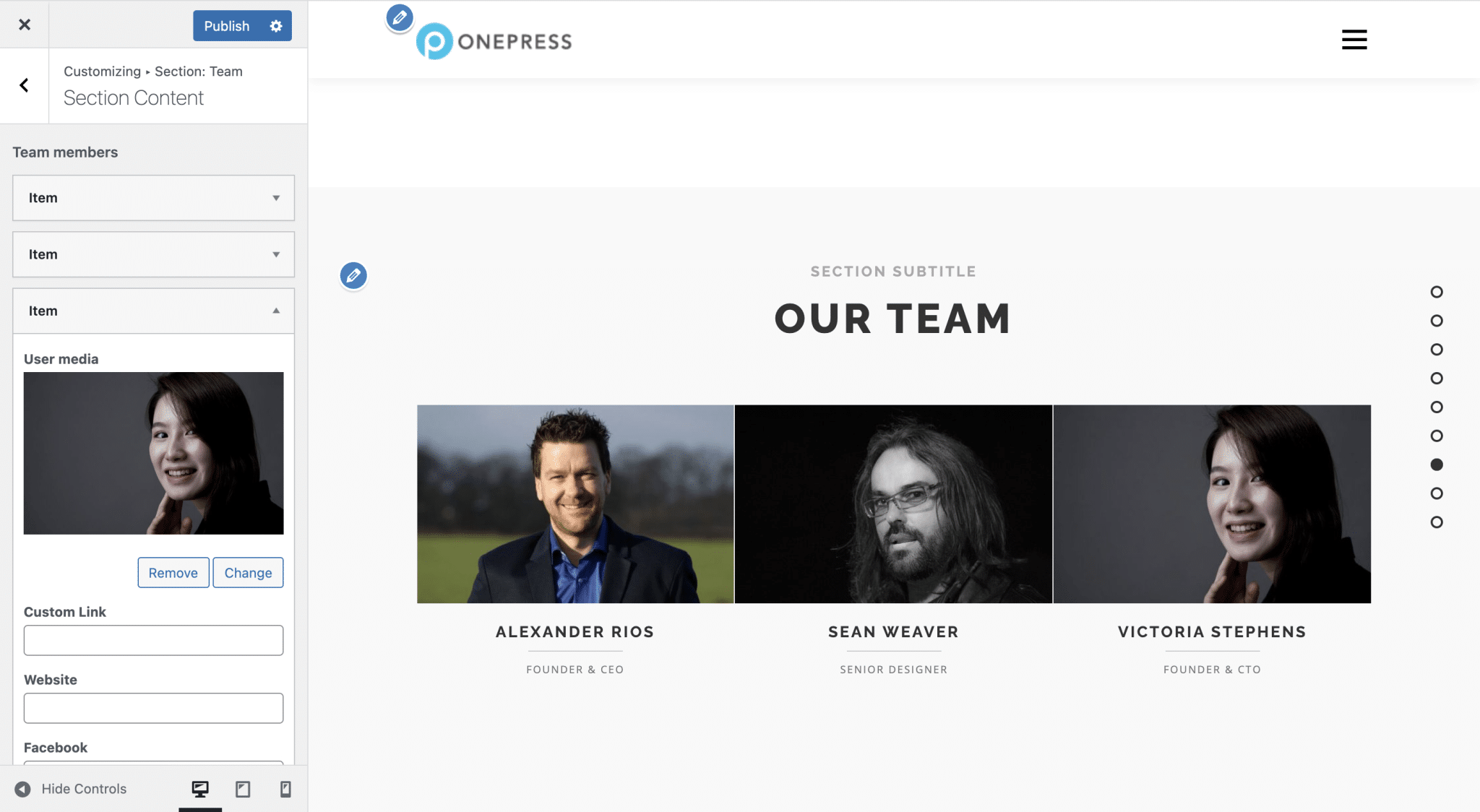
- ส่วน: ทีม: ที่นี่ คุณจะต้องดำเนินการชำระเงินอีกครั้งหากต้องการนำเสนอมากกว่าสี่รายการในส่วนทีม นอกจากนี้ยังเป็นไปไม่ได้ที่จะปรับแต่งลักษณะที่ปรากฏของส่วนนี้ โปรดทราบ: ชื่อและตำแหน่งของสมาชิกในทีมจะถูกเรียกตามลำดับในชื่อและคำอธิบายของรูปภาพของพวกเขา ไม่มีการตั้งค่าให้เปลี่ยนแปลงข้อมูลนี้ในเครื่องมือปรับแต่ง
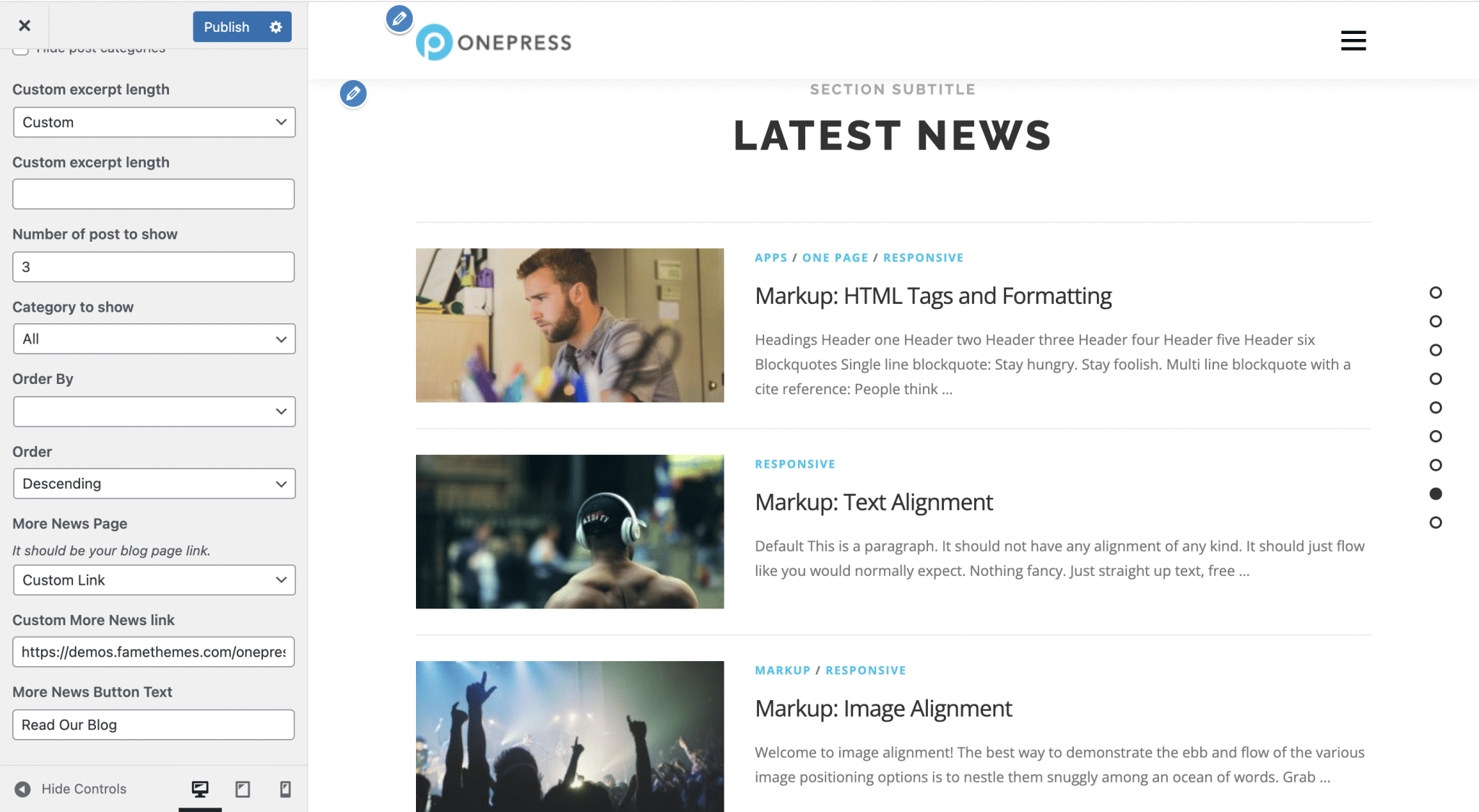
- ส่วน: ข่าว: นี่คือวิธีการแสดงโพสต์ล่าสุดของคุณ คุณจะสามารถเลือกได้ว่าจะแสดงเนื้อหาทั้งหมดของบทความของคุณ (เราไม่แนะนำให้แสดง) หรือข้อความที่ตัดตอนมาของความยาวที่ต้องการ ลำดับการแสดง (เราขอแนะนำให้คุณปล่อยให้เป็นค่าเริ่มต้น บทความล่าสุดก่อน) และเลือก หน้าที่ส่งผู้ใช้ของคุณเพื่อเข้าถึงบทความทั้งหมดของคุณ (หน้าบล็อกของคุณ) อย่างไรก็ตาม คุณจะไม่สามารถปรับแต่งรูปลักษณ์ของปุ่มคำกระตุ้นการตัดสินใจได้
- ส่วน: การติดต่อ: ส่วนการติดต่อช่วยให้คุณสามารถแสดงแบบฟอร์มโดยใช้รหัสย่อ และแสดงข้อความที่คุณเลือกทางด้านขวาตามด้วยข้อมูลการติดต่อของคุณ นั่นคือทั้งหมดที่คุณสามารถทำได้
- ส่วน: แผนที่: ส่วนนี้มีวัตถุประสงค์เพื่อแสดง Google Maps เพื่อเน้นตำแหน่งของร้านค้าของคุณเป็นต้น ในการดำเนินการนี้ คุณจะต้องใช้คีย์ API เพื่อเชื่อมโยง Google Maps กับ WordPress
เข้าร่วมกับสมาชิก WPMarmite


คุณต้องการโปรแกรมเสริมพรีเมียมของ OnePress Plus หรือไม่?
เพื่อขยายขีดความสามารถของ OnePress สิบเท่า มี Add-on ระดับพรีเมียม: OnePress Plus ในราคา $59 ต่อปี
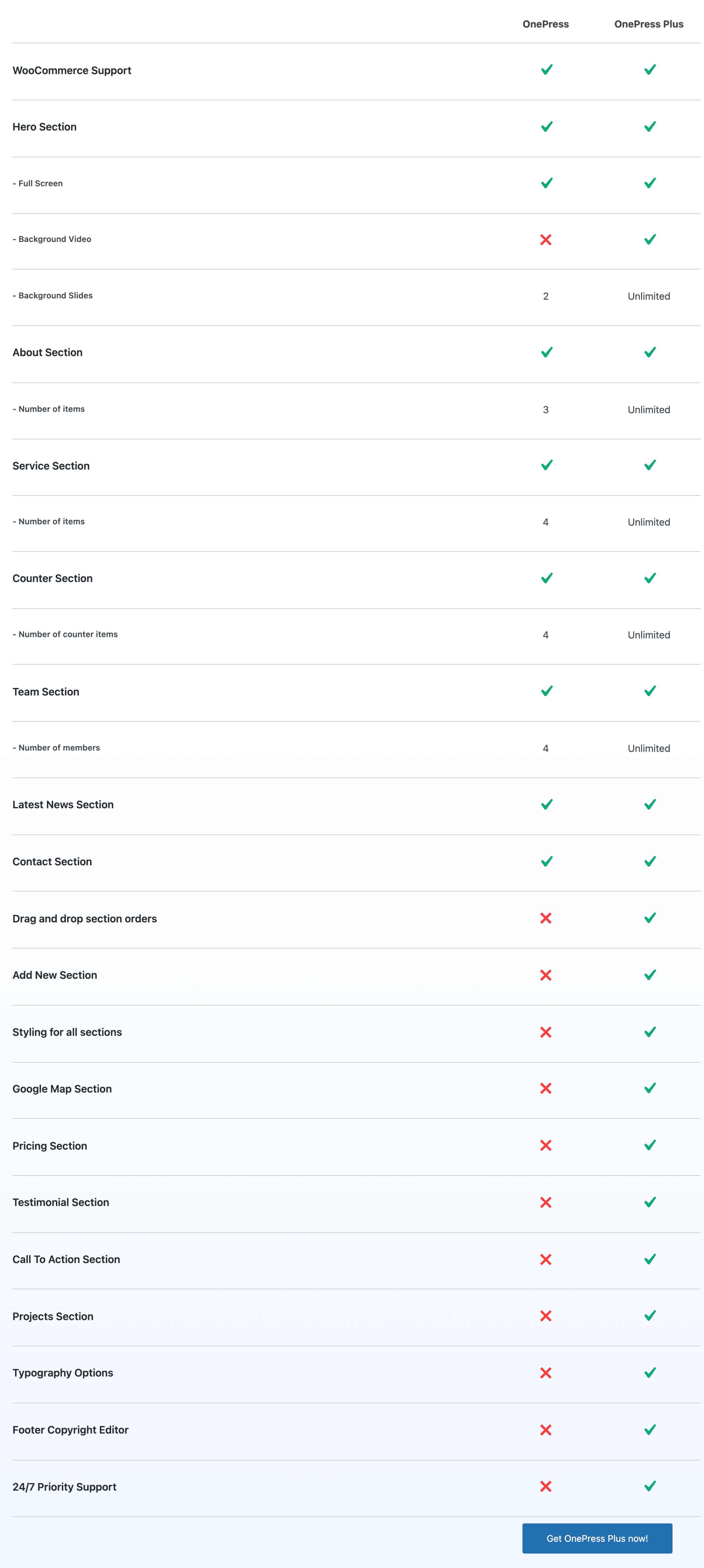
OnePress Plus ให้คุณเพิ่มองค์ประกอบได้ไม่จำกัดในส่วนของคุณ เข้าถึงตัวเลือกการปรับแต่งเพิ่มเติม (พื้นหลังวิดีโอ การออกแบบตัวอักษร ฯลฯ) และส่วนพรีเมียม เช่น ราคา, Google Map หรือข้อความรับรอง และจัดระเบียบส่วนต่างๆ ตามที่คุณต้องการ โดยการลากและวาง
บางตัวเลือกที่นำเสนอโดย OnePress Plus มีอยู่ในเวอร์ชันฟรีในธีม WordPress อื่น ๆ เนื่องจากจำเป็น หากไม่มีส่วนเสริมแบบชำระเงินนี้ คุณจะจำกัดการปรับแต่งส่วนต่างๆ ที่นำเสนอโดย OnePress อย่างจำกัด
การซื้อ OnePress Plus ยังให้คุณเข้าถึงการสาธิต OnePress Plus ซึ่งสมบูรณ์กว่ารุ่นอื่นๆ
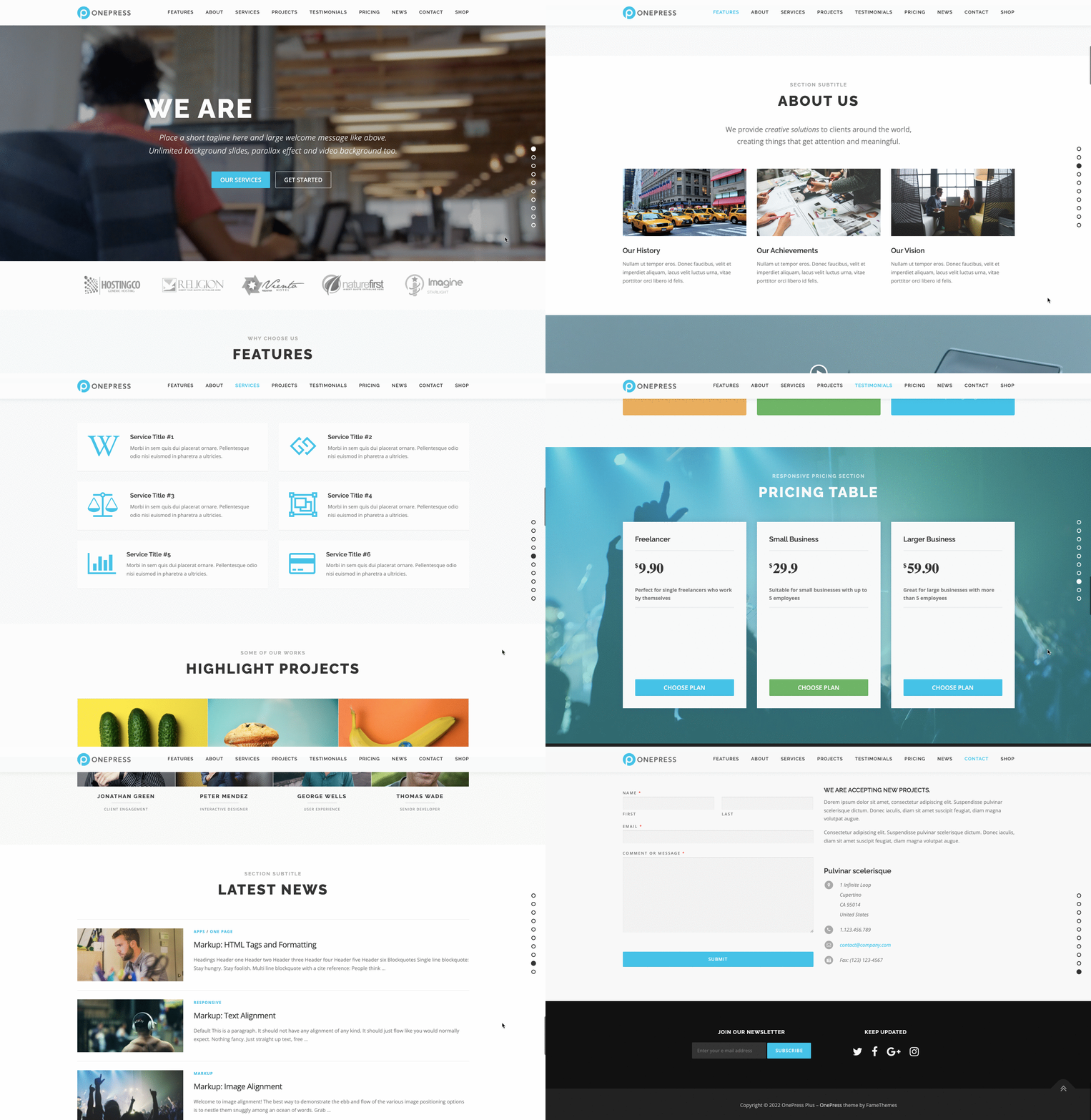
ที่นี่อีกครั้ง คุณสามารถเข้าถึงผลิตภัณฑ์อื่น ๆ ที่มีเนื้อหาและสไตล์ระดับเดียวกับธีม WordPress อื่นๆ ได้ฟรี ฉันกำลังนึกถึงแม่แบบเริ่มต้นของ Astra เป็นต้น
จะปรับให้เข้ากับตัวสร้างหน้าและปลั๊กอินได้อย่างไร
ตามเอกสารประกอบ ธีม OnePress “เข้ากันได้อย่างสมบูรณ์กับเครื่องมือสร้างเพจยอดนิยม” เพื่อให้แน่ใจ แนะนำให้เราดูที่หน้านี้ ซึ่งออกแบบด้วย Elementor และ OnePress
ตัวสร้างเพจ SiteOrigin และ Beaver Builder ก็ถูกเน้นด้วยการแสดงโลโก้ของพวกเขา
ตัวสร้างเพจเป็นเครื่องมือ (ปกติจะอยู่ในรูปแบบของปลั๊กอิน) ที่ให้คุณออกแบบเลย์เอาต์ที่ซับซ้อนและซับซ้อนสำหรับเนื้อหาของคุณ โดยไม่ต้องแตะโค้ดแม้แต่บรรทัดเดียว
โดยเฉพาะอย่างยิ่งเป็นไปได้ด้วยการใช้เทมเพลตที่พร้อมใช้งาน การแก้ไขมักจะทำได้ด้วยการลากและวางและแบบเรียลไทม์
การใช้ตัวสร้างเพจเป็นประชาธิปไตยในช่วงหลายปีที่ผ่านมา และบรรณาธิการธีมก็เข้าใจในเรื่องนี้ นั่นเป็นเหตุผลที่พวกเขาพยายามปรับธีมของตนให้เข้ากับการใช้ตัวสร้างเพจ
OnePress เน้น Elementor เพราะเป็นผู้นำตลาดที่ไม่มีปัญหาด้วย การติดตั้งที่ใช้งาน 5 ล้าน+ การจัดหาธีมที่เข้ากันได้กับ Elementor จะทำให้คุณขยายฐานผู้ใช้ได้

นอกจากนี้ OnePress ยังเข้ากันได้กับปลั๊กอินอีคอมเมิร์ซอันดับหนึ่งบน WordPress: WooCommerce
ประสิทธิภาพ SEO ตอบสนอง: ซูม 3 ด้านหลัก
ประสิทธิภาพ
ความเร็วในการโหลดหน้าเว็บไซต์เป็นองค์ประกอบสำคัญของประสบการณ์การใช้งานที่ประสบความสำเร็จ
อันที่จริง ไม่มีผู้ใช้รายใดรู้สึกยินดีที่ต้องรออย่างไม่รู้จบก่อนที่จะเห็นหน้าเว็บปรากฏขึ้น
เมื่อคุณสร้างไซต์ด้วยตัวเอง ประสิทธิภาพของไซต์จึงต้องเป็นหนึ่งในข้อกังวลหลักของคุณ
ในที่สุด ผู้เยี่ยมชมของคุณจะรู้สึกผ่อนคลาย:
- พวกเขาจะอยู่บนเพจของคุณนานขึ้น
- พวกเขาจะกลับมาที่ไซต์ของคุณอย่างเป็นธรรมชาติมากขึ้น
- และพวกเขามีแนวโน้มที่จะดำเนินการมากขึ้น (สมัครรับจดหมายข่าวของคุณหรือซื้อผลิตภัณฑ์หรือบริการของคุณเป็นต้น)
ในการมีไซต์ WordPress ที่รวดเร็ว คุณต้องพิจารณาเกณฑ์หลายประการในการสร้าง รวมถึงโฮสติ้ง จำนวนและคุณภาพของปลั๊กอินที่ใช้งาน น้ำหนักของรูปภาพ การแคช และธีมของคุณ

ในการทดสอบความเร็วในการโหลดธีม OnePress ฉันได้ทดสอบหน้าแรกของธีมด้วย Pingdom Tools:
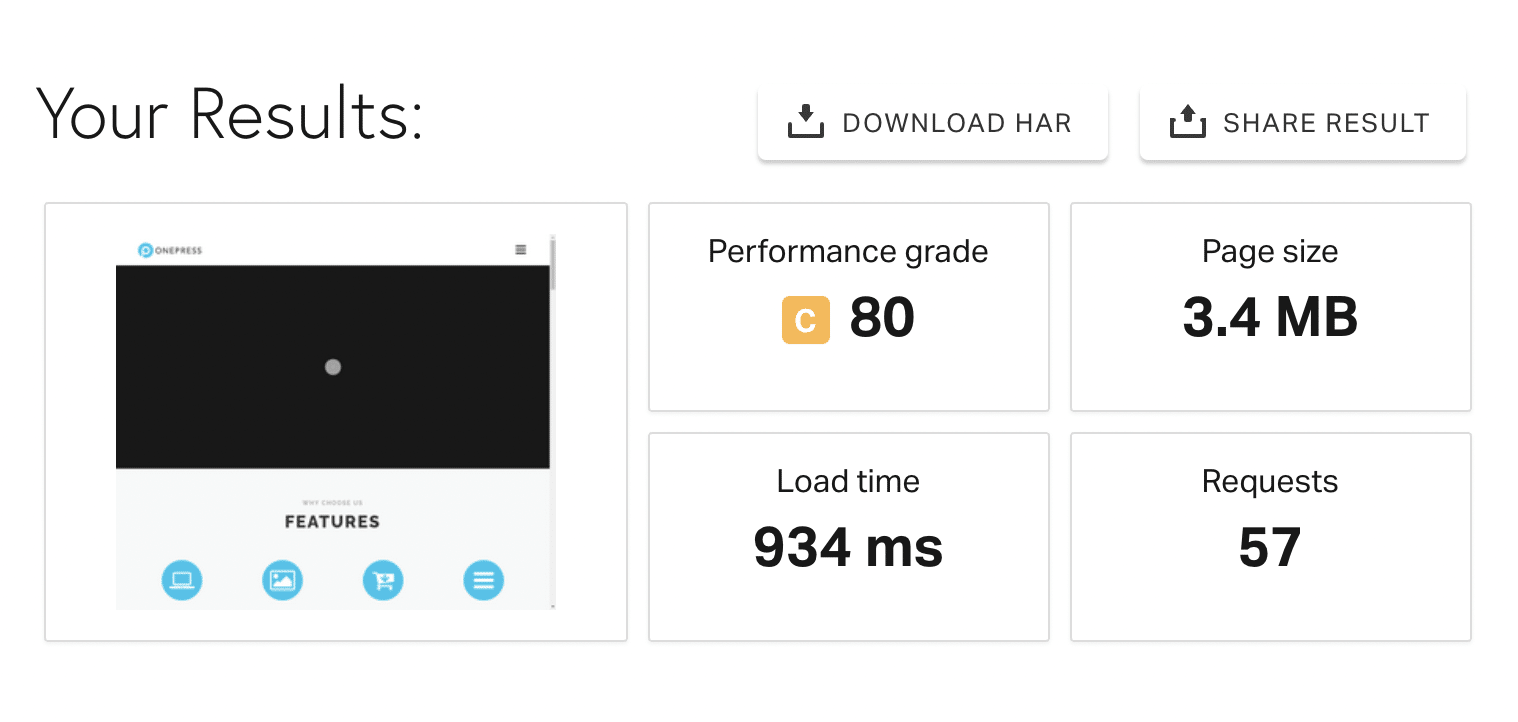
ผลลัพธ์ค่อนข้างน่าพอใจ หน้าใช้เวลาในการโหลดน้อยกว่าหนึ่งวินาที แม้ว่าจะค่อนข้างหนัก
ดังที่กล่าวไปแล้ว คุณไม่ควรหมกมุ่นอยู่กับความเร็วในการโหลดไซต์ของคุณ มุ่งเน้นไปที่ "เวลาโหลดจริง" และ "ความนุ่มนวล"
โดยเฉพาะอย่างยิ่ง ความเร็วในการโหลดหน้าเว็บไม่ส่งผลโดยตรงต่อการจัดอันดับในเครื่องมือค้นหา ตรงกันข้ามกับความเชื่อที่นิยม
SEO
อันดับมาว่ากัน ประสิทธิภาพ SEO ของธีม OnePress เป็นอย่างไร
การนำหน้าเว็บไซต์ของคุณไปไว้บนสุดของผลลัพธ์ของเครื่องมือค้นหาเป็นภารกิจที่สำคัญสำหรับผู้สร้างเว็บไซต์ การบรรลุสิ่งนี้คือเพื่อให้แน่ใจว่ามีการมองเห็นที่ดีที่สุด ดังนั้นจึงมีผู้เยี่ยมชม (ภักดี) สมาชิกและ/หรือลูกค้ามากขึ้น (โดยย่อ)
แต่นี่ไม่ใช่งานง่าย การคิดและการใช้กลยุทธ์ SEO ต้องใช้เวลา ตัวอย่างเช่น คุณจะต้อง:
- สร้างเนื้อหาที่เป็นต้นฉบับและมีคุณภาพ โดยปรับให้เหมาะสมกับคำหลักที่เกี่ยวข้อง
- ปรับเนื้อหาเหล่านี้ให้เหมาะสมสำหรับ SEO
- รับลิงก์ย้อนกลับที่มีคุณภาพที่เกี่ยวข้องกับโดเมนของคุณ
ในภารกิจ SEO นี้ ธีม WordPress ที่คุณใช้มีบทบาท รหัสต้องเคารพมาตรฐานในด้านนี้ โดยเฉพาะในแง่ของโครงสร้าง HTML
หากคุณดูรหัสของหน้าแรกของธีม คุณจะสังเกตเห็นว่าไม่มีชื่อ h1 นอกจากนั้น ธีม OnePress ไม่มีตัวเลือกเฉพาะสำหรับ SEO
ไม่ว่าในกรณีใด ฉันขอเชิญคุณใช้ปลั๊กอิน SEO เช่น Yoast SEO (อันดับ 1 ในตลาด) มันจะช่วยให้คุณปรับเนื้อหาของคุณให้เหมาะสมโดยแสดงการปรับปรุงที่เป็นไปได้และจะช่วยให้คุณสามารถเขียนชื่อเมตาและคำอธิบายเมตาได้อย่างง่ายดายสำหรับสิ่งพิมพ์แต่ละรายการของคุณ
ตอบสนอง
บนเว็บไซต์ทางการของ OnePress อ้างว่าตอบสนองและปรับให้เข้ากับขนาดหน้าจอของอุปกรณ์ต่างๆ: เดสก์ท็อป แล็ปท็อป แท็บเล็ตและสมาร์ทโฟน
ดีเพราะทุกวันนี้เราคาดหวังไม่น้อยจากธีม WordPress ที่เคารพตนเอง ในสหรัฐอเมริกา “สำหรับปี 2021 จำนวนผู้ใช้สมาร์ทโฟนในสหรัฐอเมริกาคาดว่าจะสูงถึง 298 ล้านคน” . คุณสามารถค้นหาจำนวนผู้เข้าชมของคุณที่มาจากอุปกรณ์เคลื่อนที่โดยใช้เครื่องมืออย่าง Google Analytics
ในด้านของฉัน การลดขนาดหน้าต่างบนคอมพิวเตอร์ ฉันไม่พบปัญหาในการแสดงผลใดๆ องค์ประกอบที่ประกอบเป็นหน้าเว็บไซต์ของฉันบน OnePress จะปรับให้เข้ากับขนาดของหน้าต่างได้อย่างราบรื่น นอกจากนี้ยังสามารถตรวจสอบได้อย่างง่ายดายโดยใช้ปุ่มเฉพาะที่ด้านล่างของเครื่องมือปรับแต่ง
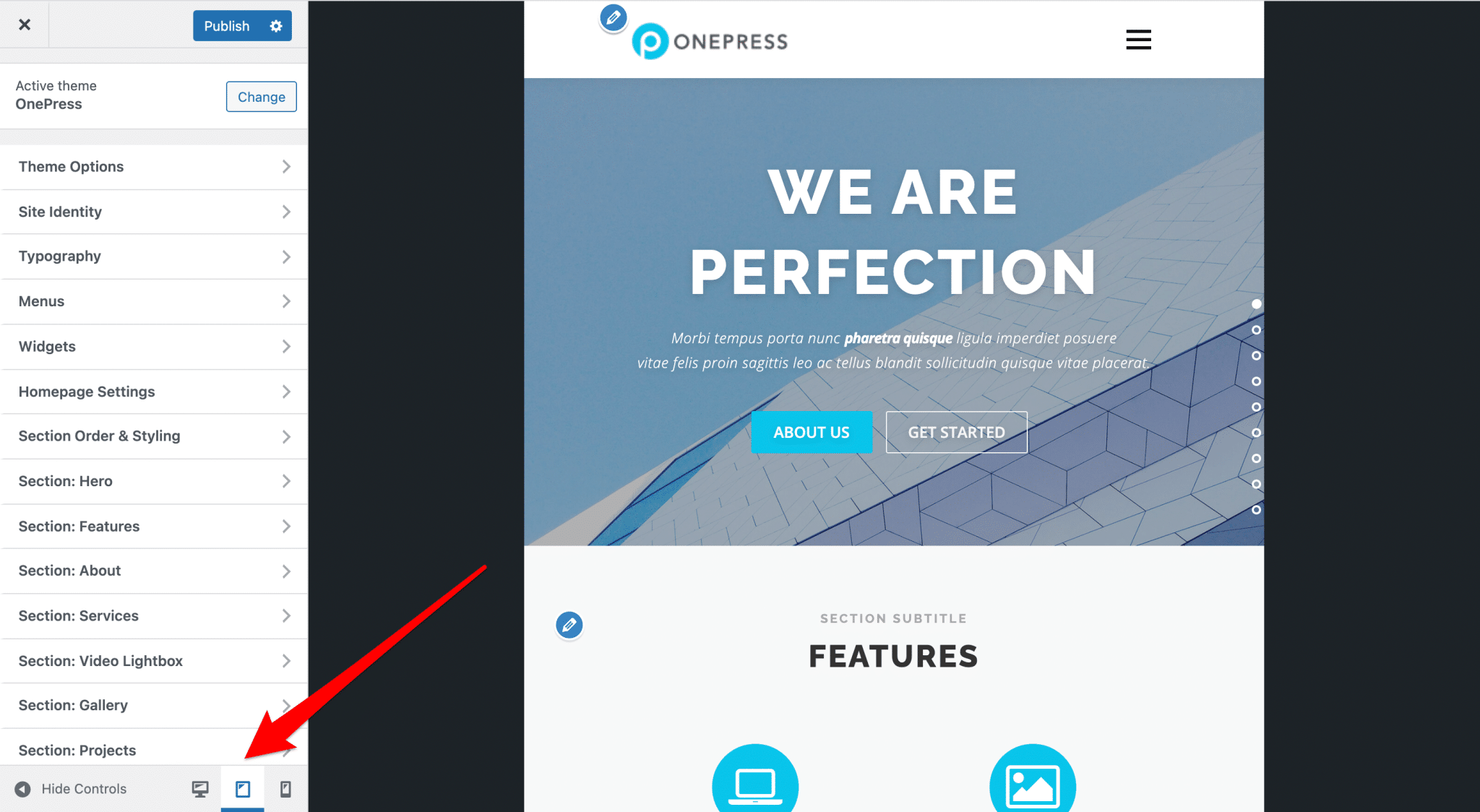
ฉันยังสังเกตเห็นว่าเมนูการนำทางกลายเป็นเมนูแฮมเบอร์เกอร์ (ไม่มีมันฝรั่งทอดและไม่มีแคลอรี่ เนื่องจากเป็นชื่อที่กำหนดให้เมนูในรูปแบบของเส้นแนวนอนที่แสดงบนแท็บเล็ตและมือถือ)
เพื่อให้แน่ใจว่าหน้าได้รับการปรับให้เหมาะสมสำหรับการตอบสนอง คุณสามารถใช้เครื่องมือเฉพาะที่ Google นำเสนอ เมื่อสิ้นสุดการทดสอบ ฉันได้รับการยืนยันว่าหน้าแรกของฉันได้รับการปรับให้เหมาะกับอุปกรณ์เคลื่อนที่เป็นอย่างดี
สนใจธีม #WordPress #OnePress ไหม ดูรายละเอียด #test ของ WPMarmite เพื่อตัดสินใจเกี่ยวกับเรื่องนี้
ความคิดเห็นสุดท้ายของเราเกี่ยวกับ OnePress
OnePress เป็นธีม WordPress ฟรีที่ออกแบบมาเพื่อสร้างเว็บไซต์ WordPress แบบหน้าเดียวเป็นหลัก ธีมนี้ค่อนข้างใช้งานง่าย และการสาธิตการนำเข้าจะช่วยให้คุณได้ผลลัพธ์ที่ดูเป็นมืออาชีพอย่างรวดเร็ว
อย่างไรก็ตาม ตัวเลือกในการปรับแต่งรูปลักษณ์นั้นแย่มาก ดังนั้น คุณอาจลงเอยด้วยการเรนเดอร์ที่ถูกสุขอนามัย ซึ่งจะมีปัญหาในการจับคู่ความคาดหวังของคุณ หากคุณมีแนวคิดที่แม่นยำเกี่ยวกับการออกแบบที่คุณใฝ่ฝัน
ในแง่ของเนื้อหา คุณจะถูกจำกัดอย่างรวดเร็วหากคุณไม่ได้รับ OnePress Plus premium add-on เนื่องจากคุณจะไม่สามารถเข้าถึงบางส่วนได้ และคุณสามารถเพิ่มองค์ประกอบได้จำนวนจำกัดเท่านั้น
ที่กล่าวว่า OnePress Plus จะไม่แก้ปัญหาทั้งหมดของคุณ เนื่องจากการปรับแต่งรูปลักษณ์ของส่วนต่างๆ ของคุณจะยังคงทำได้ยาก แม้ว่าจะได้รับปลั๊กอินพรีเมียมแล้วก็ตาม
ในทางกลับกัน ธีม OnePress ให้คุณปรับแต่งส่วนหัวของคุณให้ละเอียดขึ้นอีกเล็กน้อย ตัวอย่างเช่น และมีการตั้งค่าที่น่าสนใจเกี่ยวกับชื่อหน้าและโพสต์ในบล็อก
ดาวน์โหลดธีม OnePress:
ความเป็นไปได้ในการแก้ไขไซต์ของคุณโดยตรงใน Customization Tool นั้นดี เพราะเมนูทั้งหมดถูกรวมศูนย์ แต่มีมากมาย และสามารถทำให้ผู้ใช้รู้สึกวิงเวียนได้อย่างรวดเร็ว
ในการปรับแต่งไซต์ WordPress ของคุณในขั้นสูง ง่ายดายและฟรี ธีม WordPress อื่น ๆ ทำได้ดีกว่า OnePress
นี่เป็นกรณีของ Astra, Neve และ Blocksy ซึ่งมีการสาธิตหรือเทมเพลตที่ดี ชุดรูปแบบทั้งสองนี้ไม่ได้ออกแบบมาเพื่อสร้างไซต์หน้าเดียว แต่คุณสามารถรวมเข้ากับตัวสร้างหน้า Elementor เพื่อให้บรรลุเป้าหมายของคุณ (ประมาณ $49 ต่อปีในเวอร์ชัน Pro แม้ว่าเวอร์ชันฟรีจะเป็นฐานที่ดีอยู่แล้ว เทียบกับ $59 ต่อ ปีสำหรับ OnePress Plus)
แต่อีกครั้ง คิดให้รอบคอบก่อนเลือกเว็บไซต์หน้าเดียว
และคุณเคยใช้ธีม OnePress หรือไม่? คุณคิดอย่างไรเกี่ยวกับเรื่องนี้?
เรากำลังรอความคิดเห็นของคุณในความคิดเห็น