
¿Es OnePress el mejor tema de WordPress de una página?
Publicado: 2022-01-18Un amor, Una sangre, OnePress. Esta podría haber sido la letra de una famosa canción de la banda U2, si sus integrantes hubieran sido fervientes usuarios de WordPress.
Con más de 100 000 instalaciones activas y una puntuación de 4,6 sobre 5 en el directorio oficial de WordPress (de casi 150 reseñas) , el tema de WordPress de OnePress podría haber contado a Bono y sus compañeros de banda entre sus groupies.
Si muestra una calificación mayoritaria de 5 estrellas, las otras calificaciones son en su mayoría de 1 estrella y denuncian un tiempo de carga prolongado, la falta de actualización del tema, un servicio de atención al cliente inaccesible o una experiencia de usuario perfectible, incluso hablando de “publicidad engañosa”.
Entonces, ¿de dónde puede venir tanta satisfacción y tantas quejas al mismo tiempo?
En el sitio web oficial de FameThemes, la tienda de temas que lo publica, podemos ver que más de 225,000 clientes “felices” usan OnePress. ¿Qué podría hacerlos tan felices?
Eso es lo que vamos a ver ahora mismo.

¿Estás listo para esta prueba de 360 grados? OnePress, Dos, Tres, ¡vamos!
Descripción general
- ¿Qué es el tema de OnePress?
- ¿Cómo empezar?
- Opciones de personalización del tema OnePress
- ¿Necesita el complemento premium OnePress Plus?
- ¿Cómo adaptarse a los creadores de páginas y complementos?
- Rendimiento, SEO, receptivo: enfoque en 3 aspectos principales
- Nuestra opinión final sobre OnePress

Este artículo fue escrito con la versión 2.2.8 de OnePress y OnePress Plus.
¿Qué es el tema de OnePress?
Un tema hecho en FameThemes
El tema OnePress es un tema de WordPress gratuito, flexible y multipropósito.
Está editado por la tienda de temas FameThemes, que ofrece una treintena de temas de WordPress, gratuitos y de pago (desde $49 hasta $89).
Entre ellos, algunos están pensados para nichos específicos (blog, boda, viajes) y otros son generalistas como es el caso de nuestro tema principal de hoy.
Contrariamente a lo que su nombre puede sugerir, FameThemes no es la tienda de temas de mayor reputación. Aparte de OnePress, sus temas tienen entre unos cientos y unos miles de instalaciones activas, e incluso hasta 10K+ para el más popular: Screenr, un tema versátil de "parallax de pantalla completa", adecuado para la creación de un sitio de una página o de varias páginas.
¿Una página o varias páginas?
OnePress es adecuado para varios tipos de proyectos, siendo su particularidad que es un tema de una página. Te permite diseñar sitios one page, es decir, donde todo el contenido está en una sola página.
Tienes que desplazarte hacia abajo en la página para ver todos los elementos o hacer clic en los elementos del menú, vinculados a las diferentes secciones de la página mediante anclas.
Un sitio de una página tiene varias ventajas: la navegación es generalmente fluida porque no se requiere tiempo de carga (o casi ningún tiempo de carga) para que se muestren las diferentes secciones del sitio, lo que mejora la experiencia del usuario, y este tipo de sitio es más simple y más rápido de diseñar .
Sin embargo, piense detenidamente antes de optar por un sitio de una página de WordPress, ya que este formato no es adecuado para todos los sitios. Si tiene mucho contenido, por ejemplo, debe evitar el formato de una página, ya que puede terminar con una página de tres pies de largo.
En general, un sitio de una sola página tendrá más dificultades para clasificarse en las páginas de resultados de los motores de búsqueda.
Pero no te preocupes: más allá de eso, también puedes crear un sitio de varias páginas con OnePress.
Para obtener una vista previa en vivo del tema OnePress, eche un vistazo a la demostración disponible.
¿Cómo empezar?
Después de instalar el tema, se felicita amablemente al usuario y luego se le invita a importar datos de demostración para configurar y personalizar su nuevo sitio más rápido. Echaremos un vistazo a estas demostraciones un poco más tarde.
Por ahora, notamos que ha aparecido una nueva pestaña en el menú "Apariencia": la pestaña "Tema de OnePress", que muestra 3 notificaciones.
Cuando hace clic en esta pestaña, la página le dice que "OnePress es un tema de WordPress de UNA PÁGINA creativo y flexible adecuado para negocios, carteras, agencias, escaparates de productos o sitios web independientes" .
Por lo tanto, el tema de OnePress está destinado a ser adecuado para una amplia variedad de sitios. Ahora echemos un vistazo más de cerca a lo que nos dice esta página. Se divide en 4 pestañas.
En primer lugar, la pestaña “Descripción general” , que se compone de:
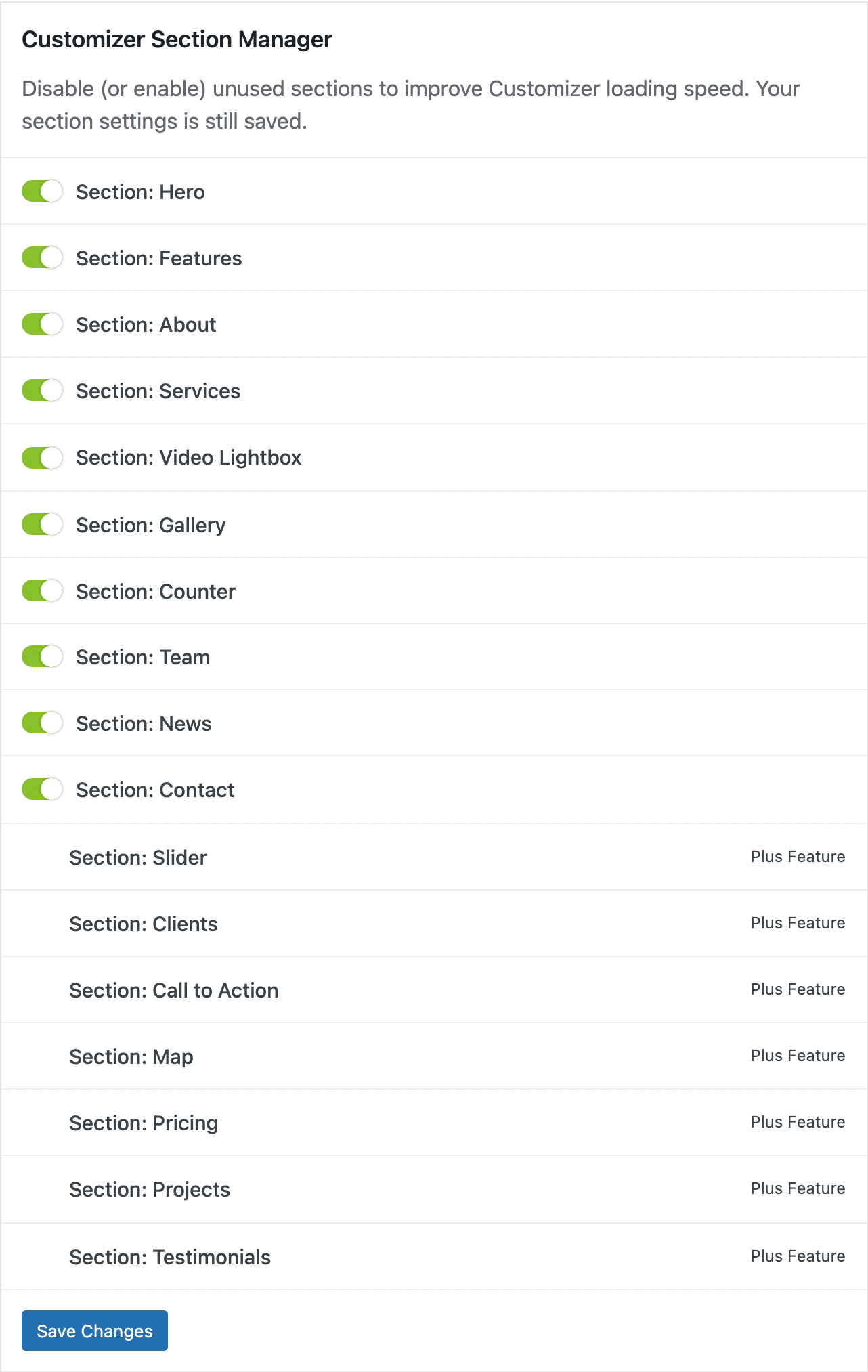
- Administrador de secciones del personalizador: le permite deshabilitar y volver a habilitar secciones no utilizadas entre las que ofrece el tema ("Características", "Servicios", "Galería", etc.). Esta manipulación tiene como objetivo mejorar el tiempo de carga de la Herramienta de personalización , que siempre es bueno aprovechar.
Para personalizar secciones específicas, necesitará el complemento de pago OnePress Plus.
Tenga en cuenta: la configuración de su sección se mantendrá, incluso después de que se desactive.
- Personalizador de temas: el tema simplemente le pide que cambie a la Herramienta de personalización, a través de un botón dedicado.
- Documentación del tema: Aquí encontrarás un acceso a la documentación del tema, siempre útil en caso de problemas.
- ¿Tiene problemas, necesita ayuda? Si la documentación no es suficiente para usted, o si desea asistencia personalizada, puede abrir un ticket de soporte con el equipo de FameThemes, luego de crear una cuenta.
A continuación, pasemos a la pestaña "Acciones recomendadas" :
- Aquí, se le solicita que realice tres acciones después de instalar el tema OnePress.
En primer lugar, le recomendamos que instale el Formulario de contacto de WPForms y los complementos Importador de demostración de FameThemes . Este último le permite importar demostraciones de OnePress que contienen una gran cantidad de datos (páginas, secciones, medios, etc.) y le permitirán obtener un renderizado profesional más rápido a partir de las bases ya construidas.
Dependiendo de tus necesidades, por supuesto. Si no le gustan las demostraciones proporcionadas, es posible que prefiera hacerlo manualmente.
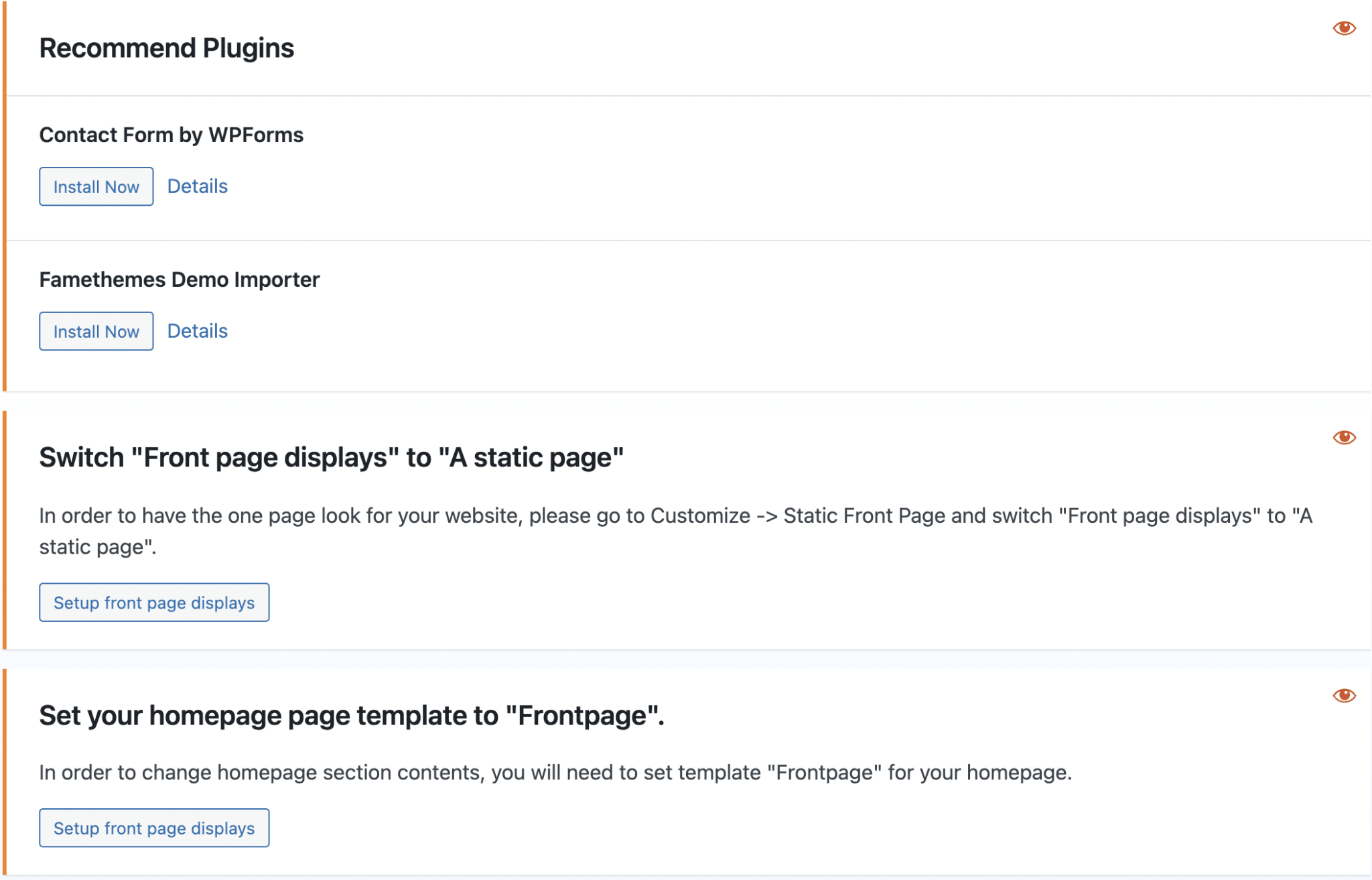
Puede ocultar cada recomendación del tema haciendo clic en el icono del ojo rojo.
- Cambie "Visualizaciones de la página de inicio" a "Una página estática": para tener un sitio de una página como el que se muestra en la demostración, OnePress recomienda configurar una página estática como página de inicio . Puede seleccionar una página existente o crear una directamente desde esta interfaz. Haga clic en el botón provisto para hacerlo, o vaya a la Herramienta de personalización y luego a "Configuración de la página de inicio".
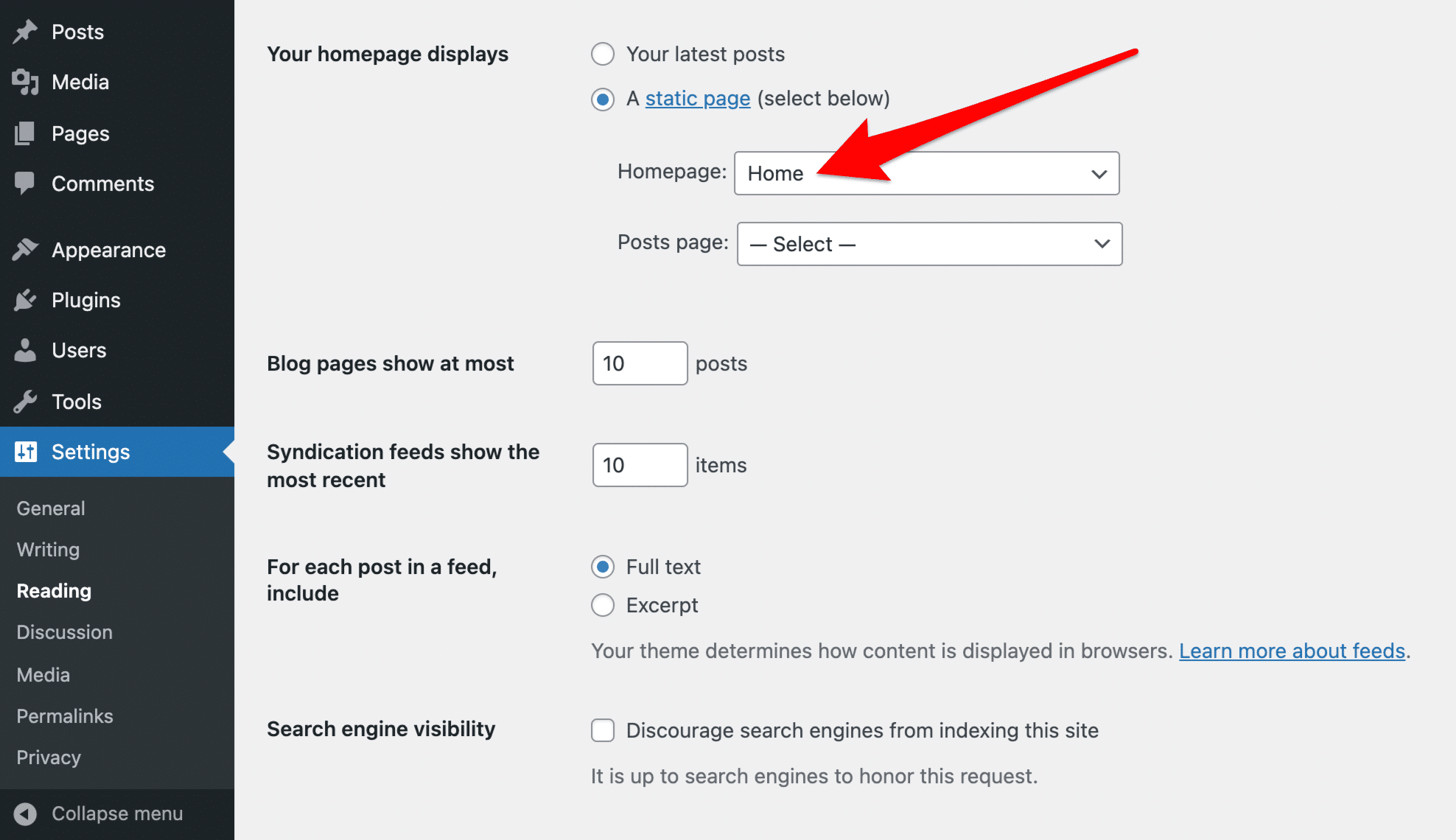
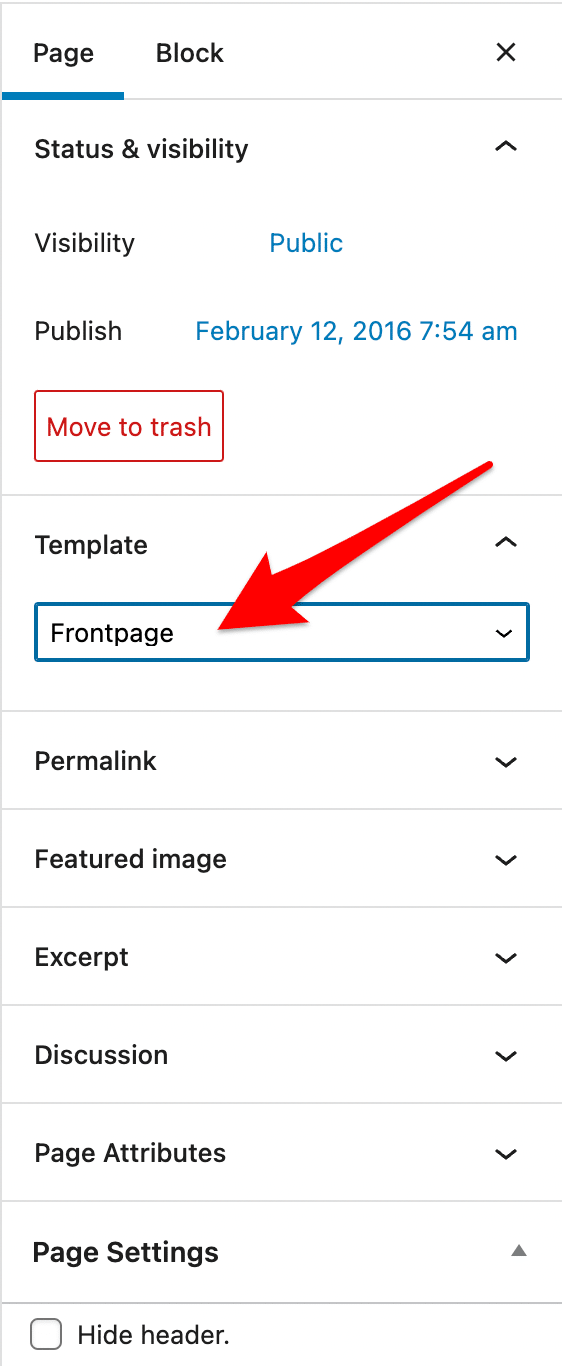
- Establezca la plantilla de su página de inicio en "Página principal": una vez que haya establecido una página estática como su página de inicio, edite esa página y seleccione la plantilla "Página principal".
La pestaña " Gratis vs PLUS " le brinda una comparación de las funciones que ofrece el tema OnePress y el complemento pago OnePress Plus.
Terminemos con la pestaña “Importación de demostración” : para usar esta función, primero debe instalar y activar el complemento Importador de demostración de FameThemes . Una vez hecho esto, puede importar demostraciones del sitio desde esta interfaz para facilitar su trabajo. Luego, solo tendrás que personalizar las demostraciones existentes.
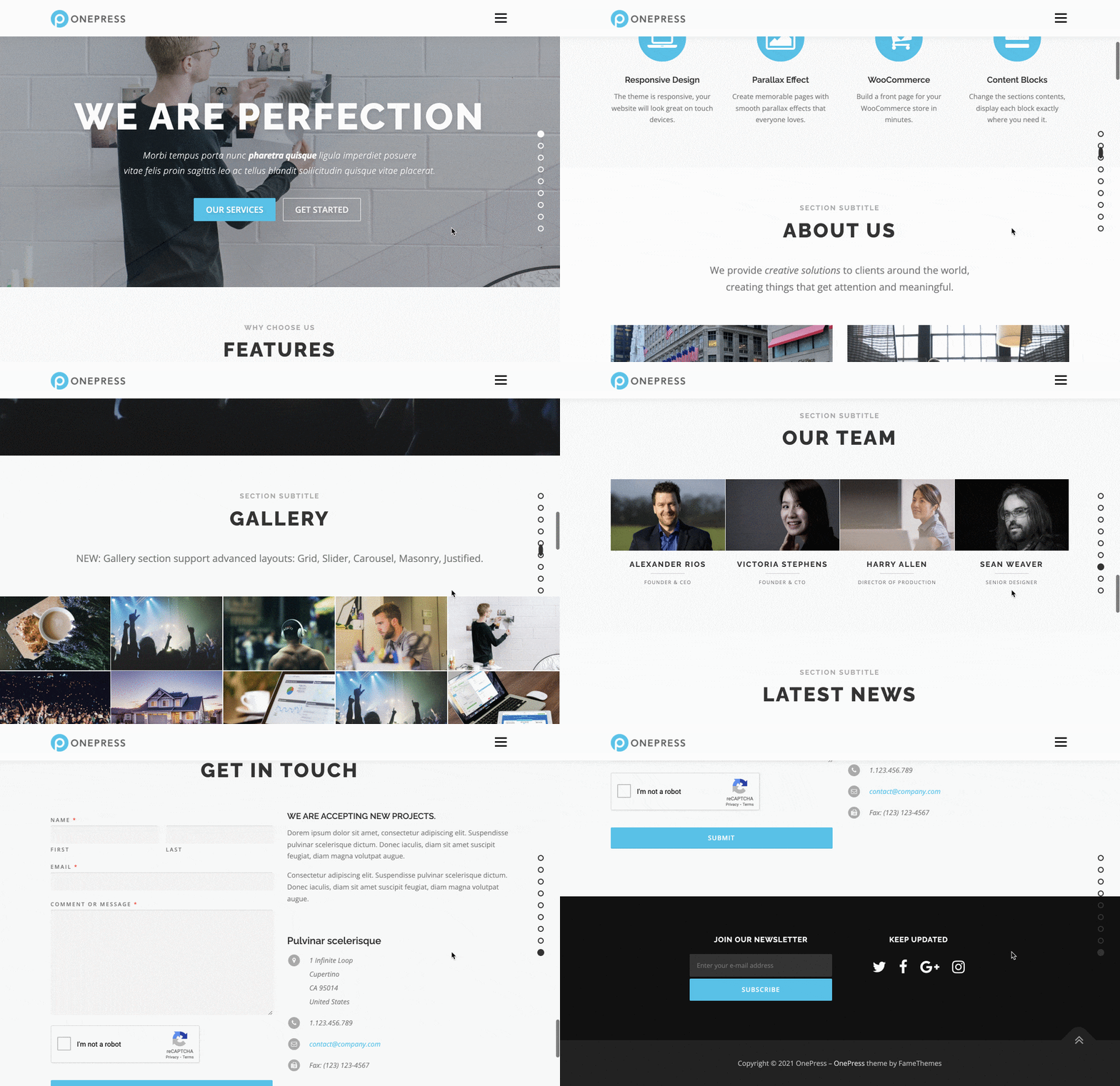
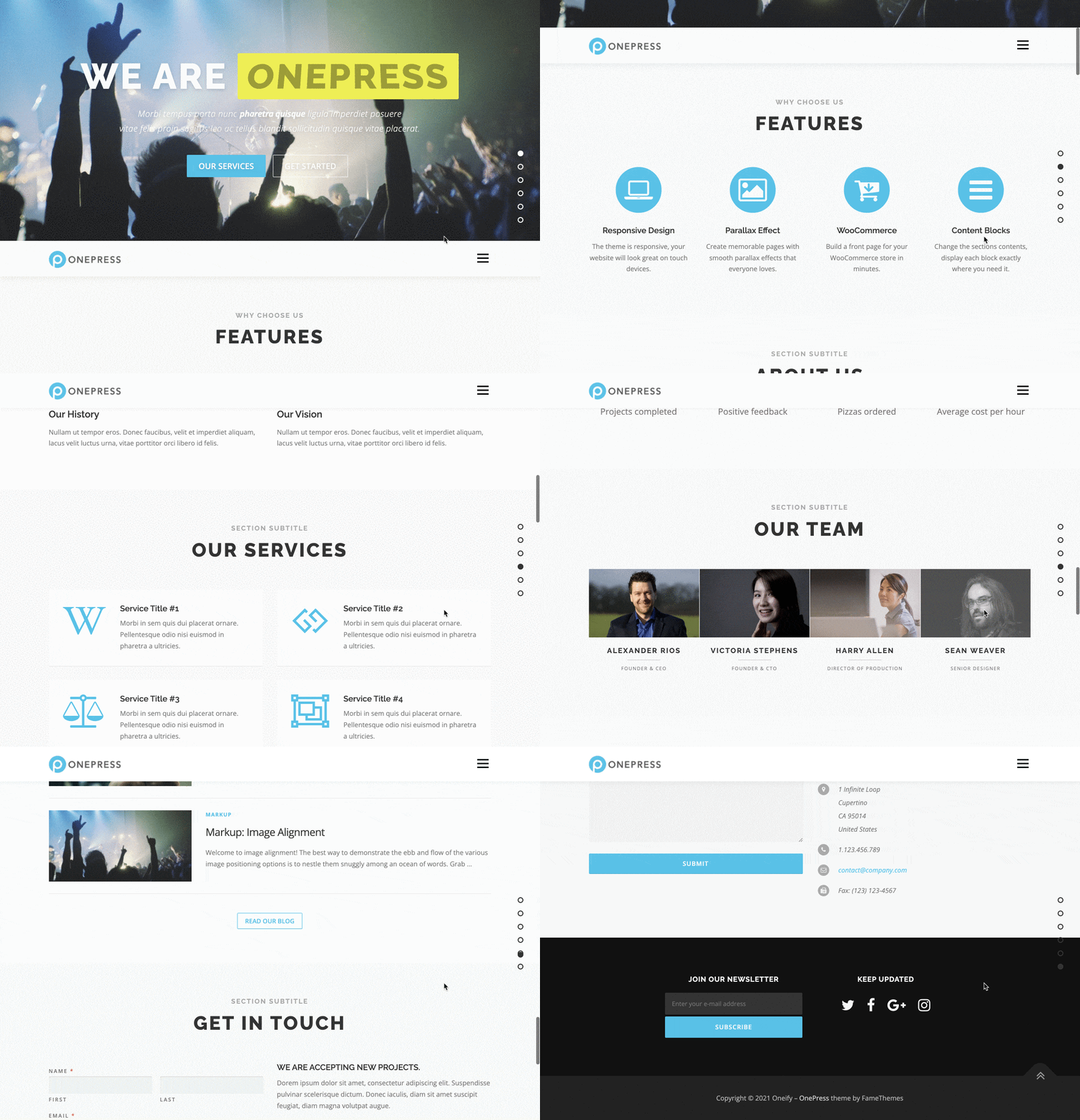
Pero solo tendrás acceso a… dos demos. La demostración de OnePress, visible en la página de inicio del tema, y una segunda, llamada Oneify.
Lo menos que podemos decir es que, a primera vista, las dos demostraciones se parecen bastante.
Opciones de personalización del tema OnePress
Ahora, veamos qué podemos personalizar en nuestro sitio con el tema OnePress WordPress. Es totalmente personalizable desde la Herramienta de personalización, lo cual es bastante agradable porque podemos disfrutar de la vista previa de nuestros cambios en vivo .
Una vez que el tema esté instalado, verá crecer bastante su Herramienta de personalización. Los menús de personalización son bastante numerosos y variados. ¡Cuidado con las náuseas!
Pero no te preocupes, los revisaremos todos juntos.
Comencemos por desglosar el menú "Opciones de tema" :
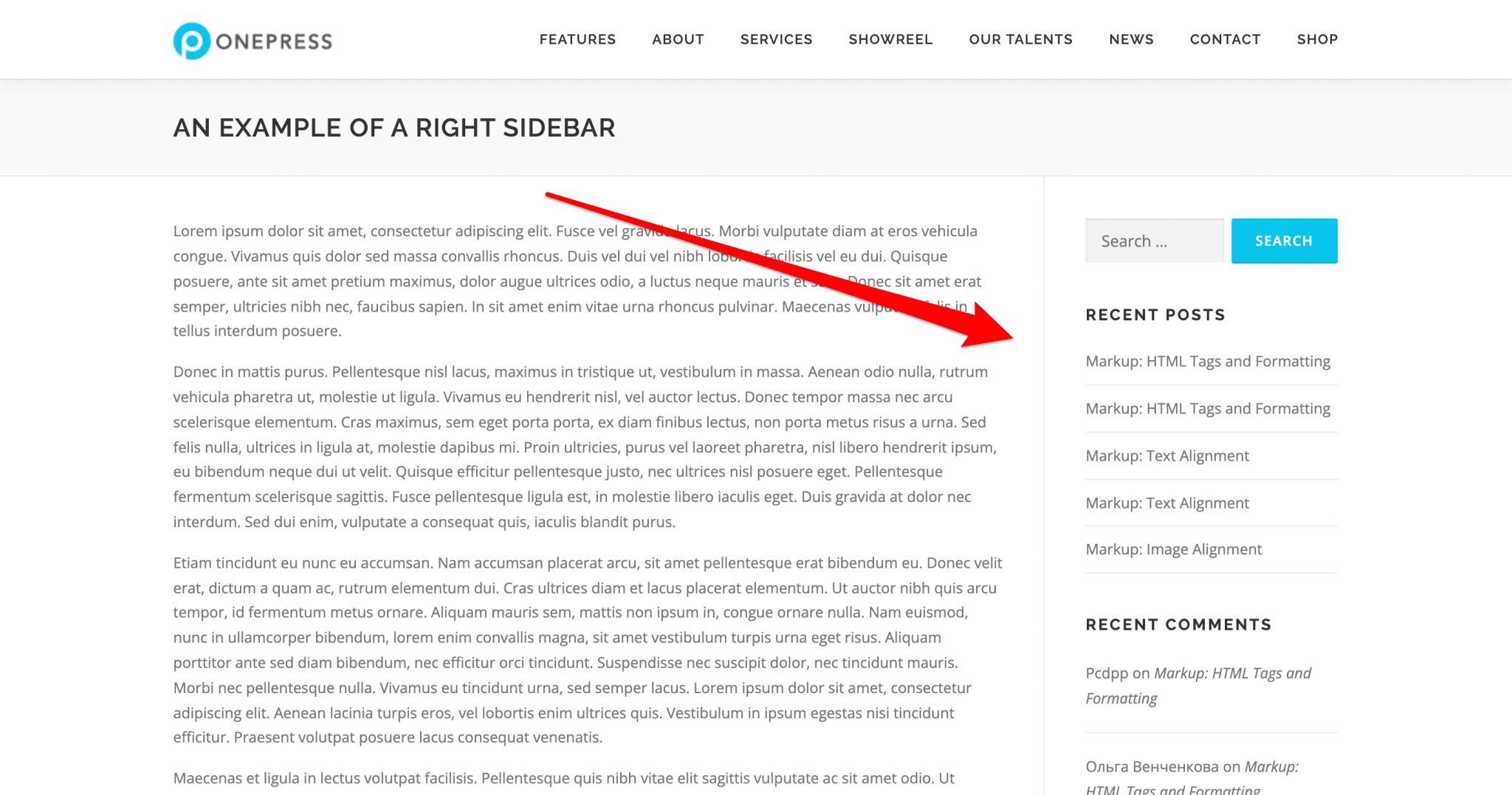
- Global: esta pestaña le permite controlar el diseño de " todas las páginas, excluir la página de inicio y las plantillas de página personalizadas " .
En particular, puede elegir mostrar la barra lateral a la derecha, a la izquierda o eliminarla. También tiene la opción de deshabilitar las animaciones de desplazamiento (útil, si esa no es su taza de té), ocultar el botón Desplazarse hacia arriba (puede ser relevante si sus páginas son cortas) y deshabilitar las fuentes de Google.
- Colores del sitio: puede elegir un color principal y un color secundario para su sitio. El color principal (por defecto, azul) se aplicará automáticamente a algunos elementos clave de su sitio: botones de llamada a la acción, iconos y enlaces, por ejemplo. Esta pestaña es útil para preservar cierta consistencia de estilo dentro de su sitio de WordPress.
Para aprender a crear una guía de estilo desde cero, consulta nuestro tutorial completo .
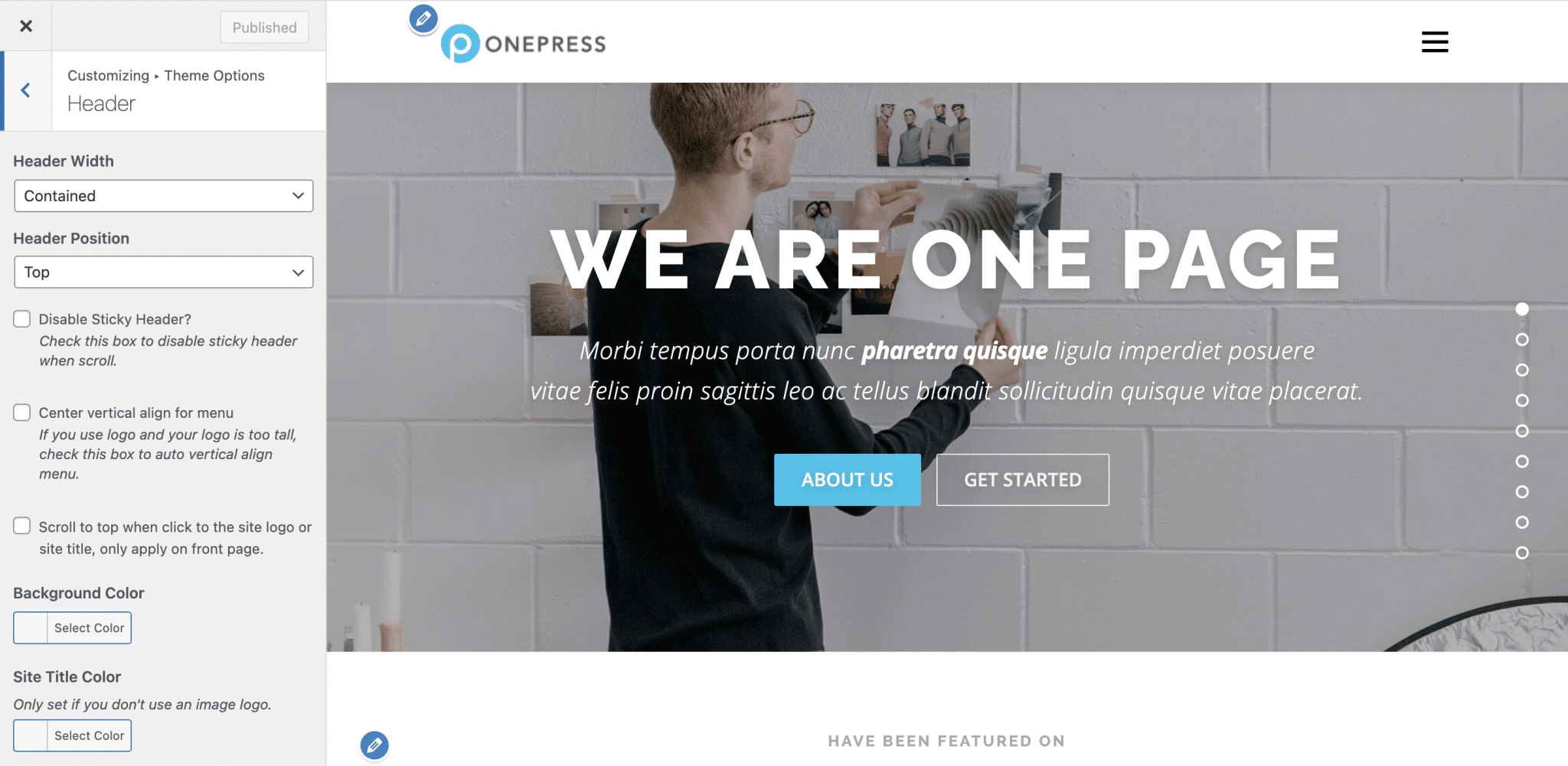
- Encabezado: Aquí puedes personalizar tu encabezado bastante finamente, eligiendo su ancho (“Ancho completo” o “Contenido”, personalmente prefiero el modo contenido…), su posición y el color de los elementos que lo componen. También puede optar por hacerlo pegajoso (es decir, hacerlo fijo cuando el usuario se desplaza hacia abajo en la página) o no, o hacerlo transparente.
- Navegación: este menú solo tendrá un propósito: aplicar un margen interno izquierdo y derecho a los elementos del menú de navegación.
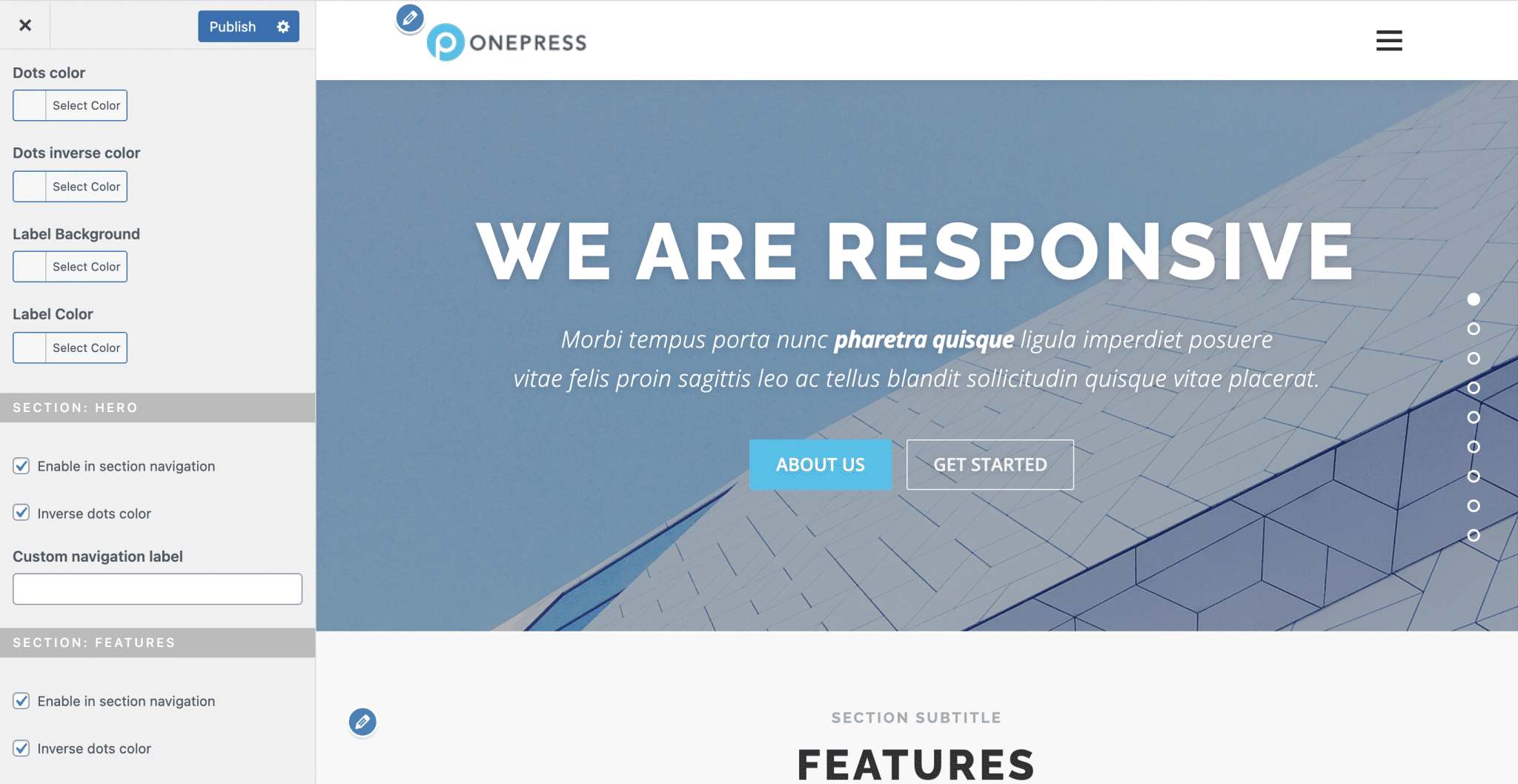
- Navegación por secciones: aquí puedes, por ejemplo, habilitar o deshabilitar la navegación por secciones (el menú en el lado derecho de la página, en forma de puntos) en el móvil, personalizar los colores y elegir habilitarla o deshabilitarla para cada sección de la página. (Por defecto, las secciones presentes son: Hero, Funciones, Acerca de, Servicios, Video lightbox, Galería, Mostrador, Equipo, Noticias y Contacto).
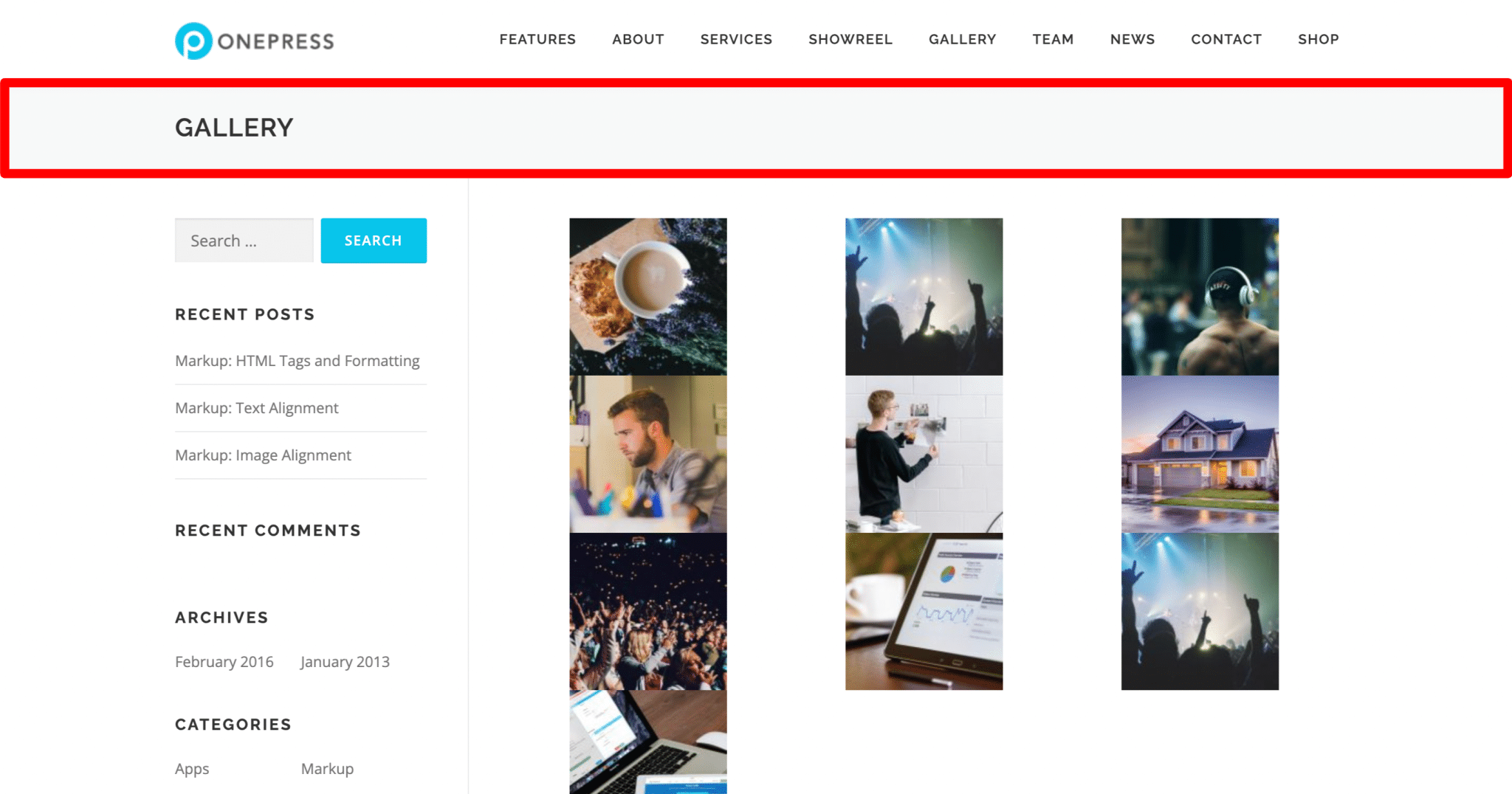
- Área de título de la página: con este menú puede personalizar la barra de título presente en todas las páginas de su sitio (contiene el título h1 de su página) actuando sobre el margen interno, los colores y la alineación, o deshabilitarla.
- Publicaciones de blog: este menú solo es útil si tiene un blog. Podrá hacer dos cosas: deshabilitar los prefijos de archivo en las URL de categoría, etiqueta y página de fecha, y ocultar el marcador de posición en miniatura de una publicación cuando no tiene uno.
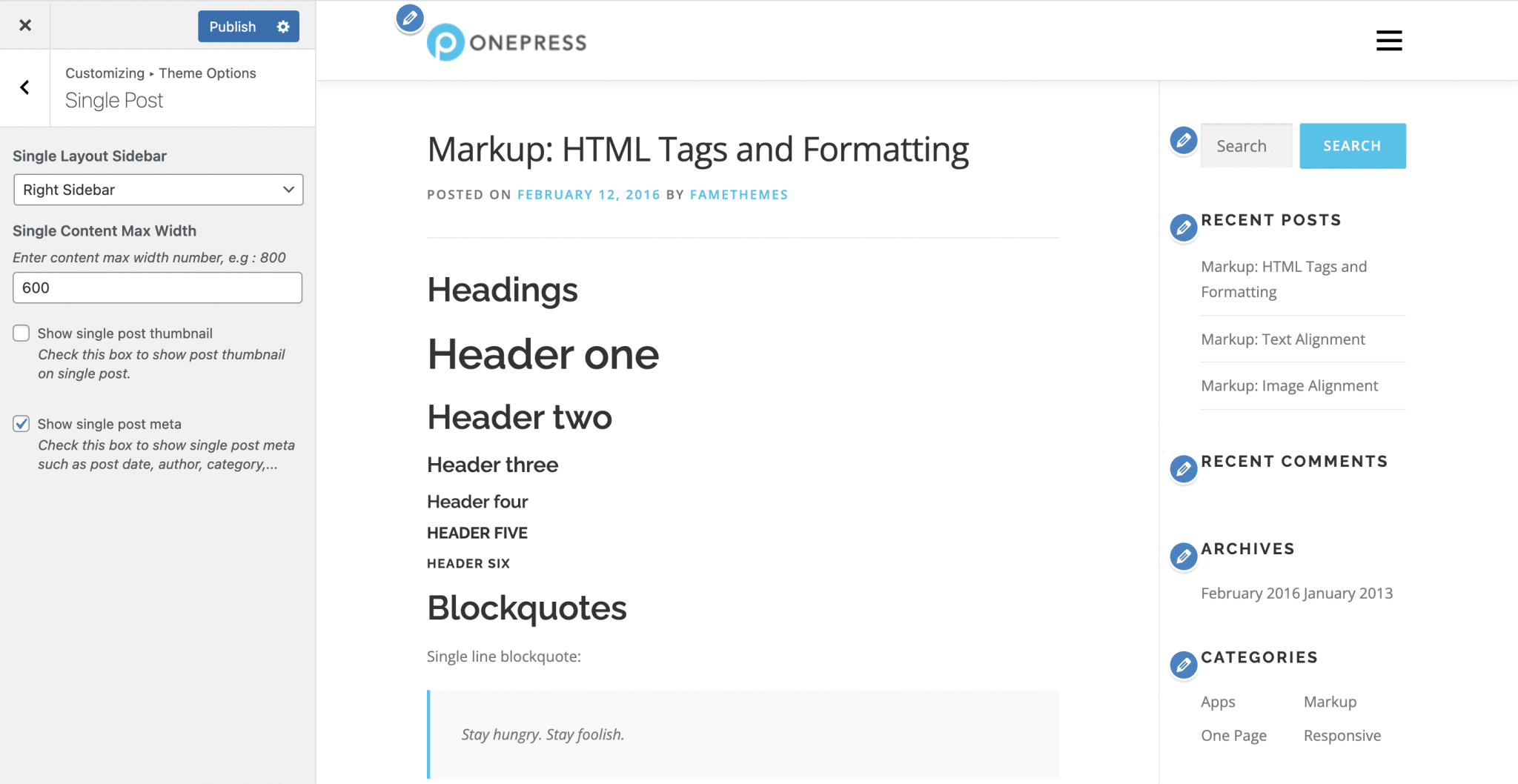
- Publicación única: este menú solo es útil si está escribiendo un blog. Te permitirá modificar la visualización de la barra lateral en las publicaciones y el ancho máximo de su contenido, así como elegir mostrar o no su miniatura y su autor y fecha de publicación.
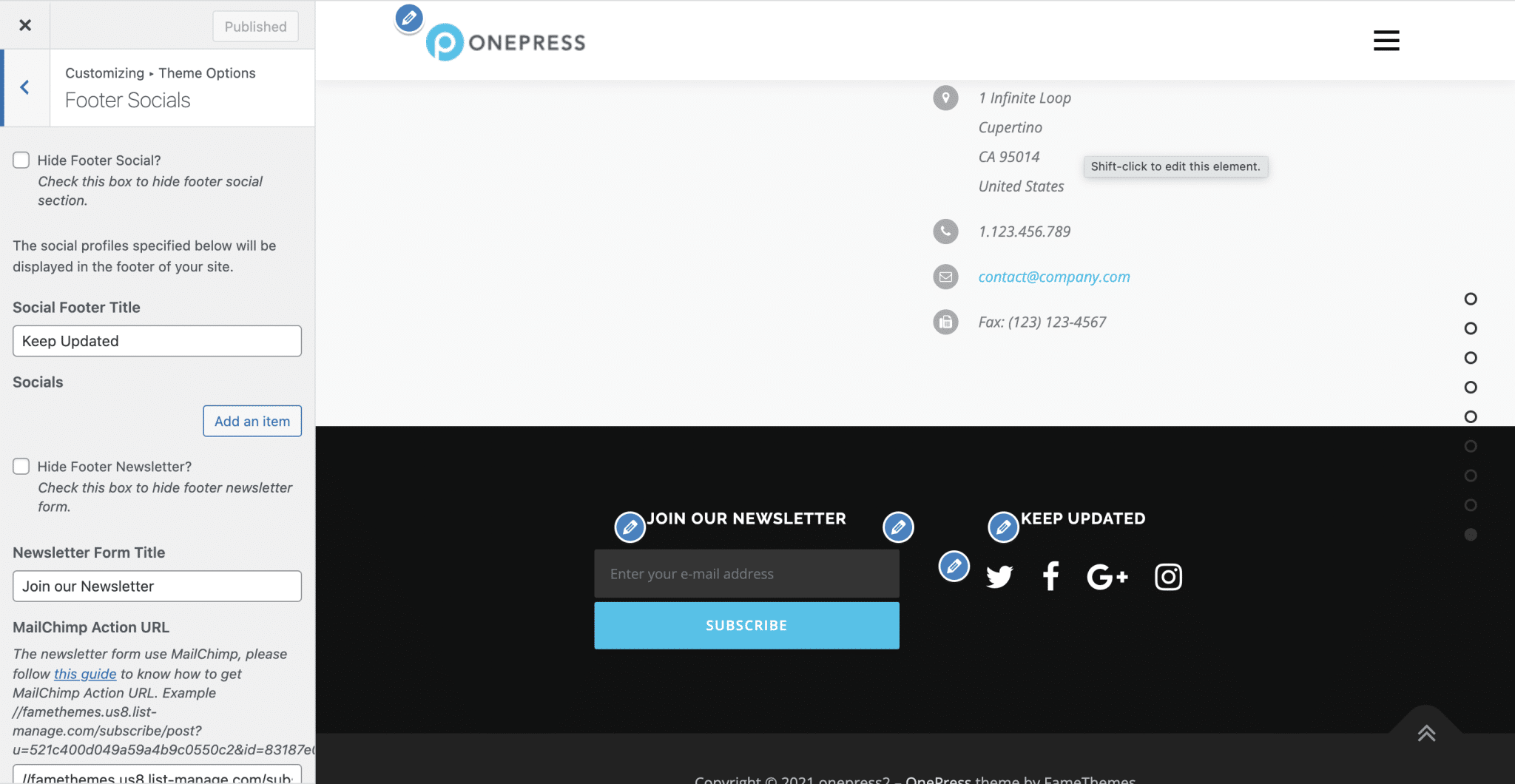
- Footer Socials: este menú le permite personalizar su pie de página, compuesto por defecto de una invitación para suscribirse a su boletín y acceder a sus redes sociales.
Si desea cambiar las redes sociales que se muestran por defecto o agregar nuevas, deberá hacer clic en el botón "Agregar un elemento", que eliminará todas las presentes por defecto. No muy práctico.
- Widgets de pie de página: aquí puede optar por deshabilitar los widgets de pie de página (en caso de que no desee incorporarlos en su pie de página), definir una cantidad de columnas para mostrar, así como un ancho de pie de página. También puedes cambiar los colores de tus widgets.
- Pie de página Copyright: Aquí estamos en la parte inferior de nuestra página. Aquí es donde puede darle vida a la sección "Copyright" de su sitio cambiando sus colores. Solo con el complemento OnePress Plus también podrá editar el texto que se muestra.

Los menús restantes de la herramienta de personalización le permitirán personalizar las diferentes secciones que conforman su página de inicio.
Podrá ocultar cada sección y cambiar su ID, título, subtítulo y descripción. También podrá cambiar los colores, el diseño y el contenido, por ejemplo.
Aquí hay un recorrido por las secciones principales disponibles con la demostración de OnePress:
- Orden y estilo de las secciones: esta sección (solo disponible con el complemento de pago OnePress Plus) le permite reorganizar las diferentes secciones de su página de inicio. Nos alegra poder hacerlo con el complemento premium, pero es una pena que esta opción no esté disponible en la versión gratuita.
También tienes la posibilidad de ocultar las secciones que quieras y personalizar su apariencia: como el fondo (puedes elegir entre un color, una imagen y un video) y los márgenes internos. - Sección: Héroe: En esta sección no verás a ningún personaje con capa o con apariencia de culturista. En un sitio web, el encabezado principal es una sección ubicada en la parte superior de la página de inicio. Se pretende llamar la atención de los visitantes a su llegada. Por eso suele ser muy alto y tiene botones de llamada a la acción.
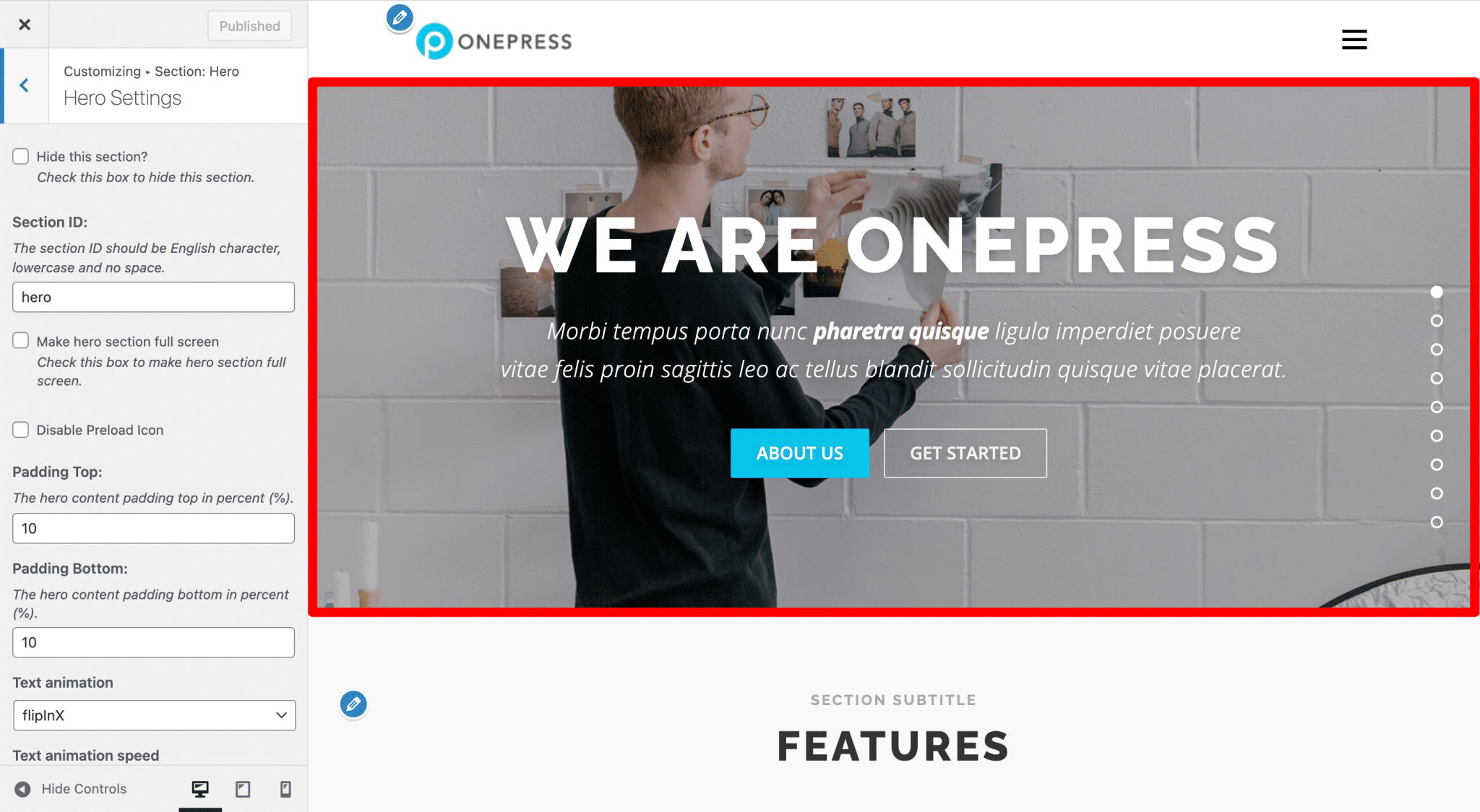
Hay muchas maneras de personalizar el encabezado de su héroe : puede cambiar las imágenes de fondo, por supuesto (pero también reemplazarlas con un video, siempre que obtenga OnePress Plus), personalizar su contenido, actuar sobre los colores y ajustar la presentación de diapositivas y la animación de texto. En este último, puede elegir entre una gran cantidad de animaciones disponibles, que pueden ser divertidas, pero tenga cuidado de no caer en lo kitsch y use este tipo de efectos con prudencia.
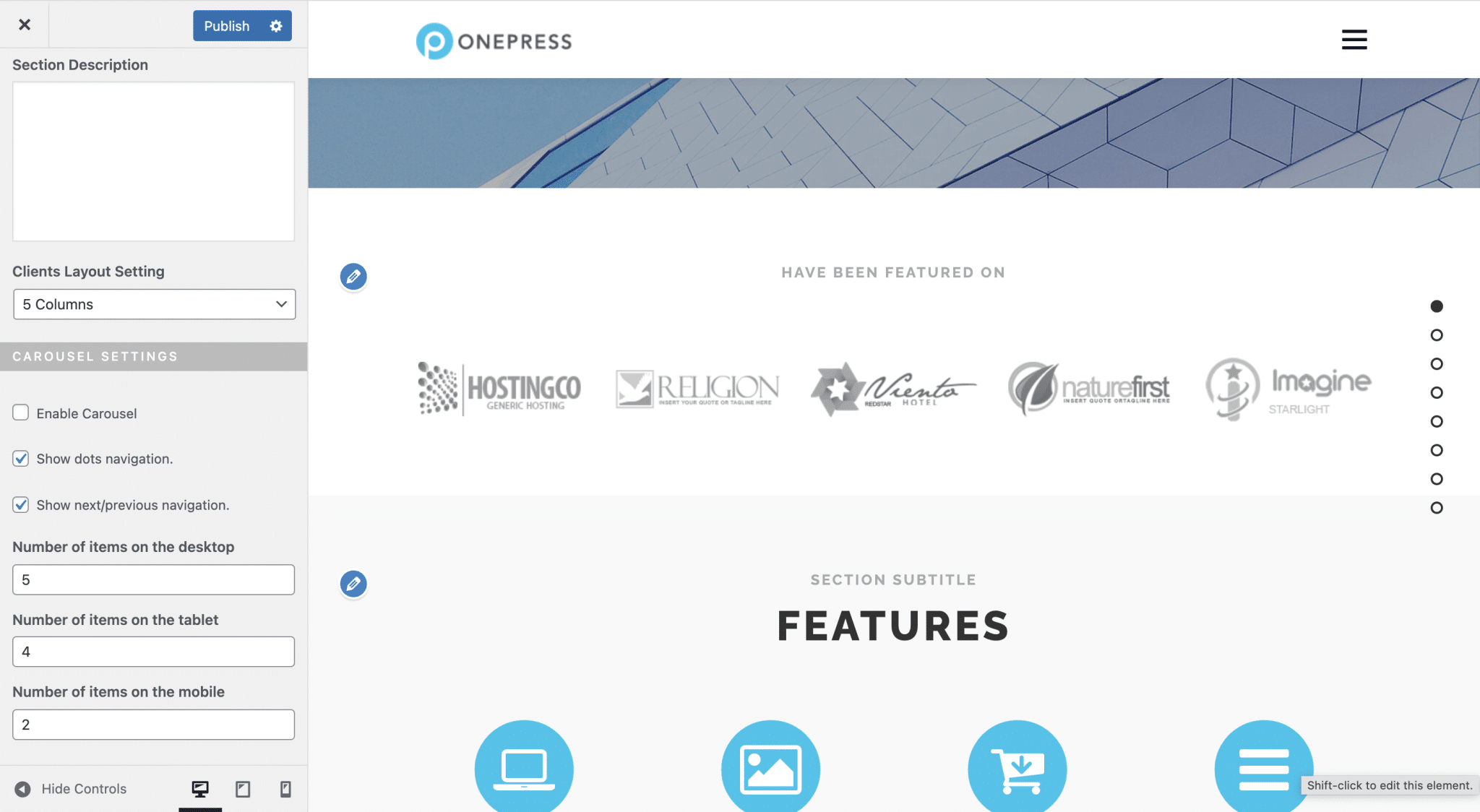
- Sección: Clientes: Con OnePress Plus, puede mostrar con orgullo a sus clientes más fieles en su página de inicio, como un carrusel, por ejemplo. La mejor parte de esta sección es que puede definir cuántos elementos se deben mostrar en la computadora, la tableta y el dispositivo móvil.
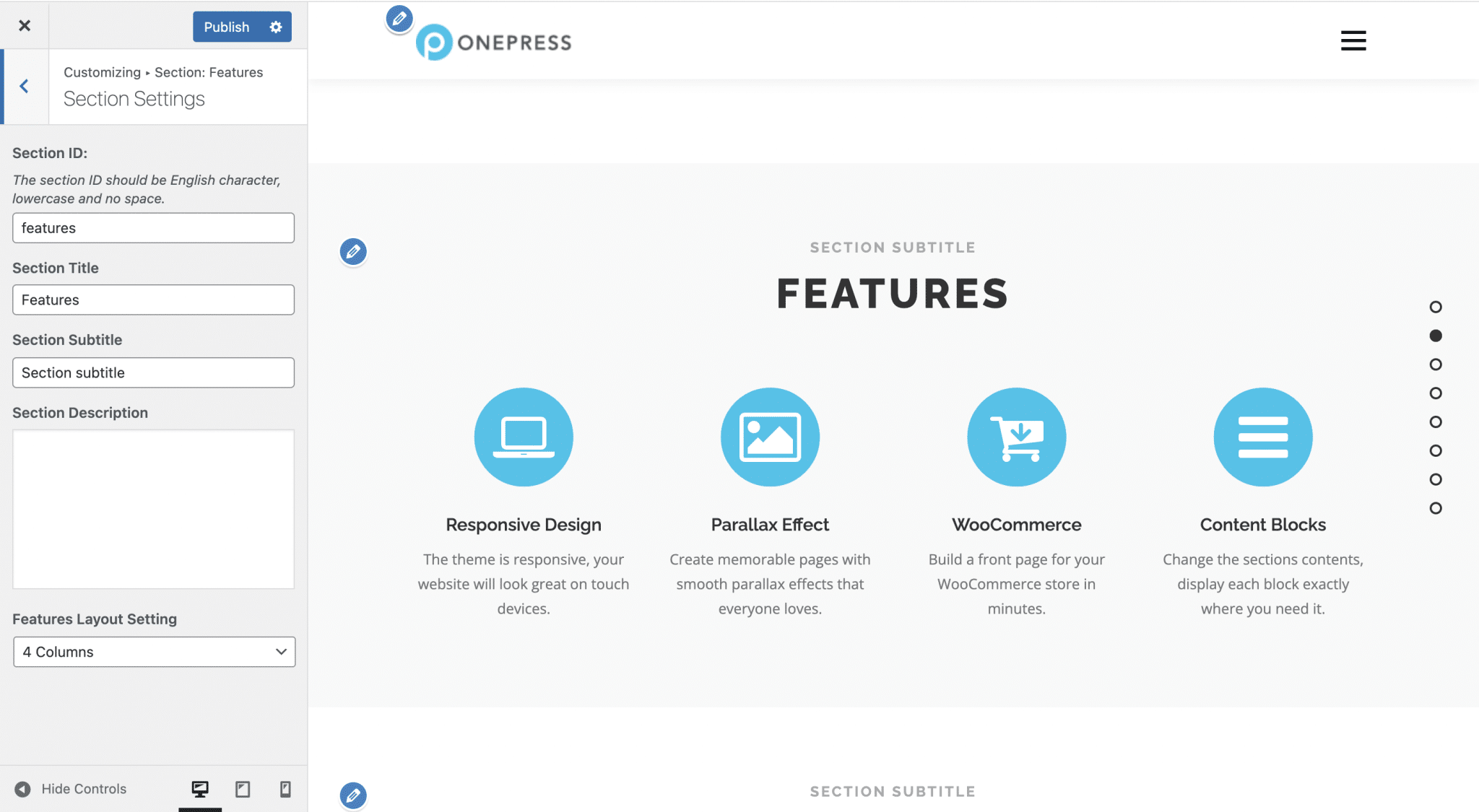
- Sección: Características: Aquí, por supuesto, puede cambiar los iconos y el contenido que los acompaña, y cambiar el número de columnas en las que deben mostrarse (2, 3 o 4). Sin embargo, no hay forma de centrar los íconos, en caso de que no llenen toda la fila. Esta es una gran falta. Además, necesitará el complemento premium para agregar nuevos elementos.
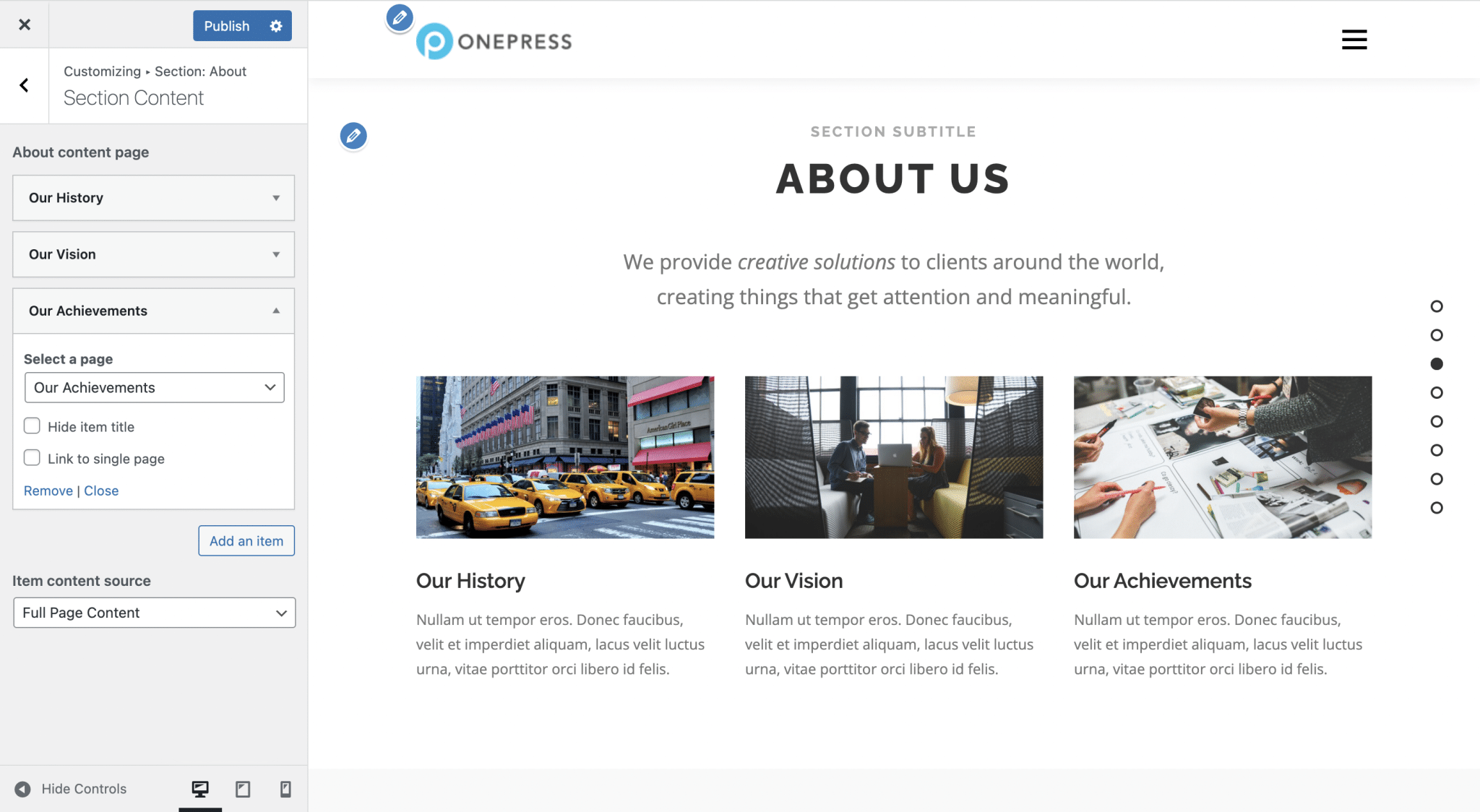
- Sección: Acerca de: esta sección muestra la miniatura, el título y el extracto de una página de su sitio. Puede agregar un elemento nuevo en la versión gratuita, no uno más. Puede optar por mostrar su contenido en 1 a 4 columnas, pero lamentamos no poder centrar los elementos horizontalmente cuando no ocupan toda la línea.
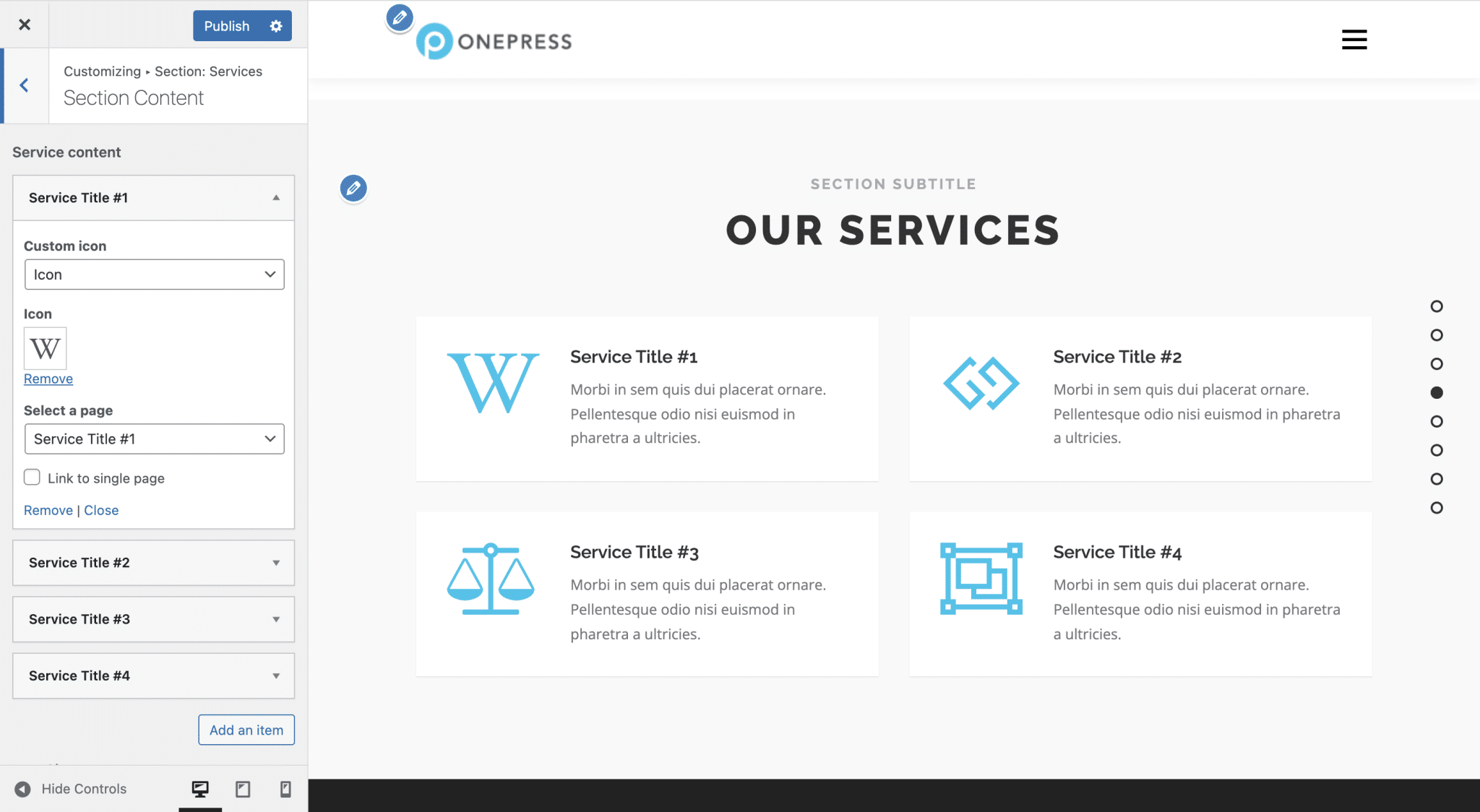
- Sección: Servicios: La misma limitación aquí: deberá obtener el complemento premium OnePress Plus si desea mostrar más de cuatro elementos en esta sección. Tenga en cuenta que esta sección, al igual que la anterior, le permite mostrar el título, el icono y el contenido de una página o un extracto de la misma.
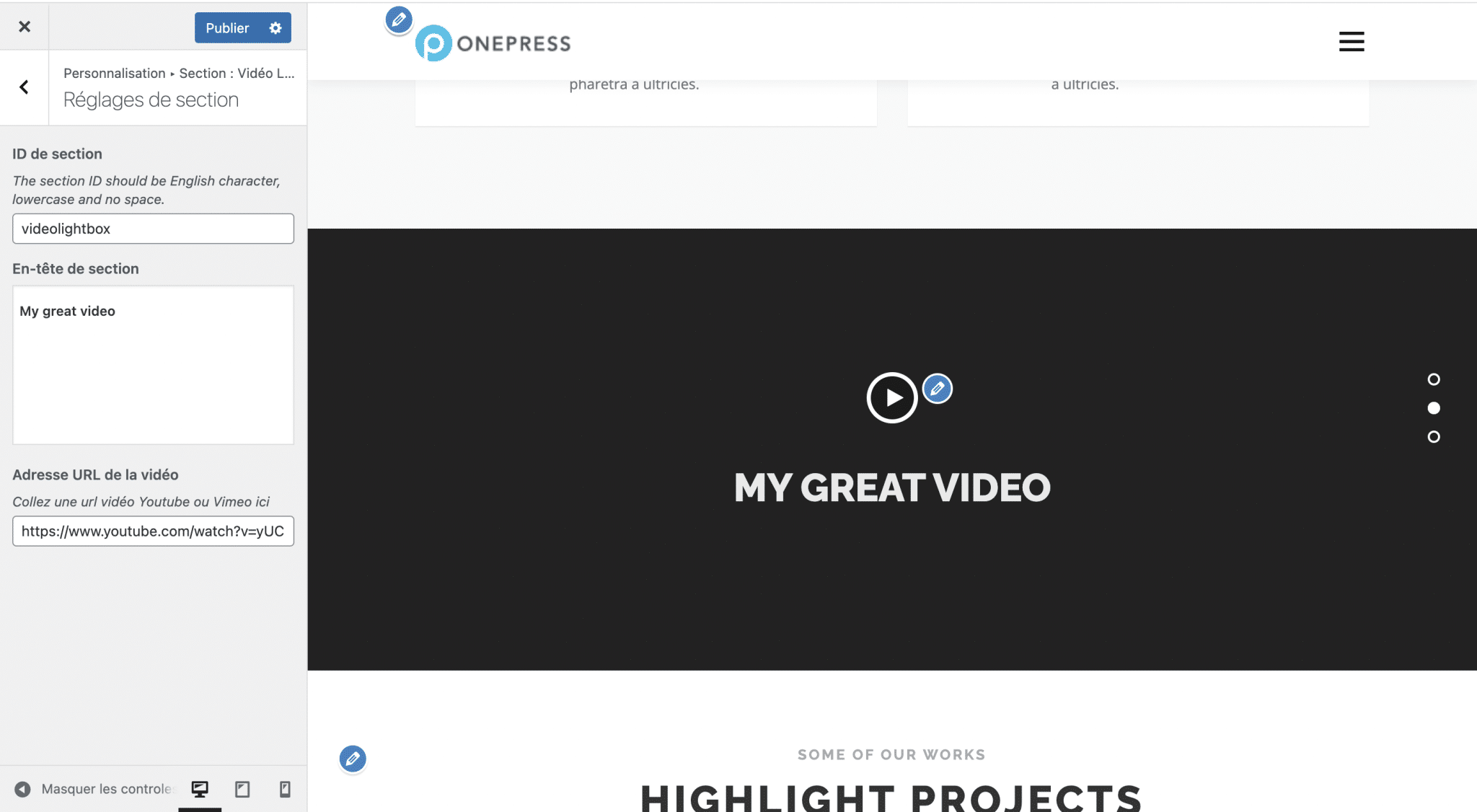
- Sección: Video Lightbox: Aquí puede cambiar el “encabezado de la sección”, que es el texto que aparece arriba del reproductor de video y el video que se reproducirá.
Para modificar la cabecera, tendrás que usar un editor como TinyMCE (el antiguo editor de contenido por defecto de WordPress). Esto es un poco arcaico, especialmente porque la modificación de color no se aplica, por ejemplo.
También lamentamos que solo podamos insertar un enlace de YouTube, incluso con el complemento premium, y que no podamos elegir una imagen de fondo para decorar esta sección cuando el video no se está reproduciendo.
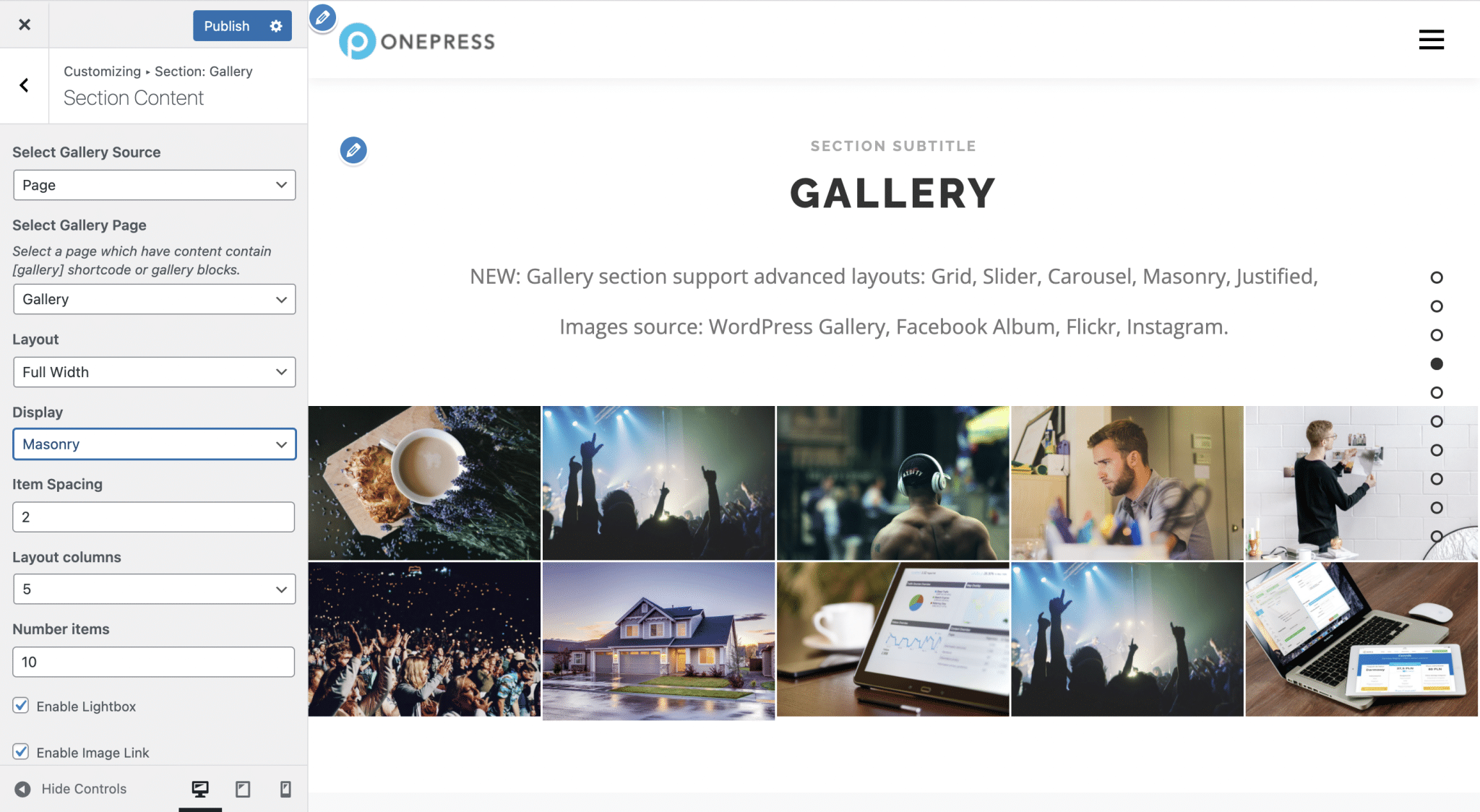
- Sección: Galería: De forma predeterminada, las fotos de la galería se toman de una página de su sitio, que por supuesto puede definir. Con el complemento OnePress Plus, tendrá la posibilidad de definir otra fuente para la galería, entre Facebook, Instagram y Flickr.
Luego, podrás elegir entre diferentes tipos de visualización: Grid, Carousel, Slideshow, Justified y Masonry (esta última opción se trata de una disposición de las imágenes en columnas).
- Sección: Contador: Aquí es donde puede personalizar los contadores en la página de inicio de su sitio de WordPress. Buen punto: puede agregar un símbolo antes o después del número, lo cual es útil para agregar un símbolo "$", por ejemplo. Sin embargo, no podrá mostrar más de 4 elementos en esta sección con la versión gratuita.
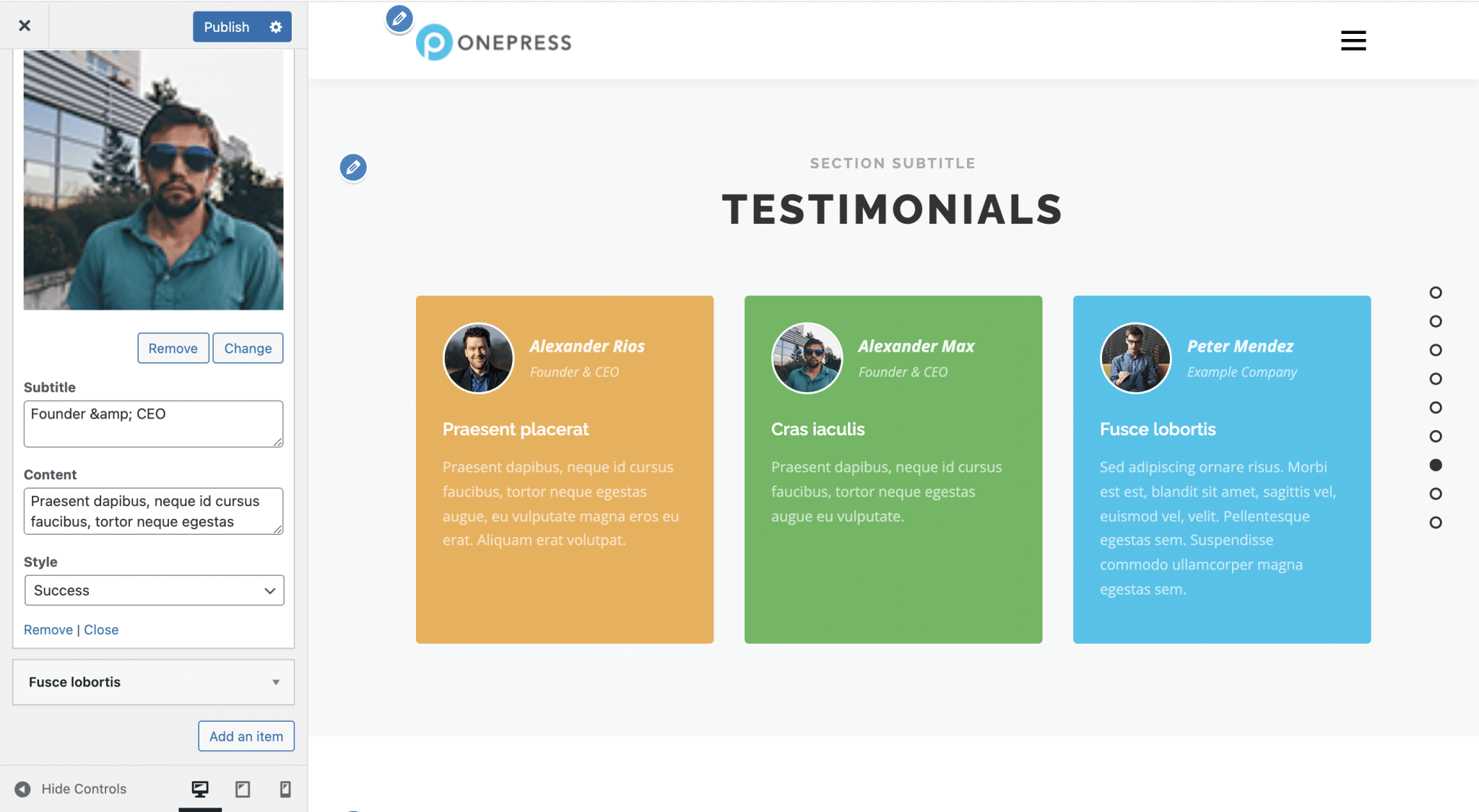
- Sección: Testimonios: Si tu sitio de WordPress es sobre tu negocio, quizás te interese esta sección. Disponible con el complemento OnePress Plus, le permite mostrar testimonios en cuadros de colores. En cuanto al color de fondo, podrá elegir entre los colores predefinidos y el color de su elección. Aparte de eso, no podrás cambiar mucho en esta sección. Es imposible cambiar los bordes o márgenes por ejemplo.
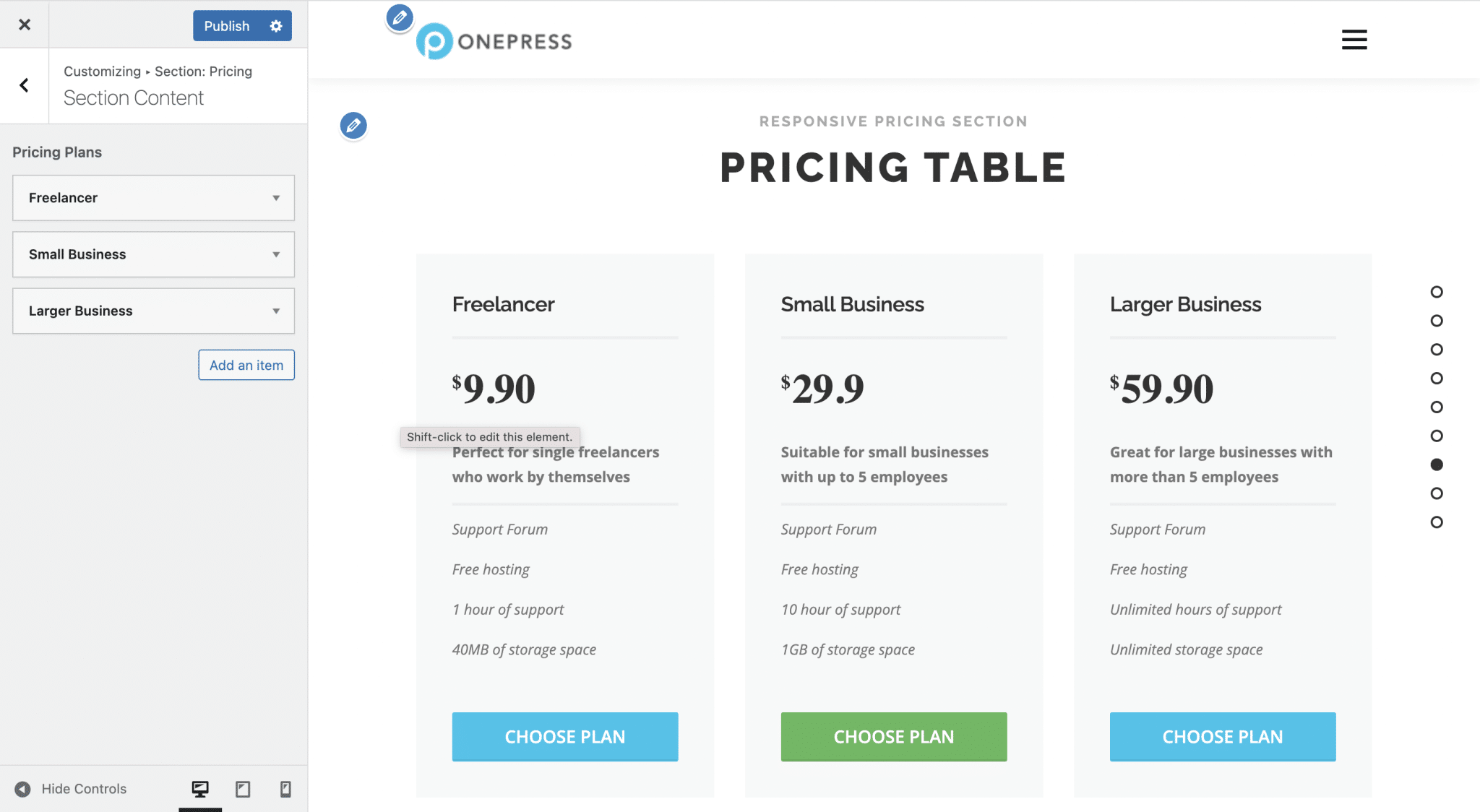
- Sección: Precios: Esta sección es útil para sitios web que presentan productos o servicios. Sin embargo, una vez más, está rápidamente limitado en términos de personalización, ya que no hay forma de cambiar la apariencia de la tabla de precios y mostrar el símbolo monetario a la derecha de la cantidad. En cuanto al color del botón, podrás elegir entre los 7 colores predefinidos por el tema.
- Sección: Llamada a la acción: esta sección le permite resaltar un botón de llamada a la acción en el medio de la página. Debe invitar a tus visitantes a realizar una acción específica: suscribirse a tu newsletter o comprar un producto o servicio por ejemplo.
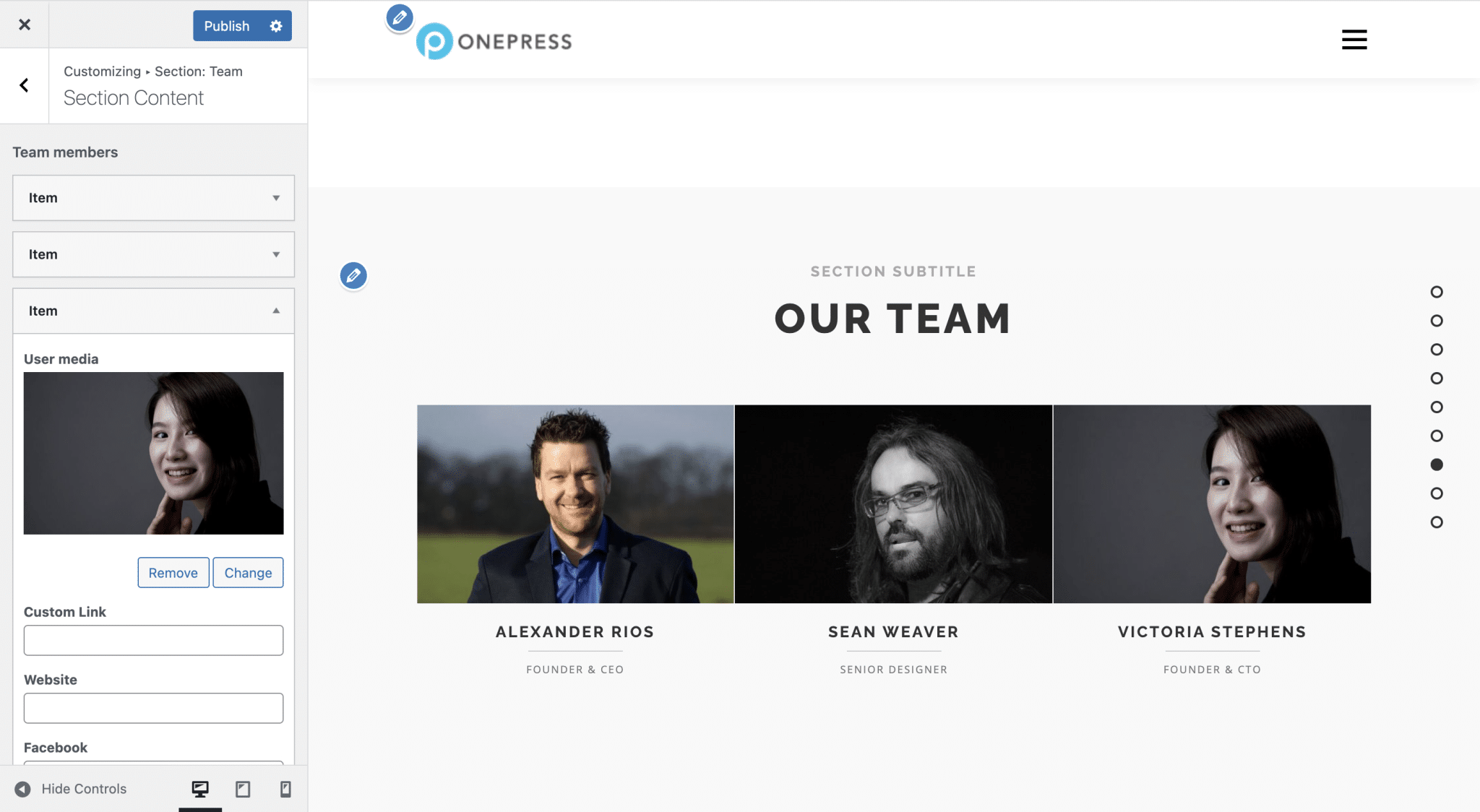
- Sección: Equipo: Aquí deberás volver a pasar por caja si deseas presentar más de cuatro artículos en la sección Equipo. Tampoco es posible personalizar la apariencia de esta sección. Tenga en cuenta: el nombre y la posición de los miembros del equipo se recuperan respectivamente en el título y la descripción de su foto. No hay configuración para cambiar estos datos en la herramienta de personalización.
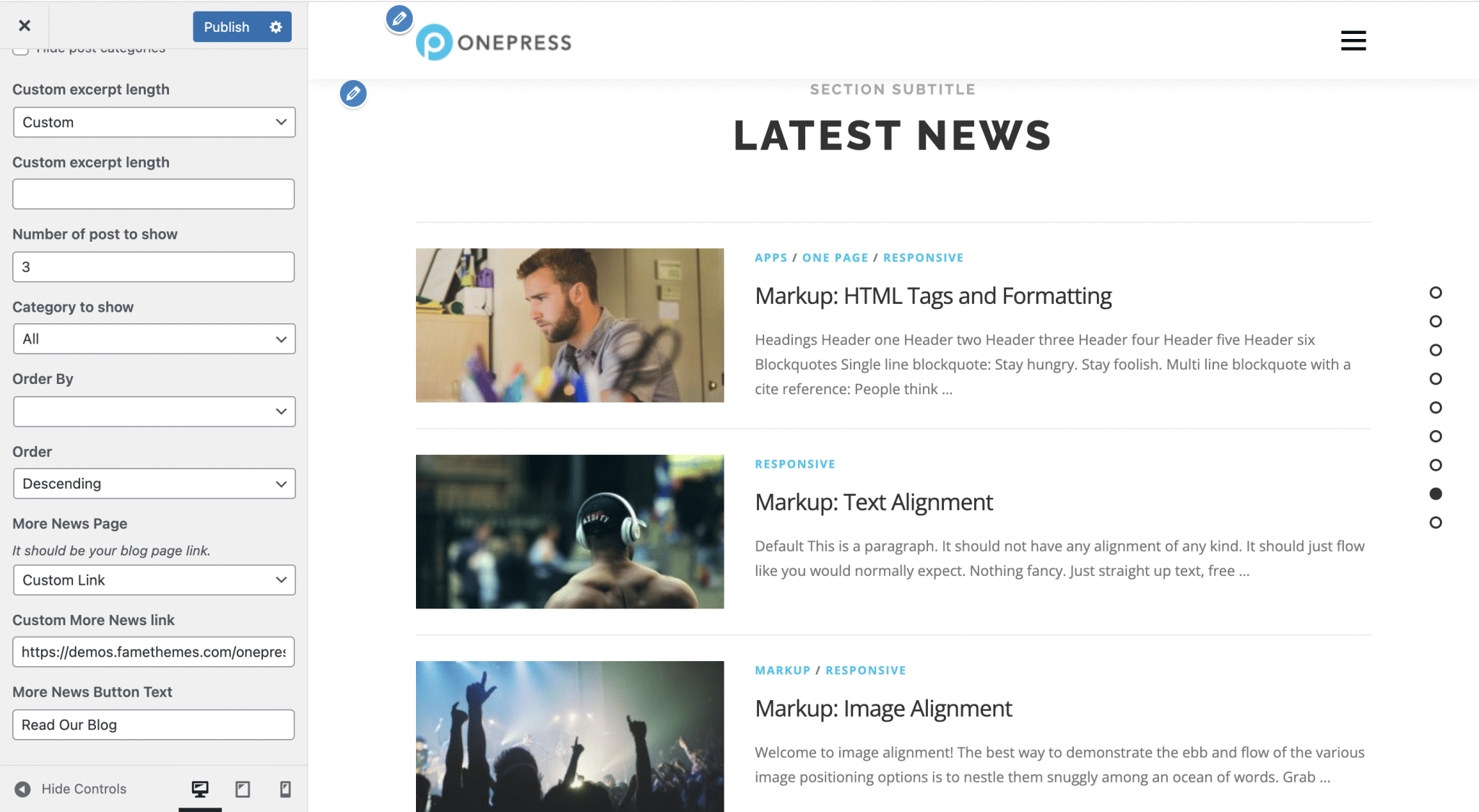
- Sección: Noticias: Aquí tienes una forma de mostrar tus últimas publicaciones. Podrás elegir entre mostrar el contenido completo de tus artículos (lo desaconsejamos) o un extracto de la extensión deseada, el orden de visualización (te recomendamos dejarlo por defecto, el artículo más reciente primero) y seleccionar la página a la que enviar a tus usuarios para que accedan a todos tus artículos (la página de tu blog). Sin embargo, no podrá personalizar la apariencia del botón de llamada a la acción.
- Sección: Contacto: La sección de contacto le permite mostrar un formulario usando un código abreviado y mostrar a su derecha el texto de su elección seguido de su información de contacto. Eso es todo lo que puedes hacer.
- Sección: Mapa: Esta sección está destinada a mostrar un Google Maps para resaltar la ubicación de su tienda, por ejemplo. Para hacer esto, necesitará una clave API para vincular Google Maps a WordPress.
Únase a los suscriptores de WPMarmite


¿Necesita el complemento premium OnePress Plus?
Para expandir diez veces las capacidades de OnePress, hay un complemento premium: OnePress Plus, disponible por $59 por año .
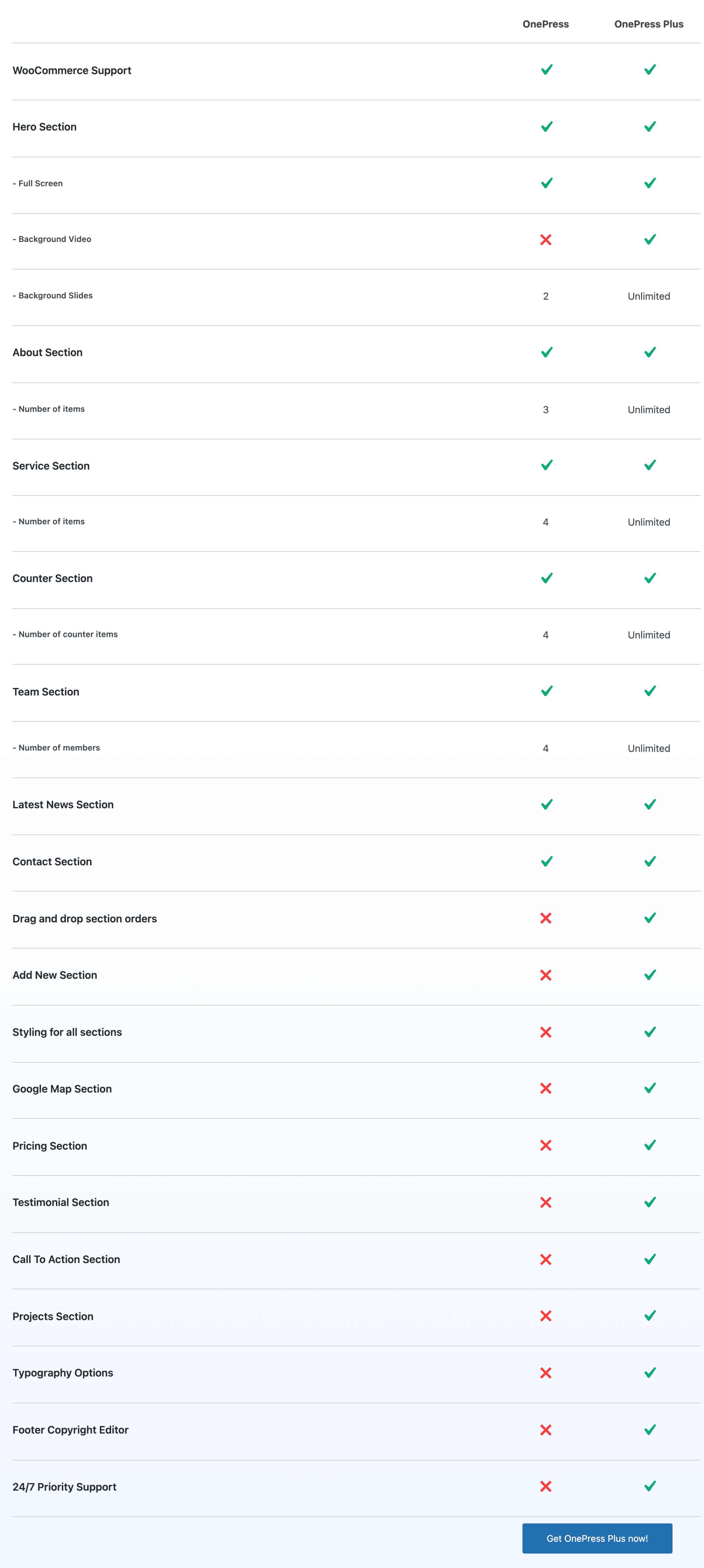
OnePress Plus te permite agregar un número ilimitado de elementos a tus secciones, acceder a más opciones de personalización (fondo de video, tipografía, etc.) y secciones premium , como Precios, Mapa de Google o Testimonios, y reorganizar las secciones como desees. arrastrando y soltando.
Algunas opciones que ofrece OnePress Plus están presentes en versión gratuita en otros temas de WordPress porque son esenciales. Sin este complemento pago, estará muy limitado en la personalización de las secciones que ofrece OnePress.
La compra de OnePress Plus también te da acceso a la demo de OnePress Plus, que es más completa que las demás.
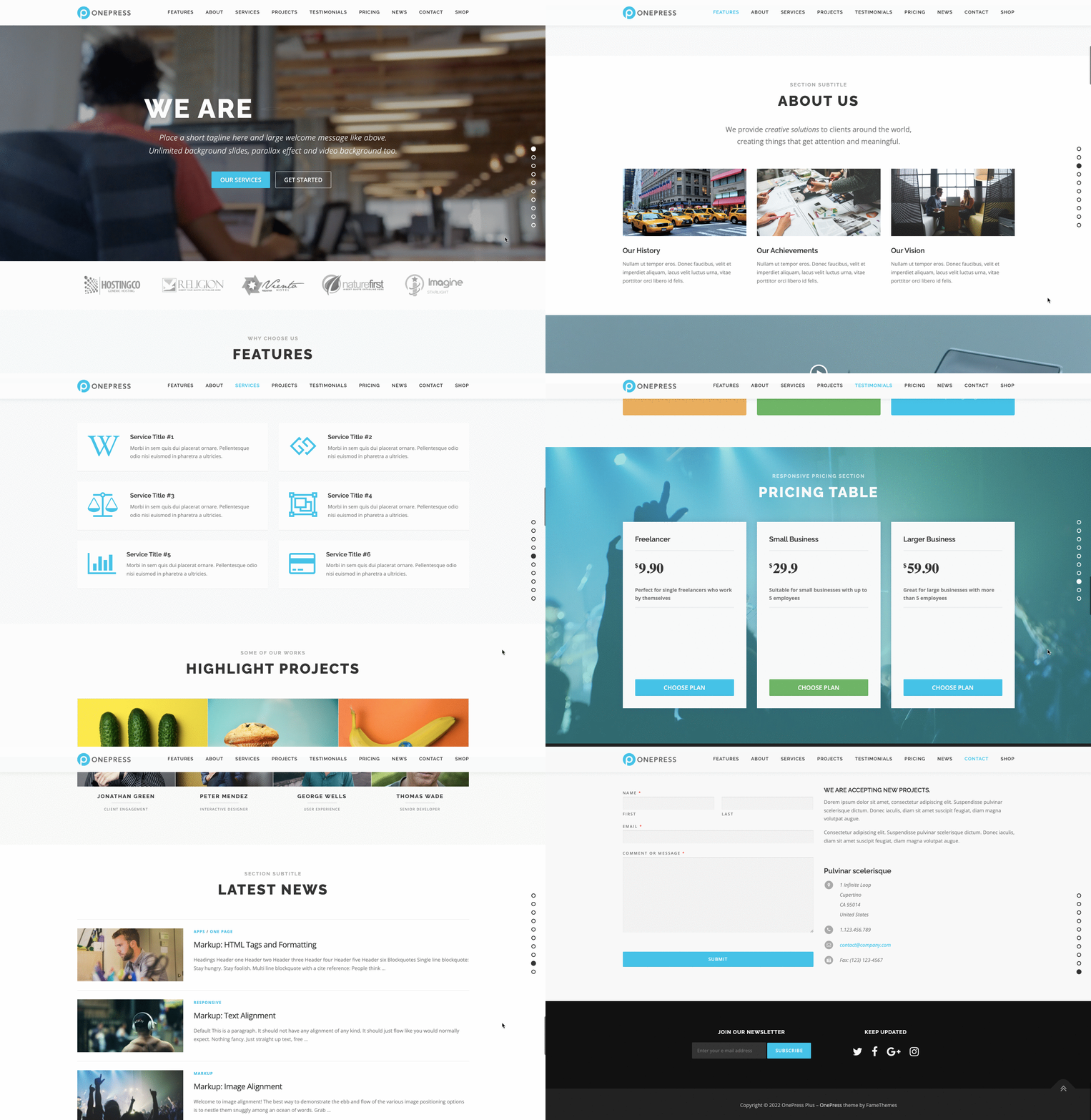
Aquí nuevamente, puede acceder de forma gratuita a otros productos con el mismo nivel de contenido y estilo que otros temas de WordPress. Estoy pensando en las plantillas de inicio de Astra, por ejemplo.
¿Cómo adaptarse a los creadores de páginas y complementos?
Según su documentación, el tema de OnePress es “totalmente compatible con los creadores de páginas populares” . Por cierto, nos sugiere echar un vistazo a esta página, diseñada con Elementor y OnePress.
También se destacan los constructores de páginas SiteOrigin y Beaver Builder, con la presencia de sus logotipos.
Un creador de páginas es una herramienta (generalmente en forma de complemento) que le permite diseñar diseños ricos y complejos para su contenido, sin tocar una sola línea de código.
Esto es especialmente posible gracias al uso de plantillas listas para usar. La edición a menudo se realiza arrastrando y soltando y en tiempo real.
El uso de constructores de páginas se ha democratizado a lo largo de los años, y los editores de temas lo han entendido. Por eso intentan adaptar sus temas al uso de un constructor de páginas.
OnePress destaca a Elementor porque es el líder indiscutible del mercado, con 5M+ instalaciones activas. Proporcionar un tema que sea compatible con Elementor le permite expandir su base de usuarios.

Además, OnePress también es compatible con el complemento de comercio electrónico número uno en WordPress: WooCommerce.
Rendimiento, SEO, receptivo: enfoque en 3 aspectos principales
Rendimiento
La velocidad de carga de las páginas de un sitio web es un ingrediente clave para una experiencia de usuario exitosa.
De hecho, ningún usuario aprecia tener que esperar interminables segundos antes de ver una página web.
Por lo tanto, cuando crea un sitio usted mismo, su rendimiento debe ser una de sus principales preocupaciones.
Eventualmente, sus visitantes se sentirán mimados:
- Permanecerán más tiempo en sus páginas.
- Regresarán a su sitio de forma más natural.
- Y estarán más inclinados a tomar acción (suscribirse a tu newsletter o comprar uno de tus productos o servicios por ejemplo).
Para tener un sitio de WordPress ultrarrápido, debe considerar varios criterios en su creación, incluido el alojamiento, la cantidad y la calidad de los complementos activos, el peso de sus imágenes, el almacenamiento en caché y su tema.

Para poner a prueba la velocidad de carga del tema OnePress, probé la página de inicio del tema con Pingdom Tools:
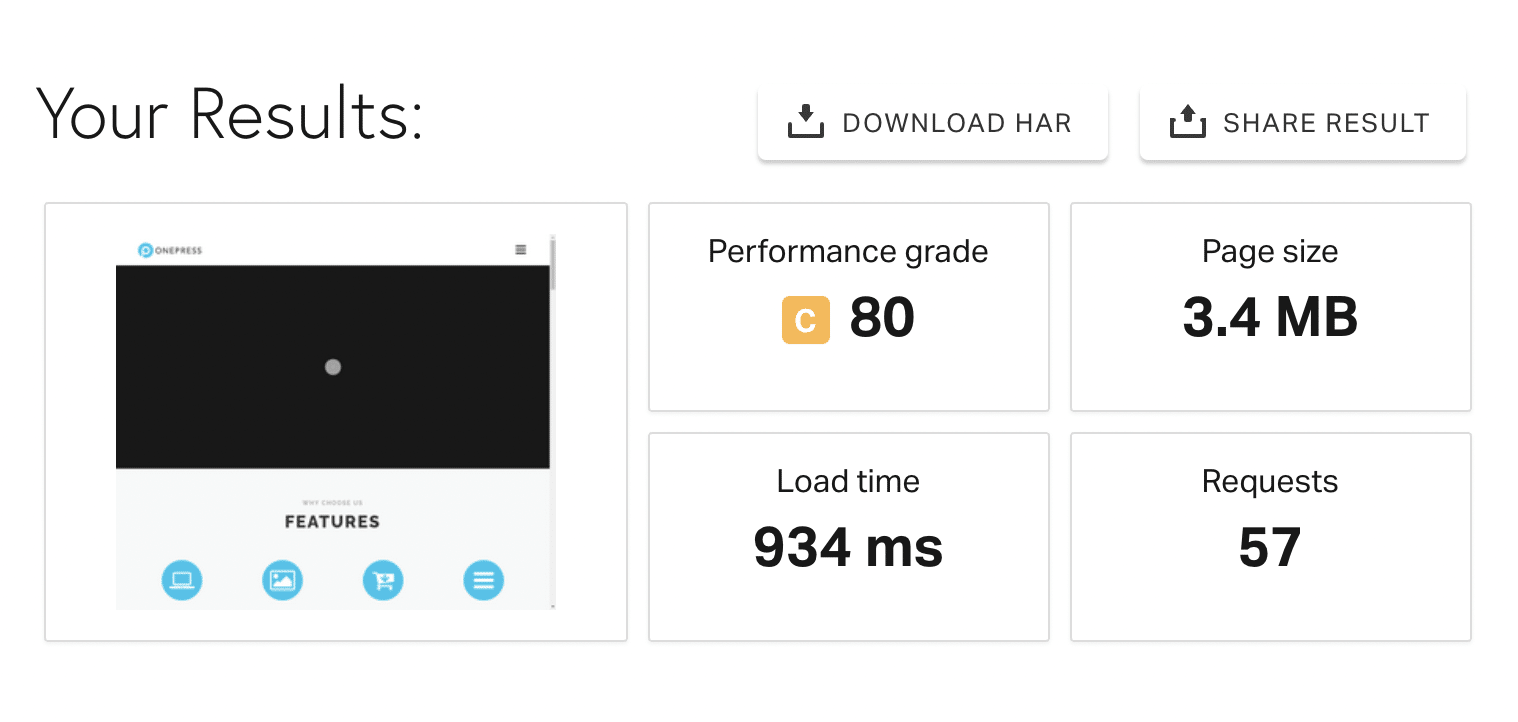
El resultado es relativamente satisfactorio. La página tarda menos de un segundo en cargar, aunque es bastante pesada.
Dicho esto, no debes obsesionarte con la velocidad de carga de tu sitio. Concéntrese en su "tiempo de carga real" y "la impresión de suavidad".
Sobre todo porque, contrariamente a la creencia popular, la velocidad de carga de una página web no influye directamente en su ranking en los motores de búsqueda .
SEO
El ranking, hablemos de ello. ¿Qué pasa con el rendimiento SEO del tema OnePress?
Lograr que las páginas de su sitio aparezcan en la parte superior de los resultados del motor de búsqueda es una misión crucial para cualquier creador de sitios. Lograrlo es asegurar una visibilidad óptima, y por lo tanto más (fieles) visitantes, suscriptores y/o clientes (¡el premio mayor, en definitiva!).
Pero esto no es una tarea fácil. Pensar e implementar una estrategia de SEO lleva tiempo. Por ejemplo, tendrás que:
- Cree contenido original y de calidad, optimizado en torno a palabras clave relevantes.
- Optimiza estos contenidos para SEO.
- Obtenga backlinks de calidad relacionados con su dominio.
En esta misión de SEO, el tema de WordPress que utilices tiene un papel que desempeñar. Su código debe respetar los estándares en este campo, especialmente en cuanto a la estructura HTML.
Si observa el código de la página de inicio del tema, notará la ausencia de un título h1. Además de eso, el tema de OnePress no ofrece ninguna opción específica de SEO .
En cualquier caso, te invito a utilizar un plugin SEO, como Yoast SEO (el número 1 del mercado). Te ayudará a optimizar tu contenido mostrándote posibles mejoras y te permitirá escribir metatítulos y metadescripciones fácilmente para cada una de tus publicaciones.
Sensible
En su sitio web oficial, OnePress afirma ser receptivo y adaptarse a los tamaños de pantalla de diferentes dispositivos: computadoras de escritorio, portátiles, tabletas y teléfonos inteligentes.
Bien, porque hoy en día no esperamos menos de un tema de WordPress que se precie. En los EE. UU., “Para 2021, se estima que la cantidad de usuarios de teléfonos inteligentes en los Estados Unidos alcance los 298 millones” . Puede averiguar cuántos de sus visitantes provienen de dispositivos móviles utilizando una herramienta como Google Analytics.
Por mi parte, al reducir el tamaño de mi ventana en la computadora, no noto ningún problema de visualización . Los elementos que componen las páginas de mi sitio en OnePress se adaptan al tamaño de la ventana sin problemas. Esto también se puede verificar fácilmente usando los botones dedicados en la parte inferior de la Herramienta de personalización.
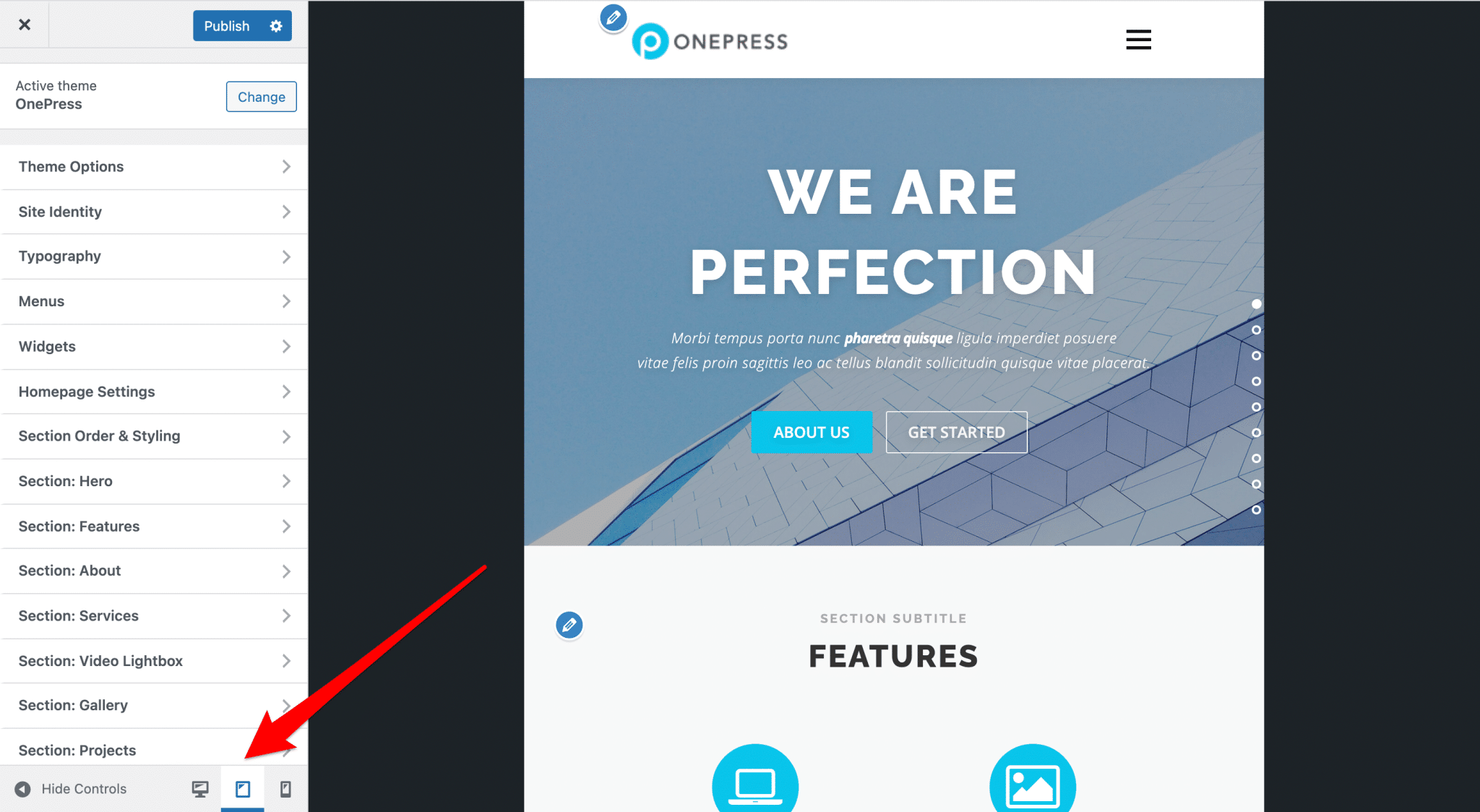
También noto que el menú de navegación se convierte en un menú de hamburguesas (sin papas fritas y sin calorías, ya que así se llama el menú en forma de líneas horizontales que se muestra en la tableta y el móvil).
Para asegurarse de que una página esté optimizada para responder, también puede usar la herramienta dedicada que ofrece Google. Al final de mi prueba, tuve la confirmación: mi página de inicio está bien optimizada para dispositivos móviles.
¿Interesado en el tema de #WordPress #OnePress? Echa un vistazo a la #prueba detallada de WPMarmite para decidirte.
Nuestra opinión final sobre OnePress
OnePress es un tema gratuito de WordPress, diseñado principalmente para crear sitios web de WordPress de una página. El tema es relativamente fácil de usar , y la importación de demostraciones le permite obtener rápidamente un resultado de aspecto profesional.
Sin embargo, las opciones para personalizar el aspecto son muy pobres, por lo que puede terminar con un renderizado desinfectado, que tendrá dificultades para cumplir con sus expectativas si tiene una idea precisa del diseño con el que sueña.
En cuanto al contenido, te verás limitado muy rápidamente si no obtienes el complemento premium OnePress Plus , ya que no tendrás acceso a ciertas secciones y solo podrás agregar un número limitado de elementos.
Dicho esto, OnePress Plus tampoco resolverá todos sus problemas, ya que personalizar el aspecto de sus secciones seguirá siendo difícil, incluso después de adquirir el complemento premium.
Por otro lado, el tema OnePress le permite personalizar su encabezado un poco más finamente, por ejemplo, y ofrece configuraciones interesantes con respecto a los títulos de las páginas y las publicaciones del blog.
Descarga el tema de OnePress:
La posibilidad de editar su sitio directamente en la Herramienta de personalización es agradable, porque todos los menús están centralizados, pero son numerosos y pueden hacer que el usuario se sienta mareado rápidamente.
Para personalizar su sitio de WordPress de una manera más avanzada, fácil y gratuita, otros temas de WordPress funcionan mejor que OnePress.
Es el caso de Astra, Neve y Blocksy por ejemplo, que ofrecen demos o plantillas bien hechas. Estos dos temas no están diseñados para crear sitios de una página, pero puede combinarlos con el generador de páginas Elementor, por ejemplo, para lograr sus objetivos (alrededor de $ 49 por año en la versión Pro, aunque la versión gratuita ya es una buena base, contra $ 59 por año). año para OnePress Plus).
Pero, de nuevo, piénselo dos veces antes de optar por un sitio de una sola página.
Y tú, ¿has usado el tema de OnePress? ¿Qué piensa usted al respecto?
Esperamos tu respuesta en los comentarios.