
WordPress y Facebook: los 10 mejores complementos imprescindibles en 2022
Publicado: 2022-01-07Estimados lectores de WPMarmite, sé algo sobre ustedes.
Algo personal. Tu corazón está latiendo. es una carrera
Apocalipsis en 3, 2, 1: tienes cuenta de Facebook, ¿verdad?
¡Qué primicia! Si lo haces, eres uno de los 2.890 millones de usuarios activos mensuales de la red social en todo el mundo.
E incluso si el alcance de las publicaciones de Facebook tiende a disminuir, sigue siendo un canal de primera elección para construir y comunicarse con una audiencia.
Aparte de eso, si te has topado con este post, probablemente te estés preguntando cómo vincular WordPress y Facebook .
Te sugiero que lo veas juntos.
Para ayudarte y ahorrarte tiempo, he probado 10 complementos para Facebook.
También le ofreceré algunos bonos y le mostraré cómo proceder con una integración manual de Facebook en su sitio web. ¡Así que estad atentos!
Descripción general
- Prólogo: ¿cómo crear una aplicación de Facebook?
- WordPress y Facebook: 10 complementos bajo el microscopio
- Con estos complementos, también puede integrar Facebook en WordPress
- ¿Cómo integrar Facebook en WordPress sin un complemento?
- ¿Qué complementos de WordPress para Facebook realmente merecen un "Me gusta"?

Prólogo: ¿cómo crear una aplicación de Facebook?
Antes de sumergirse en la lectura de esta publicación, es necesario un repaso técnico.
Para usar algunos de los complementos en esta prueba, necesitará una aplicación de Facebook (app).
Hablamos de una herramienta que permite transferir datos desde y hacia Facebook.
Entonces, nos detendremos aquí en los detalles para crearlo. Así se hará.
Paso 1: acceda a la página Meta para desarrolladores
Primero, necesitas tener una cuenta de desarrollador de Facebook (más información aquí).
Luego ve a la plataforma dedicada a los desarrolladores de la red social (Meta for Developers ), y haz clic en “Mis aplicaciones”, en la esquina superior derecha de tu pantalla.
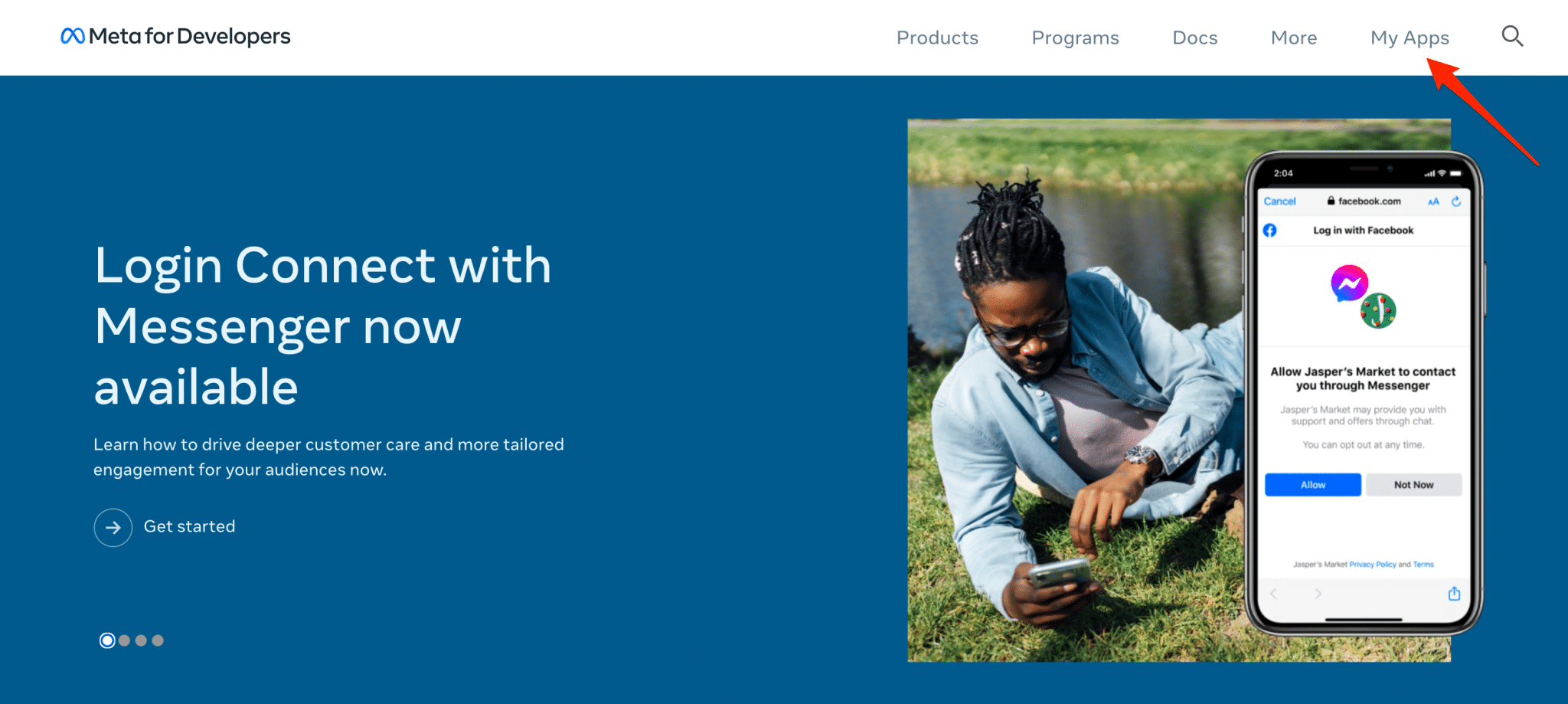
El grupo de Facebook cambió de nombre a finales de octubre de 2021. Ahora se llama Meta y engloba varias herramientas: Facebook, Instagram, WhatsApp, Oculus, etc.
Paso 2: Elija un tipo de aplicación
En esta nueva interfaz, haga clic en el botón verde "Crear aplicación", luego elija un tipo de aplicación.
Tienes 6 opciones:
- Negocio
- Consumidor
- Juegos instantáneos
- Juego de azar
- Lugar de trabajo
- Ninguna
A los efectos de esta prueba, elijo la casilla "Negocios". Sin embargo, Facebook dice lo siguiente: "Si está creando una aplicación por primera vez y solo desea explorar el proceso de creación, elija "Ninguno"".
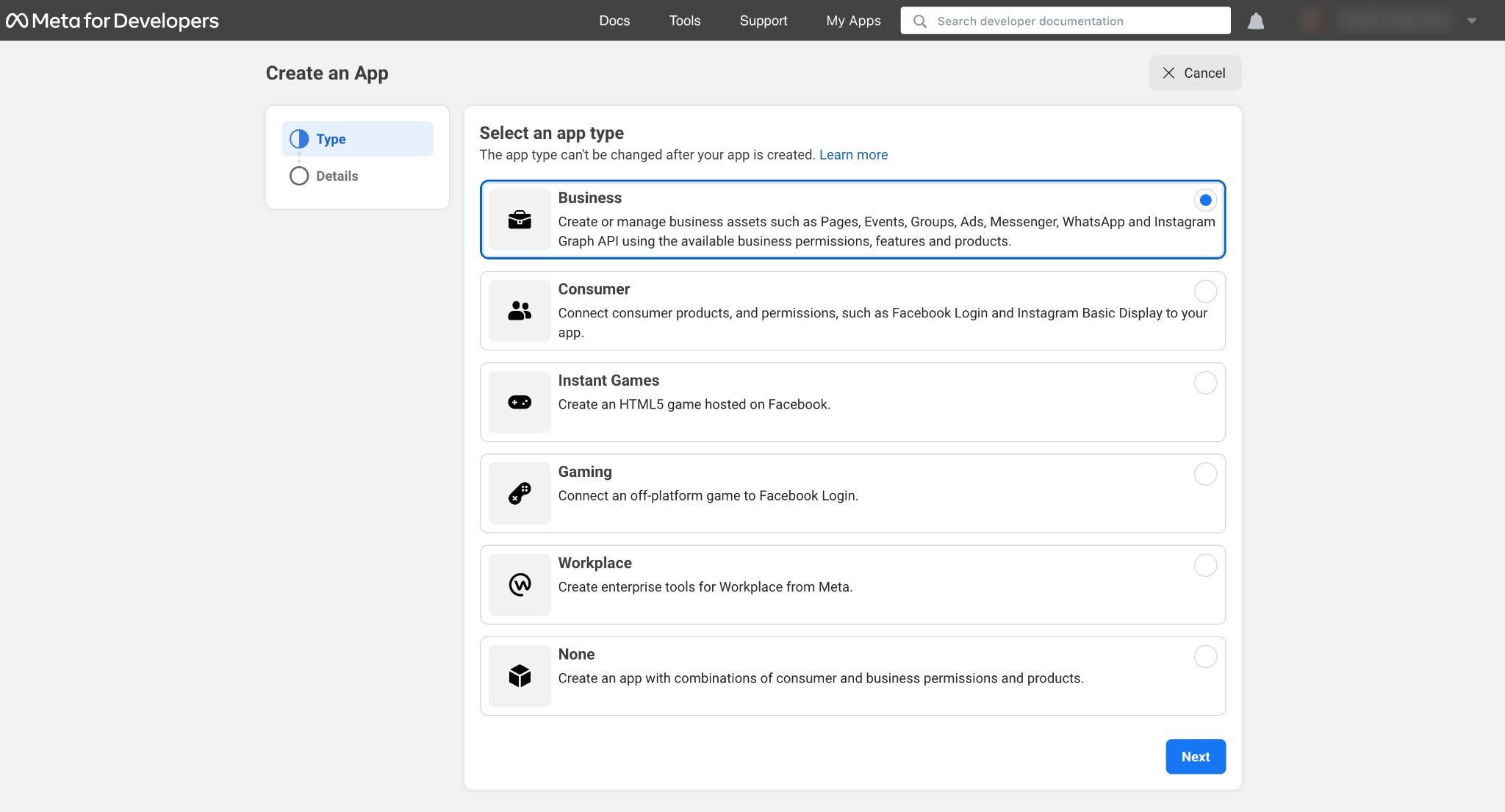
Haga clic en el botón azul "Siguiente" para continuar.
Paso 3: Agrega detalles sobre tu aplicación
En este punto, es necesario:
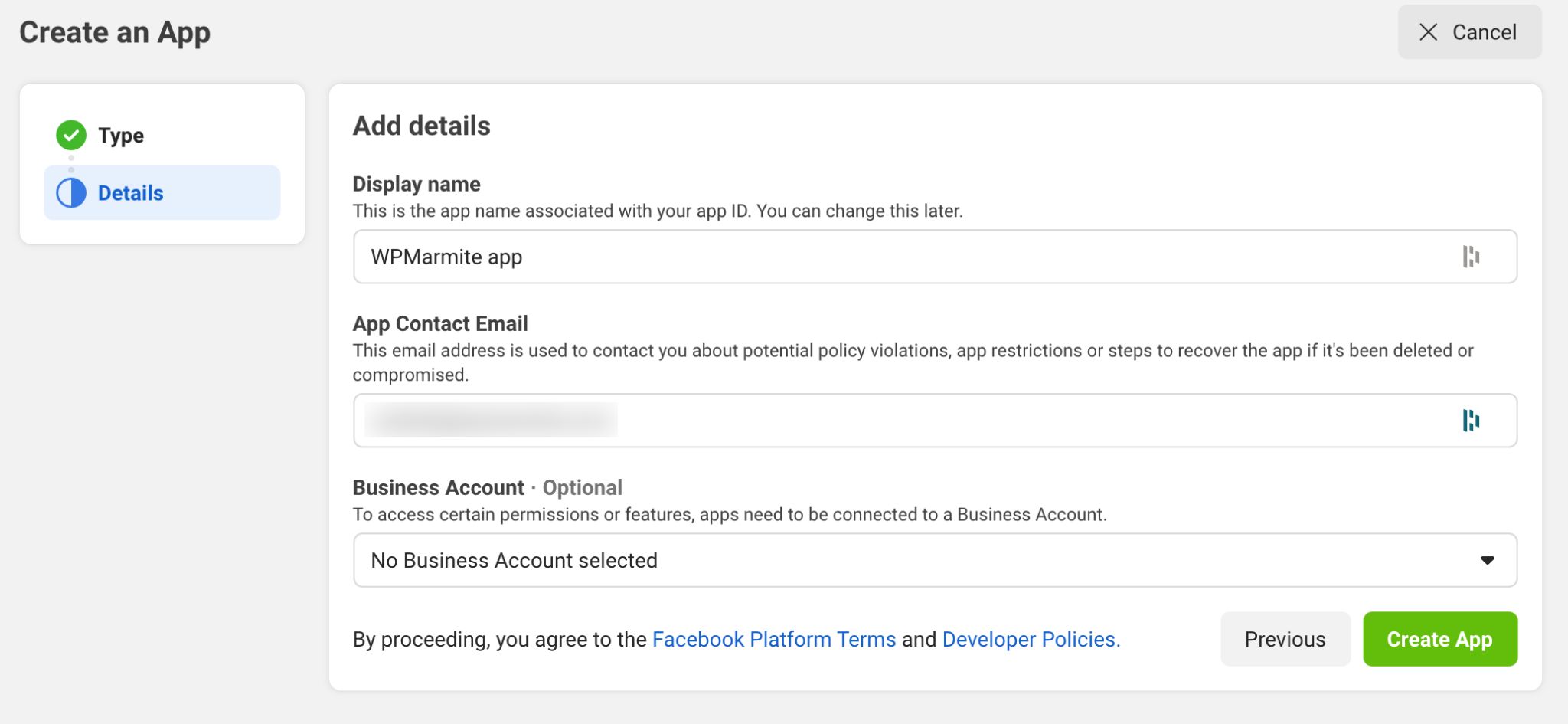
- Asigne un nombre para mostrar a su aplicación.
- Proporcione una dirección de correo electrónico que se asociará con él.
Finalmente, tiene la opción de vincular su cuenta de Business Manager (para anunciarse en Facebook, por ejemplo), si tiene una.
Termine haciendo clic en el botón verde "Crear aplicación".
Felicitaciones, su aplicación ya está creada. Está disponible en su tablero:
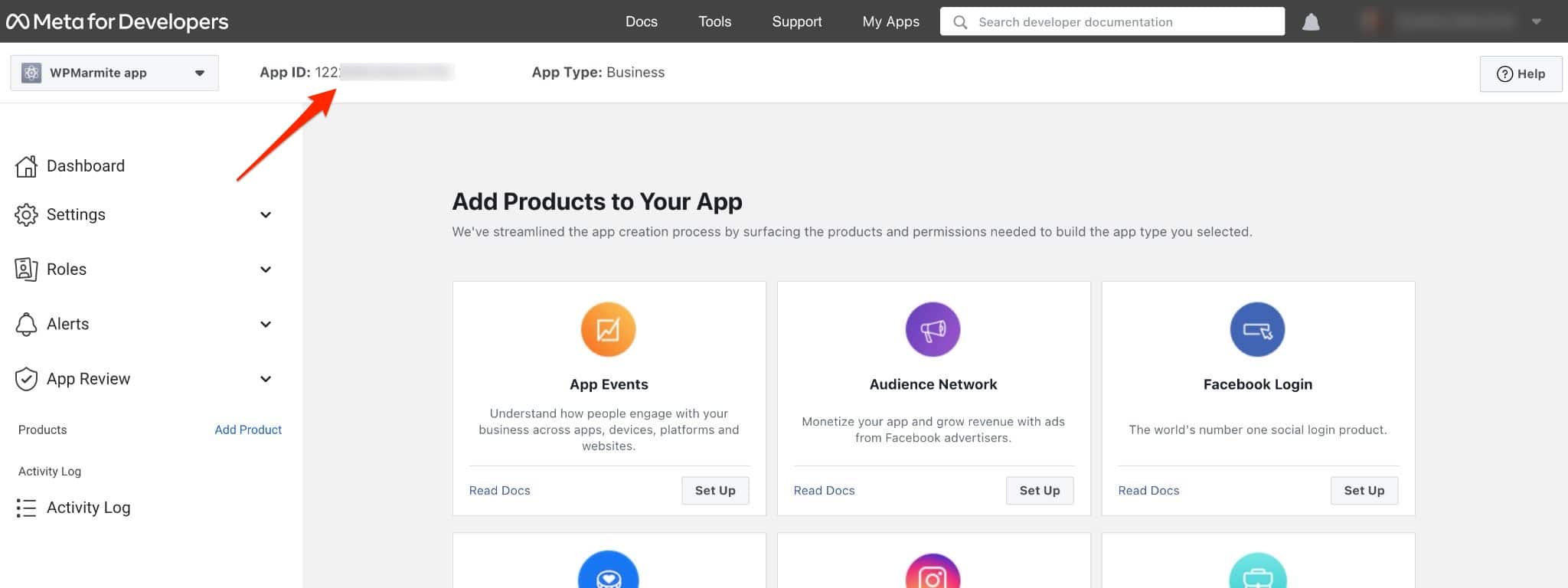
Cuando algunos complementos lo soliciten, solo tendrá que copiarlo y pegarlo en el área solicitada. En cualquier caso, felicitaciones: ya está listo para seguir adelante.
Hablando de complementos, ¡ahora es su turno de presentarse!
WordPress y Facebook: 10 complementos bajo el microscopio
¿Quieres integrar tu página de Facebook en WordPress? ¿E incluso tu feed de noticias?
Antes de descubrir cómo hacerlo, aquí hay algunos detalles sobre el contenido de las siguientes líneas.
He elegido presentarles 10 complementos. Esa es una gota en el océano de complementos de Facebook para WordPress.
Hay varios cientos, solo en el directorio oficial. Los complementos que más surgen y parecen más relevantes están en esta publicación .
Pero si usas una gema que no se menciona aquí, no dudes en mencionarla en los comentarios.
Criterios de selección y tipos de plugins
Para su información, la publicación se centra en 7 "familias" de complementos diseñados para:
- Mostrar una página de Facebook/noticias.
- Integra los botones de Facebook.
- Publicar comentarios de Facebook en WordPress.
- Compartir publicaciones automáticamente.
- Agregue un chat de Messenger en WordPress.
- Conéctese automáticamente a WordPress usando Facebook.
- Muestra las opiniones de los clientes desde tu página de Facebook.
Entre los criterios de selección que tuve en cuenta me basé en:
- Compatibilidad con las últimas versiones de WordPress.
- Facilidad y sencillez de uso. Aunque, en ocasiones, tendrás que crear una aplicación de Facebook. Volveré a eso. ¡No huyas!
- La presencia en el repositorio, el directorio oficial de WordPress.
Ahora, los conceptos básicos están establecidos. Ahora te mostraré lo que hay dentro de cada complemento.
Feed de publicaciones sociales de Smash Balloon
Instalaciones activas: 200K+
Abramos la selección con un complemento imprescindible de WordPress para Facebook, en papel. Redoble de tambores, llamo al escenario Smash Balloon Social Post Feed (anteriormente llamado The Custom Facebook Feed ).
Y te advierto: no puede defraudar. De lo contrario, me comunico con los desarrolladores para obtener testimonios de clientes falsos.
Debo decir que con todos los comentarios positivos que genera, uno espera lo mejor. Ejemplos: "¡Gran complemento!" , “El mejor servicio de soporte que he recibido de un proveedor de complementos” , “¡Excelente soporte al cliente! Excelente producto” .
Agreguemos que el complemento, que le permite mostrar su página y su fuente de noticias, acumula excelentes calificaciones al momento de escribir (4.8/5).
Después de este aperitivo, solo queda disfrutarlo. ¡Vamos!
Primera observación: el complemento es muy fácil de usar. No te pierdes en menús incomprensibles y desordenados. La navegación sigue siendo clara y agradable.
Una vez que lo hayas instalado y activado, encontrarás tres opciones en la barra izquierda de tu administrador de WordPress.
Para crear su primera fuente de noticias, haga clic en Todas las fuentes > Agregar nuevo .
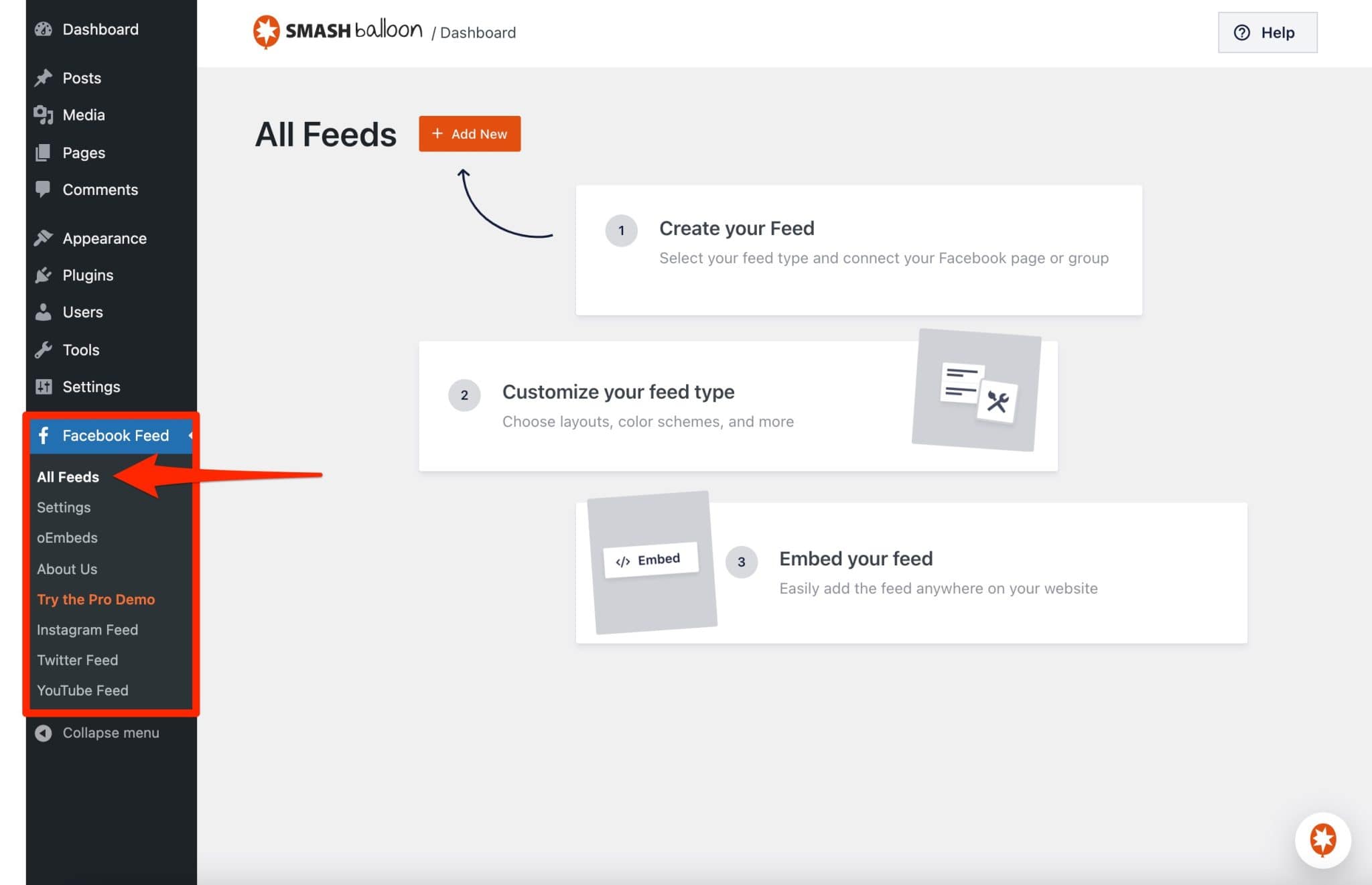
Luego, todo sucede en 4 pasos, donde se le guía paso a paso:
- Usted selecciona el tipo de fuente de noticias . Con la versión gratuita, solo tienes una opción (Línea de tiempo). Solo puede mostrar publicaciones de su página de Facebook (que es suficiente para empezar).
- Conectas el plugin a tu página o grupo de Facebook .
- Usted personaliza su suministro de noticias . Aquí, las opciones son numerosas y variadas. Puede cambiar la apariencia de su fuente de noticias (mostrando las publicaciones como una lista o como una mampostería ), su altura, sus colores, la cantidad de anuncios para mostrar (la cantidad puede ser diferente dependiendo de la pantalla utilizada por sus visitantes), pero también la apariencia visual del encabezado y las publicaciones (colores, tamaño). Cualquier cambio aplicado se muestra en tiempo real, lo cual es muy práctico.
- Integras tu feed de Facebook donde quieras en tu sitio web . Para ello, 2 posibilidades. ¿Quiere mostrar su feed en una página, una publicación o en un área de widgets? Usa el bloque de Gutenberg llamado “Feed personalizado de Facebook” . Otra opción, menos intuitiva: copiar y pegar el shortcode generado al final de la personalización de tu feed de noticias.
Y ya está, finito . Con este complemento, todo es simple. También notamos que tener tantas opciones es muy raro, o incluso inexistente, en los complementos de la competencia.
Otros puntos positivos a tener en cuenta:
- Puede traducir todos los textos de su fuente de noticias a través de la pestaña Traducción del submenú Configuración .
- La parte receptiva del complemento . Esto significa que la visualización es óptima en todo tipo de dispositivos, como teléfonos inteligentes y tabletas.
- La posibilidad de usar el complemento para activar el oEmbed . Debido a un cambio de API (una interfaz de programación) en octubre de 2020, Facebook e Instagram ya no soportan oEmbed, un formato que permite, por ejemplo, integrar contenido de estas redes sociales en WordPress copiando el simple enlace de una publicación. Como resultado, si oEmbed no está activado (lo estará si tiene una aplicación de Facebook, por ejemplo), las publicaciones de Facebook e Instagram que desea copiar y pegar no se mostrarán en la interfaz visible de su sitio web.
Para su información, la política de privacidad de Facebook impide que se muestren al mundo publicaciones de perfiles personales. Es por eso que solo tiene la opción de mostrar publicaciones de una página o un grupo.
¿Quieren más? Para los codiciosos entre ustedes, deben saber que Smash Balloon Social Post Feed también ofrece una versión pro. Le costará $ 49 para usar en un sitio.
Le permite mostrar sus fotos, videos, comentarios y otras acciones en su fuente de noticias , lo que por supuesto es imposible con la versión gratuita.
Esta es una limitación importante, porque da la impresión de que su sitio tiene problemas de visualización al no mostrar las fotos y videos asociados con sus publicaciones de Facebook.
Es una pena porque, aparte de eso, este complemento sigue siendo muy eficiente.
También tenga en cuenta que Smash Balloon Social Post Feed es parte de un conjunto de complementos que también le permite mostrar en su sitio las noticias de las siguientes redes sociales: Instagram, Twitter y YouTube.
Descarga el plugin Smash Balloon Social Post Feed:
Alimentación social fácil
Instalaciones activas: 70K+
¿Conoces el efecto 3 en 1? Pista: nada que ver con champú o productos de belleza. ¿No sé? Echa un vistazo a Easy Social Feed (anteriormente Easy Facebook Like Box ).
Creado por Sajid Javed, ingeniero de Automattic, la compañía que contribuye principalmente a WordPress.org, este complemento le permite mostrar su fuente de noticias o su cuadro de Me gusta de Facebook, o ambos. Todo esto de 3 maneras usando:
- Uno de tus widgets
- un código abreviado
- una ventana emergente
Tras un rediseño, el plugin también ofrece integrar tu feed de Instagram , que es parte de Facebook, recuerda .
Así que parece complejo. No te preocupes, es muy accesible. Todo se explica en la configuración. No te preocupes, te ayudaré paso a paso.
Para comenzar, debe conectar su página de Facebook al complemento si desea mostrar su fuente de noticias (solo la versión Pro le permite mostrar la fuente de cualquier página).
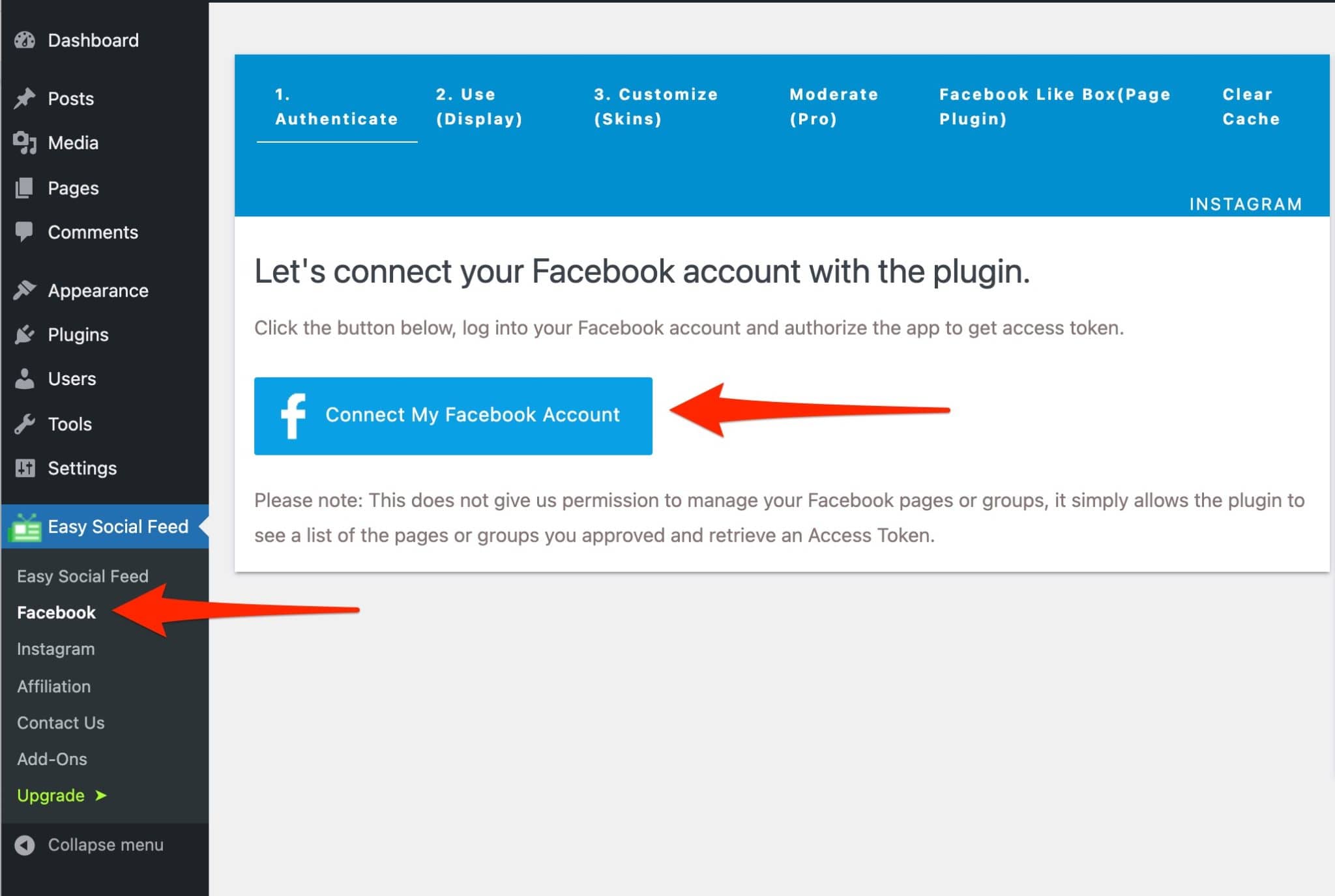
¿Todo está bien? Así que vamos a repasar los diferentes escenarios.
Estudio de caso #1
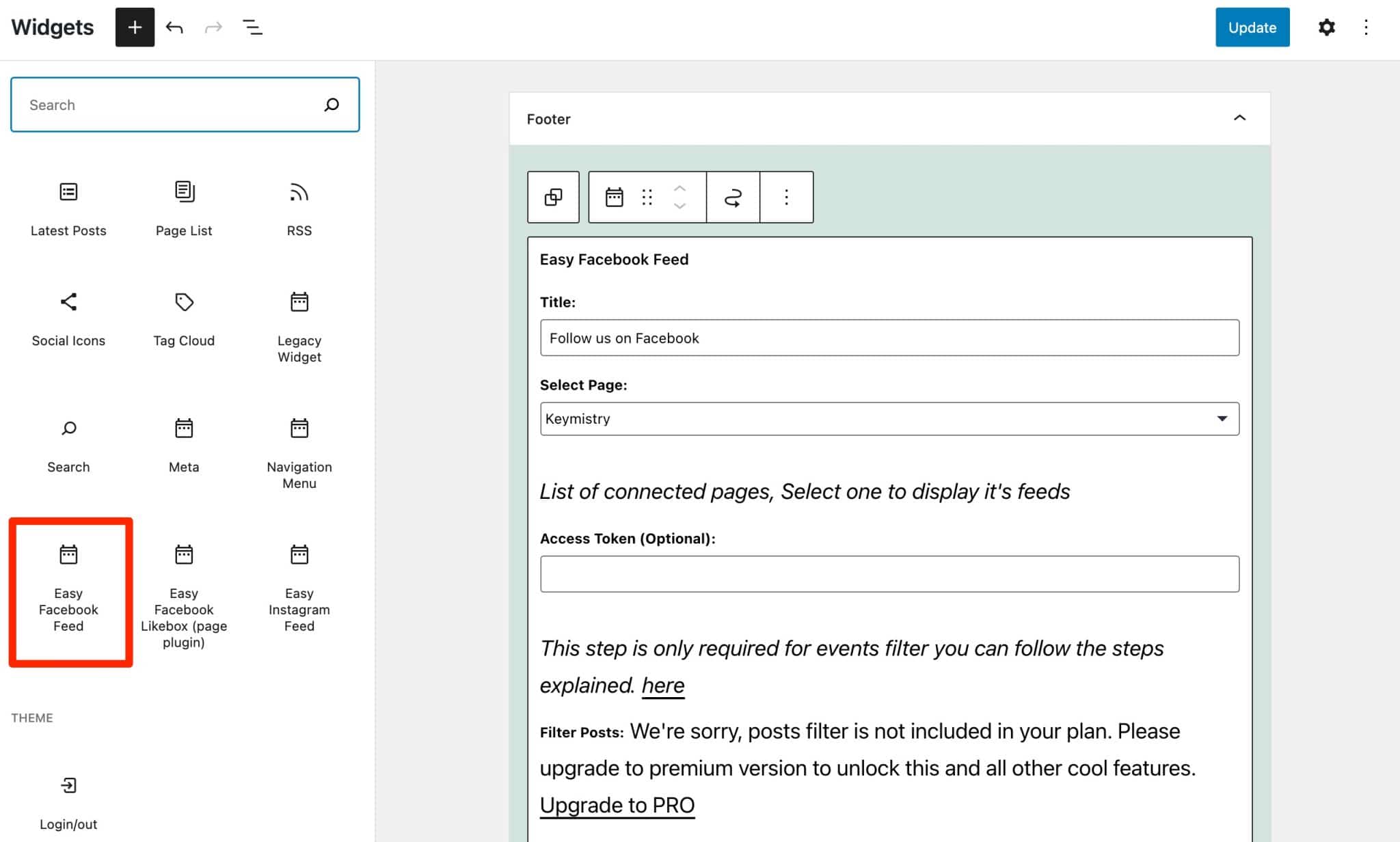
Desea que sus lectores disfruten de sus noticias. Ve a Apariencia > Widgets y elige el bloque "Easy Facebook Feed" .
Luego, complete la información requerida como desee (por ejemplo, número de publicaciones para mostrar, logotipo, abrir enlaces en una nueva pestaña, etc.)
Estudio de caso #2
Solo desea agregar un "Me gusta de Facebook" .
¿Cuál es el punto de esta cosa? Para promocionar su página de Facebook y animar a sus visitantes a que les guste para reforzar su imagen de marca y su reputación.
¿Como hacerlo ahora? El procedimiento es exactamente el mismo que para insertar su feed. Lo único que cambia es el widget que se moverá al área de su elección, como la barra lateral o el pie de página.
Esta vez, seleccione el bloque “Easy Facebook Like Box” (complemento de página) en Apariencia > Widgets . Configúralo como quieras. Y eso es.
Para el ejemplo, usamos la página de Facebook dedicada al complemento de caché WP Rocket:

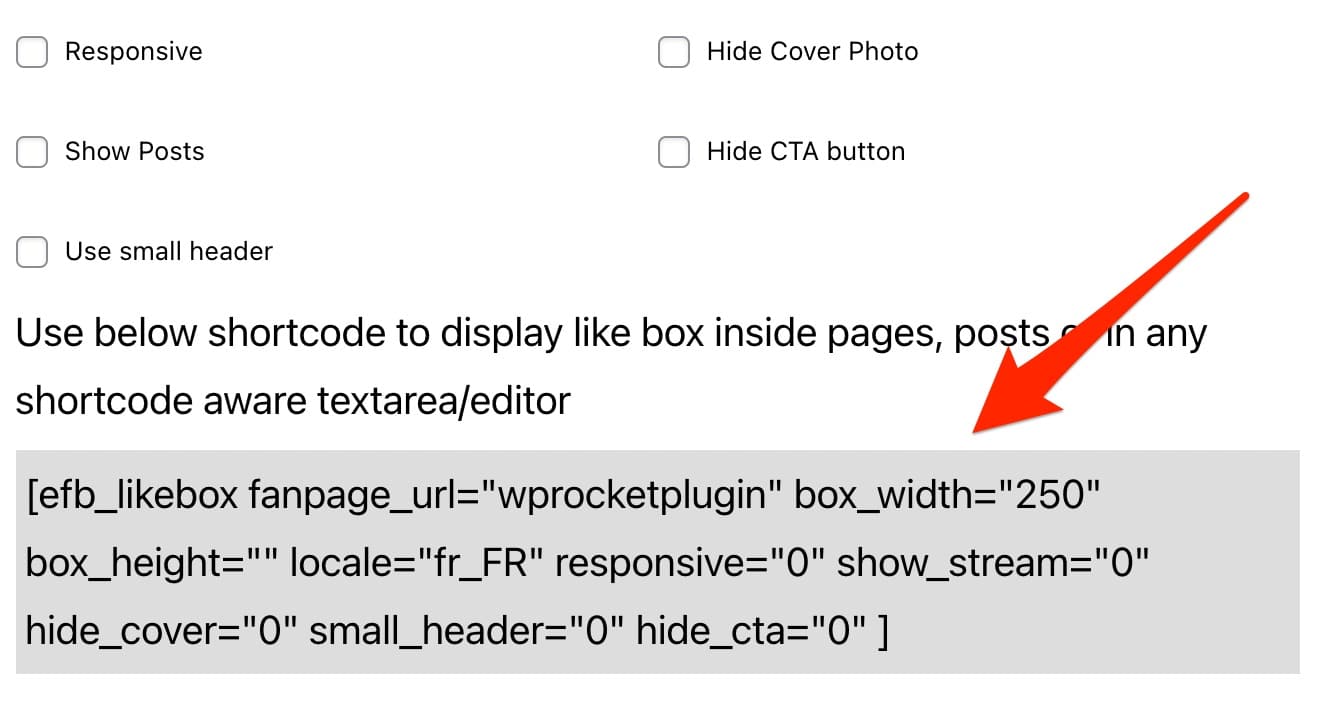
Si desea presentar el cuadro Me gusta dentro de su contenido, copie y pegue el código corto generado directamente en su publicación o página, utilizando el bloque "Código corto" del editor de contenido (Gutenberg).
Estudio de caso #3
Desea integrar una ventana emergente para asegurarse de que sus visitantes vean su página.
Una ventana emergente es una ventana que se abre automáticamente cuando un visitante navega por una página web. Se suele utilizar para enviar un mensaje publicitario que dan ganas de romper la pantalla porque impide leer el contenido tranquilamente.
Esto puede ser intrusivo. Depende de usted ver si es realmente útil para sus lectores.
Si desea configurar esto, Easy Social Feed ya no ofrece una opción para esto.
Para aprovechar esta función, deberá usar un complemento dedicado creado por los desarrolladores del complemento, llamado Top Bar.
Tenga en cuenta que Easy Social Feed también ofrece una versión Pro (desde $39/año), que ofrece más opciones de diseño para sus noticias, un sistema de filtro para sus publicaciones o un módulo avanzado de creación de ventanas emergentes.
Descarga el complemento Easy Social Feed:

Reseñas y recomendaciones sociales
Instalaciones activas: 20K+
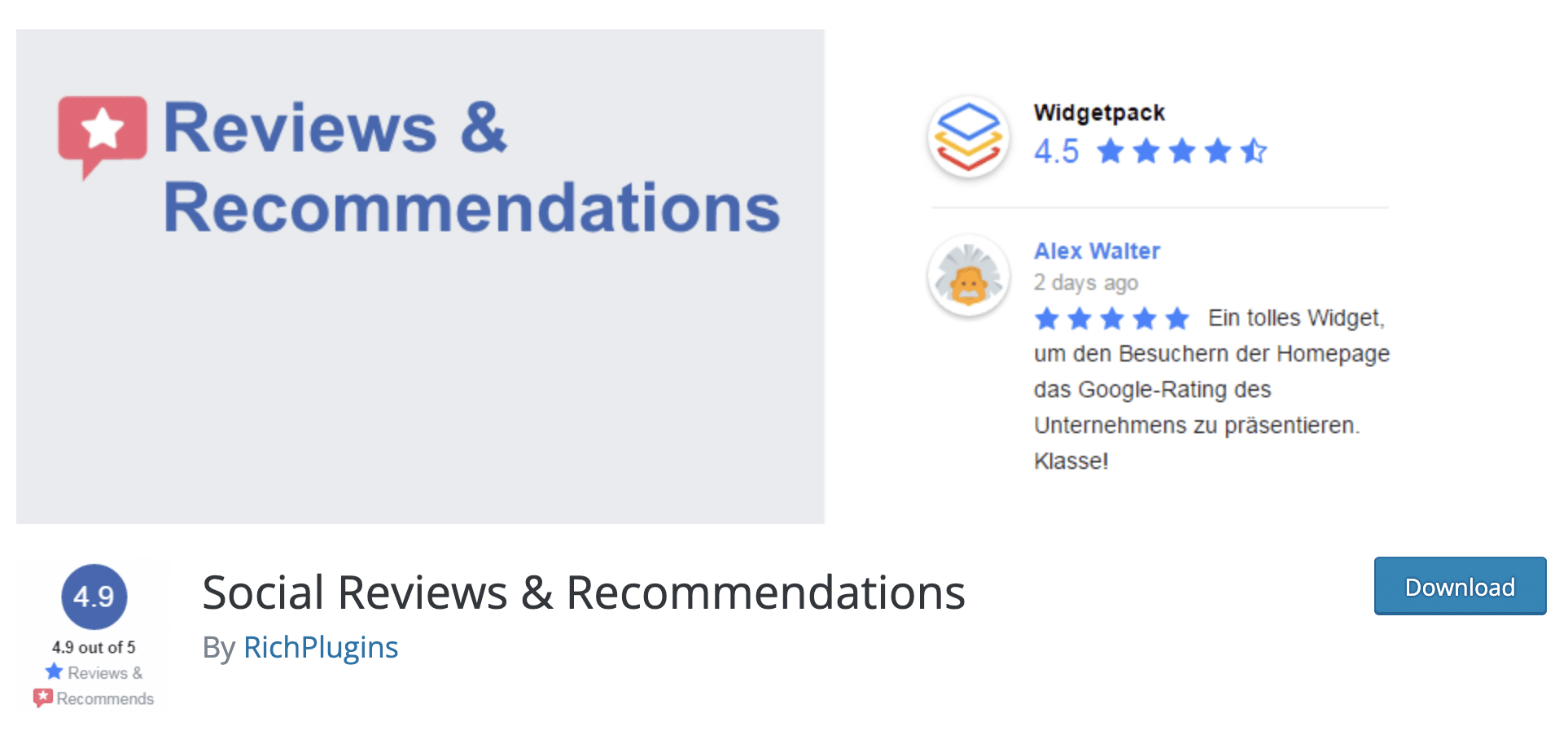
Social Reviews and Recommendations es un complemento con un uso muy específico.
Tal como está definido en su página de presentación del directorio oficial, te permite mostrar las reseñas publicadas en Facebook por tus clientes y/o usuarios dentro de un área de widgets en tu sitio de WordPress .
Esto puede ser muy interesante para reforzar la prueba social: es más probable que confiemos en un producto/servicio si otras personas ya lo han usado y validado.
Si tiene una tienda WooCommerce, por ejemplo, esto puede ayudarlo a realizar más ventas.
Más allá de su singularidad, este complemento también me sedujo porque está extremadamente bien calificado (4.9/5 de casi 300 reseñas enviadas al momento de escribir esta publicación).
En uso, puedo confirmar que el complemento es muy eficiente: es fácil de usar y obtienes un resultado final muy rápidamente.
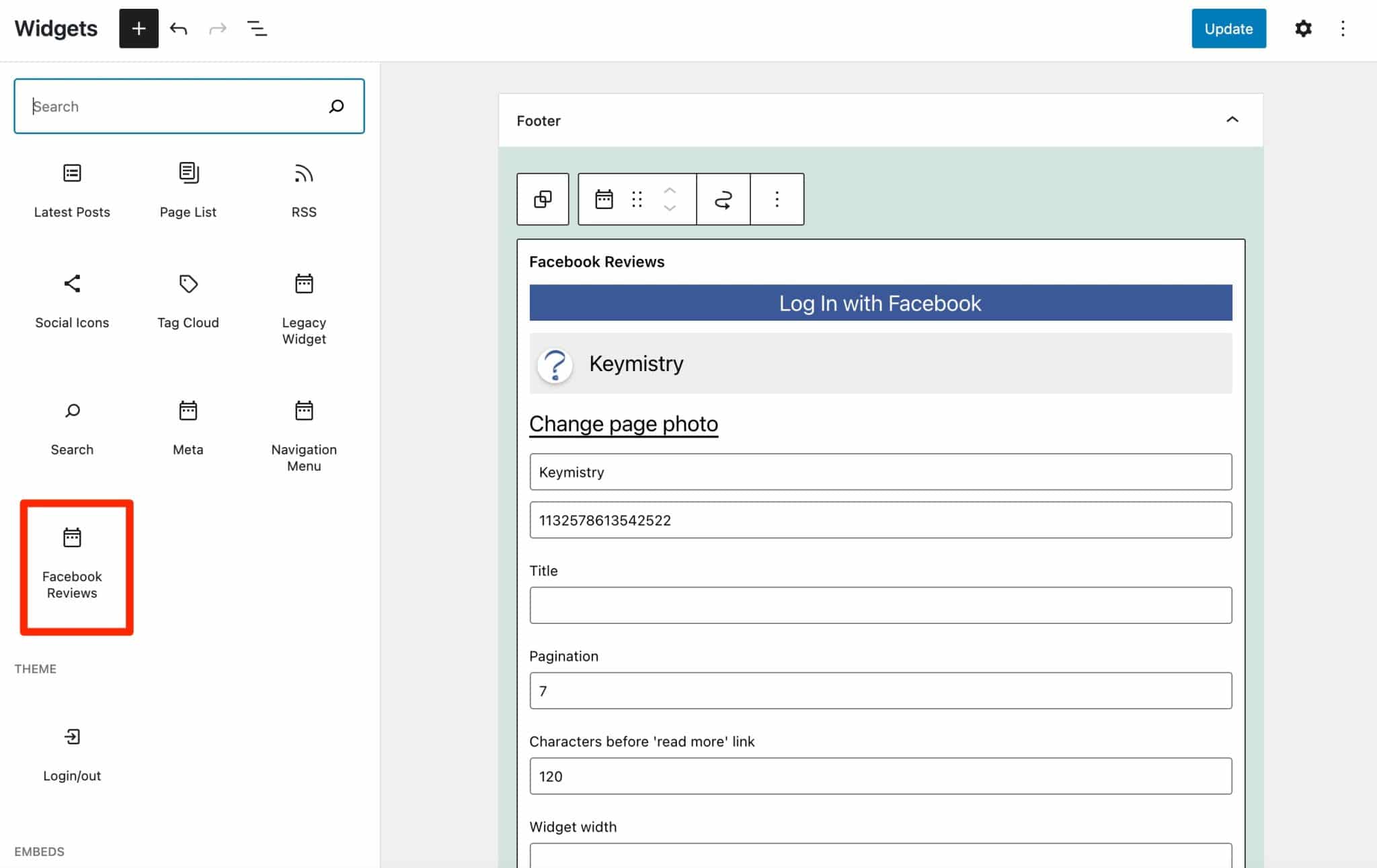
Para mostrar estas famosas reseñas de Facebook, simplemente vaya a Apariencia > Widgets , luego seleccione el bloque "Reseñas de Facebook" .
Inicie sesión en Facebook, luego realice la configuración que desee. Es posible configurar lo siguiente:
- La altura y el ancho de las recomendaciones que se mostrarán.
- El número de caracteres que se mostrarán antes de que aparezca el enlace "Leer más".
- La visualización de notas dejadas por usuarios/clientes: puedes ocultarlas.
- La apertura de enlaces en una nueva pestaña.
Al final, la representación de la página se ve así:
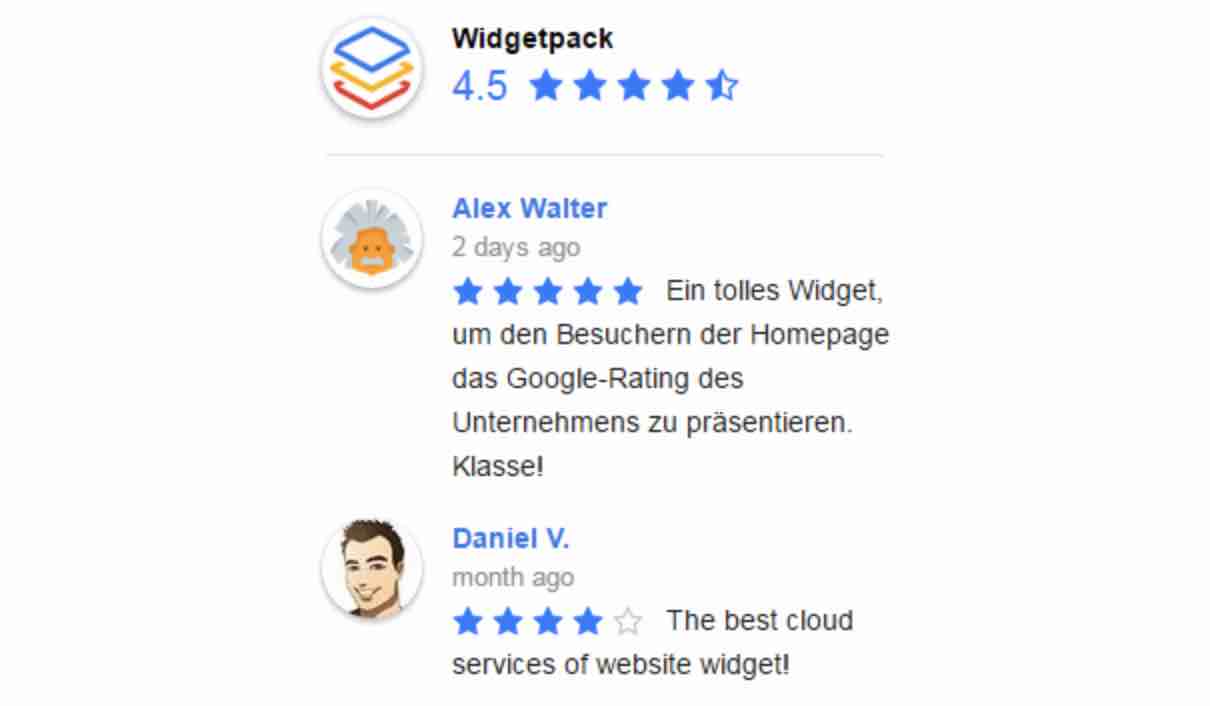
Más allá de las áreas de widgets que ofrece su tema, tenga en cuenta que también puede mostrar las reseñas dejadas en su página de Facebook en una página o publicación . Para esto, se requiere el uso de un shortcode.
Puede generarlo yendo a Configuración> Reseñas de Facebook> Código corto . Una vez que esté disponible, use el bloque "Código corto" en el editor de contenido para incrustarlo en su contenido.
Finalmente, debe saber que el complemento creado por el equipo de RichPlugins ofrece una versión premium (a partir de $ 85 / año para usar en un sitio).
Este último le permite mostrar reseñas de Google y Yelp (además de Facebook), más opciones en términos de visualización y filtros, así como la posibilidad de permitir que sus visitantes dejen una reseña directamente desde su sitio web de WordPress.
Descarga el complemento de Reseñas y Recomendaciones Sociales:
Widget para feeds de páginas sociales
Instalaciones activas: 100K+
Anteriormente conocido como Facebook Widget, el complemento Widget for Social Page Feeds tiene más de 100 000 instalaciones activas y actualizaciones relativamente frecuentes.
Entonces, esperamos algo funcional para integrar su página de Facebook en WordPress a través de un widget.
Comience instalando y activando el complemento, que también le permite mostrar su fuente de noticias en su WordPress.
El complemento lo redirige automáticamente a la configuración del widget de WordPress (en Apariencia > Widgets ).
Seleccione el bloque "Página de Facebook como Widget" donde su tema lo permita. Esta vez, elijo la barra lateral.
Permítanme dejar en claro que no tengo favoritos y no estoy casado con eso. Digamos que me hace sentir bien.
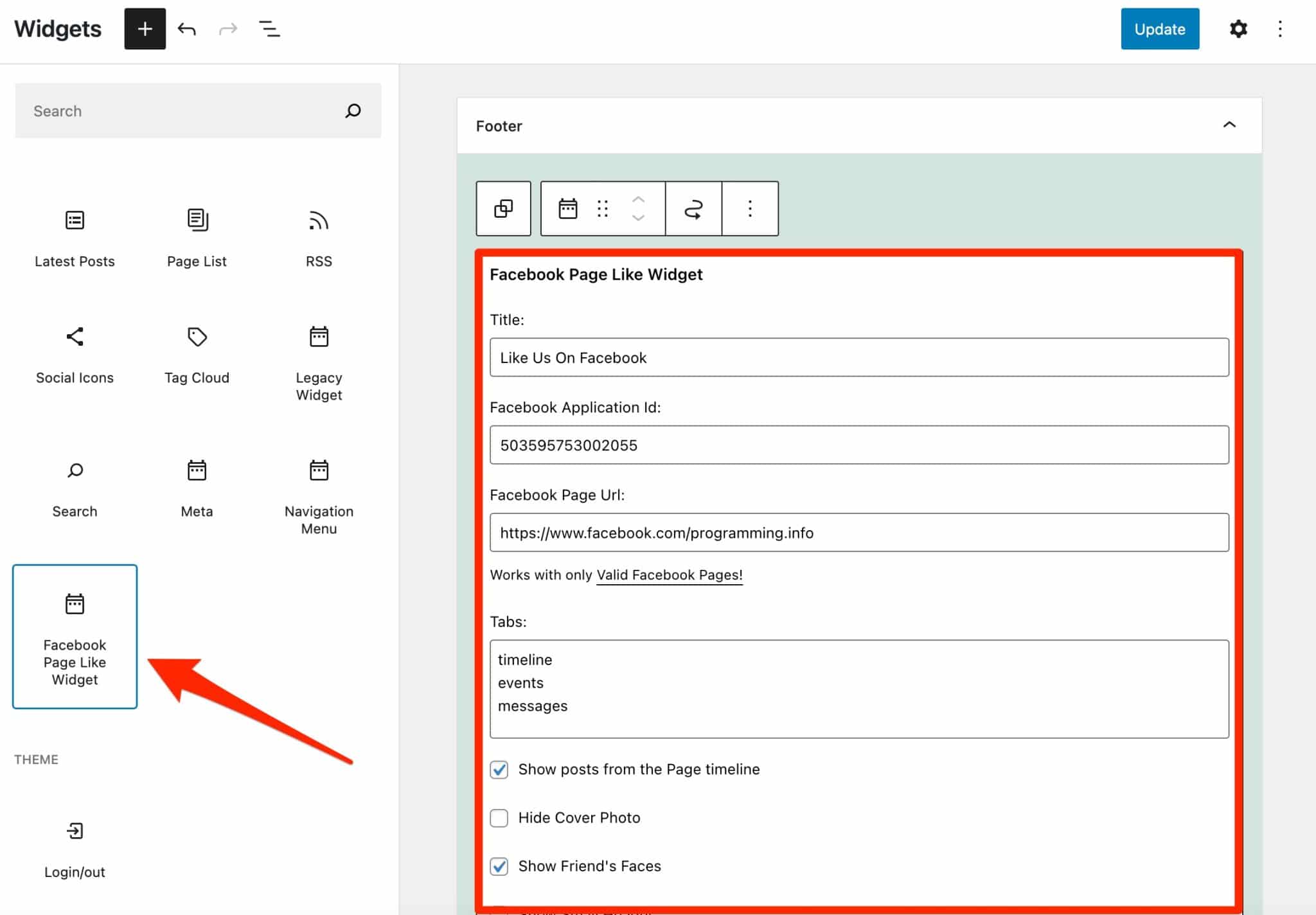
Después de eso, es una brisa. Establezca, escriba y marque como mejor le parezca.
Para el ejemplo, elegí la página de WordCamp Europe.
¿Quieres ver el resultado? Vamos.
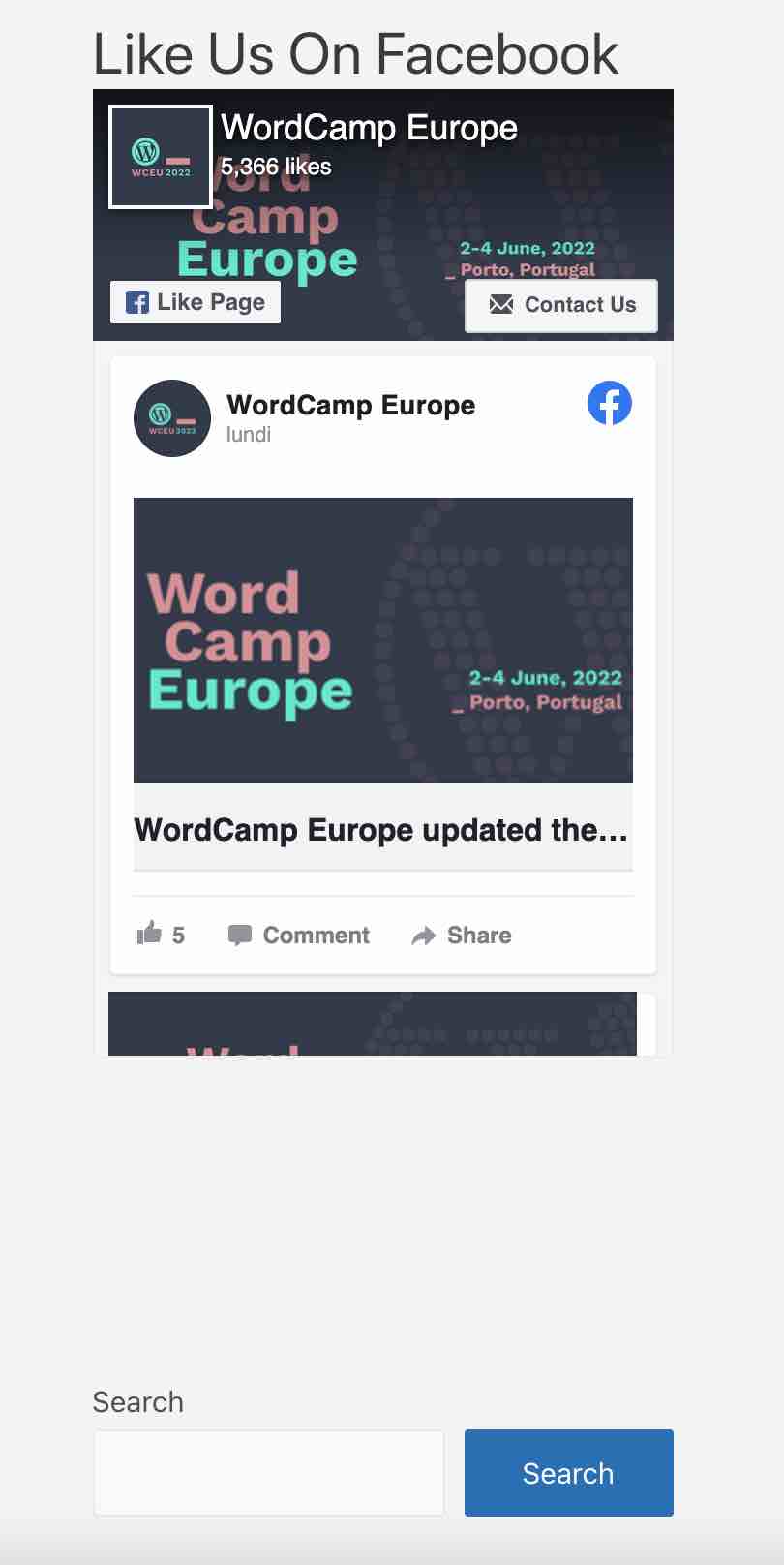
Y eso es. Fue sencillo, rápido y eficaz: todo lo que nos gusta, en definitiva.
Descargue el complemento Widget for Social Page Feeds:
Me gusta y compartir de BestWebSoft
Instalaciones activas: 10K+
Como sugiere el nombre, este complemento le permite agregar botones específicos de Facebook a su WordPress. A saber, los famosos:
- Me gusta
- Seguir
- Cuota
Su uso responde a una necesidad muy específica y no te permitirá mostrar tu feed de noticias, por ejemplo.
Una vez que el complemento esté activado, vaya al administrador de WordPress y seleccione Me gusta y compartir> Configuración , como se muestra en la imagen a continuación.
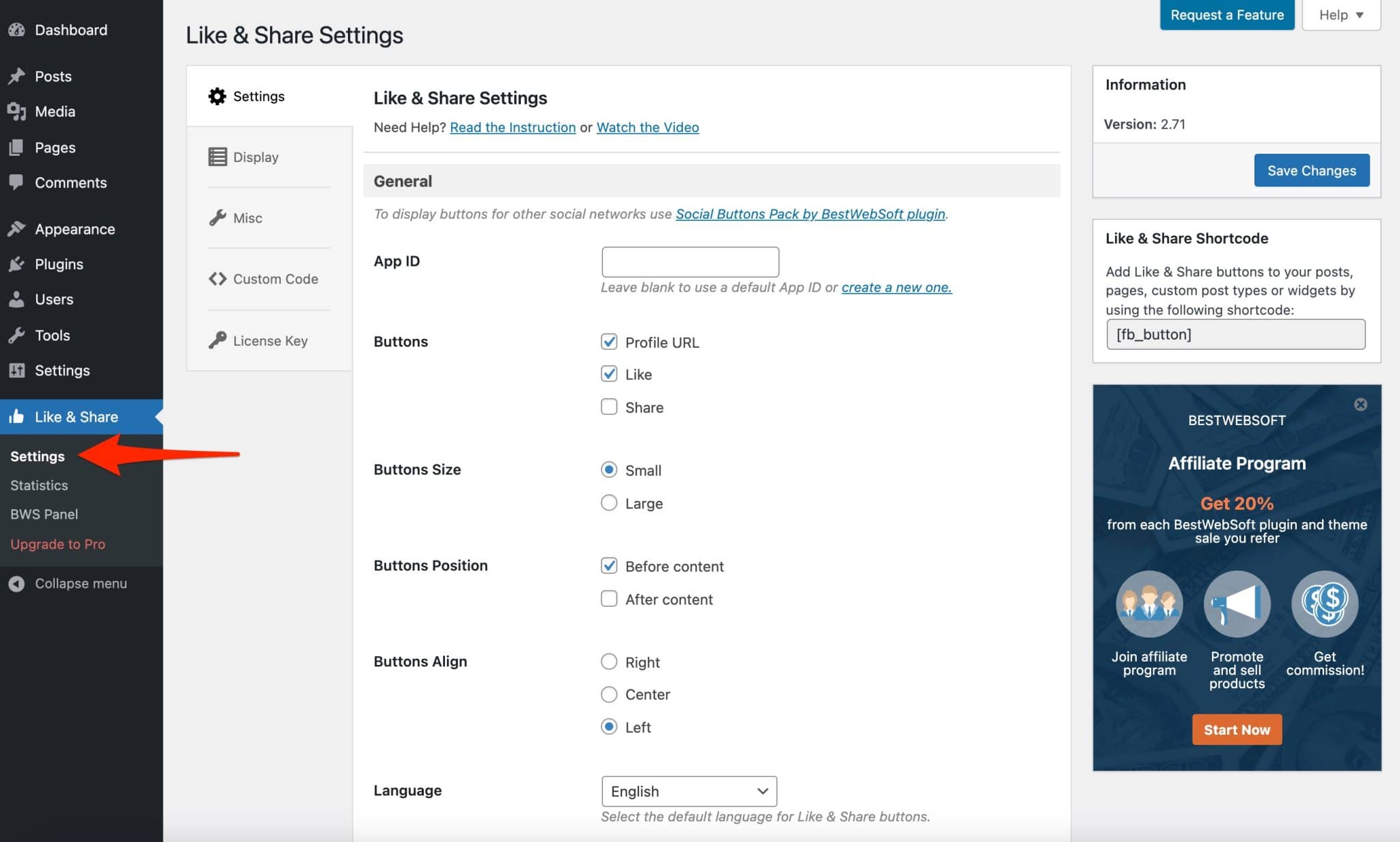
En la versión gratuita, las posibilidades de configuración son bastante limitadas. Solo podrá actuar sobre configuraciones generales como el tipo de botones a mostrar, su tamaño, su ubicación (antes y/o después del contenido), etc.
Sin embargo, esto es suficiente en la mayoría de los casos.
Una vez que haya configurado sus ajustes como desee, recuerde guardar.
Luego, el complemento muestra automáticamente los botones seleccionados antes/después o antes y después del contenido de cada artículo/página.
Esto es lo que parece en acción.
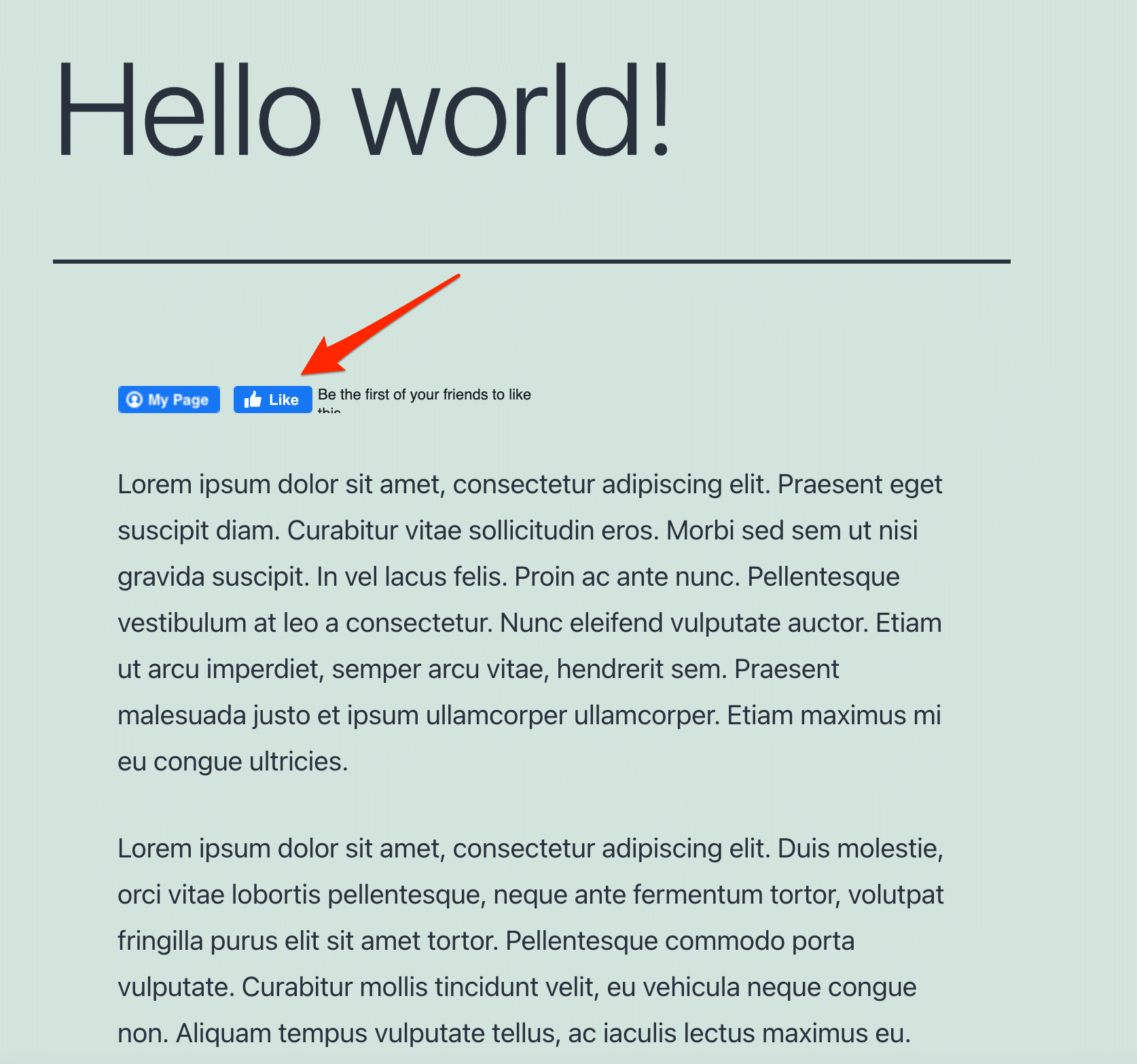
Tenga en cuenta que es posible agregar un enlace a su página de Facebook a través de su nombre de usuario en su URL. Cuando un visitante hace clic en el botón "Mi página", será redirigido a su página.

También es posible personalizar este botón con una imagen o un logotipo que represente sus servicios.
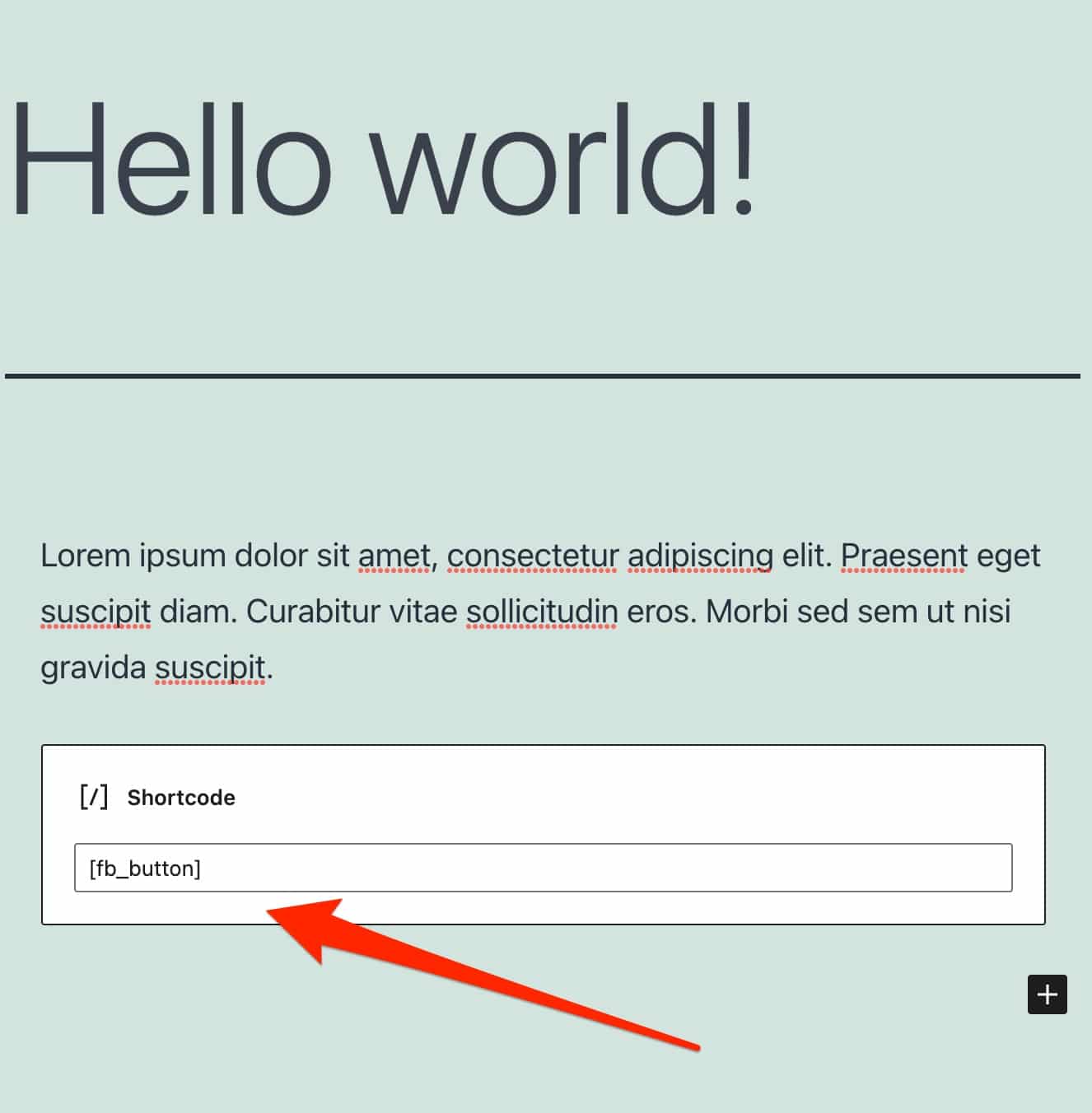
Para integrar los botones donde los desee (cuerpo de un artículo/página, widget, tipo de publicación personalizada), simplemente copie y pegue el siguiente código [fb_button] en un bloque de "código corto" de Gutenberg.
Durante mi prueba, fue imposible mostrar el botón "Me gusta" de Facebook en mi sitio. Podrías tener el mismo problema de tu parte, ya que Facebook ha realizado cambios en este botón para los usuarios europeos. Volveré a esto con un poco más de detalle al final de esta publicación.
Al final, este complemento sobrio y accesible hace el trabajo. Para una mayor personalización, puede jugar con el código CSS o optar por la versión paga, que cuesta $ 25.90 / año para un sitio.
Con este último, puede, por ejemplo, elegir las páginas o los tipos de publicaciones personalizadas en las que mostrar sus botones, o mostrar un widget con las publicaciones que más gustan.
Descargue el complemento Like & Share de BestWebSoft:
Publicación automática de WP2Social
Instalaciones activas: 20K+
¿Quieres publicar en Facebook desde WordPress? Este complemento está hecho para ti.
WP2Social Auto Publish, anteriormente llamado Facebook Auto Publish , le permite “publicar publicaciones automáticamente desde su blog (o sitio) en Facebook” , explica el desarrollador del complemento.
Para la configuración, primero es necesario crear una "Aplicación de Facebook". Pero ya sabes cómo hacerlo.
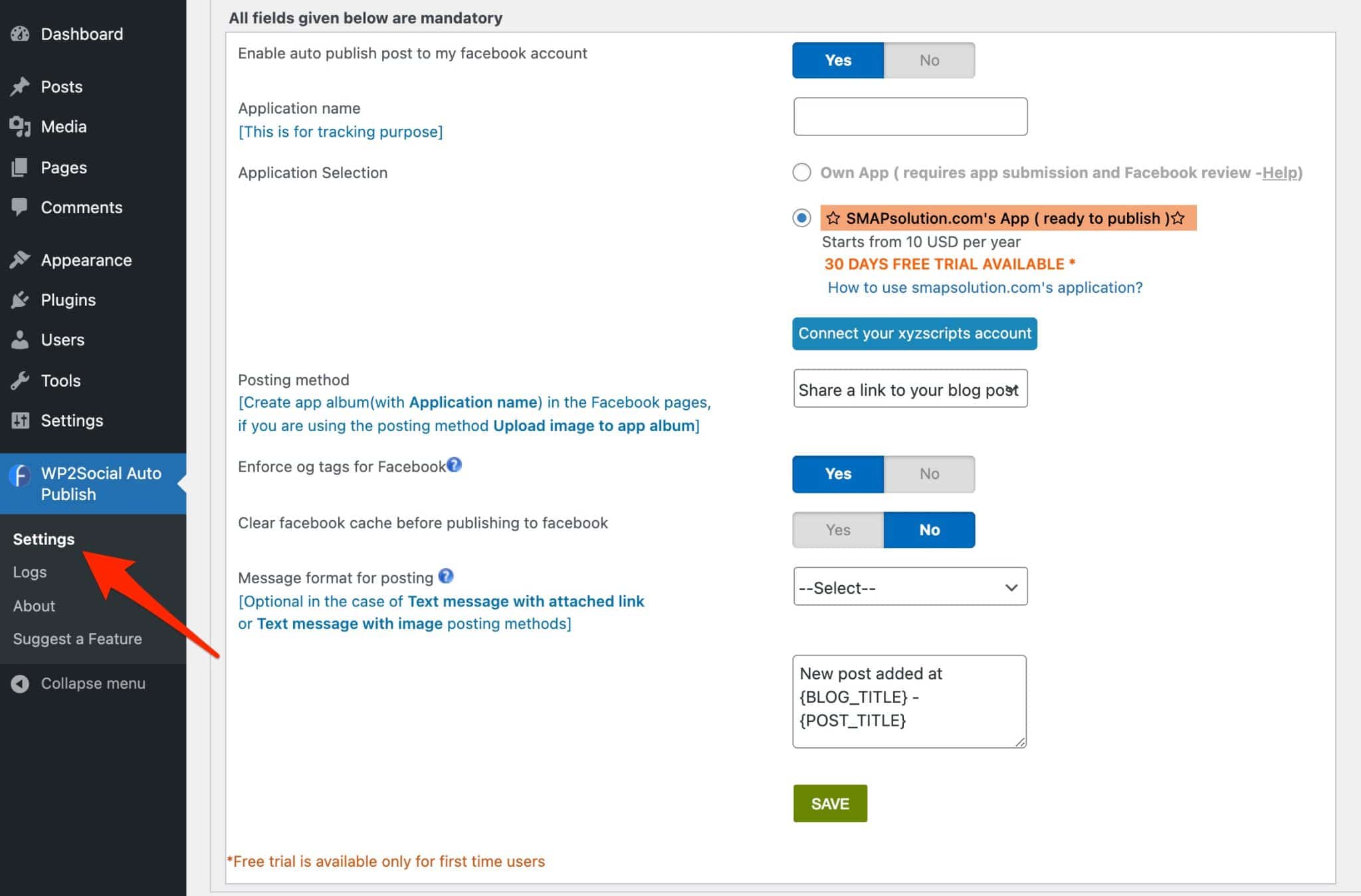
Entonces, pasemos a la configuración. Puedes elegir, entre otras cosas:
- La forma en que se mostrará su contenido en Facebook (texto, texto con imagen, texto con enlace).
- Para publicar automáticamente sus publicaciones, sus páginas o ambas.
- Elija qué categorías de publicaciones deben revelarse automáticamente.
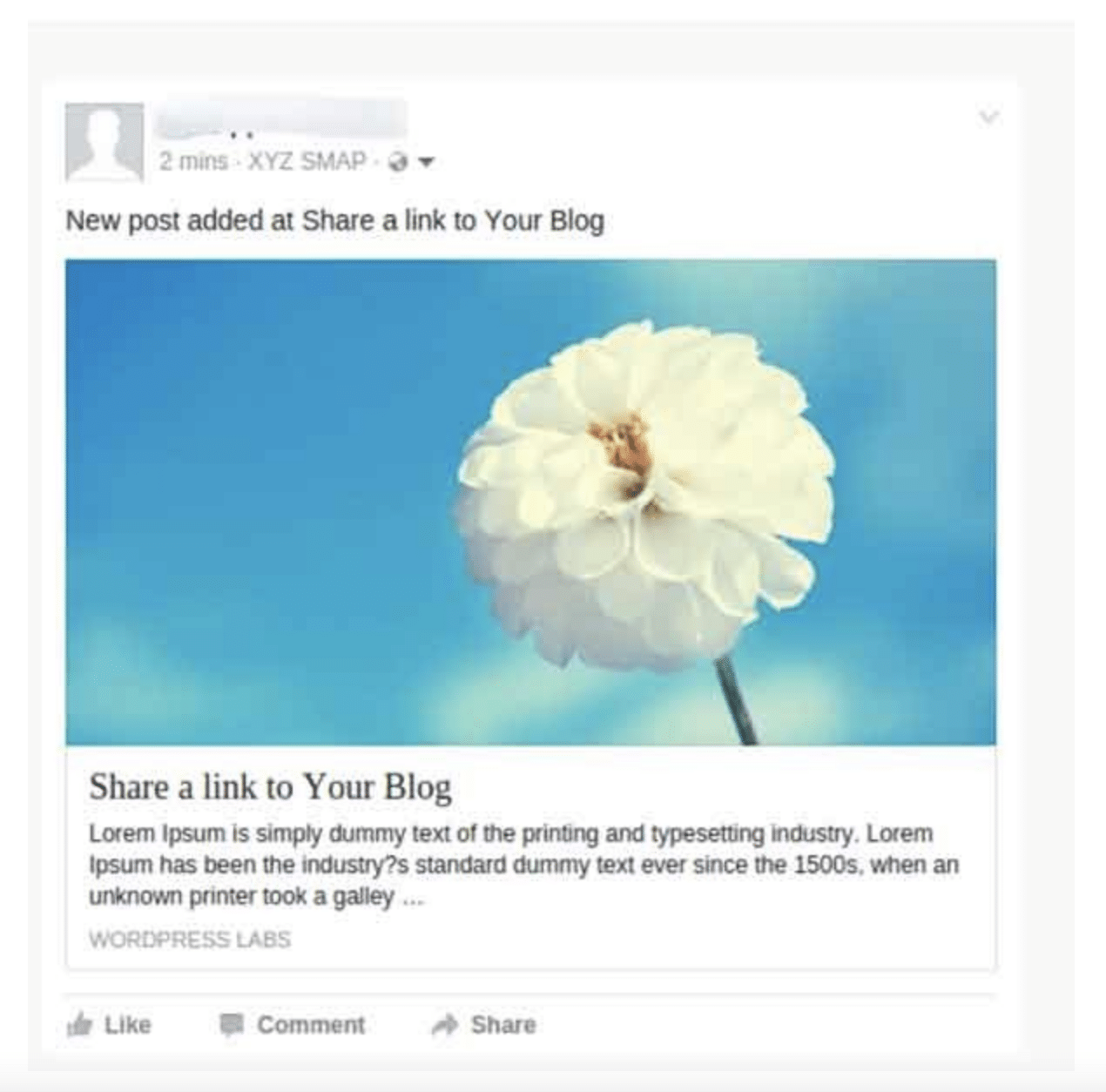
Guarde sus configuraciones favoritas y eche un vistazo a Facebook la próxima vez que publique.
Tenga en cuenta que la sección "Registros", ubicada debajo de la "Configuración" del complemento en su administración de WordPress, le permite monitorear el estado de las publicaciones.
Descargue el complemento de publicación automática de WP2Social:

Comentarios sociales de WpDevArt
Instalaciones activas: 20K+
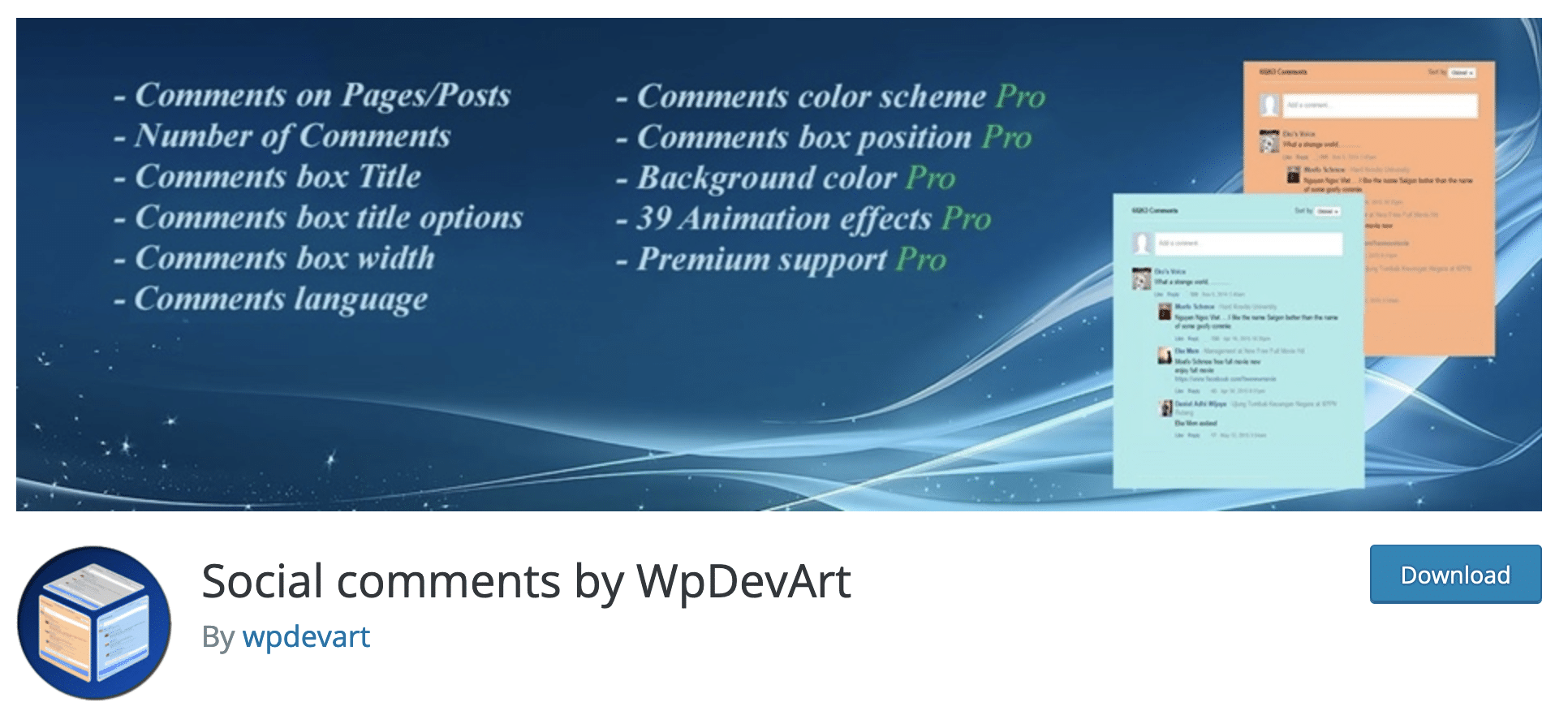
Este complemento permite a sus visitantes comentar el contenido de su sitio utilizando su cuenta de Facebook.
Esto tiene varias ventajas:
- La posibilidad de comentar en cualquier parte de su sitio.
- Reducir el spam y fomentar debates de calidad. “Cuando la gente comenta con su perfil de Facebook, genera discusiones de mayor calidad y menos spam” , dice Facebook en su área de desarrolladores.
- “Mejore el compromiso, aumente el tiempo que pasa en el sitio” , nuevamente según Facebook.
Para configurar el complemento, vaya, como de costumbre, en la barra de administración de su WordPress, a la izquierda.
Asegúrate de haberlo instalado y activado previamente.
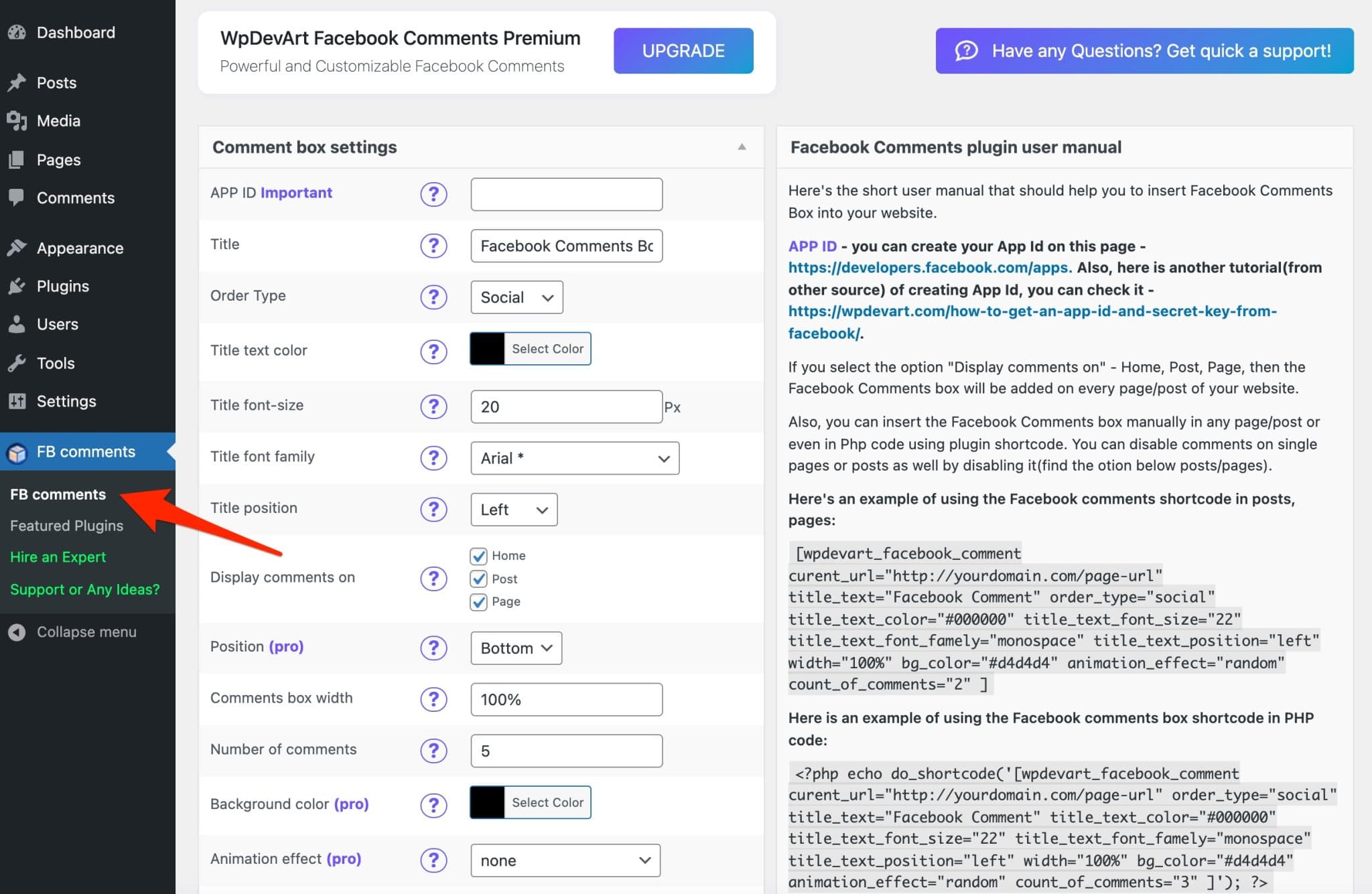
Para que este complemento funcione, debe crear una aplicación de Facebook.
Luego, configure su futuro espacio de comentarios eligiendo los siguientes elementos:
- Título
- Color
- Fuente
- Número de comentarios a mostrar
- Lugar de aparición de los comentarios (posts, páginas, home)
- Idioma
Guarda haciendo clic en "Guardar sección" y ve a una de tus publicaciones, por ejemplo. Por defecto, la caja de comentarios se integrará automáticamente en la parte inferior de la publicación.
Si desea integrar e importar comentarios dentro de su contenido, puede usar y personalizar el código abreviado propuesto por los desarrolladores de la aplicación .
Se encuentra en la parte derecha de la configuración del complemento.
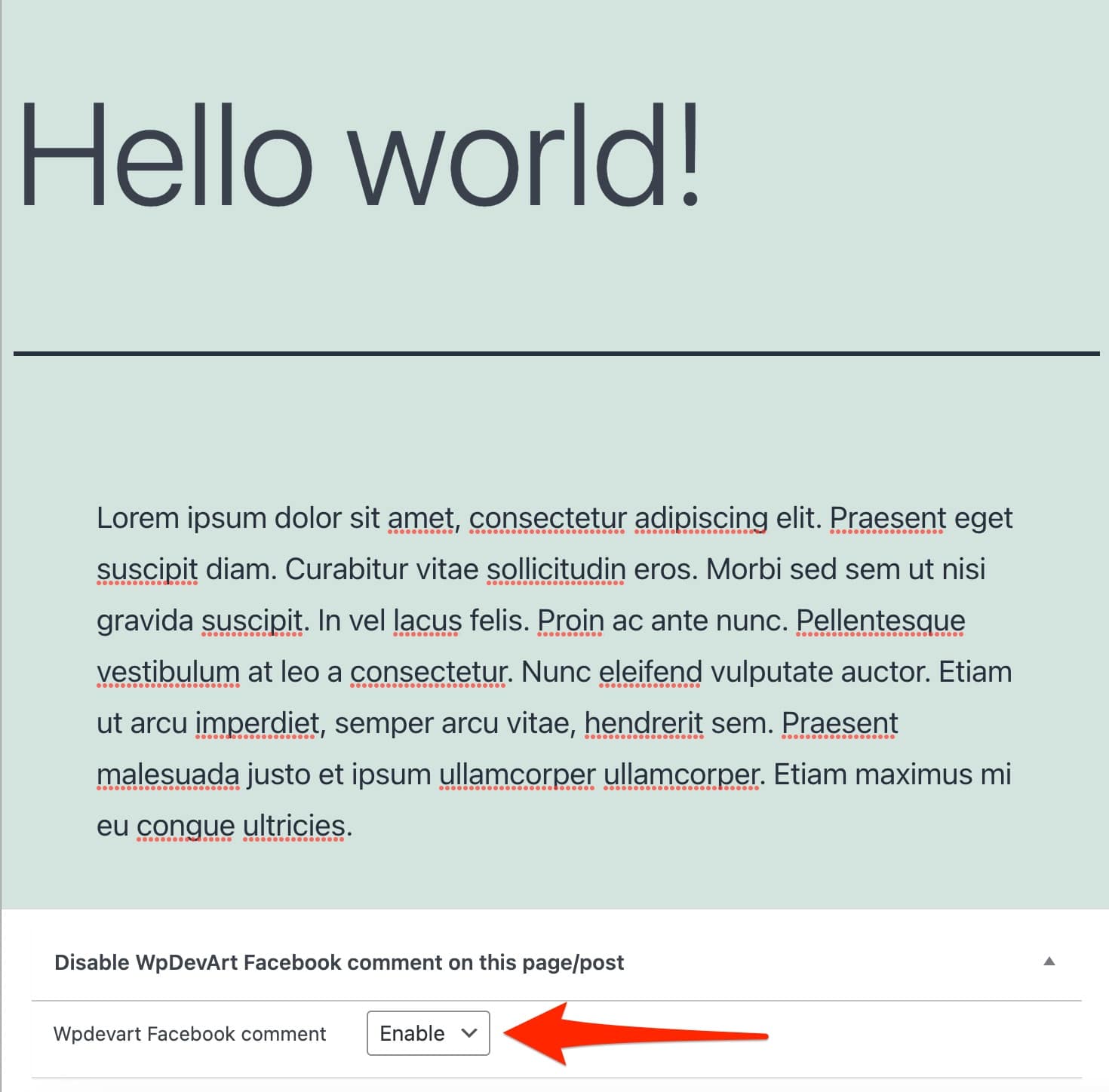
Tenga en cuenta también que puede optar por deshabilitar la visualización de los comentarios de Facebook individualmente, por publicación o por página. Para hacer esto, use el pequeño cuadro ubicado en la parte inferior de su contenido.
Para más opciones, hay una versión pro que se vende desde $10/año para un sitio. Le permite personalizar el color de fondo de su cuadro de comentarios y agregar efectos de animación.
Descargue el complemento Comentarios sociales de WpDevArt:
Chat en vivo con Messenger Chat para clientes

Instalaciones activas: 10K+
Este complemento diseñado por Zotabox permite a sus visitantes iniciar un chat con usted a través de Facebook Messenger. Todo desde tu blog/sitio de WordPress.
Lo cual es bastante bueno para permitir que sus lectores le hagan preguntas sobre sus productos u ofrezcan soporte.
Facebook también ofrece su complemento oficial de chat en vivo, llamado Facebook Chat Plugin. Sin embargo, ha recibido muchas críticas muy variadas por parte de sus usuarios, por lo que preferí centrarme en el complemento Zotabox, que fue mucho mejor recibido por los críticos.
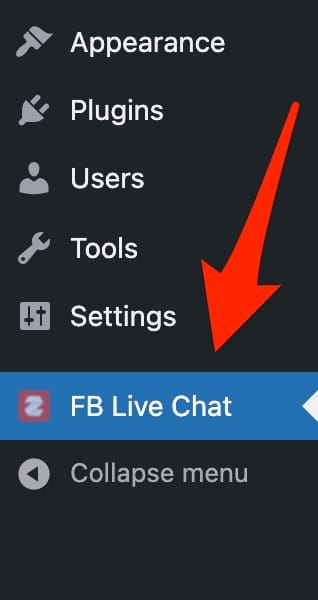
Para configurarlo, haga clic en FB Live Chat en su panel de WP.
Después de ingresar su correo electrónico y la URL del sitio web, será redirigido a una página de terceros administrada por el servicio Zotabox, que ofrece alrededor de 20 herramientas de marketing, incluido nuestro famoso chat de Facebook.
Verás, el tablero es bastante denso, con muchas opciones. No es muy fácil orientarse al principio.
La columna de la izquierda enumera todas las herramientas que ofrece Zotabox (# 1 en la imagen a continuación). La configuración del chat de Facebook tiene lugar en el lado derecho (#2).
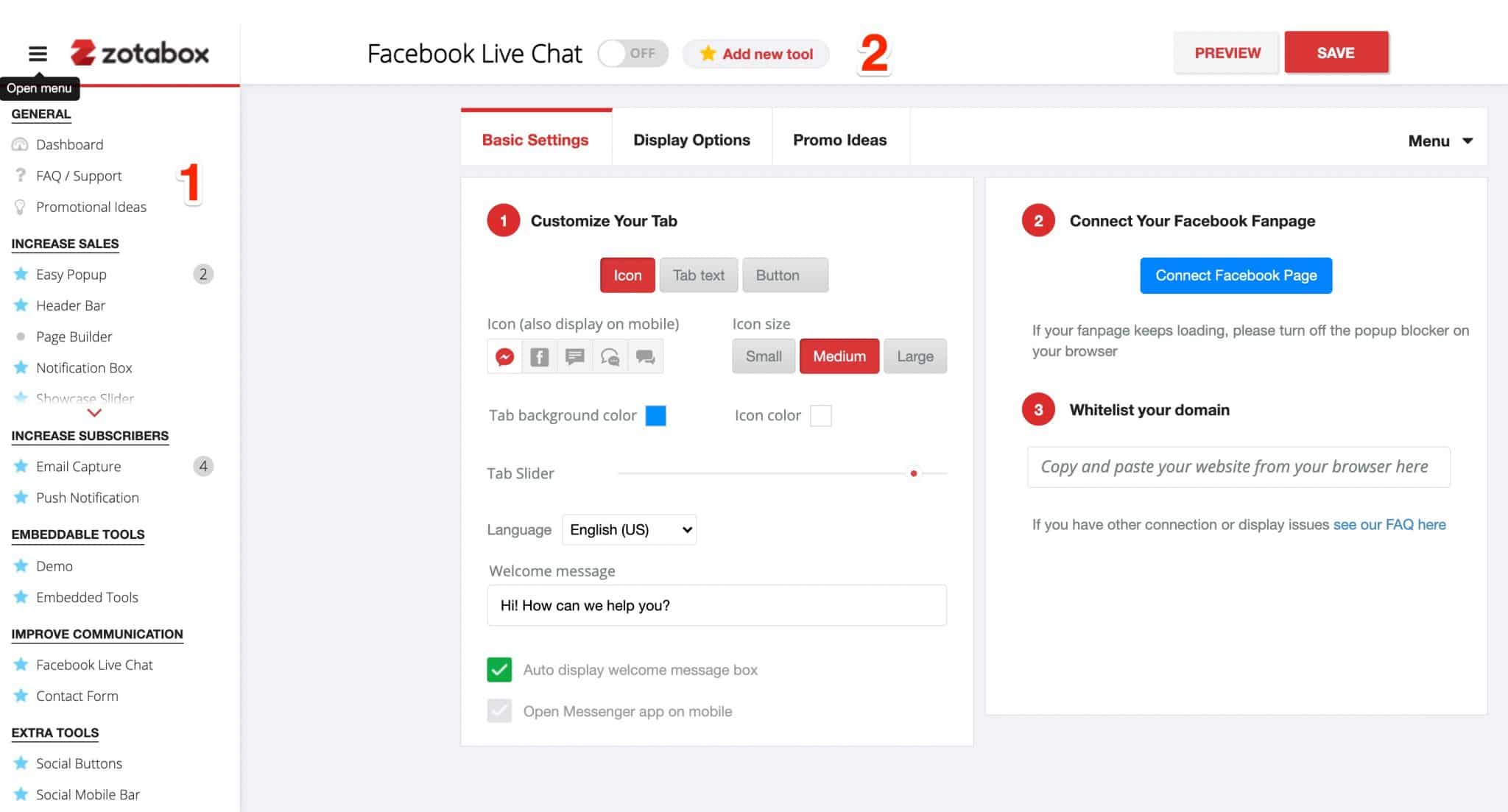
Básicamente, puedes actuar en 2 niveles:
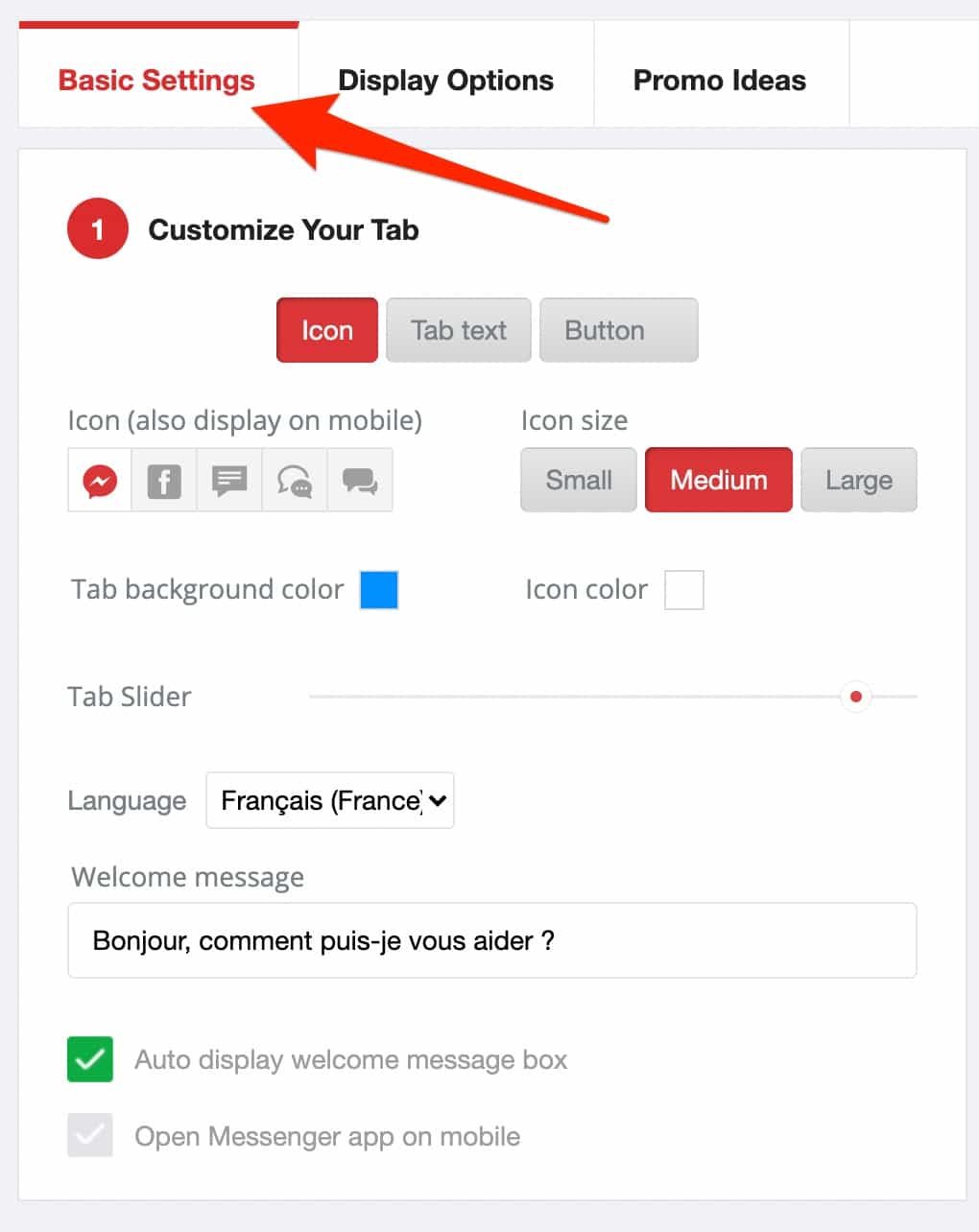
- Configuración básica . Te permiten personalizar el icono de chat que aparecerá en pantalla, así como los textos que lo componen. Tiene, por ejemplo, la opción entre la visualización de un icono, un texto en una pestaña o un texto en un botón. Puedes personalizar el texto a mostrar, su color, su tamaño o su fuente. Finalmente, es posible seleccionar un idioma predeterminado.
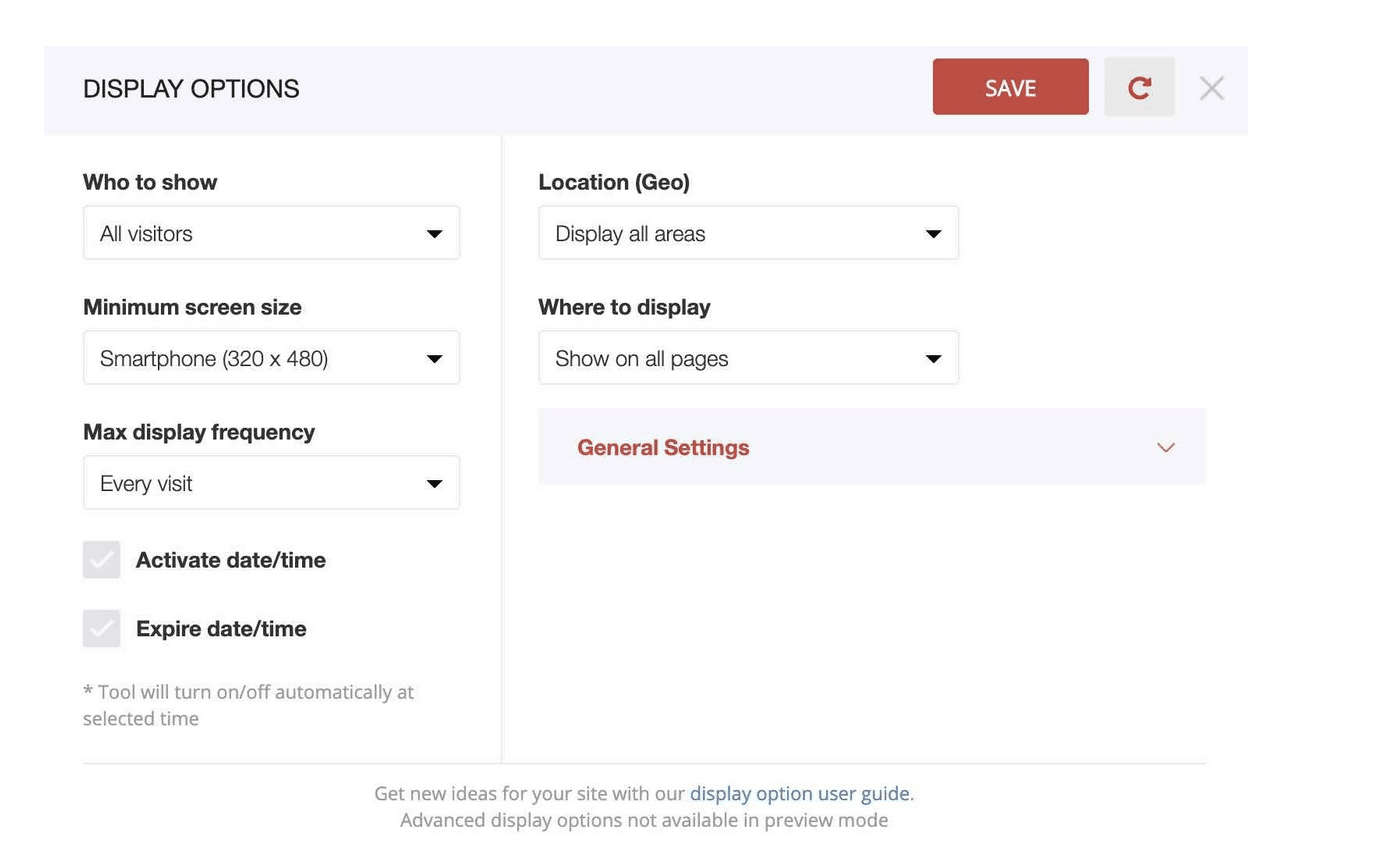
- Opciones de visualización . A través de esta pestaña, puede ajustar la visualización de su icono o botón. El complemento le permite mostrarlo a cierto tipo de visitante (p. ej., todos los visitantes, solo los visitantes nuevos, solo los visitantes recurrentes, etc.), en ciertos tipos de páginas, según las áreas geográficas e incluso el tamaño de pantalla de sus visitantes.
Para activar todo esto, cambie el pequeño control deslizante en la parte superior de su página de configuración a "Activado" .
Tan pronto como esté de acuerdo con la configuración, guarde usando el botón "Guardar" y luego vincule su página de Facebook.
De ahora en adelante, sus visitantes verán su chat de Facebook cuando lleguen a su sitio.
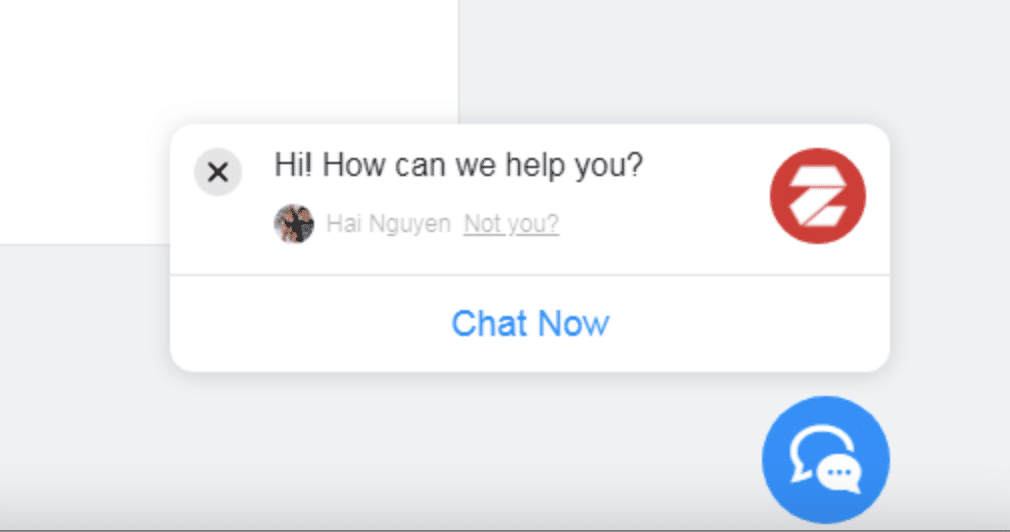
El complemento es muy eficiente, agradable de usar y se proporcionan sus opciones. El único problema es que Zotabox es una herramienta premium. Su versión de prueba gratuita está limitada a 30 días.
Más allá de eso, le costará al menos $ 12.99 / mes por un indicador limitado a 5,000 visitas.
Descargue el complemento Live Chat with Messenger Customer Chat:
Iniciar sesión y registrarse en Nextend Social
Instalaciones activas: 300K+
Nextend Social Login and Register agrega un botón de Facebook a su página de inicio de sesión (pero también Google y Twitter, si lo desea), para que pueda iniciar sesión en su sitio usando sus credenciales de red social automáticamente.
Para configurar el complemento, creado por los diseñadores del complemento Smart Slider 3, vaya a Configuración > Inicio de sesión social de Nextend . Luego elija el inserto dedicado a Facebook haciendo clic en "Cómo empezar" .
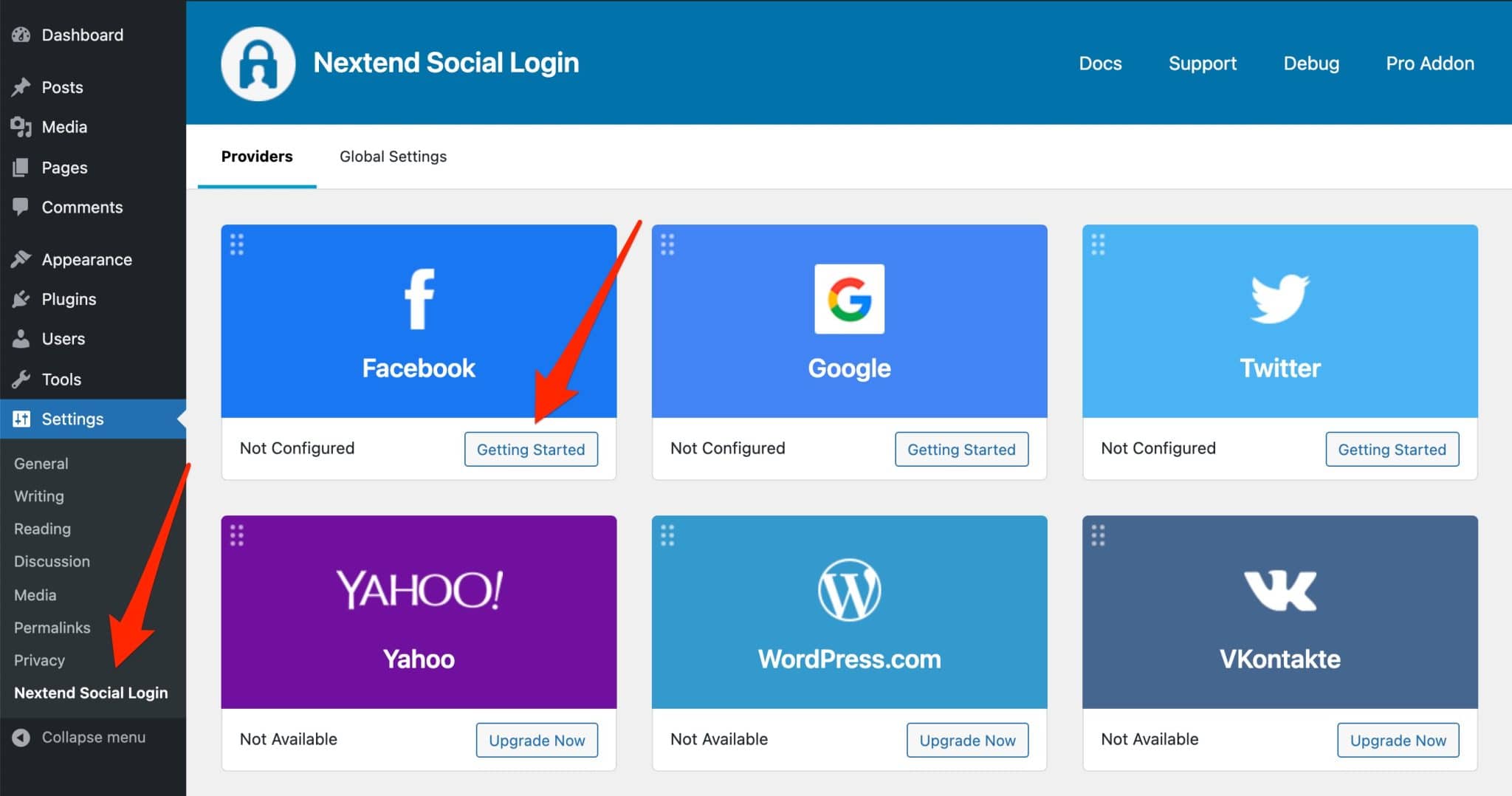
Para configurar el complemento, simplemente ingrese su ID de aplicación de Facebook y la clave secreta asociada con él en la pestaña "Configuración" :
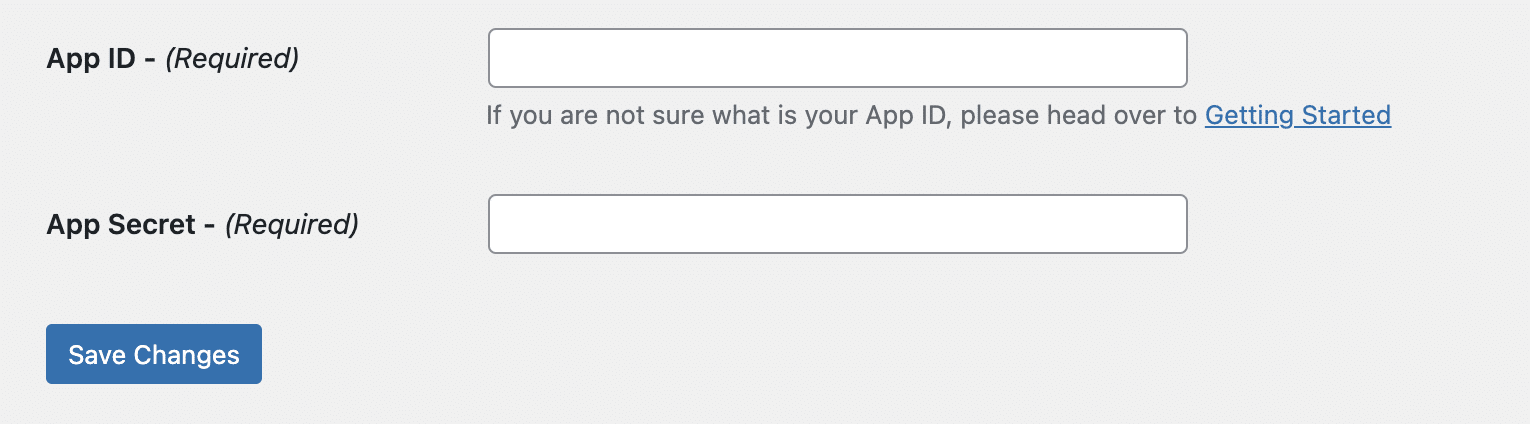
Recuerda guardar tus cambios. Para ver el resultado, desconéctese de su sitio.
En principio, se le redirige a la página de inicio de sesión de administración de WordPress. Y ahí, magia: acaba de aparecer un bonito botón azul con la mención “Conectar con Facebook”.
Puede usarlo para iniciar sesión. Tenga en cuenta que todavía tiene la opción de unirse a su sitio usando su nombre de usuario y contraseña de WordPress.
El complemento también tiene una versión premium, disponible desde €45, es decir, ± $50 (licencia de por vida), para usar en 1 sitio.
Cuenta con la integración de WooCommerce , por lo que los usuarios pueden iniciar sesión fácilmente en su cuenta de usuario en la página de pago.
También podrá personalizar el aspecto de sus botones de inicio de sesión o permitir que sus usuarios dejen un comentario en su sitio iniciando sesión con su red social favorita.
En la versión inicial de esta publicación, les presenté el complemento Wp Facebook Login para WordPress. También muy efectivo, está cerrado desde mayo de 2021, por lo que lo reemplacé con Nextend Social Login and Register.
Descargue el complemento de inicio de sesión y registro social de Nextend:
10WebSocial
Instalaciones activas: 30K+
¿Desea agregar su feed de Facebook a su sitio de WordPress? 10Web Social debería ser de su interés, ya que está hecho para ello.
Para la configuración, vaya al menú " Feed de Facebook " en su interfaz de administración. Primero debe asociar el complemento con su cuenta de Facebook.
Una vez hecho esto, seleccione el submenú "Feeds" , luego haga clic en "Agregar nuevo" .
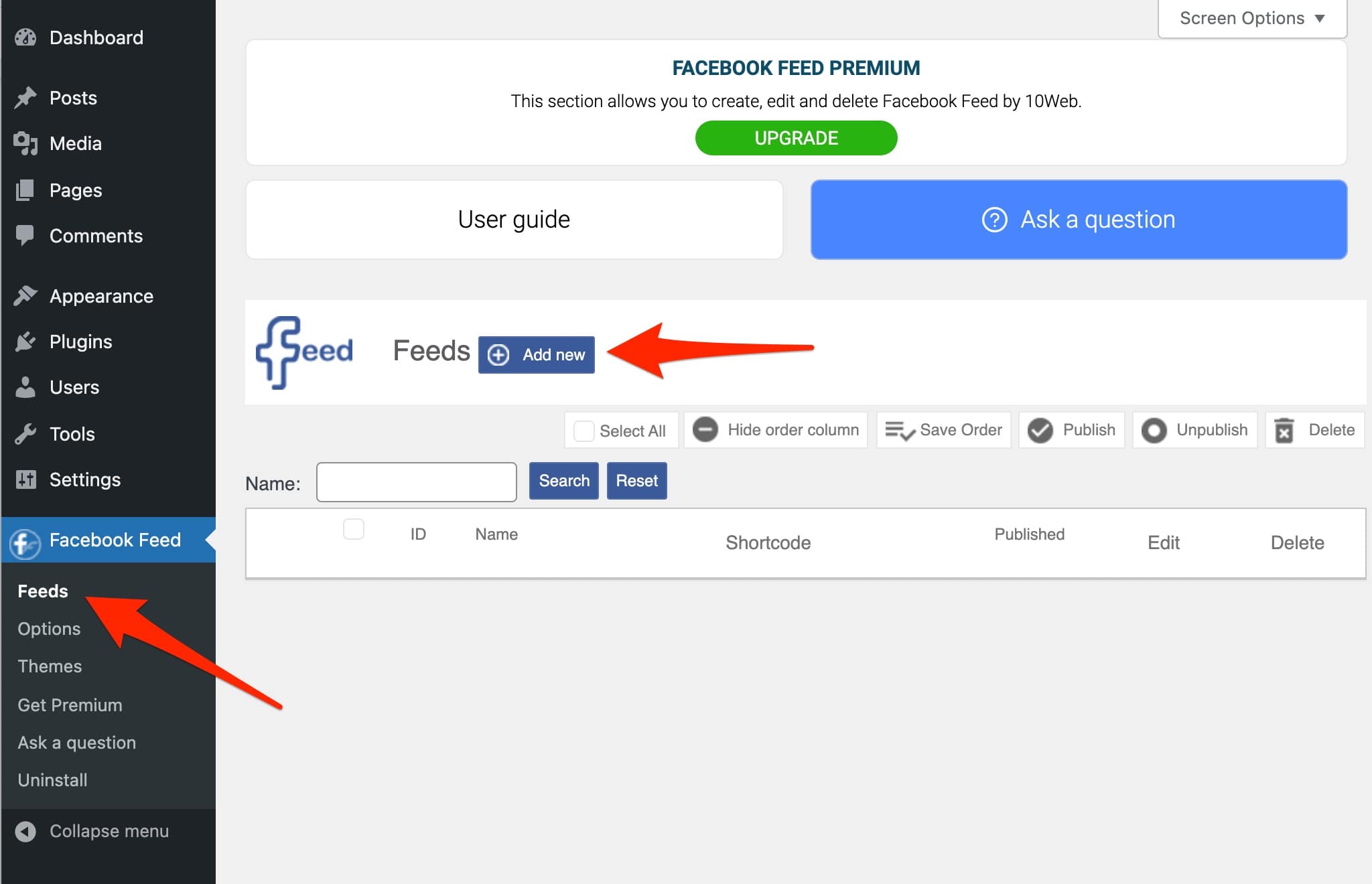
Lamentamos que los botones de llamada a la acción sean un poco pequeños, pero no es gran cosa.
En cuanto a la configuración, tienes 2 opciones:
- principal Aquí es donde elegirá la página o el grupo en el que desea obtener su fuente de noticias. También hay algunas configuraciones interesantes como la posibilidad de ajustar el ancho de las noticias. También puede elegir si mostrar o no comentarios, Me gusta, acciones relacionadas con las publicaciones en su feed o una longitud máxima para el mensaje de su publicación.
- Comentarios En esta pestaña, puede, por ejemplo, elegir mostrar sus comentarios en orden cronológico o mostrar las respuestas asociadas con los comentarios.
Una vez que haya terminado, vaya al artículo o página de su elección. La integración es muy simple: un bloque de Gutenberg está disponible (también puede usar un código abreviado, si lo desea).
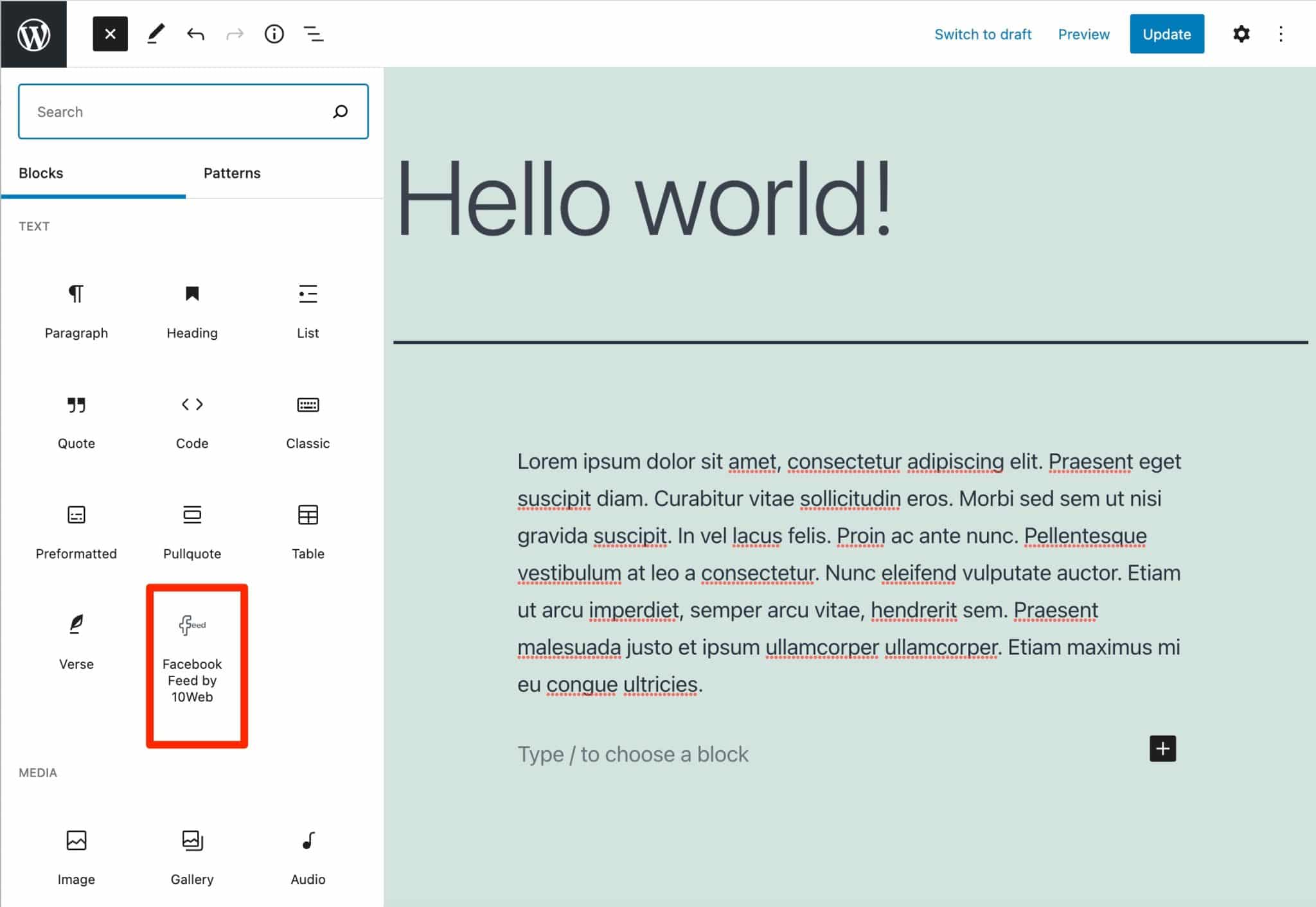
Agregue el bloque en cuestión, luego seleccione el nombre que le ha dado a su fuente de noticias. Publique su contenido y ya está todo listo.
Al final, el complemento hace bien el trabajo. Sin embargo, sin pasar por un poco de código CSS, no es posible intervenir en el diseño de la fuente de noticias para que se ajuste a su guía de estilo.
Tendrás más opciones a este respecto si compras la versión premium (desde $25 para usar en 1 sitio), que ofrece varios diseños listos para usar.
Descarga el complemento 10WebSocial:
Con estos complementos, también puede integrar Facebook en WordPress
Desde el comienzo de esta publicación, se han discutido la mayoría de los complementos dedicados específicamente a agregar Facebook en WordPress.
Sin embargo, también debes saber que existen complementos más generalistas que te permiten “casar” Facebook y WordPress de ciertas maneras:
- Social Warfare es un complemento que le permite agregar botones para compartir y seguir (Seguimiento social ) en las redes sociales. Por supuesto, es posible hacer esto con Facebook.
- Jetpack es un complemento de navaja suiza cuyo objetivo es mejorar la gestión y el funcionamiento de su sitio en 3 aspectos principales (diseño, seguridad, marketing). Jetpack ofrece un widget para agregar un cuadro Me gusta de Facebook en un widget.
- Yoast SEO es un complemento que principalmente le permite optimizar su SEO. Sin embargo, tiene una pestaña "Social" que le permite realizar ciertas configuraciones relacionadas con Facebook, como agregar metadatos de Open Graph.
- Pixel Cat es un complemento que le permite instalar el píxel de Facebook en WordPress. El píxel de Facebook es un fragmento de código que se utiliza para medir y optimizar sus anuncios de Facebook. Tenga en cuenta que Facebook también ofrece su propio complemento para agregar el píxel de Facebook a su sitio: Facebook para WordPress. Sin embargo, está muy mal valorado e incluso se puede desactivar tras una actualización. Así que evítalo.

¿Cómo integrar Facebook en WordPress sin un complemento?
Si eres un fanático de la facilidad, eres alérgico al código y lloras cuando ves la frase "Plataforma de desarrolladores de Facebook", probablemente deberías optar por un complemento.
Por lo demás, debes saber que es posible integrar Facebook en WordPress de forma manual. A veces, ni siquiera tendrá una opción porque un complemento puede:
- Conflicto con otro complemento y hace que su sitio se bloquee.
- Reduzca la velocidad de su sitio.
- Tener agujeros de seguridad.
- Requerir la creación de una Aplicación de Facebook. Y eso es un no-go para usted.
Entonces parece simple. ¡Y fue antes de que esta publicación fuera actualizada!
Para agregar un botón de Facebook a su contenido (por ejemplo, "Me gusta", "Compartir"), todo lo que tenía que hacer era ir a la plataforma dedicada a las herramientas de desarrollo de Facebook (recientemente llamada Meta), en la sección "Complementos sociales".
Después de elegir el botón de su elección, puede generar un fragmento de código HTML con un solo clic y luego agregarlo donde desee en su sitio de WordPress.
Las nuevas reglas de Facebook
Pero eso fue antes. Sí, antes de que Facebook hiciera " Cambios en los complementos sociales en la región europea" , como explica. Ahora, los botones “Me gusta” y “Comentar” ya no se mostrarán ni verán por parte de los usuarios, si no se cumplen dos condiciones:
- Iniciar sesión en su cuenta de Facebook (estamos hablando del usuario aquí).
- Haber prestado su consentimiento sobre el control de “Cookies de App y Sitio Web”.
En resumen, puedo decirle que esto no se mostrará con frecuencia, lo que noté durante mi prueba. Los famosos botones nunca aparecieron en la interfaz visible de mi sitio web … Sin embargo, hay algunas formas de superar este problema.
Pienso, por ejemplo, en el creador de sitios Elementor. En su versión premium, Elementor Pro (enlace de afiliado), el creador de páginas tiene varios widgets dedicados a Facebook. Le permitirán mostrar:
- Un botón de “Me gusta” (con el número total de “Me gusta”, si lo deseas).
- Una fuente de noticias de Facebook.
- Una opción para permitir que sus visitantes comenten en su sitio web utilizando su cuenta de Facebook.
- La adición de videos y publicaciones de Facebook.
El caso de los oembed
Finalmente, tenga en cuenta que desde WordPress 4.7 puede incluir publicaciones de Facebook directamente en WordPress.
Es muy sencillo, solo tienes que pegar la URL de la publicación en cuestión. Para hacer esto, haga clic en la fecha de su publicación, que se abrirá en una página separada. Seleccione la URL y péguela directamente en Gutenberg.
Sin embargo, hay un “pero”. Como leíste al comienzo de esta publicación, Facebook ya no está en la lista blanca establecida por WordPress para los proveedores de enlaces oEmbed , a partir de octubre de 2020.
Como resultado, la publicación de Facebook que elija no se mostrará en la interfaz visible de su sitio. Para que esto suceda, debe tener una aplicación de Facebook.
Para activar todo esto, la forma más fácil es usar un complemento:
- O Smash Balloon Social Post Feed, que ya conoces
- o oEmbed Plus .
Esto hace que las cosas sean bastante complejas, por decir lo menos.
¿Cuáles son los mejores complementos de #Facebook para #WordPress? Te mostraremos diez de ellos en esta publicación, y los hemos probado todos. ¡Ven y mira!
¿Qué complementos de WordPress para Facebook realmente merecen un "Me gusta"?
Quedan pocos metros antes de la línea de meta.
Antes de cruzarlo, te daré algunos consejos finales. Intente aplicarlos cada vez que instale un complemento:
- Comprueba el tiempo de carga de tus páginas después de la instalación .
Puedes usar GTmetrix por ejemplo para hacerte una idea. - Guarde su sitio antes de una gran actualización.
- Consulta el número de descargas . Un complemento muy descargado suele ser sinónimo de calidad, aunque no se debe generalizar.
- Echa un vistazo a los comentarios de los usuarios y las valoraciones (estrellas).
- Consulta la última fecha de actualización . Si el complemento que está viendo no se ha actualizado en los últimos 2 años, no lo descargue.
Espero que hayas descubierto cómo agregar Facebook a WordPress.
Es difícil para mí darte un top 3 de los complementos probados, ya que no todos tienen el mismo propósito. Sin embargo, me gustó usar Smash Balloon Social Post Feed y Widget for Social Page Feeds.
Y tú, ¿qué plugin elegiste para tu sitio web?
Cuéntamelo todo en los comentarios.