
WordPress ve Facebook: 2022'de sahip olunması gereken en iyi 10 eklenti
Yayınlanan: 2022-01-07Sevgili WPMarmite okuyucuları, senin hakkında bir şeyler biliyorum.
Kişisel bir şey. Kalbiniz atıyor. Bu yarış.
3, 2, 1'deki Vahiy 1: Bir Facebook hesabınız var, değil mi?
Ne bir kepçe! Bunu yaparsanız, dünya çapında sosyal ağın 2,89 milyar aylık aktif kullanıcılarından birisiniz.
Facebook yayınlarının erişimi azalma eğiliminde olsa bile, bir kitle oluşturmak ve onlarla iletişim kurmak için hala ilk tercih edilen kanaldır.
Bunun dışında, bu gönderiye rastladıysanız, muhtemelen WordPress ve Facebook'u nasıl bağlayacağınızı merak ediyorsunuzdur.
birlikte görmenizi tavsiye ederim.
Size yardımcı olmak ve zamandan tasarruf etmek için Facebook için 10 eklentiyi test ettim.
Ayrıca size bazı bonuslar sunacağım ve web sitenize Facebook'un manuel entegrasyonuna nasıl geçeceğinizi göstereceğim. Bu yüzden bizi izlemeye devam edin!
genel bakış
- Önsöz: Facebook uygulaması nasıl oluşturulur?
- WordPress ve Facebook: Mikroskop altında 10 eklenti
- Bu eklentilerle, Facebook'u WordPress'e de entegre edebilirsiniz.
- Eklenti olmadan Facebook'u WordPress'e nasıl entegre edebilirim?
- Hangi WordPress Facebook eklentileri gerçekten bir “Beğenmeyi” hak ediyor?

Önsöz: Facebook uygulaması nasıl oluşturulur?
Bu gönderiyi okumaya başlamadan önce, teknik bir tazeleme yapmanız gerekiyor.
Bu testteki bazı eklentileri kullanmak için bir Facebook uygulamasına (uygulama) ihtiyacınız olacak.
Facebook'a ve Facebook'tan veri aktarmanıza izin veren bir araçtan bahsediyoruz.
Bu yüzden, onu oluşturmak için ayrıntılar üzerinde burada duracağız. Bu şekilde yapılacaktır.
1. Adım: Geliştiriciler için Meta sayfasına erişin
İlk olarak, bir Facebook geliştirici hesabına sahip olmanız gerekir (daha fazla bilgiyi burada bulabilirsiniz).
Ardından, sosyal ağ geliştiricilerine ayrılmış platforma (Geliştiriciler için Meta ) gidin ve ekranınızın sağ üst köşesindeki “Uygulamalarım” seçeneğine tıklayın.
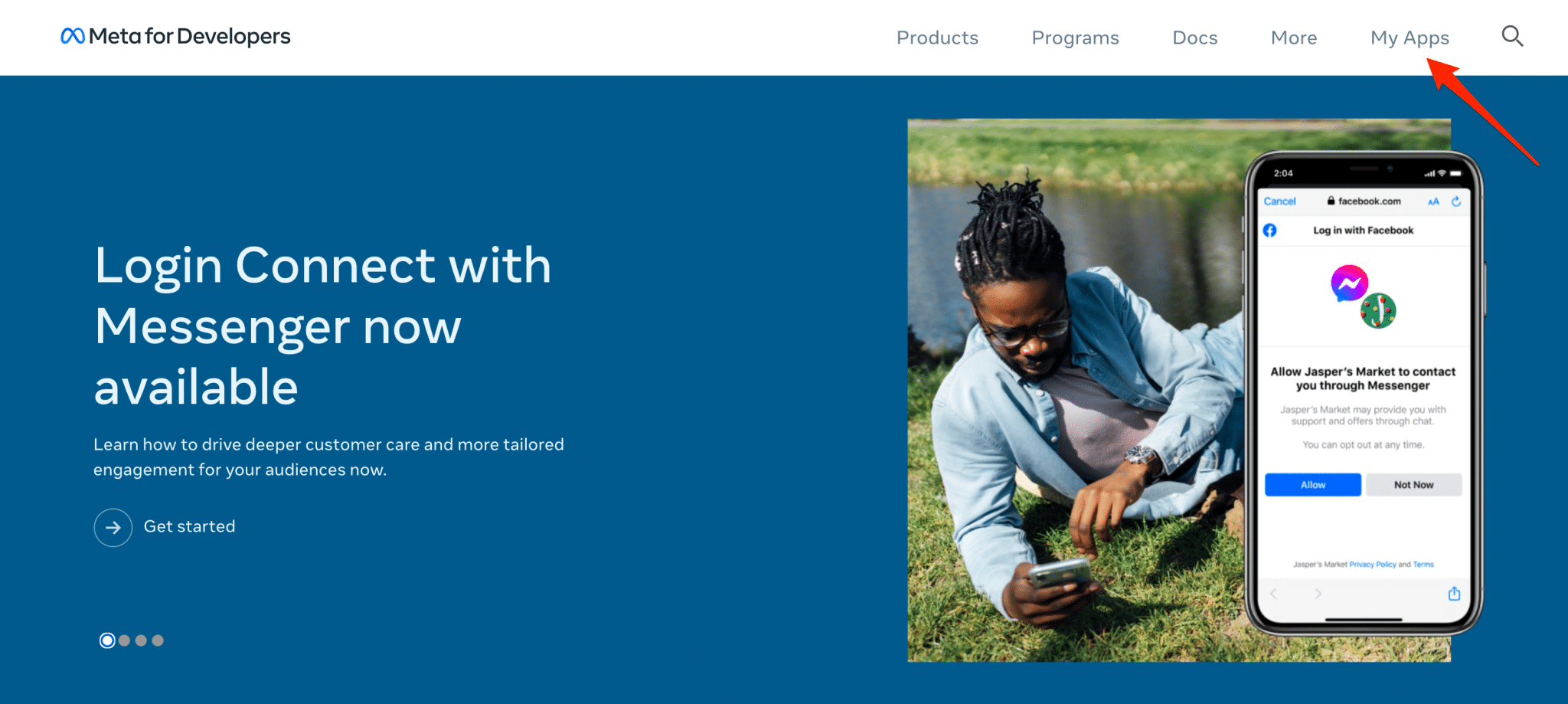
Facebook grubu, Ekim 2021'in sonunda adını değiştirdi. Artık Meta olarak adlandırılıyor ve çeşitli araçları içeriyor: Facebook, Instagram, WhatsApp, Oculus, vb.
2. Adım: Bir uygulama türü seçin
Bu yeni arayüzde, yeşil “Uygulama Oluştur” düğmesine tıklayın, ardından bir uygulama türü seçin.
6 seçeneğiniz var:
- İşletme
- Tüketici
- Hızlı Oyunlar
- oyun
- İş yeri
- Hiçbiri
Bu testin amaçları için “İş” kutusunu seçiyorum. Ancak Facebook, “İlk kez bir uygulama oluşturuyorsanız ve yalnızca oluşturma sürecini keşfetmek istiyorsanız, “Yok”u seçin” diyor.
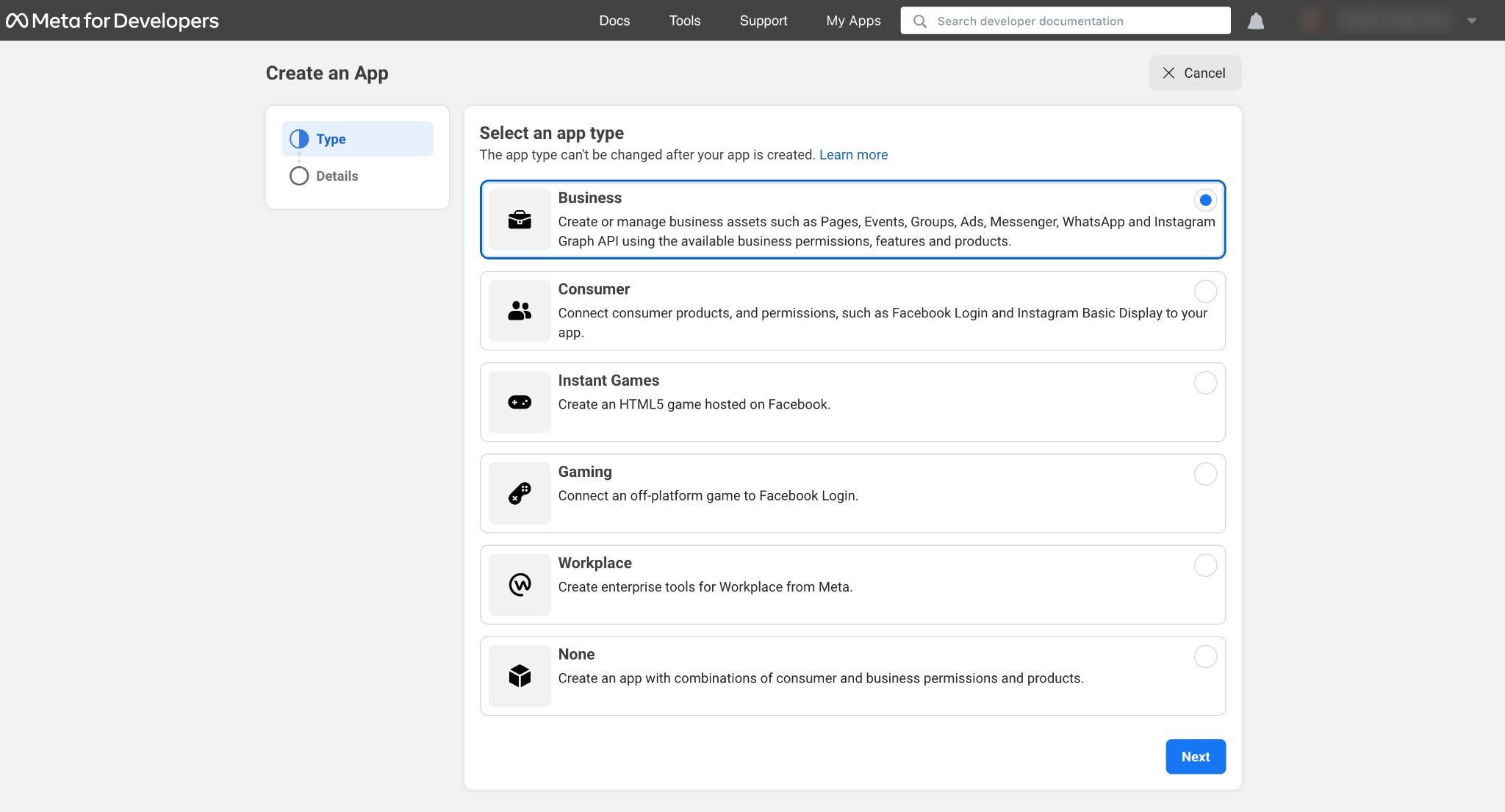
Devam etmek için mavi “İleri” düğmesine tıklayın.
3. Adım: Başvurunuzla ilgili ayrıntıları ekleyin
Bu noktada yapmanız gerekenler:
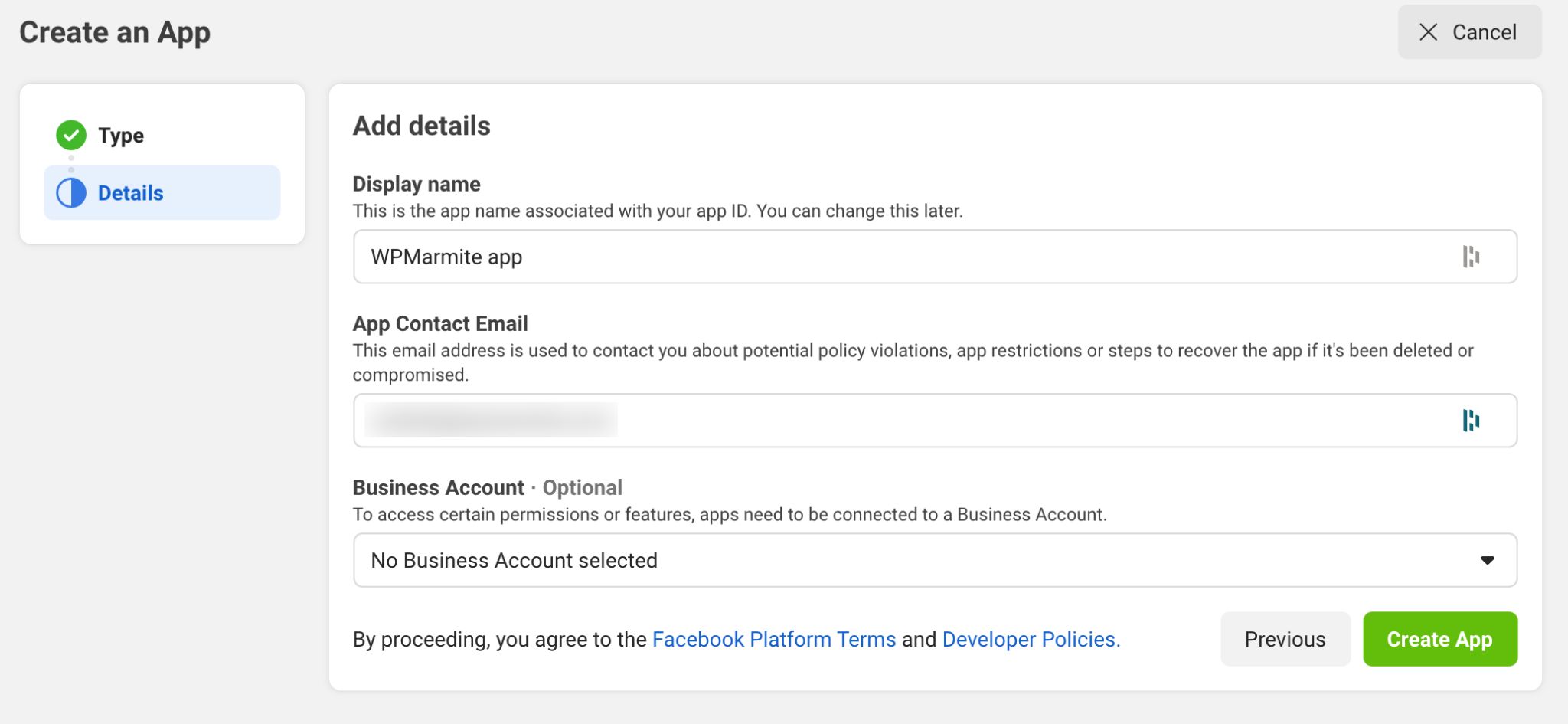
- Uygulamanıza bir görünen ad verin.
- Onunla ilişkilendirilecek bir e-posta adresi sağlayın.
Son olarak, varsa Business Manager hesabınızı bağlama seçeneğiniz vardır (örneğin Facebook'ta reklam vermek için).
Yeşil “Uygulama Oluştur” düğmesine tıklayarak bitirin.
Tebrikler, başvurunuz şimdi oluşturuldu. Kontrol panelinizde mevcuttur:
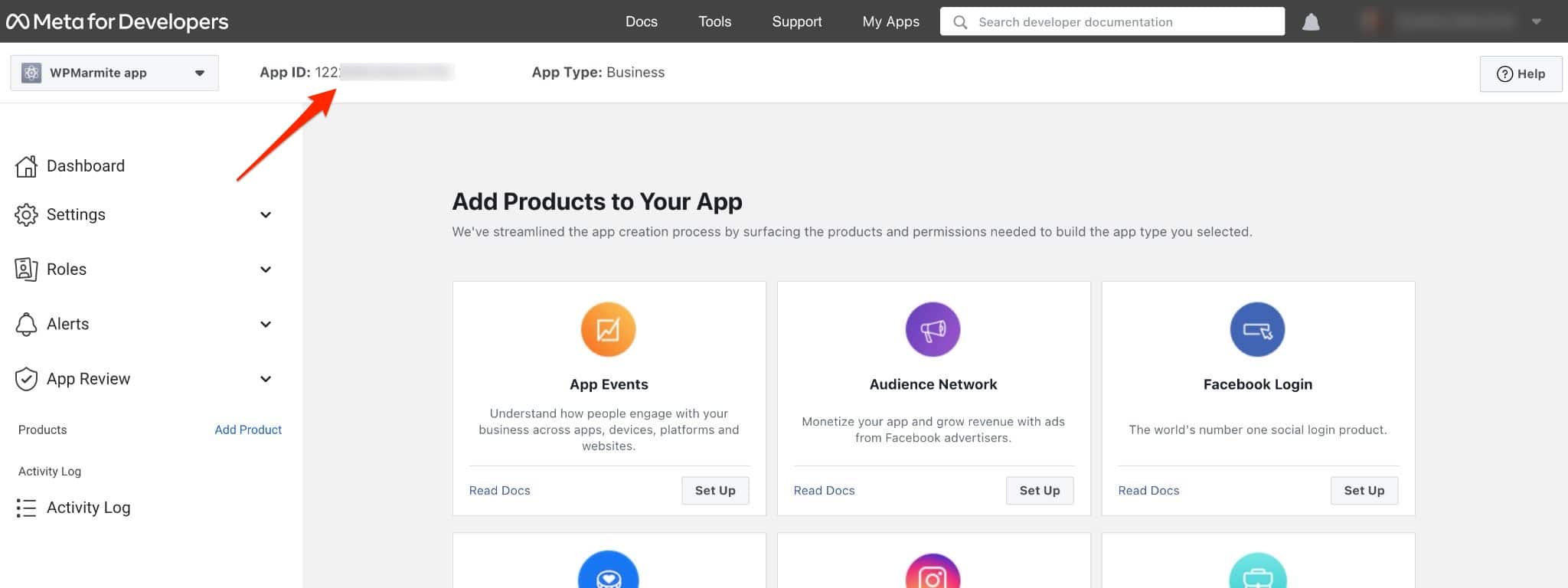
Bazı eklentiler istediğinde, kopyalayıp istenen alana yapıştırmanız yeterli olacaktır. Her durumda, tebrikler: artık devam etmeye hazırsınız.
Eklentilerden bahsetmişken, şimdi sunulma sırası onlarda!
WordPress ve Facebook: Mikroskop altında 10 eklenti
Facebook sayfanızı WordPress'e entegre etmek ister misiniz? Ve hatta haber kaynağınız?
Nasıl yapılacağını keşfetmeden önce, sonraki satırların içeriği hakkında bazı ayrıntılar.
Size 10 eklenti sunmayı seçtim. Bu, WordPress için Facebook eklentileri okyanusunda bir damla.
Sadece resmi dizinde birkaç yüzlerce var. En çok çıkan ve en alakalı görünen eklentiler bu yazıda .
Ancak burada bahsedilmeyen bir mücevher kullanırsanız, yorumlarda belirtmekten çekinmeyin.
Seçim kriterleri ve eklenti türleri
Bilginize, gönderi, aşağıdakiler için tasarlanmış 7 eklenti "ailesine" odaklanıyor:
- Bir Facebook sayfası/haber beslemesi görüntüleyin.
- Facebook düğmelerini entegre edin.
- Facebook yorumlarını WordPress'te yayınlayın.
- Gönderileri otomatik olarak paylaşın.
- WordPress'te bir Messenger sohbeti ekleyin.
- Facebook kullanarak WordPress'e otomatik olarak bağlanın.
- Facebook sayfanızdan müşteri yorumlarını görüntüleyin.
Dikkate aldığım seçim kriterleri arasında kendimi temel aldım:
- WordPress'in en son sürümleriyle uyumluluk.
- Kullanım kolaylığı ve basitliği. Bazen bir Facebook uygulaması oluşturmanız gerekse bile. Buna geri döneceğim. kaçma!
- Depodaki varlığı, resmi WordPress dizini.
Şimdi, temeller ayarlandı. Şimdi size her eklentinin içinde ne olduğunu göstereceğim.
Smash Balon Sosyal Mesaj Akışı
Aktif kurulumlar: 200K+
Seçimi, sahip olunması gereken bir WordPress Facebook eklentisi ile kağıt üzerinde açalım. Drum roll, sahnede Smash Balloon Social Post Feed'i (eski adıyla The Custom Facebook Feed ) çağırıyorum.
Ve sizi uyarıyorum: hayal kırıklığı olamaz. Aksi takdirde, sahte müşteri referansları için geliştiricilerle iletişim kurarım.
Yarattığı tüm olumlu yorumlarla birlikte en iyisini beklediğini söylemeliyim. Örnekler: “Harika eklenti!” , “Eklenti tedarikçisinden aldığım en iyi Destek Hizmeti” , “Mükemmel Müşteri Desteği! Mükemmel ürün” .
Sayfanızı ve haber akışınızı görüntülemenizi sağlayan eklentinin, yazı yazarken mükemmel puanlar topladığını da ekleyelim (4.8/5).
Bu mezeden sonra geriye sadece tadını çıkarmak kalıyor. Hadi gidelim!
İlk gözlem: Eklentinin kullanımı çok kolaydır. Anlaşılmaz ve dağınık menüler arasında kaybolmazsınız. Navigasyon net ve hoş kalır.
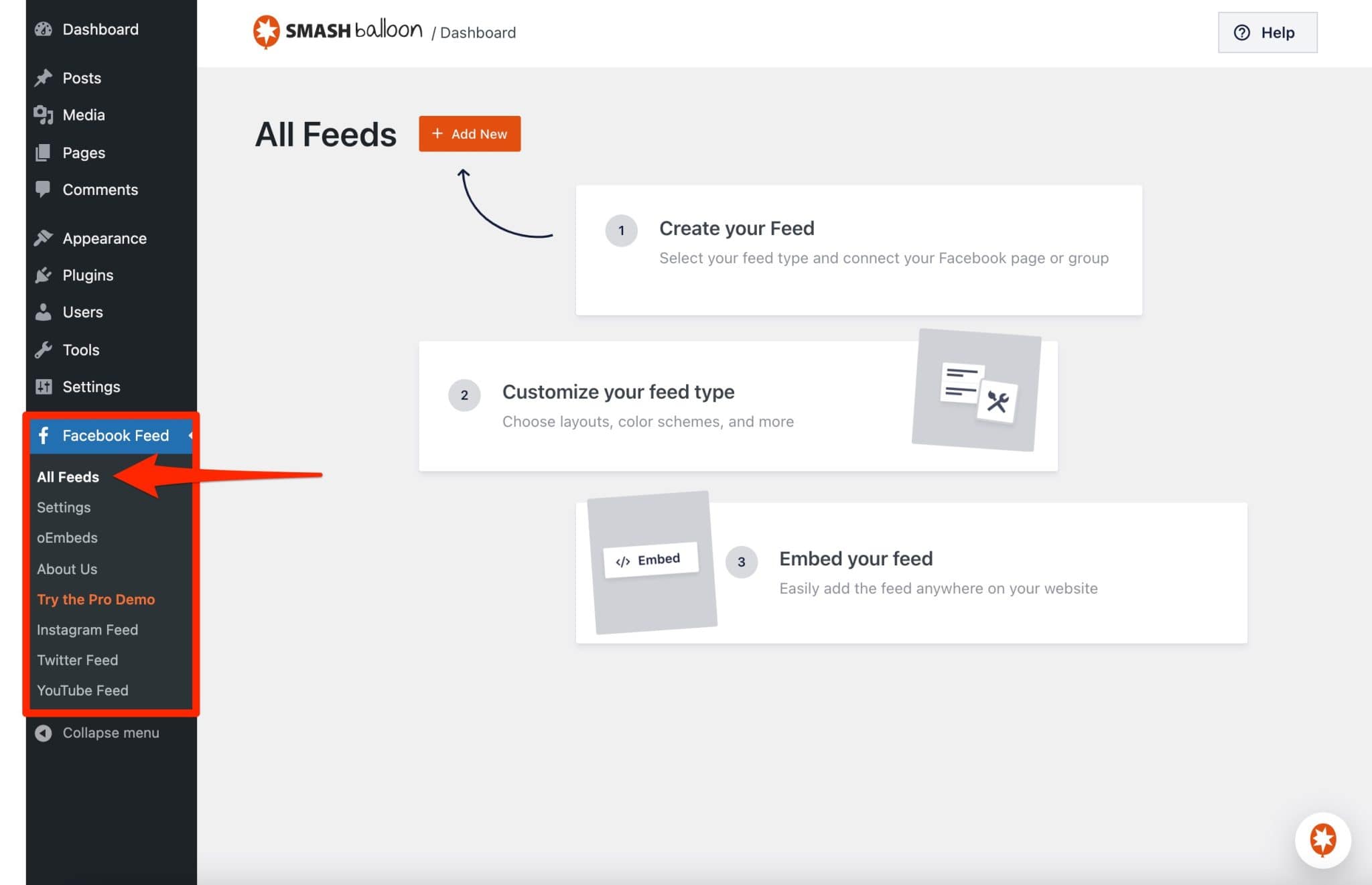
Yükleyip etkinleştirdikten sonra, WordPress yöneticinizin sol çubuğunda üç seçenek bulacaksınız.
İlk haber akışınızı oluşturmak için Tüm Akışlar > Yeni Ekle'yi tıklayın.
Ardından, her şey adım adım yönlendirildiğiniz 4 adımda gerçekleşir:
- Haber akışının türünü seçersiniz . Ücretsiz sürümde yalnızca bir seçeneğiniz vardır (Zaman Tüneli ). Yalnızca Facebook sayfanızdaki gönderileri görüntüleyebilirsiniz (başlangıç için bu yeterlidir).
- Eklentiyi Facebook sayfanıza veya grubunuza bağlarsınız .
- Haber akışınızı özelleştiriyorsunuz . Burada seçenekler çok ve çeşitlidir. Haber akışınızın görünümünü (yayınları liste veya duvar olarak görüntüleme), yüksekliğini, renklerini, gösterilecek reklam sayısını (ziyaretçilerinizin kullandığı ekrana göre sayı değişebilir) değiştirebilirsiniz, ancak ayrıca başlığın ve yazıların görsel görünümü (renkler, boyut). Uygulanan herhangi bir değişiklik gerçek zamanlı olarak görüntülenir, bu çok pratiktir.
- Facebook beslemenizi web sitenizde istediğiniz yere entegre edersiniz . Bunun için 2 ihtimal. Akışınızı bir sayfada, bir gönderide veya bir widget alanında görüntülemek mi istiyorsunuz? “Özel Facebook Akışı” adlı Gutenberg bloğunu kullanın. Daha az sezgisel olan başka bir seçenek: haber akışınızın özelleştirmesinin sonunda oluşturulan kısa kodu kopyalayıp yapıştırın.
Ve işte bu, son . Bu eklenti ile her şey basit. Ayrıca, rakip eklentilerde bu kadar çok seçeneğe sahip olmanın çok nadir - hatta var olmadığını - not ediyoruz.
Dikkat edilmesi gereken diğer olumlu noktalar:
- Ayarlar alt menüsünün Çeviri sekmesinden haber akışınızın tüm metinlerini çevirebilirsiniz .
- Eklentinin duyarlı kısmı . Bu, ekranın akıllı telefonlar ve tabletler gibi her tür cihazda ideal olduğu anlamına gelir.
- oEmbed'i etkinleştirmek için eklentiyi kullanma imkanı . Ekim 2020'de API'de (bir programlama arayüzü) yapılan değişiklik nedeniyle, Facebook ve Instagram artık, örneğin bir yayının basit bağlantısını kopyalayarak bu sosyal ağlardaki içeriği WordPress'e entegre etmeye izin veren bir biçim olan oEmbed'i desteklememektedir. Sonuç olarak, oEmbed etkinleştirilmemişse (örneğin bir Facebook uygulamanız varsa olacaktır), kopyalayıp yapıştırmak istediğiniz Facebook ve Instagram gönderileri web sitenizin görünen arayüzünde görüntülenmeyecektir.
Bilginize, Facebook'un gizlilik politikası, kişisel profil gönderilerinin dünyaya görüntülenmesini engeller. Bu nedenle, yalnızca bir sayfadan veya gruptan gelen gönderileri görüntüleme seçeneğiniz vardır.
Daha fazla istemek? Aranızdaki açgözlüler için Smash Balloon Social Post Feed'in profesyonel bir sürüm de sunduğunu bilmelisiniz. Bir sitede kullanmak size 49 dolara mal olacak.
Ücretsiz sürümü ile elbette imkansız olan fotoğraflarınızı, videolarınızı, yorumlarınızı ve diğer paylaşımlarınızı haber akışınızda görüntülemenizi sağlar .
Bu önemli bir sınırlamadır, çünkü Facebook gönderilerinizle ilişkili fotoğraf ve videoları göstermeyerek sitenizde görüntü sorunları olduğu izlenimini verir.
Yazık çünkü bunun dışında bu eklenti hala çok verimli.
Ayrıca, Smash Balloon Social Post Feed'in, sitenizde şu sosyal ağlardan gelen haber akışlarını görüntülemenize izin veren bir eklenti paketinin parçası olduğunu unutmayın: Instagram, Twitter ve YouTube.
Smash Balloon Social Post Feed eklentisini indirin:
Kolay Sosyal Besleme
Aktif kurulumlar: 70K+
3'ü 1 arada etkisini biliyor musunuz? İpucu: Şampuan veya güzellik ürünleri ile ilgisi yoktur. Bilmiyor musun? Easy Social Feed'e (eski adıyla Easy Facebook Like Box ) göz atın.
WordPress.org'a en çok katkıda bulunan şirket olan Automattic'te bir mühendis olan Sajid Javed tarafından oluşturulan bu eklenti, haber akışınızı veya Facebook Beğeni Kutunuzu veya her ikisini birden görüntülemenize olanak tanır. Tüm bunlar 3 şekilde kullanılarak:
- Widget'larınızdan biri
- bir kısa kod
- Bir açılır pencere
Yeniden tasarımın ardından eklenti , Facebook'un bir parçası olan Instagram beslemenizi de entegre etmeyi teklif ediyor .
Bu yüzden karmaşık görünüyor. Endişelenme, çok erişilebilir. Ayarlarda herşey anlatılıyor. Endişelenme, sana adım adım yardım edeceğim.
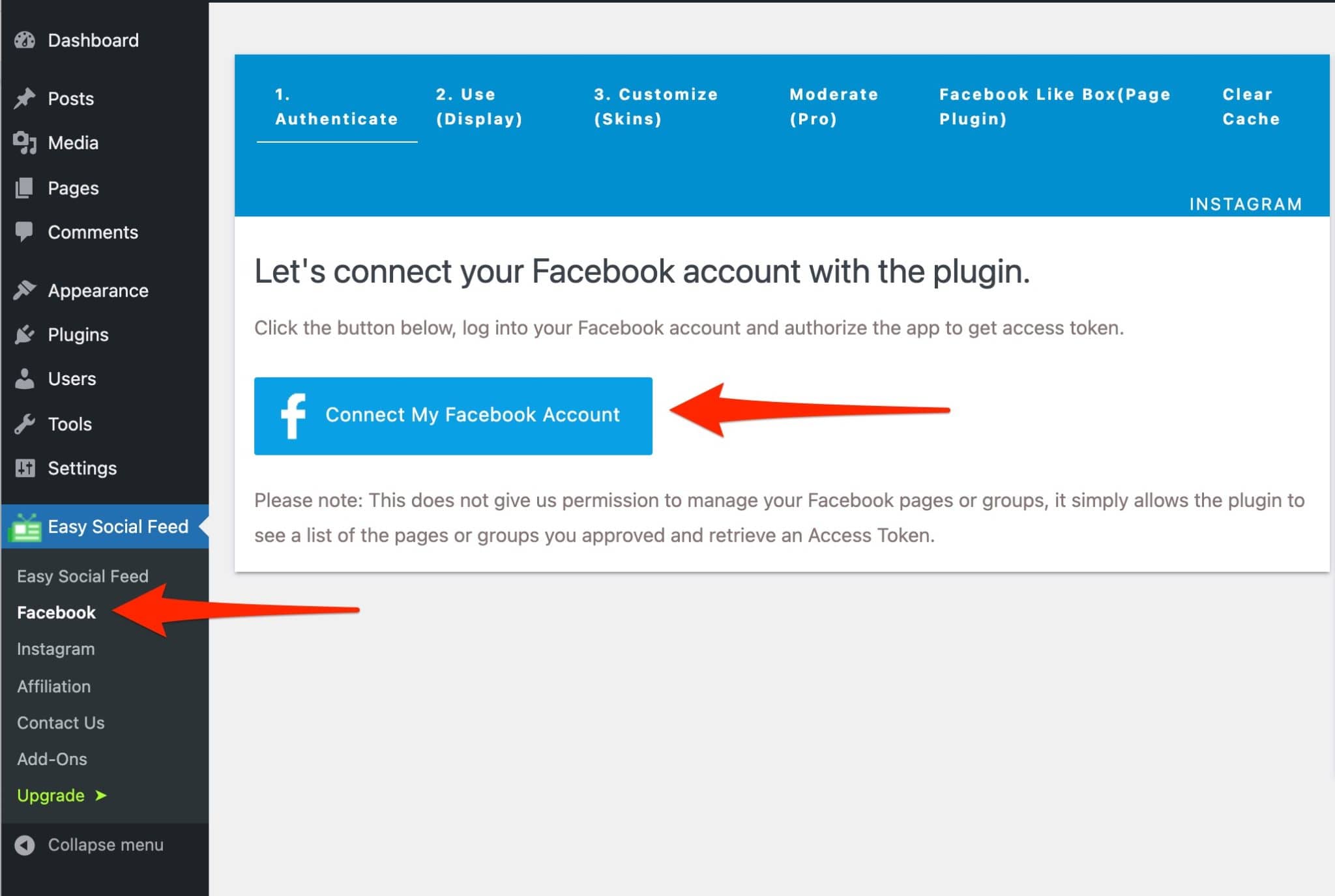
Başlamak için, haber akışınızı görüntülemek istiyorsanız Facebook sayfanızı eklentiye bağlamanız gerekir (yalnızca Pro sürümü herhangi bir sayfanın akışını görüntülemenize izin verir).
Hepsi iyi? Öyleyse farklı senaryoları inceleyelim.
Örnek olay #1
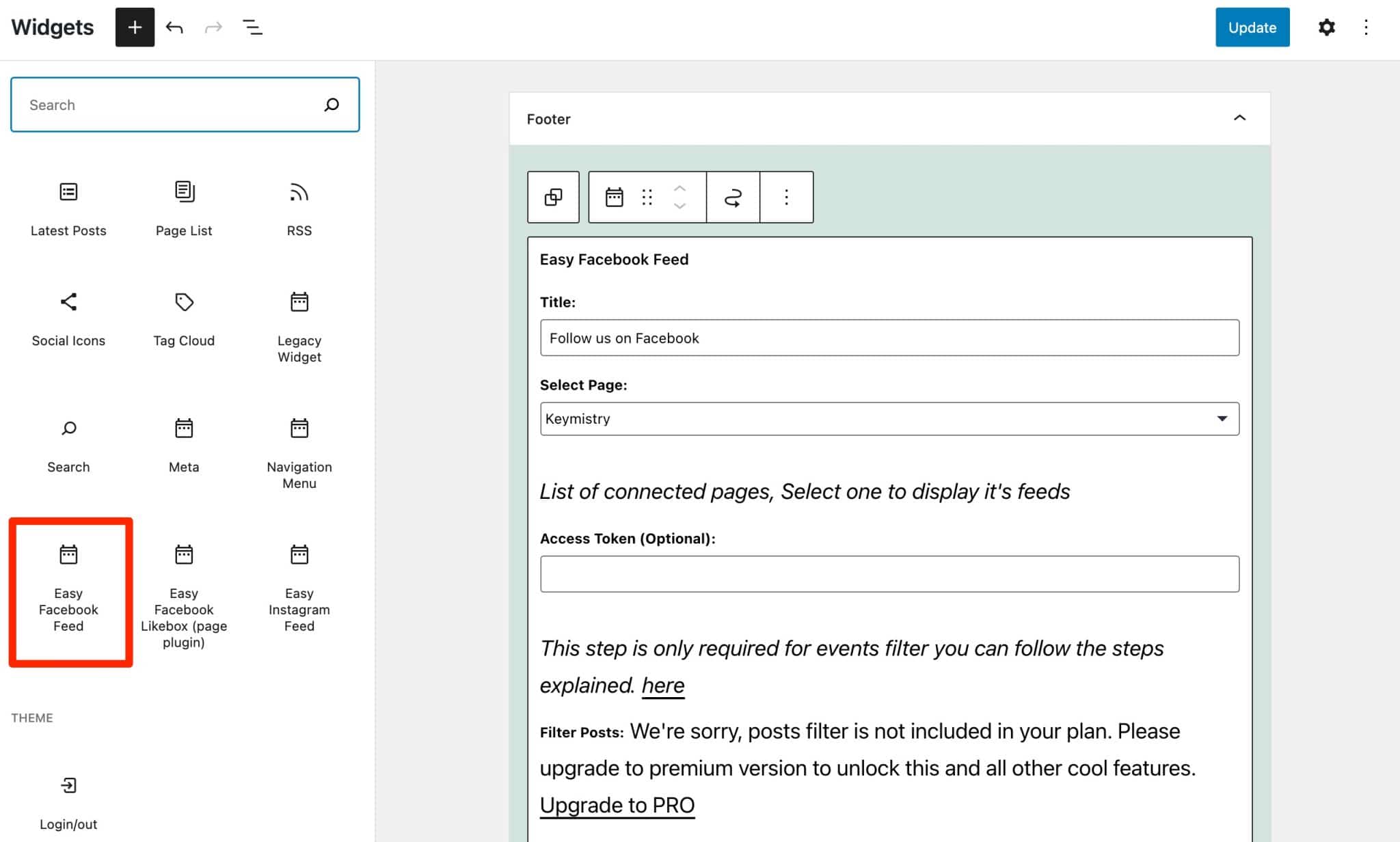
Okuyucularınızın haber akışınızın keyfini çıkarmasını istiyorsunuz. Görünüm > Pencere Öğeleri'ne gidin ve "Kolay Facebook Akışı" bloğunu seçin.
Ardından gerekli bilgileri istediğiniz gibi doldurun (örn. gösterilecek yayın sayısı, logo, linklerin yeni sekmede açılması vb.)
Örnek olay #2
Sadece bir “Facebook Beğen Kutusu” eklemek istiyorsunuz.
Bu şeyin amacı ne? Marka imajınızı ve itibarınızı güçlendirmek için Facebook sayfanızı tanıtmak ve ziyaretçilerinizi beğenmeye teşvik etmek.
Şimdi nasıl yapılır? Prosedür, feed'inizi eklemekle tamamen aynıdır. Değişen tek şey, widget'ın kenar çubuğu veya altbilgi gibi seçtiğiniz alana taşınmasıdır.
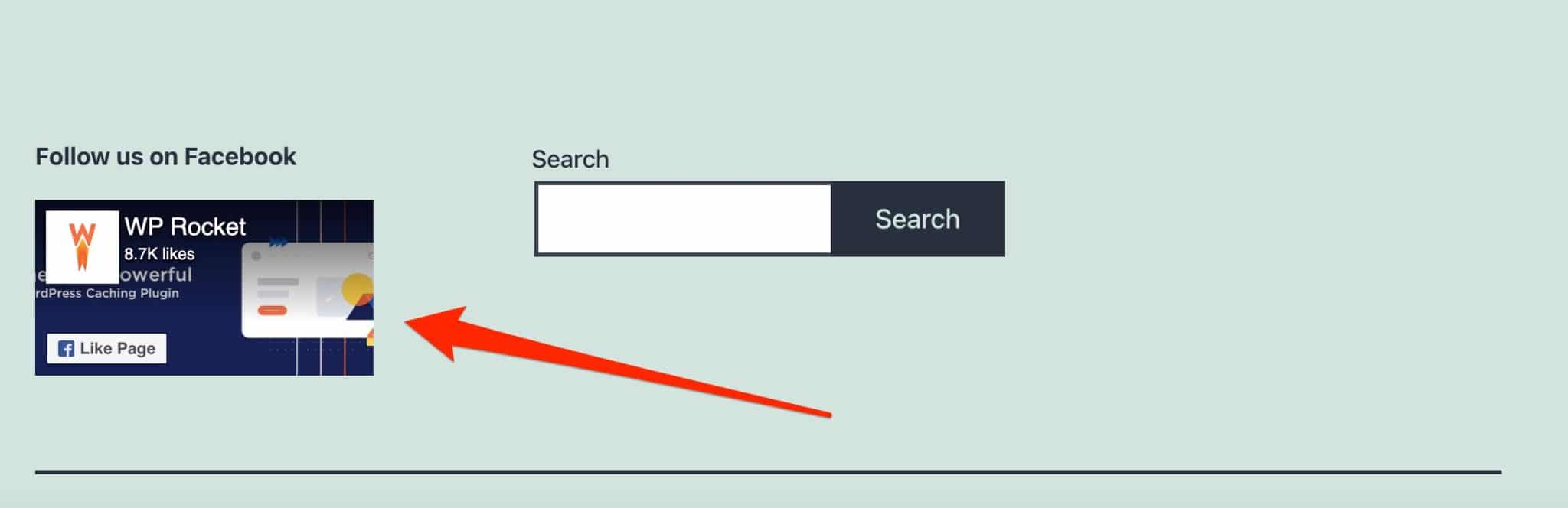
Bu sefer, Görünüm > Widget'lar bölümünde "Easy Facebook Like Box" bloğunu (sayfa eklentisi) seçin. Dilediğiniz gibi ayarlayın. Ve bu kadar.
Örnek olarak, WP Rocket önbellek eklentisine ayrılmış Facebook sayfasını kullandık:
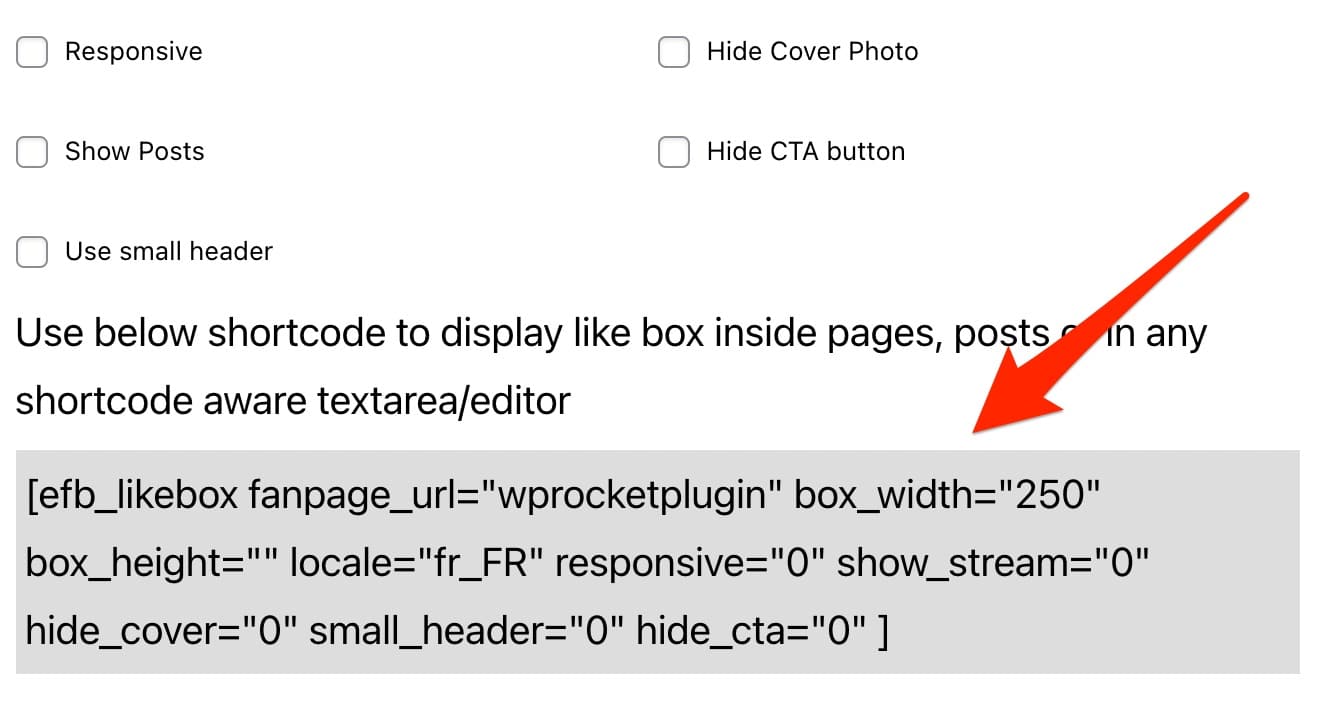
İçeriğinizin içinde beğen kutusunu sunmak istiyorsanız, oluşturulan kısa kodu kopyalayıp içerik düzenleyicinin (Gutenberg) “Kısa Kod” bloğunu kullanarak doğrudan gönderinize veya sayfanıza yapıştırın.
Örnek olay #3
Ziyaretçilerinizin sayfanızı görmesini sağlamak için bir açılır pencere entegre etmek istiyorsunuz.
Açılır pencere, bir ziyaretçi bir web sayfasına göz attığında otomatik olarak açılan bir penceredir. İçeriği sessizce okumanızı engellediği için ekranınızı kırmak istemenize neden olan bir reklam mesajı göndermek için sıklıkla kullanılır.
Bu müdahaleci olabilir. Okuyucularınız için gerçekten yararlı olup olmadığını görmek size kalmış.
Bunu ayarlamak istiyorsanız, Easy Social Feed artık bunun için bir seçenek sunmuyor.
Bu özellikten yararlanmak için, eklentinin geliştiricileri tarafından oluşturulan Top Bar adlı özel bir eklenti kullanmanız gerekecek.
Easy Social Feed'in ayrıca haber akışınız için daha fazla düzen seçeneği, yayınlarınız için bir filtre sistemi veya gelişmiş bir açılır pencere oluşturma modülü sunan bir Pro sürümü (yılda 39 ABD dolarından başlayan fiyatlarla) sunduğunu unutmayın.
Easy Social Feed eklentisini indirin:

Sosyal İncelemeler ve Öneriler
Aktif kurulumlar: 20K+
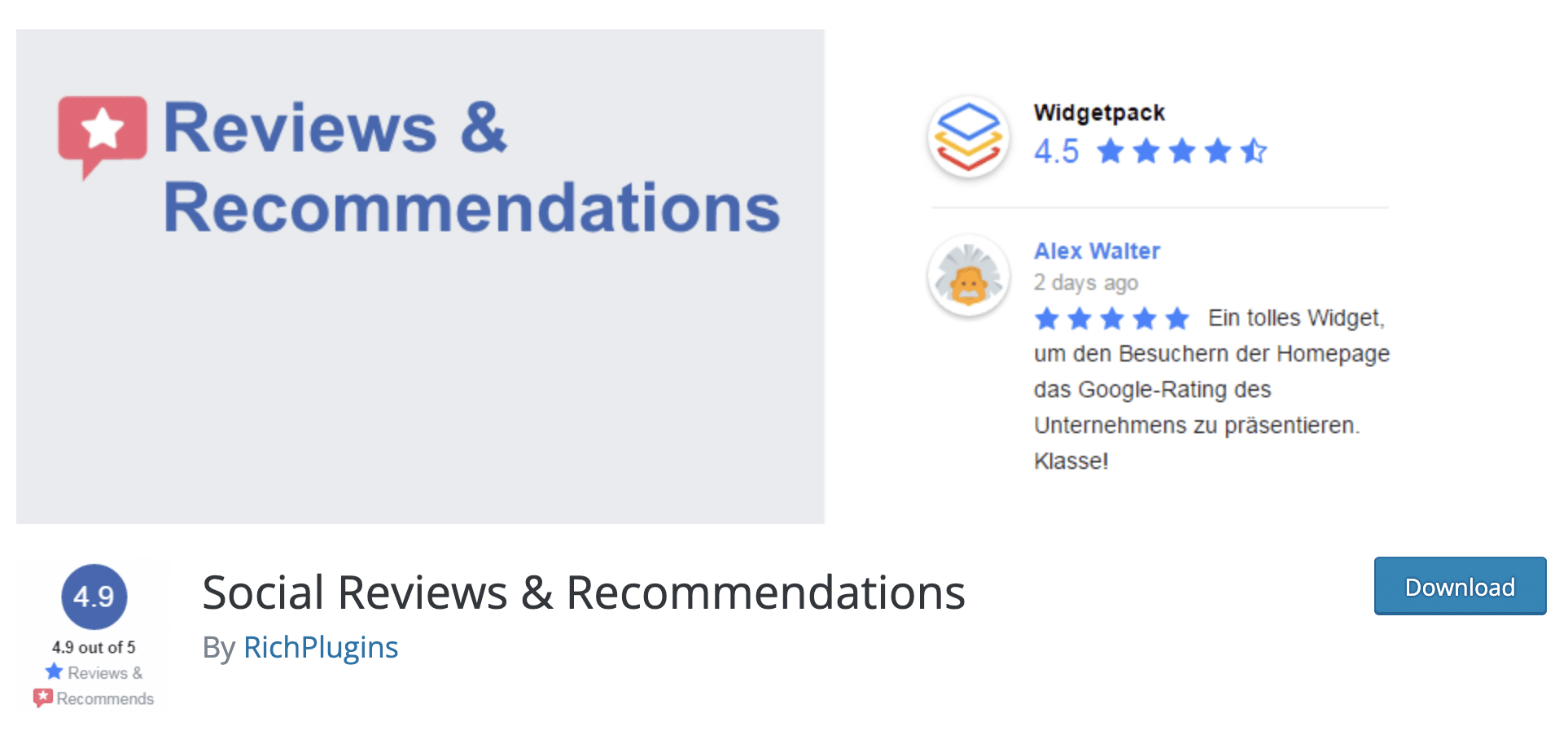
Sosyal İncelemeler ve Öneriler, çok özel bir kullanıma sahip bir eklentidir.
Resmi dizinden tanıtım sayfasında tanımlandığı gibi , müşterileriniz ve/veya kullanıcılarınız tarafından Facebook'ta yayınlanan incelemeleri WordPress sitenizde bir widget alanı içinde görüntülemenize olanak tanır .
Bu, sosyal kanıtı güçlendirmek için çok ilginç olabilir: Başkaları zaten kullanmış ve doğrulamışsa, bir ürüne/hizmete güvenmemiz daha olasıdır.
Örneğin bir WooCommerce mağazanız varsa, bu daha fazla satış yapmanıza yardımcı olabilir.
Tekilliğinin ötesinde, bu eklenti ayrıca beni baştan çıkardı çünkü son derece iyi derecelendirildi (bu yazıyı yazarken gönderilen yaklaşık 300 incelemeden 4.9/5).
Kullanımda, eklentinin çok verimli olduğunu onaylayabilirim: kullanımı kolaydır ve çok hızlı bir şekilde nihai bir sonuç alırsınız.
Bu ünlü Facebook incelemelerini görüntülemek için Görünüm > Pencere Öğeleri'ne gidin ve ardından "Facebook İncelemeleri" bloğunu seçin.
Facebook'a giriş yapın, ardından tercih ettiğiniz ayarları yapın. Aşağıdakileri ayarlamak mümkündür:
- Görüntülenecek önerilerin yüksekliği ve genişliği.
- “Daha fazlasını okuyun” bağlantısı görünmeden önce görüntülenecek karakter sayısı.
- Kullanıcılar/müşteriler tarafından bırakılan notların görüntüsü: bunları gizleyebilirsiniz.
- Bağlantıların yeni bir sekmede açılması.
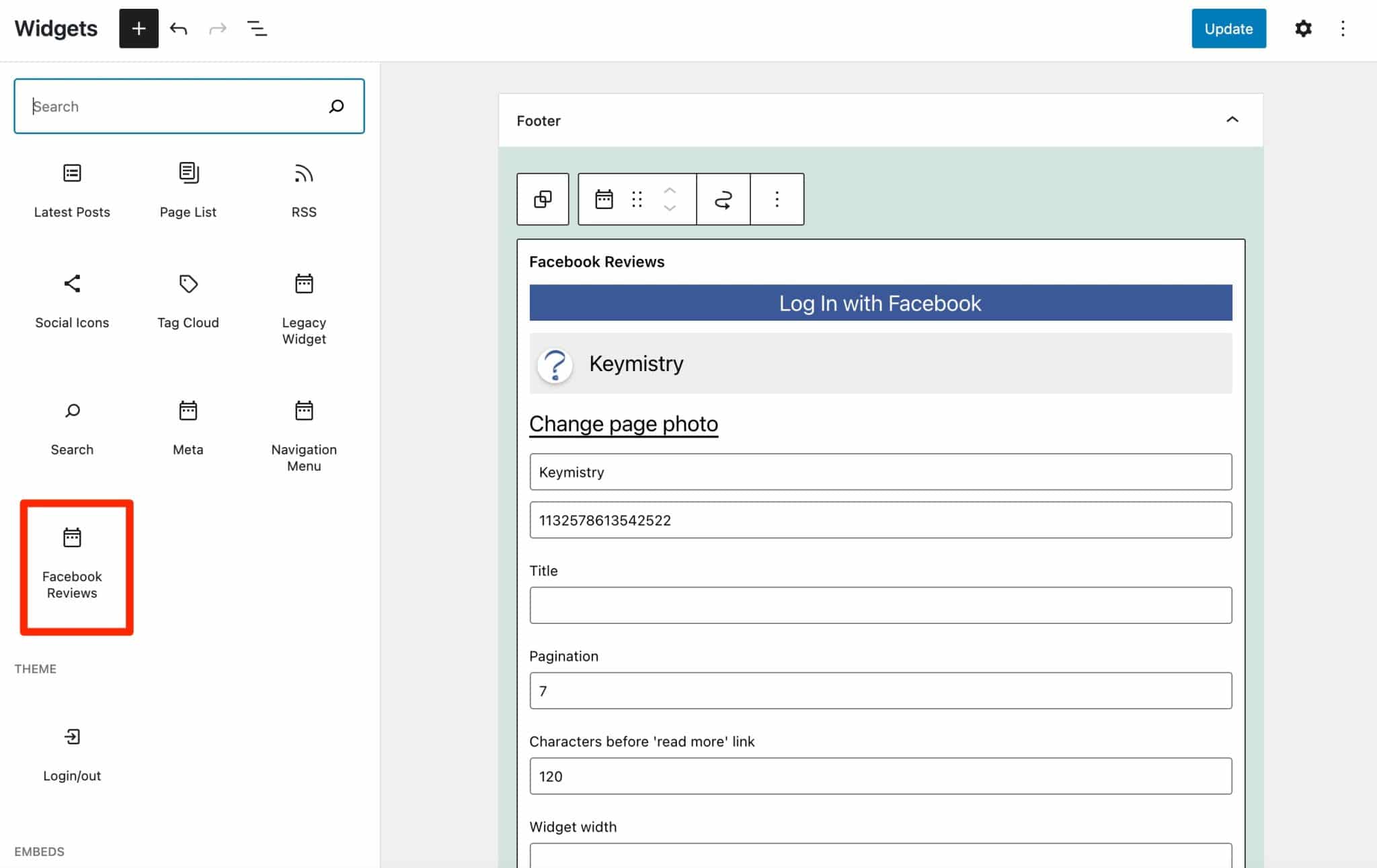
Sonunda, sayfa oluşturma şöyle görünür:
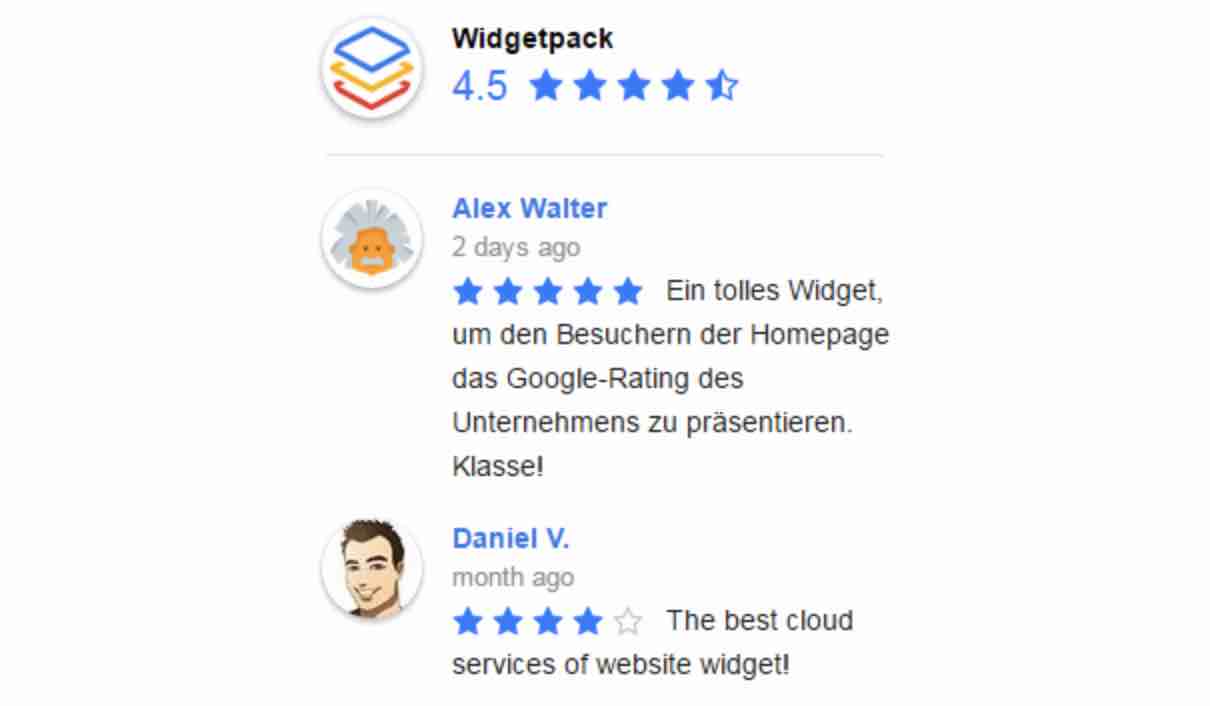
Temanızın sunduğu widget alanlarının ötesinde, Facebook sayfanıza bırakılan yorumları bir sayfada veya gönderide de görüntüleyebileceğinizi unutmayın . Bunun için bir kısa kod kullanılması gereklidir.
Ayarlar > Facebook İncelemeleri > Kısa Kod'a giderek oluşturabilirsiniz. Kullanılabilir olduğunda, içeriğinize yerleştirmek için içerik düzenleyicideki "Kısa Kod" bloğunu kullanın.
Son olarak, RichPlugins ekibi tarafından oluşturulan eklentinin premium bir sürüm sunduğunu bilmelisiniz (tek bir sitede kullanım için yılda 85 dolardan başlayan fiyatlarla).
İkincisi, Google ve Yelp'ten (Facebook'a ek olarak) incelemeleri, görüntüleme ve filtreler açısından daha fazla seçeneği ve ayrıca ziyaretçilerinizin doğrudan WordPress web sitenizden bir inceleme bırakmasına izin vermenizi sağlar.
Sosyal İncelemeler ve Öneriler eklentisini indirin:
Sosyal Sayfa Beslemeleri için Widget
Aktif kurulumlar: 100K+
Daha önce Facebook Widget'ı olarak bilinen Sosyal Sayfa Beslemeleri için Widget eklentisi 100.000'den fazla aktif kuruluma ve nispeten sık güncellemelere sahiptir.
Bu nedenle, Facebook sayfanızı bir widget aracılığıyla WordPress'e entegre edecek işlevsel bir şey bekliyoruz.
Haber akışınızı WordPress'inizde görüntülemenize de olanak tanıyan eklentiyi yükleyip etkinleştirerek başlayın.
Eklenti sizi otomatik olarak WordPress pencere öğesi ayarlarına yönlendirir ( Görünüm > Pencere Öğeleri içinde).
Temanızın izin verdiği yerde “Facebook Sayfası Gibi Widget” bloğunu seçin. Bu sefer kenar çubuğunu seçiyorum.
Favorilerime girmediğimi ve onunla evli olmadığımı açıklığa kavuşturmama izin verin. Sadece beni iyi hissettirdiğini söyleyelim.
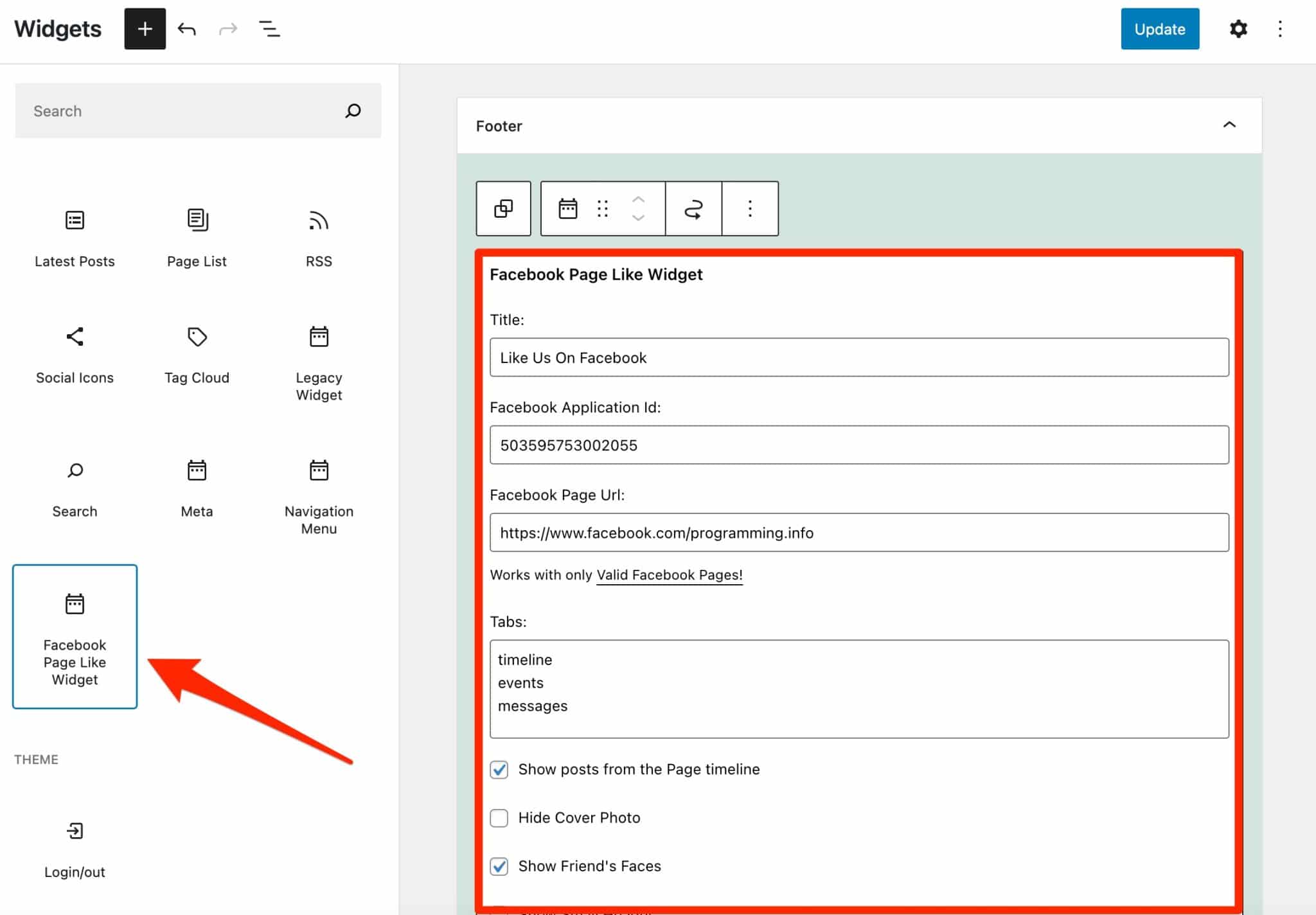
Ondan sonra, bir esinti. Uygun gördüğünüz gibi ayarlayın, yazın ve kontrol edin.
Örnek olarak WordCamp Europe sayfasını seçtim.
Sonucu görmek ister misiniz? Hadi gidelim.
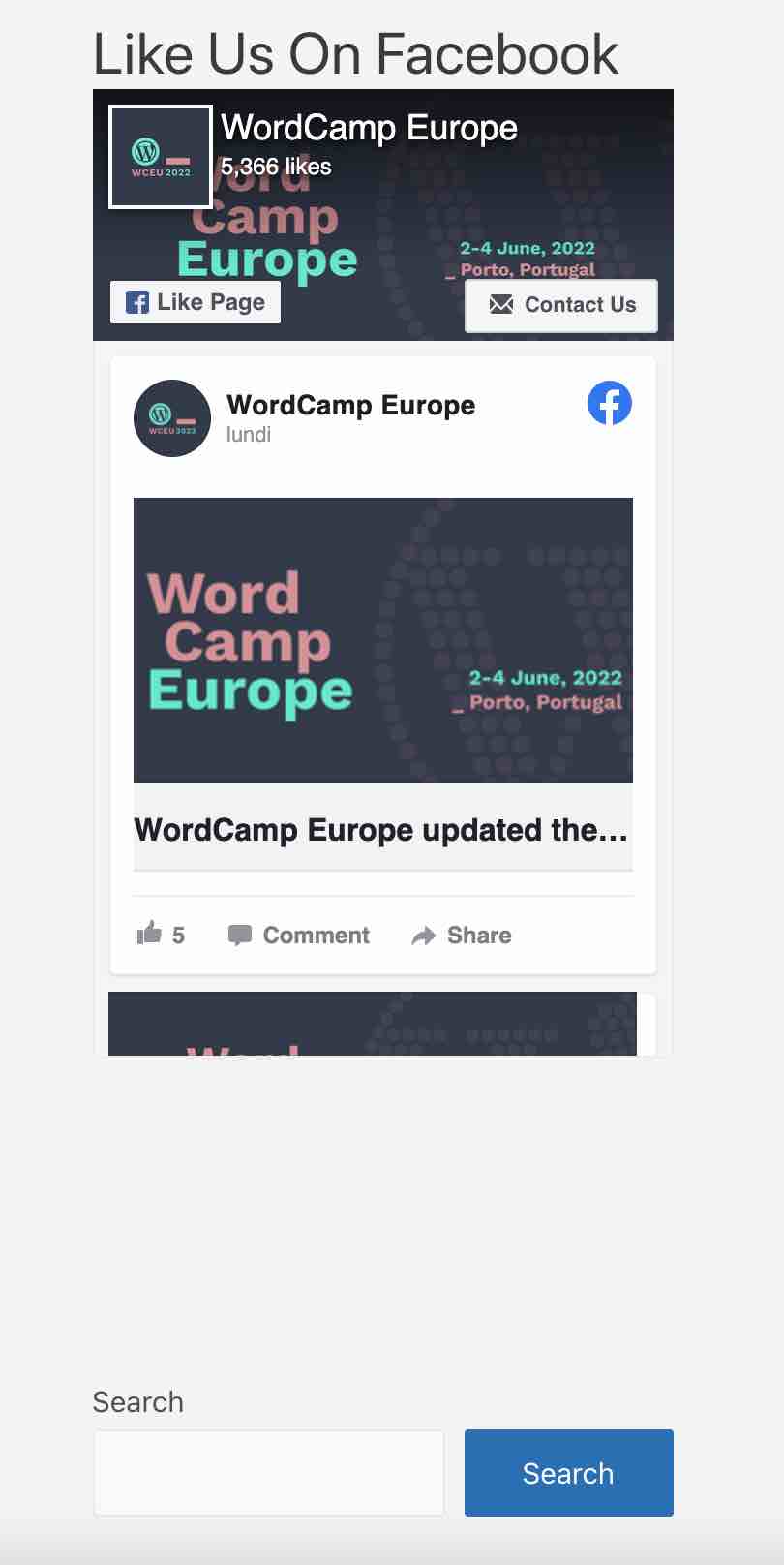
Ve bu kadar. Basit, hızlı ve verimliydi: kısacası sevdiğimiz her şey.
Sosyal Sayfa Beslemeleri için Widget eklentisini indirin:
BestWebSoft Beğen ve Paylaş
Aktif kurulumlar: 10K+
Adından da anlaşılacağı gibi, bu eklenti WordPress'inize Facebook'a özel düğmeler eklemenizi sağlar. Yani ünlü:
- Beğenmek
- Takip et
- Paylaş
Kullanımı çok özel bir ihtiyacı karşılar ve örneğin haber akışınızı görüntülemenize izin vermez.
Eklenti etkinleştirildikten sonra, WordPress yöneticisine gidin ve aşağıdaki resimde gösterildiği gibi Beğen ve Paylaş > Ayarlar'ı seçin.
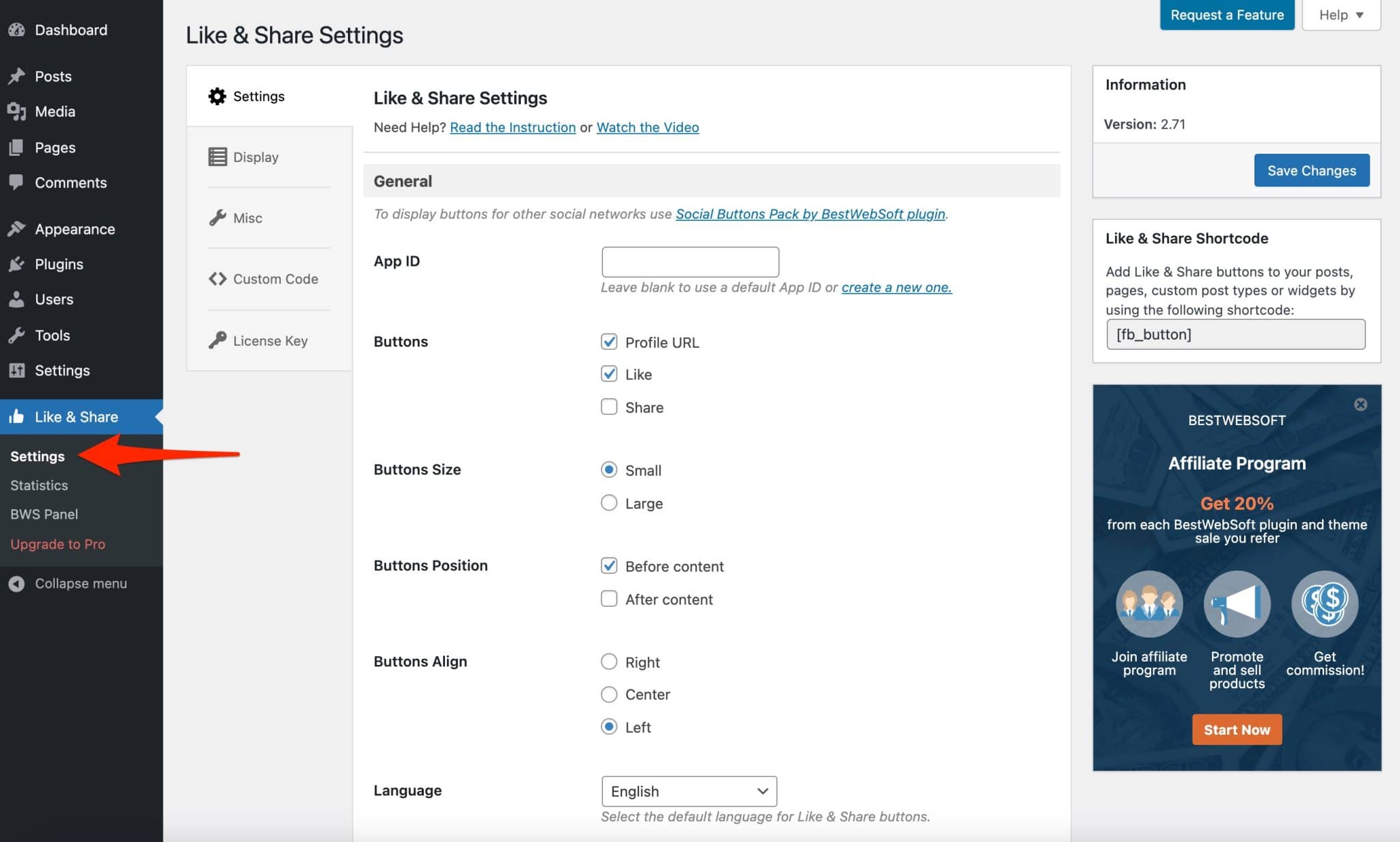
Ücretsiz sürümde, yapılandırma olanakları oldukça sınırlıdır. Yalnızca görüntülenecek düğmelerin türü, boyutları, konumları (içerikten önce ve/veya sonra) vb. genel ayarlar üzerinde işlem yapabileceksiniz.
Ancak bu çoğu durumda yeterlidir.
Ayarlarınızı dilediğiniz gibi yaptıktan sonra kaydetmeyi unutmayınız.
Eklenti daha sonra seçilen düğmeleri otomatik olarak her makalenin/sayfanın içeriğinden önce/sonra veya önce ve sonra görüntüler.
İşte eylemde nasıl göründüğü.
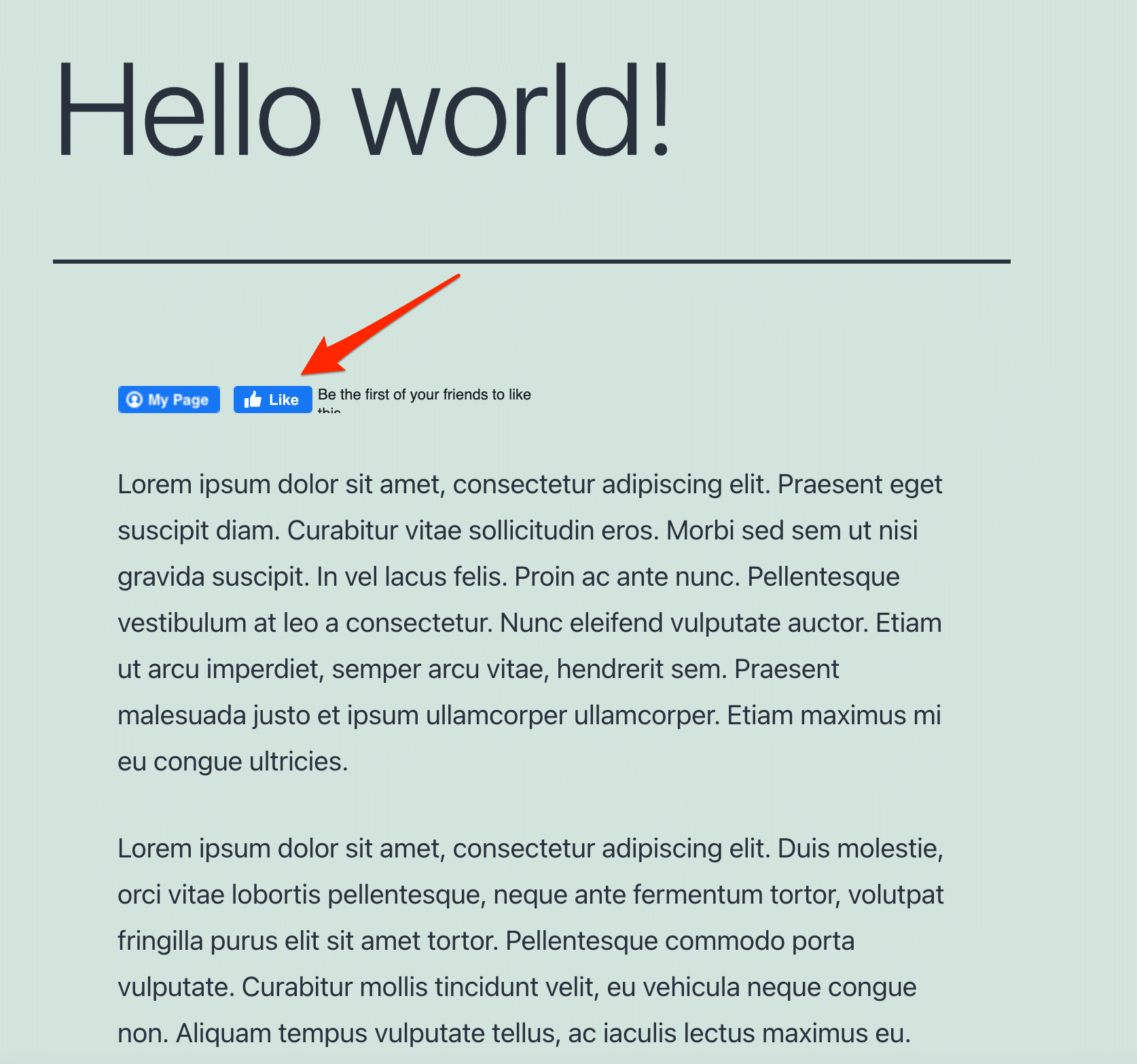
URL'nizdeki kullanıcı adınız aracılığıyla Facebook sayfanıza bir bağlantı eklemenin mümkün olduğunu unutmayın. Bir ziyaretçi "Sayfam" düğmesine tıkladığında, sayfanıza yönlendirilecektir.

Bu düğmeyi, hizmetlerinizi temsil eden bir resim veya logo ile özelleştirmek de mümkündür.
Düğmeleri istediğiniz yere entegre etmek için (bir makalenin/sayfanın gövdesi, widget, özel gönderi türü), aşağıdaki [fb_button] kopyalayıp bir Gutenberg “Kısa Kod” bloğuna yapıştırmanız yeterlidir.
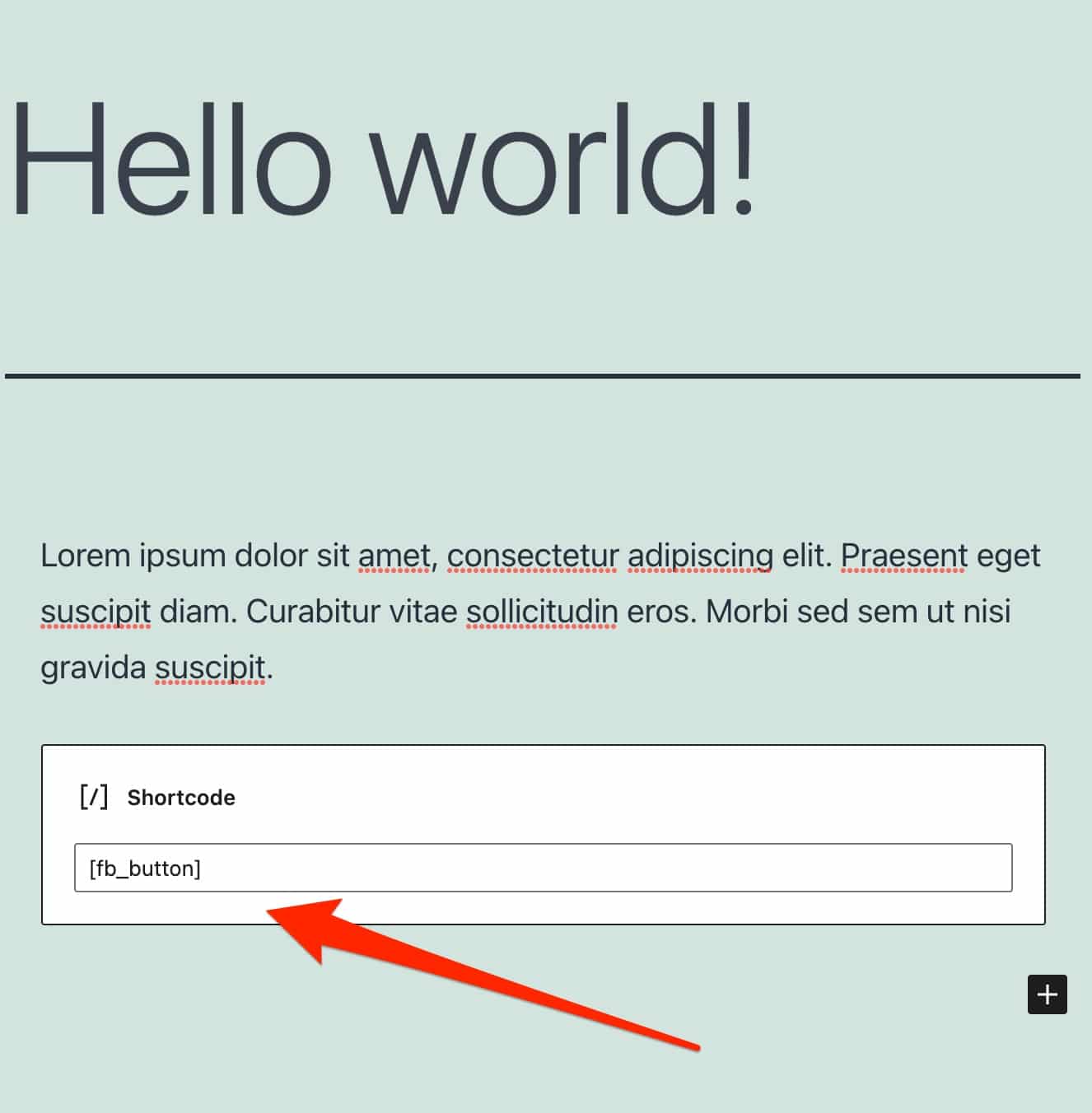
Testim sırasında sitemde Facebook “Beğen” düğmesinin görüntülenmesi imkansızdı. Facebook, Avrupalı kullanıcılar için bu düğmede değişiklikler yaptığından, aynı sorunu sizin tarafınızda da yaşayabilirsiniz. Bu yazının sonunda buna biraz daha ayrıntılı olarak döneceğim.
Sonunda, bu sade ve erişilebilir eklenti işi yapıyor. Daha fazla özelleştirme için, CSS kodunu inceleyebilir veya bir site için yılda 25,90 ABD doları olan ücretli sürümü seçebilirsiniz.
İkincisi ile, örneğin, düğmelerinizi görüntüleyeceğiniz sayfaları veya özel gönderi türlerini seçebilir veya en çok beğenilen gönderileri içeren bir widget'ı görüntüleyebilirsiniz.
BestWebSoft'un Beğen ve Paylaş eklentisini indirin:
WP2Social Otomatik Yayınlama
Aktif kurulumlar: 20K+
WordPress'ten Facebook'ta yayınlamak ister misiniz? Bu eklenti sizin için yapılmıştır.
Eklentinin geliştiricisi, daha önce Facebook Auto Publish olarak adlandırılan WP2Social Auto Publish, "blogunuzdan (veya sitenizden) Facebook'ta otomatik olarak gönderiler yayınlamanıza" olanak tanıdığını açıklıyor.
Ayarlar için öncelikle bir “Facebook Uygulaması” oluşturmak gerekiyor. Ama artık bunu nasıl yapacağını biliyorsun.
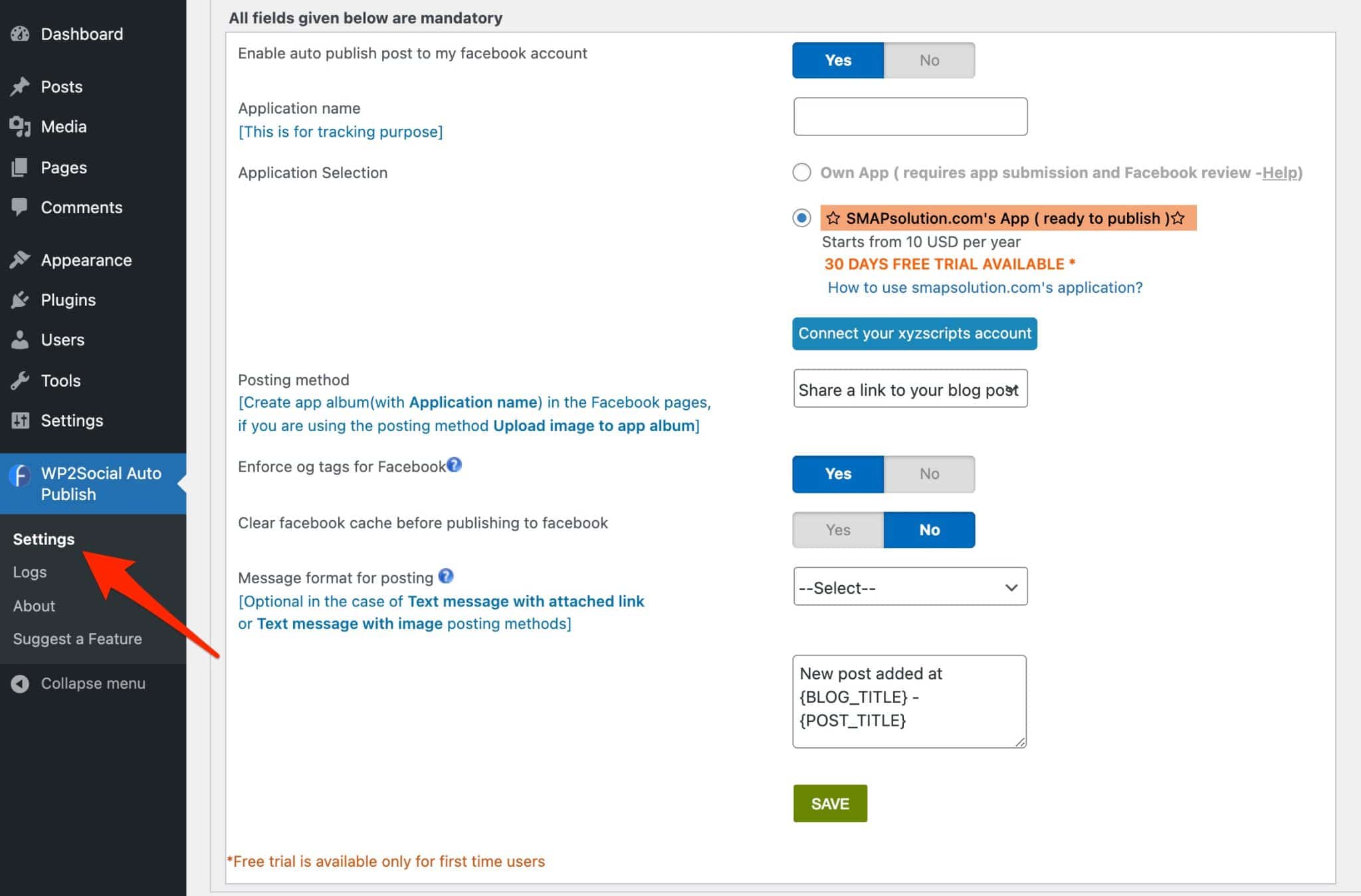
Ardından konfigürasyona geçelim. Diğer şeylerin yanı sıra şunları seçebilirsiniz:
- İçeriğinizin Facebook'ta görüntülenme şekli (metin, resimli metin, bağlantı içeren metin).
- Gönderilerinizi, sayfalarınızı veya her ikisini de otomatik olarak yayınlamak için.
- Hangi gönderi kategorilerinin otomatik olarak ifşa edileceğini seçin.
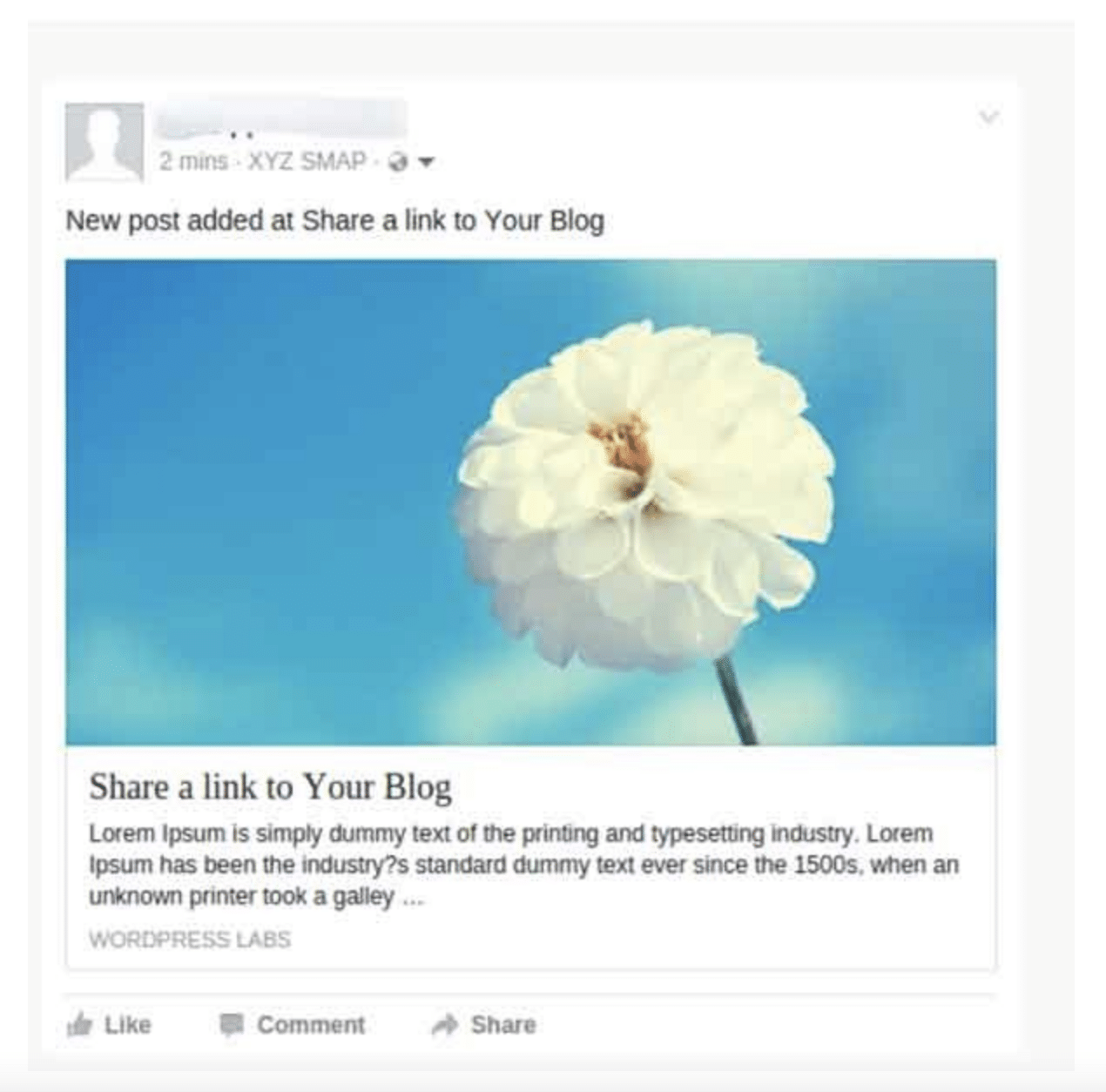
Favori ayarlarınızı kaydedin ve bir dahaki sefere yayınladığınızda Facebook'a bir göz atın.
WordPress yönetiminizde eklentinin “Ayarlar” altında bulunan “Günlükler” bölümünün, yayınların durumunu izlemenize izin verdiğini unutmayın.
WP2Social Otomatik Yayınlama eklentisini indirin:

WpDevArt tarafından sosyal yorumlar
Aktif kurulumlar: 20K+
Bu eklenti, ziyaretçilerinizin Facebook hesaplarını kullanarak sitenizin içeriği hakkında yorum yapmalarını sağlar.
Bunun birkaç avantajı vardır:
- Sitenizin herhangi bir yerinde yorum yapma imkanı.
- İstenmeyen e-postaları azaltmak ve kaliteli tartışmaları teşvik etmek. Facebook, geliştirici alanında "İnsanlar Facebook profilleriyle yorum yaptıklarında daha kaliteli tartışmalara ve daha az spam'e yol açıyor" diyor.
- Yine Facebook'a göre "Etkileşimi artırın, sitede geçirilen süreyi artırın" .
Eklentiyi ayarlamak için her zamanki gibi WordPress'inizin soldaki yönetici çubuğuna gidin.
Önceden kurduğunuzdan ve etkinleştirdiğinizden emin olun.
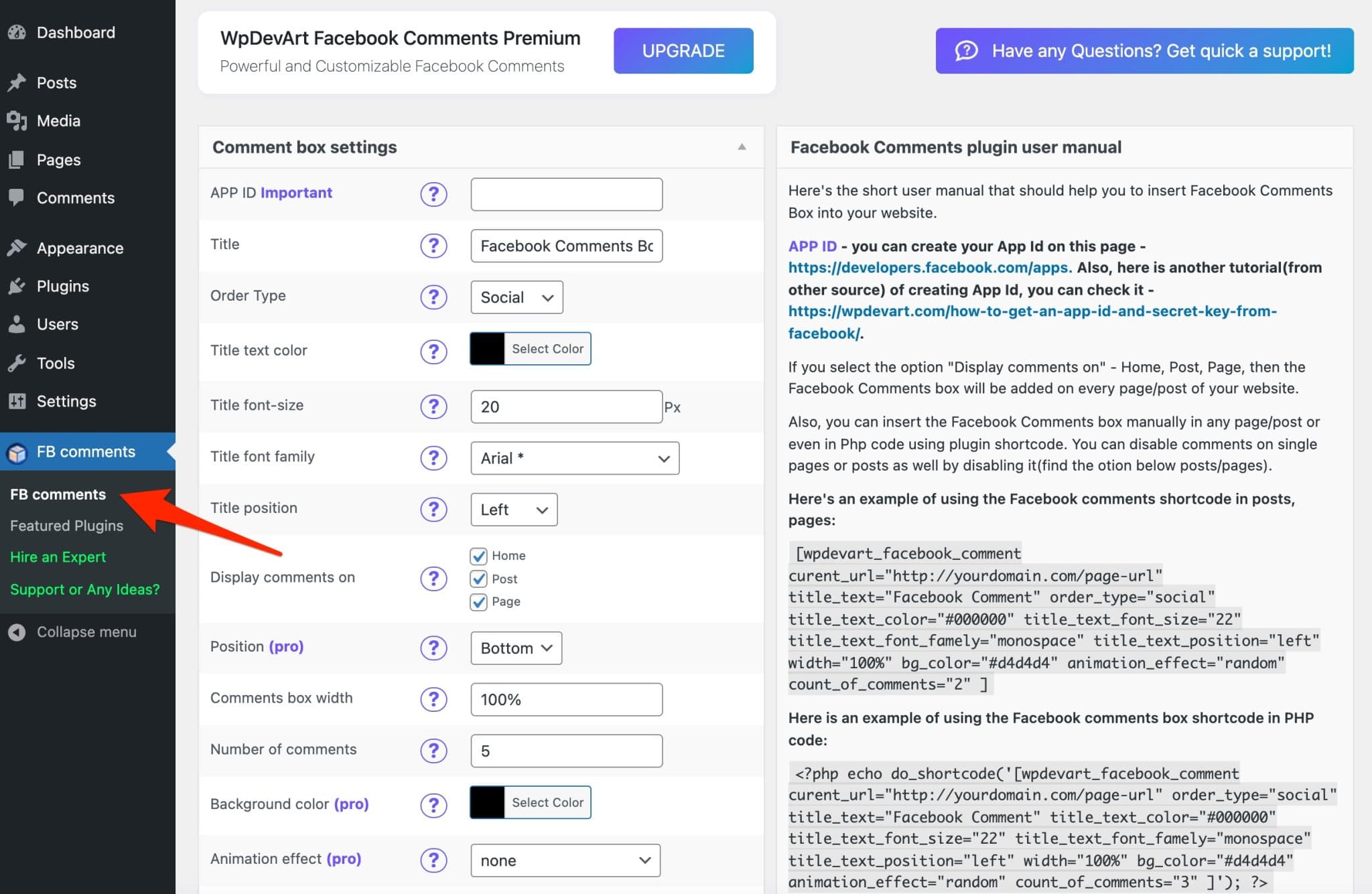
Bu eklentinin çalışması için bir Facebook uygulaması oluşturmanız gerekir.
Ardından, aşağıdaki öğeleri seçerek gelecekteki yorum alanınızı yapılandırın:
- Başlık
- Renk
- Yazı tipi
- Görüntülenecek yorum sayısı
- Yorumların göründüğü yer (yazılar, sayfalar, ana sayfa)
- Dilim
“Bölümü kaydet” e tıklayarak kaydedin ve örneğin gönderilerinizden birine gidin. Varsayılan olarak, yorum kutusu yayının altına otomatik olarak entegre edilecektir.
İçeriğinize yorum eklemek ve içe aktarmak istiyorsanız , uygulama geliştiricileri tarafından önerilen kısa kodu kullanabilir ve özelleştirebilirsiniz .
Eklenti ayarlarının sağ tarafında bulunur.
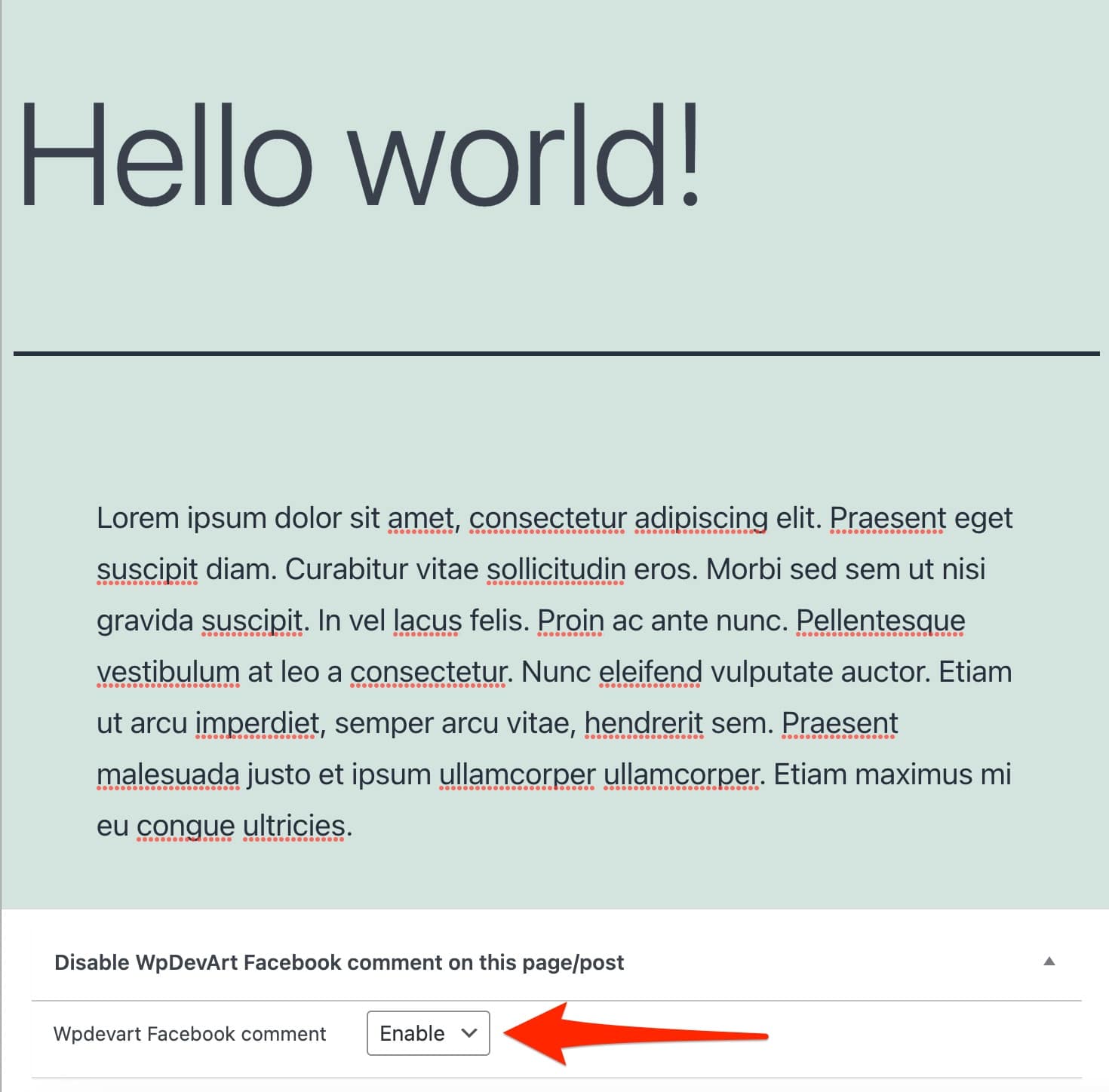
Ayrıca Facebook yorumlarının görüntülenmesini tek tek, gönderi veya sayfa ile devre dışı bırakmayı da seçebileceğinizi unutmayın. Bunu yapmak için içeriğinizin altında bulunan küçük kutuyu kullanın.
Daha fazla seçenek için, bir site için yılda 10 ABD dolarından satılan bir profesyonel sürüm vardır. Yorum kutunuzun arka plan rengini özelleştirmenize ve animasyon efektleri eklemenize olanak tanır.
WpDevArt eklentisinin Sosyal yorumlarını indirin:
Messenger Müşteri Sohbeti ile Canlı Sohbet

Aktif kurulumlar: 10K+
Zotabox tarafından tasarlanan bu eklenti, ziyaretçilerinizin Facebook Messenger üzerinden sizinle sohbet başlatmasını sağlar. Hepsi WordPress blogunuzdan/sitenizden.
Bu, okuyucularınızın size ürünleriniz hakkında sorular sormasına veya destek sunmasına izin vermek için oldukça iyidir.
Facebook ayrıca Facebook Chat Plugin adlı resmi canlı sohbet eklentisini de sunuyor. Ancak, kullanıcılarından çok karışık yorumlar aldı, bu yüzden eleştirmenler tarafından çok daha iyi karşılanan Zotabox eklentisine odaklanmayı tercih ettim.
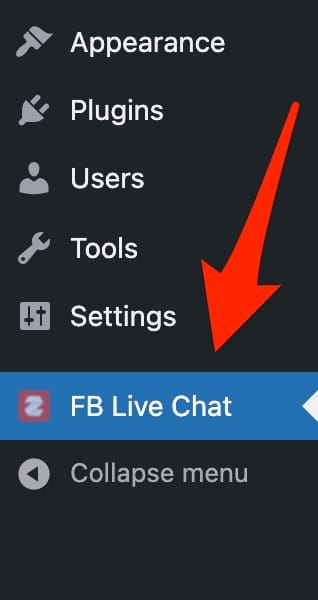
Ayarlamak için WP kontrol panelinizde FB Canlı Sohbet'e tıklayın.
E-posta adresinizi ve web sitesi URL'nizi girdikten sonra, ünlü Facebook sohbetimiz de dahil olmak üzere yaklaşık 20 pazarlama aracı sunan Zotabox hizmeti tarafından yönetilen bir üçüncü taraf sayfasına yönlendirileceksiniz.
Göreceksiniz, gösterge paneli oldukça yoğun, birçok seçenek var. İlk başta yolunuzu bulmak çok kolay değil.
Sol sütun, Zotabox tarafından sunulan tüm araçları listeler (aşağıdaki resimde 1 numara). Facebook sohbetinin ayarları sağ tarafta yer alır (#2).
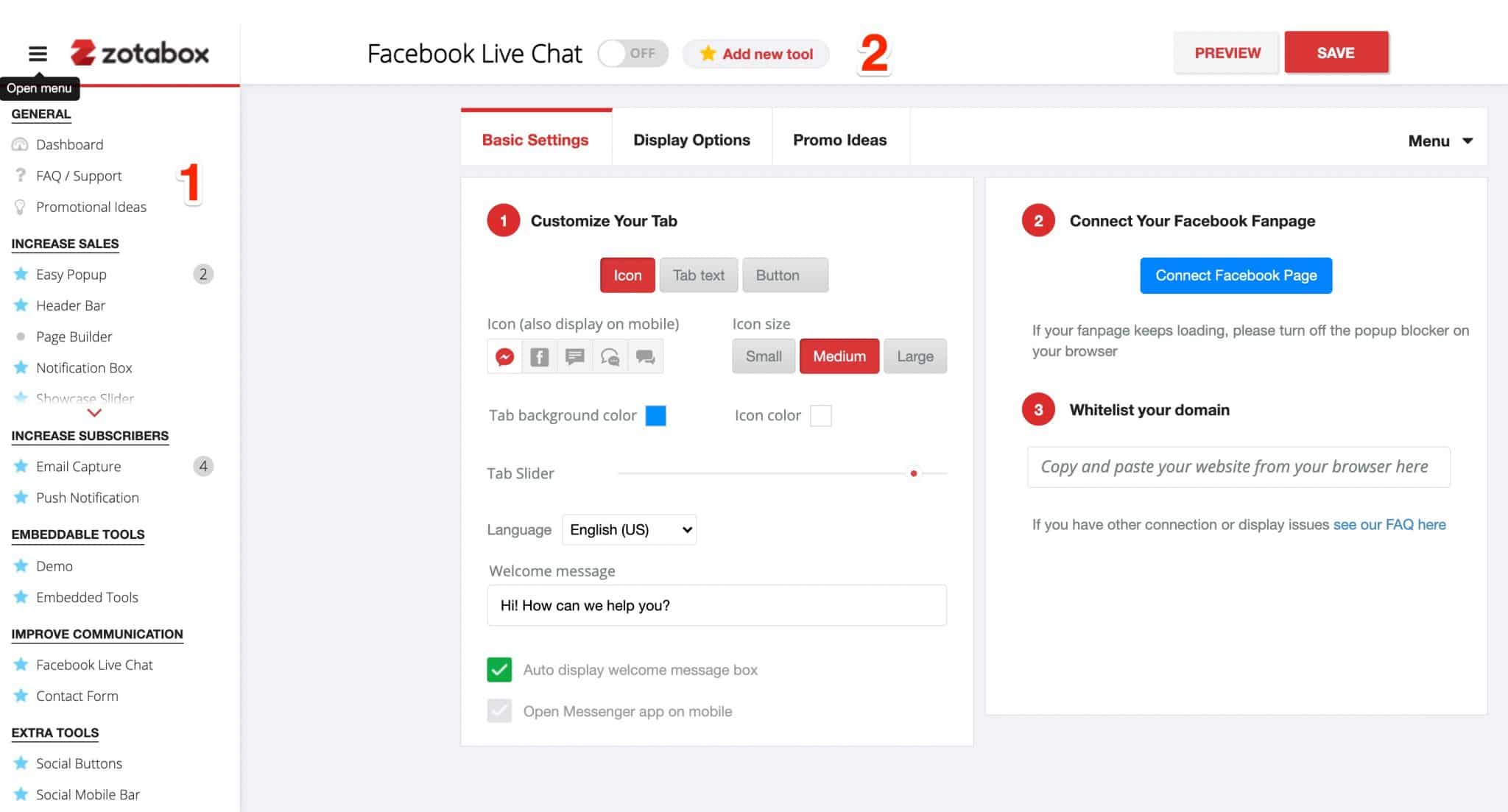
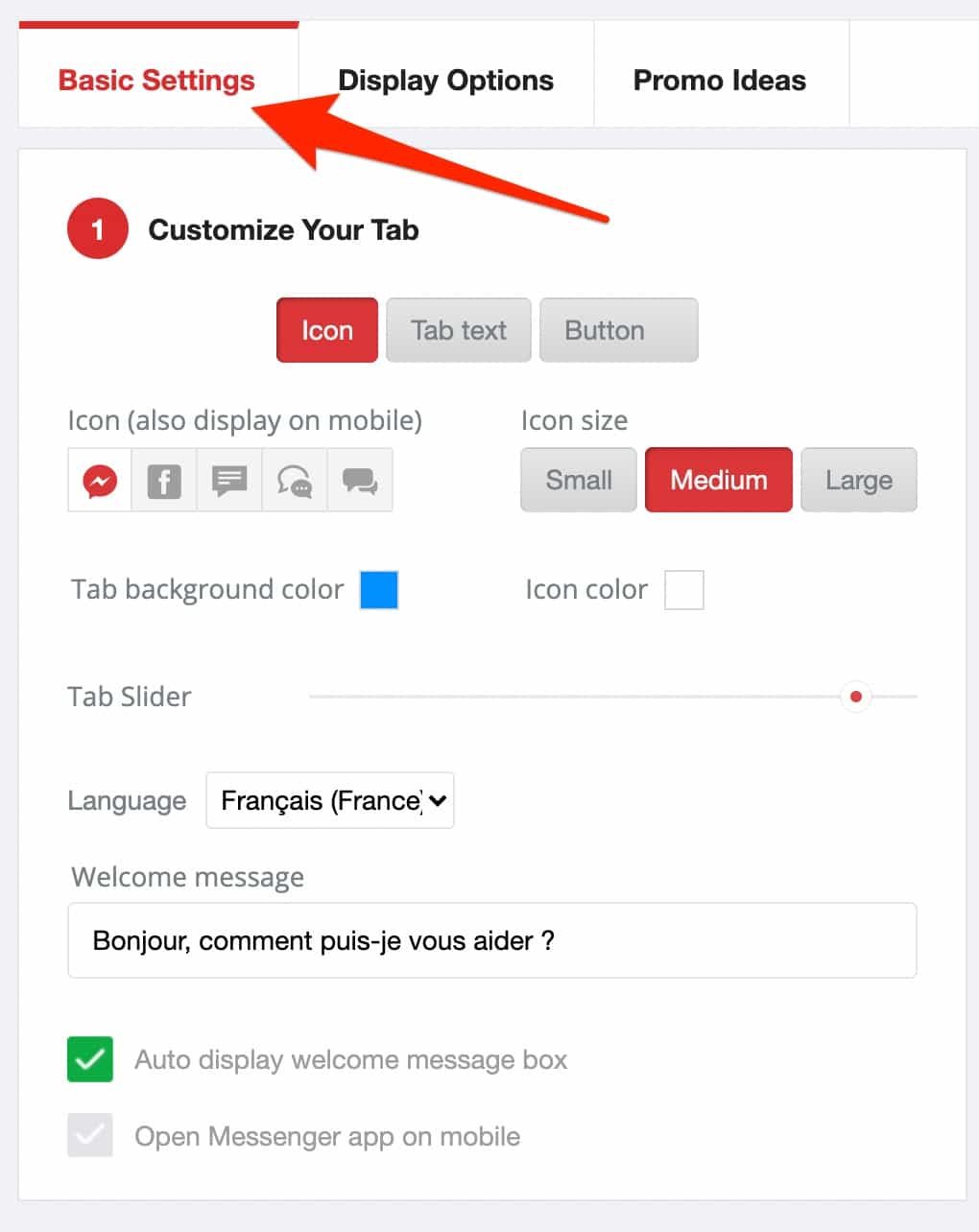
Temel olarak, 2 düzeyde hareket edebilirsiniz:
- Temel Ayarlar . Ekranda görünecek sohbet simgesini ve onu oluşturan metinleri özelleştirmenize izin verir. Örneğin, bir simgenin görüntülenmesi, sekmedeki bir metin veya bir düğmedeki metin arasında seçim yapabilirsiniz. Görüntülenecek metni, rengini, boyutunu veya yazı tipini özelleştirebilirsiniz. Son olarak, varsayılan bir dil seçmek mümkündür.
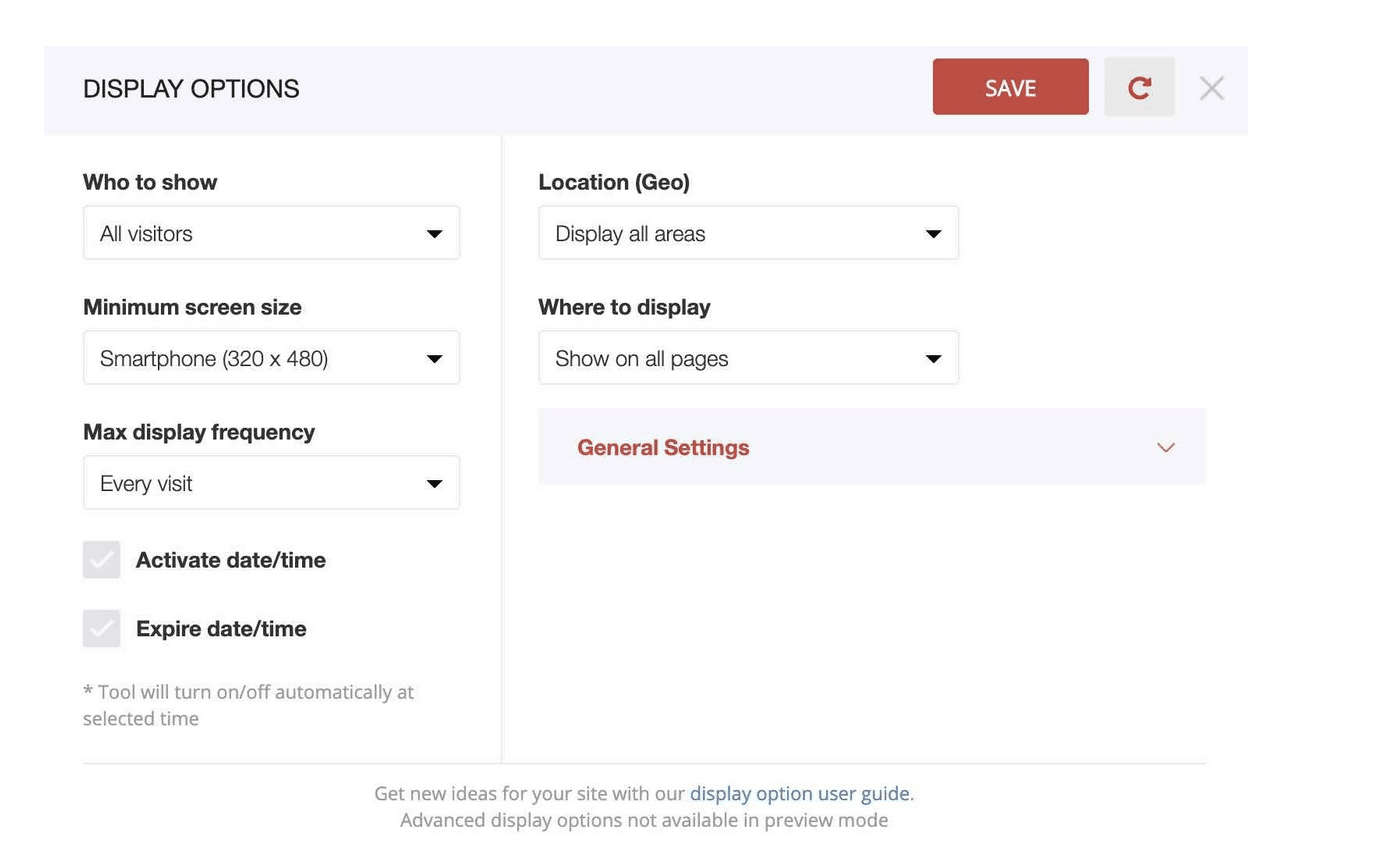
- Görüntüleme Seçenekleri . Bu sekme aracılığıyla, simgenizin veya düğmenizin görüntüsünü ince ayar yapabilirsiniz. Eklenti, belirli bir tür ziyaretçiye (örn. tüm ziyaretçiler; yalnızca yeni ziyaretçiler; yalnızca geri gelen ziyaretçiler, vb.), belirli sayfa türlerinde, coğrafi bölgelere ve hatta ziyaretçilerinizin ekran boyutuna göre görüntülemenize olanak tanır.
Tüm bunları aktif hale getirmek için ayarlar sayfanızın üst kısmındaki küçük kaydırıcıyı “Açık” konumuna getirin.
Ayarları tamamladığınızda, “Kaydet” düğmesini kullanarak kaydedin ve ardından Facebook sayfanızı bağlayın.
Artık ziyaretçileriniz sitenize geldiklerinde Facebook sohbetinizi görecekler.
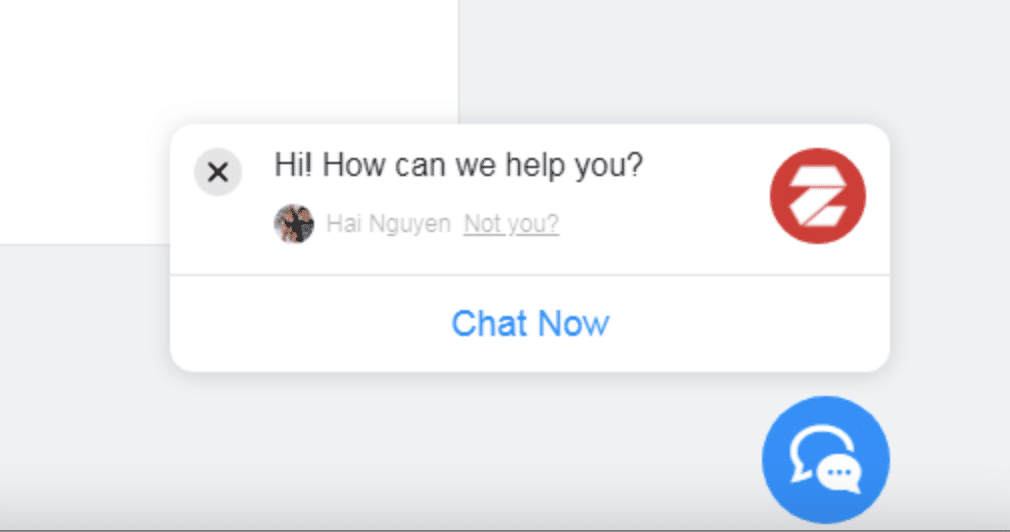
Eklenti çok verimli, kullanımı keyifli ve seçenekleri sunuluyor. Tek sorun, Zotabox'ın birinci sınıf bir araç olmasıdır. Ücretsiz deneme sürümü 30 gün ile sınırlıdır.
Bunun ötesinde, 5.000 ziyaretle sınırlı bir gösterge için size en az 12.99 $/ay mal olacak.
Messenger Müşteri Sohbeti eklentisiyle Canlı Sohbet'i indirin:
Nextend Sosyal Giriş ve Kayıt
Aktif kurulumlar: 300K+
Nextend Social Login and Register , giriş sayfanıza bir Facebook düğmesi ekler (ayrıca dilerseniz Google ve Twitter da), böylece sosyal ağ kimlik bilgilerinizi kullanarak sitenize otomatik olarak giriş yapabilirsiniz.
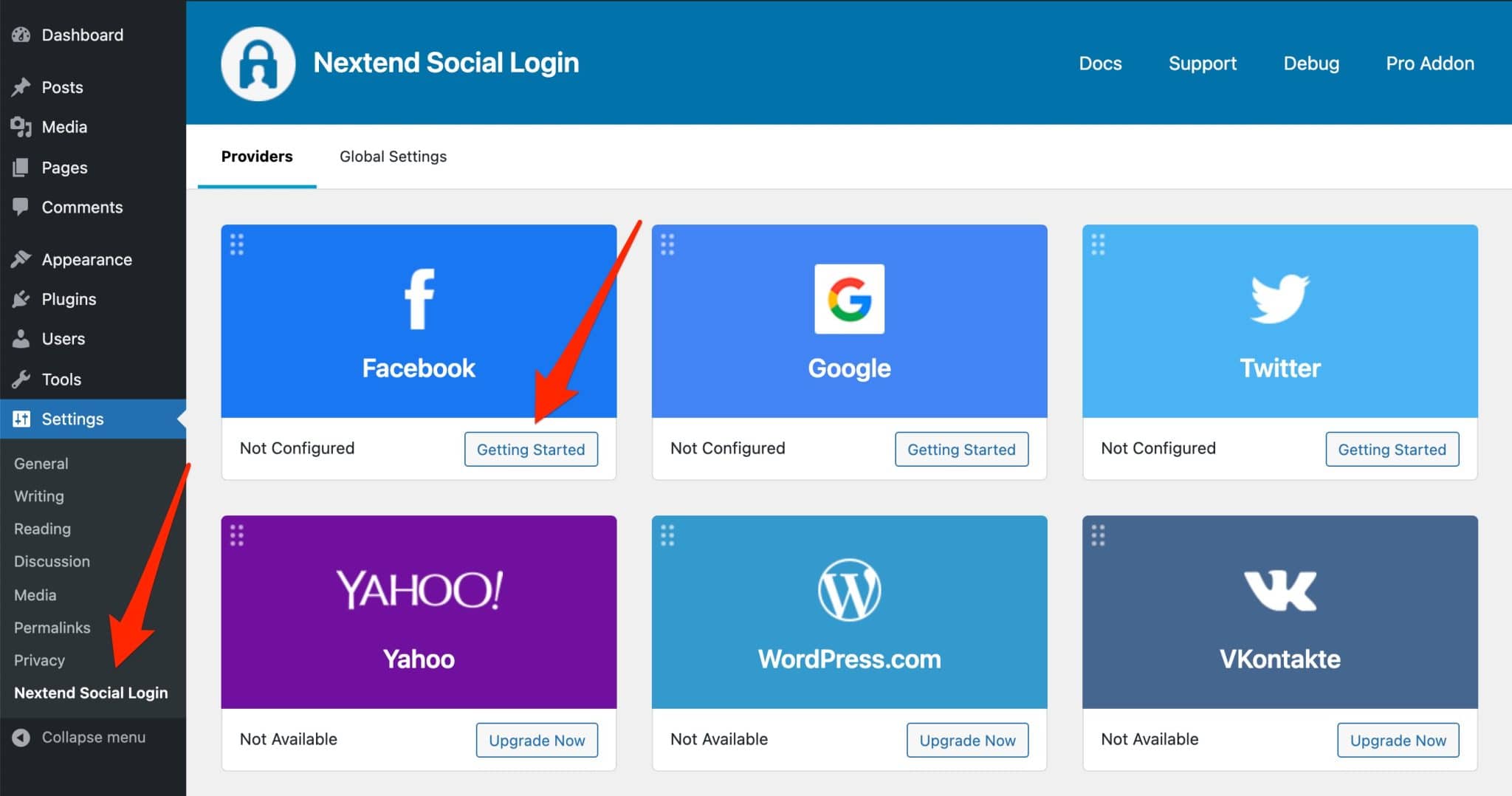
Smart Slider 3 eklentisinin tasarımcıları tarafından oluşturulan eklentiyi yapılandırmak için Settings > Nextend Social Login seçeneğine gidin. Ardından “Başlarken” seçeneğine tıklayarak Facebook'a özel eki seçin.
Eklentiyi yapılandırmak için Facebook uygulama kimliğinizi ve bununla ilişkili gizli anahtarı "Ayarlar" sekmesine girmeniz yeterlidir:
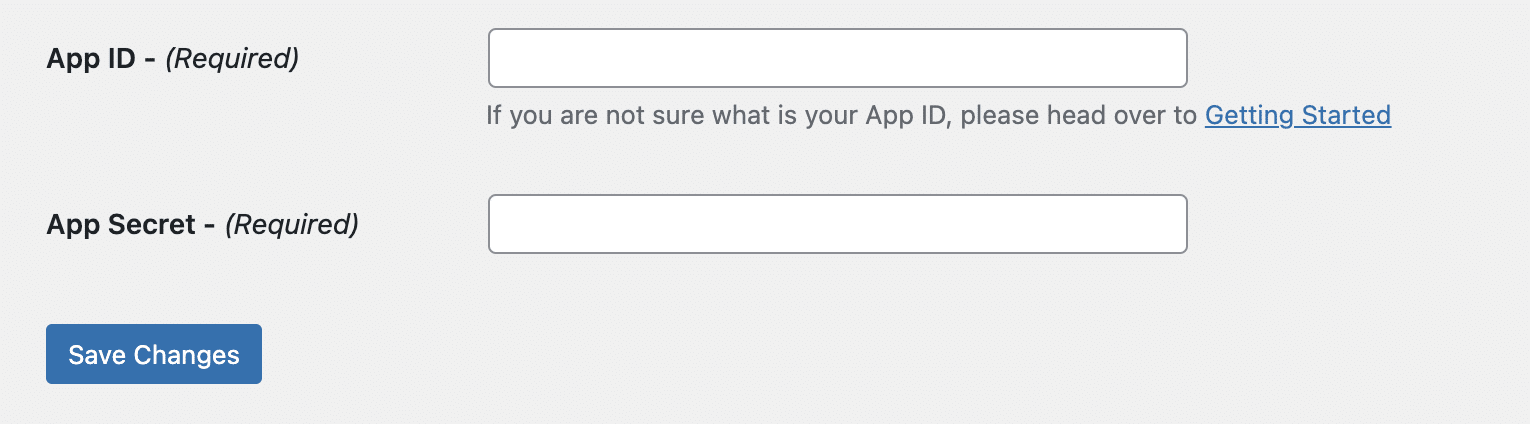
Değişikliklerinizi kaydetmeyi unutmayın. Sonucu görmek için sitenizden bağlantıyı kesin.
Prensip olarak, WordPress yönetim giriş sayfasına yönlendirilirsiniz. Ve işte orada, sihir: "Facebook ile Bağlan" yazan oldukça mavi bir düğme belirdi.
Giriş yapmak için kullanabilirsiniz. WordPress giriş ve şifrenizi kullanarak sitenize katılma seçeneğiniz olduğunu unutmayın.
Eklentinin ayrıca 1 sitede kullanım için 45 €'dan, yani ± 50 $'dan (ömür boyu lisans) başlayan premium bir sürümü vardır.
WooCommerce entegrasyonuna sahiptir , böylece kullanıcılar ödeme sayfasında kullanıcı hesaplarına kolayca giriş yapabilir.
Ayrıca, oturum açma düğmelerinizin görünümünü özelleştirebilecek veya kullanıcılarınızın favori sosyal ağlarını kullanarak oturum açarak sitenize yorum bırakmalarına izin verebileceksiniz.
Bu yazının ilk versiyonunda size Wp Facebook Login for WordPress eklentisini sundum. Ayrıca çok etkili, Mayıs 2021'den beri kapalı, bu yüzden onu Nextend Sosyal Giriş ve Kayıt ile değiştirdim.
Nextend Social Login and Register eklentisini indirin:
10WebSosyal
Aktif kurulumlar: 30K+
Facebook beslemenizi WordPress sitenize eklemek mi istiyorsunuz? 10Web Social, bunun için yapıldığı için ilginizi çekmelidir.
Ayarlar için yönetim arayüzünüzdeki “ Facebook Feed ” menüsüne gidin. Eklentiyi önce Facebook hesabınızla ilişkilendirmeniz gerekir.
Bu yapıldıktan sonra, "Yayınlar" alt menüsünü seçin, ardından "Yeni ekle" ye tıklayın.
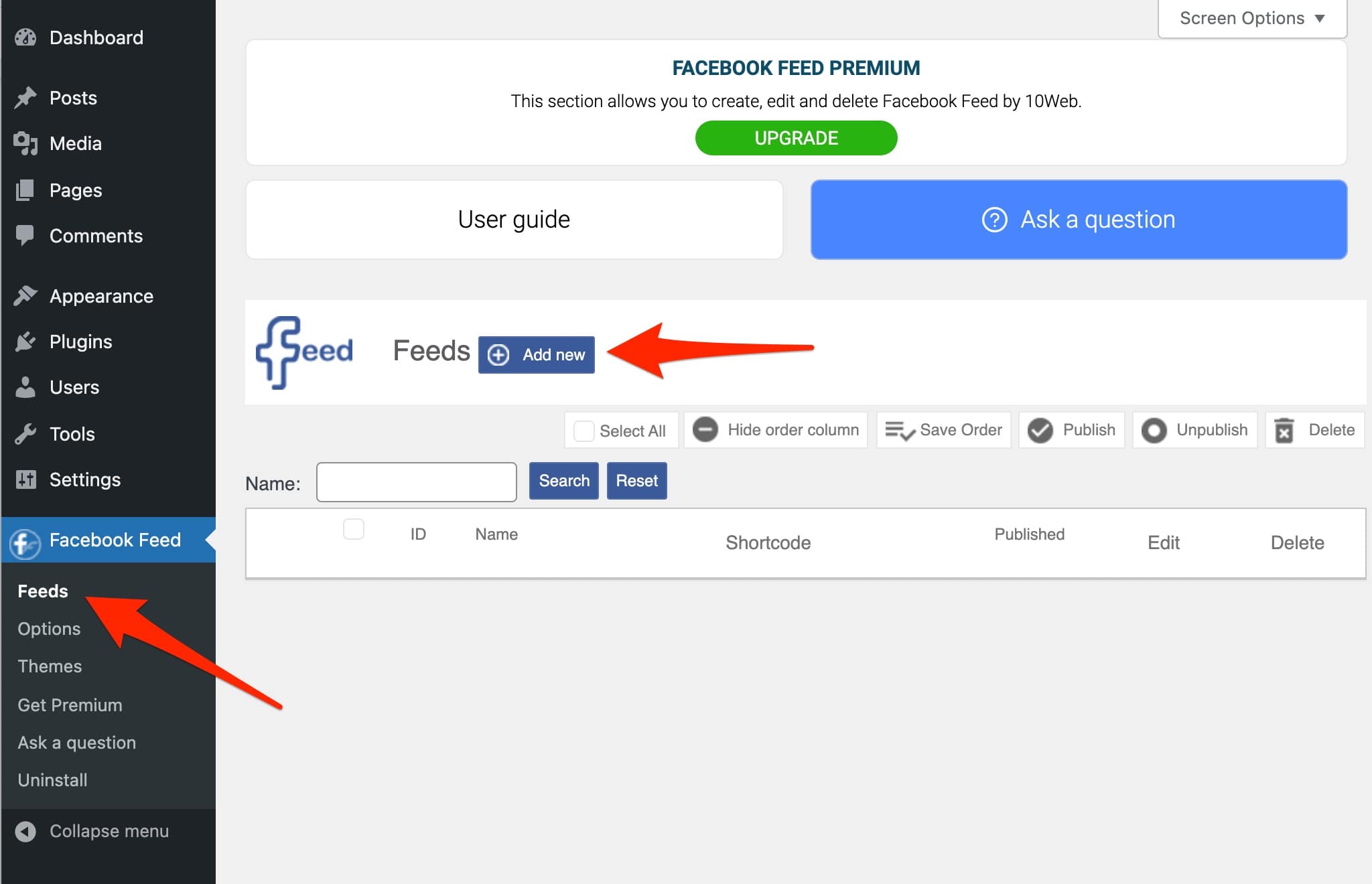
Harekete geçirici mesaj düğmelerinin biraz küçük olmasına üzüldük, ancak bu çok da önemli değil.
Ayarlar açısından 2 seçeneğiniz var:
- ana . Burası, haber akışınızı almak istediğiniz sayfayı veya grubu seçeceğiniz yerdir. Haber akışının genişliğini ayarlama imkanı gibi bazı ilginç ayarlar da var. Ayrıca, akışınızdaki gönderilerle ilgili yorumları, beğenileri, paylaşımları veya gönderinizin mesajı için maksimum uzunluğu gösterip göstermemeyi seçebilirsiniz.
- Yorumlar . Bu sekmede, örneğin yorumlarınızı kronolojik sırayla görüntülemeyi veya yorumlarla ilişkili yanıtları göstermeyi seçebilirsiniz.
Bitirdikten sonra, seçtiğiniz makaleye veya sayfaya gidin. Entegrasyon çok basittir: bir Gutenberg bloğu mevcuttur (isterseniz bir kısa kod da kullanabilirsiniz).
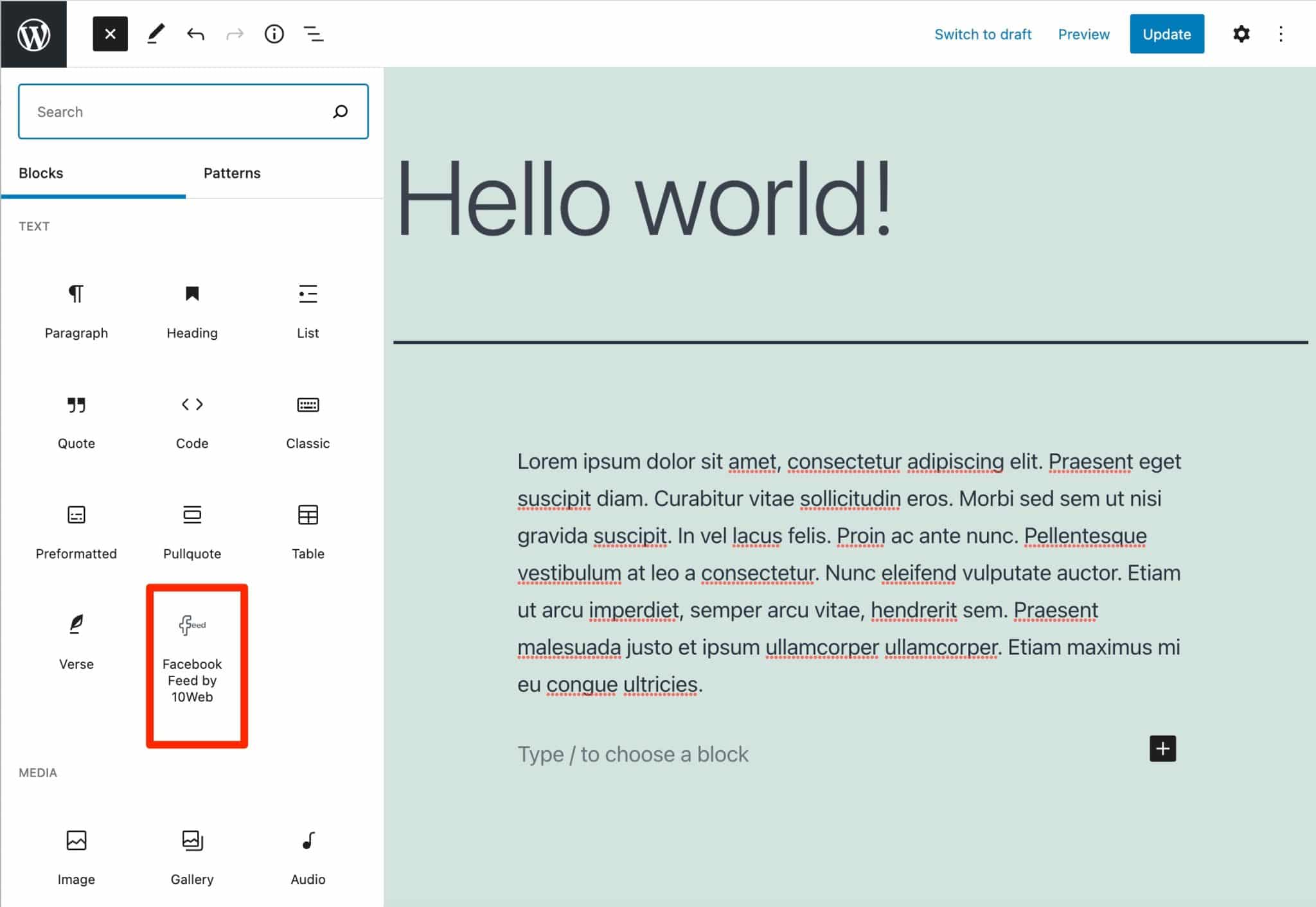
Söz konusu bloğu ekleyin, ardından haber akışınıza verdiğiniz adı seçin. İçeriğinizi yayınlayın ve hazırsınız.
Sonunda, eklenti işi iyi yapıyor. Ancak küçük bir CSS koduna girmeden haber akışının stil rehberinize uygun hale getirmek için tasarımına müdahale etmek mümkün değildir.
Birkaç kullanıma hazır düzen sunan premium sürümü (1 sitede kullanım için 25 dolardan başlayan fiyatlarla) satın alırsanız, bu konuda daha fazla seçeneğiniz olacaktır.
10WebSocial eklentisini indirin:
Bu eklentilerle, Facebook'u WordPress'e de entegre edebilirsiniz.
Bu yazının başlangıcından bu yana, özellikle Facebook'u WordPress'e eklemeye adanmış eklentilerin çoğu tartışıldı.
Bununla birlikte, Facebook ve WordPress'i belirli şekillerde “evlendirmenize” izin veren daha genel eklentiler olduğunu da bilmelisiniz:
- Social Warfare , sosyal medyada paylaşım ve takip butonları (Sosyal takip ) eklemenizi sağlayan bir eklentidir. Bunu Facebook ile yapmak elbette mümkün.
- Jetpack , amacı sitenizin yönetimini ve işleyişini 3 ana açıdan (tasarım, güvenlik, pazarlama) geliştirmek olan bir İsviçre çakısı eklentisidir. Jetpack, bir widget'a Facebook Beğeni Kutusu eklemek için bir widget sunar.
- Yoast SEO , öncelikle SEO'nuzu optimize etmenize izin veren bir eklentidir. Ancak, Open Graph meta verileri eklemek gibi Facebook ile ilgili belirli ayarları yapmanızı sağlayan bir “Sosyal” sekmesi vardır.
- Pixel Cat , Facebook pikselini WordPress'e yüklemenize izin veren bir eklentidir. Facebook pikseli, Facebook reklamlarınızı ölçmek ve optimize etmek için kullanılan bir kod parçasıdır. Facebook'un sitenize Facebook pikselini eklemek için kendi eklentisini de sunduğunu unutmayın: WordPress için Facebook. Ancak, çok düşük derecelendirilmiştir ve bir güncellemeden sonra devre dışı bırakılabilir. Bu yüzden kaçının.

Eklenti olmadan Facebook'u WordPress'e nasıl entegre edebilirim?
Kolaylık hayranıysanız, koda alerjiniz varsa ve “Facebook Developer Platform” ibaresini gördüğünüzde ağlıyorsanız, muhtemelen bir eklenti seçmelisiniz.
Diğerleri için, Facebook'u WordPress'e manuel olarak entegre etmenin mümkün olduğunu bilmelisiniz. Bazen bir seçeneğiniz bile olmaz çünkü bir eklenti şunları yapabilir:
- Başka bir eklentiyle çatışın ve sitenizin çökmesine neden olun.
- Sitenizi yavaşlatın.
- Güvenlik delikleri var.
- Bir Facebook Uygulaması oluşturulmasını zorunlu kılın. Ve bu senin için bir hayır.
Bu yüzden basit görünüyor. Ve bu gönderi güncellenmeden önceydi!
İçeriğinize bir Facebook düğmesi eklemek (örneğin “Beğen”, “Paylaş”) için tek yapmanız gereken, “Sosyal Eklentiler” bölümünde Facebook'un geliştirici araçlarına (yeni adı verilen Meta) ayrılmış platforma gitmekti.
İstediğiniz düğmeyi seçtikten sonra, tek tıklamayla bir parça HTML kodu oluşturabilir ve ardından WordPress sitenizde istediğiniz yere ekleyebilirsiniz.
Facebook'un yeni kuralları
Ama bu daha önceydi. Evet, Facebook daha önce “ Avrupa Bölgesinde Sosyal Eklentilerde Değişiklikler” diye açıklıyor. Artık, iki koşul karşılanmazsa, "Beğen" ve "Yorum" düğmeleri kullanıcılar tarafından görüntülenmeyecek ve görülmeyecek:
- Facebook hesabına giriş yapmak için (burada kullanıcıdan bahsediyoruz).
- “Uygulama ve Web Sitesi Çerezleri” kontrolüne onay vermiş olmak.
Kısacası, testim sırasında fark ettiğim bunun çok sık gösterilmeyeceğini söyleyebilirim. Web sitemin görünen arayüzünde ünlü butonlar hiç görünmüyordu … Ancak bu sorunu aşmanın bazı yolları var.
Örneğin Elementor site oluşturucuyu düşünüyorum. Premium versiyonu olan Elementor Pro'da (bağlı kuruluş bağlantısı), sayfa oluşturucunun Facebook'a özel birkaç widget'ı vardır. Görüntülemenize izin verecekler:
- Bir "Beğen" düğmesi (isterseniz toplam "Beğeni" sayısıyla birlikte).
- Bir Facebook haber akışı.
- Ziyaretçilerinizin Facebook hesaplarını kullanarak web sitenize yorum yapmasına izin veren bir seçenek.
- Facebook videolarının ve gönderilerinin eklenmesi.
oembed davası
Son olarak, WordPress 4.7'den beri Facebook gönderilerini doğrudan WordPress'e ekleyebileceğinizi unutmayın.
Çok basit, sadece söz konusu yayının URL'sini yapıştırmanız gerekiyor. Bunu yapmak için, ayrı bir sayfada açılacak olan yayınınızın tarihini tıklayın. URL'yi seçin ve doğrudan Gutenberg'e yapıştırın.
Ancak bir “ama” var. Bu gönderinin başında okuduğunuz gibi, Facebook artık WordPress tarafından oEmbed bağlantı sağlayıcıları için Ekim 2020 itibarıyla oluşturulan beyaz listede değil.
Sonuç olarak, seçtiğiniz Facebook gönderisi sitenizin görünen arayüzünde görüntülenmeyecektir. Bunun gerçekleşmesi için bir Facebook uygulamanızın olması gerekir.
Tüm bunları etkinleştirmek için en kolay yol bir eklenti kullanmaktır:
- Ya Smash Balloon Social Post Feed, zaten bildiğiniz
- veya oEmbed Plus .
Bu, en azından söylemek gerekirse, işleri oldukça karmaşık hale getirir.
#WordPress için en iyi #Facebook eklentileri nelerdir? Bu yazıda size on tanesini göstereceğiz ve hepsini test ettik. Gel ve gör!
Hangi WordPress Facebook eklentileri gerçekten bir “Beğenmeyi” hak ediyor?
Bitiş çizgisine sadece birkaç metre kaldı.
Onu geçmeden önce, sana birkaç son ipucu vereceğim. Her eklenti yüklediğinizde bunları uygulamaya çalışın:
- Kurulumdan sonra sayfalarınızın yüklenme süresini kontrol edin .
Örneğin bir fikir edinmek için GTmetrix'i kullanabilirsiniz. - Büyük bir güncellemeden önce sitenizi kaydedin .
- İndirme sayısını kontrol edin . Yüksek oranda indirilen bir eklenti, genelleme yapmamanız gerekse bile, genellikle kalite ile eş anlamlıdır.
- Kullanıcıların yorumlarına ve puanlarına (yıldız) bir göz atın .
- Son güncelleme tarihini kontrol edin . Baktığınız eklenti son 2 yılda güncellenmediyse indirmeyin.
Umarım Facebook'u WordPress'e nasıl ekleyeceğinizi anlamışsınızdır.
Hepsi aynı amaç için olmadığı için, size test edilen eklentilerin ilk 3'ünü vermem zor. Yine de, Sosyal Sayfa Beslemeleri için Smash Balloon Social Post Feed ve Widget'ı kullanmayı sevdim.
Ve siz, web siteniz için hangi eklentiyi seçtiniz?
Yorumlarda bana her şeyi anlat.