
WordPress و Facebook: أهم 10 مكونات إضافية يجب توفرها في عام 2022
نشرت: 2022-01-07أعزائي قراء WPMarmite ، أعرف شيئًا عنك.
شيء شخصي. قلبك ينبض. إنه سباق.
رؤيا يوحنا في 3 ، 2 ، 1: لديك حساب على فيسبوك ، أليس كذلك؟
يا لها من مغرفة! إذا قمت بذلك ، فأنت واحد من 2.89 مليار مستخدم نشط شهريًا للشبكة الاجتماعية في جميع أنحاء العالم.
وحتى إذا كان وصول منشورات Facebook يميل إلى الانخفاض ، فإنها لا تزال قناة الاختيار الأول لبناء الجمهور والتواصل معه.
بصرف النظر عن ذلك ، إذا صادفت هذا المنشور ، فربما تتساءل عن كيفية ربط WordPress و Facebook .
أقترح عليك أن تراها معًا.
لمساعدتك وتوفير الوقت ، قمت باختبار 10 مكونات إضافية لـ Facebook.
سأقدم لك أيضًا بعض المكافآت وسأوضح لك كيفية المتابعة إلى التكامل اليدوي لـ Facebook على موقع الويب الخاص بك. ابقي على اتصال!
ملخص
- تصدير: كيفية إنشاء تطبيق Facebook؟
- WordPress و Facebook: 10 ملحقات تحت المجهر
- باستخدام هذه المكونات الإضافية ، يمكنك أيضًا دمج Facebook على WordPress
- كيف تدمج Facebook على WordPress بدون مكون إضافي؟
- ما هي مكونات WordPress الإضافية على Facebook التي تستحق حقًا "أعجبني"؟

تصدير: كيفية إنشاء تطبيق Facebook؟
قبل التعمق في قراءة هذا المنشور ، يلزمك تجديد المعلومات الفنية.
لاستخدام بعض المكونات الإضافية في هذا الاختبار ، ستحتاج إلى تطبيق Facebook (تطبيق).
نحن نتحدث عن أداة تسمح لك بنقل البيانات من وإلى Facebook.
لذلك ، سنتوقف هنا عن التفاصيل لإنشائه. بهذه الطريقة ، سيتم ذلك.
الخطوة 1: قم بالوصول إلى صفحة Meta for Developers
أولاً ، يجب أن يكون لديك حساب مطور Facebook (مزيد من المعلومات هنا).
ثم انتقل إلى النظام الأساسي المخصص لمطوري الشبكة الاجتماعية (Meta for Developers ) ، وانقر فوق "My apps" ، في الزاوية اليمنى العليا من شاشتك.
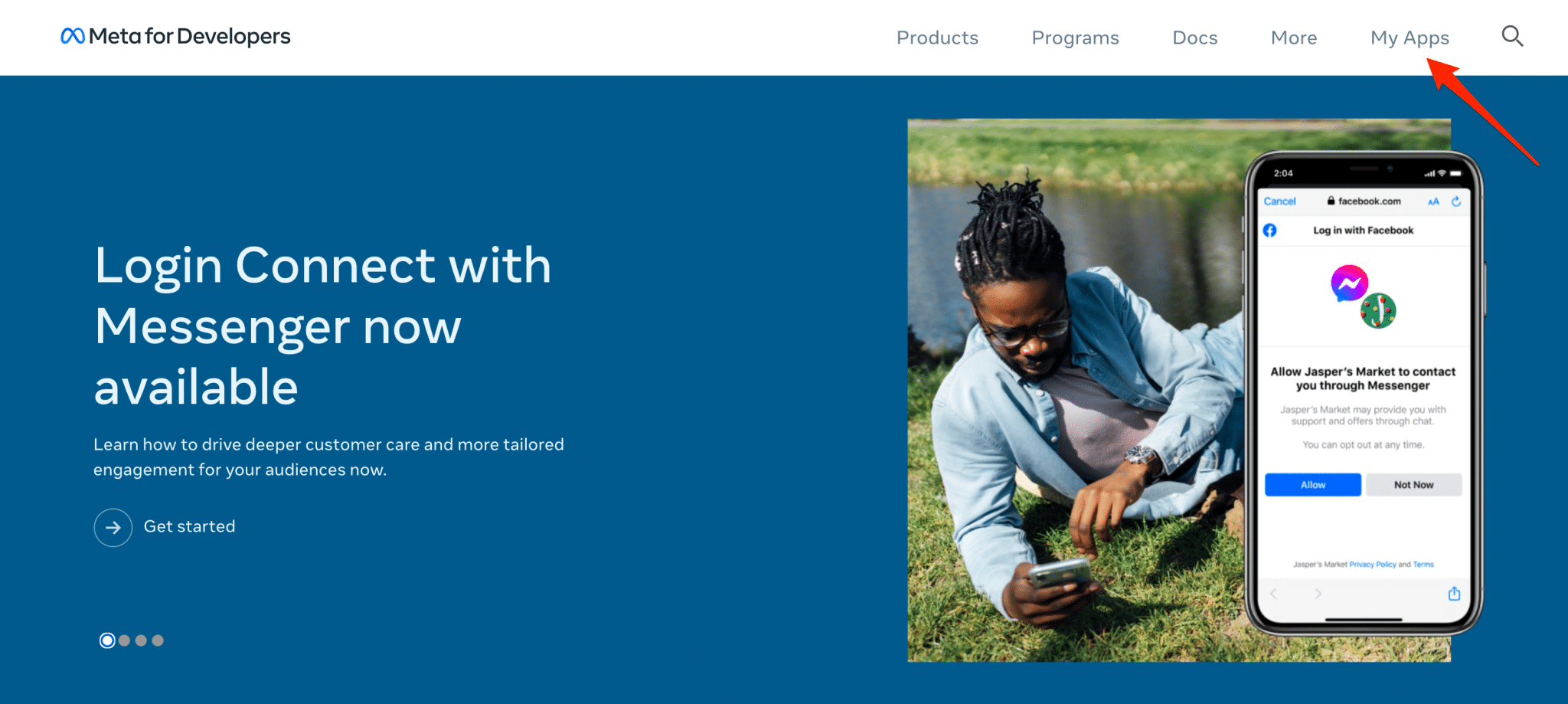
غيرت مجموعة Facebook اسمها في نهاية أكتوبر 2021. وهي تسمى الآن Meta وتضم عدة أدوات: Facebook و Instagram و WhatsApp و Oculus ، إلخ.
الخطوة 2: اختر نوع التطبيق
في هذه الواجهة الجديدة ، انقر على الزر الأخضر "إنشاء تطبيق" ، ثم اختر نوع التطبيق.
لديك 6 خيارات:
- اعمال
- مستهلك
- ألعاب فورية
- الألعاب
- مكان العمل
- لا أحد
لأغراض هذا الاختبار ، اخترت مربع "الأعمال". ومع ذلك ، يقول Facebook ما يلي ، "إذا كنت تنشئ تطبيقًا لأول مرة وتريد فقط استكشاف عملية الإنشاء ، فاختر" بلا ".
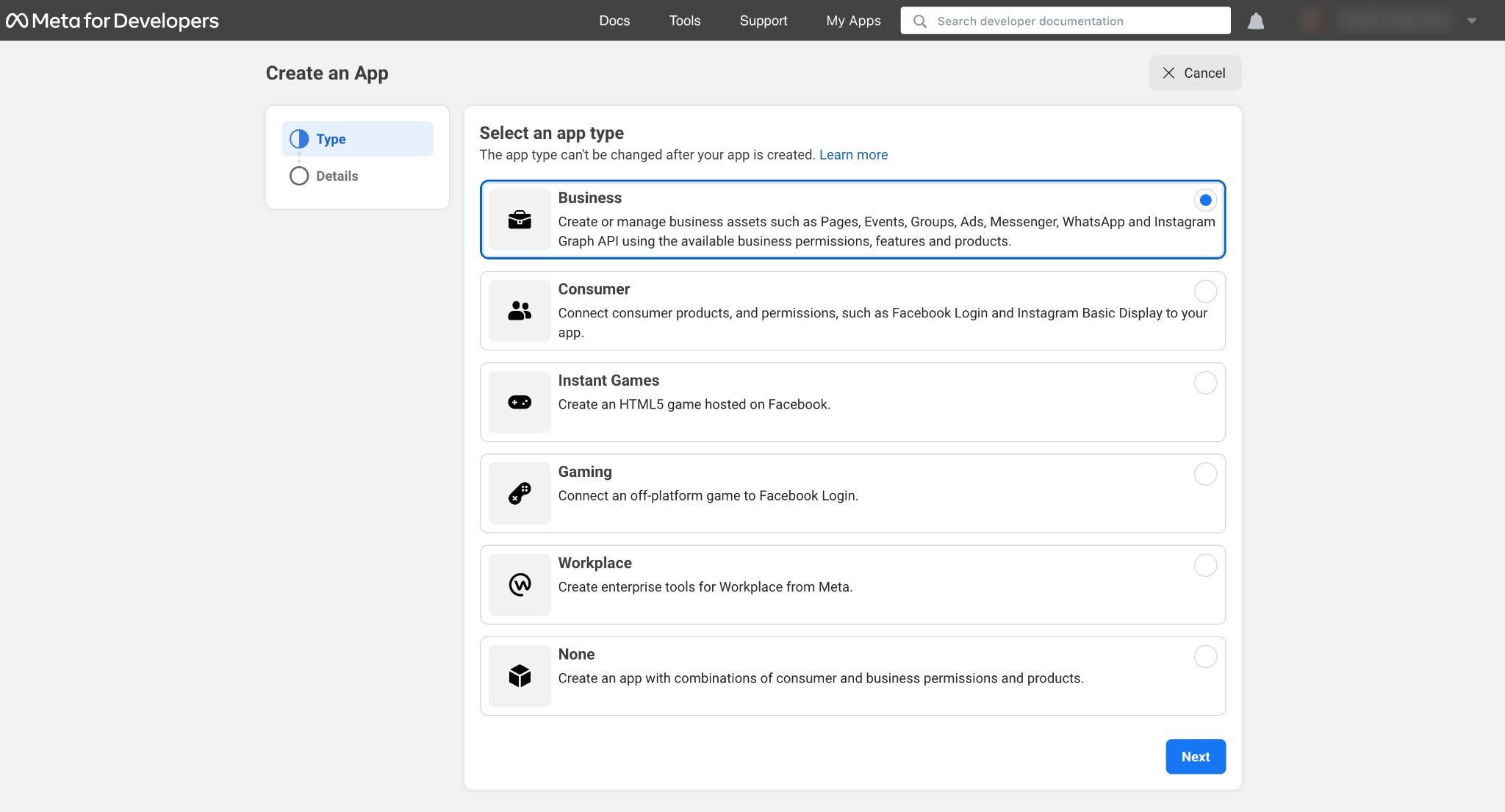
انقر فوق الزر الأزرق "التالي" للمتابعة.
الخطوة 3: أضف تفاصيل حول طلبك
في هذه المرحلة ، تحتاج إلى:
- امنح تطبيقك اسم عرض.
- أدخل عنوان بريد إلكتروني سيتم إقرانه به.
أخيرًا ، لديك خيار ربط حساب Business Manager الخاص بك (للإعلان على Facebook ، على سبيل المثال) ، إذا كان لديك حساب.
قم بالإنهاء بالنقر فوق الزر الأخضر "إنشاء تطبيق".
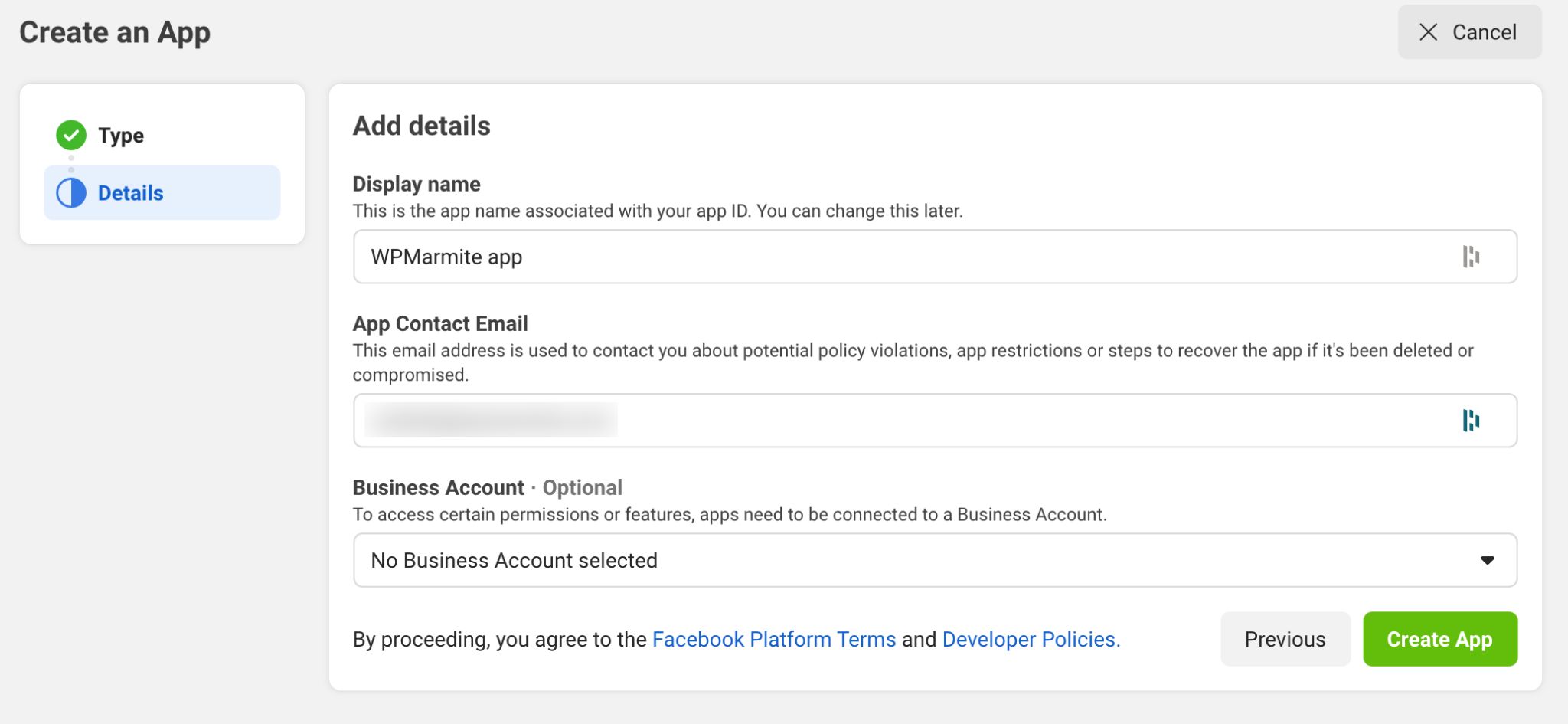
تهانينا ، تم إنشاء التطبيق الخاص بك الآن. كان متوفرا على لوحة القيادة الخاصة بك:
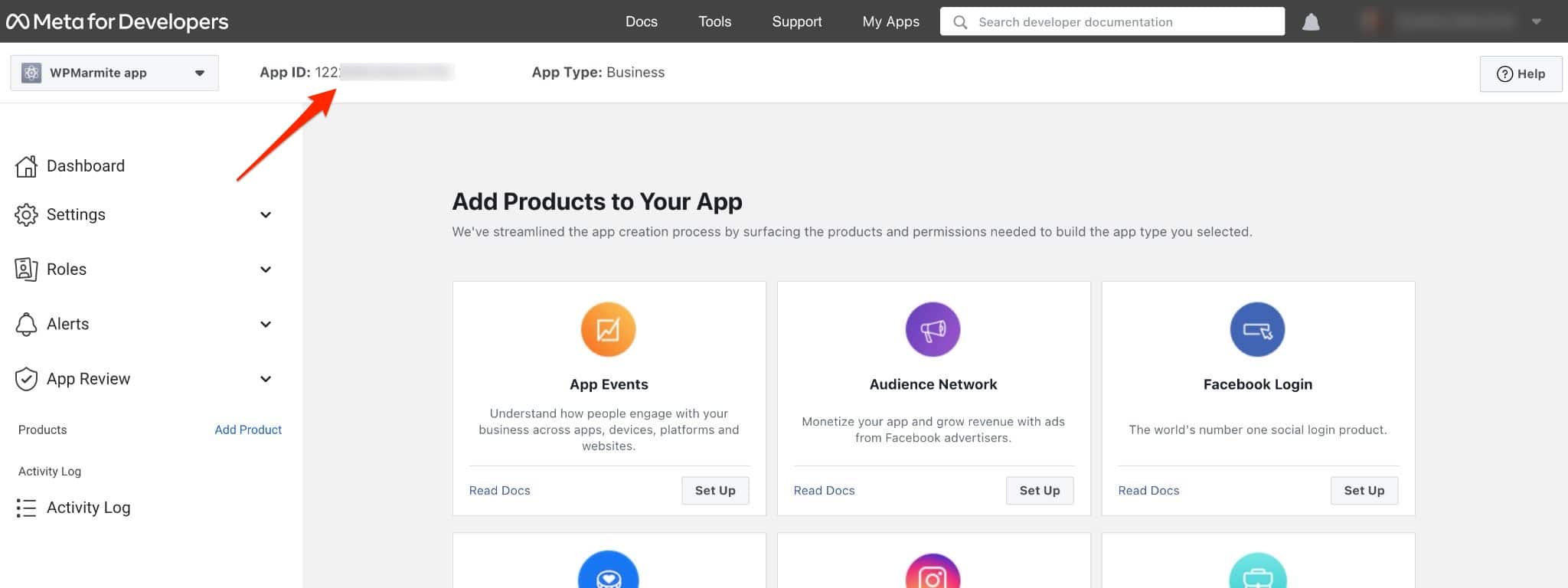
عندما تطلب بعض المكونات الإضافية ذلك ، سيكون عليك فقط نسخه ولصقه في المنطقة المطلوبة. على أي حال ، تهانينا: أنت الآن جاهز للمضي قدمًا.
بالحديث عن الإضافات ، حان دورها الآن!
WordPress و Facebook: 10 ملحقات تحت المجهر
هل تريد دمج صفحتك على Facebook في WordPress؟ وحتى تغذية الأخبار الخاصة بك؟
قبل اكتشاف كيفية القيام بذلك ، إليك بعض التفاصيل حول محتوى السطور التالية.
لقد اخترت أن أقدم لكم 10 ملحقات. هذه نقطة في محيط مكونات Facebook الإضافية لـ WordPress.
هناك عدة مئات ، فقط في الدليل الرسمي. المكونات الإضافية الأكثر ظهورًا والتي تبدو الأكثر صلة بالموضوع موجودة في هذا المنشور .
ولكن إذا كنت تستخدم جوهرة غير مذكورة هنا ، فلا تتردد في ذكرها في التعليقات.
معايير الاختيار وأنواع المكونات الإضافية
لمعلوماتك ، يركز المنشور على 7 "عائلات" من المكونات الإضافية المصممة من أجل:
- اعرض صفحة Facebook / موجز الأخبار.
- دمج أزرار Facebook.
- انشر تعليقات Facebook على WordPress.
- تلقائيا مشاركة المشاركات.
- أضف محادثة Messenger على WordPress.
- اتصل تلقائيًا بـ WordPress باستخدام Facebook.
- اعرض تقييمات العملاء من صفحتك على Facebook.
من بين معايير الاختيار التي أخذتها في الاعتبار ، استندت إلى:
- التوافق مع أحدث إصدارات WordPress.
- سهولة وبساطة في الاستخدام. حتى لو كان عليك في بعض الأحيان إنشاء تطبيق Facebook. سأعود إلى ذلك. لا تهرب!
- التواجد في المستودع ، دليل WordPress الرسمي.
الآن ، تم تعيين الأساسيات. الآن سأريك ما بداخل كل مكون إضافي.
سحق بالون آخر تغذية الاجتماعية
التنصيبات النشطة: 200 ألف +
دعنا نفتح التحديد باستخدام مكون WordPress Facebook الإضافي الضروري ، على الورق. لفة الأسطوانة ، أدعو على خشبة المسرح في خدمة Smash Balloon Social Post Feed (التي كانت تُعرف سابقًا باسم The Custom Facebook Feed ).
وأنا أحذرك: لا يمكن أن يخيب الأمل. بخلاف ذلك ، اتصل بالمطورين للحصول على شهادات زبائن مزيفة.
يجب أن أقول أنه مع كل التعليقات الإيجابية التي يولدها ، يتوقع المرء الأفضل. أمثلة: "مكون إضافي رائع!" ، "أفضل خدمة دعم حصلت عليها من مورد البرنامج المساعد" ، "دعم عملاء رائع! منتج ممتاز " .
دعنا نضيف أن المكون الإضافي ، الذي يسمح لك بعرض صفحتك وموجز الأخبار الخاص بك ، يجمع تقييمات ممتازة في وقت كتابة هذا التقرير (4.8 / 5).
بعد هذه المقبلات ، كل ما عليك فعله هو الاستمتاع بها. دعنا نذهب!
الملاحظة الأولى: البرنامج المساعد سهل الاستخدام للغاية. لا تضيع في قوائم غير مفهومة ومشوشة. تظل الملاحة واضحة وممتعة.
بمجرد تثبيته وتنشيطه ، ستجد ثلاثة خيارات في الشريط الأيسر من مسؤول WordPress الخاص بك.
لإنشاء موجز الأخبار الأول الخاص بك ، انقر فوق جميع الخلاصات > إضافة جديد .
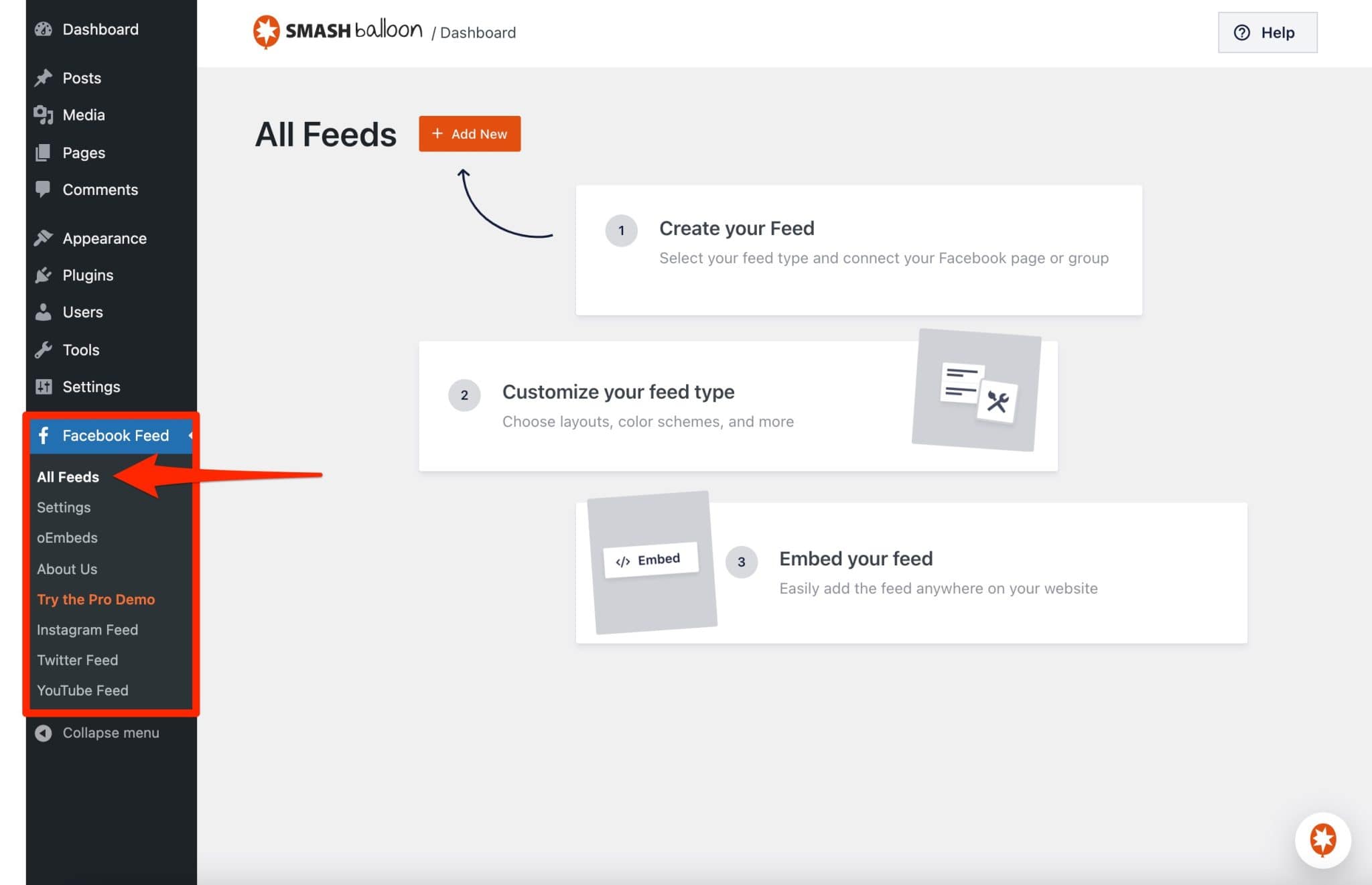
بعد ذلك ، يحدث كل شيء في 4 خطوات ، حيث يتم إرشادك خطوة بخطوة:
- حدد نوع تغذية الأخبار . مع الإصدار المجاني ، لديك خيار واحد فقط (الجدول الزمني ). يمكنك فقط عرض المنشورات من صفحتك على Facebook (وهذا يكفي للبدء).
- تقوم بتوصيل المكون الإضافي بصفحتك أو مجموعتك على Facebook .
- يمكنك تخصيص موجز الأخبار الخاص بك . هنا ، الخيارات عديدة ومتنوعة. يمكنك تغيير مظهر موجز الأخبار (عرض المنشورات كقائمة أو كبناء ) ، وارتفاعه ، وألوانه ، وعدد الإعلانات المراد عرضها (يمكن أن يختلف الرقم حسب الشاشة التي يستخدمها زوارك) ، ولكن أيضًا المظهر المرئي للرأس والمشاركات (الألوان والحجم). يتم عرض أي تغيير يتم تطبيقه في الوقت الفعلي ، وهو أمر عملي للغاية.
- يمكنك دمج موجز Facebook أينما تريد على موقع الويب الخاص بك . لهذا ، 2 الاحتمالات. هل تريد عرض موجز ويب الخاص بك على صفحة أو منشور أو في منطقة عنصر واجهة المستخدم؟ استخدم كتلة Gutenberg المسماة "Custom Facebook Feed" . خيار آخر ، أقل سهولة: نسخ ولصق الرمز القصير الذي تم إنشاؤه في نهاية تخصيص موجز الأخبار الخاص بك.
وهذا كل شيء ، انتهى . مع هذا البرنامج المساعد ، كل شيء بسيط. نلاحظ أيضًا أن وجود العديد من الخيارات أمر نادر جدًا - أو حتى غير موجود - في المكونات الإضافية المنافسة.
نقاط إيجابية أخرى يجب ملاحظتها:
- يمكنك ترجمة جميع نصوص موجز الأخبار الخاص بك من خلال علامة التبويب " الترجمة " في القائمة الفرعية " الإعدادات ".
- الجزء المستجيب من البرنامج المساعد . هذا يعني أن العرض هو الأمثل على جميع أنواع الأجهزة ، مثل الهواتف الذكية والأجهزة اللوحية.
- إمكانية استخدام البرنامج المساعد لتنشيط oEmbed . نظرًا للتغيير في واجهة برمجة التطبيقات (واجهة برمجة) في أكتوبر 2020 ، لم يعد Facebook و Instagram يدعمان oEmbed ، وهو تنسيق يسمح ، على سبيل المثال ، بدمج المحتوى من هذه الشبكات الاجتماعية على WordPress عن طريق نسخ الرابط البسيط لمنشور. نتيجة لذلك ، إذا لم يتم تنشيط oEmbed (سيكون ذلك إذا كان لديك تطبيق Facebook ، على سبيل المثال) ، فلن يتم عرض منشورات Facebook و Instagram التي تريد نسخها ولصقها على الواجهة المرئية لموقع الويب الخاص بك.
لمعلوماتك ، تمنع سياسة الخصوصية في Facebook عرض منشورات الملف الشخصي للعالم. لهذا السبب ليس لديك سوى خيار عرض المنشورات من صفحة أو مجموعة.
هل تريد المزيد؟ بالنسبة للجشعين بينكم ، يجب أن تعلم أن Smash Balloon Social Post Feed تقدم أيضًا إصدارًا احترافيًا. سيكلفك 49 دولارًا لاستخدامها في موقع واحد.
يتيح لك عرض الصور ومقاطع الفيديو والتعليقات والمشاركات الأخرى على موجز الأخبار الخاص بك ، وهو أمر مستحيل بالطبع مع الإصدار المجاني.
يعد هذا قيدًا رئيسيًا ، لأنه يعطي الانطباع بأن موقعك به مشاكل في العرض من خلال عدم عرض الصور ومقاطع الفيديو المرتبطة بمنشوراتك على Facebook.
إنه لأمر مؤسف لأنه بصرف النظر عن ذلك ، لا يزال هذا البرنامج المساعد فعالاً للغاية.
لاحظ أيضًا أن Smash Balloon Social Post Feed هو جزء من مجموعة من المكونات الإضافية التي تتيح لك أيضًا عرض موجز الأخبار على موقعك من الشبكات الاجتماعية التالية: Instagram و Twitter و YouTube.
قم بتنزيل البرنامج المساعد Smash Balloon Social Post Feed:
تغذية اجتماعية سهلة
التنصيبات النشطة: 70 ألف +
هل تعرف تأثير 3 في 1؟ تلميح: لا علاقة للشامبو أو منتجات التجميل. لا أعرف؟ تحقق من Easy Social Feed (المعروف سابقًا باسم Easy Facebook Like Box ).
تم إنشاؤه بواسطة Sajid Javed ، مهندس في Automattic - الشركة التي تساهم في الغالب في WordPress.org - يتيح لك هذا المكون الإضافي عرض موجز الأخبار الخاص بك أو Facebook Like Box أو كليهما. كل هذا بثلاث طرق باستخدام:
- واحدة من الحاجيات الخاصة بك
- رمز قصير
- نافذة منبثقة
بعد إعادة التصميم ، يعرض المكون الإضافي أيضًا دمج موجز Instagram الخاص بك ، والذي يعد جزءًا من Facebook ، تذكر .
لذلك يبدو الأمر معقدًا. لا تقلق ، إنه سهل الوصول إليه للغاية. كل شيء موضح في الإعدادات. لا تقلق ، سأساعدك خطوة بخطوة.
للبدء ، يجب عليك توصيل صفحتك على Facebook بالمكوِّن الإضافي إذا كنت تريد عرض موجز الأخبار الخاص بك (فقط الإصدار المحترف يسمح لك بعرض موجز أي صفحة).
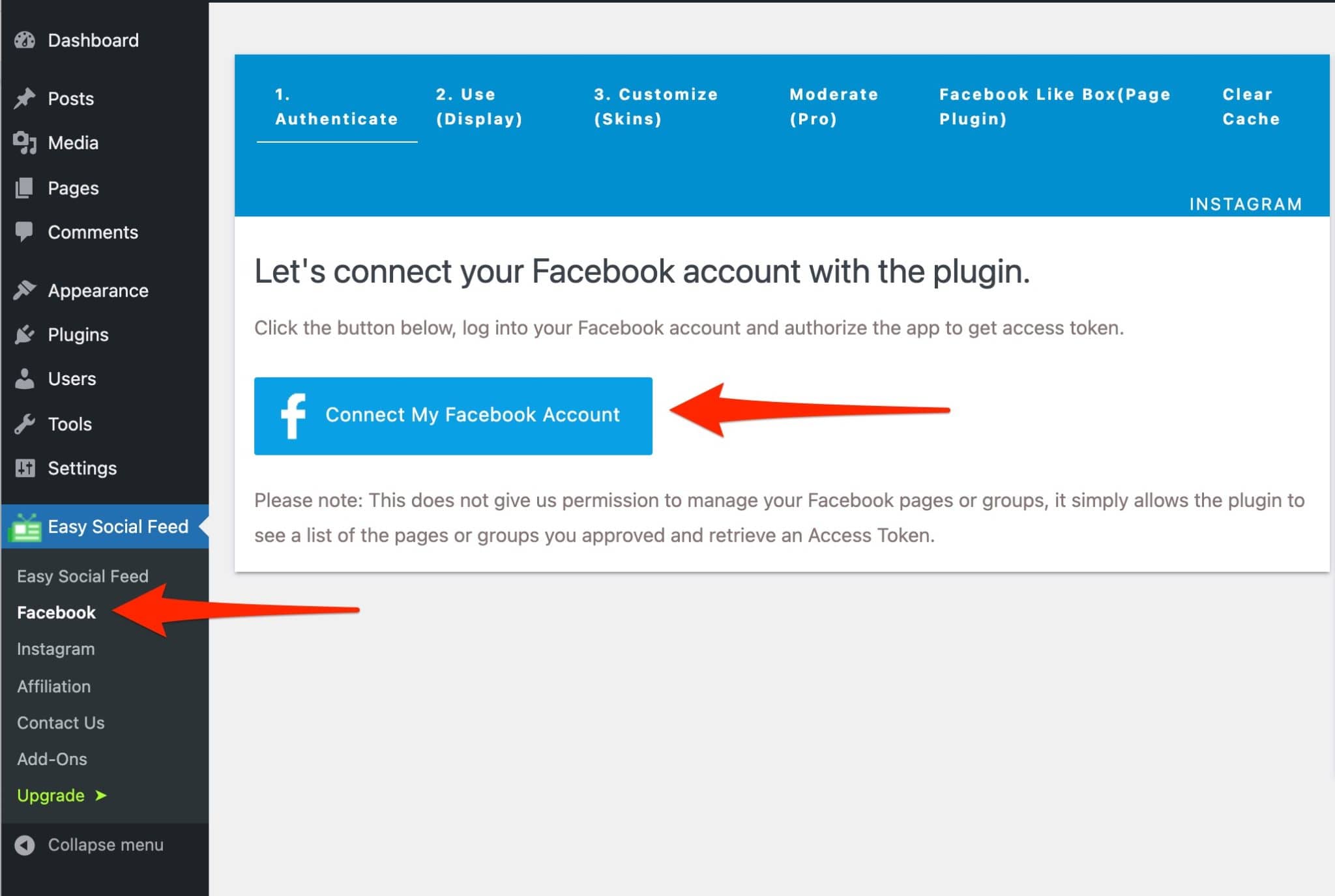
الامور جيدة؟ فلنستعرض السيناريوهات المختلفة.
دراسة حالة رقم 1
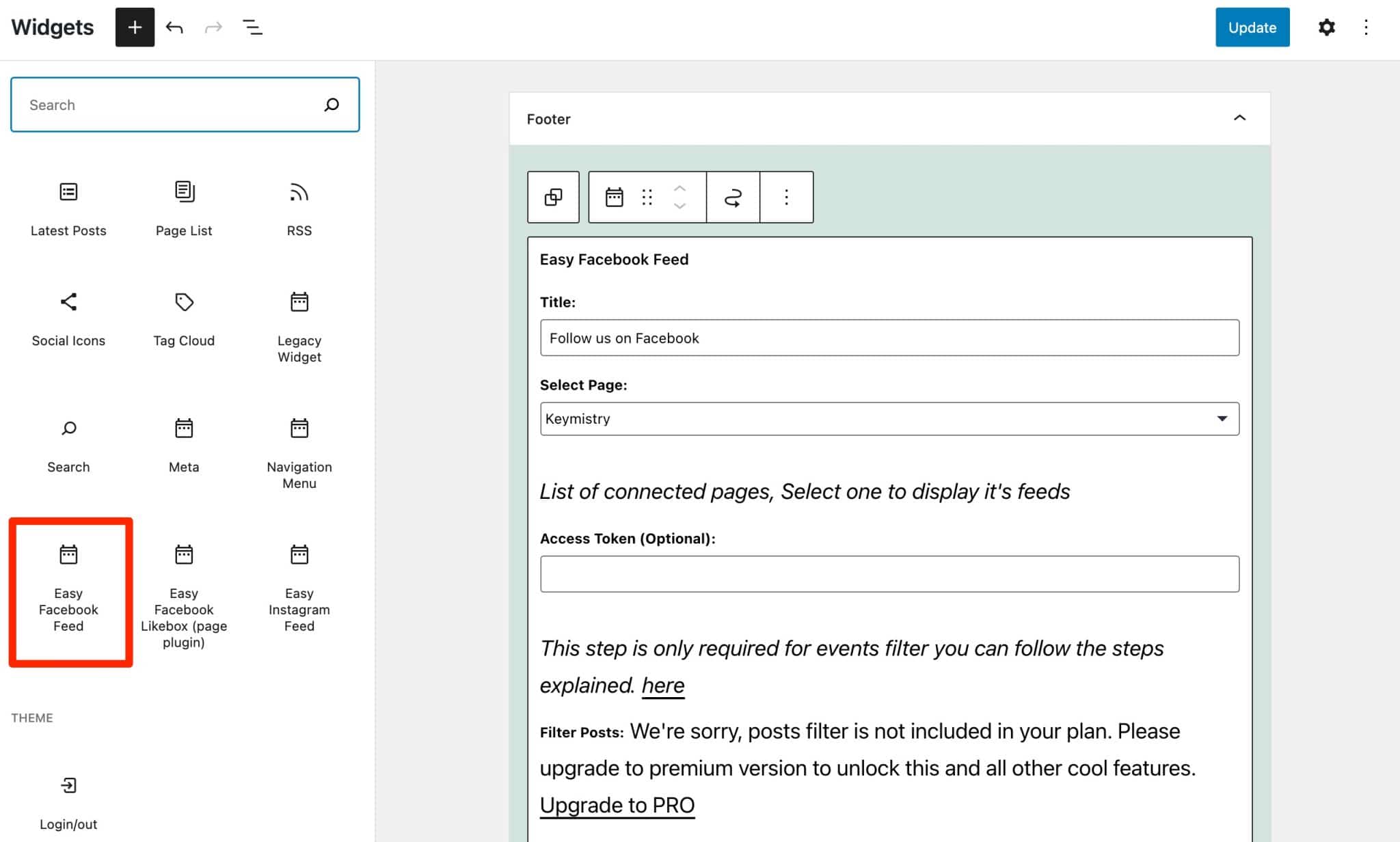
تريد لقرائك الاستمتاع بتغذية الأخبار الخاصة بك. انتقل إلى المظهر> الأدوات واختر كتلة "Easy Facebook Feed" .
بعد ذلك ، املأ المعلومات المطلوبة كما يحلو لك (على سبيل المثال ، عدد المنشورات المراد عرضها ، والشعار ، وفتح الروابط في علامة تبويب جديدة ، وما إلى ذلك)
دراسة حالة رقم 2
أنت فقط تريد إضافة "Facebook Like Box" .
ما الهدف من هذا الشيء؟ للترويج لصفحتك على Facebook وتشجيع زوارك على الإعجاب بها لتعزيز صورة علامتك التجارية وسمعتك.
كيف نفعل ذلك الآن؟ الإجراء مماثل تمامًا لإدخال خلاصتك. الشيء الوحيد الذي يتغير هو الأداة التي سيتم نقلها إلى المنطقة التي تختارها ، مثل الشريط الجانبي أو التذييل.
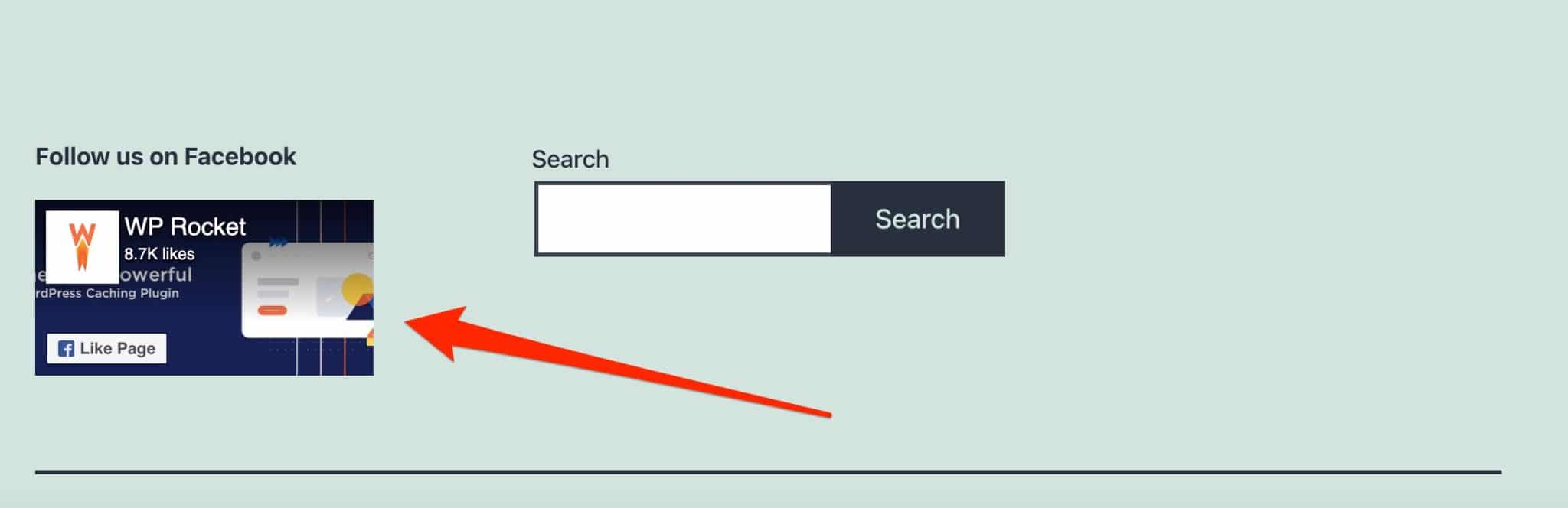
هذه المرة ، حدد كتلة "Easy Facebook Like Box" (المكون الإضافي للصفحة) في Appearance> Widgets . قم بإعداده كما يحلو لك. وهذا كل شيء.
على سبيل المثال ، استخدمنا صفحة Facebook المخصصة لمكوِّن WP Rocket cache:
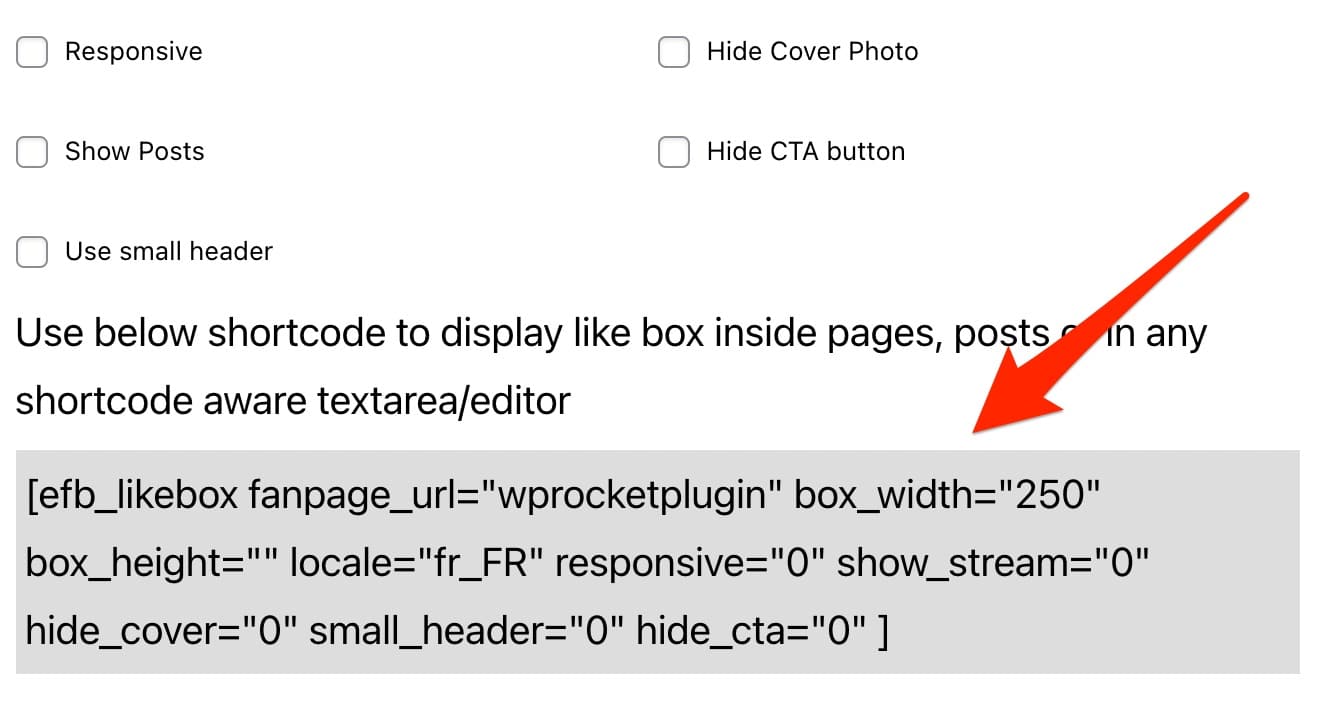
إذا كنت ترغب في تقديم مربع الإعجاب داخل المحتوى الخاص بك ، فانسخ والصق الرمز القصير الذي تم إنشاؤه مباشرةً في المنشور أو الصفحة ، باستخدام كتلة "الرمز القصير" لمحرر المحتوى (Gutenberg).
دراسة حالة # 3
تريد دمج نافذة منبثقة للتأكد من رؤية زوارك لصفحتك.
النافذة المنبثقة هي نافذة تُفتح تلقائيًا عندما يتصفح الزائر صفحة ويب. غالبًا ما يتم استخدامه لإرسال رسالة إعلانية تجعلك ترغب في كسر شاشتك لأنه يمنعك من قراءة المحتوى بهدوء.
يمكن أن يكون هذا تدخليًا. الأمر متروك لك لمعرفة ما إذا كان مفيدًا حقًا لقرائك.
إذا كنت ترغب في إعداد هذا ، فإن Easy Social Feed لم يعد يوفر خيارًا لذلك.
للاستفادة من هذه الميزة ، سيتعين عليك استخدام مكون إضافي مخصص أنشأه مطورو المكون الإضافي ، يسمى الشريط العلوي.
لاحظ أن Easy Social Feed يقدم أيضًا إصدارًا احترافيًا (يبدأ من 39 دولارًا سنويًا) ، والذي يوفر المزيد من خيارات التخطيط لموجز الأخبار أو نظام تصفية لمنشوراتك أو وحدة إنشاء منبثقة متقدمة.
قم بتنزيل المكوّن الإضافي Easy Social Feed:

المراجعات والتوصيات الاجتماعية
التنصيبات النشطة: 20 ألف +
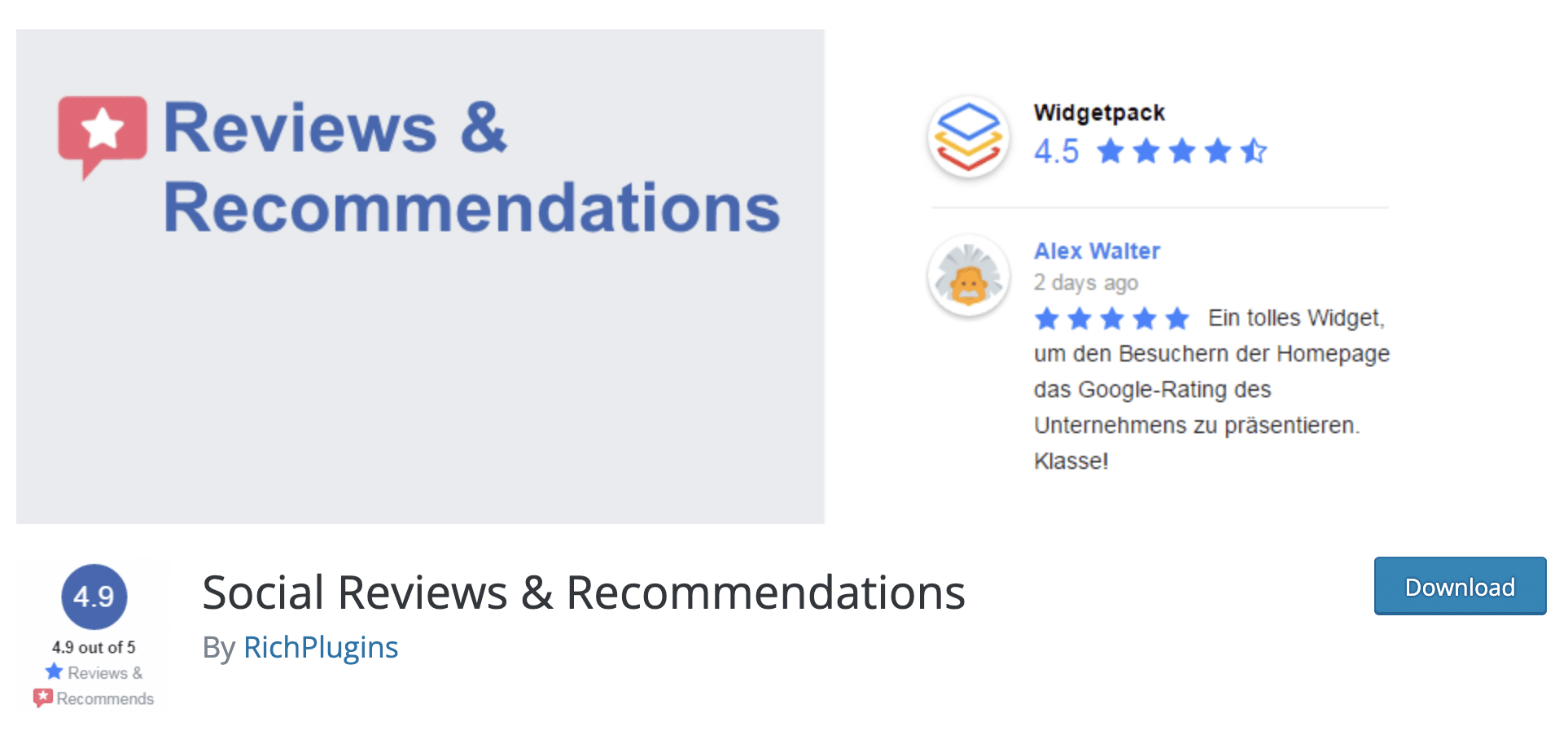
التعليقات والتوصيات الاجتماعية عبارة عن مكون إضافي له استخدام محدد للغاية.
كما هو محدد في صفحة العرض الخاصة به من الدليل الرسمي ، فإنه يسمح لك بعرض المراجعات المنشورة على Facebook من قبل عملائك و / أو المستخدمين داخل منطقة عنصر واجهة المستخدم على موقع WordPress الخاص بك .
قد يكون هذا ممتعًا للغاية لتعزيز الدليل الاجتماعي: من المرجح أن نثق في منتج / خدمة إذا استخدمها أشخاص آخرون بالفعل والتحقق من صحتها.
إذا كان لديك متجر WooCommerce على سبيل المثال ، فيمكن أن يساعدك ذلك في تحقيق المزيد من المبيعات.
بالإضافة إلى تفرده ، فقد أغريني هذا المكون الإضافي أيضًا لأنه تم تصنيفه جيدًا للغاية (4.9 / 5 من بين ما يقرب من 300 مراجعة تم تقديمها في وقت كتابة هذا المنشور).
أثناء الاستخدام ، يمكنني أن أؤكد أن المكون الإضافي فعال للغاية: إنه سهل الاستخدام وستحصل على النتيجة النهائية بسرعة كبيرة.
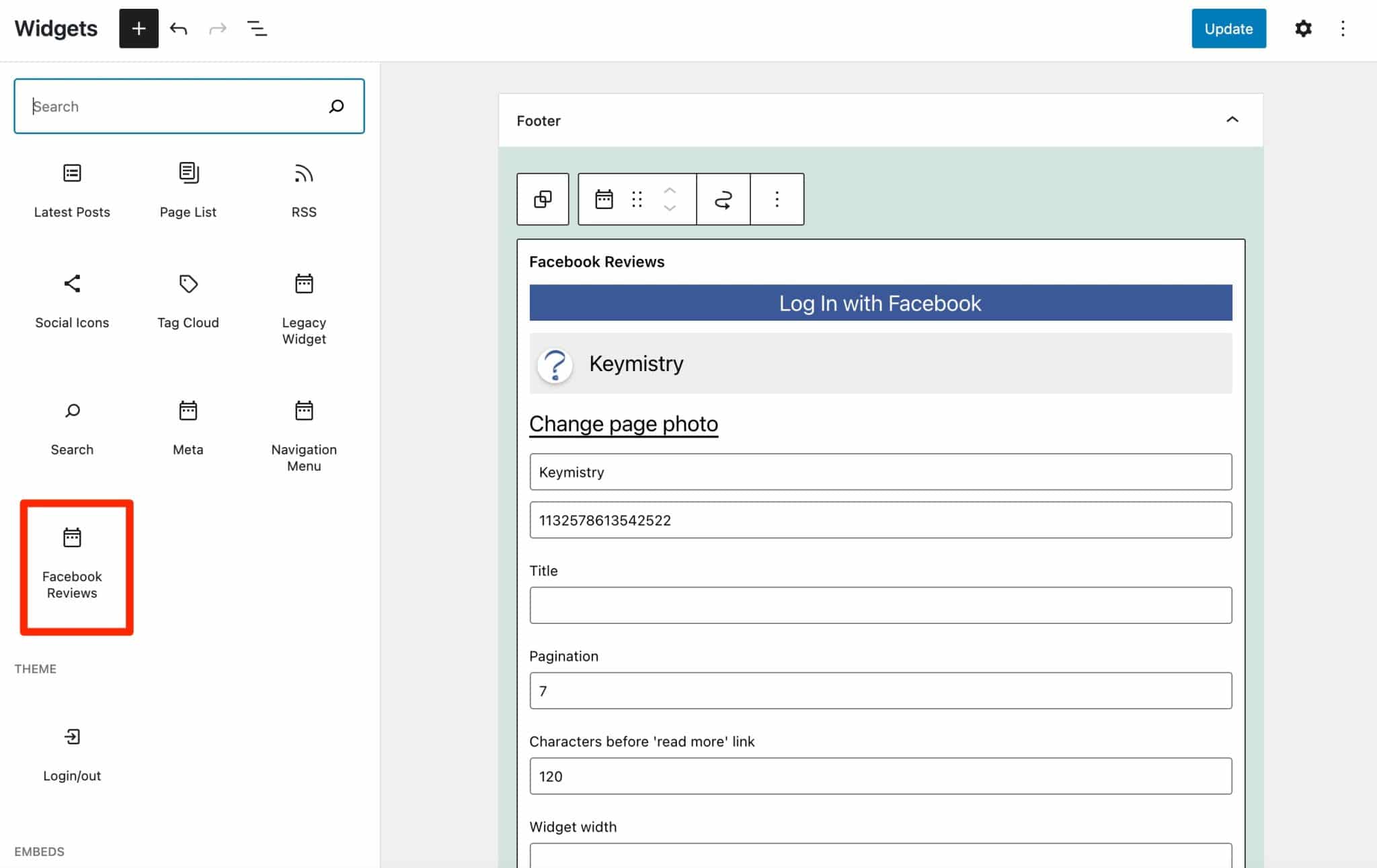
لعرض تقييمات Facebook الشهيرة هذه ، ما عليك سوى الانتقال إلى Appearance> Widgets ، ثم تحديد كتلة "تقييمات Facebook" .
قم بتسجيل الدخول إلى Facebook ، ثم قم بإجراء الإعدادات التي تختارها. من الممكن ضبط ما يلي:
- ارتفاع وعرض التوصيات التي سيتم عرضها.
- عدد الأحرف المراد عرضها قبل ظهور رابط "قراءة المزيد".
- عرض الملاحظات التي تركها المستخدمون / العملاء: يمكنك إخفاؤها.
- فتح الروابط في علامة تبويب جديدة.
في النهاية ، يبدو عرض الصفحة كما يلي:
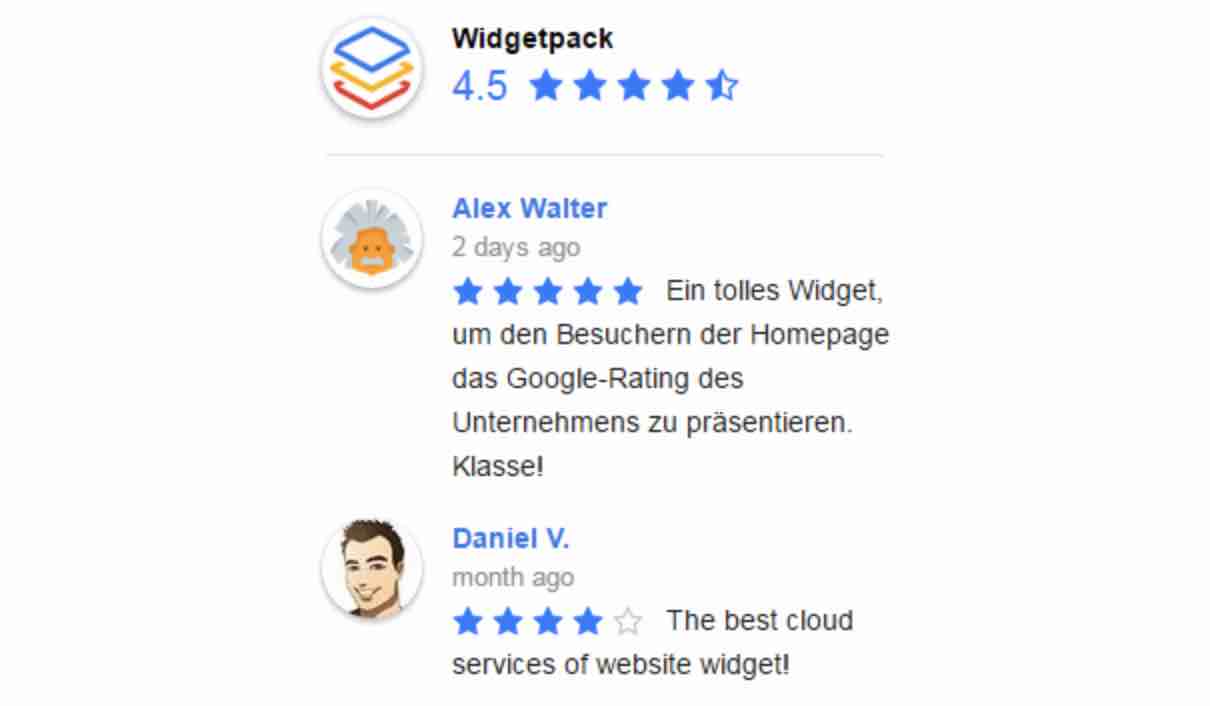
بالإضافة إلى مناطق الأدوات التي يوفرها المظهر الخاص بك ، لاحظ أنه يمكنك أيضًا عرض التعليقات المتبقية على صفحتك على Facebook في صفحة أو منشور . لهذا ، مطلوب استخدام رمز قصير.
يمكنك إنشاؤه من خلال الانتقال إلى الإعدادات> مراجعات Facebook> الرمز القصير . بمجرد توفره ، استخدم كتلة "الرمز المختصر" في محرر المحتوى لتضمينه في المحتوى الخاص بك.
أخيرًا ، يجب أن تعلم أن المكون الإضافي الذي أنشأه فريق RichPlugins يقدم إصدارًا متميزًا (يبدأ من 85 دولارًا سنويًا للاستخدام في موقع واحد).
يتيح لك هذا الأخير عرض التعليقات من Google و Yelp (بالإضافة إلى Facebook) ، والمزيد من الخيارات من حيث العرض والفلاتر ، بالإضافة إلى إمكانية السماح للزائرين بترك مراجعة مباشرة من موقع WordPress الخاص بك.
قم بتنزيل المكوِّن الإضافي للتعليقات والتوصيات الاجتماعية:
القطعة لتغذية الصفحة الاجتماعية
التنصيبات النشطة: 100 ألف +
المعروف سابقًا باسم Facebook Widget ، يحتوي المكون الإضافي Widget for Social Page Feeds على أكثر من 100،000 عملية تثبيت نشطة وتحديثات متكررة نسبيًا.
لذلك ، نتوقع شيئًا وظيفيًا لدمج صفحتك على Facebook في WordPress عبر عنصر واجهة مستخدم.
ابدأ بتثبيت البرنامج المساعد وتنشيطه ، والذي يسمح لك أيضًا بعرض موجز الأخبار على WordPress الخاص بك.
يقوم المكون الإضافي تلقائيًا بإعادة توجيهك إلى إعدادات عنصر واجهة مستخدم WordPress (في Appearance > Widgets ).
حدد كتلة "Facebook Page Like Widget" حيث تسمح السمة الخاصة بك بذلك. هذه المرة ، اخترت الشريط الجانبي.
اسمحوا لي أن أوضح أنني لا ألعب المفضلة ولست متزوجًا بها. دعنا نقول فقط أنه يجعلني أشعر أنني بحالة جيدة.
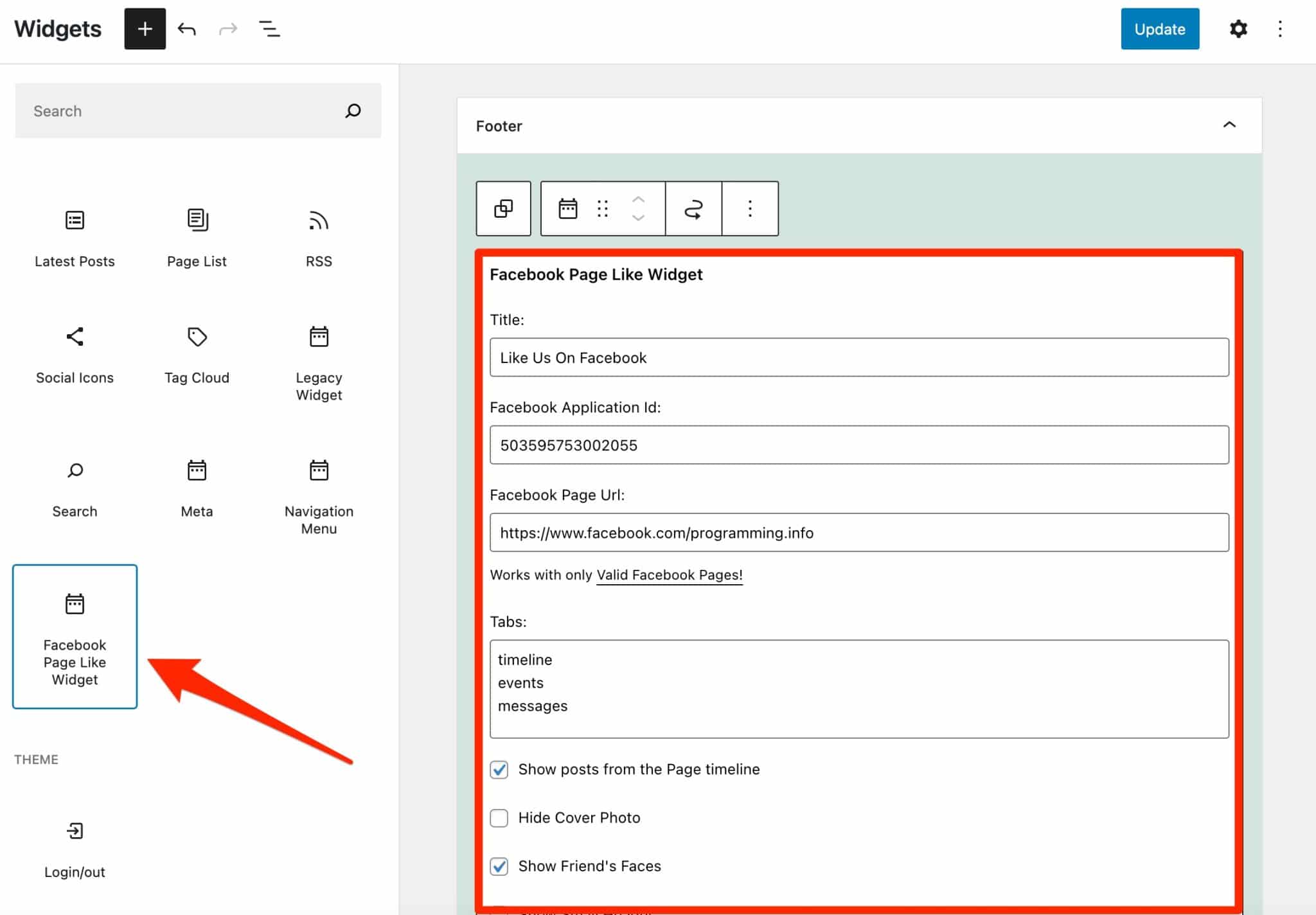
بعد ذلك ، إنه نسيم. اضبط واكتب وتحقق ما تراه مناسبًا.
على سبيل المثال ، اخترت صفحة WordCamp Europe.
تريد أن ترى النتيجة؟ دعنا نذهب.
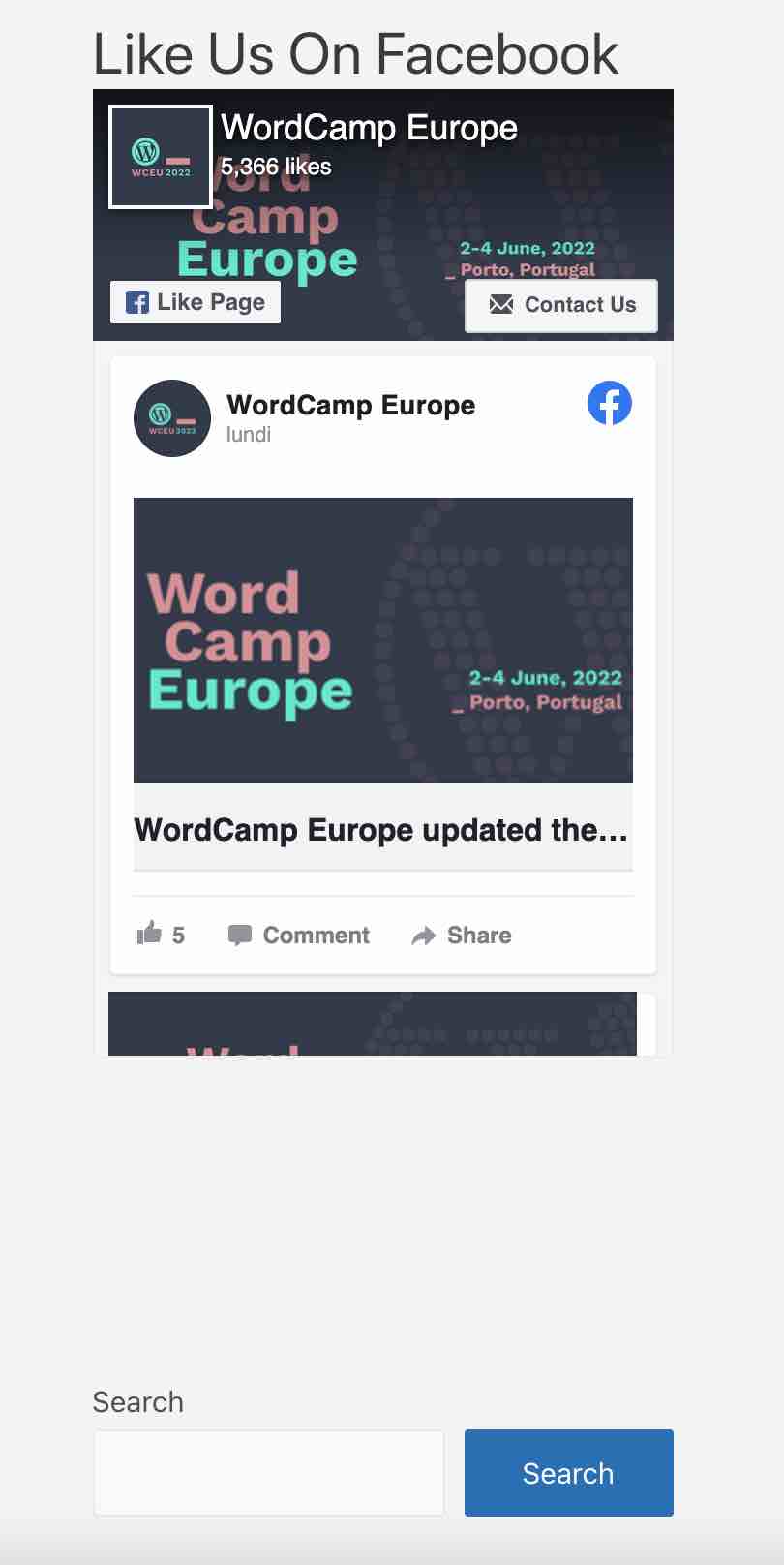
وهذا كل شيء. لقد كانت بسيطة وسريعة وفعالة: باختصار كل ما نحبه.
قم بتنزيل المكوّن الإضافي Widget for Social Page Feeds:
إعجاب ومشاركة BestWebSoft
التنصيبات النشطة: 10 آلاف +
كما يوحي الاسم ، يتيح لك هذا المكون الإضافي إضافة أزرار خاصة بـ Facebook إلى WordPress الخاص بك. وهي المشهورة:
- مثل
- يتبع
- شارك
يلبي استخدامه حاجة محددة للغاية ولن يسمح لك بعرض موجز الأخبار ، على سبيل المثال.
بمجرد تنشيط المكون الإضافي ، انتقل إلى مسؤول WordPress وحدد إعجاب ومشاركة> الإعدادات ، كما هو موضح في الصورة أدناه.
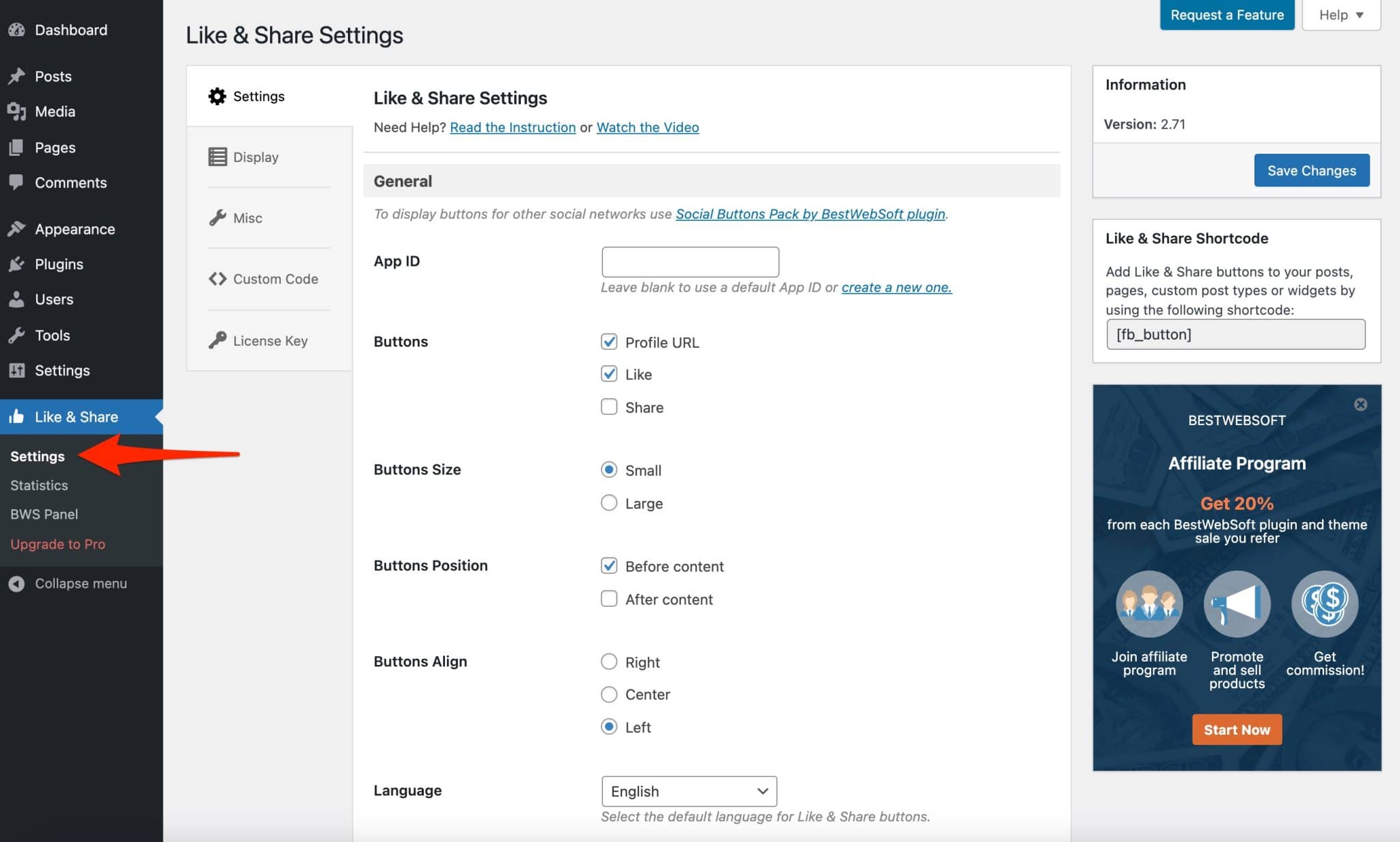
في الإصدار المجاني ، تكون إمكانيات التكوين محدودة للغاية. ستتمكن فقط من العمل على الإعدادات العامة مثل نوع الأزرار المراد عرضها وحجمها وموقعها (قبل و / أو بعد المحتوى) وما إلى ذلك.
ومع ذلك ، هذا كاف في معظم الحالات.
بمجرد أن تقوم بإعداد الإعدادات الخاصة بك كما يحلو لك ، تذكر أن تقوم بالحفظ.
يعرض المكون الإضافي تلقائيًا الأزرار المحددة قبل / بعد أو قبل وبعد محتوى كل مقالة / صفحة.

هذا ما يبدو عليه في العمل.
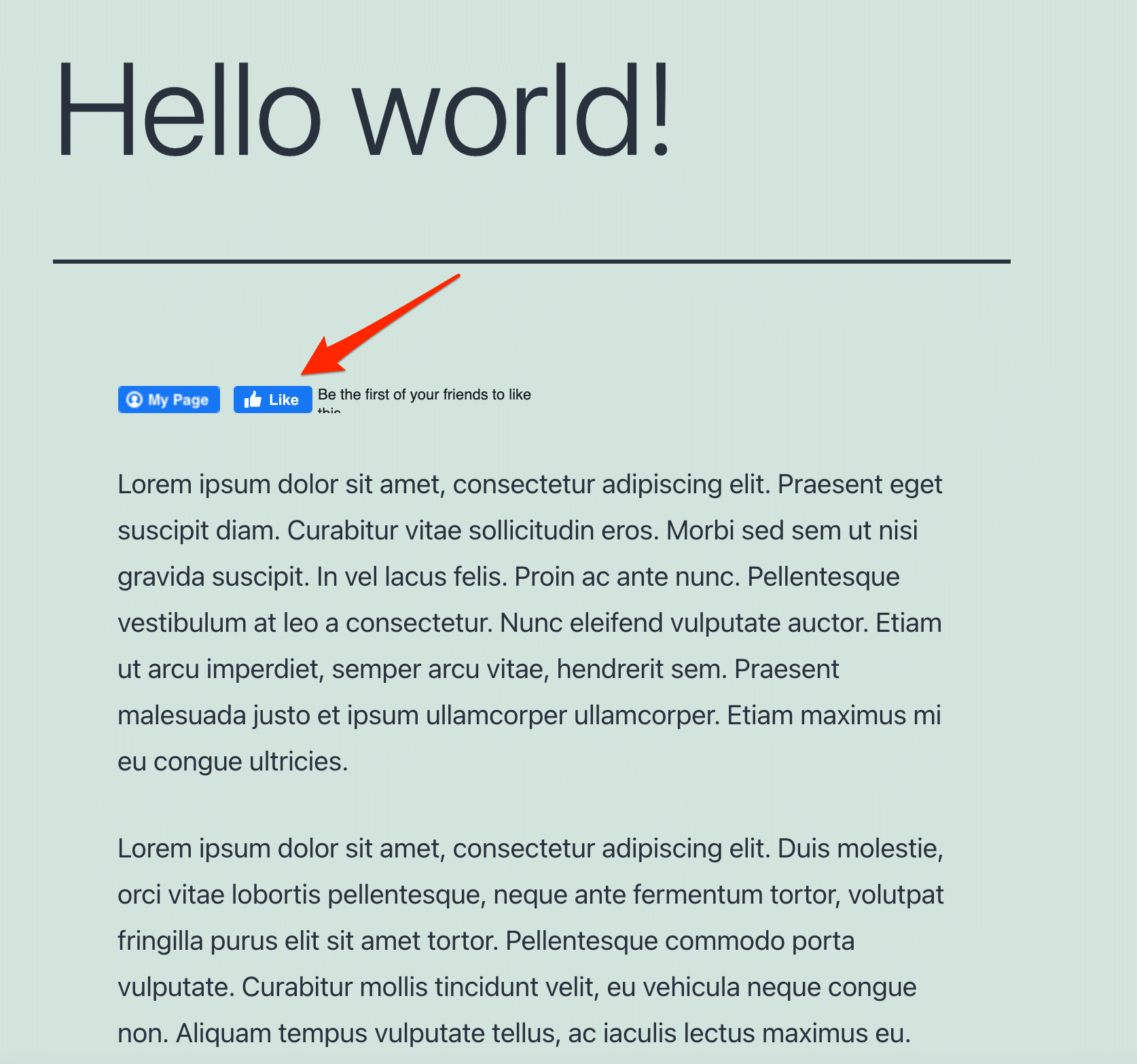
لاحظ أنه من الممكن إضافة رابط إلى صفحتك على Facebook عبر اسم المستخدم الخاص بك في عنوان URL الخاص بك. عندما ينقر الزائر على زر "صفحتي" ، ستتم إعادة توجيهه إلى صفحتك.
من الممكن أيضًا تخصيص هذا الزر بصورة أو شعار يمثل خدماتك.
لدمج الأزرار حيث تريدها (نص مقال / صفحة ، عنصر واجهة مستخدم ، نوع منشور مخصص) ، ما عليك سوى نسخ ولصق الرمز القصير التالي [fb_button] في كتلة "الرمز المختصر" لـ Gutenberg.
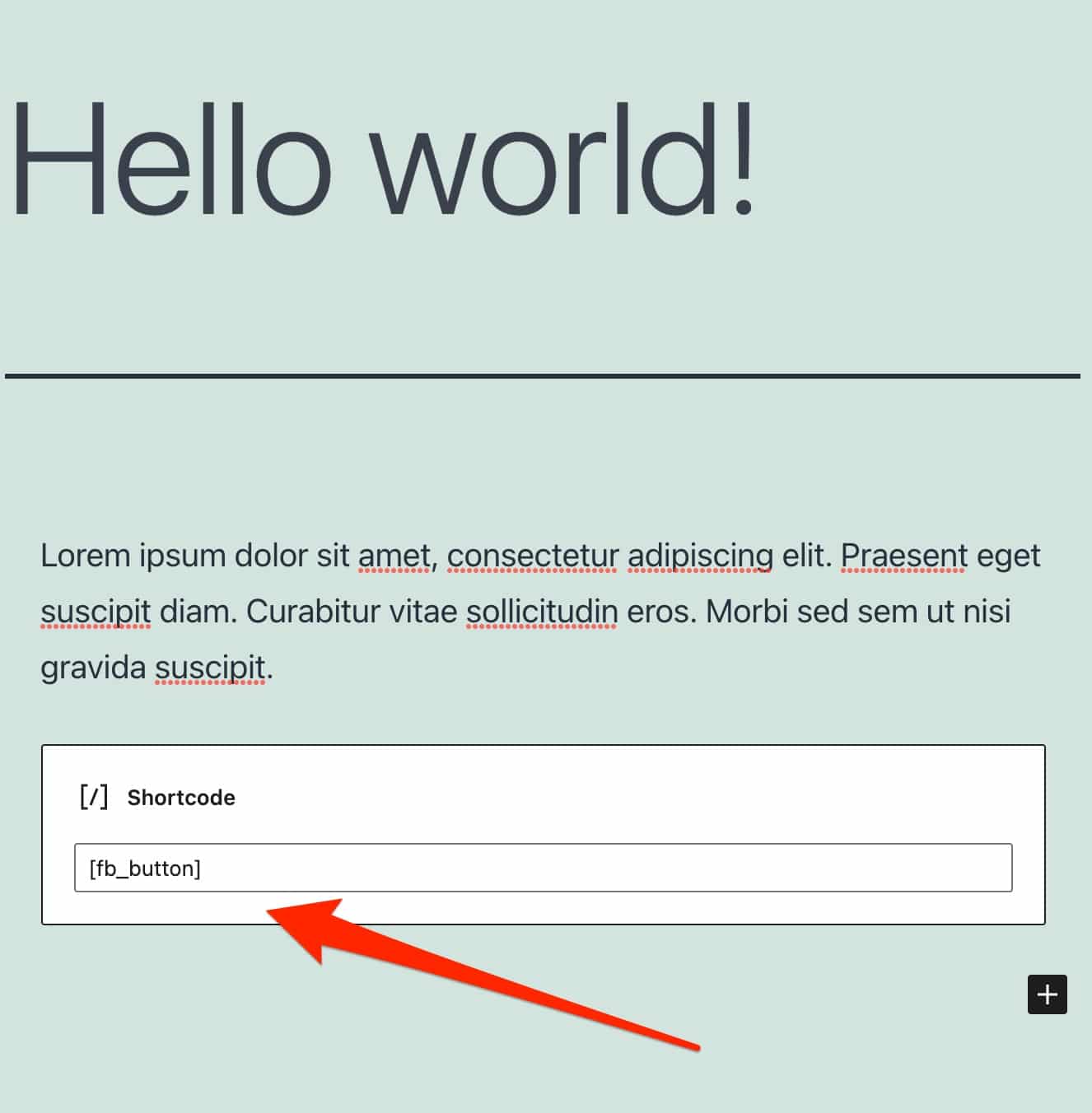
أثناء الاختبار ، كان من المستحيل عرض زر "أعجبني" في Facebook على موقعي. قد تواجه نفس المشكلة من جانبك ، حيث أجرى Facebook تغييرات على هذا الزر للمستخدمين الأوروبيين. سأعود إلى هذا بمزيد من التفاصيل في نهاية هذا المنشور.
في النهاية ، يقوم هذا المكون الإضافي الرصين والذي يمكن الوصول إليه بالمهمة. لمزيد من التخصيص ، يمكنك العبث برمز CSS أو الانتقال إلى الإصدار المدفوع ، والذي يكلف 25.90 دولارًا سنويًا لموقع واحد.
باستخدام هذا الأخير ، يمكنك على سبيل المثال اختيار الصفحات أو أنواع المنشورات المخصصة لعرض الأزرار الخاصة بك عليها ، أو عرض عنصر واجهة مستخدم مع المشاركات الأكثر إعجابًا.
قم بتنزيل المكون الإضافي BestWebSoft's Like & Share:
WP2Social Auto النشر
التنصيبات النشطة: 20 ألف +
هل تريد النشر على Facebook من WordPress؟ هذا البرنامج المساعد مخصص لك.
يتيح لك WP2Social Auto Publish ، المعروف سابقًا باسم Facebook Auto Publish ، "نشر المنشورات تلقائيًا من مدونتك (أو موقعك) إلى Facebook" ، كما يوضح مطور المكون الإضافي.
بالنسبة للإعدادات ، من الضروري أولاً إنشاء "تطبيق Facebook". لكنك تعرف كيف تفعل ذلك الآن.
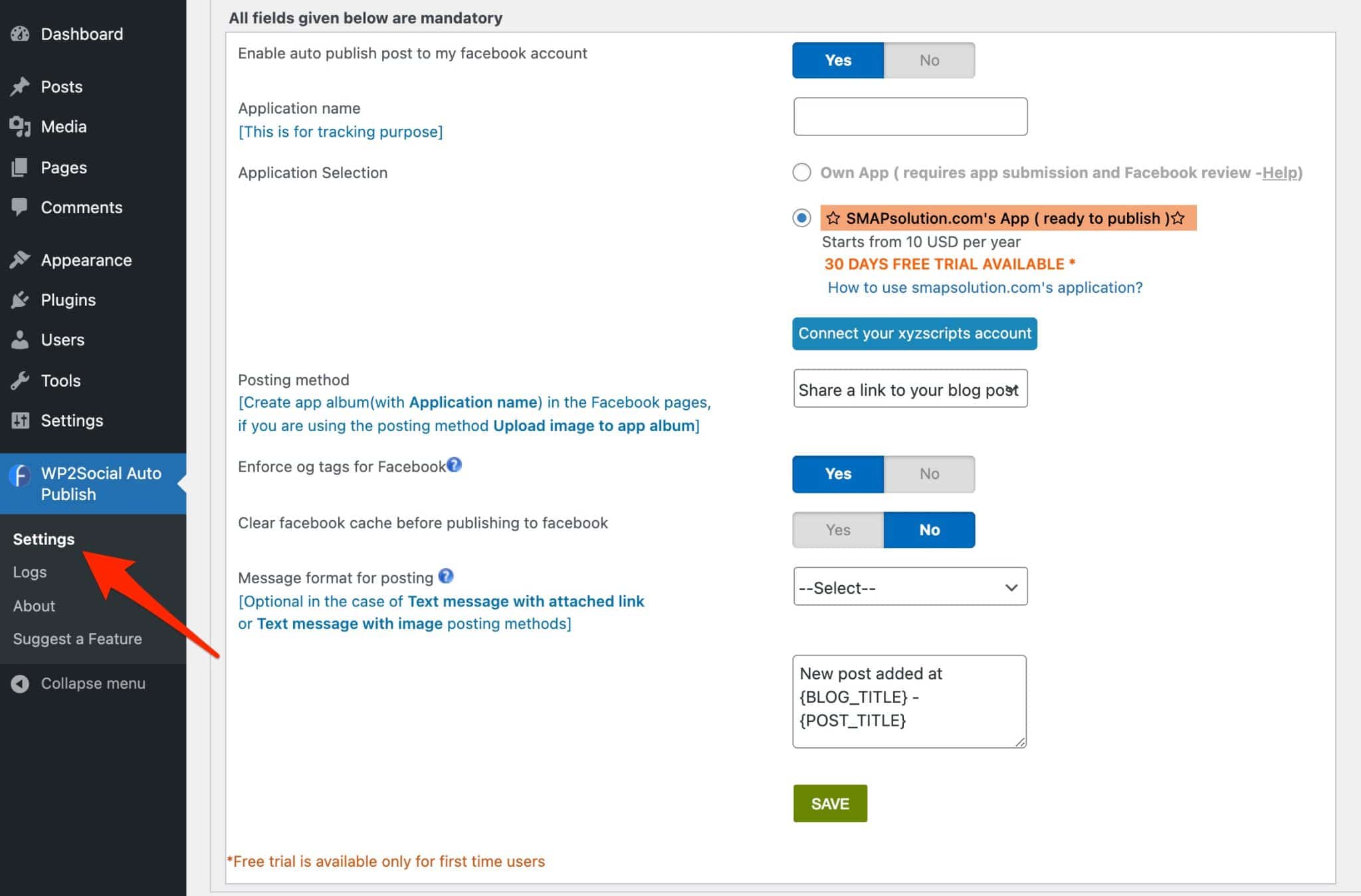
بعد ذلك ، دعنا ننتقل إلى التكوين. يمكنك الاختيار من بين أشياء أخرى:
- الطريقة التي سيتم بها عرض المحتوى الخاص بك على Facebook (نص ، نص مع صورة ، نص به رابط).
- لنشر منشوراتك أو صفحاتك أو كليهما تلقائيًا.
- اختر فئات المشاركات التي يجب الكشف عنها تلقائيًا.
احفظ إعداداتك المفضلة وألق نظرة على Facebook في المرة القادمة التي تنشر فيها.
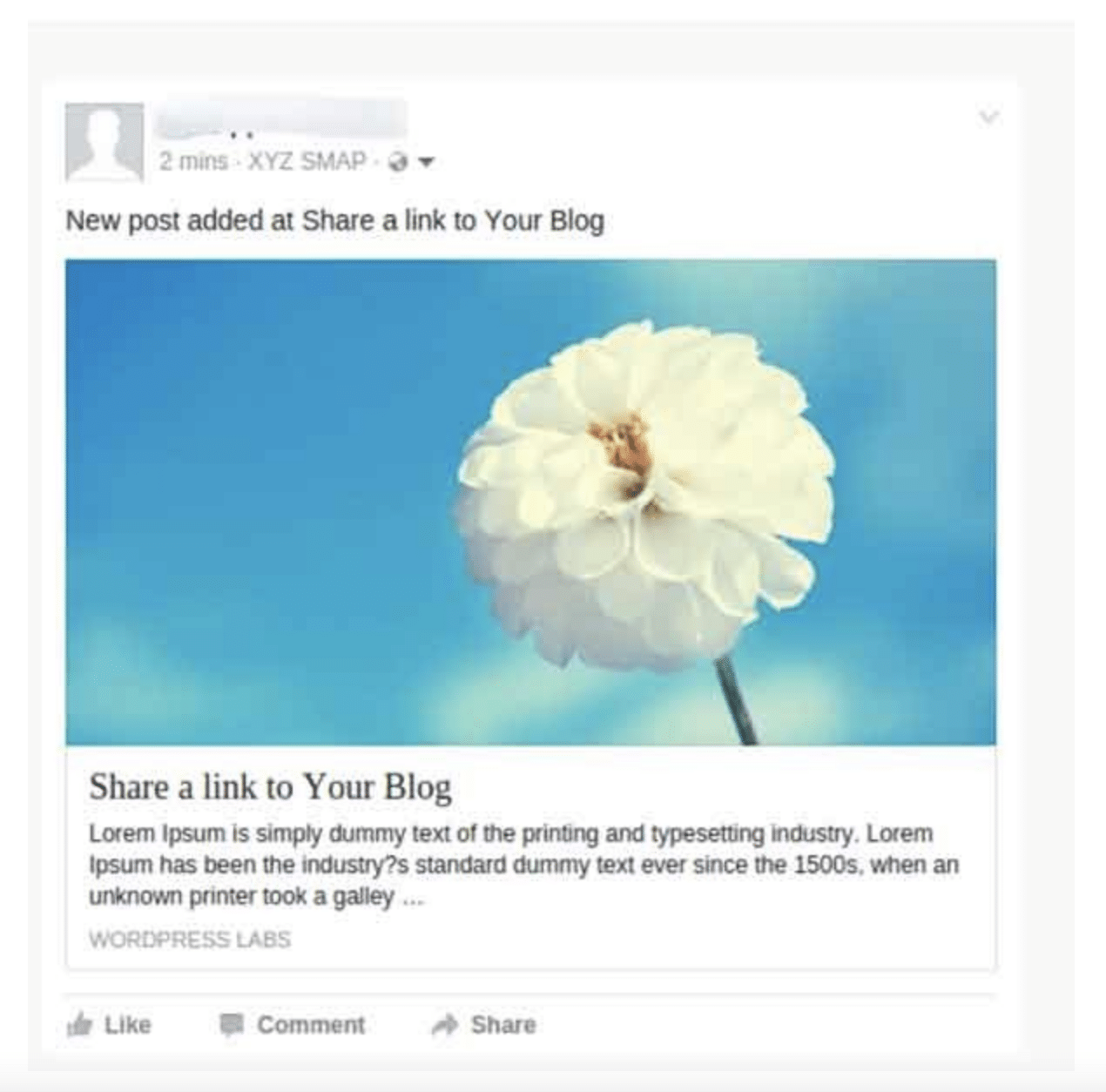
لاحظ أن قسم "السجلات" ، الموجود أسفل "إعدادات" المكون الإضافي في إدارة WordPress الخاصة بك ، يسمح لك بمراقبة حالة المنشورات.
قم بتنزيل المكون الإضافي WP2Social Auto Publish:

التعليقات الاجتماعية بواسطة WpDevArt
التنصيبات النشطة: 20 ألف +
يسمح هذا المكون الإضافي للزائرين بالتعليق على محتوى موقعك باستخدام حساب Facebook الخاص بهم.
هذا له العديد من المزايا:
- إمكانية التعليق في أي مكان على موقعك.
- تقليل البريد العشوائي وتشجيع المناقشات الجيدة. يقول Facebook في منطقة المطورين الخاصة به: "عندما يعلق الأشخاص باستخدام ملفهم الشخصي على Facebook ، يؤدي ذلك إلى مناقشات عالية الجودة وتقليل البريد العشوائي" .
- "تحسين المشاركة ، وزيادة الوقت الذي تقضيه في الموقع" ، مرة أخرى وفقًا لـ Facebook.
لتعيين المكون الإضافي ، انتقل ، كالمعتاد ، في شريط المسؤول في WordPress الخاص بك ، على اليسار.
تأكد من أنك قمت بتثبيته وتنشيطه مسبقًا.
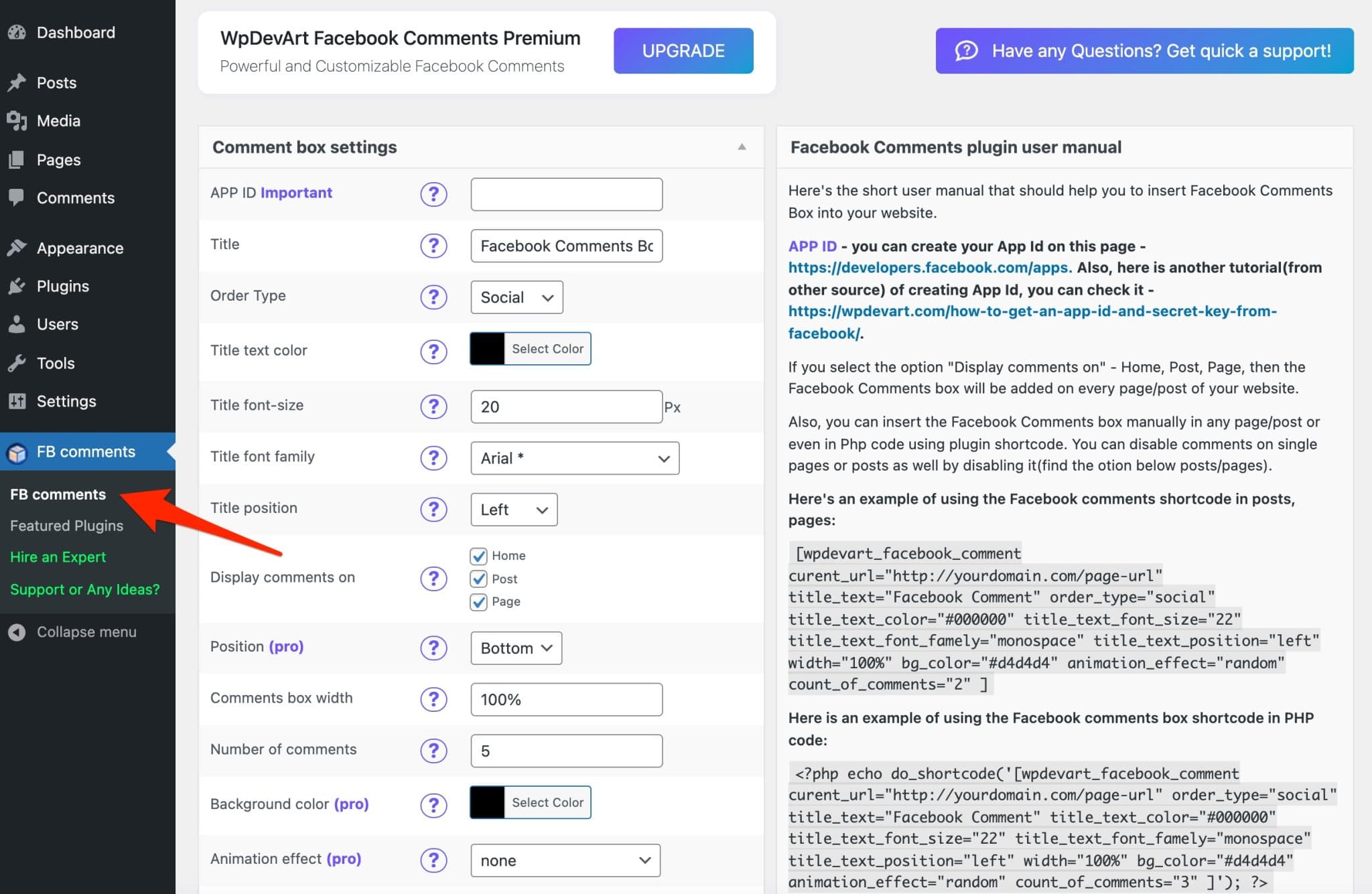
لكي يعمل هذا المكون الإضافي ، تحتاج إلى إنشاء تطبيق Facebook.
بعد ذلك ، قم بتكوين مساحة التعليق المستقبلية الخاصة بك عن طريق اختيار العناصر التالية:
- عنوان
- اللون
- الخط
- عدد التعليقات المراد عرضها
- مكان ظهور التعليقات (المنشورات ، الصفحات ، الصفحة الرئيسية)
- لغة
احفظ بالضغط على "حفظ قسم" وانتقل إلى إحدى مشاركاتك ، على سبيل المثال. بشكل افتراضي ، سيتم دمج مربع التعليق تلقائيًا في أسفل المنشور.
إذا كنت ترغب في دمج واستيراد التعليقات داخل المحتوى الخاص بك ، يمكنك استخدام وتخصيص الرمز القصير الذي اقترحه مطورو التطبيق .
إنه موجود في الجزء الأيمن من إعدادات البرنامج المساعد.
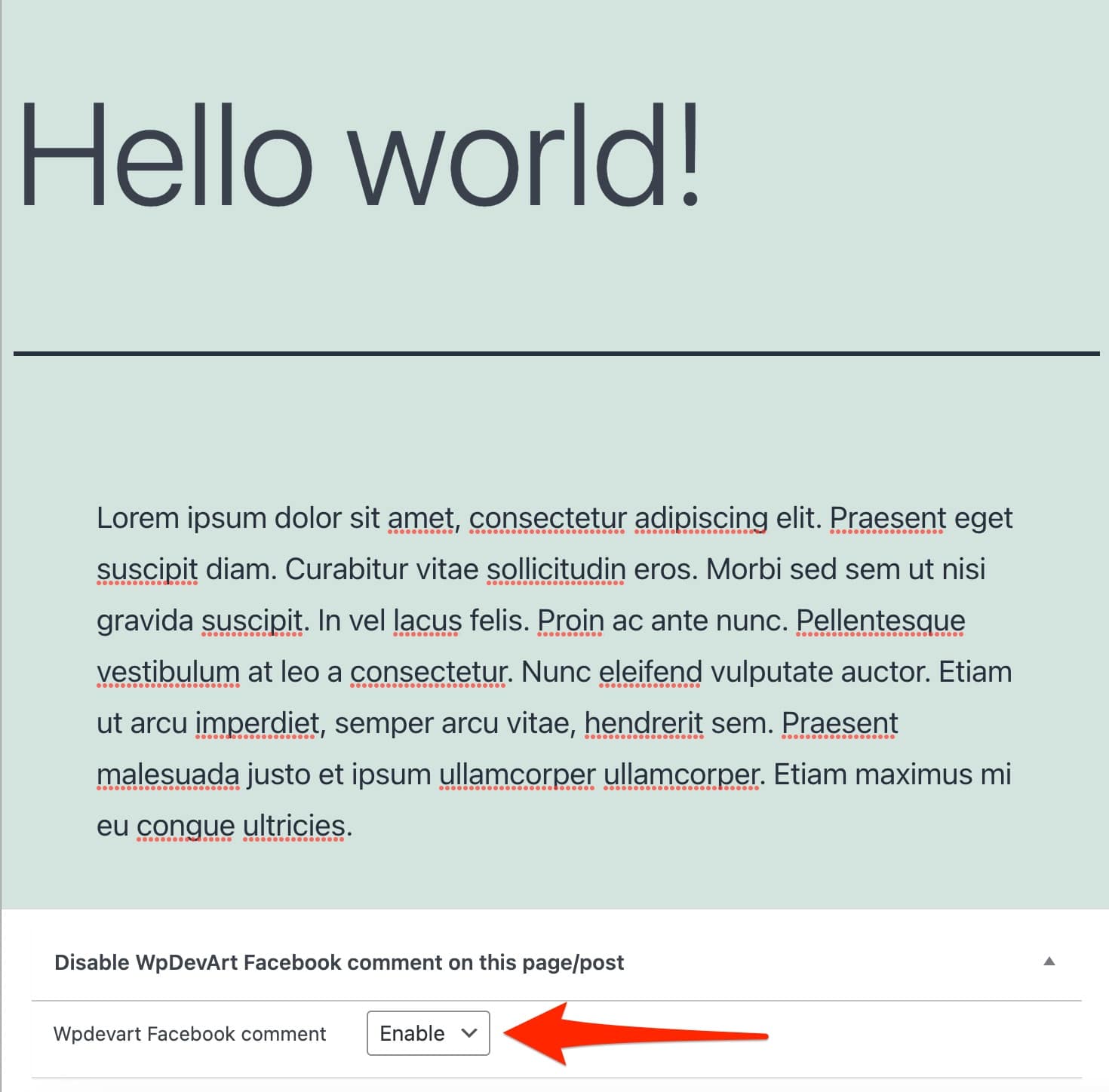
لاحظ أيضًا أنه يمكنك اختيار تعطيل عرض تعليقات Facebook بشكل فردي ، عن طريق البريد أو الصفحة. للقيام بذلك ، استخدم المربع الصغير الموجود في الجزء السفلي من المحتوى الخاص بك.
لمزيد من الخيارات ، هناك نسخة احترافية تباع من 10 دولارات في السنة لموقع واحد. يسمح لك بتخصيص لون الخلفية لمربع التعليق الخاص بك وإضافة تأثيرات الرسوم المتحركة.
قم بتنزيل التعليقات الاجتماعية بواسطة البرنامج المساعد WpDevArt:
الدردشة الحية مع Messenger Customer Chat

التنصيبات النشطة: 10 آلاف +
يتيح هذا المكون الإضافي الذي صممه Zotabox للزائرين بدء محادثة معك عبر Facebook Messenger. كل ذلك من مدونة / موقع WordPress الخاص بك.
وهو أمر جيد جدًا للسماح للقراء بطرح أسئلة عليك حول منتجاتك ، أو تقديم الدعم.
يقدم Facebook أيضًا المكون الإضافي الرسمي للدردشة المباشرة ، والذي يُسمى Facebook Chat Plugin. ومع ذلك ، فقد تلقى الكثير من المراجعات المتباينة للغاية من مستخدميه ، ولهذا السبب فضلت التركيز على المكون الإضافي Zotabox ، والذي استقبله النقاد بشكل أفضل.
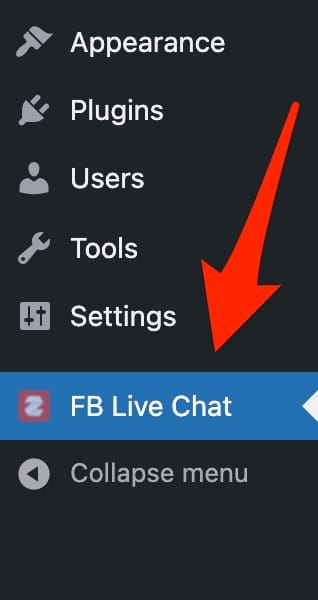
لإعداده ، انقر فوق FB Live Chat على لوحة معلومات WP.
بعد إدخال بريدك الإلكتروني وعنوان URL لموقع الويب الخاص بك ، ستتم إعادة توجيهك إلى صفحة جهة خارجية تديرها خدمة Zotabox ، والتي تقدم حوالي 20 أداة تسويقية ، بما في ذلك الدردشة الشهيرة على Facebook.
سترى ، لوحة القيادة كثيفة للغاية ، مع العديد من الخيارات. ليس من السهل جدًا إيجاد طريقك في البداية.
يسرد العمود الأيسر جميع الأدوات التي تقدمها Zotabox (رقم 1 في الصورة أدناه). تتم إعدادات دردشة Facebook على الجانب الأيمن (# 2).
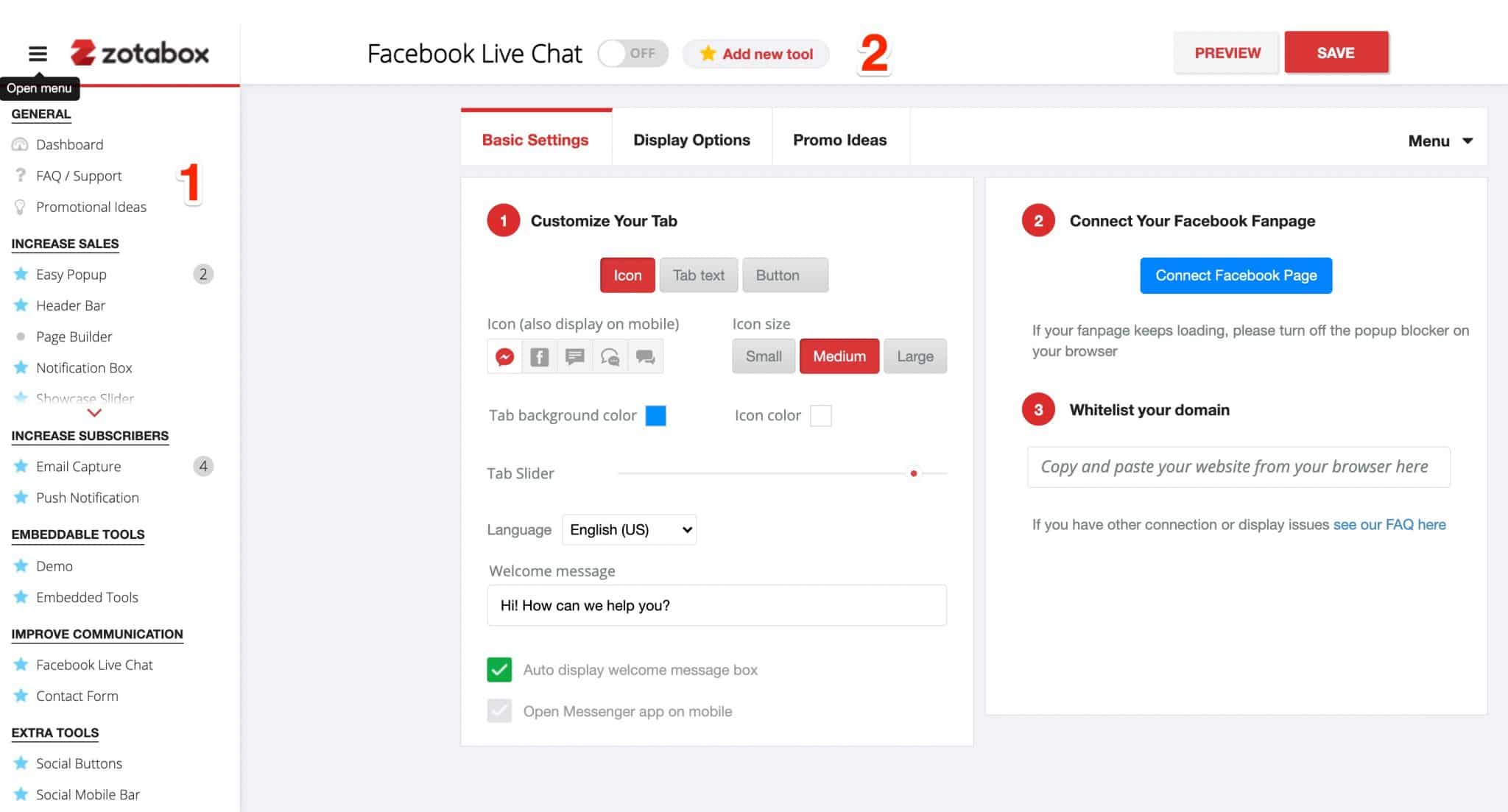
في الأساس ، يمكنك العمل على مستويين:
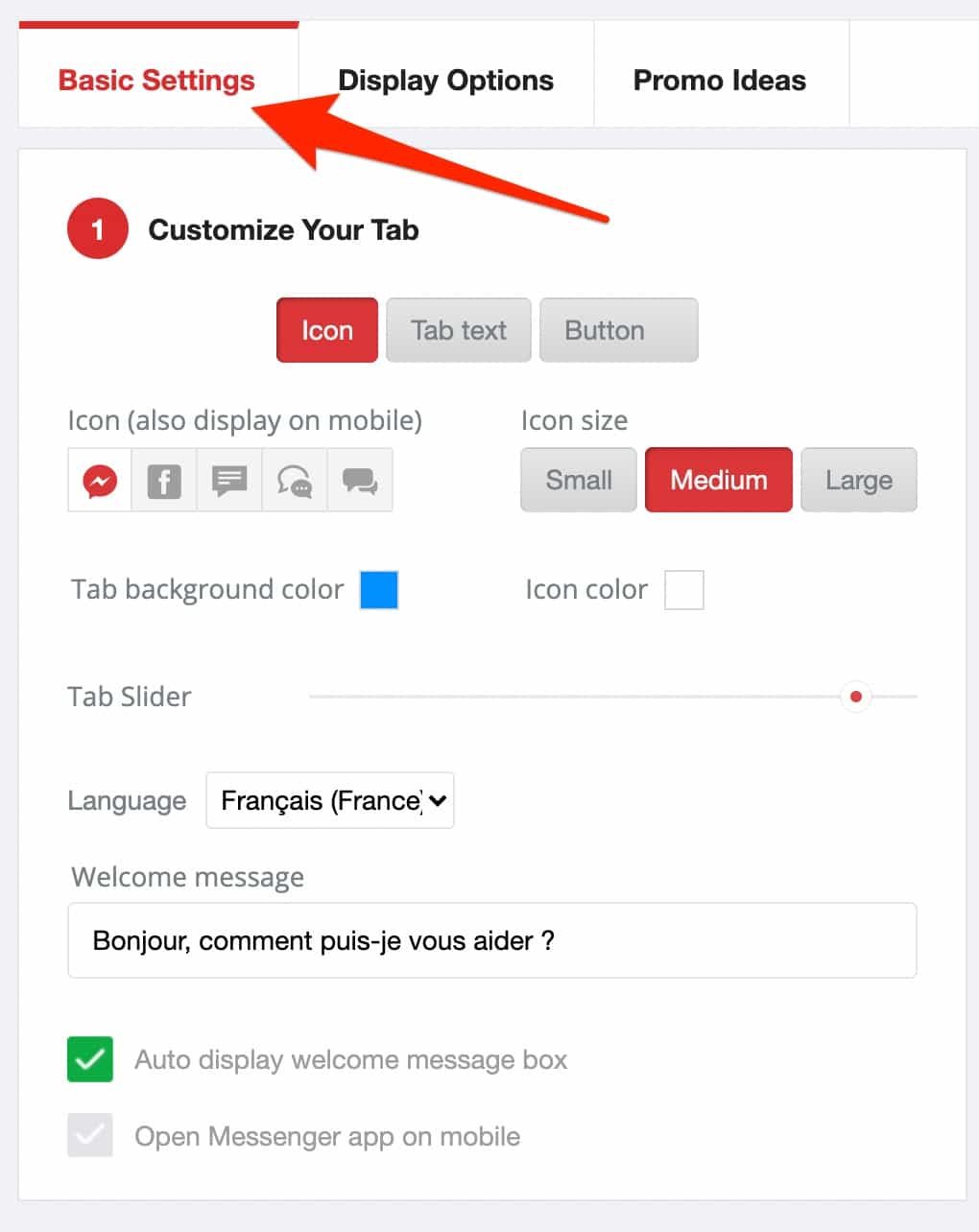
- الإعدادات الأساسية . إنها تسمح لك بتخصيص أيقونة الدردشة التي ستظهر على الشاشة ، وكذلك النصوص التي تتكون منها. لديك على سبيل المثال الاختيار بين عرض رمز أو نص في علامة تبويب أو نص في زر. يمكنك تخصيص النص ليتم عرضه أو لونه أو حجمه أو خطه. أخيرًا ، من الممكن تحديد لغة افتراضية.
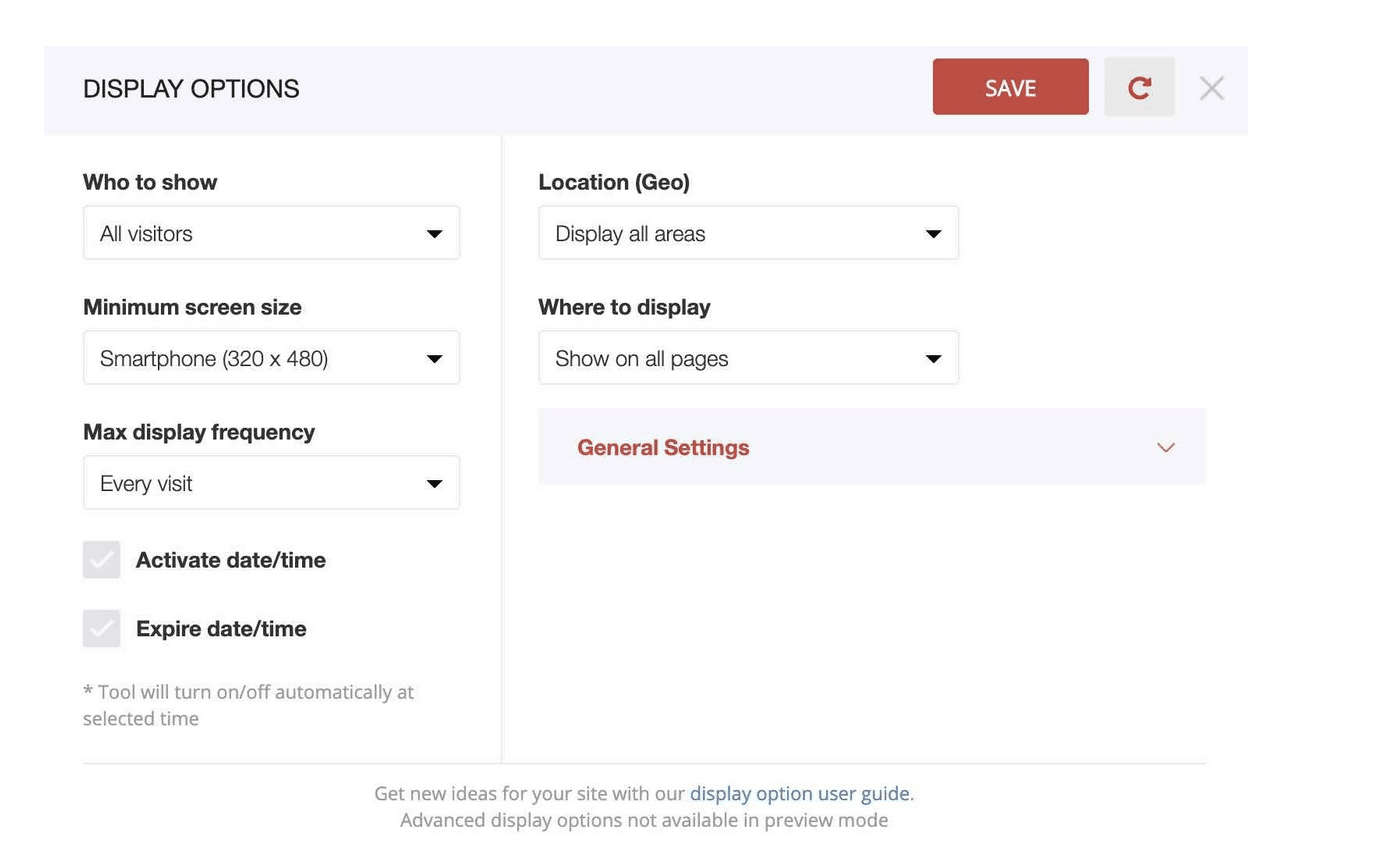
- خيارات العرض . من خلال علامة التبويب هذه ، يمكنك ضبط عرض الرمز أو الزر بدقة. يسمح لك المكون الإضافي بعرضه على نوع معين من الزوار (على سبيل المثال ، جميع الزوار ؛ الزوار الجدد فقط ؛ الزوار العائدون فقط ، إلخ) ، على أنواع معينة من الصفحات ، وفقًا للمناطق الجغرافية وحتى حجم شاشة زوار موقعك.
لتنشيط كل هذا ، قم بتبديل شريط التمرير الصغير أعلى صفحة الإعدادات إلى "تشغيل" .
بمجرد موافقتك على الإعدادات ، احفظها باستخدام الزر "حفظ" ثم اربط صفحتك على Facebook.
من الآن فصاعدًا ، سيرى زوار موقعك دردشة Facebook الخاصة بك عندما يهبطون على موقعك.
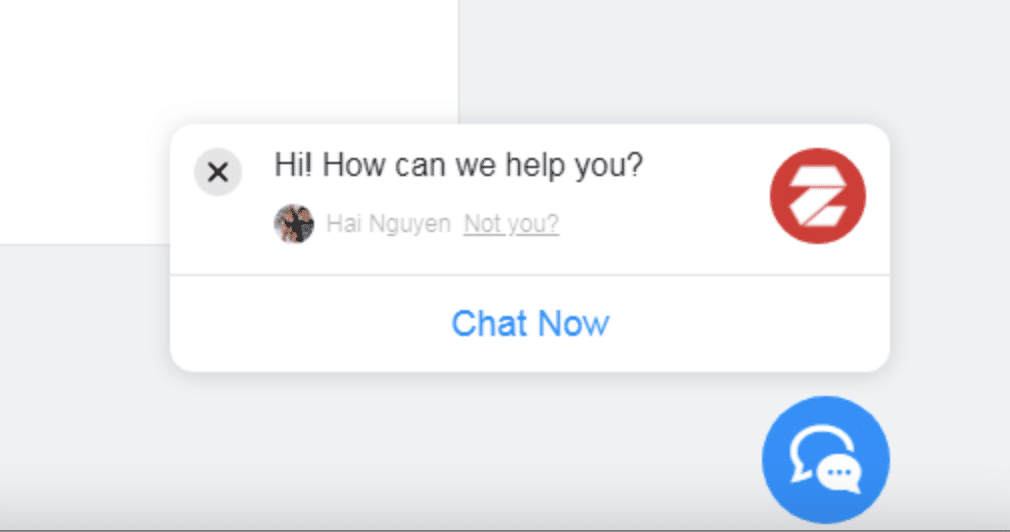
البرنامج المساعد فعال للغاية وممتع للاستخدام ويتم توفير خياراته. المشكلة الوحيدة هي أن Zotabox أداة متميزة. نسخته التجريبية المجانية محدودة بـ 30 يومًا.
علاوة على ذلك ، سيكلفك ما لا يقل عن 12.99 دولارًا شهريًا لمقياس يقتصر على 5000 زيارة.
قم بتنزيل البرنامج المساعد Live Chat with Messenger Customer Chat:
Nextend تسجيل الدخول الاجتماعي والتسجيل
التنصيبات النشطة: 300 ألف +
يضيف Nextend Social تسجيل الدخول والتسجيل زر Facebook إلى صفحة تسجيل الدخول الخاصة بك (ولكن أيضًا Google و Twitter ، إذا كنت ترغب في ذلك) ، بحيث يمكنك تسجيل الدخول إلى موقعك باستخدام بيانات اعتماد الشبكة الاجتماعية الخاصة بك تلقائيًا.
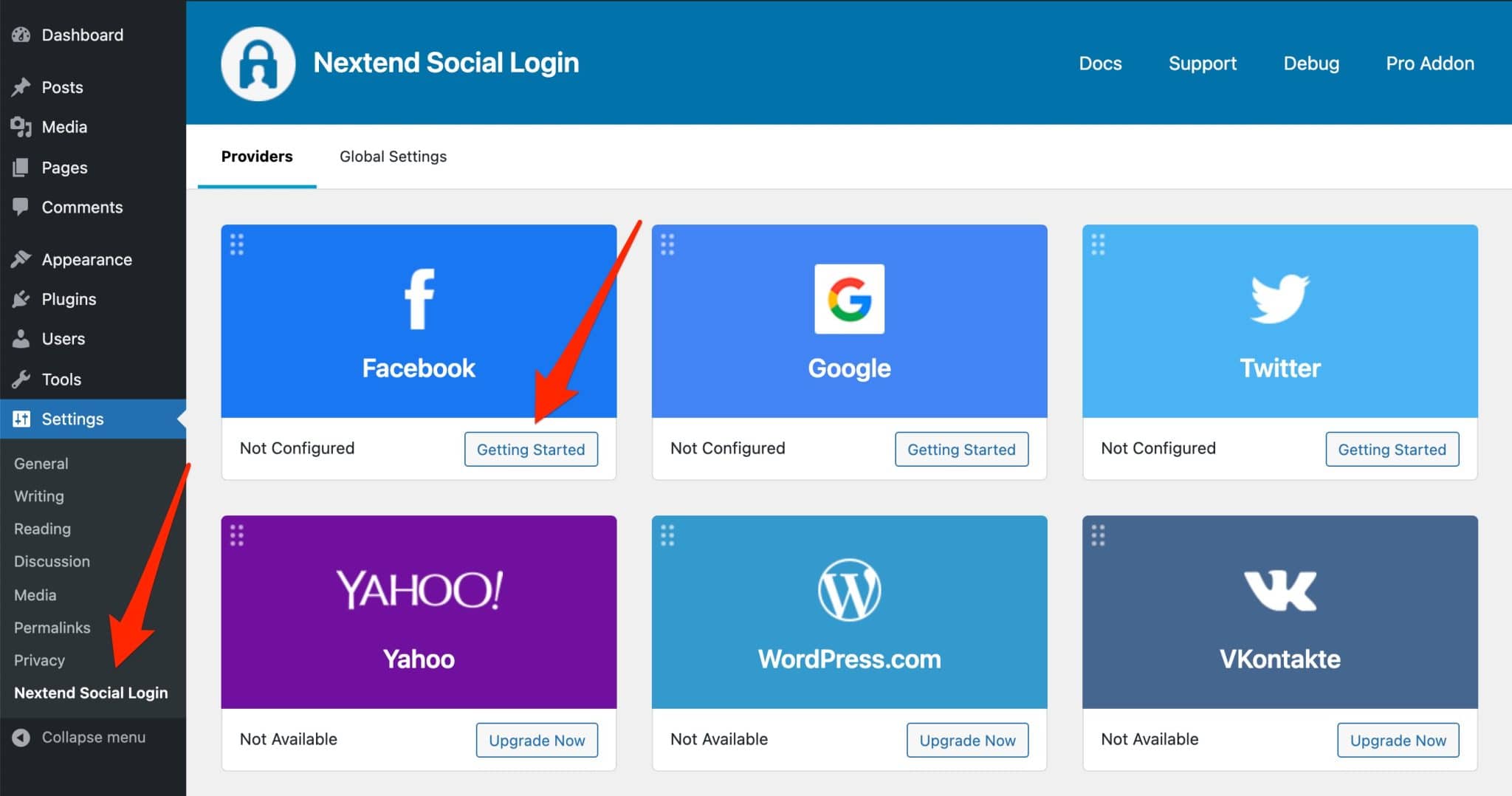
لتكوين المكون الإضافي ، الذي أنشأه مصممو المكون الإضافي Smart Slider 3 ، انتقل إلى الإعدادات> Nextend Social Login . ثم اختر الملحق المخصص لـ Facebook بالنقر فوق "البدء" .
لتكوين المكون الإضافي ، ما عليك سوى إدخال معرف تطبيق Facebook والمفتاح السري المرتبط به في علامة التبويب "الإعدادات" :
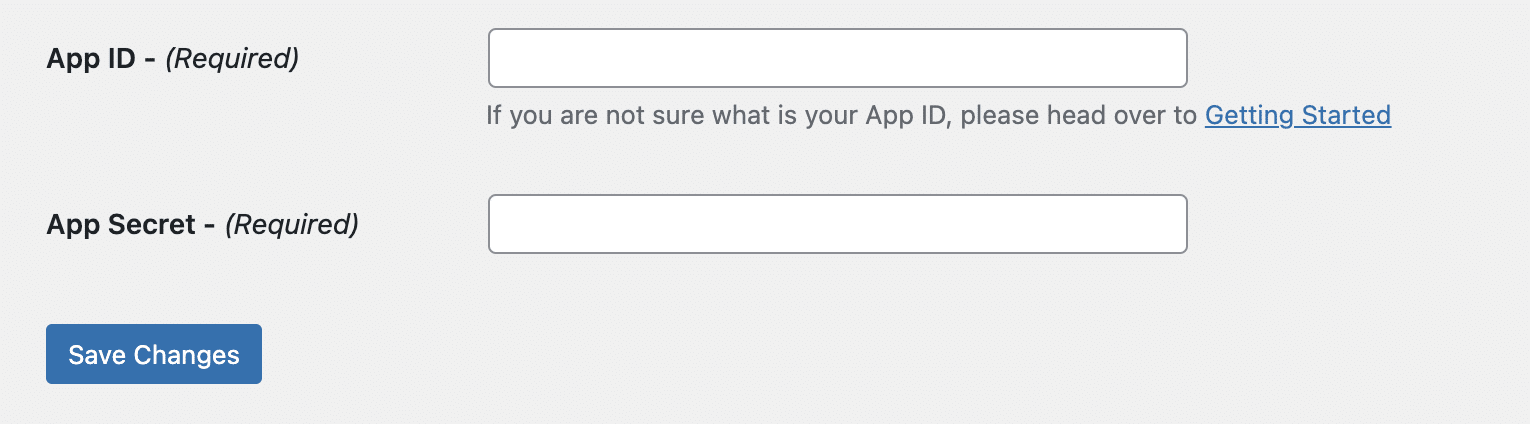
تذكر أن تحفظ التغييرات الخاصة بك. لرؤية النتيجة ، قطع الاتصال من موقعك.
من حيث المبدأ ، تتم إعادة توجيهك إلى صفحة تسجيل الدخول لإدارة WordPress. وهناك سحر: ظهر للتو زر أزرق جميل بعبارة "Connect with Facebook".
يمكنك استخدامه لتسجيل الدخول. لاحظ أنه لا يزال لديك خيار الانضمام إلى موقعك باستخدام تسجيل الدخول وكلمة المرور الخاصين بـ WordPress.
يحتوي المكون الإضافي أيضًا على إصدار متميز ، متاح من 45 يورو أي ± 50 دولارًا (ترخيص مدى الحياة) ، للاستخدام على موقع واحد.
إنه يتميز بتكامل WooCommerce ، بحيث يمكن للمستخدمين تسجيل الدخول بسهولة إلى حساب المستخدم الخاص بهم على صفحة الخروج.
ستتمكن أيضًا من تخصيص مظهر أزرار تسجيل الدخول الخاصة بك ، أو السماح للمستخدمين بترك تعليق على موقعك عن طريق تسجيل الدخول باستخدام شبكة التواصل الاجتماعي المفضلة لديهم.
في الإصدار الأولي من هذا المنشور ، قدمت لك Wp Facebook Login for WordPress plugin. كما أنه فعال للغاية ، فقد تم إغلاقه منذ مايو 2021 ، ولهذا السبب استبدلت به تسجيل الدخول الاجتماعي والتسجيل في Nextend.
قم بتنزيل المكون الإضافي Nextend Social Login and Register:
10 الويب
التنصيبات النشطة: 30 ألف +
هل تتطلع إلى إضافة موجز Facebook الخاص بك إلى موقع WordPress الخاص بك؟ 10Web Social يجب أن يكون موضع اهتمامك ، لأنه مصمم من أجله.
للإعدادات ، انتقل إلى قائمة " Facebook Feed " على واجهة الإدارة الخاصة بك. يجب عليك أولاً ربط المكون الإضافي بحسابك على Facebook.
بمجرد الانتهاء من ذلك ، حدد القائمة الفرعية "الخلاصات" ، ثم انقر فوق "إضافة جديد" .
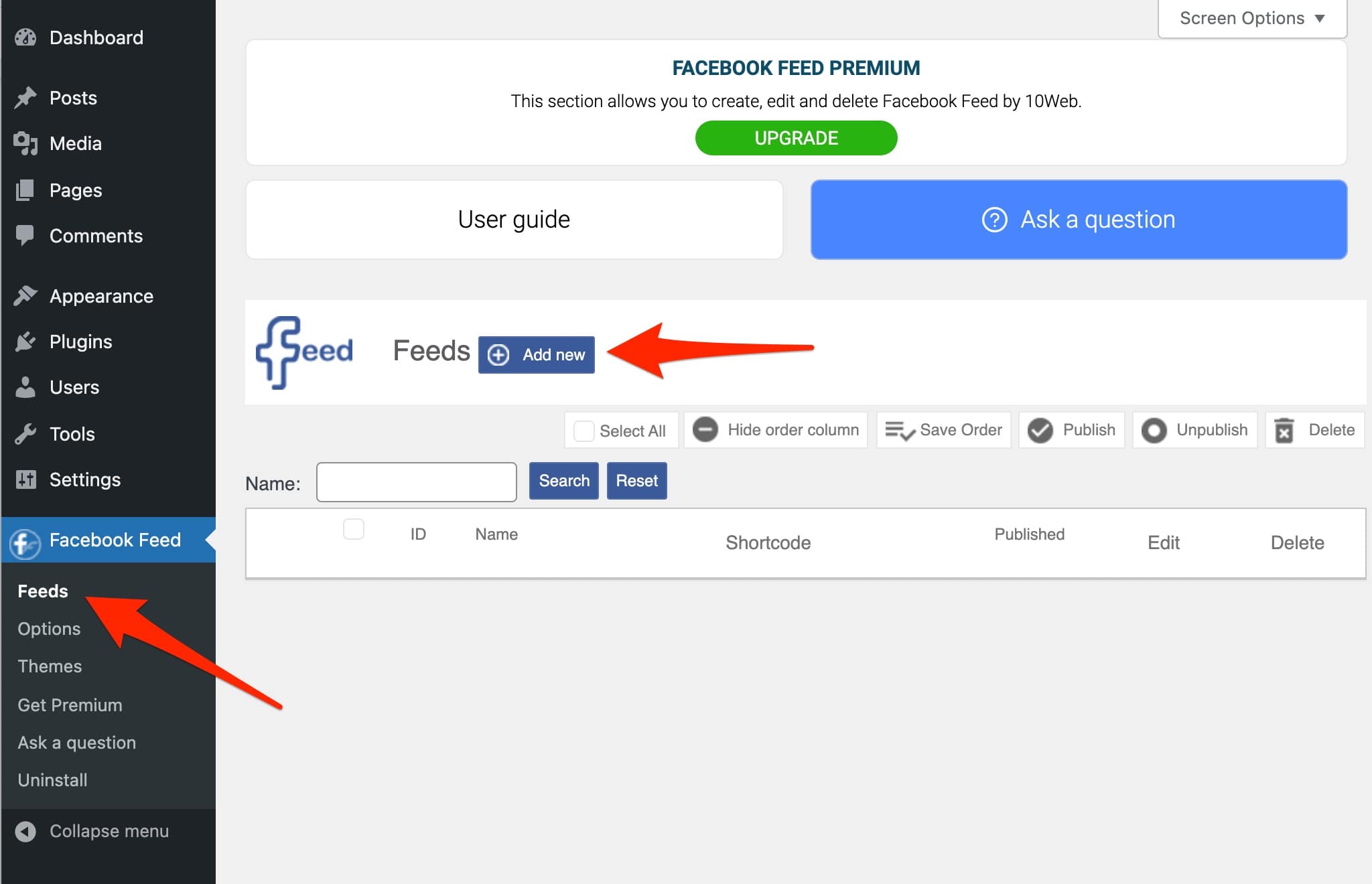
نأسف لأن أزرار الحث على اتخاذ إجراء صغيرة بعض الشيء ، لكنها ليست مشكلة كبيرة.
من حيث الإعدادات ، لديك خياران:
- رئيسي . هذا هو المكان الذي ستختار فيه الصفحة أو المجموعة التي تريد الحصول على موجز الأخبار الخاص بك عليها. هناك أيضًا بعض الإعدادات المثيرة للاهتمام مثل إمكانية ضبط عرض موجز الأخبار. يمكنك أيضًا اختيار ما إذا كنت تريد عرض التعليقات أو الإعجابات أو المشاركات المتعلقة بالمشاركات في خلاصتك أم لا ، أو الحد الأقصى لطول رسالة منشورك.
- التعليقات . في علامة التبويب هذه ، يمكنك على سبيل المثال اختيار عرض تعليقاتك بترتيب زمني ، أو إظهار الردود المرتبطة بالتعليقات.
بمجرد الانتهاء ، انتقل إلى المقالة أو الصفحة التي تختارها. الدمج بسيط للغاية: تتوفر كتلة Gutenberg (يمكنك أيضًا استخدام رمز قصير ، إذا كنت ترغب في ذلك).
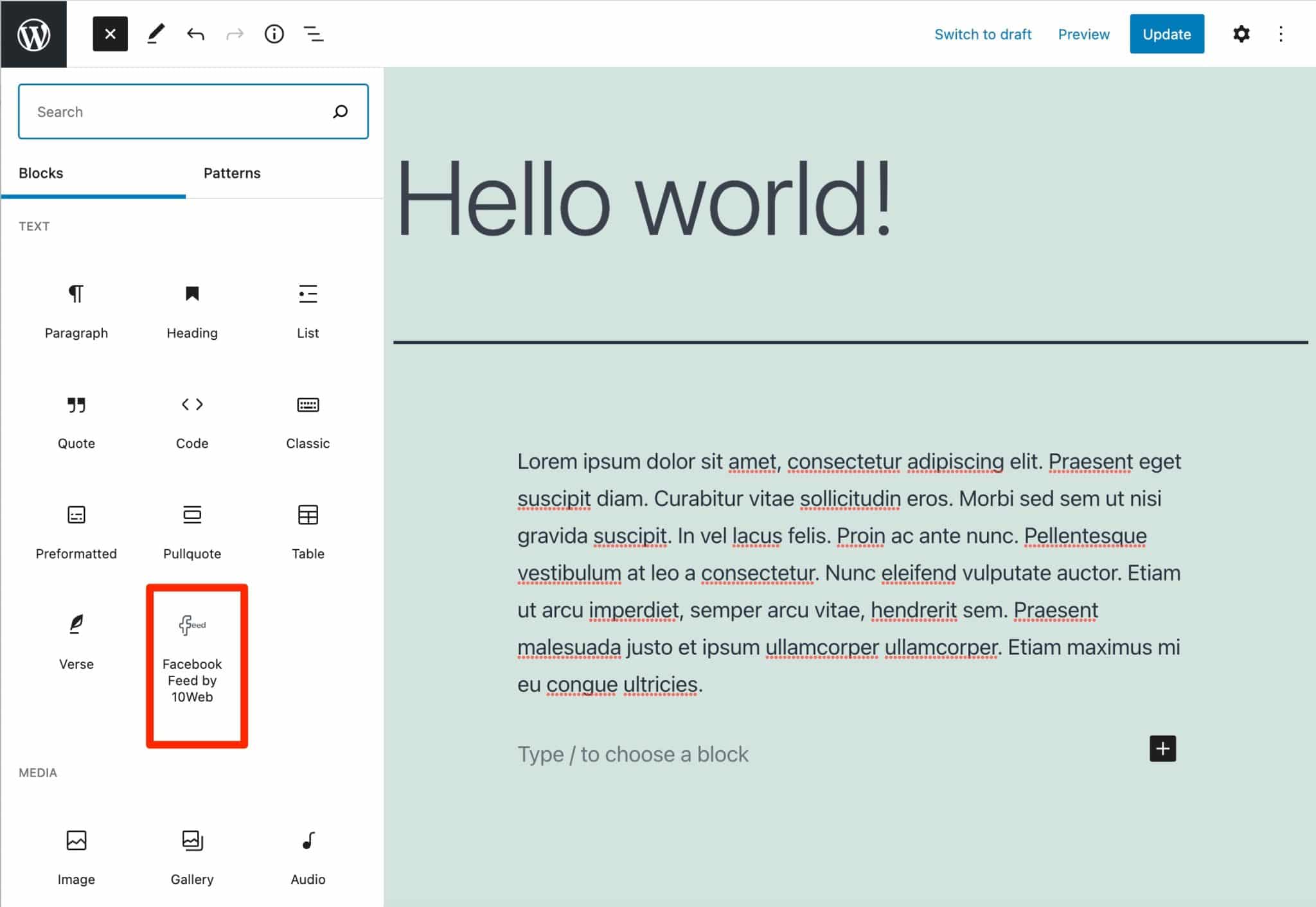
أضف الكتلة المعنية ، ثم حدد الاسم الذي منحته لخلاصة الأخبار. انشر المحتوى الخاص بك ، وأنت على أتم استعداد.
في النهاية ، يقوم المكون الإضافي بالمهمة بشكل جيد. ومع ذلك ، بدون المرور بقليل من كود CSS ، لا يمكن التدخل في تصميم موجز الأخبار لجعله يتناسب مع دليل الأسلوب الخاص بك.
سيكون لديك المزيد من الخيارات في هذا الصدد إذا اشتريت الإصدار المتميز (من 25 دولارًا للاستخدام في موقع واحد) ، والذي يقدم العديد من التخطيطات الجاهزة للاستخدام.
قم بتنزيل المكون الإضافي 10WebSocial:
باستخدام هذه المكونات الإضافية ، يمكنك أيضًا دمج Facebook على WordPress
منذ بداية هذا المنشور ، تمت مناقشة معظم المكونات الإضافية المخصصة خصيصًا لإضافة Facebook إلى WordPress.
ومع ذلك ، يجب أن تعلم أيضًا أن هناك المزيد من المكونات الإضافية العامة التي تسمح لك "بالزواج" من Facebook و WordPress بطرق معينة:
- Social Warfare هو مكون إضافي يسمح لك بإضافة أزرار المشاركة والمتابعة (متابعة اجتماعية ) على وسائل التواصل الاجتماعي. بالطبع ، من الممكن القيام بذلك باستخدام Facebook.
- Jetpack هو مكون إضافي لسكين الجيش السويسري الذي يهدف إلى تحسين إدارة وتشغيل موقعك من خلال 3 جوانب رئيسية (التصميم والأمان والتسويق). تقدم Jetpack عنصر واجهة مستخدم لإضافة Facebook Like Box في عنصر واجهة مستخدم.
- Yoast SEO هو مكون إضافي يسمح لك بشكل أساسي بتحسين مُحسّنات محرّكات البحث. ومع ذلك ، فإنه يحتوي على علامة التبويب "الاجتماعية" التي تسمح لك بإجراء إعدادات معينة متعلقة بـ Facebook ، مثل إضافة بيانات تعريف Open Graph.
- Pixel Cat هو مكون إضافي يسمح لك بتثبيت Facebook pixel على WordPress. بكسل Facebook هو جزء من التعليمات البرمجية التي يتم استخدامها لقياس وتحسين إعلانات Facebook الخاصة بك. لاحظ أن Facebook يقدم أيضًا المكون الإضافي الخاص به لإضافة Facebook pixel إلى موقعك: Facebook for WordPress. ومع ذلك ، يتم تصنيفها بشكل سيء للغاية ويمكن حتى إلغاء تنشيطها بعد التحديث. لذا تجنبها.

كيف تدمج Facebook على WordPress بدون مكون إضافي؟
إذا كنت من محبي السهولة والحساسية من الكود وتبكي عندما ترى عبارة "Facebook Developer Platform" ، فمن المحتمل أن تختار مكونًا إضافيًا.
بالنسبة للآخرين ، يجب أن تعلم أنه من الممكن دمج Facebook على WordPress يدويًا. في بعض الأحيان لن يكون لديك خيار لأن المكون الإضافي يمكنه:
- تعارض مع مكون إضافي آخر وتسبب في تعطل موقعك.
- إبطاء موقعك.
- بها ثغرات أمنية.
- طلب إنشاء تطبيق Facebook. وهذا أمر محظور بالنسبة لك.
لذلك يبدو الأمر بسيطًا. وكان ذلك قبل تحديث هذا المنشور!
لإضافة زر Facebook إلى المحتوى الخاص بك (على سبيل المثال ، "أعجبني" ، "مشاركة") ، كل ما عليك فعله هو الانتقال إلى النظام الأساسي المخصص لأدوات مطور Facebook (المسمى حديثًا Meta) ، في قسم "المكونات الإضافية الاجتماعية".
بعد اختيار الزر الذي تختاره ، يمكنك إنشاء جزء من كود HTML بنقرة واحدة ، ثم إضافته أينما تريد على موقع WordPress الخاص بك.
قواعد Facebook الجديدة
لكن هذا كان من قبل. نعم ، قبل أن يقوم Facebook بإجراء " تغييرات على المكونات الإضافية الاجتماعية في المنطقة الأوروبية" كما يوضح ذلك. الآن ، لن يتم عرض أزرار "أعجبني" و "تعليق" ورؤيتها من قبل المستخدمين ، إذا لم يتم استيفاء شرطين:
- لتسجيل الدخول إلى حساب Facebook الخاص بهم (نحن نتحدث عن المستخدم هنا).
- لإعطاء موافقتهم على عنصر تحكم "ملفات تعريف الارتباط الخاصة بالتطبيقات والموقع الإلكتروني".
باختصار ، يمكنني أن أخبرك أنه لن يتم عرض هذا كثيرًا ، وهو ما لاحظته أثناء الاختبار. الأزرار الشهيرة لم تظهر أبدًا على الواجهة المرئية لموقع الويب الخاص بي ... ومع ذلك ، هناك بعض الطرق للتغلب على هذه المشكلة.
أعتقد على سبيل المثال منشئ موقع Elementor. في إصداره المتميز ، Elementor Pro (رابط تابع) ، يحتوي مُنشئ الصفحة على العديد من الأدوات المصغّرة المخصصة لـ Facebook. سيسمحون لك بعرض:
- زر "أعجبني" (بإجمالي عدد "الإعجابات" ، إذا كنت ترغب في ذلك).
- موجز أخبار Facebook.
- خيار للسماح للزوار بالتعليق على موقع الويب الخاص بك باستخدام حساب Facebook الخاص بهم.
- اضافة فيديوهات ومشاركات فيس بوك.
حالة oembeds
أخيرًا ، لاحظ أنه منذ إصدار WordPress 4.7 ، يمكنك تضمين منشورات Facebook مباشرةً في WordPress.
الأمر بسيط للغاية ، ما عليك سوى لصق عنوان URL للنشر المعني. للقيام بذلك ، انقر فوق تاريخ المنشور الخاص بك ، والذي سيفتحه في صفحة منفصلة. حدد عنوان URL والصقه مباشرة في Gutenberg.
ومع ذلك ، هناك "لكن". أثناء قراءتك في بداية هذا المنشور ، لم يعد Facebook مدرجًا في القائمة البيضاء التي أنشأها WordPress لموفري الروابط oEmbed ، اعتبارًا من أكتوبر 2020.
نتيجة لذلك ، لن يتم عرض منشور Facebook الذي تختاره على الواجهة المرئية لموقعك. لكي يحدث هذا ، يجب أن يكون لديك تطبيق Facebook.
لتفعيل كل هذا ، أسهل طريقة هي استخدام مكون إضافي:
- إما Smash Balloon Social Post Feed ، التي تعرفها بالفعل
- أو oEmbed Plus .
هذا يجعل الأمور معقدة للغاية ، على أقل تقدير.
ما هي أفضل ملحقات #Facebook لـ # WordPress؟ سنعرض لك عشرة منهم في هذا المنشور ، وقد اختبرناهم جميعًا. تعال وشاهد!
ما هي مكونات WordPress الإضافية على Facebook التي تستحق حقًا "أعجبني"؟
لم يتبق سوى بضعة أمتار قبل خط النهاية.
قبل عبوره ، سأقدم لك بعض النصائح النهائية. حاول تطبيقها في كل مرة تقوم فيها بتثبيت مكون إضافي:
- تحقق من وقت تحميل صفحاتك بعد التثبيت .
يمكنك استخدام GTmetrix على سبيل المثال للحصول على فكرة. - احفظ موقعك قبل التحديث الكبير.
- تحقق من عدد التنزيلات . غالبًا ما يكون المكون الإضافي الذي تم تنزيله كثيرًا مرادفًا للجودة ، حتى لو لم يكن عليك التعميم.
- ألق نظرة على تعليقات المستخدمين والتقييمات (النجوم).
- تحقق من تاريخ التحديث الأخير . إذا لم يتم تحديث المكون الإضافي الذي تبحث عنه في العامين الماضيين ، فلا تقم بتنزيله.
آمل أن تكون قد اكتشفت كيفية إضافة Facebook إلى WordPress.
من الصعب بالنسبة لي أن أعطيك أفضل 3 من المكونات الإضافية التي تم اختبارها ، لأنها ليست كلها لنفس الغرض. ومع ذلك ، فقد أحببت استخدام Smash Balloon Social Post Feed and Widget لتغذية الصفحة الاجتماعية.
وأنت ، ما هو المكون الإضافي الذي اخترته لموقعك على الويب؟
قل لي كل شيء عنها في التعليقات.