
WordPress și Facebook: Top 10 plugin-uri obligatorii în 2022
Publicat: 2022-01-07Dragi cititori WPMarmite, știu ceva despre voi.
Ceva personal. Inima ta bate. Este o cursă.
Revelația din 3, 2, 1: ai un cont de Facebook, nu?
Ce scoop! Dacă o faci, ești unul dintre cei 2,89 miliarde de utilizatori activi lunar ai rețelei sociale din întreaga lume.
Și chiar dacă acoperirea publicațiilor Facebook tinde să scadă, este totuși un canal de primă alegere pentru a construi și a comunica cu o audiență.
În afară de asta, dacă ați întâlnit această postare, probabil vă întrebați cum să conectați WordPress și Facebook .
Vă propun să vedeți împreună.
Pentru a vă ajuta și a vă economisi timp, am testat 10 plugin-uri pentru Facebook.
Îți voi oferi și câteva bonusuri și îți voi arăta cum să procedezi la o integrare manuală a Facebook pe site-ul tău. Așa că rămâneți pe fază!
Prezentare generală
- Cuvânt înainte: cum se creează o aplicație Facebook?
- WordPress și Facebook: 10 plugin-uri la microscop
- Cu aceste plugin-uri, puteți integra Facebook și pe WordPress
- Cum să integrez Facebook pe WordPress fără un plugin?
- Ce pluginuri WordPress pentru Facebook merită cu adevărat un „Like”?

Cuvânt înainte: cum se creează o aplicație Facebook?
Înainte de a vă scufunda în citirea acestei postări, este necesară o actualizare tehnică.
Pentru a utiliza unele dintre pluginurile din acest test, veți avea nevoie de o aplicație Facebook (aplicație).
Vorbim despre un instrument care vă permite să transferați date către și de la Facebook.
Deci, ne vom opri aici asupra detaliilor pentru ao crea. Astfel, se va face.
Pasul 1: Accesați pagina Meta pentru dezvoltatori
În primul rând, trebuie să aveți un cont de dezvoltator Facebook (mai multe informații aici).
Apoi accesați platforma dedicată dezvoltatorilor rețelei sociale (Meta for Developers ) și faceți clic pe „Aplicațiile mele”, în colțul din dreapta sus al ecranului.
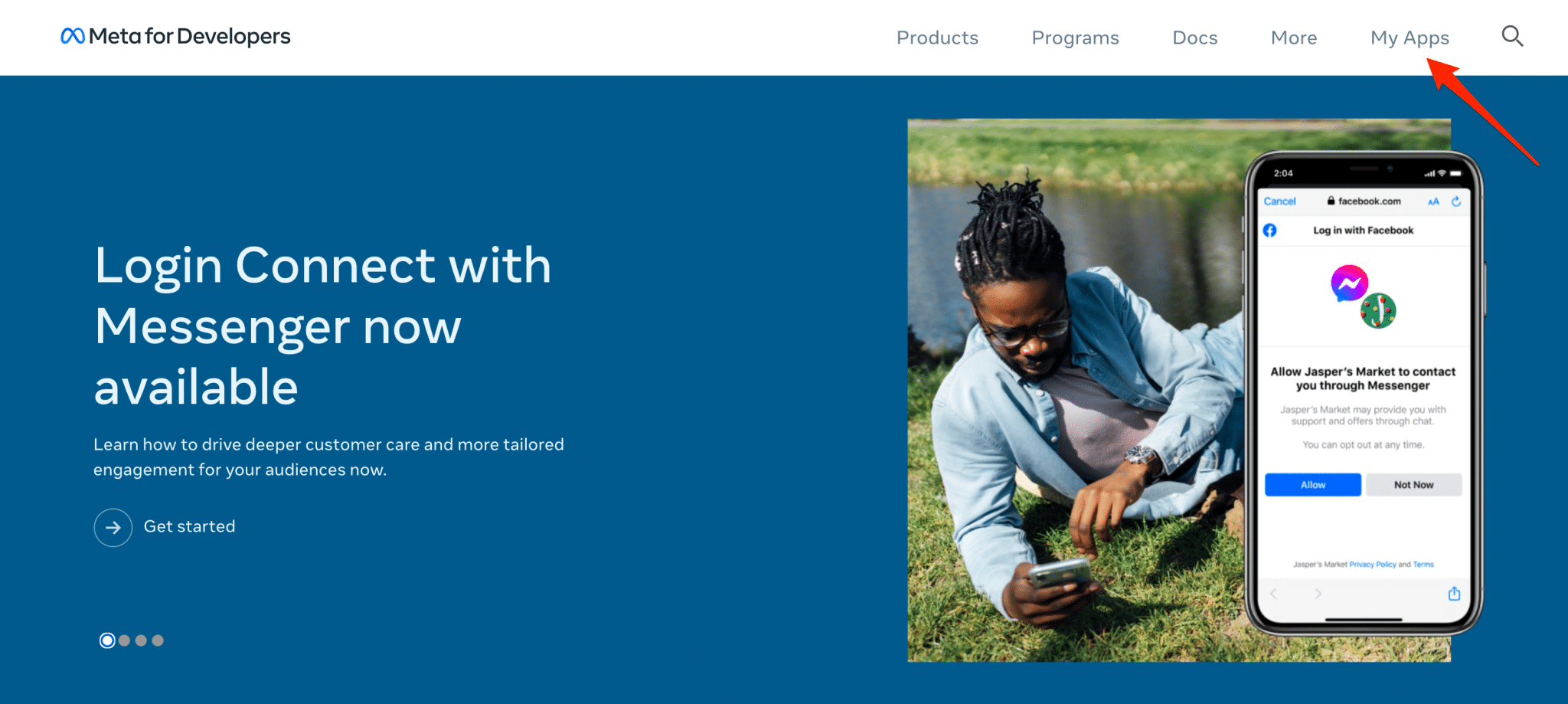
Grupul Facebook și-a schimbat numele la sfârșitul lunii octombrie 2021. Acum se numește Meta și cuprinde mai multe instrumente: Facebook, Instagram, WhatsApp, Oculus etc.
Pasul 2: Alegeți un tip de aplicație
Pe această nouă interfață, faceți clic pe butonul verde „Creați aplicația”, apoi alegeți un tip de aplicație.
Ai 6 variante:
- Afaceri
- Consumator
- Jocuri instantanee
- Jocuri
- La locul de muncă
- Nici unul
În scopul acestui test, aleg caseta „Afaceri”. Cu toate acestea, Facebook spune următoarele: „Dacă creați o aplicație pentru prima dată și doriți doar să explorați procesul de creare, alegeți „Niciuna”.”
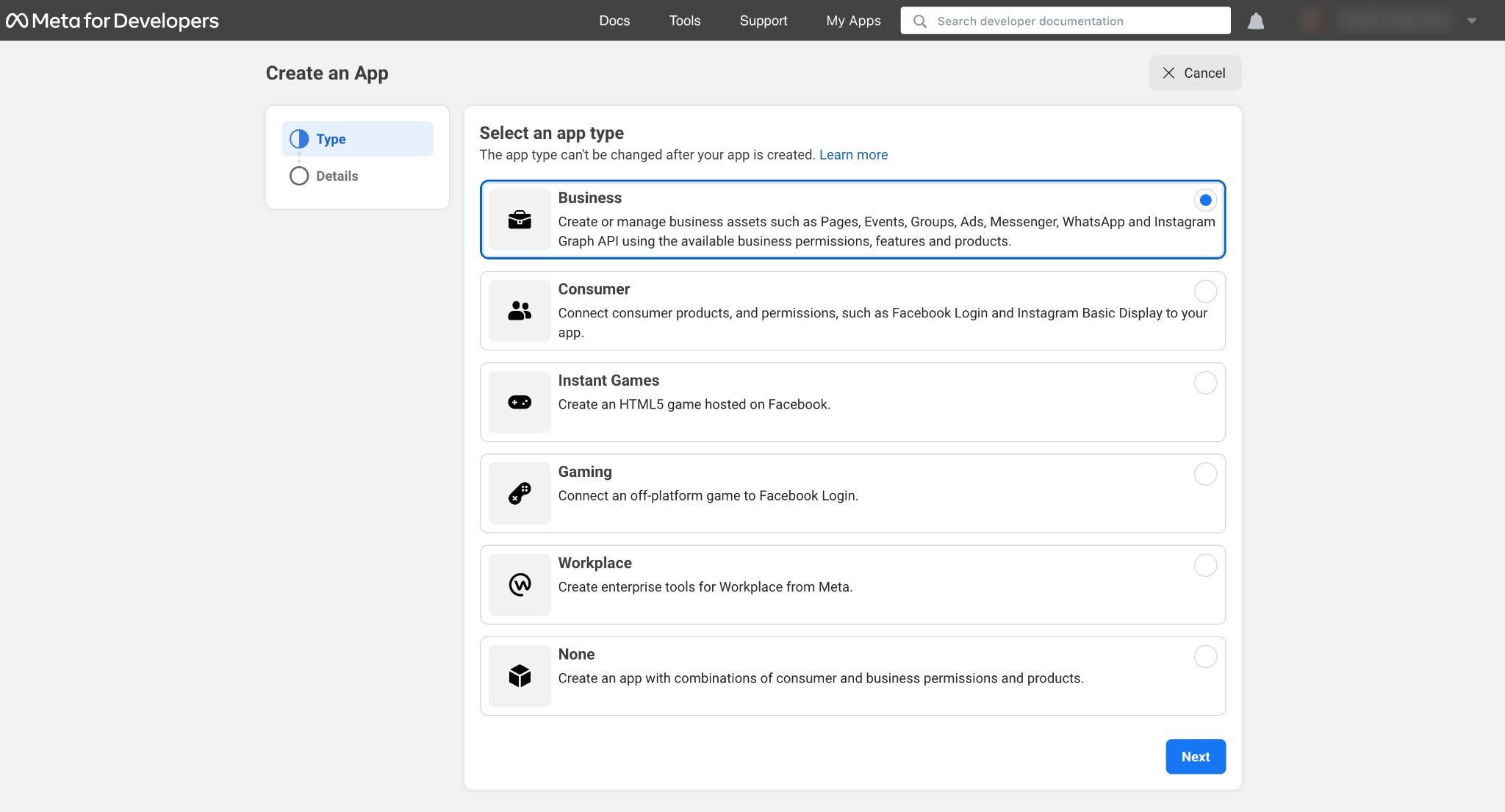
Faceți clic pe butonul albastru „Următorul” pentru a continua.
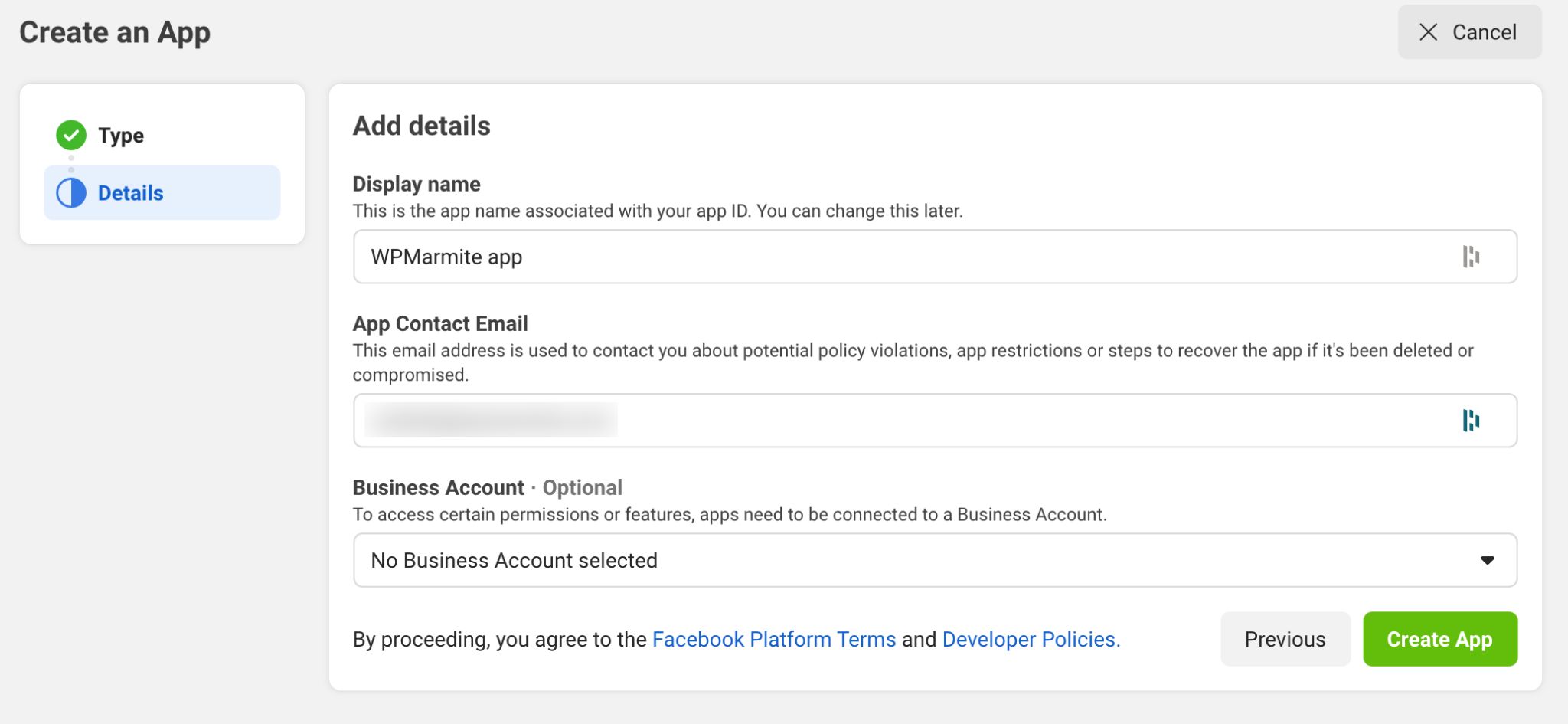
Pasul 3: Adăugați detalii despre aplicația dvs
În acest moment, trebuie să:
- Dați aplicației dvs. un nume afișat.
- Furnizați o adresă de e-mail care îi va fi asociată.
În cele din urmă, aveți posibilitatea de a vă conecta contul de Business Manager (pentru a face reclamă pe Facebook, de exemplu), dacă aveți unul.
Terminați făcând clic pe butonul verde „Creați aplicația”.
Felicitări, aplicația dvs. este acum creată. Este disponibil pe tabloul de bord:
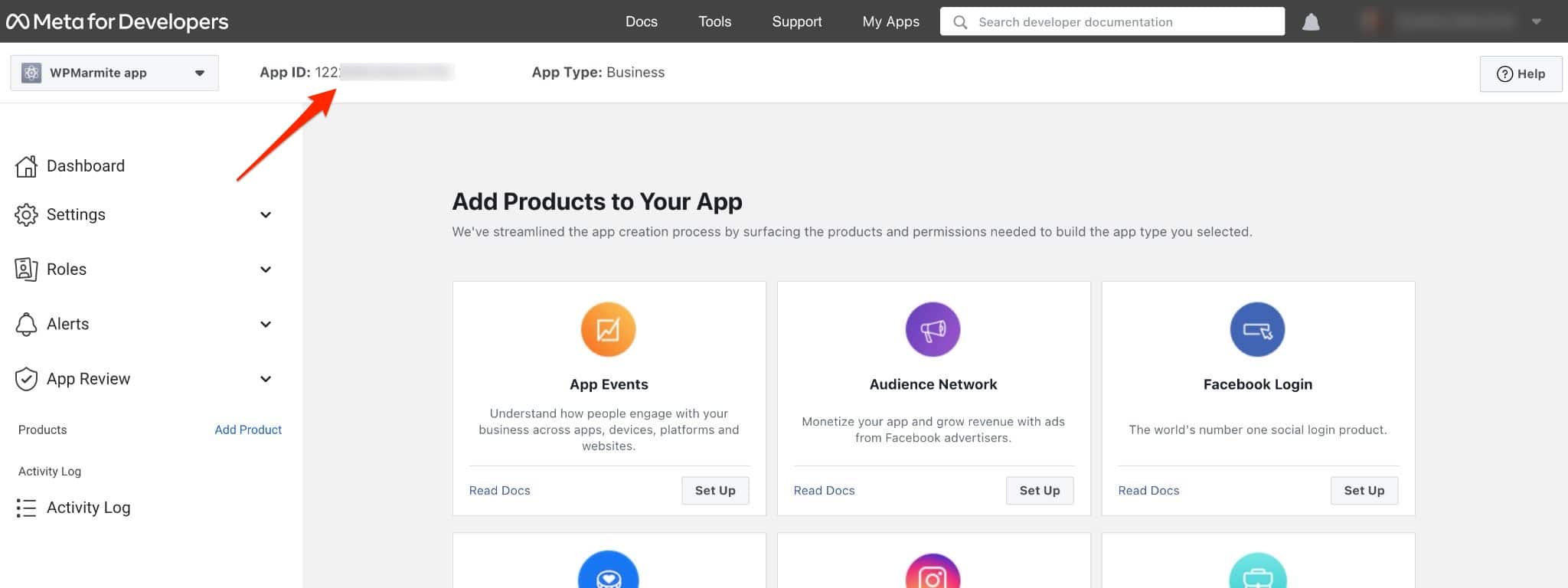
Când unele plugin-uri îl cer, va trebui doar să îl copiați și să îl lipiți în zona solicitată. În orice caz, felicitări: acum ești gata să mergi mai departe.
Apropo de pluginuri, acum este rândul lor să fie prezentate!
WordPress și Facebook: 10 plugin-uri la microscop
Doriți să vă integrați pagina de Facebook în WordPress? Și chiar și fluxul tău de știri?
Înainte de a descoperi cum se face, iată câteva detalii despre conținutul rândurilor următoare.
Am ales să vă prezint 10 plugin-uri. Aceasta este o picătură în oceanul de pluginuri Facebook pentru WordPress.
Sunt câteva sute, doar în directorul oficial. Pluginurile care apar cel mai mult și care păreau cele mai relevante sunt în această postare .
Dar dacă folosești o bijuterie care nu este menționată aici, nu ezita să o menționezi în comentarii.
Criterii de selecție și tipuri de pluginuri
Pentru informarea dumneavoastră, postarea se concentrează pe 7 „familii” de plugin-uri concepute pentru:
- Afișează o pagină Facebook/un flux de știri.
- Integrați butoanele Facebook.
- Publicați comentarii Facebook pe WordPress.
- Distribuiți automat postări.
- Adăugați un chat Messenger pe WordPress.
- Conectați-vă automat la WordPress folosind Facebook.
- Afișează recenziile clienților de pe pagina ta de Facebook.
Dintre criteriile de selecție pe care le-am luat în considerare, m-am bazat pe:
- Compatibilitate cu cele mai recente versiuni de WordPress.
- Ușurință și simplitate în utilizare. Chiar dacă, uneori, va trebui să creați o aplicație Facebook. Voi reveni la asta. Nu fugi!
- Prezența pe depozit, directorul oficial WordPress.
Acum, elementele de bază sunt stabilite. Acum vă voi arăta ce este în interiorul fiecărui plugin.
Feed de postare socială Smash Balloon
Instalări active: 200K+
Să deschidem selecția cu un plugin WordPress Facebook obligatoriu, pe hârtie. Suflu de tobe, apelez pe scenă Smash Balloon Social Post Feed (numit anterior The Custom Facebook Feed ).
Și vă avertizez: nu poate dezamăgi. În caz contrar, contactez dezvoltatorii pentru mărturii false ale clienților.
Trebuie să spun că, cu toate comentariile pozitive pe care le generează, se așteaptă la ce e mai bun. Exemple: „Plugin grozav!” , „Cel mai bun serviciu de asistență pe care l-am avut vreodată de la furnizorul de pluginuri” , „Suport excelent pentru clienți! Produs excelent” .
Să adăugăm că pluginul, care vă permite să vă afișați pagina și fluxul de știri, acumulează evaluări excelente la momentul scrierii (4,8/5).
După acest aperitiv, tot ce mai rămâne de făcut este să te bucuri de el. Să mergem!
Prima observație: pluginul este foarte ușor de utilizat. Nu te pierzi în meniuri de neînțeles și aglomerate. Navigația rămâne clară și plăcută.
Odată ce l-ați instalat și activat, veți găsi trei opțiuni în bara din stânga a administratorului WordPress.
Pentru a crea primul flux de știri, faceți clic pe Toate fluxurile > Adăugați nou .
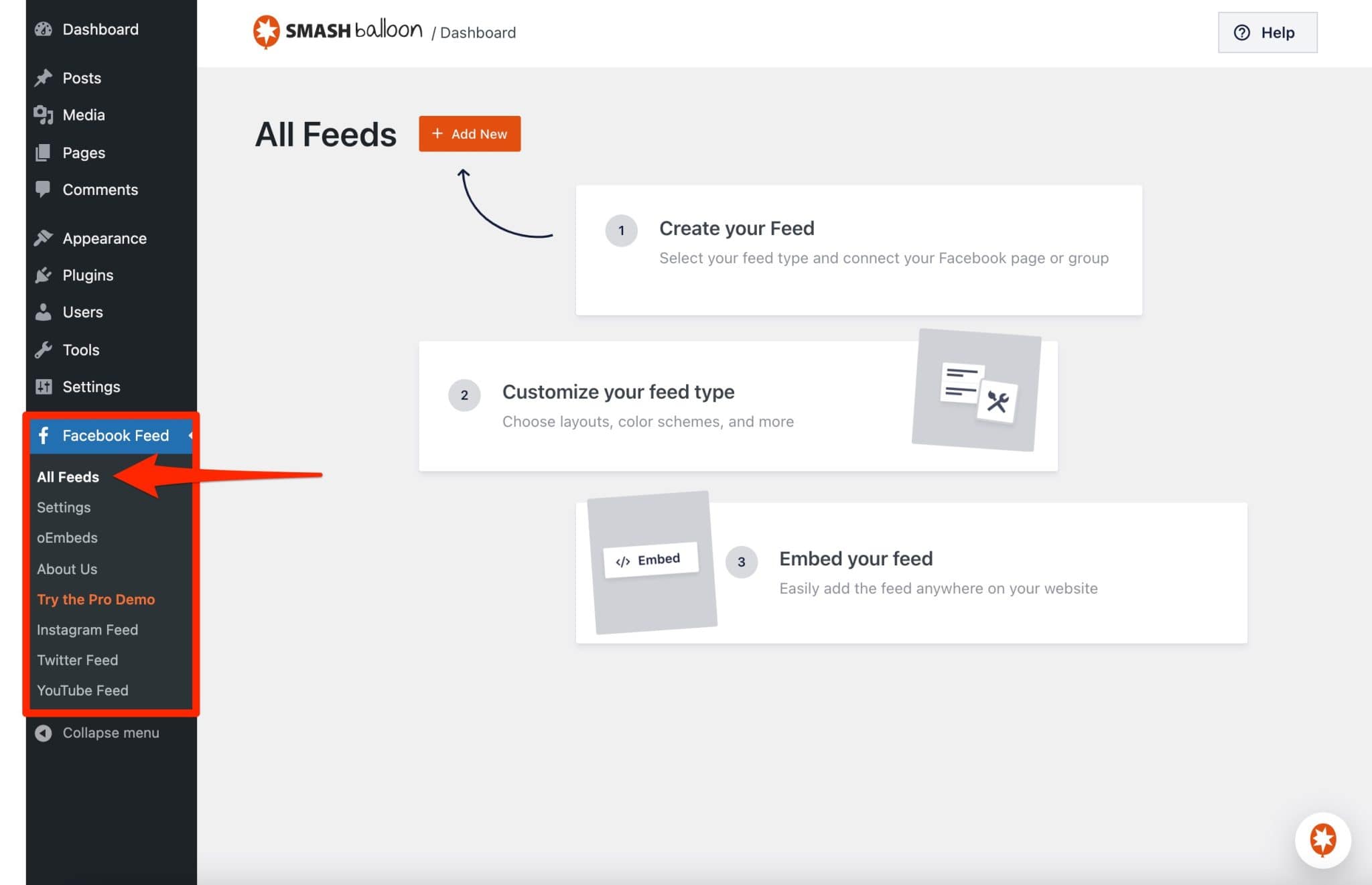
Apoi, totul se întâmplă în 4 pași, unde ești ghidat pas cu pas:
- Selectați tipul de flux de știri . Cu versiunea gratuită, aveți o singură opțiune (Timeline ). Poți afișa doar postări de pe pagina ta de Facebook (ceea ce este suficient pentru început).
- Conectați pluginul la pagina sau grupul dvs. de Facebook .
- Vă personalizați fluxul de știri . Aici, opțiunile sunt numeroase și variate. Puteți modifica aspectul fluxului dvs. de știri (afișarea publicațiilor sub formă de listă sau ca zidărie ), înălțimea acestuia, culorile, numărul de anunțuri de afișat (numărul poate fi diferit în funcție de ecranul folosit de vizitatorii dvs.), dar de asemenea aspectul vizual al antetului și posturilor (culori, dimensiune). Orice modificare aplicată este afișată în timp real, ceea ce este foarte practic.
- Îți integrezi feedul Facebook oriunde vrei pe site-ul tău web . Pentru aceasta, 2 posibilități. Doriți să vă afișați feedul pe o pagină, o postare sau într-o zonă de widget-uri? Utilizați blocul Gutenberg numit „Feed personalizat Facebook” . O altă opțiune, mai puțin intuitivă: copiați și lipiți shortcode-ul generat la finalul personalizării fluxului dvs. de știri.
Și atât, finito . Cu acest plugin, totul este simplu. De asemenea, observăm că a avea atât de multe opțiuni este foarte rar – sau chiar inexistent – în plugin-urile concurente.
Alte puncte pozitive de remarcat:
- Puteți traduce toate textele fluxului dvs. de știri prin fila Traducere din submeniul Setări .
- Partea receptivă a pluginului . Aceasta înseamnă că afișajul este optim pe toate tipurile de dispozitive, precum smartphone-uri și tablete.
- Posibilitatea de a utiliza pluginul pentru a activa oEmbed . Din cauza unei modificări a API-ului (o interfață de programare) în octombrie 2020, Facebook și Instagram nu mai acceptă oEmbed, format care permite, de exemplu, integrarea conținutului din aceste rețele sociale pe WordPress prin copierea linkului simplu al unei publicații. Drept urmare, dacă oEmbed nu este activat (va fi dacă aveți o aplicație Facebook, de exemplu), postările de pe Facebook și Instagram pe care doriți să le copiați și să le inserați nu vor fi afișate pe interfața vizibilă a site-ului dvs.
Pentru informațiile dvs., politica de confidențialitate a Facebook împiedică afișarea în lume a postărilor de profil personal. De aceea ai doar opțiunea de a afișa postări dintr-o pagină sau dintr-un grup.
Vreau mai mult? Pentru cei lacomi dintre voi, ar trebui să știți că Smash Balloon Social Post Feed oferă și o versiune pro. Vă va costa 49 USD pentru a fi folosit pe un site.
Vă permite să vă afișați fotografiile, videoclipurile, comentariile și alte distribuiri în fluxul de știri , ceea ce este desigur imposibil cu versiunea gratuită.
Aceasta este o limitare majoră, deoarece dă impresia că site-ul tău are probleme de afișare prin faptul că nu afișează fotografiile și videoclipurile asociate cu postările tale de pe Facebook.
Păcat pentru că în afară de asta, acest plugin este încă foarte eficient.
De asemenea, rețineți că Smash Balloon Social Post Feed face parte dintr-o suită de plugin-uri care vă permite, de asemenea, să afișați pe site-ul dvs. fluxurile de știri din următoarele rețele sociale: Instagram, Twitter și YouTube.
Descărcați pluginul Smash Balloon Social Post Feed:
Feed social ușor
Instalări active: 70K+
Știți efectul 3-în-1? Sugestie: nimic de-a face cu șamponul sau produsele de înfrumusețare. Nu stiu? Consultați Easy Social Feed (fost Easy Facebook Like Box ).
Creat de Sajid Javed, un inginer la Automattic – compania care contribuie cel mai mult la WordPress.org –, acest plugin vă permite să afișați fie fluxul de știri, fie caseta de like de pe Facebook, sau ambele. Toate acestea în 3 moduri folosind:
- Unul dintre widget-urile dvs
- Un shortcode
- O fereastră pop-up
După o reproiectare, pluginul oferă, de asemenea, să vă integreze feedul Instagram , care face parte din Facebook, amintiți-vă .
Deci pare complex. Nu vă faceți griji, este foarte accesibil. Totul este explicat în setări. Nu-ți face griji, te voi ajuta pas cu pas.
Pentru a începe, trebuie să vă conectați pagina de Facebook la plugin dacă doriți să afișați fluxul de știri (numai versiunea Pro vă permite să afișați feedul oricărei pagini).
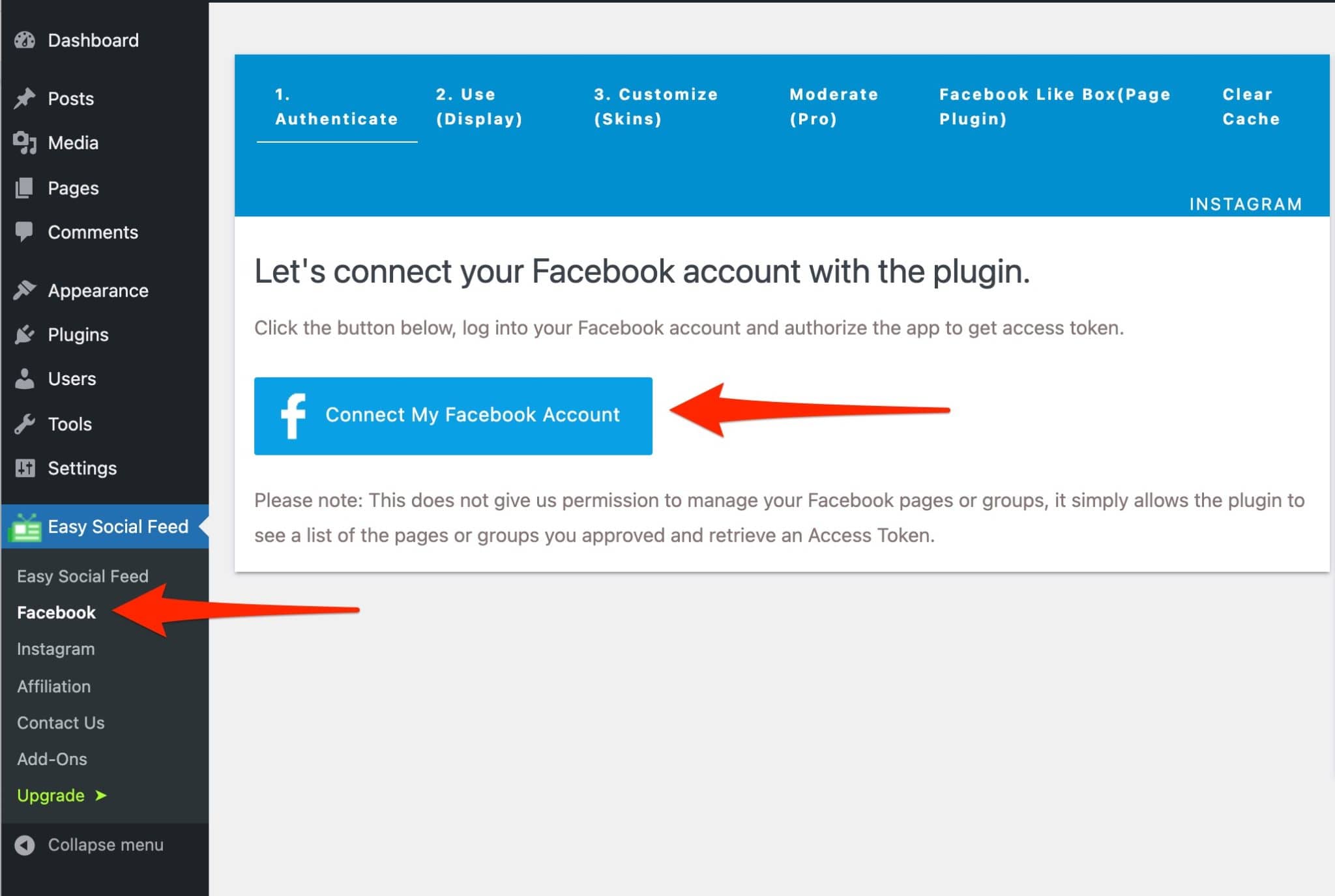
Toate bune? Deci, să trecem prin diferitele scenarii.
Studiu de caz #1
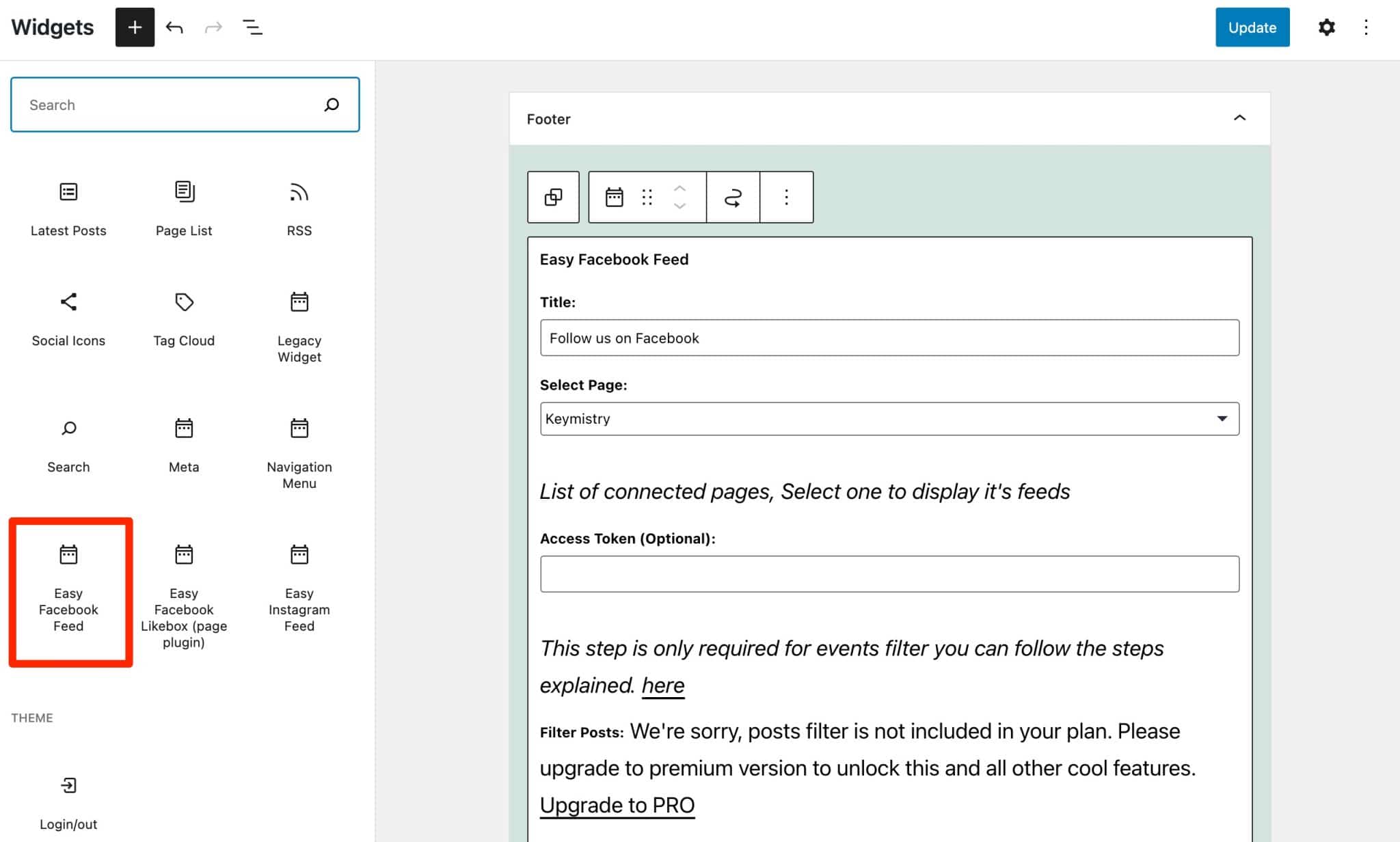
Vrei ca cititorii tăi să se bucure de fluxul tău de știri. Accesați Aspect > Widgeturi și alegeți blocul „Easy Facebook Feed” .
Apoi, completați informațiile necesare după cum doriți (de exemplu, numărul de publicații de afișat, sigla, deschiderea linkurilor într-o filă nouă etc.)
Studiu de caz #2
Vrei doar să adaugi o „Facebook Like Box” .
Ce rost are chestia asta? Pentru a-ți promova pagina de Facebook și a-ți încuraja vizitatorii să îi placă pentru a-ți consolida imaginea mărcii și reputația.
Cum se face acum? Procedura este exact aceeași ca și pentru introducerea feedului. Singurul lucru care se schimbă este ca widgetul să fie mutat în zona dorită, cum ar fi bara laterală sau subsolul.
De data aceasta, selectați blocul „Easy Facebook Like Box” (plugin pentru pagină) în Aspect > Widgeturi . Configurați-l așa cum doriți. Si asta e.
Pentru exemplu, am folosit pagina de Facebook dedicată pluginului WP Rocket cache:

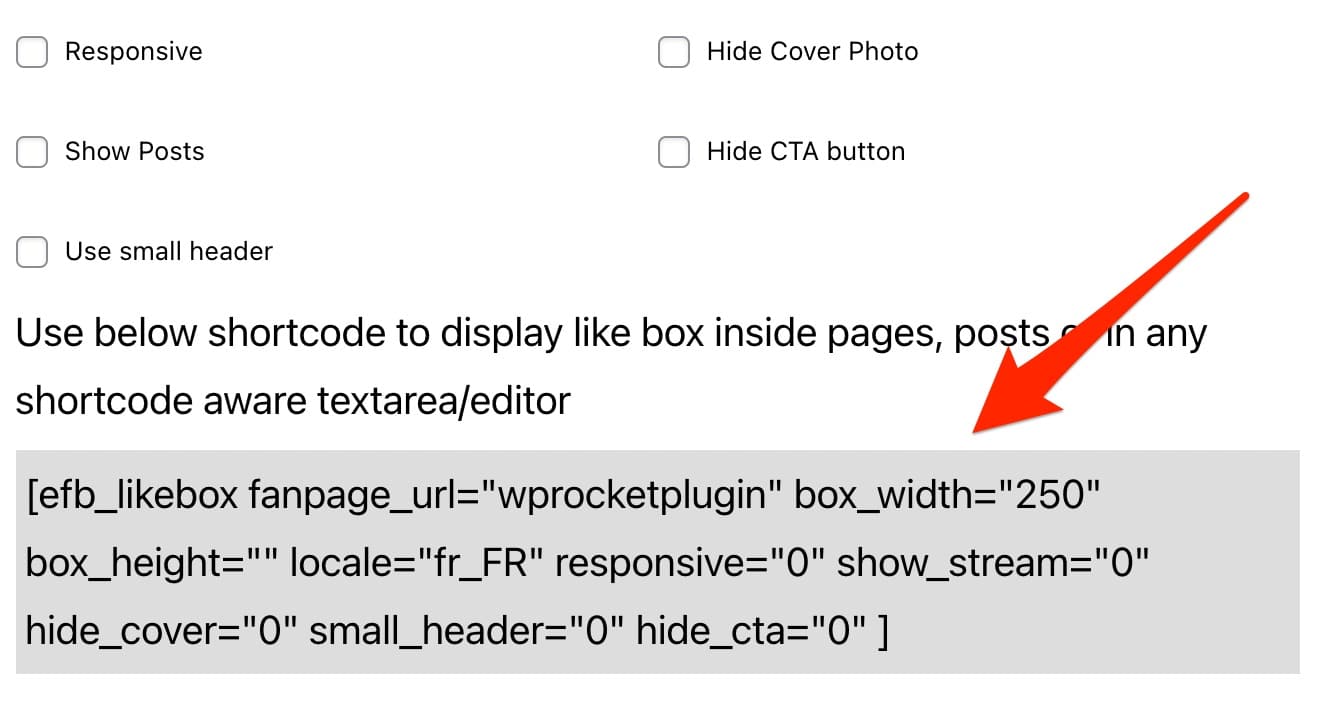
Dacă doriți să prezentați caseta de like în conținutul dvs., copiați și inserați codul scurt generat direct în postarea sau pagina dvs., folosind blocul „Cod scurt” al editorului de conținut (Gutenberg).
Studiu de caz #3
Doriți să integrați o fereastră pop-up pentru a vă asigura că vizitatorii vă văd pagina.
O fereastră pop-up este o fereastră care se deschide automat atunci când un vizitator navighează pe o pagină web. Este adesea folosit pentru a trimite un mesaj publicitar care te face să vrei să spargi ecranul, deoarece te împiedică să citești conținutul în liniște.
Acest lucru poate fi intruziv. Depinde de tine să vezi dacă este cu adevărat util cititorilor tăi.
Dacă doriți să configurați acest lucru, Easy Social Feed nu mai oferă o opțiune pentru aceasta.
Pentru a profita de această caracteristică, va trebui să utilizați un plugin dedicat creat de dezvoltatorii pluginului, numit Top Bar.
Rețineți că Easy Social Feed oferă și o versiune Pro (de la 39 USD/an), care oferă mai multe opțiuni de aspect pentru fluxul dvs. de știri, un sistem de filtrare pentru publicațiile dvs. sau un modul avansat de creare a pop-up-urilor.
Descărcați pluginul Easy Social Feed:

Recenzii și recomandări sociale
Instalări active: 20K+
Social Reviews and Recommendations este un plugin cu o utilizare foarte specifică.
Așa cum este definit pe pagina sa de prezentare din directorul oficial, vă permite să afișați recenziile publicate pe Facebook de clienții și/sau utilizatorii dvs. într-o zonă de widget-uri de pe site-ul dvs. WordPress .
Acest lucru poate fi foarte interesant pentru a consolida dovada socială: avem mai multe șanse să avem încredere într-un produs/serviciu dacă alți oameni l-au folosit deja și îl validează.
Dacă aveți un magazin WooCommerce, de exemplu, acest lucru vă poate ajuta să faceți mai multe vânzări.
Dincolo de singularitatea sa, acest plugin m-a sedus și pentru că este extrem de bine cotat (4,9/5 din aproape 300 de recenzii trimise la momentul scrierii acestei postări).
În utilizare, pot confirma că pluginul este foarte eficient: este ușor de utilizat și obțineți un rezultat final foarte rapid.
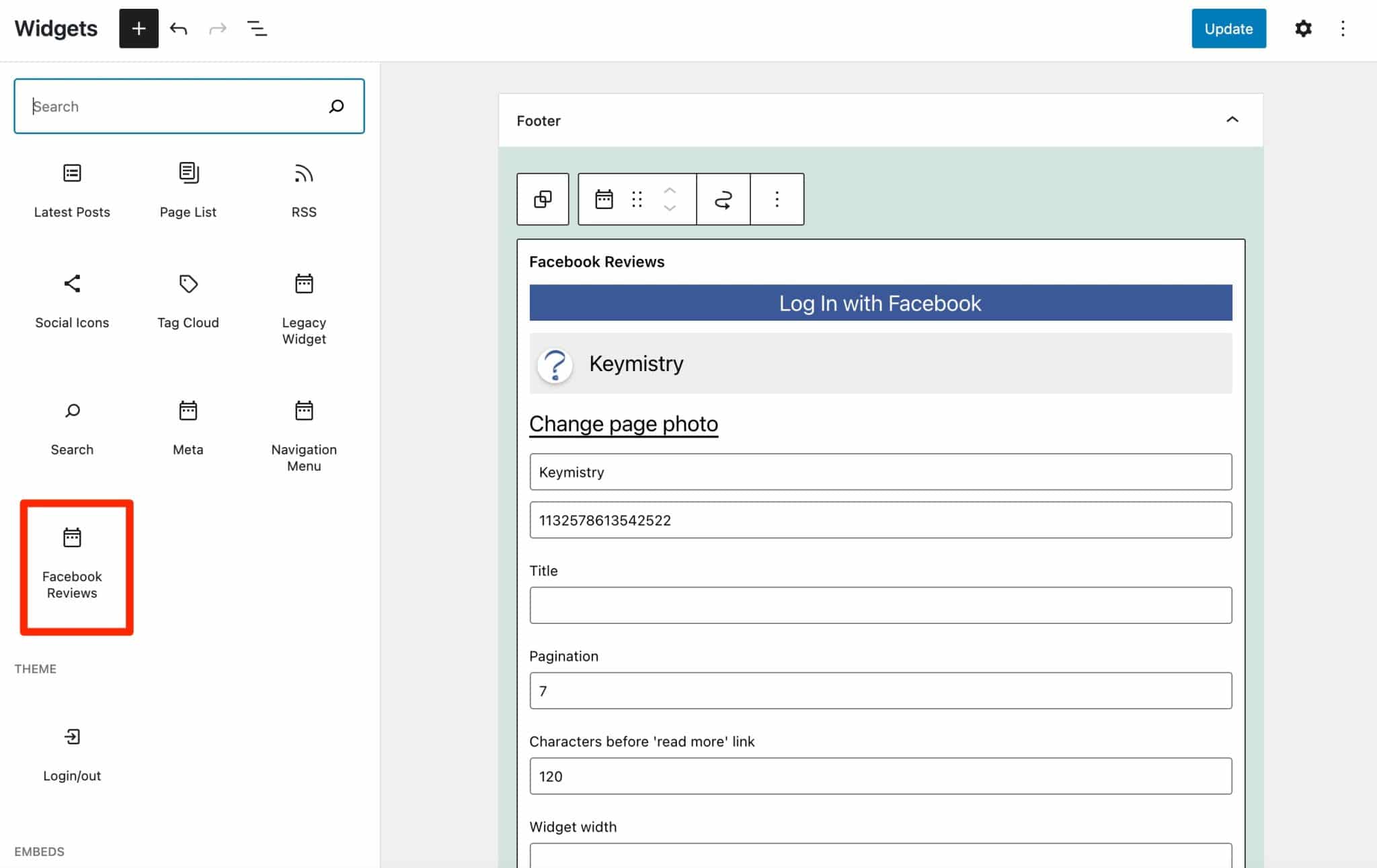
Pentru a afișa aceste recenzii celebre Facebook, trebuie doar să accesați Aspect > Widgeturi , apoi selectați blocul „Recenzii Facebook” .
Conectați-vă la Facebook, apoi faceți setările dorite. Este posibil să setați următoarele:
- Înălțimea și lățimea recomandărilor care vor fi afișate.
- Numărul de caractere de afișat înainte de apariția linkului „Citiți mai multe”.
- Afișarea notelor lăsate de utilizatori/clienți: le puteți ascunde.
- Deschiderea linkurilor într-o filă nouă.
În final, redarea paginii arată astfel:
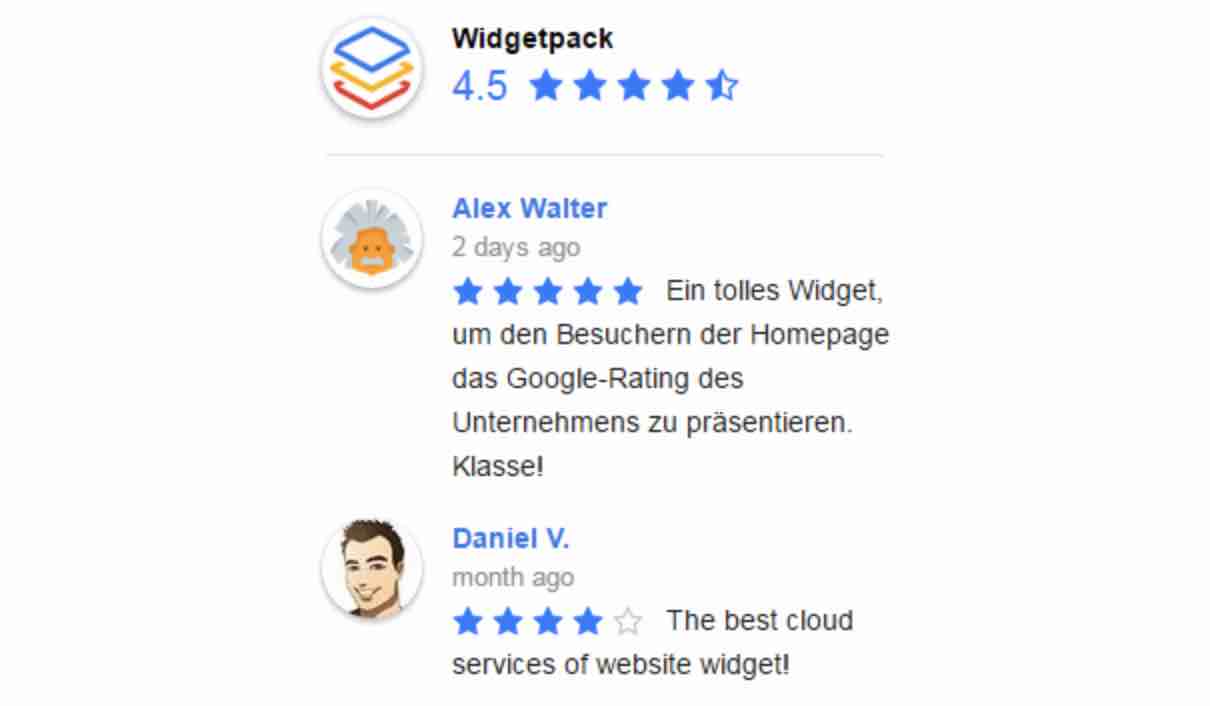
Dincolo de zonele widget oferite de tema ta, reține că poți afișa și recenziile lăsate pe pagina ta de Facebook într-o pagină sau postare . Pentru aceasta, este necesară utilizarea unui cod scurt.
Îl puteți genera accesând Setări > Recenzii Facebook > Cod scurt . Odată ce este disponibil, utilizați blocul „Shortcode” din editorul de conținut pentru a-l încorpora în conținutul dvs.
În cele din urmă, trebuie să știți că pluginul creat de echipa RichPlugins oferă o versiune premium (începând de la 85 USD/an pentru utilizare pe un site).
Acesta din urmă vă permite să afișați recenzii de pe Google și Yelp (pe lângă Facebook), mai multe opțiuni în ceea ce privește afișarea și filtrele, precum și posibilitatea de a le permite vizitatorilor să lase o recenzie direct de pe site-ul dvs. WordPress.
Descărcați pluginul Social Reviews and Recommendations:
Widget pentru feedurile de pagini sociale
Instalări active: 100K+
Cunoscut anterior ca Facebook Widget, pluginul Widget pentru Social Page Feeds are peste 100.000 de instalări active și actualizări relativ frecvente.
Deci, ne așteptăm ca ceva funcțional să îți integreze pagina de Facebook în WordPress printr-un widget.
Începeți prin instalarea și activarea pluginului, care vă permite și să afișați fluxul de știri pe WordPress.
Pluginul vă redirecționează automat către setările widgetului WordPress (în Aspect > Widgeturi ).
Selectați blocul „Facebook Like Widget” acolo unde tema vă permite acest lucru. De data aceasta, aleg bara laterală.
Permiteți-mi să vă spun clar că nu joc favoriți și nu sunt căsătorit cu ea. Să spunem că mă face să mă simt bine.
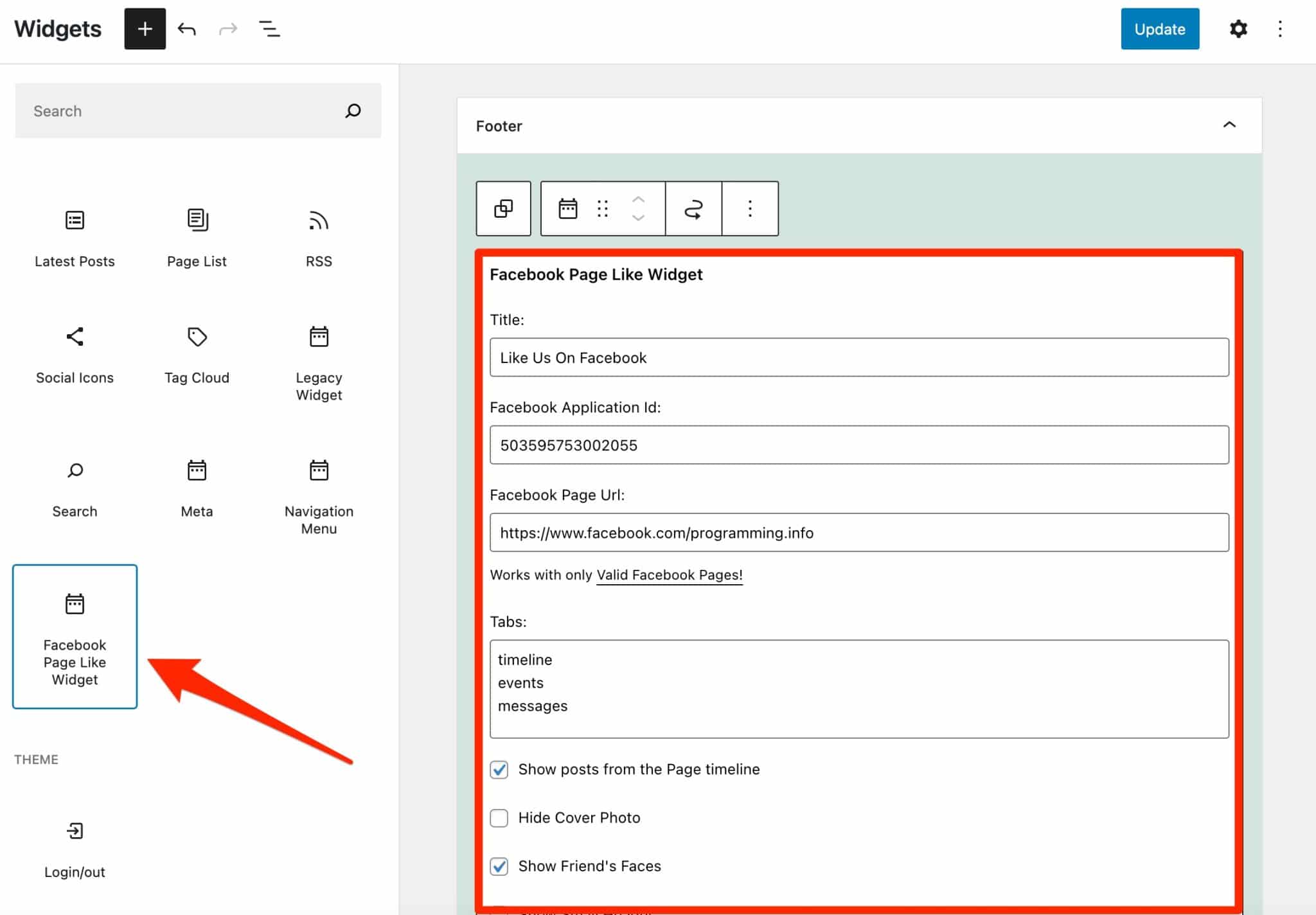
După aceea, e o briză. Setați, scrieți și bifați după cum credeți de cuviință.
Pentru exemplu, am ales pagina WordCamp Europe.
Vrei sa vezi rezultatul? Să mergem.
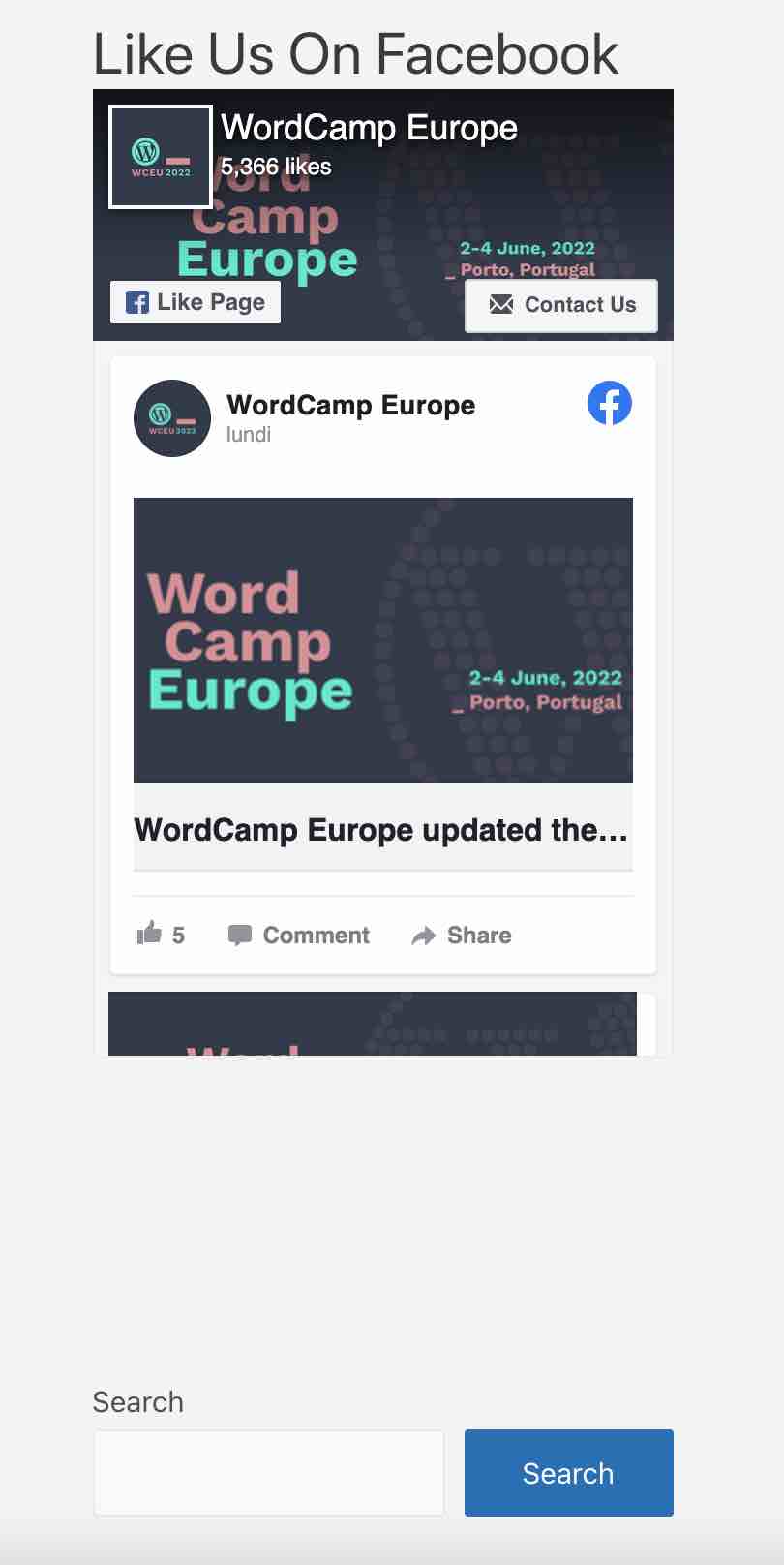
Si asta e. A fost simplu, rapid și eficient: tot ce ne place, pe scurt.
Descărcați pluginul Widget pentru paginile de socializare:
Like & Share de la BestWebSoft
Instalări active: 10K+
După cum sugerează și numele, acest plugin vă permite să adăugați butoane specifice Facebook la WordPress. Și anume celebrul:
- Ca
- Urma
- Acțiune
Utilizarea acestuia răspunde unei nevoi foarte specifice și nu vă va permite să afișați fluxul de știri, de exemplu.
Odată ce pluginul este activat, accesați administratorul WordPress și selectați Like & Share > Settings , așa cum se arată în imaginea de mai jos.
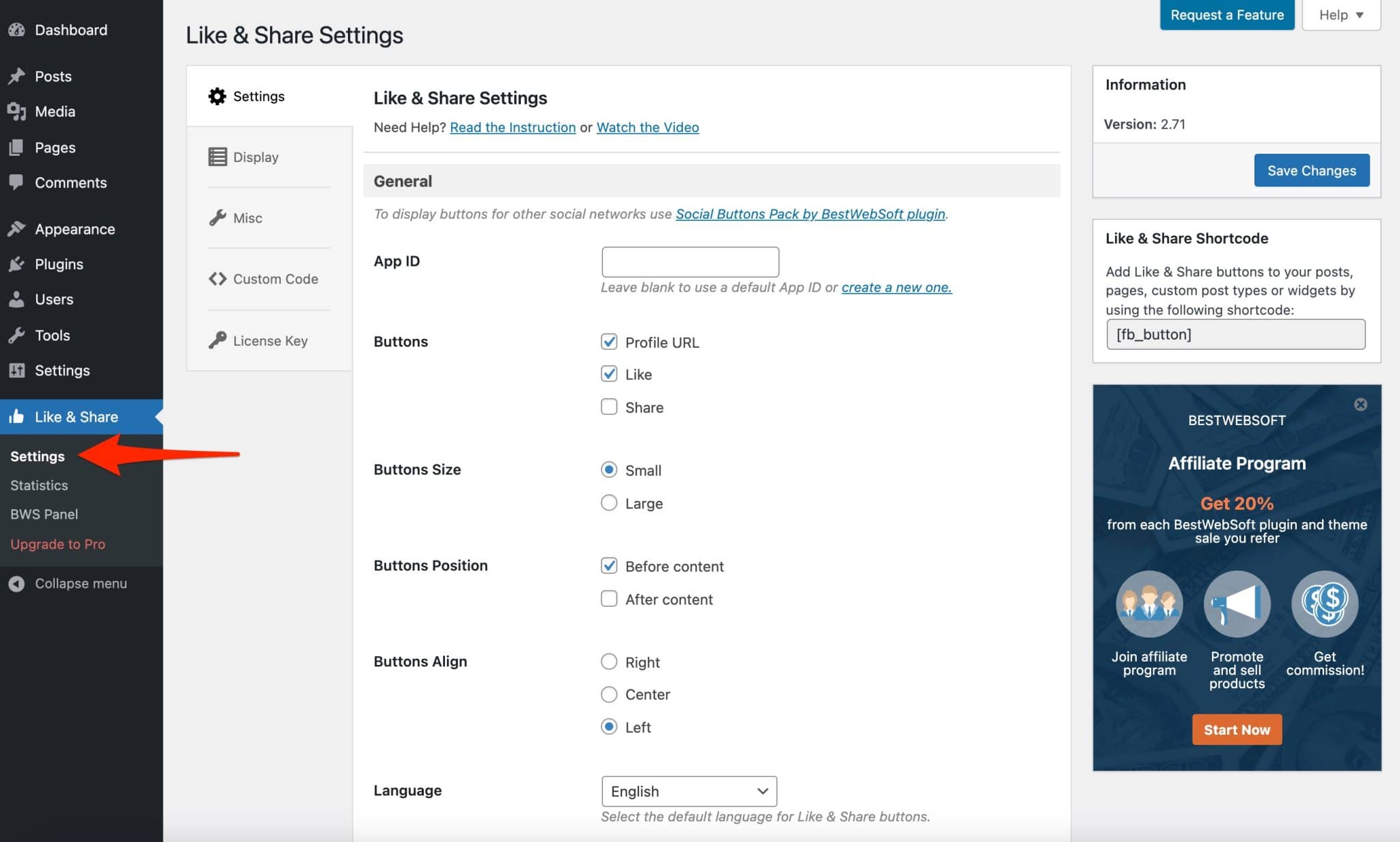
În versiunea gratuită, posibilitățile de configurare sunt destul de limitate. Veți putea acționa doar asupra setărilor generale precum tipul de butoane de afișat, dimensiunea acestora, locația lor (înainte și/sau după conținut) etc.
Cu toate acestea, acest lucru este suficient în majoritatea cazurilor.
După ce ați configurat setările după cum doriți, nu uitați să salvați.
Pluginul afișează apoi automat butoanele selectate înainte/după sau înainte și după conținutul fiecărui articol/pagină.
Iată cum arată în acțiune.
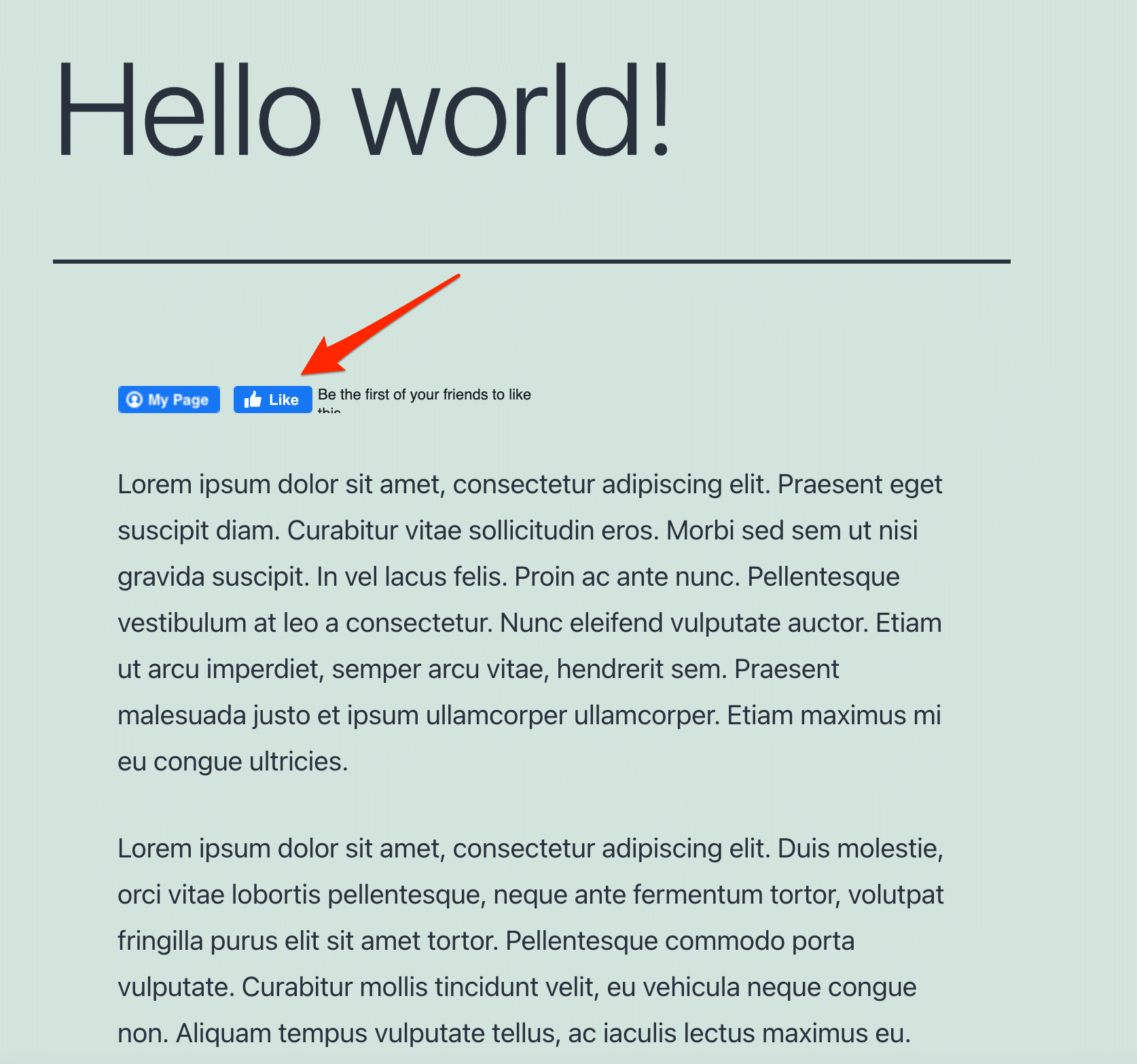
Rețineți că este posibil să adăugați un link către pagina dvs. de Facebook prin numele dvs. de utilizator în adresa URL. Când un vizitator face clic pe butonul „Pagina mea”, el va fi redirecționat către pagina ta.

De asemenea, este posibil să personalizați acest buton cu o imagine sau un logo reprezentând serviciile dumneavoastră.
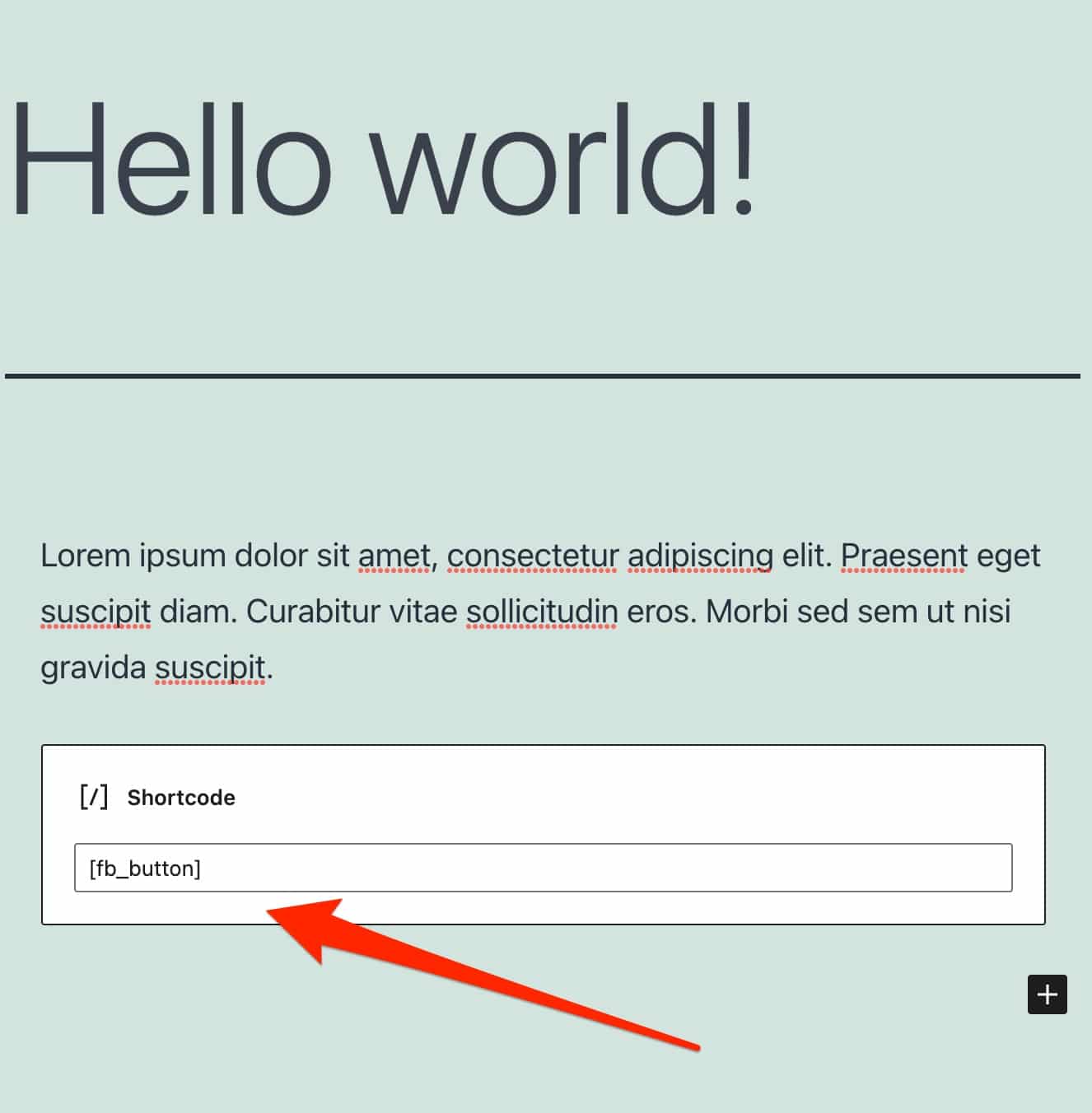
Pentru a integra butoanele unde le doriți (corpul unui articol/pagină, widget, tip de postare personalizat), doar copiați și lipiți următorul cod scurt [fb_button] într-un bloc „Shortcode” Gutenberg.
În timpul testului meu, a fost imposibil să afișez butonul Facebook „Like” pe site-ul meu. Ai putea avea aceeași problemă de partea ta, deoarece Facebook a făcut modificări acestui buton pentru utilizatorii europeni. Voi reveni la asta mai detaliat la sfârșitul acestei postări.
În cele din urmă, acest plugin sobru și accesibil își face treaba. Pentru mai multă personalizare, puteți modifica codul CSS sau alegeți versiunea plătită, care costă 25,90 USD/an pentru un site.
Cu acesta din urmă, puteți alege, de exemplu, paginile sau tipurile de postări personalizate pe care să vă afișați butoanele sau să afișați un widget cu cele mai apreciate postări.
Descărcați pluginul Like & Share de la BestWebSoft:
WP2Social Auto Publish
Instalări active: 20K+
Doriți să publicați pe Facebook din WordPress? Acest plugin este creat pentru tine.
WP2Social Auto Publish, denumit anterior Facebook Auto Publish , vă permite să „publicați automat postări de pe blogul (sau site-ul) dvs. pe Facebook” , explică dezvoltatorul pluginului.
Pentru setări, este mai întâi necesar să creați o „Aplicație Facebook”. Dar acum știi cum să faci asta.
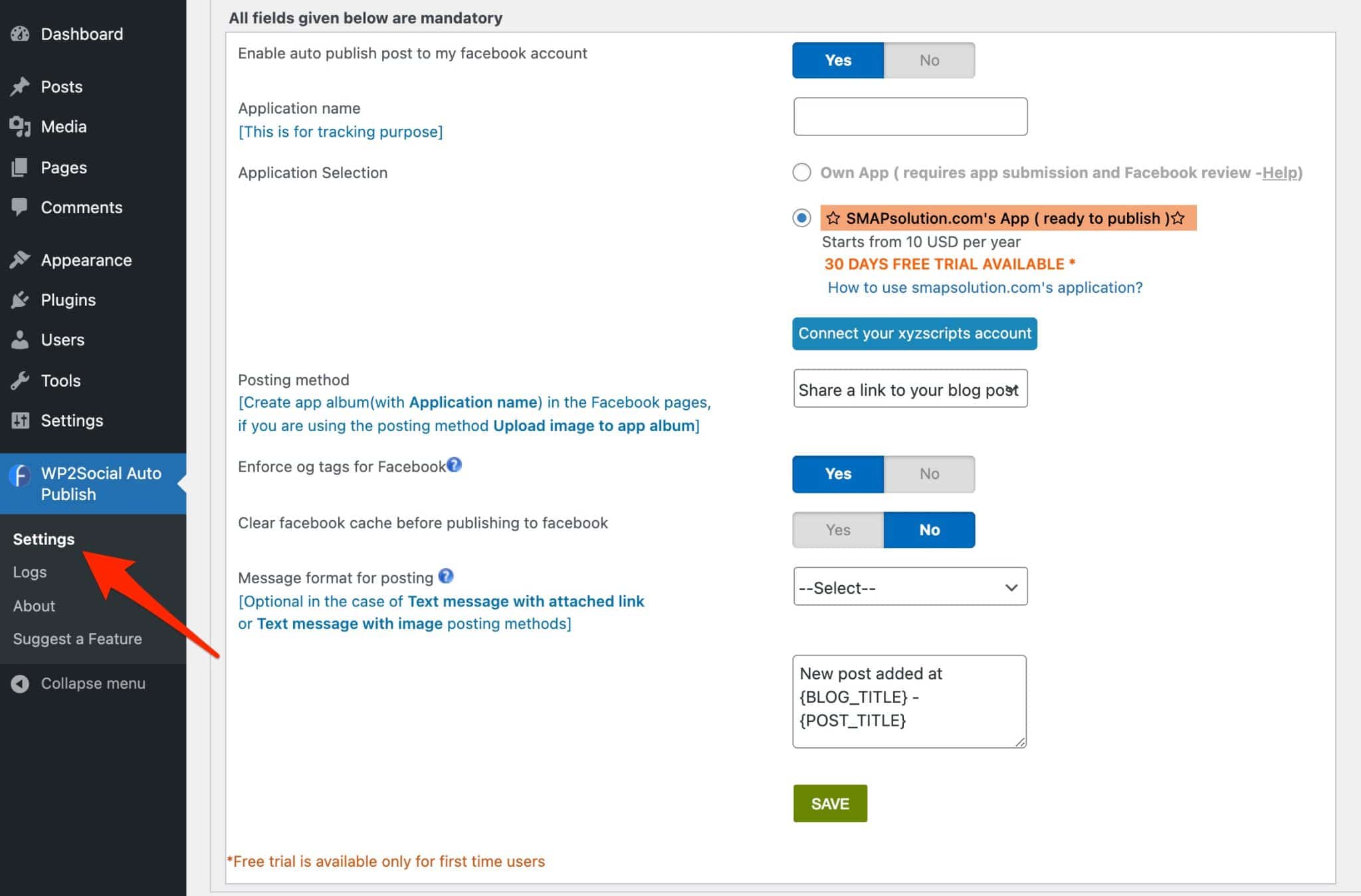
Apoi, să trecem la configurație. Puteți alege, printre altele:
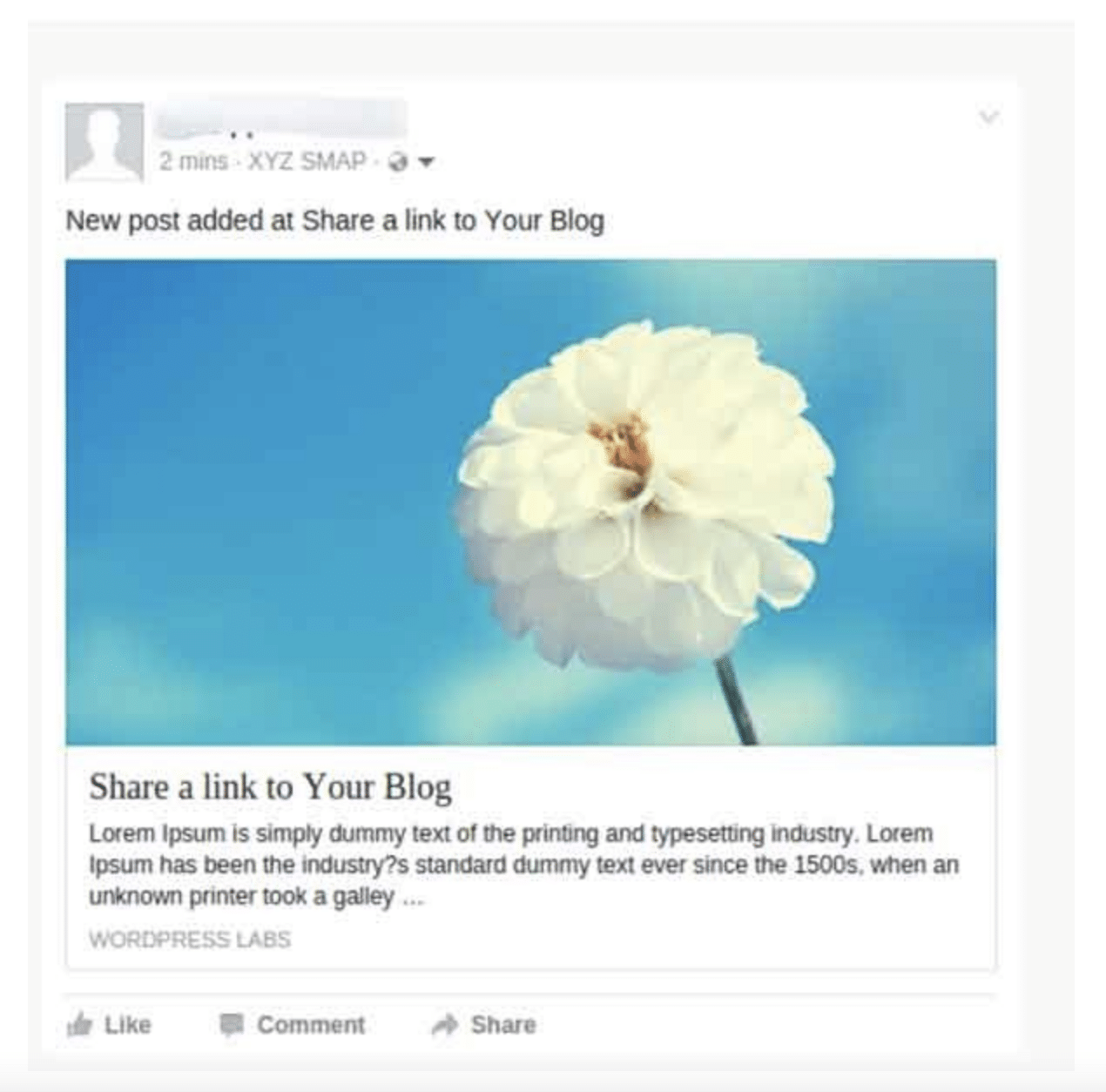
- Modul în care conținutul tău va fi afișat pe Facebook (text, text cu imagine, text cu link).
- Pentru a vă publica automat postările sau paginile sau ambele.
- Alegeți ce categorii de postări trebuie dezvăluite automat.
Salvați setările preferate și aruncați o privire pe Facebook data viitoare când publicați.
Rețineți că secțiunea „Jurnale”, situată sub „Setări” pluginului în administrarea dvs. WordPress, vă permite să monitorizați starea publicațiilor.
Descărcați pluginul WP2Social Auto Publish:

Comentarii sociale de WpDevArt
Instalări active: 20K+
Acest plugin permite vizitatorilor tăi să comenteze conținutul site-ului tău folosind contul lor de Facebook.
Aceasta are mai multe avantaje:
- Posibilitatea de a comenta oriunde pe site-ul dvs.
- Reducerea spamului și încurajarea discuțiilor de calitate. „Când oamenii comentează cu profilul lor de Facebook, aceasta duce la discuții de calitate superioară și mai puțin spam” , spune Facebook în zona de dezvoltatori.
- „Îmbunătățiți implicarea, creșteți timpul petrecut pe site” , din nou conform Facebook.
Pentru a seta pluginul, mergeți, ca de obicei, în bara de administrare a WordPress, din stânga.
Asigurați-vă că l-ați instalat și activat în prealabil.
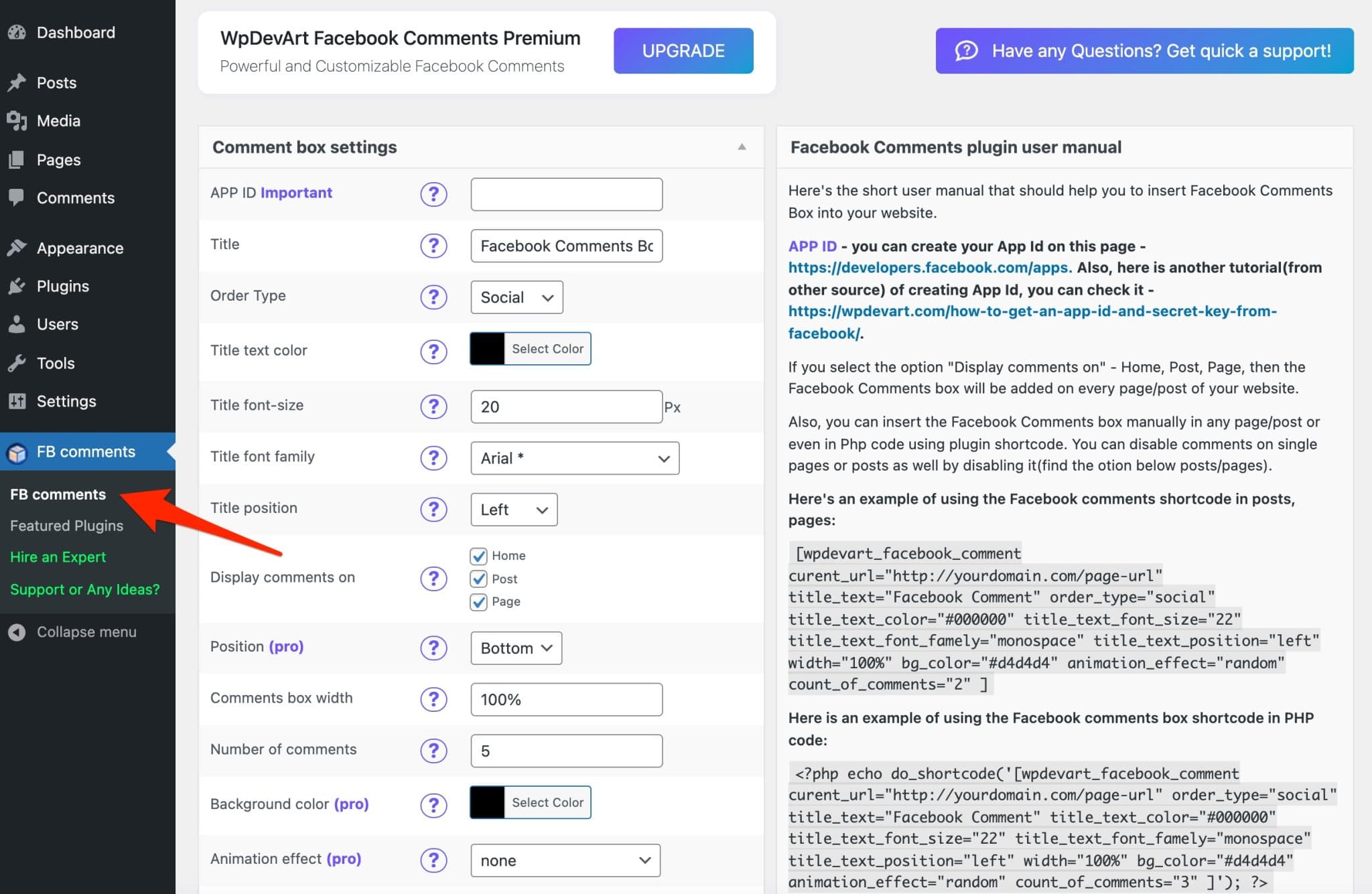
Pentru ca acest plugin să funcționeze, trebuie să creați o aplicație Facebook.
Apoi, configurați viitorul spațiu de comentarii alegând următoarele elemente:
- Titlu
- Culoare
- Font
- Numărul de comentarii de afișat
- Locul apariției comentariilor (postări, pagini, acasă)
- Limba
Salvați făcând clic pe „Salvare secțiune” și accesați una dintre postările dvs., de exemplu. În mod implicit, caseta de comentarii va fi integrată automat în partea de jos a publicației.
Dacă doriți să integrați și să importați comentarii în conținutul dvs., puteți utiliza și personaliza shortcode-ul propus de dezvoltatorii aplicației .
Este situat în partea dreaptă a setărilor pluginului.
Rețineți, de asemenea, că puteți alege să dezactivați afișarea comentariilor Facebook individual, prin postare sau pe pagină. Pentru a face acest lucru, utilizați caseta mică situată în partea de jos a conținutului dvs.
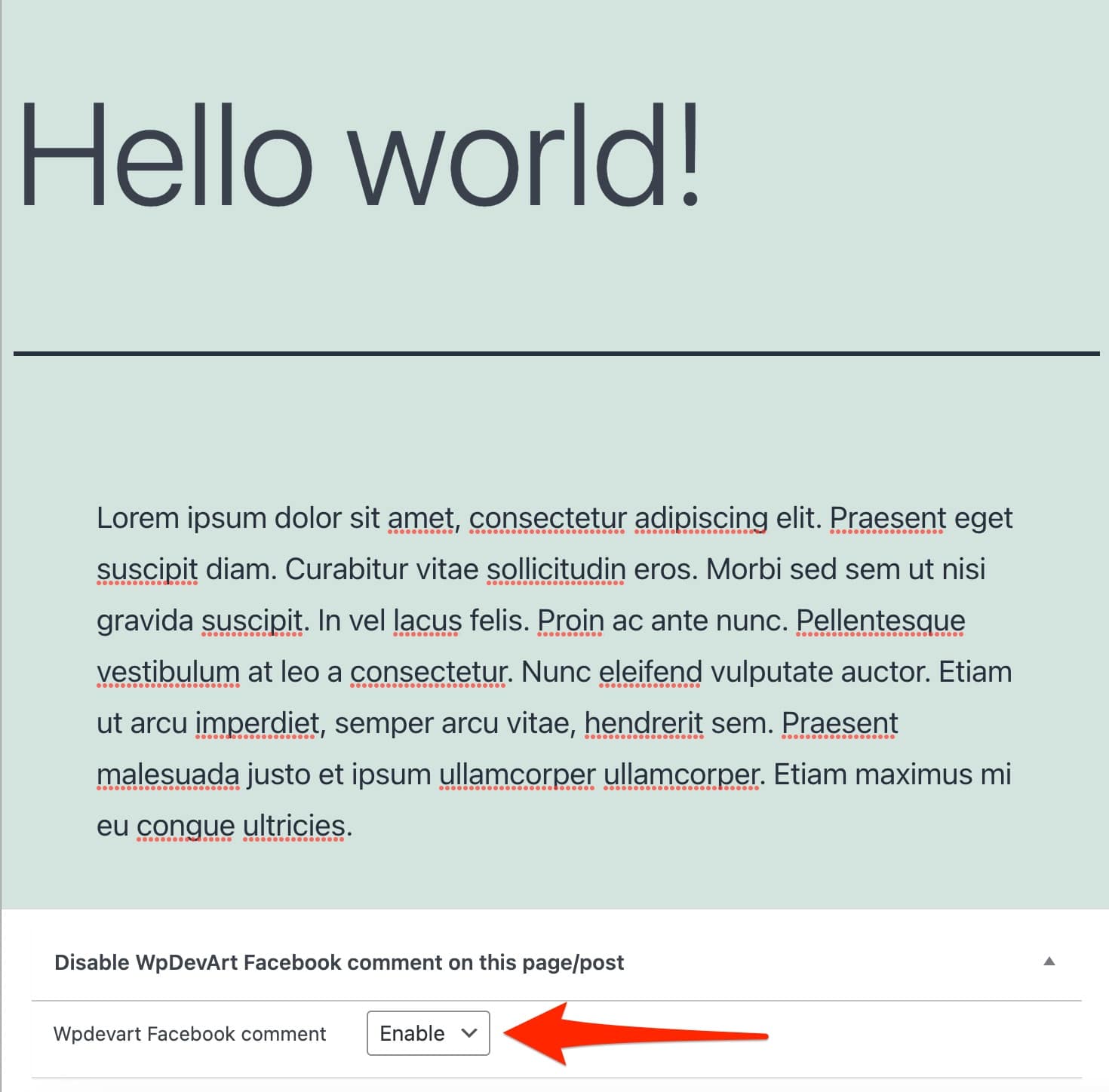
Pentru mai multe opțiuni, există o versiune pro vândută de la 10 USD/an pentru un site. Vă permite să personalizați culoarea de fundal a casetei de comentarii și să adăugați efecte de animație.
Descărcați pluginul Social comments by WpDevArt:
Chat live cu Chatul cu clienții Messenger

Instalări active: 10K+
Acest plugin conceput de Zotabox le permite vizitatorilor să înceapă un chat cu dvs. prin Facebook Messenger. Toate de pe blogul/site-ul dvs. WordPress.
Ceea ce este destul de bun pentru a le permite cititorilor să vă pună întrebări despre produsele dvs. sau să vă ofere asistență.
Facebook oferă și pluginul său oficial de chat live, numit Facebook Chat Plugin. Cu toate acestea, a primit o mulțime de recenzii foarte mixte de la utilizatorii săi, motiv pentru care am preferat să mă concentrez pe plugin-ul Zotabox, care a fost mult mai bine primit de critici.
Pentru a-l configura, faceți clic pe FB Live Chat de pe tabloul de bord WP.
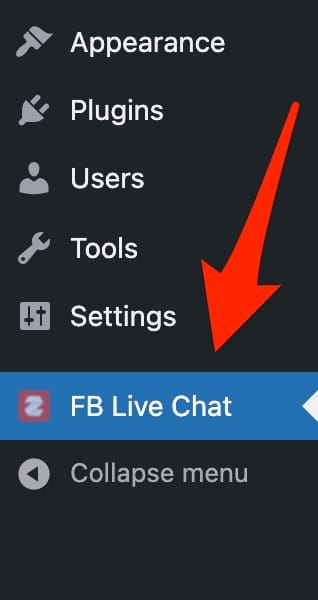
După ce ați introdus adresa de e-mail și adresa URL a site-ului, veți fi redirecționat către o pagină terță parte gestionată de serviciul Zotabox, care oferă aproximativ 20 de instrumente de marketing, inclusiv faimosul nostru chat pe Facebook.
Veți vedea, tabloul de bord este destul de dens, cu multe opțiuni. Nu este foarte ușor să-ți găsești drumul la început.
Coloana din stânga listează toate instrumentele oferite de Zotabox (#1 în imaginea de mai jos). Setările chat-ului Facebook au loc în partea dreaptă (#2).
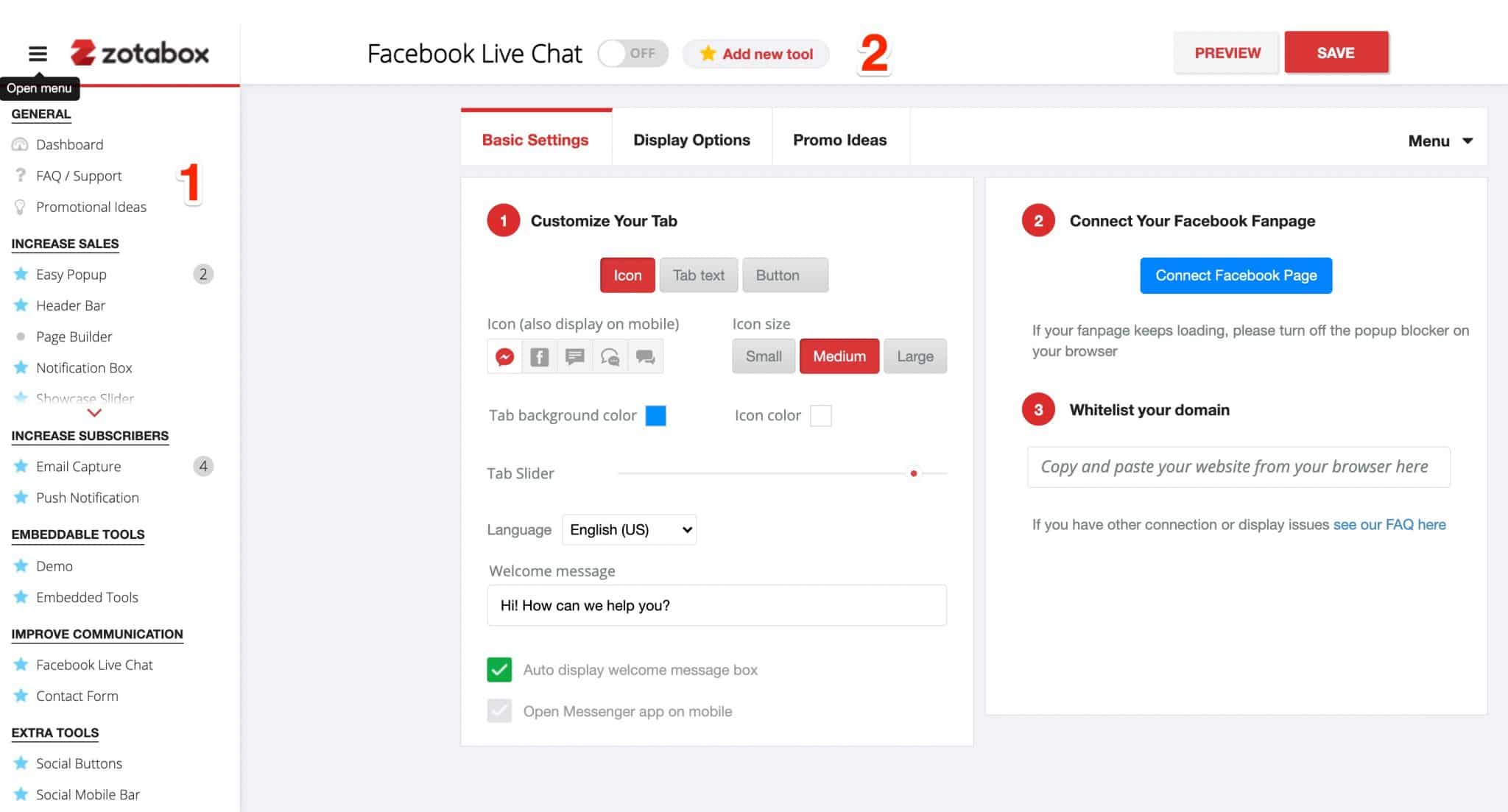
Practic, poți acționa pe 2 niveluri:
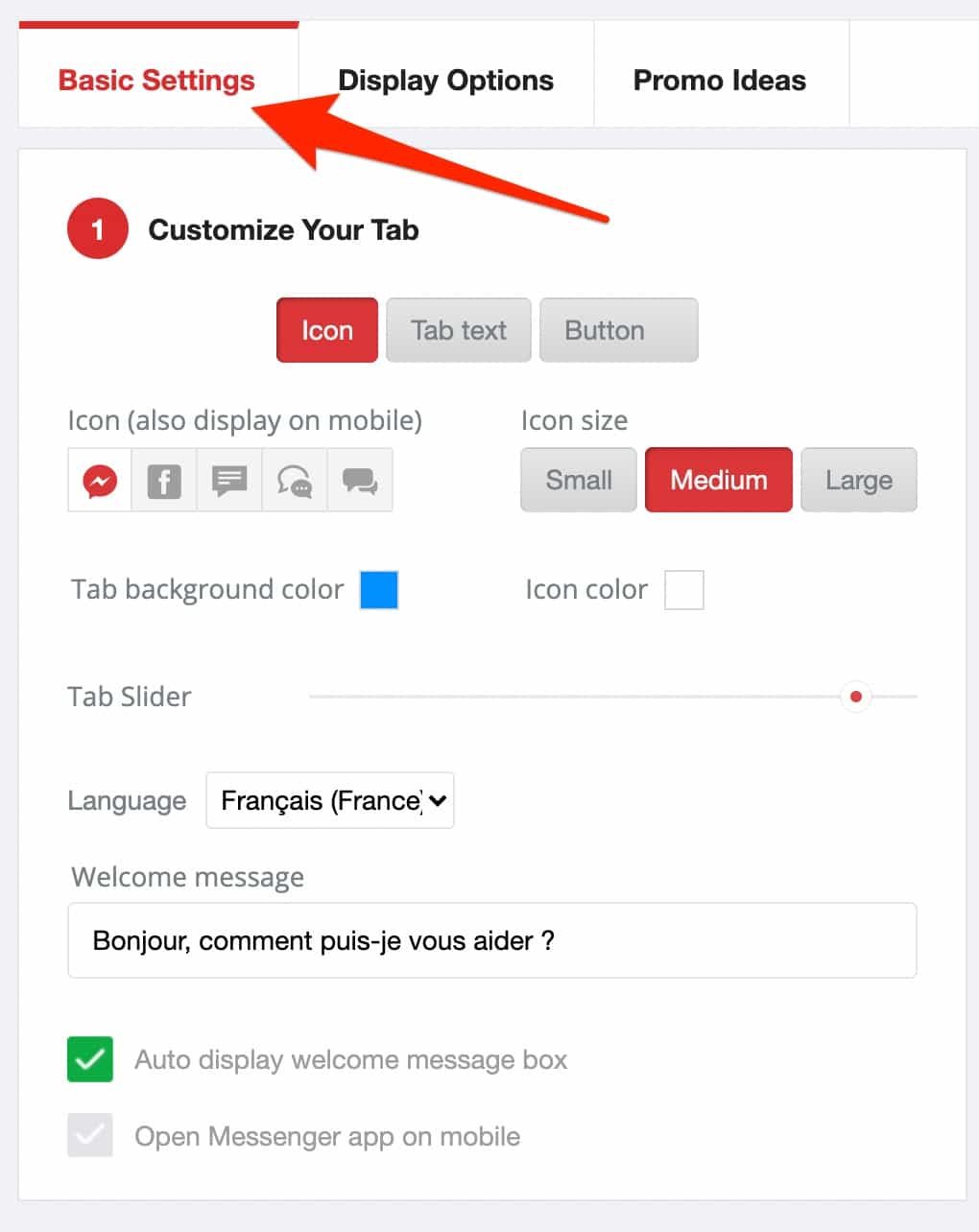
- Setări de bază . Acestea vă permit să personalizați pictograma de chat care va apărea pe ecran, precum și textele care o compun. Aveți de exemplu posibilitatea de a alege între afișarea unei pictograme, a unui text într-o filă sau a unui text într-un buton. Puteți personaliza textul de afișat, culoarea, dimensiunea sau fontul. În cele din urmă, este posibil să selectați o limbă implicită.
- Opțiuni de afișare . Prin această filă, puteți regla fin afișarea pictogramei sau a butonului. Plugin-ul vă permite să îl afișați unui anumit tip de vizitator (ex. toți vizitatorii; numai vizitatorii noi; doar vizitatorii care revin etc.), pe anumite tipuri de pagini, în funcție de zonele geografice și chiar de dimensiunea ecranului vizitatorilor dvs.
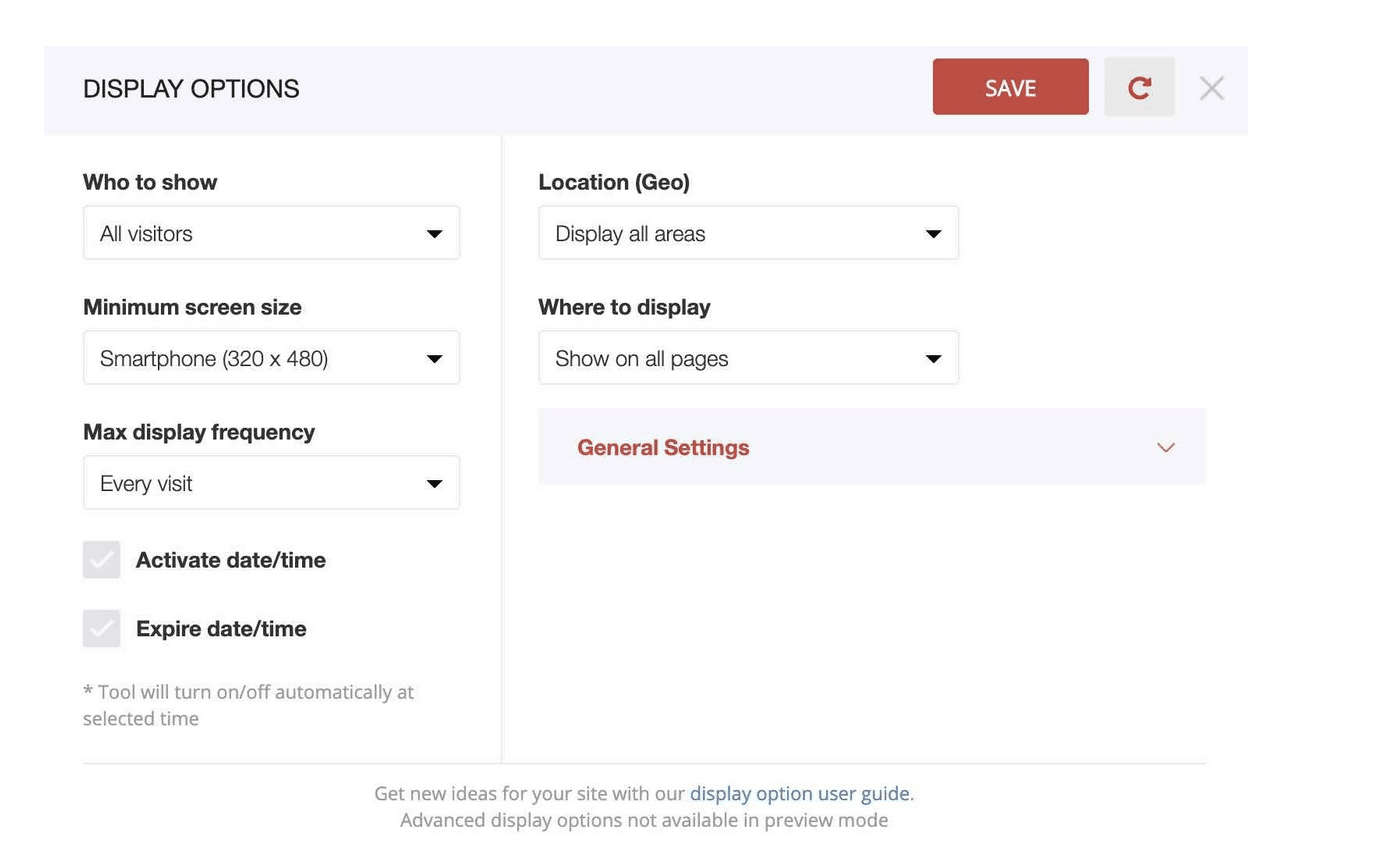
Pentru a activa toate acestea, comutați micul glisor din partea de sus a paginii de setări la „Activat” .
De îndată ce sunteți de acord cu setările, salvați folosind butonul „Salvați” și apoi conectați-vă pagina de Facebook.
De acum înainte, vizitatorii tăi vor vedea chat-ul tău de pe Facebook atunci când ajung pe site-ul tău.
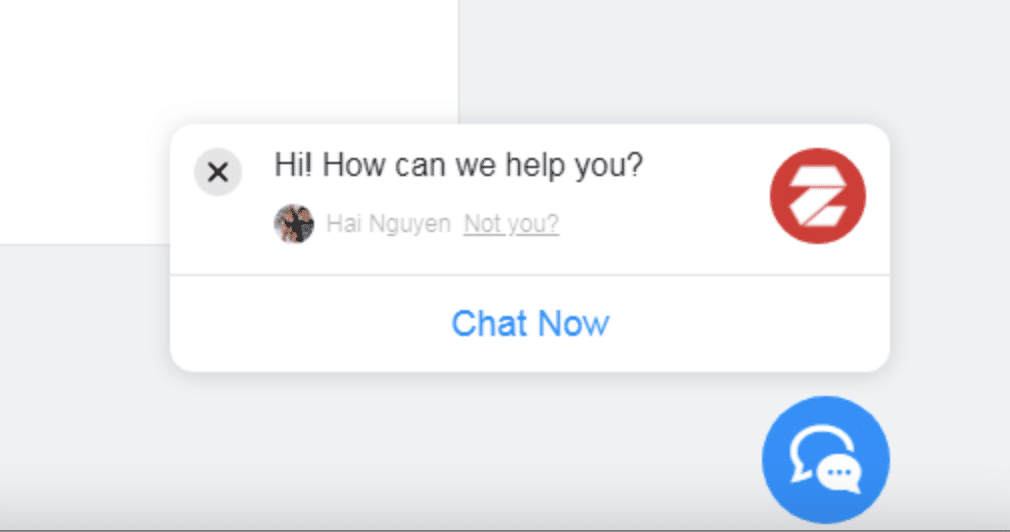
Plugin-ul este foarte eficient, plăcut de utilizat și sunt oferite opțiunile sale. Singura problemă este că Zotabox este un instrument premium. Versiunea sa de probă gratuită este limitată la 30 de zile.
În plus, vă va costa cel puțin 12,99 USD/lună pentru un indicator limitat la 5.000 de vizite.
Descărcați pluginul Live Chat with Messenger Customer Chat:
Nextend Social Conectare și înregistrare
Instalări active: 300K+
Nextend Social Login and Register adaugă un buton Facebook la pagina dvs. de conectare (dar și Google și Twitter, dacă doriți), astfel încât să vă puteți conecta la site-ul dvs. utilizând automat acreditările rețelei sociale.
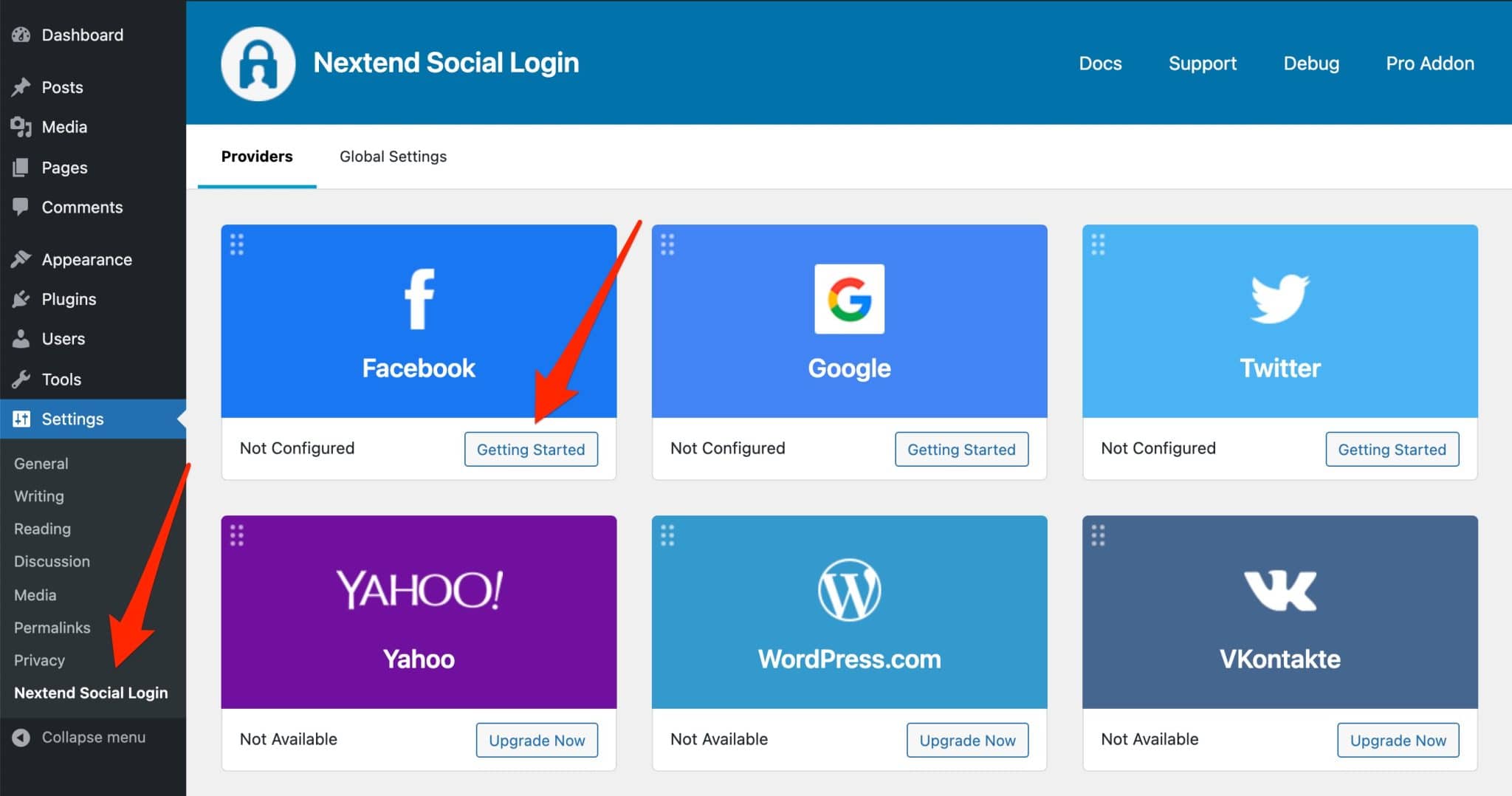
Pentru a configura pluginul, creat de designerii pluginului Smart Slider 3, accesați Setări > Nextend Social Login . Apoi alegeți insertul dedicat Facebook făcând clic pe „Noțiuni introductive” .
Pentru a configura pluginul, trebuie doar să introduceți ID-ul aplicației Facebook și cheia secretă asociată acestuia în fila „Setări” :
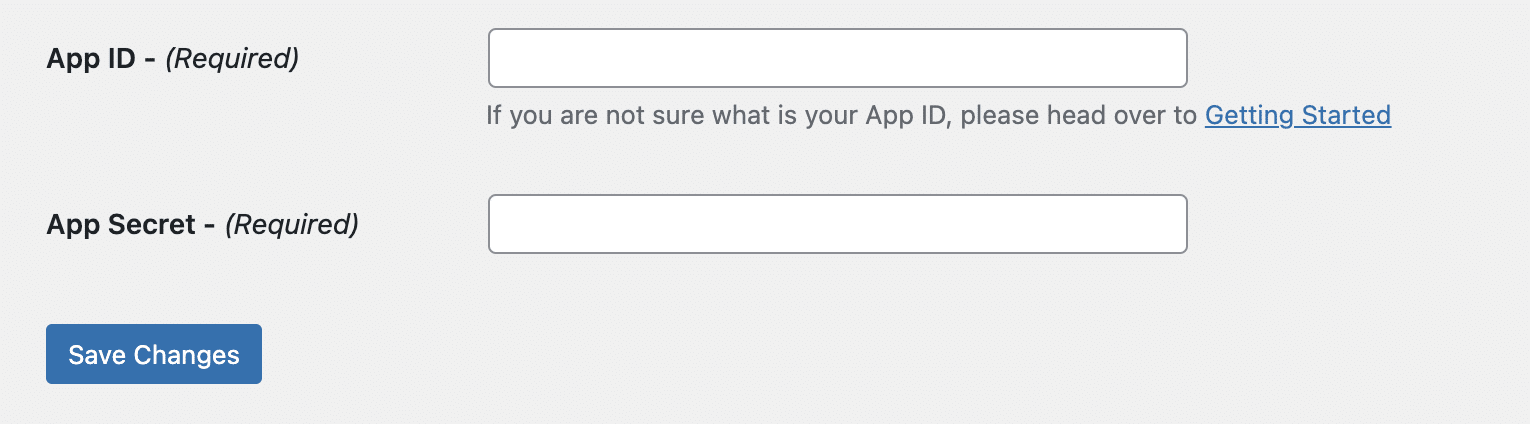
Nu uitați să salvați modificările. Pentru a vedea rezultatul, deconectați-vă de la site-ul dvs.
În principiu, ești redirecționat către pagina de autentificare a administrației WordPress. Și acolo, magie: tocmai a apărut un buton destul de albastru cu mențiunea „Conectează-te cu Facebook”.
Îl puteți folosi pentru a vă autentifica. Rețineți că aveți în continuare opțiunea de a vă alătura site-ului folosind datele de conectare și parola WordPress.
Pluginul are și o versiune premium, disponibilă de la 45 EUR, adică ± 50 USD (licență pe viață), pentru utilizare pe un site.
Dispune de integrare WooCommerce , astfel încât utilizatorii să se poată conecta cu ușurință la contul lor de utilizator pe pagina de finalizare a achiziției.
De asemenea, veți putea personaliza aspectul butoanelor dvs. de conectare sau veți putea permite utilizatorilor să lase un comentariu pe site-ul dvs. conectându-vă folosind rețeaua lor socială preferată.
În versiunea inițială a acestei postări, v-am prezentat pluginul Wp Facebook Login pentru WordPress. De asemenea, foarte eficient, este închis din mai 2021, motiv pentru care l-am înlocuit cu Nextend Social Login and Register.
Descărcați pluginul Nextend Social Login and Register:
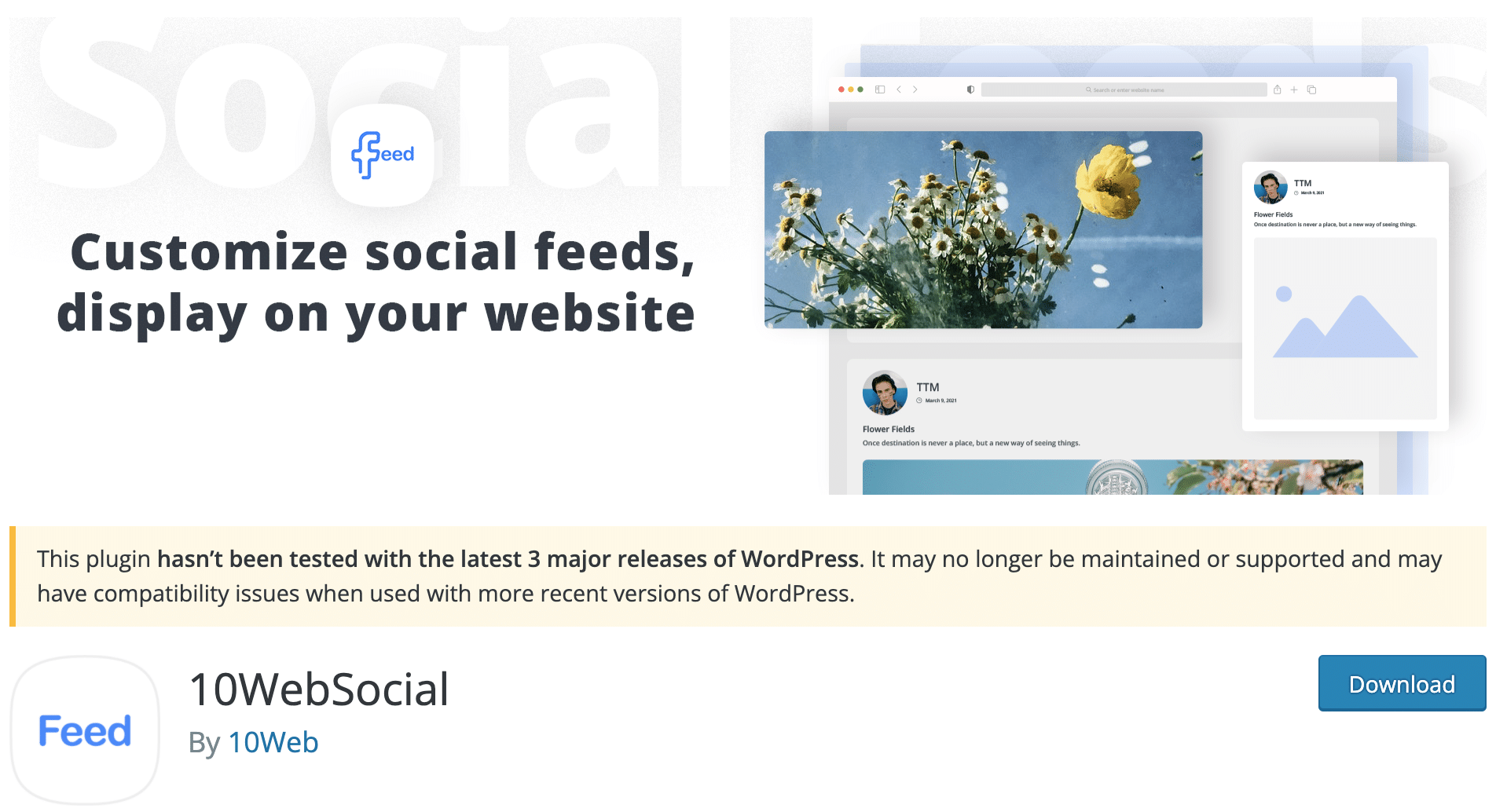
10WebSocial
Instalări active: 30K+
Doriți să adăugați feedul dvs. Facebook pe site-ul dvs. WordPress? 10Web Social ar trebui să vă intereseze, deoarece este creat pentru asta.
Pentru setări, accesați meniul „ Feed Facebook ” de pe interfața de administrare. Mai întâi trebuie să asociați pluginul cu contul dvs. de Facebook.
După ce ați făcut acest lucru, selectați submeniul „Feeds” , apoi faceți clic pe „Adăugați nou” .
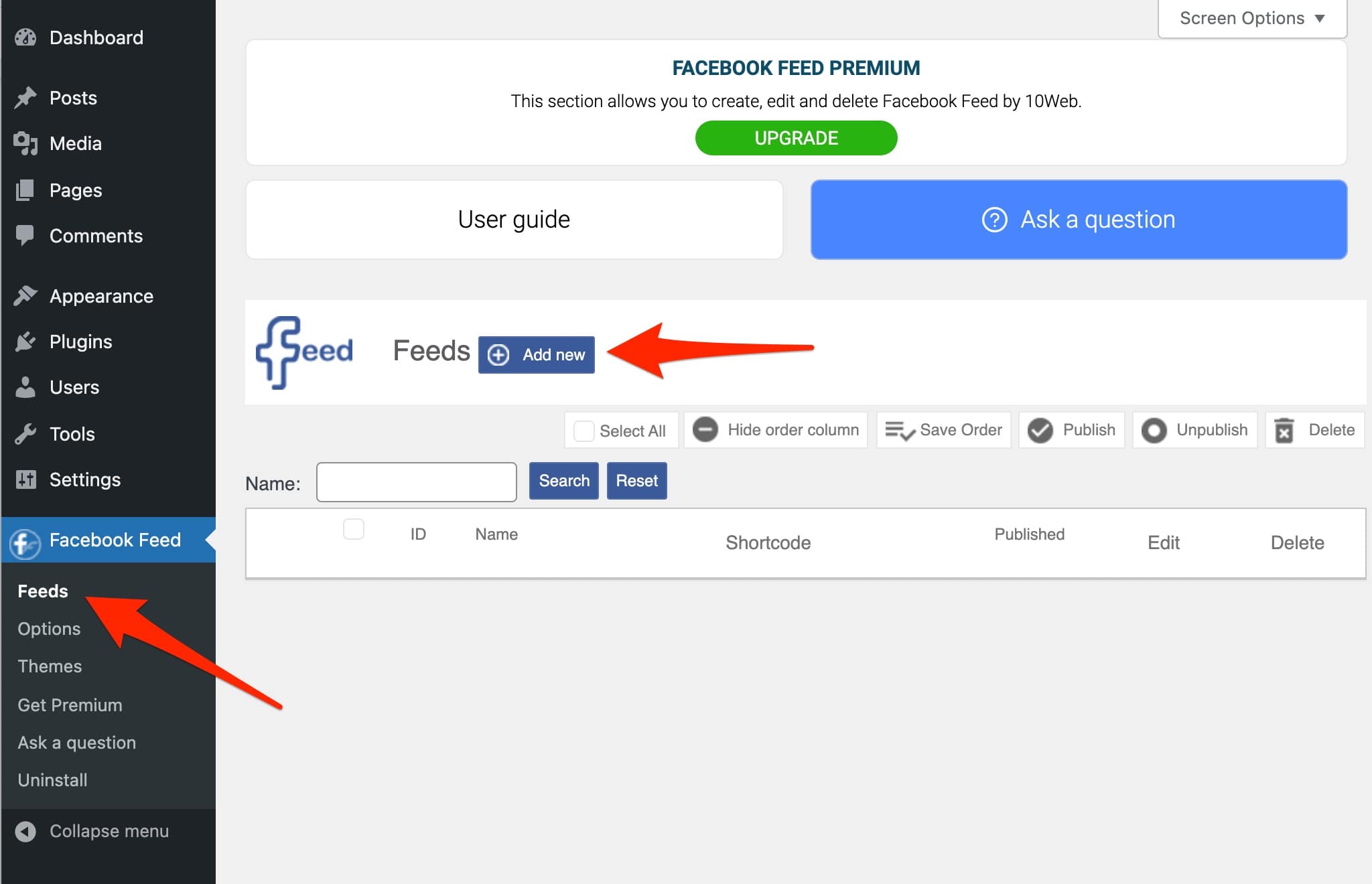
Regretăm că butoanele de apel la acțiune sunt puțin mici, dar nu este mare lucru.
În ceea ce privește setările, aveți 2 opțiuni:
- Principal . Aici veți alege pagina sau grupul în care doriți să primiți fluxul de știri. Există, de asemenea, câteva setări interesante, cum ar fi posibilitatea de a ajusta lățimea fluxului de știri. De asemenea, puteți alege dacă să afișați sau nu comentarii, aprecieri, distribuiri legate de postările din feedul dvs. sau o lungime maximă pentru mesajul postării dvs.
- Comentarii . În această filă, puteți alege, de exemplu, să afișați comentariile dvs. în ordine cronologică sau să afișați răspunsurile asociate cu comentariile.
După ce ați terminat, accesați articolul sau pagina la alegere. Integrarea este foarte simplă: este disponibil un bloc Gutenberg (puteți folosi și un shortcode, dacă doriți).
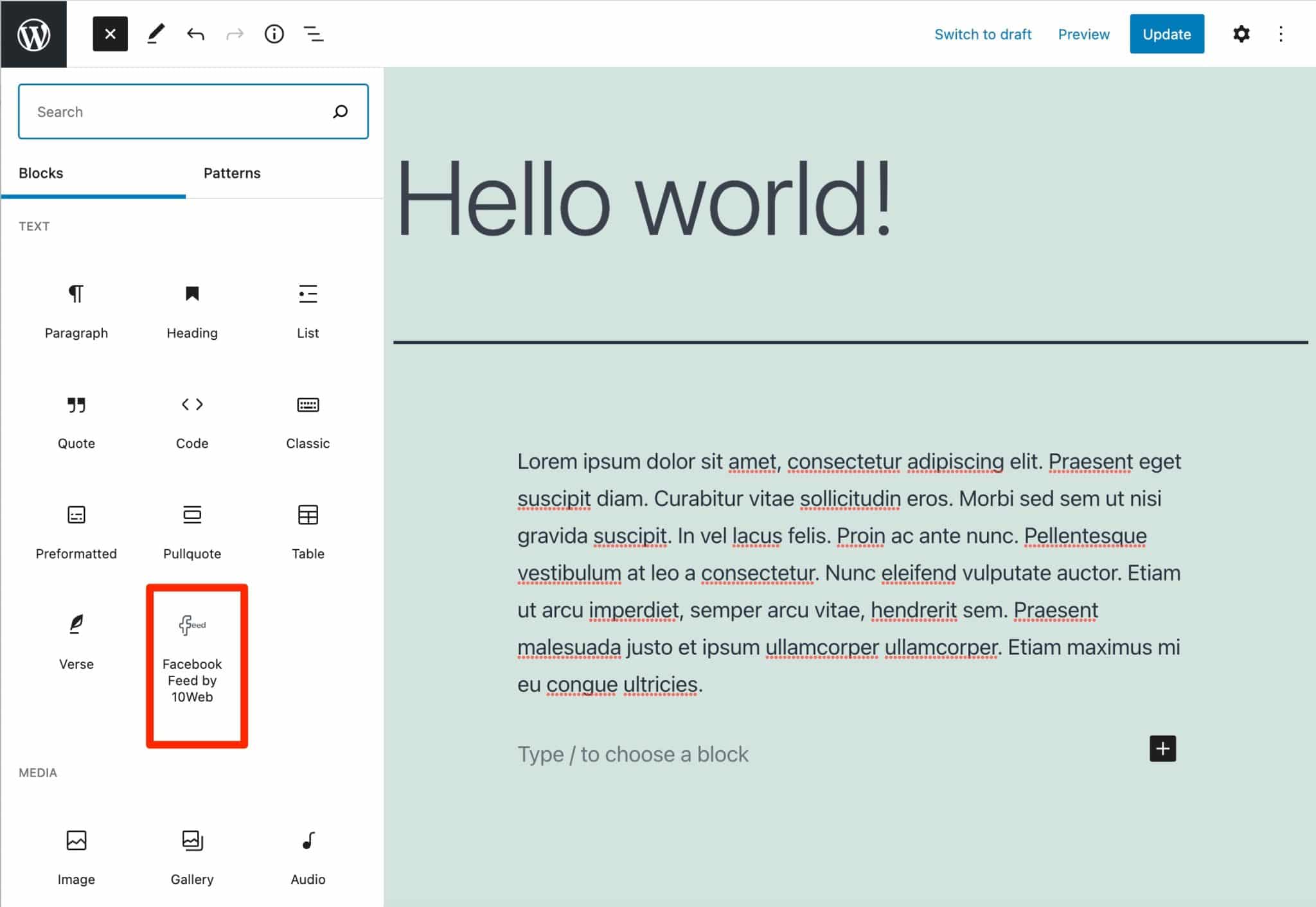
Adăugați blocul în cauză, apoi selectați numele pe care l-ați dat fluxului de știri. Publicați-vă conținutul și gata.
În cele din urmă, pluginul își face treaba bine. Totuși, fără a parcurge puțin cod CSS, nu este posibil să intervii asupra designului fluxului de știri pentru a se potrivi ghidului tău de stil.
Veți avea mai multe opțiuni în acest sens dacă cumpărați versiunea premium (de la 25 USD pentru utilizare pe 1 site), care oferă mai multe layout-uri gata de utilizare.
Descărcați pluginul 10WebSocial:
Cu aceste plugin-uri, puteți integra Facebook și pe WordPress
De la începutul acestei postări, au fost discutate majoritatea pluginurilor dedicate în mod special adăugării Facebook pe WordPress.
Cu toate acestea, ar trebui să știți și că există plugin-uri mai generaliste care vă permit să „căsătoriți” Facebook și WordPress în anumite moduri:
- Social Warfare este un plugin care vă permite să adăugați butoane de partajare și urmărire (Urmărire socială ) pe rețelele sociale. Desigur, este posibil să faceți acest lucru cu Facebook.
- Jetpack este un plugin de cuțit elvețian al cărui scop este să îmbunătățească gestionarea și funcționarea site-ului tău pe 3 aspecte principale (design, securitate, marketing). Jetpack oferă un widget pentru a adăuga un Facebook Like Box într-un widget.
- Yoast SEO este un plugin care vă permite în primul rând să vă optimizați SEO. Cu toate acestea, are o filă „Social” care vă permite să faceți anumite setări legate de Facebook, cum ar fi adăugarea metadatelor Open Graph.
- Pixel Cat este un plugin care vă permite să instalați pixelul Facebook pe WordPress. Pixelul Facebook este o bucată de cod care este folosită pentru a măsura și optimiza reclamele dvs. Facebook. Rețineți că Facebook oferă și propriul plugin pentru a adăuga pixelul Facebook pe site-ul dvs.: Facebook pentru WordPress. Cu toate acestea, este foarte prost evaluat și poate fi chiar dezactivat după o actualizare. Așa că evită-l.

Cum să integrez Facebook pe WordPress fără un plugin?
Dacă ești un fan al ușurinței, alergic la cod și plângi când vezi expresia „Facebook Developer Platform”, probabil că ar trebui să optezi pentru un plugin.
Pentru ceilalți, trebuie să știți că este posibil să integrați manual Facebook pe WordPress. Uneori nici nu veți avea de ales, deoarece un plugin poate:
- Intră în conflict cu un alt plugin și face ca site-ul tău să se prăbușească.
- Încetiniți site-ul dvs.
- Aveți găuri de securitate.
- Necesită crearea unei aplicații Facebook. Și asta este o interdicție pentru tine.
Deci pare simplu. Și a fost înainte ca această postare să fie actualizată!
Pentru a adăuga un buton Facebook la conținutul tău (ex. „Like”, „Share”), tot ce trebuia să faci era să mergi pe platforma dedicată instrumentelor pentru dezvoltatori Facebook (proaspăt numită Meta), în secțiunea „Social Plugins”.
După ce ați ales butonul la alegere, puteți genera o bucată de cod HTML cu un singur clic și apoi adăugați-l oriunde doriți pe site-ul dvs. WordPress.
Noile reguli ale Facebook
Dar asta a fost înainte. Da, înainte ca Facebook să facă „ Modificări la pluginurile sociale în regiunea europeană” , după cum explică. Acum, butoanele „Like” și „Comentează” nu vor mai fi afișate și văzute de utilizatori, dacă nu sunt îndeplinite două condiții:
- Să fie autentificat în contul lor de Facebook (vorbim despre utilizator aici).
- Să-și fi dat acordul asupra controlului „Cookie-uri pentru aplicații și site-uri”.
Pe scurt, vă pot spune că acest lucru nu va fi afișat des, ceea ce am observat în timpul testului meu. Celebrele butoane nu au apărut niciodată pe interfața vizibilă a site-ului meu ... Cu toate acestea, există câteva modalități de a depăși această problemă.
Mă gândesc, de exemplu, la generatorul de site Elementor. În versiunea sa premium, Elementor Pro (link afiliat), generatorul de pagini are mai multe widget-uri dedicate Facebook. Acestea vă vor permite să afișați:
- Un buton „Like” (cu numărul total de „Like”, dacă doriți).
- Un flux de știri Facebook.
- O opțiune pentru a le permite vizitatorilor să comenteze pe site-ul dvs. folosind contul lor de Facebook.
- Adăugarea de videoclipuri și postări Facebook.
Cazul oembed-urilor
În cele din urmă, rețineți că, începând cu WordPress 4.7, puteți include postări Facebook direct în WordPress.
Este foarte simplu, trebuie doar să lipiți URL-ul publicației în cauză. Pentru a face acest lucru, faceți clic pe data postării dvs., care o va deschide într-o pagină separată. Selectați adresa URL și inserați-o direct în Gutenberg.
Cu toate acestea, există un „dar”. După cum ați citit la începutul acestei postări, Facebook nu se mai află pe lista albă stabilită de WordPress pentru furnizorii de linkuri oEmbed , din octombrie 2020.
Drept urmare, postarea pe Facebook pe care o alegeți nu va fi afișată pe interfața vizibilă a site-ului dvs. Pentru ca acest lucru să se întâmple, trebuie să aveți o aplicație Facebook.
Pentru a activa toate acestea, cel mai simplu mod este să utilizați un plugin:
- Fie Smash Balloon Social Post Feed, pe care îl cunoașteți deja
- sau oEmbed Plus .
Acest lucru face lucrurile destul de complexe, cel puțin.
Care sunt cele mai bune plugin-uri #Facebook pentru #WordPress? Vă vom arăta zece dintre ele în această postare și le-am testat pe toate. Vino și vezi!
Ce pluginuri WordPress pentru Facebook merită cu adevărat un „Like”?
Au mai rămas doar câțiva metri până la linia de sosire.
Înainte de a-l trece, îți voi da câteva sfaturi finale. Încercați să le aplicați de fiecare dată când instalați un plugin:
- Verificați timpul de încărcare a paginilor dvs. după instalare .
Puteți folosi GTmetrix, de exemplu, pentru a vă face o idee. - Salvați-vă site-ul înainte de o actualizare mare.
- Verificați numărul de descărcări . Un plugin foarte descărcat este adesea sinonim cu calitate, chiar dacă nu ar trebui să generalizați.
- Aruncă o privire la comentariile utilizatorilor și la evaluările (stele).
- Verificați data ultimei actualizări . Dacă pluginul pe care îl căutați nu a fost actualizat în ultimii 2 ani, nu îl descărcați.
Sper că v-ați dat seama cum să adăugați Facebook la WordPress.
Îmi este greu să vă ofer un top 3 al pluginurilor testate, deoarece nu sunt toate în același scop. Cu toate acestea, mi-a plăcut să folosesc Smash Balloon Social Post Feed și Widget pentru Social Page Feeds.
Și tu, ce plugin ai ales pentru site-ul tău?
Spune-mi totul în comentarii.