
WordPress i Facebook: 10 najlepszych wtyczek, które musisz mieć w 2022 r.
Opublikowany: 2022-01-07Drodzy czytelnicy WPMarmite, wiem coś o was.
Coś osobistego. Twoje serce bije. To wyścigi.
Objawienie w 3, 2, 1: masz konto na Facebooku, prawda?
Co za miarka! Jeśli tak, jesteś jednym z 2,89 miliarda aktywnych użytkowników sieci społecznościowej na całym świecie miesięcznie.
I nawet jeśli zasięg publikacji na Facebooku ma tendencję do zmniejszania się, nadal jest to kanał pierwszego wyboru do budowania i komunikowania się z odbiorcami.
Poza tym, jeśli natrafiłeś na ten post, prawdopodobnie zastanawiasz się , jak połączyć WordPressa i Facebooka .
Proponuję zobaczyć to razem.
Aby Ci pomóc i zaoszczędzić czas, przetestowałem 10 wtyczek do Facebooka.
Zaoferuję Ci również kilka bonusów i pokażę, jak przejść do ręcznej integracji Facebooka na Twojej stronie. Bądźcie na bieżąco!
Przegląd
- Przedmowa: jak stworzyć aplikację na Facebooka?
- WordPress i Facebook: 10 wtyczek pod lupą
- Za pomocą tych wtyczek możesz również zintegrować Facebooka z WordPress
- Jak zintegrować Facebooka z WordPress bez wtyczki?
- Które wtyczki WordPress do Facebooka naprawdę zasługują na „Lubię to”?

Przedmowa: jak stworzyć aplikację na Facebooka?
Zanim zagłębisz się w czytanie tego posta, konieczne jest odświeżenie techniczne.
Aby skorzystać z niektórych wtyczek w tym teście, potrzebujesz aplikacji (aplikacji) Facebooka.
Mówimy o narzędziu, które umożliwia przesyłanie danych do i z Facebooka.
Więc zatrzymamy się tutaj na szczegółach, aby go stworzyć. W ten sposób to się stanie.
Krok 1: Wejdź na stronę Meta dla programistów
Najpierw musisz mieć konto programisty na Facebooku (więcej informacji tutaj).
Następnie przejdź do platformy dedykowanej programistom sieci społecznościowej (Meta for Developers ) i kliknij „Moje aplikacje” w prawym górnym rogu ekranu.

Grupa na Facebooku zmieniła nazwę pod koniec października 2021 r. Teraz nazywa się Meta i obejmuje kilka narzędzi: Facebook, Instagram, WhatsApp, Oculus itp.
Krok 2: Wybierz typ aplikacji
W nowym interfejsie kliknij zielony przycisk „Utwórz aplikację”, a następnie wybierz typ aplikacji.
Masz 6 opcji:
- Biznes
- Konsument
- Gry błyskawiczne
- Hazard
- Miejsce pracy
- Nic
Na potrzeby tego testu wybieram pole „Biznes”. Jednak Facebook mówi: „Jeśli tworzysz aplikację po raz pierwszy i chcesz tylko zbadać proces tworzenia, wybierz „Brak”.”
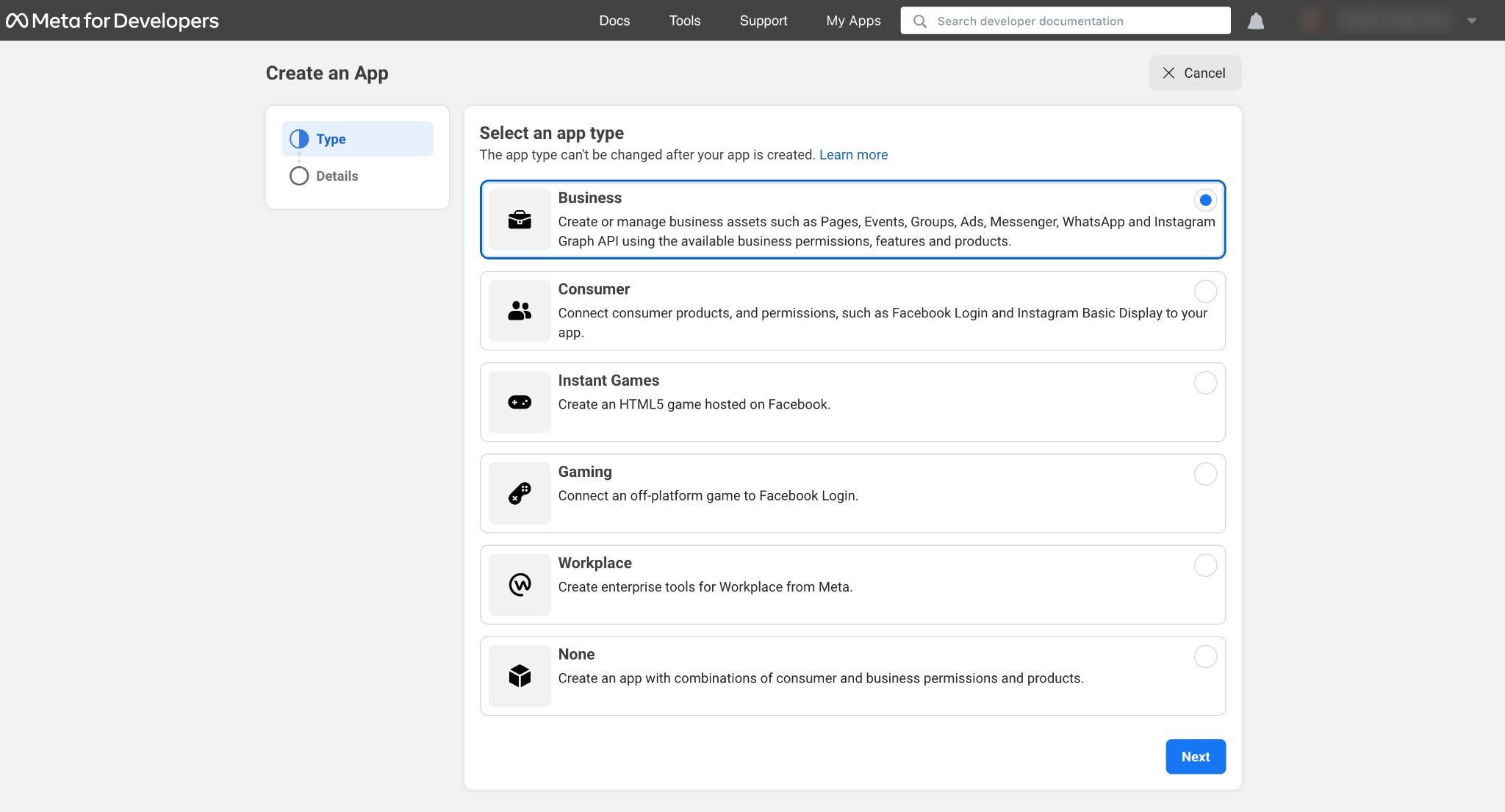
Kliknij niebieski przycisk „Dalej”, aby kontynuować.
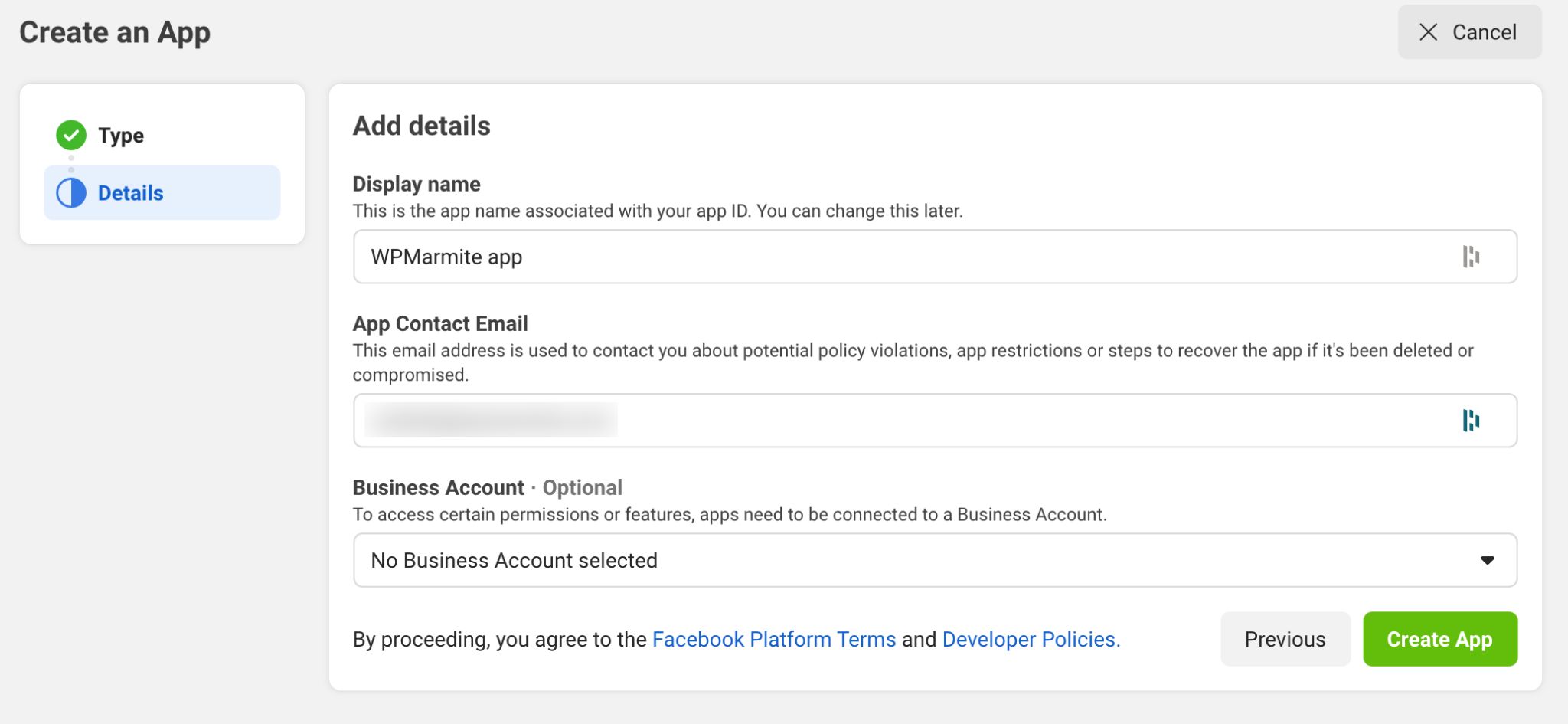
Krok 3: Dodaj szczegóły swojej aplikacji
W tym momencie musisz:
- Nadaj swojej aplikacji nazwę wyświetlaną.
- Podaj adres e-mail, który będzie z nim powiązany.
Wreszcie masz możliwość połączenia swojego konta Business Manager (na przykład w celu reklamowania się na Facebooku), jeśli je posiadasz.
Zakończ, klikając zielony przycisk „Utwórz aplikację”.
Gratulacje, Twoja aplikacja została utworzona. Jest dostępny na Twoim pulpicie nawigacyjnym:
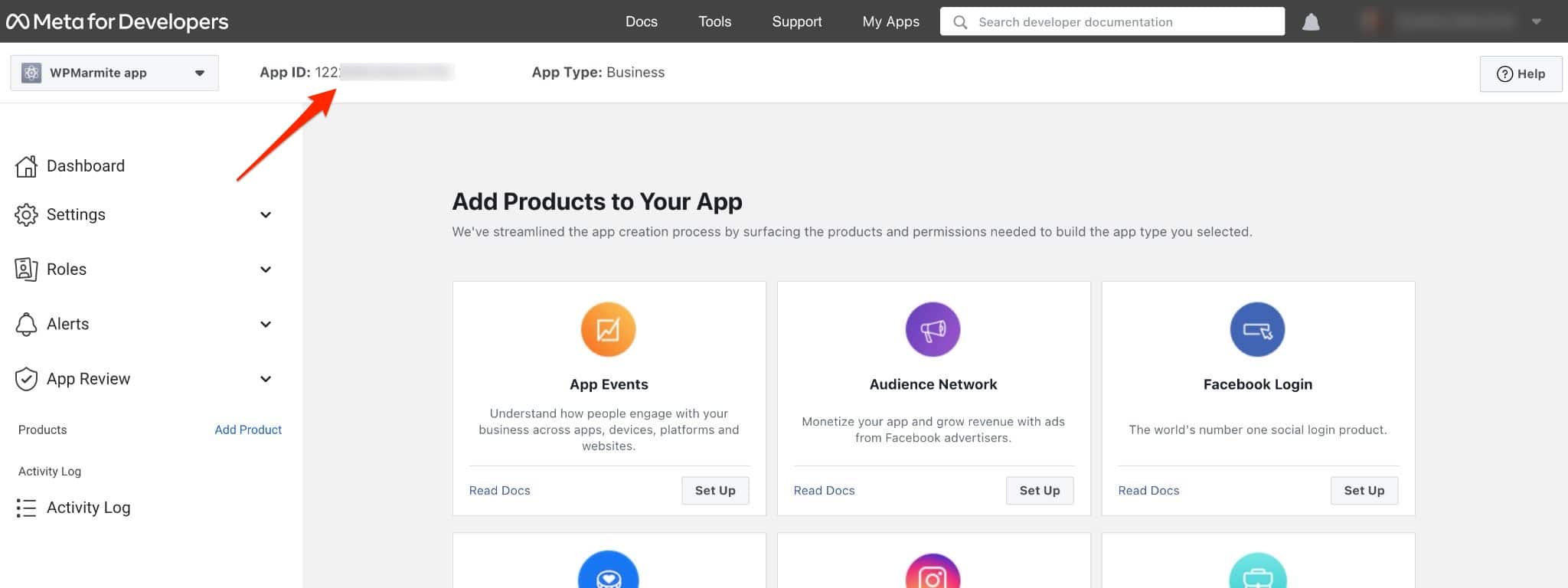
Gdy niektóre wtyczki o to poproszą, wystarczy skopiować i wkleić w żądanym obszarze. W każdym razie gratulacje: jesteś teraz gotowy, aby przejść dalej.
A propos wtyczek, teraz ich kolej na prezentację!
WordPress i Facebook: 10 wtyczek pod lupą
Chcesz zintegrować swoją stronę na Facebooku z WordPress? A nawet twój kanał informacyjny?
Zanim odkryjesz, jak to zrobić, oto kilka szczegółów na temat zawartości następnych wierszy.
Zdecydowałem się zaprezentować 10 wtyczek. To kropla w morzu wtyczek Facebooka do WordPressa.
Jest ich kilkaset, tylko w oficjalnym katalogu. Wtyczki, które pojawiają się najczęściej i wydają się najbardziej odpowiednie, są w tym poście .
Ale jeśli użyjesz klejnotu, o którym tutaj nie wspomniano, nie wahaj się wspomnieć o nim w komentarzach.
Kryteria wyboru i rodzaje wtyczek
Dla twojej informacji, post koncentruje się na 7 „rodzinach” wtyczek zaprojektowanych w celu:
- Wyświetl stronę na Facebooku / kanał informacyjny.
- Zintegruj przyciski Facebooka.
- Publikuj komentarze na Facebooku w WordPressie.
- Automatycznie udostępniaj posty.
- Dodaj czat na Messengerze w WordPressie.
- Automatycznie łącz się z WordPress za pomocą Facebooka.
- Wyświetlaj recenzje klientów ze swojej strony na Facebooku.
Wśród kryteriów wyboru, które brałem pod uwagę, oparłem się na:
- Kompatybilność z najnowszymi wersjami WordPressa.
- Łatwość i prostota użytkowania. Nawet jeśli czasami będziesz musiał stworzyć aplikację na Facebooka. Wrócę do tego. Nie uciekaj!
- Obecność w repozytorium, oficjalnym katalogu WordPressa.
Teraz podstawy są ustawione. Teraz pokażę, co znajduje się w każdej wtyczce.
Smash Balloon Social Post Feed
Instalacje aktywne: 200K+
Otwórzmy wybór za pomocą niezbędnej wtyczki WordPress Facebook na papierze. Bęben, wołam na scenie Smash Balloon Social Post Feed (dawniej The Custom Facebook Feed ).
I ostrzegam: nie może zawieść. W przeciwnym razie kontaktuję się z programistami w celu uzyskania fałszywych opinii klientów.
Muszę powiedzieć, że przy wszystkich pozytywnych komentarzach, jakie generuje, oczekuje się najlepszych. Przykłady: „Świetna wtyczka!” , „Najlepsza usługa wsparcia, jaką kiedykolwiek miałem od dostawcy wtyczek” , „Świetna obsługa klienta! Znakomity produkt” .
Dodajmy, że wtyczka, która umożliwia wyświetlanie Twojej strony i Twojego kanału informacyjnego, zbiera doskonałe oceny w momencie pisania (4.8/5).
Po tej przystawce pozostaje tylko cieszyć się nią. Chodźmy!
Pierwsza obserwacja: wtyczka jest bardzo łatwa w użyciu. Nie zgubisz się w niezrozumiałych i zagraconych menu. Nawigacja pozostaje przejrzysta i przyjemna.
Po zainstalowaniu i aktywacji znajdziesz trzy opcje na lewym pasku administratora WordPress.
Aby utworzyć swój pierwszy kanał informacyjny, kliknij Wszystkie kanały > Dodaj nowy .
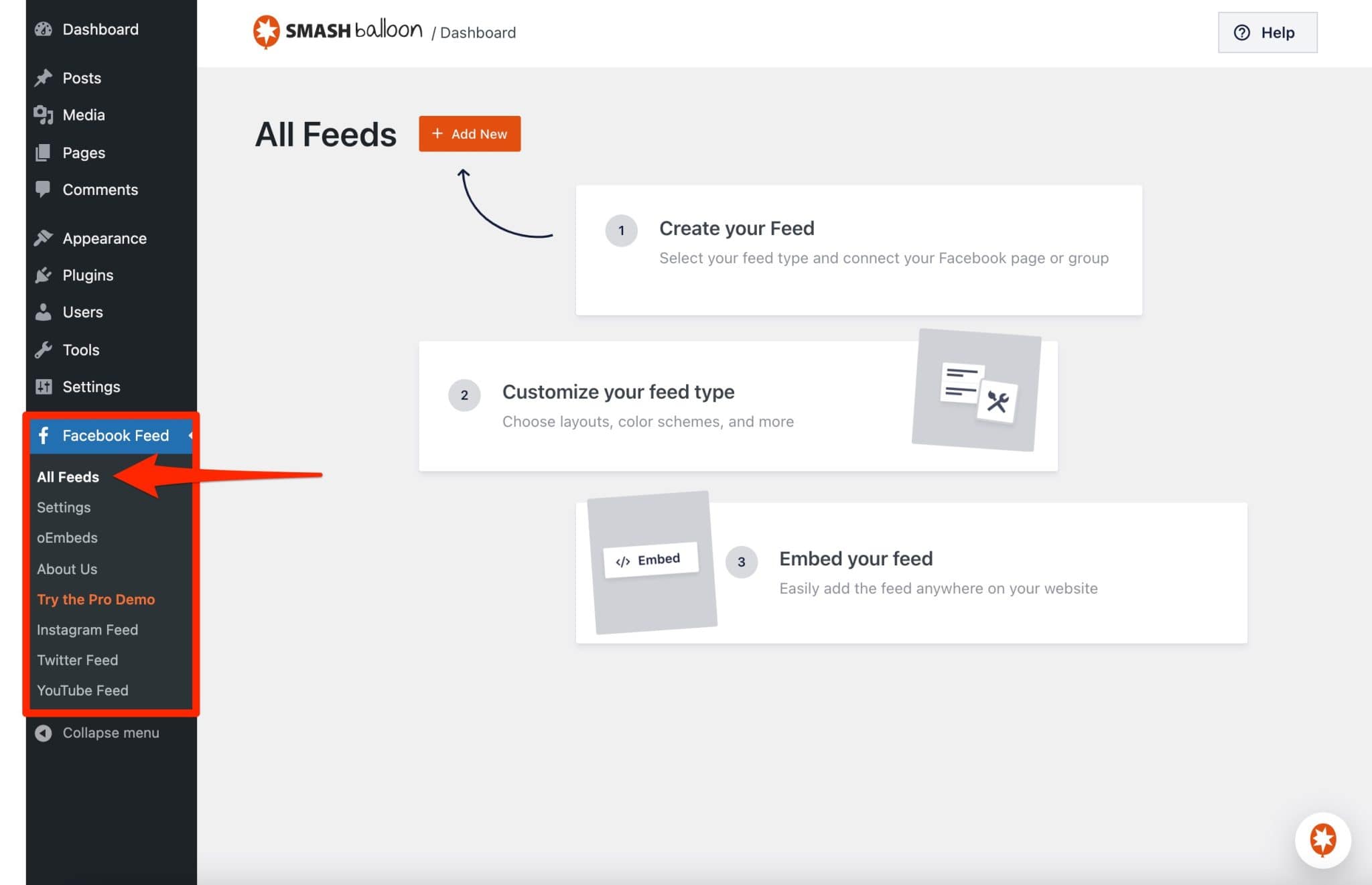
Następnie wszystko dzieje się w 4 krokach, gdzie jesteś prowadzony krok po kroku:
- Ty wybierasz typ kanału informacyjnego . W wersji darmowej masz tylko jeden wybór (Oś czasu ). Możesz wyświetlać tylko posty ze swojej strony na Facebooku (co wystarczy na początek).
- Podłączasz wtyczkę do swojej strony lub grupy na Facebooku .
- Dostosowujesz swój kanał informacyjny . Tutaj opcje są liczne i zróżnicowane. Możesz zmienić wygląd swojego kanału informacyjnego (wyświetlanie publikacji jako listy lub jako mur ), jego wysokość, kolory, liczbę wyświetlanych reklam (liczba może być różna w zależności od ekranu używanego przez odwiedzających), ale także wygląd nagłówka i postów (kolory, rozmiar). Każda zastosowana zmiana jest wyświetlana w czasie rzeczywistym, co jest bardzo praktyczne.
- Integrujesz swój kanał na Facebooku gdziekolwiek chcesz na swojej stronie . Do tego 2 możliwości. Chcesz wyświetlić swój kanał na stronie, w poście lub w obszarze widżetów? Użyj bloku Gutenberga o nazwie „Niestandardowy kanał na Facebooku” . Inna opcja, mniej intuicyjna: skopiuj i wklej krótki kod wygenerowany na końcu dostosowywania swojego kanału informacyjnego.
I to wszystko, finito . Dzięki tej wtyczce wszystko jest proste. Zauważamy również, że posiadanie tak wielu opcji jest bardzo rzadkie – lub nawet nie istnieje – w konkurencyjnych wtyczkach.
Inne pozytywne punkty do odnotowania:
- Możesz przetłumaczyć wszystkie teksty swojego kanału informacyjnego za pomocą zakładki Tłumaczenie w podmenu Ustawienia .
- Responsywna część wtyczki . Oznacza to, że wyświetlacz jest optymalny na wszystkich typach urządzeń, takich jak smartfony i tablety.
- Możliwość użycia wtyczki do aktywacji oEmbed . Ze względu na zmianę API (interfejsu programistycznego) w październiku 2020 r. Facebook i Instagram nie obsługują już oEmbed, formatu, który pozwala na przykład integrować treści z tych sieci społecznościowych na WordPress poprzez skopiowanie prostego linku do publikacji. W rezultacie, jeśli oEmbed nie jest aktywowany (będzie to dotyczyło na przykład aplikacji na Facebooku), posty z Facebooka i Instagrama, które chcesz skopiować i wkleić, nie będą wyświetlane w widocznym interfejsie Twojej witryny.
Dla twojej informacji, polityka prywatności Facebooka zapobiega wyświetlaniu światu osobistych wpisów z profilu. Dlatego masz tylko możliwość wyświetlania postów ze strony lub grupy.
Chcieć więcej? Dla chciwych wśród was powinniście wiedzieć, że Smash Balloon Social Post Feed oferuje również wersję pro. Korzystanie z jednej witryny będzie kosztować 49 USD.
Umożliwia wyświetlanie zdjęć, filmów, komentarzy i innych udostępnień na swoim kanale wiadomości , co jest oczywiście niemożliwe w bezpłatnej wersji.
Jest to główne ograniczenie, ponieważ sprawia wrażenie, że Twoja witryna ma problemy z wyświetlaniem, ponieważ nie pokazuje zdjęć i filmów powiązanych z Twoimi postami na Facebooku.
Szkoda, bo poza tym wtyczka ta nadal jest bardzo wydajna.
Należy również pamiętać, że Smash Balloon Social Post Feed jest częścią zestawu wtyczek, które umożliwiają również wyświetlanie w witrynie kanałów wiadomości z następujących sieci społecznościowych: Instagram, Twitter i YouTube.
Pobierz wtyczkę Smash Balloon Social Post Feed:
Łatwy kanał społecznościowy
Instalacje aktywne: 70K+
Czy znasz efekt 3 w 1? Wskazówka: nie ma nic wspólnego z szamponem ani kosmetykami. Nie wiem? Sprawdź Easy Social Feed (dawniej Easy Facebook Like Box ).
Stworzona przez Sajida Javeda, inżyniera w Automattic – firmie, która w większości przyczynia się do WordPress.org – ta wtyczka umożliwia wyświetlanie kanału informacyjnego lub Facebook Like Box, lub obu. Wszystko to na 3 sposoby za pomocą:
- Jeden z twoich widżetów
- Krótki kod
- Wyskakujące okienko
Pamiętaj, że po przeprojektowaniu wtyczka oferuje również integrację Twojego kanału na Instagramie , który jest częścią Facebooka .
Więc wydaje się to skomplikowane. Nie martw się, jest bardzo dostępny. Wszystko jest wyjaśnione w ustawieniach. Nie martw się, pomogę Ci krok po kroku.
Aby rozpocząć, musisz połączyć swoją stronę na Facebooku z wtyczką, jeśli chcesz wyświetlić swój kanał informacyjny (tylko wersja Pro umożliwia wyświetlanie kanału dowolnej strony).
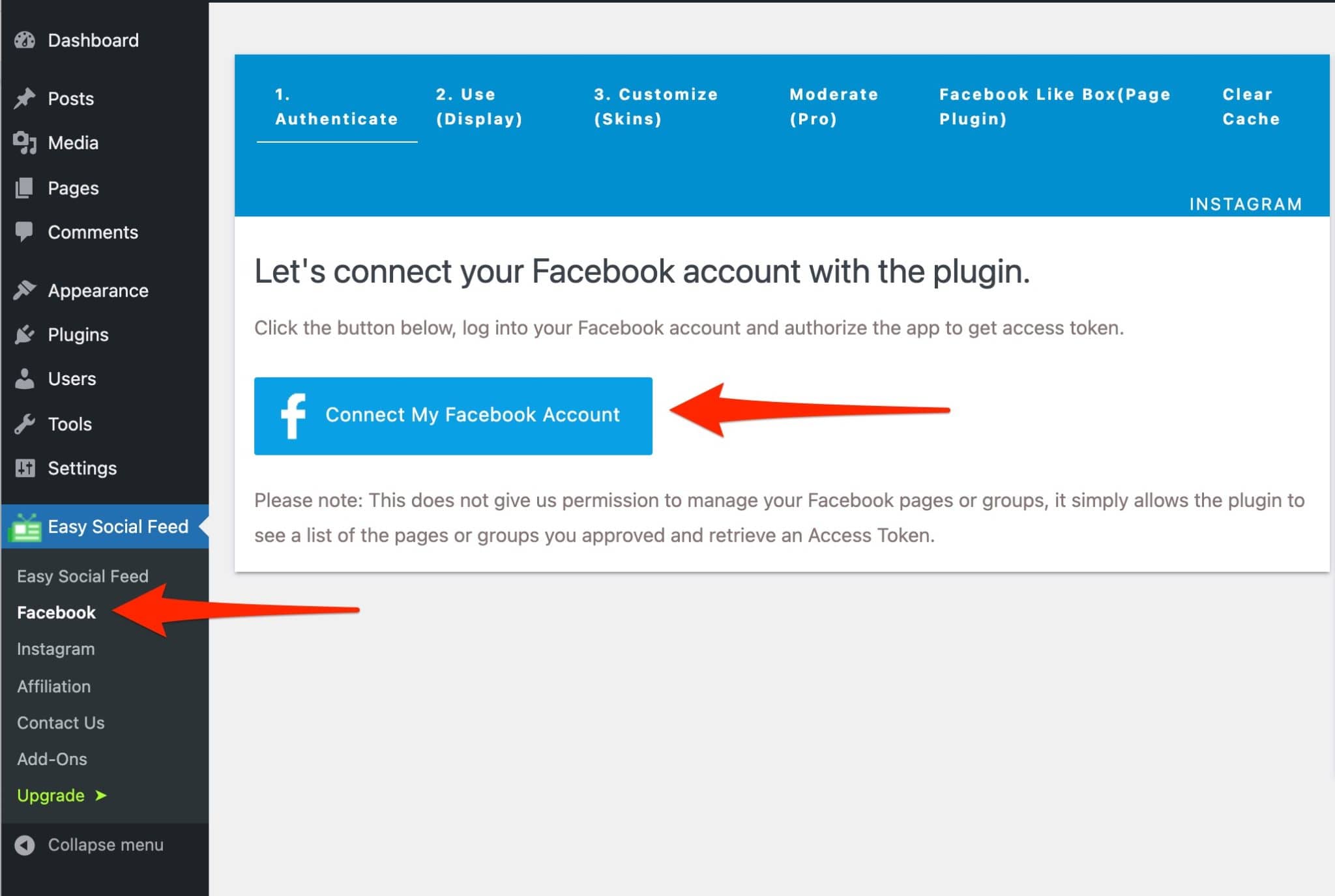
Wszystko dobrze? Przejdźmy więc przez różne scenariusze.
Studium przypadku #1
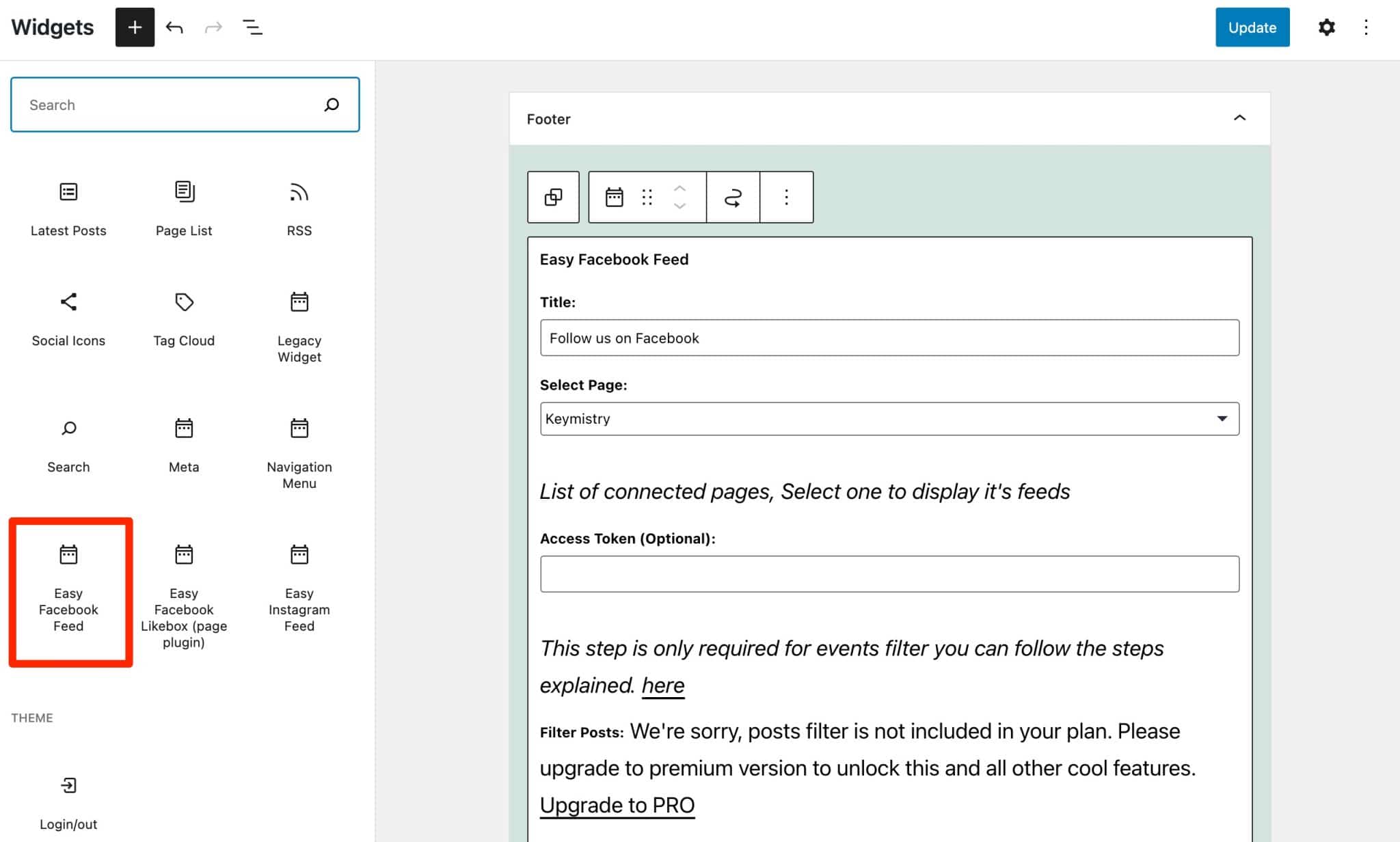
Chcesz, aby czytelnicy cieszyli się Twoim kanałem informacyjnym. Przejdź do Wygląd > Widgety i wybierz blok „Łatwy kanał na Facebooku” .
Następnie uzupełnij wymagane informacje według własnego uznania (np. ilość publikacji do wyświetlenia, logo, otwieranie linków w nowej zakładce itp.)
Studium przypadku #2
Po prostu chcesz dodać „Facebook Like Box” .
Jaki jest sens tej rzeczy? Aby promować Twoją stronę na Facebooku i zachęcać odwiedzających do jej polubienia, aby wzmocnić wizerunek Twojej marki i reputację.
Jak to zrobić teraz? Procedura jest dokładnie taka sama, jak w przypadku wkładania paszy. Jedyne, co się zmienia, to przeniesienie widżetu do wybranego obszaru, takiego jak pasek boczny lub stopka.
Tym razem wybierz blok „Łatwy Facebook Like Box” (wtyczka strony) w Appearance > Widgets . Skonfiguruj tak, jak chcesz. I to wszystko.
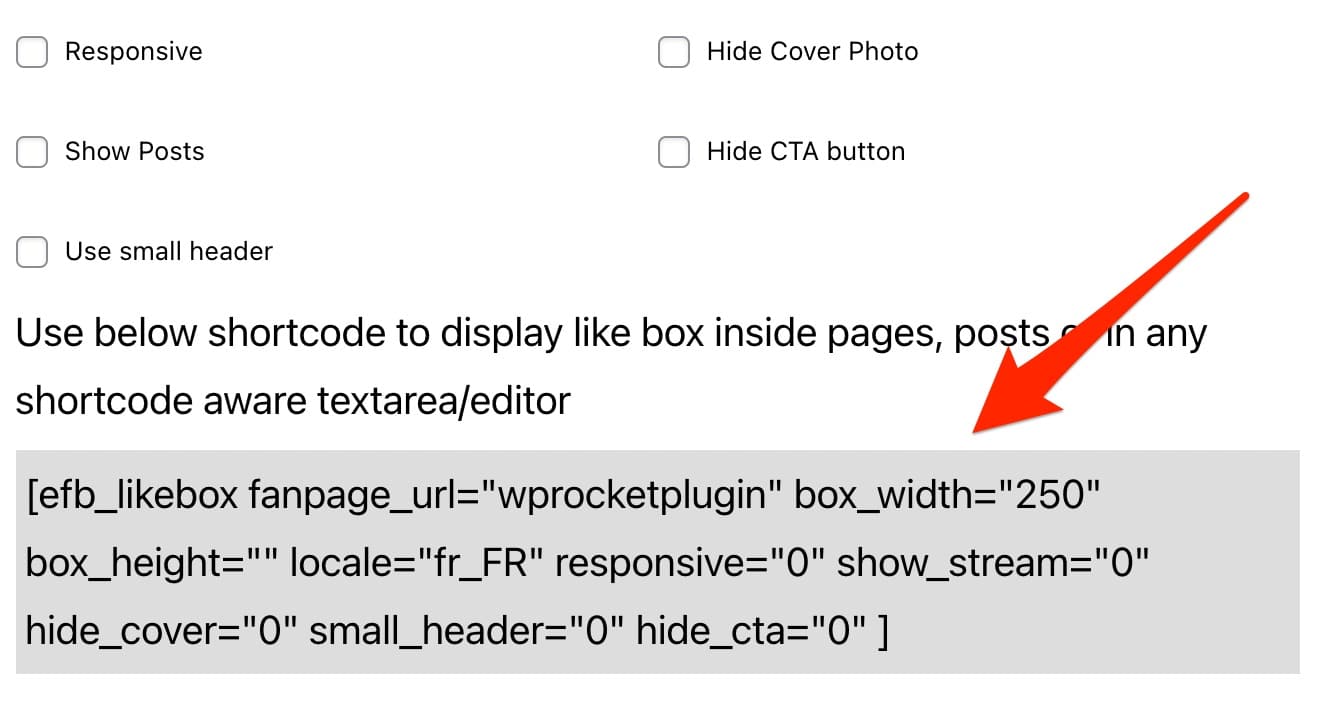
Na przykład użyliśmy strony na Facebooku poświęconej wtyczce pamięci podręcznej WP Rocket:

Jeśli chcesz zaprezentować podobne pole w swojej treści, skopiuj i wklej wygenerowany krótki kod bezpośrednio do swojego postu lub strony, używając bloku „Shortcode” w edytorze treści (Gutenberg).
Studium przypadku #3
Chcesz zintegrować wyskakujące okienko, aby upewnić się, że odwiedzający zobaczą Twoją stronę.
Wyskakujące okienko to okno, które otwiera się automatycznie, gdy odwiedzający przegląda stronę internetową. Jest często używany do wysyłania komunikatu reklamowego, który sprawia, że chcesz zepsuć ekran, ponieważ uniemożliwia ci ciche czytanie treści.
To może być uciążliwe. Od Ciebie zależy, czy jest to naprawdę przydatne dla Twoich czytelników.
Jeśli chcesz to skonfigurować, Easy Social Feed nie oferuje już takiej opcji.
Aby skorzystać z tej funkcji, będziesz musiał skorzystać z dedykowanej wtyczki stworzonej przez twórców wtyczki, zwanej Top Bar.
Pamiętaj, że Easy Social Feed oferuje również wersję Pro (od 39 USD rocznie), która oferuje więcej opcji układu kanału informacyjnego, system filtrowania publikacji lub zaawansowany moduł tworzenia wyskakujących okienek.
Pobierz wtyczkę Easy Social Feed:

Recenzje i rekomendacje społecznościowe
Instalacje aktywne: 20K+
Recenzje i rekomendacje społecznościowe to wtyczka o bardzo specyficznym zastosowaniu.
Zgodnie z definicją na stronie prezentacji z oficjalnego katalogu, umożliwia on wyświetlanie recenzji opublikowanych na Facebooku przez klientów i/lub użytkowników w obszarze widżetów w witrynie WordPress .
To może być bardzo interesujące, aby wzmocnić dowód społeczny: jest bardziej prawdopodobne, że zaufamy produktowi/usłudze, jeśli inne osoby już z niego korzystały i go zwalidowały.
Jeśli masz na przykład sklep WooCommerce, może to pomóc w zwiększeniu sprzedaży.
Poza swoją osobliwością, ta wtyczka również mnie uwiodła, ponieważ jest bardzo dobrze oceniana (4,9/5 z prawie 300 recenzji przesłanych w momencie pisania tego posta).
W użyciu mogę potwierdzić, że wtyczka jest bardzo wydajna: jest łatwa w użyciu i bardzo szybko otrzymujesz efekt końcowy.
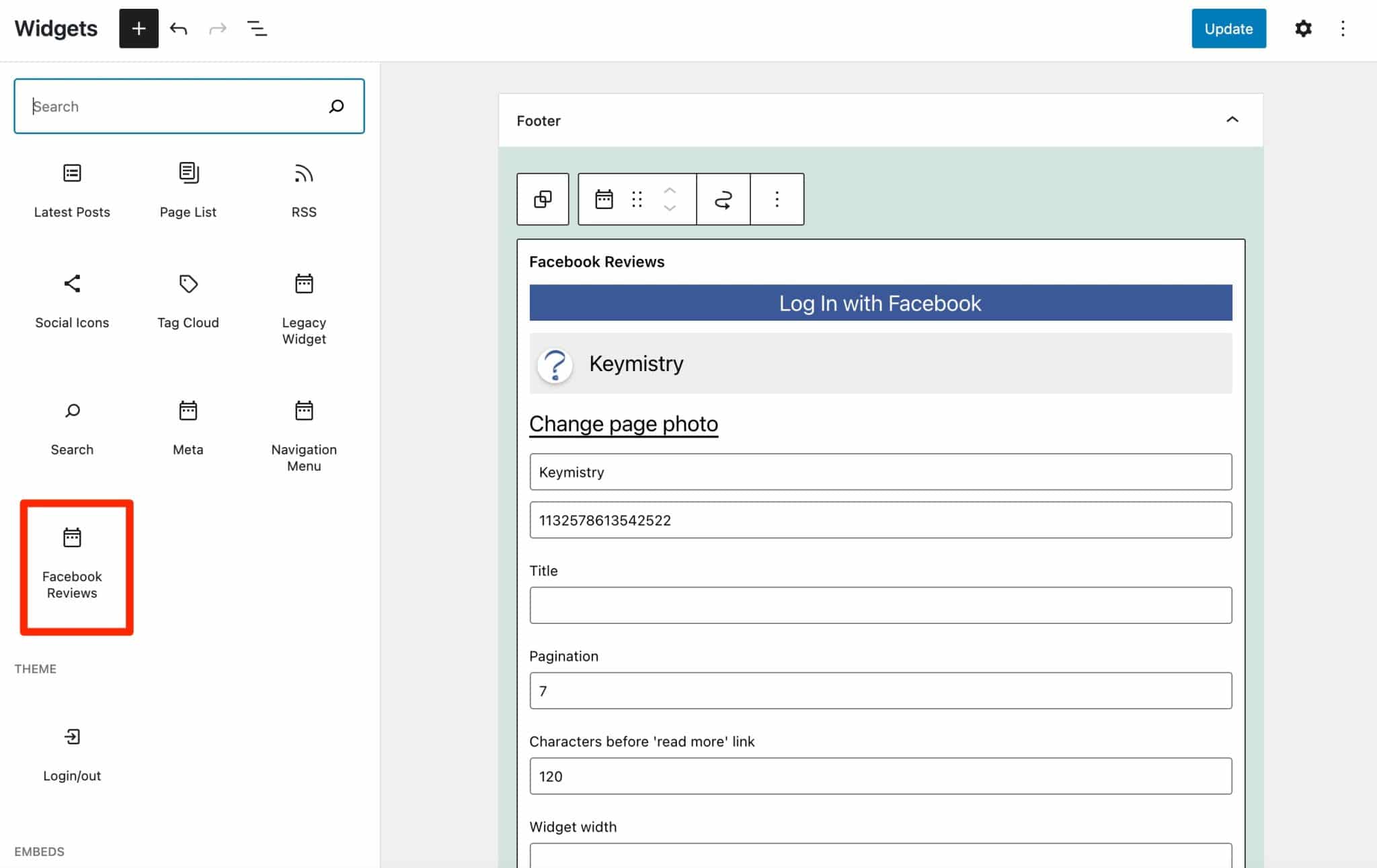
Aby wyświetlić te słynne recenzje z Facebooka, po prostu przejdź do Wygląd > Widgety , a następnie wybierz blok „Opinie na Facebooku” .
Zaloguj się do Facebooka, a następnie dokonaj wybranych przez siebie ustawień. Możliwe jest ustawienie:
- Wysokość i szerokość rekomendacji, które zostaną wyświetlone.
- Liczba znaków do wyświetlenia przed wyświetleniem łącza „Czytaj więcej”.
- Wyświetlanie notatek pozostawionych przez użytkowników/klientów: możesz je ukryć.
- Otwarcie linków w nowej zakładce.
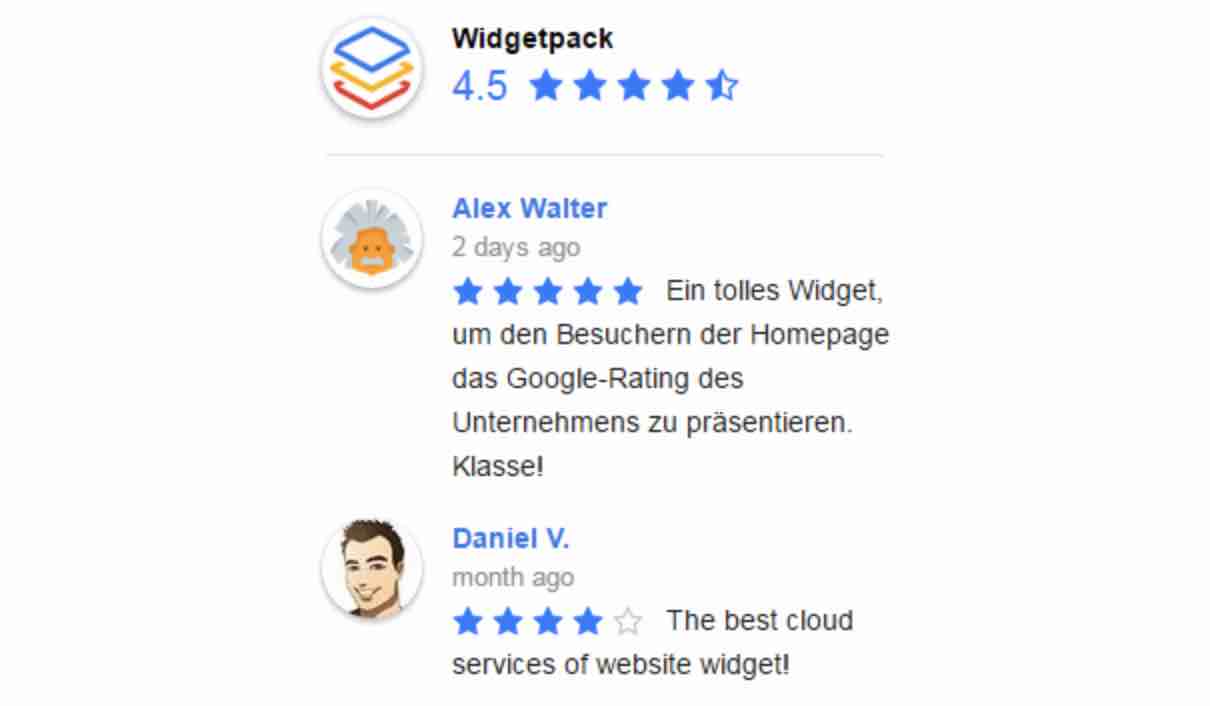
W końcu renderowanie strony wygląda tak:
Pamiętaj, że poza obszarami widżetów oferowanymi przez Twój motyw możesz również wyświetlać recenzje pozostawione na Twojej stronie na Facebooku na stronie lub w poście . W tym celu wymagane jest użycie krótkiego kodu.
Możesz go wygenerować, przechodząc do Ustawienia> Recenzje na Facebooku> Shortcode . Gdy będzie dostępny, użyj bloku „Krótki kod” w edytorze treści, aby osadzić go w treści.
Na koniec powinieneś wiedzieć, że wtyczka stworzona przez zespół RichPlugins oferuje wersję premium (od 85 USD rocznie do użytku w jednej witrynie).
Ta ostatnia pozwala wyświetlać recenzje z Google i Yelp (oprócz Facebooka), więcej opcji wyświetlania i filtrów, a także umożliwia odwiedzającym pozostawienie recenzji bezpośrednio z witryny WordPress.
Pobierz wtyczkę Recenzje i rekomendacje społecznościowe:
Widget dla kanałów społecznościowych
Instalacje aktywne: 100 tys.+
Wtyczka Widget for Social Page Feeds, znana wcześniej jako Facebook Widget, ma ponad 100 000 aktywnych instalacji i stosunkowo częste aktualizacje.
Oczekujemy więc czegoś funkcjonalnego, aby zintegrować Twoją stronę na Facebooku z WordPress za pomocą widżetu.
Zacznij od zainstalowania i aktywacji wtyczki, która umożliwia również wyświetlanie Twojego kanału informacyjnego na Twoim WordPressie.
Wtyczka automatycznie przekierowuje Cię do ustawień widżetu WordPress (w Wygląd > Widgety ).
Wybierz blok „Facebook Page Like Widget” , w którym pozwala na to Twój motyw. Tym razem wybieram pasek boczny.
Pozwólcie, że wyjaśnię, że nie gram w faworytów i nie jestem z nim żonaty. Powiedzmy, że to sprawia, że czuję się dobrze.
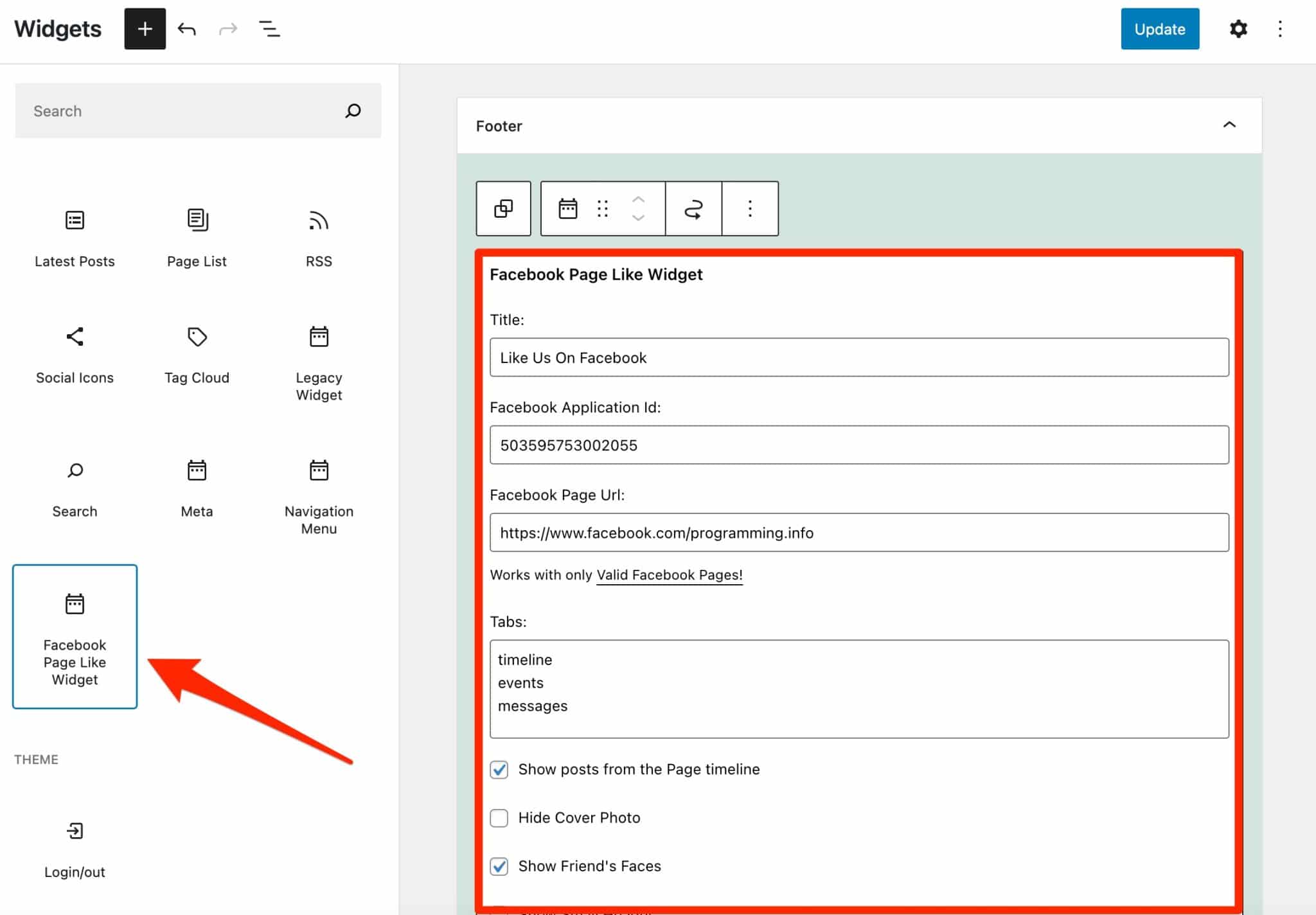
Potem to już pestka. Ustaw, napisz i odhaczaj według własnego uznania.
Na przykład wybrałem stronę WordCamp Europe.
Chcesz zobaczyć wynik? Chodźmy.
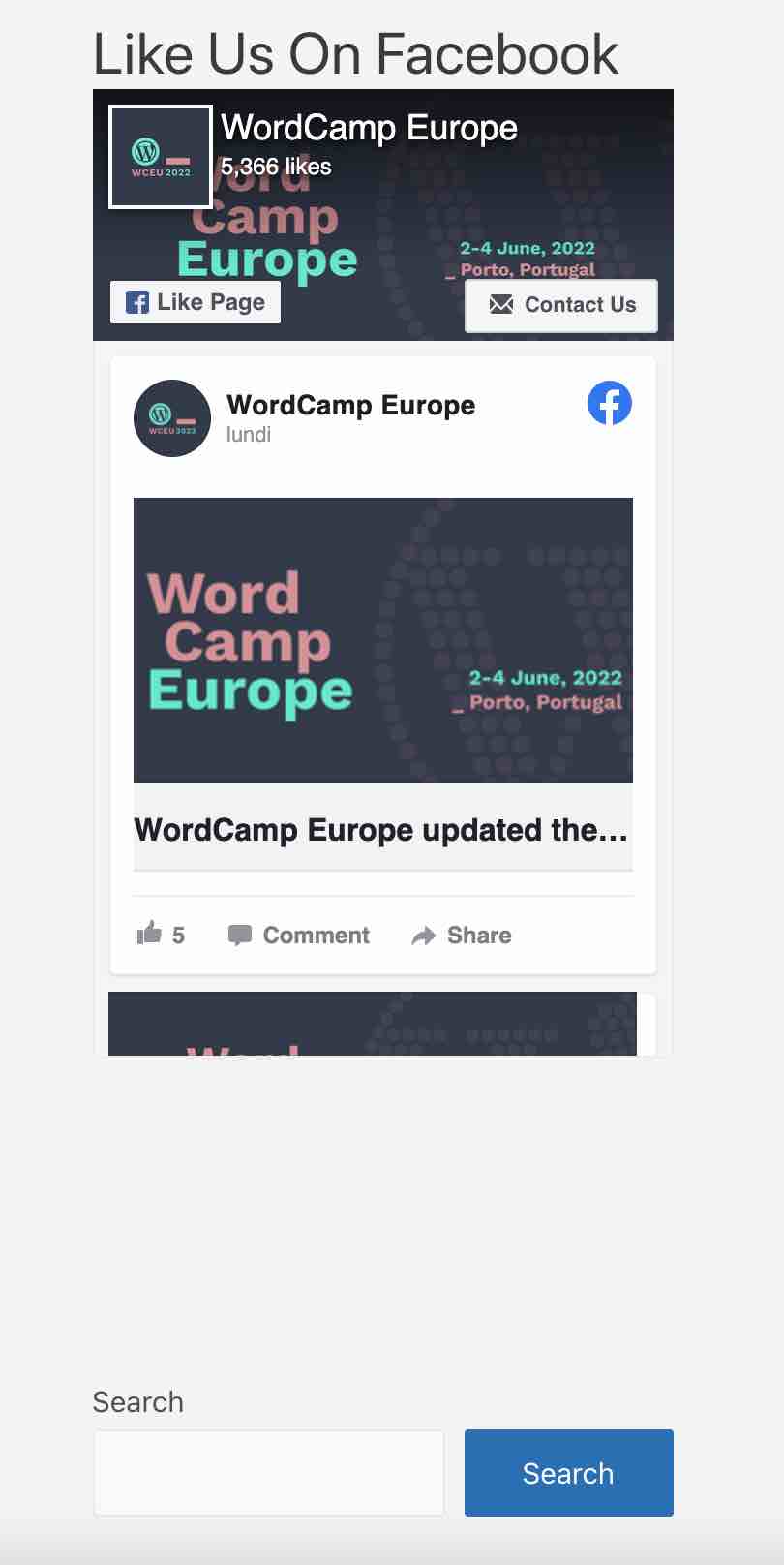
I to wszystko. To było proste, szybkie i wydajne: w skrócie wszystko, co lubimy.
Pobierz wtyczkę Widget for Social Page Feeds:
Polub i udostępnij BestWebSoft
Instalacje aktywne: 10K+
Jak sama nazwa wskazuje, ta wtyczka umożliwia dodawanie przycisków specyficznych dla Facebooka do WordPressa. Mianowicie słynne:
- Lubić
- Podążać
- Udział
Jego użycie spełnia bardzo specyficzne potrzeby i nie pozwala na przykład na wyświetlanie twojego kanału informacyjnego.
Po aktywacji wtyczki przejdź do administratora WordPress i wybierz opcję Lubię to i udostępniaj > Ustawienia , jak pokazano na poniższym obrazku.
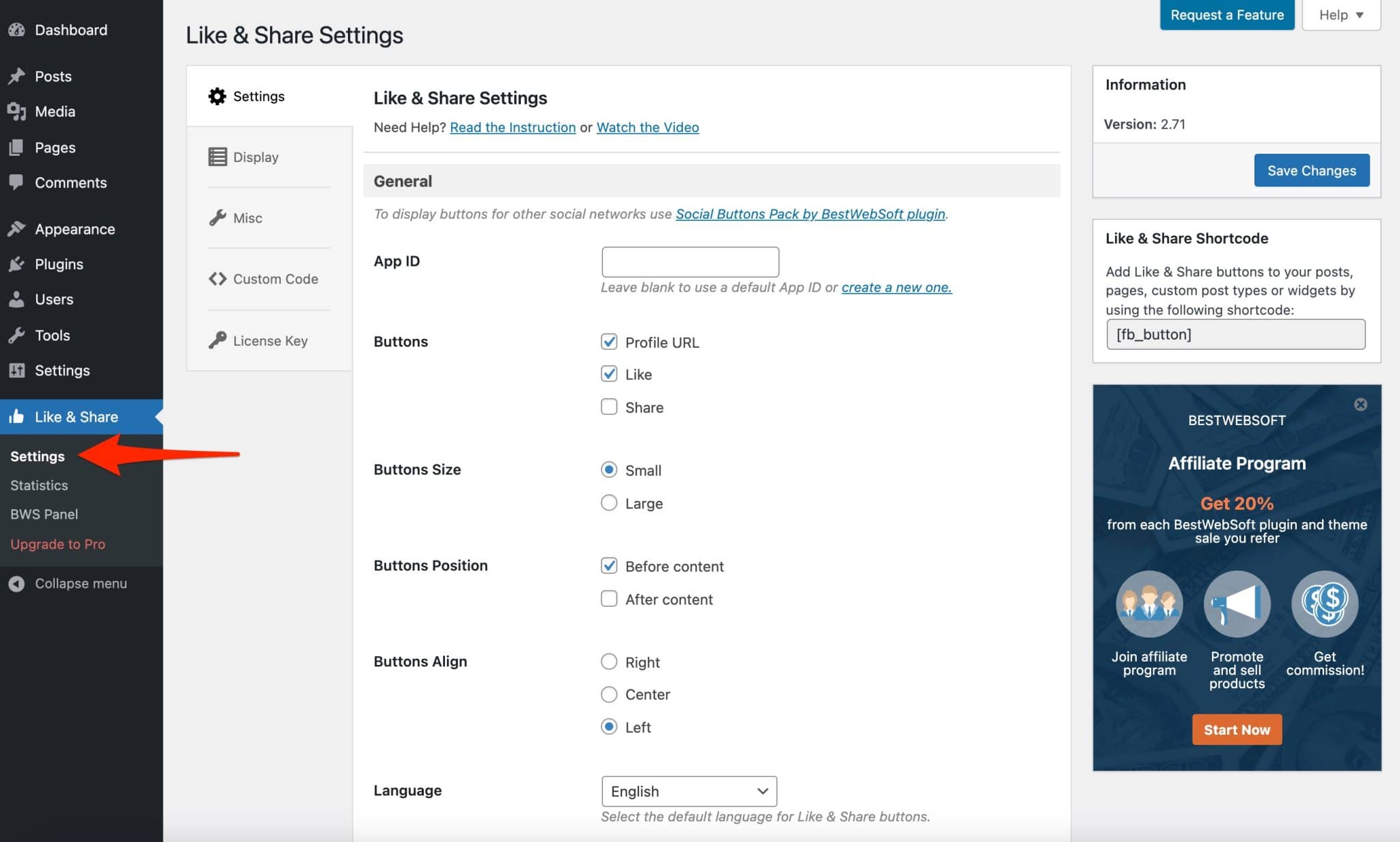
W wersji darmowej możliwości konfiguracyjne są dość ograniczone. Będziesz mógł działać tylko na ogólnych ustawieniach, takich jak typ wyświetlanych przycisków, ich rozmiar, lokalizacja (przed i/lub po treści) itp.
W większości przypadków jest to jednak wystarczające.
Po skonfigurowaniu ustawień, jak chcesz, pamiętaj, aby zapisać.
Wtyczka automatycznie wyświetla wybrane przyciski przed/po lub przed i po treści każdego artykułu/strony.
Oto jak to wygląda w akcji.
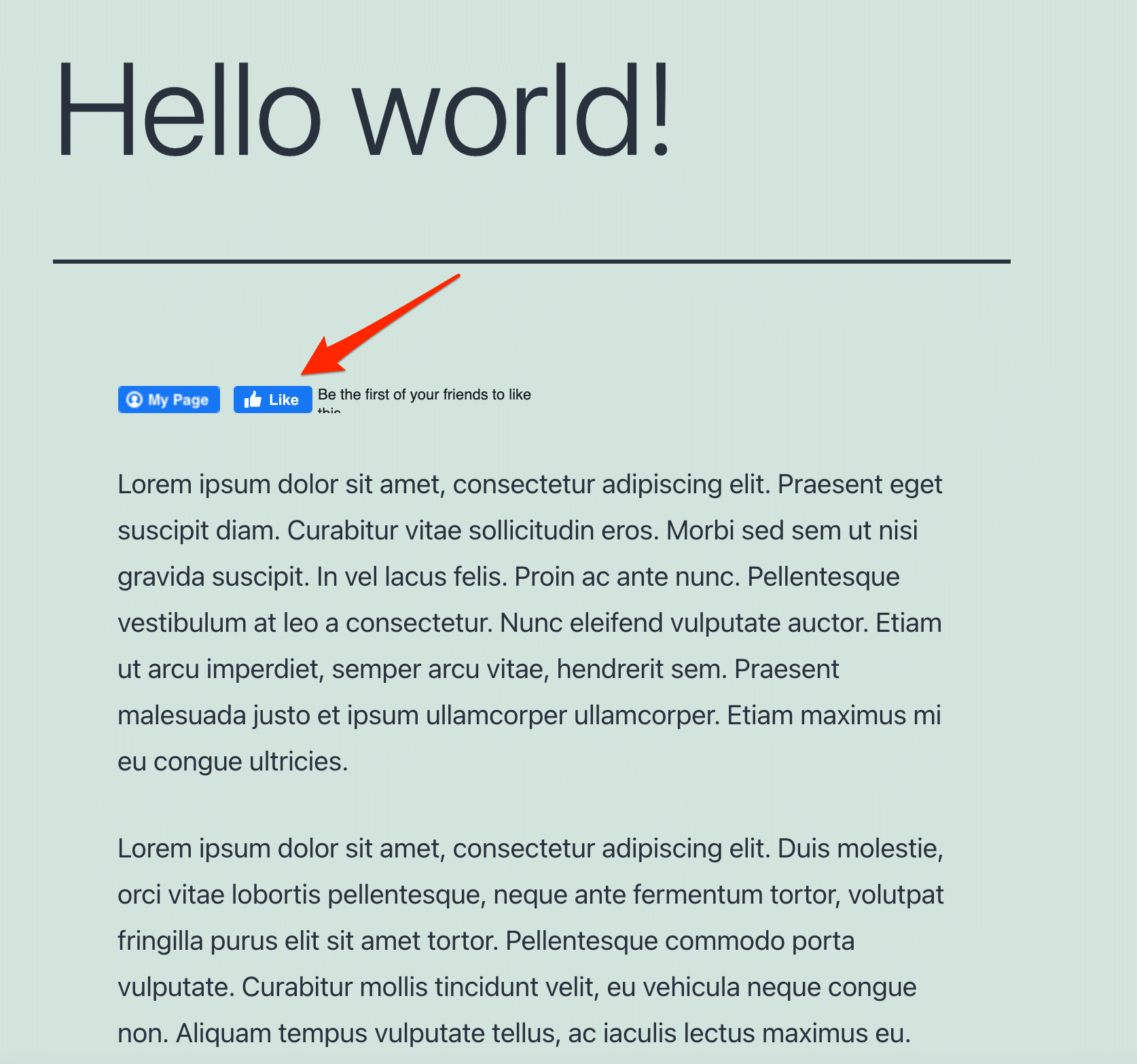
Pamiętaj, że możesz dodać link do swojej strony na Facebooku za pomocą nazwy użytkownika w adresie URL. Gdy odwiedzający kliknie przycisk „Moja strona”, zostanie przekierowany na Twoją stronę.

Możliwe jest również dodanie do tego przycisku obrazu lub logo reprezentującego Twoje usługi.
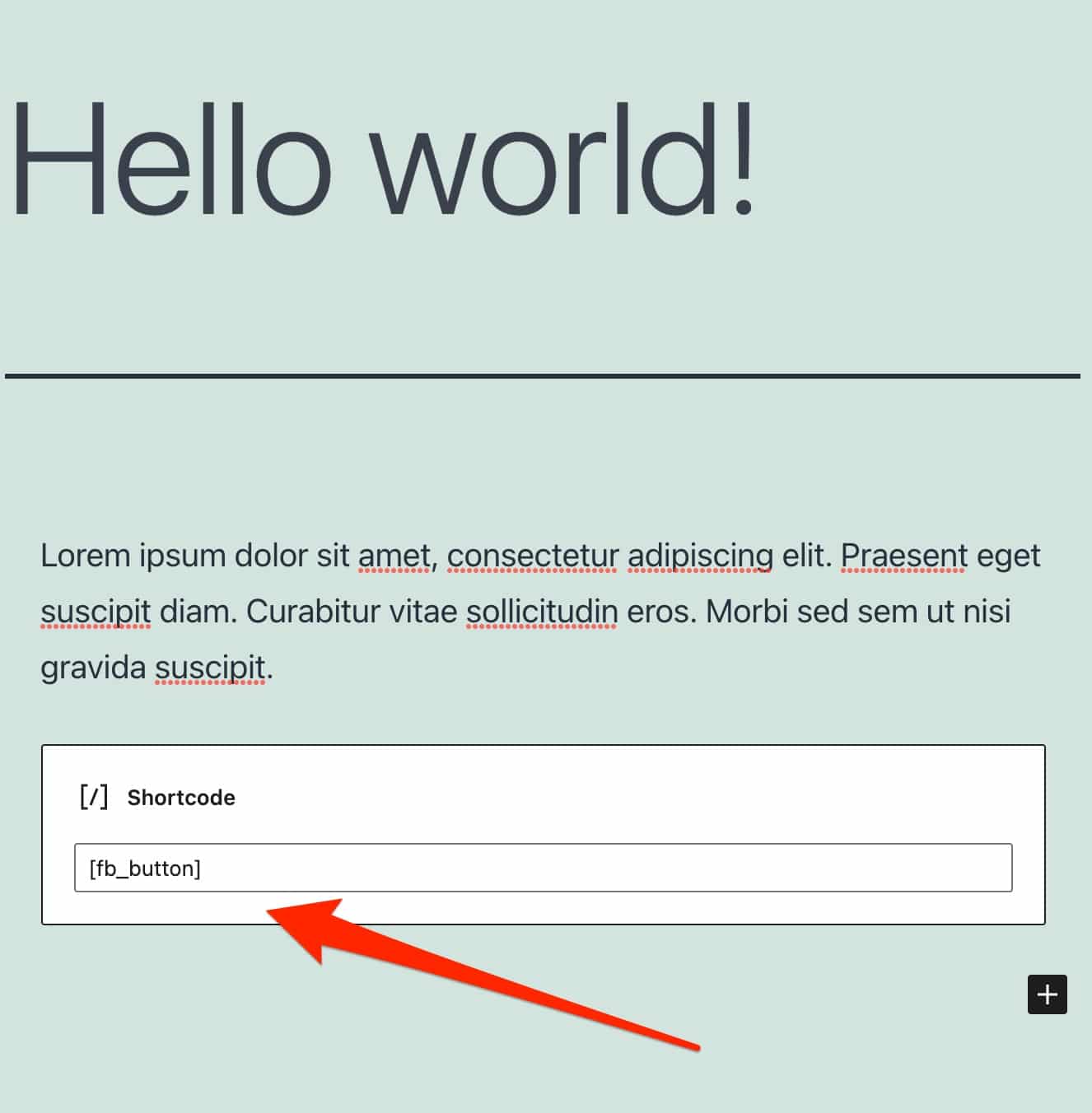
Aby zintegrować przyciski tam, gdzie chcesz (treść artykułu/strony, widżet, niestandardowy typ postu), po prostu skopiuj i wklej następujący [fb_button] do bloku „Shortcode” Gutenberga.
Podczas mojego testu nie udało się wyświetlić przycisku „Lubię to” Facebooka na mojej stronie. Możesz mieć ten sam problem po swojej stronie, ponieważ Facebook wprowadził zmiany w tym przycisku dla europejskich użytkowników. Wrócę do tego nieco bardziej szczegółowo na końcu tego postu.
W końcu ta trzeźwa i dostępna wtyczka spełnia swoje zadanie. Aby uzyskać więcej personalizacji, możesz majstrować przy kodzie CSS lub wybrać wersję płatną, która kosztuje 25,90 USD rocznie za jedną witrynę.
W tym drugim przypadku możesz na przykład wybrać strony lub niestandardowe typy postów, na których chcesz wyświetlać przyciski, lub wyświetlić widżet z najbardziej lubianymi postami.
Pobierz wtyczkę BestWebSoft's Like & Share:
WP2Social Auto Publish
Instalacje aktywne: 20K+
Chcesz publikować na Facebooku z WordPressa? Ta wtyczka jest stworzona dla Ciebie.
WP2Social Auto Publish, wcześniej nazywany Facebook Auto Publish , umożliwia „automatyczne publikowanie postów z Twojego bloga (lub witryny) na Facebooku” , wyjaśnia twórca wtyczki.
W przypadku ustawień konieczne jest najpierw utworzenie „aplikacji Facebook”. Ale teraz wiesz, jak to zrobić.
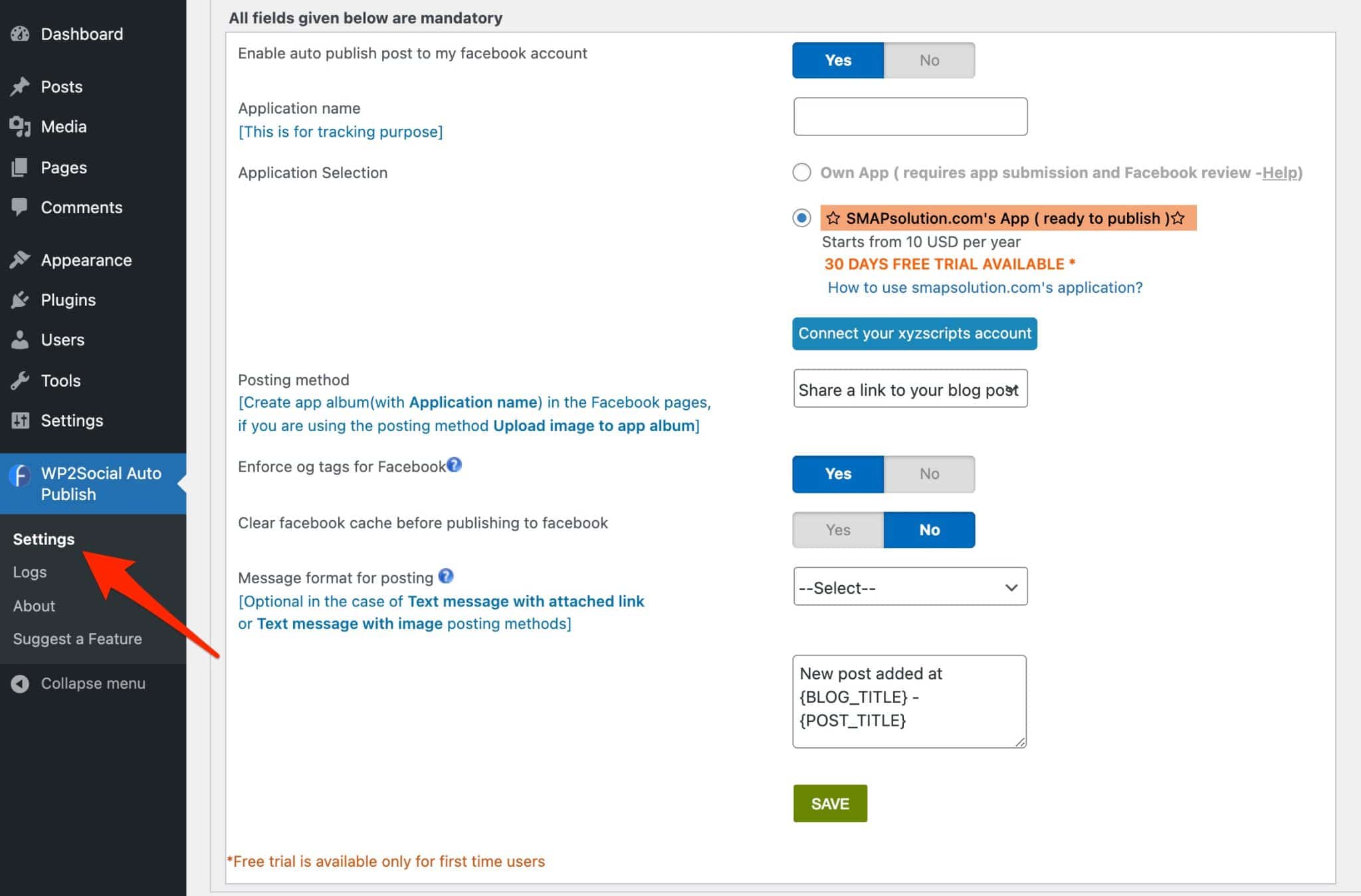
Następnie przejdźmy do konfiguracji. Możesz wybrać między innymi:
- Sposób wyświetlania treści na Facebooku (tekst, tekst z obrazem, tekst z linkiem).
- Aby automatycznie publikować Twoje posty, strony lub jedno i drugie.
- Wybierz, które kategorie postów mają być automatycznie ujawniane.
Zapisz swoje ulubione ustawienia i zajrzyj na Facebooka przy następnej publikacji.
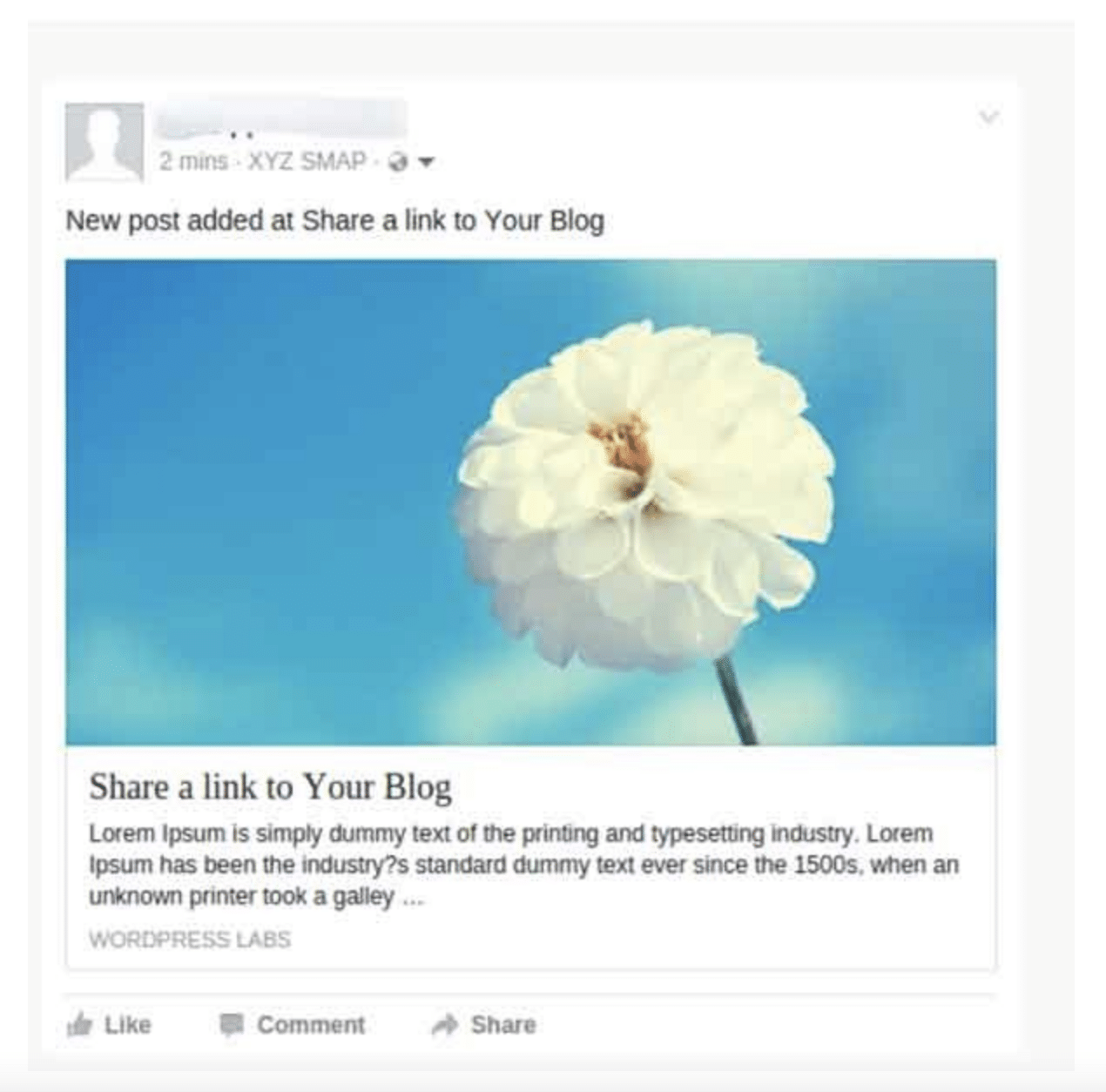
Zwróć uwagę, że sekcja „Dzienniki”, znajdująca się pod „Ustawieniami” wtyczki w Twojej administracji WordPress, umożliwia monitorowanie stanu publikacji.
Pobierz wtyczkę WP2Social Auto Publish:

Komentarze społecznościowe autorstwa WpDevArt
Instalacje aktywne: 20K+
Ta wtyczka umożliwia odwiedzającym komentowanie zawartości Twojej witryny za pomocą ich konta na Facebooku.
Ma to kilka zalet:
- Możliwość komentowania w dowolnym miejscu na Twojej stronie.
- Ograniczanie spamu i zachęcanie do wysokiej jakości dyskusji. „Kiedy ludzie komentują na swoim profilu na Facebooku, prowadzi to do dyskusji o wyższej jakości i mniejszej ilości spamu” — mówi Facebook na swoim obszarze dla programistów.
- „Zwiększ zaangażowanie, zwiększ czas spędzany na stronie” , znowu według Facebooka.
Aby ustawić wtyczkę, przejdź jak zwykle do panelu administracyjnego swojego WordPressa po lewej stronie.
Upewnij się, że zainstalowałeś i aktywowałeś go wcześniej.
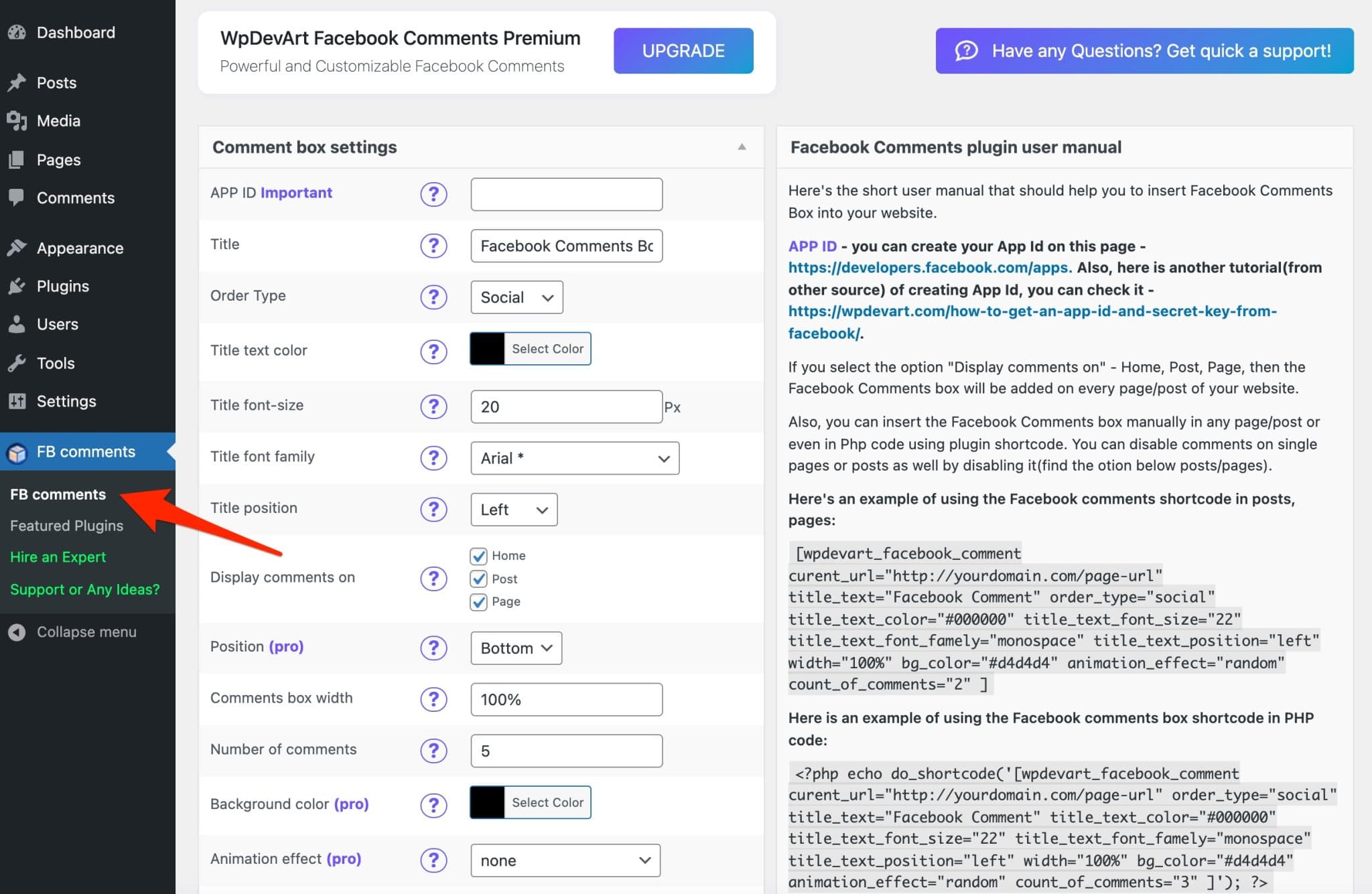
Aby ta wtyczka działała, musisz utworzyć aplikację na Facebooka.
Następnie skonfiguruj swoją przyszłą przestrzeń komentarzy, wybierając następujące elementy:
- Tytuł
- Kolor
- Czcionka
- Liczba komentarzy do wyświetlenia
- Miejsce pojawiania się komentarzy (posty, strony, strona główna)
- Język
Zapisz, klikając „Zapisz sekcję” i przejdź do jednego ze swoich postów, na przykład. Domyślnie pole komentarza zostanie automatycznie zintegrowane na dole publikacji.
Jeśli chcesz zintegrować i zaimportować komentarze w swoich treściach, możesz użyć i dostosować krótki kod zaproponowany przez twórców aplikacji .
Znajduje się w prawej części ustawień wtyczki.
Pamiętaj również, że możesz wyłączyć wyświetlanie komentarzy na Facebooku pojedynczo, w poście lub według strony. Aby to zrobić, użyj małego pudełka znajdującego się na dole treści.
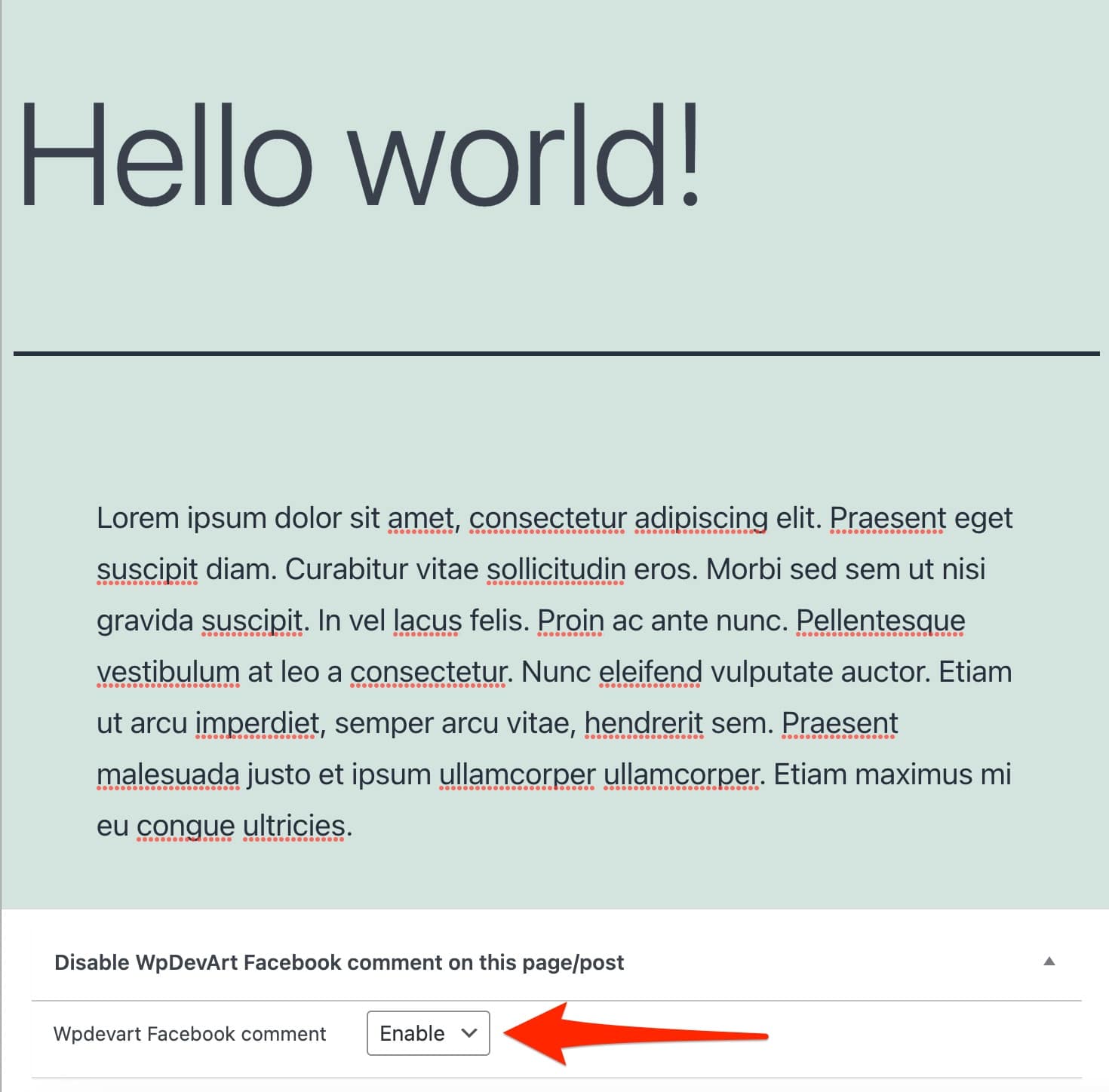
Aby uzyskać więcej opcji, dostępna jest wersja pro sprzedawana od 10 USD rocznie za jedną witrynę. Pozwala dostosować kolor tła pola komentarza i dodać efekty animacji.
Pobierz komentarze społecznościowe przez wtyczkę WpDevArt:
Czat na żywo z czatem klienta Messenger

Instalacje aktywne: 10K+
Ta wtyczka zaprojektowana przez Zotabox pozwala odwiedzającym rozpocząć z Tobą czat przez Facebook Messenger. Wszystko z Twojego bloga/witryny WordPress.
Co jest całkiem niezłe, aby umożliwić czytelnikom zadawanie pytań dotyczących produktów lub oferowanie wsparcia.
Facebook oferuje również swoją oficjalną wtyczkę czatu na żywo o nazwie Facebook Chat Plugin. Otrzymała jednak wiele bardzo mieszanych recenzji od swoich użytkowników, dlatego wolałem skupić się na wtyczce Zotabox, która została znacznie lepiej przyjęta przez krytyków.
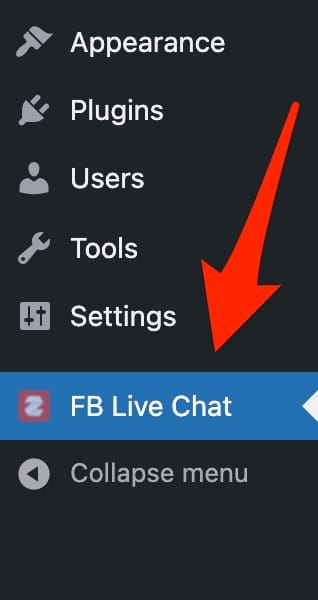
Aby to skonfigurować, kliknij FB Live Chat na pulpicie nawigacyjnym WP.
Po wprowadzeniu adresu e-mail i adresu URL witryny zostaniesz przekierowany na stronę zewnętrzną zarządzaną przez usługę Zotabox, która oferuje około 20 narzędzi marketingowych, w tym nasz słynny czat na Facebooku.
Zobaczysz, deska rozdzielcza jest dość gęsta, z wieloma opcjami. Na początku nie jest łatwo odnaleźć drogę.
Lewa kolumna zawiera listę wszystkich narzędzi oferowanych przez Zotabox (nr 1 na poniższym obrazku). Ustawienia czatu na Facebooku znajdują się po prawej stronie (#2).
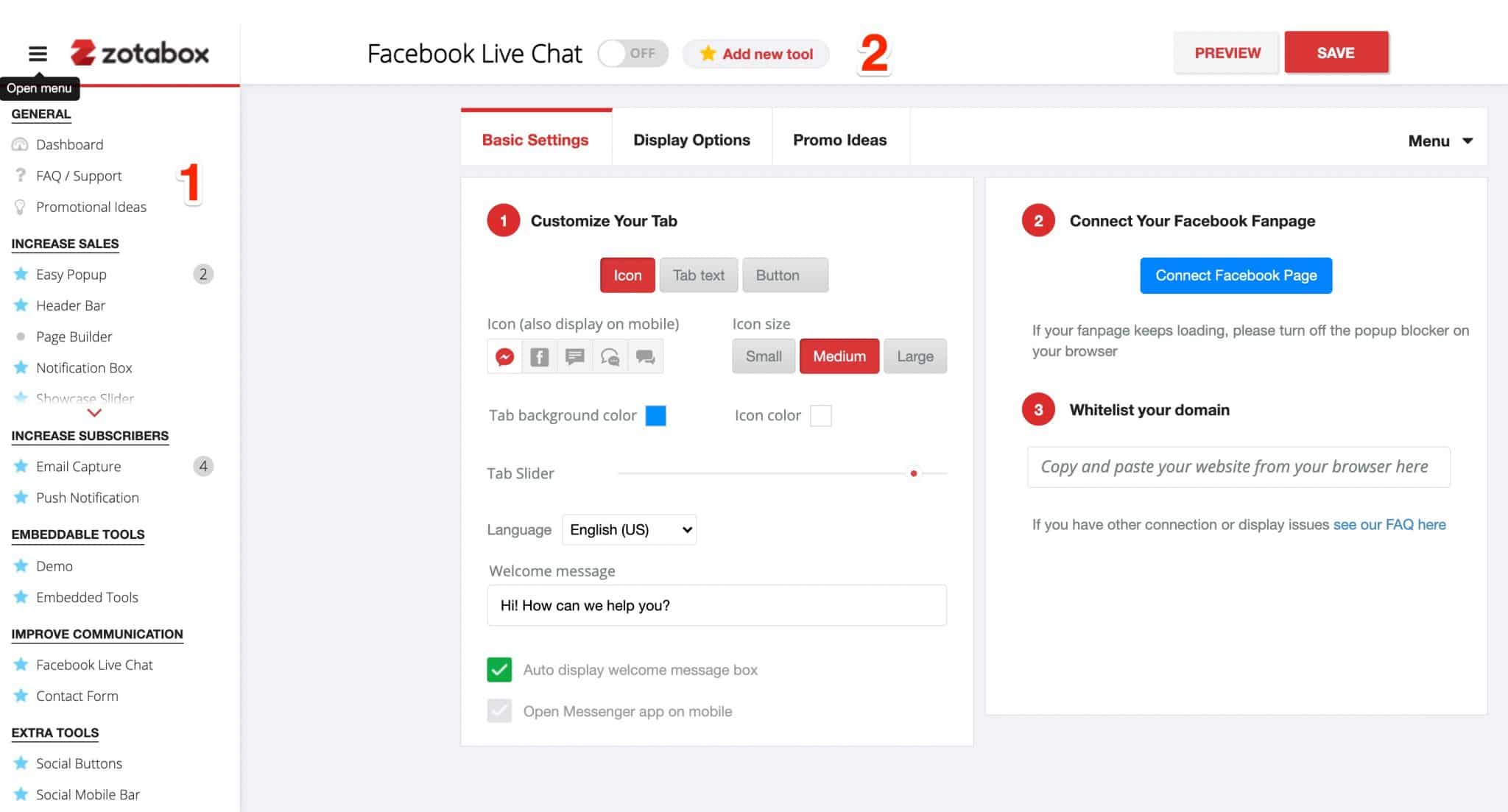
Zasadniczo możesz działać na 2 poziomach:
- Ustawienia podstawowe . Pozwalają dostosować ikonę czatu, która pojawi się na ekranie, a także teksty, które ją tworzą. Masz na przykład wybór między wyświetlaniem ikony, tekstu w zakładce lub tekstu na przycisku. Możesz dostosować tekst, który ma być wyświetlany, jego kolor, rozmiar lub czcionkę. Wreszcie można wybrać język domyślny.
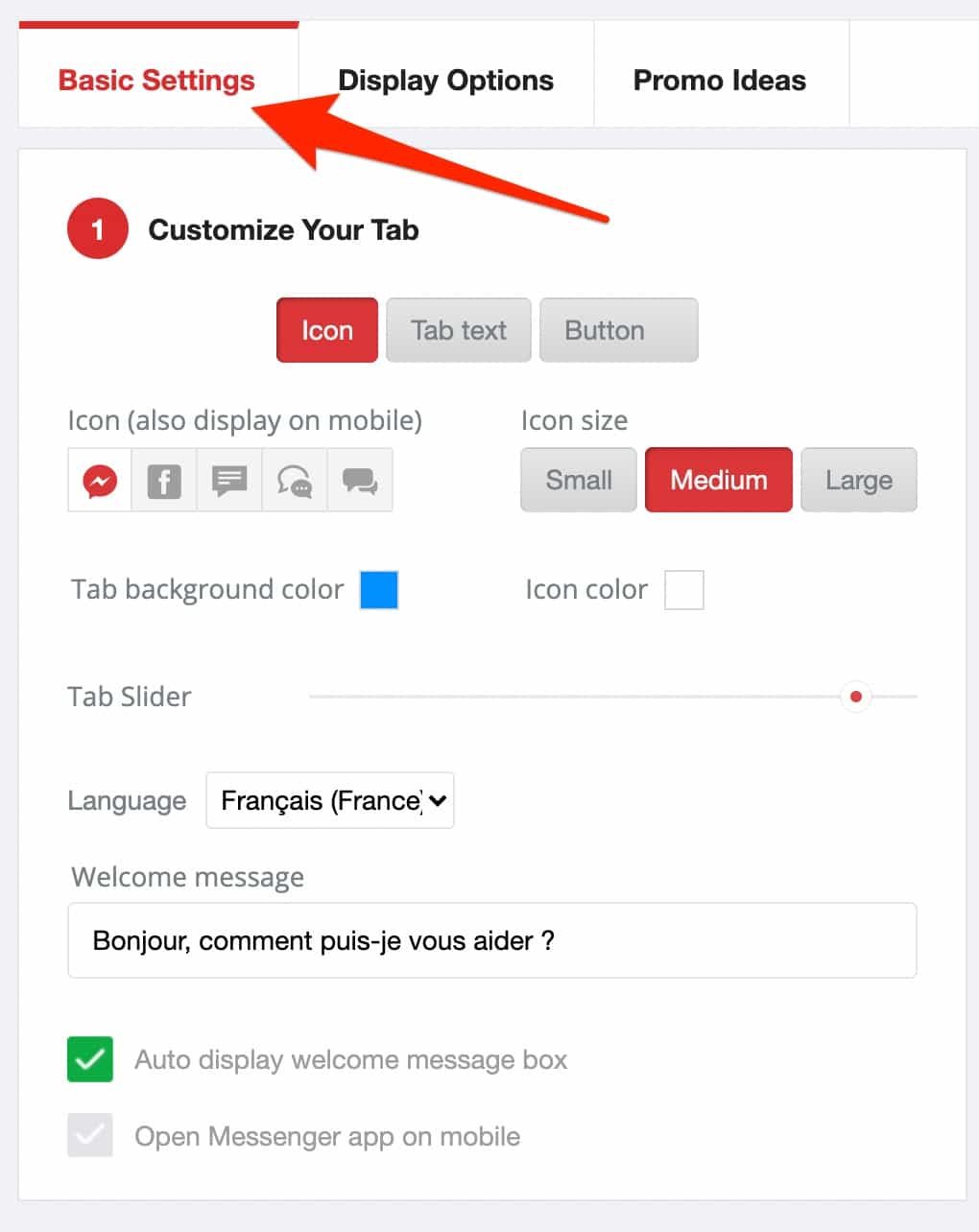
- Opcje wyświetlania . Za pomocą tej zakładki możesz dostroić wyświetlanie swojej ikony lub przycisku. Wtyczka umożliwia wyświetlanie go określonemu typowi odwiedzającego (np. wszystkim odwiedzającym; tylko nowym odwiedzającym; tylko powracającym odwiedzającym itp.) na niektórych typach stron, zgodnie z obszarami geograficznymi, a nawet rozmiarem ekranu odwiedzających.
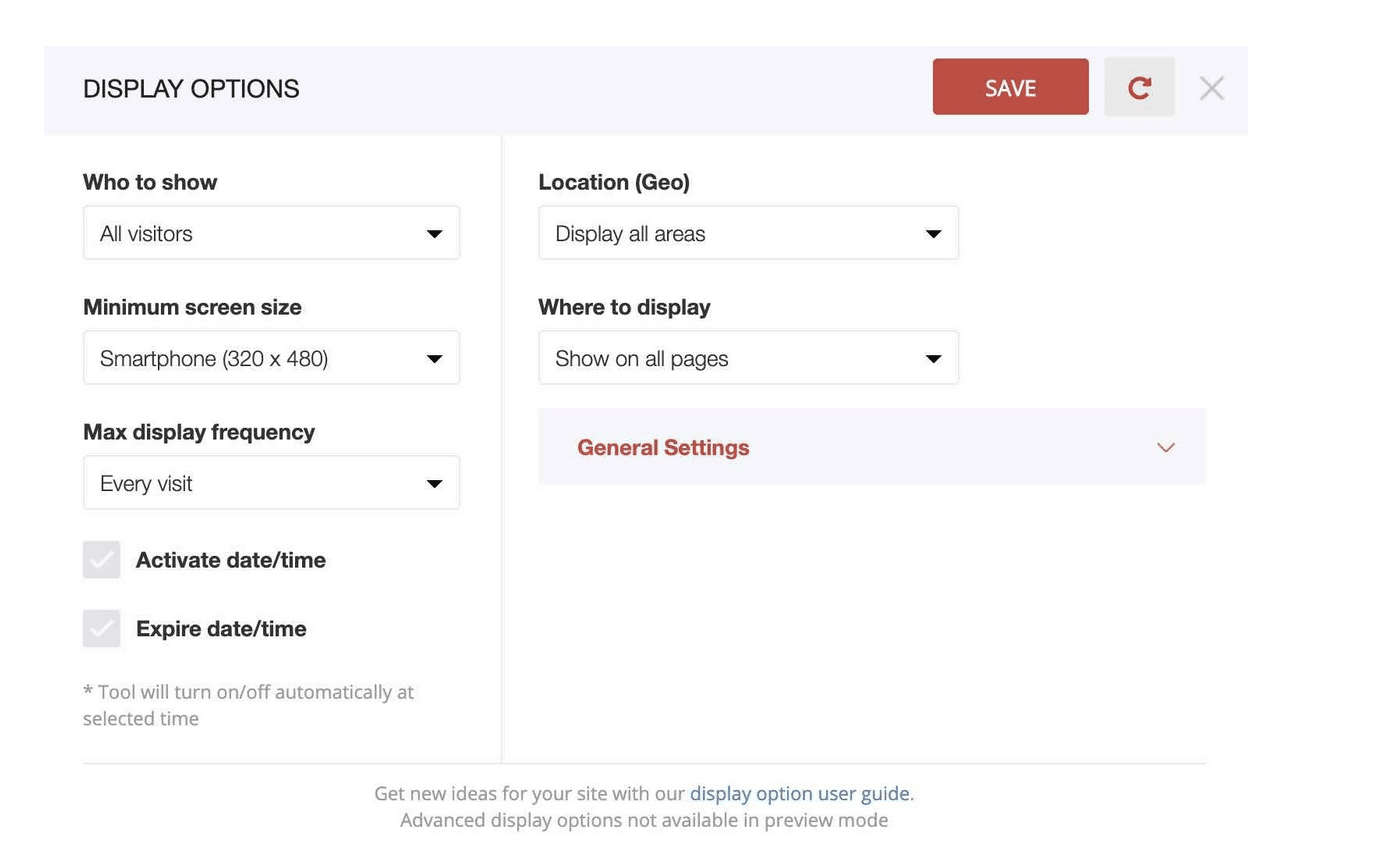
Aby to wszystko było aktywne, przełącz mały suwak u góry strony ustawień na „Wł.” .
Jak tylko będziesz w porządku z ustawieniami, zapisz za pomocą przycisku „Zapisz” , a następnie połącz swoją stronę na Facebooku.
Od teraz odwiedzający zobaczą Twój czat na Facebooku, gdy trafią na Twoją stronę.
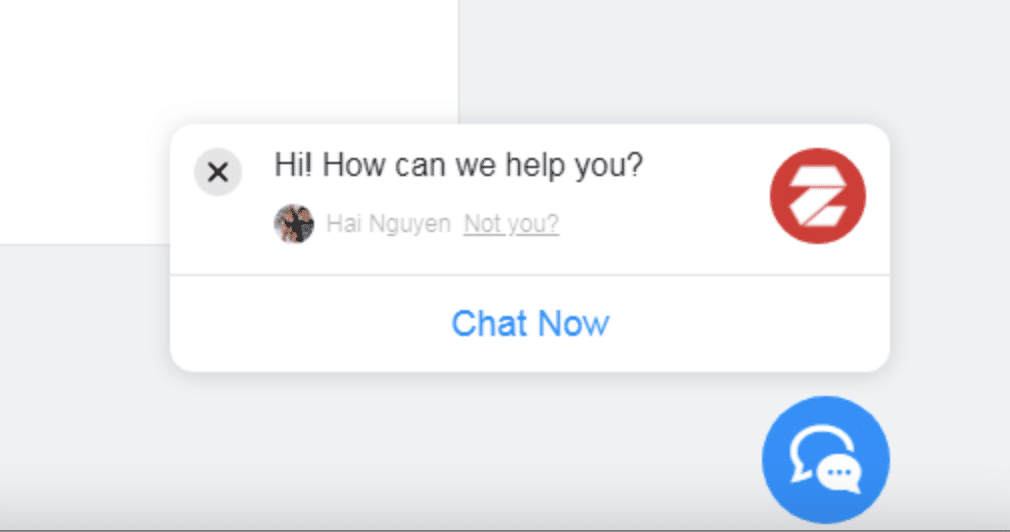
Wtyczka jest bardzo wydajna, przyjemna w użyciu, a jej opcje są zapewnione. Jedynym problemem jest to, że Zotabox jest narzędziem premium. Jego bezpłatna wersja próbna jest ograniczona do 30 dni.
Poza tym będzie kosztować co najmniej 12,99 USD miesięcznie za wskaźnik ograniczony do 5000 wizyt.
Pobierz wtyczkę Live Chat with Messenger Customer Chat:
Nextend Zaloguj się i zarejestruj w serwisach społecznościowych
Instalacje aktywne: 300K+
Nextend Social Login and Register dodaje przycisk Facebook do Twojej strony logowania (ale także Google i Twitter, jeśli chcesz), dzięki czemu możesz automatycznie zalogować się do swojej witryny przy użyciu swoich danych logowania do sieci społecznościowej.
Aby skonfigurować wtyczkę, stworzoną przez projektantów wtyczki Smart Slider 3, przejdź do Ustawienia > Nextend Social Login . Następnie wybierz wkładkę dedykowaną Facebookowi, klikając „Pierwsze kroki” .
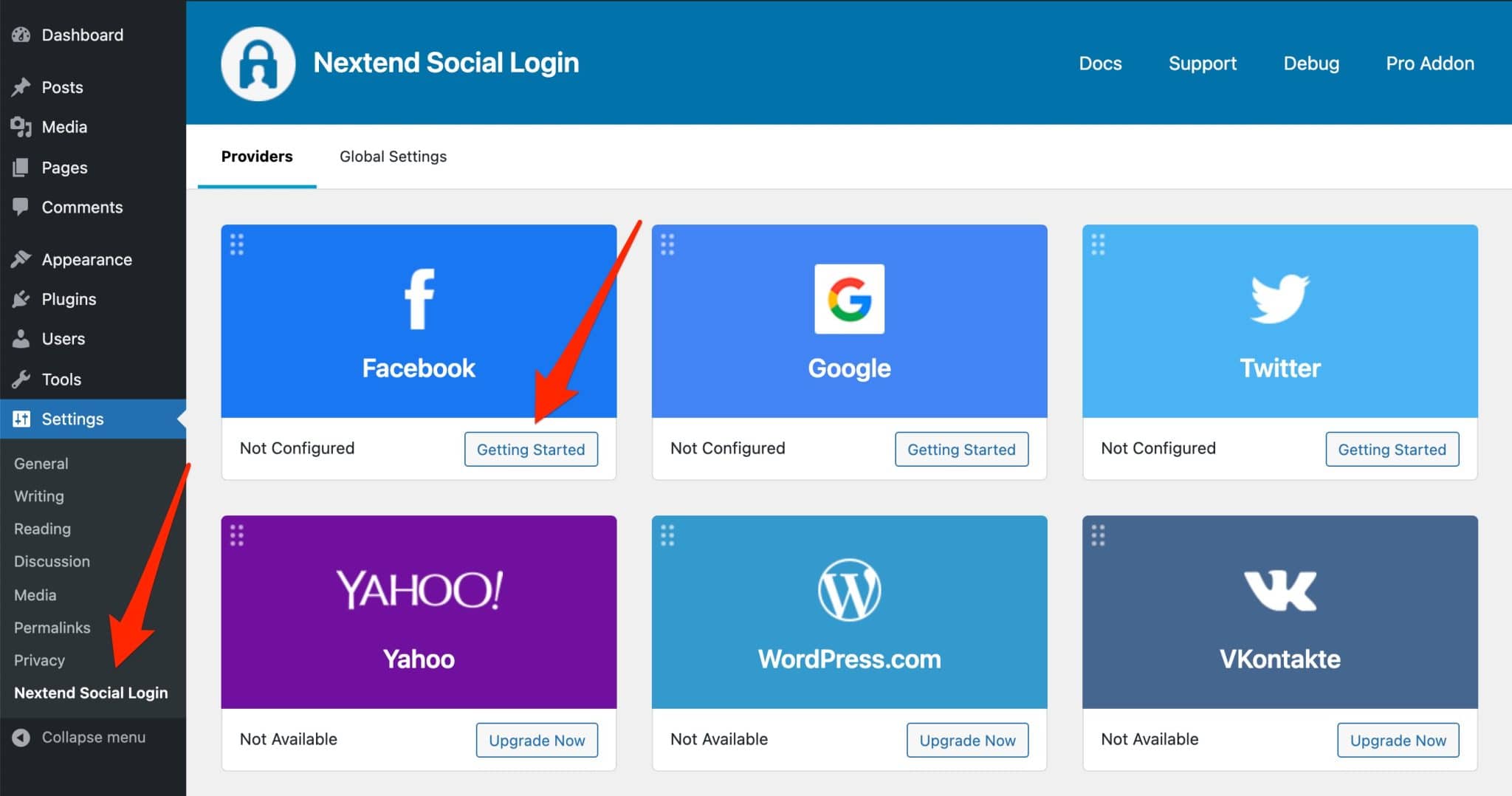
Aby skonfigurować wtyczkę, po prostu wprowadź swój identyfikator aplikacji Facebook i powiązany z nią tajny klucz w zakładce „Ustawienia” :
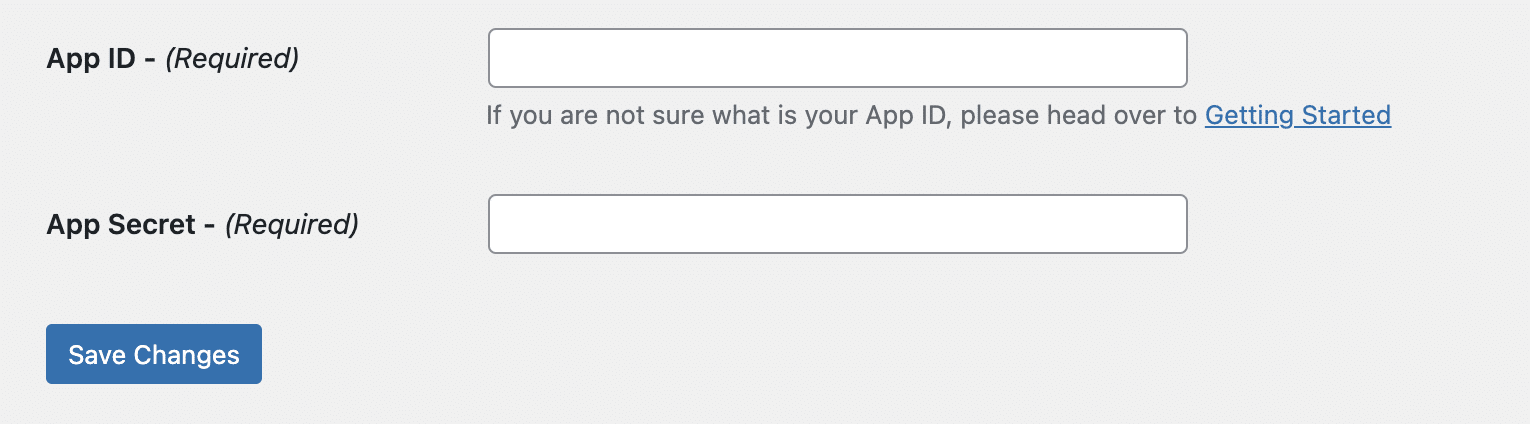
Pamiętaj o zapisaniu zmian. Aby zobaczyć wynik, odłącz się od swojej witryny.
Zasadniczo następuje przekierowanie do strony logowania administratora WordPress. I tu magia: właśnie pojawił się ładny niebieski przycisk z napisem „Połącz z Facebookiem”.
Możesz go użyć do zalogowania się. Pamiętaj, że nadal masz możliwość dołączenia do witryny za pomocą loginu i hasła WordPress.
Wtyczka ma również wersję premium, dostępną od 45 EUR, tj. ± 50 USD (licencja dożywotnia), do użytku w 1 witrynie.
Posiada integrację z WooCommerce , dzięki czemu użytkownicy mogą łatwo zalogować się na swoje konto użytkownika na stronie kasy.
Będziesz także mógł dostosować wygląd swoich przycisków logowania lub pozwolić użytkownikom na pozostawienie komentarzy w Twojej witrynie, logując się za pomocą ich ulubionej sieci społecznościowej.
W początkowej wersji tego posta przedstawiłem wam wtyczkę Wp Facebook Login for WordPress. Również bardzo skuteczny, jest zamknięty od maja 2021, dlatego zastąpiłem go Nextend Social Login and Register.
Pobierz wtyczkę Nextend Social Login and Register:
10WebSpołecznościowe
Instalacje aktywne: 30K+
Chcesz dodać swój kanał Facebook do swojej witryny WordPress? 10Web Social powinien Cię zainteresować, ponieważ jest do tego stworzony.
Aby uzyskać ustawienia, przejdź do menu „ Facebook Feed ” w interfejsie administracyjnym. Musisz najpierw powiązać wtyczkę ze swoim kontem na Facebooku.
Po wykonaniu tej czynności wybierz podmenu „Źródła” , a następnie kliknij „Dodaj nowy” .
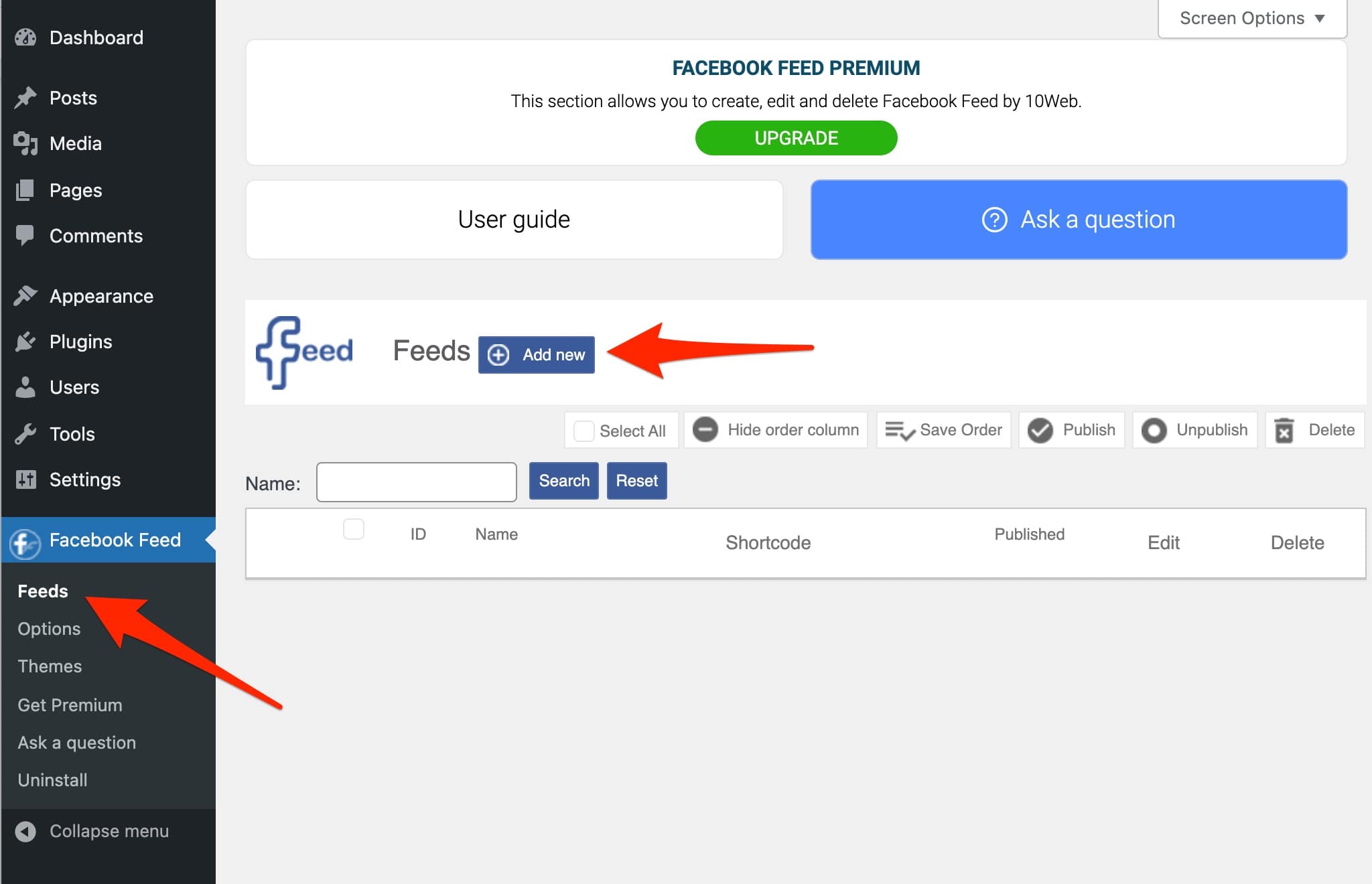
Żałujemy, że przyciski wezwania do działania są trochę małe, ale to nic wielkiego.
W zakresie ustawień masz 2 opcje:
- Główny . Tutaj wybierasz stronę lub grupę, na której chcesz otrzymywać swoje wiadomości. Istnieje również kilka ciekawych ustawień, takich jak możliwość dostosowania szerokości kanału informacyjnego. Możesz także wybrać, czy chcesz wyświetlać komentarze, polubienia, udostępnienia związane z postami w Twoim kanale lub maksymalną długość wiadomości Twojego posta.
- Komentarze . W tej zakładce możesz na przykład wybrać wyświetlanie komentarzy w porządku chronologicznym lub pokazywać odpowiedzi powiązane z komentarzami.
Po zakończeniu przejdź do wybranego artykułu lub strony. Integracja jest bardzo prosta: dostępny jest blok Gutenberga (możesz również użyć skróconego kodu, jeśli chcesz).
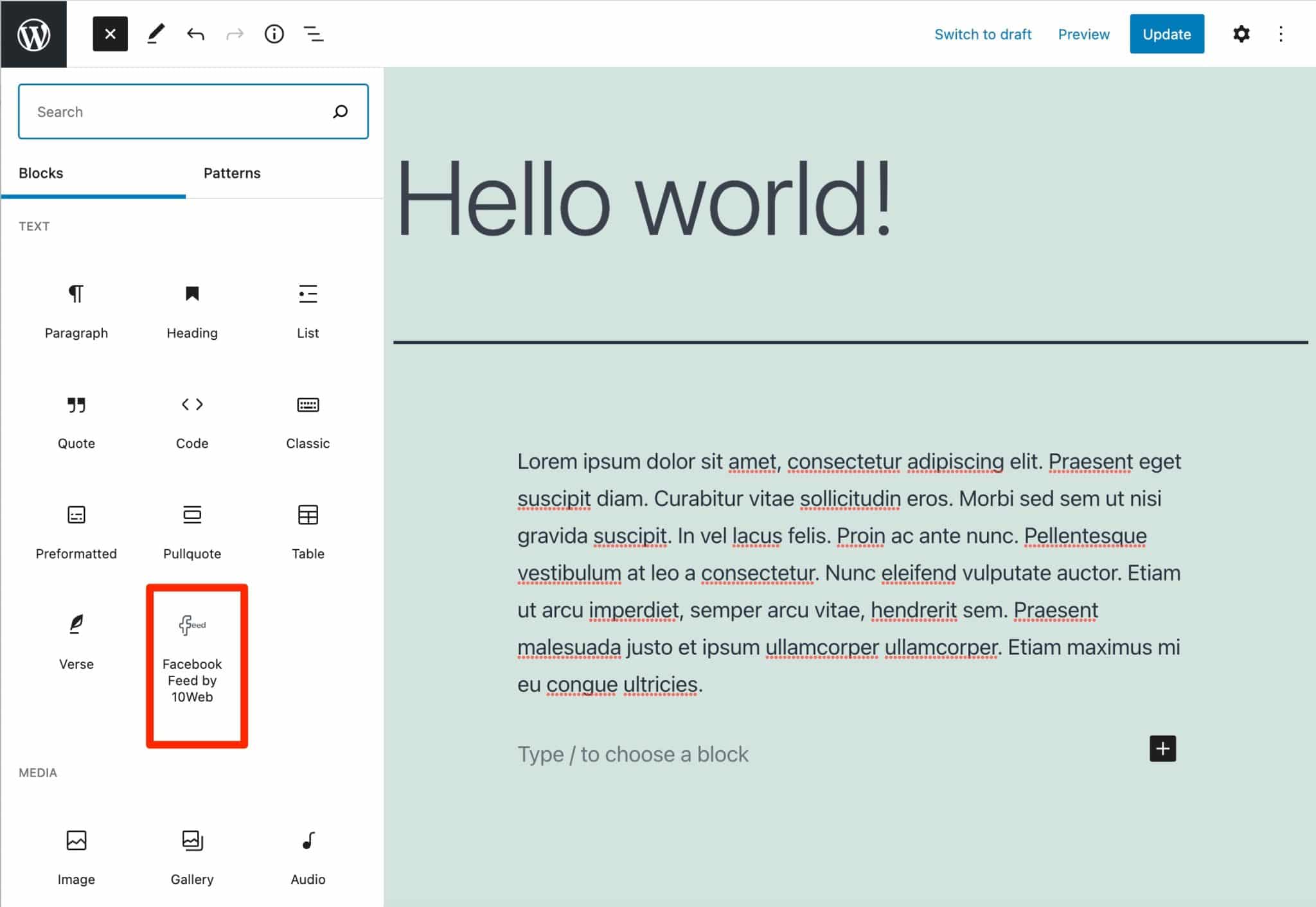
Dodaj blok, o którym mowa, a następnie wybierz nazwę, którą nadałeś swojemu kanałowi informacyjnemu. Opublikuj swoje treści i gotowe.
W końcu wtyczka dobrze sobie radzi. Jednak bez przechodzenia przez mały kod CSS nie można ingerować w projekt kanału informacyjnego, aby pasował do Twojego przewodnika po stylu.
Będziesz miał więcej opcji w tym zakresie, jeśli kupisz wersję premium (od 25 USD do użytku na 1 stronie), która oferuje kilka gotowych do użycia układów.
Pobierz wtyczkę 10WebSocial:
Za pomocą tych wtyczek możesz również zintegrować Facebooka z WordPress
Od początku tego wpisu omówiono większość wtyczek dedykowanych specjalnie do dodawania Facebooka na WordPressie.
Jednak powinieneś również wiedzieć, że istnieje więcej ogólnych wtyczek, które pozwalają „połączyć” Facebooka i WordPressa w określony sposób:
- Social Warfare to wtyczka umożliwiająca dodawanie przycisków udostępniania i obserwowania (Obserwacja społecznościowa ) w mediach społecznościowych. Oczywiście można to zrobić za pomocą Facebooka.
- Jetpack to wtyczka do szwajcarskiego scyzoryka, której celem jest usprawnienie zarządzania i działania Twojej witryny w 3 głównych aspektach (projekt, bezpieczeństwo, marketing). Jetpack oferuje widżet do dodawania pola Facebook Like Box do widżetu.
- Yoast SEO to wtyczka, która przede wszystkim pozwala zoptymalizować SEO. Ma jednak zakładkę „Społeczności”, która pozwala wprowadzić pewne ustawienia związane z Facebookiem, takie jak dodawanie metadanych Open Graph.
- Pixel Cat to wtyczka, która pozwala zainstalować piksel Facebooka na WordPress. Piksel Facebooka to fragment kodu, który służy do mierzenia i optymalizacji reklam na Facebooku. Pamiętaj, że Facebook oferuje również własną wtyczkę do dodawania piksela Facebooka do Twojej witryny: Facebook dla WordPressa. Jest jednak bardzo słabo oceniany i można go nawet dezaktywować po aktualizacji. Więc unikaj tego.

Jak zintegrować Facebooka z WordPress bez wtyczki?
Jeśli jesteś fanem swobody, masz alergię na kod i płaczesz, gdy zobaczysz frazę „Facebook Developer Platform”, prawdopodobnie powinieneś zdecydować się na wtyczkę.
Dla innych powinieneś wiedzieć, że można ręcznie zintegrować Facebooka z WordPress. Czasami nie będziesz miał nawet wyboru, ponieważ wtyczka może:
- Konflikt z inną wtyczką i awaria witryny.
- Zwolnij swoją witrynę.
- Mieć dziury w zabezpieczeniach.
- Wymagaj utworzenia aplikacji Facebook. I to jest dla ciebie nie do przyjęcia.
Więc to wygląda na proste. I to było zanim ten post został zaktualizowany!
Aby dodać przycisk Facebooka do swoich treści (np. „Lubię to”, „Udostępnij”), wystarczyło przejść do platformy poświęconej narzędziom deweloperskim Facebooka (nowo nazwanej Meta), w sekcji „Wtyczki społecznościowe”.
Po wybraniu wybranego przycisku możesz jednym kliknięciem wygenerować fragment kodu HTML, a następnie dodać go w dowolnym miejscu na swojej witrynie WordPress.
Nowe zasady Facebooka
Ale to było wcześniej. Tak, zanim Facebook wprowadził „ Zmiany w wtyczkach społecznościowych w regionie europejskim”, jak wyjaśnia. Teraz przyciski „Lubię to” i „Komentarz” nie będą już wyświetlane i widoczne dla użytkowników, jeśli nie zostaną spełnione dwa warunki:
- Aby być zalogowanym do swojego konta na Facebooku (mówimy tutaj o użytkowniku).
- Wyrażenie zgody na kontrolę „Pliki cookie aplikacji i witryny”.
W skrócie mogę powiedzieć, że nie będzie to często wyświetlane, co zauważyłem podczas mojego testu. Słynne przyciski nigdy nie pojawiły się na widocznym interfejsie mojej strony … Jest jednak kilka sposobów na przezwyciężenie tego problemu.
Myślę na przykład o kreatorze stron Elementor. W wersji premium Elementor Pro (link partnerski) kreator stron ma kilka widżetów poświęconych Facebookowi. Pozwolą Ci wyświetlić:
- Przycisk „Lubię to” (z całkowitą liczbą „Lubię to”, jeśli chcesz).
- Kanał wiadomości na Facebooku.
- Opcja umożliwiająca odwiedzającym komentowanie Twojej witryny za pomocą ich konta na Facebooku.
- Dodanie filmów i postów na Facebooku.
Przypadek oembedów
Na koniec zwróć uwagę, że od wersji WordPress 4.7 możesz umieszczać posty z Facebooka bezpośrednio w WordPressie.
To bardzo proste, wystarczy wkleić adres URL danej publikacji. Aby to zrobić, kliknij datę swojego posta, co otworzy go na osobnej stronie. Wybierz adres URL i wklej go bezpośrednio do Gutenberga.
Jest jednak jedno „ale”. Jak przeczytałeś na początku tego posta , od października 2020 r. Facebook nie znajduje się już na białej liście utworzonej przez WordPress dla dostawców linków oEmbed .
W rezultacie wybrany post na Facebooku nie będzie wyświetlany w widocznym interfejsie Twojej witryny. Aby tak się stało, musisz mieć aplikację na Facebooku.
Aby to wszystko aktywować, najprościej jest użyć wtyczki:
- Albo Smash Balloon Social Post, który już znasz
- lub oEmbed Plus .
To sprawia, że sprawy są, delikatnie mówiąc, dość skomplikowane.
Jakie są najlepsze wtyczki #Facebook dla #WordPress? W tym poście pokażemy Ci dziesięć z nich i przetestowaliśmy je wszystkie. Przyjdź i zobacz!
Które wtyczki WordPress do Facebooka naprawdę zasługują na „Lubię to”?
Do mety zostało już tylko kilka metrów.
Zanim ją przekroczysz, dam ci kilka końcowych wskazówek. Spróbuj zastosować je za każdym razem, gdy instalujesz wtyczkę:
- Sprawdź czas ładowania stron po instalacji .
Możesz na przykład użyć GTmetrix, aby uzyskać pomysł. - Zapisz swoją witrynę przed dużą aktualizacją.
- Sprawdź liczbę pobrań . Często pobierana wtyczka jest często synonimem jakości, nawet jeśli nie powinieneś generalizować.
- Spójrz na komentarze użytkowników i oceny (gwiazdki).
- Sprawdź datę ostatniej aktualizacji . Jeśli wtyczka, na którą patrzysz, nie była aktualizowana w ciągu ostatnich 2 lat, nie pobieraj jej.
Mam nadzieję, że wiesz, jak dodać Facebooka do WordPressa.
Ciężko mi podać top 3 z testowanych wtyczek, ponieważ nie wszystkie służą do tego samego celu. Niemniej jednak podobało mi się używanie kanału postów społecznościowych Smash Balloon i widżetów dla kanałów stron społecznościowych.
A Ty, którą wtyczkę wybrałeś dla swojej strony internetowej?
Opowiedz mi o tym w komentarzach.