
WordPress 和 Facebook:2022 年十大必備插件
已發表: 2022-01-07親愛的 WPMarmite 讀者,我對你有所了解。
一些私人的東西。 你的心在跳動。 這是賽車。
3、2、1中的啟示:你有Facebook賬號,對吧?
什麼獨家新聞! 如果您這樣做了,那麼您就是該社交網絡全球每月 28.9 億活躍用戶中的一員。
即使 Facebook 出版物的影響力趨於下降,它仍然是與受眾建立和交流的首選渠道。
除此之外,如果您看到這篇文章,您可能想知道如何鏈接 WordPress 和 Facebook 。
建議大家一起看。
為了幫助您並節省您的時間,我為 Facebook 測試了 10 個插件。
我還將為您提供一些獎勵,並向您展示如何在您的網站上手動集成 Facebook。 所以敬請期待!
概述
- 前言:如何創建 Facebook 應用程序?
- WordPress 和 Facebook:顯微鏡下的 10 個插件
- 使用這些插件,您還可以在 WordPress 上集成 Facebook
- 如何在沒有插件的情況下將 Facebook 集成到 WordPress 上?
- 哪些 WordPress Facebook 插件真正值得“點贊”?

前言:如何創建 Facebook 應用程序?
在您深入閱讀這篇文章之前,需要進行技術複習。
要在此測試中使用某些插件,您需要一個 Facebook 應用程序 (app)。
我們正在討論一種允許您將數據傳輸到 Facebook 和從 Facebook 傳輸數據的工具。
因此,我們將在此處停止創建它的詳細信息。 這樣,它就會完成。
第 1 步:訪問 Meta for Developers 頁面
首先,您需要有一個 Facebook 開發者帳戶(更多信息在這裡)。
然後進入社交網絡開發者專用平台(Meta for Developers ),點擊屏幕右上角的“我的應用程序”。
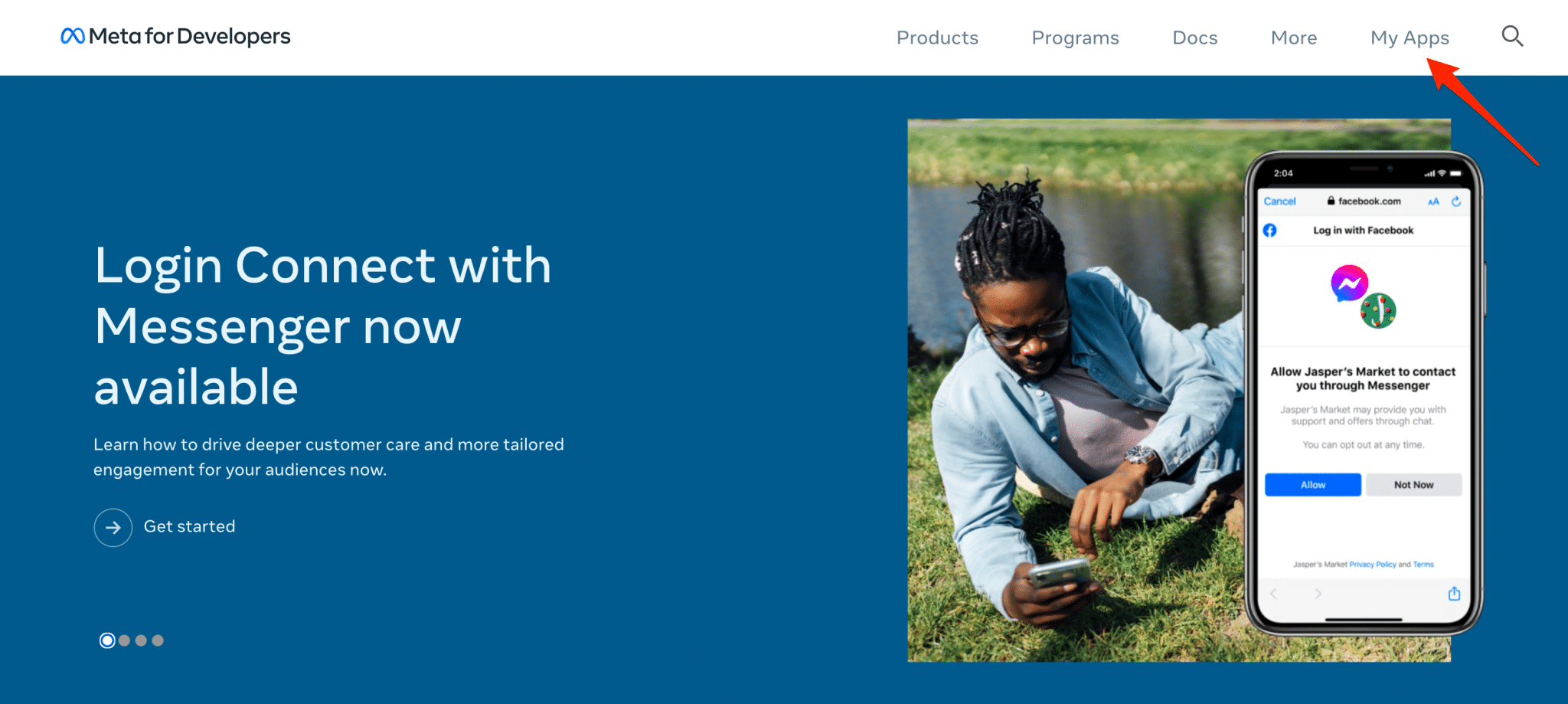
Facebook 群組於 2021 年 10 月末更名。現在稱為 Meta,包含多種工具:Facebook、Instagram、WhatsApp、Oculus 等。
第 2 步:選擇應用程序類型
在這個新界面上,點擊綠色的“創建應用”按鈕,然後選擇一個應用類型。
您有 6 個選項:
- 商業
- 消費者
- 小遊戲
- 賭博
- 工作場所
- 沒有任何
出於本次測試的目的,我選擇了“業務”框。 但是,Facebook 表示: “如果您是第一次創建應用程序並且只想探索創建過程,請選擇“無”。
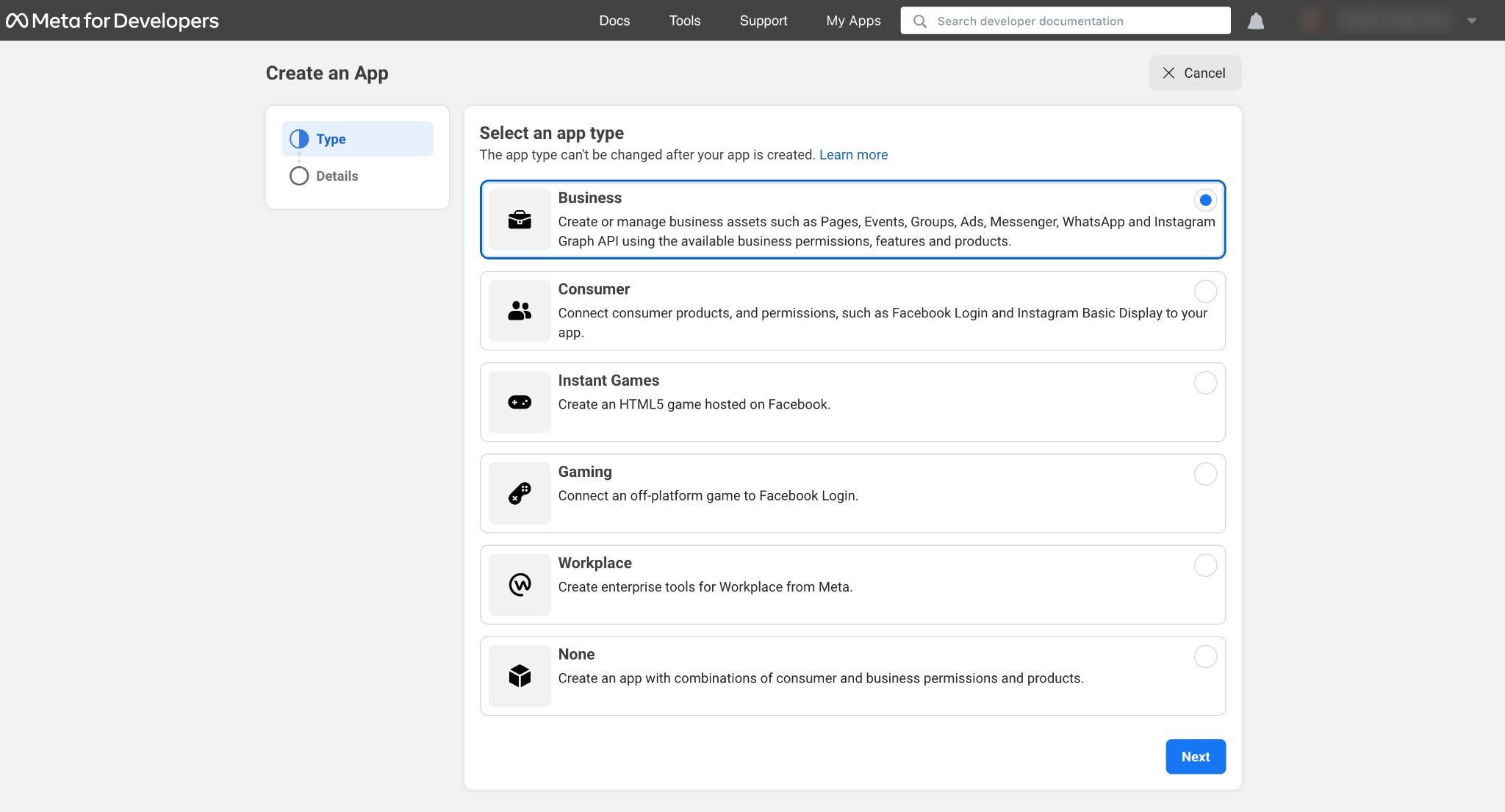
單擊藍色的“下一步”按鈕繼續。
第 3 步:添加有關您的應用程序的詳細信息
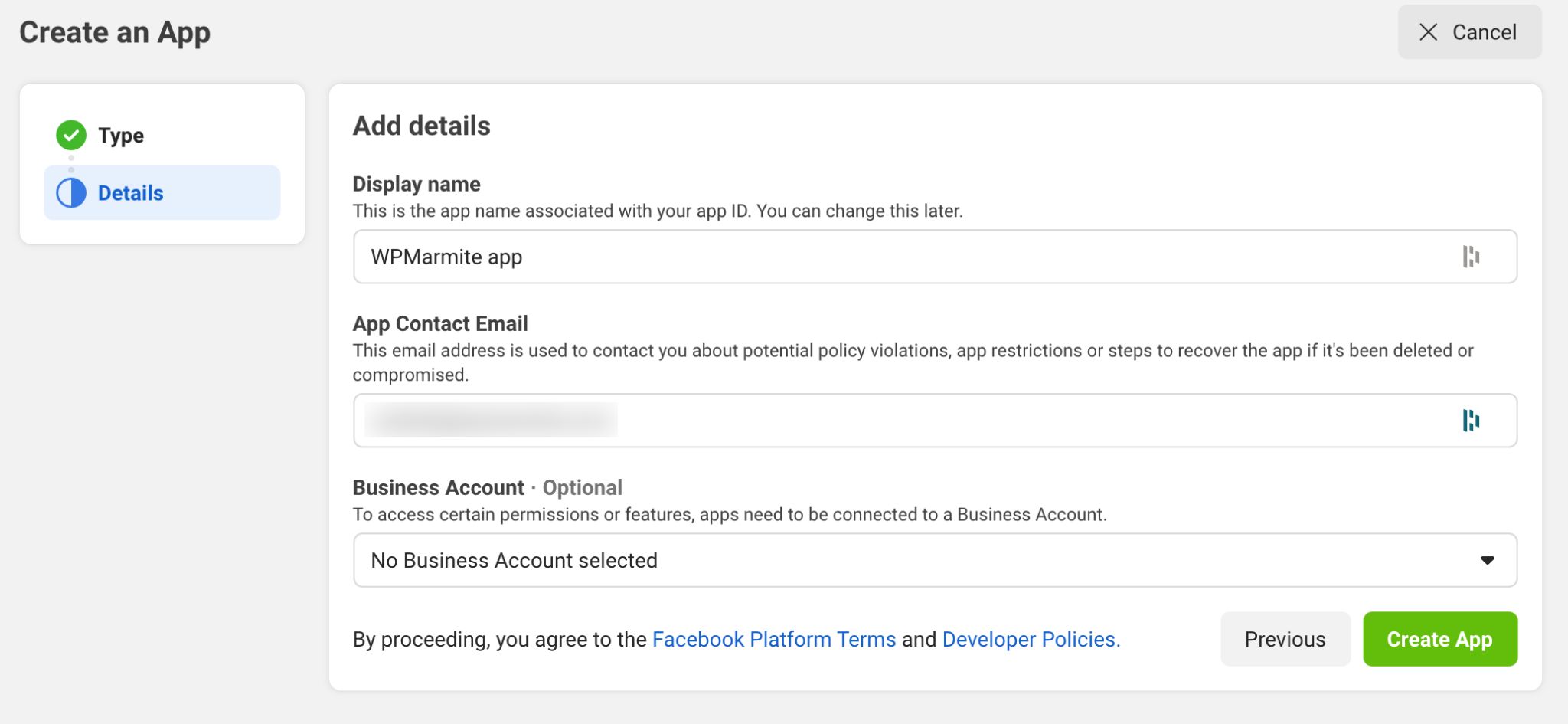
此時,您需要:
- 為您的應用程序指定一個顯示名稱。
- 提供一個與之關聯的電子郵件地址。
最後,您可以選擇關聯您的 Business Manager 帳戶(例如,在 Facebook 上做廣告),如果您有的話。
單擊綠色的“創建應用程序”按鈕完成。
恭喜,您的應用程序現已創建。 它在您的儀表板上可用:
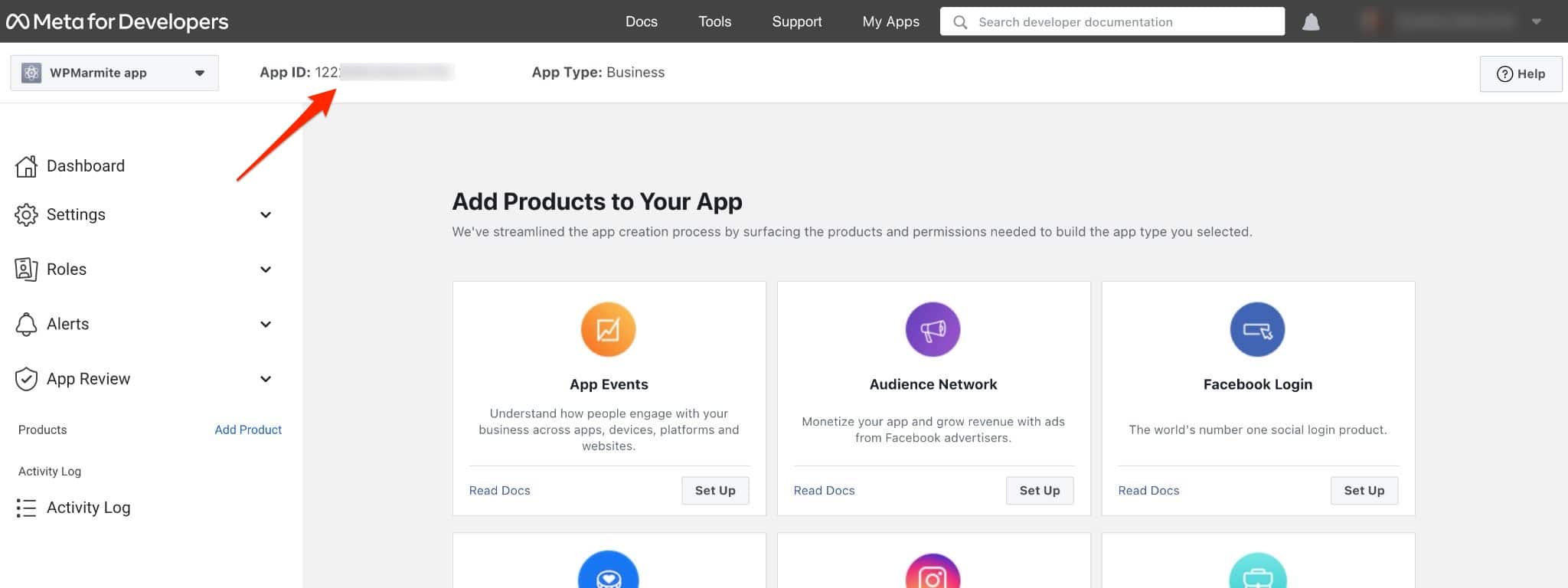
當某些插件需要它時,您只需將其複制並粘貼到請求的區域即可。 無論如何,恭喜你:你現在已經準備好繼續前進了。
說到插件,現在輪到他們展示了!
WordPress 和 Facebook:顯微鏡下的 10 個插件
想要將您的 Facebook 頁面集成到 WordPress 中嗎? 甚至你的新聞提要?
在發現如何做之前,這裡有一些關於下一行內容的細節。
我選擇向您展示 10 個插件。 這只是 WordPress 的 Facebook 插件的滄海一粟。
有幾百個,就在官方目錄上。 出現最多且似乎最相關的插件在這篇文章中。
但是,如果您使用此處未提及的 gem,請不要猶豫,在評論中提及它。
選擇標準和插件類型
供您參考,這篇文章重點介紹了 7 個“家族”插件,旨在:
- 顯示 Facebook 頁面/新聞提要。
- 集成 Facebook 按鈕。
- 在 WordPress 上發布 Facebook 評論。
- 自動分享帖子。
- 在 WordPress 上添加 Messenger 聊天。
- 使用 Facebook 自動連接到 WordPress。
- 從您的 Facebook 頁面顯示客戶評論。
在我考慮的選擇標準中,我基於:
- 與最新版本的 WordPress 兼容。
- 簡單易用。 即使有時您必須創建一個 Facebook 應用程序。 我會回到那個。 不要逃跑!
- 存儲庫中的存在,官方 WordPress 目錄。
現在,基礎已經設置好了。 現在我將向您展示每個插件的內容。
粉碎氣球社交帖子提要
活躍安裝: 200K+
讓我們在紙上使用必備的 WordPress Facebook 插件打開選擇。 鼓聲,我在舞台上呼籲 Smash Balloon 社交帖子提要(以前稱為自定義 Facebook 提要)。
我警告你:它不能讓人失望。 否則,我會聯繫開發人員以獲取虛假的客戶推薦。
我必須說,隨著它產生的所有積極評論,人們期待最好的。 示例: “很棒的插件!” , “我從插件供應商那裡得到的最好的支持服務” , “很棒的客戶支持! 優秀的產品” 。
讓我們添加該插件,它允許您顯示您的頁面和您的新聞提要,在撰寫本文時(4.8/5)積累了出色的評級。
在這道開胃菜之後,剩下要做的就是享受它。 我們走吧!
第一個觀察:該插件非常易於使用。 您不會迷失在難以理解和雜亂的菜單中。 導航保持清晰和愉快。
安裝並激活它後,您會在 WordPress 管理員的左側欄中找到三個選項。
要創建您的第一個新聞提要,請單擊所有提要>添加新的。
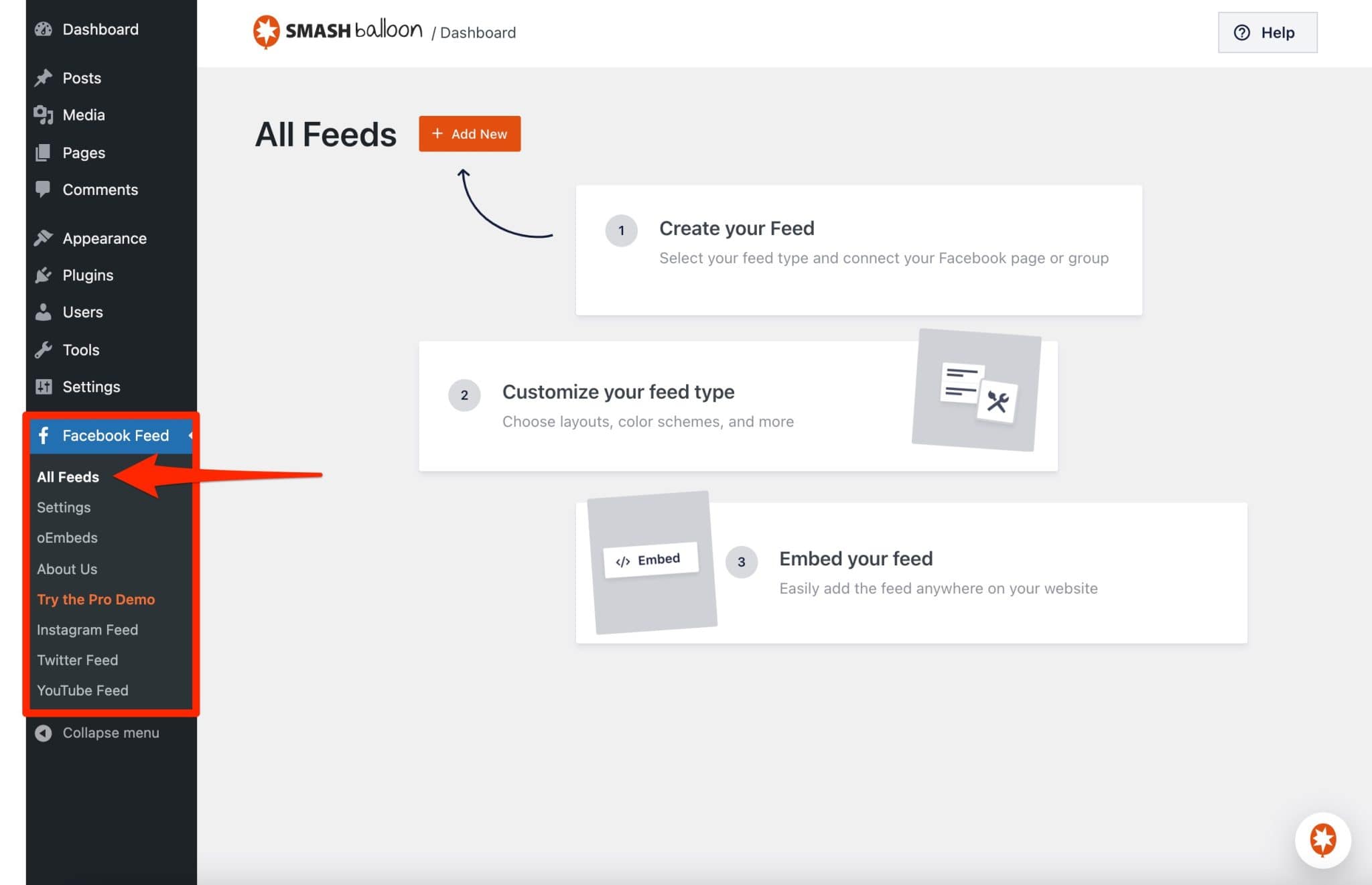
然後,一切都發生在 4 個步驟中,您將在其中逐步獲得指導:
- 您選擇新聞提要的類型。 使用免費版本,您只有一個選擇(時間軸)。 您只能顯示來自您的 Facebook 頁面的帖子(這足以開始)。
- 您將插件連接到您的 Facebook 頁面或群組。
- 您自定義您的新聞提要。 在這裡,選擇眾多且多種多樣。 您可以更改新聞提要的外觀(將出版物顯示為列表或砌體)、高度、顏色、要顯示的廣告數量(數量可能因訪問者使用的屏幕而異),但是還有標題和帖子的視覺外觀(顏色,大小)。 應用的任何更改都會實時顯示,非常實用。
- 您可以在您的網站上任意位置集成您的 Facebook 提要。 為此,有 2 種可能性。 您想在頁面、帖子或小部件區域中顯示您的提要? 使用名為“Custom Facebook Feed”的 Gutenberg 塊。 另一個不太直觀的選項:複製並粘貼在自定義新聞提要結束時生成的短代碼。
就是這樣, finito 。 有了這個插件,一切都很簡單。 我們還注意到,在競爭插件中,擁有如此多的選項是非常罕見的——甚至根本不存在。
其他需要注意的積極點:
- 您可以通過“設置”子菜單的“翻譯”選項卡翻譯新聞源的所有文本。
- 插件的響應部分。 這意味著顯示器在所有類型的設備上都是最佳的,例如智能手機和平板電腦。
- 使用插件激活 oEmbed 的可能性。 由於 2020 年 10 月 API(一種編程接口)發生變化,Facebook 和 Instagram 不再支持 oEmbed,這種格式允許例如通過複製出版物的簡單鏈接將來自這些社交網絡的內容集成到 WordPress 上。 因此,如果未激活 oEmbed(例如,如果您有 Facebook 應用程序),您要復制和粘貼的 Facebook 和 Instagram 帖子將不會顯示在您網站的可見界面上。
供您參考,Facebook 的隱私政策禁止向全世界展示個人資料帖子。 這就是為什麼您只能選擇顯示來自頁面或組的帖子的原因。
想要更多? 對於你們當中的貪婪者,您應該知道 Smash Balloon 社交帖子提要還提供專業版。 在一個站點上使用將花費您 49 美元。
它允許您在新聞源上顯示您的照片、視頻、評論和其他分享,這對於免費版本當然是不可能的。
這是一個主要限制,因為它通過不顯示與您的 Facebook 帖子相關的照片和視頻,給人一種您的網站存在顯示問題的印象。
很遺憾,因為除此之外,這個插件仍然非常高效。
另請注意,Smash Balloon 社交帖子提要是一組插件的一部分,它還允許您在您的網站上顯示來自以下社交網絡的新聞提要:Instagram、Twitter 和 YouTube。
下載 Smash Balloon Social Post Feed 插件:
簡單的社交飼料
活躍安裝: 70K+
你知道三合一效應嗎? 提示:與洗髮水或美容產品無關。 不知道? 查看 Easy Social Feed(以前的Easy Facebook Like Box )。
該插件由 Automattic(主要為 WordPress.org 做出貢獻的公司)的工程師 Sajid Javed 創建,可讓您顯示您的新聞提要或 Facebook Like Box,或兩者兼而有之。 所有這一切都以 3 種方式使用:
- 您的小部件之一
- 簡碼
- 一個彈出窗口
重新設計後,該插件還提供集成您的 Instagram 提要,這是 Facebook 的一部分,請記住。
所以看起來很複雜。 不用擔心,它非常容易訪問。 一切都在設置中解釋。 別擔心,我會一步一步地幫助你。
首先,如果您想顯示您的新聞提要,您必須將您的 Facebook 頁面連接到插件(只有專業版允許您顯示任何頁面的提要)。
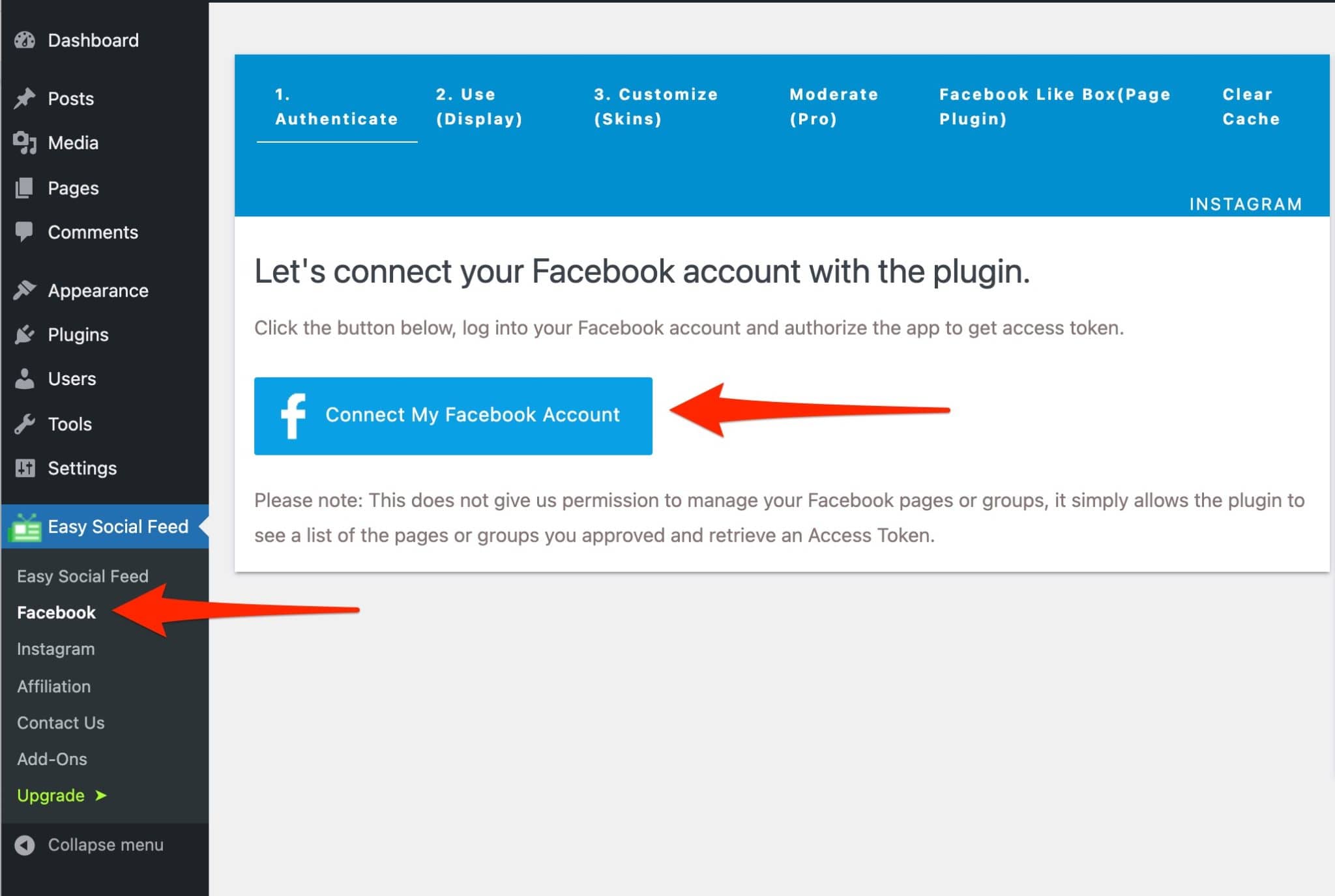
都好? 那麼讓我們來看看不同的場景。
案例研究#1
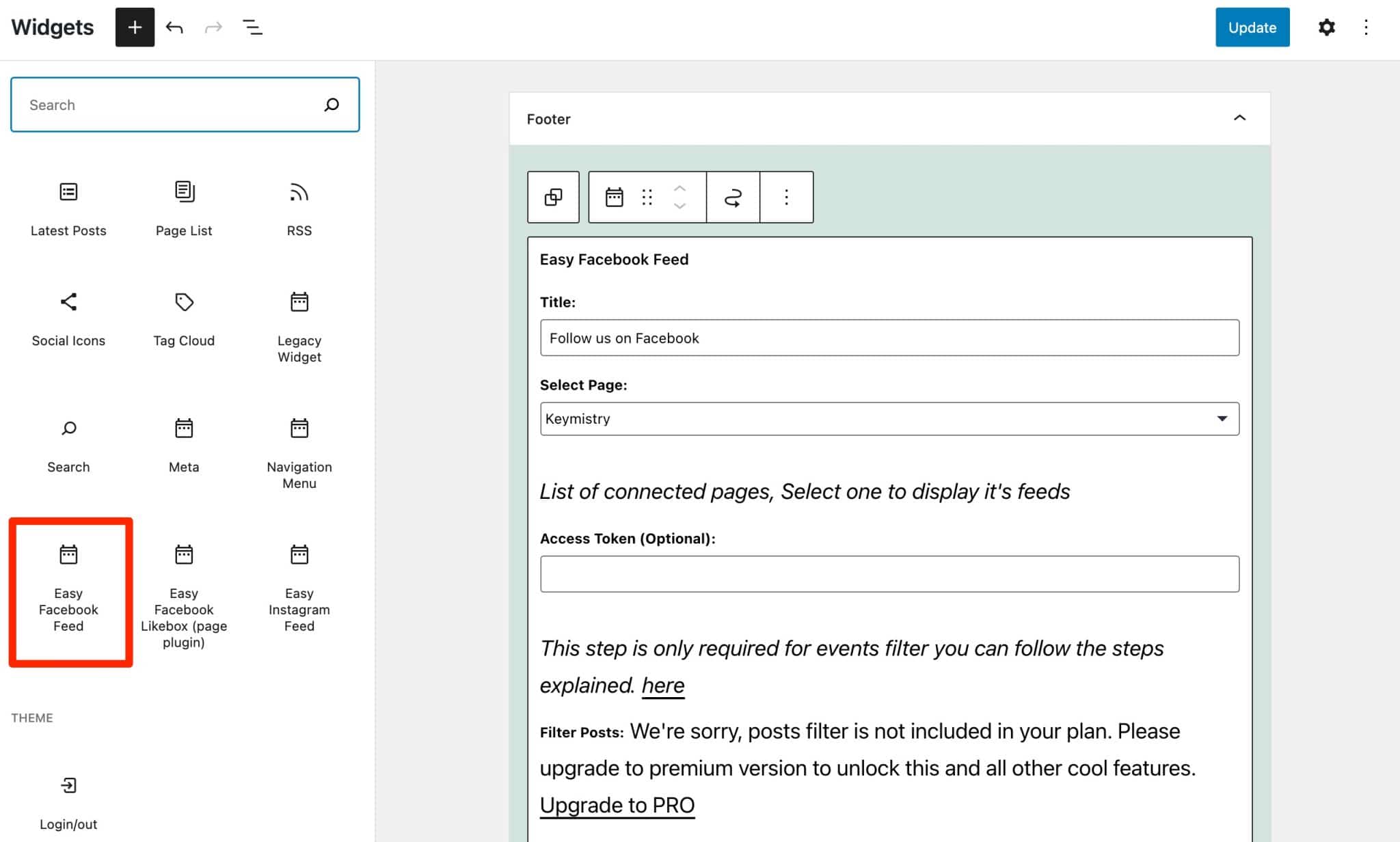
您希望您的讀者喜歡您的新聞提要。 轉到外觀>小部件並選擇“Easy Facebook Feed”塊。
然後,根據需要填寫所需的信息(例如要顯示的出版物數量、徽標、在新選項卡中打開鏈接等)
案例研究#2
您只想添加一個“Facebook Like Box” 。
這件事有什麼意義? 推廣您的 Facebook 頁面並鼓勵訪問者喜歡它,以加強您的品牌形象和聲譽。
現在怎麼辦? 該過程與插入提要完全相同。 唯一改變的是要移動到您選擇的區域的小部件,例如側邊欄或頁腳。
這一次,在Appearance > Widgets中選擇“Easy Facebook Like Box”塊(頁面插件) 。 根據需要進行設置。 就是這樣。
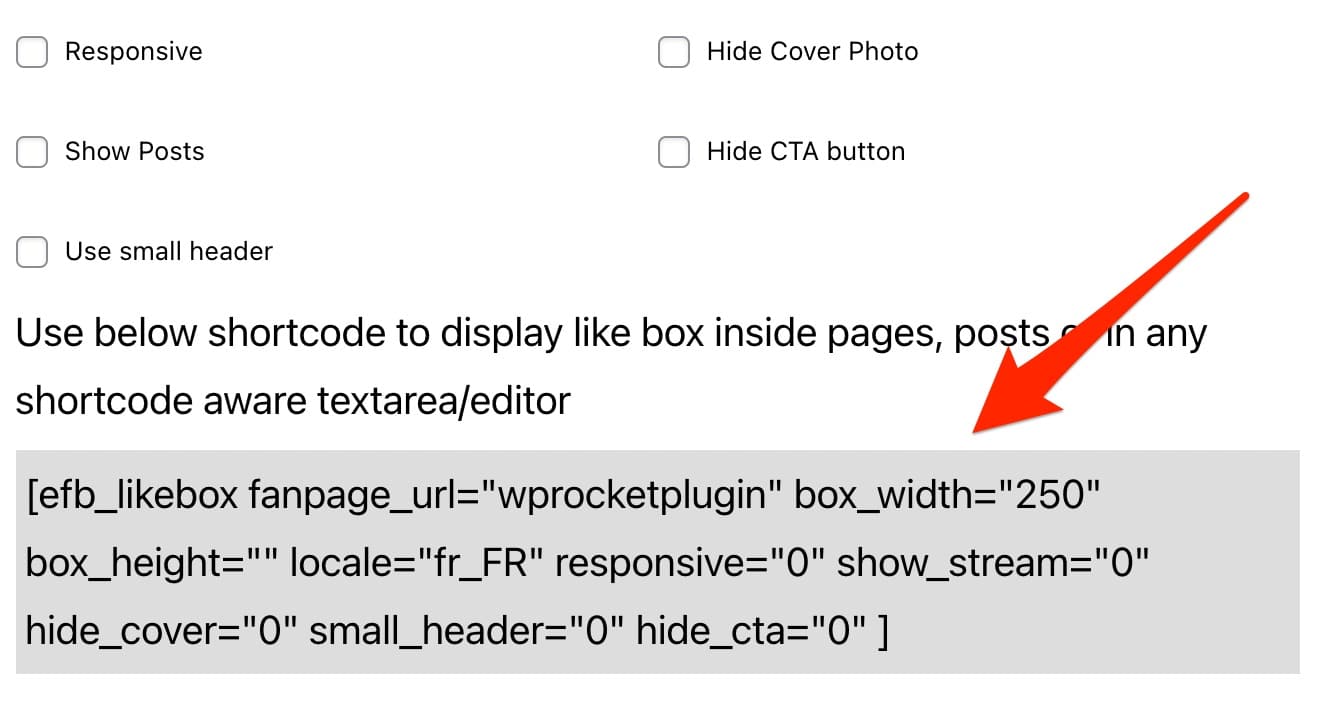
例如,我們使用了專用於 WP Rocket 緩存插件的 Facebook 頁面:

如果您想在內容中顯示類似框,請使用內容編輯器 (Gutenberg) 的“短代碼”塊將生成的短代碼直接複製並粘貼到您的帖子或頁面中。
案例研究#3
您想集成一個彈出窗口以確保您的訪問者看到您的頁面。
彈出窗口是訪問者瀏覽網頁時自動打開的窗口。 它通常用於發送讓您想要打破屏幕的廣告信息,因為它會阻止您安靜地閱讀內容。
這可能是侵入性的。 由您決定它是否對您的讀者真的有用。
如果您想進行此設置,Easy Social Feed 不再提供此選項。
要利用此功能,您必須使用由插件開發人員創建的專用插件,稱為 Top Bar。
請注意,Easy Social Feed 還提供專業版(每年 39 美元起),它為您的新聞提要提供更多佈局選項、出版物過濾系統或高級彈出創建模塊。
下載 Easy Social Feed 插件:

社會評論和推薦
活躍安裝: 20K+
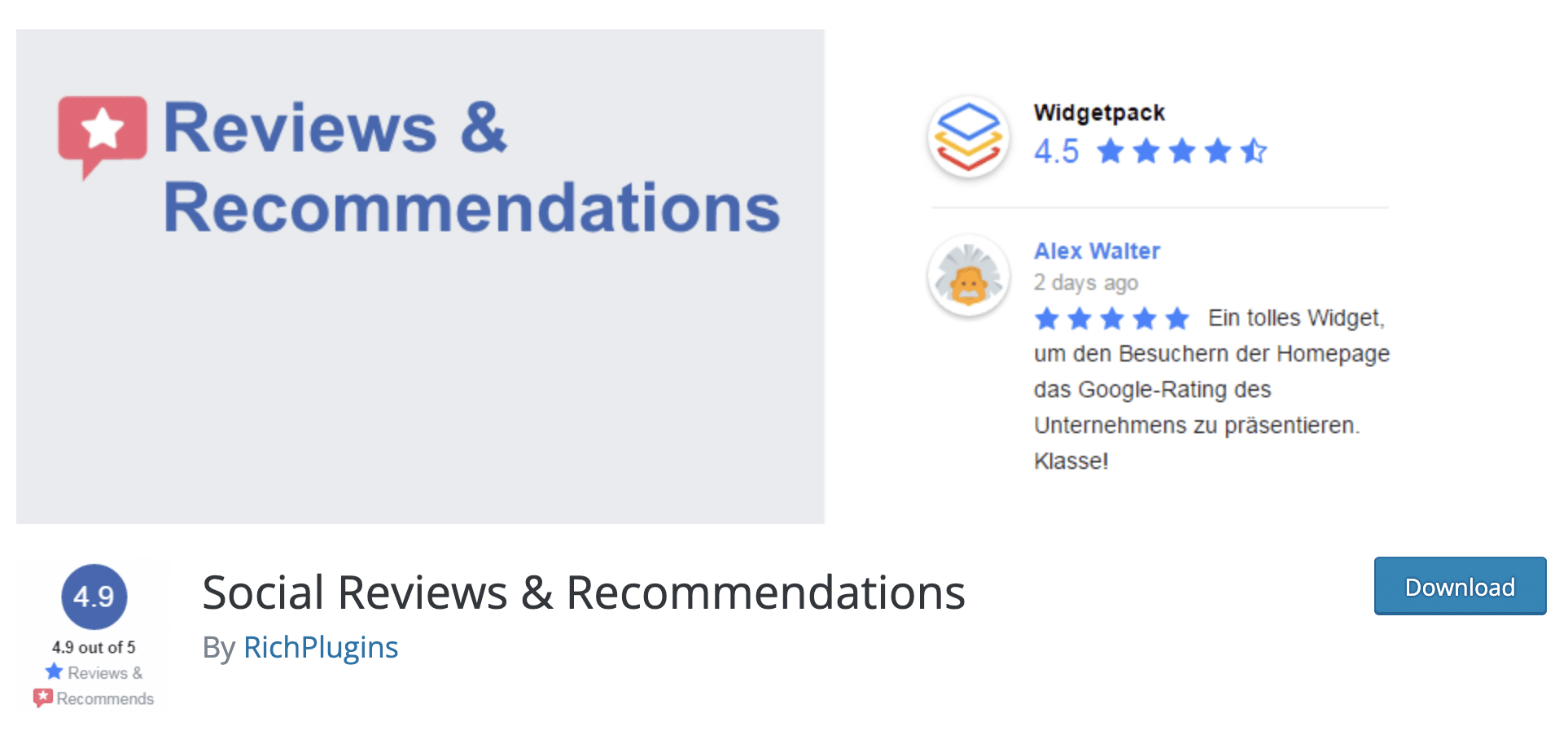
社交評論和推薦是一個具有非常特殊用途的插件。
由於它是在官方目錄的演示頁面上定義的,它允許您在 WordPress 網站的小部件區域內顯示您的客戶和/或用戶在 Facebook 上發布的評論。
這對於加強社會證明可能非常有趣:如果其他人已經使用並驗證了產品/服務,我們更有可能信任它。
例如,如果您有 WooCommerce 商店,這可以幫助您進行更多銷售。
除了它的獨特性之外,這個插件還吸引了我,因為它的評價非常好(在撰寫本文時提交的近 300 條評論中,4.9/5 條)。
在使用中,我可以確認該插件非常高效:它易於使用,您很快就能得到最終結果。
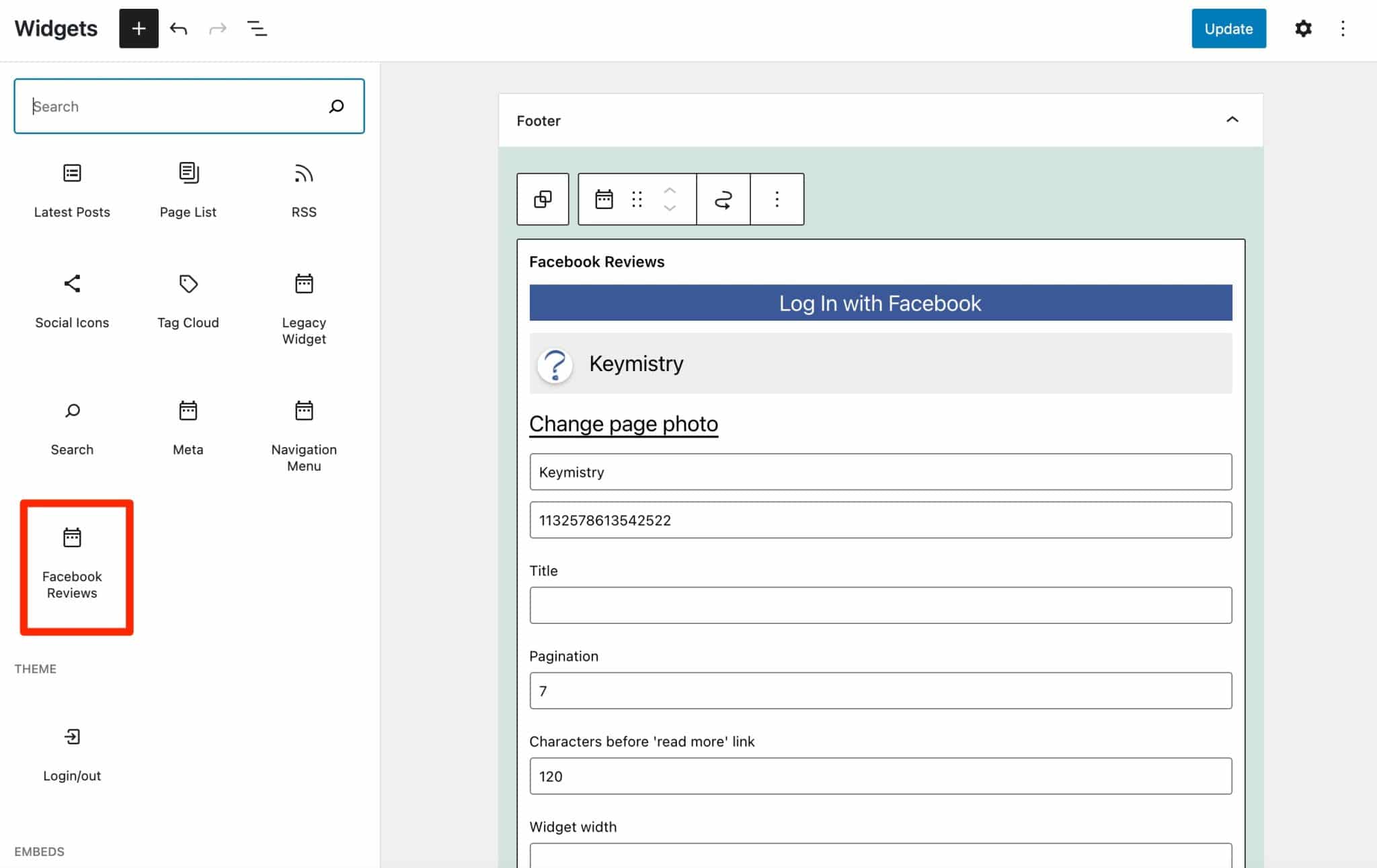
要顯示這些著名的 Facebook 評論,只需轉到外觀 > 小部件,然後選擇“Facebook 評論”塊。
登錄 Facebook,然後進行您選擇的設置。 可以設置以下內容:
- 將顯示的推薦的高度和寬度。
- 在“閱讀更多”鏈接出現之前顯示的字符數。
- 用戶/客戶留下的筆記的顯示:您可以隱藏它們。
- 在新選項卡中打開鏈接。
最終頁面渲染是這樣的:
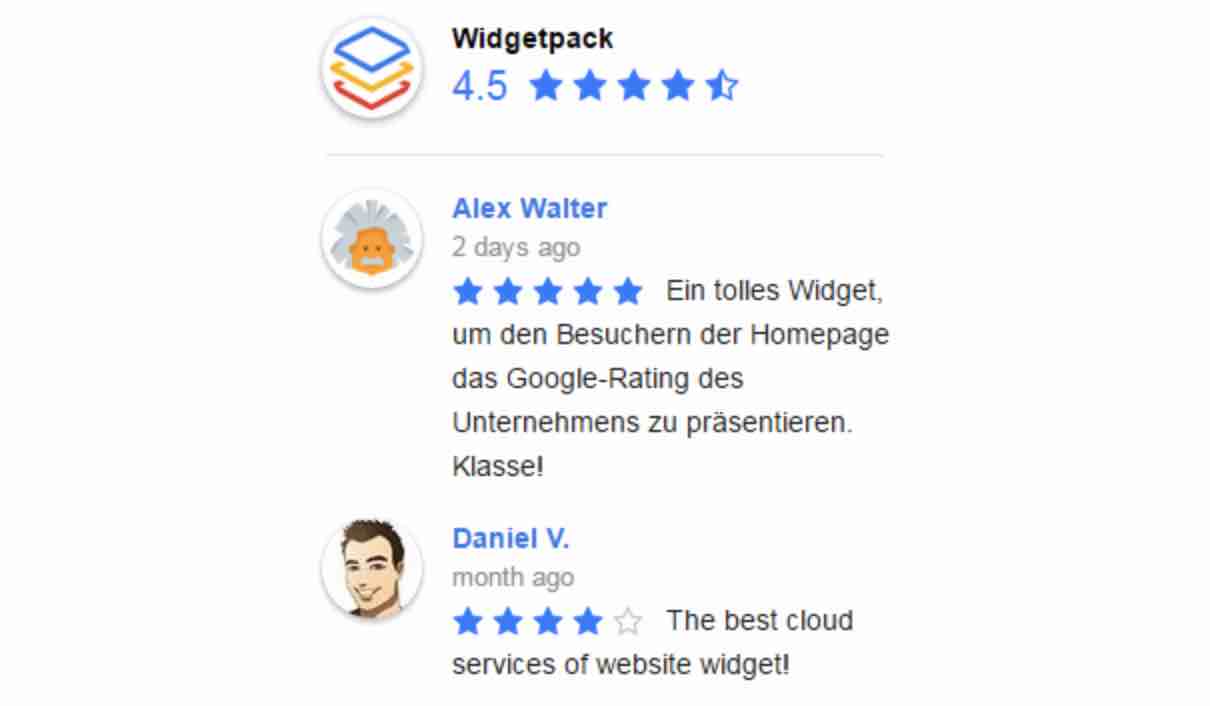
除了主題提供的小部件區域之外,請注意,您還可以在頁面或帖子中顯示留在 Facebook 頁面上的評論。 為此,需要使用簡碼。
您可以通過轉到Settings > Facebook Reviews > Shortcode來生成它。 一旦可用,請使用內容編輯器上的“短代碼”塊將其嵌入到您的內容中。
最後,您應該知道 RichPlugins 團隊創建的插件提供了一個高級版本(在一個站點上使用,起價為 85 美元/年)。
後者允許您顯示來自 Google 和 Yelp(除了 Facebook)的評論、顯示和過濾器方面的更多選項,以及允許訪問者直接從您的 WordPress 網站發表評論的可能性。
下載社交評論和推薦插件:
社交頁面提要的小部件
活躍安裝: 100K+
社交頁面提要插件的 Widget 以前稱為 Facebook Widget,擁有超過 100,000 次活動安裝和相對頻繁的更新。
因此,我們希望通過小部件將您的 Facebook 頁面集成到 WordPress 中。
首先安裝並激活插件,它還允許您在 WordPress 上顯示您的新聞提要。
該插件會自動將您重定向到 WordPress 小部件設置(在Appearance > Widgets中)。
選擇主題允許的“Facebook Page Like Widget”塊。 這一次,我選擇了側邊欄。
讓我明確一點,我不是在玩最愛,我也沒有嫁給它。 讓我們說這讓我感覺很好。
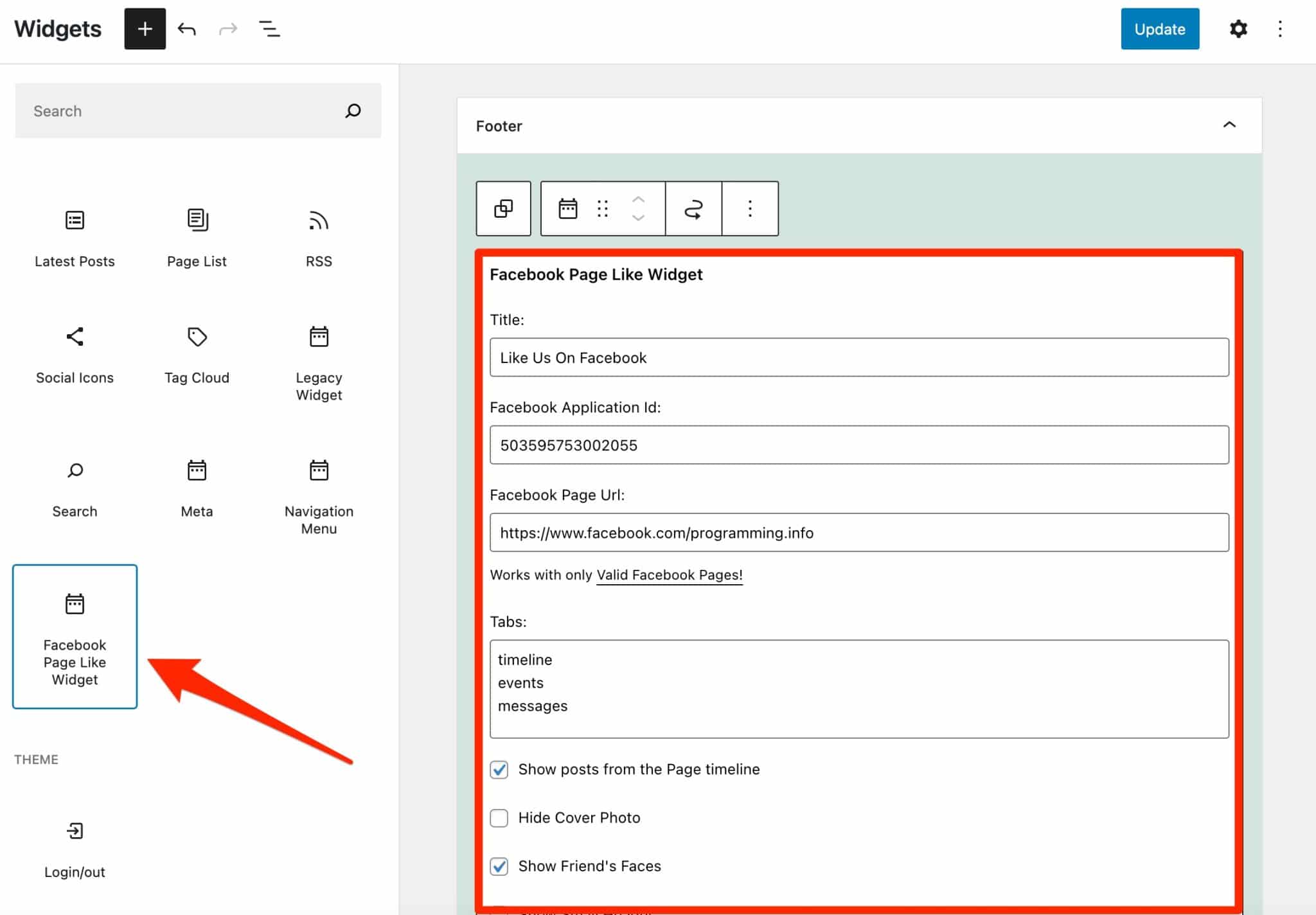
在那之後,它是一件輕而易舉的事。 按照您認為合適的方式設置、寫入和檢查。
例如,我選擇了 WordCamp Europe 頁面。
想看看結果嗎? 我們走吧。
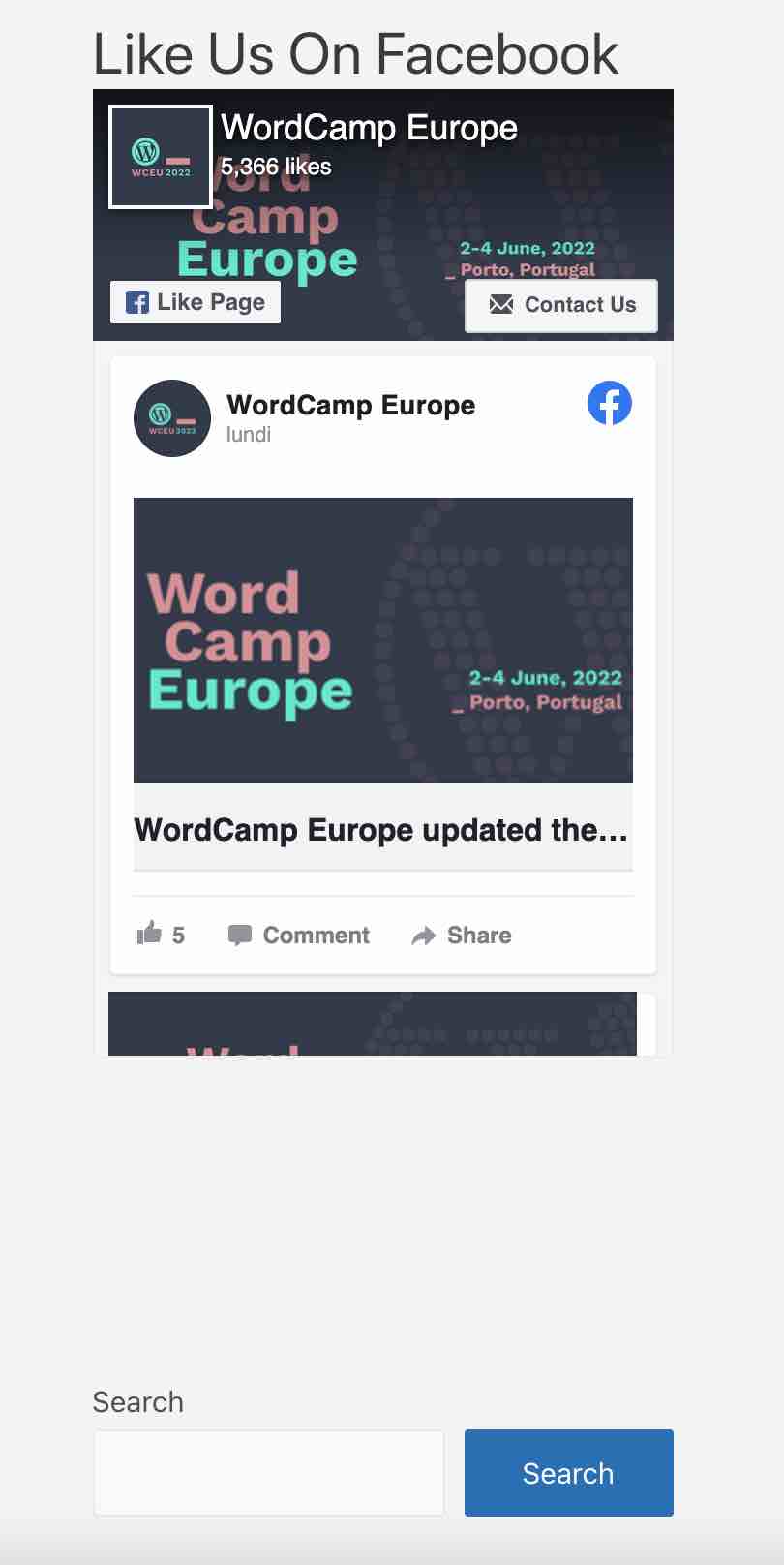
就是這樣。 它簡單、快速、高效:簡而言之,我們喜歡的一切。
下載社交頁面供稿插件的小部件:
BestWebSoft 的點贊和分享
活躍安裝: 10K+
顧名思義,這個插件允許您將 Facebook 特定的按鈕添加到您的 WordPress。 即著名的:
- 喜歡
- 跟隨
- 分享
例如,它的使用滿足了非常特定的需求,並且不允許您顯示您的新聞提要。
激活插件後,轉到 WordPress 管理員並選擇Like & Share > Settings ,如下圖所示。
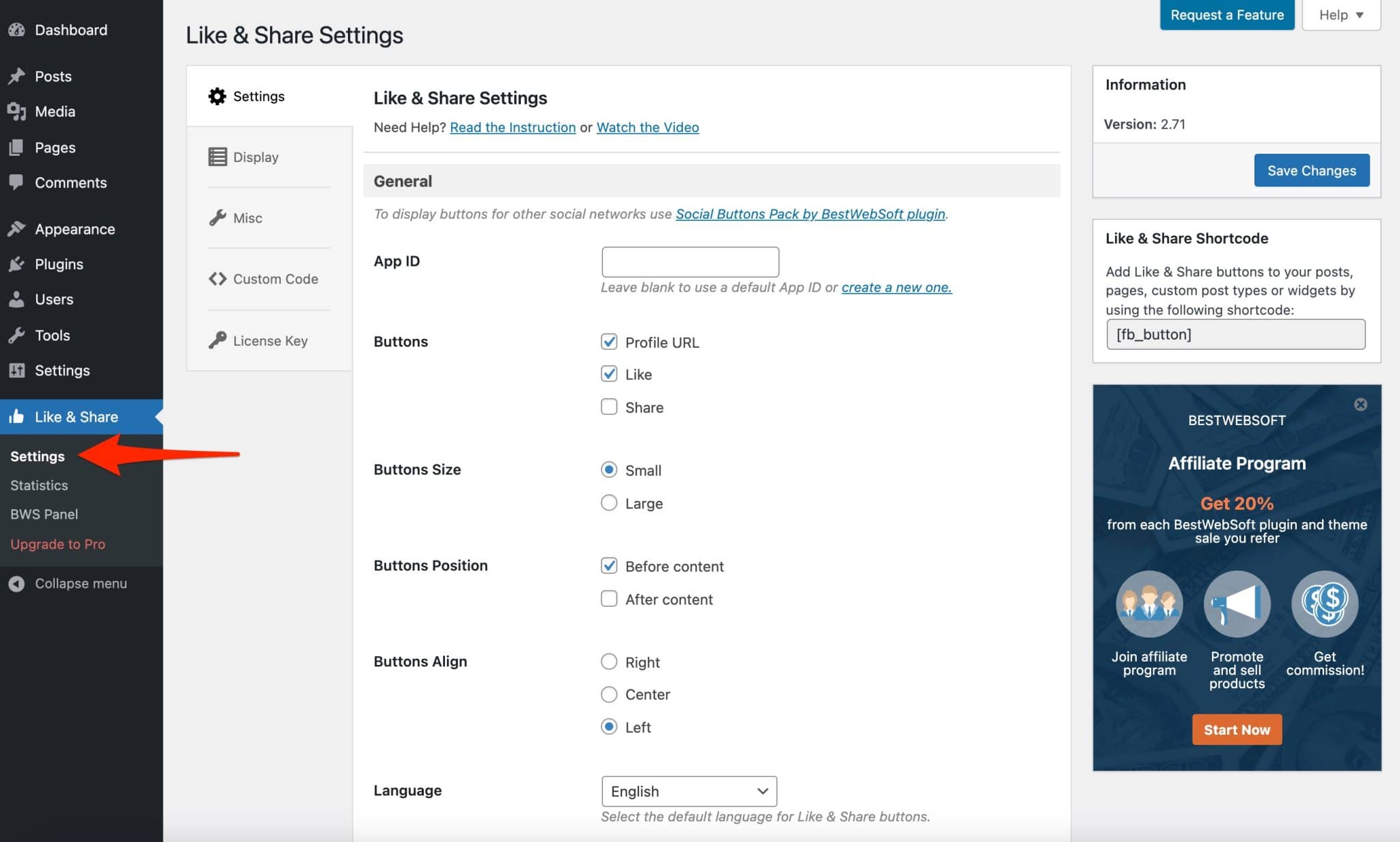
在免費版本中,配置的可能性非常有限。 您將只能對一般設置進行操作,例如要顯示的按鈕類型、大小、位置(內容之前和/或之後)等。
但是,這在大多數情況下就足夠了。
根據需要設置設置後,請記住保存。
然後插件會在每篇文章/頁面的內容之前/之後或之前和之後自動顯示選定的按鈕。
這是它在行動中的樣子。
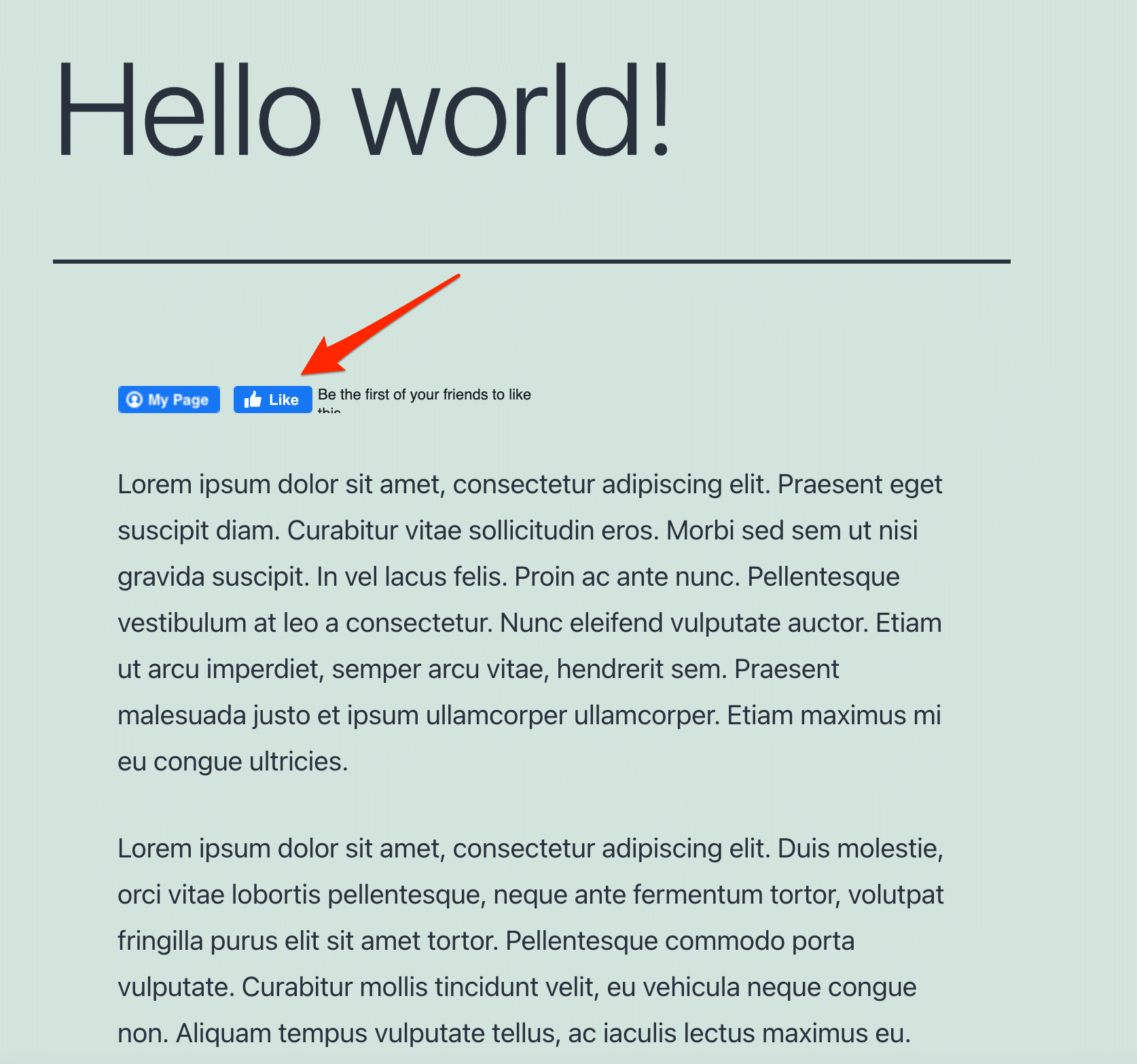
請注意,可以通過 URL 中的用戶名添加指向 Facebook 頁面的鏈接。 當訪問者點擊“我的頁面”按鈕時,他將被重定向到您的頁面。

也可以使用代表您的服務的圖像或徽標自定義此按鈕。
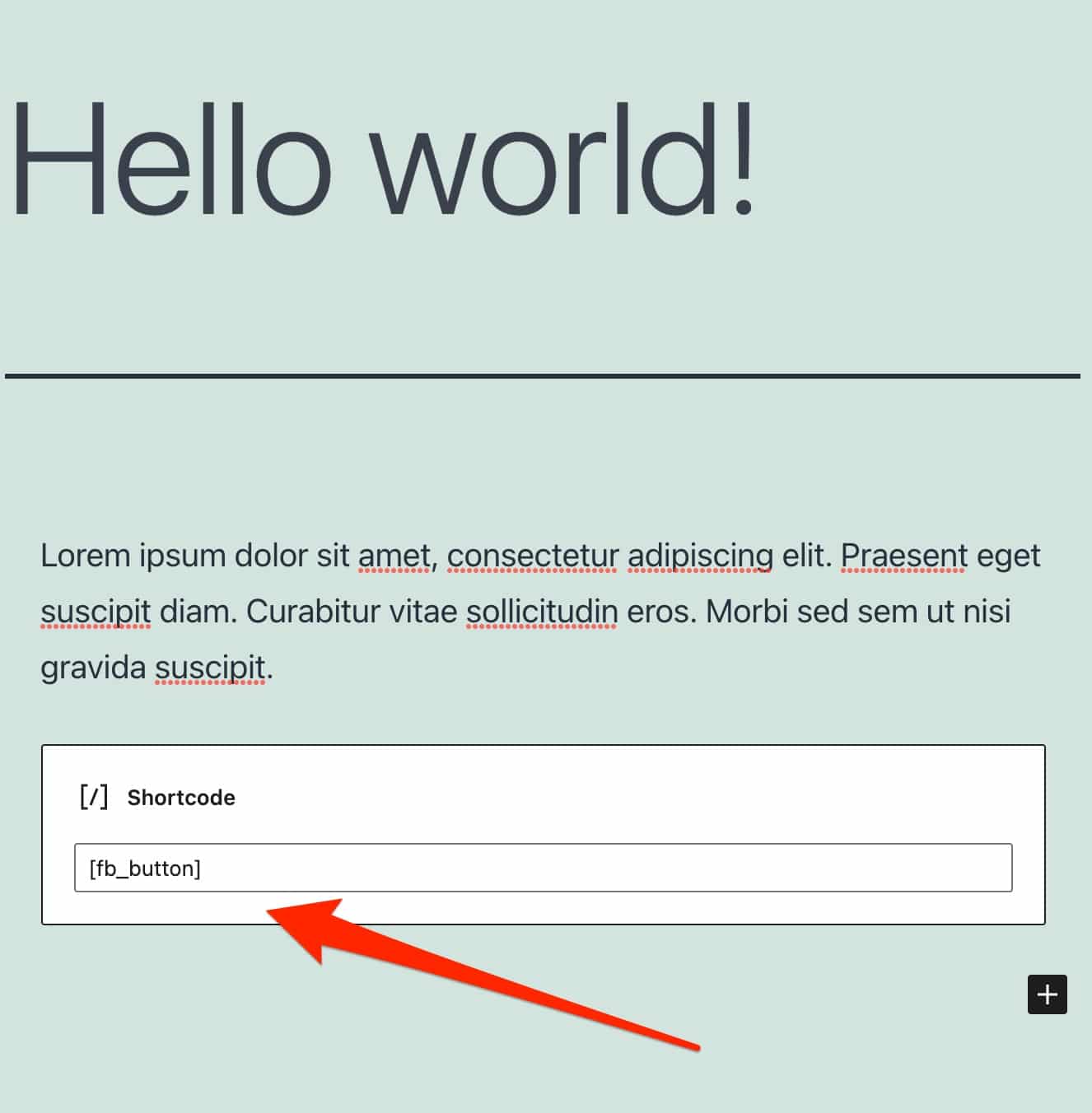
要將按鈕集成到您想要的位置(文章/頁面的正文、小部件、自定義帖子類型),只需將以下短[fb_button]複製並粘貼到古騰堡“短代碼”塊中即可。
在我的測試中,無法在我的網站上顯示 Facebook 的“Like”按鈕。 您可能會遇到同樣的問題,因為 Facebook 已為歐洲用戶更改了此按鈕。 我將在本文末尾更詳細地討論這一點。
最後,這個清醒且易於訪問的插件完成了這項工作。 如需更多定制,您可以修改 CSS 代碼或購買付費版本,一個站點的費用為 25.90 美元/年。
例如,使用後者,您可以選擇要在其上顯示按鈕的頁面或自定義帖子類型,或顯示帶有最喜歡帖子的小部件。
下載 BestWebSoft 的 Like & Share 插件:
WP2Social 自動發布
活躍安裝: 20K+
想從 WordPress 發佈到 Facebook? 這個插件是為你製作的。
WP2Social Auto Publish,以前稱為Facebook Auto Publish ,允許您“將帖子從您的博客(或網站)自動發佈到 Facebook” ,插件的開發人員解釋說。
對於設置,首先需要創建一個“Facebook 應用程序”。 但你現在知道該怎麼做。
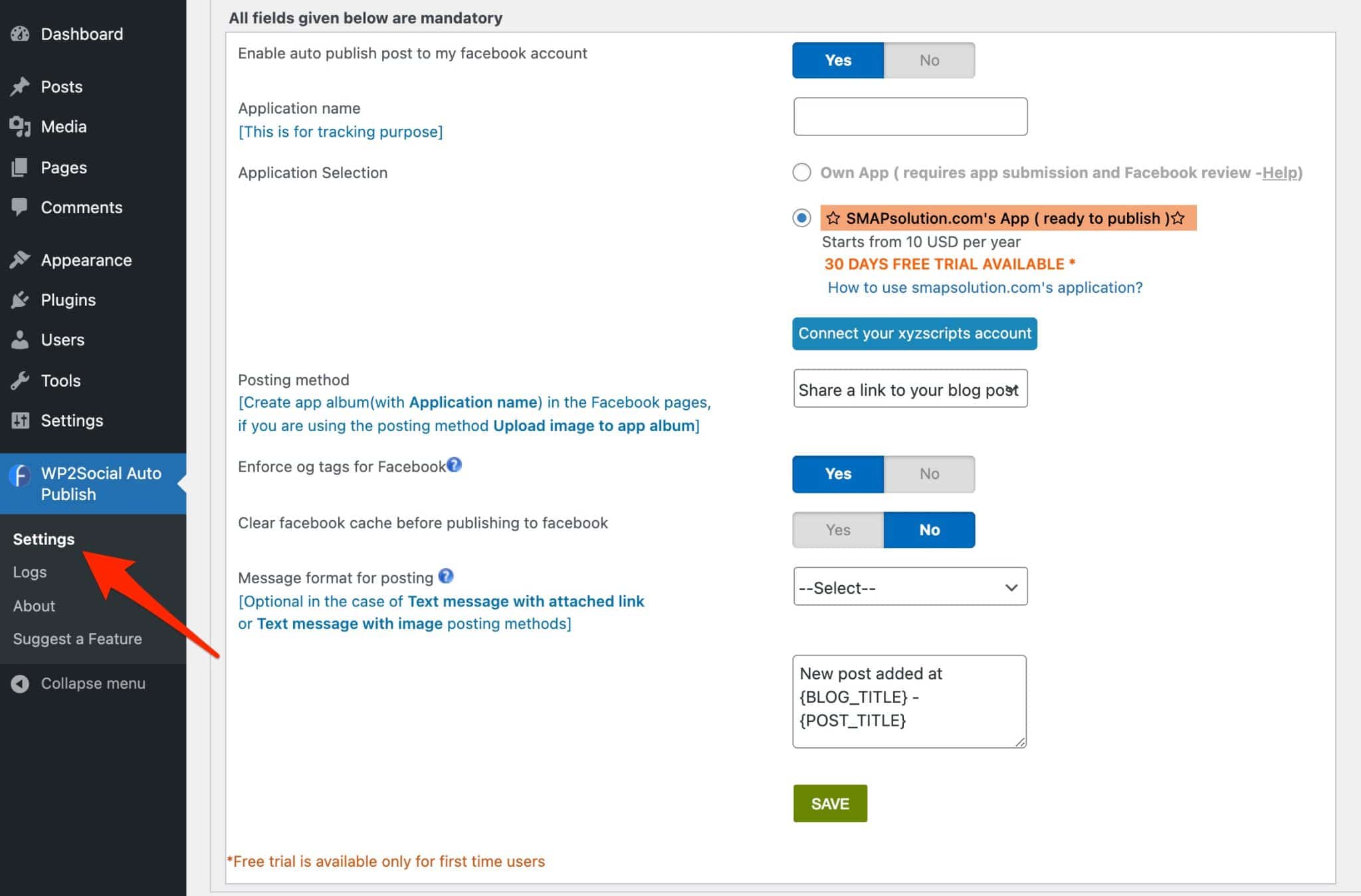
然後,讓我們繼續進行配置。 除其他外,您可以選擇:
- 您的內容在 Facebook 上的顯示方式(文本、帶圖像的文本、帶鏈接的文本)。
- 自動發布您的帖子或頁面,或兩者兼而有之。
- 選擇應自動披露的帖子類別。
保存您最喜歡的設置,並在下次發佈時查看 Facebook。
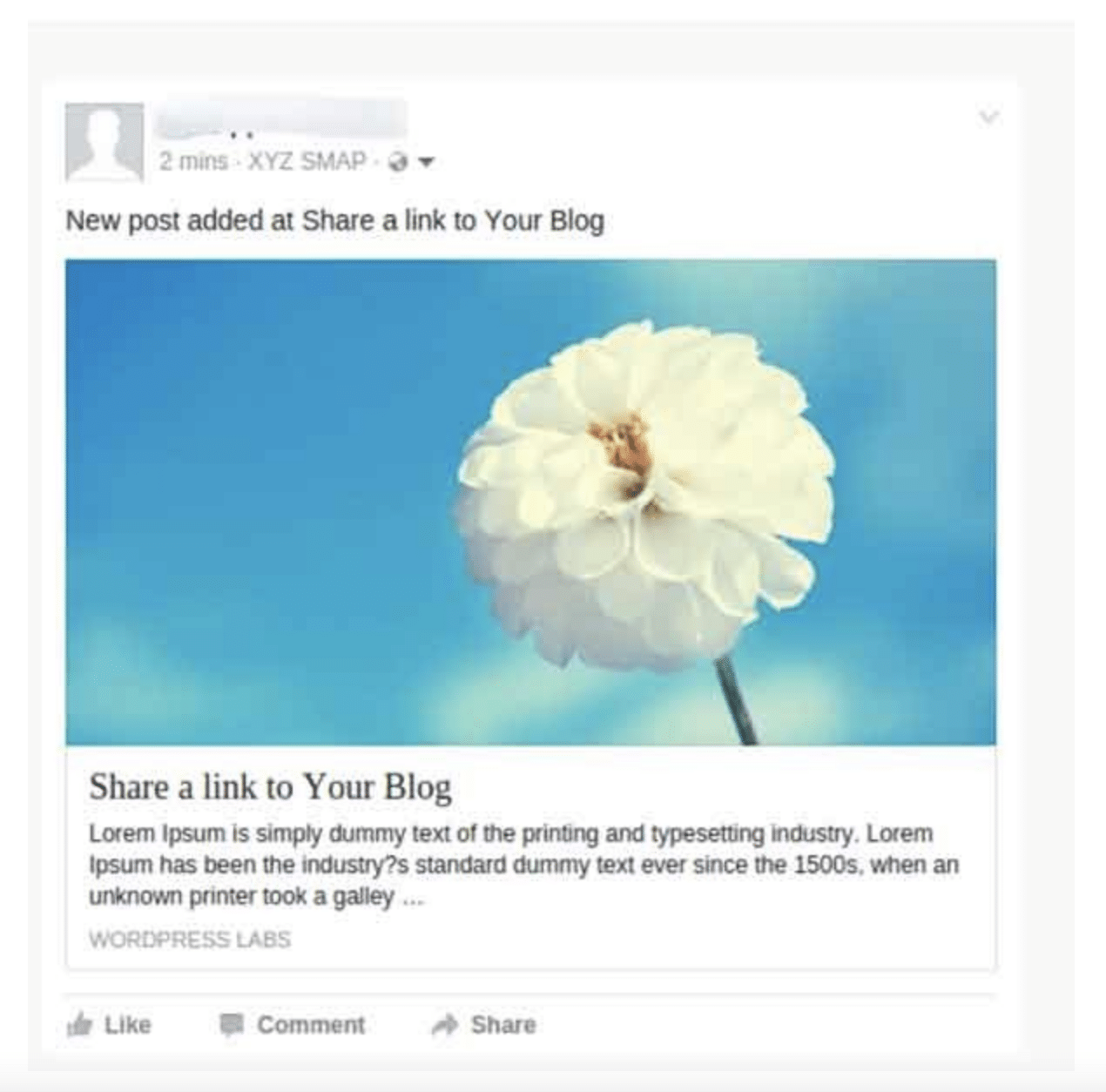
請注意,位於 WordPress 管理中插件“設置”下的“日誌”部分允許您監控出版物的狀態。
下載 WP2Social 自動發布插件:

WpDevArt 的社會評論
活躍安裝: 20K+
該插件允許您的訪問者使用他們的 Facebook 帳戶評論您網站的內容。
這有幾個優點:
- 可以在您網站的任何地方發表評論。
- 減少垃圾郵件並鼓勵高質量的討論。 “當人們用他們的 Facebook 個人資料發表評論時,它會帶來更高質量的討論和更少的垃圾郵件” ,Facebook 在其開發者專區表示。
- Facebook 再次表示,“提高參與度,增加在網站上花費的時間” 。
要設置插件,像往常一樣,在左側的 WordPress 管理欄中。
確保您已預先安裝並激活它。
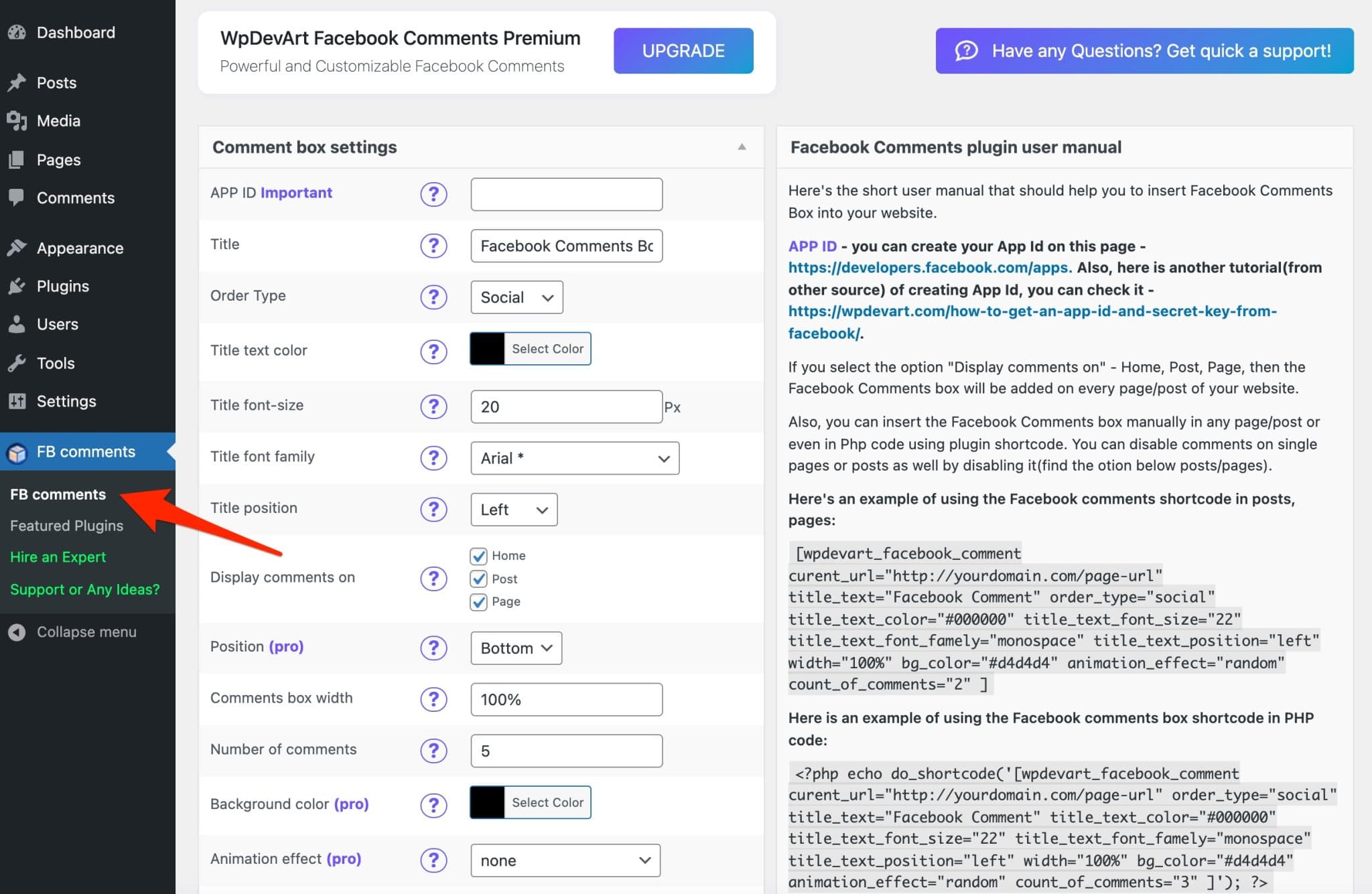
要使此插件正常工作,您需要創建一個 Facebook 應用程序。
然後,通過選擇以下元素來配置您未來的評論空間:
- 標題
- 顏色
- 字體
- 要顯示的評論數
- 評論出現的地方(帖子、頁面、主頁)
- 語
例如,通過單擊“保存部分”並轉到您的一篇帖子進行保存。 默認情況下,評論框將自動集成在出版物底部。
如果您想在內容中集成和導入評論,您可以使用和自定義應用程序開發人員提出的簡碼。
它位於插件設置的右側。
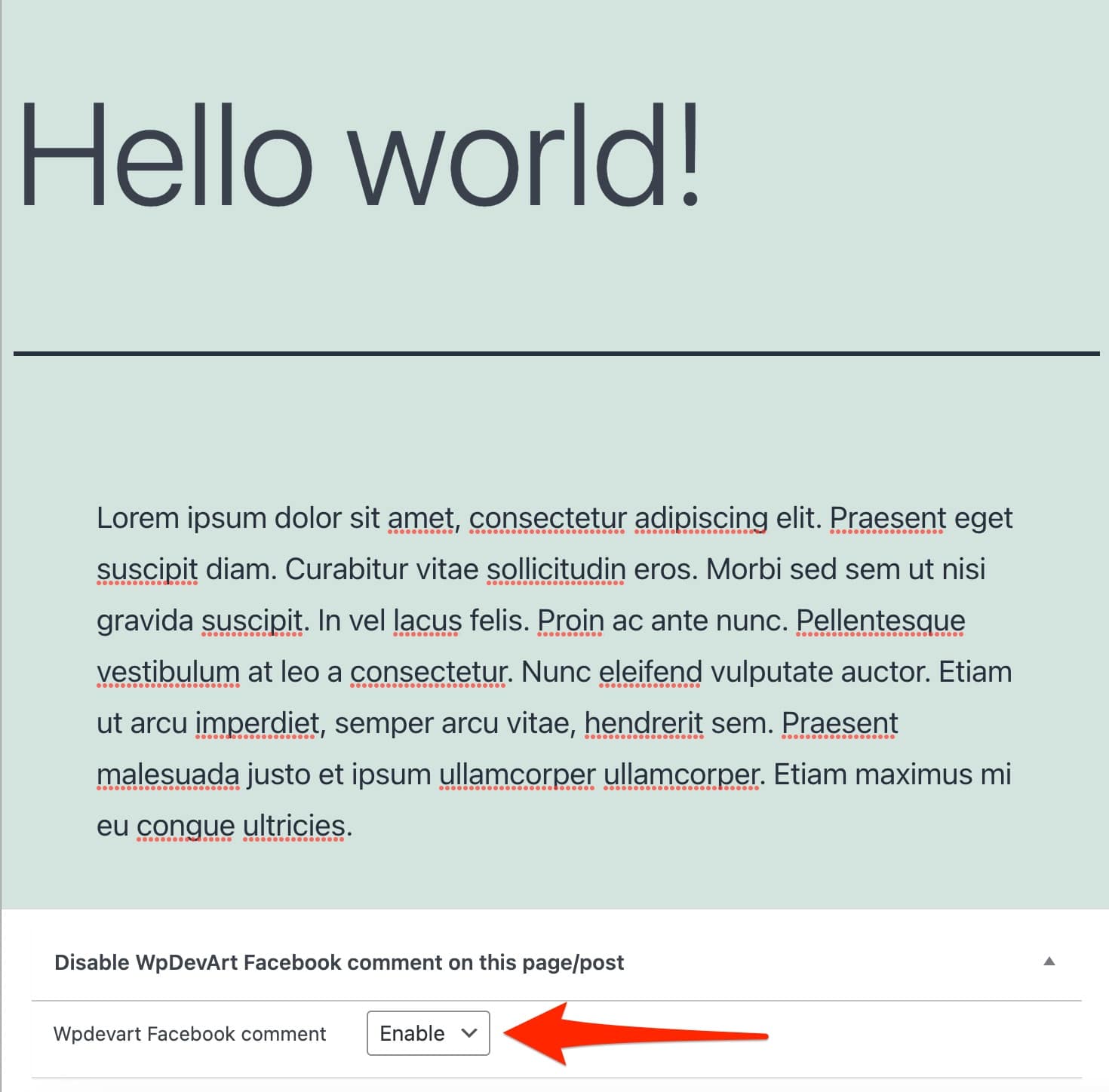
另請注意,您可以選擇單獨、通過帖子或按頁面禁用 Facebook 評論的顯示。 為此,請使用位於內容底部的小框。
如需更多選擇,一個網站的專業版售價為 10 美元/年。 它允許您自定義評論框的背景顏色並添加動畫效果。
通過 WpDevArt 插件下載社交評論:
與 Messenger 客戶聊天實時聊天

活躍安裝: 10K+
這個由 Zotabox 設計的插件允許您的訪問者通過 Facebook Messenger 與您開始聊天。 全部來自您的 WordPress 博客/網站。
讓您的讀者向您詢問有關您的產品的問題或提供支持非常好。
Facebook 還提供其官方實時聊天插件,稱為 Facebook Chat Plugin。 然而,它從用戶那裡收到了很多非常不同的評論,這就是為什麼我更喜歡專注於 Zotabox 插件,它更受評論家的歡迎。
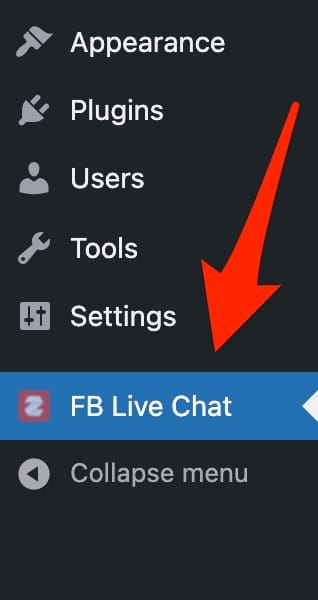
要進行設置,請單擊 WP 儀表板上的FB Live Chat 。
輸入您的電子郵件和網站 URL 後,您將被重定向到由 Zotabox 服務管理的第三方頁面,該頁面提供大約 20 種營銷工具,包括我們著名的 Facebook 聊天。
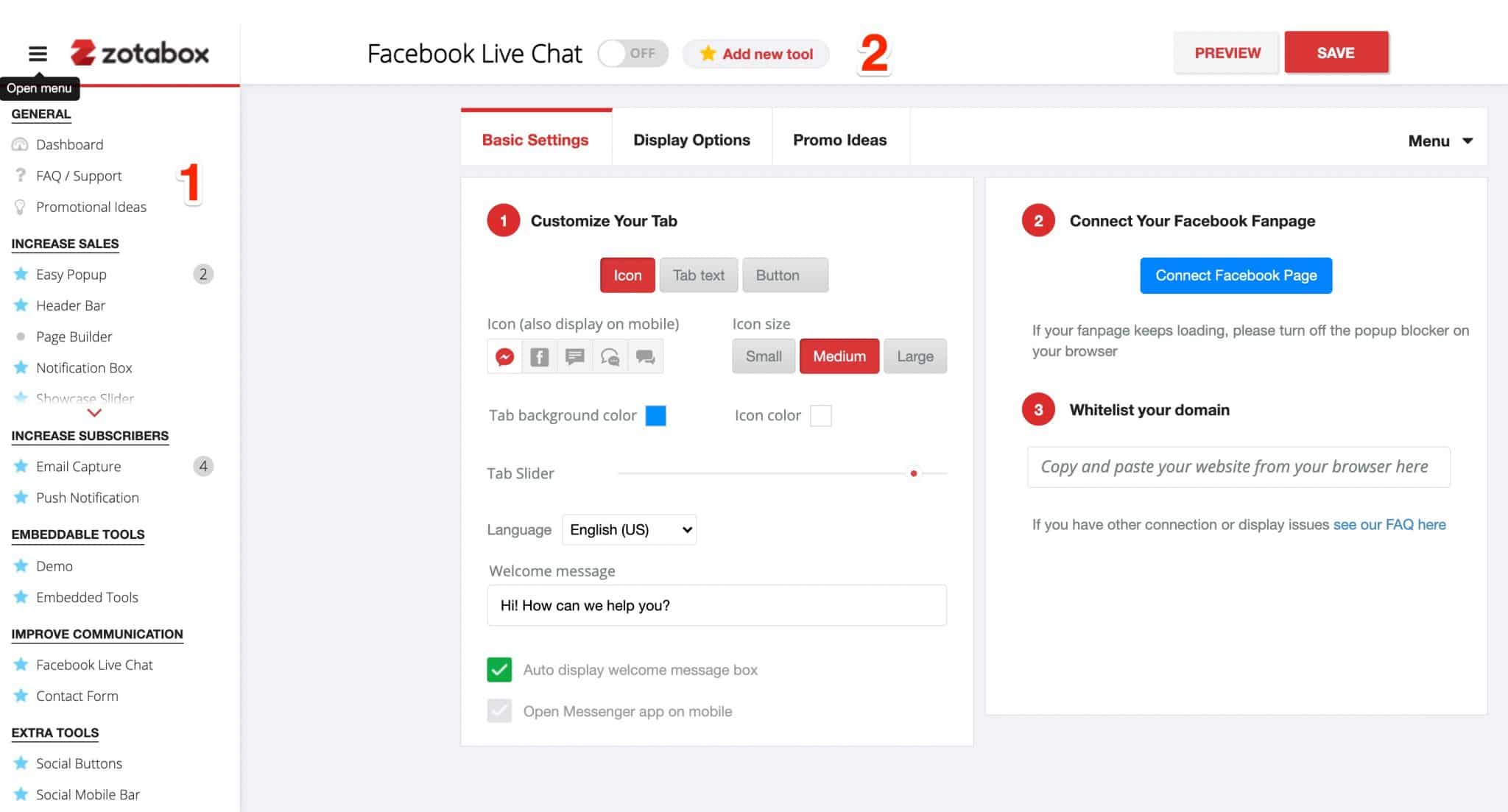
您會看到,儀表板非常密集,有很多選項。 一開始要找到自己的路並不容易。
左欄列出了 Zotabox 提供的所有工具(下圖中的#1)。 Facebook 聊天的設置發生在右側 (#2)。
基本上,您可以在兩個層面上採取行動:
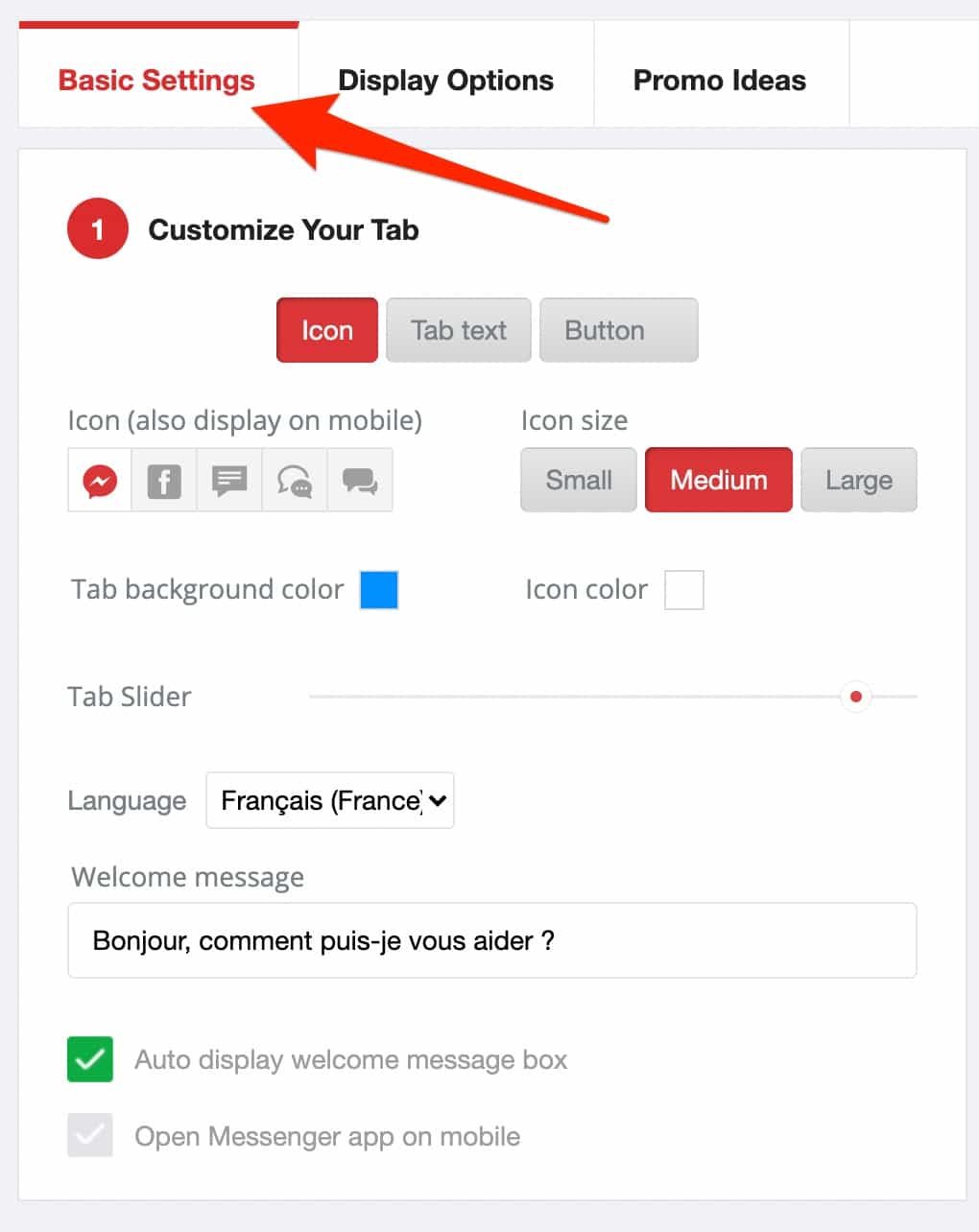
- 基本設置。 它們允許您自定義將出現在屏幕上的聊天圖標以及組成它的文本。 例如,您可以選擇顯示圖標、選項卡中的文本或按鈕中的文本。 您可以自定義要顯示的文本、顏色、大小或字體。 最後,可以選擇默認語言。
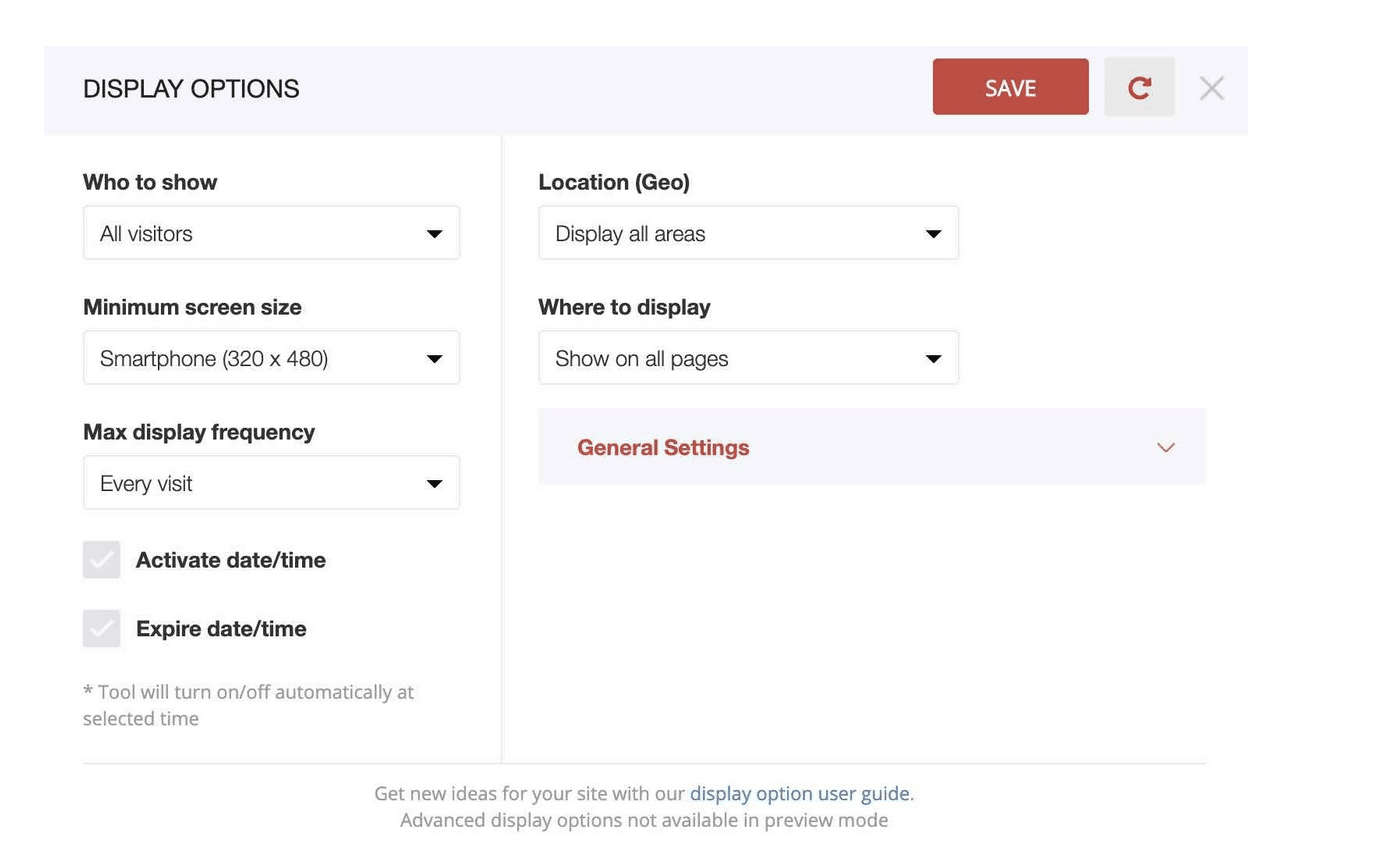
- 顯示選項。 通過此選項卡,您可以微調圖標或按鈕的顯示。 該插件允許您根據地理區域甚至訪問者的屏幕大小在某些類型的頁面上將其顯示給特定類型的訪問者(例如所有訪問者;僅新訪問者;僅返回訪問者等)。
要使所有這些都處於活動狀態,請將設置頁面頂部的小滑塊切換到“開” 。
設置好後,使用“保存”按鈕保存,然後鏈接您的 Facebook 頁面。
從現在開始,您的訪問者在登陸您的網站時將看到您的 Facebook 聊天。
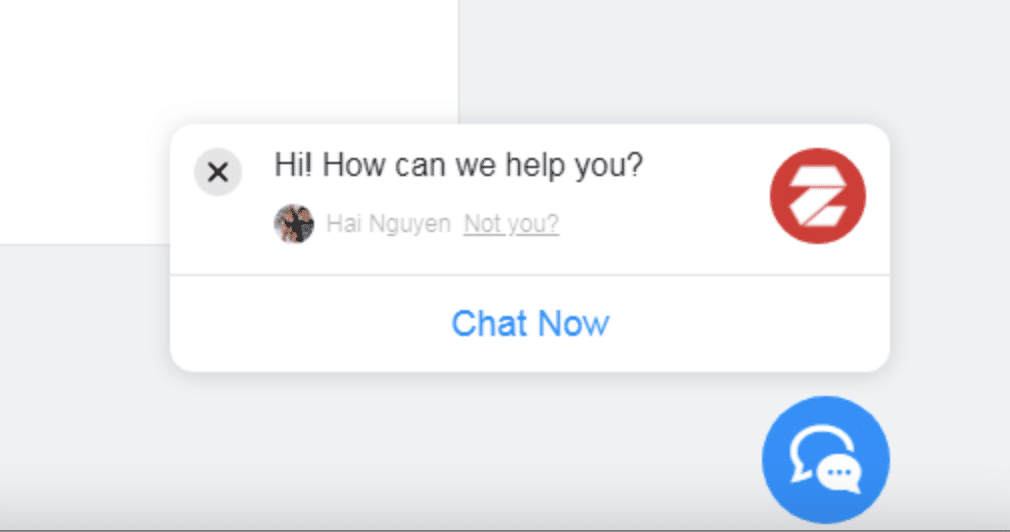
該插件非常高效,使用愉快,並提供了它的選項。 唯一的問題是 Zotabox 是一個高級工具。 它的免費試用版僅限於 30 天。
除此之外,對於限制為 5,000 次訪問的量表,每月至少要花費 12.99 美元。
下載 Live Chat with Messenger Customer Chat 插件:
Nextend 社交登錄和註冊
活躍安裝: 300K+
Nextend Social Login and Register 將Facebook 按鈕添加到您的登錄頁面(如果您願意,還可以添加 Google 和 Twitter),以便您可以使用您的社交網絡憑據自動登錄到您的站點。
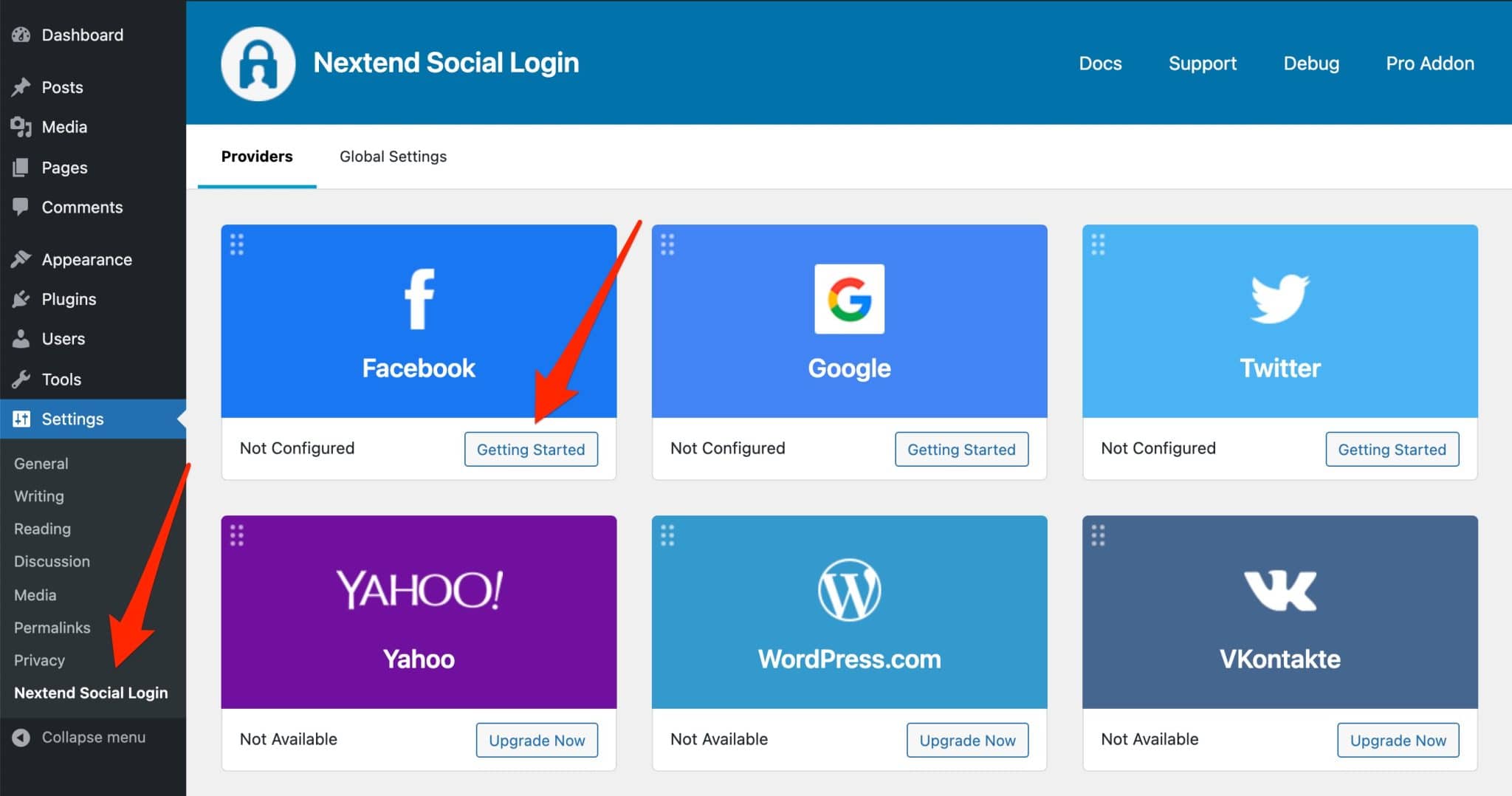
要配置由 Smart Slider 3 插件的設計者創建的插件,請轉到Settings > Nextend Social Login 。 然後通過單擊“開始使用”選擇 Facebook 專用的插入。
要配置插件,只需在“設置”選項卡中輸入您的 Facebook 應用 ID 和與之關聯的密鑰:
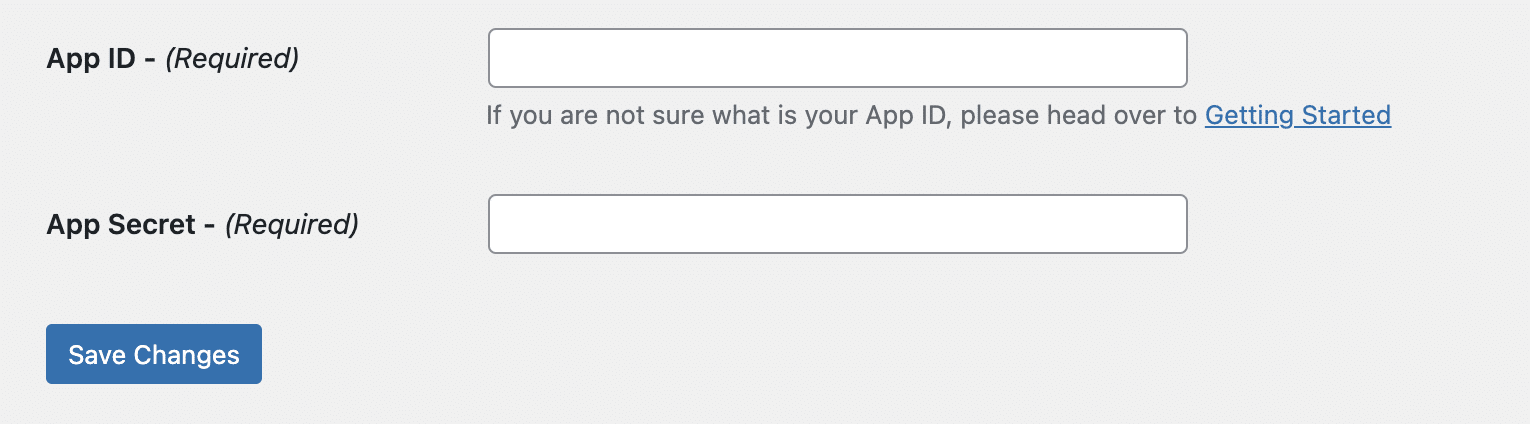
請記住保存您的更改。 要查看結果,請斷開與您的站點的連接。
原則上,您會被重定向到 WordPress 管理登錄頁面。 在那裡,魔術:一個漂亮的藍色按鈕剛剛出現,上面提到“與 Facebook 聯繫”。
您可以使用它來登錄。請注意,您仍然可以選擇使用您的 WordPress 登錄名和密碼加入您的網站。
該插件還有一個高級版本,價格為 45 歐元,即 ±50 美元(終身許可),可在 1 個站點上使用。
它具有 WooCommerce 集成功能,因此用戶可以在結帳頁面上輕鬆登錄其用戶帳戶。
您還可以自定義登錄按鈕的外觀,或允許您的用戶通過使用他們最喜歡的社交網絡登錄在您的網站上發表評論。
在這篇文章的初始版本中,我向您展示了 Wp Facebook Login for WordPress 插件。 也非常有效,它自 2021 年 5 月起關閉,這就是我將其替換為 Nextend 社交登錄和註冊的原因。
下載 Nextend 社交登錄和註冊插件:
10Web社交
活躍安裝: 30K+
想要將您的 Facebook 提要添加到您的 WordPress 網站? 您應該對 10Web Social 感興趣,因為它是為此而生的。
對於設置,請轉到管理界面上的“ Facebook Feed ”菜單。 您必須首先將插件與您的 Facebook 帳戶相關聯。
完成後,選擇“Feeds”子菜單,然後單擊“Add new” 。
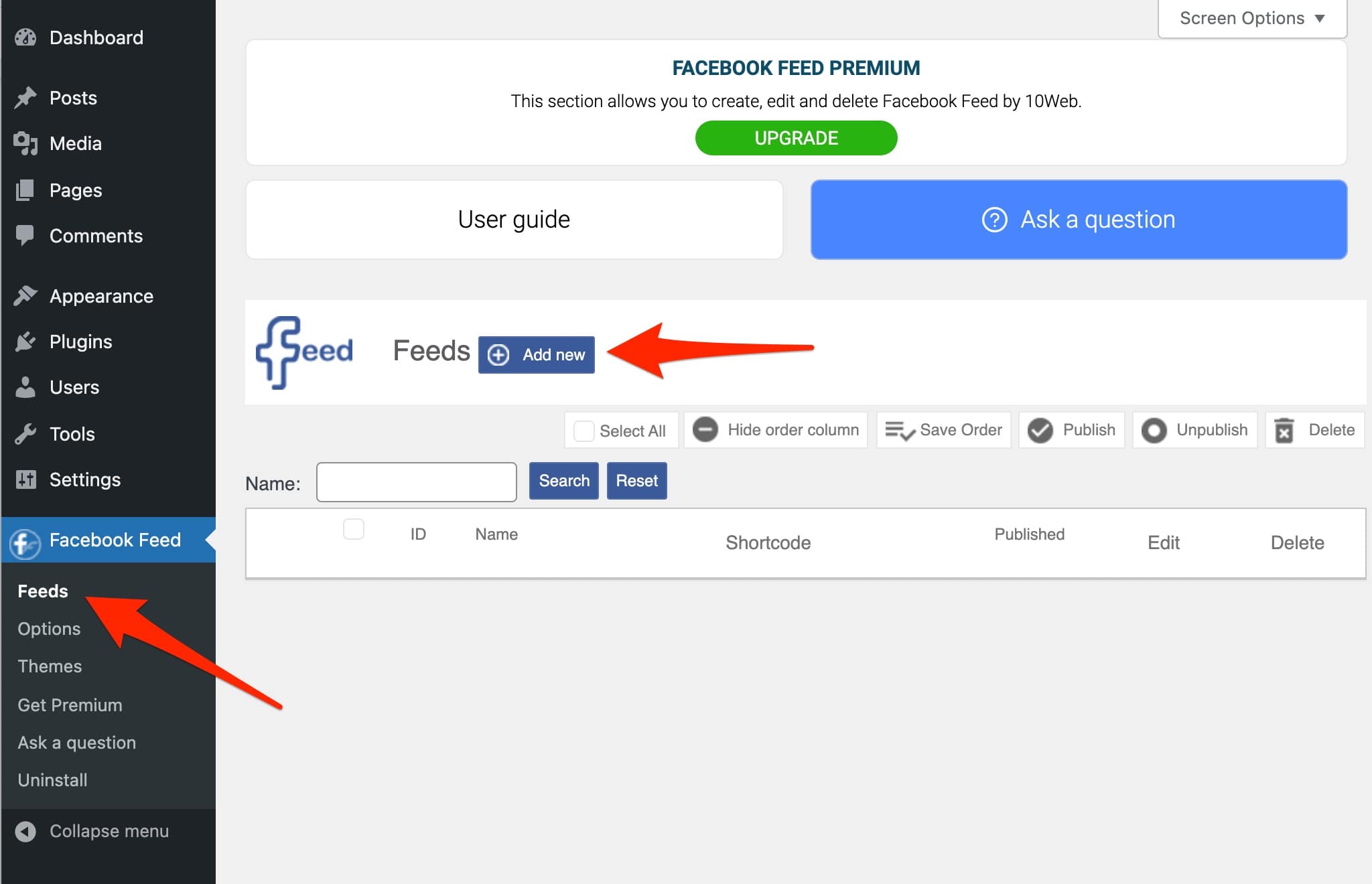
我們很遺憾號召性用語按鈕有點小,但這沒什麼大不了的。
在設置方面,您有 2 個選項:
- 主要。 您可以在此處選擇要獲取新聞提要的頁面或組。 還有一些有趣的設置,例如可以調整新聞提要的寬度。 您還可以選擇是否顯示與您的動態中的帖子相關的評論、喜歡、分享或帖子消息的最大長度。
- 評論。 例如,在此選項卡中,您可以選擇按時間順序顯示您的評論,或顯示與評論相關的回复。
完成後,轉到您選擇的文章或頁面。 集成非常簡單:可以使用 Gutenberg 塊(如果您願意,也可以使用簡碼)。
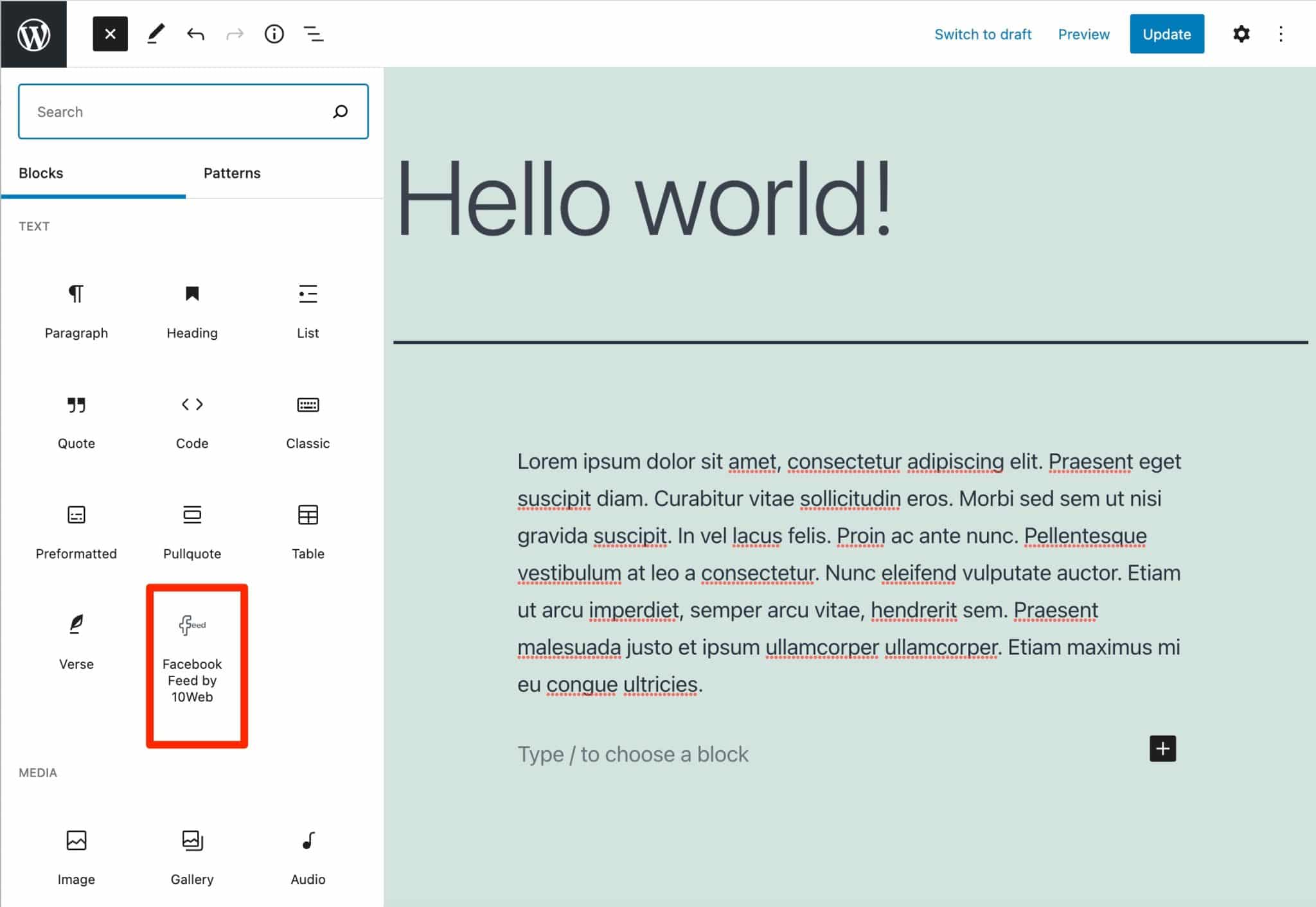
添加有問題的塊,然後選擇您為新聞提要提供的名稱。 發布您的內容,一切就緒。
最後,插件做得很好。 但是,如果不經過一點 CSS 代碼,就不可能干預新聞提要的設計以使其符合您的風格指南。
如果您購買高級版本(在 1 個站點上使用 25 美元起),您將在這方面有更多選擇,它提供了幾種即用型佈局。
下載 10WebSocial 插件:
使用這些插件,您還可以在 WordPress 上集成 Facebook
自這篇文章開始以來,已經討論了大多數專門用於在 WordPress 上添加 Facebook 的插件。
但是,您還應該知道,還有更多通才插件可讓您以某些方式“嫁接” Facebook 和 WordPress:
- Social Warfare是一個插件,允許您在社交媒體上添加分享和關注按鈕(社交關注)。 當然,使用 Facebook 可以做到這一點。
- Jetpack是一個瑞士軍刀插件,其目標是在 3 個主要方面(設計、安全、營銷)改善您網站的管理和運營。 Jetpack 提供了一個小部件,用於在小部件中添加 Facebook Like Box。
- Yoast SEO是一個插件,主要允許您優化您的 SEO。 但是,它有一個“社交”選項卡,允許您進行與 Facebook 相關的某些設置,例如添加 Open Graph 元數據。
- Pixel Cat是一個插件,可讓您在 WordPress 上安裝 Facebook 像素。 Facebook 像素是一段代碼,用於衡量和優化您的 Facebook 廣告。 請注意,Facebook 還提供了自己的插件來將 Facebook 像素添加到您的網站:Facebook for WordPress。 但是,它的評價很差,甚至可以在更新後停用。 所以避免它。

如何在沒有插件的情況下將 Facebook 集成到 WordPress 上?
如果你喜歡輕鬆、對代碼過敏並且看到“Facebook 開發者平台”這個短語時會哭泣,那麼你可能應該選擇一個插件。
對於其他人,您應該知道可以手動將 Facebook 集成到 WordPress 上。 有時您甚至別無選擇,因為插件可以:
- 與另一個插件衝突並使您的網站崩潰。
- 減慢您的網站速度。
- 有安全漏洞。
- 需要創建 Facebook 應用程序。 這對你來說是不行的。
所以看起來很簡單。 這是在這篇文章更新之前!
要在您的內容中添加 Facebook 按鈕(例如“贊”、“分享”),您所要做的就是訪問專用於 Facebook 開發人員工具(新命名為 Meta)的平台,位於“社交插件”部分。
選擇您選擇的按鈕後,您可以一鍵生成一段 HTML 代碼,然後將其添加到 WordPress 網站上您想要的任何位置。
Facebook的新規則
但那是以前。 是的,正如它解釋的那樣,在 Facebook 做出“歐洲地區社交插件的更改”之前。 現在,如果不滿足兩個條件,用戶將不再顯示和看到“Like”和“Comment”按鈕:
- 登錄到他們的 Facebook 帳戶(我們在這裡談論的是用戶)。
- 已同意“應用程序和網站 Cookie”控制。
簡而言之,我可以告訴你,這不會經常顯示,這是我在測試過程中註意到的。 著名的按鈕從未出現在我網站的可見界面上……但是,有一些方法可以克服這個問題。
我想以 Elementor 網站構建器為例。 在其高級版本 Elementor Pro(附屬鏈接)中,頁面構建器有幾個專用於 Facebook 的小部件。 它們將允許您顯示:
- 一個“喜歡”按鈕(如果您願意,可以顯示“喜歡”的總數)。
- Facebook 新聞提要。
- 允許訪問者使用他們的 Facebook 帳戶在您的網站上發表評論的選項。
- 添加 Facebook 視頻和帖子。
oembeds的案例
最後,請注意,從 WordPress 4.7 開始,您可以將 Facebook 帖子直接包含在 WordPress 中。
這很簡單,您只需粘貼相關出版物的 URL。 為此,請單擊帖子的日期,這將在單獨的頁面中打開它。 選擇 URL 並將其直接粘貼到 Gutenberg。
但是,有一個“但是”。 正如您在本文開頭所讀到的,自 2020年10 月起,Facebook 不再位於 WordPress 為 oEmbed 鏈接提供商建立的白名單中。
因此,您選擇的 Facebook 帖子將不會顯示在您網站的可見界面上。 為此,您必須有一個 Facebook 應用程序。
要激活所有這些,最簡單的方法是使用插件:
- 您已經知道的 Smash Balloon 社交帖子提要
- 或 oEmbed Plus 。
至少可以說,這使事情變得相當複雜。
#WordPress 的最佳 #Facebook 插件是什麼? 我們將在這篇文章中向您展示其中的十個,並且我們已經對它們進行了全部測試。 來看看!
哪些 WordPress Facebook 插件真正值得“點贊”?
距離終點只有幾米了。
在你越過它之前,我會給你一些最後的提示。 每次安裝插件時嘗試應用它們:
- 安裝後檢查頁面的加載時間。
例如,您可以使用 GTmetrix 來獲得一個想法。 - 在大更新之前保存您的網站。
- 檢查下載次數。 一個高度下載的插件通常是質量的代名詞,即使你不應該一概而論。
- 看看用戶的評論和評分(星級)。
- 檢查最後更新日期。 如果您正在查看的插件在過去 2 年內沒有更新,請不要下載它。
我希望您已經知道如何將 Facebook 添加到 WordPress。
我很難給你一個測試插件的前 3 個,因為它們的目的並不相同。 儘管如此,我還是喜歡使用 Smash Balloon Social Post Feed 和 Widget for Social Page Feed。
而你,你為你的網站選擇了哪個插件?
在評論中告訴我一切。