
WordPress und Facebook: Die Top 10 Must-Have-Plugins im Jahr 2022
Veröffentlicht: 2022-01-07Liebe WPMarmite-Leser, ich weiß etwas über Sie.
Etwas Persönliches. Dein Herz schlägt. Es ist Rennen.
Offenbarung in 3, 2, 1: Du hast einen Facebook-Account, richtig?
Was für ein Knüller! Dann gehören Sie zu den 2,89 Milliarden monatlich aktiven Nutzern des sozialen Netzwerks weltweit.
Und auch wenn die Reichweite von Facebook-Veröffentlichungen tendenziell abnimmt, ist es immer noch ein Kanal erster Wahl, um ein Publikum aufzubauen und zu kommunizieren.
Abgesehen davon, wenn Sie auf diesen Beitrag gestoßen sind, fragen Sie sich wahrscheinlich, wie Sie WordPress und Facebook verknüpfen können.
Ich schlage vor, Sie sehen es sich gemeinsam an.
Um Ihnen zu helfen und Zeit zu sparen, habe ich 10 Plugins für Facebook getestet.
Ich werde Ihnen auch einige Boni anbieten und Ihnen zeigen, wie Sie zu einer manuellen Integration von Facebook auf Ihrer Website gelangen. Also bleibt gespannt!
Überblick
- Vorwort: Wie erstelle ich eine Facebook-App?
- WordPress und Facebook: 10 Plugins unter der Lupe
- Mit diesen Plugins können Sie auch Facebook auf WordPress integrieren
- Wie integriere ich Facebook ohne Plugin in WordPress?
- Welche WordPress-Facebook-Plugins verdienen wirklich ein „Gefällt mir“?

Vorwort: Wie erstelle ich eine Facebook-App?
Bevor Sie in die Lektüre dieses Beitrags eintauchen, ist eine technische Auffrischung angebracht.
Um einige der Plugins in diesem Test zu verwenden, benötigen Sie eine Facebook-Anwendung (App).
Die Rede ist von einem Tool, mit dem Sie Daten zu und von Facebook übertragen können.
Also hören wir hier mit den Details auf, um es zu erstellen. So wird es gemacht.
Schritt 1: Greifen Sie auf die Seite Meta für Entwickler zu
Zunächst benötigen Sie ein Facebook-Entwicklerkonto (weitere Informationen hier).
Gehen Sie dann auf die Plattform für Entwickler des sozialen Netzwerks (Meta for Developers ) und klicken Sie auf „Meine Apps“ in der oberen rechten Ecke Ihres Bildschirms.
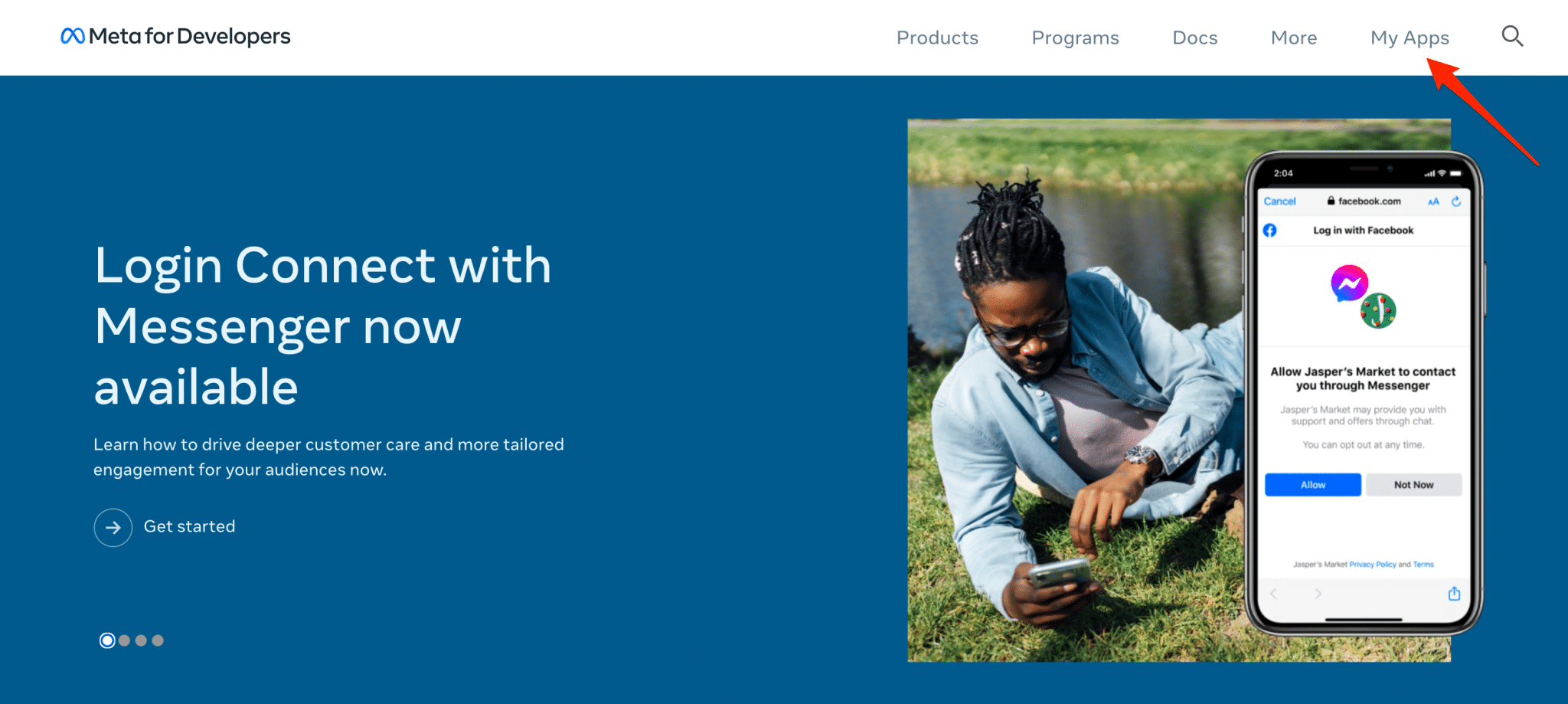
Die Facebook-Gruppe hat Ende Oktober 2021 ihren Namen geändert. Sie heißt jetzt Meta und umfasst mehrere Tools: Facebook, Instagram, WhatsApp, Oculus etc.
Schritt 2: Wählen Sie einen Anwendungstyp aus
Klicken Sie auf dieser neuen Oberfläche auf die grüne Schaltfläche „App erstellen“ und wählen Sie dann einen App-Typ aus.
Sie haben 6 Möglichkeiten:
- Geschäft
- Verbraucher
- Instant-Spiele
- Spielen
- Arbeitsplatz
- Keiner
Für diesen Test wähle ich das Feld „Business“. Facebook sagt jedoch Folgendes: „Wenn Sie zum ersten Mal eine Anwendung erstellen und nur den Erstellungsprozess erkunden möchten, wählen Sie „Keine“.
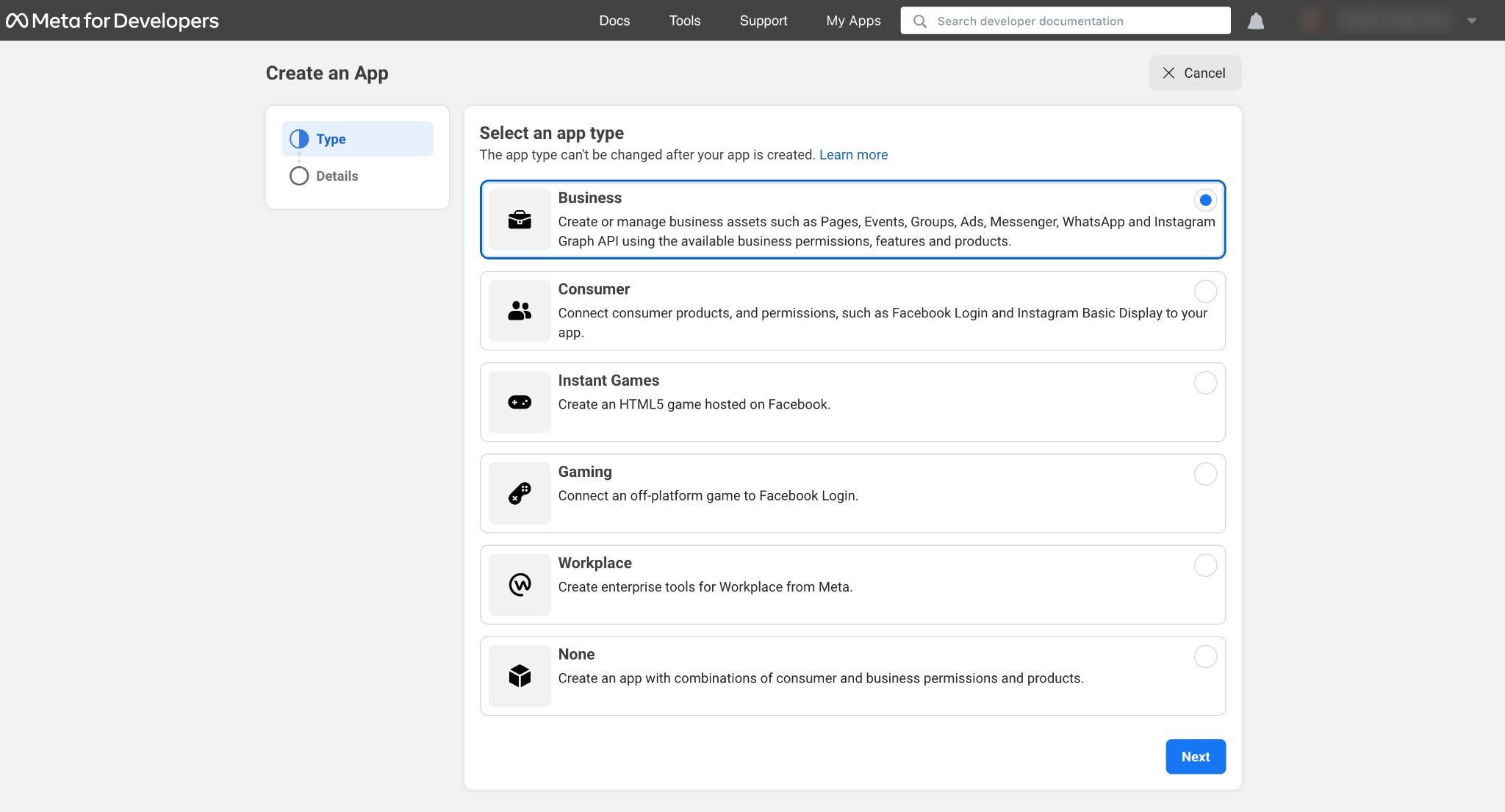
Klicken Sie auf die blaue Schaltfläche „Weiter“, um fortzufahren.
Schritt 3: Fügen Sie Details zu Ihrer Anwendung hinzu
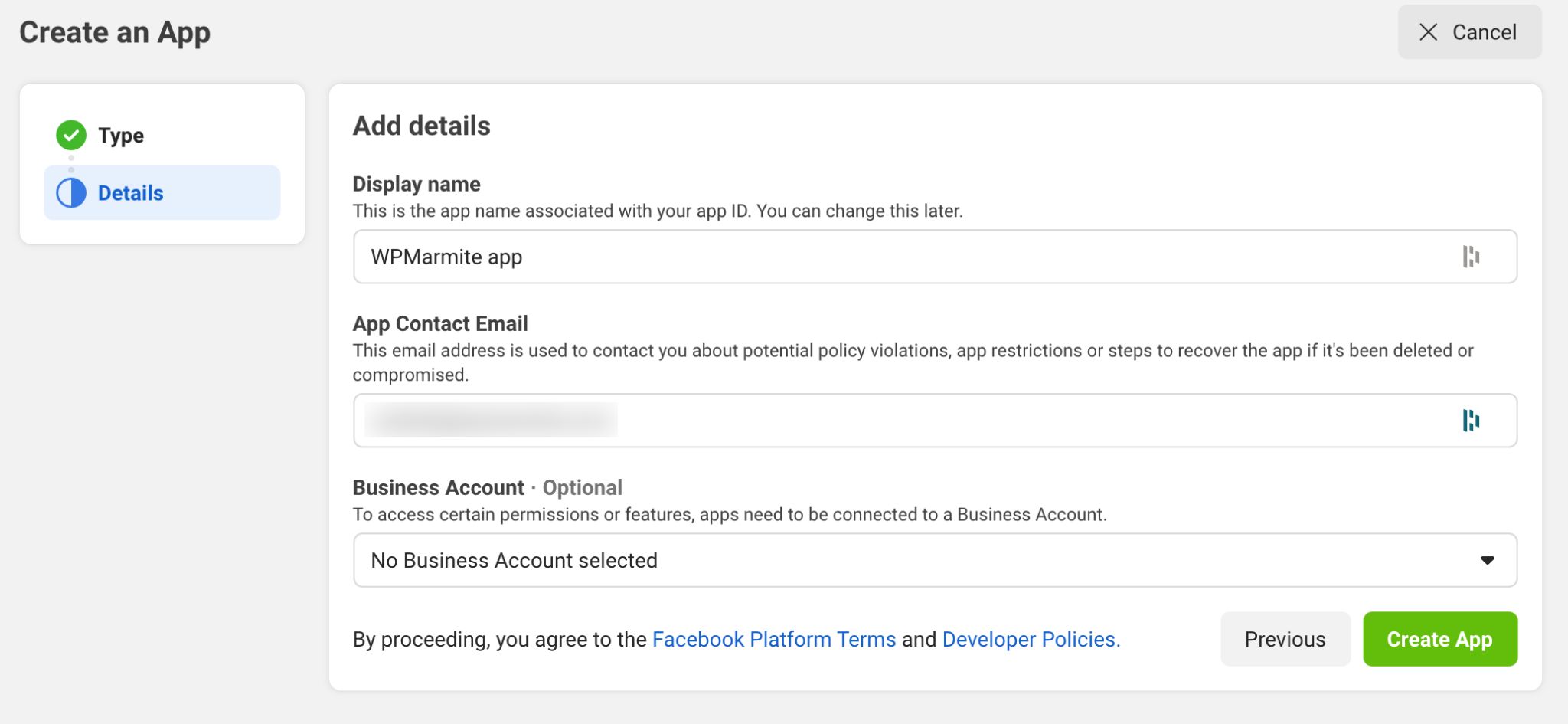
An dieser Stelle müssen Sie:
- Geben Sie Ihrer Anwendung einen Anzeigenamen.
- Geben Sie eine E-Mail-Adresse an, die damit verknüpft wird.
Schließlich haben Sie die Möglichkeit, Ihr Business Manager-Konto zu verknüpfen (z. B. um auf Facebook zu werben), falls Sie eines haben.
Klicken Sie zum Abschluss auf die grüne Schaltfläche „App erstellen“.
Herzlichen Glückwunsch, Ihre Anwendung ist jetzt erstellt. Es ist auf Ihrem Dashboard verfügbar:
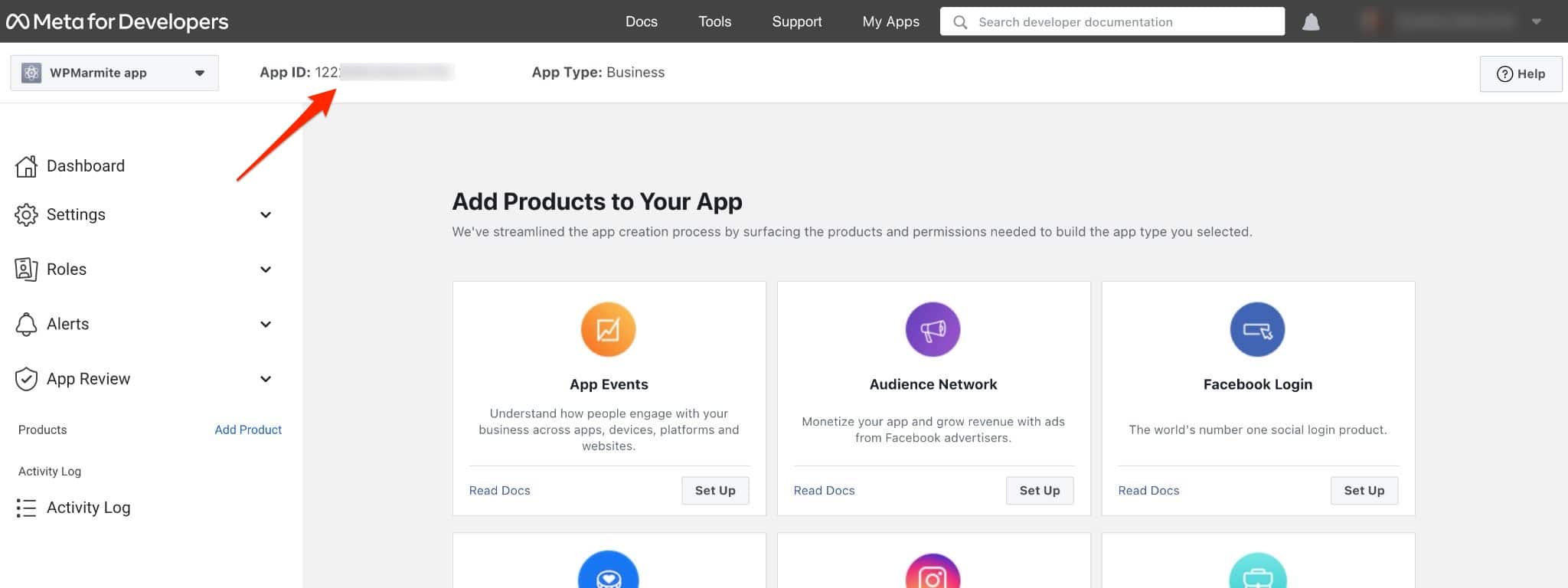
Wenn einige Plugins danach fragen, müssen Sie es nur kopieren und in den angeforderten Bereich einfügen. Auf jeden Fall herzlichen Glückwunsch: Sie können jetzt weitermachen.
Apropos Plugins, jetzt sind sie an der Reihe, präsentiert zu werden!
WordPress und Facebook: 10 Plugins unter der Lupe
Möchten Sie Ihre Facebook-Seite in WordPress integrieren? Und sogar Ihr Newsfeed?
Bevor Sie herausfinden, wie es geht, hier einige Details zum Inhalt der nächsten Zeilen.
Ich habe mich entschieden, Ihnen 10 Plugins vorzustellen. Das ist ein Tropfen auf den heißen Stein von Facebook-Plugins für WordPress.
Es gibt mehrere hundert, nur im offiziellen Verzeichnis. Die Plugins, die am häufigsten auftauchen und am relevantesten erscheinen, sind in diesem Beitrag zu finden .
Aber wenn Sie ein hier nicht erwähntes Juwel verwenden, zögern Sie nicht, es in den Kommentaren zu erwähnen.
Auswahlkriterien und Arten von Plugins
Zu Ihrer Information konzentriert sich der Beitrag auf 7 „Familien“ von Plugins, die entwickelt wurden, um:
- Zeigen Sie eine Facebook-Seite/einen Newsfeed an.
- Facebook-Buttons integrieren.
- Veröffentlichen Sie Facebook-Kommentare auf WordPress.
- Beiträge automatisch teilen.
- Fügen Sie einen Messenger-Chat auf WordPress hinzu.
- Stellen Sie über Facebook automatisch eine Verbindung zu WordPress her.
- Zeigen Sie Kundenbewertungen von Ihrer Facebook-Seite an.
Bei den Auswahlkriterien, die ich berücksichtigt habe, habe ich mich auf Folgendes gestützt:
- Kompatibilität mit den neuesten Versionen von WordPress.
- Benutzerfreundlichkeit und Einfachheit der Verwendung. Auch wenn Sie manchmal eine Facebook-App erstellen müssen. Ich komme darauf zurück. Lauf nicht weg!
- Die Präsenz im Repository, dem offiziellen WordPress-Verzeichnis.
Jetzt sind die Grundlagen gesetzt. Jetzt zeige ich Ihnen, was in jedem Plugin steckt.
Smash Balloon Social Post-Feed
Aktive Installationen: 200.000+
Lassen Sie uns die Auswahl mit einem unverzichtbaren WordPress-Facebook-Plugin auf Papier eröffnen. Trommelwirbel, ich rufe auf der Bühne Smash Balloon Social Post Feed (früher The Custom Facebook Feed genannt).
Und ich warne Sie: Es kann keine Enttäuschung geben. Ansonsten wende ich mich wegen gefälschter Kundenreferenzen an die Entwickler.
Ich muss sagen, dass man bei all den positiven Kommentaren das Beste erwartet. Beispiele: „Tolles Plugin!“ , „Bester Support-Service, den ich je von einem Plug-in-Anbieter hatte“ , „Toller Kundensupport! Ausgezeichnetes Produkt“ .
Fügen wir hinzu, dass das Plugin, mit dem Sie Ihre Seite und Ihren Newsfeed anzeigen können, zum Zeitpunkt des Schreibens hervorragende Bewertungen sammelt (4,8/5).
Nach dieser Vorspeise bleibt nur noch der Genuss. Lass uns gehen!
Erste Beobachtung: Das Plugin ist sehr einfach zu bedienen. Sie verlieren sich nicht in unverständlichen und überladenen Menüs. Die Navigation bleibt übersichtlich und angenehm.
Sobald Sie es installiert und aktiviert haben, finden Sie drei Optionen in der linken Leiste Ihres WordPress-Adminbereichs.
Um Ihren ersten Newsfeed zu erstellen, klicken Sie auf Alle Feeds > Neu hinzufügen .
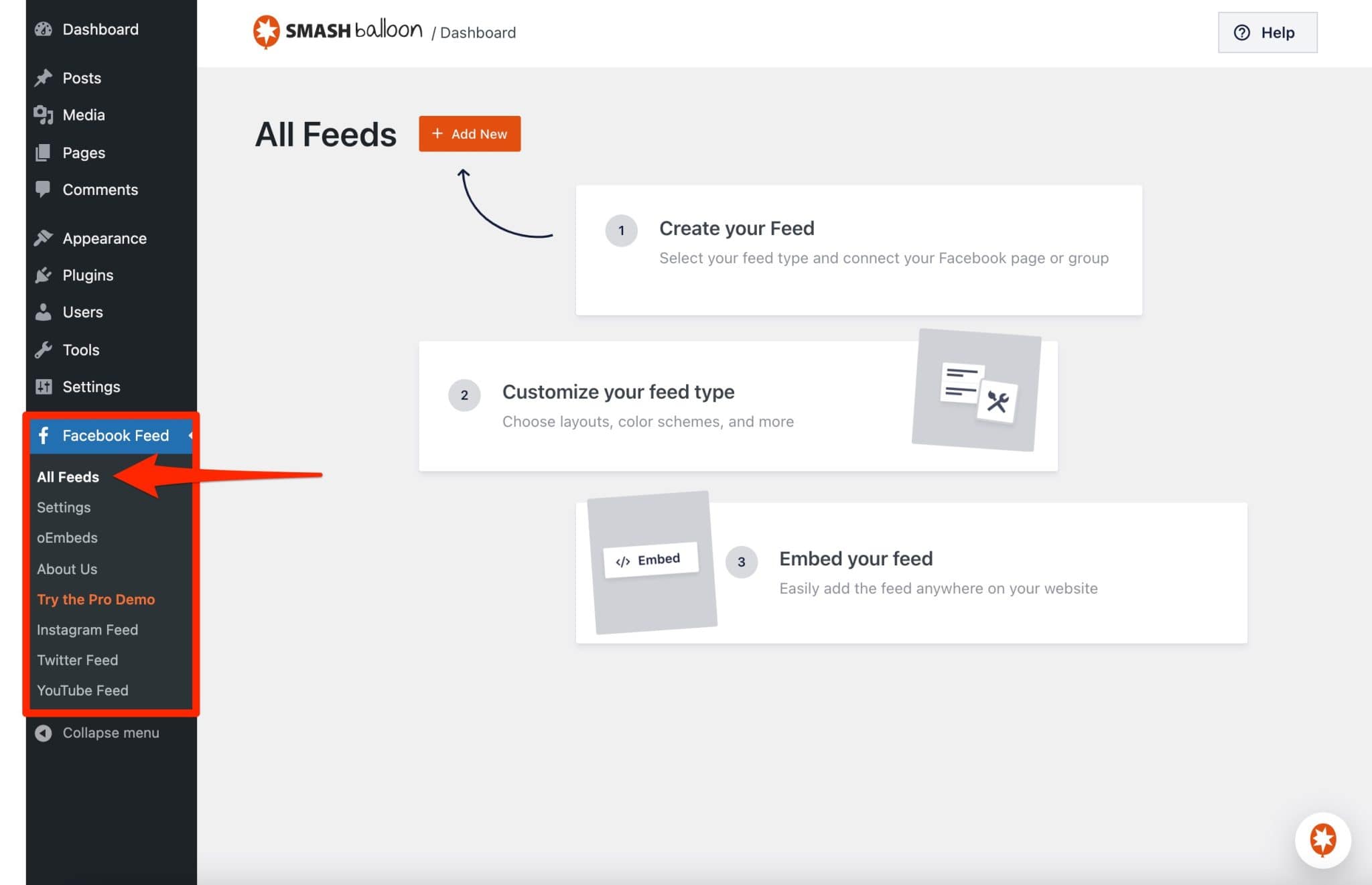
Dann passiert alles in 4 Schritten, in denen Sie Schritt für Schritt geführt werden:
- Sie wählen die Art des Newsfeeds aus . Bei der kostenlosen Version haben Sie nur eine Auswahl (Timeline ). Sie können nur Beiträge von Ihrer Facebook-Seite anzeigen (was für den Anfang ausreicht).
- Sie verbinden das Plugin mit Ihrer Facebook-Seite oder -Gruppe .
- Sie passen Ihren Newsfeed an . Hier sind die Möglichkeiten zahlreich und vielfältig. Sie können das Erscheinungsbild Ihres Newsfeeds (Anzeige von Veröffentlichungen als Liste oder als Mauerwerk ), seine Höhe, seine Farben, die Anzahl der anzuzeigenden Anzeigen (die Anzahl kann je nach dem von Ihren Besuchern verwendeten Bildschirm unterschiedlich sein) ändern, aber auch das optische Erscheinungsbild des Headers und der Posts (Farben, Größe). Jede vorgenommene Änderung wird in Echtzeit angezeigt, was sehr praktisch ist.
- Sie integrieren Ihren Facebook-Feed an beliebiger Stelle auf Ihrer Website . Dazu 2 Möglichkeiten. Sie möchten Ihren Feed auf einer Seite, einem Beitrag oder in einem Widget-Bereich anzeigen? Verwenden Sie den Gutenberg-Block namens „Custom Facebook Feed“ . Eine weitere, weniger intuitive Option: Kopieren Sie den Shortcode, der am Ende der Anpassung Ihres Newsfeeds generiert wurde, und fügen Sie ihn ein.
Und das ist es, finito . Mit diesem Plugin ist alles einfach. Wir stellen auch fest, dass es bei konkurrierenden Plugins sehr selten – oder sogar nicht vorhanden – ist, so viele Optionen zu haben.
Weitere positive Punkte zu beachten:
- Sie können alle Texte Ihres Newsfeeds über die Registerkarte Übersetzung des Untermenüs Einstellungen übersetzen.
- Der responsive Teil des Plugins . Dadurch ist die Darstellung auf allen Arten von Geräten wie Smartphones und Tablets optimal.
- Die Möglichkeit, das Plugin zu verwenden, um das oEmbed zu aktivieren . Aufgrund einer Änderung der API (einer Programmierschnittstelle) im Oktober 2020 unterstützen Facebook und Instagram oEmbed nicht mehr, ein Format, das es beispielsweise ermöglicht, Inhalte aus diesen sozialen Netzwerken auf WordPress zu integrieren, indem der einfache Link einer Veröffentlichung kopiert wird. Wenn oEmbed nicht aktiviert ist (z. B. wenn Sie eine Facebook-App haben), werden die Facebook- und Instagram-Posts, die Sie kopieren und einfügen möchten, nicht auf der sichtbaren Oberfläche Ihrer Website angezeigt.
Zu Ihrer Information: Die Datenschutzrichtlinie von Facebook verhindert, dass Beiträge von persönlichen Profilen weltweit angezeigt werden. Deshalb haben Sie nur die Wahl, Beiträge von einer Seite oder einer Gruppe anzuzeigen.
Mehr wollen? Für die Gierigen unter Ihnen sollten Sie wissen, dass Smash Balloon Social Post Feed auch eine Pro-Version anbietet. Die Nutzung auf einer Seite kostet Sie 49 US-Dollar.
Es ermöglicht Ihnen, Ihre Fotos, Videos, Kommentare und andere Freigaben in Ihrem Newsfeed anzuzeigen , was mit der kostenlosen Version natürlich nicht möglich ist.
Dies ist eine große Einschränkung, da es den Eindruck erweckt, dass Ihre Website Anzeigeprobleme hat, da die mit Ihren Facebook-Posts verknüpften Fotos und Videos nicht angezeigt werden.
Schade, denn abgesehen davon ist dieses Plugin immer noch sehr effizient.
Beachten Sie auch, dass Smash Balloon Social Post Feed Teil einer Reihe von Plugins ist, mit denen Sie auch die Newsfeeds der folgenden sozialen Netzwerke auf Ihrer Website anzeigen können: Instagram, Twitter und YouTube.
Laden Sie das Smash Balloon Social Post Feed-Plugin herunter:
Einfacher sozialer Feed
Aktive Installationen: 70K+
Kennen Sie den 3-in-1-Effekt? Hinweis: nichts mit Shampoo oder Beauty-Produkten zu tun. Weiß nicht? Sehen Sie sich Easy Social Feed (ehemals Easy Facebook Like Box ) an.
Dieses Plugin wurde von Sajid Javed, einem Ingenieur bei Automattic – dem Unternehmen, das hauptsächlich zu WordPress.org beiträgt – entwickelt und ermöglicht es Ihnen, entweder Ihren Newsfeed oder Ihre Facebook Like Box oder beides anzuzeigen. All dies auf 3 Arten mit:
- Eines Ihrer Widgets
- Ein Shortcode
- Ein Popup-Fenster
Nach einem Redesign bietet das Plugin auch die Einbindung Ihres Instagram-Feeds , der Teil von Facebook ist, denken Sie daran .
Es scheint also komplex zu sein. Keine Sorge, es ist sehr zugänglich. In den Einstellungen wird alles erklärt. Keine Sorge, ich helfe dir Schritt für Schritt.
Zu Beginn müssen Sie Ihre Facebook-Seite mit dem Plugin verbinden, wenn Sie Ihren News-Feed anzeigen möchten (nur die Pro-Version ermöglicht es Ihnen, den Feed einer beliebigen Seite anzuzeigen).
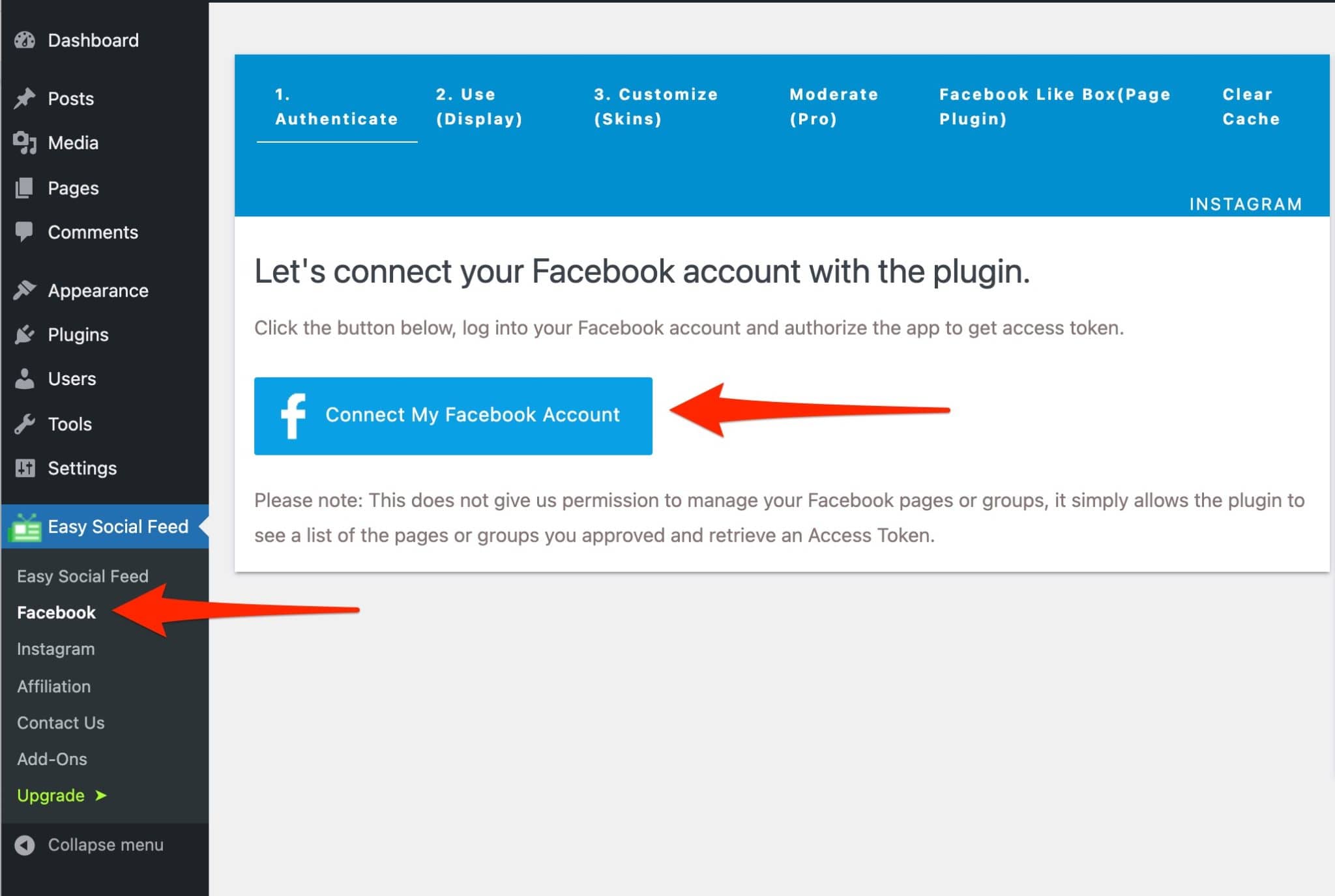
Alles gut? Gehen wir also die verschiedenen Szenarien durch.
Fallstudie Nr. 1
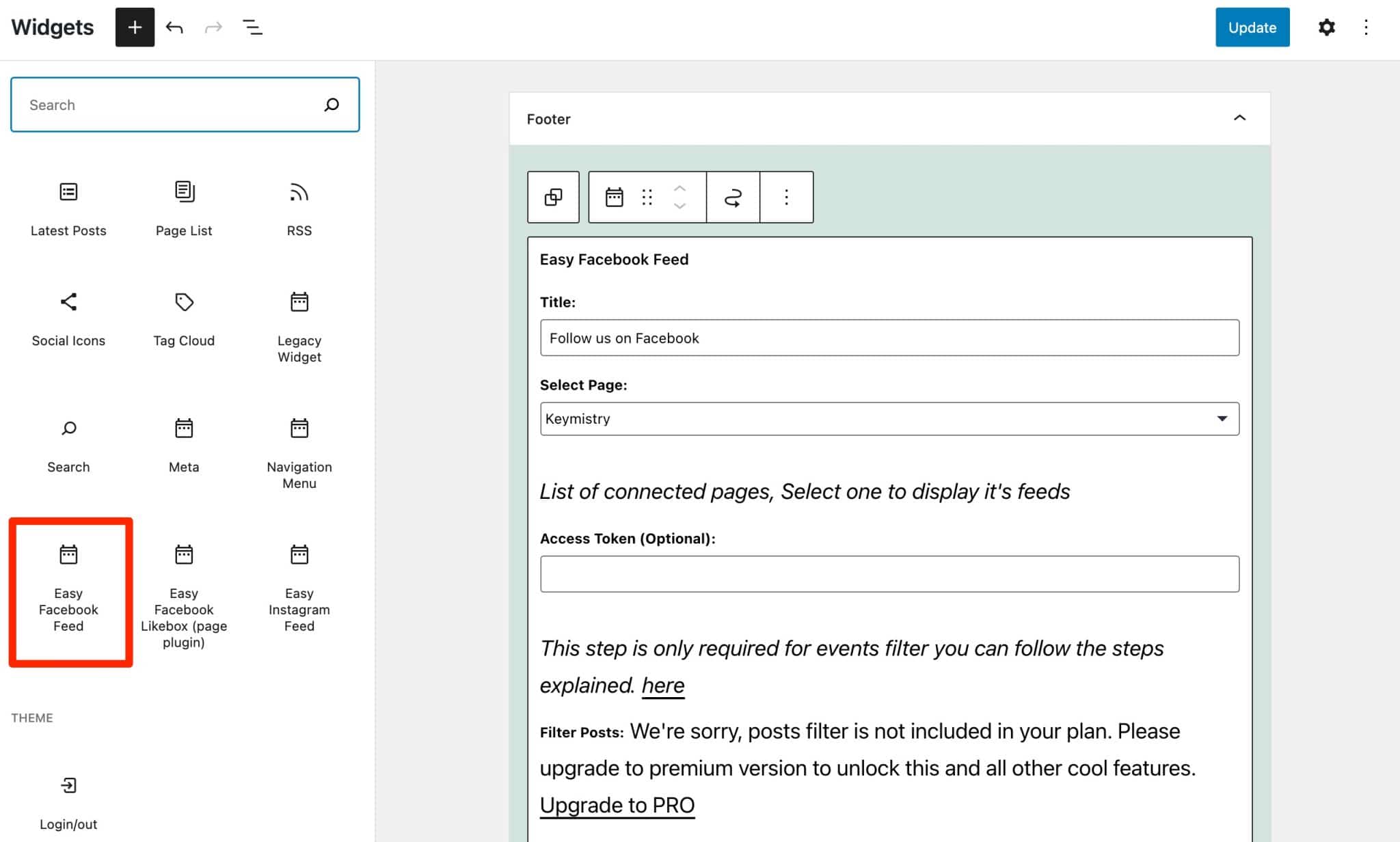
Sie möchten, dass Ihre Leser Ihren Newsfeed genießen. Gehen Sie zu Darstellung > Widgets und wählen Sie den Block „Einfacher Facebook-Feed“ .
Füllen Sie dann die erforderlichen Informationen nach Ihren Wünschen aus (z. B. Anzahl der anzuzeigenden Publikationen, Logo, Öffnen von Links in einem neuen Tab usw.).
Fallstudie Nr. 2
Sie möchten nur eine „Facebook Like Box“ hinzufügen.
Was ist der Sinn dieser Sache? Um Ihre Facebook-Seite zu bewerben und Ihre Besucher zu ermutigen, sie zu mögen, um Ihr Markenimage und Ihren Ruf zu stärken.
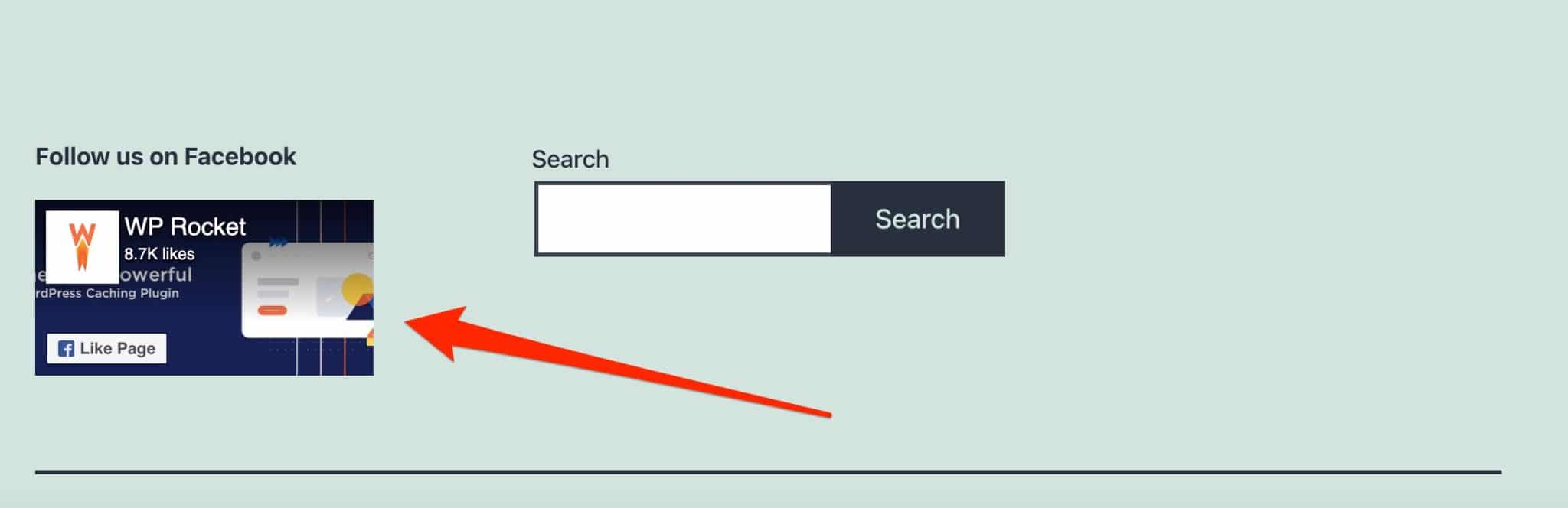
Wie geht das jetzt? Die Vorgehensweise ist genau die gleiche wie beim Einfügen Ihres Feeds. Das einzige, was sich ändert, ist das Widget, das in den Bereich Ihrer Wahl verschoben wird, z. B. die Seitenleiste oder die Fußzeile.
Wählen Sie dieses Mal den Block „Easy Facebook Like Box“ (Seiten-Plug-in) in Appearance > Widgets aus. Richten Sie es nach Ihren Wünschen ein. Und das ist es.
Als Beispiel haben wir die Facebook-Seite verwendet, die dem WP Rocket-Cache-Plugin gewidmet ist:
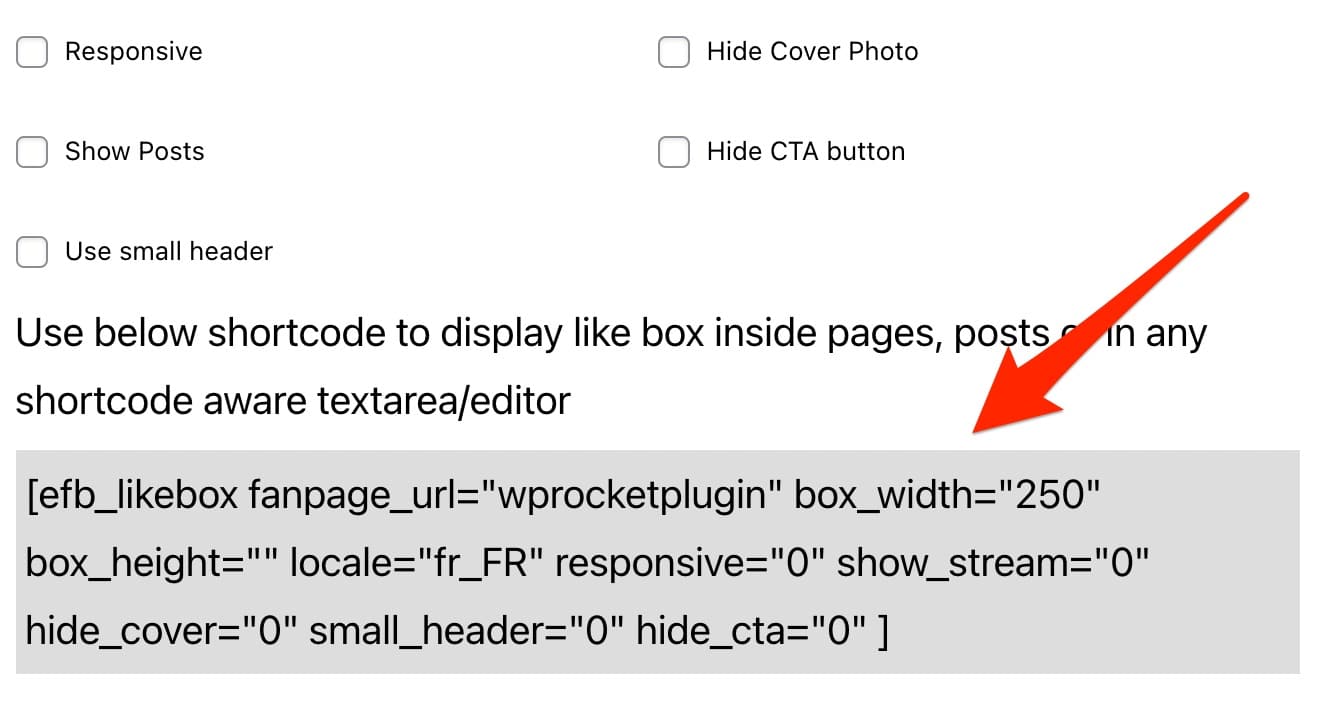
Wenn Sie die Like-Box in Ihren Inhalten präsentieren möchten, kopieren Sie den generierten Shortcode und fügen Sie ihn direkt in Ihren Beitrag oder Ihre Seite ein, indem Sie den „Shortcode“-Block des Inhaltseditors (Gutenberg) verwenden.
Fallstudie Nr. 3
Sie möchten ein Popup-Fenster integrieren, um sicherzustellen, dass Ihre Besucher Ihre Seite sehen.
Ein Popup ist ein Fenster, das automatisch geöffnet wird, wenn ein Besucher eine Webseite durchsucht. Es wird oft verwendet, um eine Werbebotschaft zu senden, die Sie dazu bringt, Ihren Bildschirm zu zerstören, weil es Sie daran hindert, Inhalte leise zu lesen.
Dies kann aufdringlich sein. Es liegt an Ihnen zu sehen, ob es für Ihre Leser wirklich nützlich ist.
Wenn Sie dies einrichten möchten, bietet Easy Social Feed keine Option mehr dafür an.
Um diese Funktion nutzen zu können, müssen Sie ein spezielles Plugin namens Top Bar verwenden, das von den Entwicklern des Plugins erstellt wurde.
Beachten Sie, dass Easy Social Feed auch eine Pro-Version (ab 39 $/Jahr) anbietet, die mehr Layoutoptionen für Ihren Newsfeed, ein Filtersystem für Ihre Publikationen oder ein erweitertes Popup-Erstellungsmodul bietet.
Laden Sie das Easy Social Feed-Plugin herunter:

Soziale Bewertungen und Empfehlungen
Aktive Installationen: 20.000+
Social Reviews and Recommendations ist ein Plugin mit einer sehr spezifischen Verwendung.
Wie es auf seiner Präsentationsseite aus dem offiziellen Verzeichnis definiert ist, ermöglicht es Ihnen, die von Ihren Kunden und/oder Benutzern auf Facebook veröffentlichten Bewertungen in einem Widget-Bereich auf Ihrer WordPress-Site anzuzeigen .
Dies kann sehr interessant sein, um den sozialen Beweis zu verstärken: Wir vertrauen eher einem Produkt/einer Dienstleistung, wenn andere Personen es bereits verwendet und validiert haben.
Wenn Sie beispielsweise einen WooCommerce-Shop haben, kann dies Ihnen helfen, mehr Umsatz zu erzielen.
Abgesehen von seiner Einzigartigkeit hat mich dieses Plugin auch verführt, weil es extrem gut bewertet ist (4,9/5 von fast 300 Bewertungen, die zum Zeitpunkt des Schreibens dieses Beitrags eingereicht wurden).
In der Anwendung kann ich bestätigen, dass das Plugin sehr effizient ist: Es ist einfach zu bedienen und man erhält sehr schnell ein Endergebnis.
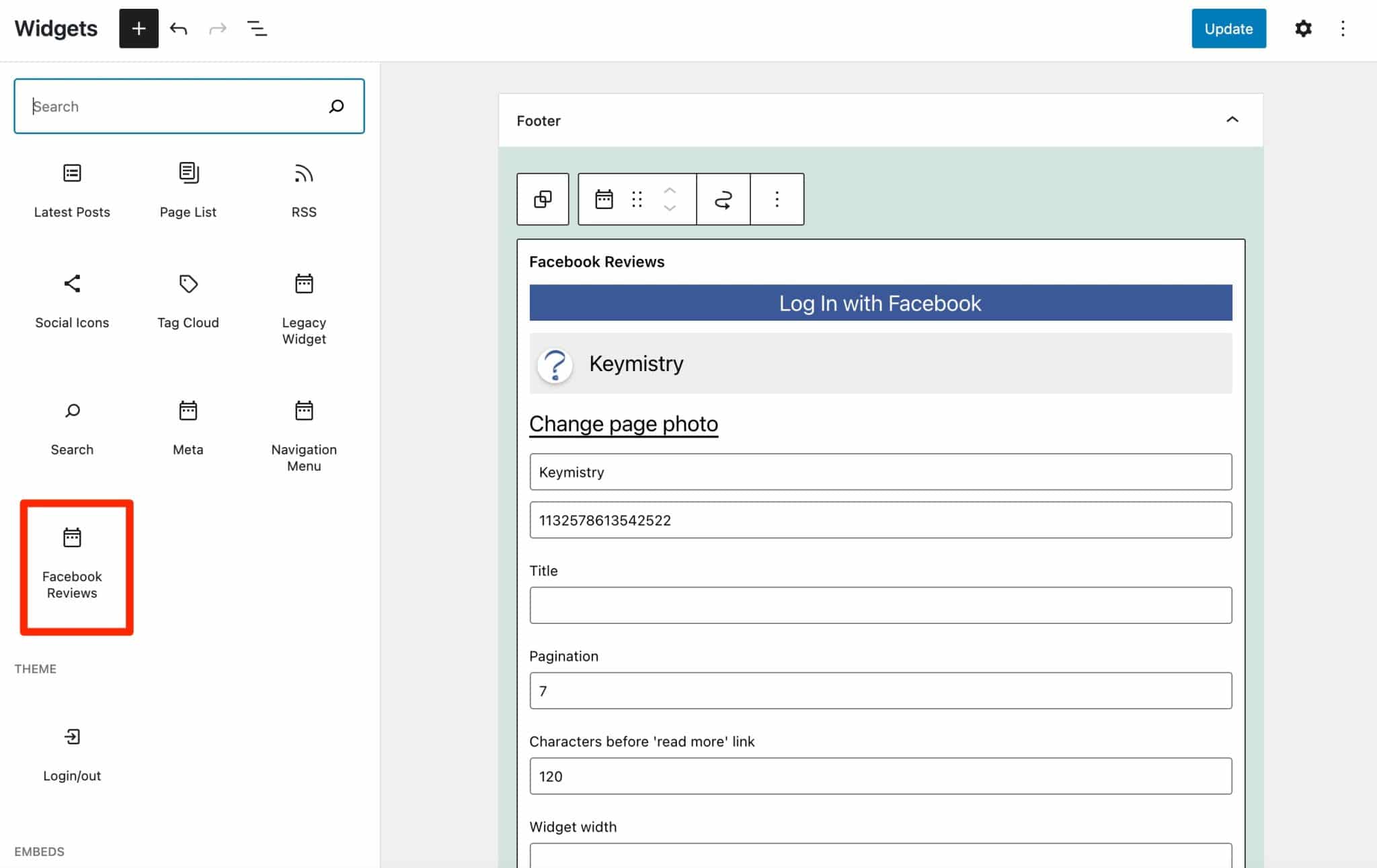
Um diese berühmten Facebook-Rezensionen anzuzeigen, gehen Sie einfach zu Darstellung > Widgets und wählen Sie dann den Block „Facebook-Rezensionen“ .
Melden Sie sich bei Facebook an und nehmen Sie dann die Einstellungen Ihrer Wahl vor. Folgende Einstellungen sind möglich:
- Die Höhe und Breite der Empfehlungen, die angezeigt werden.
- Die Anzahl der Zeichen, die angezeigt werden sollen, bevor der Link „Weiterlesen“ angezeigt wird.
- Die Anzeige von Notizen, die von Benutzern/Kunden hinterlassen wurden: Sie können sie ausblenden.
- Das Öffnen von Links in einem neuen Tab.
Am Ende sieht das Seiten-Rendering so aus:
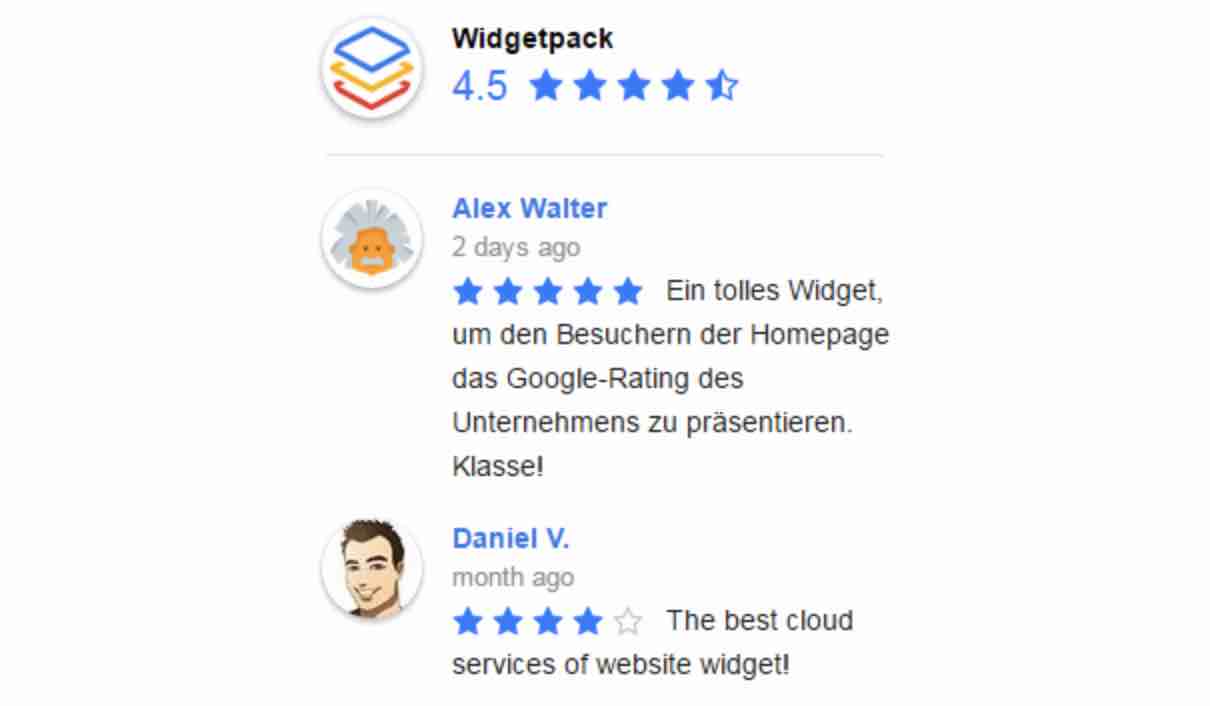
Beachten Sie, dass Sie neben den von Ihrem Thema angebotenen Widget-Bereichen auch die auf Ihrer Facebook-Seite hinterlassenen Bewertungen in einer Seite oder einem Beitrag anzeigen können . Hierfür ist die Verwendung eines Shortcodes erforderlich.
Sie können es generieren, indem Sie zu Einstellungen > Facebook-Bewertungen > Shortcode gehen . Sobald es verfügbar ist, verwenden Sie den „Shortcode“-Block im Inhaltseditor, um es in Ihren Inhalt einzubetten.
Schließlich sollten Sie wissen, dass das vom RichPlugins-Team erstellte Plugin eine Premium-Version anbietet (ab 85 $/Jahr für die Verwendung auf einer Seite).
Letzteres ermöglicht Ihnen die Anzeige von Bewertungen von Google und Yelp (zusätzlich zu Facebook), mehr Optionen in Bezug auf Anzeige und Filter sowie die Möglichkeit, Ihren Besuchern zu ermöglichen, direkt von Ihrer WordPress-Website aus eine Bewertung zu hinterlassen.
Laden Sie das Social Reviews and Recommendations-Plugin herunter:
Widget für Social Page Feeds
Aktive Installationen: 100.000+
Früher bekannt als Facebook Widget, hat das Plugin Widget for Social Page Feeds mehr als 100.000 aktive Installationen und relativ häufige Updates.
Wir erwarten also etwas Funktionales, um Ihre Facebook-Seite über ein Widget in WordPress zu integrieren.
Beginnen Sie mit der Installation und Aktivierung des Plugins, mit dem Sie auch Ihren Newsfeed auf Ihrem WordPress anzeigen können.
Das Plugin leitet Sie automatisch zu den WordPress-Widget-Einstellungen weiter (in Appearance > Widgets ).
Wählen Sie den Block „Facebook Page Like Widget“ , wo Ihr Thema dies zulässt. Diesmal wähle ich die Seitenleiste.
Lassen Sie mich klarstellen, dass ich keine Favoriten spiele und nicht damit verheiratet bin. Sagen wir einfach, dass es mir ein gutes Gefühl gibt.
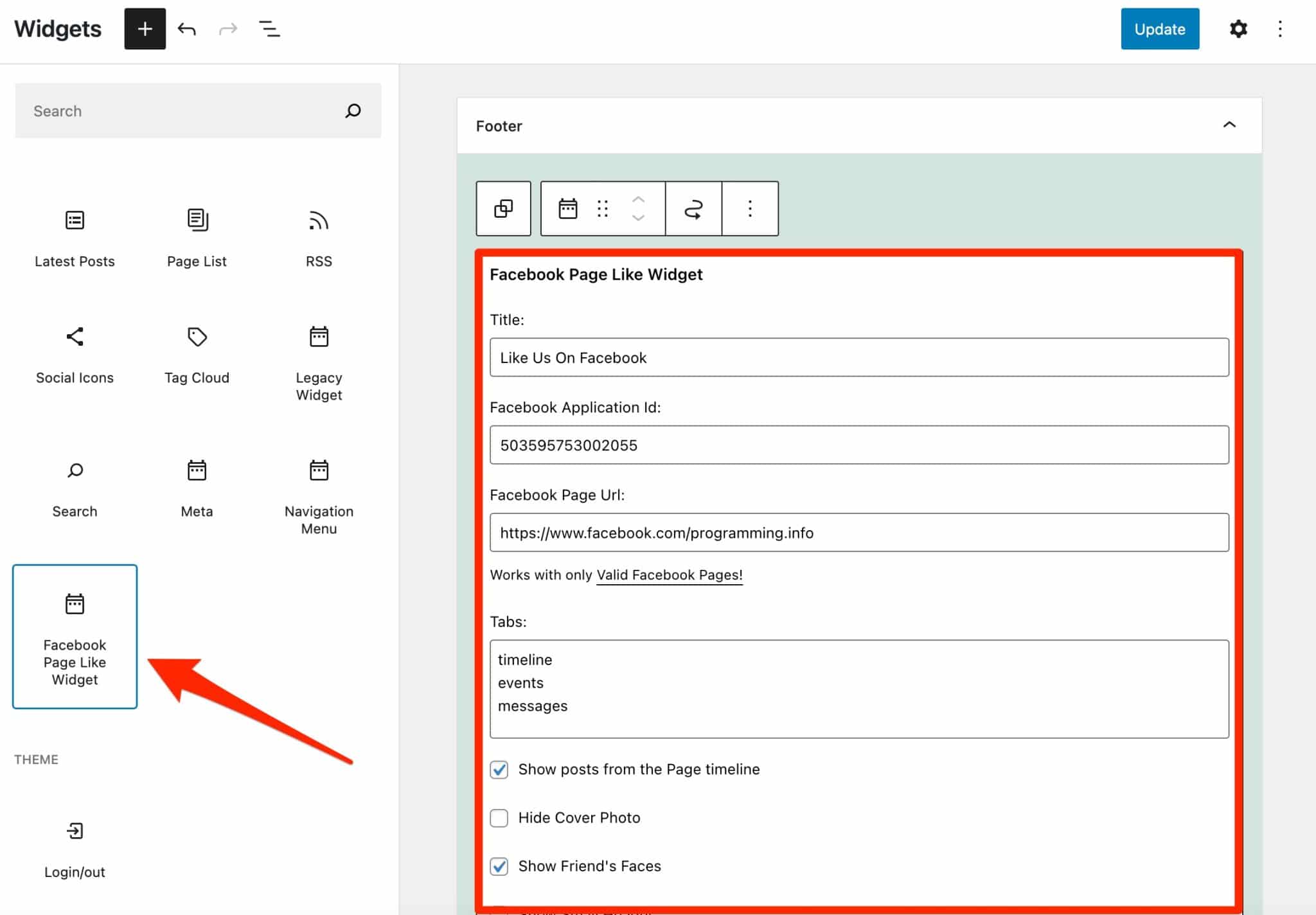
Danach ist es ein Kinderspiel. Stellen Sie ein, schreiben Sie und haken Sie ab, wie Sie es für richtig halten.
Als Beispiel habe ich die Seite WordCamp Europe gewählt.
Willst du das Ergebnis sehen? Lass uns gehen.
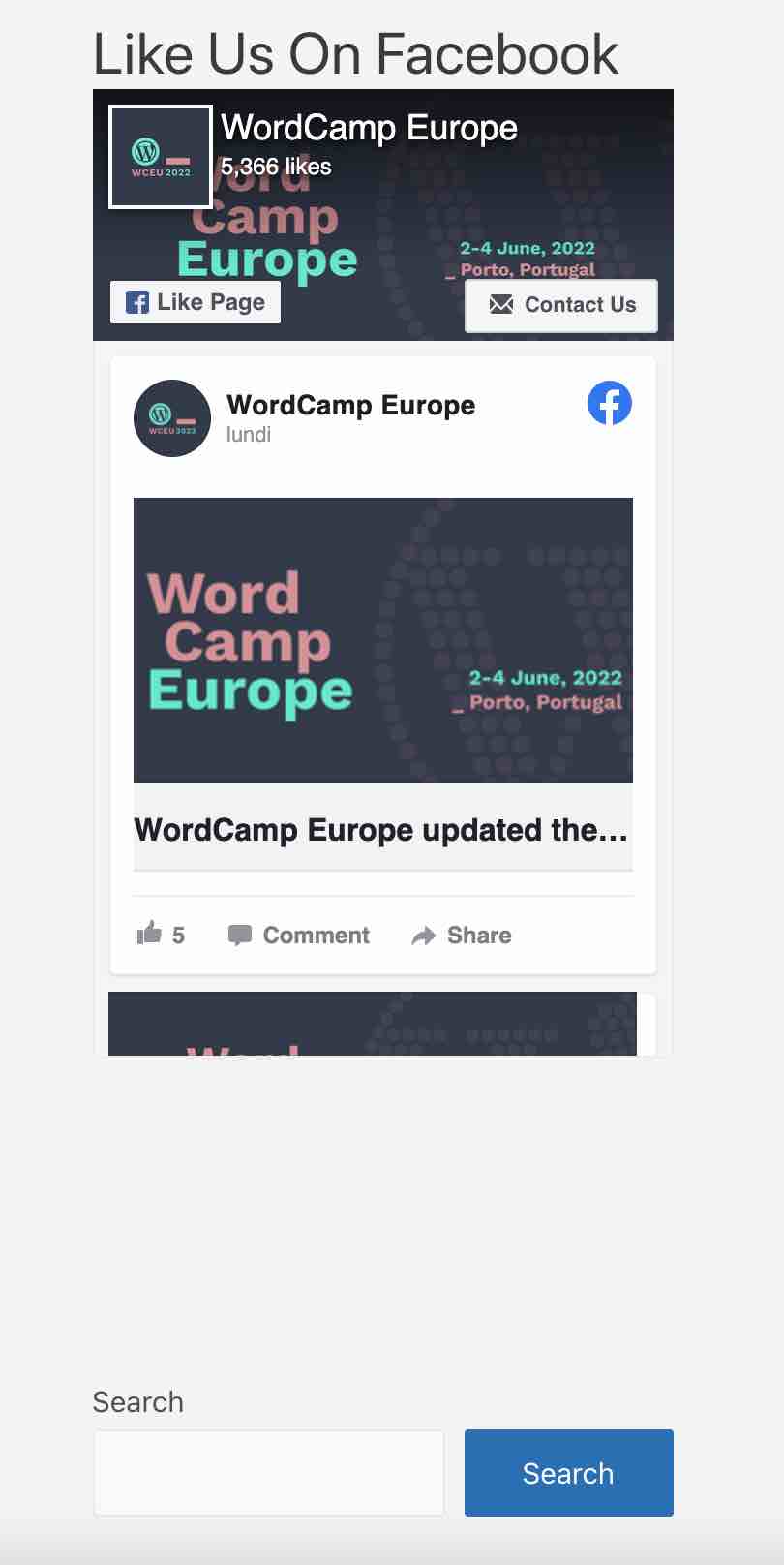
Und das ist es. Es war einfach, schnell und effizient: kurz gesagt alles, was wir mögen.
Laden Sie das Plug-in „Widget for Social Page Feeds“ herunter:
Like & Share von BestWebSoft
Aktive Installationen: 10K+
Wie der Name schon sagt, können Sie mit diesem Plugin Facebook-spezifische Schaltflächen zu Ihrem WordPress hinzufügen. Nämlich das berühmte:
- Mögen
- Folgen
- Teilen
Seine Verwendung entspricht einem sehr spezifischen Bedarf und erlaubt Ihnen beispielsweise nicht, Ihren Newsfeed anzuzeigen.
Sobald das Plugin aktiviert ist, gehen Sie zum WordPress-Admin und wählen Sie Like & Share > Settings , wie im Bild unten gezeigt.
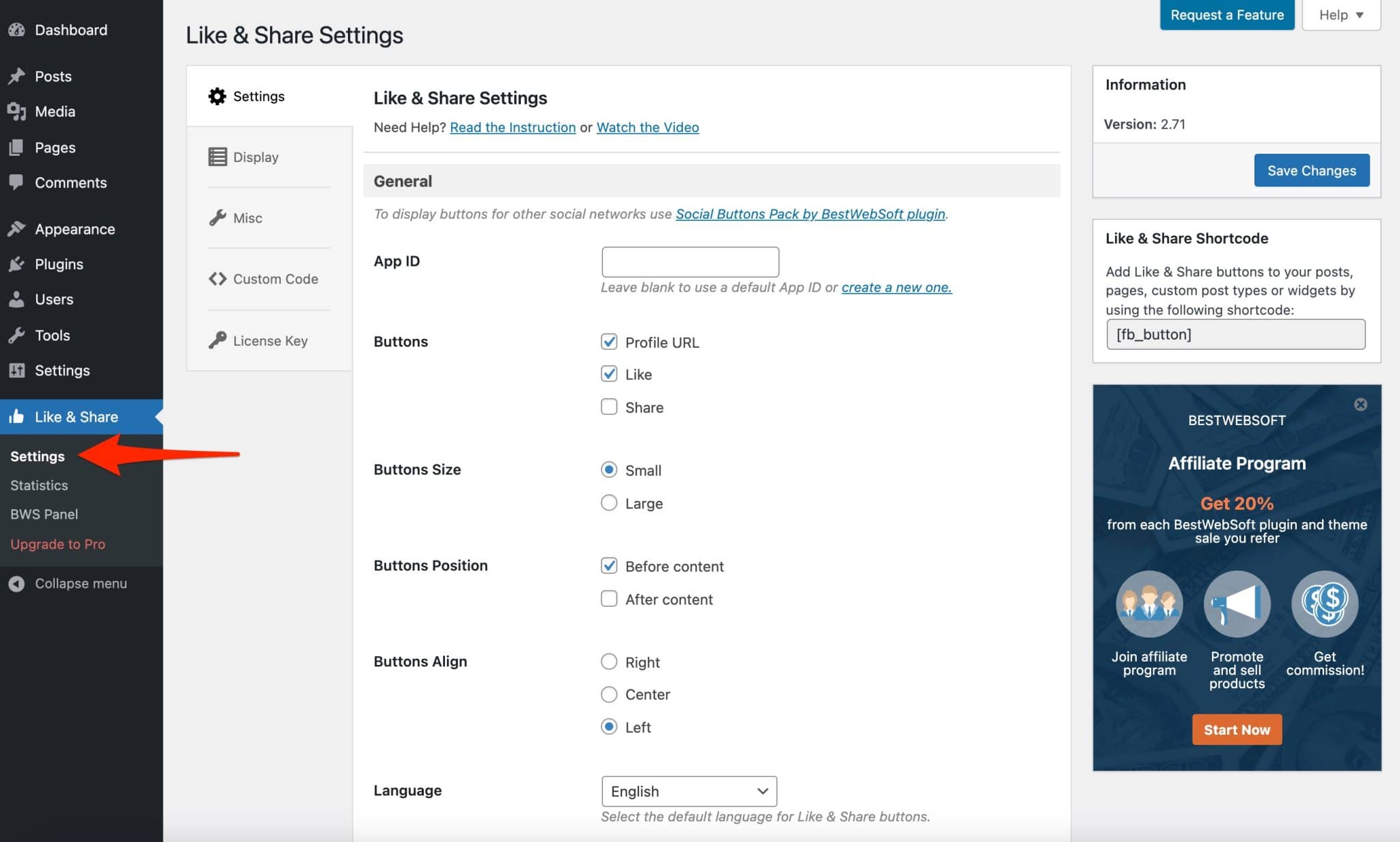
In der kostenlosen Version sind die Konfigurationsmöglichkeiten recht eingeschränkt. Sie können nur allgemeine Einstellungen wie die Art der anzuzeigenden Schaltflächen, ihre Größe, ihre Position (vor und/oder nach dem Inhalt) usw. vornehmen.
Dies ist jedoch in den meisten Fällen ausreichend.
Wenn Sie Ihre Einstellungen wie gewünscht vorgenommen haben, denken Sie daran, sie zu speichern.
Das Plugin zeigt dann automatisch die ausgewählten Schaltflächen vor/nach oder vor und nach dem Inhalt jedes Artikels/jeder Seite an.
So sieht es in Aktion aus.
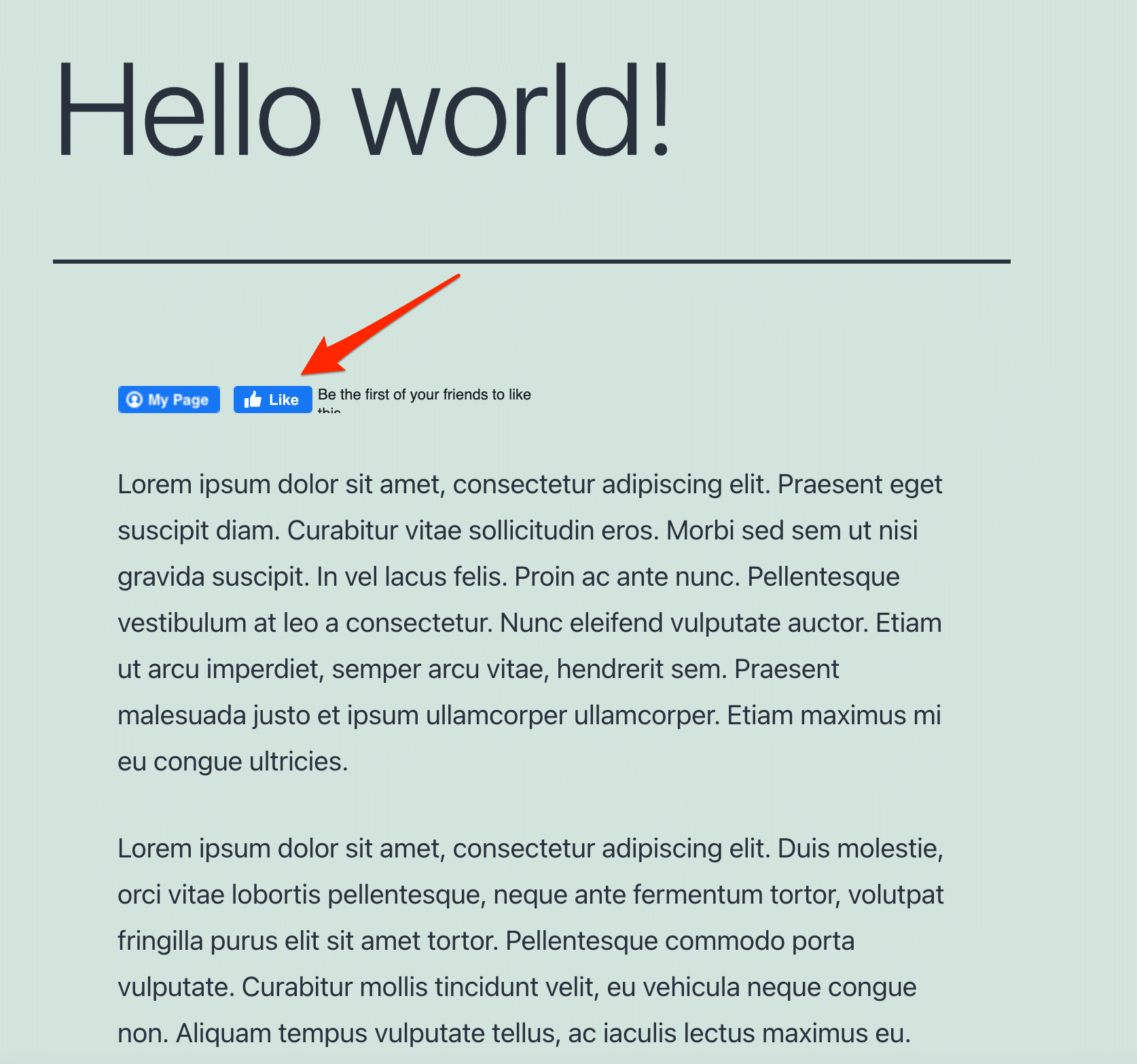
Beachten Sie, dass es möglich ist, über Ihren Benutzernamen in Ihrer URL einen Link zu Ihrer Facebook-Seite hinzuzufügen. Wenn ein Besucher auf die Schaltfläche „Meine Seite“ klickt, wird er auf Ihre Seite weitergeleitet.

Es ist auch möglich, diese Schaltfläche mit einem Bild oder Logo zu personalisieren, das Ihre Dienste repräsentiert.
Um die Schaltflächen dort zu integrieren, wo Sie sie haben möchten (Hauptteil eines Artikels/einer Seite, Widget, benutzerdefinierter Beitragstyp), kopieren Sie einfach den folgenden [fb_button] und fügen Sie ihn in einen Gutenberg „Shortcode“-Block ein.
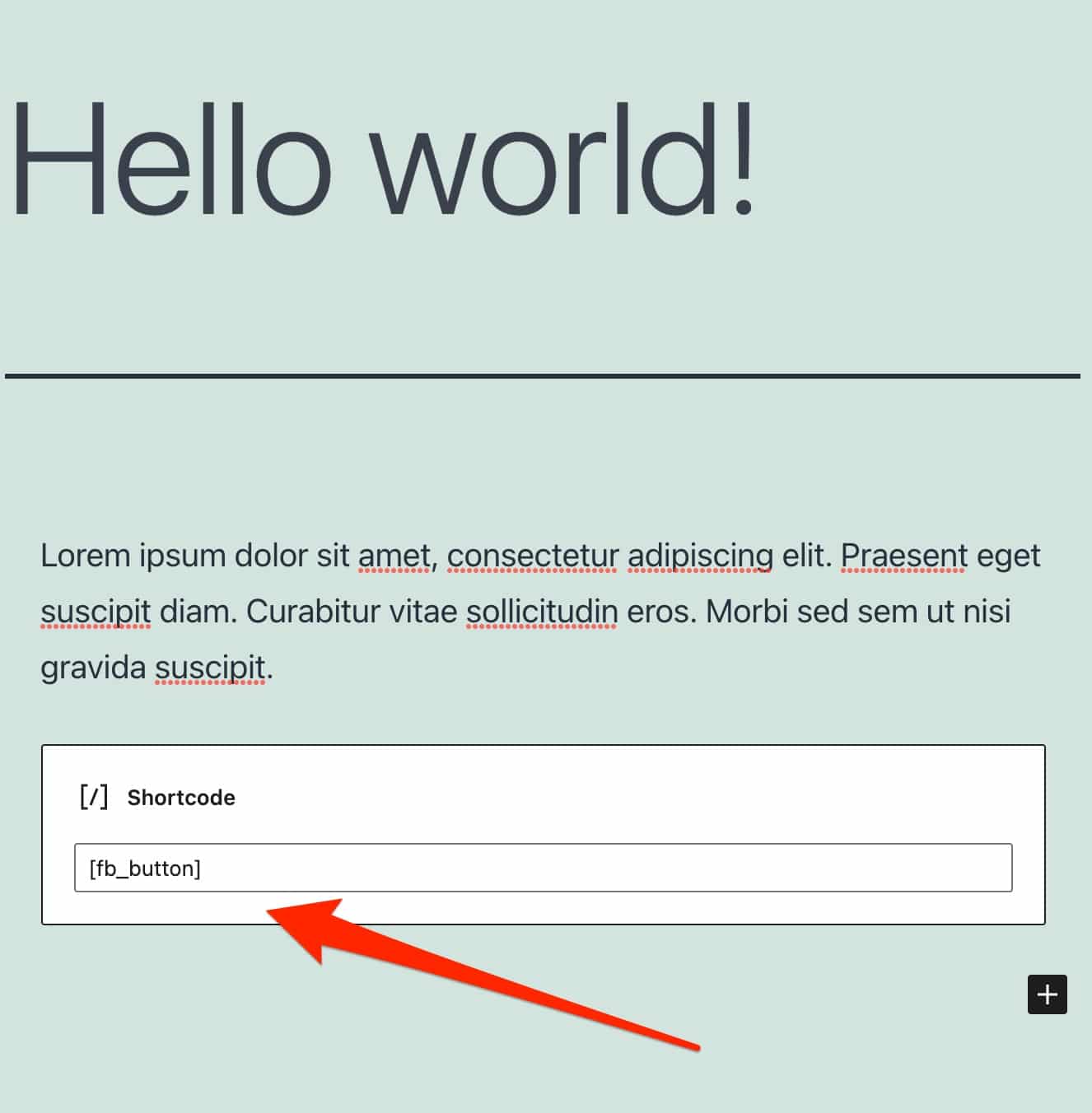
Während meines Tests war es unmöglich, den „Gefällt mir“-Button von Facebook auf meiner Seite anzuzeigen. Sie könnten das gleiche Problem auf Ihrer Seite haben, da Facebook Änderungen an dieser Schaltfläche für europäische Benutzer vorgenommen hat. Ich werde am Ende dieses Beitrags noch etwas ausführlicher darauf zurückkommen.
Am Ende erledigt dieses nüchterne und zugängliche Plugin den Job. Für weitere Anpassungen können Sie am CSS-Code basteln oder sich für die kostenpflichtige Version entscheiden, die 25,90 $/Jahr für eine Site kostet.
Mit letzterem können Sie beispielsweise die Seiten oder benutzerdefinierten Beitragstypen auswählen, auf denen Ihre Schaltflächen angezeigt werden sollen, oder ein Widget mit den beliebtesten Beiträgen anzeigen.
Laden Sie das Like & Share-Plugin von BestWebSoft herunter:
Automatische Veröffentlichung von WP2Social
Aktive Installationen: 20.000+
Möchten Sie von WordPress aus auf Facebook veröffentlichen? Dieses Plugin ist für Sie gemacht.
Mit WP2Social Auto Publish, früher Facebook Auto Publish genannt, können Sie „Posts automatisch von Ihrem Blog (oder Ihrer Website) auf Facebook veröffentlichen“ , erklärt der Entwickler des Plugins.
Für die Einstellungen ist es zunächst notwendig, eine „Facebook-Anwendung“ zu erstellen. Aber Sie wissen jetzt, wie das geht.
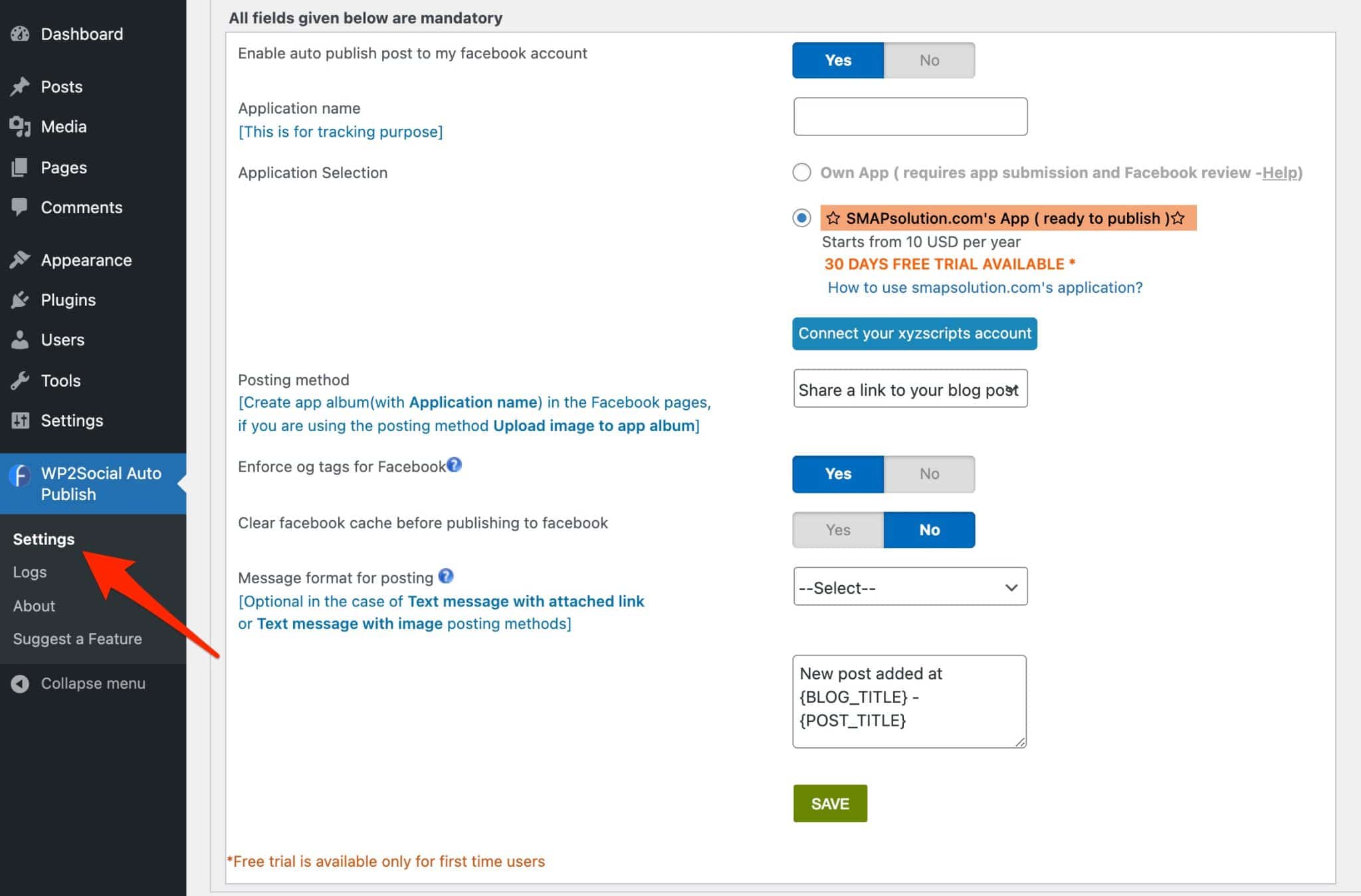
Kommen wir dann zur Konfiguration. Sie können unter anderem wählen:
- Die Art und Weise, wie Ihre Inhalte auf Facebook angezeigt werden (Text, Text mit Bild, Text mit Link).
- Um Ihre Posts oder Ihre Seiten oder beides automatisch zu veröffentlichen.
- Wählen Sie aus, welche Beitragskategorien automatisch offengelegt werden sollen.
Speichern Sie Ihre bevorzugten Einstellungen und werfen Sie beim nächsten Veröffentlichen einen Blick auf Facebook.
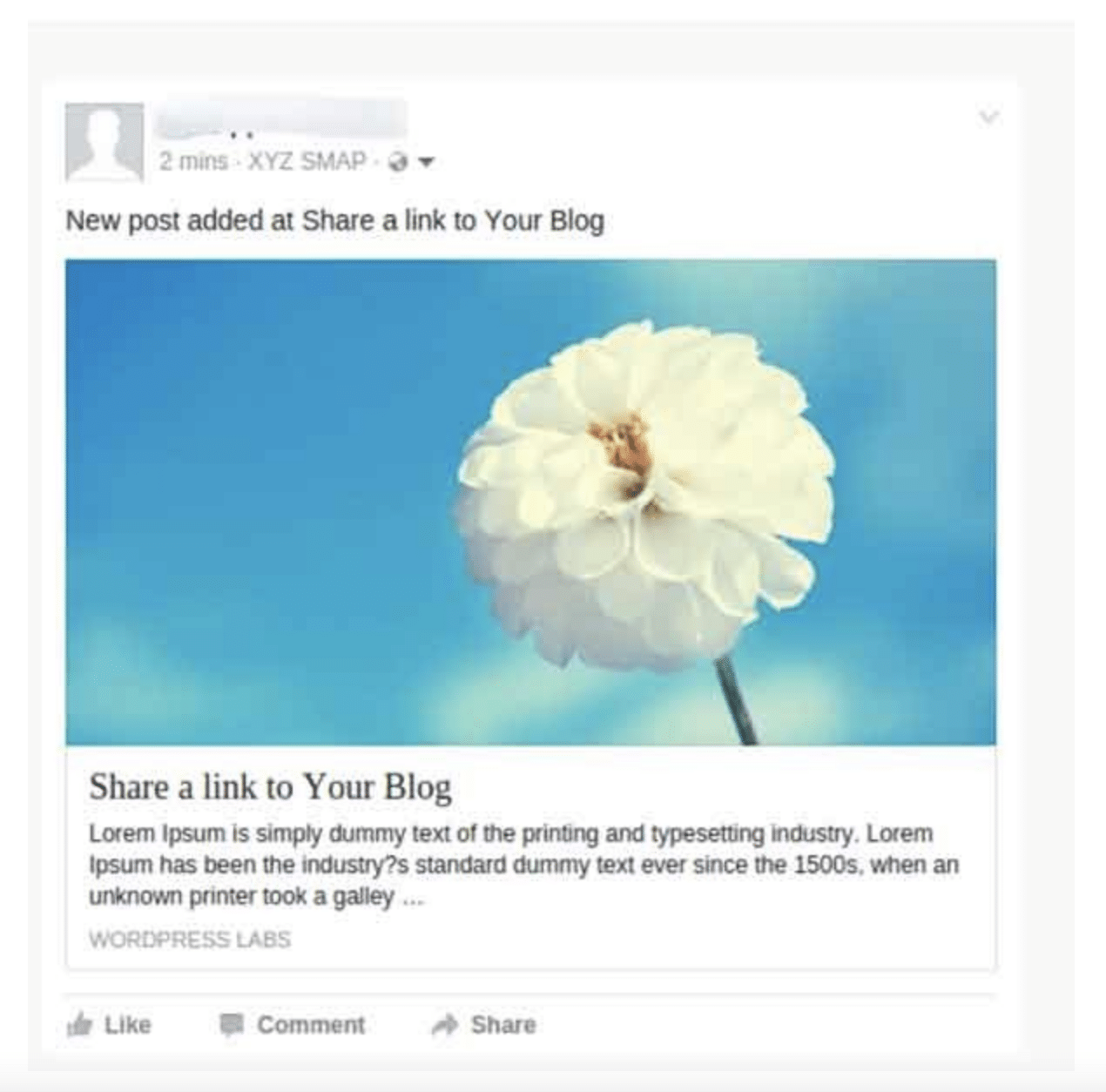
Beachten Sie, dass der Abschnitt „Protokolle“, der sich unter den „Einstellungen“ des Plugins in Ihrer WordPress-Administration befindet, es Ihnen ermöglicht, den Status von Veröffentlichungen zu überwachen.
Laden Sie das Plugin WP2Social Auto Publish herunter:

Soziale Kommentare von WpDevArt
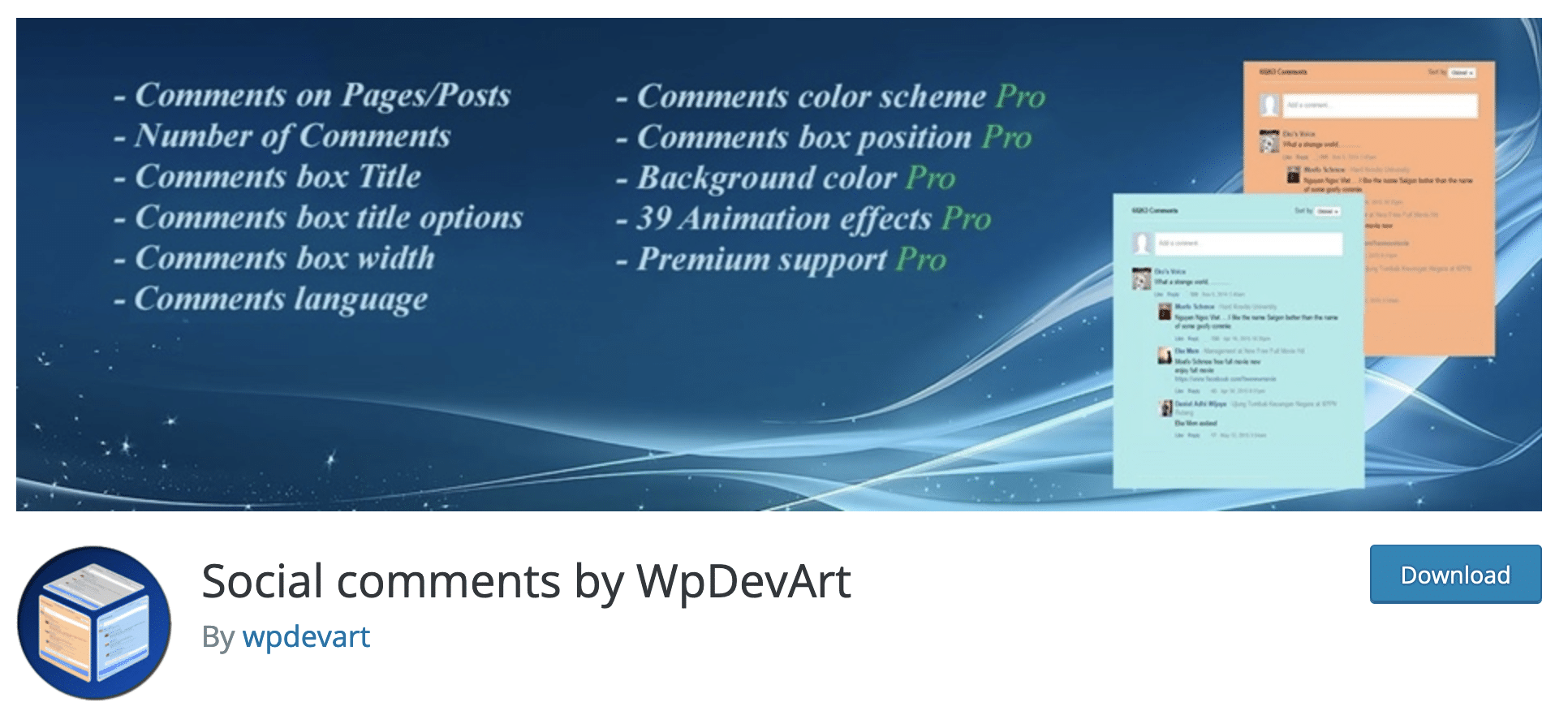
Aktive Installationen: 20.000+
Dieses Plugin ermöglicht es Ihren Besuchern, den Inhalt Ihrer Website über ihr Facebook-Konto zu kommentieren.
Dies hat mehrere Vorteile:
- Die Möglichkeit, überall auf Ihrer Website zu kommentieren.
- Reduzieren Sie Spam und fördern Sie qualitativ hochwertige Diskussionen. „Wenn Leute mit ihrem Facebook-Profil kommentieren, führt das zu qualitativ hochwertigeren Diskussionen und weniger Spam“ , sagt Facebook in seinem Entwicklerbereich.
- „Engagement verbessern, Verweildauer vor Ort erhöhen“ , wiederum laut Facebook.
Um das Plugin einzustellen, gehen Sie wie gewohnt in die Admin-Leiste Ihres WordPress, auf die linke Seite.
Stellen Sie sicher, dass Sie es zuvor installiert und aktiviert haben.
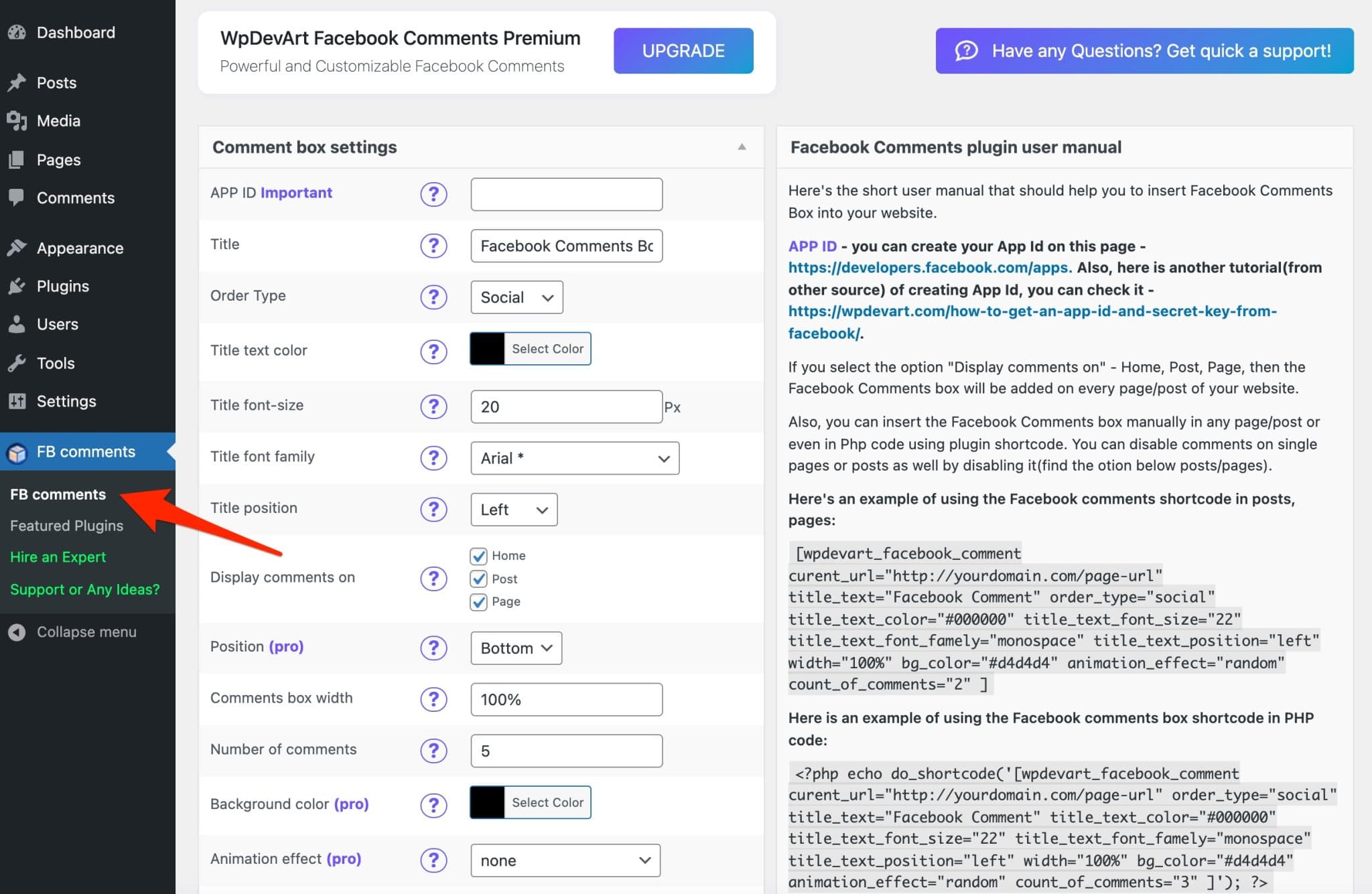
Damit dieses Plugin funktioniert, müssen Sie eine Facebook-App erstellen.
Konfigurieren Sie dann Ihren zukünftigen Kommentarbereich, indem Sie die folgenden Elemente auswählen:
- Titel
- Farbe
- Schriftart
- Anzahl der anzuzeigenden Kommentare
- Erscheinungsort der Kommentare (Beiträge, Seiten, Startseite)
- Sprache
Speichern Sie mit einem Klick auf „Abschnitt speichern“ und gehen Sie beispielsweise zu einem Ihrer Beiträge. Standardmäßig wird das Kommentarfeld automatisch am Ende der Publikation integriert.
Wenn Sie Kommentare in Ihre Inhalte integrieren und importieren möchten, können Sie den von den Anwendungsentwicklern vorgeschlagenen Shortcode verwenden und anpassen .
Es befindet sich im rechten Teil der Plugin-Einstellungen.
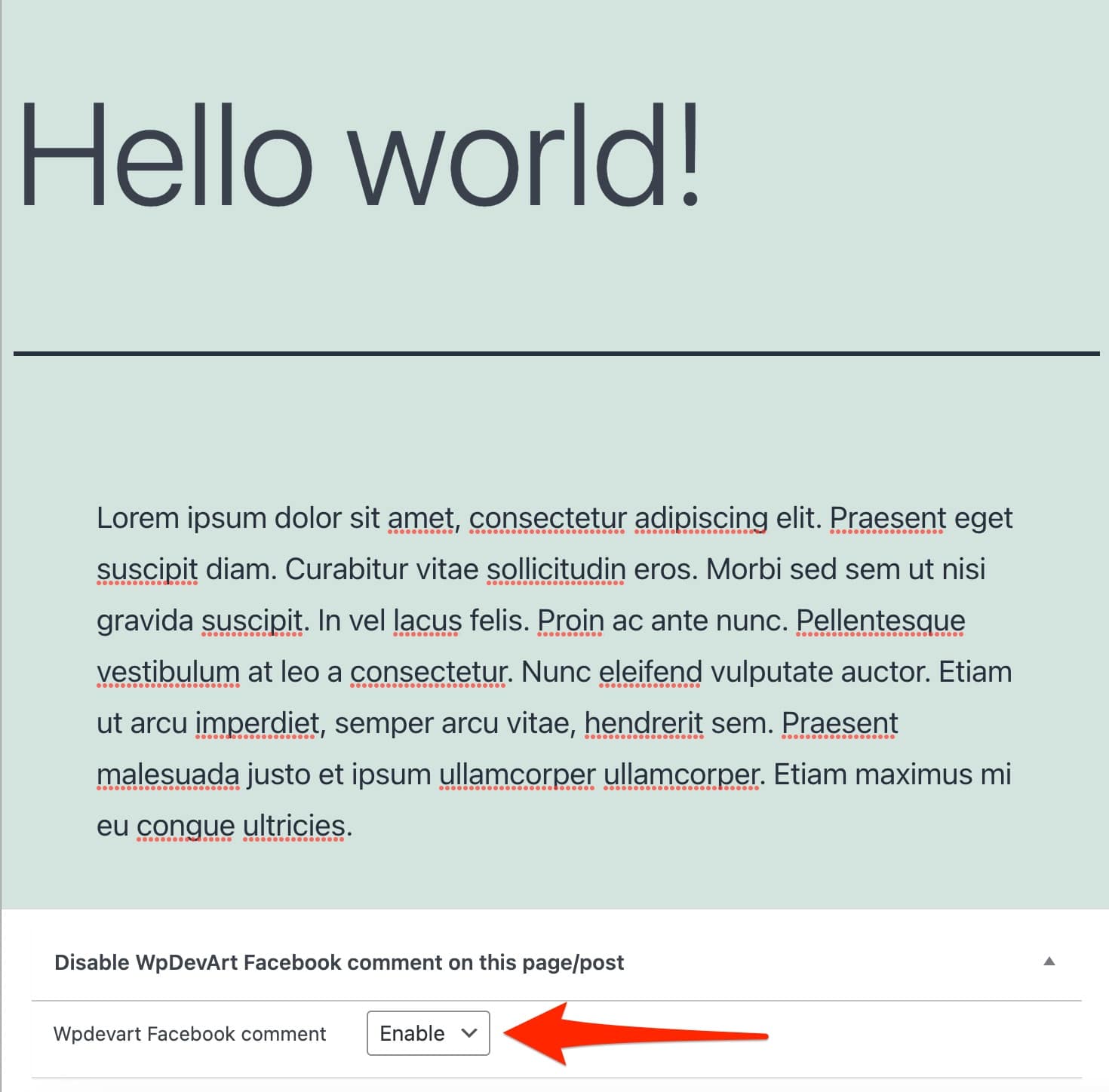
Beachten Sie auch, dass Sie die Anzeige von Facebook-Kommentaren einzeln, nach Beitrag oder nach Seite deaktivieren können. Verwenden Sie dazu das kleine Kästchen am unteren Rand Ihres Inhalts.
Für weitere Optionen gibt es eine Pro-Version, die ab 10 $/Jahr für eine Site verkauft wird. Sie können die Hintergrundfarbe Ihres Kommentarfelds anpassen und Animationseffekte hinzufügen.
Laden Sie das Plug-in für soziale Kommentare von WpDevArt herunter:
Live-Chat mit dem Messenger-Kundenchat

Aktive Installationen: 10K+
Dieses von Zotabox entwickelte Plugin ermöglicht es Ihren Besuchern, über Facebook Messenger einen Chat mit Ihnen zu starten. Alles von Ihrem WordPress-Blog/Ihrer Website.
Das ist ziemlich gut, damit Ihre Leser Ihnen Fragen zu Ihren Produkten stellen oder Unterstützung anbieten können.
Facebook bietet auch sein offizielles Live-Chat-Plugin namens Facebook Chat Plugin an. Es hat jedoch viele sehr gemischte Bewertungen von seinen Benutzern erhalten, weshalb ich mich lieber auf das Zotabox-Plugin konzentriert habe, das von Kritikern viel besser aufgenommen wurde.
Um es einzurichten, klicken Sie in Ihrem WP-Dashboard auf FB Live Chat .
Nachdem Sie Ihre E-Mail- und Website-URL eingegeben haben, werden Sie zu einer Drittanbieterseite weitergeleitet, die vom Zotabox-Dienst verwaltet wird, der etwa 20 Marketing-Tools anbietet, einschließlich unseres berühmten Facebook-Chats.
Sie werden sehen, das Dashboard ist ziemlich dicht, mit vielen Optionen. Am Anfang ist es nicht ganz einfach, sich zurechtzufinden.
Die linke Spalte listet alle von Zotabox angebotenen Tools auf (Nr. 1 auf dem Bild unten). Auf der rechten Seite (#2) finden die Einstellungen des Facebook-Chats statt.
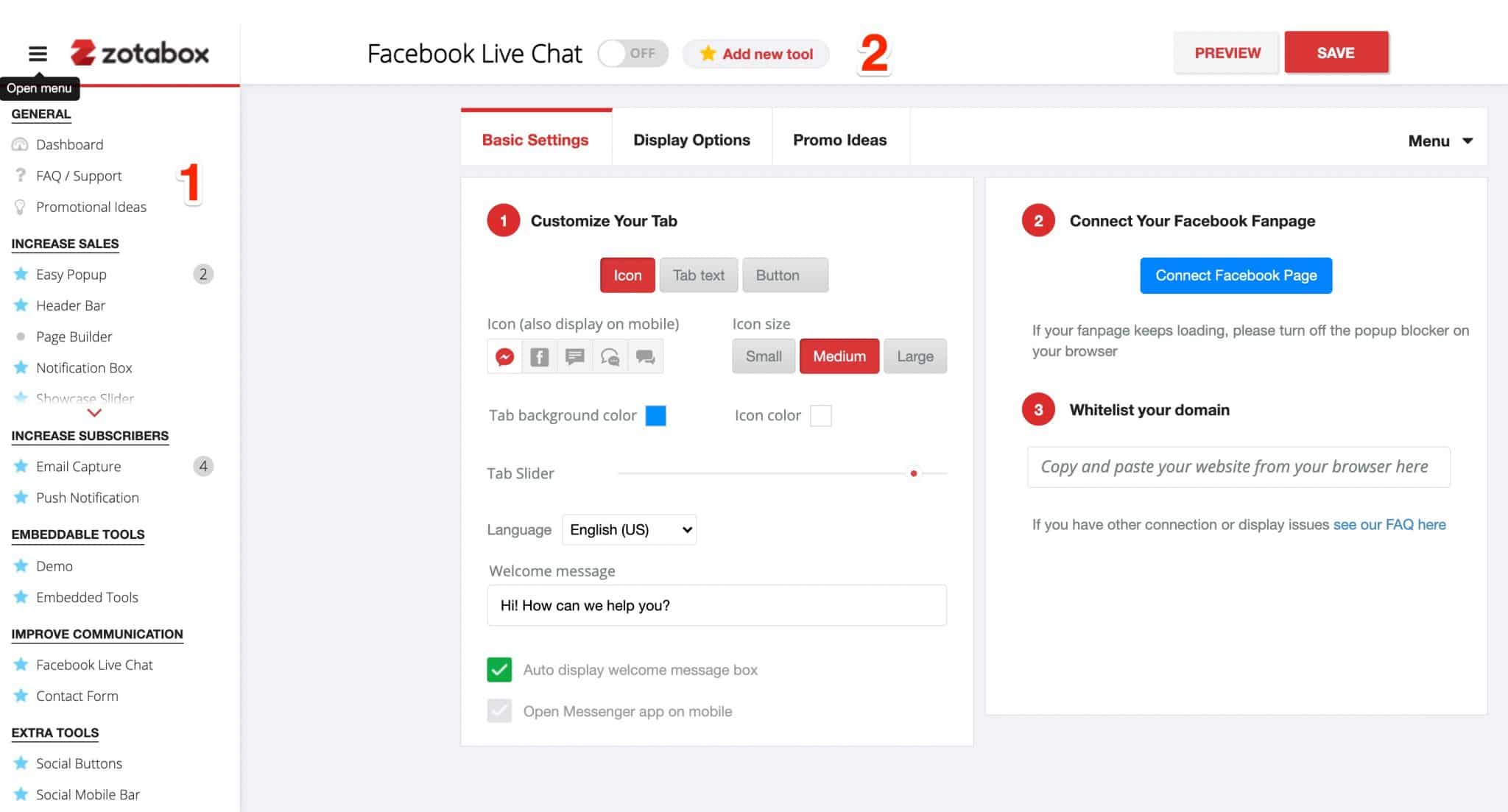
Grundsätzlich können Sie auf 2 Ebenen agieren:
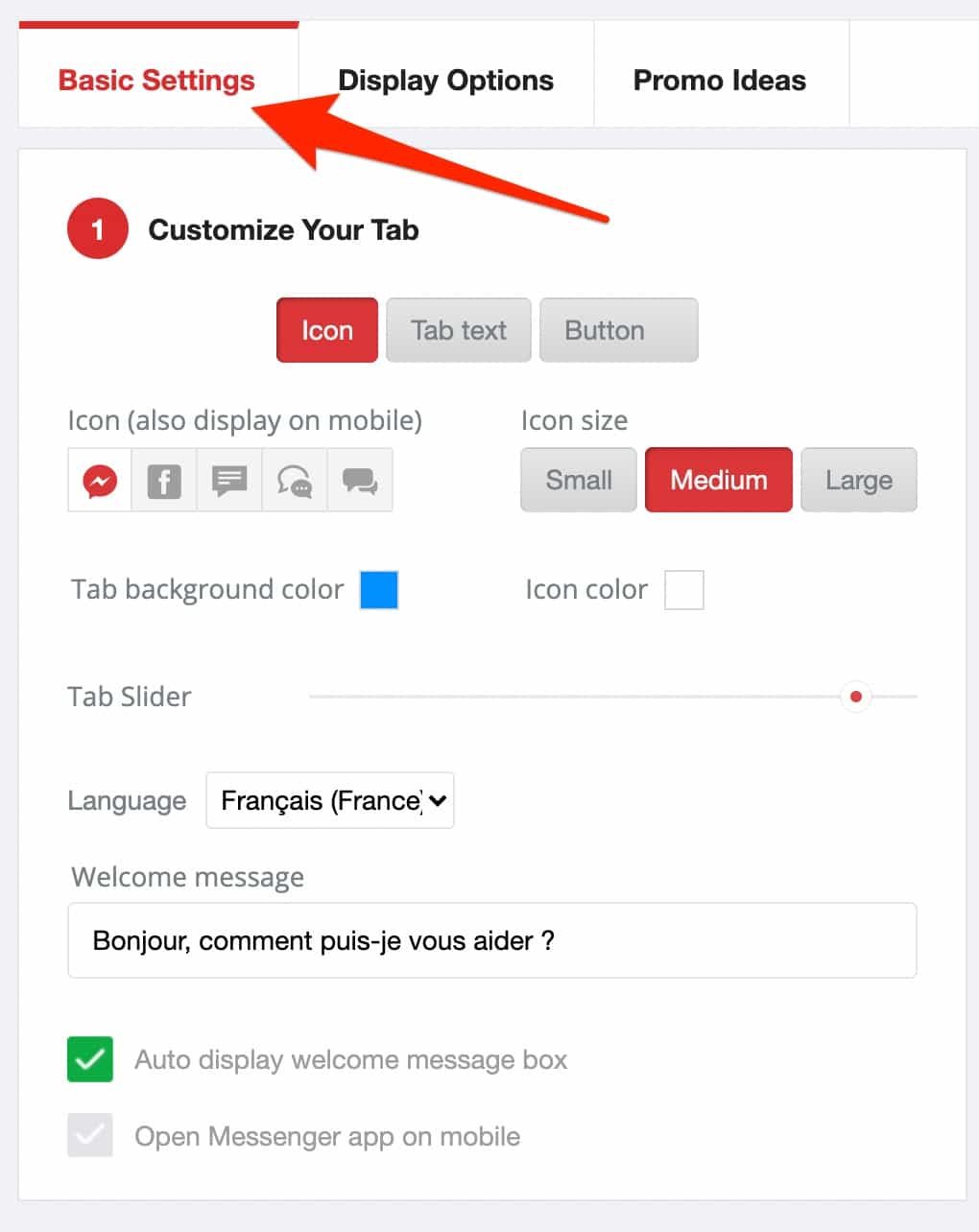
- Grundeinstellungen . Sie ermöglichen es Ihnen, das Chat-Symbol, das auf dem Bildschirm angezeigt wird, sowie die Texte, aus denen es besteht, anzupassen. Sie haben beispielsweise die Wahl zwischen der Anzeige eines Icons, eines Textes in einem Tab oder eines Textes in einem Button. Sie können den anzuzeigenden Text, seine Farbe, seine Größe oder seine Schriftart anpassen. Schließlich ist es möglich, eine Standardsprache auszuwählen.
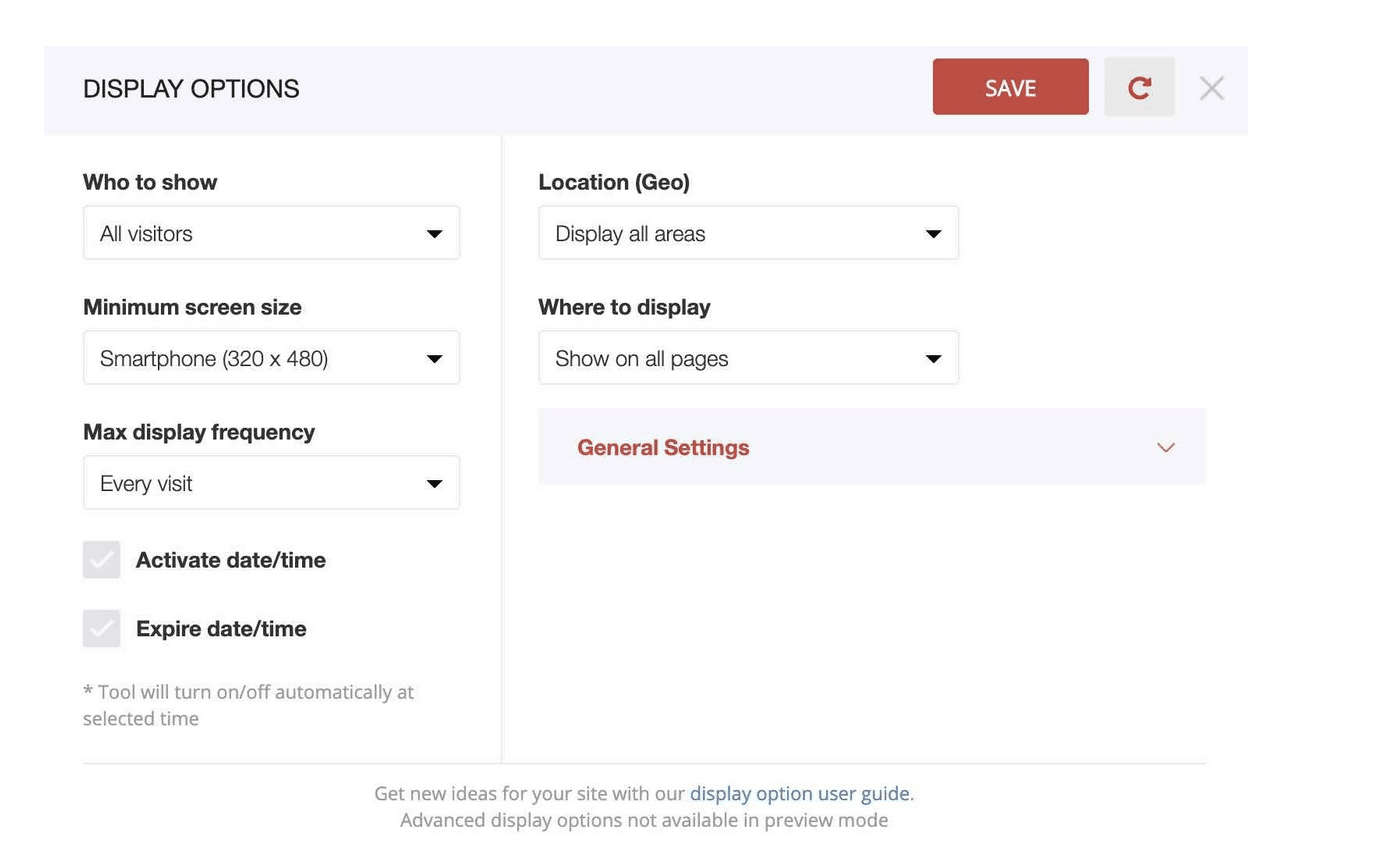
- Anzeigeoptionen . Über diese Registerkarte können Sie die Anzeige Ihres Symbols oder Ihrer Schaltfläche optimieren. Das Plug-in ermöglicht es Ihnen, es einem bestimmten Besuchertyp (z. B. allen Besuchern; nur neuen Besuchern; nur wiederkehrenden Besuchern usw.) auf bestimmten Seitentypen nach geografischen Gebieten und sogar der Bildschirmgröße Ihrer Besucher anzuzeigen.
Um all dies zu aktivieren, schalten Sie den kleinen Schieberegler oben auf Ihrer Einstellungsseite auf „Ein“ .
Sobald Sie mit den Einstellungen einverstanden sind, speichern Sie über den „Speichern“ -Button und verlinken anschließend Ihre Facebook-Seite.
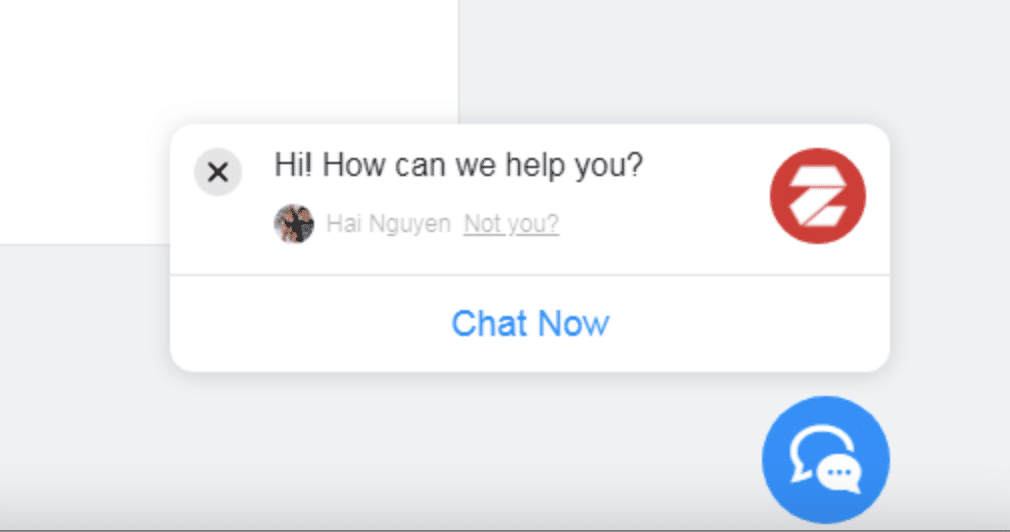
Von nun an sehen Ihre Besucher Ihren Facebook-Chat, wenn sie auf Ihrer Website landen.
Das Plugin ist sehr effizient, angenehm zu bedienen und seine Optionen werden bereitgestellt. Das einzige Problem ist, dass Zotabox ein Premium-Tool ist. Die kostenlose Testversion ist auf 30 Tage begrenzt.
Darüber hinaus kostet es Sie mindestens 12,99 $/Monat für eine Anzeige, die auf 5.000 Besuche begrenzt ist.
Laden Sie das Plugin für den Live-Chat mit dem Messenger-Kundenchat herunter:
Nextend Soziale Anmeldung und Registrierung
Aktive Installationen: 300.000+
Nextend Social Login and Register fügt Ihrer Anmeldeseite eine Facebook-Schaltfläche hinzu (aber auch Google und Twitter, wenn Sie möchten), sodass Sie sich automatisch mit Ihren Anmeldeinformationen für soziale Netzwerke auf Ihrer Website anmelden können.
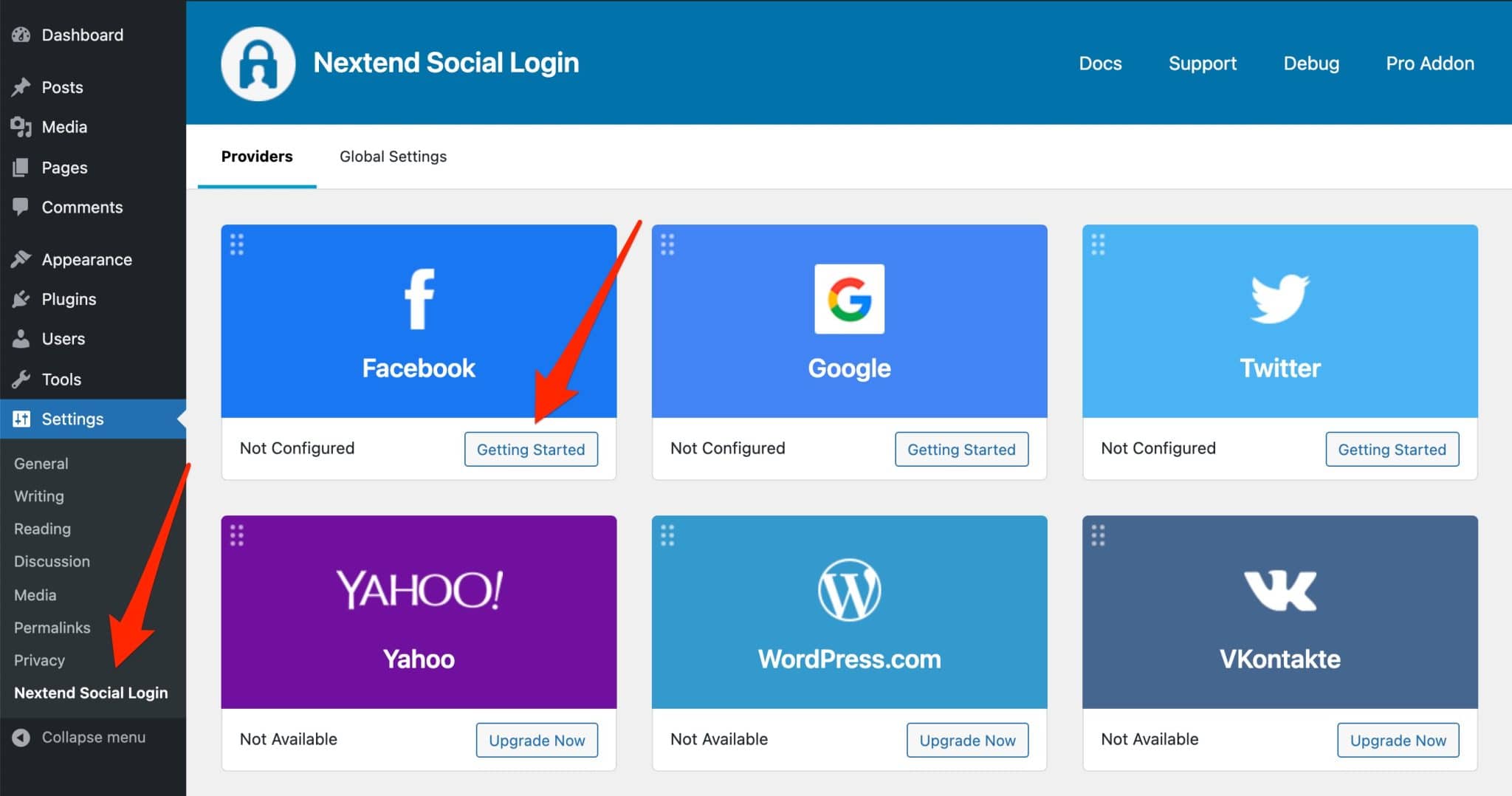
Um das Plugin zu konfigurieren, das von den Designern des Smart Slider 3-Plugins erstellt wurde, gehen Sie zu Einstellungen > Nextend Social Login . Wählen Sie dann den Einsatz für Facebook, indem Sie auf „Erste Schritte“ klicken.
Um das Plugin zu konfigurieren, geben Sie einfach Ihre Facebook-App-ID und den damit verbundenen geheimen Schlüssel im Reiter „Einstellungen“ ein:
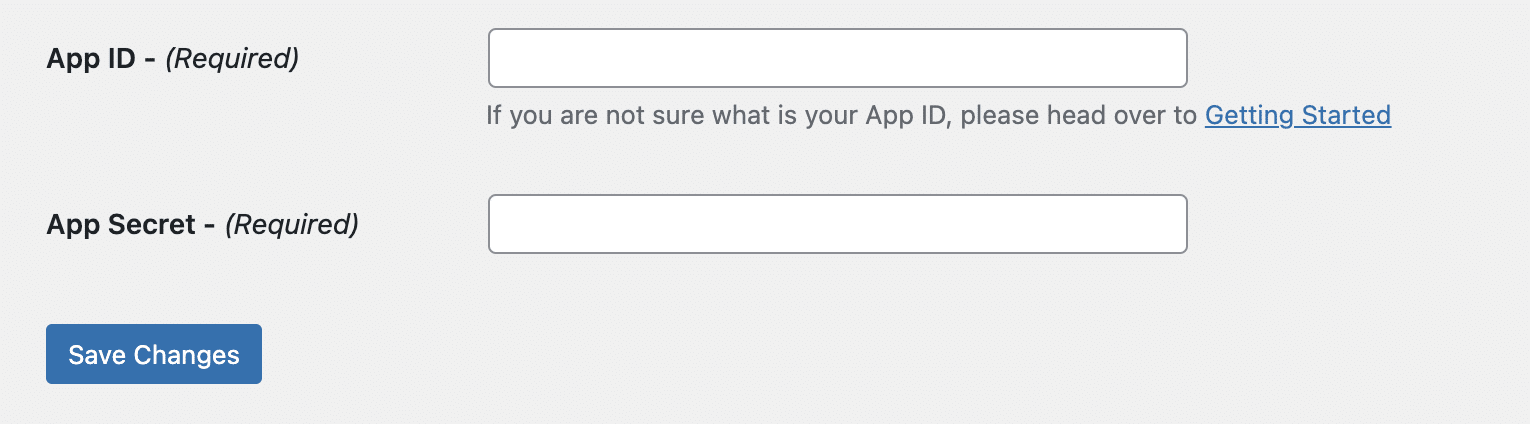
Denken Sie daran, Ihre Änderungen zu speichern. Trennen Sie die Verbindung zu Ihrer Website, um das Ergebnis anzuzeigen.
Grundsätzlich werden Sie auf die Login-Seite der WordPress-Administration weitergeleitet. Und da, Magie: Ein hübscher blauer Button mit der Aufschrift „Mit Facebook verbinden“ ist gerade erschienen.
Sie können sich damit anmelden. Beachten Sie, dass Sie immer noch die Möglichkeit haben, Ihrer Website mit Ihrem WordPress-Login und -Passwort beizutreten.
Das Plugin hat auch eine Premium-Version, erhältlich ab 45 €, dh ± 50 $ (lebenslange Lizenz), für die Verwendung auf 1 Seite.
Es verfügt über eine WooCommerce-Integration , sodass sich Benutzer auf der Checkout-Seite einfach bei ihrem Benutzerkonto anmelden können.
Sie können auch das Aussehen Ihrer Anmeldeschaltflächen anpassen oder Ihren Benutzern erlauben, einen Kommentar auf Ihrer Website zu hinterlassen, indem sie sich über ihr bevorzugtes soziales Netzwerk anmelden.
In der ersten Version dieses Beitrags habe ich Ihnen das Wp Facebook Login für WordPress-Plugin vorgestellt. Auch sehr effektiv, es ist seit Mai 2021 geschlossen, weshalb ich es durch Nextend Social Login and Register ersetzt habe.
Laden Sie das Nextend Social Login and Register-Plugin herunter:
10WebSocial
Aktive Installationen: 30.000+
Möchten Sie Ihren Facebook-Feed zu Ihrer WordPress-Site hinzufügen? 10Web Social sollte Sie interessieren, da es dafür gemacht ist.
Gehen Sie für die Einstellungen in Ihrer Administrationsoberfläche zum Menü „ Facebook-Feed “. Sie müssen das Plugin zunächst mit Ihrem Facebook-Konto verknüpfen.
Wählen Sie anschließend das Untermenü „Feeds“ und klicken Sie dann auf „Neu hinzufügen“ .
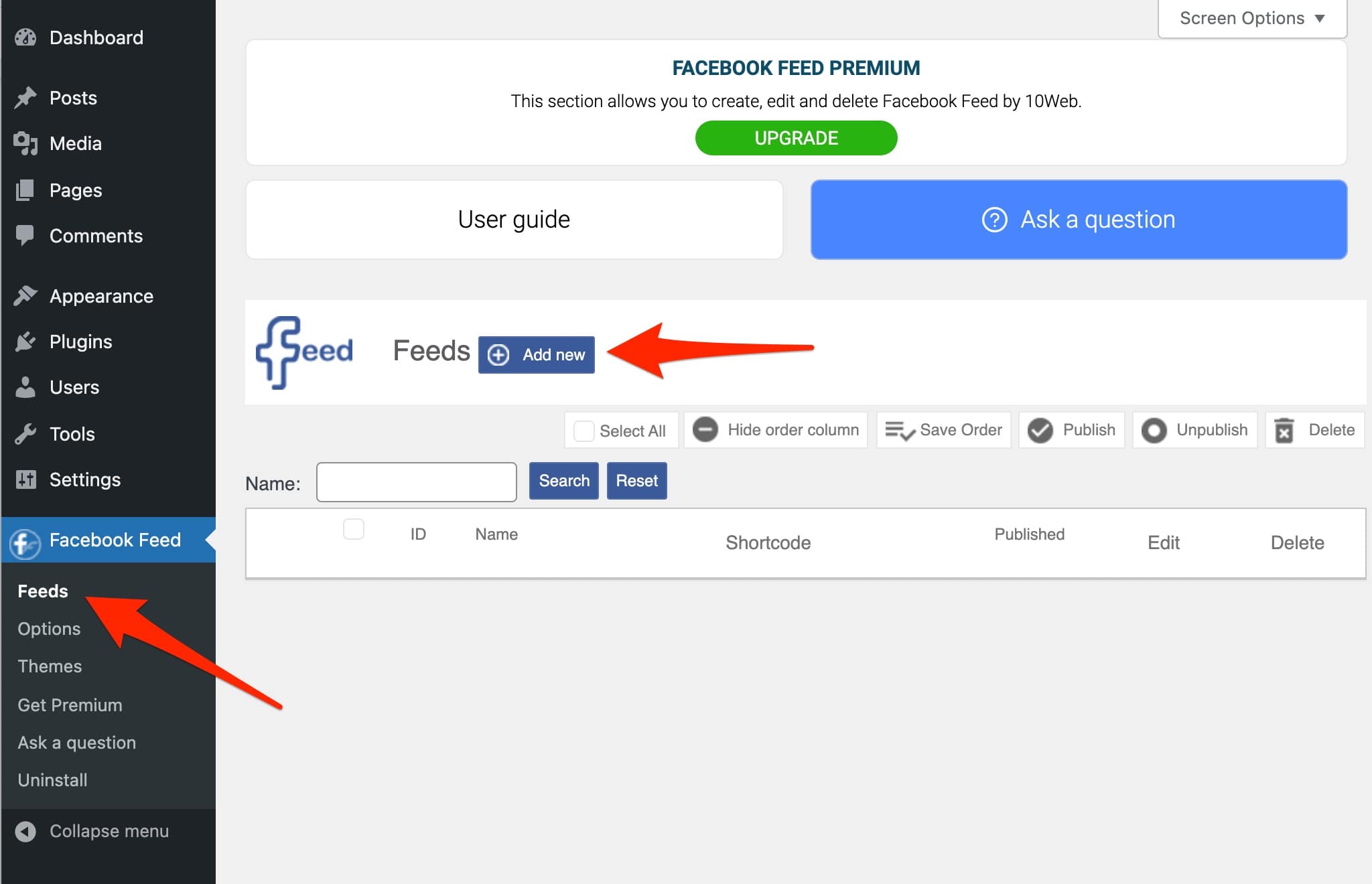
Wir bedauern, dass die Call-to-Action-Buttons etwas klein sind, aber das ist keine große Sache.
In Bezug auf die Einstellungen haben Sie 2 Möglichkeiten:
- Haupt . Hier wählen Sie die Seite oder die Gruppe aus, auf der Sie Ihren Newsfeed erhalten möchten. Es gibt auch einige interessante Einstellungen wie die Möglichkeit, die Breite des Newsfeeds anzupassen. Sie können auch wählen, ob Kommentare, Likes, Shares im Zusammenhang mit den Posts in Ihrem Feed oder eine maximale Länge für die Nachricht Ihres Posts angezeigt werden sollen oder nicht.
- Kommentare . Auf dieser Registerkarte können Sie beispielsweise Ihre Kommentare in chronologischer Reihenfolge anzeigen oder die mit den Kommentaren verknüpften Antworten anzeigen.
Wenn Sie fertig sind, gehen Sie zu dem Artikel oder der Seite Ihrer Wahl. Die Integration ist sehr einfach: Ein Gutenberg-Block ist verfügbar (Sie können auch einen Shortcode verwenden, wenn Sie möchten).
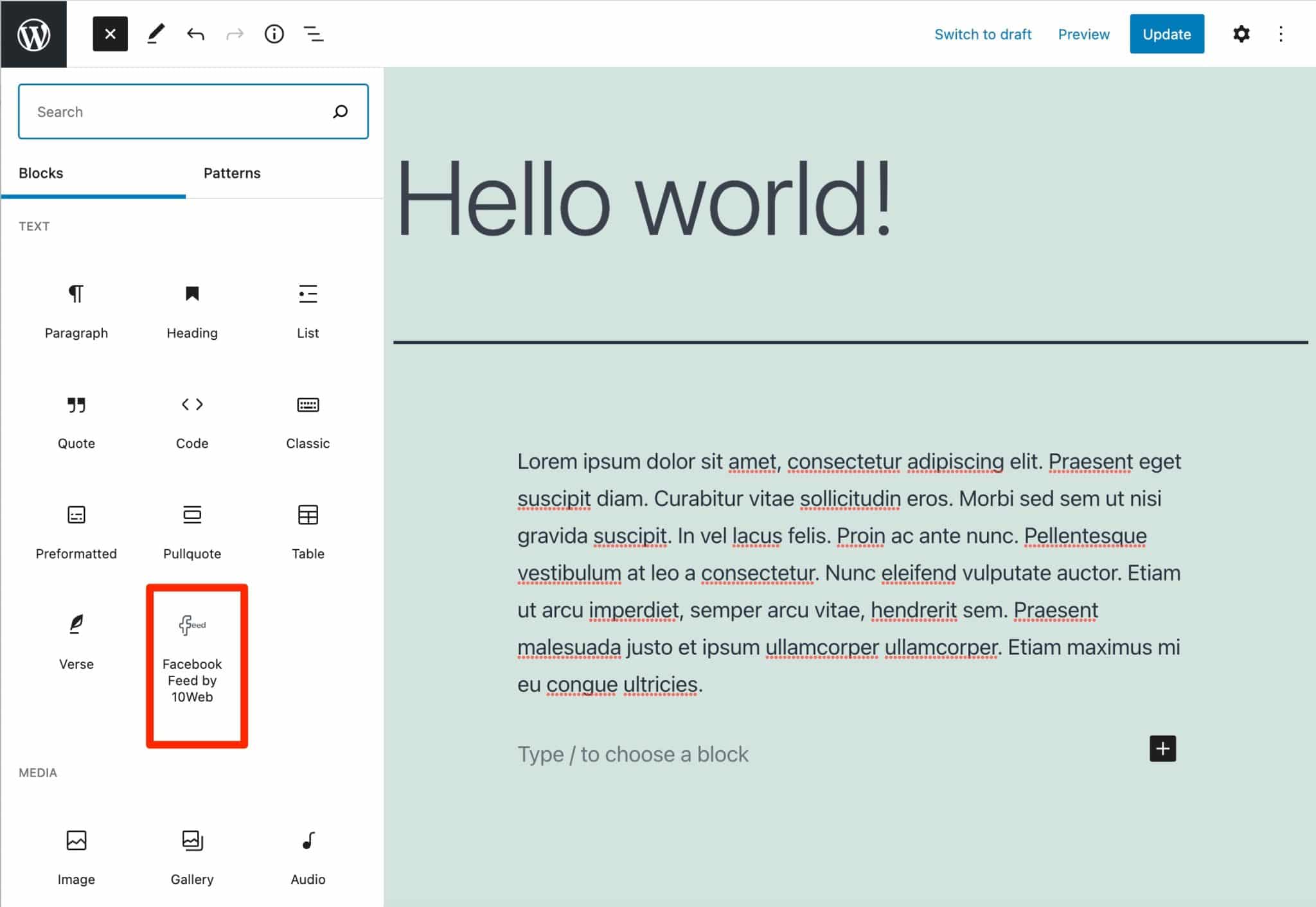
Fügen Sie den betreffenden Block hinzu und wählen Sie dann den Namen aus, den Sie Ihrem Newsfeed gegeben haben. Veröffentlichen Sie Ihre Inhalte und schon sind Sie fertig.
Am Ende macht das Plugin den Job gut. Ohne ein wenig CSS-Code durchzugehen, ist es jedoch nicht möglich, in das Design des Newsfeeds einzugreifen, um es an Ihren Styleguide anzupassen.
In dieser Hinsicht haben Sie mehr Möglichkeiten, wenn Sie die Premium-Version (ab 25 $ für die Verwendung auf 1 Website) kaufen, die mehrere gebrauchsfertige Layouts bietet.
Laden Sie das 10WebSocial-Plugin herunter:
Mit diesen Plugins können Sie auch Facebook auf WordPress integrieren
Seit Beginn dieses Beitrags wurden die meisten Plugins besprochen, die speziell dem Hinzufügen von Facebook zu WordPress gewidmet sind.
Sie sollten jedoch auch wissen, dass es allgemeinere Plugins gibt, mit denen Sie Facebook und WordPress auf bestimmte Weise „heiraten“ können:
- Social Warfare ist ein Plugin, mit dem Sie Schaltflächen zum Teilen und Folgen (Social Follow ) in sozialen Medien hinzufügen können. Bei Facebook ist das natürlich möglich.
- Jetpack ist ein Schweizer Taschenmesser-Plugin, dessen Ziel es ist, die Verwaltung und den Betrieb Ihrer Website in drei Hauptaspekten (Design, Sicherheit, Marketing) zu verbessern. Jetpack bietet ein Widget zum Hinzufügen einer Facebook-Like-Box in einem Widget an.
- Yoast SEO ist ein Plugin, mit dem Sie in erster Linie Ihre SEO optimieren können. Es verfügt jedoch über eine Registerkarte „Social“, mit der Sie bestimmte Einstellungen in Bezug auf Facebook vornehmen können, z. B. das Hinzufügen von Open Graph-Metadaten.
- Pixel Cat ist ein Plugin, mit dem Sie das Facebook-Pixel in WordPress installieren können. Das Facebook-Pixel ist ein Codestück, das zur Messung und Optimierung Ihrer Facebook-Anzeigen verwendet wird. Beachten Sie, dass Facebook auch ein eigenes Plugin anbietet, um das Facebook-Pixel zu Ihrer Website hinzuzufügen: Facebook für WordPress. Allerdings ist es sehr schlecht bewertet und lässt sich nach einem Update sogar deaktivieren. Vermeiden Sie es also.

Wie integriere ich Facebook ohne Plugin in WordPress?
Wenn Sie ein Fan von Leichtigkeit sind, allergisch auf Code reagieren und weinen, wenn Sie den Ausdruck „Facebook Developer Platform“ sehen, sollten Sie sich wahrscheinlich für ein Plugin entscheiden.
Für die anderen sollten Sie wissen, dass es möglich ist, Facebook manuell in WordPress zu integrieren. Manchmal haben Sie nicht einmal eine Wahl, weil ein Plugin:
- Konflikt mit einem anderen Plugin und Ihre Website zum Absturz bringen.
- Verlangsamen Sie Ihre Website.
- Sicherheitslücken haben.
- Erfordern die Erstellung einer Facebook-Anwendung. Und das ist für Sie ein No-Go.
Es sieht also einfach aus. Und das war, bevor dieser Beitrag aktualisiert wurde!
Um Ihren Inhalten eine Facebook-Schaltfläche hinzuzufügen (z. B. „Gefällt mir“, „Teilen“), war alles, was Sie tun mussten, die Plattform für die Entwicklertools von Facebook (neu umbenannt in Meta) im Abschnitt „Social Plugins“ aufzurufen.
Nachdem Sie die Schaltfläche Ihrer Wahl ausgewählt haben, können Sie mit einem Klick einen HTML-Code generieren und ihn dann an beliebiger Stelle auf Ihrer WordPress-Site hinzufügen.
Facebooks neue Regeln
Aber das war vorher. Ja, bevor Facebook „ Änderungen an Social Plugins in der europäischen Region“ vorgenommen hat, wie es erklärt. Nun werden die Schaltflächen „Gefällt mir“ und „Kommentar“ nicht mehr angezeigt und von Benutzern gesehen, wenn zwei Bedingungen nicht erfüllt sind:
- In ihrem Facebook-Konto angemeldet sein (wir sprechen hier über den Benutzer).
- Ihre Zustimmung zur Kontrolle von „App- und Website-Cookies“ gegeben zu haben.
Kurz gesagt, ich kann Ihnen sagen, dass dies nicht oft angezeigt wird, was mir während meines Tests aufgefallen ist. Die berühmten Schaltflächen erschienen nie auf der sichtbaren Oberfläche meiner Website … Es gibt jedoch einige Möglichkeiten, dieses Problem zu lösen.
Ich denke zum Beispiel an den Elementor Site Builder. In seiner Premium-Version Elementor Pro (Affiliate-Link) verfügt der Seitenersteller über mehrere Widgets für Facebook. Sie ermöglichen Ihnen die Anzeige von:
- Ein „Gefällt mir“-Button (auf Wunsch mit der Gesamtzahl der „Gefällt mir“-Angaben).
- Ein Facebook-Newsfeed.
- Eine Option, mit der Ihre Besucher Ihre Website über ihr Facebook-Konto kommentieren können.
- Das Hinzufügen von Facebook-Videos und -Beiträgen.
Der Fall von oembeds
Beachten Sie schließlich, dass Sie seit WordPress 4.7 Facebook-Beiträge direkt in WordPress einfügen können.
Es ist sehr einfach, Sie müssen nur die URL der betreffenden Veröffentlichung einfügen. Klicken Sie dazu auf das Datum Ihres Beitrags, wodurch dieser auf einer separaten Seite geöffnet wird. Wählen Sie die URL aus und fügen Sie sie direkt in Gutenberg ein.
Allerdings gibt es ein „aber“. Wie Sie am Anfang dieses Beitrags gelesen haben, befindet sich Facebook seit Oktober 2020 nicht mehr auf der von WordPress eingerichteten Whitelist für Anbieter von oEmbed-Links.
Infolgedessen wird der von Ihnen ausgewählte Facebook-Beitrag nicht auf der sichtbaren Oberfläche Ihrer Website angezeigt. Dazu müssen Sie über eine Facebook-Anwendung verfügen.
Um all dies zu aktivieren, verwenden Sie am einfachsten ein Plugin:
- Entweder Smash Balloon Social Post Feed, den Sie bereits kennen
- oder oEmbed Plus .
Das macht die Sache, gelinde gesagt, ziemlich komplex.
Was sind die besten #Facebook-Plugins für #WordPress? Wir zeigen Ihnen zehn davon in diesem Beitrag, und wir haben sie alle getestet. Kommen Sie und sehen Sie!
Welche WordPress-Facebook-Plugins verdienen wirklich ein „Gefällt mir“?
Bis zur Ziellinie sind es nur noch wenige Meter.
Bevor Sie ihn überqueren, gebe ich Ihnen noch ein paar letzte Tipps. Versuchen Sie, sie jedes Mal anzuwenden, wenn Sie ein Plugin installieren:
- Überprüfen Sie nach der Installation die Ladezeit Ihrer Seiten .
Sie können zum Beispiel GTmetrix verwenden, um sich ein Bild zu machen. - Speichern Sie Ihre Website vor einem großen Update.
- Überprüfen Sie die Anzahl der Downloads . Ein oft heruntergeladenes Plugin ist oft gleichbedeutend mit Qualität, auch wenn man das nicht verallgemeinern sollte.
- Schauen Sie sich die Kommentare der Benutzer und die Bewertungen (Sterne) an.
- Überprüfen Sie das Datum der letzten Aktualisierung . Wenn das Plugin, das Sie sich ansehen, in den letzten 2 Jahren nicht aktualisiert wurde, laden Sie es nicht herunter.
Ich hoffe, Sie haben herausgefunden, wie Sie Facebook zu WordPress hinzufügen können.
Es fällt mir schwer, Ihnen eine Top 3 der getesteten Plugins zu nennen, da sie nicht alle den gleichen Zweck haben. Trotzdem habe ich es gemocht, Smash Balloon Social Post Feed und Widget für Social Page Feeds zu verwenden.
Und Sie, welches Plugin haben Sie für Ihre Website gewählt?
Erzähl mir alles darüber in den Kommentaren.