
WordPress и Facebook: 10 самых необходимых плагинов в 2022 году
Опубликовано: 2022-01-07Уважаемые читатели WPMarmite, я кое-что знаю о вас.
Что-то личное. Ваше сердце бьется. Это гонки.
Откровение в 3, 2, 1: у вас есть учетная запись Facebook, верно?
Какой совок! Если вы это сделаете, вы станете одним из 2,89 миллиардов активных пользователей социальной сети по всему миру в месяц.
И даже если охват публикаций в Facebook имеет тенденцию к уменьшению, это по-прежнему канал первого выбора для создания и общения с аудиторией.
Кроме того, если вы наткнулись на этот пост, вам, вероятно, интересно , как связать WordPress и Facebook .
Предлагаю посмотреть вместе.
Чтобы помочь вам и сэкономить ваше время, я протестировал 10 плагинов для Facebook.
Я также предложу вам некоторые бонусы и покажу, как перейти к ручной интеграции Facebook на ваш сайт. Так что следите за обновлениями!
Обзор
- Предисловие: как создать приложение Facebook?
- WordPress и Facebook: 10 плагинов под микроскопом
- С помощью этих плагинов вы также можете интегрировать Facebook в WordPress.
- Как интегрировать Facebook в WordPress без плагина?
- Какие плагины WordPress для Facebook действительно заслуживают «Нравится»?

Предисловие: как создать приложение Facebook?
Прежде чем вы погрузитесь в чтение этого поста, необходимо обновить техническую информацию.
Чтобы использовать некоторые из плагинов в этом тесте, вам понадобится приложение Facebook (приложение).
Мы говорим об инструменте, который позволяет передавать данные в Facebook и обратно.
Итак, мы остановимся здесь на деталях, чтобы создать его. Таким образом, это будет сделано.
Шаг 1. Получите доступ к странице Meta for Developers.
Во-первых, вам необходимо иметь учетную запись разработчика Facebook (подробнее здесь).
Затем перейдите на платформу, предназначенную для разработчиков социальной сети (Meta for Developers ), и нажмите «Мои приложения» в правом верхнем углу экрана.
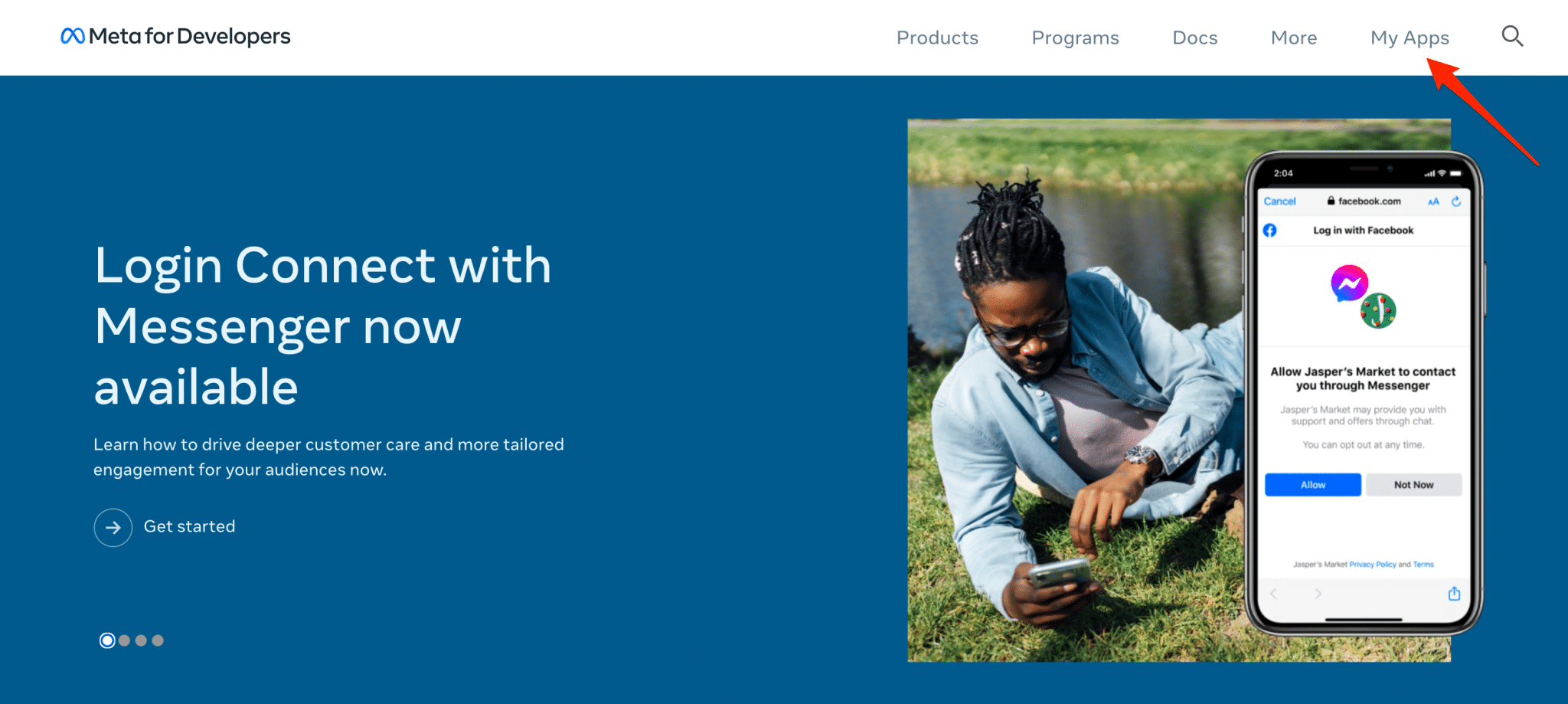
Группа Facebook сменила название в конце октября 2021 года. Теперь она называется Meta и включает в себя несколько инструментов: Facebook, Instagram, WhatsApp, Oculus и др.
Шаг 2. Выберите тип приложения
В этом новом интерфейсе нажмите зеленую кнопку «Создать приложение», затем выберите тип приложения.
У вас есть 6 вариантов:
- Бизнес
- Потребитель
- Мгновенные игры
- Игры
- Рабочее место
- Никто
Для целей этого теста я выбираю поле «Бизнес». Однако Facebook говорит следующее: «Если вы создаете приложение впервые и просто хотите изучить процесс создания, выберите «Нет»».
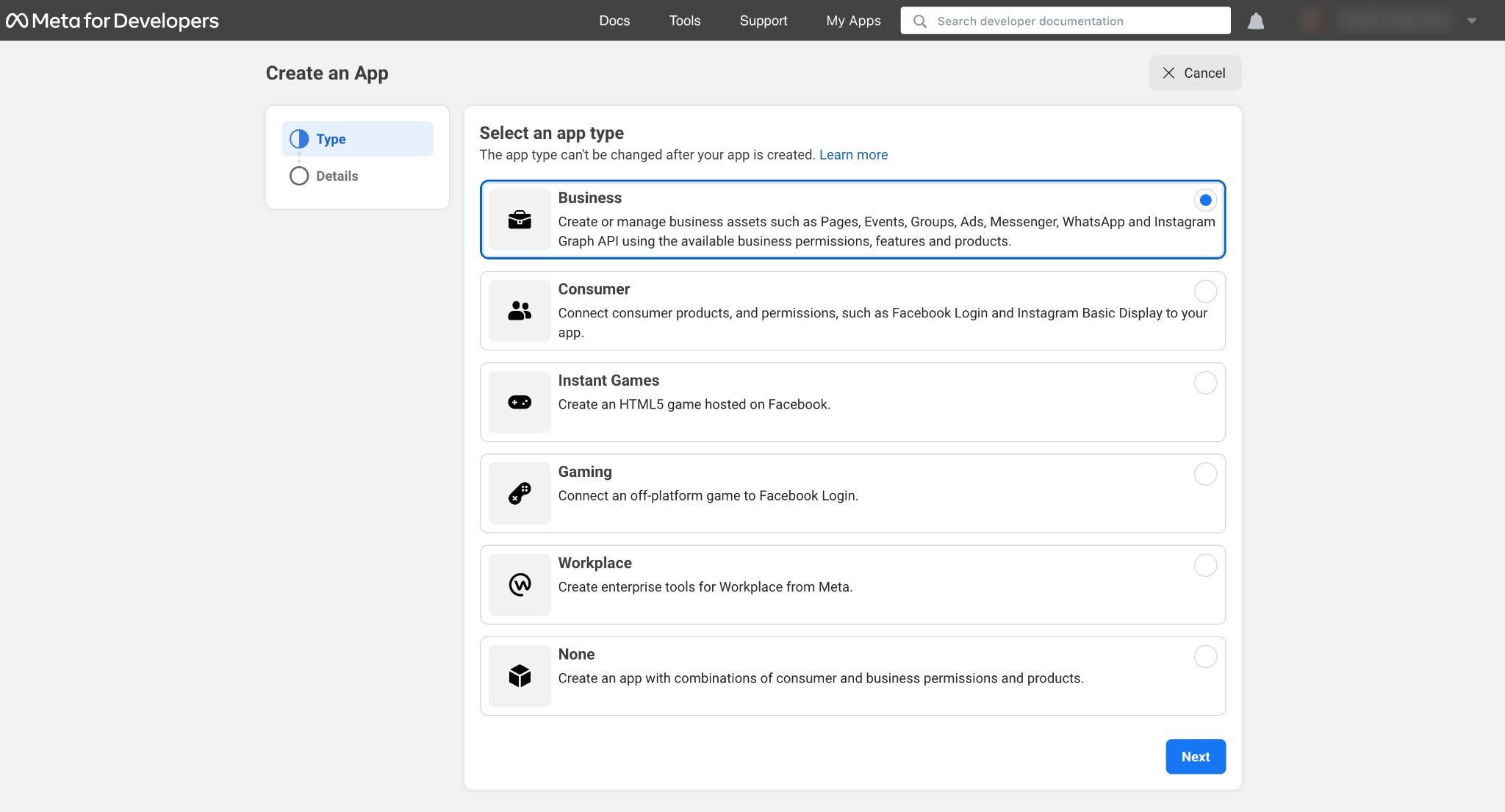
Нажмите синюю кнопку «Далее», чтобы продолжить.
Шаг 3. Добавьте сведения о своем приложении.
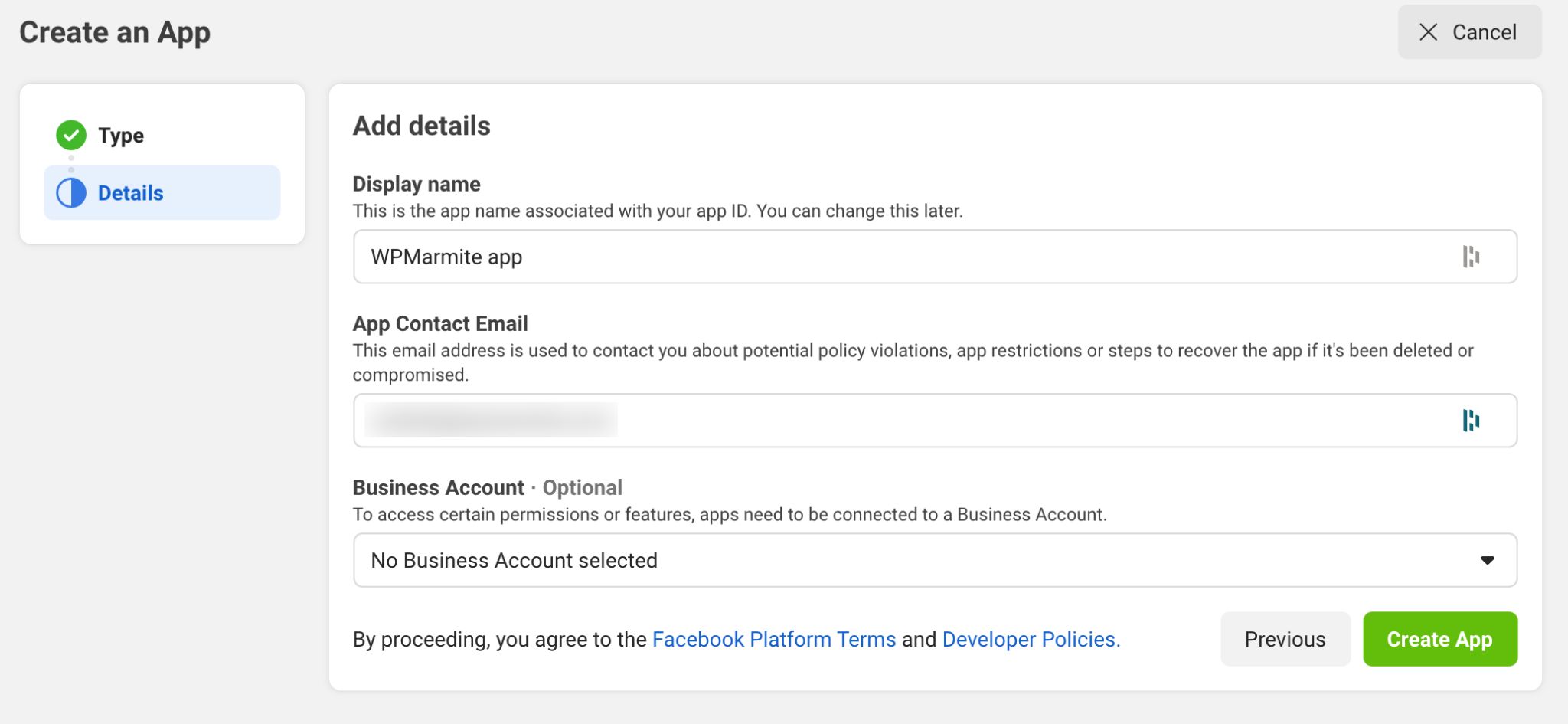
На этом этапе вам необходимо:
- Дайте вашему приложению отображаемое имя.
- Укажите адрес электронной почты, который будет связан с ним.
Наконец, у вас есть возможность связать свою учетную запись Business Manager (например, для рекламы на Facebook), если она у вас есть.
Завершите, нажав на зеленую кнопку «Создать приложение».
Поздравляем, ваше приложение создано. Он доступен в личном кабинете:
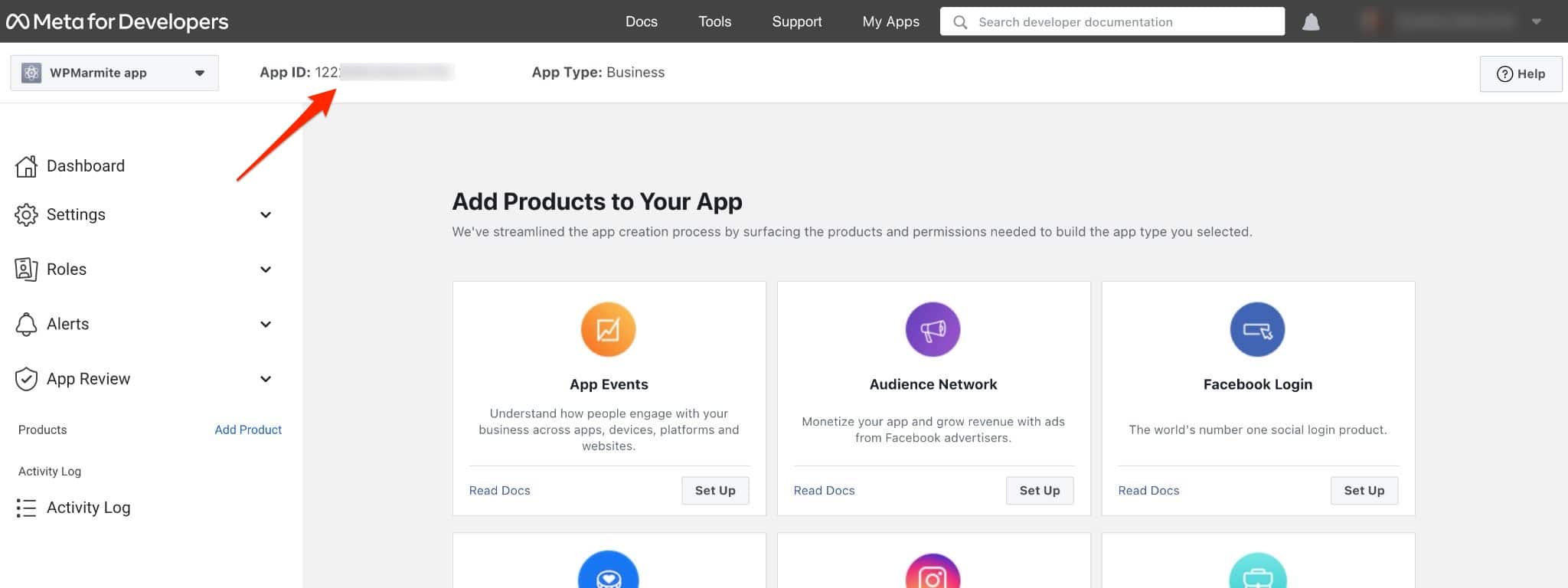
Когда некоторые плагины запрашивают это, вам просто нужно скопировать и вставить его в требуемую область. В любом случае поздравляю: теперь вы готовы двигаться дальше.
Говоря о плагинах, теперь их очередь представить!
WordPress и Facebook: 10 плагинов под микроскопом
Хотите интегрировать свою страницу Facebook в WordPress? И даже ваша новостная лента?
Прежде чем узнать, как это сделать, вот некоторые подробности о содержании следующих строк.
Я решил представить вам 10 плагинов. Это капля в море плагинов Facebook для WordPress.
Только в официальном каталоге их несколько сотен. Плагины, которые подошли больше всего и показались наиболее актуальными — в этом посте .
Но если вы используете драгоценный камень, не упомянутый здесь, не стесняйтесь упоминать об этом в комментариях.
Критерии выбора и типы плагинов
К вашему сведению, пост посвящен 7 «семействам» плагинов, предназначенным для:
- Отображение страницы Facebook/новостной ленты.
- Интегрируйте кнопки Facebook.
- Публикуйте комментарии Facebook на WordPress.
- Автоматически делиться сообщениями.
- Добавьте чат Messenger на WordPress.
- Автоматически подключайтесь к WordPress с помощью Facebook.
- Отображение отзывов клиентов с вашей страницы в Facebook.
Среди критериев выбора, которые я принимал во внимание, я основывался на:
- Совместимость с последними версиями WordPress.
- Легкость и простота использования. Даже если иногда вам придется создать приложение Facebook. Я вернусь к этому. Не убегай!
- Наличие на репозитории официального каталога WordPress.
Теперь основы установлены. Сейчас я покажу вам, что внутри каждого плагина.
Лента социальных сообщений Smash Balloon
Активные установки: 200 тыс.+
Давайте откроем выбор обязательным плагином WordPress для Facebook на бумаге. Барабанная дробь, я звоню на сцену Лента социальных сообщений Smash Balloon (ранее называвшаяся The Custom Facebook Feed ).
И я предупреждаю вас: это не может разочаровать. В противном случае я обращаюсь к разработчикам за поддельными отзывами клиентов.
Я должен сказать, что со всеми положительными комментариями, которые он вызывает, можно ожидать лучшего. Примеры: «Отличный плагин!» , «Лучшая служба поддержки, которую я когда-либо получал от поставщика плагинов» , «Отличная поддержка клиентов! Отличный продукт» .
Добавим, что плагин, который позволяет отображать вашу страницу и вашу ленту новостей, на момент написания статьи набирает отличные оценки (4.8/5).
После этой закуски остается только наслаждаться. Пойдем!
Первое наблюдение: плагин очень прост в использовании. Вы не потеряетесь в непонятных и загроможденных меню. Навигация остается понятной и приятной.
После того, как вы установили и активировали его, вы найдете три опции на левой панели администратора WordPress.
Чтобы создать свою первую новостную ленту, нажмите « Все ленты» > « Добавить новую ».
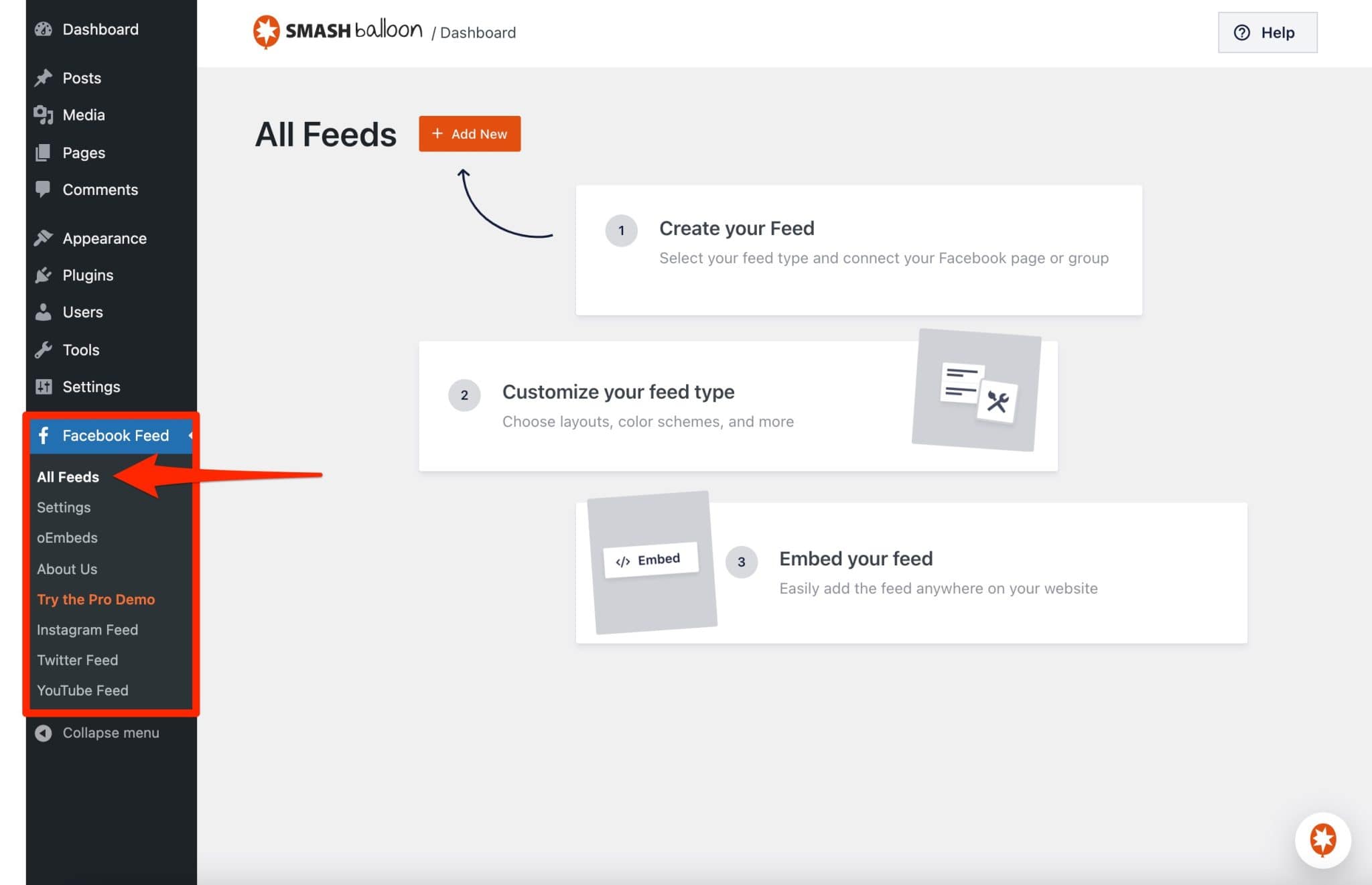
Далее все происходит в 4 шага, где вы шаг за шагом руководствуетесь:
- Вы выбираете тип новостной ленты . В бесплатной версии у вас есть только один выбор (Временная шкала ). Вы можете отображать сообщения только со своей страницы Facebook (для начала этого достаточно).
- Вы подключаете плагин к своей странице или группе Facebook .
- Вы настраиваете свою новостную ленту . Здесь варианты многочисленны и разнообразны. Вы можете изменить внешний вид своей новостной ленты (отображение публикаций в виде списка или в виде каменной кладки ), ее высоту, цвета, количество отображаемой рекламы (число может отличаться в зависимости от экрана, используемого вашими посетителями), но также внешний вид шапки и постов (цвета, размер). Любое примененное изменение отображается в режиме реального времени, что очень удобно.
- Вы интегрируете свою ленту Facebook в любое место на своем веб-сайте . Для этого 2 возможности. Вы хотите отобразить свою ленту на странице, в публикации или в области виджетов? Используйте блок Гутенберга под названием «Пользовательская лента Facebook» . Другой вариант, менее интуитивный: скопируйте и вставьте шорткод, сгенерированный в конце настройки новостной ленты.
И все, финито . С этим плагином все просто. Мы также отмечаем, что такое количество опций встречается очень редко — или даже отсутствует — в конкурирующих плагинах.
Другие положительные моменты, на которые стоит обратить внимание:
- Вы можете перевести все тексты своей новостной ленты через вкладку « Перевод » подменю « Настройки ».
- Отзывчивая часть плагина . Это означает, что дисплей оптимален для всех типов устройств, таких как смартфоны и планшеты.
- Возможность использовать плагин для активации oEmbed . Из-за изменения API (интерфейса программирования) в октябре 2020 года Facebook и Instagram больше не поддерживают oEmbed — формат, который позволяет, например, интегрировать контент из этих социальных сетей в WordPress путем копирования простой ссылки публикации. В результате, если oEmbed не активирован (например, если у вас есть приложение Facebook), посты Facebook и Instagram, которые вы хотите скопировать и вставить, не будут отображаться в видимом интерфейсе вашего сайта.
К вашему сведению, политика конфиденциальности Facebook запрещает публикацию личных сообщений в профиле. Вот почему у вас есть выбор отображать сообщения только со страницы или группы.
Хочу больше? Для жадных среди вас, вы должны знать, что Smash Balloon Social Post Feed также предлагает профессиональную версию. Использование на одном сайте обойдется вам в 49 долларов.
Он позволяет отображать ваши фотографии, видео, комментарии и другие акции в вашей ленте новостей , что, конечно же, невозможно в бесплатной версии.
Это серьезное ограничение, потому что создается впечатление, что ваш сайт имеет проблемы с отображением, поскольку не отображаются фотографии и видео, связанные с вашими публикациями в Facebook.
Жаль, потому что помимо этого, этот плагин все еще очень эффективен.
Также обратите внимание, что Smash Balloon Social Post Feed является частью набора плагинов, которые также позволяют отображать на вашем сайте новостные ленты из следующих социальных сетей: Instagram, Twitter и YouTube.
Загрузите плагин Smash Balloon Social Post Feed:
Легкая социальная лента
Активные установки: 70 тыс.+
Знакомы ли вы с эффектом 3-в-1? Подсказка: ничего общего с шампунем или косметикой. Не знаю? Проверьте Easy Social Feed (ранее Easy Facebook Like Box ).
Этот плагин, созданный Саджидом Джаведом, инженером Automattic — компании, которая в основном вносит свой вклад в WordPress.org, — позволяет отображать либо вашу ленту новостей, либо ваш Facebook Like Box, либо и то, и другое. Все это 3 способами с помощью:
- Один из ваших виджетов
- Шорткод
- Всплывающее окно
После редизайна плагин также предлагает интегрировать вашу ленту Instagram , которая является частью Facebook, помните .
Так что это кажется сложным. Не волнуйтесь, это очень доступно. В настройках все описано. Не волнуйтесь, я помогу вам шаг за шагом.
Для начала вам нужно подключить свою страницу Facebook к плагину, если вы хотите отображать ленту новостей (только версия Pro позволяет отображать ленту любой страницы).
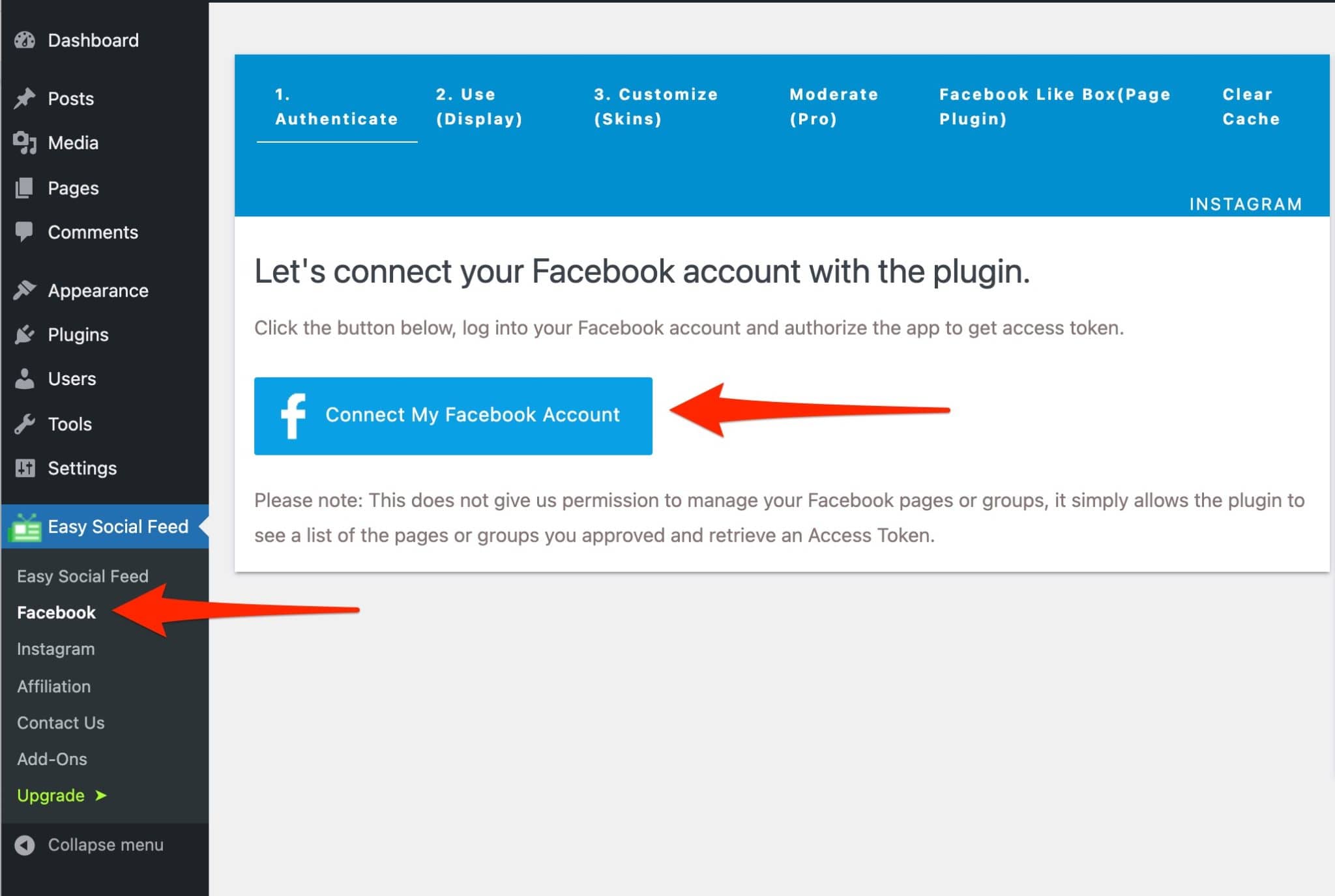
Все хорошо? Итак, давайте рассмотрим различные сценарии.
Тематическое исследование №1
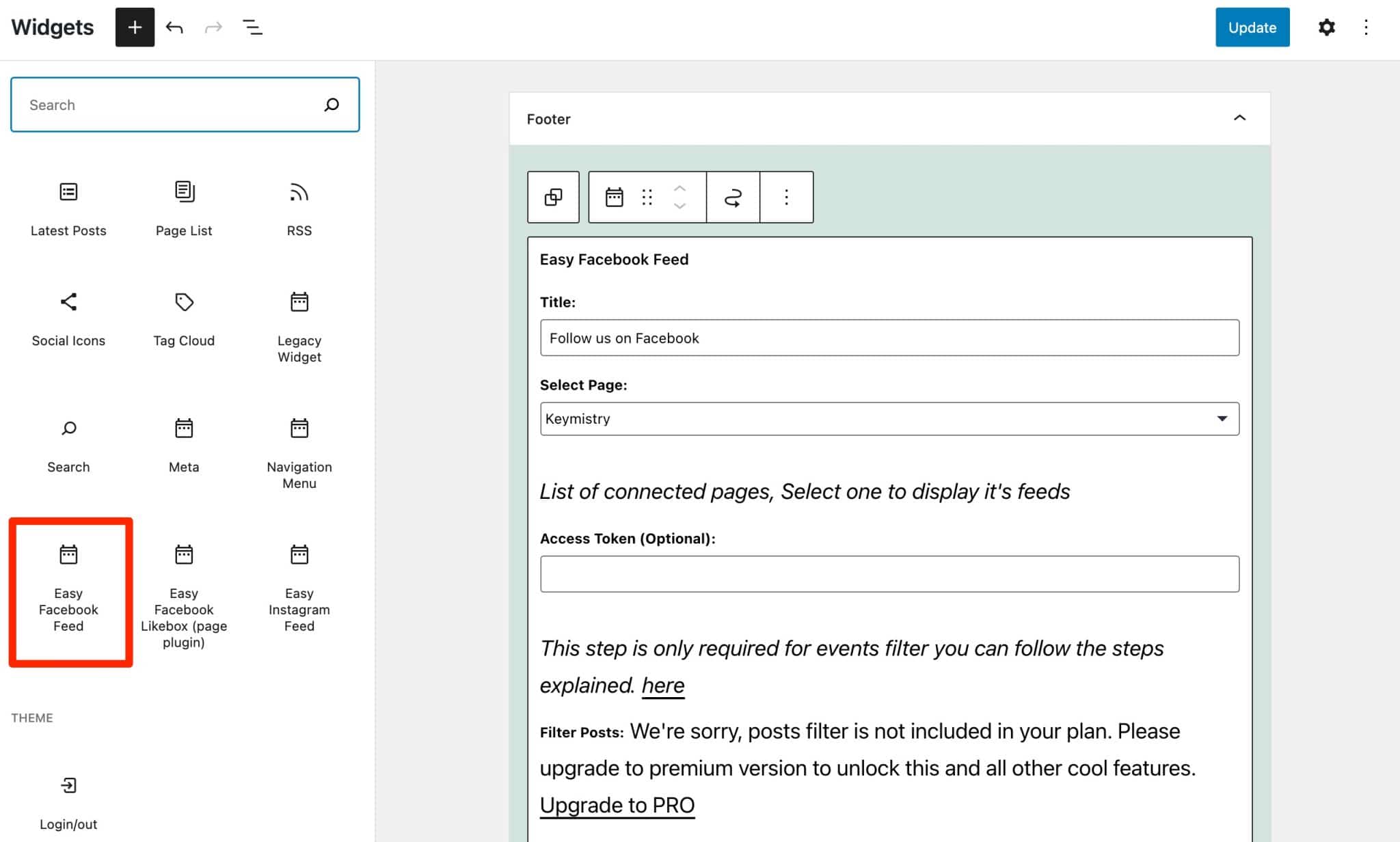
Вы хотите, чтобы ваши читатели наслаждались новостной лентой. Перейдите в раздел « Внешний вид» > «Виджеты » и выберите блок «Easy Facebook Feed» .
Затем заполните необходимую информацию по своему усмотрению (например, количество публикаций для отображения, логотип, открывающиеся ссылки в новой вкладке и т. д.)
Тематическое исследование № 2
Вы просто хотите добавить «Facebook Like Box» .
Какой смысл в этом? Для продвижения вашей страницы Facebook и поощрения ваших посетителей, чтобы укрепить имидж вашего бренда и вашу репутацию.
Как это сделать сейчас? Процедура точно такая же, как и для вставки фида. Единственное, что меняется, — это виджет, который нужно переместить в область по вашему выбору, например, на боковую панель или в нижний колонтитул.
На этот раз выберите блок «Easy Facebook Like Box» (плагин страницы) в « Внешний вид» > «Виджеты» . Настройте его по своему усмотрению. И это все.
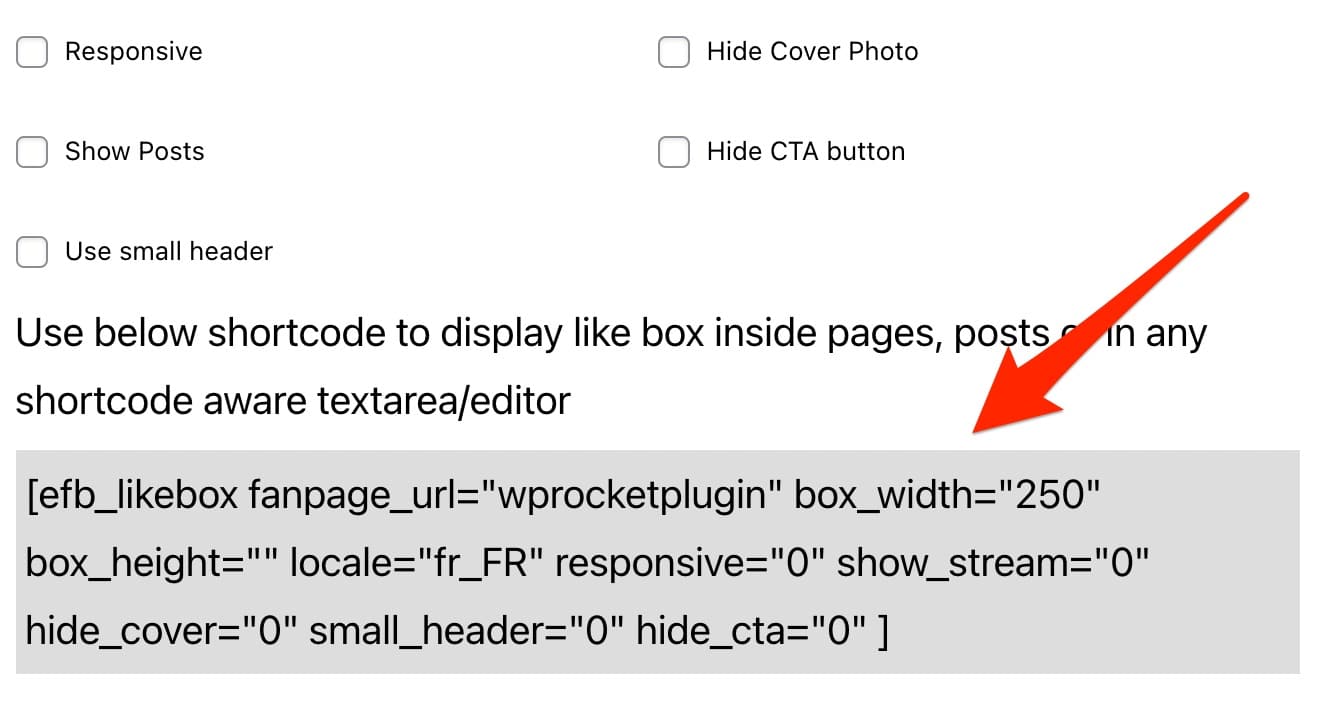
Для примера мы использовали страницу Facebook, посвященную плагину кеша WP Rocket:

Если вы хотите отобразить поле «Нравится» внутри своего контента, скопируйте и вставьте сгенерированный шорткод прямо в свой пост или на страницу, используя блок «Шорткод» редактора контента (Gutenberg).
Тематическое исследование № 3
Вы хотите интегрировать всплывающее окно, чтобы ваши посетители видели вашу страницу.
Всплывающее окно — это окно, которое автоматически открывается, когда посетитель просматривает веб-страницу. Он часто используется для отправки рекламного сообщения, которое заставляет вас хотеть разбить экран, потому что это мешает вам спокойно читать контент.
Это может быть навязчиво. Вам решать, действительно ли это полезно для ваших читателей.
Если вы хотите настроить это, Easy Social Feed больше не предлагает для этого опции.
Чтобы воспользоваться этой функцией, вам придется использовать специальный плагин, созданный разработчиками плагина, который называется Top Bar.
Обратите внимание, что Easy Social Feed также предлагает версию Pro (от 39 долларов в год), которая предлагает больше вариантов макета для вашей ленты новостей, систему фильтров для ваших публикаций или расширенный модуль создания всплывающих окон.
Загрузите плагин Easy Social Feed:

Социальные обзоры и рекомендации
Активные установки: 20 тыс.+
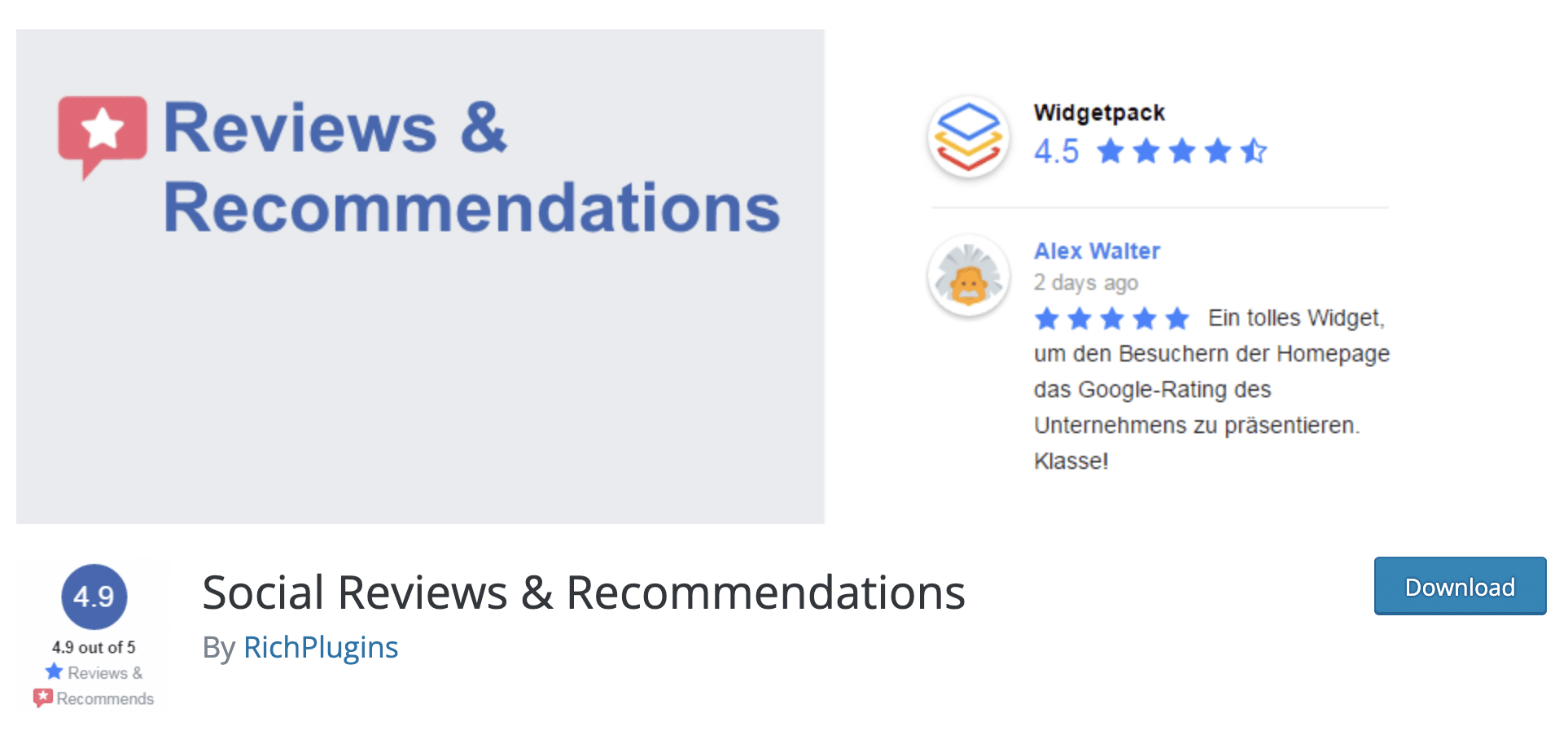
Социальные обзоры и рекомендации — это плагин с очень специфическим использованием.
Как указано на его странице презентации из официального каталога, он позволяет отображать обзоры, опубликованные на Facebook вашими клиентами и/или пользователями, в области виджетов на вашем сайте WordPress .
Это может быть очень интересно для подкрепления социального доказательства: мы с большей вероятностью будем доверять продукту/услуге, если другие люди уже использовали его и подтвердили его.
Например, если у вас есть магазин WooCommerce, это может помочь вам увеличить продажи.
Помимо своей необычности, этот плагин также соблазнил меня тем, что он имеет очень высокие оценки (4,9/5 из почти 300 отзывов, представленных на момент написания этого поста).
При использовании могу подтвердить, что плагин очень эффективен: им легко пользоваться, и вы очень быстро получаете конечный результат.
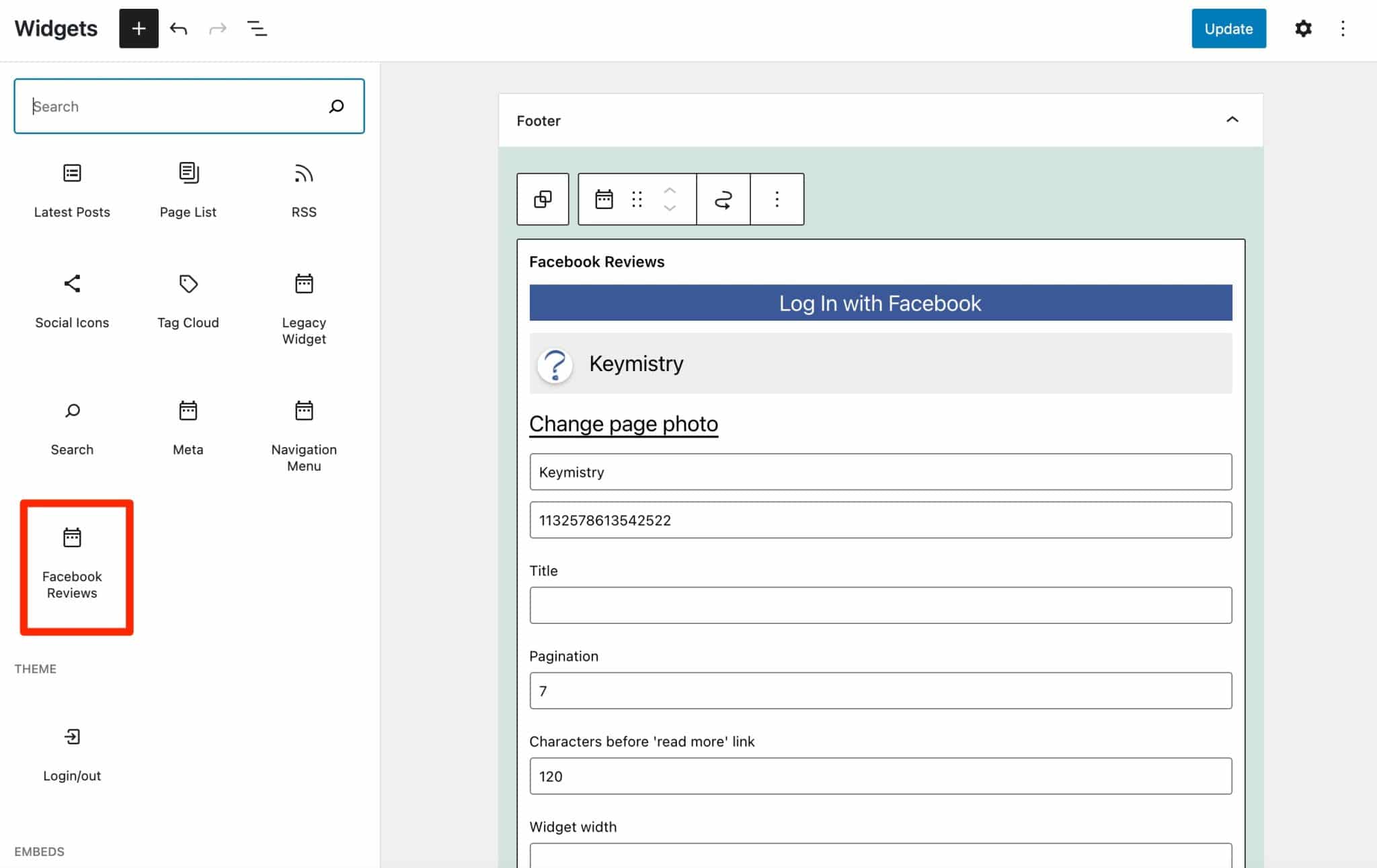
Чтобы отобразить эти известные обзоры Facebook, просто перейдите в раздел « Внешний вид» > «Виджеты », затем выберите блок «Обзоры Facebook» .
Войдите в Facebook, затем выполните настройки по вашему выбору. Можно установить следующее:
- Высота и ширина отображаемых рекомендаций.
- Количество символов, которое должно отображаться перед появлением ссылки «Подробнее».
- Отображение заметок, оставленных пользователями/покупателями: их можно скрыть.
- Открытие ссылок в новой вкладке.
В итоге рендеринг страницы выглядит так:
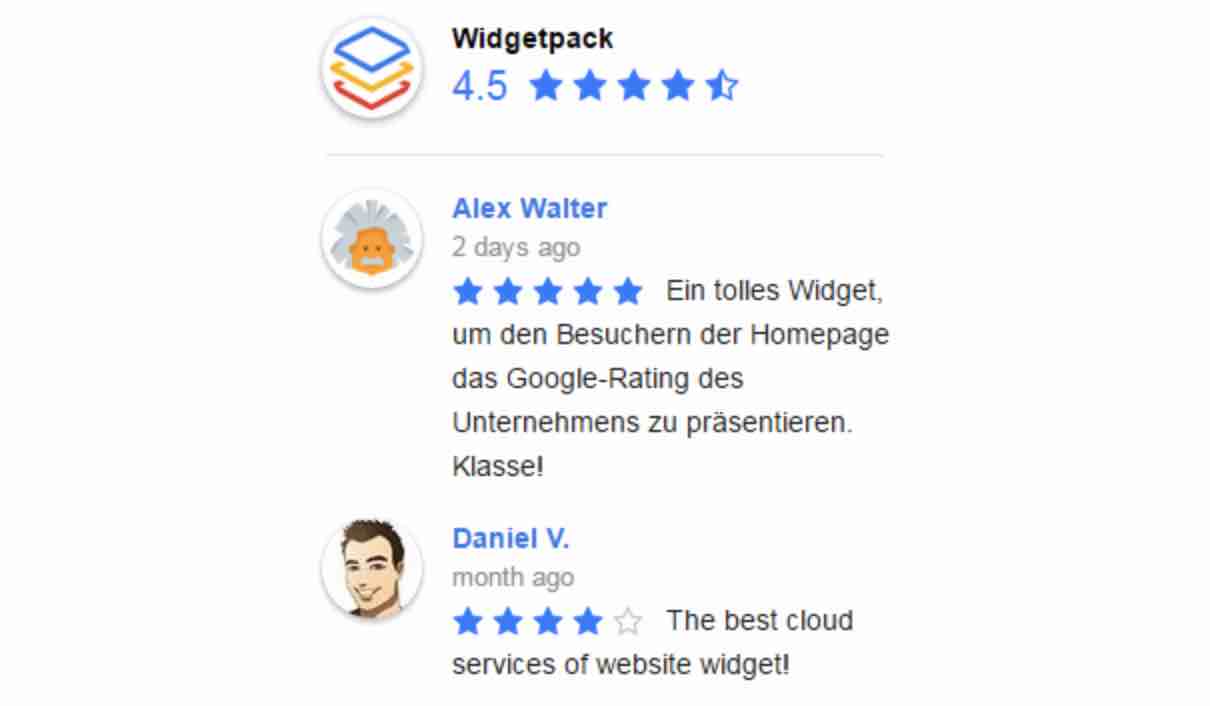
Обратите внимание, что помимо областей виджетов, предлагаемых вашей темой, вы также можете отображать отзывы, оставленные на своей странице Facebook, на странице или в публикации . Для этого необходимо использовать шорткод.
Вы можете сгенерировать его, выбрав « Настройки» > «Обзоры Facebook» > «Шорткод» . Как только он станет доступен, используйте блок «Шорткод» в редакторе контента, чтобы встроить его в свой контент.
Наконец, вы должны знать, что плагин, созданный командой RichPlugins, предлагает премиум-версию (начиная с 85 долларов в год для использования на одном сайте).
Последний позволяет отображать обзоры из Google и Yelp (в дополнение к Facebook), больше возможностей с точки зрения отображения и фильтров, а также возможность разрешить вашим посетителям оставлять отзывы прямо с вашего сайта WordPress.
Загрузите плагин «Социальные обзоры и рекомендации»:
Виджет для каналов социальных страниц
Активные установки: 100 тыс.+
Плагин Widget for Social Page Feeds, ранее известный как Facebook Widget, имеет более 100 000 активных установок и относительно частые обновления.
Итак, мы ожидаем, что что-то функциональное для интеграции вашей страницы Facebook в WordPress через виджет.
Начните с установки и активации плагина, который также позволяет отображать ленту новостей на вашем WordPress.
Плагин автоматически перенаправляет вас к настройкам виджета WordPress ( Внешний вид > Виджеты ).
Выберите блок «Facebook Page Like Widget» , где это разрешено вашей темой. На этот раз я выбираю боковую панель.
Поясню, что я не играю в фаворитов и не женат на этом. Скажем так, мне от этого хорошо.
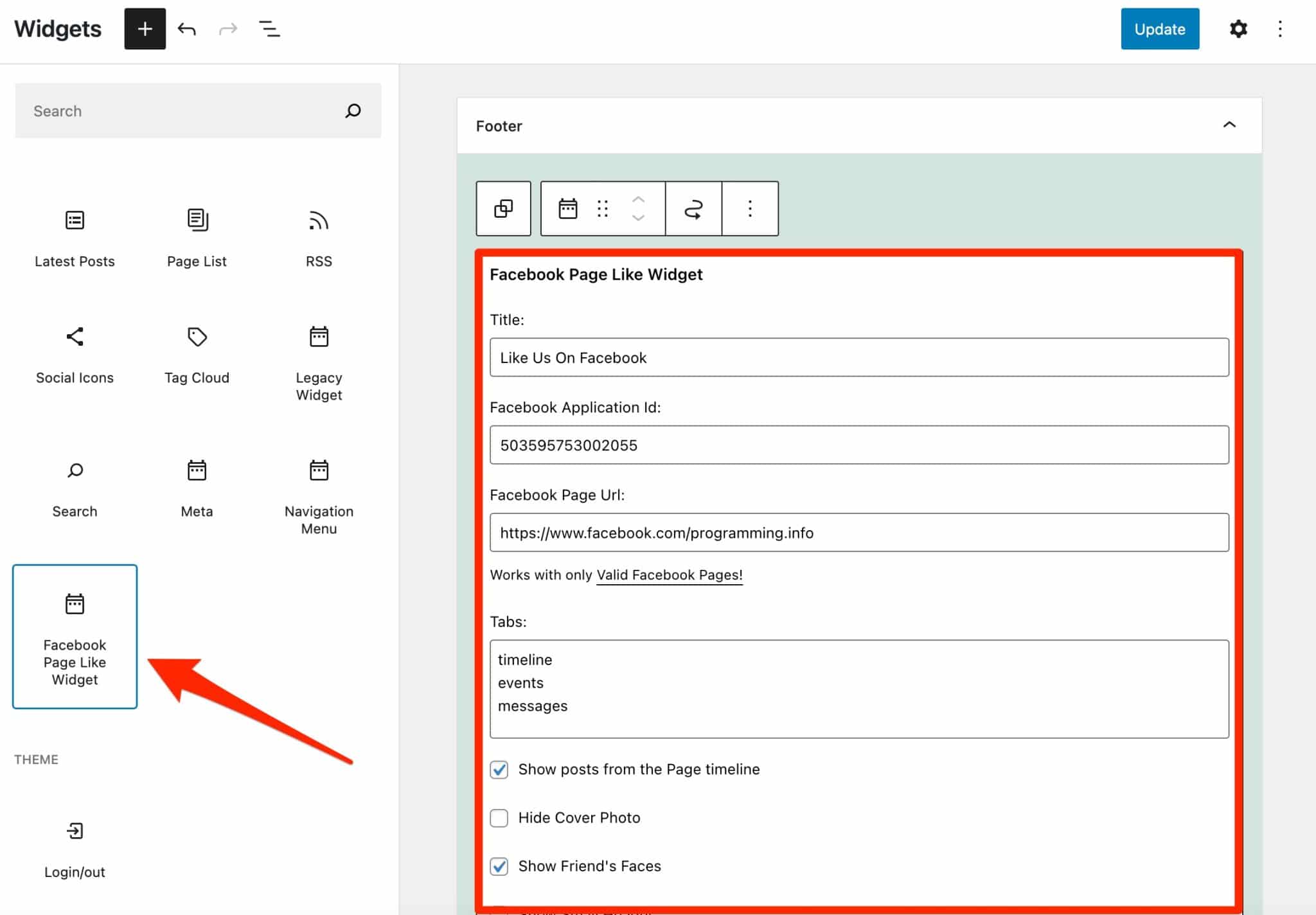
После этого это бриз. Установите, напишите и отметьте, как считаете нужным.
Для примера я выбрал страницу WordCamp Europe.
Хотите увидеть результат? Пойдем.
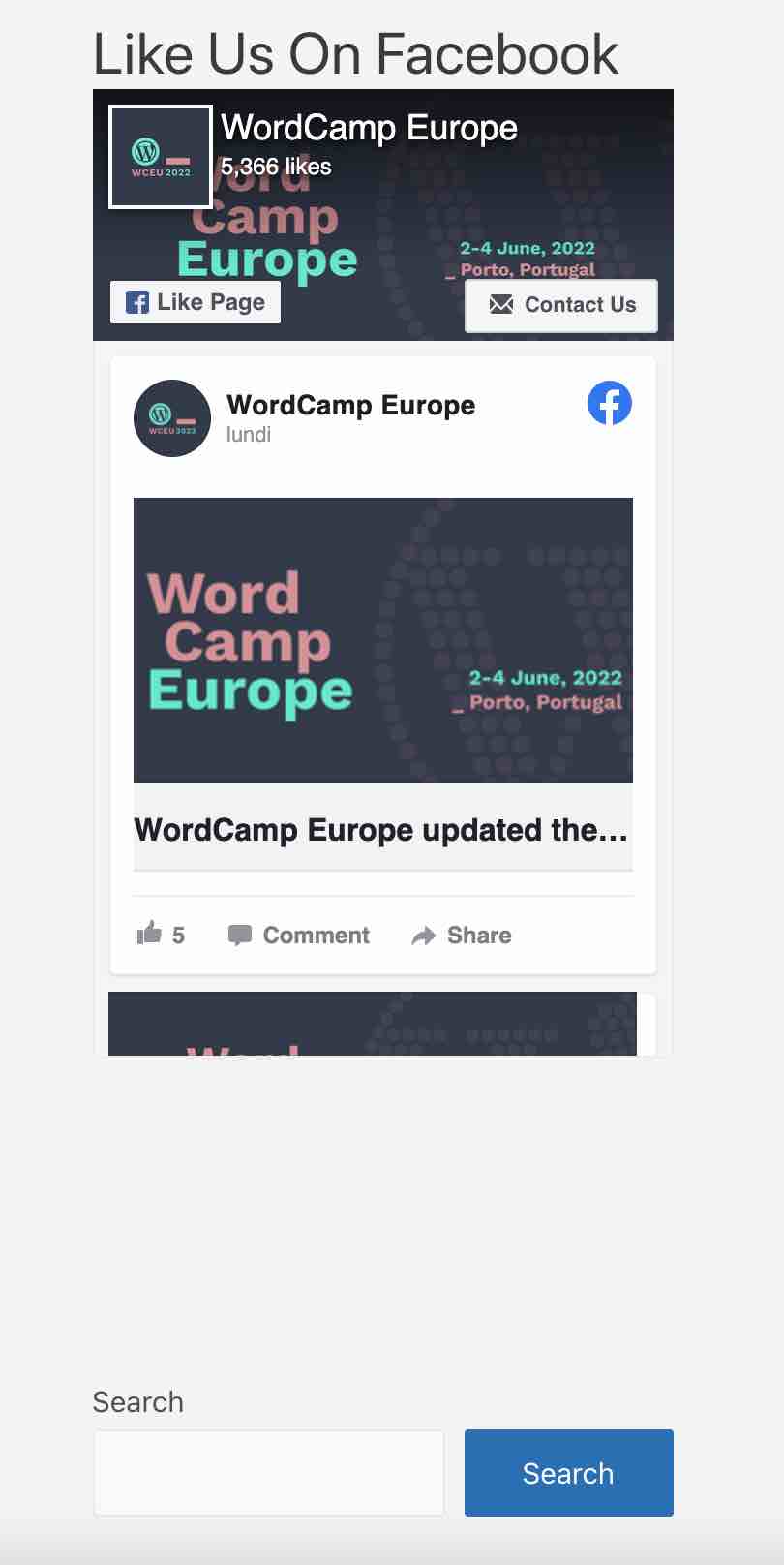
И это все. Это было просто, быстро и эффективно: короче говоря, все, что нам нравится.
Загрузите плагин Widget for Social Page Feeds:
Лайкнуть и поделиться с BestWebSoft
Активные установки: 10 000+
Как следует из названия, этот плагин позволяет вам добавлять специальные кнопки Facebook в ваш WordPress. А именно известные:
- Нравится
- Следовать
- доля
Его использование отвечает очень специфическим потребностям и не позволит вам, например, отображать ленту новостей.
После активации плагина перейдите в панель администратора WordPress и выберите « Нравится и поделиться» > «Настройки », как показано на рисунке ниже.
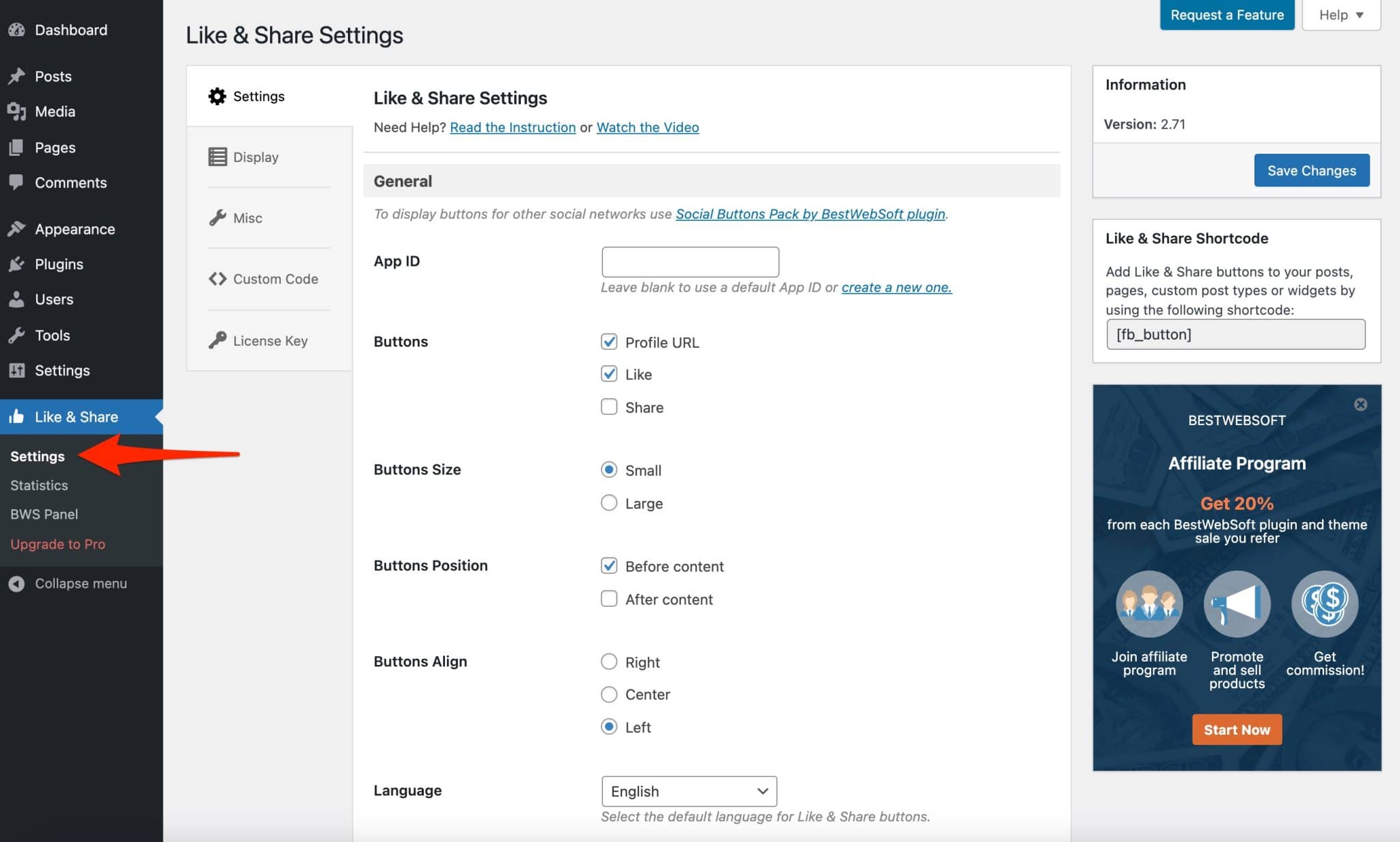
В бесплатной версии возможности настройки весьма ограничены. Вы сможете воздействовать только на общие настройки, такие как тип отображаемых кнопок, их размер, их расположение (до и/или после содержимого) и т. д.
Однако в большинстве случаев этого достаточно.
После того, как вы настроили свои настройки по своему усмотрению, не забудьте сохранить их.
Затем плагин автоматически отображает выбранные кнопки до/после или до и после содержимого каждой статьи/страницы.
Вот как это выглядит в действии.
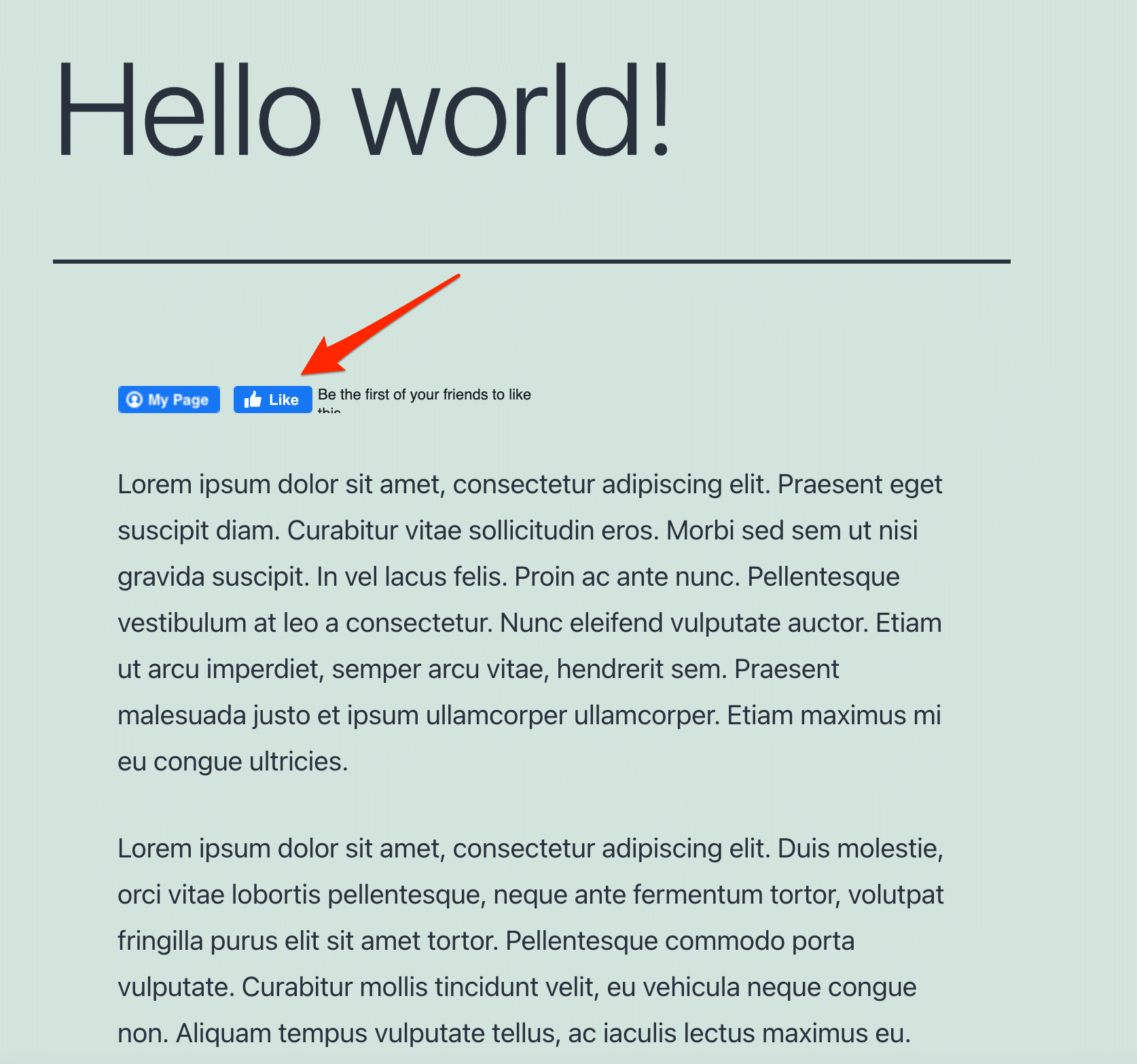
Обратите внимание, что можно добавить ссылку на свою страницу Facebook через ваше имя пользователя в вашем URL-адресе. Когда посетитель нажимает на кнопку «Моя страница», он будет перенаправлен на вашу страницу.

Также можно настроить эту кнопку с изображением или логотипом, представляющим ваши услуги.
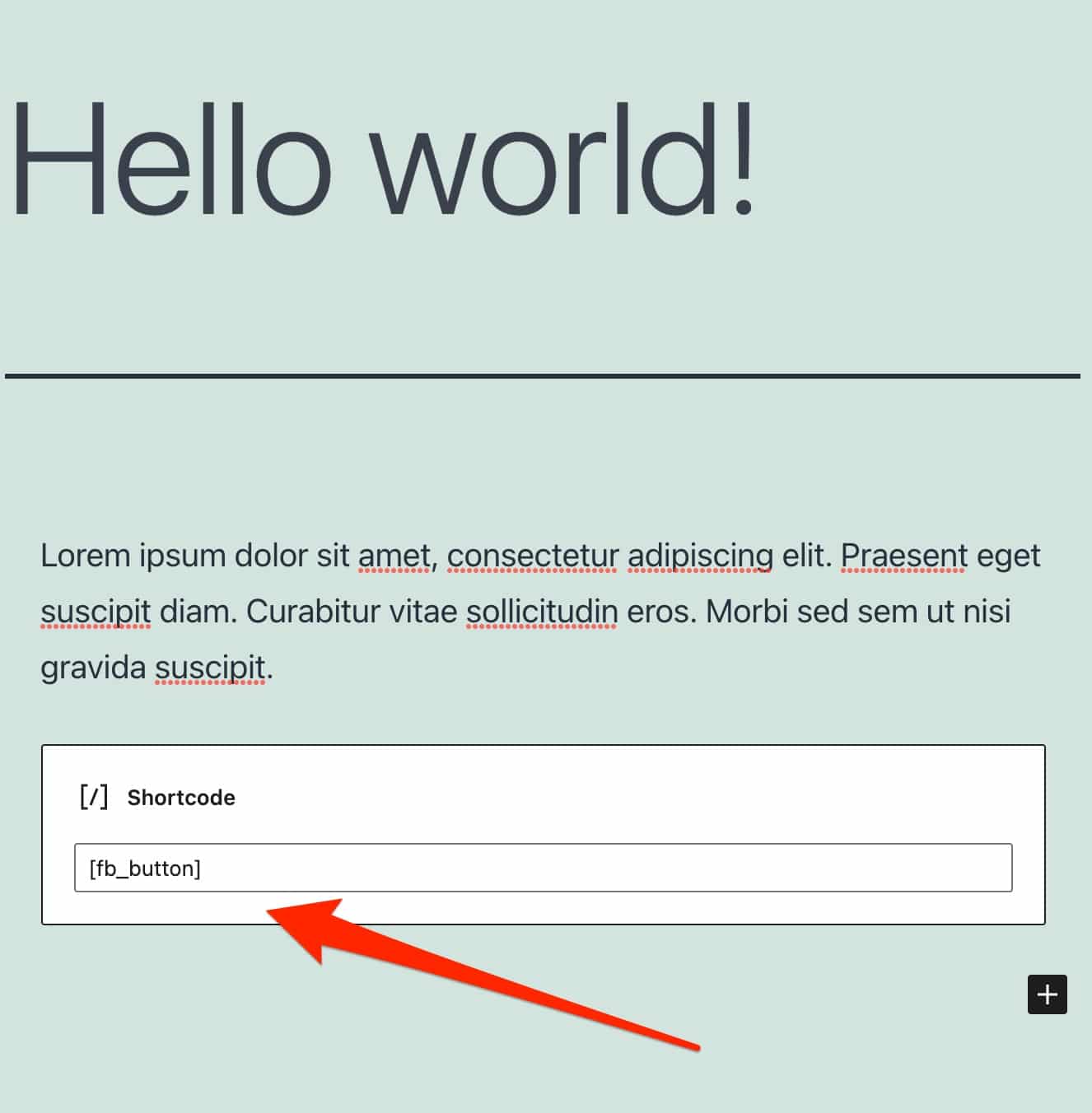
Чтобы интегрировать кнопки там, где вы хотите (тело статьи/страницы, виджет, пользовательский тип публикации), просто скопируйте и вставьте следующий [fb_button] в блок «Шорткод» Gutenberg.
Во время моего теста невозможно было отобразить кнопку Facebook «Нравится» на моем сайте. У вас может быть такая же проблема, так как Facebook внес изменения в эту кнопку для европейских пользователей. Я вернусь к этому более подробно в конце этого поста.
В конце концов, этот трезвый и доступный плагин делает свое дело. Для большей настройки вы можете поработать с кодом CSS или перейти на платную версию, которая стоит 25,90 долларов США в год для одного сайта.
С последним вы можете, например, выбрать страницы или пользовательские типы сообщений, на которых будут отображаться ваши кнопки, или отобразить виджет с наиболее понравившимися сообщениями.
Загрузите плагин Like & Share от BestWebSoft:
WP2Social Автоматическая публикация
Активные установки: 20 тыс.+
Хотите опубликовать на Facebook из WordPress? Этот плагин создан для вас.
WP2Social Auto Publish, ранее называвшийся Facebook Auto Publish , позволяет вам «автоматически публиковать сообщения из вашего блога (или сайта) в Facebook» , — объясняет разработчик плагина.
Для настроек сначала необходимо создать «Приложение Facebook». Но теперь вы знаете, как это сделать.
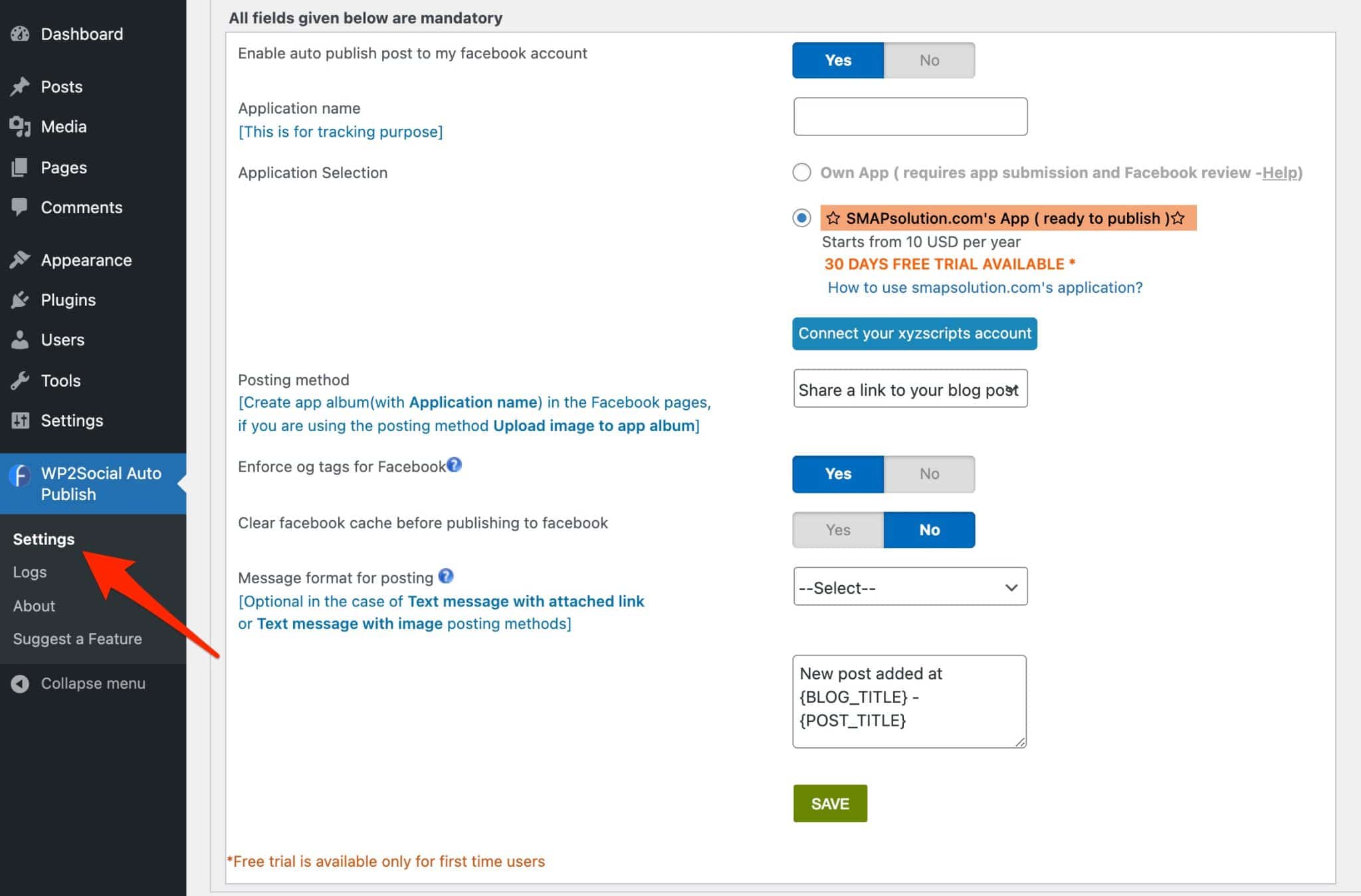
Затем переходим к настройке. Среди прочего вы можете выбрать:
- Как ваш контент будет отображаться на Facebook (текст, текст с изображением, текст со ссылкой).
- Чтобы автоматически публиковать ваши сообщения, или ваши страницы, или и то, и другое.
- Выберите, какие категории сообщений должны автоматически раскрываться.
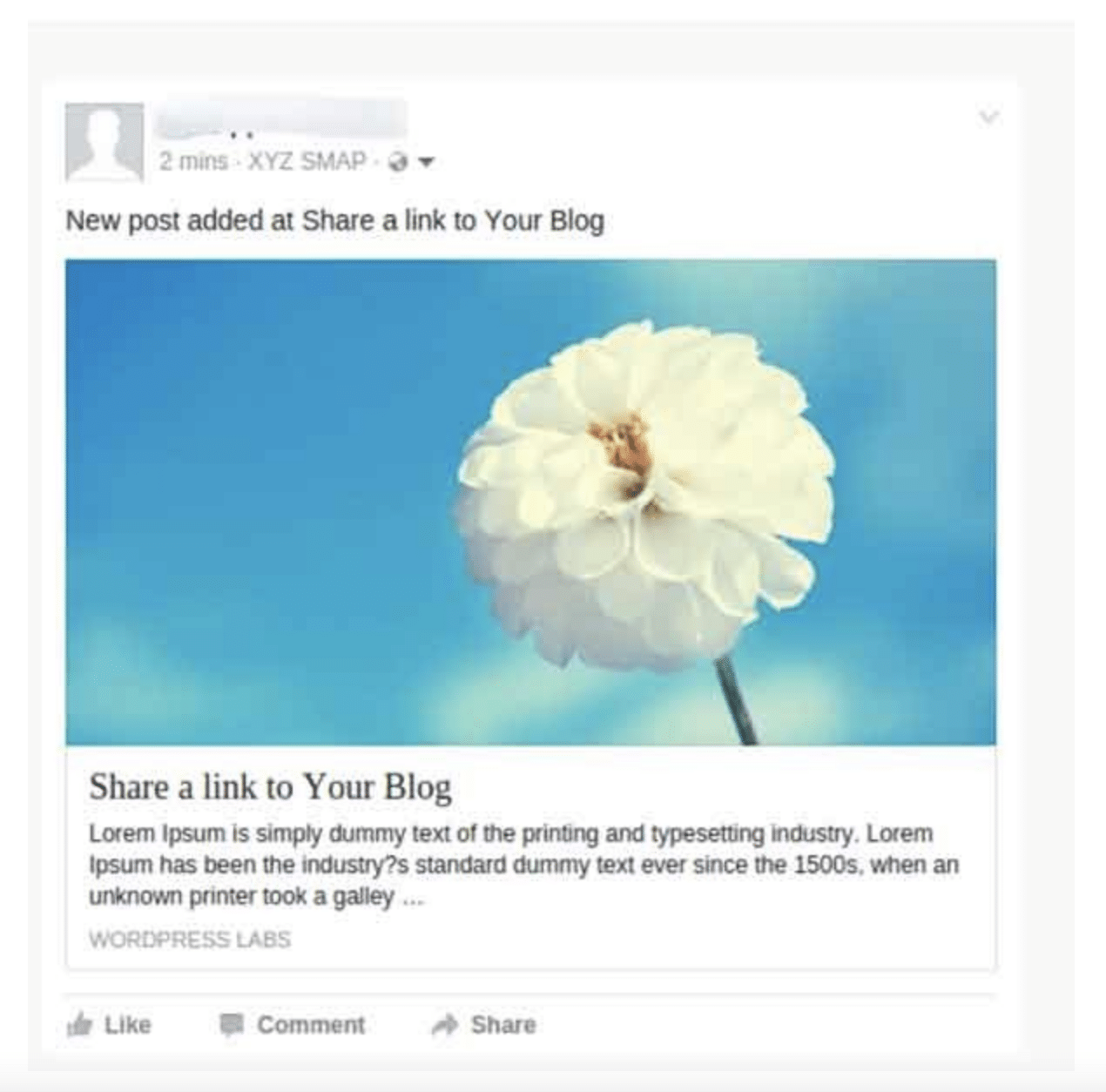
Сохраните ваши любимые настройки и взгляните на Facebook при следующей публикации.
Обратите внимание, что раздел «Журналы», расположенный в разделе «Настройки» плагина в вашей панели администрирования WordPress, позволяет отслеживать статус публикаций.
Загрузите плагин WP2Social Auto Publish:

Социальные комментарии WpDevArt
Активные установки: 20 тыс.+
Этот плагин позволяет вашим посетителям комментировать содержимое вашего сайта, используя свою учетную запись Facebook.
Это имеет несколько преимуществ:
- Возможность оставлять комментарии в любом месте вашего сайта.
- Сокращение спама и поощрение качественных обсуждений. «Когда люди оставляют комментарии в своем профиле Facebook, это приводит к более качественным обсуждениям и меньшему количеству спама» , — говорится в сообщении Facebook в разделе для разработчиков.
- «Повысьте вовлеченность, увеличьте время, проводимое на сайте» , опять же согласно Facebook.
Чтобы установить плагин, зайдите, как обычно, в панель администратора вашего WordPress, слева.
Убедитесь, что вы установили и активировали его заранее.
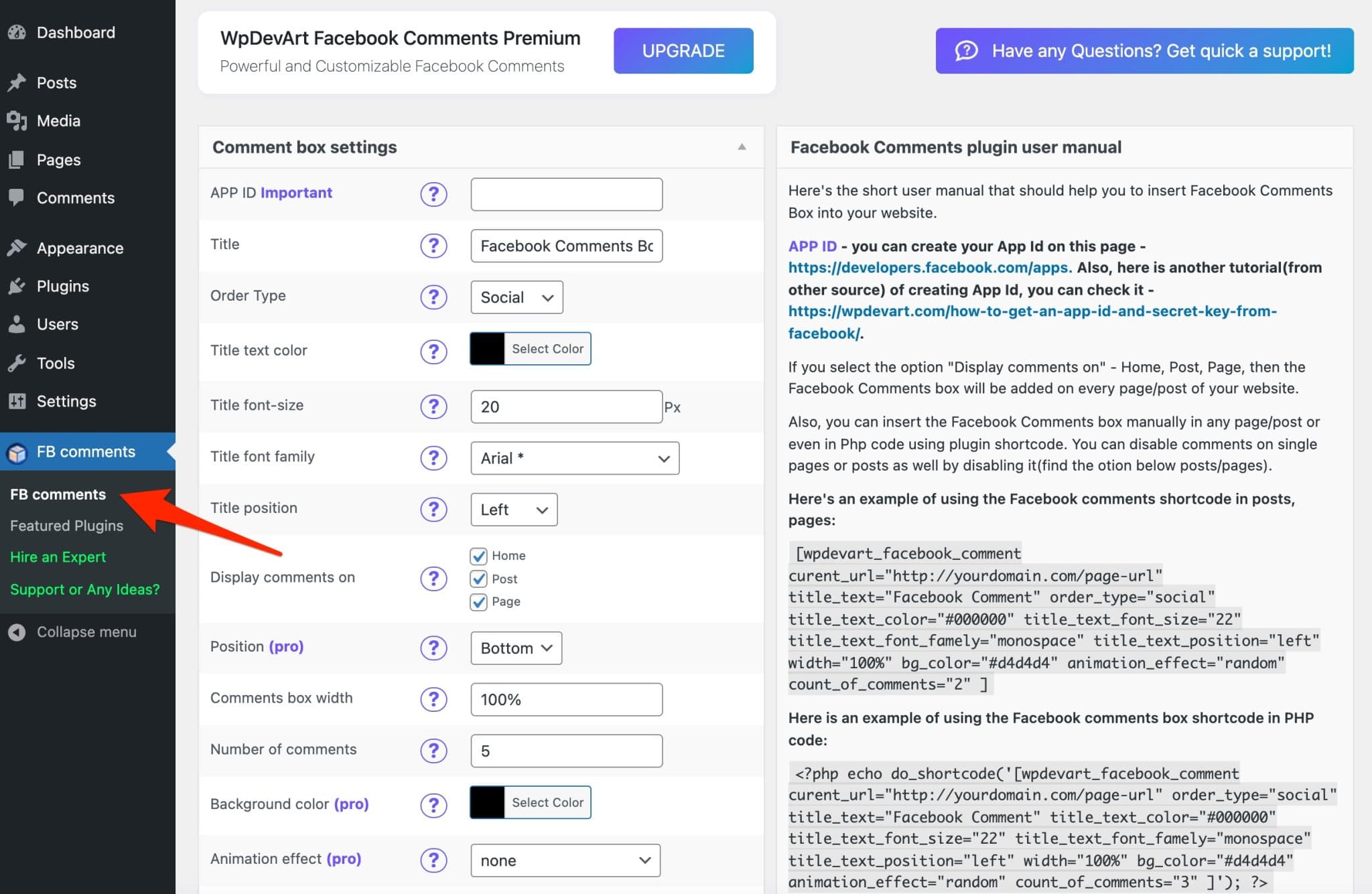
Чтобы этот плагин работал, вам нужно создать приложение Facebook.
Затем настройте свое будущее пространство для комментариев, выбрав следующие элементы:
- Заголовок
- Цвет
- Шрифт
- Количество отображаемых комментариев
- Место появления комментариев (посты, страницы, главная)
- Язык
Сохраните, нажав на «Сохранить раздел» и перейдите, например, к одному из ваших постов. По умолчанию поле для комментариев будет автоматически интегрировано внизу публикации.
Если вы хотите интегрировать и импортировать комментарии внутри своего контента, вы можете использовать и настроить шорткод, предложенный разработчиками приложения .
Он находится в правой части настроек плагина.
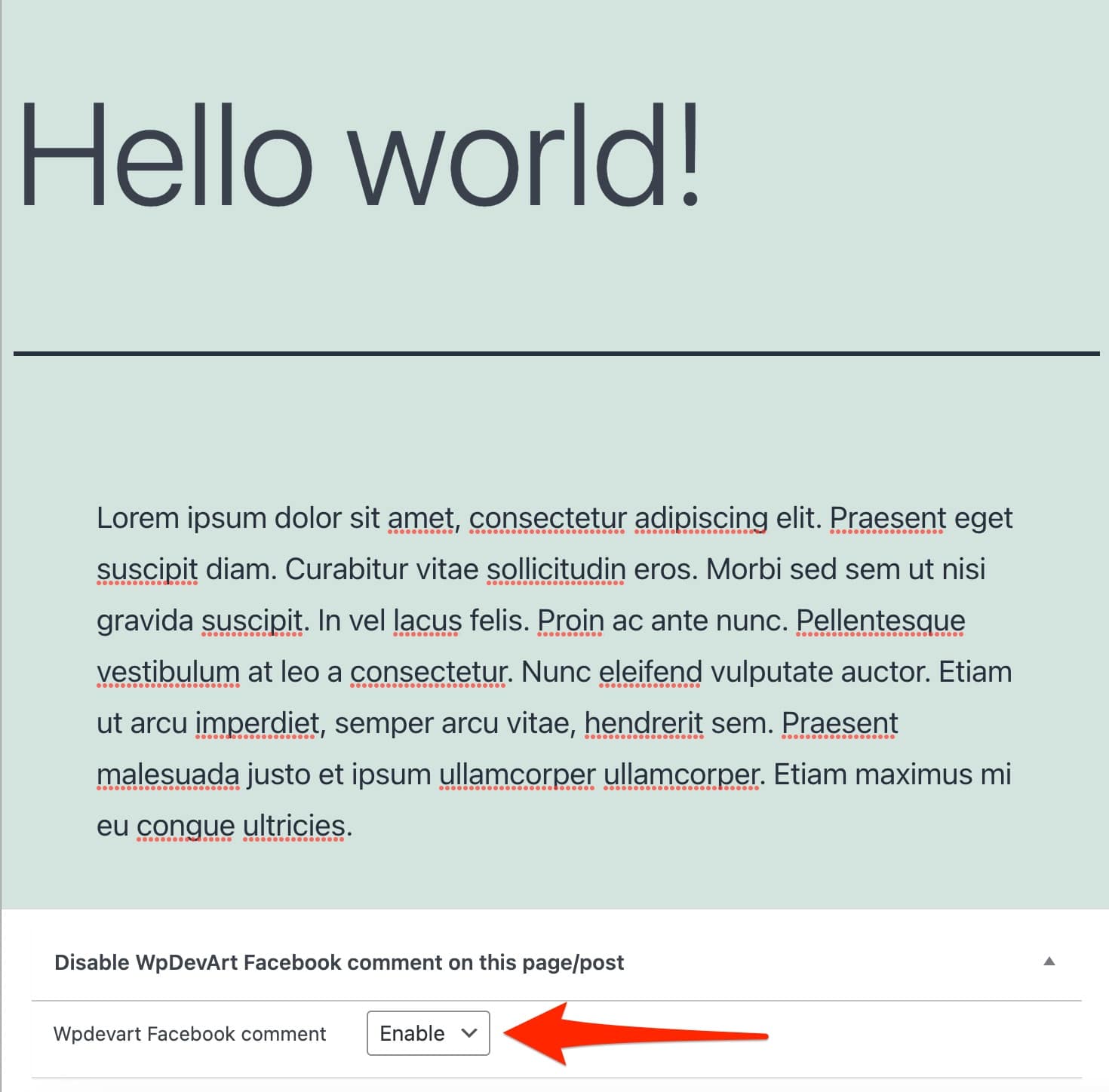
Также обратите внимание, что вы можете отключить отображение комментариев Facebook по отдельности, по публикации или по странице. Для этого используйте маленькое поле, расположенное в нижней части вашего контента.
Для большего количества опций есть профессиональная версия, которая продается по цене от 10 долларов в год за один сайт. Это позволяет вам настроить цвет фона вашего поля комментариев и добавить анимационные эффекты.
Загрузите плагин Social comments by WpDevArt:
Живой чат с клиентским чатом Messenger

Активные установки: 10 000+
Этот плагин, разработанный Zotabox, позволяет вашим посетителям начать чат с вами через Facebook Messenger. Все из вашего блога/сайта WordPress.
Что довольно хорошо, поскольку позволяет вашим читателям задавать вам вопросы о ваших продуктах или предлагать поддержку.
Facebook также предлагает свой официальный плагин для живого чата, который называется Facebook Chat Plugin. Тем не менее, он получил много очень неоднозначных отзывов от своих пользователей, поэтому я предпочел сосредоточиться на плагине Zotabox, который был гораздо лучше воспринят критиками.
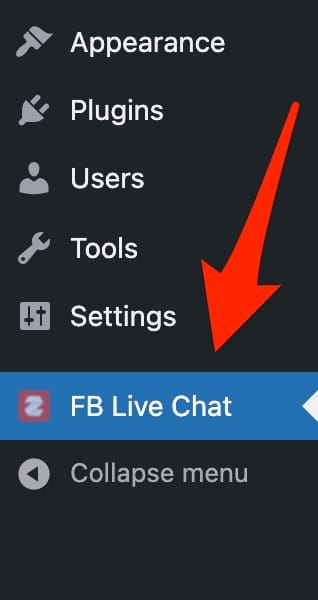
Чтобы настроить его, нажмите FB Live Chat на панели управления WP.
После ввода адреса электронной почты и URL-адреса веб-сайта вы будете перенаправлены на стороннюю страницу, управляемую службой Zotabox, которая предлагает около 20 маркетинговых инструментов, включая наш знаменитый чат Facebook.
Вы увидите, приборная панель довольно плотная, с множеством опций. Поначалу не очень легко ориентироваться.
В левой колонке перечислены все инструменты, предлагаемые Zotabox (№1 на картинке ниже). Настройки чата Facebook находятся справа (#2).
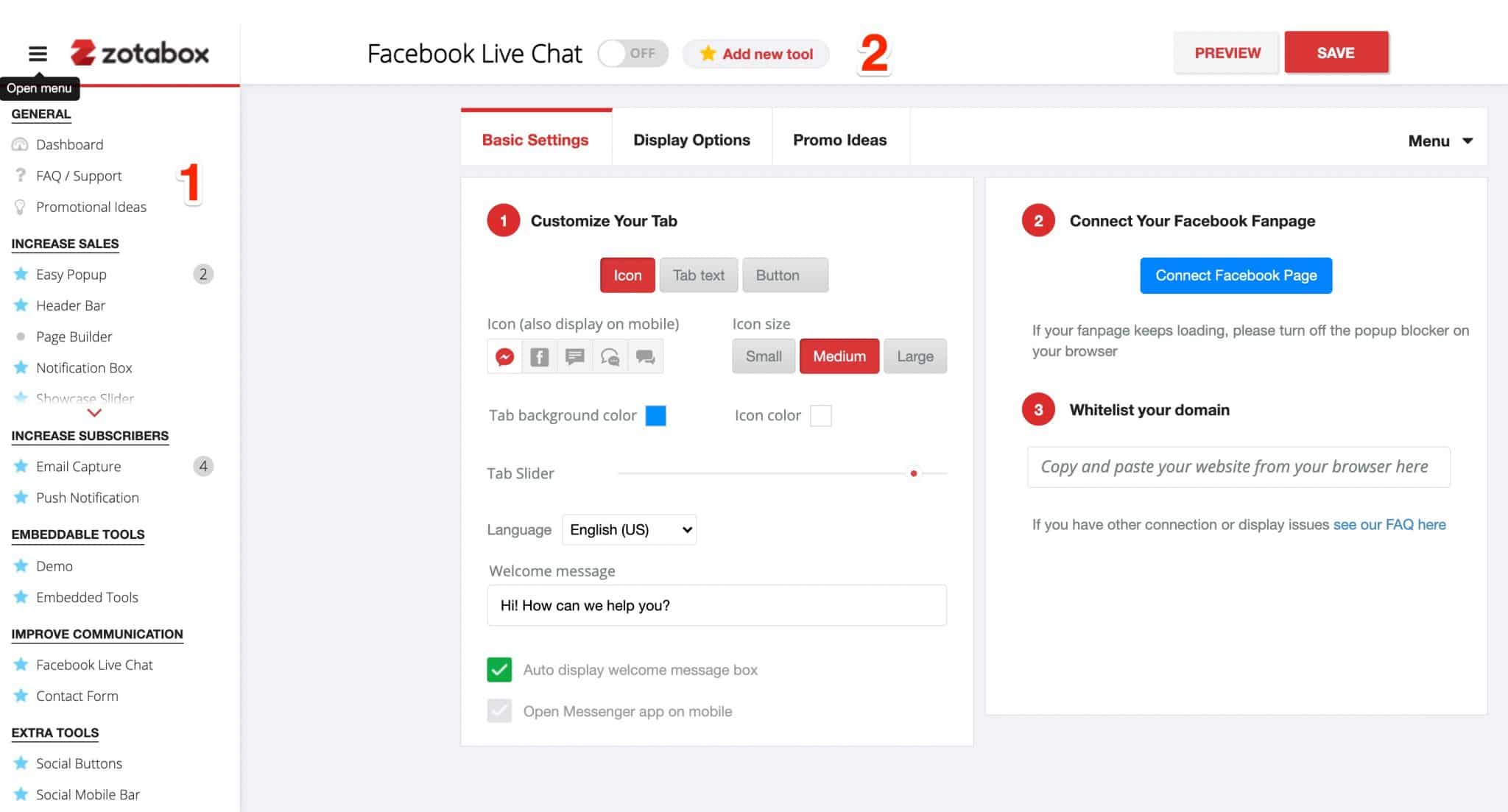
По сути, вы можете действовать на 2 уровнях:
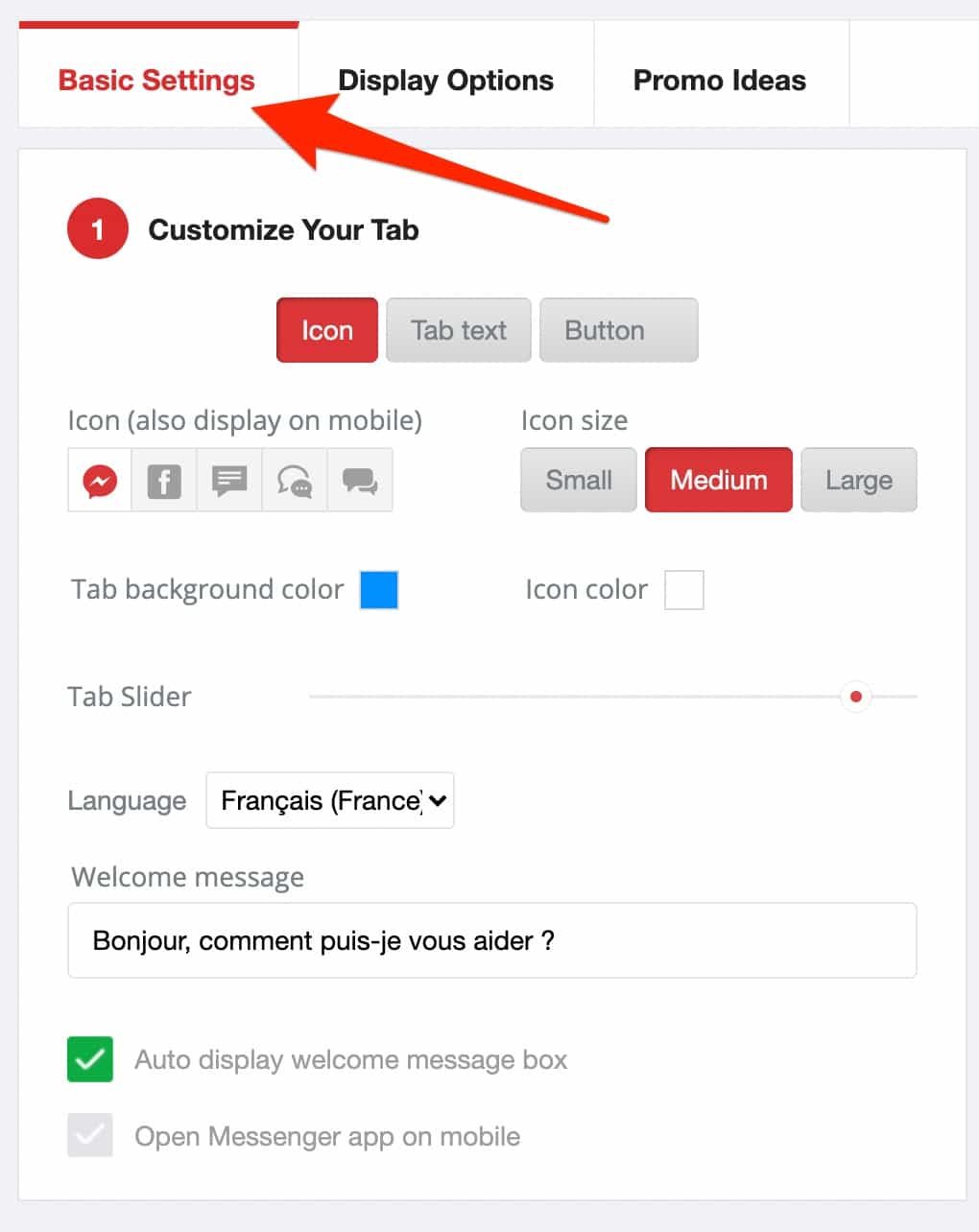
- Основные настройки . Они позволяют настроить значок чата, который будет отображаться на экране, а также тексты, из которых он состоит. Например, у вас есть выбор между отображением значка, текста на вкладке или текста на кнопке. Вы можете настроить отображаемый текст, его цвет, размер или шрифт. Наконец, можно выбрать язык по умолчанию.
- Параметры отображения . На этой вкладке вы можете точно настроить отображение значка или кнопки. Плагин позволяет отображать его посетителям определенного типа (например, всем посетителям, только новым посетителям, только вернувшимся посетителям и т. д.), на определенных типах страниц, в зависимости от географических регионов и даже размера экрана ваших посетителей.
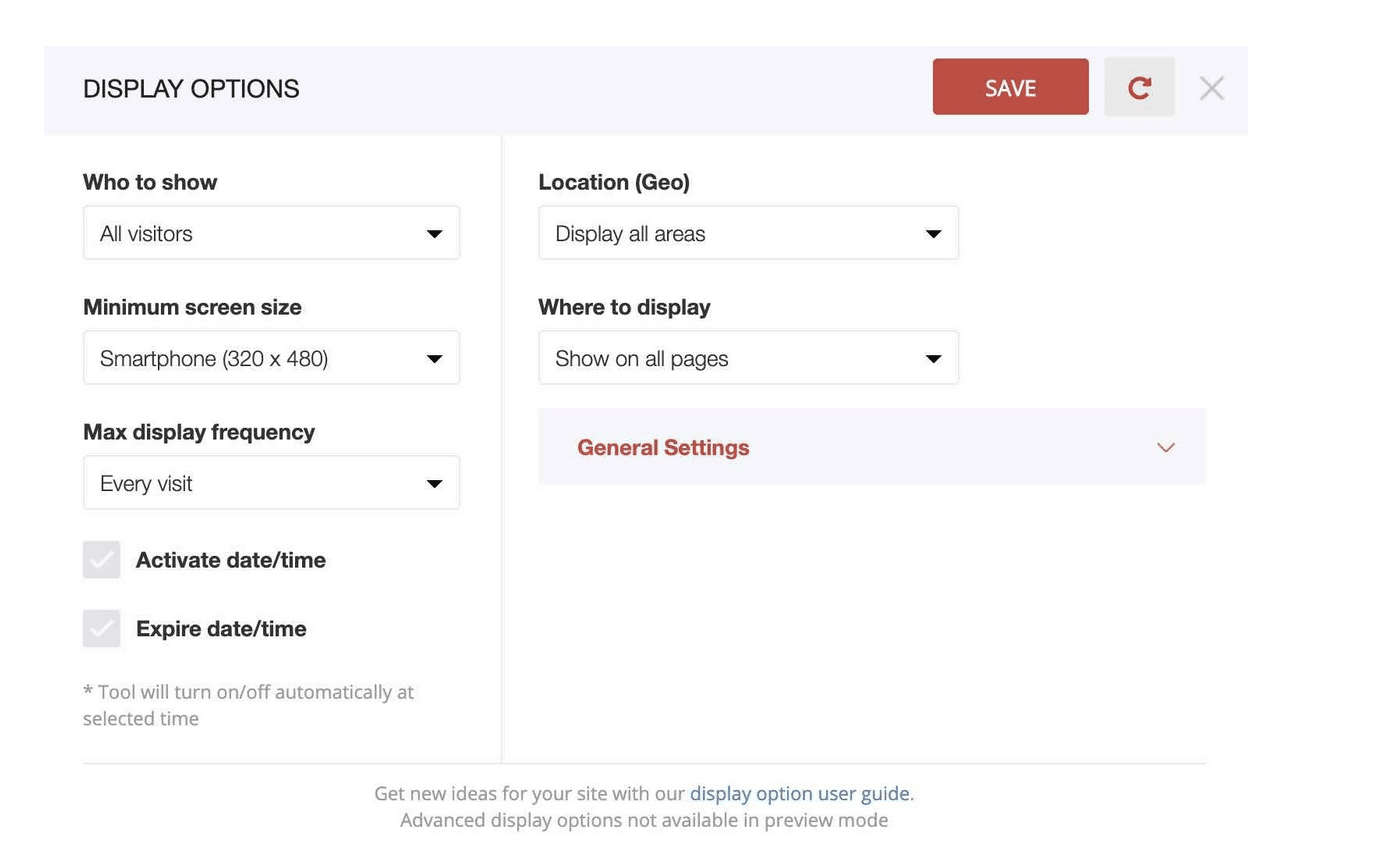
Чтобы сделать все это активным, переведите небольшой ползунок в верхней части страницы настроек в положение «Вкл.» .
Как только все будет в порядке с настройками, сохраните с помощью кнопки «Сохранить» , а затем свяжите свою страницу в Facebook.
Отныне ваши посетители будут видеть ваш чат в Facebook, когда попадут на ваш сайт.

Плагин очень эффективен, приятен в использовании и имеет свои опции. Единственная проблема в том, что Zotabox — инструмент премиум-класса. Его бесплатная пробная версия ограничена 30 днями.
Кроме того, это будет стоить вам не менее 12,99 долларов в месяц за датчик, ограниченный 5000 посещений.
Загрузите плагин Live Chat with Messenger Customer Chat:
Nextend Социальный вход и регистрация
Активные установки: 300 тыс.+
Nextend Social Login and Register добавляет кнопку Facebook на вашу страницу входа (а также Google и Twitter, если хотите), чтобы вы могли автоматически войти на свой сайт, используя свои учетные данные социальной сети.
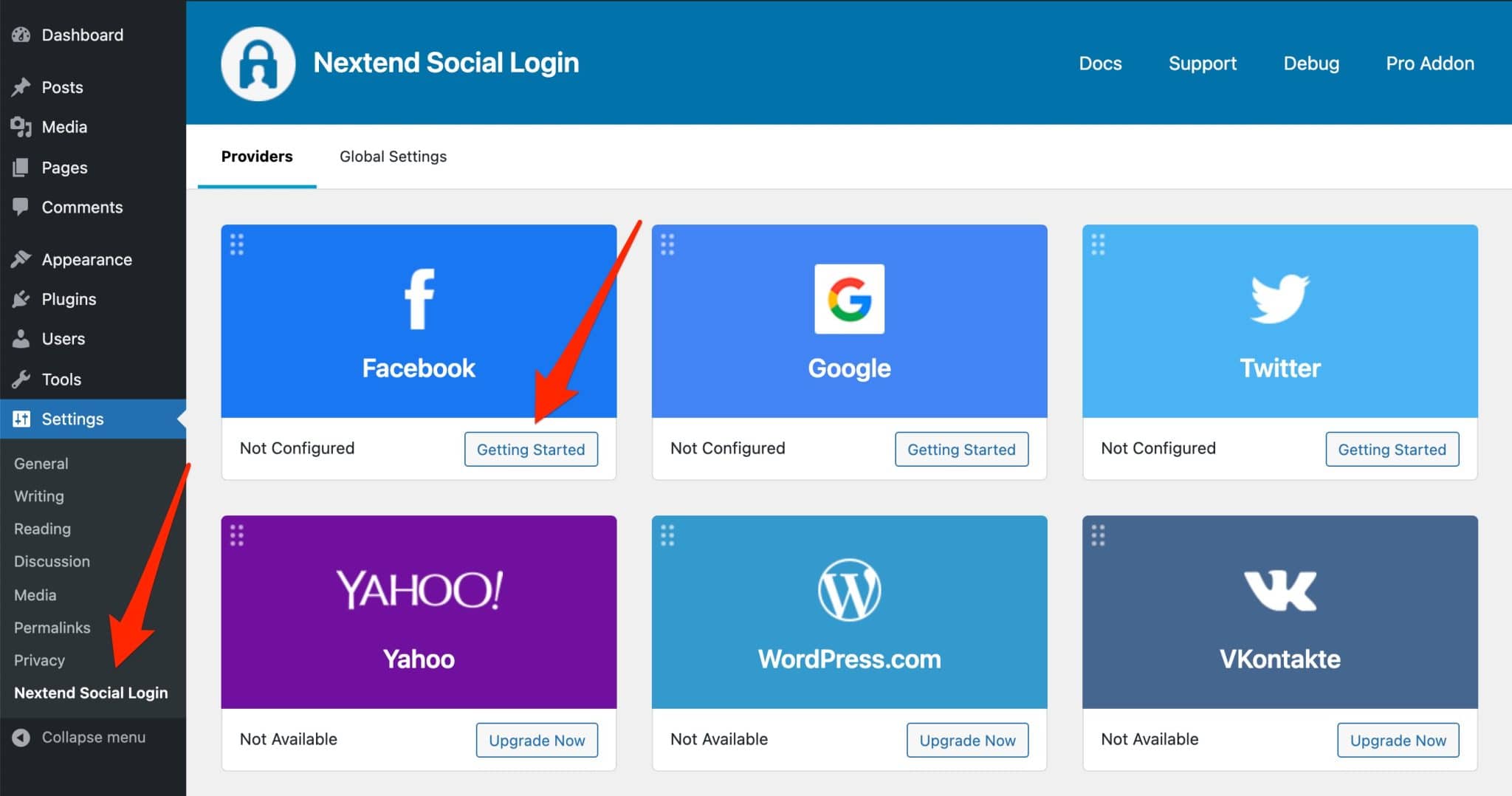
Чтобы настроить плагин, созданный разработчиками плагина Smart Slider 3, перейдите в «Настройки» > «Nextend Social Login» . Затем выберите вставку, посвященную Facebook, нажав «Начало работы» .
Чтобы настроить плагин, просто введите свой идентификатор приложения Facebook и связанный с ним секретный ключ на вкладке «Настройки» :
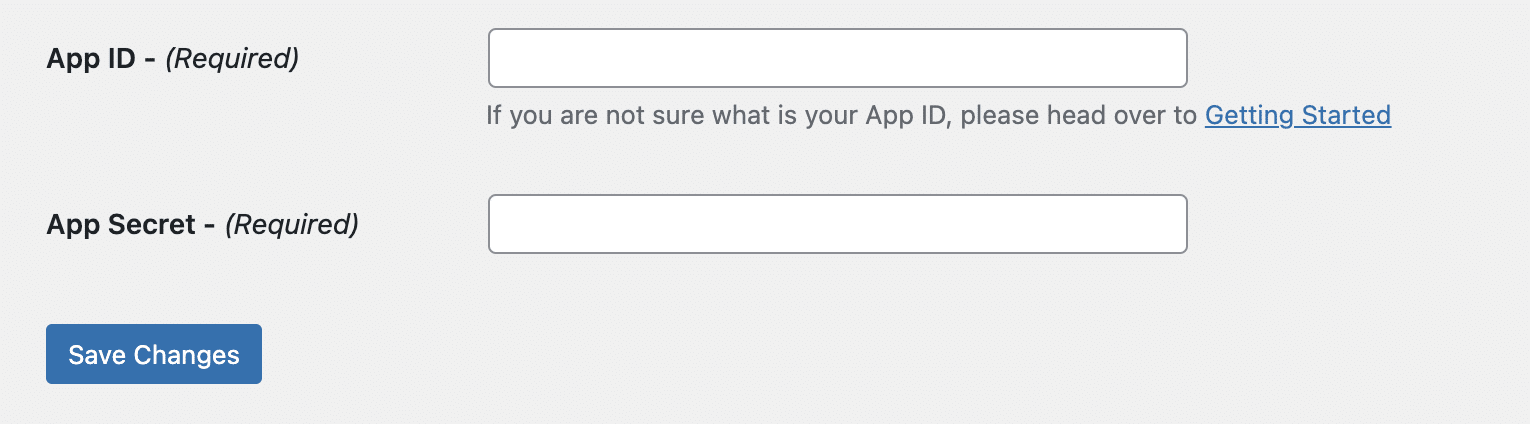
Не забудьте сохранить изменения. Чтобы увидеть результат, отключитесь от своего сайта.
В принципе, вы перенаправлены на страницу входа в администрацию WordPress. И тут волшебство: только что появилась симпатичная синяя кнопка с упоминанием «Подключиться к Facebook».
Вы можете использовать его для входа в систему. Обратите внимание, что у вас по-прежнему есть возможность присоединиться к вашему сайту, используя свой логин и пароль WordPress.
У плагина также есть премиум-версия, доступная по цене от 45 евро, т.е. ± 50 долларов США (пожизненная лицензия), для использования на 1 сайте.
Он имеет интеграцию с WooCommerce , поэтому пользователи могут легко войти в свою учетную запись на странице оформления заказа.
Вы также сможете настроить внешний вид кнопок входа или разрешить своим пользователям оставлять комментарии на вашем сайте, войдя в свою любимую социальную сеть.
В начальной версии этого поста я представил вам плагин Wp Facebook Login for WordPress. Также очень эффективный, он закрыт с мая 2021 года, поэтому я заменил его на Nextend Social Login and Register.
Загрузите плагин Nextend Social Login and Register:
10WebSocial
Активные установки: 30 тыс.+
Хотите добавить свою ленту Facebook на свой сайт WordPress? 10Web Social должен вас заинтересовать, так как он создан для этого.
Для настройки перейдите в меню « Facebook Feed » в интерфейсе администрирования. Сначала вы должны связать плагин с вашей учетной записью Facebook.
Как только это будет сделано, выберите подменю «Каналы» , затем нажмите «Добавить новый» .
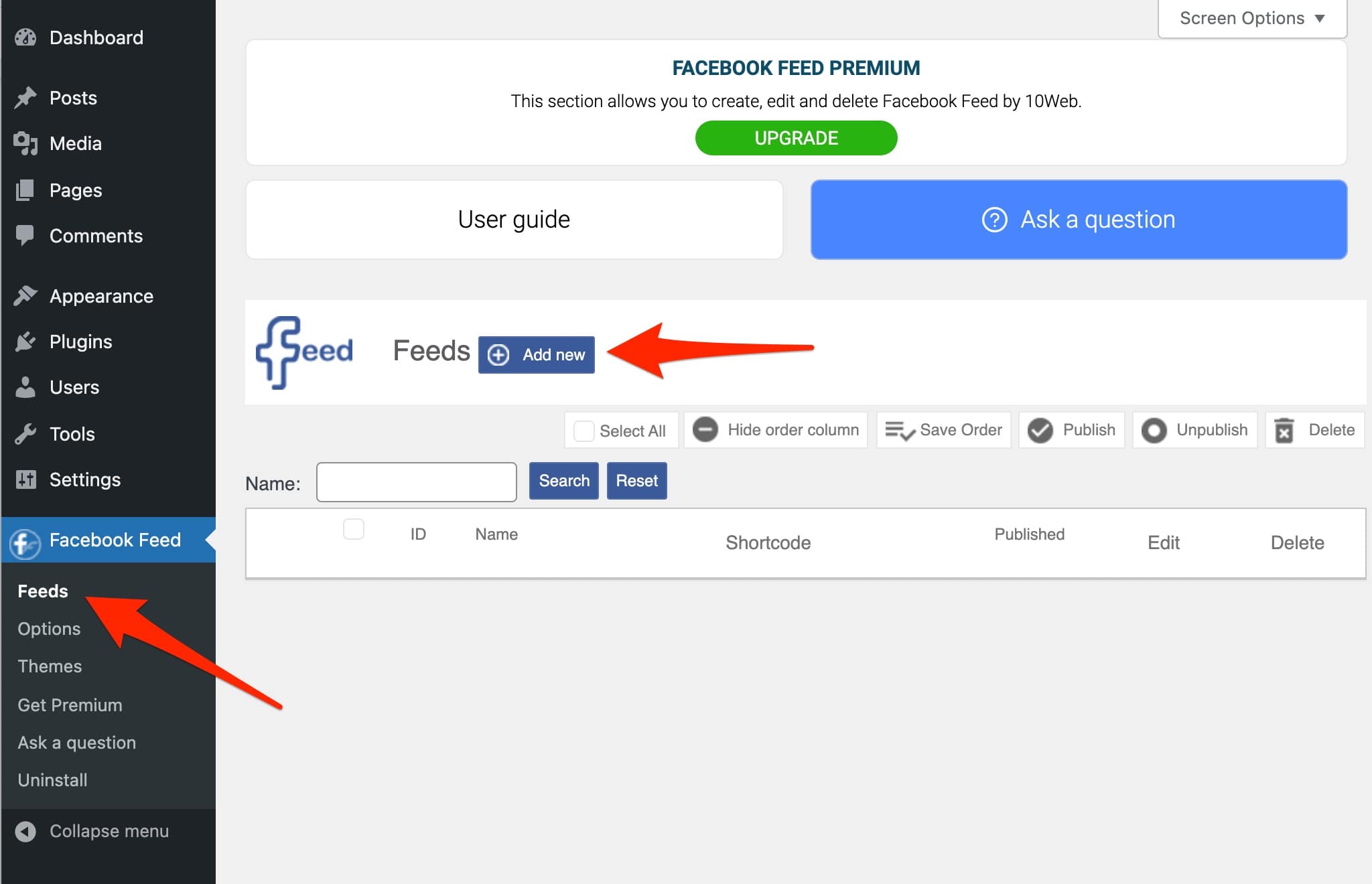
Мы сожалеем, что кнопки призыва к действию немного малы, но это не имеет большого значения.
Что касается настроек, у вас есть 2 варианта:
- Главная . Здесь вы выберете страницу или группу, на которую хотите получить свою новостную ленту. Есть также несколько интересных настроек, таких как возможность регулировать ширину новостной ленты. Вы также можете выбрать, отображать или нет комментарии, лайки, акции, связанные с сообщениями в вашей ленте, или максимальную длину сообщения вашего сообщения.
- Комментарии . На этой вкладке вы можете, например, выбрать отображение комментариев в хронологическом порядке или ответы, связанные с комментариями.
Когда вы закончите, перейдите к статье или странице по вашему выбору. Интеграция очень проста: доступен блок Gutenberg (вы также можете использовать шорткод, если хотите).
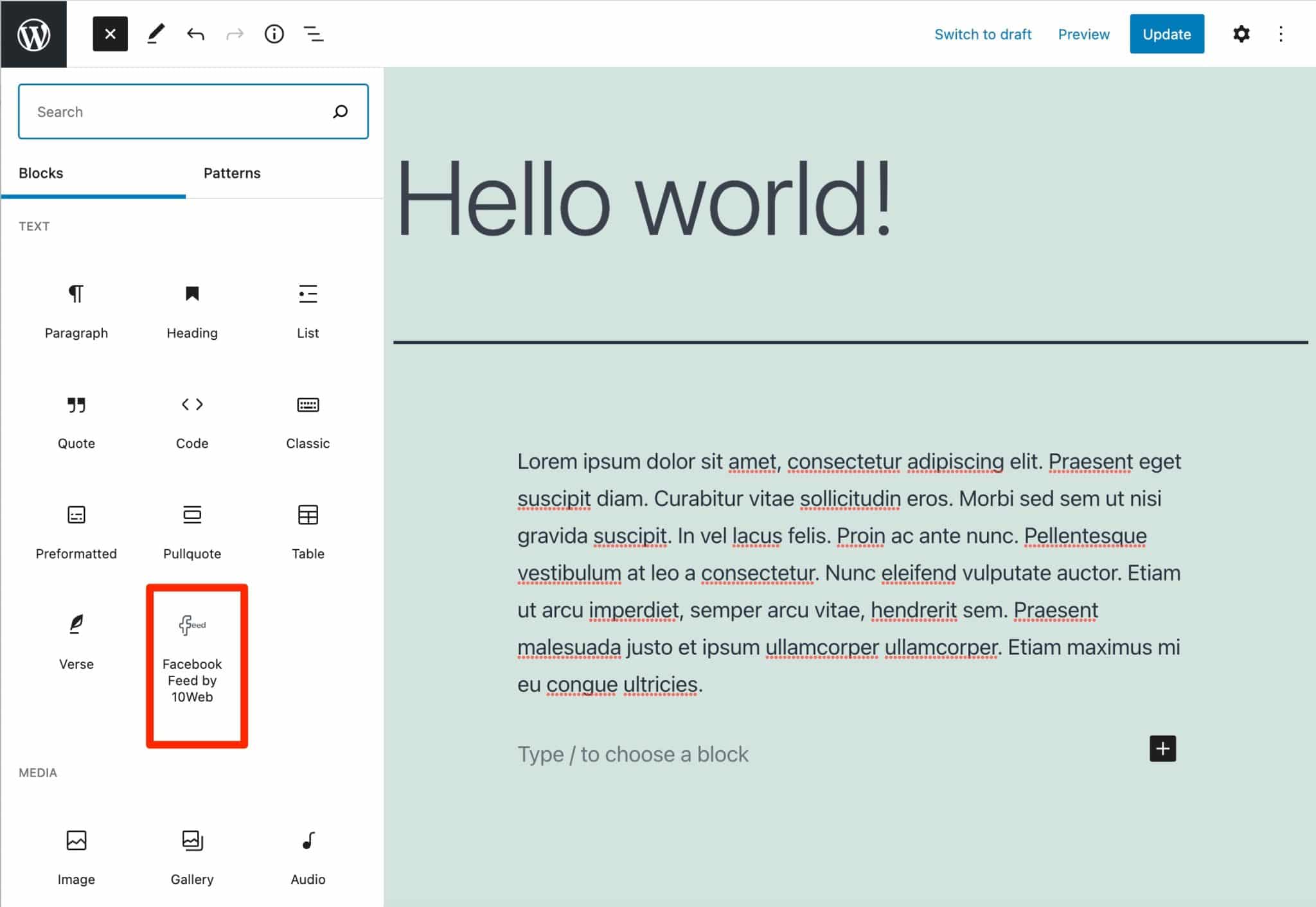
Добавьте нужный блок, затем выберите имя, которое вы дали своей ленте новостей. Опубликуйте свой контент, и все готово.
В конце концов, плагин хорошо справляется со своей задачей. Однако, не изучив небольшой код CSS, невозможно вмешаться в дизайн новостной ленты, чтобы она соответствовала вашему руководству по стилю.
У вас будет больше возможностей в этом отношении, если вы купите премиум-версию (от 25 долларов за использование на 1 сайте), которая предлагает несколько готовых макетов.
Загрузите плагин 10WebSocial:
С помощью этих плагинов вы также можете интегрировать Facebook в WordPress.
С самого начала этого поста обсуждалось большинство плагинов, специально предназначенных для добавления Facebook в WordPress.
Однако вы также должны знать, что есть более универсальные плагины, которые позволяют вам определенным образом «женить» Facebook и WordPress:
- Social Warfare — это плагин, который позволяет добавлять кнопки «Поделиться» и «Подписаться» («Социальные сети») в социальных сетях. Конечно, это можно сделать с помощью Facebook.
- Jetpack — это плагин швейцарского армейского ножа, цель которого — улучшить управление и работу вашего сайта по 3 основным аспектам (дизайн, безопасность, маркетинг). Jetpack предлагает виджет для добавления Facebook Like Box в виджет.
- Yoast SEO — это плагин, который в первую очередь позволяет вам оптимизировать SEO. Однако у него есть вкладка «Социальные сети», которая позволяет вам выполнять определенные настройки, связанные с Facebook, например, добавлять метаданные Open Graph.
- Pixel Cat — это плагин, который позволяет вам установить пиксель Facebook на WordPress. Пиксель Facebook — это фрагмент кода, который используется для измерения и оптимизации вашей рекламы в Facebook. Обратите внимание, что Facebook также предлагает собственный плагин для добавления пикселя Facebook на ваш сайт: Facebook для WordPress. Тем не менее, он имеет очень низкий рейтинг и даже может быть деактивирован после обновления. Так что избегайте этого.

Как интегрировать Facebook в WordPress без плагина?
Если вы поклонник простоты, у вас аллергия на код и вы плачете, когда видите фразу «Платформа для разработчиков Facebook», вам, вероятно, следует выбрать плагин.
Что касается других, вы должны знать, что Facebook можно интегрировать в WordPress вручную. Иногда у вас даже не будет выбора, потому что плагин может:
- Конфликт с другим плагином и крах вашего сайта.
- Замедлите свой сайт.
- Иметь дыры в безопасности.
- Требовать создания приложения Facebook. И это тебе не по пути.
Так это выглядит просто. И это было до того, как этот пост был обновлен!
Чтобы добавить кнопку Facebook к своему контенту (например, «Нравится», «Поделиться»), все, что вам нужно было сделать, это перейти на платформу, предназначенную для инструментов разработчика Facebook (с новым названием Meta), в разделе «Социальные плагины».
Выбрав кнопку по вашему выбору, вы можете сгенерировать фрагмент HTML-кода одним щелчком мыши, а затем добавить его в любое место на своем сайте WordPress.
новые правила фейсбука
Но это было раньше. Да, до того, как Facebook внес « Изменения в социальные плагины в Европейском регионе» , как это объясняется. Теперь кнопки «Мне нравится» и «Комментарий» больше не будут отображаться и видны пользователям, если не выполнены два условия:
- Чтобы войти в свою учетную запись Facebook (здесь речь идет о пользователе).
- Дать свое согласие на управление «Cookie-файлами приложений и веб-сайтов».
Короче говоря, я могу вам сказать, что это будет отображаться не часто, что я заметил во время моего теста. Знаменитые кнопки так и не появились на видимом интерфейсе моего сайта … Тем не менее, есть несколько способов решить эту проблему.
Я думаю, например, о конструкторе сайтов Elementor. В премиум-версии Elementor Pro (партнерская ссылка) конструктор страниц имеет несколько виджетов, посвященных Facebook. Они позволят отображать:
- Кнопка «Нравится» (с указанием общего количества «Нравится», если хотите).
- Новостная лента Facebook.
- Возможность разрешить вашим посетителям комментировать ваш сайт, используя свою учетную запись Facebook.
- Добавление видео и постов в Facebook.
Дело oembeds
Наконец, обратите внимание, что, начиная с WordPress 4.7, вы можете добавлять сообщения Facebook непосредственно в WordPress.
Это очень просто, вам просто нужно вставить URL-адрес рассматриваемой публикации. Для этого нажмите на дату вашего сообщения, после чего оно откроется на отдельной странице. Выберите URL-адрес и вставьте его прямо в Гутенберг.
Однако есть одно «но». Как вы читали в начале этого поста , с октября 2020 года Facebook больше не входит в белый список, установленный WordPress для поставщиков ссылок oEmbed.
В результате выбранная вами публикация Facebook не будет отображаться в видимом интерфейсе вашего сайта. Для этого у вас должно быть приложение Facebook.
Для активации всего этого проще всего использовать плагин:
- Либо Smash Balloon Social Post Feed, который вы уже знаете
- или oEmbed Plus .
Это делает вещи довольно сложными, если не сказать больше.
Каковы лучшие плагины #Facebook для #WordPress? В этом посте мы покажем вам десять из них, и мы протестировали их все. Приди и посмотри!
Какие плагины WordPress для Facebook действительно заслуживают «Нравится»?
До финиша осталось всего несколько метров.
Прежде чем вы пересечете его, я дам вам несколько последних советов. Попробуйте применять их каждый раз, когда устанавливаете плагин:
- Проверьте время загрузки ваших страниц после установки .
Вы можете использовать GTmetrix, например, чтобы получить представление. - Сохраните свой сайт перед большим обновлением.
- Проверьте количество загрузок . Высоко загружаемый плагин часто является синонимом качества, даже если не стоит обобщать.
- Взгляните на комментарии пользователей и рейтинги (звезды).
- Проверьте дату последнего обновления . Если плагин, который вы ищете, не обновлялся в течение последних 2 лет, не загружайте его.
Надеюсь, вы поняли, как добавить Facebook в WordPress.
Мне трудно дать вам 3 лучших из протестированных плагинов, так как они не все предназначены для одной и той же цели. Тем не менее, мне понравилось использовать Smash Balloon Social Post Feed и Widget для социальных страниц.
А вы, какой плагин вы выбрали для своего сайта?
Расскажите мне обо всем этом в комментариях.