
WordPress et Facebook : le top 10 des plugins incontournables en 2022
Publié: 2022-01-07Chers lecteurs de WPMarmite, je sais quelque chose sur vous.
Quelque chose de personnel. Votre cœur bat. C'est la course.
Révélation en 3, 2, 1 : vous avez un compte Facebook, non ?
Quel scoop ! Si vous le faites, vous faites partie des 2,89 milliards d'utilisateurs actifs mensuels du réseau social dans le monde.
Et même si la portée des publications Facebook a tendance à diminuer, cela reste un canal de premier choix pour construire et communiquer avec une audience.
En dehors de cela, si vous êtes tombé sur ce post, vous vous demandez sûrement comment lier WordPress et Facebook .
Je vous propose de le voir ensemble.
Pour vous aider et vous faire gagner du temps, j'ai testé 10 plugins pour Facebook.
Je vais également vous offrir quelques bonus et vous montrer comment procéder à une intégration manuelle de Facebook sur votre site web. Alors restez à l'écoute!
Aperçu
- Avant-propos : comment créer une application Facebook ?
- WordPress et Facebook : 10 plugins sous la loupe
- Avec ces plugins, vous pouvez également intégrer Facebook sur WordPress
- Comment intégrer Facebook sur WordPress sans plugin ?
- Quels plugins WordPress Facebook méritent vraiment un « J'aime » ?

Avant-propos : comment créer une application Facebook ?
Avant de plonger dans la lecture de cet article, un rappel technique s'impose.
Pour utiliser certains des plugins de ce test, vous aurez besoin d'une application Facebook (app).
Nous parlons d'un outil qui vous permet de transférer des données vers et depuis Facebook.
Alors, on va s'arrêter là sur les détails pour le créer. Comme ça, ce sera fait.
Étape 1 : Accéder à la page Meta pour les développeurs
Tout d'abord, vous devez avoir un compte développeur Facebook (plus d'infos ici).
Rendez-vous ensuite sur la plateforme dédiée aux développeurs du réseau social (Meta for Developers ), et cliquez sur « Mes applis », en haut à droite de votre écran.
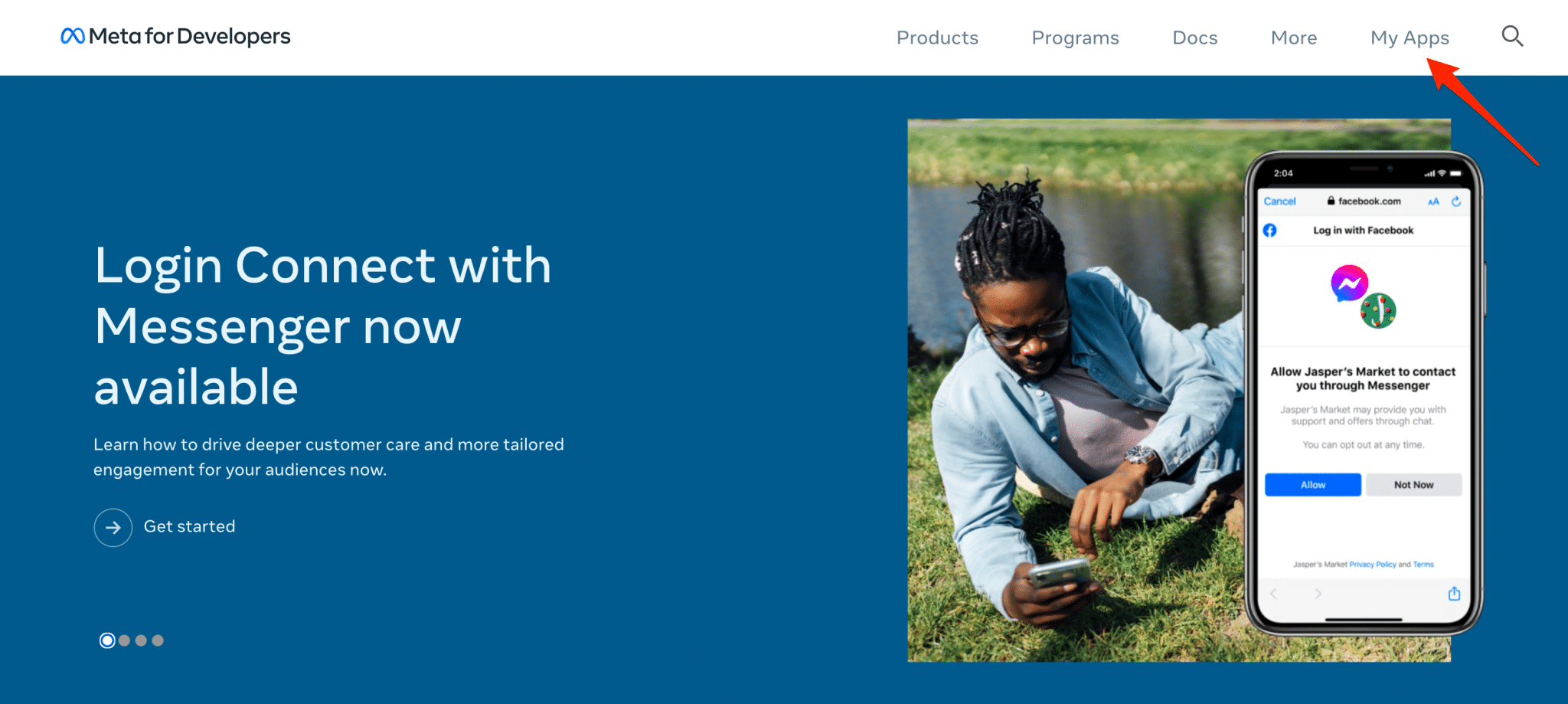
Le groupe Facebook a changé de nom fin octobre 2021. Il s'appelle désormais Meta et englobe plusieurs outils : Facebook, Instagram, WhatsApp, Oculus, etc.
Étape 2 : Choisissez un type d'application
Sur cette nouvelle interface, cliquez sur le bouton vert « Créer une application », puis choisissez un type d'application.
Vous avez 6 options :
- Entreprise
- Consommateur
- Jeux instantanés
- Jeux
- Lieu de travail
- Rien
Pour les besoins de ce test, je choisis la case « Entreprise ». Cependant, Facebook indique ce qui suit : "Si vous créez une application pour la première fois et que vous souhaitez simplement explorer le processus de création, choisissez "Aucun".
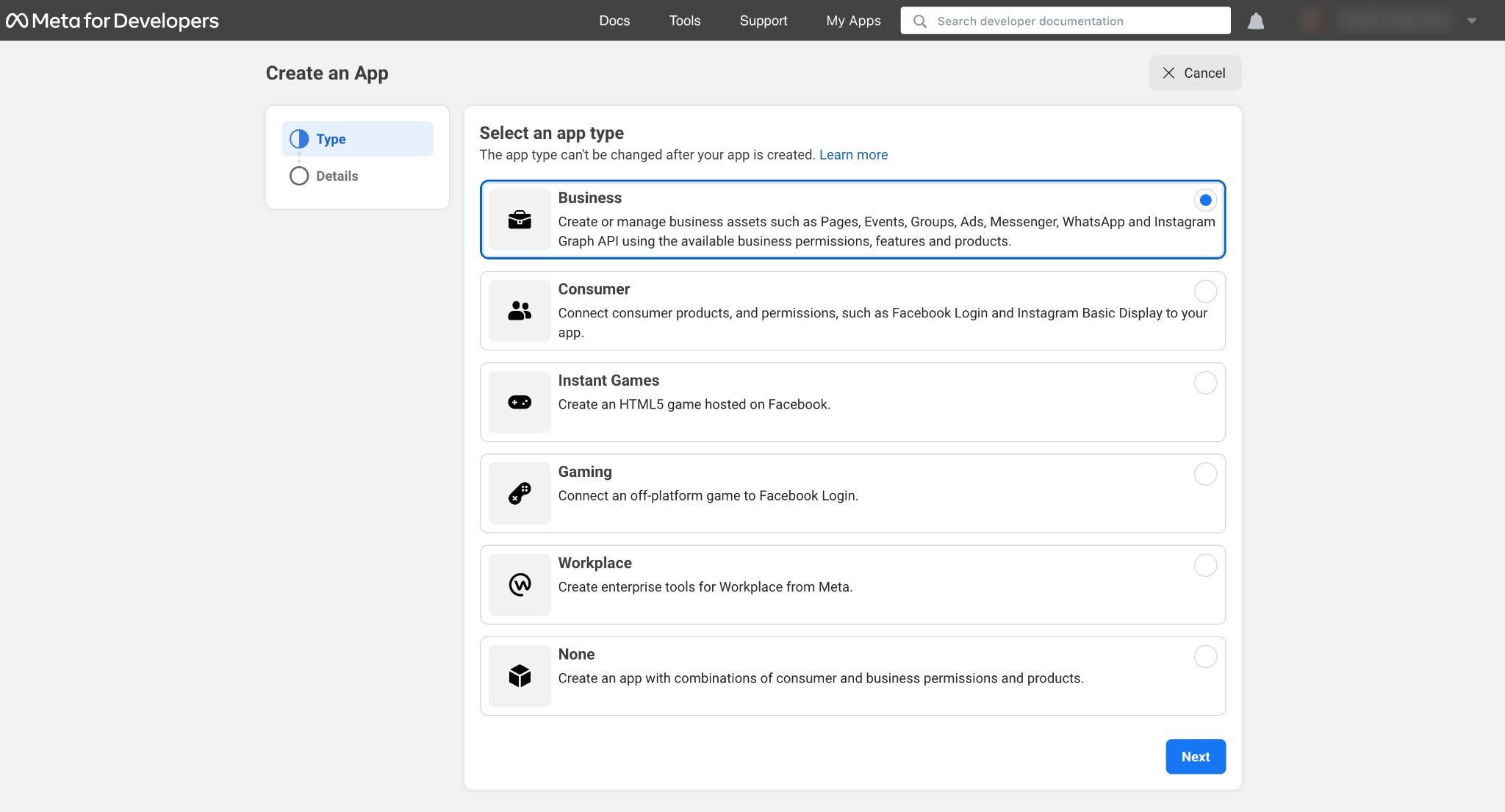
Cliquez sur le bouton bleu "Suivant" pour continuer.
Étape 3 : Ajoutez des détails sur votre candidature
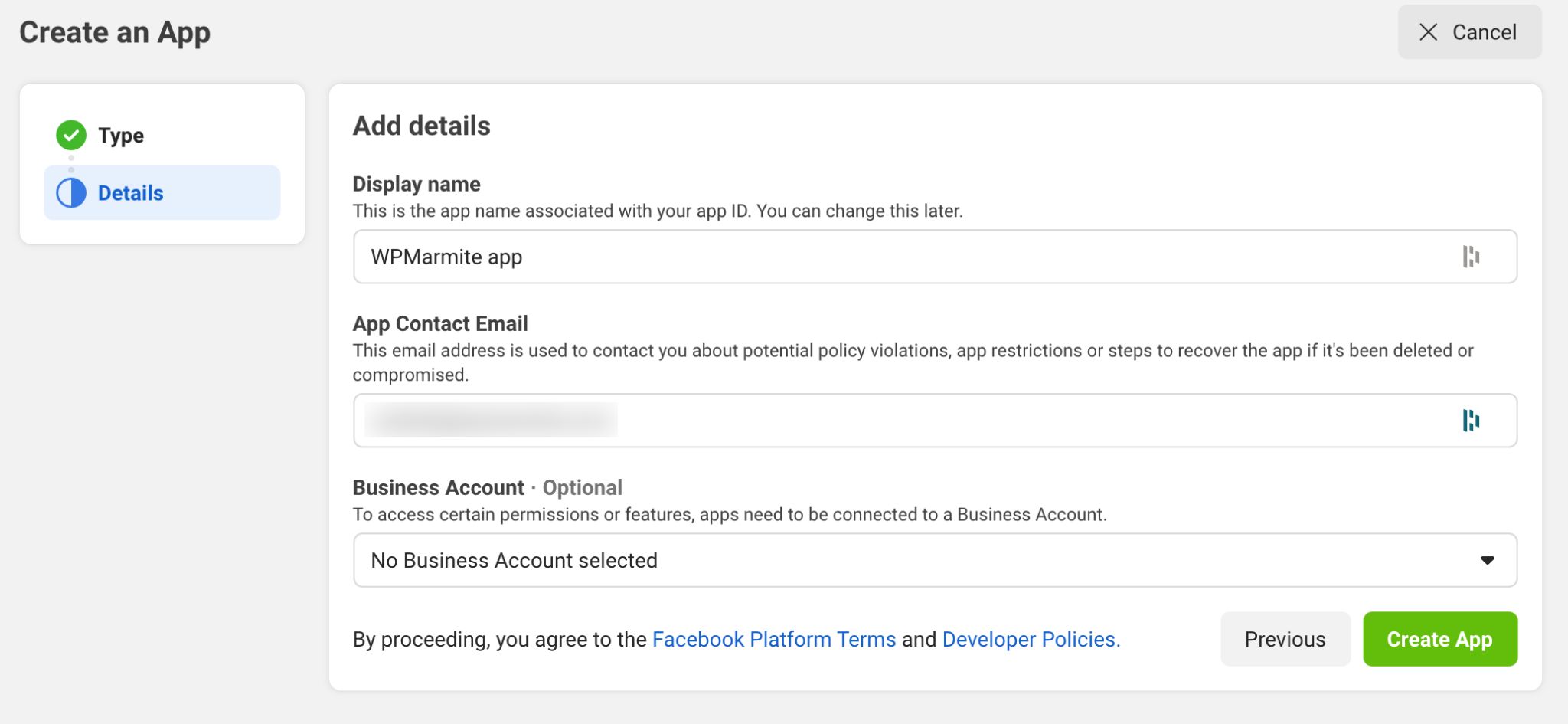
À ce stade, vous devez :
- Donnez à votre application un nom d'affichage.
- Indiquez une adresse e-mail qui lui sera associée.
Enfin, vous avez le choix de lier votre compte Business Manager (pour faire de la publicité sur Facebook, par exemple), si vous en avez un.
Terminez en cliquant sur le bouton vert "Créer une application".
Félicitations, votre application est maintenant créée. Il est disponible sur votre tableau de bord :
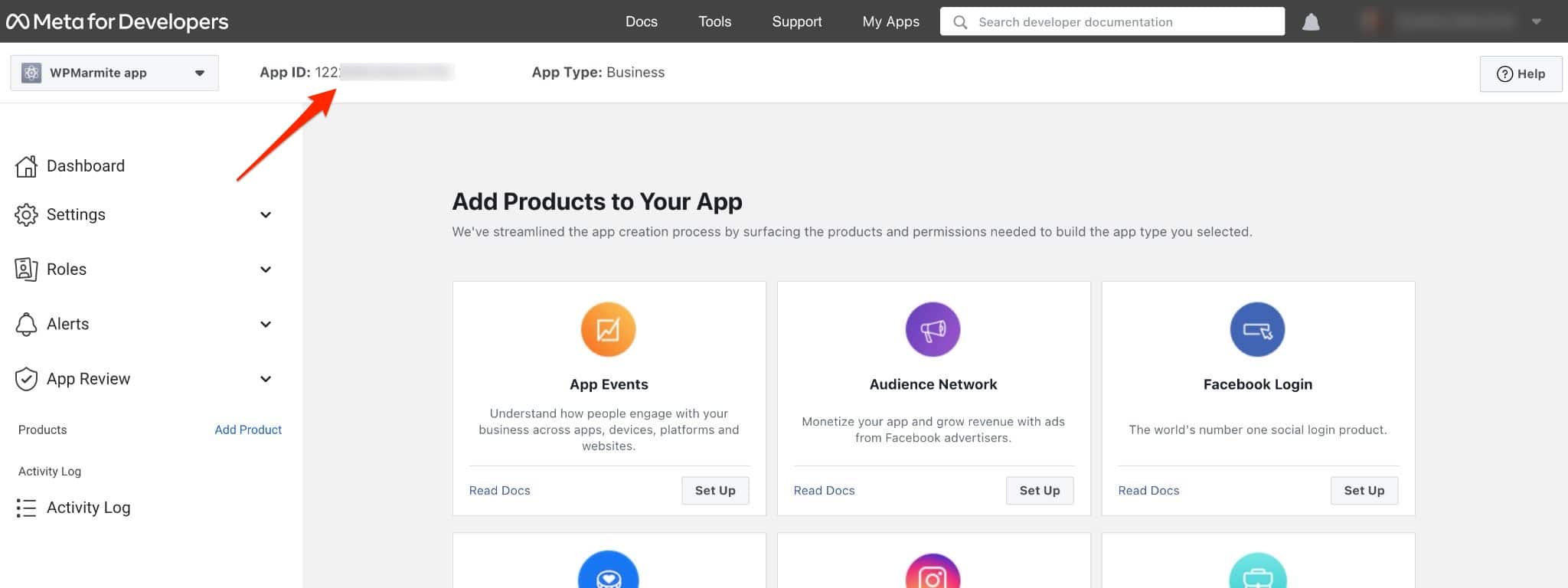
Lorsque certains plugins le demandent, il vous suffira de le copier-coller dans la zone demandée. En tout cas, félicitations : vous êtes maintenant prêt à passer à autre chose.
En parlant de plugins, c'est maintenant à leur tour d'être présentés !
WordPress et Facebook : 10 plugins sous la loupe
Vous souhaitez intégrer votre page Facebook dans WordPress ? Et même votre fil d'actualité ?
Avant de découvrir comment faire, voici quelques précisions sur le contenu des lignes suivantes.
J'ai choisi de vous présenter 10 plugins. C'est une goutte d'eau dans l'océan des plugins Facebook pour WordPress.
Il y en a plusieurs centaines, rien que sur l'annuaire officiel. Les plugins qui reviennent le plus et qui semblent les plus pertinents sont dans ce post .
Mais si vous utilisez une gemme non mentionnée ici, n'hésitez pas à le mentionner dans les commentaires.
Critères de sélection et types de plugins
Pour votre information, le billet se concentre sur 7 « familles » de plugins conçus pour :
- Afficher une page Facebook/un fil d'actualité.
- Intégrez les boutons Facebook.
- Publiez des commentaires Facebook sur WordPress.
- Partagez automatiquement les publications.
- Ajouter un chat Messenger sur WordPress.
- Connectez-vous automatiquement à WordPress en utilisant Facebook.
- Affichez les avis clients de votre page Facebook.
Parmi les critères de sélection que j'ai pris en compte, je me suis basé sur :
- Compatibilité avec les dernières versions de WordPress.
- Facilité et simplicité d'utilisation. Même si, parfois, vous devrez créer une application Facebook. Je reviendrai là-dessus. Ne fuyez pas !
- La présence sur le repository, le répertoire officiel de WordPress.
Maintenant, les bases sont posées. Maintenant, je vais vous montrer ce qu'il y a à l'intérieur de chaque plugin.
Flux de publication sociale Smash Balloon
Installations actives : 200 000 +
Ouvrons la sélection avec un plugin Facebook WordPress incontournable, sur papier. Roulement de tambour, j'appelle sur scène Smash Balloon Social Post Feed (anciennement appelé The Custom Facebook Feed ).
Et je vous préviens : ça ne peut pas décevoir. Sinon, je contacte les développeurs pour de faux témoignages clients.
Je dois dire qu'avec tous les commentaires positifs qu'il génère, on s'attend au meilleur. Exemples : "Excellent plugin !" , "Meilleur service d'assistance que j'ai jamais eu de la part d'un fournisseur de plugins" , "Excellent support client ! Excellent produit » .
Ajoutons que le plugin, qui permet d'afficher votre page et votre fil d'actualité, accumule d'excellentes notes au moment de la rédaction (4,8/5).
Après cet apéritif, il ne reste plus qu'à se régaler. Allons-y!
Premier constat : le plugin est très simple d'utilisation. Vous ne vous perdez pas dans des menus incompréhensibles et encombrés. La navigation reste claire et agréable.
Une fois que vous l'avez installé et activé, vous trouverez trois options dans la barre de gauche de votre administrateur WordPress.
Pour créer votre premier fil d'actualités, cliquez sur Tous les fils > Ajouter nouveau .
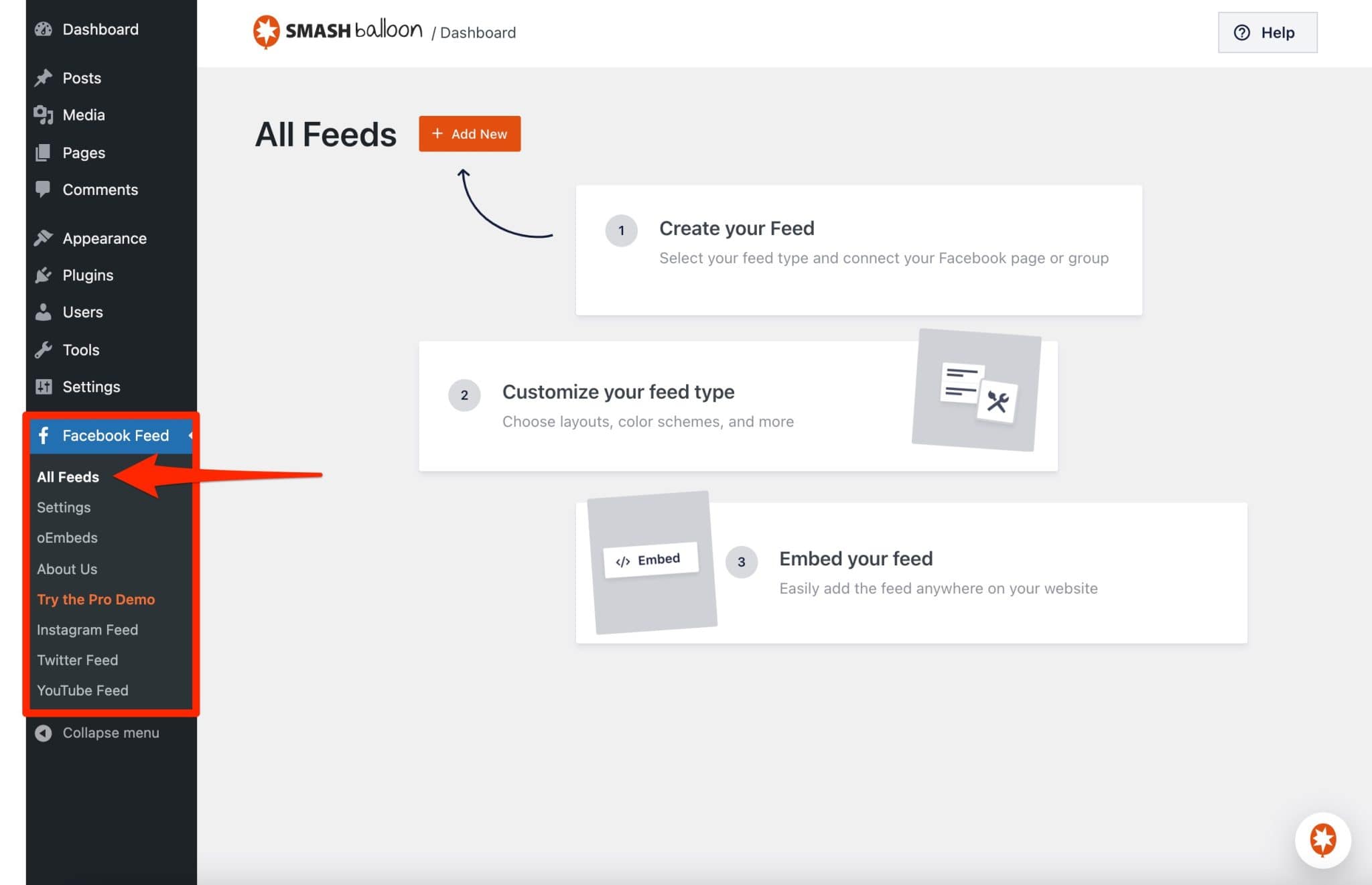
Ensuite, tout se passe en 4 étapes, où vous êtes guidé pas à pas :
- Vous sélectionnez le type de fil d'actualité . Avec la version gratuite, vous n'avez qu'un seul choix (Timeline ). Vous ne pouvez afficher que les publications de votre page Facebook (ce qui est suffisant pour commencer).
- Vous connectez le plugin à votre page ou groupe Facebook .
- Vous personnalisez votre fil d'actualité . Ici, les options sont nombreuses et variées. Vous pouvez modifier l'apparence de votre fil d'actualité (affichage des publications sous forme de liste ou sous forme de maçonnerie ), sa hauteur, ses couleurs, le nombre d'annonces à afficher (le nombre peut être différent selon l'écran utilisé par vos visiteurs), mais également l'aspect visuel de l'en-tête et des messages (couleurs, taille). Tout changement appliqué est affiché en temps réel, ce qui est très pratique.
- Vous intégrez votre flux Facebook où vous voulez sur votre site web . Pour cela, 2 possibilités. Vous souhaitez afficher votre flux sur une page, une publication, ou dans une zone widget ? Utilisez le bloc Gutenberg appelé "Flux Facebook personnalisé" . Autre option, moins intuitive : copier-coller le shortcode généré à la fin de la personnalisation de votre fil d'actualité.
Et c'est tout, finito . Avec ce plugin, tout est simple. On note également qu'avoir autant d'options est très rare – voire inexistant – dans les plugins concurrents.
Autres points positifs à noter :
- Vous pouvez traduire tous les textes de votre fil d'actualité via l'onglet Traduction du sous-menu Paramètres .
- La partie responsive du plugin . Cela signifie que l'affichage est optimal sur tous les types d'appareils, tels que les smartphones et les tablettes.
- La possibilité d'utiliser le plugin pour activer le oEmbed . En raison d'un changement d'API (une interface de programmation) en octobre 2020, Facebook et Instagram ne supportent plus oEmbed, un format qui permet, par exemple, d'intégrer le contenu de ces réseaux sociaux sur WordPress en copiant le simple lien d'une publication. Par conséquent, si oEmbed n'est pas activé (ce sera le cas si vous avez une application Facebook, par exemple), les publications Facebook et Instagram que vous souhaitez copier et coller ne s'afficheront pas sur l'interface visible de votre site Web.
Pour votre information, la politique de confidentialité de Facebook empêche l'affichage des publications de profil personnel dans le monde. C'est pourquoi vous n'avez le choix que d'afficher les publications d'une page ou d'un groupe.
Vouloir plus? Pour les plus gourmands, sachez que Smash Balloon Social Post Feed propose également une version pro. Il vous en coûtera 49 $ à utiliser sur un seul site.
Il vous permet d'afficher vos photos, vidéos, commentaires et autres partages sur votre fil d'actualité , ce qui est bien sûr impossible avec la version gratuite.
C'est une limitation majeure, car cela donne l'impression que votre site a des problèmes d'affichage en ne montrant pas les photos et vidéos associées à vos publications Facebook.
C'est dommage car à part ça, ce plugin est quand même très efficace.
Sachez également que Smash Balloon Social Post Feed fait partie d'une suite de plugins qui vous permet également d'afficher sur votre site les fils d'actualités des réseaux sociaux suivants : Instagram, Twitter et YouTube.
Téléchargez le plugin Smash Balloon Social Post Feed :
Flux social facile
Installations actives : 70 000 +
Connaissez-vous l'effet 3 en 1 ? Indice : rien à voir avec du shampoing ou des produits de beauté. Vous ne savez pas ? Découvrez Easy Social Feed (anciennement Easy Facebook Like Box ).
Créé par Sajid Javed, ingénieur chez Automattic - la société qui contribue le plus à WordPress.org -, ce plugin permet d'afficher soit votre fil d'actualité, soit votre Facebook Like Box, soit les deux. Tout cela de 3 manières en utilisant :
- Un de vos widgets
- Un code court
- Une fenêtre contextuelle
Après une refonte, le plugin propose également d'intégrer votre flux Instagram , qui fait partie de Facebook, rappelez-vous .
Cela semble donc complexe. Ne vous inquiétez pas, c'est très accessible. Tout est expliqué dans les paramètres. Ne vous inquiétez pas, je vais vous aider étape par étape.
Pour commencer, vous devez connecter votre page Facebook au plugin si vous souhaitez afficher votre fil d'actualité (seule la version Pro vous permet d'afficher le fil de n'importe quelle page).
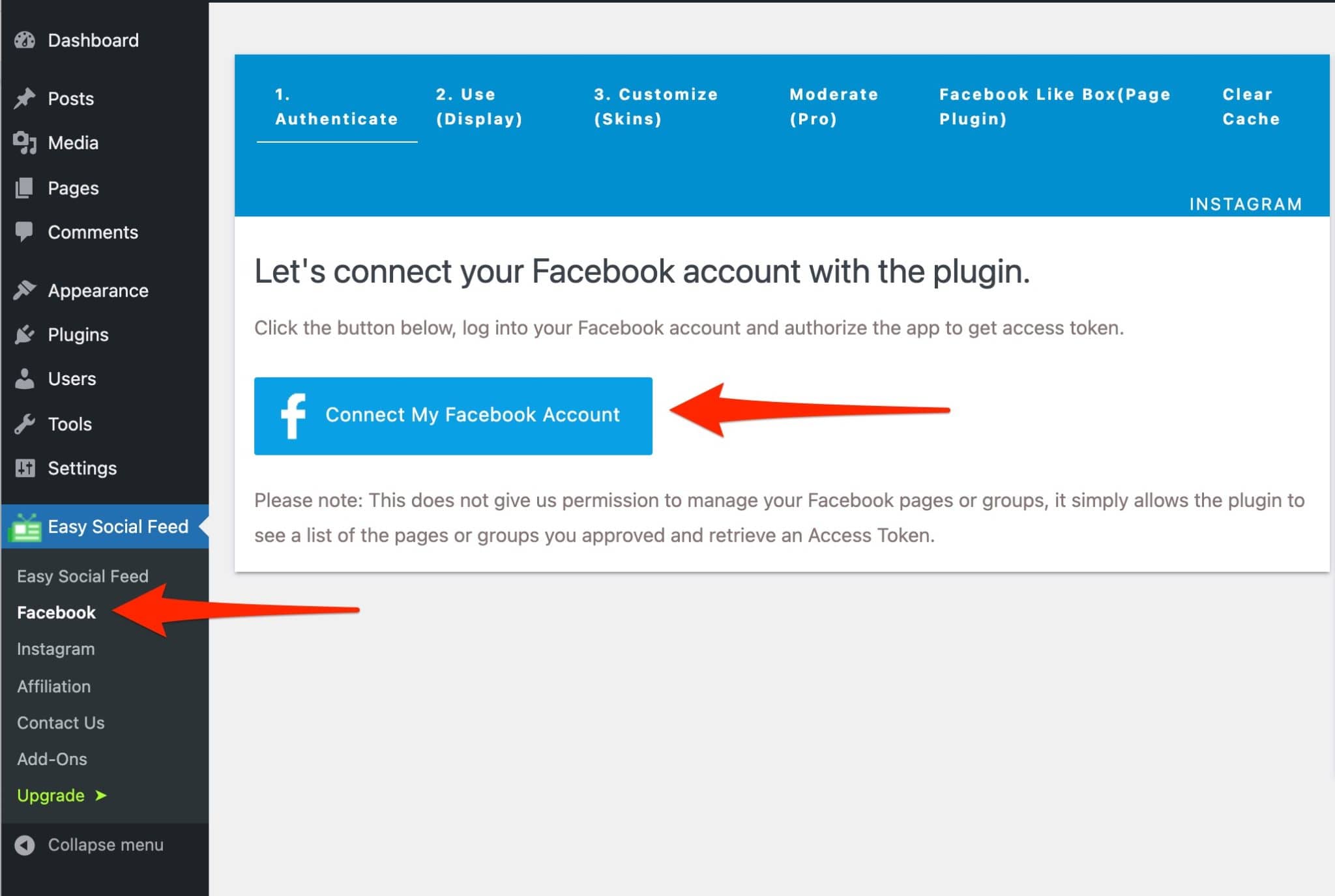
Tout bon? Passons donc en revue les différents scénarios.
Étude de cas #1
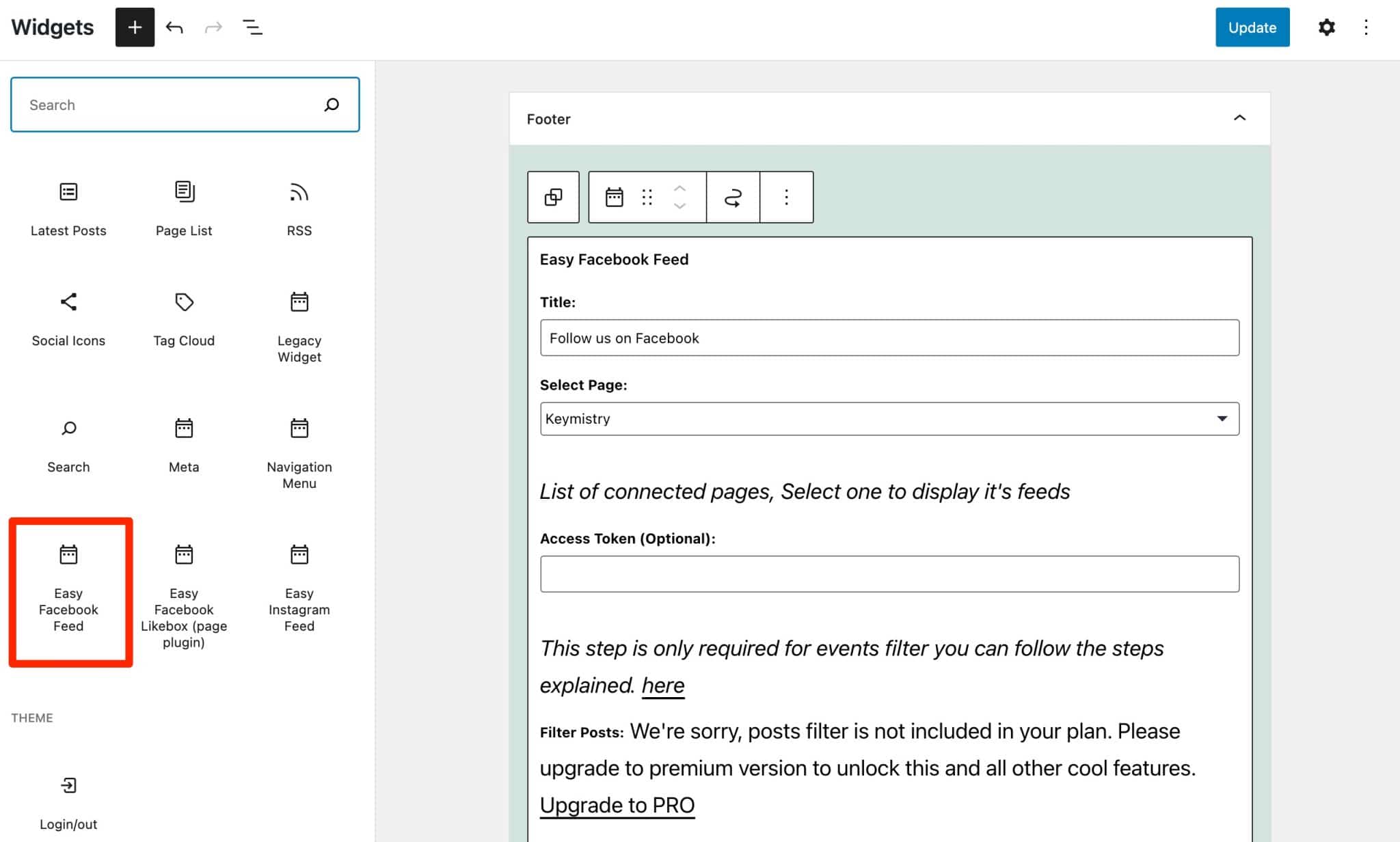
Vous voulez que vos lecteurs apprécient votre fil d'actualité. Allez dans Apparence > Widgets et choisissez le bloc « Easy Facebook Feed » .
Ensuite, renseignez les informations demandées comme vous le souhaitez (ex : nombre de publications à afficher, logo, ouverture de liens dans un nouvel onglet, etc.)
Étude de cas #2
Vous souhaitez simplement ajouter une "Facebook Like Box" .
Quel est l'intérêt de ce truc ? Promouvoir votre page Facebook et inciter vos visiteurs à l'aimer pour renforcer votre image de marque et votre notoriété.
Comment faire maintenant ? La procédure est exactement la même que pour insérer votre flux. La seule chose qui change est le widget à déplacer vers la zone de votre choix, comme la barre latérale ou le pied de page.
Cette fois, sélectionnez le bloc « Easy Facebook Like Box » (plugin de page) dans Apparence > Widgets . Configurez-le comme vous le souhaitez. Et c'est tout.
Pour l'exemple, nous avons utilisé la page Facebook dédiée au plugin de cache WP Rocket :

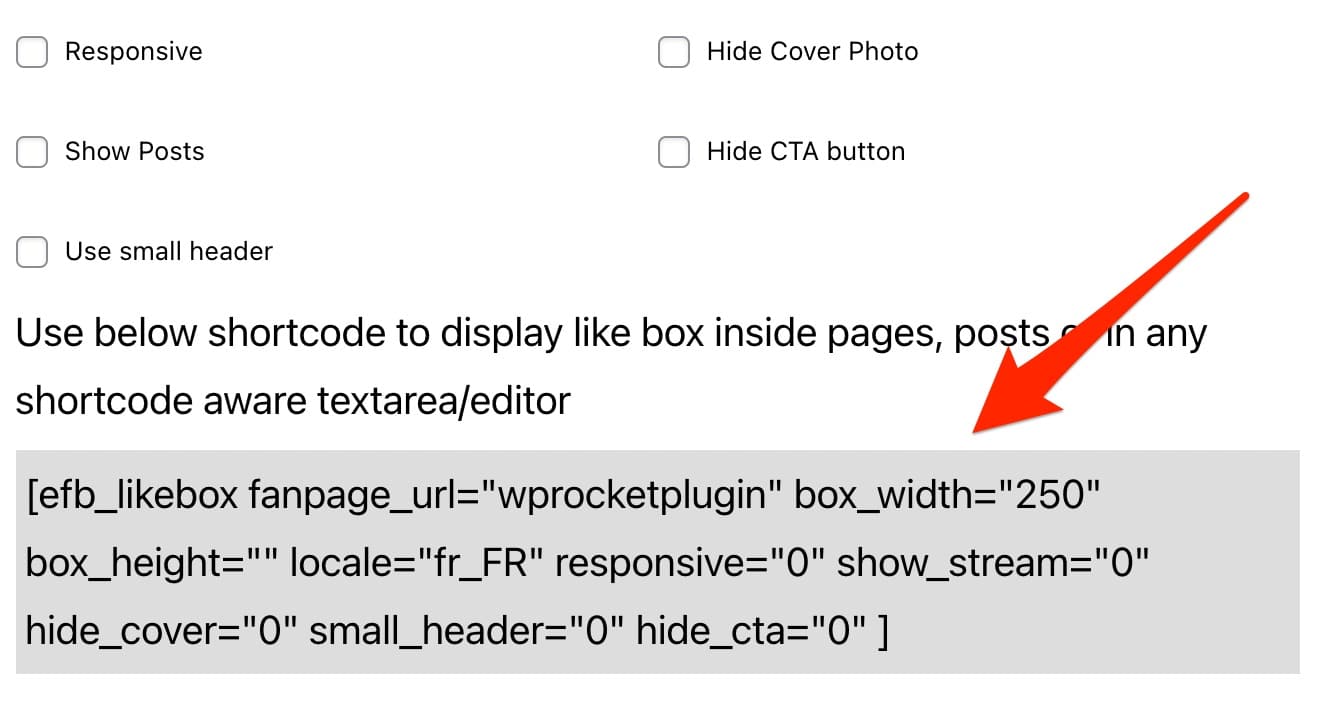
Si vous souhaitez présenter la boîte similaire à l'intérieur de votre contenu, copiez et collez le shortcode généré directement dans votre article ou votre page, en utilisant le bloc "Shortcode" de l'éditeur de contenu (Gutenberg).
Étude de cas #3
Vous souhaitez intégrer une fenêtre popup pour vous assurer que vos visiteurs voient votre page.
Une popup est une fenêtre qui s'ouvre automatiquement lorsqu'un visiteur navigue sur une page web. Il est souvent utilisé pour envoyer un message publicitaire qui donne envie de casser votre écran car il vous empêche de lire du contenu tranquillement.
Cela peut être intrusif. A vous de voir s'il est vraiment utile à vos lecteurs.
Si vous souhaitez configurer cela, Easy Social Feed n'offre plus d'option pour cela.
Pour profiter de cette fonctionnalité, vous devrez utiliser un plugin dédié créé par les développeurs du plugin, appelé Top Bar.
A noter qu'Easy Social Feed propose également une version Pro (à partir de 39$/an), qui offre plus d'options de mise en page pour votre fil d'actualité, un système de filtrage pour vos publications, ou encore un module avancé de création de popup.
Téléchargez le plugin Easy Social Feed :

Avis sociaux et recommandations
Installations actives : 20 000 +
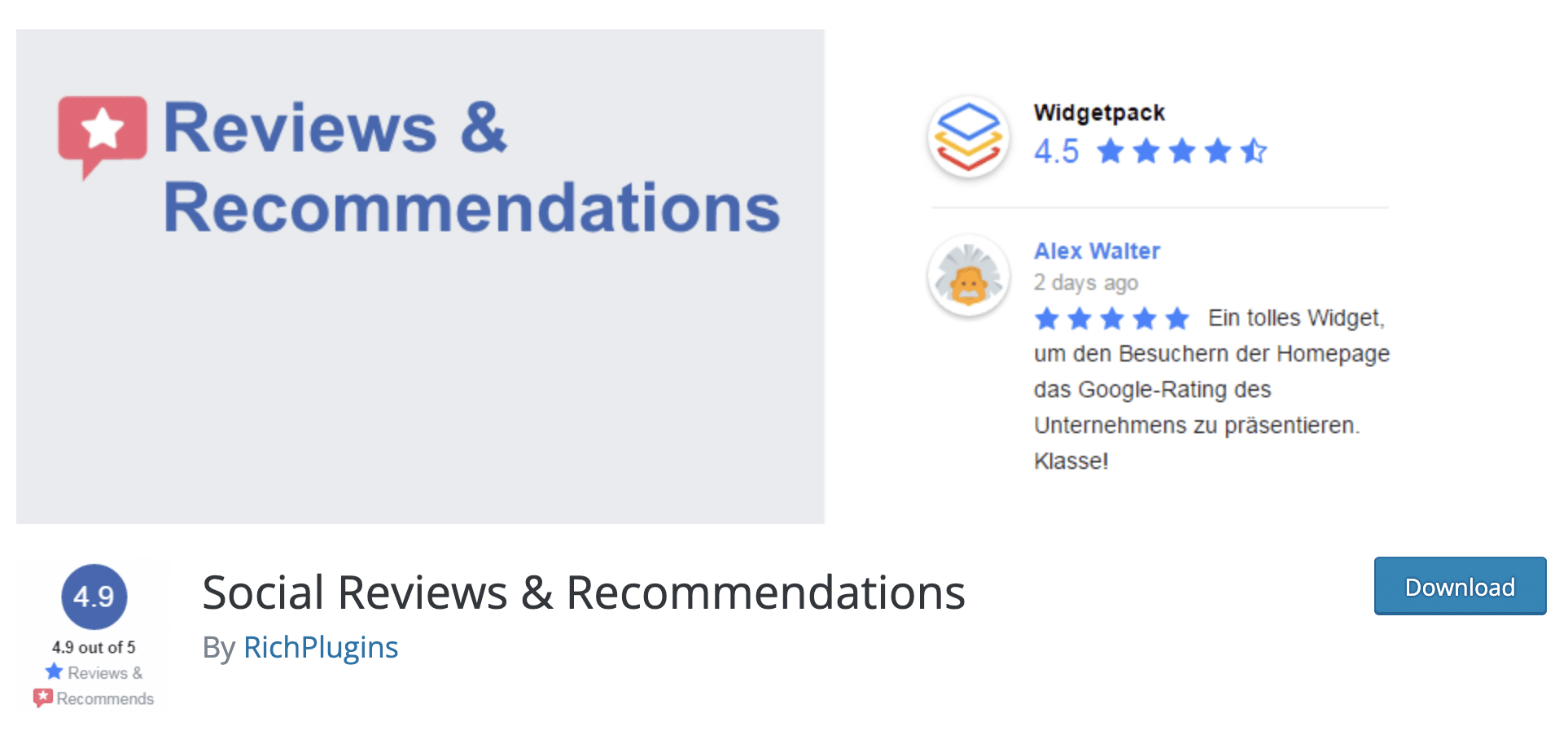
Social Reviews and Recommendations est un plugin avec un usage très spécifique.
Tel qu'il est défini sur sa page de présentation depuis l'annuaire officiel, il vous permet d'afficher les avis publiés sur Facebook par vos clients et/ou utilisateurs au sein d'une zone widget de votre site WordPress .
Cela peut être très intéressant pour renforcer la preuve sociale : on est plus enclin à faire confiance à un produit/service si d'autres personnes l'ont déjà utilisé et validé.
Si vous avez une boutique WooCommerce par exemple, cela peut vous aider à faire plus de ventes.
Au-delà de sa singularité, ce plugin m'a aussi séduit car il est extrêmement bien noté (4,9/5 sur près de 300 avis déposés au moment de la rédaction de ce post).
A l'usage, je confirme que le plugin est très efficace : il est simple d'utilisation et on obtient un résultat final très rapidement.
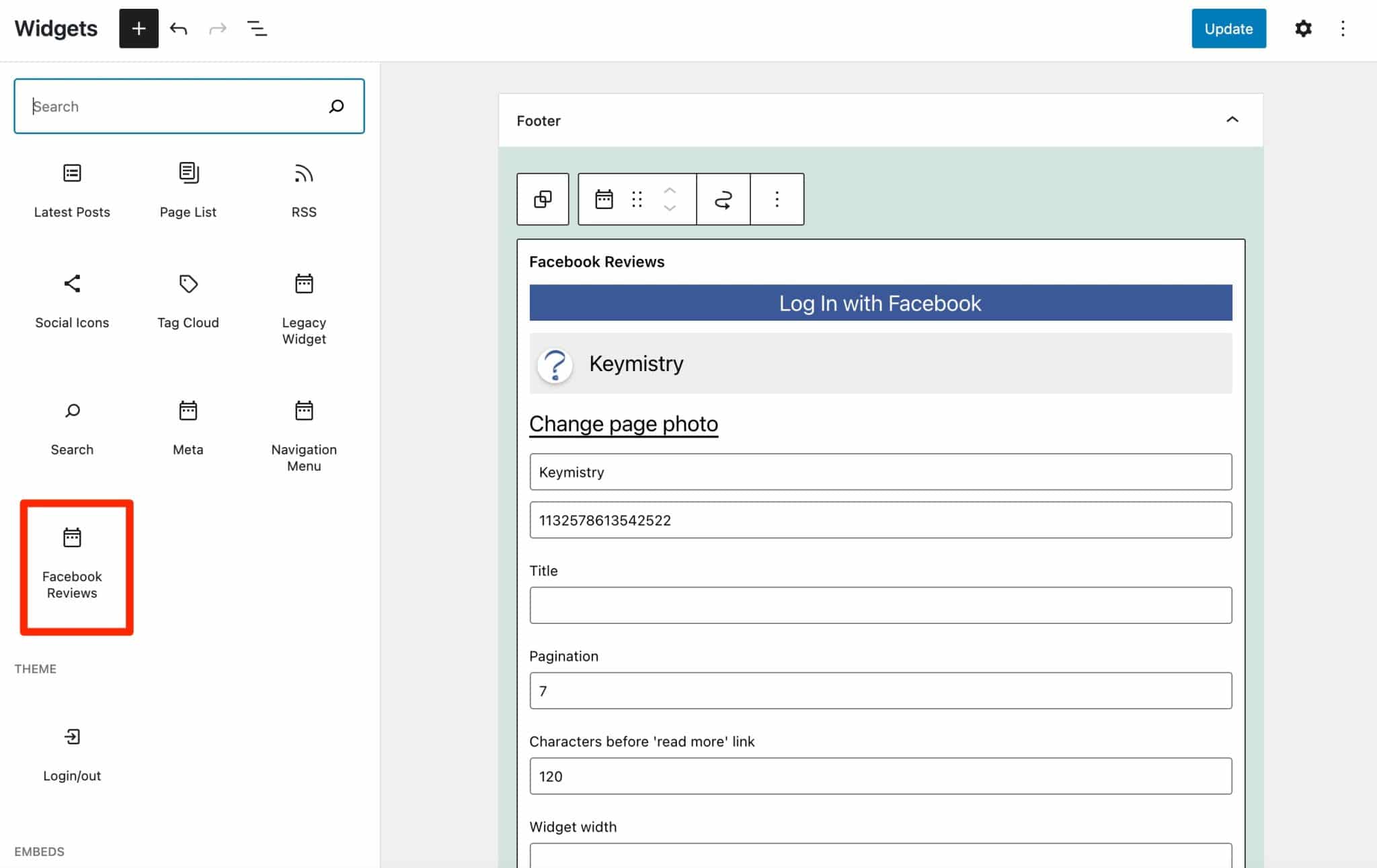
Pour afficher ces fameux avis Facebook, il suffit d'aller dans Apparence > Widgets , puis de sélectionner le bloc « Avis Facebook » .
Connectez-vous à Facebook, puis effectuez les réglages de votre choix. Il est possible de définir les éléments suivants :
- La hauteur et la largeur des recommandations qui seront affichées.
- Le nombre de caractères à afficher avant que le lien "En savoir plus" n'apparaisse.
- L'affichage des notes laissées par les utilisateurs/clients : vous pouvez les masquer.
- L'ouverture des liens dans un nouvel onglet.
Au final, le rendu de la page ressemble à ceci :
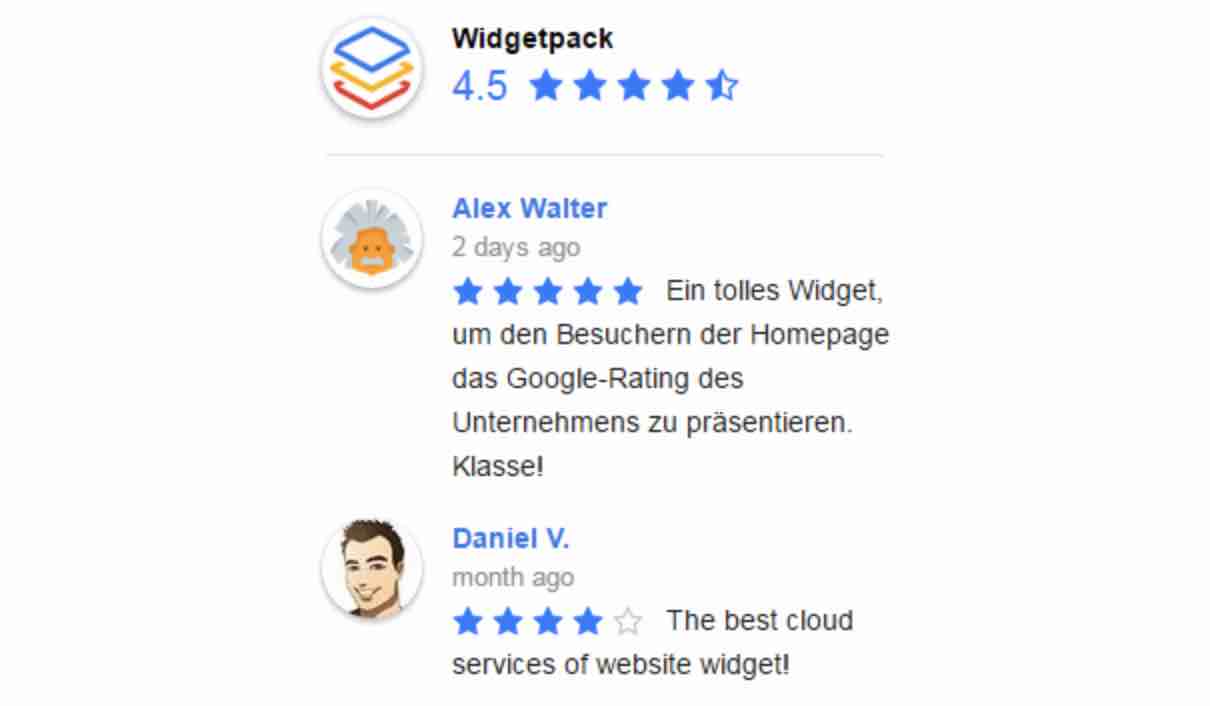
Au-delà des zones de widgets proposées par votre thème, notez que vous pouvez également afficher les avis laissés sur votre page Facebook dans une page ou un post . Pour cela, l'utilisation d'un shortcode est nécessaire.
Vous pouvez le générer en allant dans Paramètres > Avis Facebook > Shortcode . Une fois disponible, utilisez le bloc "Shortcode" sur l'éditeur de contenu pour l'intégrer dans votre contenu.
Enfin, sachez que le plugin créé par l'équipe RichPlugins propose une version premium (à partir de 85$/an pour une utilisation sur un seul site).
Ce dernier vous permet d'afficher les avis de Google et Yelp (en plus de Facebook), plus d'options en termes d'affichage et de filtres, ainsi que la possibilité de permettre à vos visiteurs de laisser un avis directement depuis votre site WordPress.
Téléchargez le plug-in Social Reviews and Recommendations :
Widget pour les flux de pages sociales
Installations actives : 100 000 +
Anciennement connu sous le nom de Facebook Widget, le plug-in Widget for Social Page Feeds compte plus de 100 000 installations actives et des mises à jour relativement fréquentes.
Du coup, on attend quelque chose de fonctionnel pour intégrer votre page Facebook dans WordPress via un widget.
Commencez par installer et activer le plugin, qui vous permet également d'afficher votre fil d'actualité sur votre WordPress.
Le plugin vous redirige automatiquement vers les paramètres du widget WordPress (dans Apparence > Widgets ).
Sélectionnez le bloc "Facebook Page Like Widget" là où votre thème le permet. Cette fois, je choisis la barre latérale.
Permettez-moi de préciser que je ne joue pas les favoris et que je ne suis pas marié à cela. Disons que ça me fait du bien.
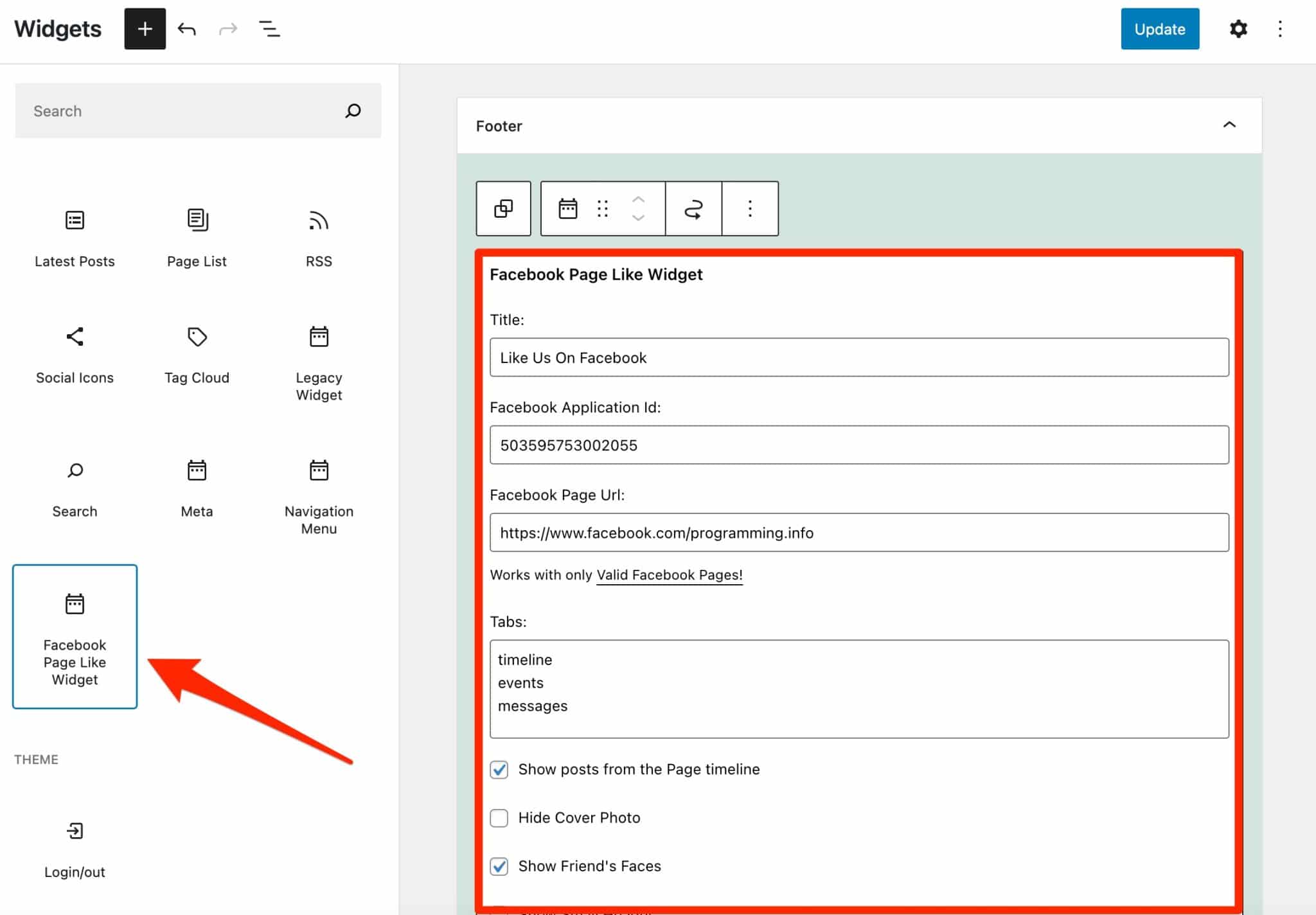
Après c'est un jeu d'enfant. Définissez, écrivez et cochez comme bon vous semble.
Pour l'exemple, j'ai choisi la page WordCamp Europe.
Vous voulez voir le résultat ? Allons-y.
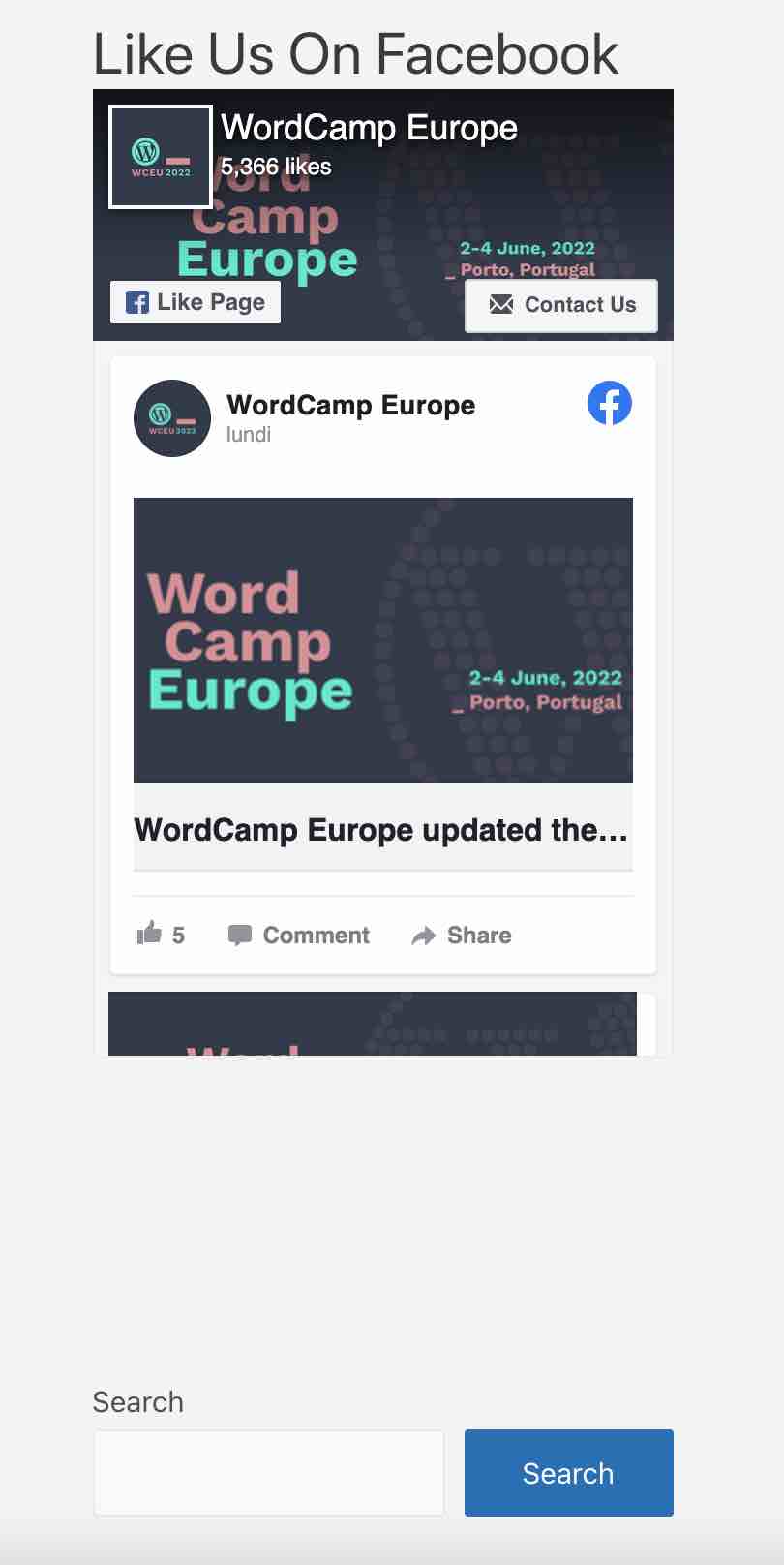
Et c'est tout. C'était simple, rapide et efficace : tout ce qu'on aime, en somme.
Téléchargez le plug-in Widget for Social Page Feeds :
Aimer et partager de BestWebSoft
Installations actives : 10 000 +
Comme son nom l'indique, ce plugin vous permet d'ajouter des boutons spécifiques à Facebook sur votre WordPress. A savoir le célèbre :
- Comme
- Suivre
- Partager
Son utilisation répond à un besoin bien précis et ne vous permettra pas d'afficher votre fil d'actualité par exemple.
Une fois le plugin activé, accédez à l'administrateur WordPress et sélectionnez Like & Share > Settings , comme indiqué dans l'image ci-dessous.
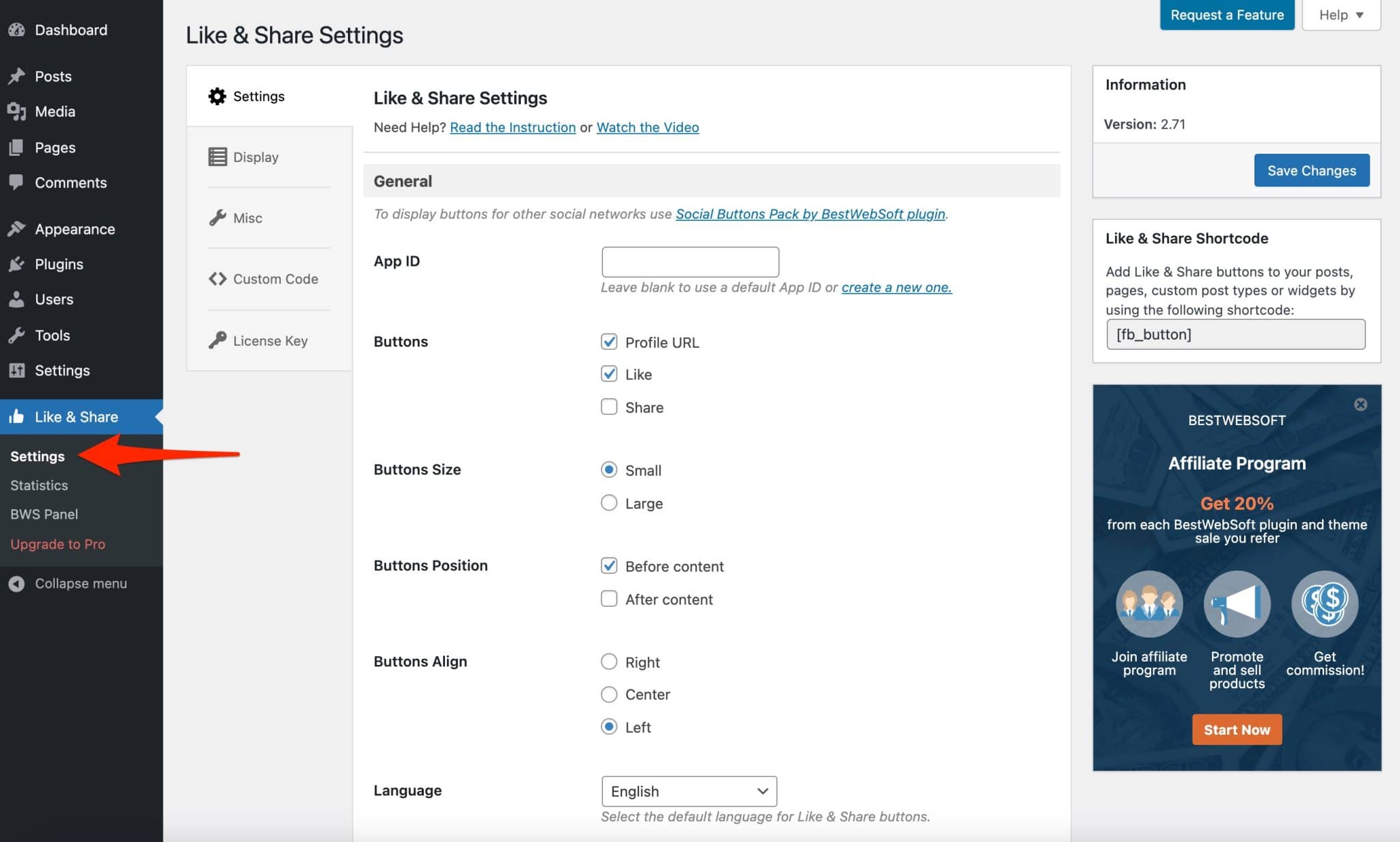
Dans la version gratuite, les possibilités de configuration sont assez limitées. Vous ne pourrez agir que sur des paramètres généraux comme le type de boutons à afficher, leur taille, leur emplacement (avant et/ou après le contenu) etc.
Cependant, cela suffit dans la plupart des cas.
Une fois que vous avez configuré vos paramètres comme vous le souhaitez, pensez à enregistrer.
Le plugin affiche alors automatiquement les boutons sélectionnés avant/après ou avant et après le contenu de chaque article/page.
Voici à quoi cela ressemble en action.
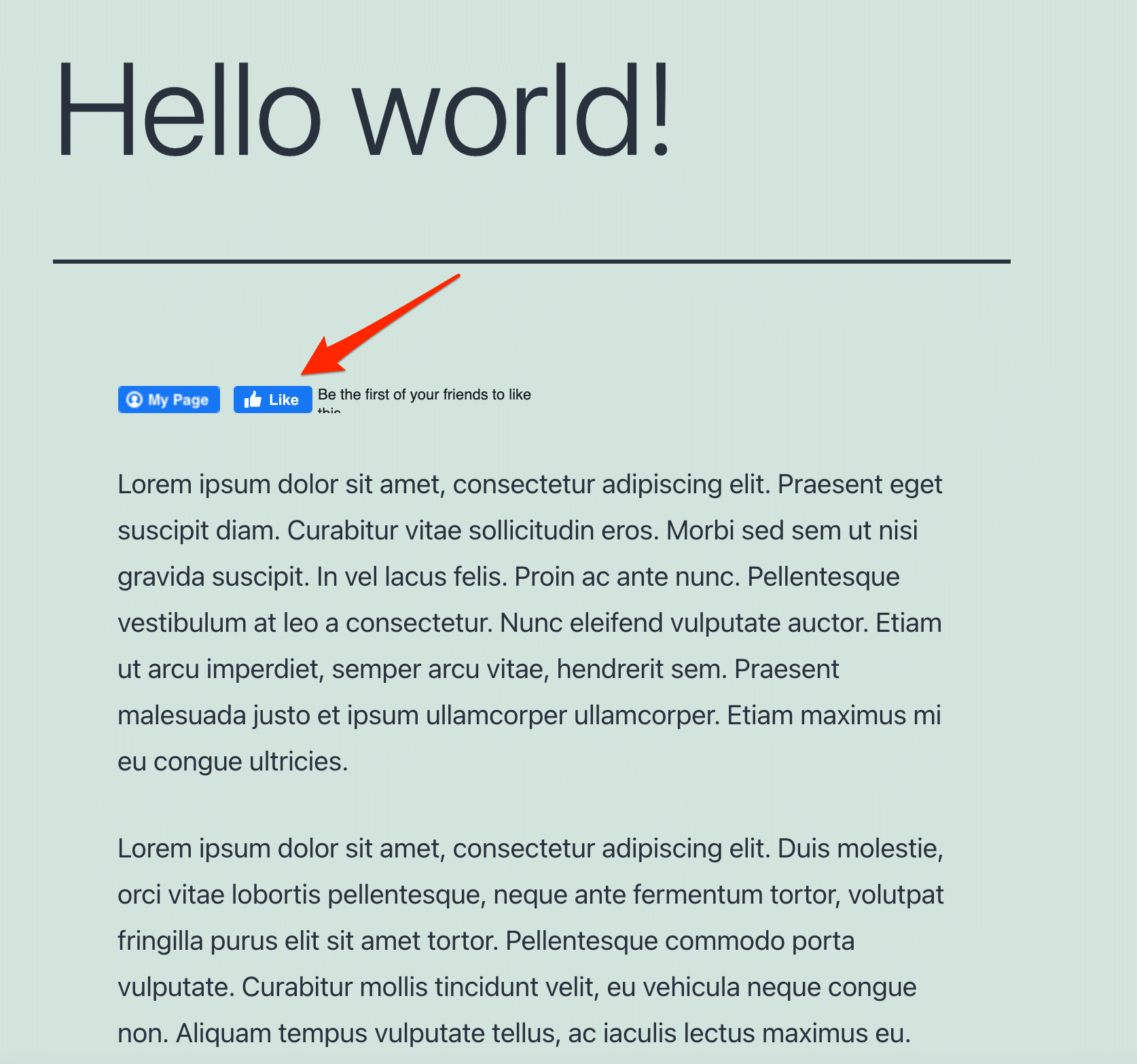
Notez qu'il est possible d'ajouter un lien vers votre page Facebook via votre nom d'utilisateur dans votre URL. Lorsqu'un visiteur clique sur le bouton « Ma Page », il sera redirigé vers votre page.

Il est également possible de personnaliser ce bouton avec une image ou un logo représentant vos services.
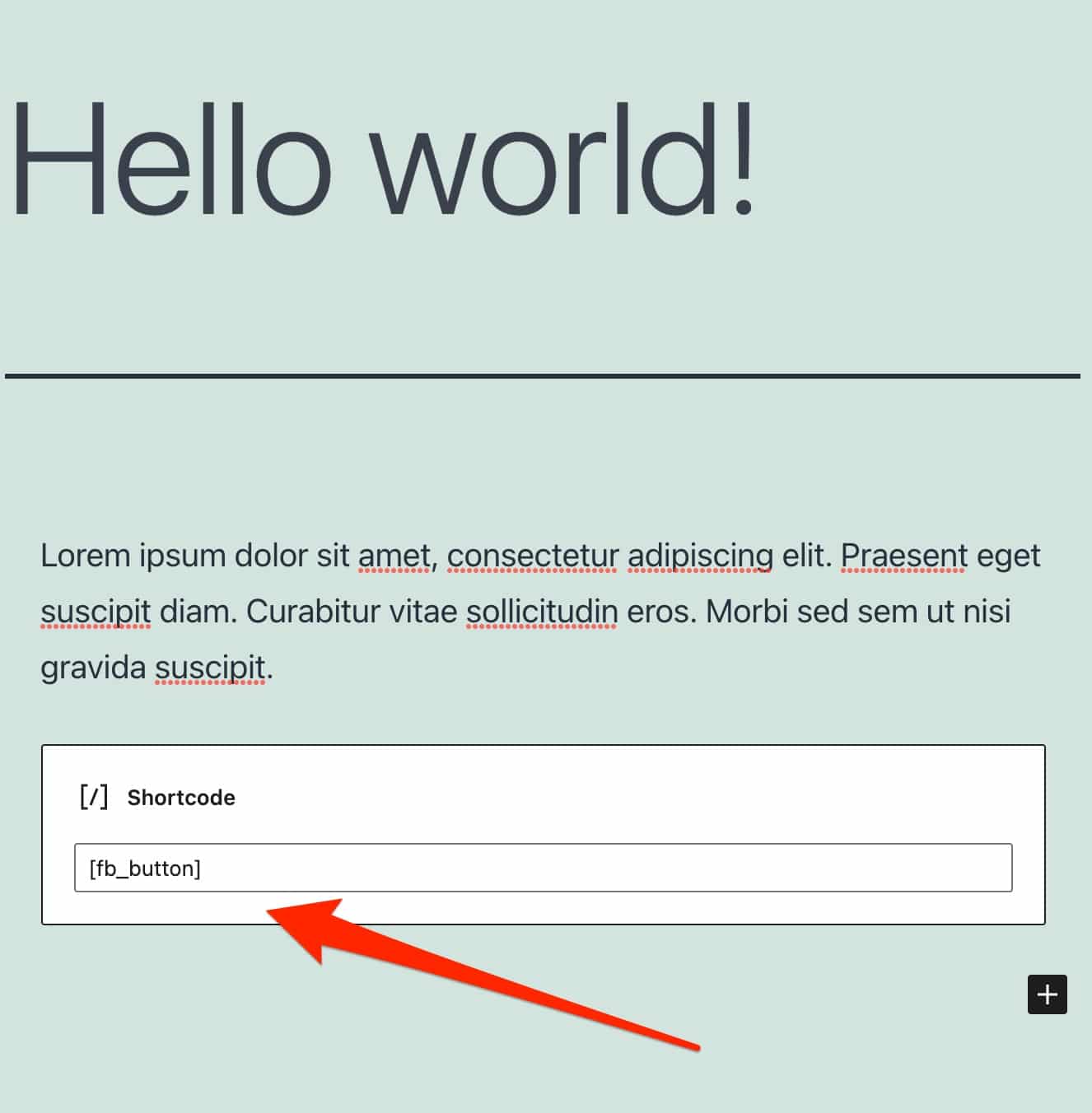
Pour intégrer les boutons où vous le souhaitez (corps d'un article/page, widget, type de publication personnalisé), copiez et collez simplement le shortcode suivant [fb_button] dans un bloc Gutenberg "Shortcode".
Lors de mon test, il m'a été impossible d'afficher le bouton « J'aime » de Facebook sur mon site. Vous pourriez avoir le même problème de votre côté, puisque Facebook a apporté des modifications à ce bouton pour les utilisateurs européens. J'y reviendrai un peu plus en détail à la fin de cet article.
Au final, ce plugin sobre et accessible fait le job. Pour plus de personnalisation, vous pouvez bricoler avec le code CSS ou opter pour la version payante, qui coûte 25,90 $/an pour un site.
Avec ce dernier, vous pouvez par exemple choisir les pages ou types de posts personnalisés sur lesquels afficher vos boutons, ou encore afficher un widget avec les posts les plus likés.
Téléchargez le plugin Like & Share de BestWebSoft :
Publication automatique WP2Social
Installations actives : 20 000 +
Vous voulez publier sur Facebook à partir de WordPress ? Ce plugin est fait pour vous.
WP2Social Auto Publish, anciennement appelé Facebook Auto Publish , permet de "publier automatiquement des posts depuis votre blog (ou site) vers Facebook" , explique le développeur du plugin.
Pour les réglages, il faut d'abord créer une « Application Facebook ». Mais tu sais comment faire ça maintenant.
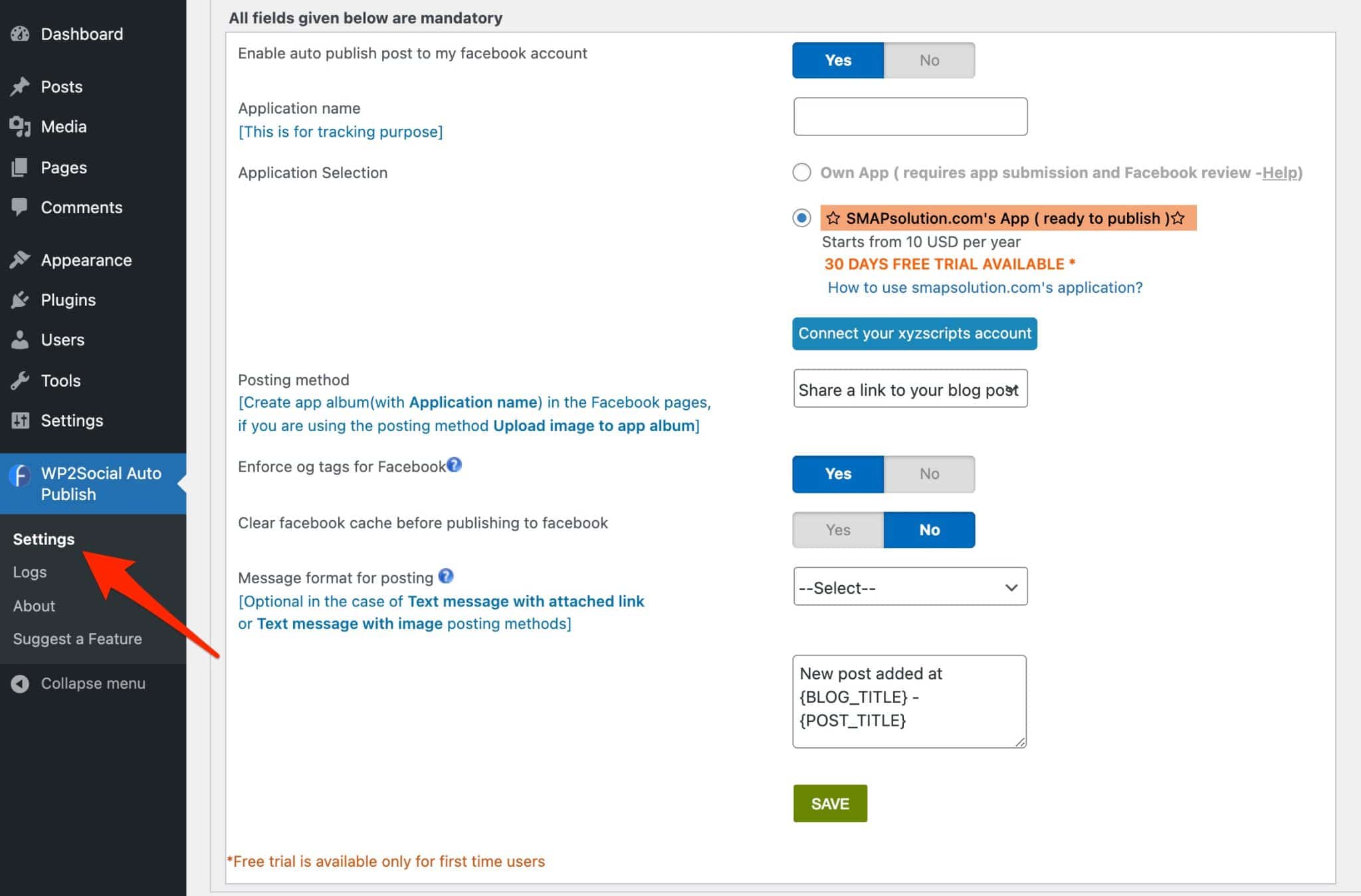
Passons ensuite à la configuration. Vous pouvez choisir, entre autres :
- La façon dont votre contenu sera affiché sur Facebook (texte, texte avec image, texte avec lien).
- Pour publier automatiquement vos articles, ou vos pages, ou les deux.
- Choisissez les catégories de publications à divulguer automatiquement.
Enregistrez vos paramètres favoris et jetez un œil à Facebook la prochaine fois que vous publierez.
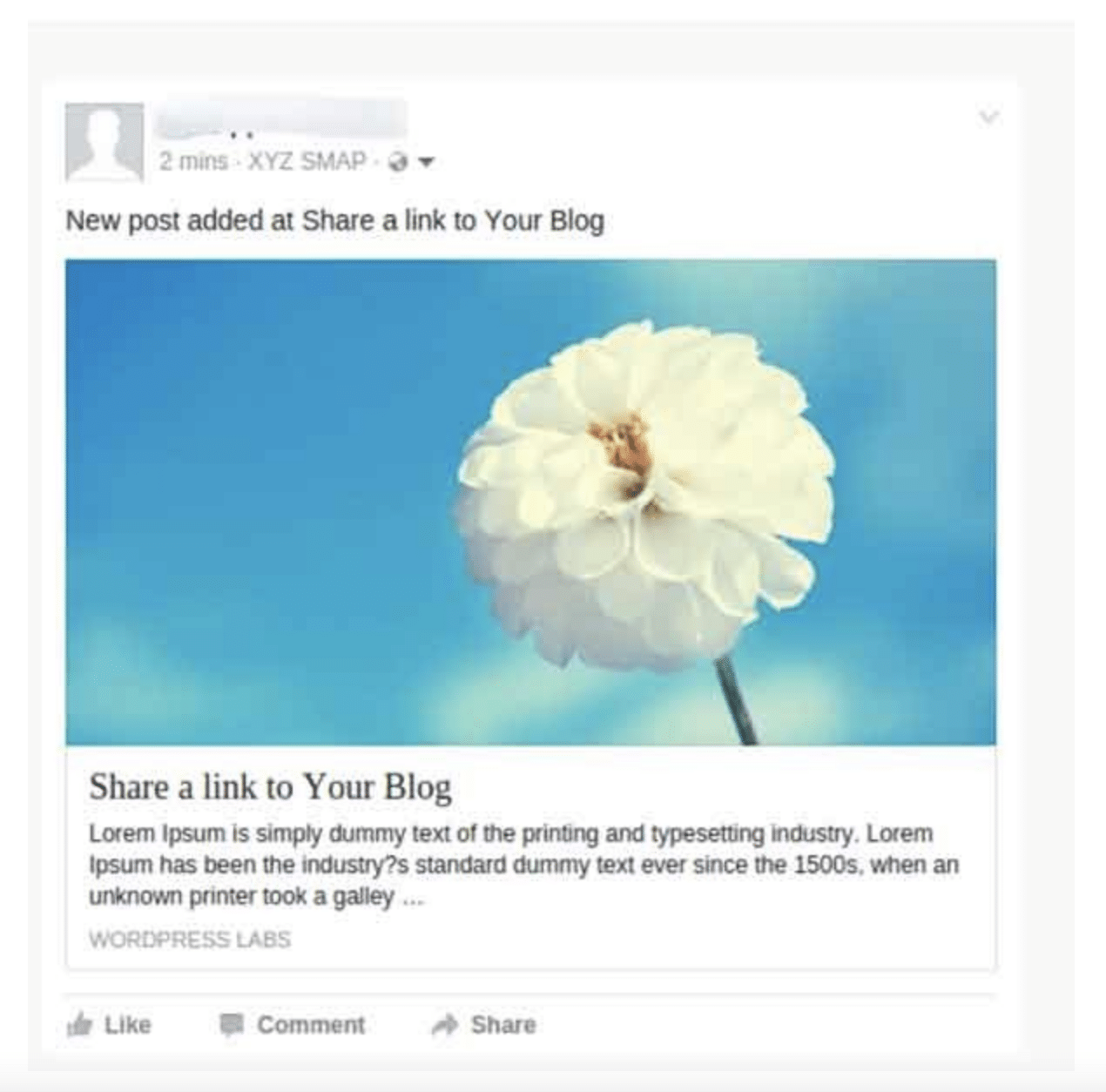
A noter que la section "Logs", située sous les "Paramètres" du plugin dans votre administration WordPress, permet de suivre l'état des publications.
Téléchargez le plugin WP2Social Auto Publish :

Commentaires sociaux par WpDevArt
Installations actives : 20 000 +
Ce plugin permet à vos visiteurs de commenter le contenu de votre site en utilisant leur compte Facebook.
Cela a plusieurs avantages :
- La possibilité de commenter n'importe où sur votre site.
- Réduire le spam et encourager des discussions de qualité. "Lorsque les gens commentent avec leur profil Facebook, cela conduit à des discussions de meilleure qualité et à moins de spam" , explique Facebook sur son espace développeur.
- "Améliorer l'engagement, augmenter le temps passé sur le site" , toujours selon Facebook.
Pour paramétrer le plugin, rendez-vous, comme d'habitude, dans la barre d'administration de votre WordPress, à gauche.
Assurez-vous de l'avoir installé et activé au préalable.
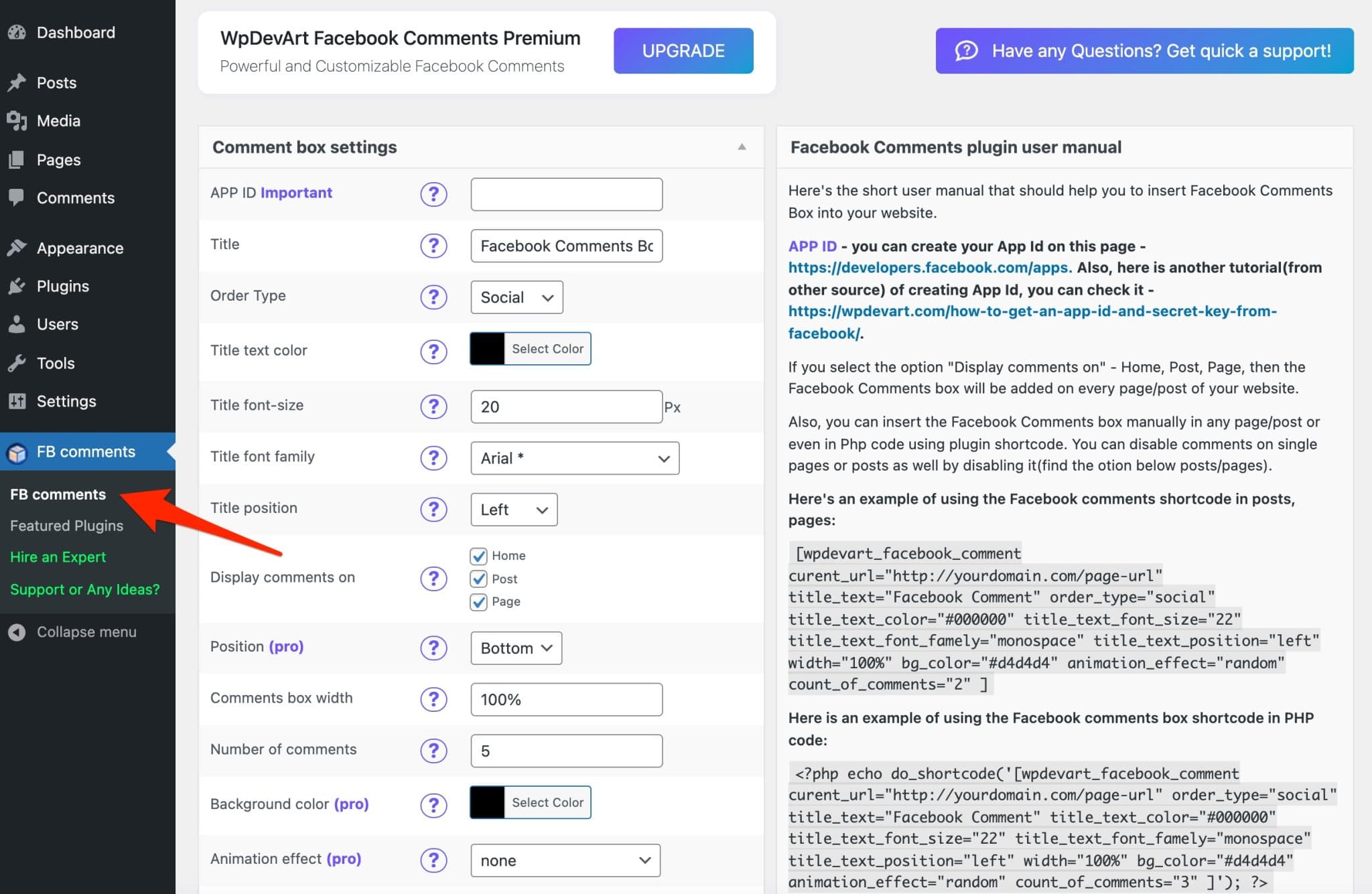
Pour que ce plugin fonctionne, vous devez créer une application Facebook.
Ensuite, configurez votre futur espace de commentaire en choisissant les éléments suivants :
- Titre
- Couleur
- Police de caractère
- Nombre de commentaires à afficher
- Lieu d'apparition des commentaires (posts, pages, home)
- Langue
Enregistrez en cliquant sur « Enregistrer la section » et rendez-vous sur l'un de vos messages, par exemple. Par défaut, la boîte de commentaire sera automatiquement intégrée en bas de la publication.
Si vous souhaitez intégrer et importer des commentaires à l'intérieur de votre contenu, vous pouvez utiliser et personnaliser le shortcode proposé par les développeurs de l'application .
Il est situé dans la partie droite des paramètres du plugin.
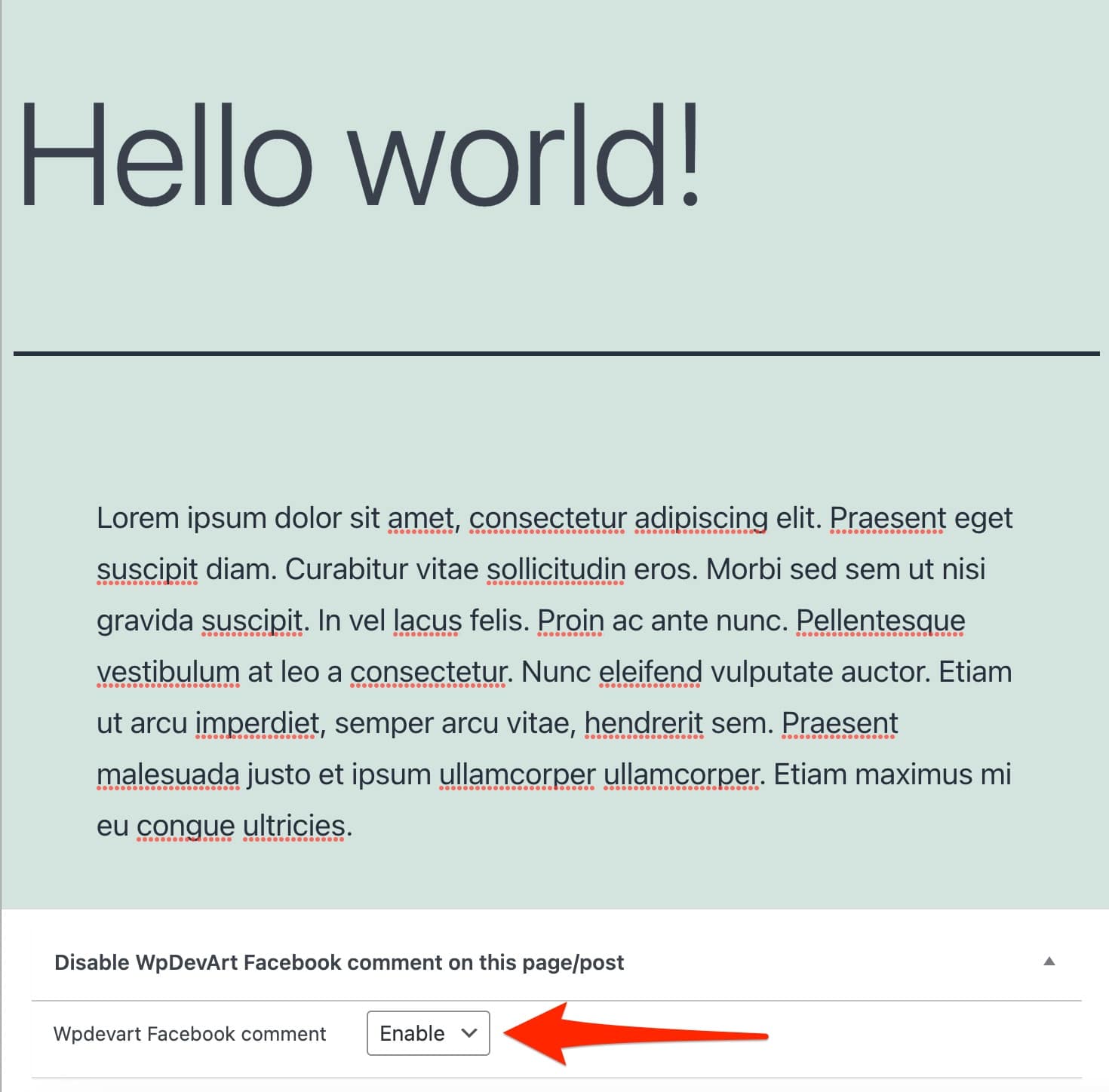
Notez également que vous pouvez choisir de désactiver l'affichage des commentaires Facebook individuellement, par publication ou par page. Pour cela, utilisez la petite case située en bas de votre contenu.
Pour plus d'options, il existe une version pro vendue à partir de 10$/an pour un site. Il vous permet de personnaliser la couleur d'arrière-plan de votre zone de commentaire et d'ajouter des effets d'animation.
Téléchargez le plugin Social comments by WpDevArt :
Chat en direct avec le chat client Messenger

Installations actives : 10 000 +
Ce plugin conçu par Zotabox permet à vos visiteurs de démarrer un chat avec vous via Facebook Messenger. Le tout depuis votre blog/site WordPress.
Ce qui est plutôt bien pour permettre à vos lecteurs de vous poser des questions sur vos produits ou de vous offrir une assistance.
Facebook propose également son plugin de chat en direct officiel, appelé Facebook Chat Plugin. Cependant, il a reçu beaucoup d'avis très mitigés de la part de ses utilisateurs, c'est pourquoi j'ai préféré me concentrer sur le plugin Zotabox, qui a été bien mieux accueilli par la critique.
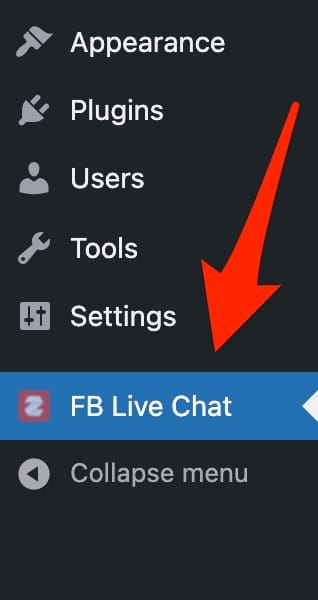
Pour le configurer, cliquez sur FB Live Chat sur votre tableau de bord WP.
Après avoir entré votre email et l'URL de votre site Web, vous serez redirigé vers une page tierce gérée par le service Zotabox, qui propose une vingtaine d'outils marketing, dont notre célèbre chat Facebook.
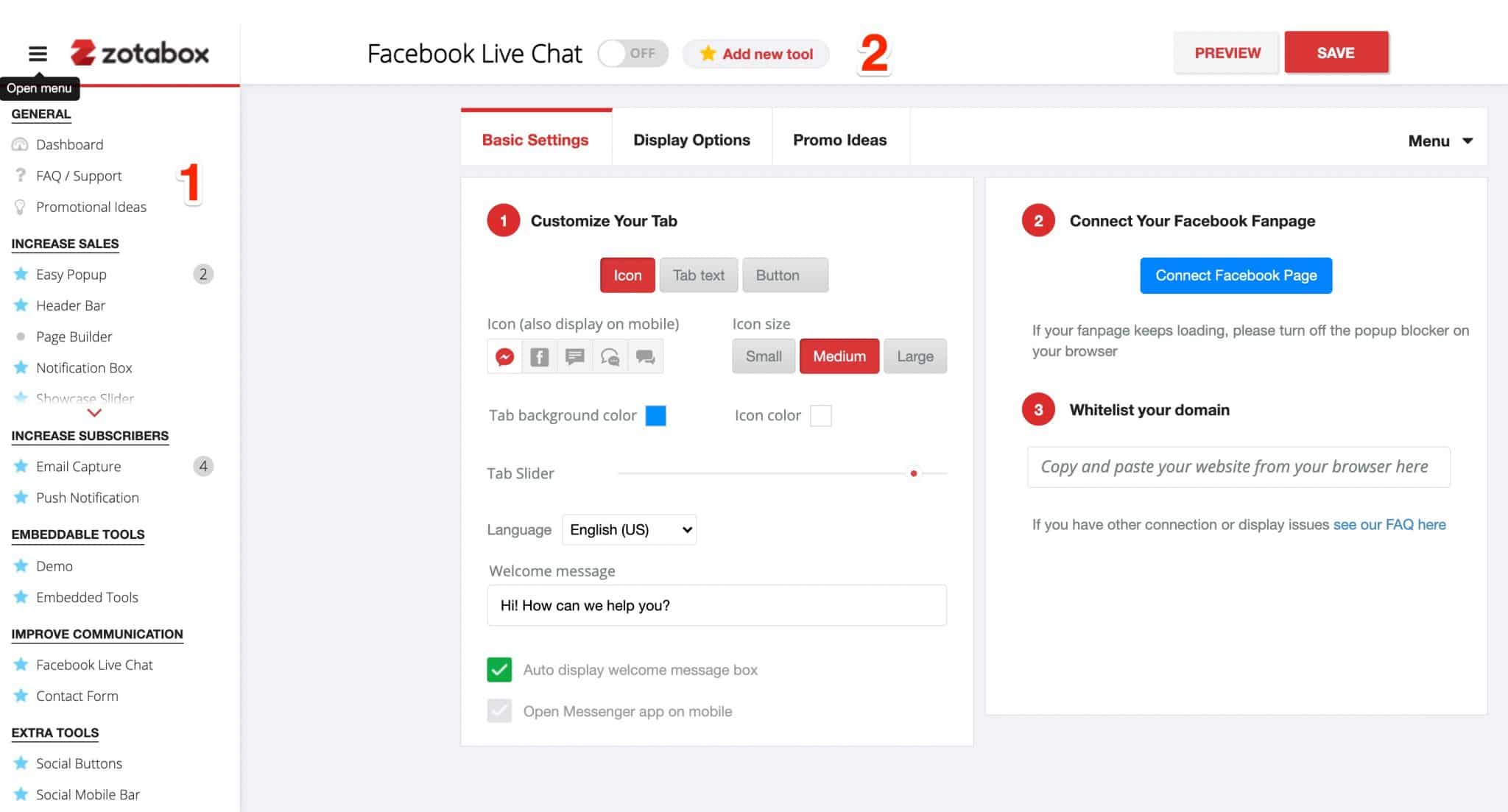
Vous verrez, le tableau de bord est assez dense, avec de nombreuses options. Il n'est pas très facile de s'y retrouver au début.
La colonne de gauche liste tous les outils proposés par Zotabox (#1 sur l'image ci-dessous). Les paramètres du chat Facebook ont lieu sur le côté droit (#2).
En gros, vous pouvez agir à 2 niveaux :
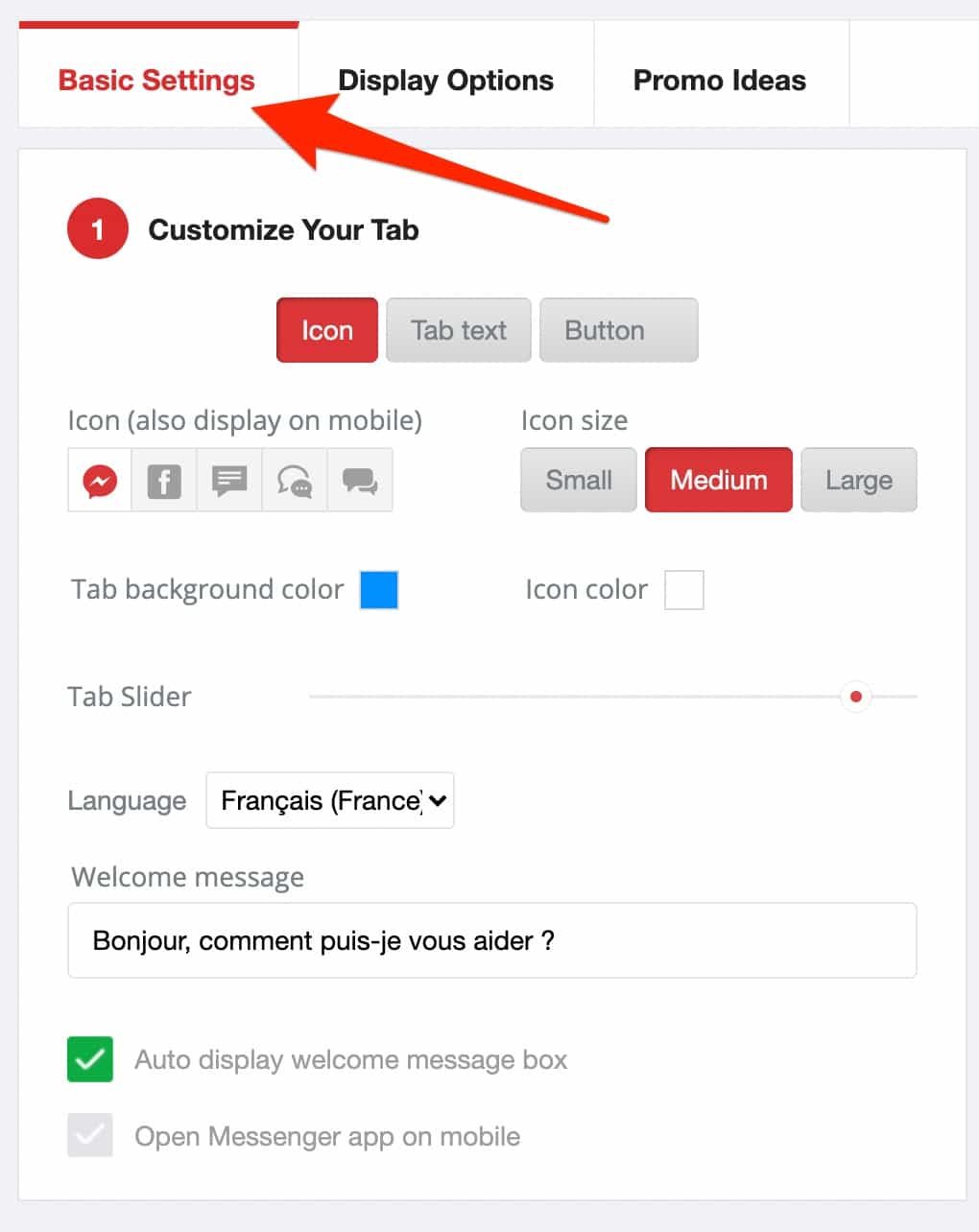
- Paramètres de base . Ils permettent de personnaliser l'icône de chat qui apparaîtra à l'écran, ainsi que les textes qui la composent. Vous avez par exemple le choix entre l'affichage d'une icône, d'un texte dans un onglet, ou d'un texte dans un bouton. Vous pouvez personnaliser le texte à afficher, sa couleur, sa taille ou sa police. Enfin, il est possible de sélectionner une langue par défaut.
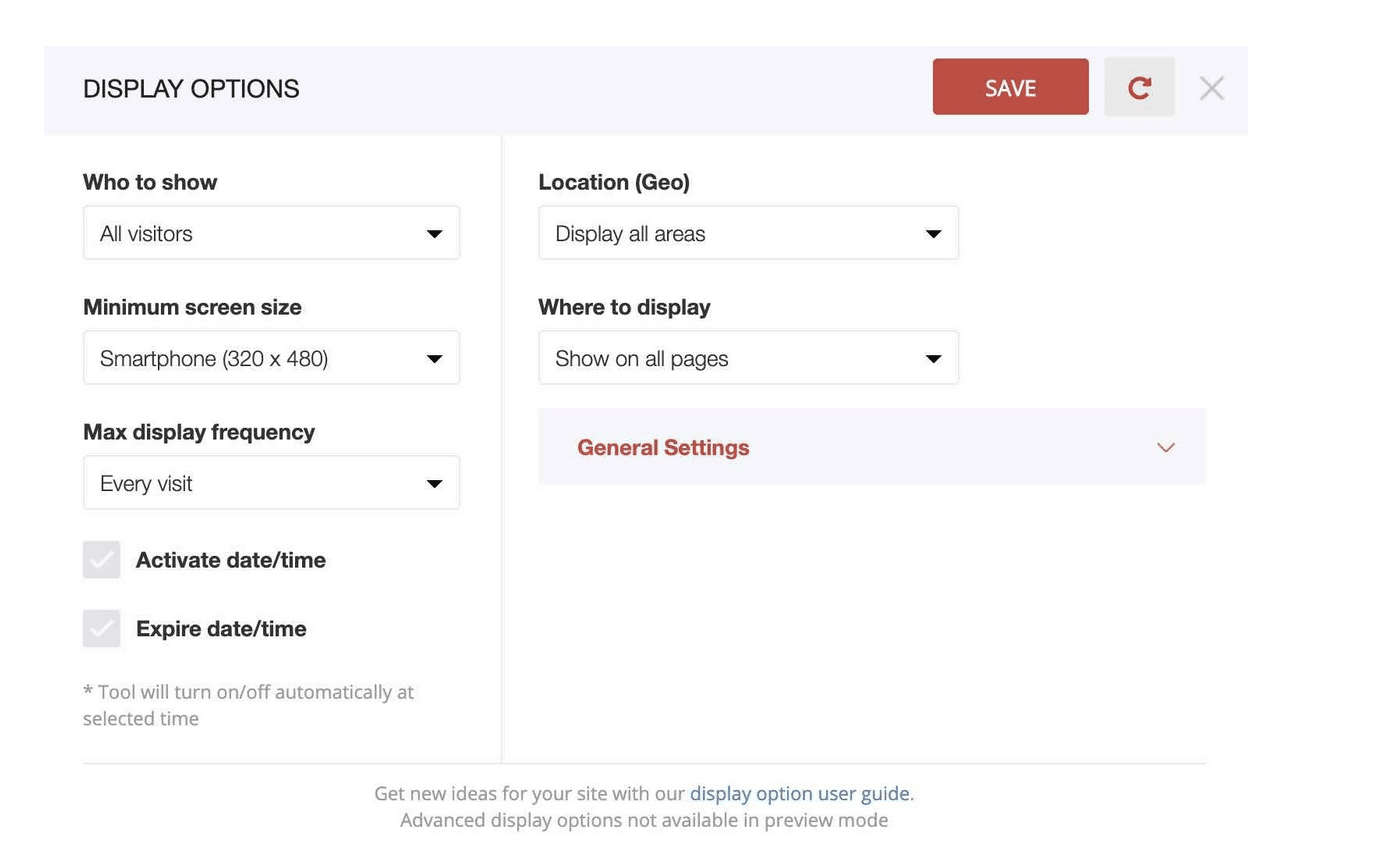
- Options d'affichage . Via cet onglet, vous pouvez affiner l'affichage de votre icône ou bouton. Le plugin vous permet de l'afficher à un certain type de visiteur (par exemple tous les visiteurs ; uniquement les nouveaux visiteurs ; uniquement les visiteurs récurrents, etc.), sur certains types de pages, selon les zones géographiques et même la taille d'écran de vos visiteurs.
Pour rendre tout cela actif, basculez le petit curseur en haut de votre page de paramètres sur « Activé » .
Dès que vous êtes d'accord avec les paramètres, enregistrez en utilisant le bouton "Enregistrer" puis liez votre page Facebook.
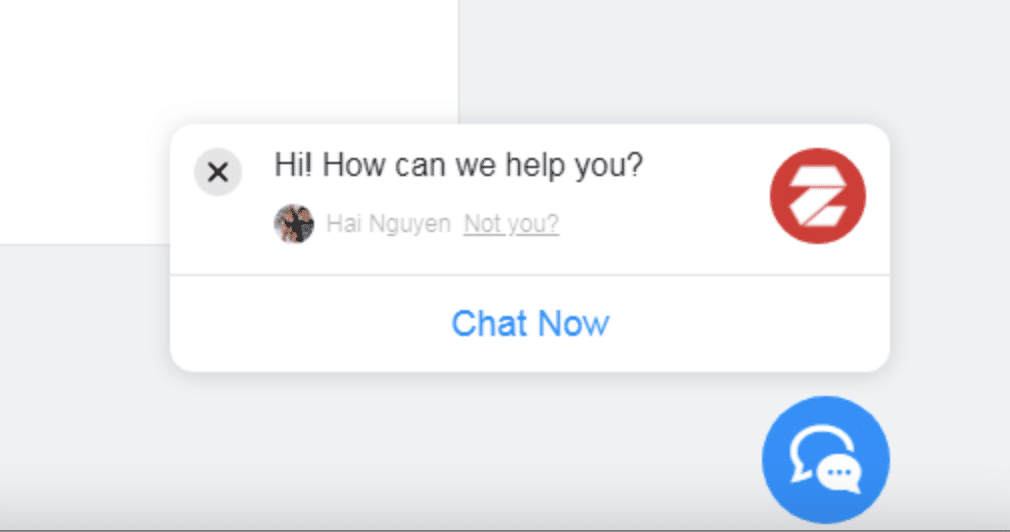
Désormais, vos visiteurs verront votre chat Facebook lorsqu'ils atterriront sur votre site.
Le plugin est très efficace, agréable à utiliser et ses options sont fournies. Le seul problème est que Zotabox est un outil premium. Sa version d'essai gratuite est limitée à 30 jours.
Au-delà, il vous en coûtera au moins 12,99$/mois pour une jauge limitée à 5 000 visites.
Téléchargez le plug-in Live Chat with Messenger Customer Chat :
Nextend Connexion sociale et inscription
Installations actives : 300 000 +
Nextend Social Login and Register ajoute un bouton Facebook à votre page de connexion (mais aussi Google et Twitter, si vous le souhaitez), afin que vous puissiez vous connecter automatiquement à votre site en utilisant vos identifiants de réseau social.
Pour configurer le plugin, créé par les concepteurs du plugin Smart Slider 3, rendez-vous dans Paramètres > Nextend Social Login . Choisissez ensuite l'encart dédié à Facebook en cliquant sur "Mise en route" .
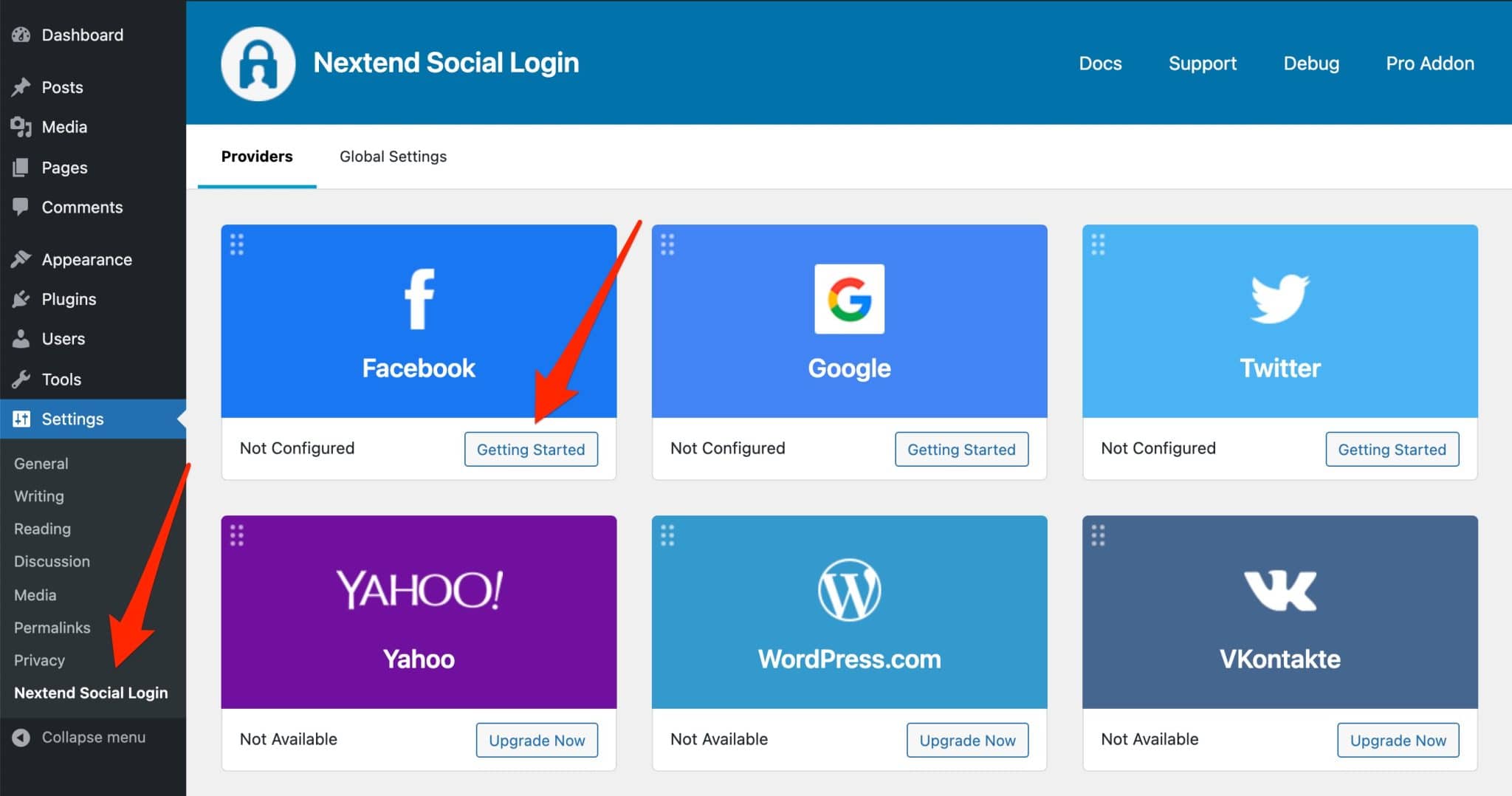
Pour configurer le plugin, il suffit d'entrer votre identifiant d'application Facebook et la clé secrète qui lui est associée dans l'onglet "Paramètres" :
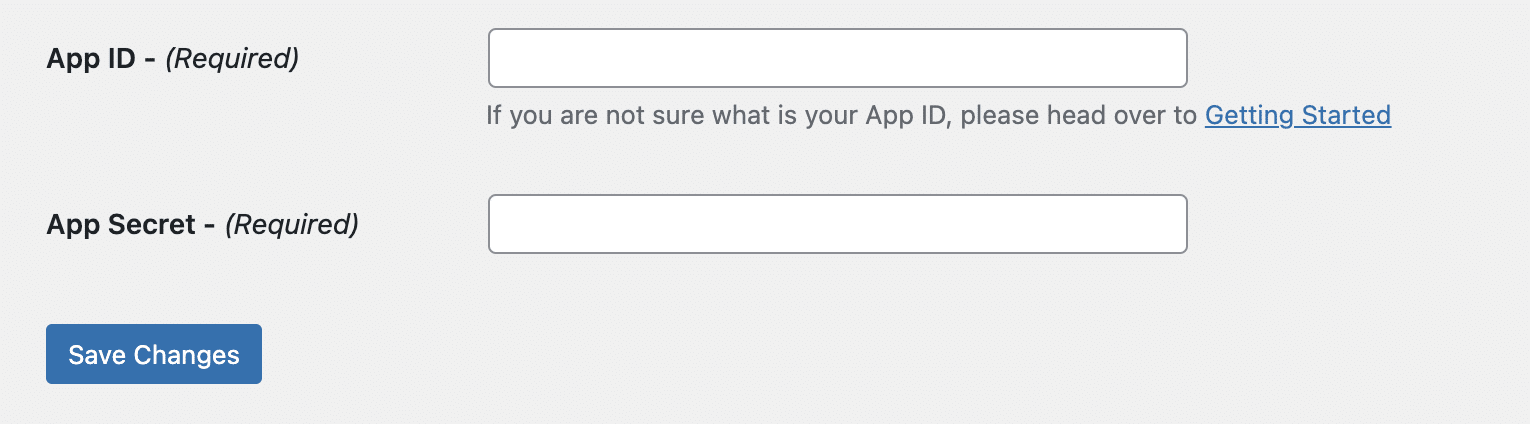
N'oubliez pas de sauvegarder vos modifications. Pour voir le résultat, déconnectez-vous de votre site.
En principe, vous êtes redirigé vers la page de connexion de l'administration de WordPress. Et là, magie : un joli bouton bleu avec la mention "Se connecter avec Facebook" vient d'apparaître.
Vous pouvez l'utiliser pour vous connecter. Notez que vous avez toujours la possibilité de rejoindre votre site en utilisant votre identifiant et votre mot de passe WordPress.
Le plugin dispose également d'une version premium, disponible à partir de 45€ soit ± 50$ (licence à vie), utilisable sur 1 site.
Il comporte l'intégration de WooCommerce , afin que les utilisateurs puissent facilement se connecter à leur compte d'utilisateur sur la page de paiement.
Vous pourrez également personnaliser l'apparence de vos boutons de connexion, ou permettre à vos utilisateurs de laisser un commentaire sur votre site en se connectant via leur réseau social préféré.
Dans la version initiale de cet article, je vous ai présenté le plugin Wp Facebook Login pour WordPress. Aussi très efficace, il est fermé depuis mai 2021, c'est pourquoi je l'ai remplacé par Nextend Social Login and Register.
Téléchargez le plugin Nextend Social Login and Register :
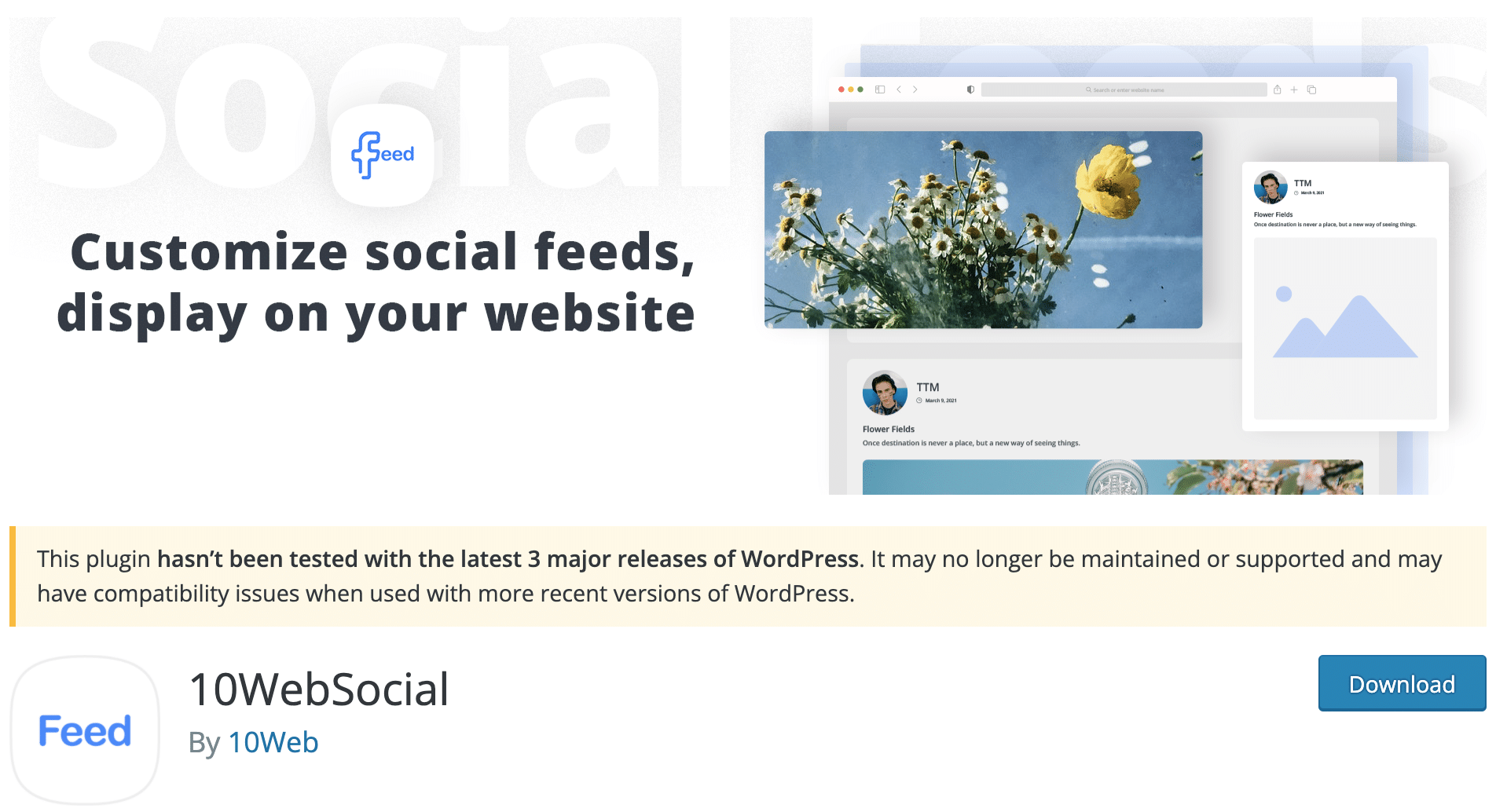
10WebRéseaux sociaux
Installations actives : 30 000 +
Vous cherchez à ajouter votre flux Facebook à votre site WordPress ? 10Web Social devrait vous intéresser, car il est fait pour ça.
Pour les paramètres, rendez-vous dans le menu « Flux Facebook » de votre interface d'administration. Vous devez d'abord associer le plugin à votre compte Facebook.
Une fois cela fait, sélectionnez le sous-menu "Flux" , puis cliquez sur "Ajouter un nouveau" .
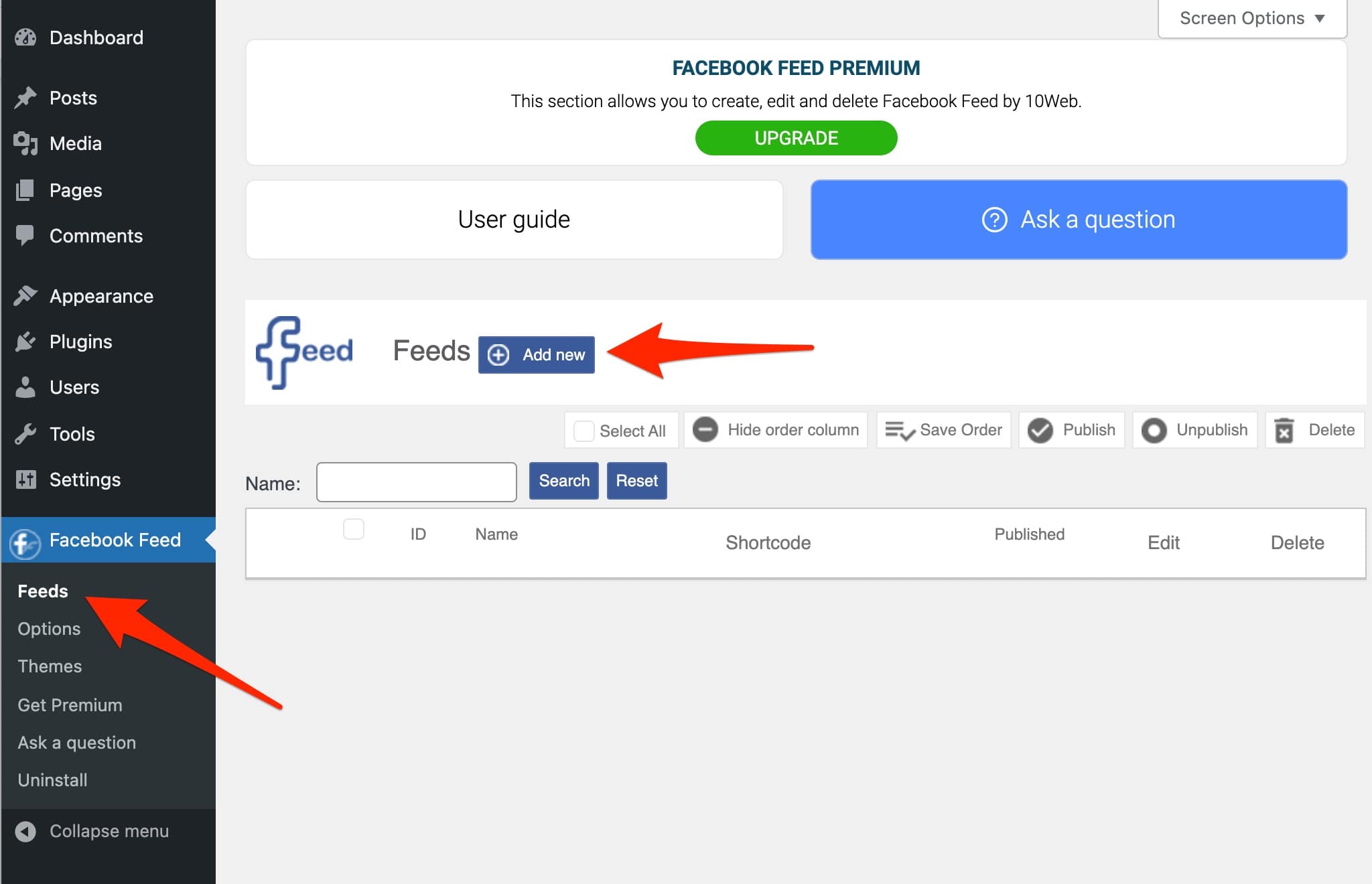
On regrette que les boutons d'appel à l'action soient un peu petits, mais ce n'est pas bien grave.
Au niveau des réglages, vous avez 2 options :
- Principal . C'est ici que vous choisirez la page ou le groupe sur lequel vous souhaitez obtenir votre fil d'actualité. Il y a aussi quelques paramètres intéressants comme la possibilité d'ajuster la largeur du fil d'actualité. Vous pouvez également choisir d'afficher ou non les commentaires, les likes, les partages liés aux publications de votre flux, ou encore une longueur maximale pour le message de votre publication.
- Commentaires . Dans cet onglet, vous pouvez par exemple choisir d'afficher vos commentaires dans l'ordre chronologique, ou afficher les réponses associées aux commentaires.
Une fois que vous avez terminé, rendez-vous sur l'article ou la page de votre choix. L'intégration est très simple : un bloc Gutenberg est disponible (vous pouvez aussi utiliser un shortcode, si vous le souhaitez).
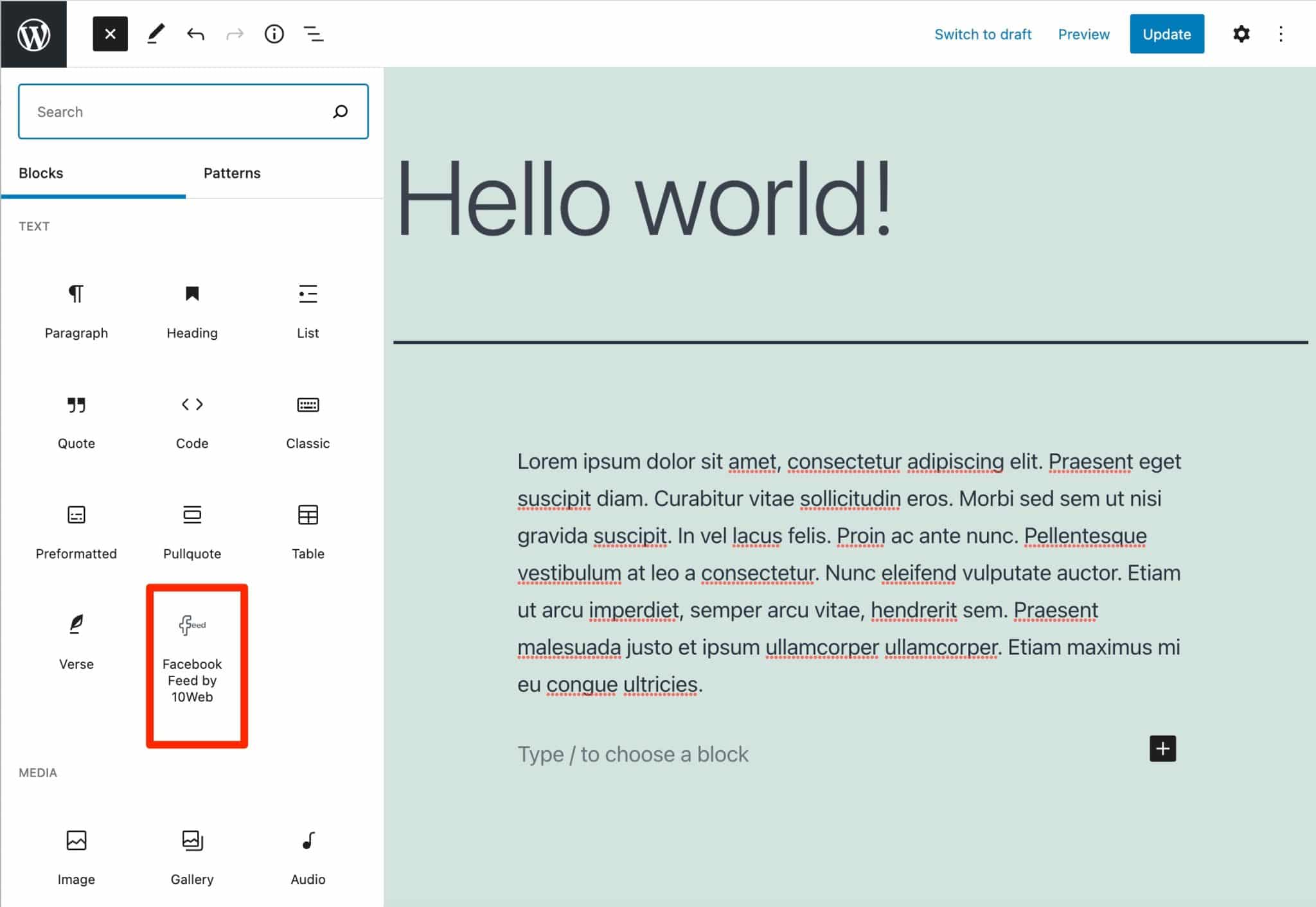
Ajoutez le bloc en question, puis sélectionnez le nom que vous avez donné à votre fil d'actualité. Publiez votre contenu et le tour est joué.
Au final, le plugin fait bien le travail. Cependant, sans passer par un peu de code CSS, il n'est pas possible d'intervenir sur le design du fil d'actualité pour le faire rentrer dans votre charte graphique.
Vous aurez plus d'options à cet égard si vous achetez la version premium (à partir de 25$ pour une utilisation sur 1 site), qui propose plusieurs mises en page prêtes à l'emploi.
Téléchargez le plug-in 10WebSocial :
Avec ces plugins, vous pouvez également intégrer Facebook sur WordPress
Depuis le début de cet article, la plupart des plugins dédiés spécifiquement à l'ajout de Facebook sur WordPress ont été évoqués.
Cependant, il faut aussi savoir qu'il existe des plugins plus généralistes qui permettent de « marier » Facebook et WordPress de certaines manières :
- Social Warfare est un plugin qui permet d'ajouter des boutons de partage et de suivi (Social follow ) sur les réseaux sociaux. Bien sûr, il est possible de le faire avec Facebook.
- Jetpack est un plugin couteau suisse dont le but est d'améliorer la gestion et le fonctionnement de votre site sur 3 aspects principaux (design, sécurité, marketing). Jetpack propose un widget pour ajouter une Facebook Like Box dans un widget.
- Yoast SEO est un plugin qui vous permet principalement d'optimiser votre référencement. Cependant, il dispose d'un onglet "Social" qui vous permet d'effectuer certains réglages liés à Facebook, comme l'ajout de métadonnées Open Graph.
- Pixel Cat est un plugin qui permet d'installer le pixel Facebook sur WordPress. Le pixel Facebook est un morceau de code utilisé pour mesurer et optimiser vos publicités Facebook. A noter que Facebook propose également son propre plugin pour ajouter le pixel Facebook à votre site : Facebook pour WordPress. Cependant, il est très mal noté et peut même être désactivé après une mise à jour. Alors évitez-le.

Comment intégrer Facebook sur WordPress sans plugin ?
Si vous êtes un adepte de la facilité, allergique au code et que vous pleurez quand vous voyez la phrase « Facebook Developer Platform », vous devriez probablement opter pour un plugin.
Pour les autres, sachez qu'il est possible d'intégrer Facebook sur WordPress manuellement. Parfois vous n'aurez même pas le choix car un plugin peut :
- Conflit avec un autre plugin et fait planter votre site.
- Ralentissez votre site.
- Avoir des trous de sécurité.
- Exiger la création d'une application Facebook. Et c'est interdit pour vous.
Donc ça a l'air simple. Et c'était avant que ce post ne soit mis à jour !
Pour ajouter un bouton Facebook à votre contenu (ex : « Like », « Share »), il suffisait de se rendre sur la plateforme dédiée aux outils de développement de Facebook (nouvellement nommée Meta), dans la rubrique « Social Plugins ».
Après avoir choisi le bouton de votre choix, vous pouviez générer un bout de code HTML en un clic, puis l'ajouter où vous le vouliez sur votre site WordPress.
Les nouvelles règles de Facebook
Mais ça c'était avant. Oui, avant que Facebook n'apporte des « modifications aux plugins sociaux dans la région européenne », comme il l'explique. Désormais, les boutons « J'aime » et « Commentaire » ne seront plus affichés et vus par les utilisateurs, si deux conditions ne sont pas remplies :
- Être connecté à son compte Facebook (on parle ici de l'utilisateur).
- Avoir donné son accord sur le contrôle « Cookies App and Website ».
Bref, je peux vous dire que cela ne s'affichera pas souvent, ce que j'ai remarqué lors de mon test. Les fameux boutons ne sont jamais apparus sur l'interface visible de mon site web … Cependant, il existe des moyens de palier à ce problème.
Je pense par exemple au constructeur de site Elementor. Dans sa version premium, Elementor Pro (lien affilié), le constructeur de pages dispose de plusieurs widgets dédiés à Facebook. Ils vous permettront d'afficher :
- Un bouton « J'aime » (avec le nombre total de « J'aime », si vous le souhaitez).
- Un fil d'actualité Facebook.
- Une option pour permettre à vos visiteurs de commenter votre site web en utilisant leur compte Facebook.
- L'ajout de vidéos et de messages Facebook.
Le cas des oembeds
Enfin, notez que depuis WordPress 4.7, vous pouvez inclure des publications Facebook directement dans WordPress.
C'est très simple, il vous suffit de coller l'URL de la publication en question. Pour cela, cliquez sur la date de votre post, ce qui l'ouvrira dans une page à part. Sélectionnez l'URL et collez-la directement dans Gutenberg.
Cependant, il y a un "mais". Comme vous l'avez lu au début de cet article, Facebook ne figure plus sur la liste blanche établie par WordPress pour les fournisseurs de liens oEmbed , à compter d'octobre 2020.
Par conséquent, la publication Facebook que vous choisissez ne s'affichera pas sur l'interface visible de votre site. Pour cela, vous devez disposer d'une application Facebook.
Pour activer tout cela, le plus simple est d'utiliser un plugin :
- Soit Smash Balloon Social Post Feed, que vous connaissez déjà
- ou oEmbed Plus .
Cela rend les choses assez complexes, c'est le moins qu'on puisse dire.
Quels sont les meilleurs plugins #Facebook pour #WordPress ? Nous allons vous en montrer dix dans cet article, et nous les avons tous testés. Viens et vois!
Quels plugins WordPress Facebook méritent vraiment un « J'aime » ?
Il ne reste plus que quelques mètres avant la ligne d'arrivée.
Avant de le traverser, je vais vous donner quelques derniers conseils. Essayez de les appliquer à chaque fois que vous installez un plugin :
- Vérifiez le temps de chargement de vos pages après l'installation .
Vous pouvez utiliser GTmetrix par exemple pour vous faire une idée. - Enregistrez votre site avant une grosse mise à jour.
- Vérifiez le nombre de téléchargements . Un plugin très téléchargé est souvent synonyme de qualité, même s'il ne faut pas généraliser.
- Jetez un œil aux commentaires des utilisateurs et aux notes (étoiles).
- Vérifiez la date de la dernière mise à jour . Si le plugin que vous regardez n'a pas été mis à jour au cours des 2 dernières années, ne le téléchargez pas.
J'espère que vous avez compris comment ajouter Facebook à WordPress.
Difficile pour moi de vous faire un top 3 des plugins testés, tant ils ne sont pas tous dans le même but. Néanmoins, j'ai aimé utiliser Smash Balloon Social Post Feed et Widget for Social Page Feeds.
Et vous, quel plugin avez-vous choisi pour votre site web ?
Dites-moi tout dans les commentaires.