
WordPress dan Facebook: 10 plugin teratas yang harus dimiliki pada tahun 2022
Diterbitkan: 2022-01-07Pembaca WPMarmite yang terhormat, saya tahu sesuatu tentang Anda.
Sesuatu yang pribadi. Jantungmu berdetak. Ini balapan.
Wahyu dalam 3, 2, 1: Anda memiliki akun Facebook, bukan?
Apa sendok! Jika ya, Anda adalah salah satu dari 2,89 miliar pengguna aktif bulanan jejaring sosial di seluruh dunia.
Dan bahkan jika jangkauan publikasi Facebook cenderung menurun, itu masih merupakan saluran pilihan pertama untuk membangun dan berkomunikasi dengan audiens.
Selain itu, jika Anda menemukan posting ini, Anda mungkin bertanya-tanya bagaimana cara menautkan WordPress dan Facebook .
Saya menyarankan Anda untuk melihatnya bersama.
Untuk membantu Anda dan menghemat waktu Anda, saya telah menguji 10 plugin untuk Facebook.
Saya juga akan menawarkan beberapa bonus dan menunjukkan kepada Anda bagaimana melanjutkan ke integrasi manual Facebook di situs web Anda. Jadi tetap disini!
Ringkasan
- Kata Pengantar: bagaimana cara membuat aplikasi Facebook?
- WordPress dan Facebook: 10 plugin di bawah mikroskop
- Dengan plugin ini, Anda juga dapat mengintegrasikan Facebook di WordPress
- Bagaimana cara mengintegrasikan Facebook di WordPress tanpa plugin?
- Plugin Facebook WordPress mana yang benar-benar layak mendapatkan "Suka"?

Kata Pengantar: bagaimana cara membuat aplikasi Facebook?
Sebelum Anda membaca posting ini, ada penyegaran teknis.
Untuk menggunakan beberapa plugin dalam pengujian ini, Anda memerlukan aplikasi (aplikasi) Facebook.
Kami berbicara tentang alat yang memungkinkan Anda mentransfer data ke dan dari Facebook.
Jadi, kita akan berhenti di sini pada detail untuk membuatnya. Dengan begitu, itu akan dilakukan.
Langkah 1: Akses halaman Meta untuk Pengembang
Pertama, Anda harus memiliki akun pengembang Facebook (info selengkapnya di sini).
Kemudian buka platform yang didedikasikan untuk pengembang jejaring sosial (Meta untuk Pengembang ), dan klik "Aplikasi saya", di sudut kanan atas layar Anda.
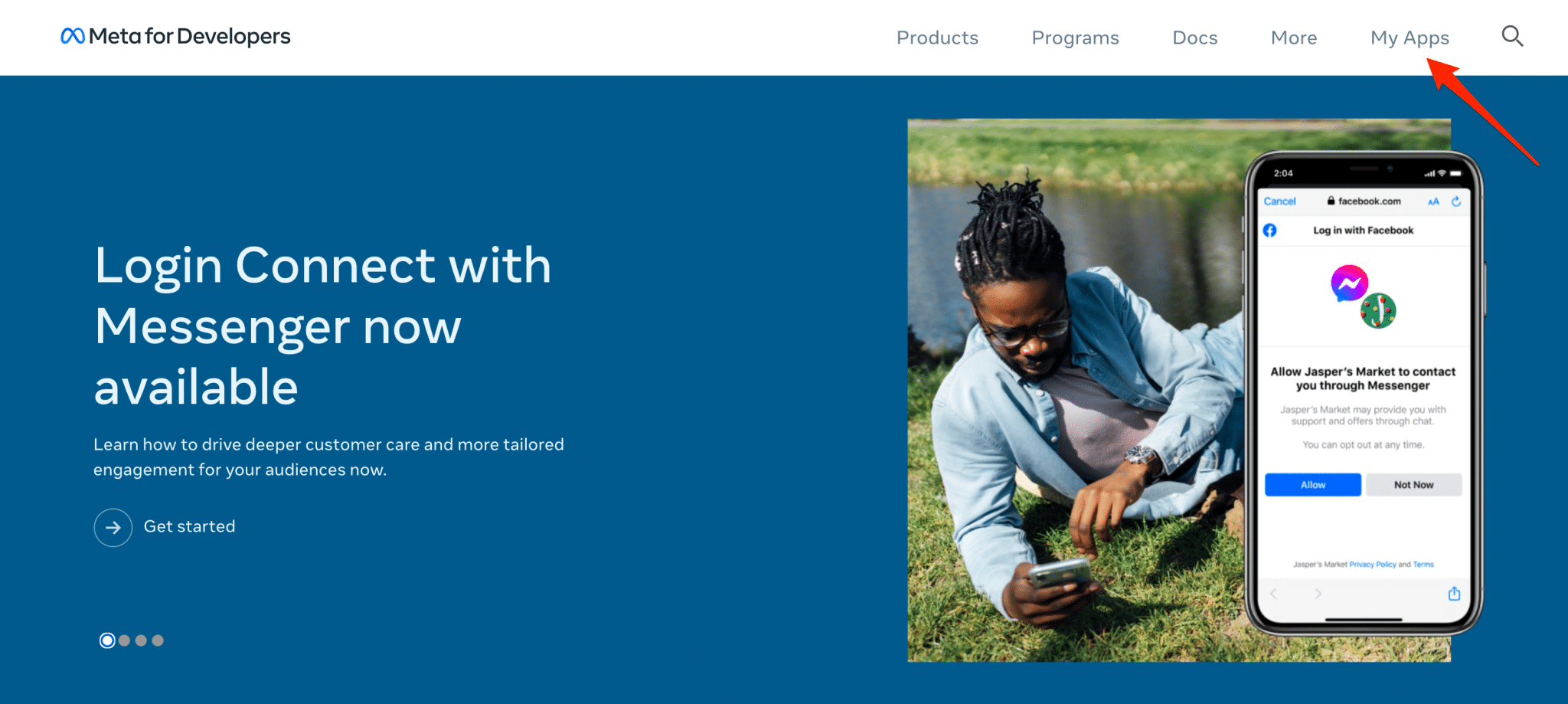
Grup Facebook berganti nama pada akhir Oktober 2021. Sekarang disebut Meta dan mencakup beberapa alat: Facebook, Instagram, WhatsApp, Oculus, dll.
Langkah 2: Pilih jenis aplikasi
Pada antarmuka baru ini, klik tombol hijau “Buat Aplikasi”, lalu pilih jenis aplikasi.
Anda memiliki 6 opsi:
- Bisnis
- Konsumen
- Game Instan
- Permainan
- tempat kerja
- Tidak ada
Untuk keperluan pengujian ini, saya memilih kotak “Bisnis”. Namun, Facebook mengatakan yang berikut, "Jika Anda membuat aplikasi untuk pertama kalinya dan hanya ingin menjelajahi proses pembuatan, pilih "Tidak Ada".
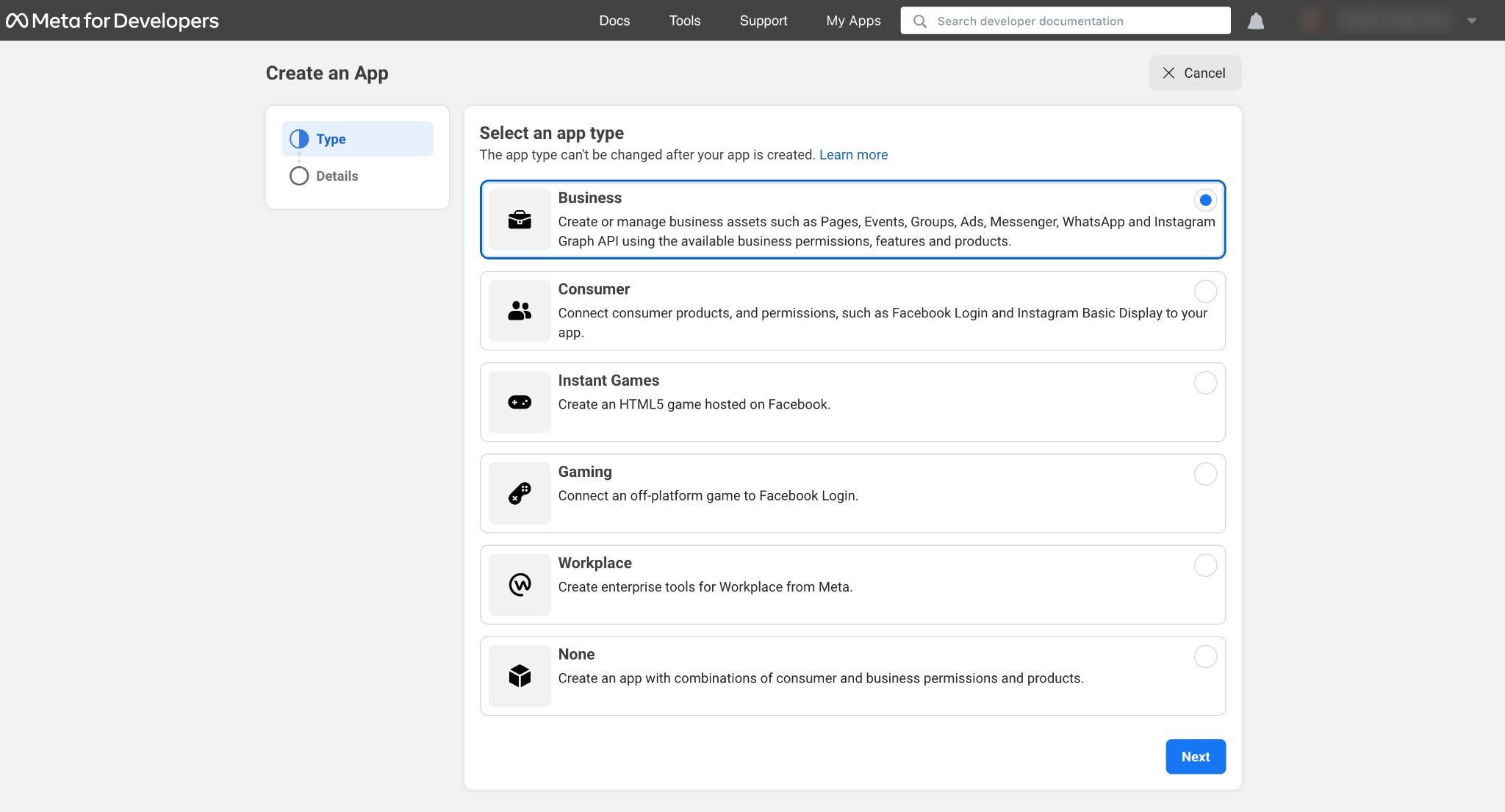
Klik tombol biru "Berikutnya" untuk melanjutkan.
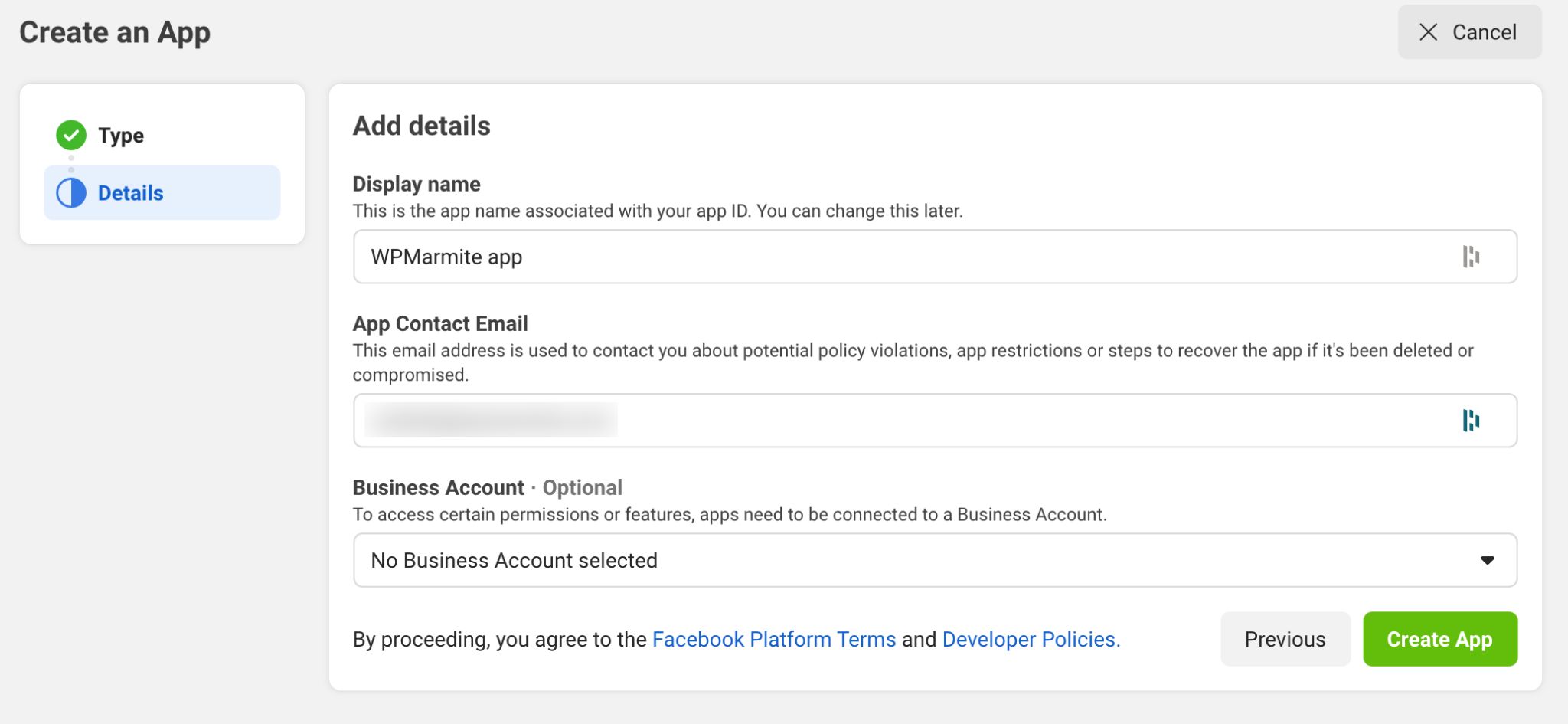
Langkah 3: Tambahkan detail tentang aplikasi Anda
Pada titik ini, Anda perlu:
- Beri aplikasi Anda nama tampilan.
- Berikan alamat email yang akan dikaitkan dengannya.
Terakhir, Anda memiliki pilihan untuk menautkan akun Pengelola Bisnis Anda (untuk beriklan di Facebook, misalnya), jika Anda memilikinya.
Selesaikan dengan mengklik tombol hijau "Buat Aplikasi".
Selamat, aplikasi Anda sekarang telah dibuat. Ini tersedia di dasbor Anda:
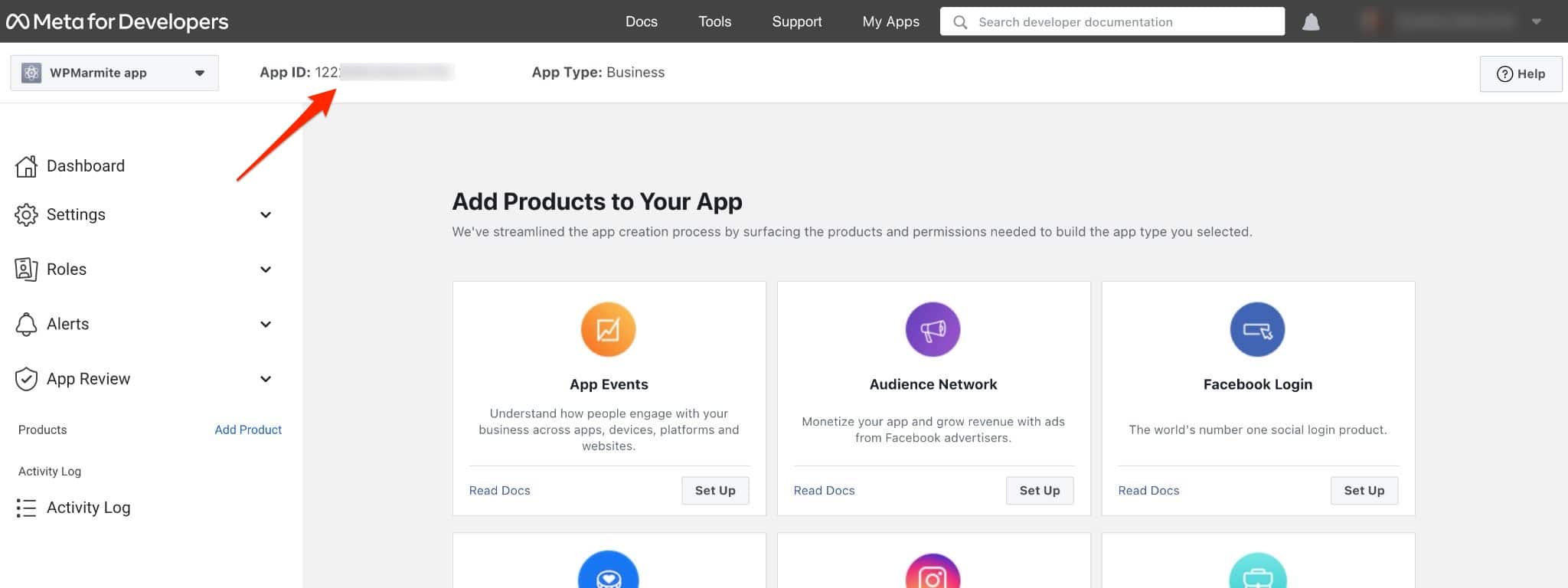
Ketika beberapa plugin memintanya, Anda hanya perlu menyalin dan menempelkannya di area yang diminta. Bagaimanapun, selamat: Anda sekarang siap untuk melanjutkan.
Berbicara tentang plugin, sekarang giliran mereka untuk disajikan!
WordPress dan Facebook: 10 plugin di bawah mikroskop
Ingin mengintegrasikan halaman Facebook Anda ke WordPress? Dan bahkan umpan berita Anda?
Sebelum menemukan cara melakukannya, berikut adalah beberapa detail tentang isi baris berikutnya.
Saya telah memilih untuk memberi Anda 10 plugin. Itu adalah setetes plugin Facebook untuk WordPress.
Ada beberapa ratus, hanya di direktori resmi. Plugin yang paling banyak muncul dan tampaknya paling relevan ada di postingan ini .
Tetapi jika Anda menggunakan permata yang tidak disebutkan di sini, jangan ragu untuk menyebutkannya di komentar.
Kriteria pemilihan dan jenis plugin
Untuk informasi Anda, posting ini berfokus pada 7 "keluarga" plugin yang dirancang untuk:
- Menampilkan halaman Facebook/umpan berita.
- Mengintegrasikan tombol Facebook.
- Publikasikan komentar Facebook di WordPress.
- Bagikan postingan secara otomatis.
- Tambahkan obrolan Messenger di WordPress.
- Secara otomatis terhubung ke WordPress menggunakan Facebook.
- Tampilkan ulasan pelanggan dari halaman Facebook Anda.
Di antara kriteria seleksi yang saya pertimbangkan, saya mendasarkan diri pada:
- Kompatibilitas dengan versi terbaru WordPress.
- Kemudahan dan kesederhanaan penggunaan. Meskipun terkadang Anda harus membuat aplikasi Facebook. Aku akan kembali ke itu. Jangan lari!
- Kehadiran di repositori, direktori resmi WordPress.
Sekarang, dasar-dasarnya sudah diatur. Sekarang saya akan menunjukkan kepada Anda apa yang ada di dalam setiap plugin.
Umpan Pos Sosial Smash Balloon
Instalasi aktif: 200K+
Mari kita buka seleksi dengan plugin WordPress Facebook yang harus dimiliki, di atas kertas. Drum roll, saya sebut di panggung Smash Balloon Social Post Feed (sebelumnya bernama The Custom Facebook Feed ).
Dan saya memperingatkan Anda: itu tidak mengecewakan. Jika tidak, saya menghubungi pengembang untuk mendapatkan testimonial pelanggan palsu.
Saya harus mengatakan bahwa dengan semua komentar positif yang dihasilkannya, orang mengharapkan yang terbaik. Contoh: “Plugin hebat!” , “Layanan Dukungan Terbaik yang pernah saya dapatkan dari pemasok plugin” , “Dukungan Pelanggan Hebat! Produk unggulan” .
Mari tambahkan bahwa plugin, yang memungkinkan Anda untuk menampilkan halaman dan umpan berita Anda, mengumpulkan peringkat yang sangat baik pada saat penulisan (4,8/5).
Setelah hidangan pembuka ini, yang tersisa untuk dilakukan adalah menikmatinya. Ayo pergi!
Pengamatan pertama: plugin ini sangat mudah digunakan. Anda tidak tersesat dalam menu yang tidak dapat dipahami dan berantakan. Navigasi tetap jelas dan menyenangkan.
Setelah Anda menginstal dan mengaktifkannya, Anda akan menemukan tiga opsi di bilah kiri admin WordPress Anda.
Untuk membuat umpan berita pertama Anda, klik Semua Umpan > Tambah Baru .
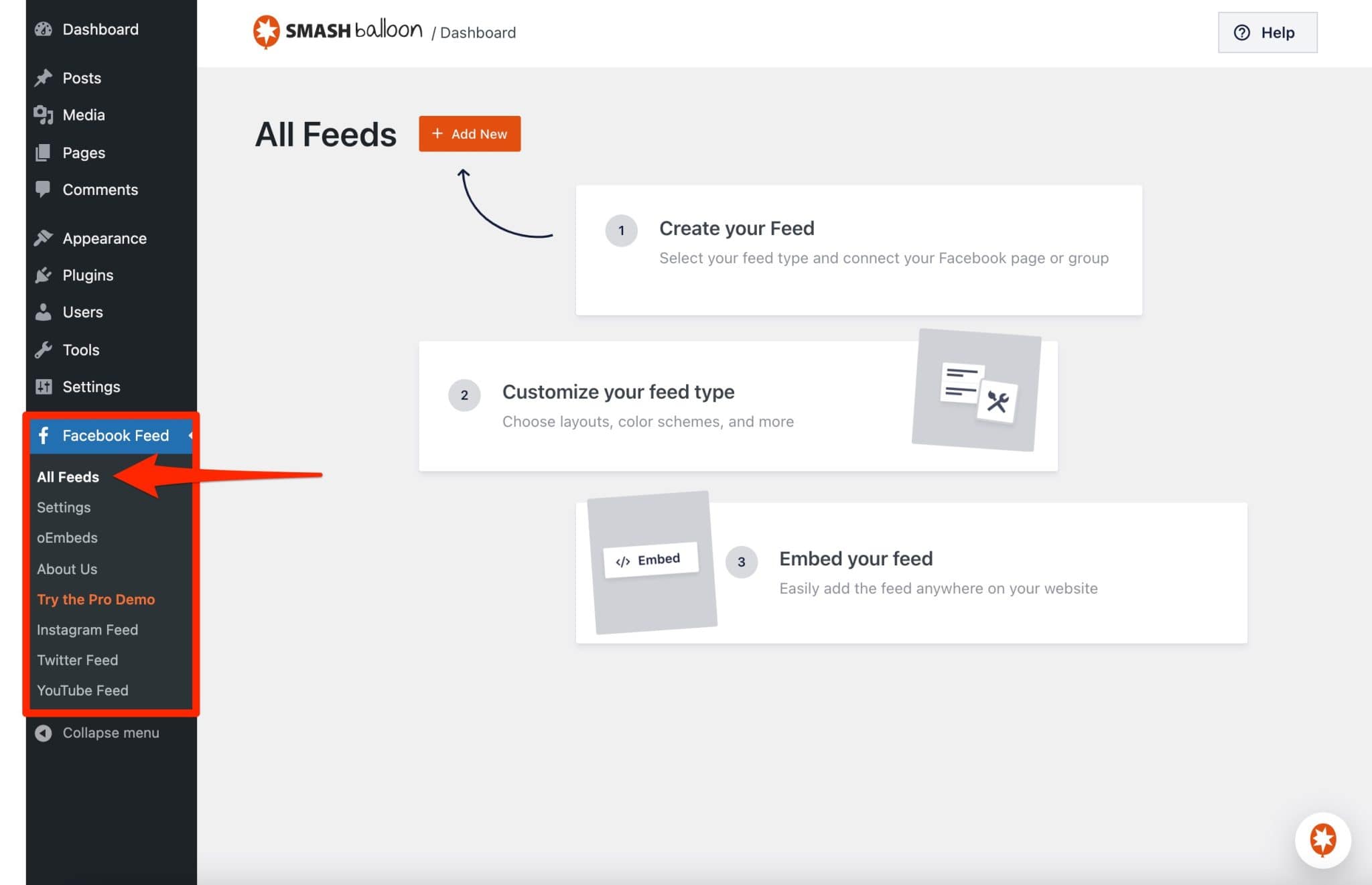
Kemudian, semuanya terjadi dalam 4 langkah, di mana Anda dipandu langkah demi langkah:
- Anda memilih jenis umpan berita . Dengan versi gratis, Anda hanya memiliki satu pilihan (Timeline ). Anda hanya dapat menampilkan posting dari halaman Facebook Anda (yang cukup untuk memulai).
- Anda menghubungkan plugin ke halaman atau grup Facebook Anda .
- Anda menyesuaikan umpan berita Anda . Di sini, pilihannya banyak dan beragam. Anda dapat mengubah tampilan umpan berita Anda (menampilkan publikasi sebagai daftar atau sebagai pasangan bata ), tingginya, warnanya, jumlah iklan yang akan ditampilkan (jumlahnya dapat berbeda tergantung pada layar yang digunakan oleh pengunjung Anda), tetapi juga tampilan visual header dan tulisan (warna, ukuran). Setiap perubahan yang diterapkan ditampilkan secara real time, yang sangat praktis.
- Anda mengintegrasikan umpan Facebook Anda di mana pun Anda inginkan di situs web Anda . Untuk ini, 2 kemungkinan. Anda ingin menampilkan feed Anda di halaman, postingan, atau di area widget? Gunakan blok Gutenberg yang disebut “Umpan Facebook Kustom” . Opsi lain, kurang intuitif: salin dan tempel kode pendek yang dibuat di akhir penyesuaian umpan berita Anda.
Dan hanya itu, finito . Dengan plugin ini, semuanya menjadi sederhana. Kami juga mencatat bahwa memiliki begitu banyak opsi sangat jarang – atau bahkan tidak ada – di plugin yang bersaing.
Poin positif lainnya yang perlu diperhatikan:
- Anda dapat menerjemahkan semua teks umpan berita Anda melalui tab Terjemahan pada submenu Pengaturan .
- Bagian responsif dari plugin . Artinya, tampilannya optimal di semua jenis perangkat, seperti smartphone dan tablet.
- Kemungkinan untuk menggunakan plugin untuk mengaktifkan oEmbed . Karena perubahan API (antarmuka pemrograman) pada Oktober 2020, Facebook dan Instagram tidak lagi mendukung oEmbed, format yang memungkinkan, misalnya, untuk mengintegrasikan konten dari jejaring sosial ini di WordPress dengan menyalin tautan sederhana dari sebuah publikasi. Akibatnya, jika oEmbed tidak diaktifkan (itu akan terjadi jika Anda memiliki aplikasi Facebook, misalnya), posting Facebook dan Instagram yang ingin Anda salin dan tempel tidak akan ditampilkan pada antarmuka situs web Anda yang terlihat.
Untuk informasi Anda, kebijakan privasi Facebook mencegah posting profil pribadi ditampilkan kepada dunia. Itu sebabnya Anda hanya memiliki pilihan untuk menampilkan posting dari halaman atau grup.
Ingin lebih? Untuk yang serakah di antara Anda, Anda harus tahu bahwa Smash Balloon Social Post Feed juga menawarkan versi pro. Anda akan dikenakan biaya $49 untuk digunakan di satu situs.
Ini memungkinkan Anda untuk menampilkan foto, video, komentar, dan pembagian lainnya di umpan berita Anda , yang tentu saja tidak mungkin dilakukan dengan versi gratis.
Ini adalah batasan utama, karena memberi kesan bahwa situs Anda memiliki masalah tampilan dengan tidak menampilkan foto dan video yang terkait dengan posting Facebook Anda.
Sangat disayangkan karena selain itu plugin ini masih sangat efisien.
Perhatikan juga bahwa Smash Balloon Social Post Feed adalah bagian dari rangkaian plugin yang juga memungkinkan Anda menampilkan umpan berita di situs Anda dari jejaring sosial berikut: Instagram, Twitter, dan YouTube.
Unduh plugin Smash Balloon Social Post Feed:
Umpan Sosial Mudah
Instalasi aktif: 70K+
Apakah Anda tahu efek 3-in-1? Petunjuk: tidak ada hubungannya dengan sampo atau produk kecantikan. Tidak tahu? Lihat Umpan Sosial Mudah (sebelumnya Kotak Suka Facebook Mudah ).
Dibuat oleh Sajid Javed, seorang insinyur di Automattic – perusahaan yang sebagian besar berkontribusi pada WordPress.org -, plugin ini memungkinkan Anda untuk menampilkan umpan berita atau Kotak Suka Facebook Anda, atau keduanya. Semua ini dalam 3 cara menggunakan:
- Salah satu widget Anda
- Kode pendek
- Sebuah jendela popup
Setelah didesain ulang, plugin juga menawarkan untuk mengintegrasikan feed Instagram Anda , yang merupakan bagian dari Facebook, ingat .
Jadi sepertinya kompleks. Jangan khawatir, ini sangat mudah diakses. Semuanya dijelaskan dalam pengaturan. Jangan khawatir, saya akan membantu Anda langkah demi langkah.
Untuk memulai, Anda harus menghubungkan halaman Facebook Anda ke plugin jika Anda ingin menampilkan umpan berita Anda (hanya versi Pro yang memungkinkan Anda menampilkan umpan halaman mana pun).
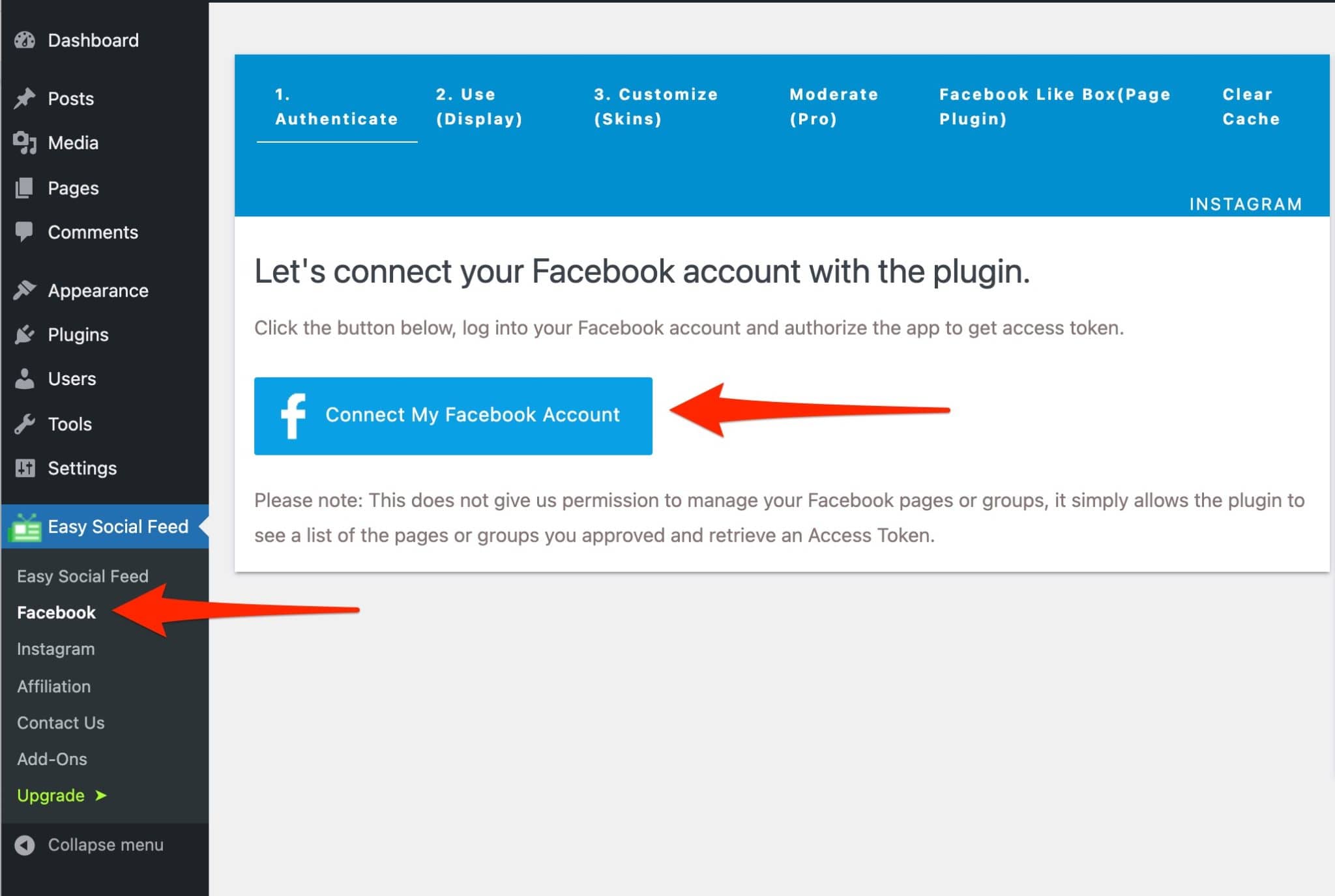
Semuanya bagus? Jadi mari kita lihat skenario yang berbeda.
Studi kasus #1
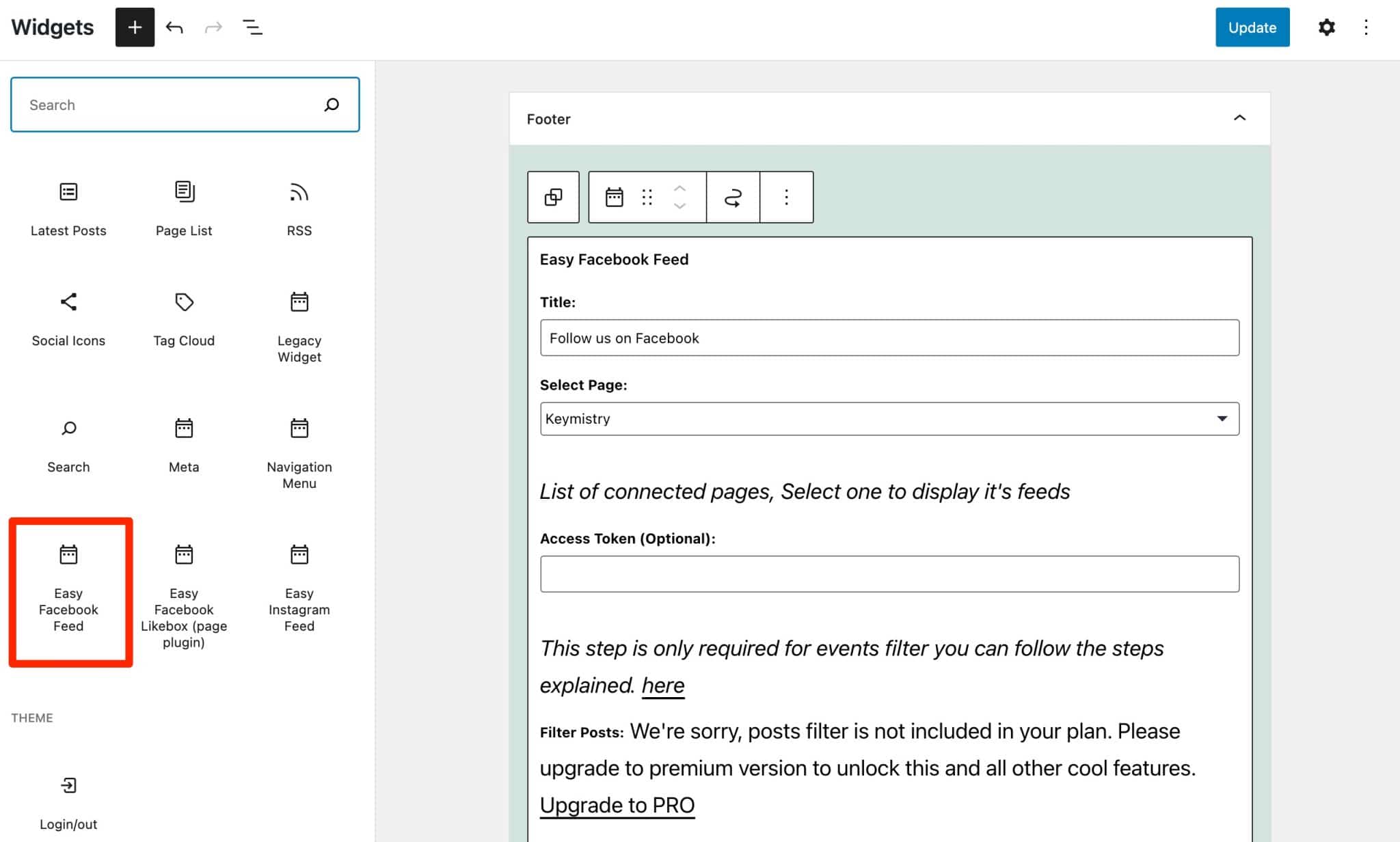
Anda ingin pembaca Anda menikmati umpan berita Anda. Buka Appearance > Widgets dan pilih blok “Easy Facebook Feed” .
Kemudian, isi informasi yang diperlukan sesuai keinginan (misalnya jumlah publikasi yang akan ditampilkan, logo, tautan pembuka di tab baru, dll.)
Studi kasus #2
Anda hanya ingin menambahkan "Kotak Suka Facebook" .
Apa gunanya hal ini? Untuk mempromosikan halaman Facebook Anda dan mendorong pengunjung Anda untuk menyukainya untuk memperkuat citra merek dan reputasi Anda.
Bagaimana melakukannya sekarang? Prosedurnya persis sama dengan memasukkan feed Anda. Satu-satunya hal yang berubah adalah widget yang akan dipindahkan ke area pilihan Anda, seperti sidebar atau footer.
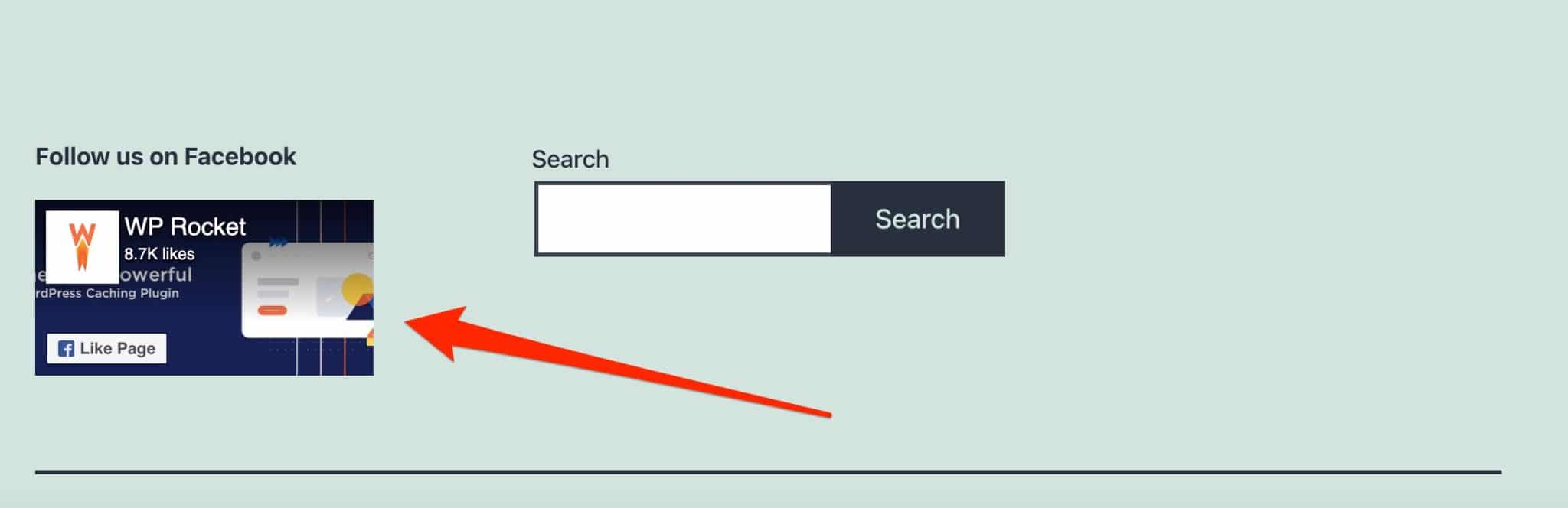
Kali ini, pilih blok “Easy Facebook Like Box” (plugin halaman) di Appearance > Widgets . Atur sesuai keinginan. Dan itu saja.
Sebagai contoh, kami menggunakan halaman Facebook yang didedikasikan untuk plugin cache WP Rocket:
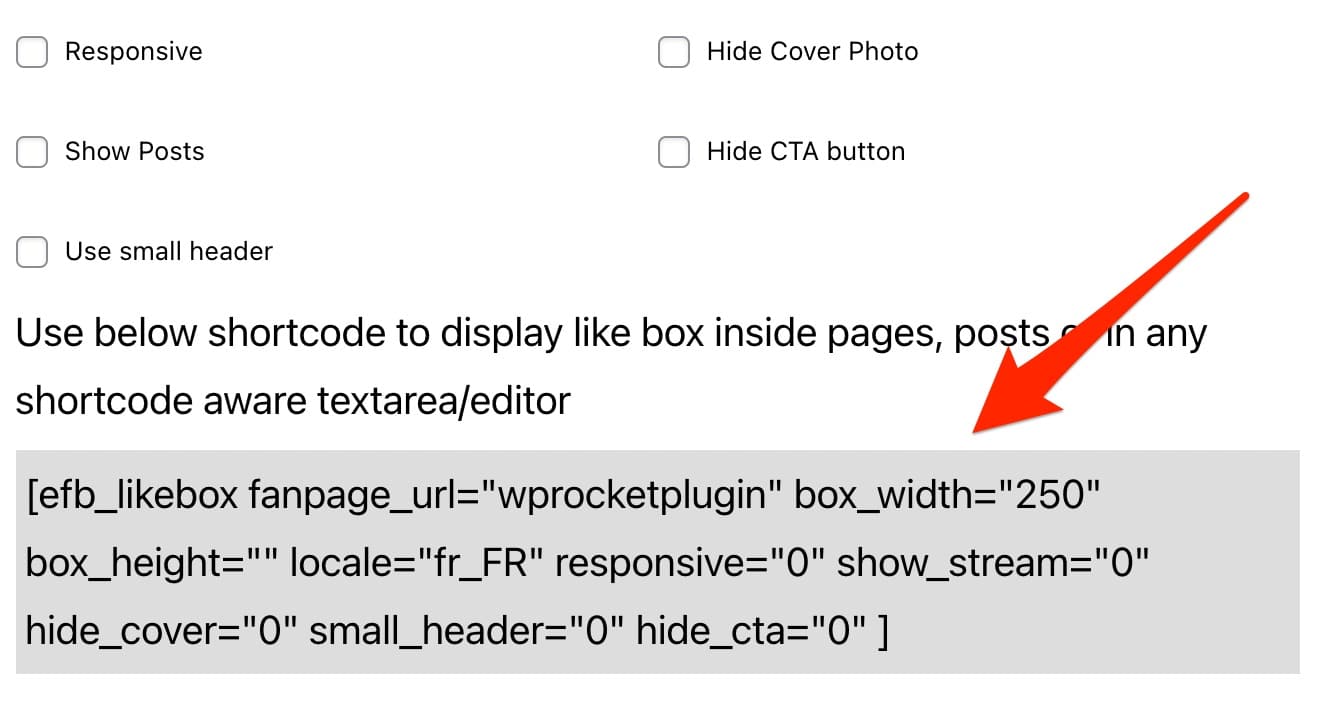
Jika Anda ingin menampilkan kotak suka di dalam konten Anda, salin dan tempel kode pendek yang dihasilkan langsung ke posting atau halaman Anda, menggunakan blok "Kode Pendek" dari editor konten (Gutenberg).
Studi kasus #3
Anda ingin mengintegrasikan jendela popup untuk memastikan pengunjung Anda melihat halaman Anda.
Popup adalah jendela yang terbuka secara otomatis ketika pengunjung menelusuri halaman web. Ini sering digunakan untuk mengirim pesan iklan yang membuat Anda ingin merusak layar Anda karena mencegah Anda membaca konten dengan tenang.
Ini bisa mengganggu. Terserah Anda untuk melihat apakah itu benar-benar berguna bagi pembaca Anda.
Jika Anda ingin mengatur ini, Umpan Sosial Mudah tidak lagi menawarkan opsi untuk ini.
Untuk memanfaatkan fitur ini, Anda harus menggunakan plugin khusus yang dibuat oleh pengembang plugin, yang disebut Top Bar.
Perhatikan bahwa Umpan Sosial Mudah juga menawarkan versi Pro (mulai $39/tahun), yang menawarkan lebih banyak opsi tata letak untuk umpan berita Anda, sistem filter untuk publikasi Anda, atau modul pembuatan sembulan lanjutan.
Unduh plugin Umpan Sosial Mudah:

Ulasan & Rekomendasi Sosial
Instalasi aktif: 20K+
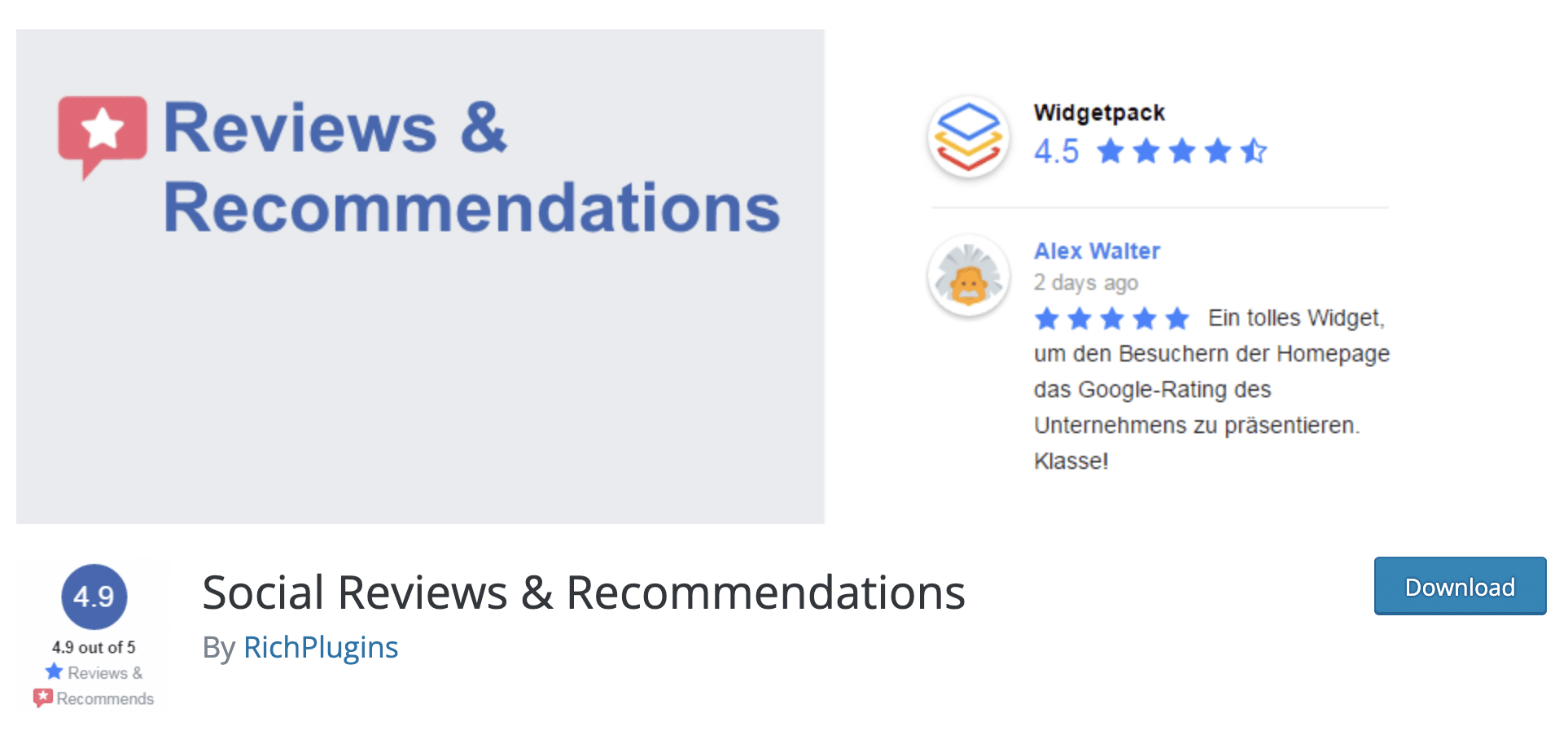
Ulasan dan Rekomendasi Sosial adalah plugin dengan penggunaan yang sangat spesifik.
Seperti yang didefinisikan pada halaman presentasinya dari direktori resmi, ini memungkinkan Anda untuk menampilkan ulasan yang dipublikasikan di Facebook oleh pelanggan dan/atau pengguna Anda dalam area widget di situs WordPress Anda .
Ini bisa sangat menarik untuk memperkuat bukti sosial: kita lebih cenderung mempercayai produk/layanan jika orang lain telah menggunakannya dan memvalidasinya.
Jika Anda memiliki toko WooCommerce misalnya, ini dapat membantu Anda menghasilkan lebih banyak penjualan.
Di luar singularitasnya, plugin ini juga menggoda saya karena dinilai sangat baik (4,9/5 dari hampir 300 ulasan yang dikirimkan pada saat menulis posting ini).
Saat digunakan, saya dapat mengonfirmasi bahwa plugin ini sangat efisien: mudah digunakan dan Anda mendapatkan hasil akhir dengan sangat cepat.
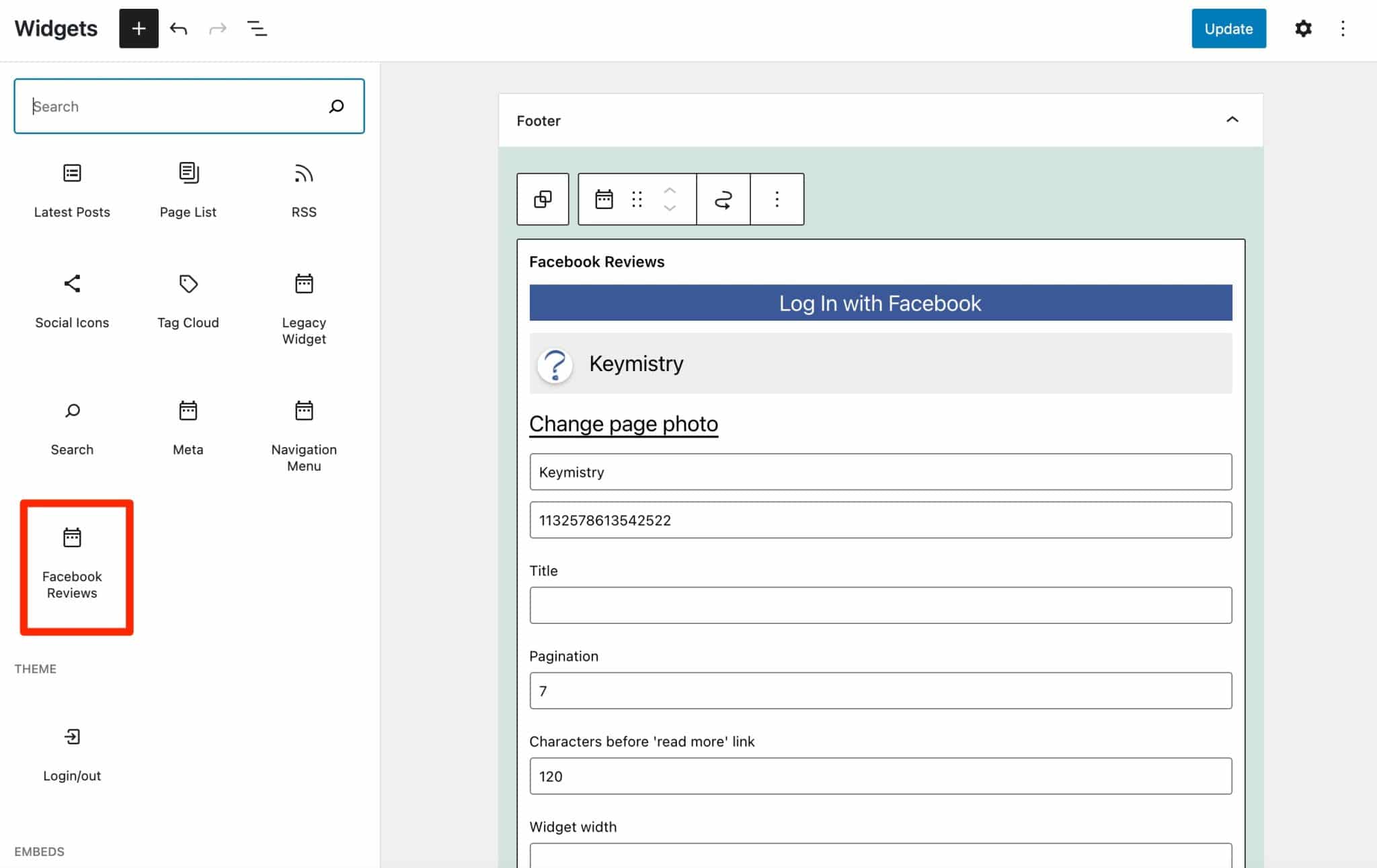
Untuk menampilkan ulasan Facebook yang terkenal ini, cukup buka Appearance > Widgets , lalu pilih blok “Facebook Review” .
Masuk ke Facebook, lalu buat pengaturan pilihan Anda. Dimungkinkan untuk mengatur hal berikut:
- Tinggi dan lebar rekomendasi yang akan ditampilkan.
- Jumlah karakter yang akan ditampilkan sebelum tautan "Baca selengkapnya" muncul.
- Tampilan catatan yang ditinggalkan oleh pengguna/pelanggan: Anda dapat menyembunyikannya.
- Pembukaan tautan di tab baru.
Pada akhirnya, rendering halaman terlihat seperti ini:
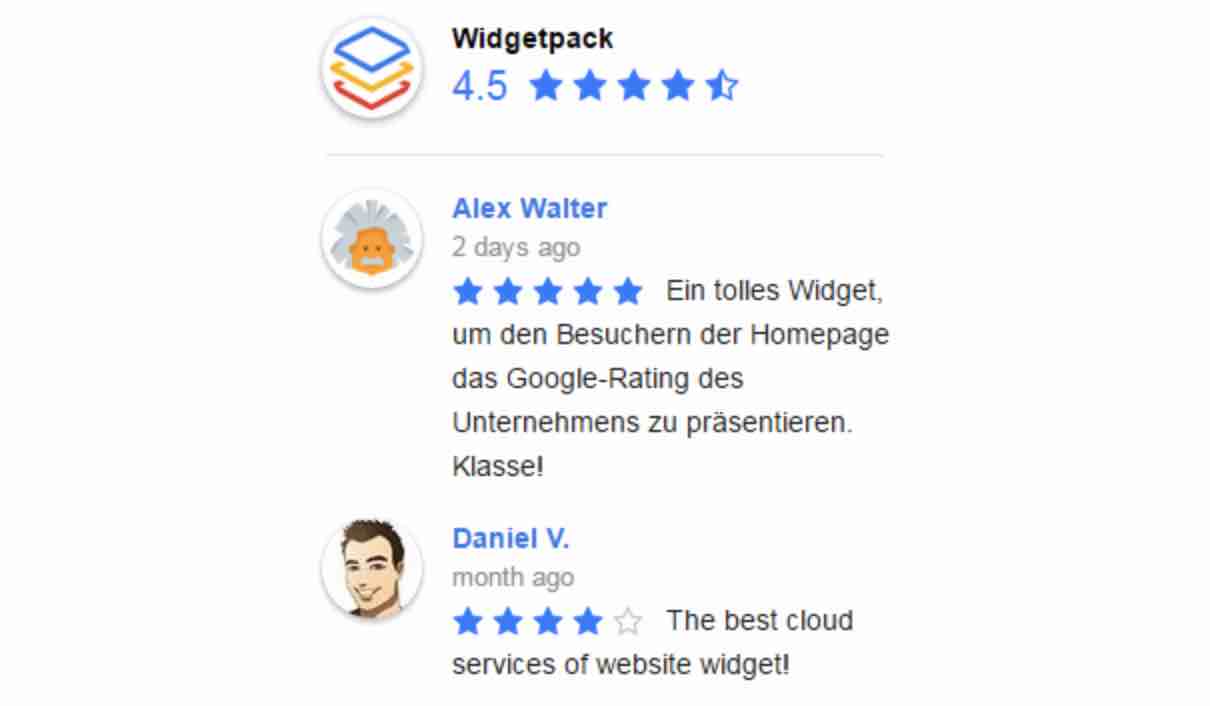
Di luar area widget yang ditawarkan oleh tema Anda, perhatikan bahwa Anda juga dapat menampilkan ulasan yang tersisa di halaman Facebook Anda di halaman atau postingan . Untuk ini, penggunaan kode pendek diperlukan.
Anda dapat membuatnya dengan membuka Pengaturan > Ulasan Facebook > Kode Pendek . Setelah tersedia, gunakan blok "Kode Pendek" pada editor konten untuk menyematkannya di dalam konten Anda.
Terakhir, Anda harus tahu bahwa plugin yang dibuat oleh tim RichPlugins menawarkan versi premium (mulai dari $85/tahun untuk digunakan di satu situs).
Yang terakhir memungkinkan Anda untuk menampilkan ulasan dari Google dan Yelp (selain Facebook), lebih banyak opsi dalam hal tampilan dan filter, serta kemungkinan untuk memungkinkan pengunjung Anda meninggalkan ulasan langsung dari situs WordPress Anda.
Unduh plugin Ulasan dan Rekomendasi Sosial:
Widget untuk Umpan Halaman Sosial
Instalasi aktif: 100K+
Sebelumnya dikenal sebagai Widget Facebook, plugin Widget untuk Umpan Halaman Sosial memiliki lebih dari 100.000 instalasi aktif dan pembaruan yang relatif sering.
Jadi, kami mengharapkan sesuatu yang fungsional untuk mengintegrasikan halaman Facebook Anda di WordPress melalui widget.
Mulailah dengan menginstal dan mengaktifkan plugin, yang juga memungkinkan Anda untuk menampilkan umpan berita di WordPress Anda.
Plugin secara otomatis mengarahkan Anda ke pengaturan widget WordPress (di Appearance > Widgets ).
Pilih blok "Facebook Page Like Widget" tempat tema Anda mengizinkannya. Kali ini, saya memilih sidebar.
Biarkan saya menjelaskan bahwa saya tidak bermain favorit dan saya tidak menikah dengannya. Anggap saja itu membuatku merasa baik.
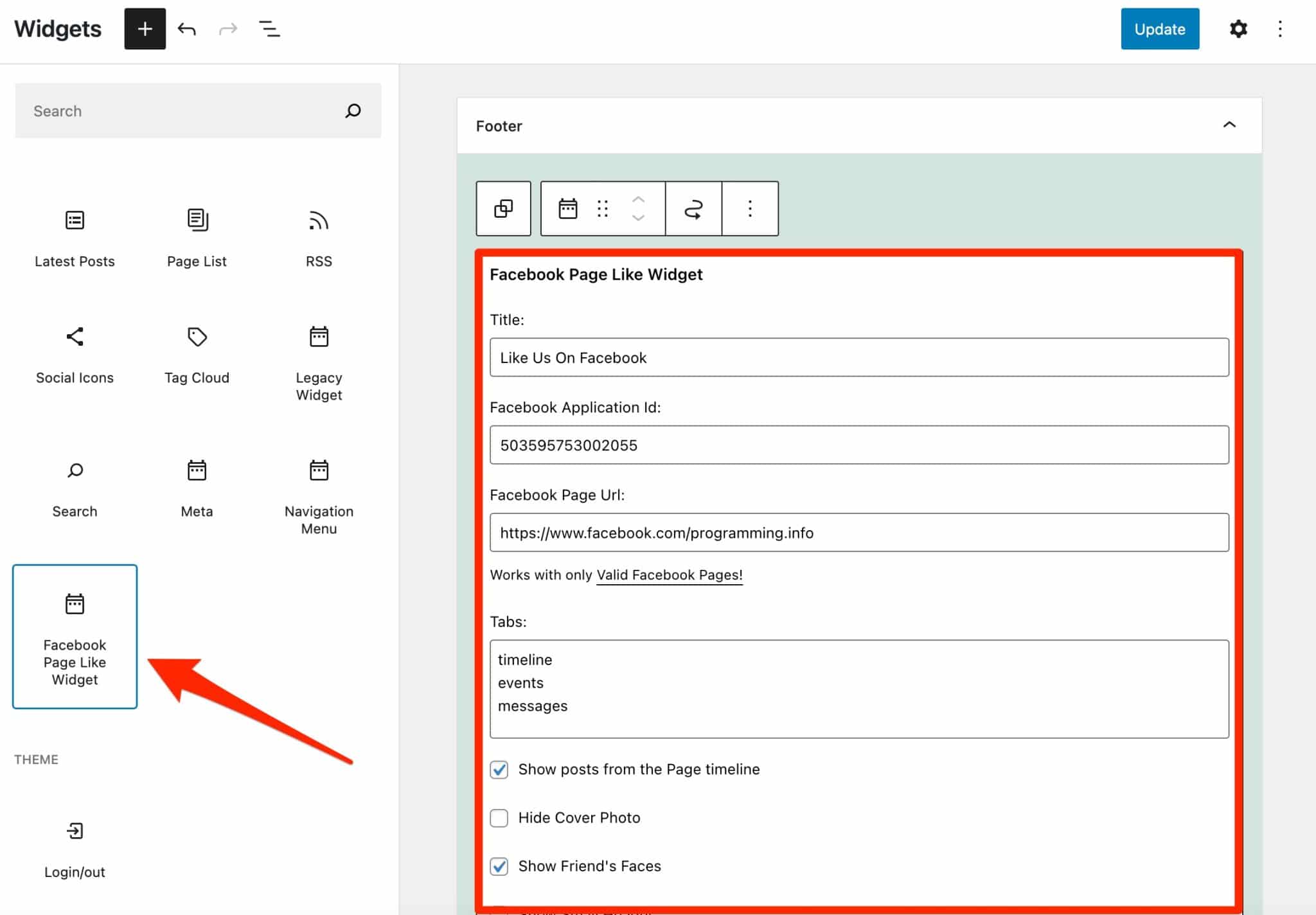
Setelah itu, angin sepoi-sepoi. Atur, tulis, dan centang sesuai keinginan Anda.
Sebagai contoh, saya memilih halaman WordCamp Europe.
Ingin melihat hasilnya? Ayo pergi.
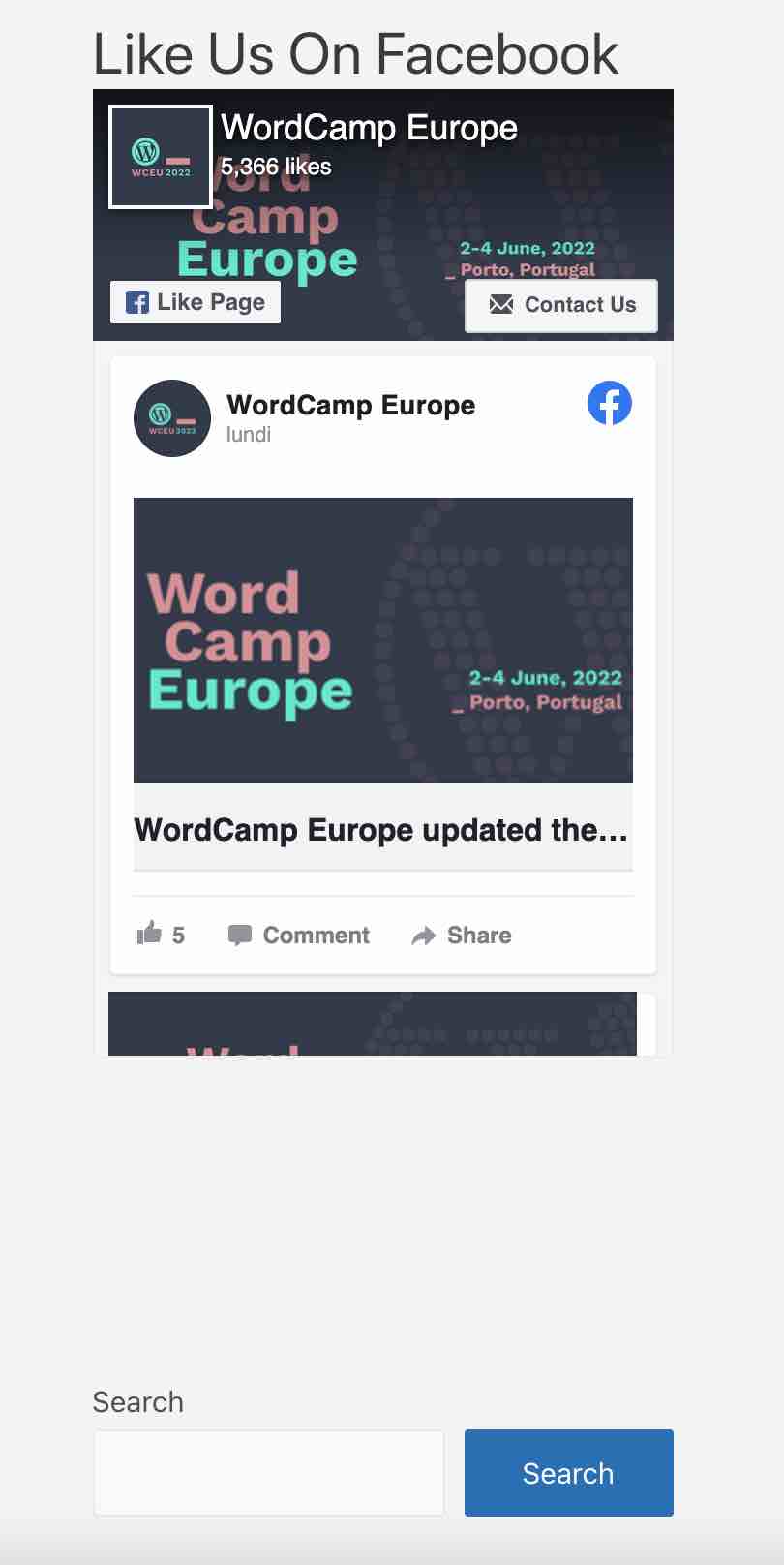
Dan itu saja. Sederhana, cepat dan efisien: semua yang kami suka, singkatnya.
Unduh plugin Widget untuk Umpan Halaman Sosial:
Suka & Bagikan BestWebSoft
Instalasi aktif: 10K+
Seperti namanya, plugin ini memungkinkan Anda untuk menambahkan tombol khusus Facebook ke WordPress Anda. Yaitu yang terkenal:
- Suka
- Mengikuti
- Membagikan
Penggunaannya memenuhi kebutuhan yang sangat spesifik dan tidak akan memungkinkan Anda untuk menampilkan umpan berita Anda, misalnya.
Setelah plugin diaktifkan, buka admin WordPress dan pilih Suka & Bagikan > Pengaturan , seperti yang ditunjukkan pada gambar di bawah ini.
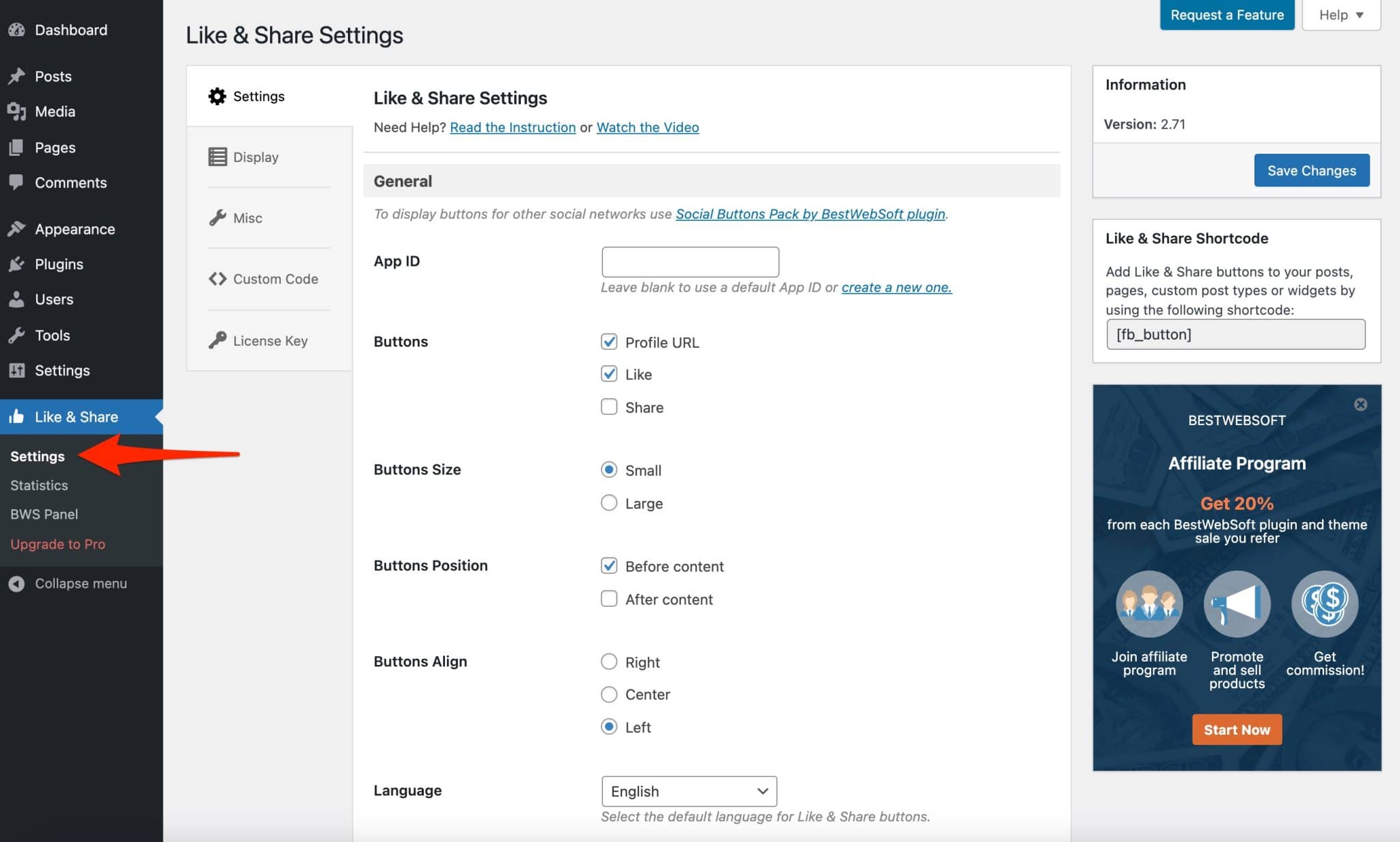
Dalam versi gratis, kemungkinan konfigurasi sangat terbatas. Anda hanya dapat bertindak berdasarkan pengaturan umum seperti jenis tombol yang akan ditampilkan, ukurannya, lokasinya (sebelum dan/atau setelah konten), dll.
Namun, ini cukup dalam banyak kasus.
Setelah Anda mengatur pengaturan Anda seperti yang Anda inginkan, ingatlah untuk menyimpan.
Plugin kemudian secara otomatis menampilkan tombol yang dipilih sebelum/sesudah atau sebelum dan sesudah konten setiap artikel/halaman.
Berikut adalah apa yang tampak seperti dalam tindakan.
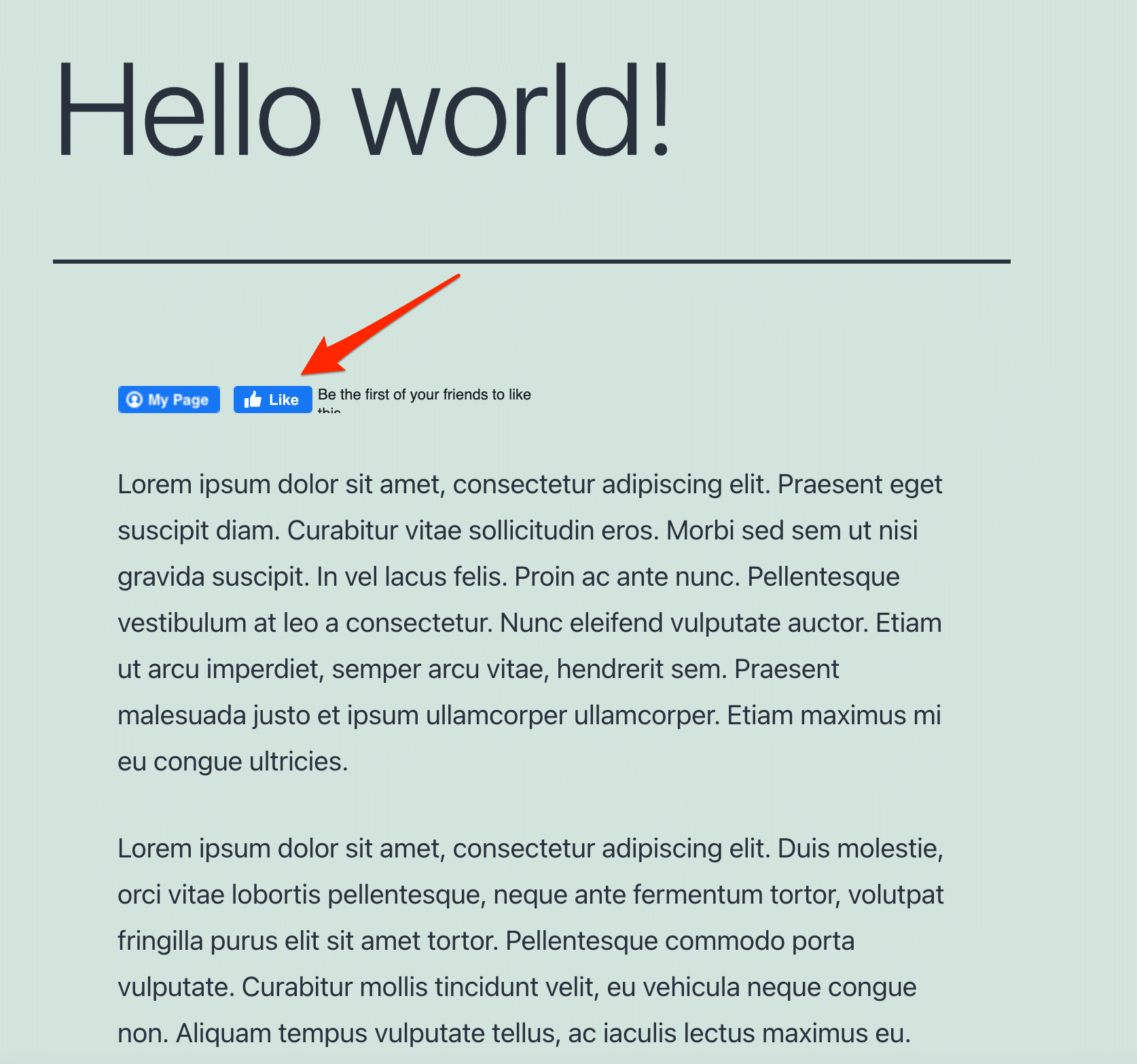
Perhatikan bahwa Anda dapat menambahkan tautan ke halaman Facebook Anda melalui nama pengguna di URL Anda. Ketika pengunjung mengklik tombol "Halaman Saya", dia akan diarahkan ke halaman Anda.

Tombol ini juga dapat disesuaikan dengan gambar atau logo yang mewakili layanan Anda.
Untuk mengintegrasikan tombol di tempat yang Anda inginkan (isi artikel/halaman, widget, jenis posting khusus), cukup salin dan tempel kode pendek [fb_button] ke dalam blok "Kode Pendek" Gutenberg.
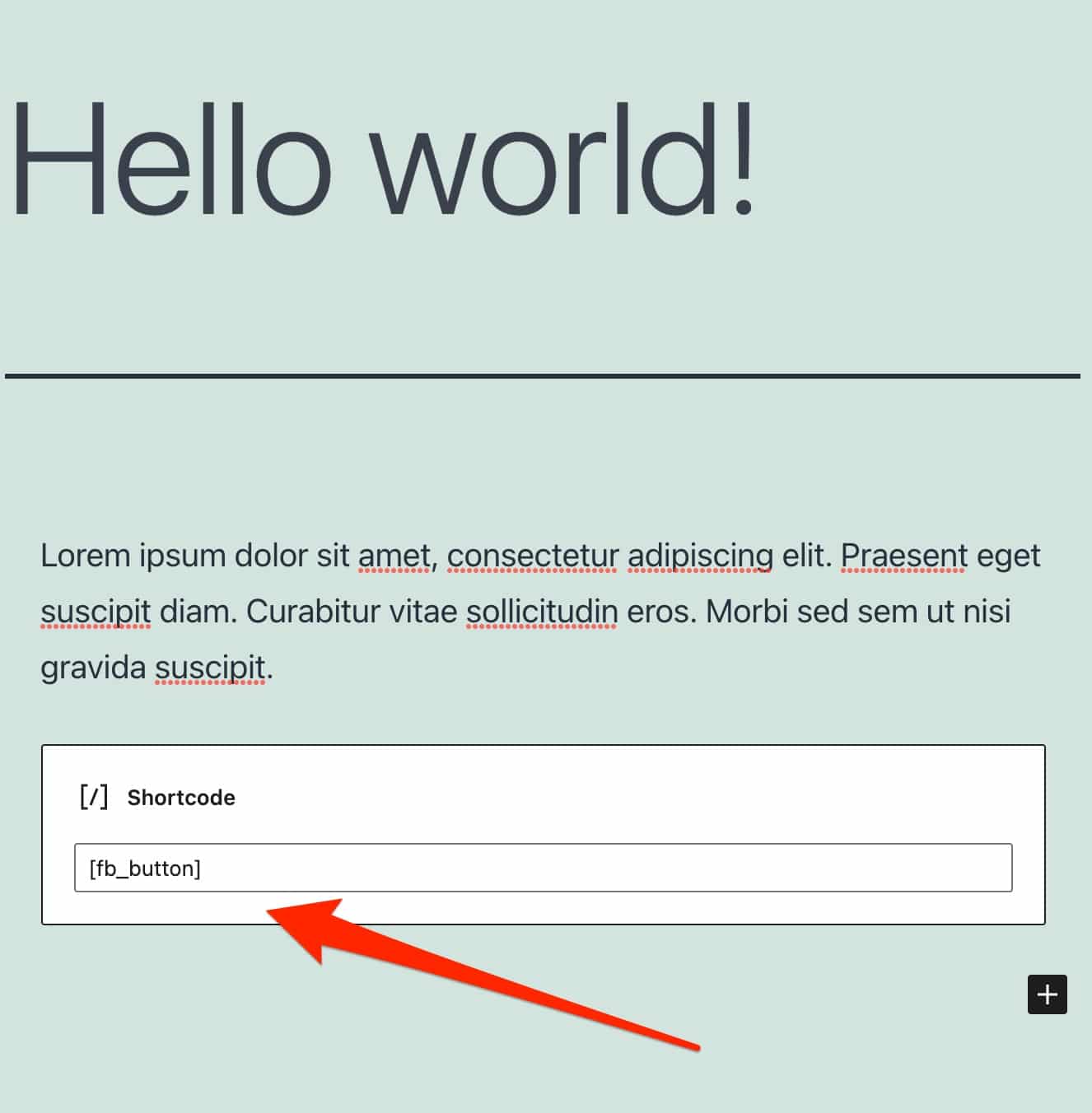
Selama pengujian saya, tidak mungkin untuk menampilkan tombol "Suka" Facebook di situs saya. Anda mungkin memiliki masalah yang sama di pihak Anda, karena Facebook telah membuat perubahan pada tombol ini untuk pengguna Eropa. Saya akan kembali ke ini sedikit lebih detail di akhir posting ini.
Pada akhirnya, plugin yang sederhana dan mudah diakses ini berhasil. Untuk penyesuaian lebih lanjut, Anda dapat mengotak-atik kode CSS atau menggunakan versi berbayar, dengan biaya $25,90/tahun untuk satu situs.
Dengan yang terakhir, Anda misalnya dapat memilih halaman atau jenis posting khusus untuk menampilkan tombol Anda, atau menampilkan widget dengan posting yang paling disukai.
Unduh plugin Suka & Bagikan BestWebSoft:
Penerbitan Otomatis WP2Social
Instalasi aktif: 20K+
Ingin mempublikasikan ke Facebook dari WordPress? Plugin ini dibuat untuk Anda.
WP2Social Auto Publish, sebelumnya disebut Facebook Auto Publish , memungkinkan Anda untuk “memublikasikan posting secara otomatis dari blog (atau situs) Anda ke Facebook” , jelas pengembang plugin.
Untuk pengaturannya, pertama-tama perlu membuat "Aplikasi Facebook". Tapi Anda tahu bagaimana melakukannya sekarang.
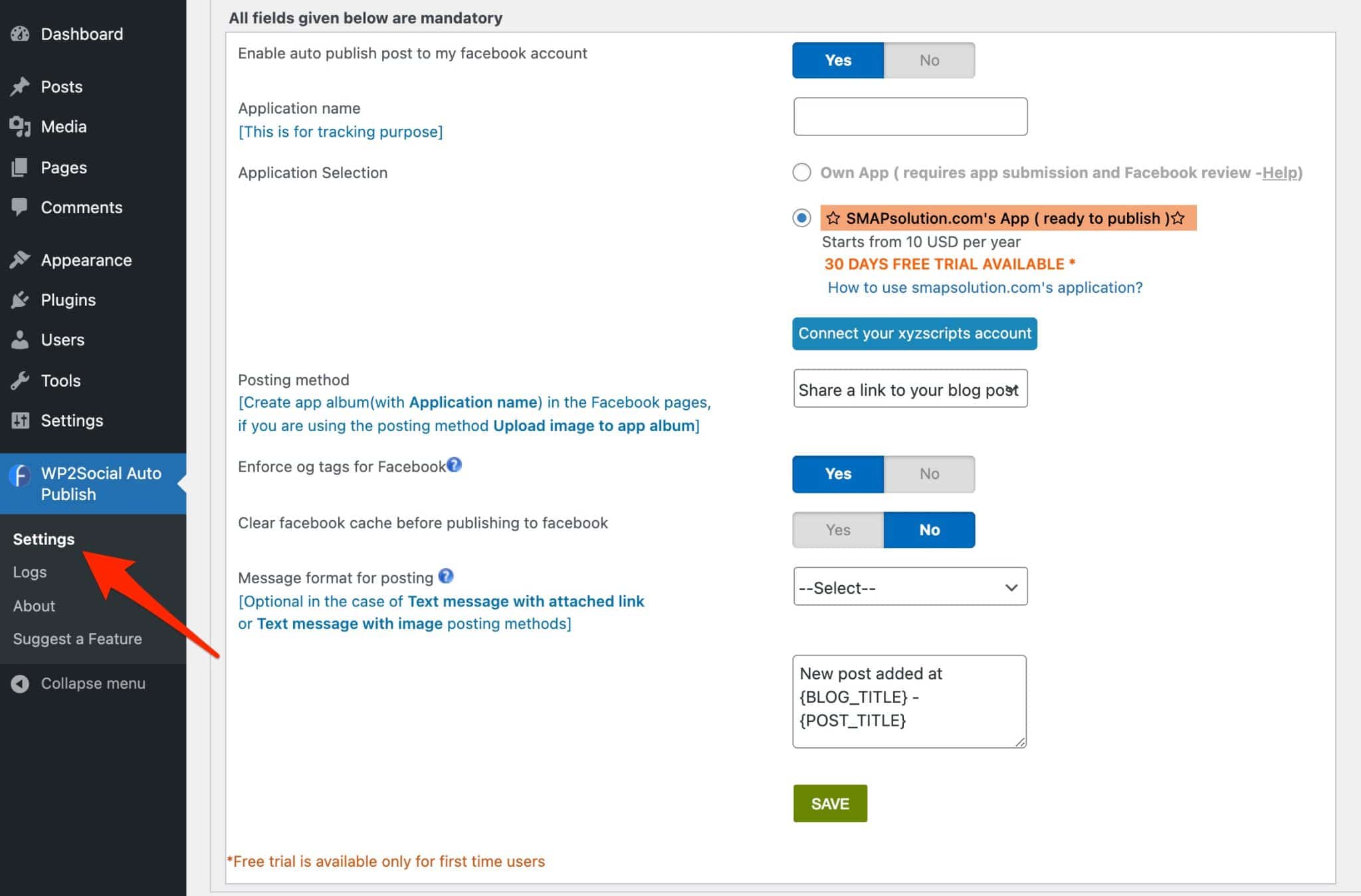
Kemudian, mari kita beralih ke konfigurasi. Anda dapat memilih antara lain:
- Cara konten Anda akan ditampilkan di Facebook (teks, teks dengan gambar, teks dengan tautan).
- Untuk secara otomatis mempublikasikan posting Anda, atau halaman Anda, atau keduanya.
- Pilih kategori posting mana yang harus diungkapkan secara otomatis.
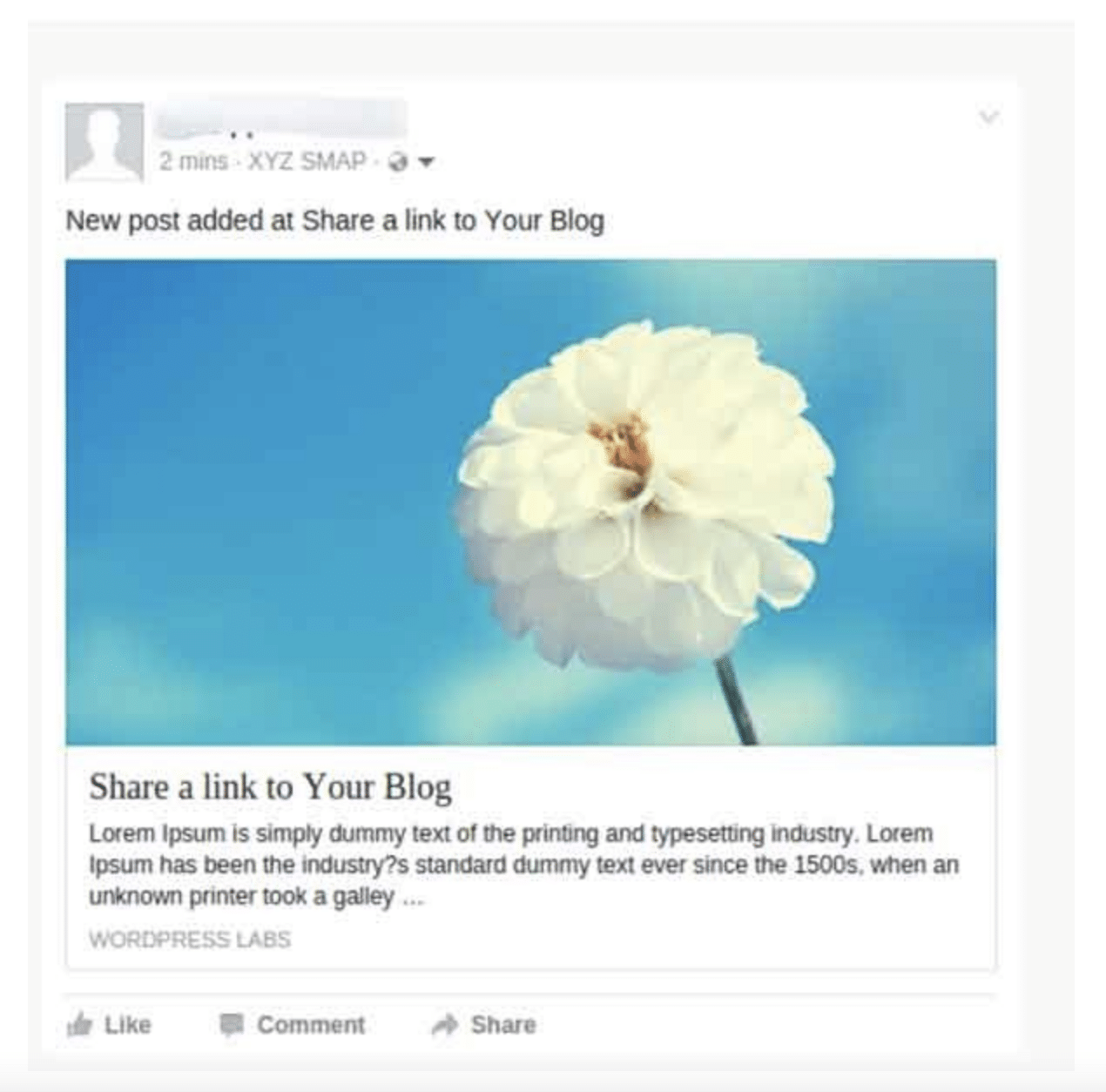
Simpan pengaturan favorit Anda dan lihat Facebook saat Anda menerbitkannya lagi.
Perhatikan bahwa bagian "Log", yang terletak di bawah "Pengaturan" plugin di administrasi WordPress Anda, memungkinkan Anda untuk memantau status publikasi.
Unduh plugin WP2Social Auto Publish:

Komentar sosial oleh WpDevArt
Instalasi aktif: 20K+
Plugin ini memungkinkan pengunjung Anda untuk mengomentari konten situs Anda menggunakan akun Facebook mereka.
Ini memiliki beberapa keuntungan:
- Kemungkinan untuk berkomentar di mana saja di situs Anda.
- Mengurangi spam dan mendorong diskusi berkualitas. “Ketika orang berkomentar dengan profil Facebook mereka, itu mengarah ke diskusi berkualitas lebih tinggi dan lebih sedikit spam” kata Facebook di area pengembangnya.
- “Tingkatkan keterlibatan, tingkatkan waktu yang dihabiskan di situs” , sekali lagi menurut Facebook.
Untuk mengatur plugin, buka, seperti biasa, di bilah admin WordPress Anda, di sebelah kiri.
Pastikan Anda telah menginstal dan mengaktifkannya terlebih dahulu.
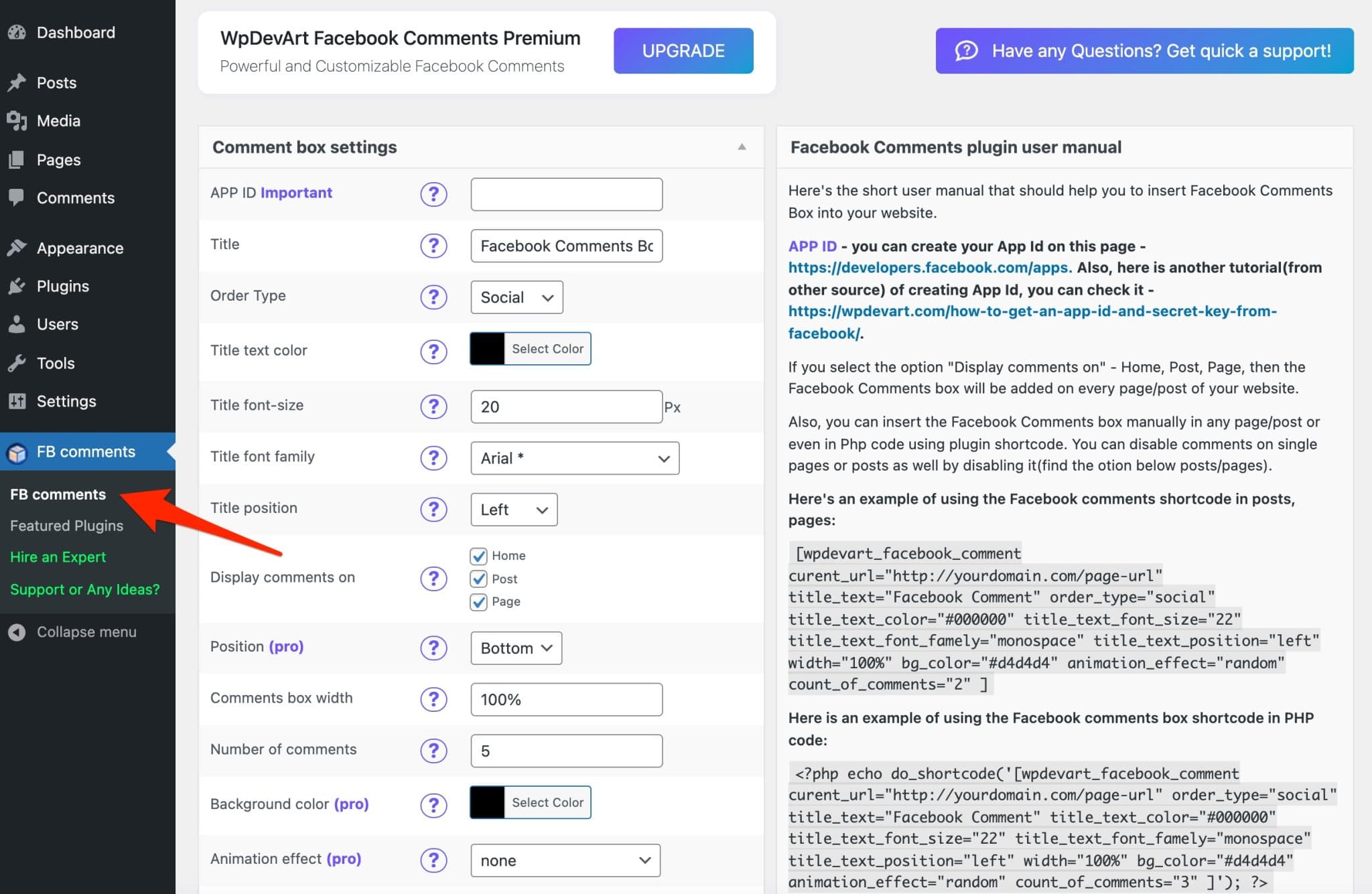
Agar plugin ini berfungsi, Anda perlu membuat aplikasi Facebook.
Kemudian, konfigurasikan ruang komentar Anda di masa mendatang dengan memilih elemen berikut:
- Judul
- Warna
- jenis huruf
- Jumlah komentar untuk ditampilkan
- Tempat munculnya komentar (posting, halaman, beranda)
- Bahasa
Simpan dengan mengklik "Simpan bagian" dan pergi ke salah satu posting Anda, misalnya. Secara default, kotak komentar akan terintegrasi secara otomatis di bagian bawah publikasi.
Jika Anda ingin mengintegrasikan dan mengimpor komentar di dalam konten Anda, Anda dapat menggunakan dan menyesuaikan kode pendek yang diusulkan oleh pengembang aplikasi .
Itu terletak di bagian kanan pengaturan plugin.
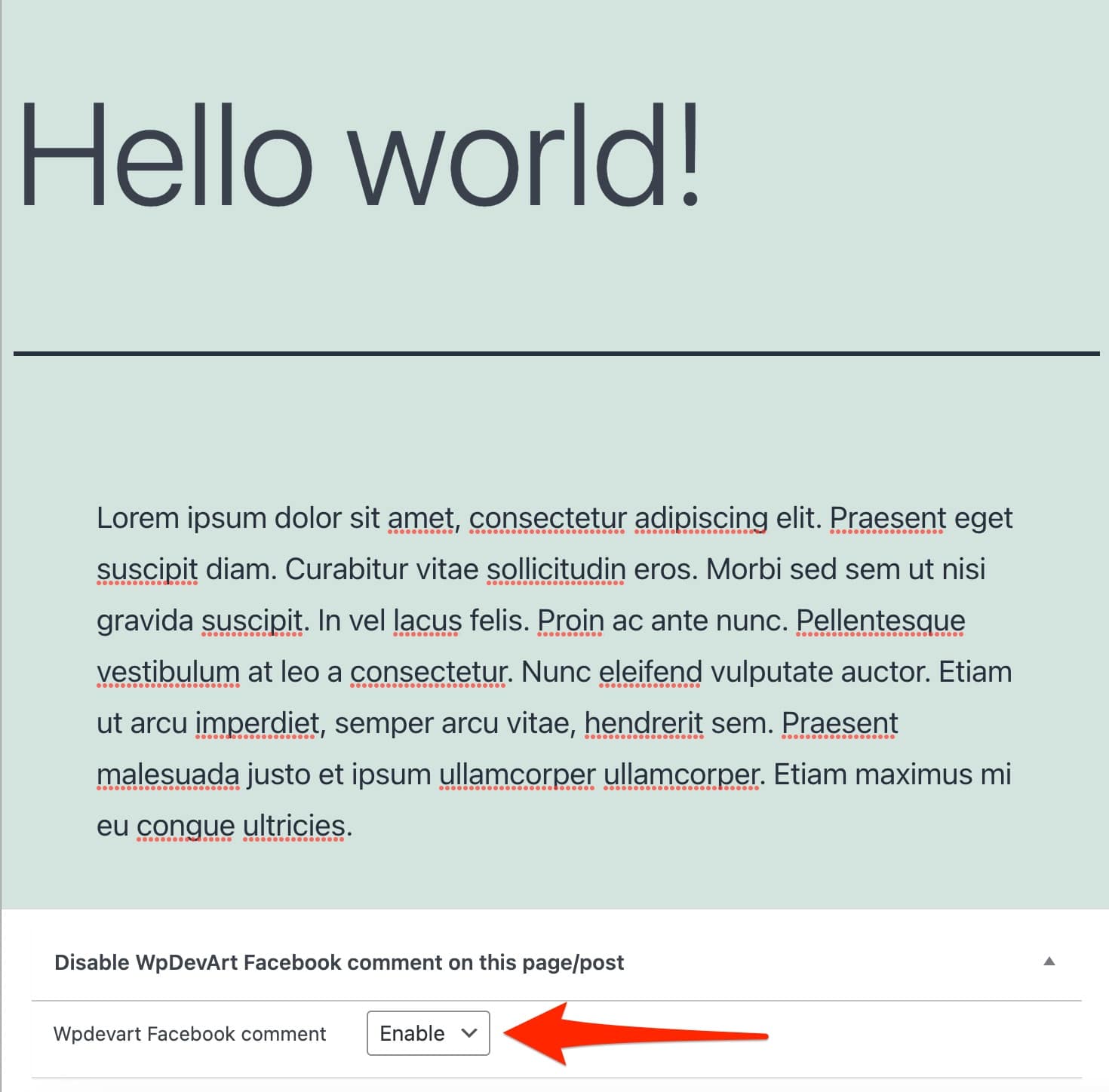
Perhatikan juga bahwa Anda dapat memilih untuk menonaktifkan tampilan komentar Facebook satu per satu, melalui pos, atau per halaman. Untuk melakukan ini, gunakan kotak kecil yang terletak di bagian bawah konten Anda.
Untuk opsi lainnya, ada versi pro yang dijual mulai $10/tahun untuk satu situs. Ini memungkinkan Anda untuk menyesuaikan warna latar belakang kotak komentar Anda dan menambahkan efek animasi.
Unduh komentar Sosial oleh plugin WpDevArt:
Obrolan Langsung dengan Obrolan Pelanggan Messenger

Instalasi aktif: 10K+
Plugin yang dirancang oleh Zotabox ini memungkinkan pengunjung Anda untuk memulai obrolan dengan Anda melalui Facebook Messenger. Semua dari blog/situs WordPress Anda.
Yang cukup bagus untuk memungkinkan pembaca Anda mengajukan pertanyaan tentang produk Anda, atau menawarkan dukungan.
Facebook juga menawarkan plugin obrolan langsung resminya, yang disebut Plugin Obrolan Facebook. Namun, ia telah menerima banyak ulasan yang sangat beragam dari penggunanya, itulah sebabnya saya lebih memilih untuk fokus pada plugin Zotabox, yang jauh lebih baik diterima oleh para kritikus.
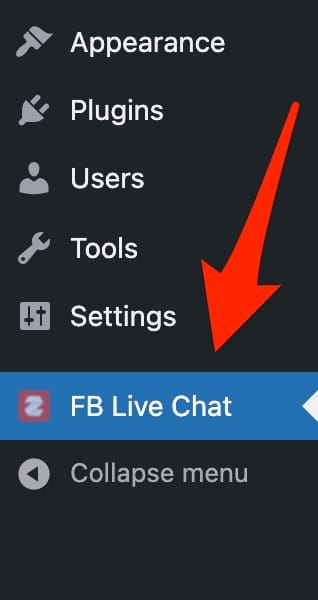
Untuk mengaturnya, klik FB Live Chat di dasbor WP Anda.
Setelah memasukkan email dan URL situs web Anda, Anda akan diarahkan ke halaman pihak ketiga yang dikelola oleh layanan Zotabox, yang menawarkan sekitar 20 alat pemasaran, termasuk obrolan Facebook kami yang terkenal.
Soalnya, dasbornya cukup padat, dengan banyak pilihan. Tidak mudah untuk menemukan jalan sekitar Anda pada awalnya.
Kolom kiri mencantumkan semua alat yang ditawarkan oleh Zotabox (#1 pada gambar di bawah). Pengaturan obrolan Facebook terjadi di sisi kanan (#2).
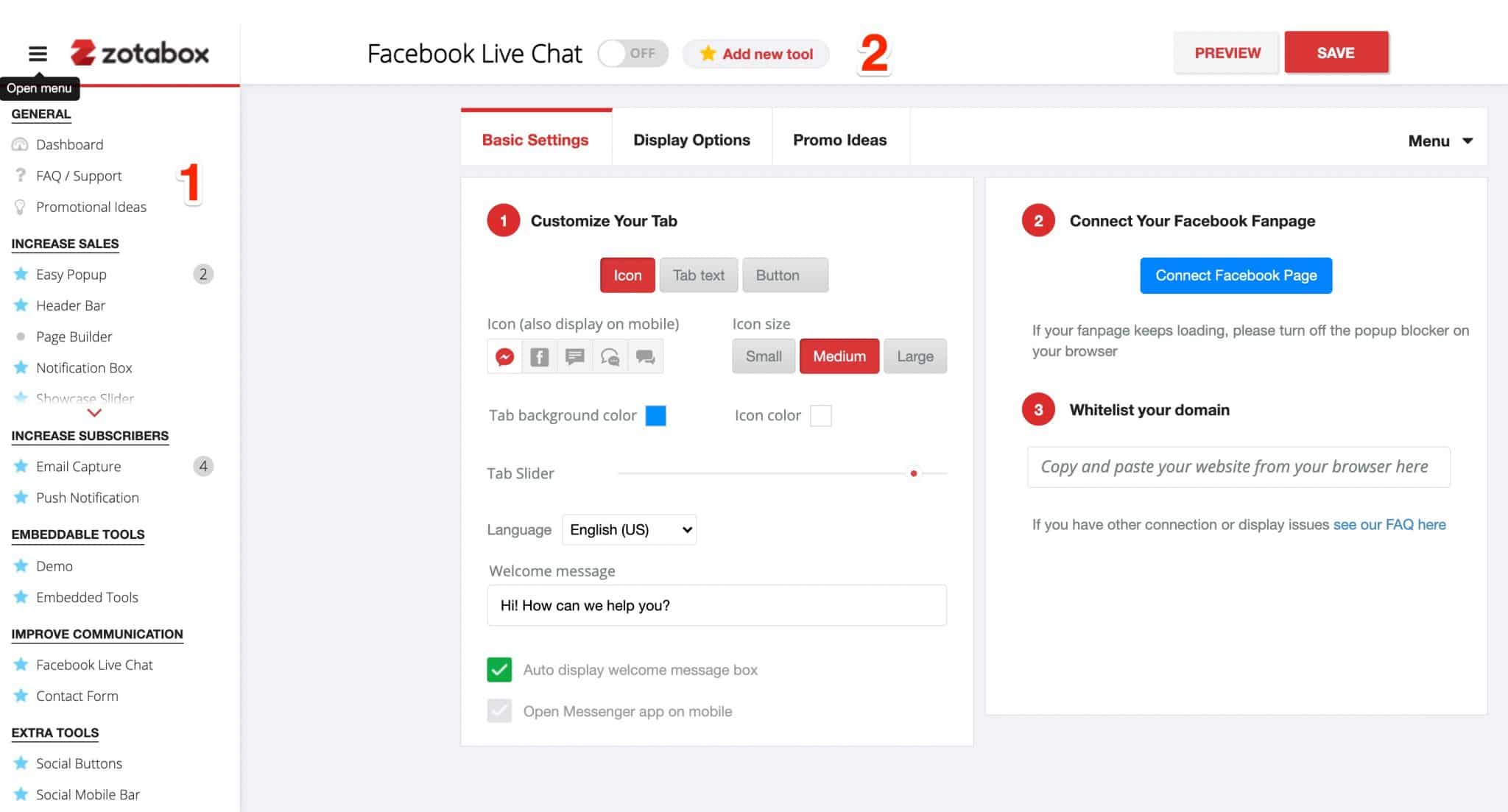
Pada dasarnya, Anda dapat bertindak pada 2 level:
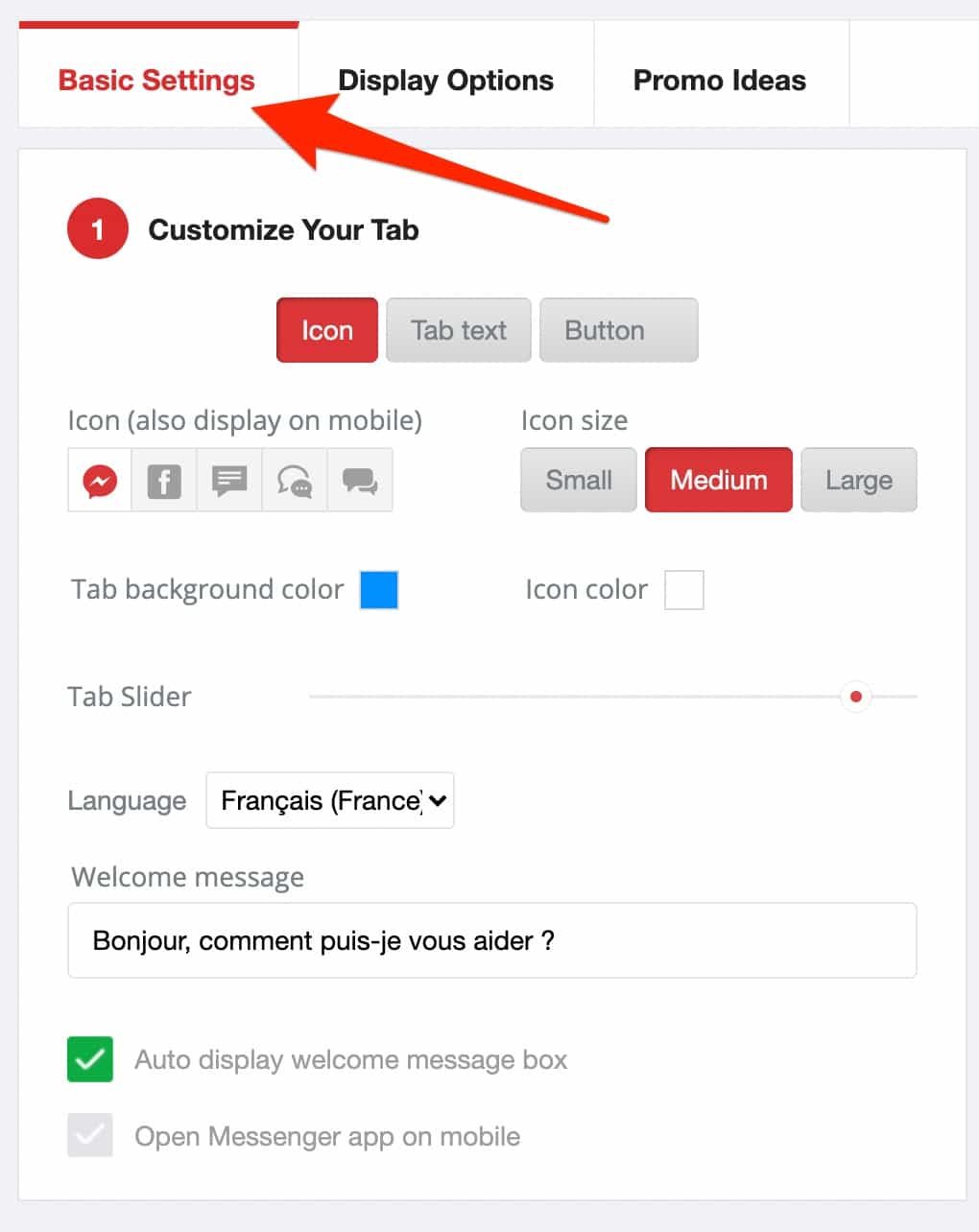
- Pengaturan Dasar . Mereka memungkinkan Anda untuk menyesuaikan ikon obrolan yang akan muncul di layar, serta teks yang menyusunnya. Misalnya, Anda memiliki pilihan antara tampilan ikon, teks di tab, atau teks di tombol. Anda dapat menyesuaikan teks yang akan ditampilkan, warnanya, ukurannya, atau font-nya. Akhirnya, dimungkinkan untuk memilih bahasa default.
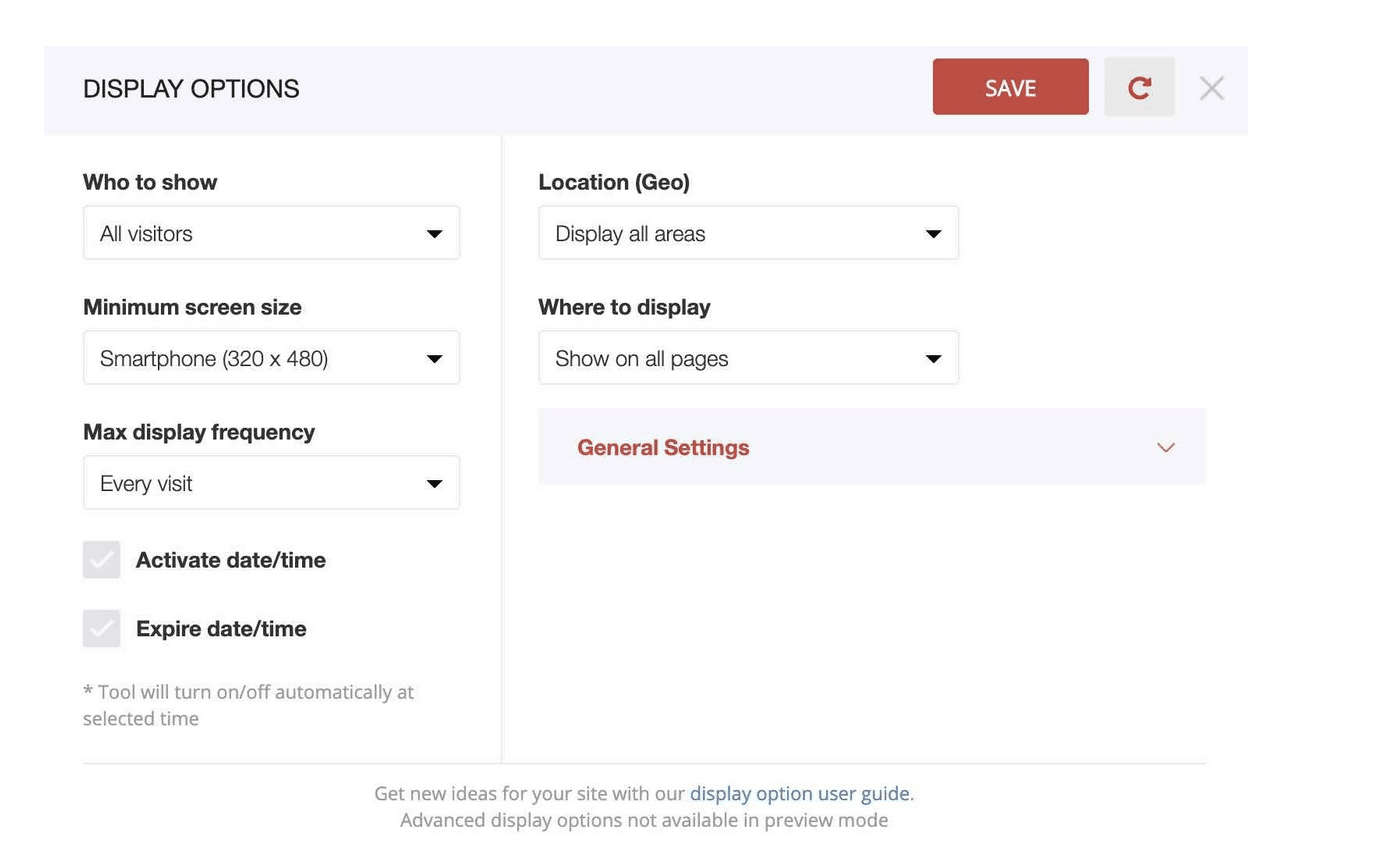
- Opsi Tampilan . Melalui tab ini, Anda dapat menyempurnakan tampilan ikon atau tombol Anda. Plugin memungkinkan Anda untuk menampilkannya kepada jenis pengunjung tertentu (misalnya semua pengunjung; hanya pengunjung baru; hanya pengunjung yang kembali, dll.), pada jenis halaman tertentu, menurut wilayah geografis dan bahkan ukuran layar pengunjung Anda.
Untuk mengaktifkan semua ini, alihkan penggeser kecil di bagian atas halaman pengaturan Anda ke “Aktif” .
Segera setelah Anda setuju dengan pengaturan, simpan menggunakan tombol "Simpan" dan kemudian tautkan halaman Facebook Anda.
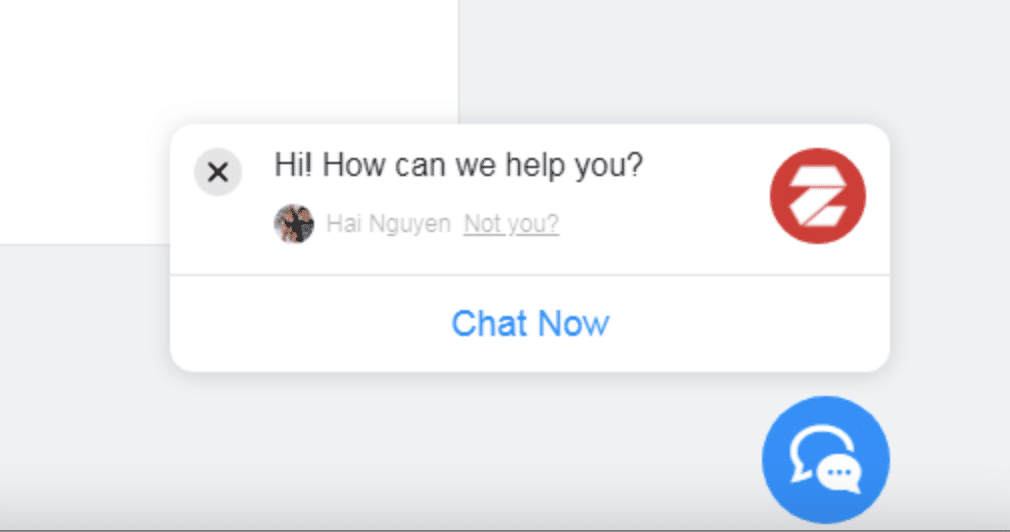
Mulai sekarang, pengunjung Anda akan melihat obrolan Facebook Anda ketika mereka tiba di situs Anda.
Plugin ini sangat efisien, menyenangkan untuk digunakan dan pilihannya disediakan. Satu-satunya masalah adalah Zotabox adalah alat premium. Versi uji coba gratisnya dibatasi hingga 30 hari.
Di luar itu, Anda akan dikenakan biaya setidaknya $12,99/bulan untuk ukuran yang dibatasi hingga 5.000 kunjungan.
Unduh plugin Obrolan Langsung dengan Obrolan Pelanggan Messenger:
Login dan Daftar Sosial Berikutnya
Instalasi aktif: 300K+
Nextend Social Login and Register menambahkan tombol Facebook ke halaman login Anda (tetapi juga Google dan Twitter, jika Anda mau), sehingga Anda dapat login ke situs Anda menggunakan kredensial jaringan sosial Anda secara otomatis.
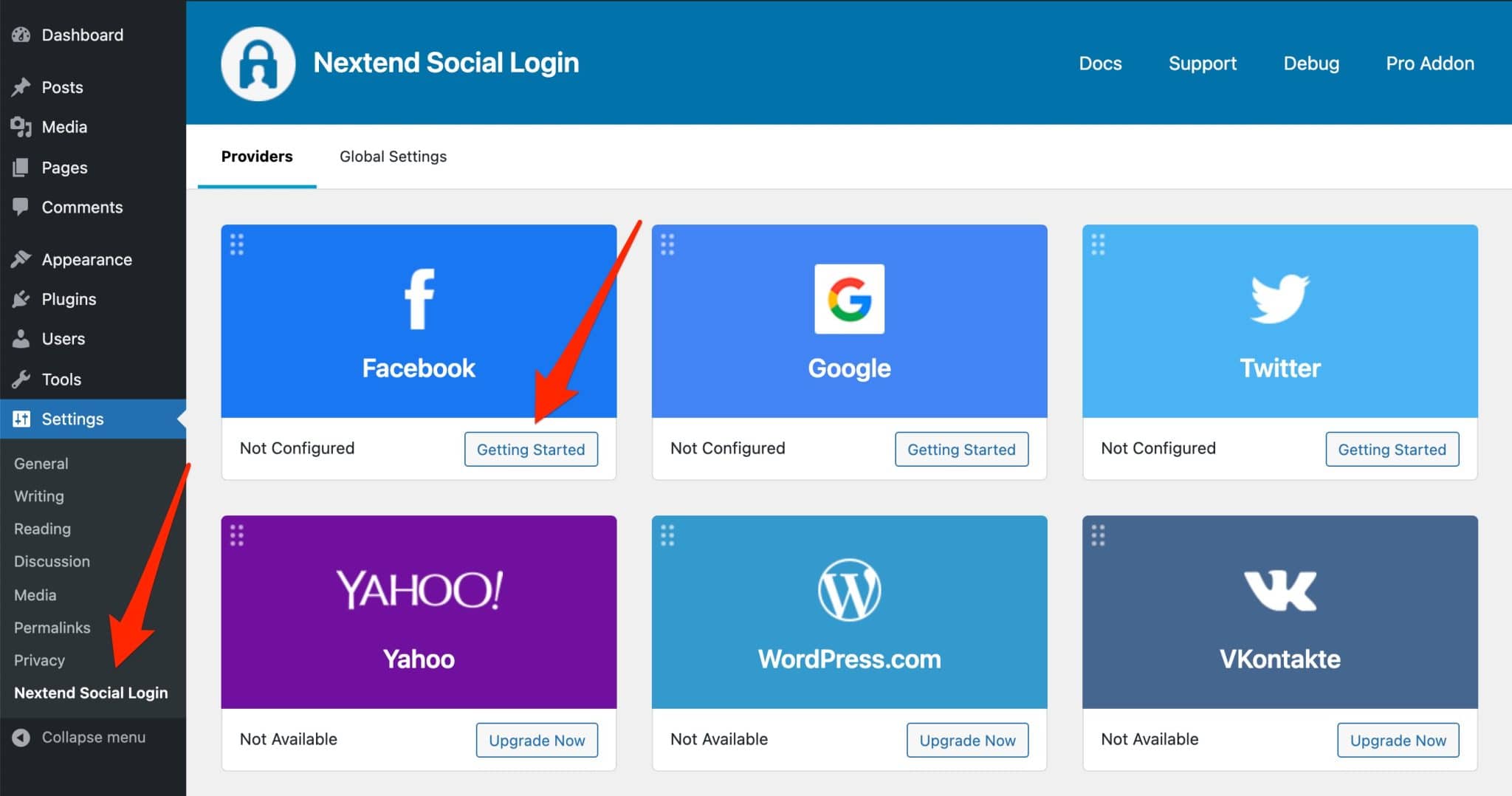
Untuk mengonfigurasi plugin, yang dibuat oleh perancang plugin Smart Slider 3, buka Pengaturan > Login Sosial Berikutnya . Kemudian pilih sisipan yang didedikasikan untuk Facebook dengan mengklik "Memulai" .
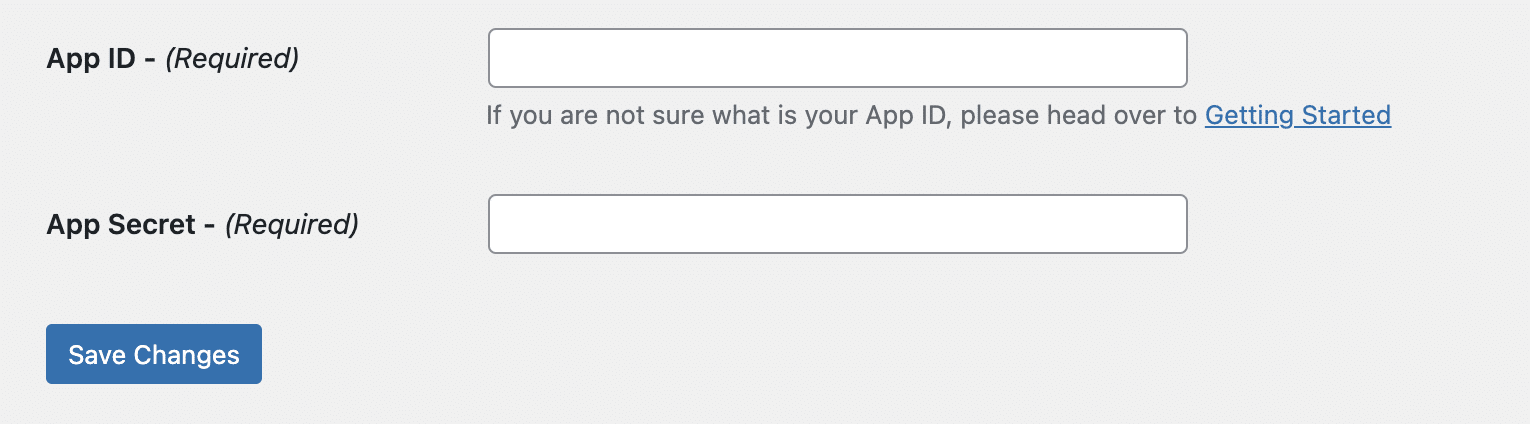
Untuk mengonfigurasi plugin, cukup masukkan ID aplikasi Facebook Anda dan kunci rahasia yang terkait dengannya di tab "Pengaturan" :
Ingatlah untuk menyimpan perubahan Anda. Untuk melihat hasilnya, putuskan sambungan dari situs Anda.
Pada prinsipnya, Anda diarahkan ke halaman login administrasi WordPress. Dan di sana, keajaiban: tombol biru cantik dengan penyebutan "Hubungkan dengan Facebook" baru saja muncul.
Anda dapat menggunakannya untuk masuk. Perhatikan bahwa Anda masih memiliki opsi untuk bergabung dengan situs Anda menggunakan login dan kata sandi WordPress Anda.
Plugin ini juga memiliki versi premium, tersedia mulai €45 yaitu ± $50 (lisensi seumur hidup), untuk digunakan di 1 situs.
Ini fitur integrasi WooCommerce , sehingga pengguna dapat dengan mudah masuk ke akun pengguna mereka di halaman checkout.
Anda juga dapat menyesuaikan tampilan tombol masuk Anda, atau mengizinkan pengguna Anda untuk meninggalkan komentar di situs Anda dengan masuk menggunakan jejaring sosial favorit mereka.
Dalam versi awal posting ini, saya menyajikan Anda Wp Facebook Login untuk plugin WordPress. Juga sangat efektif, ditutup sejak Mei 2021, itulah sebabnya saya menggantinya dengan Nextend Social Login and Register.
Unduh plugin Nextend Social Login and Register:
10WebSosial
Instalasi aktif: 30K+
Ingin menambahkan umpan Facebook Anda ke situs WordPress Anda? 10Web Social seharusnya menarik bagi Anda, karena dibuat untuk itu.
Untuk pengaturan, buka menu “ Facebook Feed ” pada antarmuka administrasi Anda. Anda harus terlebih dahulu mengaitkan plugin dengan akun Facebook Anda.
Setelah ini selesai, pilih submenu “Umpan” , lalu klik “Tambah baru” .
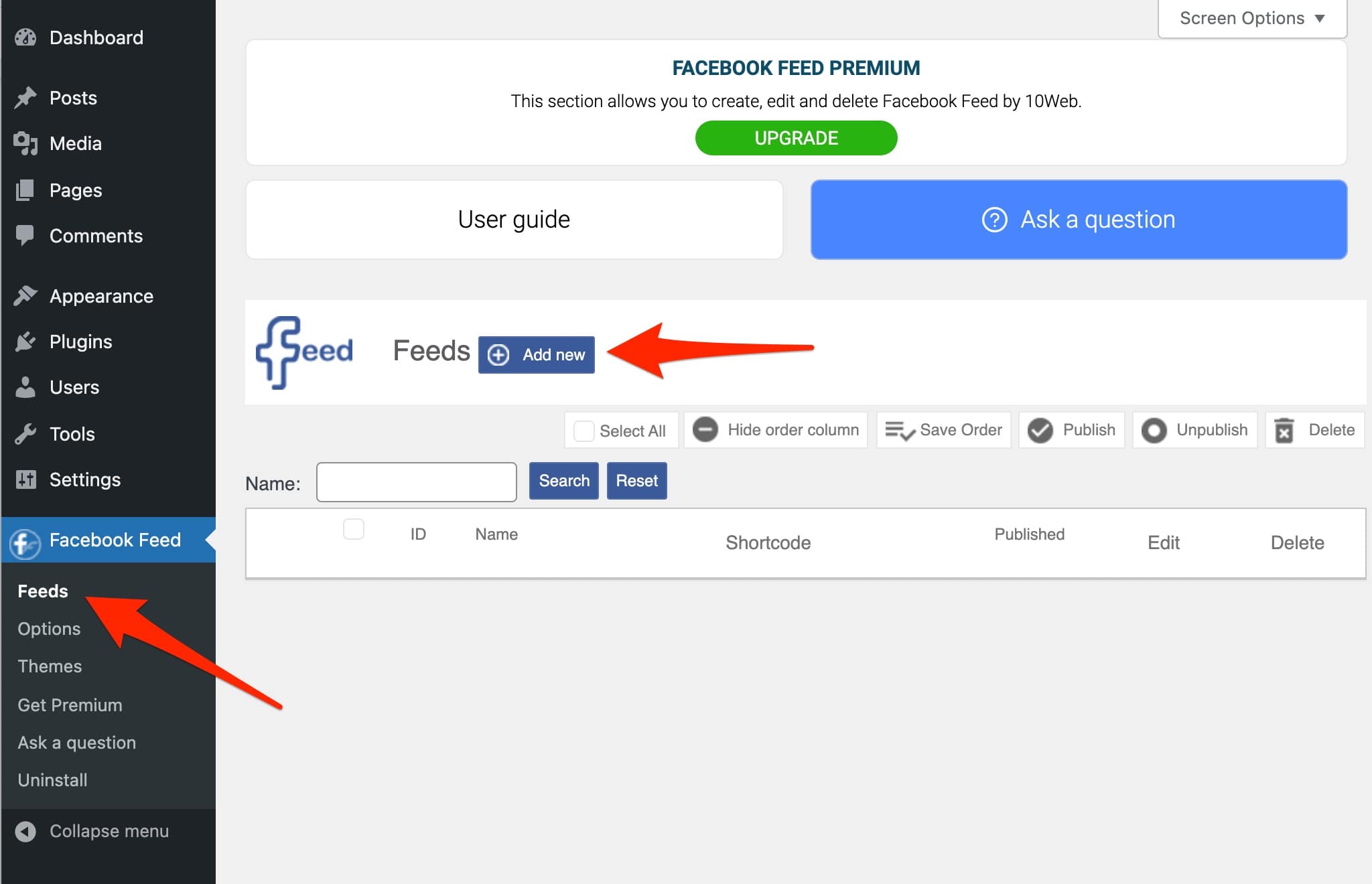
Kami menyesal bahwa tombol ajakan bertindak agak kecil, tapi itu bukan masalah besar.
Dalam hal pengaturan, Anda memiliki 2 opsi:
- utama . Di sinilah Anda akan memilih halaman atau grup tempat Anda ingin mendapatkan umpan berita. Ada juga beberapa pengaturan menarik seperti kemungkinan untuk menyesuaikan lebar umpan berita. Anda juga dapat memilih apakah akan menampilkan komentar, suka, berbagi yang terkait dengan kiriman di umpan Anda atau tidak, atau panjang maksimum pesan kiriman Anda.
- Komentar . Di tab ini, misalnya, Anda dapat memilih untuk menampilkan komentar Anda dalam urutan kronologis, atau menampilkan balasan yang terkait dengan komentar tersebut.
Setelah selesai, buka artikel atau halaman pilihan Anda. Integrasinya sangat sederhana: tersedia blok Gutenberg (Anda juga dapat menggunakan kode pendek, jika diinginkan).
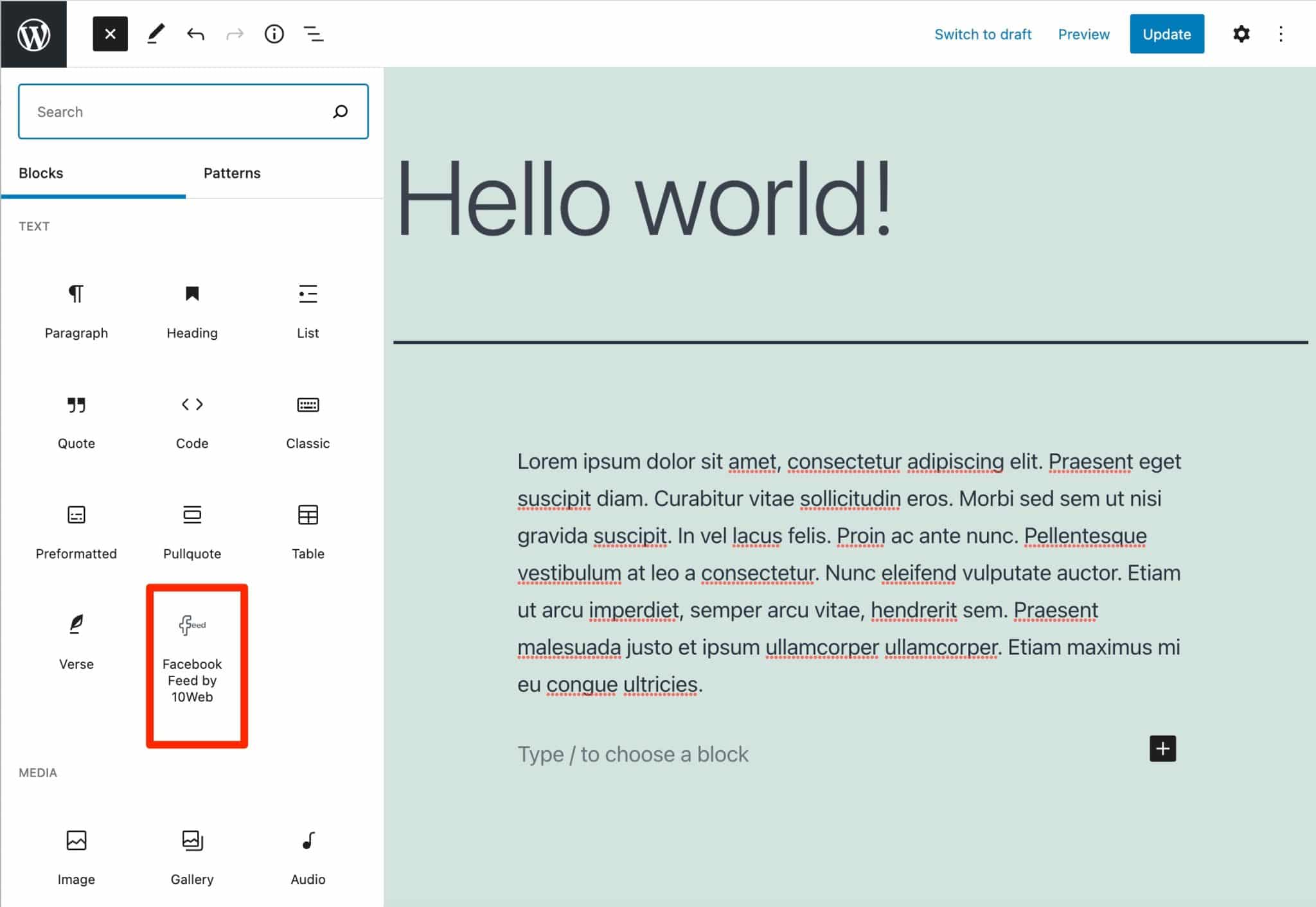
Tambahkan blok yang dimaksud, lalu pilih nama yang Anda berikan ke umpan berita Anda. Publikasikan konten Anda, dan Anda sudah siap.
Pada akhirnya, plugin melakukan pekerjaan dengan baik. Namun, tanpa melalui sedikit kode CSS, tidak mungkin untuk mengintervensi desain umpan berita agar sesuai dengan panduan gaya Anda.
Anda akan memiliki lebih banyak opsi dalam hal ini jika Anda membeli versi premium (dari $25 untuk digunakan di 1 situs), yang menawarkan beberapa tata letak siap pakai.
Unduh plugin 10WebSocial:
Dengan plugin ini, Anda juga dapat mengintegrasikan Facebook di WordPress
Sejak awal posting ini, sebagian besar plugin yang didedikasikan khusus untuk menambahkan Facebook di WordPress telah dibahas.
Namun, Anda juga harus tahu bahwa ada lebih banyak plugin generalis yang memungkinkan Anda untuk "menikah" Facebook dan WordPress dengan cara tertentu:
- Social Warfare adalah plugin yang memungkinkan Anda untuk menambahkan tombol berbagi dan mengikuti (Social follow ) di media sosial. Tentu saja, dimungkinkan untuk melakukan ini dengan Facebook.
- Jetpack adalah plugin pisau tentara Swiss yang bertujuan untuk meningkatkan pengelolaan dan pengoperasian situs Anda pada 3 aspek utama (desain, keamanan, pemasaran). Jetpack menawarkan widget untuk menambahkan Facebook Like Box di widget.
- Yoast SEO adalah plugin yang terutama memungkinkan Anda untuk mengoptimalkan SEO Anda. Namun, ia memiliki tab "Sosial" yang memungkinkan Anda membuat pengaturan tertentu yang terkait dengan Facebook, seperti menambahkan meta data Open Graph.
- Pixel Cat adalah plugin yang memungkinkan Anda memasang piksel Facebook di WordPress. Piksel Facebook adalah bagian dari kode yang digunakan untuk mengukur dan mengoptimalkan iklan Facebook Anda. Perhatikan bahwa Facebook juga menawarkan pluginnya sendiri untuk menambahkan piksel Facebook ke situs Anda: Facebook untuk WordPress. Namun, peringkatnya sangat buruk dan bahkan dapat dinonaktifkan setelah pembaruan. Jadi hindari.

Bagaimana cara mengintegrasikan Facebook di WordPress tanpa plugin?
Jika Anda seorang penggemar kemudahan, alergi terhadap kode dan menangis ketika Anda melihat frase "Facebook Developer Platform", Anda mungkin harus memilih sebuah plugin.
Untuk yang lain, Anda harus tahu bahwa adalah mungkin untuk mengintegrasikan Facebook di WordPress secara manual. Terkadang Anda bahkan tidak punya pilihan karena plugin dapat:
- Konflik dengan plugin lain dan membuat situs Anda crash.
- Memperlambat situs Anda.
- Memiliki lubang keamanan.
- Memerlukan pembuatan Aplikasi Facebook. Dan itu tidak boleh dilakukan untuk Anda.
Jadi terlihat sederhana. Dan itu sebelum posting ini diperbarui!
Untuk menambahkan tombol Facebook ke konten Anda (mis. "Suka", "Bagikan"), yang harus Anda lakukan adalah pergi ke platform yang didedikasikan untuk alat pengembang Facebook (yang baru bernama Meta), di bagian "Plugin Sosial".
Setelah memilih tombol pilihan Anda, Anda dapat menghasilkan sepotong kode HTML dengan satu klik, dan kemudian menambahkannya di mana pun Anda inginkan di situs WordPress Anda.
Aturan baru Facebook
Tapi itu dulu. Ya, sebelum Facebook membuat “ Perubahan pada Plugin Sosial di Wilayah Eropa” seperti yang dijelaskannya. Kini, tombol “Like” dan “Comment” tidak akan lagi ditampilkan dan dilihat oleh pengguna, jika dua kondisi tidak terpenuhi:
- Untuk masuk ke akun Facebook mereka (kita berbicara tentang pengguna di sini).
- Untuk memberikan persetujuan mereka pada kontrol "Cookie Aplikasi dan Situs Web".
Singkatnya, saya dapat memberi tahu Anda bahwa ini tidak akan sering ditampilkan, yang saya perhatikan selama pengujian saya. Tombol-tombol terkenal tidak pernah muncul di antarmuka situs web saya yang terlihat ... Namun, ada beberapa cara untuk mengatasi masalah ini.
Saya pikir misalnya pembuat situs Elementor. Dalam versi premiumnya, Elementor Pro (tautan afiliasi), pembuat halaman memiliki beberapa widget yang didedikasikan untuk Facebook. Mereka akan memungkinkan Anda untuk menampilkan:
- Tombol "Suka" (dengan jumlah total "Suka", jika Anda mau).
- Umpan berita Facebook.
- Opsi untuk mengizinkan pengunjung Anda mengomentari situs web Anda menggunakan akun Facebook mereka.
- Penambahan video dan postingan Facebook.
Kasus oembed
Terakhir, perhatikan bahwa sejak WordPress 4.7 Anda dapat memasukkan posting Facebook langsung di WordPress.
Ini sangat sederhana, Anda hanya perlu menempelkan URL publikasi yang bersangkutan. Untuk melakukan ini, klik pada tanggal posting Anda, yang akan membukanya di halaman terpisah. Pilih URL dan tempel langsung ke Gutenberg.
Namun, ada "tetapi". Seperti yang Anda baca di awal posting ini, Facebook tidak lagi dalam daftar putih yang ditetapkan oleh WordPress untuk penyedia tautan oEmbed , mulai Oktober 2020.
Akibatnya, postingan Facebook yang Anda pilih tidak akan ditampilkan di antarmuka situs Anda yang terlihat. Agar ini terjadi, Anda harus memiliki aplikasi Facebook.
Untuk mengaktifkan semua ini, cara termudah adalah dengan menggunakan plugin:
- Entah Smash Balloon Social Post Feed, yang sudah Anda ketahui
- atau oEmbed Plus .
Hal ini membuat hal-hal yang cukup kompleks, untuk sedikitnya.
Apa plugin #Facebook terbaik untuk #WordPress? Kami akan menunjukkan sepuluh di antaranya di pos ini, dan kami telah menguji semuanya. Datang dan lihat!
Plugin Facebook WordPress mana yang benar-benar layak mendapatkan "Suka"?
Tinggal beberapa meter lagi sebelum garis finis.
Sebelum Anda melewatinya, saya akan memberi Anda beberapa tip terakhir. Cobalah untuk menerapkannya setiap kali Anda menginstal plugin:
- Periksa waktu pemuatan halaman Anda setelah instalasi .
Anda dapat menggunakan GTmetrix misalnya untuk mendapatkan ide. - Simpan situs Anda sebelum pembaruan besar.
- Periksa jumlah unduhan . Plugin yang banyak diunduh seringkali identik dengan kualitas, meskipun Anda tidak boleh menggeneralisasi.
- Lihatlah komentar pengguna dan peringkat (bintang).
- Periksa tanggal pembaruan terakhir . Jika plugin yang Anda lihat belum diperbarui dalam 2 tahun terakhir, jangan unduh.
Saya harap Anda telah menemukan cara menambahkan Facebook ke WordPress.
Sulit bagi saya untuk memberi Anda 3 teratas dari plugin yang diuji, karena tidak semuanya untuk tujuan yang sama. Namun demikian, saya suka menggunakan Smash Balloon Social Post Feed dan Widget untuk Umpan Halaman Sosial.
Dan Anda, plugin mana yang Anda pilih untuk situs web Anda?
Ceritakan semuanya kepada saya di komentar.