
WordPress e Facebook: i primi 10 plugin indispensabili nel 2022
Pubblicato: 2022-01-07Cari lettori di WPMarmite, so qualcosa di voi.
Qualcosa di personale. Il tuo cuore sta battendo. Sta correndo.
Rivelazione in 3, 2, 1: hai un account Facebook, giusto?
Che scoop! Se lo fai, sei uno dei 2,89 miliardi di utenti attivi mensili del social network in tutto il mondo.
E anche se la portata delle pubblicazioni di Facebook tende a diminuire, è comunque un canale di prima scelta per costruire e comunicare con un pubblico.
A parte questo, se ti sei imbattuto in questo post, probabilmente ti starai chiedendo come collegare WordPress e Facebook .
Vi consiglio di vederlo insieme.
Per aiutarti e farti risparmiare tempo, ho testato 10 plugin per Facebook.
Ti offrirò anche alcuni bonus e ti mostrerò come procedere per un'integrazione manuale di Facebook sul tuo sito web. Quindi resta sintonizzato!
Panoramica
- Premessa: come creare un'app Facebook?
- WordPress e Facebook: 10 plugin al microscopio
- Con questi plugin puoi anche integrare Facebook su WordPress
- Come integrare Facebook su WordPress senza un plugin?
- Quali plugin di WordPress per Facebook meritano davvero un "Mi piace"?

Premessa: come creare un'app Facebook?
Prima di immergerti nella lettura di questo post, è d'obbligo un aggiornamento tecnico.
Per utilizzare alcuni dei plug-in in questo test, avrai bisogno di un'applicazione (app) di Facebook.
Si tratta di uno strumento che permette di trasferire dati da e verso Facebook.
Quindi, ci fermeremo qui sui dettagli per crearlo. In questo modo sarà fatto.
Passaggio 1: accedi alla pagina Meta per sviluppatori
Innanzitutto, devi avere un account sviluppatore Facebook (maggiori informazioni qui).
Vai quindi sulla piattaforma dedicata agli sviluppatori del social network (Meta for Developers ), e clicca su “Le mie app”, nell'angolo in alto a destra del tuo schermo.
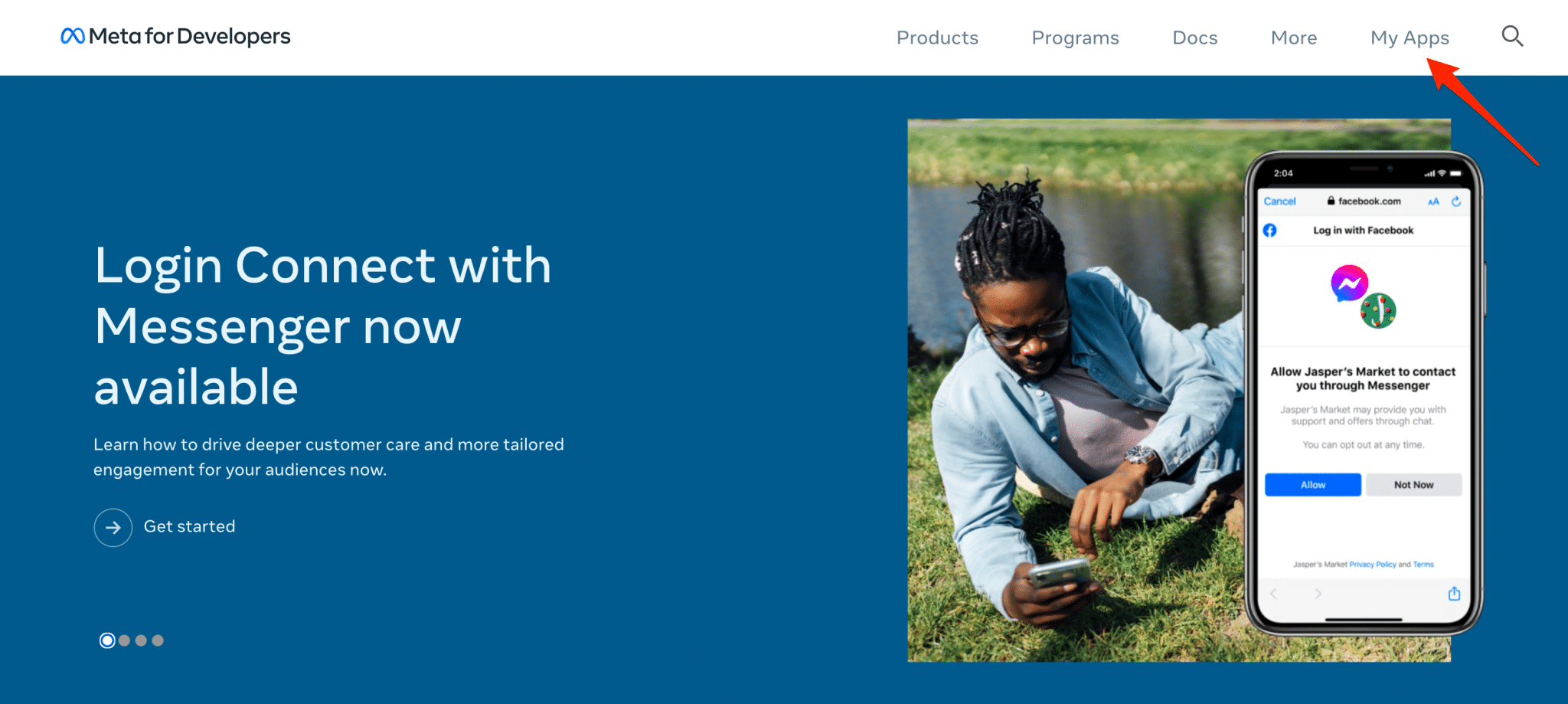
Il gruppo Facebook ha cambiato nome alla fine di ottobre 2021. Ora si chiama Meta e comprende diversi strumenti: Facebook, Instagram, WhatsApp, Oculus, ecc.
Passaggio 2: scegli un tipo di applicazione
Su questa nuova interfaccia, fai clic sul pulsante verde "Crea app", quindi scegli un tipo di app.
Hai 6 opzioni:
- Affare
- Consumatore
- Giochi istantanei
- Gioco
- Posto di lavoro
- Nessuno
Ai fini di questo test, scelgo la casella “Business”. Tuttavia, Facebook afferma quanto segue: "Se stai creando un'applicazione per la prima volta e vuoi solo esplorare il processo di creazione, scegli" Nessuno "."
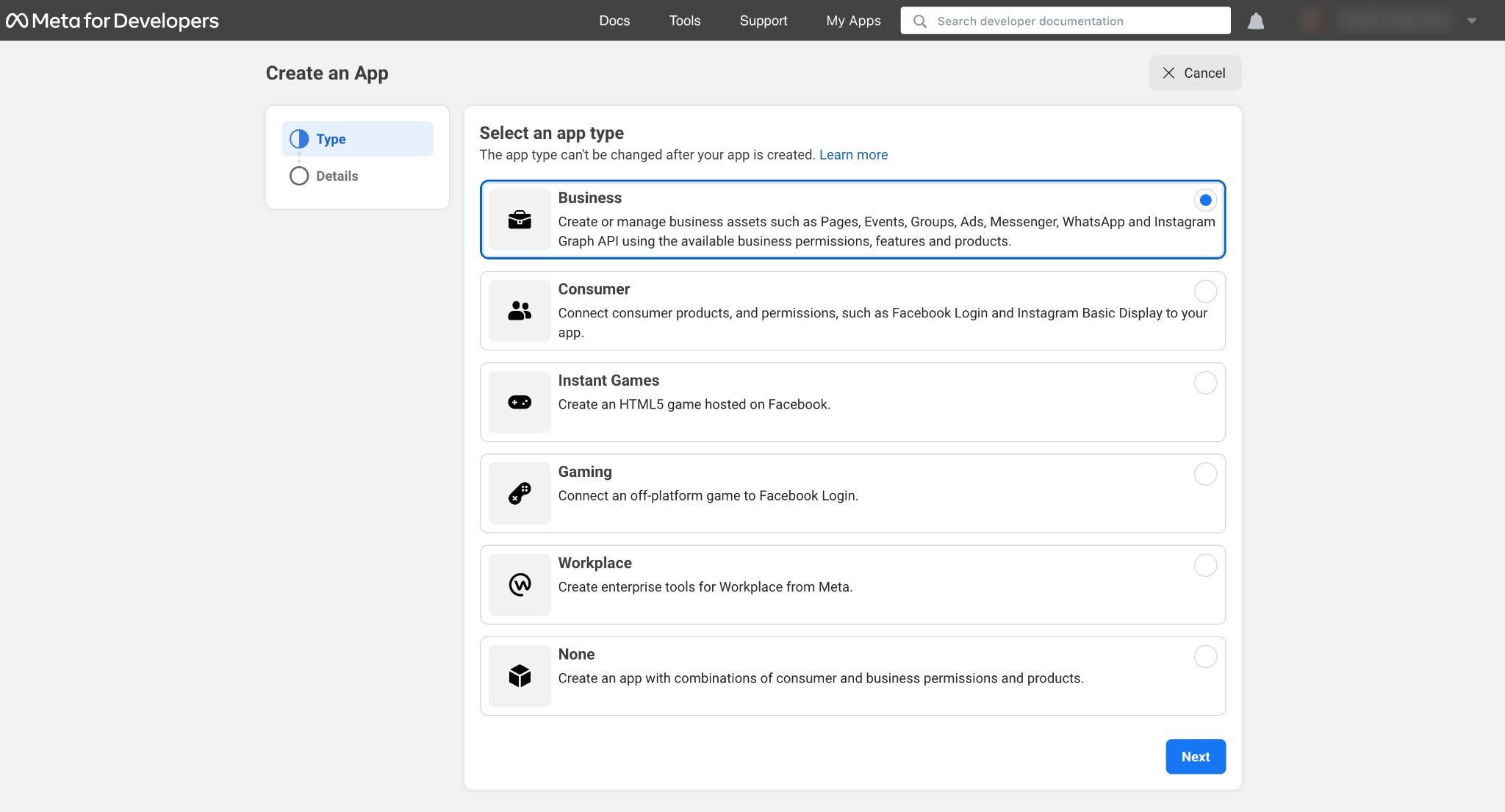
Fare clic sul pulsante blu "Avanti" per procedere.
Passaggio 3: aggiungi dettagli sulla tua applicazione
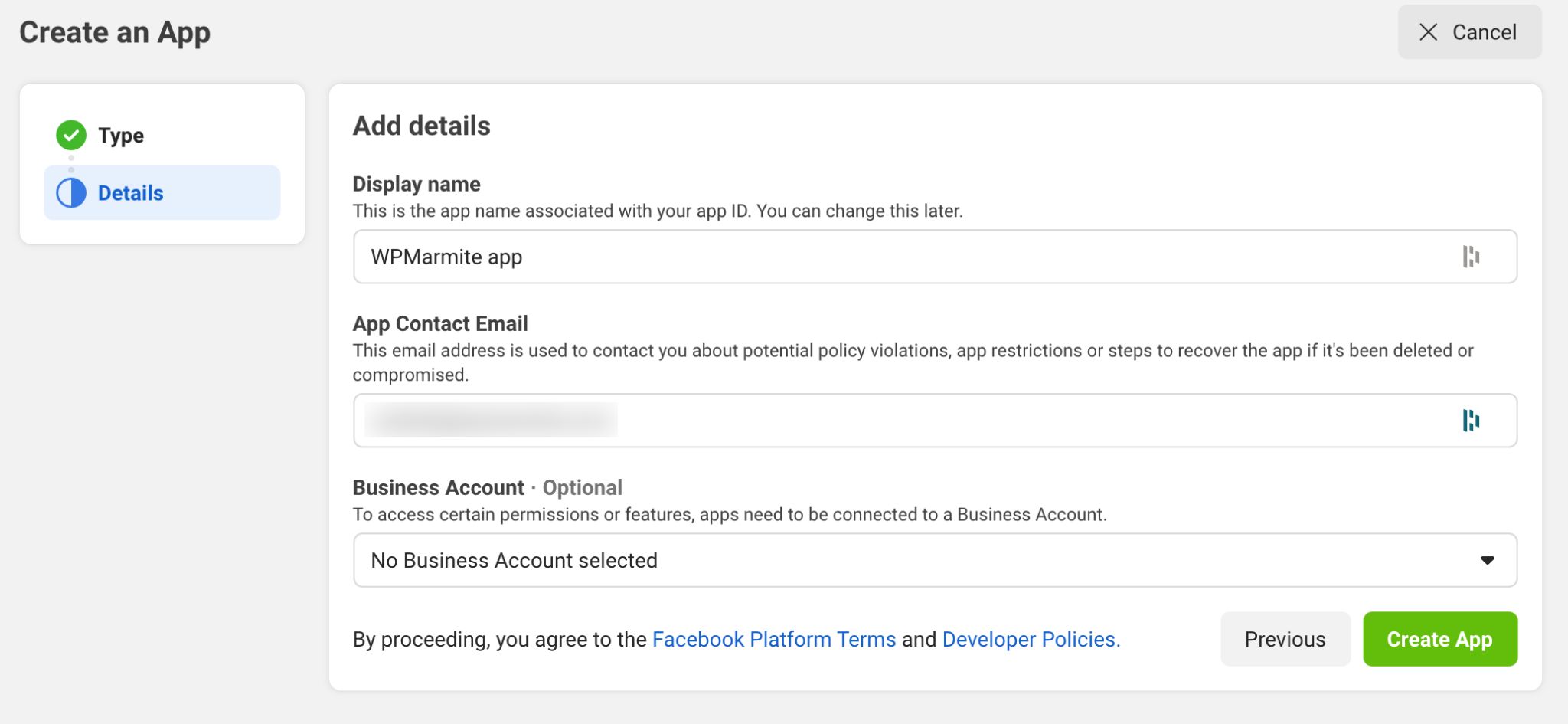
A questo punto è necessario:
- Assegna alla tua applicazione un nome visualizzato.
- Fornisci un indirizzo email che verrà associato ad esso.
Infine, hai la possibilità di collegare il tuo account Business Manager (per fare pubblicità su Facebook, ad esempio), se ne hai uno.
Termina facendo clic sul pulsante verde "Crea app".
Congratulazioni, la tua applicazione è ora creata. È disponibile sulla tua dashboard:
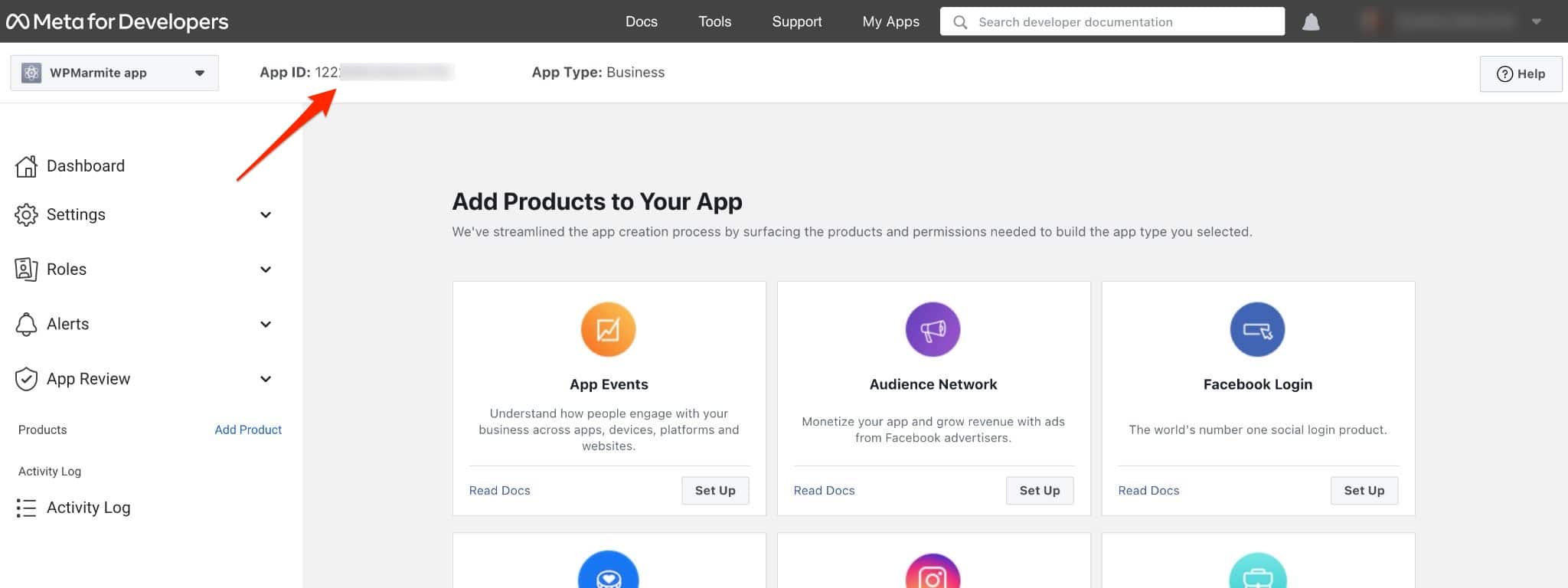
Quando alcuni plugin lo richiedono, dovrai solo copiarlo e incollarlo nell'area richiesta. In ogni caso, congratulazioni: ora sei pronto per andare avanti.
A proposito di plugin, ora tocca a loro essere presentati!
WordPress e Facebook: 10 plugin al microscopio
Vuoi integrare la tua pagina Facebook in WordPress? E anche il tuo feed di notizie?
Prima di scoprire come farlo, ecco alcuni dettagli sul contenuto delle prossime righe.
Ho scelto di presentarvi 10 plugin. Questa è una goccia nell'oceano dei plugin di Facebook per WordPress.
Ce ne sono diverse centinaia, solo nella directory ufficiale. I plugin che escono di più e sembravano i più rilevanti sono in questo post .
Ma se usi una gemma non menzionata qui, non esitare a citarla nei commenti.
Criteri di selezione e tipologie di plugin
Per tua informazione, il post si concentra su 7 “famiglie” di plugin progettati per:
- Visualizza una pagina Facebook/un feed di notizie.
- Integra i pulsanti di Facebook.
- Pubblica commenti di Facebook su WordPress.
- Condividi automaticamente i post.
- Aggiungi una chat di Messenger su WordPress.
- Connettiti automaticamente a WordPress usando Facebook.
- Visualizza le recensioni dei clienti dalla tua pagina Facebook.
Tra i criteri di selezione che ho preso in considerazione, mi sono basato su:
- Compatibilità con le ultime versioni di WordPress.
- Facilità e semplicità d'uso. Anche se, a volte, dovrai creare un'app di Facebook. Tornerò su questo. Non scappare!
- La presenza sul repository, la directory ufficiale di WordPress.
Ora, le basi sono impostate. Ora ti mostrerò cosa c'è dentro ogni plugin.
Feed dei post social di Smash Balloon
Installazioni attive: 200K+
Apriamo la selezione con un plug-in Facebook imperdibile di WordPress, sulla carta. Rullo di tamburi, chiamo sul palco Smash Balloon Social Post Feed (precedentemente chiamato The Custom Facebook Feed ).
E vi avverto: non può deludere. In caso contrario, contatto gli sviluppatori per false testimonianze di clienti.
Devo dire che con tutti i commenti positivi che genera, ci si aspetta il meglio. Esempi: "Ottimo plugin!" , "Il miglior servizio di supporto che abbia mai avuto dal fornitore di plug-in" , "Ottima assistenza clienti! Ottimo prodotto” .
Aggiungiamo che il plugin, che ti permette di visualizzare la tua pagina e il tuo feed di notizie, accumula ottimi voti nel momento in cui scriviamo (4.8/5).
Dopo questo antipasto non resta che gustarlo. Andiamo!
Prima osservazione: il plugin è molto facile da usare. Non ti perdi in menu incomprensibili e disordinati. La navigazione rimane chiara e piacevole.
Dopo averlo installato e attivato, troverai tre opzioni nella barra di sinistra del tuo amministratore di WordPress.
Per creare il tuo primo feed di notizie, fai clic su Tutti i feed > Aggiungi nuovo .
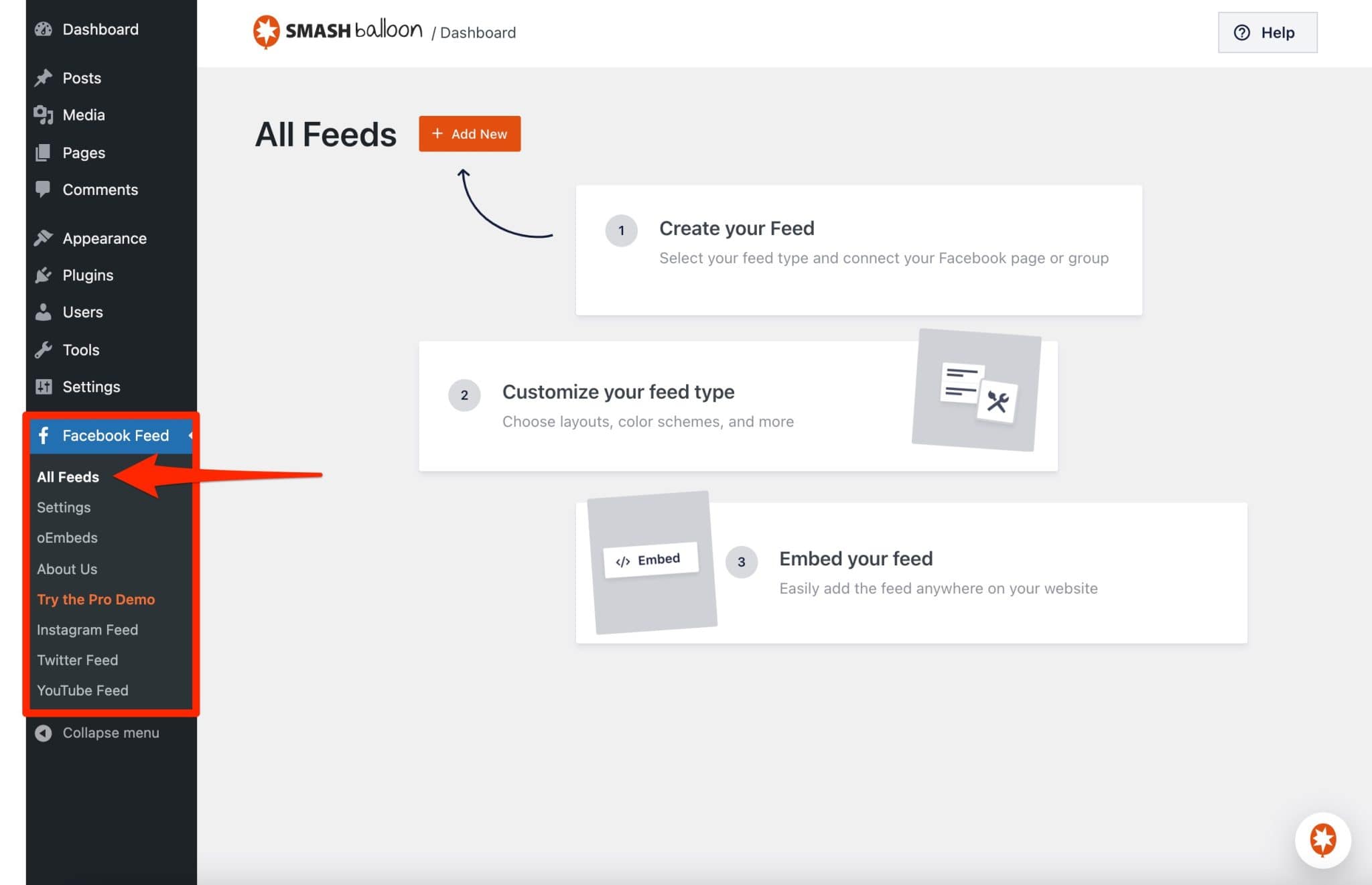
Quindi, tutto avviene in 4 passaggi, dove sei guidato passo dopo passo:
- Seleziona il tipo di feed di notizie . Con la versione gratuita, hai solo una scelta (Timeline ). Puoi visualizzare solo i post dalla tua pagina Facebook (che è sufficiente per iniziare).
- Collega il plugin alla tua pagina o gruppo Facebook .
- Personalizza il tuo feed di notizie . Qui le opzioni sono numerose e varie. Puoi modificare l'aspetto del tuo feed di notizie (visualizzando le pubblicazioni come un elenco o come una muratura ), la sua altezza, i suoi colori, il numero di annunci da visualizzare (il numero può essere diverso a seconda dello schermo utilizzato dai tuoi visitatori), ma anche l'aspetto visivo dell'intestazione e dei post (colori, dimensioni). Qualsiasi modifica applicata viene visualizzata in tempo reale, il che è molto pratico.
- Integri il tuo feed di Facebook dove vuoi sul tuo sito web . Per questo, 2 possibilità. Vuoi visualizzare il tuo feed su una pagina, un post o in un'area widget? Usa il blocco Gutenberg chiamato "Feed Facebook personalizzato" . Un'altra opzione, meno intuitiva: copia e incolla lo shortcode generato al termine della personalizzazione del tuo feed di notizie.
E basta, finito . Con questo plugin, tutto è semplice. Notiamo anche che avere così tante opzioni è molto raro – o addirittura inesistente – nei plugin concorrenti.
Altri punti positivi da notare:
- Puoi tradurre tutti i testi del tuo feed di notizie attraverso la scheda Traduzione del sottomenu Impostazioni .
- La parte reattiva del plugin . Ciò significa che il display è ottimale su tutti i tipi di dispositivi, come smartphone e tablet.
- La possibilità di utilizzare il plugin per attivare oEmbed . A causa di una modifica dell'API (un'interfaccia di programmazione) nell'ottobre 2020, Facebook e Instagram non supportano più oEmbed, un formato che consente, ad esempio, di integrare i contenuti di questi social network su WordPress copiando il semplice link di una pubblicazione. Di conseguenza, se oEmbed non è attivato (lo sarà se hai un'app di Facebook, ad esempio), i post di Facebook e Instagram che desideri copiare e incollare non verranno visualizzati sull'interfaccia visibile del tuo sito web.
Per tua informazione, l'informativa sulla privacy di Facebook impedisce che i post del profilo personale vengano mostrati al mondo. Ecco perché hai solo la possibilità di visualizzare i post da una pagina o da un gruppo.
Voglio di più? Per i più golosi, dovresti sapere che Smash Balloon Social Post Feed offre anche una versione pro. Ti costerà $ 49 da utilizzare su un sito.
Ti consente di visualizzare foto, video, commenti e altre condivisioni sul tuo feed di notizie , cosa ovviamente impossibile con la versione gratuita.
Questa è una limitazione importante, perché dà l'impressione che il tuo sito abbia problemi di visualizzazione non mostrando le foto e i video associati ai tuoi post di Facebook.
È un peccato perché a parte questo, questo plugin è ancora molto efficiente.
Tieni inoltre presente che Smash Balloon Social Post Feed fa parte di una suite di plugin che ti consente anche di visualizzare sul tuo sito i feed di notizie dai seguenti social network: Instagram, Twitter e YouTube.
Scarica il plugin Smash Balloon Social Post Feed:
Feed sociale facile
Installazioni attive: 70K+
Conosci l'effetto 3 in 1? Suggerimento: niente a che vedere con shampoo o prodotti di bellezza. Non lo so? Dai un'occhiata a Easy Social Feed (precedentemente Easy Facebook Like Box ).
Creato da Sajid Javed, un ingegnere di Automattic, la società che contribuisce principalmente a WordPress.org, questo plug-in ti consente di visualizzare il tuo feed di notizie o la tua casella Mi piace di Facebook, o entrambi. Tutto questo in 3 modi utilizzando:
- Uno dei tuoi widget
- Uno shortcode
- Una finestra a comparsa
Dopo una riprogettazione, il plugin offre anche l'integrazione del tuo feed Instagram , che fa parte di Facebook, ricorda .
Quindi sembra complesso. Non preoccuparti, è molto accessibile. Tutto è spiegato nelle impostazioni. Non preoccuparti, ti aiuterò passo dopo passo.
Per iniziare, devi collegare la tua pagina Facebook al plugin se vuoi visualizzare il tuo feed di notizie (solo la versione Pro ti consente di visualizzare il feed di qualsiasi pagina).
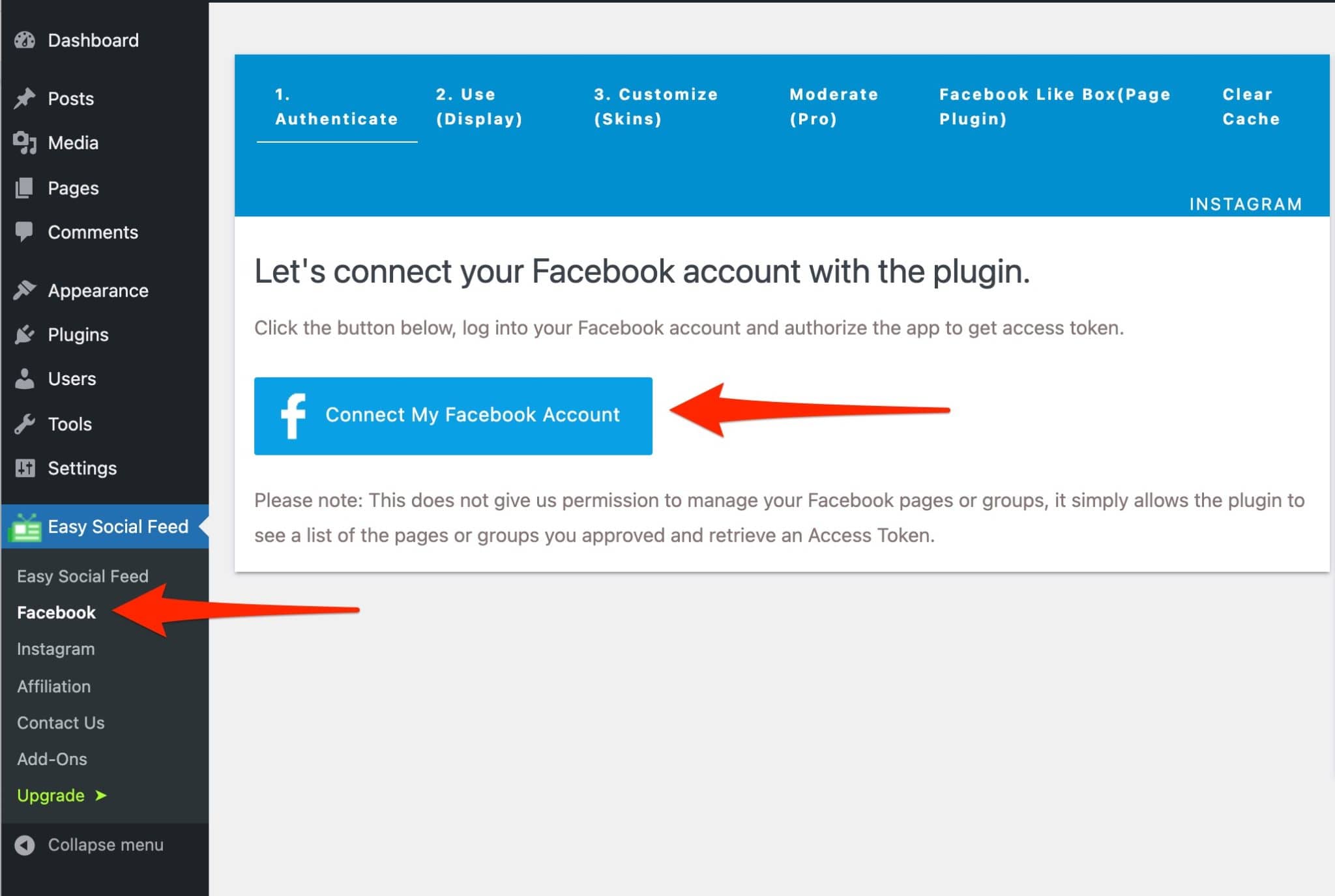
Tutto bene? Esaminiamo quindi i diversi scenari.
Caso di studio n. 1
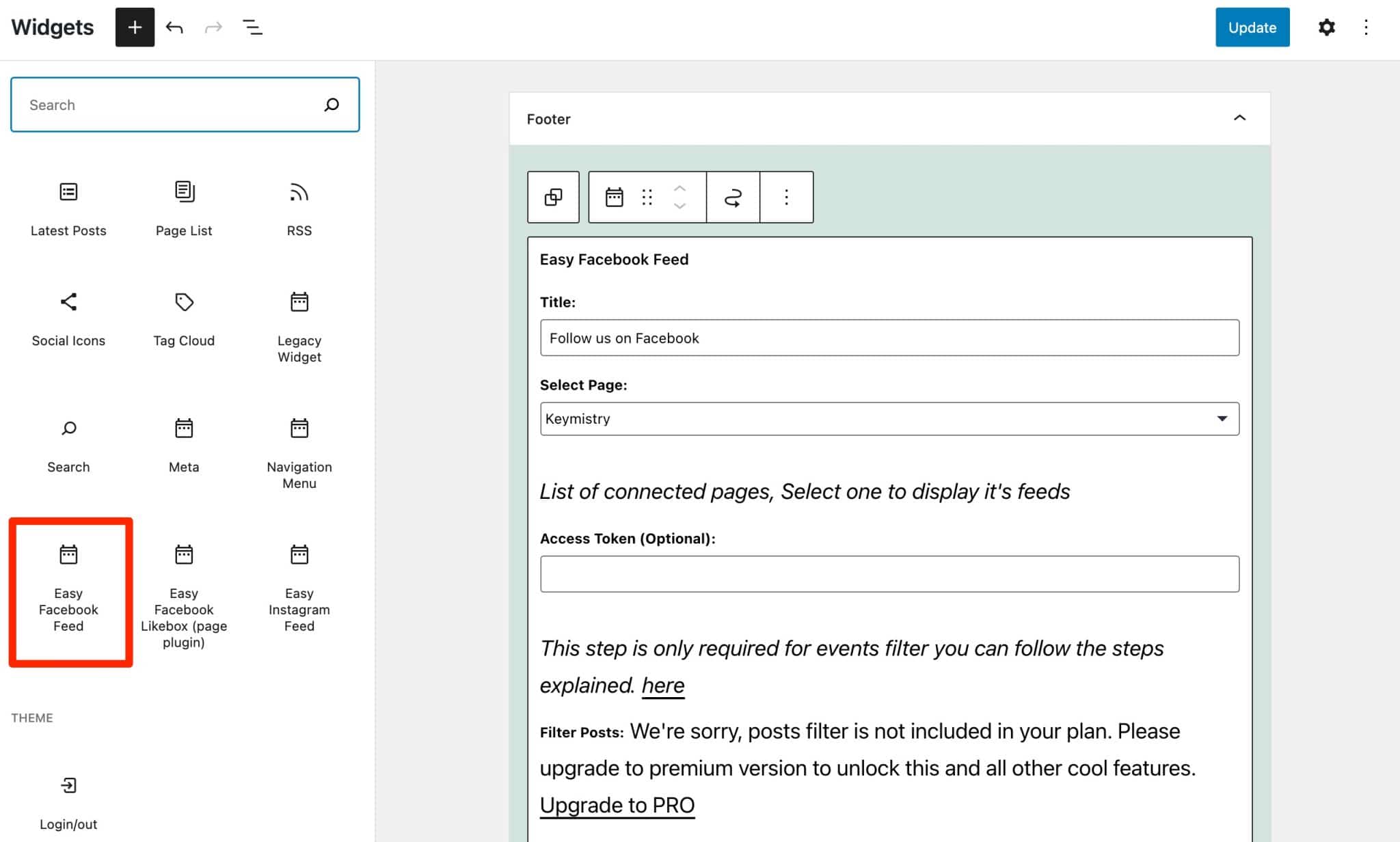
Vuoi che i tuoi lettori apprezzino il tuo feed di notizie. Vai su Aspetto > Widget e scegli il blocco "Feed Facebook facile" .
Quindi, inserisci le informazioni richieste come desideri (ad es. numero di pubblicazioni da visualizzare, logo, apertura di collegamenti in una nuova scheda, ecc.)
Caso di studio n. 2
Vuoi solo aggiungere un "Mi piace Box di Facebook" .
Qual è il punto di questa cosa? Promuovere la tua pagina Facebook e incoraggiare i tuoi visitatori a mettere mi piace per rafforzare l'immagine del tuo marchio e la tua reputazione.
Come farlo ora? La procedura è esattamente la stessa dell'inserimento del feed. L'unica cosa che cambia è il widget da spostare nell'area di tua scelta, come la barra laterale o il piè di pagina.
Questa volta, seleziona il blocco "Easy Facebook Like Box" (plug-in della pagina) in Aspetto > Widget . Configuralo come desideri. E questo è tutto.
Per l'esempio abbiamo utilizzato la pagina Facebook dedicata al plugin cache di WP Rocket:

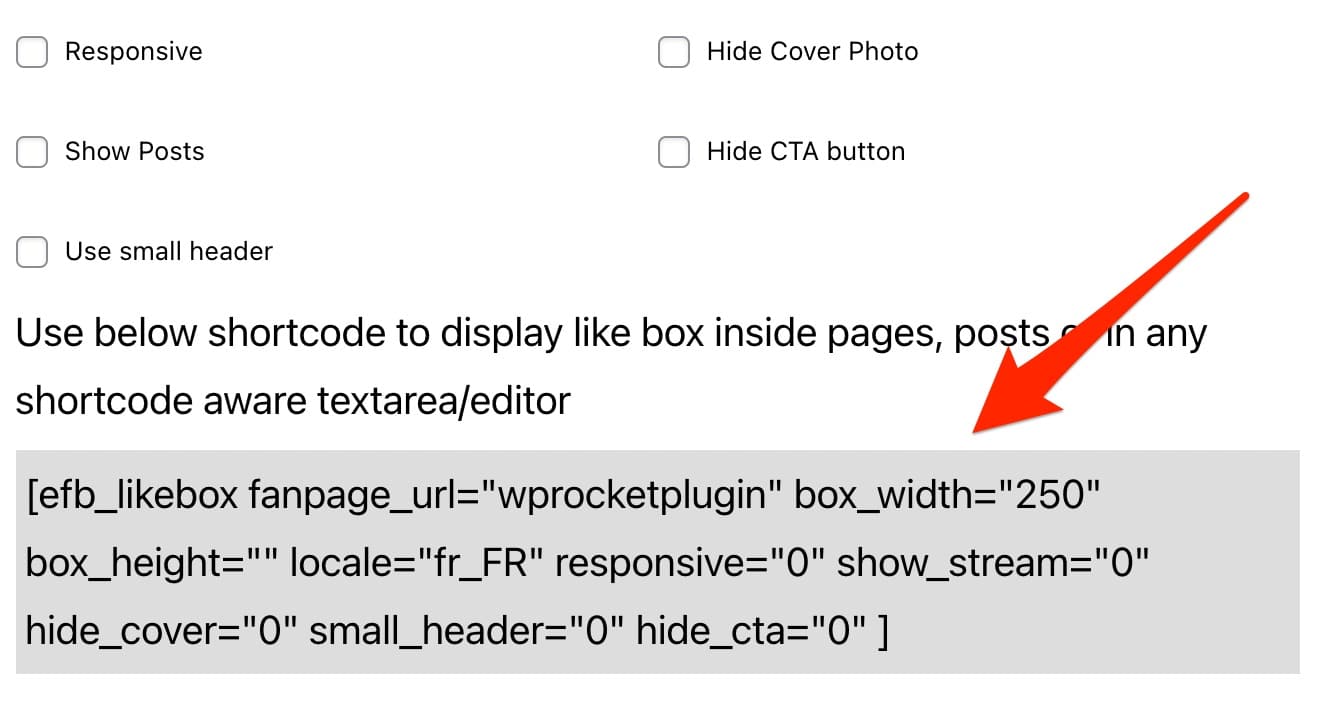
Se vuoi presentare la casella Mi piace all'interno dei tuoi contenuti, copia e incolla lo shortcode generato direttamente nel tuo post o nella tua pagina, utilizzando il blocco "Shortcode" dell'editor di contenuti (Gutenberg).
Caso di studio n. 3
Vuoi integrare una finestra popup per assicurarti che i tuoi visitatori vedano la tua pagina.
Un popup è una finestra che si apre automaticamente quando un visitatore naviga in una pagina web. Viene spesso utilizzato per inviare un messaggio pubblicitario che ti fa venire voglia di rompere lo schermo perché ti impedisce di leggere i contenuti in modo silenzioso.
Questo può essere invadente. Sta a te vedere se è davvero utile per i tuoi lettori.
Se vuoi configurarlo, Easy Social Feed non offre più un'opzione per questo.
Per sfruttare questa funzionalità, dovrai utilizzare un plug-in dedicato creato dagli sviluppatori del plug-in, chiamato Top Bar.
Nota che Easy Social Feed offre anche una versione Pro (a partire da $ 39/anno), che offre più opzioni di layout per il tuo feed di notizie, un sistema di filtri per le tue pubblicazioni o un modulo avanzato per la creazione di popup.
Scarica il plug-in Easy Social Feed:

Recensioni e consigli sui social
Installazioni attive: 20K+
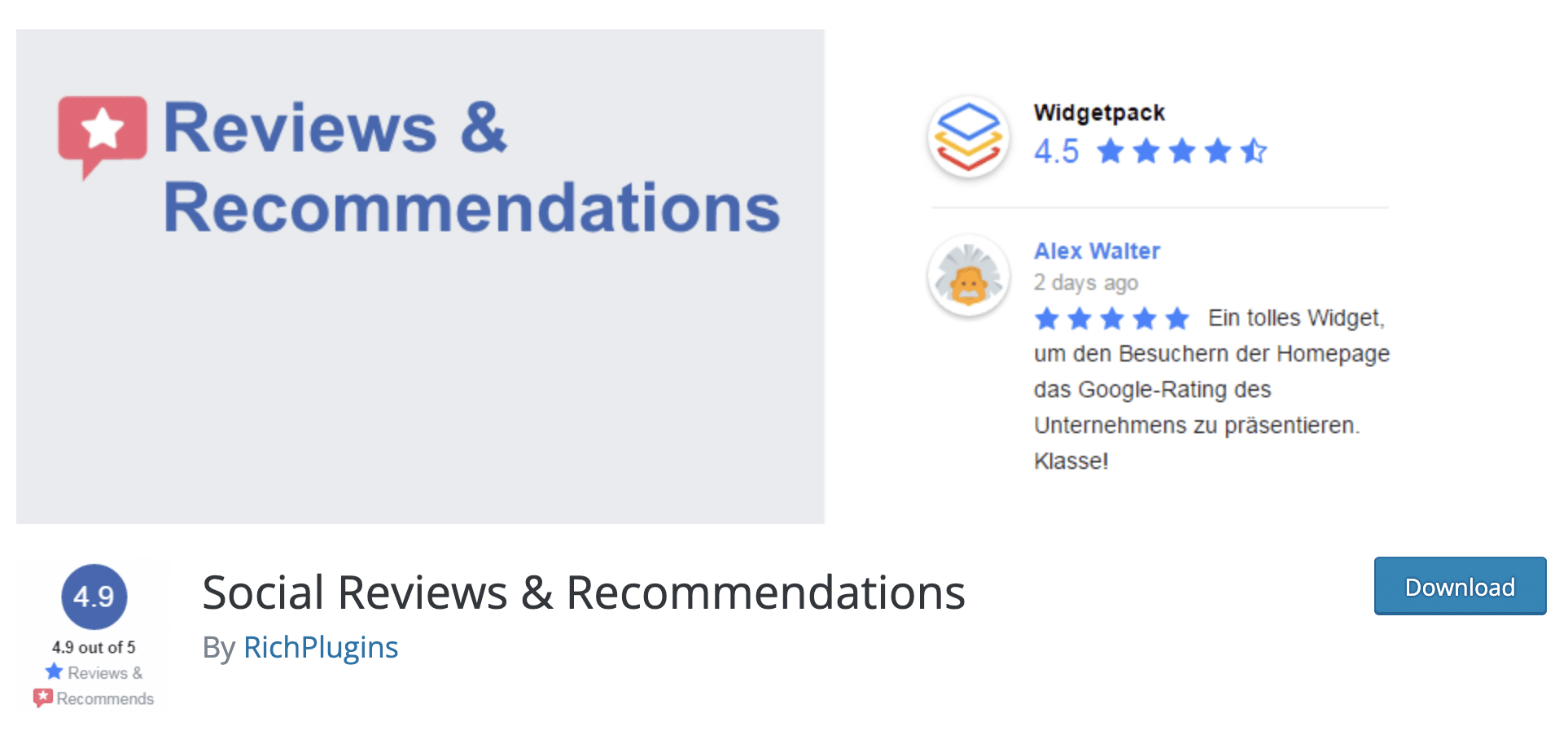
Social Reviews and Recommendations è un plugin con un utilizzo molto specifico.
Come definito nella sua pagina di presentazione dalla directory ufficiale, permette di visualizzare le recensioni pubblicate su Facebook dai propri clienti e/o utenti all'interno di un'area widget del proprio sito WordPress .
Questo può essere molto interessante per rafforzare la prova sociale: è più probabile che ci fidiamo di un prodotto/servizio se altre persone lo hanno già utilizzato e lo convalidano.
Ad esempio, se hai un negozio WooCommerce, questo può aiutarti a fare più vendite.
Al di là della sua singolarità, questo plugin mi ha anche sedotto perché è estremamente ben valutato (4,9/5 su quasi 300 recensioni inviate al momento della stesura di questo post).
In uso posso confermare che il plugin è molto efficiente: è facile da usare e si ottiene un risultato finale molto velocemente.
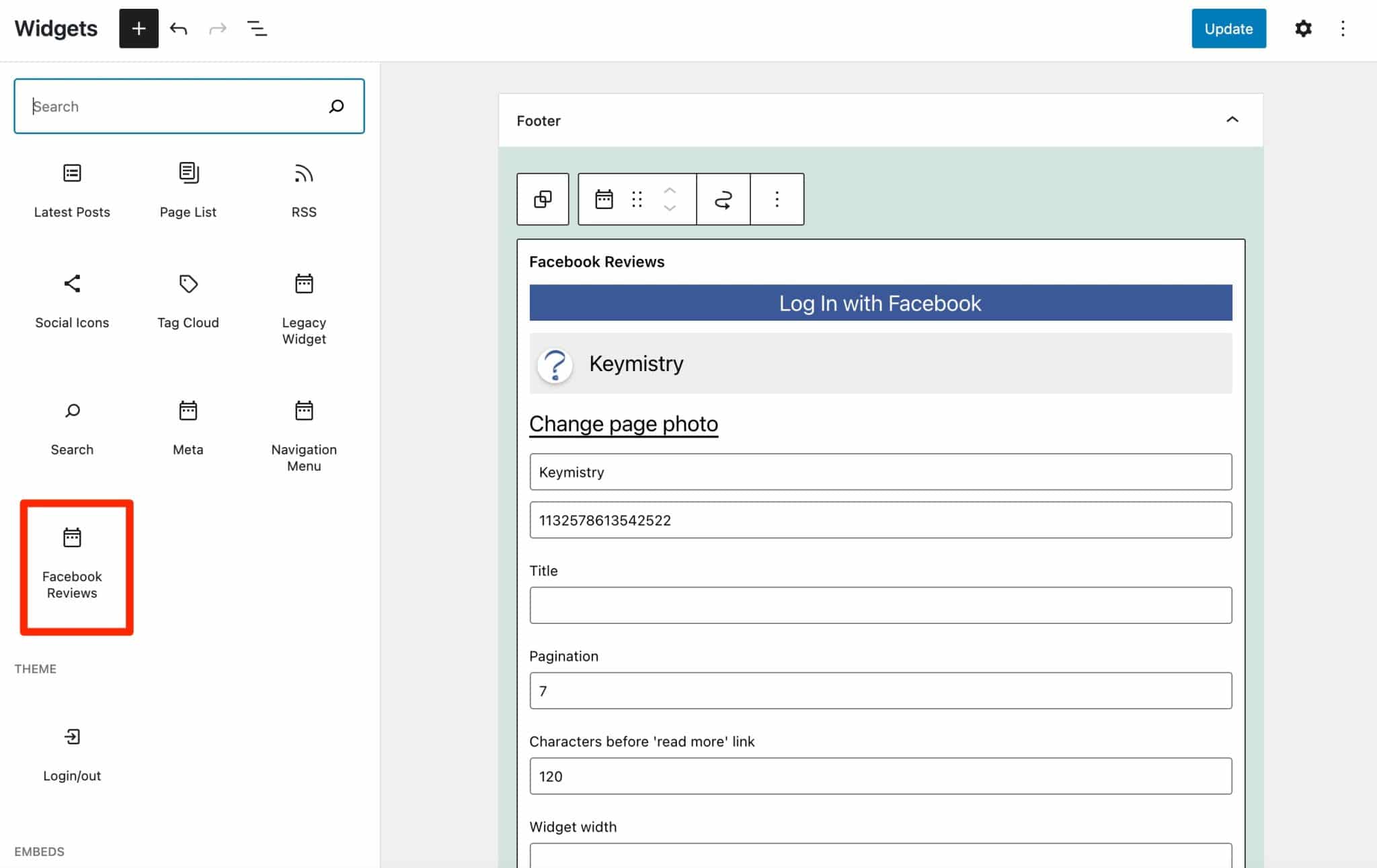
Per visualizzare queste famose recensioni di Facebook, vai su Aspetto > Widget , quindi seleziona il blocco "Recensioni di Facebook" .
Accedi a Facebook, quindi effettua le impostazioni di tua scelta. È possibile impostare quanto segue:
- L'altezza e la larghezza dei consigli che verranno visualizzati.
- Il numero di caratteri da visualizzare prima che venga visualizzato il collegamento "Leggi di più".
- La visualizzazione delle note lasciate dagli utenti/clienti: puoi nasconderle.
- L'apertura dei collegamenti in una nuova scheda.
Alla fine, il rendering della pagina si presenta così:
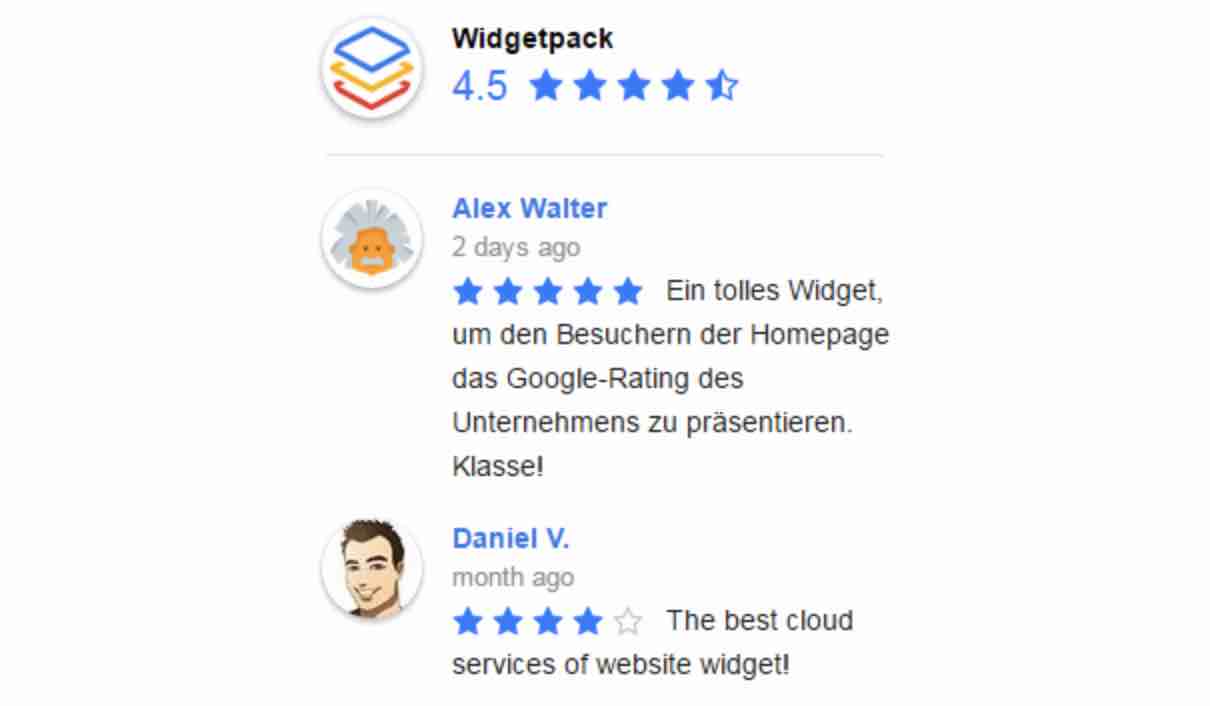
Oltre alle aree widget offerte dal tuo tema, tieni presente che puoi anche visualizzare le recensioni lasciate sulla tua pagina Facebook in una pagina o in un post . Per questo è richiesto l'uso di uno shortcode.
Puoi generarlo andando su Impostazioni > Recensioni Facebook > Shortcode . Una volta disponibile, utilizza il blocco "Shortcode" nell'editor di contenuti per incorporarlo all'interno dei tuoi contenuti.
Infine, dovresti sapere che il plugin creato dal team di RichPlugins offre una versione premium (a partire da $ 85/anno per l'utilizzo su un sito).
Quest'ultimo ti consente di visualizzare le recensioni di Google e Yelp (oltre a Facebook), più opzioni in termini di visualizzazione e filtri, oltre alla possibilità di consentire ai tuoi visitatori di lasciare una recensione direttamente dal tuo sito Web WordPress.
Scarica il plug-in Recensioni e consigli sui social:
Widget per i feed delle pagine social
Installazioni attive: 100K+
Precedentemente noto come Facebook Widget, il plug-in Widget for Social Page Feeds ha più di 100.000 installazioni attive e aggiornamenti relativamente frequenti.
Quindi, ci aspettiamo qualcosa di funzionale per integrare la tua pagina Facebook in WordPress tramite un widget.
Inizia installando e attivando il plugin, che ti consente anche di visualizzare il tuo feed di notizie sul tuo WordPress.
Il plugin ti reindirizza automaticamente alle impostazioni del widget di WordPress (in Aspetto > Widget ).
Seleziona il blocco "Pagina Facebook Like Widget" in cui il tuo tema lo consente. Questa volta, scelgo la barra laterale.
Lasciami chiarire che non sto giocando ai preferiti e non sono sposato con esso. Diciamo solo che mi fa stare bene.
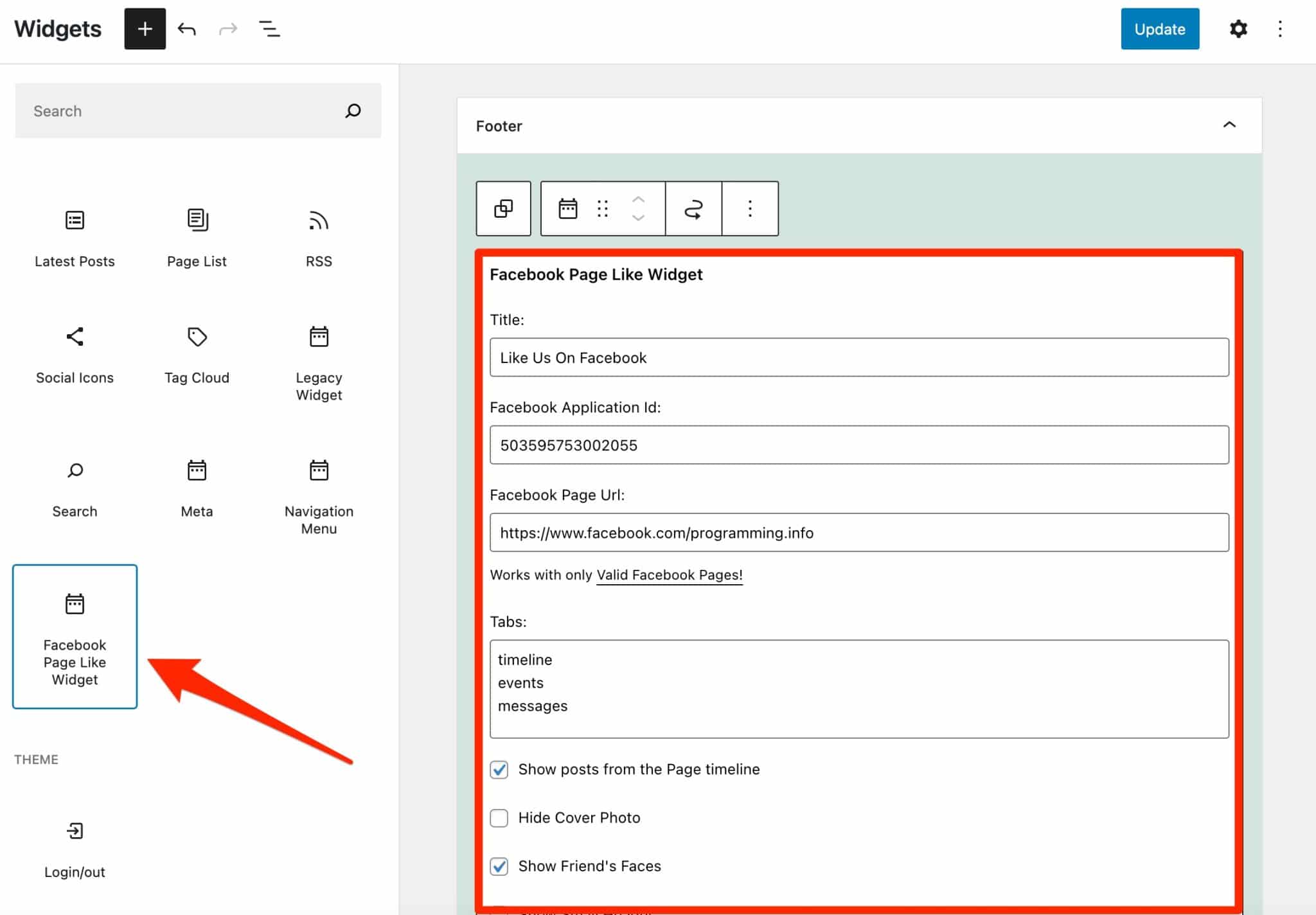
Dopo di che, è un gioco da ragazzi. Imposta, scrivi e spunta come meglio credi.
Per l'esempio, ho scelto la pagina di WordCamp Europe.
Vuoi vedere il risultato? Andiamo.
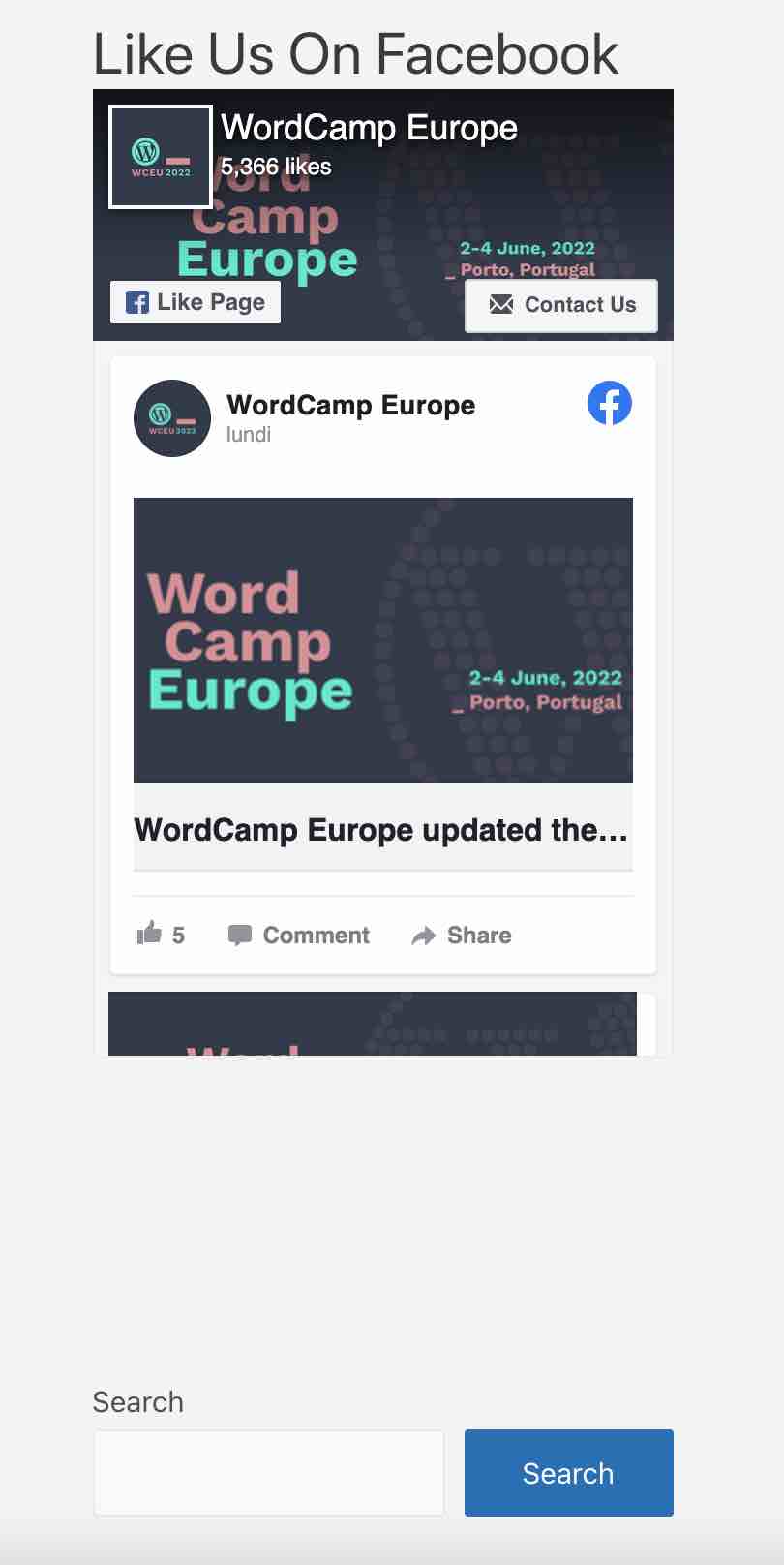
E questo è tutto. È stato semplice, veloce ed efficiente: tutto quello che ci piace, insomma.
Scarica il plug-in Widget per i feed delle pagine social:
Mi piace e condividi di BestWebSoft
Installazioni attive: 10K+
Come suggerisce il nome, questo plugin ti consente di aggiungere pulsanti specifici di Facebook al tuo WordPress. Vale a dire il famoso:
- Piace
- Seguire
- Condividere
Il suo utilizzo soddisfa un'esigenza molto specifica e non ti consentirà, ad esempio, di visualizzare il tuo feed di notizie.
Una volta attivato il plug-in, vai all'amministratore di WordPress e seleziona Mi piace e condividi > Impostazioni , come mostrato nell'immagine qui sotto.
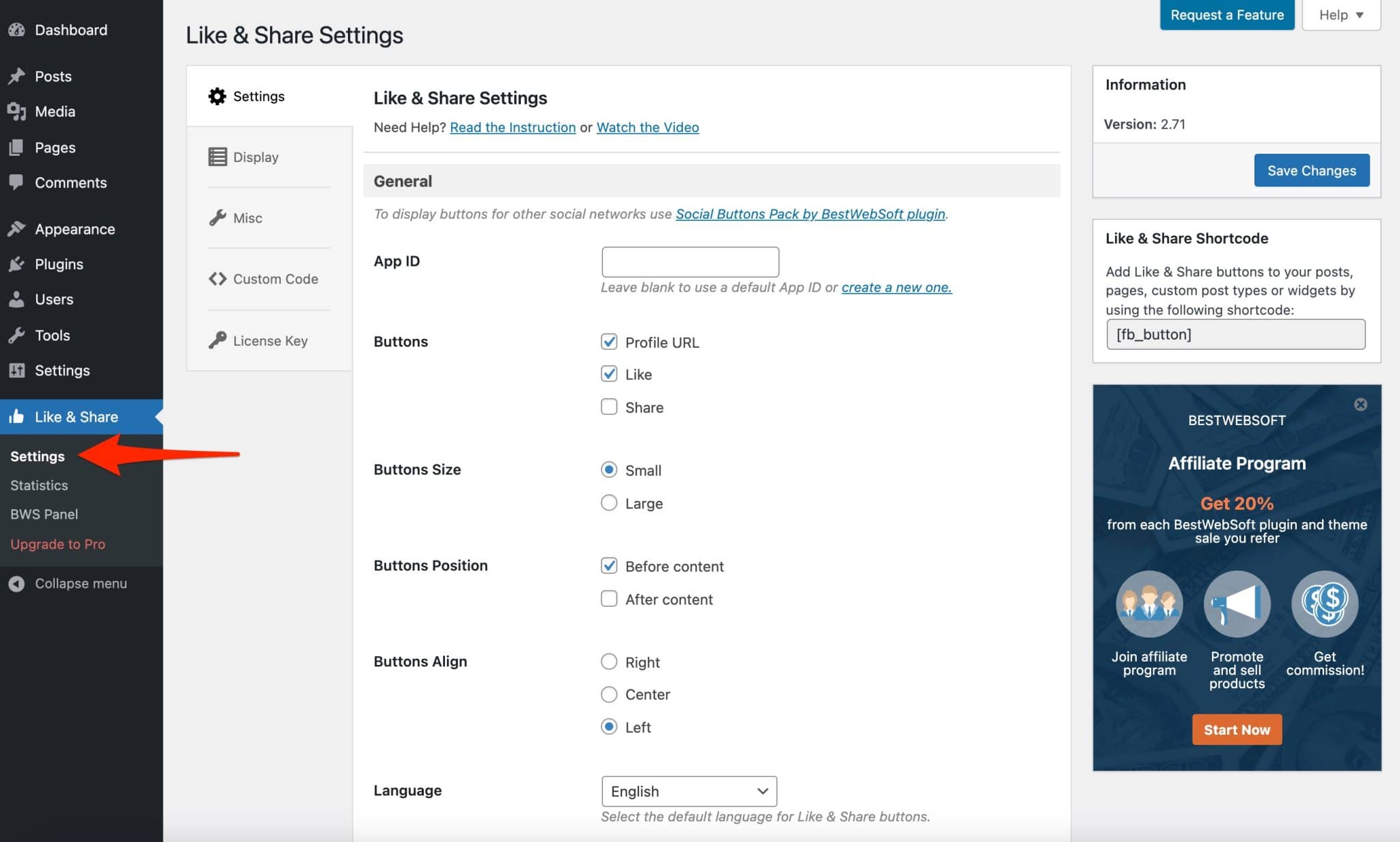
Nella versione gratuita, le possibilità di configurazione sono piuttosto limitate. Potrai agire solo su impostazioni generali come il tipo di pulsanti da visualizzare, la loro dimensione, la loro posizione (prima e/o dopo il contenuto) ecc.
Tuttavia, questo è sufficiente nella maggior parte dei casi.
Dopo aver impostato le impostazioni come desideri, ricordati di salvare.
Il plug-in mostra quindi automaticamente i pulsanti selezionati prima/dopo o prima e dopo il contenuto di ogni articolo/pagina.
Ecco come appare in azione.
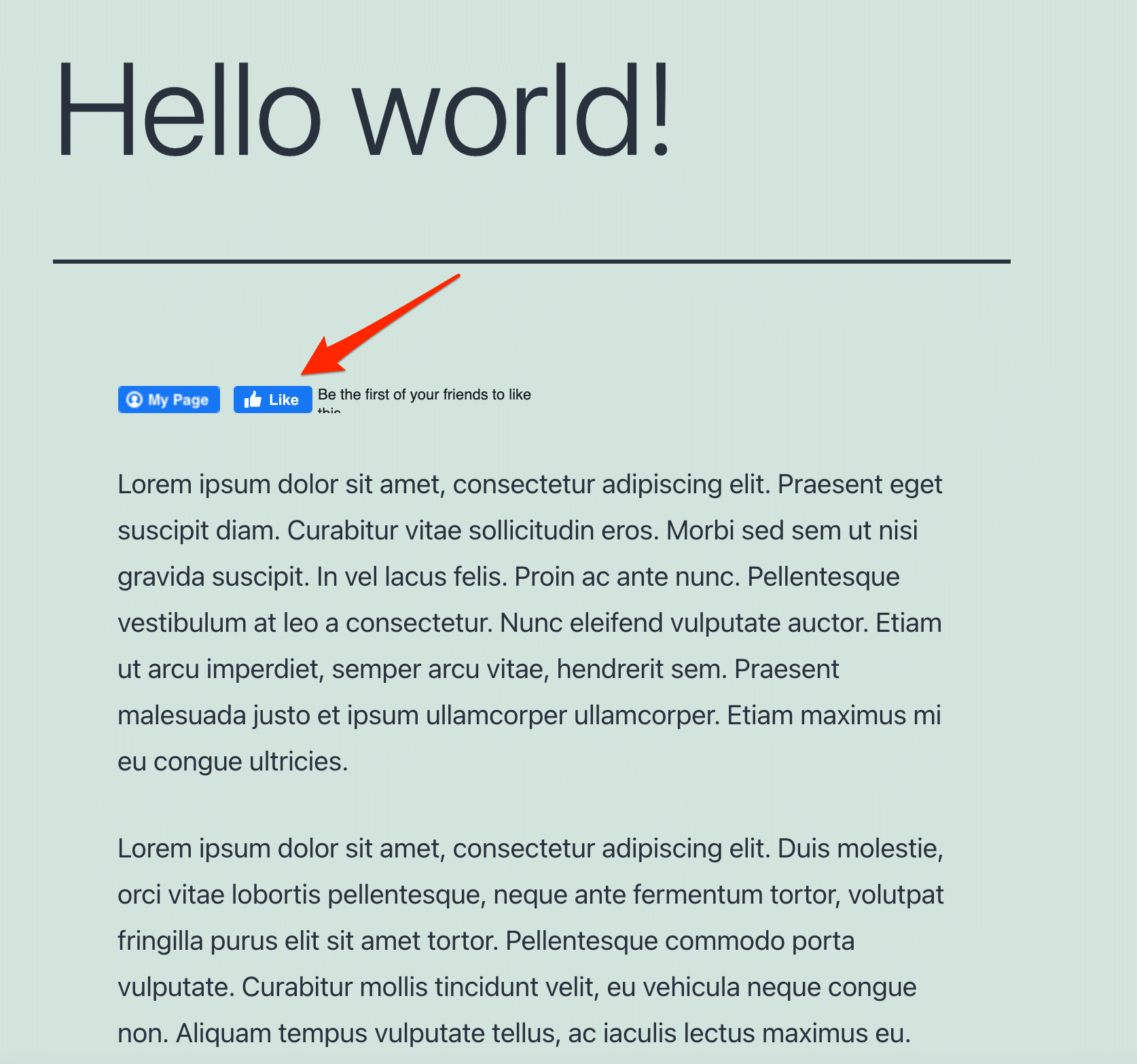
Nota che è possibile aggiungere un collegamento alla tua pagina Facebook tramite il tuo nome utente nel tuo URL. Quando un visitatore fa clic sul pulsante "La mia pagina", verrà reindirizzato alla tua pagina.

È inoltre possibile personalizzare questo pulsante con un'immagine o un logo che rappresenti i tuoi servizi.
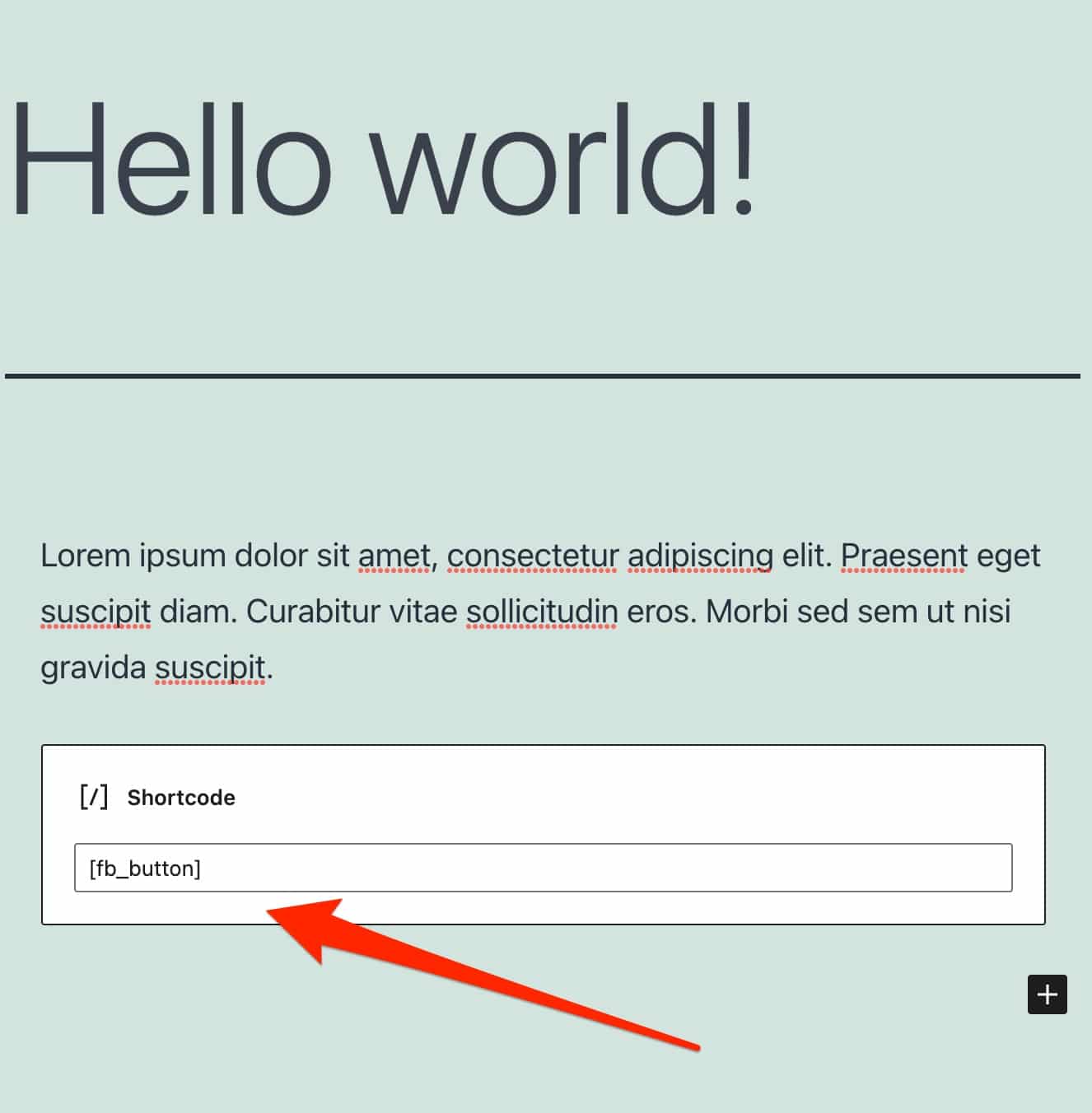
Per integrare i pulsanti dove li vuoi (corpo di un articolo/pagina, widget, tipo di post personalizzato), basta copiare e incollare il seguente shortcode [fb_button] in un blocco “Shortcode” di Gutenberg.
Durante il mio test, non è stato possibile visualizzare il pulsante "Mi piace" di Facebook sul mio sito. Potresti avere lo stesso problema dalla tua parte, dal momento che Facebook ha apportato modifiche a questo pulsante per gli utenti europei. Tornerò su questo un po' più in dettaglio alla fine di questo post.
Alla fine, questo plugin sobrio e accessibile fa il suo lavoro. Per una maggiore personalizzazione, puoi armeggiare con il codice CSS o scegliere la versione a pagamento, che costa $ 25,90 all'anno per un sito.
Con quest'ultimo puoi ad esempio scegliere le pagine o i tipi di post personalizzati su cui visualizzare i tuoi pulsanti, oppure visualizzare un widget con i post più apprezzati.
Scarica il plug-in Like & Share di BestWebSoft:
Pubblicazione automatica di WP2Social
Installazioni attive: 20K+
Vuoi pubblicare su Facebook da WordPress? Questo plugin è fatto per te.
WP2Social Auto Publish, precedentemente chiamato Facebook Auto Publish , ti consente di "pubblicare automaticamente post dal tuo blog (o sito) su Facebook" , spiega lo sviluppatore del plug-in.
Per le impostazioni, è prima necessario creare una "Applicazione Facebook". Ma ora sai come farlo.
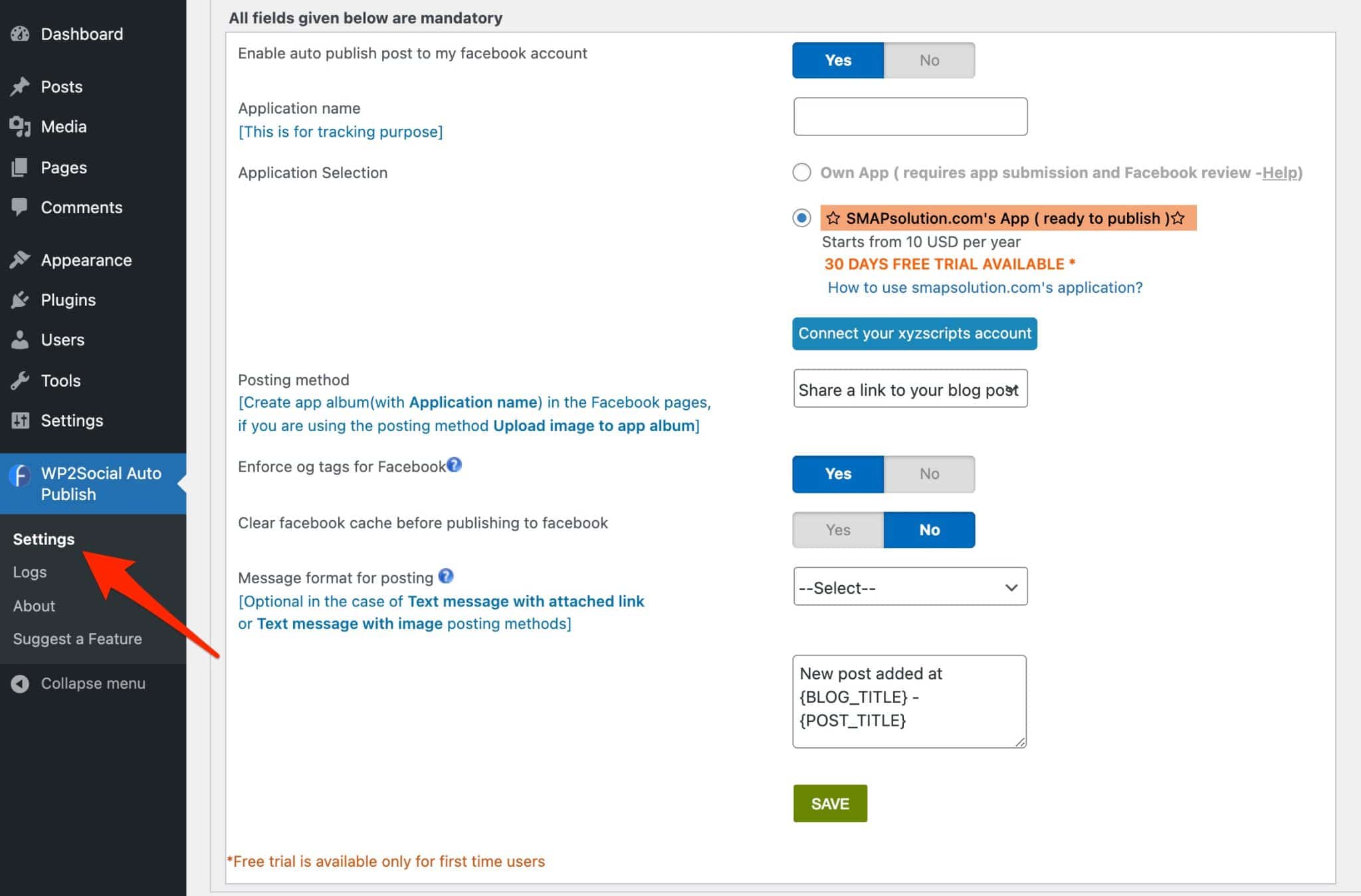
Passiamo quindi alla configurazione. Puoi scegliere, tra le altre cose:
- Il modo in cui i tuoi contenuti verranno visualizzati su Facebook (testo, testo con immagine, testo con link).
- Per pubblicare automaticamente i tuoi post, o le tue pagine, o entrambi.
- Scegli quali categorie di post devono essere divulgate automaticamente.
Salva le tue impostazioni preferite e dai un'occhiata a Facebook la prossima volta che pubblichi.
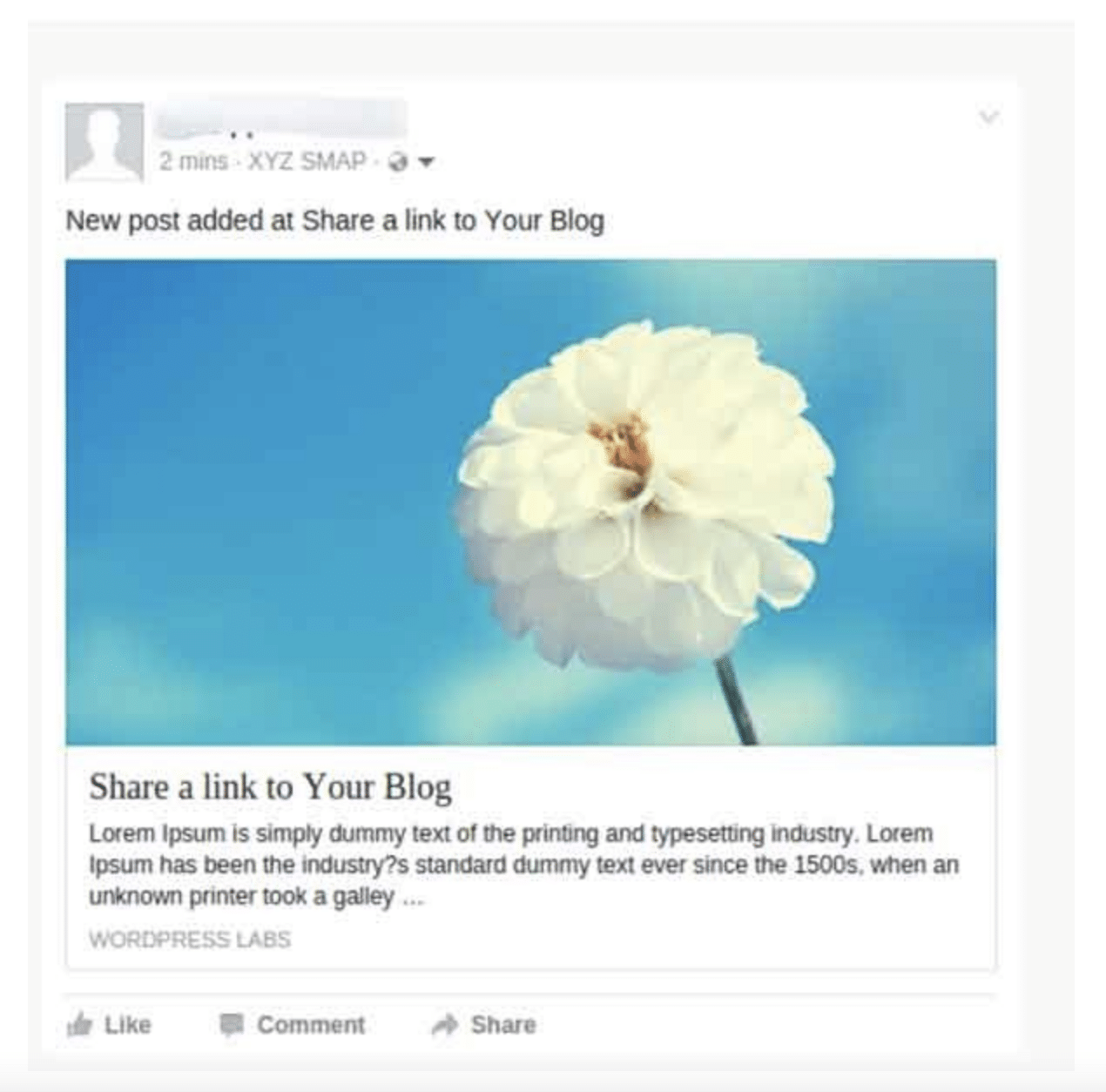
Tieni presente che la sezione "Registri", situata sotto le "Impostazioni" del plug-in nell'amministrazione di WordPress, ti consente di monitorare lo stato delle pubblicazioni.
Scarica il plug-in di pubblicazione automatica WP2Social:

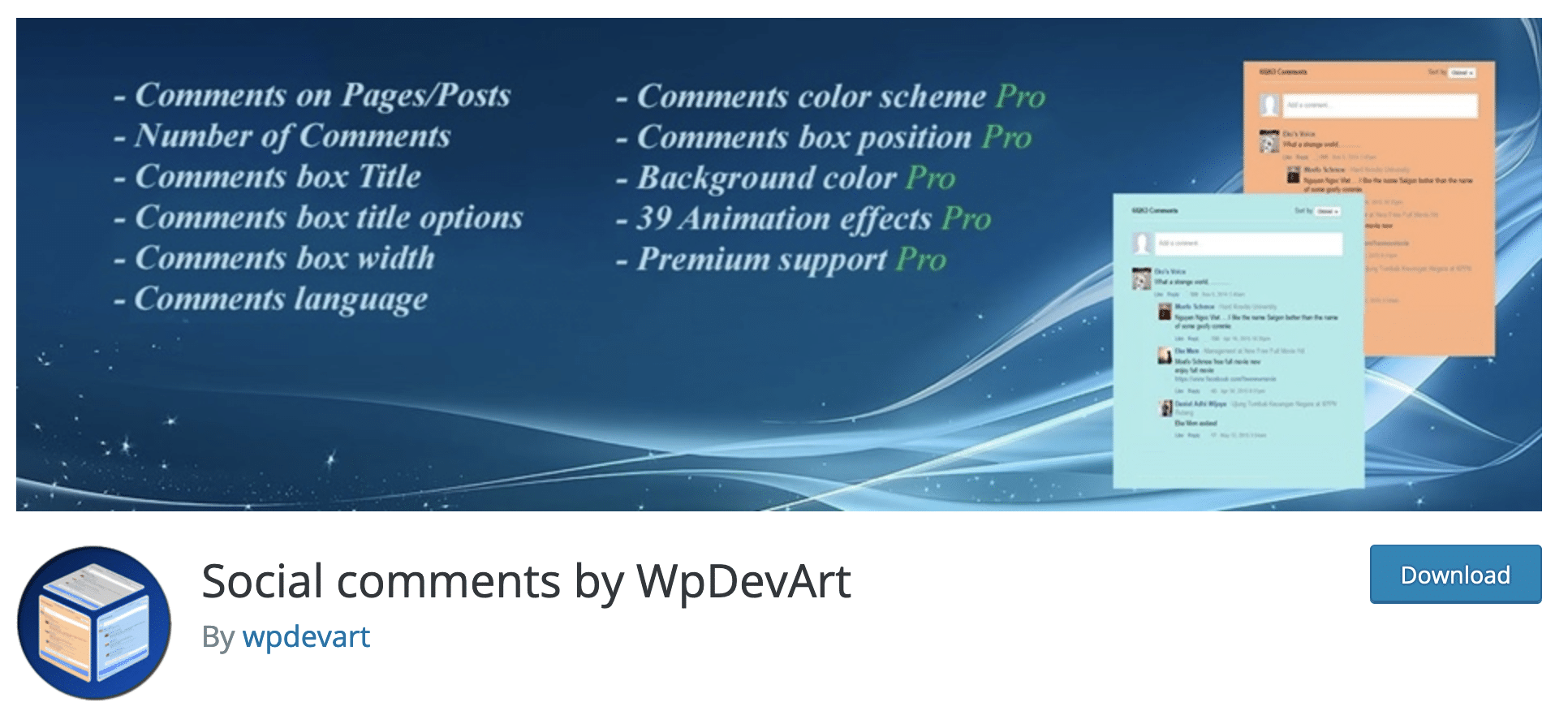
Commenti sui social di WpDevArt
Installazioni attive: 20K+
Questo plugin consente ai tuoi visitatori di commentare il contenuto del tuo sito utilizzando il loro account Facebook.
Questo ha diversi vantaggi:
- La possibilità di commentare ovunque sul tuo sito.
- Ridurre lo spam e incoraggiare discussioni di qualità. "Quando le persone commentano con il loro profilo Facebook, porta a discussioni di qualità superiore e meno spam" , afferma Facebook nella sua area sviluppatori.
- "Migliora il coinvolgimento, aumenta il tempo trascorso sul sito" , sempre secondo Facebook.
Per impostare il plugin, vai, come al solito, nella barra di amministrazione del tuo WordPress, a sinistra.
Assicurati di averlo installato e attivato in anticipo.
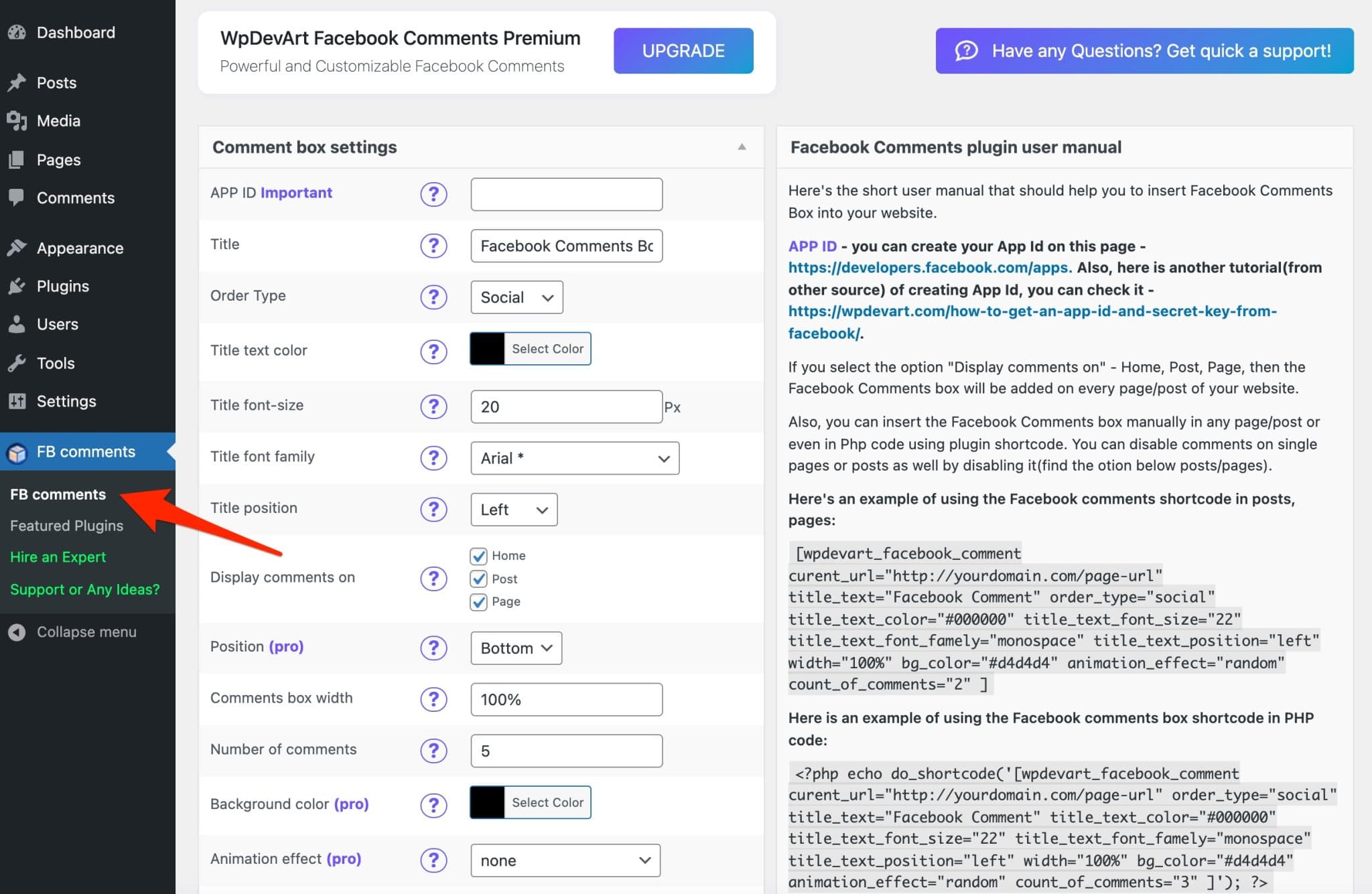
Affinché questo plug-in funzioni, devi creare un'app di Facebook.
Quindi, configura il tuo futuro spazio dei commenti scegliendo i seguenti elementi:
- Titolo
- Colore
- Font
- Numero di commenti da visualizzare
- Luogo di comparsa dei commenti (post, pagine, home)
- Lingua
Salva cliccando su “Salva sezione” e vai ad esempio in uno dei tuoi post. Per impostazione predefinita, la casella dei commenti verrà automaticamente integrata nella parte inferiore della pubblicazione.
Se vuoi integrare e importare commenti all'interno dei tuoi contenuti, puoi utilizzare e personalizzare lo shortcode proposto dagli sviluppatori dell'applicazione .
Si trova nella parte destra delle impostazioni del plugin.
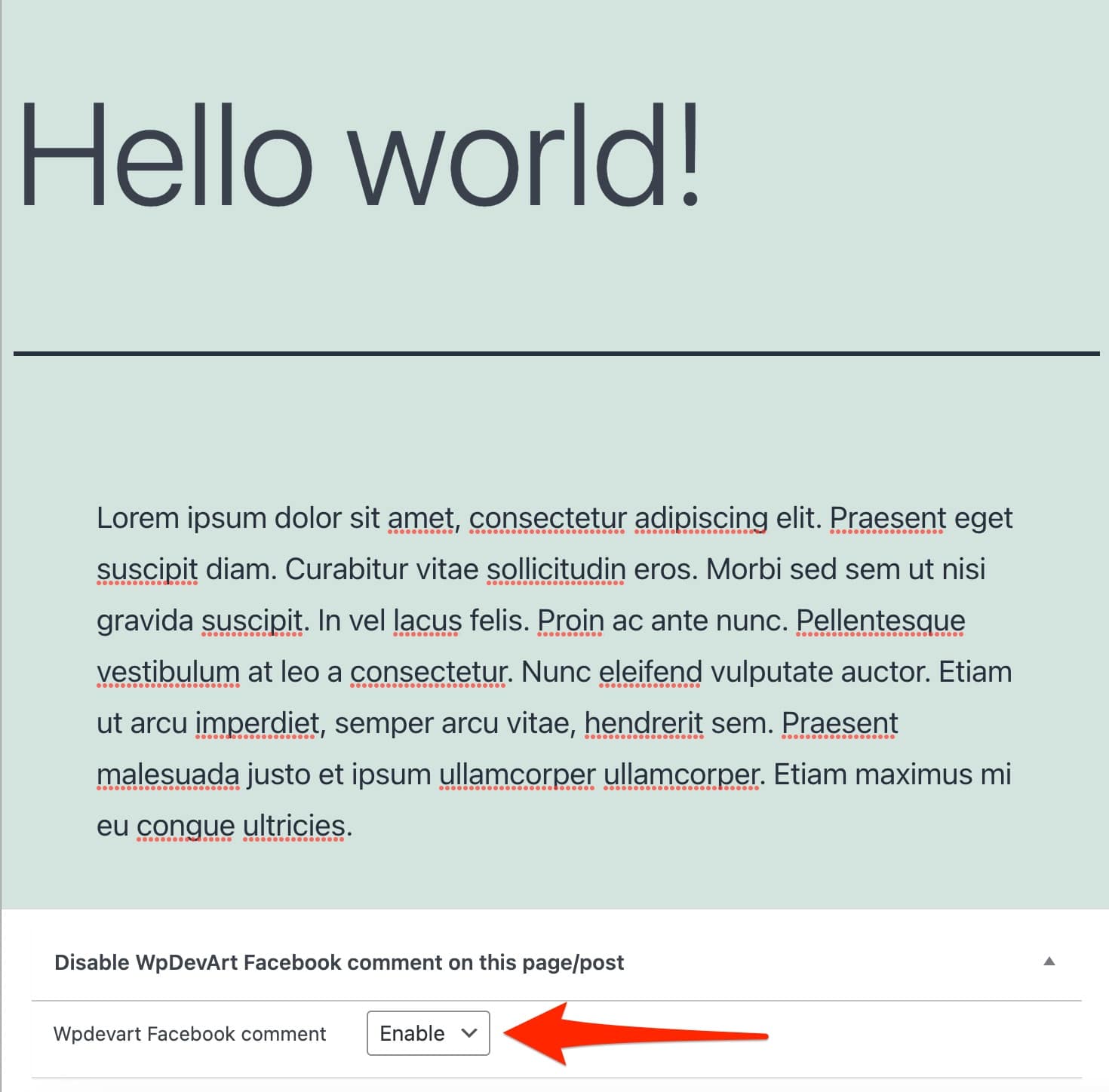
Tieni inoltre presente che puoi scegliere di disabilitare la visualizzazione dei commenti di Facebook singolarmente, per post o per pagina. Per fare ciò, usa la piccola casella situata nella parte inferiore del tuo contenuto.
Per più opzioni, c'è una versione pro venduta da $ 10/anno per un sito. Ti consente di personalizzare il colore di sfondo della tua casella dei commenti e aggiungere effetti di animazione.
Scarica il plug-in Commenti social di WpDevArt:
Chat dal vivo con la chat del cliente di Messenger

Installazioni attive: 10K+
Questo plugin progettato da Zotabox consente ai tuoi visitatori di avviare una chat con te tramite Facebook Messenger. Tutto dal tuo blog/sito WordPress.
Il che è abbastanza buono per consentire ai tuoi lettori di farti domande sui tuoi prodotti o per offrire supporto.
Facebook offre anche il suo plug-in di chat live ufficiale, chiamato Facebook Chat Plugin. Tuttavia, ha ricevuto molte recensioni molto contrastanti dai suoi utenti, motivo per cui ho preferito concentrarmi sul plug-in Zotabox, che è stato accolto molto meglio dalla critica.
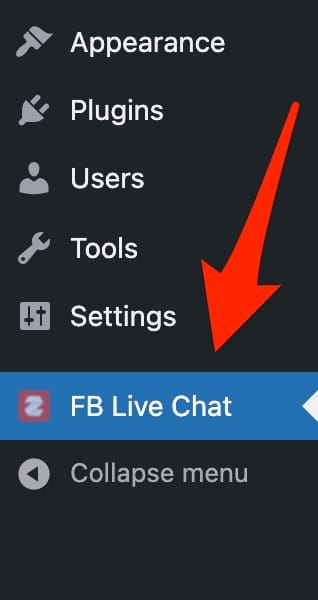
Per configurarlo, fai clic su FB Live Chat nella dashboard del tuo WP.
Dopo aver inserito la tua email e l'URL del tuo sito web, verrai reindirizzato a una pagina di terze parti gestita dal servizio Zotabox, che offre circa 20 strumenti di marketing, tra cui la nostra famosa chat di Facebook.
Vedrai, la dashboard è piuttosto densa, con molte opzioni. All'inizio non è molto facile orientarsi.
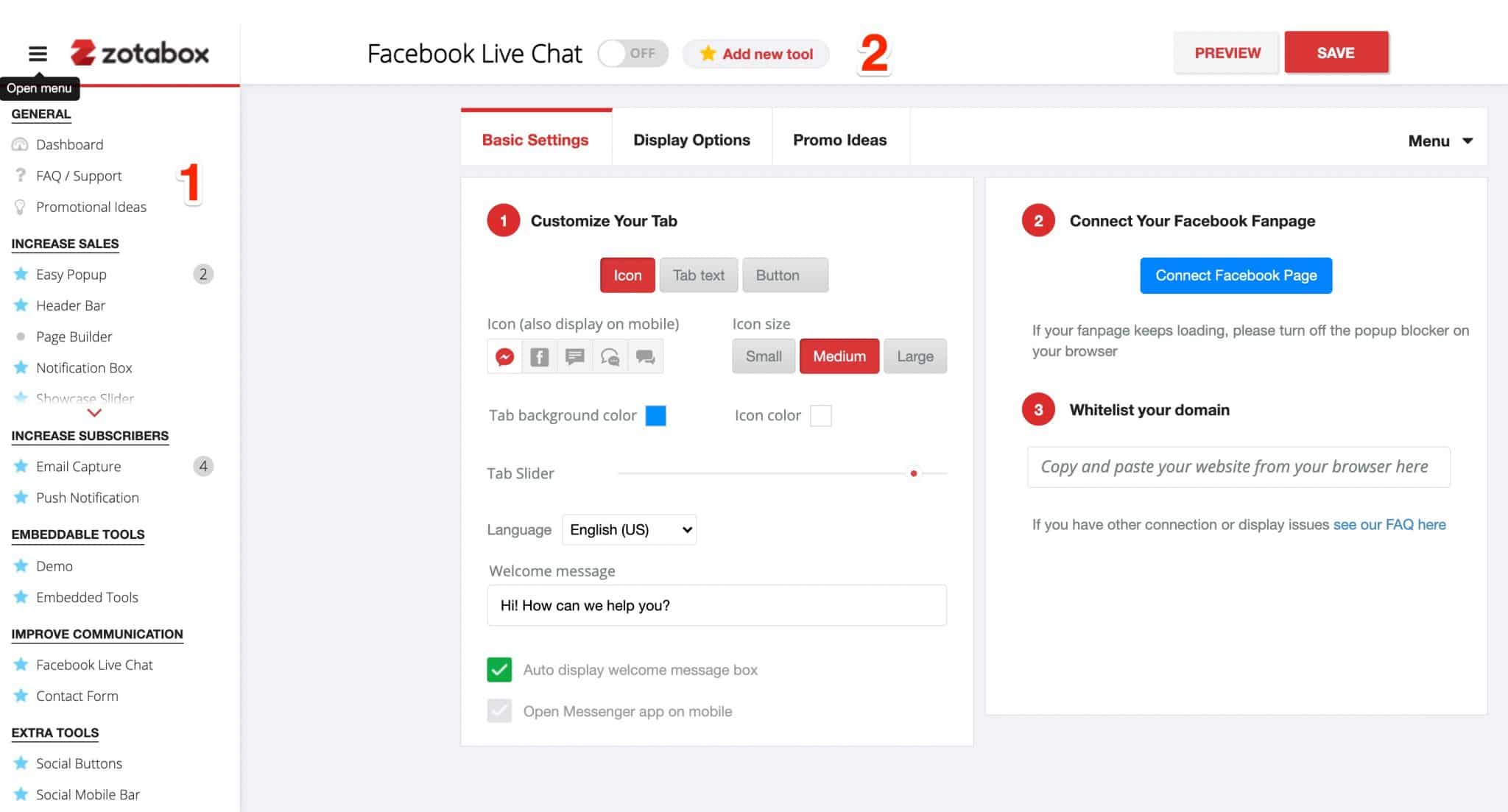
La colonna di sinistra elenca tutti gli strumenti offerti da Zotabox (#1 nell'immagine qui sotto). Le impostazioni della chat di Facebook avvengono sul lato destro (#2).
Fondamentalmente, puoi agire su 2 livelli:
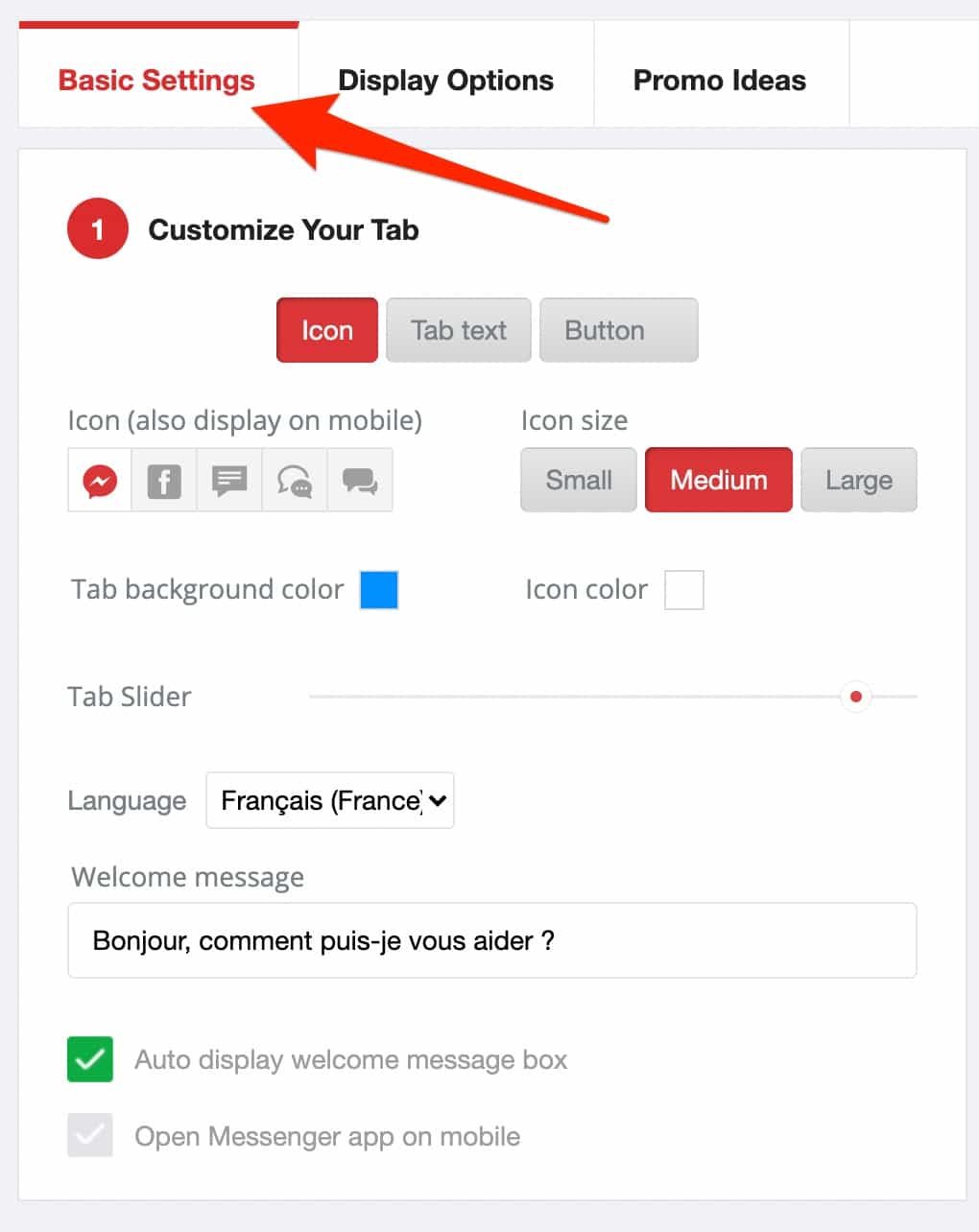
- Impostazioni di base . Consentono di personalizzare l'icona della chat che apparirà sullo schermo, così come i testi che la compongono. Hai ad esempio la possibilità di scegliere tra la visualizzazione di un'icona, un testo in una scheda o un testo in un pulsante. È possibile personalizzare il testo da visualizzare, il suo colore, la sua dimensione o il suo carattere. Infine, è possibile selezionare una lingua predefinita.
- Opzioni di visualizzazione . Tramite questa scheda è possibile ottimizzare la visualizzazione dell'icona o del pulsante. Il plugin ti permette di mostrarlo a un determinato tipo di visitatore (es. tutti i visitatori; solo i nuovi visitatori; solo i visitatori di ritorno, ecc.), su determinati tipi di pagine, in base alle aree geografiche e persino alle dimensioni dello schermo dei tuoi visitatori.
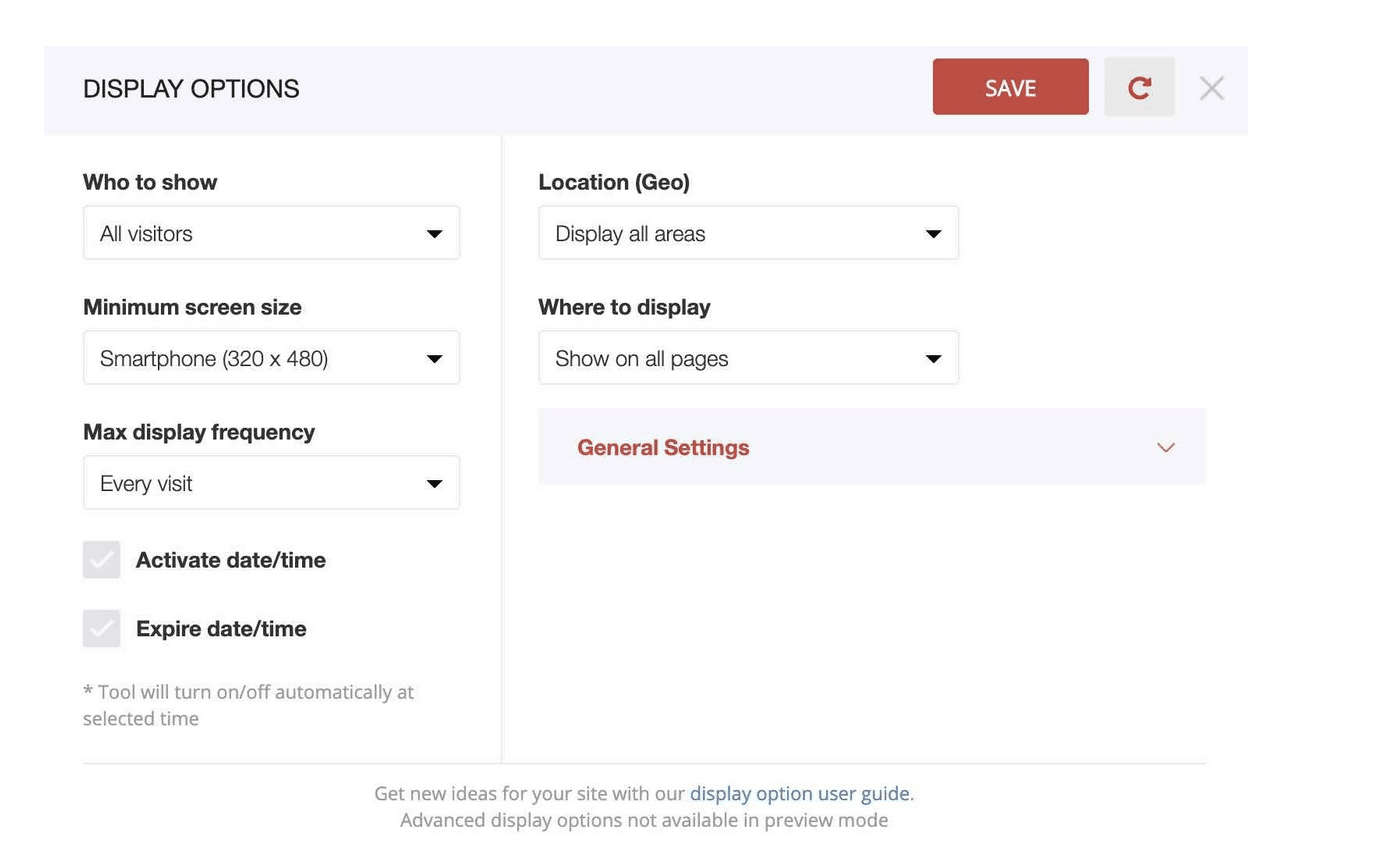
Per rendere tutto questo attivo, imposta il piccolo dispositivo di scorrimento nella parte superiore della pagina delle impostazioni su "Attivo" .
Non appena sei d'accordo con le impostazioni, salva utilizzando il pulsante "Salva" e quindi collega la tua pagina Facebook.
D'ora in poi, i tuoi visitatori vedranno la tua chat di Facebook quando atterrano sul tuo sito.
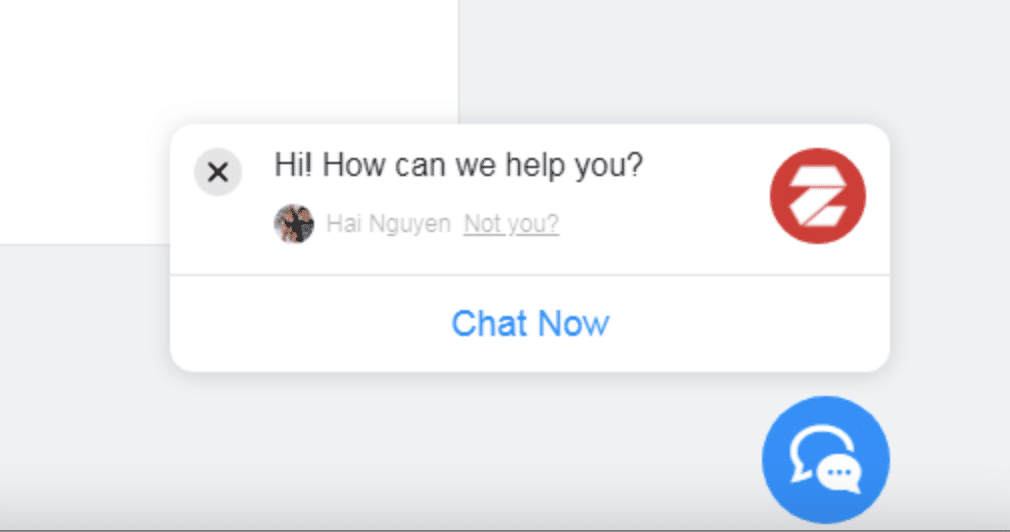
Il plugin è molto efficiente, piacevole da usare e le sue opzioni sono fornite. L'unico problema è che Zotabox è uno strumento premium. La sua versione di prova gratuita è limitata a 30 giorni.
Oltre a ciò, ti costerà almeno $ 12,99 al mese per un indicatore limitato a 5.000 visite.
Scarica il plug-in Live Chat con Messenger Customer Chat:
Nextend Social Accedi e Registrati
Installazioni attive: 300K+
Nextend Social Login and Register aggiunge un pulsante Facebook alla tua pagina di accesso (ma anche Google e Twitter, se lo desideri), in modo che tu possa accedere al tuo sito utilizzando automaticamente le credenziali del tuo social network.
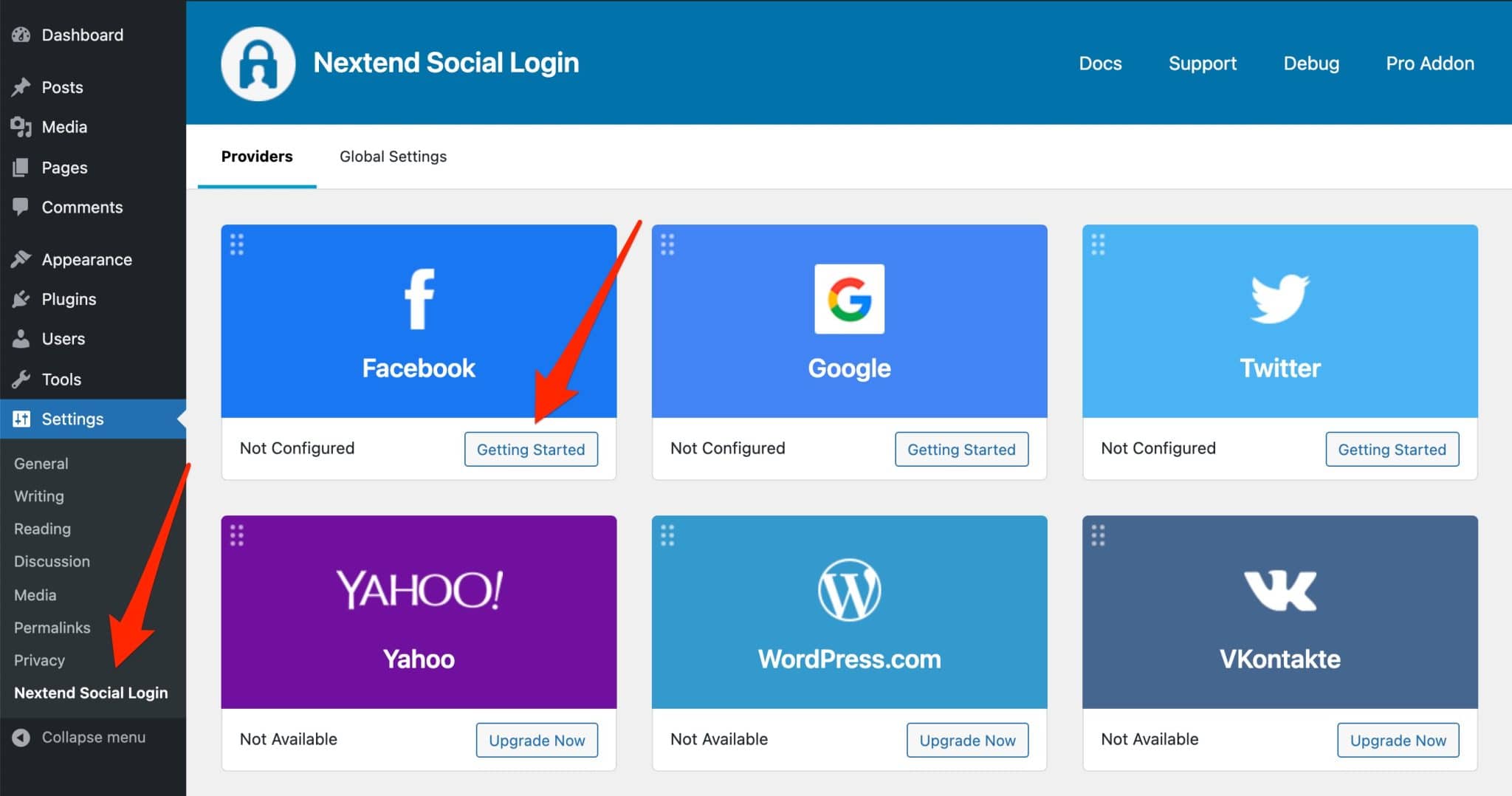
Per configurare il plugin, creato dai progettisti del plugin Smart Slider 3, vai su Impostazioni > Nextend Social Login . Scegli quindi l'inserto dedicato a Facebook cliccando su “Inizia” .
Per configurare il plug-in, è sufficiente inserire l'ID dell'app Facebook e la chiave segreta ad essa associata nella scheda "Impostazioni" :
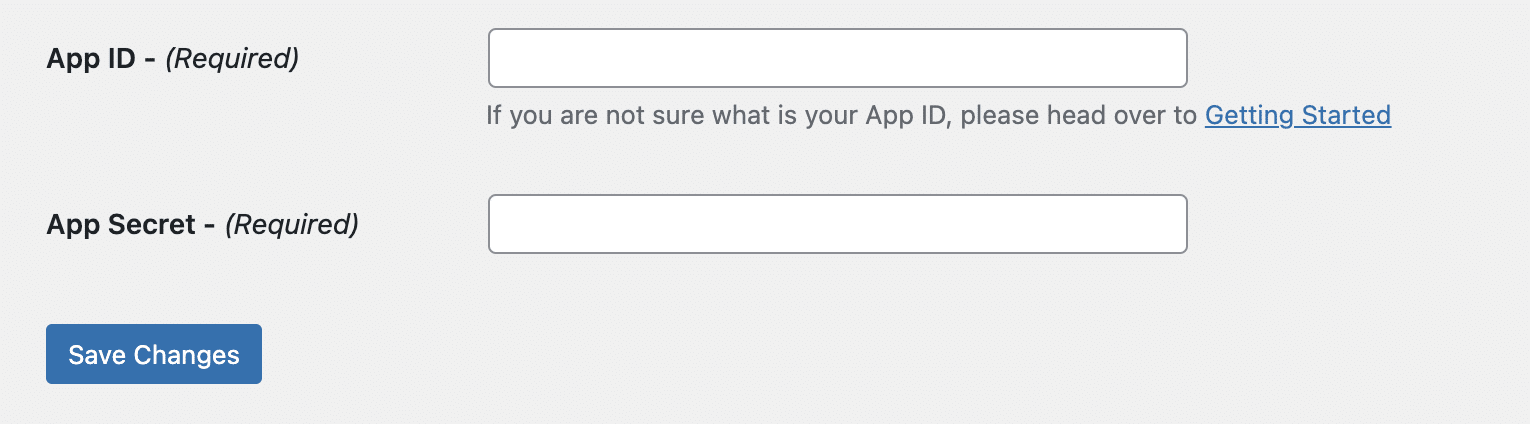
Ricordati di salvare le modifiche. Per vedere il risultato, disconnettiti dal tuo sito.
In linea di principio, verrai reindirizzato alla pagina di accesso dell'amministrazione di WordPress. E lì, magia: è appena apparso un bel pulsante blu con la menzione “Connettiti con Facebook”.
Puoi usarlo per accedere. Tieni presente che hai ancora la possibilità di unirti al tuo sito utilizzando il login e la password di WordPress.
Il plugin ha anche una versione premium, disponibile da € 45 cioè ± $ 50 (licenza a vita), per l'uso su 1 sito.
È dotato dell'integrazione WooCommerce , quindi gli utenti possono accedere facilmente al proprio account utente nella pagina di pagamento.
Potrai anche personalizzare l'aspetto dei tuoi pulsanti di accesso o consentire ai tuoi utenti di lasciare un commento sul tuo sito accedendo utilizzando il loro social network preferito.
Nella versione iniziale di questo post, ti ho presentato il plugin Wp Facebook Login per WordPress. Inoltre molto efficace, è chiuso da maggio 2021, motivo per cui l'ho sostituito con Nextend Social Login and Register.
Scarica il plug-in Nextend Social Login e Register:
10WebSocial
Installazioni attive: 30K+
Stai cercando di aggiungere il tuo feed Facebook al tuo sito WordPress? 10Web Social dovrebbe interessarti, perché è fatto apposta.
Per le impostazioni, vai al menu " Feed Facebook " sulla tua interfaccia di amministrazione. Devi prima associare il plugin al tuo account Facebook.
Fatto ciò, seleziona il sottomenu "Feed" , quindi fai clic su "Aggiungi nuovo" .
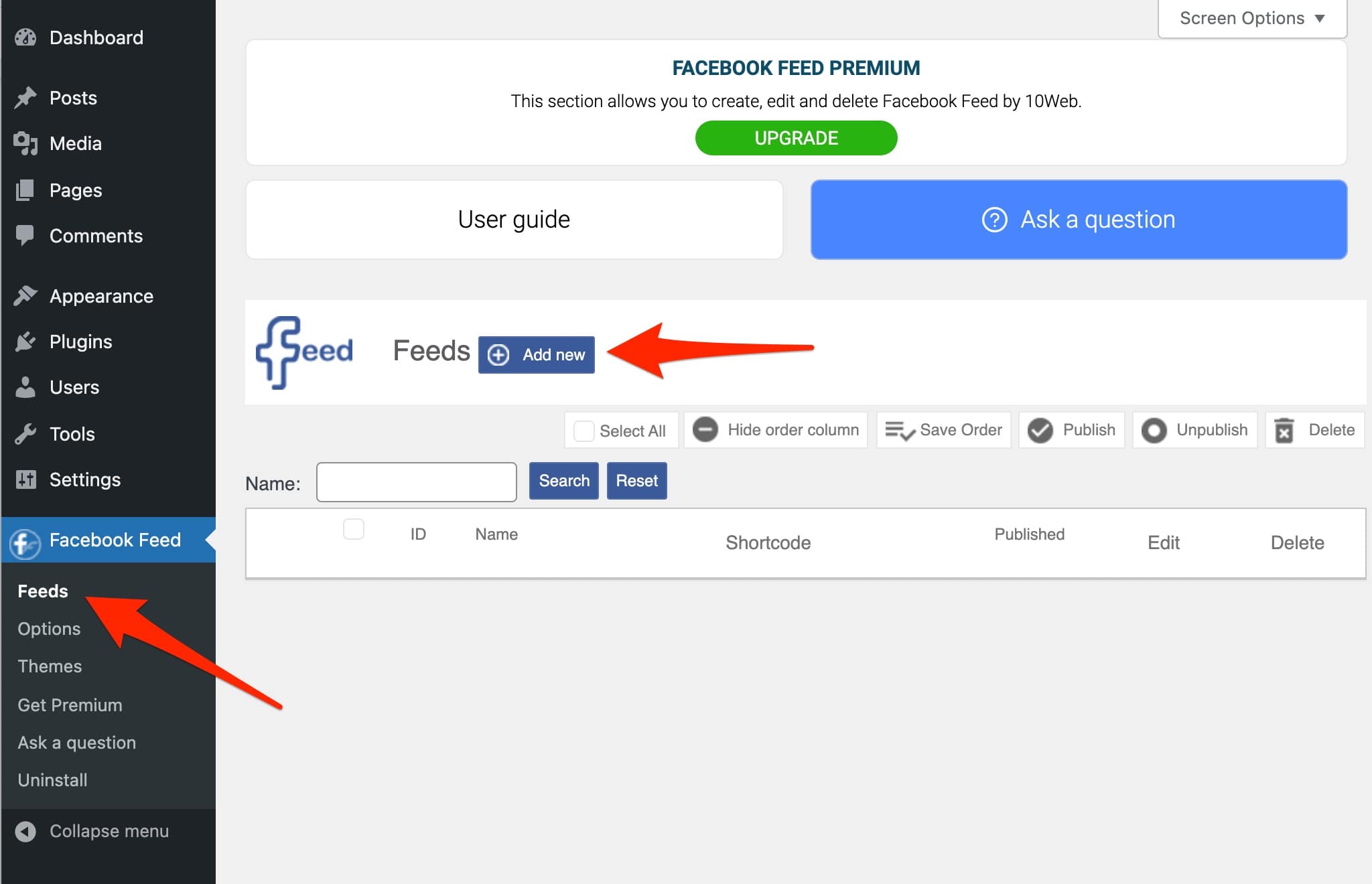
Ci dispiace che i pulsanti di invito all'azione siano un po' piccoli, ma non è un grosso problema.
In termini di impostazioni, hai 2 opzioni:
- Principale . Qui è dove sceglierai la pagina o il gruppo su cui desideri ottenere il tuo feed di notizie. Ci sono anche alcune impostazioni interessanti come la possibilità di regolare la larghezza del feed delle notizie. Puoi anche scegliere se visualizzare o meno commenti, Mi piace, condivisioni relativi ai post nel tuo feed o una lunghezza massima per il messaggio del tuo post.
- Commenti . In questa scheda puoi ad esempio scegliere di visualizzare i tuoi commenti in ordine cronologico o mostrare le risposte associate ai commenti.
Una volta terminato, vai all'articolo o alla pagina che preferisci. L'integrazione è molto semplice: è disponibile un blocco Gutenberg (puoi anche usare uno shortcode, se lo desideri).
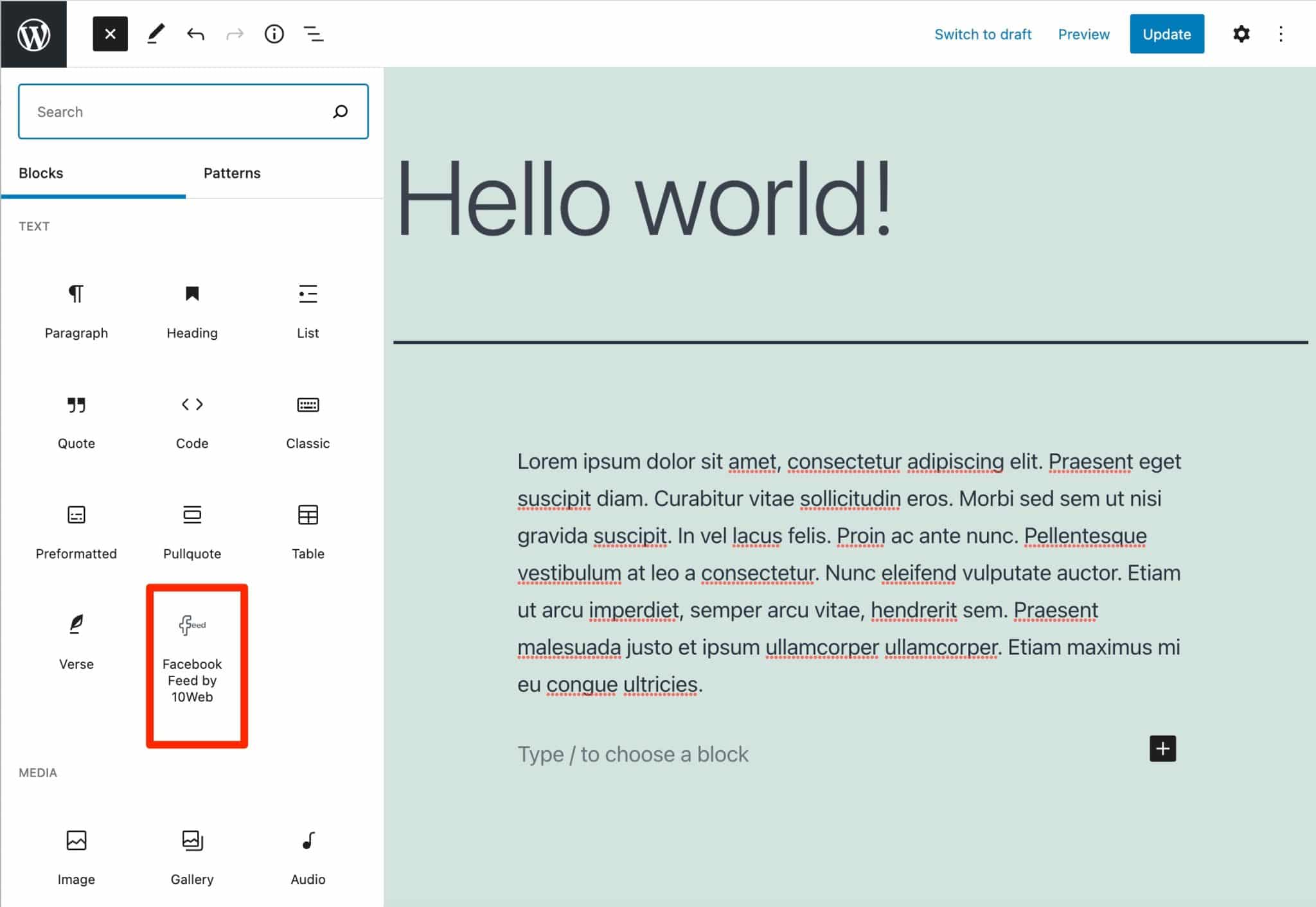
Aggiungi il blocco in questione, quindi seleziona il nome che hai assegnato al feed di notizie. Pubblica i tuoi contenuti e sei pronto.
Alla fine, il plugin fa bene il suo lavoro. Tuttavia, senza passare attraverso un piccolo codice CSS, non è possibile intervenire sul design del feed delle notizie per adattarlo alla tua guida di stile.
Avrai più opzioni a questo riguardo se acquisti la versione premium (da $ 25 per l'uso su 1 sito), che offre diversi layout pronti per l'uso.
Scarica il plugin 10WebSocial:
Con questi plugin puoi anche integrare Facebook su WordPress
Dall'inizio di questo post, sono stati discussi la maggior parte dei plugin dedicati specificamente all'aggiunta di Facebook su WordPress.
Tuttavia, dovresti anche sapere che esistono plug-in più generalisti che ti consentono di "sposare" Facebook e WordPress in determinati modi:
- Social Warfare è un plug-in che ti permette di aggiungere pulsanti di condivisione e di follow (Segui Social ) sui social media. Ovviamente è possibile farlo con Facebook.
- Jetpack è un plugin di coltellino svizzero il cui obiettivo è migliorare la gestione e il funzionamento del tuo sito su 3 aspetti principali (design, sicurezza, marketing). Jetpack offre un widget per aggiungere una casella Mi piace di Facebook in un widget.
- Yoast SEO è un plugin che ti permette principalmente di ottimizzare il tuo SEO. Tuttavia, ha una scheda "Social" che ti consente di effettuare determinate impostazioni relative a Facebook, come l'aggiunta di metadati di Open Graph.
- Pixel Cat è un plugin che ti permette di installare il pixel di Facebook su WordPress. Il pixel di Facebook è un pezzo di codice che viene utilizzato per misurare e ottimizzare le tue inserzioni di Facebook. Tieni presente che Facebook offre anche il proprio plug-in per aggiungere il pixel di Facebook al tuo sito: Facebook per WordPress. Tuttavia, è valutato molto male e può anche essere disattivato dopo un aggiornamento. Quindi evitalo.

Come integrare Facebook su WordPress senza un plugin?
Se sei un fan della semplicità, allergico al codice e piangi quando vedi la frase "Piattaforma per sviluppatori Facebook", probabilmente dovresti optare per un plug-in.
Per gli altri, dovresti sapere che è possibile integrare manualmente Facebook su WordPress. A volte non avrai nemmeno scelta perché un plugin può:
- Entra in conflitto con un altro plug-in e provoca l'arresto anomalo del tuo sito.
- Rallenta il tuo sito.
- Hanno buchi di sicurezza.
- Richiede la creazione di un'applicazione Facebook. E questo è un no per te.
Quindi sembra semplice. Ed è stato prima che questo post fosse aggiornato!
Per aggiungere un pulsante Facebook ai tuoi contenuti (es. “Mi piace”, “Condividi”), non devi fare altro che accedere alla piattaforma dedicata agli strumenti di sviluppo di Facebook (appena denominata Meta), nella sezione “Social Plugin”.
Dopo aver scelto il pulsante di tua scelta, puoi generare un pezzo di codice HTML con un clic e quindi aggiungerlo dove vuoi sul tuo sito WordPress.
Le nuove regole di Facebook
Ma questo era prima. Sì, prima che Facebook apportasse " Modifiche ai plug-in sociali nella regione europea" , come spiega. Ora i pulsanti "Mi piace" e "Commenta" non saranno più visualizzati e visti dagli utenti, se non sono soddisfatte due condizioni:
- Per essere loggato nel proprio account Facebook (stiamo parlando dell'utente qui).
- Di aver prestato il proprio consenso al controllo “Cookie di App e Sito”.
In breve, posso dirti che questo non verrà visualizzato spesso, cosa che ho notato durante il mio test. I famosi pulsanti non sono mai apparsi sull'interfaccia visibile del mio sito web ... Tuttavia, ci sono alcuni modi per ovviare a questo problema.
Penso ad esempio al costruttore di siti Elementor. Nella sua versione premium, Elementor Pro (link di affiliazione), il page builder ha diversi widget dedicati a Facebook. Ti permetteranno di visualizzare:
- Un pulsante "Mi piace" (con il numero totale di "Mi piace", se lo desideri).
- Un feed di notizie di Facebook.
- Un'opzione per consentire ai tuoi visitatori di commentare il tuo sito Web utilizzando il loro account Facebook.
- L'aggiunta di video e post di Facebook.
Il caso degli oembed
Infine, nota che da WordPress 4.7 puoi includere i post di Facebook direttamente in WordPress.
È molto semplice, devi solo incollare l'URL della pubblicazione in questione. Per fare ciò, fai clic sulla data del tuo post, che lo aprirà in una pagina separata. Seleziona l'URL e incollalo direttamente in Gutenberg.
Tuttavia, c'è un "ma". Come hai letto all'inizio di questo post, Facebook non è più nella whitelist stabilita da WordPress per i provider di link oEmbed , a partire da ottobre 2020.
Di conseguenza, il post di Facebook che scegli non verrà visualizzato sull'interfaccia visibile del tuo sito. Affinché ciò avvenga, è necessario disporre di un'applicazione Facebook.
Per attivare tutto questo, il modo più semplice è utilizzare un plugin:
- O Smash Balloon Social Post Feed, che già conosci
- o oEmbed Plus .
Questo rende le cose piuttosto complesse, per non dire altro.
Quali sono i migliori plugin di #Facebook per #WordPress? Te ne mostreremo dieci in questo post e li abbiamo testati tutti. Venite a vedere!
Quali plugin di WordPress per Facebook meritano davvero un "Mi piace"?
Mancano solo pochi metri al traguardo.
Prima di attraversarlo, ti darò alcuni suggerimenti finali. Prova ad applicarli ogni volta che installi un plugin:
- Controlla il tempo di caricamento delle tue pagine dopo l'installazione .
Puoi usare GTmetrix, ad esempio, per farti un'idea. - Salva il tuo sito prima di un grande aggiornamento.
- Controlla il numero di download . Un plugin molto scaricato è spesso sinonimo di qualità, anche se non dovresti generalizzare.
- Dai un'occhiata ai commenti degli utenti e alle valutazioni (stelle).
- Controlla la data dell'ultimo aggiornamento . Se il plugin che stai guardando non è stato aggiornato negli ultimi 2 anni, non scaricarlo.
Spero che tu abbia capito come aggiungere Facebook a WordPress.
È difficile per me darti una top 3 dei plugin testati, poiché non sono tutti per lo stesso scopo. Tuttavia, mi è piaciuto usare Smash Balloon Social Post Feed e Widget per i feed delle pagine social.
E tu, quale plugin hai scelto per il tuo sito web?
Raccontami tutto nei commenti.