
WordPressとFacebook:2022年に必須のプラグイントップ10
公開: 2022-01-07WPMarmiteの読者の皆様、私はあなたについて何か知っています。
個人的な何か。 あなたの心は鼓動しています。 レースです。
3、2、1の啓示:あなたはFacebookアカウントを持っていますよね?
なんてすくい! もしそうなら、あなたは世界中のソーシャルネットワークの月間28億9000万人のアクティブユーザーの1人です。
また、Facebookの出版物のリーチが減少する傾向にある場合でも、それは依然として、視聴者を構築してコミュニケーションするための最初の選択肢のチャネルです。
それとは別に、この投稿に出くわした場合は、 WordPressとFacebookをリンクする方法を疑問に思っているかもしれません。
一緒に見てみることをお勧めします。
あなたを助け、あなたの時間を節約するために、私はFacebook用の10個のプラグインをテストしました。
また、いくつかのボーナスを提供し、WebサイトでのFacebookの手動統合に進む方法を示します。 どうぞお楽しみに!
概要
- 序文:Facebookアプリを作成する方法は?
- WordPressとFacebook:顕微鏡下での10個のプラグイン
- これらのプラグインを使用すると、FacebookをWordPressに統合することもできます
- プラグインなしでFacebookをWordPressに統合する方法は?
- どのWordPressFacebookプラグインが本当に「いいね」に値するのでしょうか?

序文:Facebookアプリを作成する方法は?
この投稿を読む前に、技術的な復習が必要です。
このテストでいくつかのプラグインを使用するには、Facebookアプリケーション(アプリ)が必要です。
Facebookとの間でデータを転送できるツールについて話しています。
それで、それを作成するための詳細についてはここで停止します。 そうすれば、それが行われます。
ステップ1:開発者向けメタページにアクセスする
まず、Facebook開発者アカウントが必要です(詳細はこちら)。
次に、ソーシャルネットワークの開発者専用のプラットフォーム(Meta for Developers )に移動し、画面の右上隅にある[マイアプリ]をクリックします。
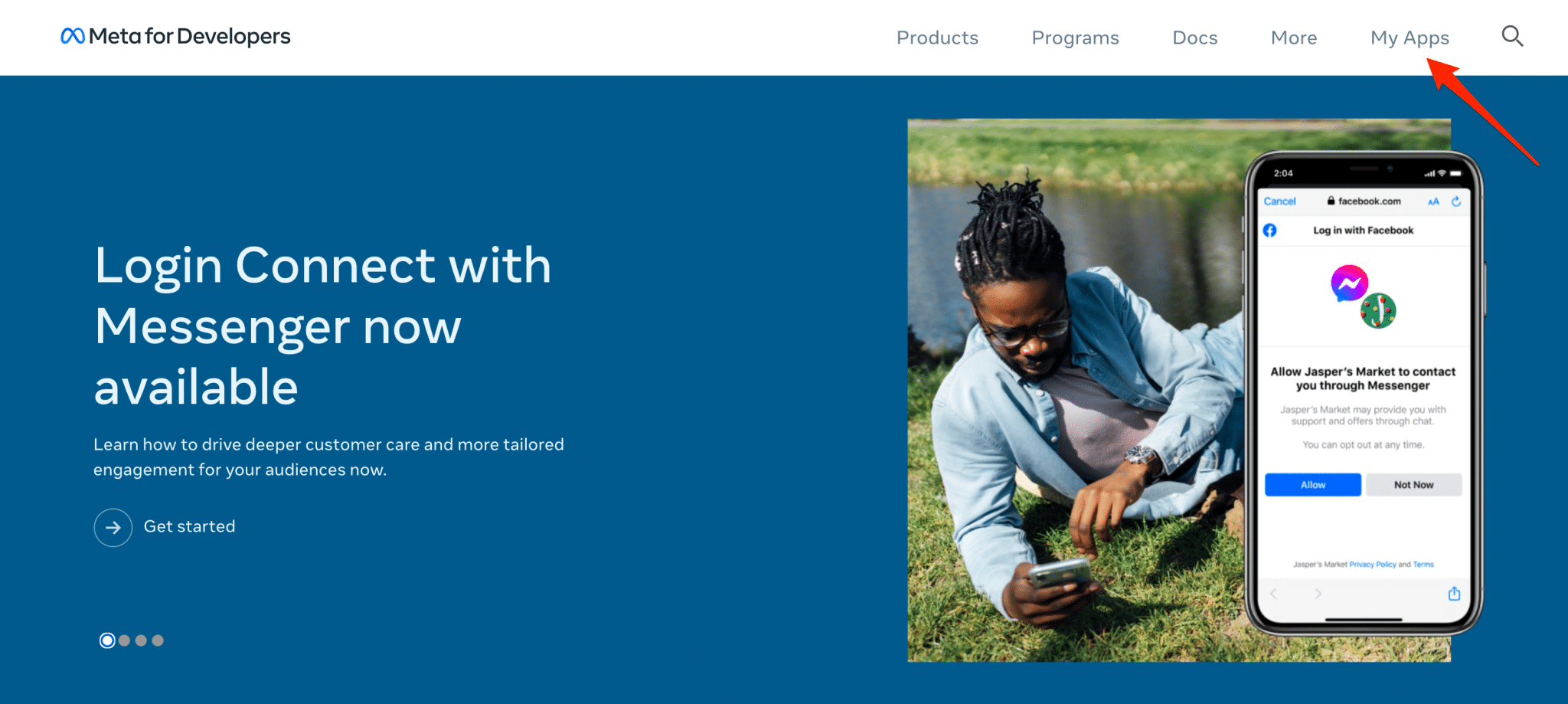
Facebookグループは、2021年10月末に名前が変更されました。現在はMetaと呼ばれ、Facebook、Instagram、WhatsApp、Oculusなどのいくつかのツールが含まれています。
ステップ2:アプリケーションタイプを選択する
この新しいインターフェースで、緑色の[アプリの作成]ボタンをクリックしてから、アプリの種類を選択します。
6つのオプションがあります。
- 仕事
- 消費者
- インスタントゲーム
- ゲーム
- 職場
- なし
このテストでは、「ビジネス」ボックスを選択します。 ただし、Facebookは次のように述べています。 「初めてアプリケーションを作成する場合で、作成プロセスを調べたいだけの場合は、[なし]を選択してください。」
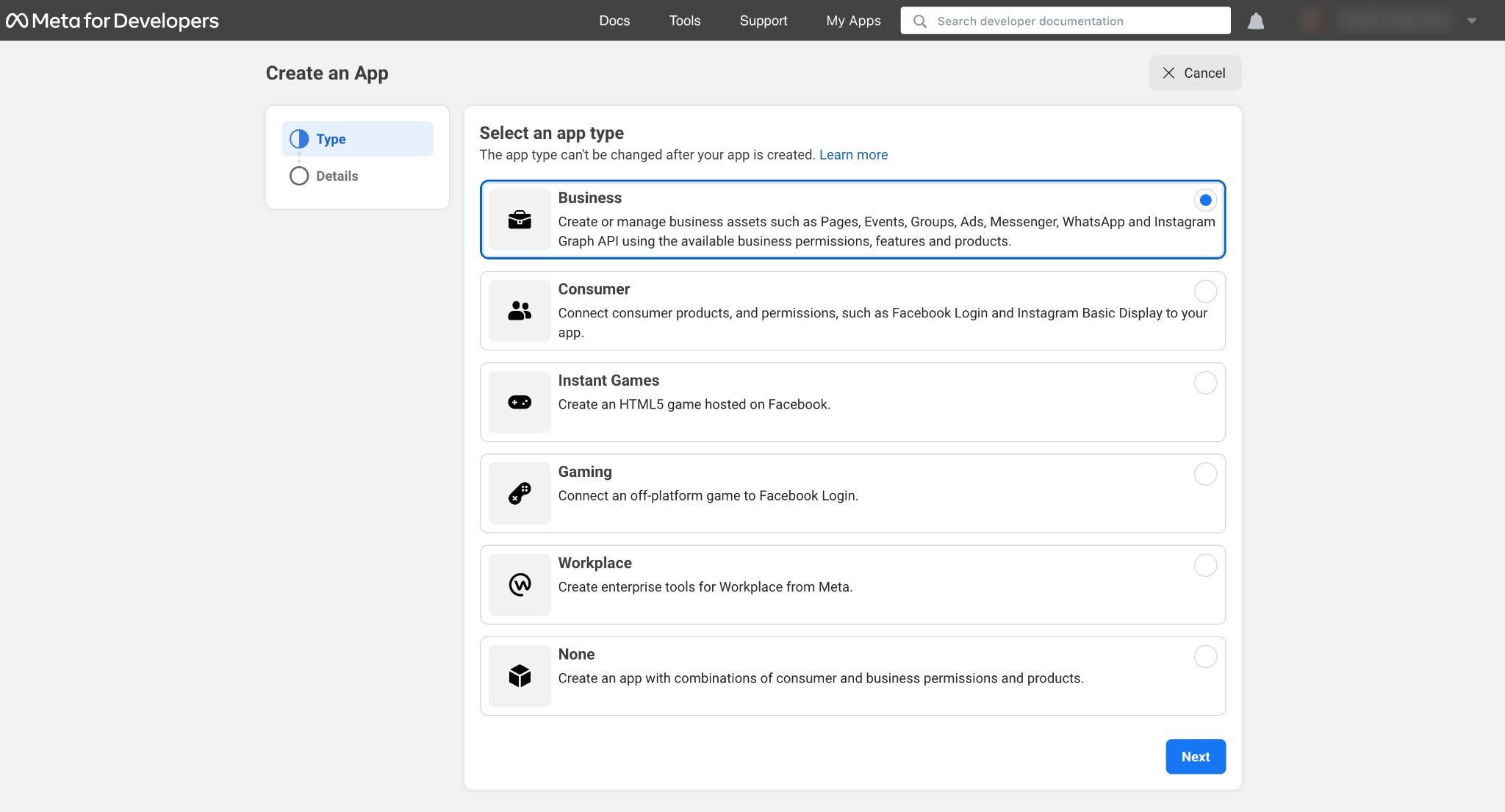
青い「次へ」ボタンをクリックして続行します。
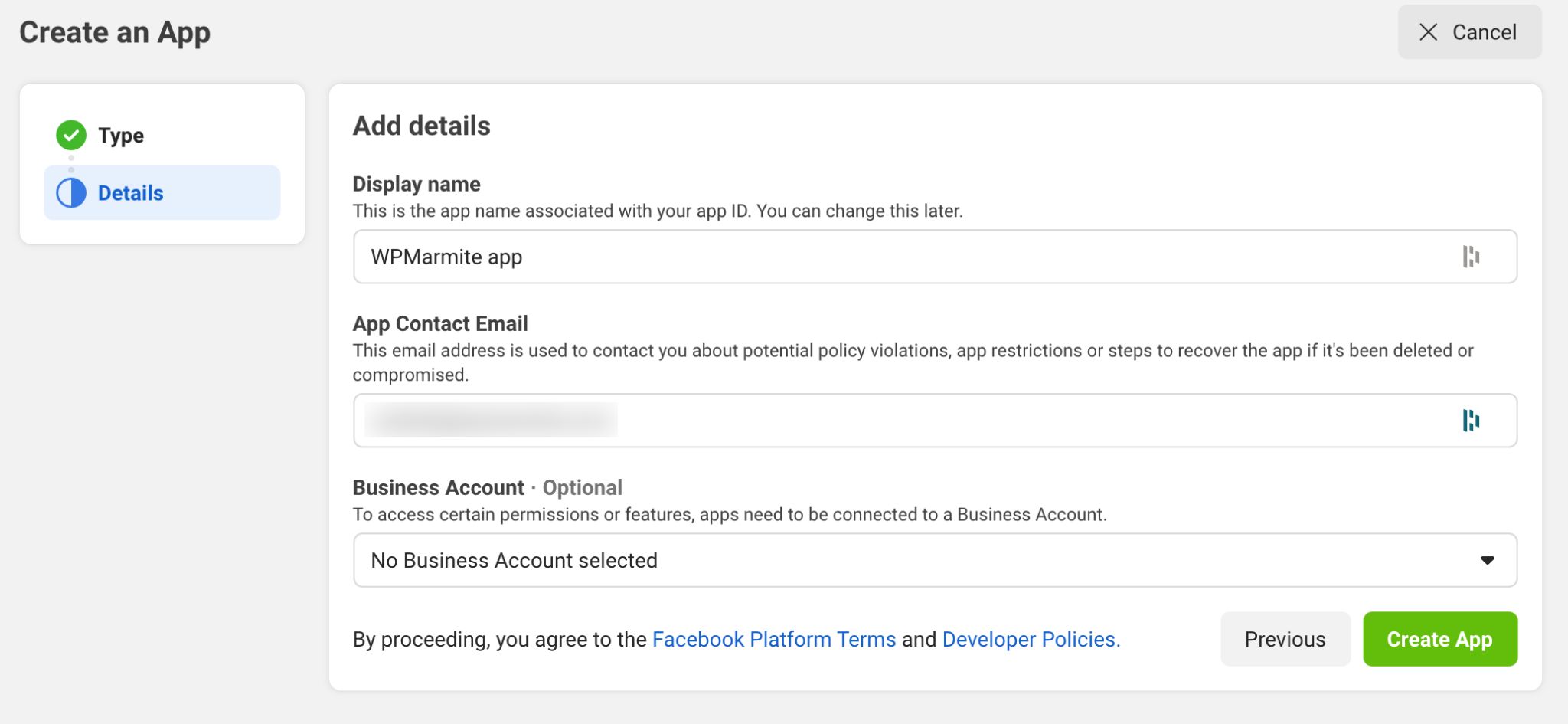
ステップ3:アプリケーションに関する詳細を追加する
この時点で、次のことを行う必要があります。
- アプリケーションに表示名を付けます。
- 関連付けられる電子メールアドレスを提供します。
最後に、ビジネスマネージャーアカウントを持っている場合は、それをリンクすることもできます(たとえば、Facebookで宣伝するため)。
緑色の「アプリの作成」ボタンをクリックして終了します。
おめでとうございます。これでアプリケーションが作成されました。 ダッシュボードで利用できます。
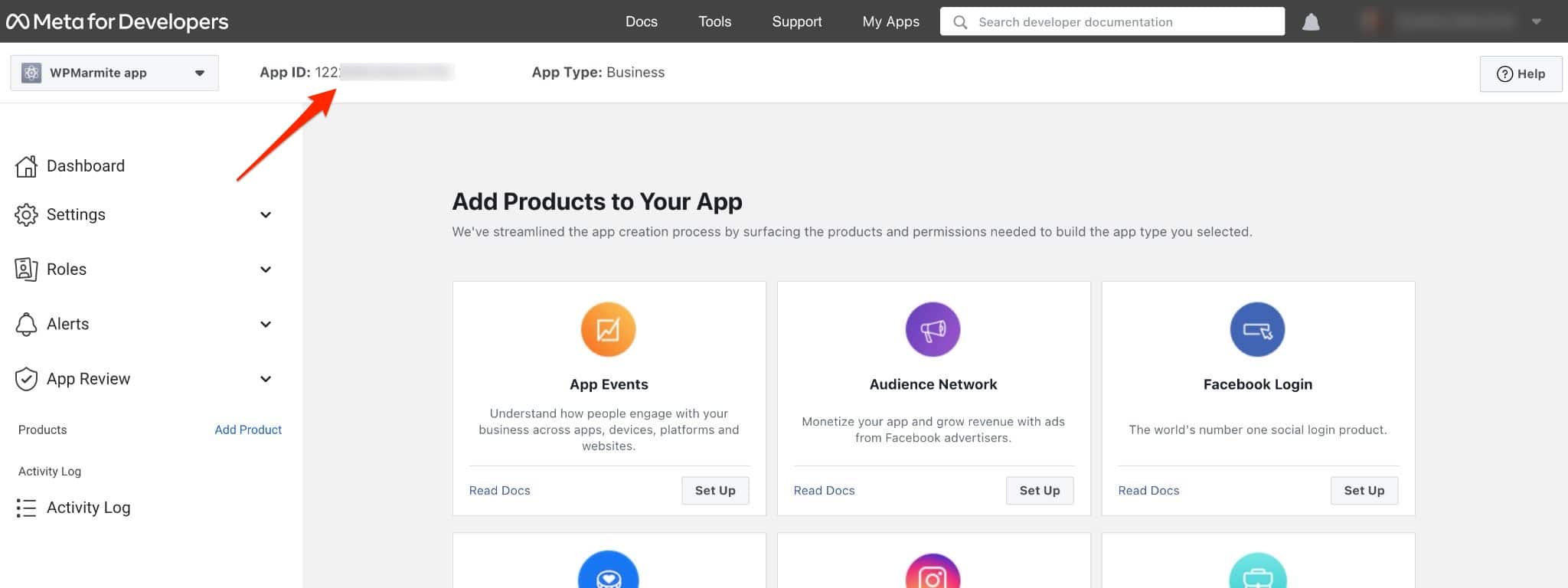
一部のプラグインがそれを要求した場合、要求された領域にコピーして貼り付けるだけです。 いずれにせよ、おめでとうございます。これで、先に進む準備が整いました。
プラグインと言えば、今度はプラグインが登場する番です!
WordPressとFacebook:顕微鏡下での10個のプラグイン
FacebookページをWordPressに統合したいですか? そしてあなたのニュースフィードさえ?
それを行う方法を発見する前に、次の行の内容についていくつかの詳細があります。
私はあなたに10個のプラグインを提示することを選択しました。 これは、WordPress用のFacebookプラグインの海の低下です。
公式ディレクトリには数百あります。 最も登場し、最も関連性があると思われるプラグインは、この投稿にあります。
ただし、ここに記載されていない宝石を使用する場合は、コメントで遠慮なく言及してください。
選択基準とプラグインの種類
参考までに、この投稿では、次の目的で設計されたプラグインの7つの「ファミリ」に焦点を当てています。
- Facebookページ/ニュースフィードを表示します。
- Facebookボタンを統合します。
- WordPressでFacebookのコメントを公開します。
- 投稿を自動的に共有します。
- WordPressにメッセンジャーチャットを追加します。
- Facebookを使用してWordPressに自動的に接続します。
- Facebookページからカスタマーレビューを表示します。
私が考慮した選択基準の中で、私は以下に基づいています。
- WordPressの最新バージョンとの互換性。
- 使いやすさと使いやすさ。 場合によっては、Facebookアプリを作成する必要があります。 それに戻ります。 逃げないで!
- リポジトリ上のプレゼンス、公式のWordPressディレクトリ。
これで、基本が設定されました。 次に、各プラグインの内容を示します。
スマッシュバルーンソーシャルポストフィード
アクティブなインストール: 200K以上
紙の上で、必須のWordPressFacebookプラグインを使用して選択範囲を開きましょう。 ドラムロール、ステージのSmash Balloon Social Post Feed(以前はThe Custom Facebook Feedと呼ばれていました)を呼び出します。
そして私はあなたに警告します:それは失望することはできません。 それ以外の場合は、偽の顧客の声について開発者に連絡します。
私はそれが生成するすべての肯定的なコメントで、人は最高を期待していると言わなければなりません。 例: 「素晴らしいプラグイン!」 、 「プラグインサプライヤーから受けた最高のサポートサービス」 、 「素晴らしいカスタマーサポート! 優れた製品」 。
ページとニュースフィードを表示できるプラグインは、執筆時点で優れた評価を蓄積していることを付け加えましょう(4.8 / 5)。
この前菜の後、あとは楽しむだけです。 さあ行こう!
最初の観察:プラグインは非常に使いやすいです。 わかりにくく雑然としたメニューに迷うことはありません。 ナビゲーションは明確で快適なままです。
インストールしてアクティブ化すると、WordPress管理者の左側のバーに3つのオプションが表示されます。
最初のニュースフィードを作成するには、[すべてのフィード]> [新規追加]をクリックします。
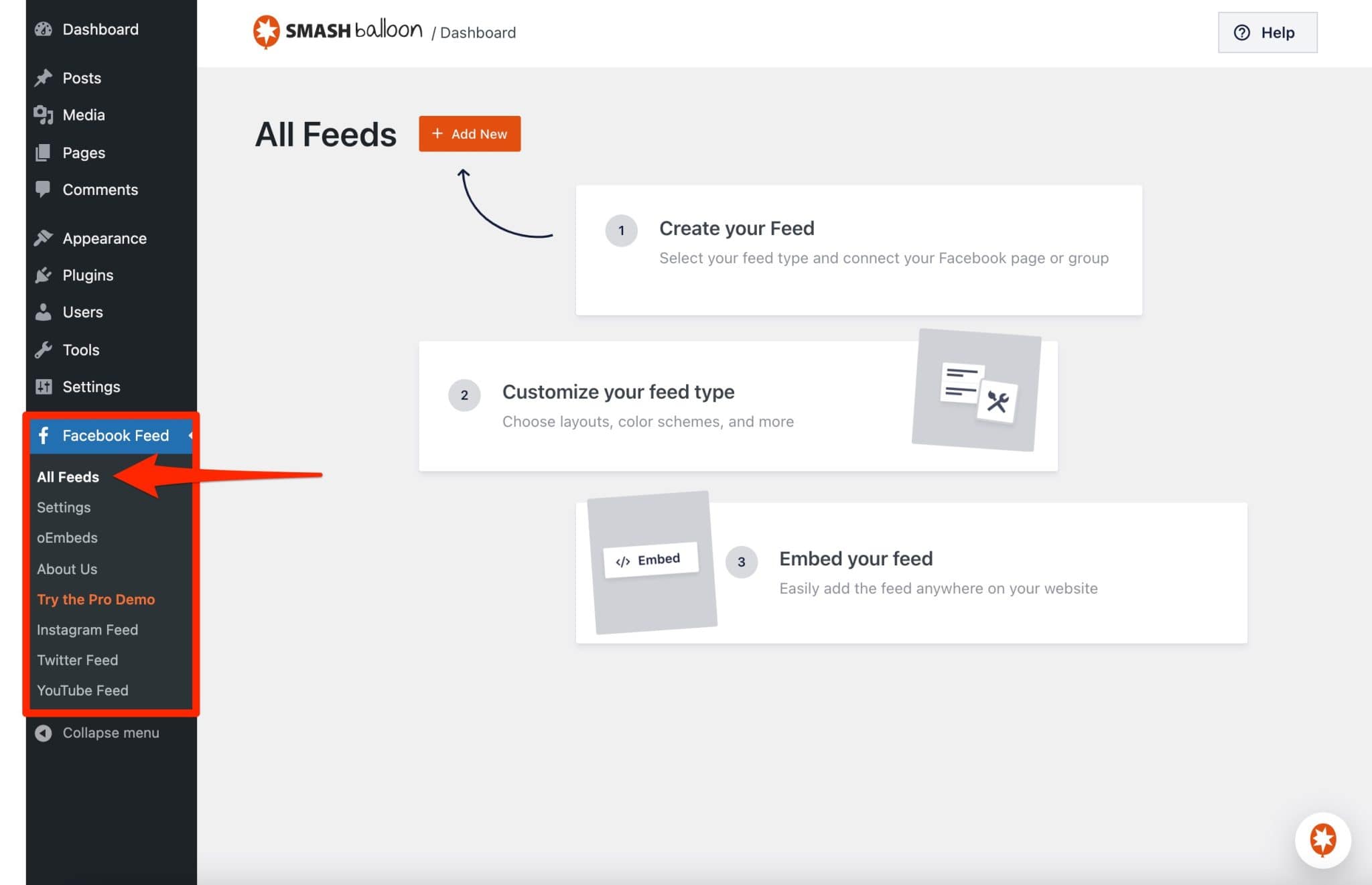
次に、すべてが4つのステップで実行され、ステップバイステップでガイドされます。
- ニュースフィードの種類を選択します。 無料版では、選択肢は1つだけです(タイムライン)。 Facebookページからの投稿のみを表示できます(これで十分です)。
- プラグインをFacebookページまたはグループに接続します。
- ニュースフィードをカスタマイズします。 ここでは、オプションが多数あり、多様です。 ニュースフィードの外観(出版物をリストまたは石積みとして表示する)、高さ、色、表示する広告の数(訪問者が使用する画面によって数が異なる場合があります)を変更できますが、また、ヘッダーと投稿の外観(色、サイズ)。 適用された変更はリアルタイムで表示されます。これは非常に実用的です。
- あなたはあなたのウェブサイトのどこにでもあなたのFacebookフィードを統合します。 このために、2つの可能性。 フィードをページ、投稿、またはウィジェット領域に表示したいですか? 「カスタムFacebookフィード」と呼ばれるGutenbergブロックを使用します。 もう1つのオプションは、直感的ではありません。ニュースフィードのカスタマイズの最後に生成されたショートコードをコピーして貼り付けます。
そして、それはそれです、 finito 。 このプラグインを使用すると、すべてが簡単になります。 また、競合するプラグインでは、非常に多くのオプションがあることは非常にまれであるか、存在しないことさえあります。
注意すべきその他の良い点:
- ニュースフィードのすべてのテキストは、 [設定]サブメニューの[翻訳]タブから翻訳できます。
- プラグインのレスポンシブ部分。 これは、スマートフォンやタブレットなど、すべてのタイプのデバイスでディスプレイが最適であることを意味します。
- プラグインを使用してoEmbedをアクティブ化する可能性。 2020年10月のAPI(プログラミングインターフェイス)の変更により、FacebookとInstagramはoEmbedをサポートしなくなりました。これは、たとえば、出版物の単純なリンクをコピーすることで、これらのソーシャルネットワークのコンテンツをWordPressに統合できる形式です。 その結果、oEmbedがアクティブ化されていない場合(たとえば、Facebookアプリを使用している場合)、コピーして貼り付けたいFacebookおよびInstagramの投稿は、Webサイトの表示されているインターフェイスに表示されません。
参考までに、Facebookのプライバシーポリシーでは、個人のプロフィール投稿が世界中に表示されることを禁止しています。 そのため、ページまたはグループからの投稿しか表示できません。
もっと欲しい? あなたの間の貪欲のために、あなたはスマッシュバルーンソーシャルポストフィードがプロバージョンも提供していることを知っている必要があります。 1つのサイトで使用するには49ドルかかります。
それはあなたがあなたのニュースフィードにあなたの写真、ビデオ、コメントと他の共有を表示することを可能にします、それはもちろん無料版では不可能です。
これは、Facebookの投稿に関連付けられた写真やビデオを表示しないことにより、サイトに表示の問題があるという印象を与えるため、大きな制限です。
それを除けば、このプラグインはまだ非常に効率的であるため、それは残念です。
また、Smash Balloon Social Post Feedは一連のプラグインの一部であり、Instagram、Twitter、YouTubeのソーシャルネットワークからのニュースフィードをサイトに表示することもできます。
Smash Balloon Social PostFeedプラグインをダウンロードします。
簡単なソーシャルフィード
アクティブなインストール: 70K以上
3-in-1効果を知っていますか? ヒント:シャンプーや美容製品とは何の関係もありません。 わからない? Easy Social Feed(以前のEasy Facebook Like Box )をチェックしてください。
Automattic(主にWordPress.orgに貢献している会社)のエンジニアであるSajid Javedによって作成されたこのプラグインを使用すると、ニュースフィードまたはFacebook LikeBoxのいずれかまたは両方を表示できます。 これをすべて3つの方法で使用します。
- ウィジェットの1つ
- ショートコード
- ポップアップウィンドウ
再設計後、プラグインはFacebookの一部であるInstagramフィードを統合することも提供します。覚えておいてください。
ですから、それは複雑に思えます。 心配しないでください、それは非常にアクセスしやすいです。 すべてが設定で説明されています。 心配しないでください、私はあなたが一歩一歩あなたを助けるでしょう。
まず、ニュースフィードを表示する場合は、Facebookページをプラグインに接続する必要があります(Proバージョンのみが任意のページのフィードを表示できます)。
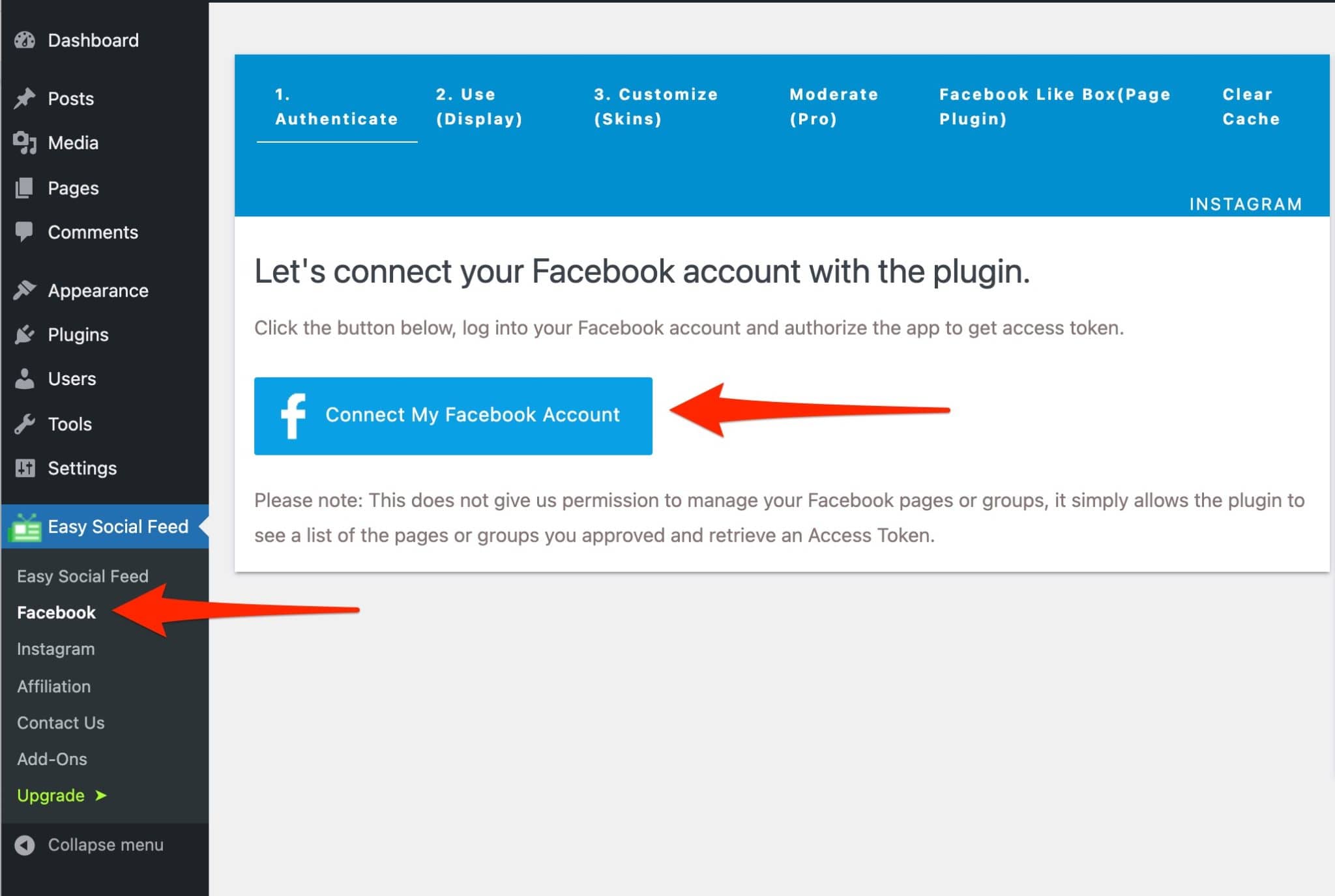
すべて良いですか? それでは、さまざまなシナリオを見ていきましょう。
ケーススタディ#1
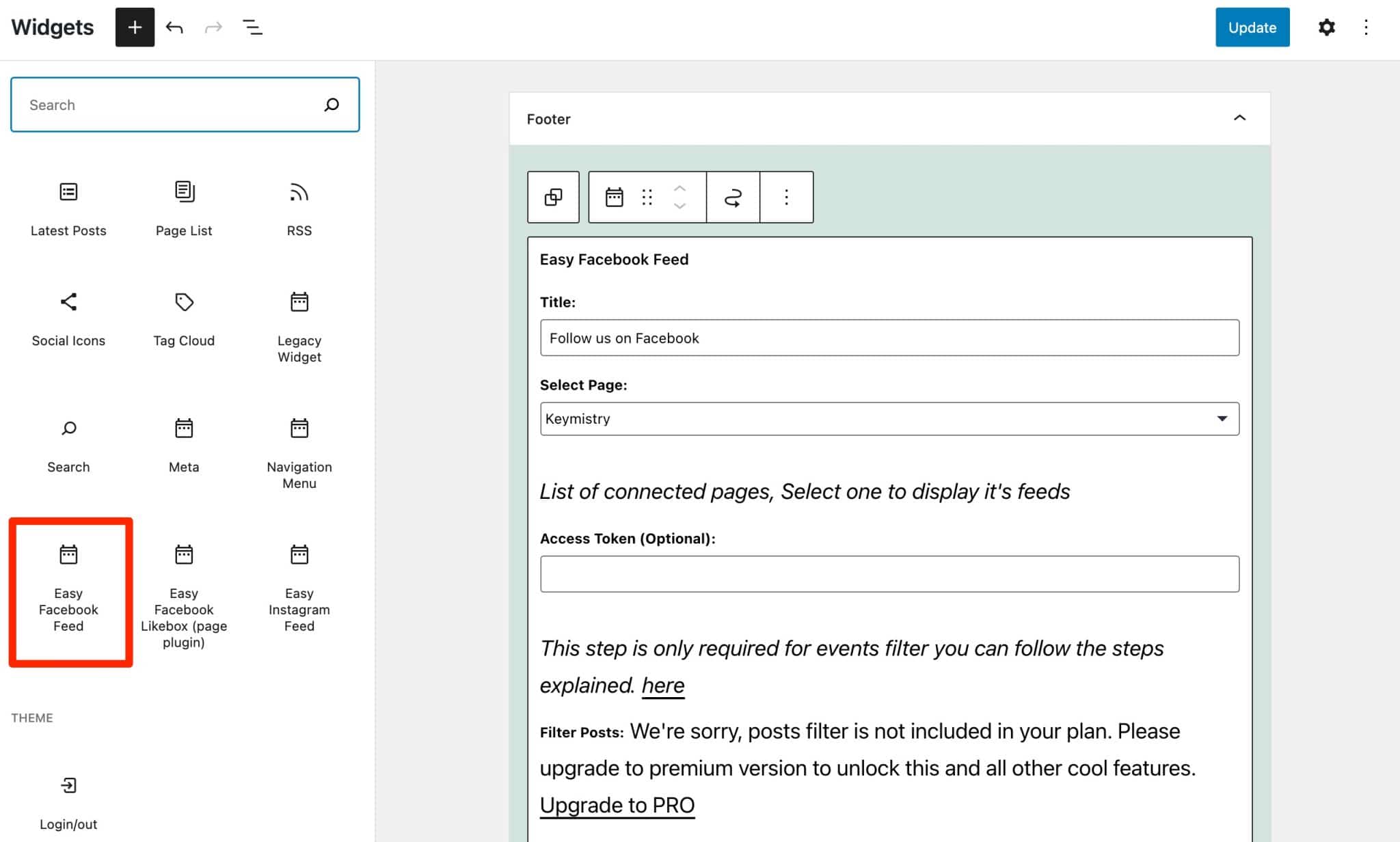
あなたはあなたの読者にあなたのニュースフィードを楽しんでもらいたいです。 [外観]> [ウィジェット]に移動し、[ EasyFacebookFeed]ブロックを選択します。
次に、必要な情報を必要に応じて入力します(たとえば、表示する出版物の数、ロゴ、新しいタブでリンクを開くなど)。
ケーススタディ#2
「FacebookLikeBox」を追加したいだけです。
このことのポイントは何ですか? Facebookページを宣伝し、訪問者にそれを気に入ってもらい、ブランドイメージと評判を強化することを奨励します。
今それを行う方法は? 手順は、フィードを挿入する場合とまったく同じです。 変更されるのは、サイドバーやフッターなど、選択した領域に移動するウィジェットだけです。
今回は、[外観]> [ウィジェット]で[EasyFacebook Like Box]ブロック(ページプラグイン)を選択します。 必要に応じて設定してください。 以上です。
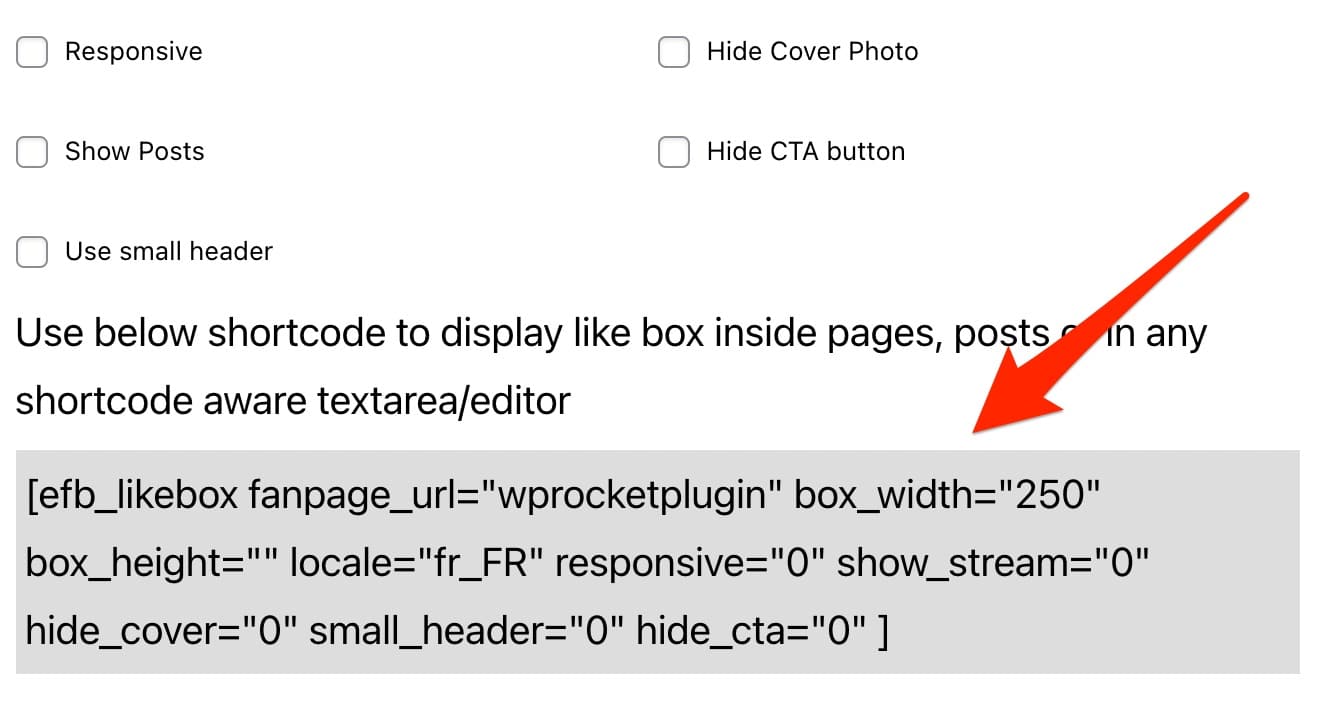
この例では、WPRocketキャッシュプラグイン専用のFacebookページを使用しました。

コンテンツ内に同様のボックスを表示する場合は、コンテンツエディタ(Gutenberg)の「Shortcode」ブロックを使用して、生成されたショートコードをコピーして投稿またはページに直接貼り付けます。
ケーススタディ#3
ポップアップウィンドウを統合して、訪問者にページが表示されるようにします。
ポップアップは、訪問者がWebページを閲覧したときに自動的に開くウィンドウです。 コンテンツを静かに読むことができないため、画面を壊したくなるような広告メッセージを送信するためによく使用されます。
これは煩わしい場合があります。 それが読者にとって本当に役立つかどうかを確認するのはあなた次第です。
これを設定したい場合、Easy SocialFeedはこれに対するオプションを提供しなくなりました。
この機能を利用するには、プラグインの開発者によって作成された、トップバーと呼ばれる専用のプラグインを使用する必要があります。
Easy Social Feedは、ニュースフィード用のより多くのレイアウトオプション、パブリケーション用のフィルターシステム、または高度なポップアップ作成モジュールを提供するProバージョン(年間39ドルから)も提供していることに注意してください。
Easy SocialFeedプラグインをダウンロードします。

ソーシャルレビューと推奨事項
アクティブなインストール: 20K以上
Social Reviews and Recommendationsは、非常に特殊な用途のプラグインです。
公式ディレクトリのプレゼンテーションページで定義されているため、WordPressサイトのウィジェット領域内に顧客やユーザーがFacebookで公開したレビューを表示できます。
これは、社会的証明を強化するために非常に興味深い場合があります。他の人がすでにそれを使用して検証している場合、製品/サービスを信頼する可能性が高くなります。
たとえば、WooCommerceストアがある場合、これは売り上げを伸ばすのに役立ちます。
このプラグインは、その特異性を超えて、非常に高い評価を得ているため、私を魅了しました(この投稿の執筆時点で提出された約300件のレビューのうち4.9 / 5)。
使用中、プラグインが非常に効率的であることを確認できます。使いやすく、非常に迅速に最終結果を得ることができます。
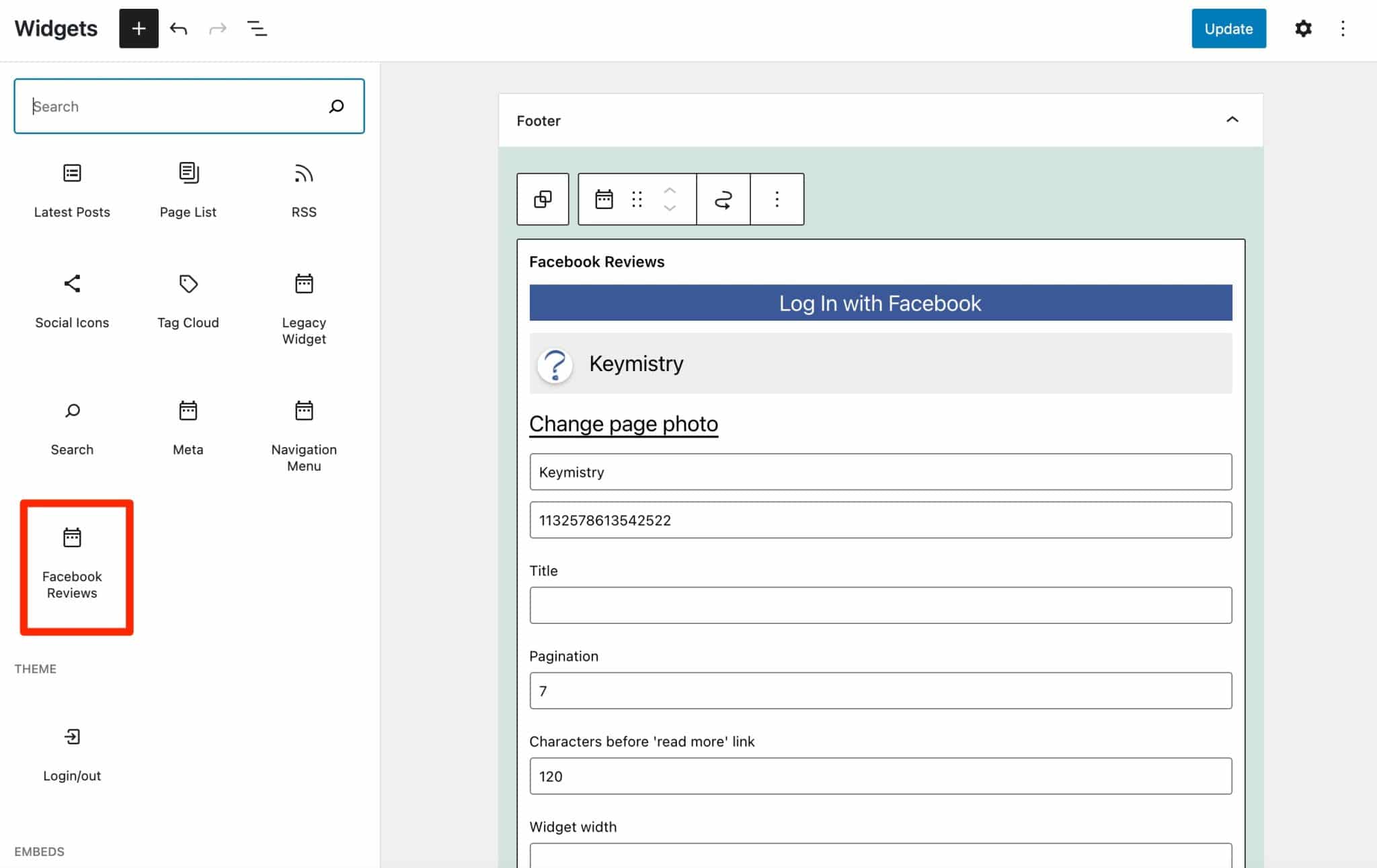
これらの有名なFacebookレビューを表示するには、[外観]> [ウィジェット]に移動し、[ Facebookレビュー]ブロックを選択します。
Facebookにログインし、選択した設定を行います。 以下を設定することができます。
- 表示される推奨の高さと幅。
- 「続きを読む」リンクが表示される前に表示する文字数。
- ユーザー/顧客が残したメモの表示:非表示にすることができます。
- 新しいタブでリンクを開く。
最終的に、ページのレンダリングは次のようになります。
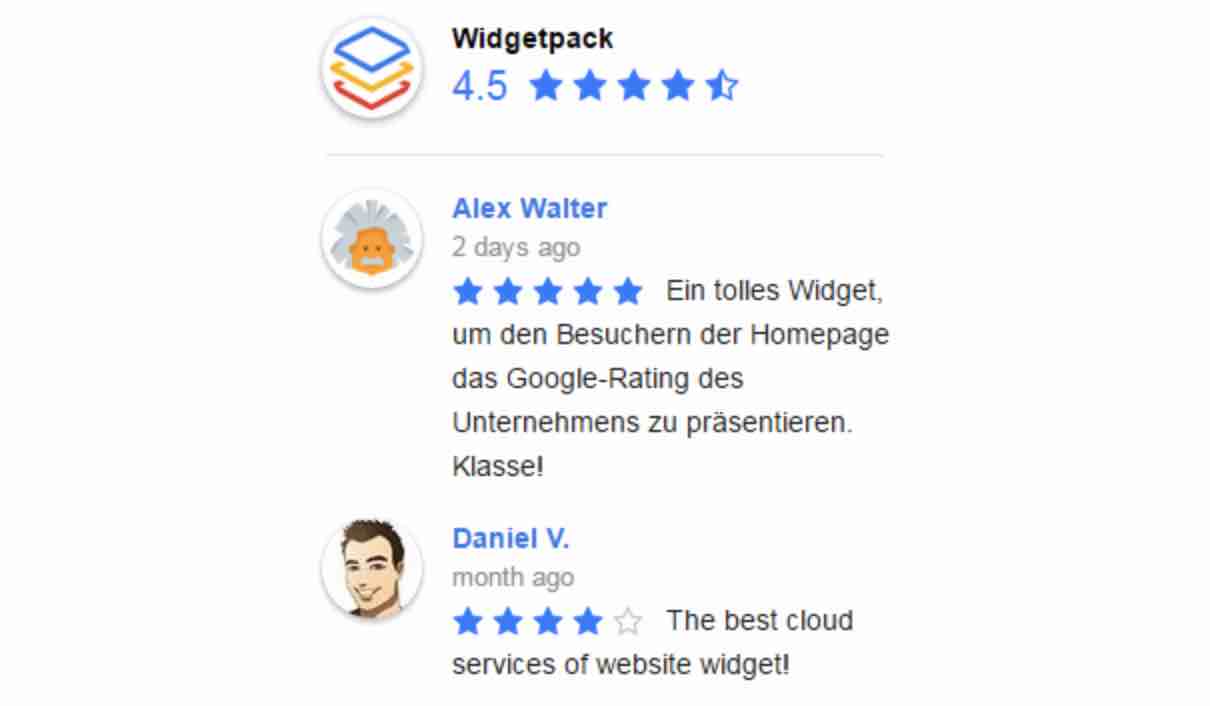
テーマによって提供されるウィジェット領域以外に、Facebookページに残されたレビューをページまたは投稿に表示することもできることに注意してください。 このためには、ショートコードを使用する必要があります。
[設定]> [Facebookレビュー]> [ショートコード]に移動して生成できます。 利用可能になったら、コンテンツエディタの「ショートコード」ブロックを使用してコンテンツに埋め込みます。
最後に、RichPluginsチームによって作成されたプラグインがプレミアムバージョンを提供していることを知っておく必要があります(1つのサイトで使用するために年間85ドルから)。
後者では、(Facebookに加えて)GoogleとYelpからのレビューを表示でき、表示とフィルターに関するオプションが増え、訪問者がWordPressWebサイトから直接レビューを残すことができるようになります。
Social Reviews andRecommendationsプラグインをダウンロードします。
ソーシャルページフィードのウィジェット
アクティブなインストール: 100K以上
以前はFacebookWidgetとして知られていたWidgetfor Social Page Feedsプラグインには、100,000を超えるアクティブなインストールがあり、比較的頻繁に更新されます。
そのため、ウィジェットを介してFacebookページをWordPressに統合する機能が期待されます。
プラグインをインストールしてアクティブ化することから始めます。これにより、WordPressにニュースフィードを表示することもできます。
プラグインは自動的にWordPressウィジェット設定にリダイレクトします([外観]> [ウィジェット])。
テーマで許可されている「FacebookPageLikeWidget」ブロックを選択します。 今回はサイドバーを選びます。
私はお気に入りをプレイしておらず、結婚していないことを明確にしておきます。 気分が良くなるとだけ言っておきましょう。
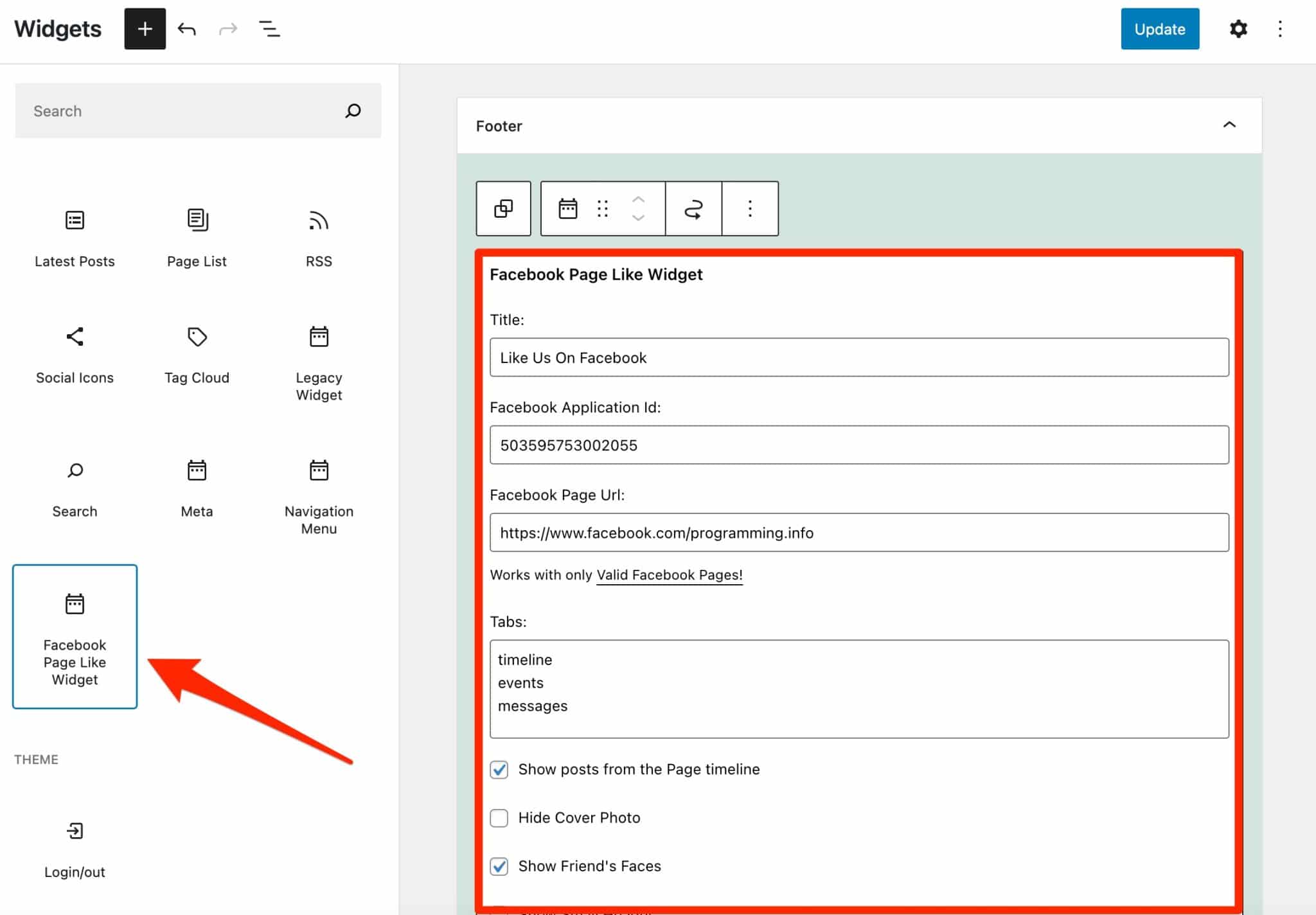
その後、それはそよ風です。 必要に応じて、設定、書き込み、チェックを行います。
たとえば、WordCampEuropeページを選択しました。
結果を見たいですか? さあ行こう。
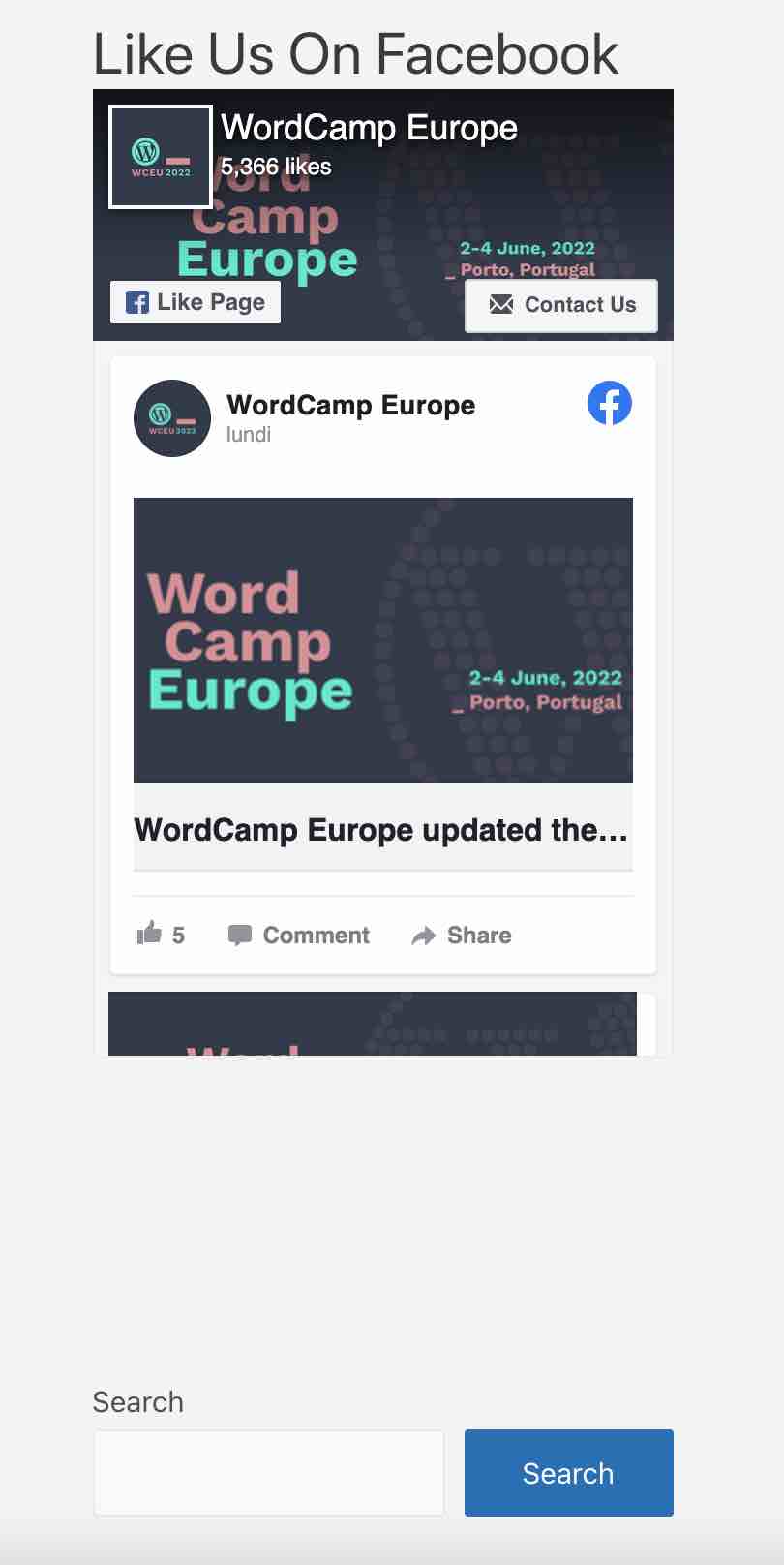
以上です。 それはシンプルで、速く、効率的でした。つまり、私たちが好きなものはすべてです。
ソーシャルページフィードプラグインのウィジェットをダウンロードします。
BestWebSoftのいいね&シェア
アクティブなインストール: 10K以上
名前が示すように、このプラグインを使用すると、Facebook固有のボタンをWordPressに追加できます。 つまり、有名な:
- 好き
- 従う
- シェア
その使用は非常に特定のニーズを満たし、たとえばニュースフィードを表示することはできません。
プラグインがアクティブ化されたら、次の図に示すように、WordPress管理者に移動し、[いいね!]> [設定]> [設定]を選択します。
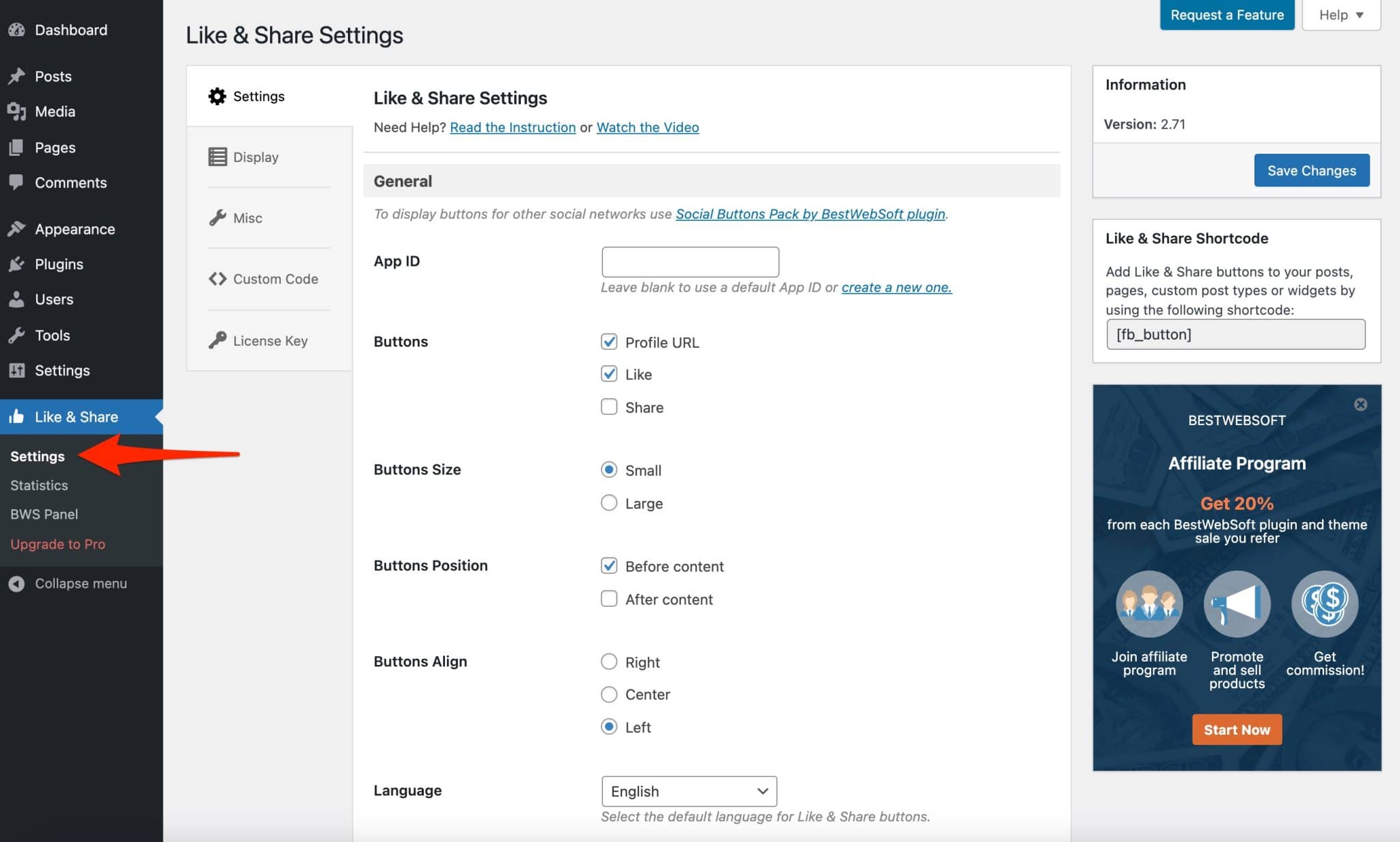
無料版では、構成の可能性はかなり制限されています。 表示するボタンの種類、サイズ、場所(コンテンツの前および/または後)などの一般的な設定でのみ操作できます。
ただし、ほとんどの場合、これで十分です。
必要に応じて設定を行ったら、忘れずに保存してください。
プラグインは、各記事/ページのコンテンツの前後または前後に、選択したボタンを自動的に表示します。
これが実際の動作の様子です。
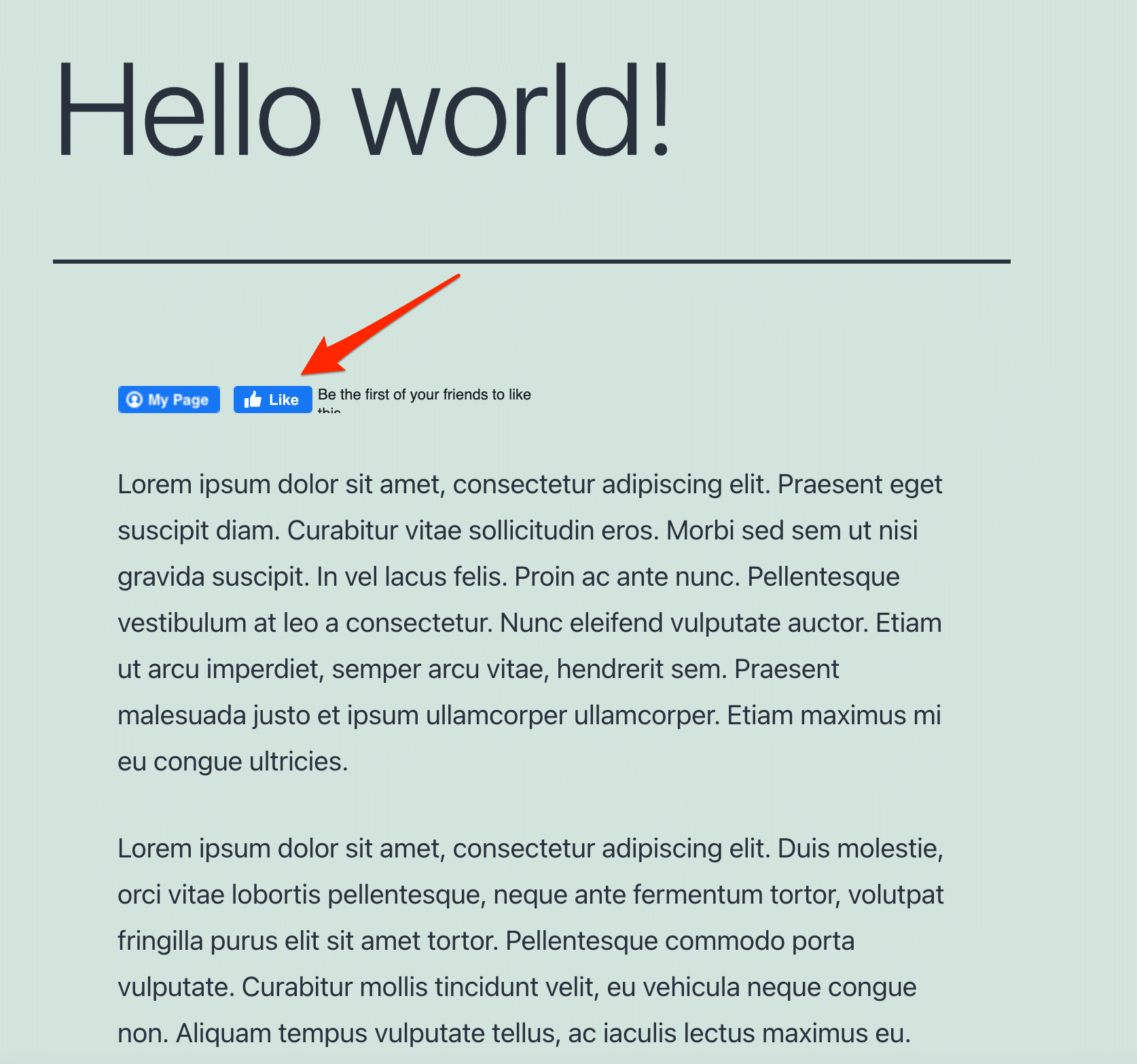
URLのユーザー名を介してFacebookページへのリンクを追加できることに注意してください。 訪問者が「マイページ」ボタンをクリックすると、あなたのページにリダイレクトされます。

このボタンを、サービスを表す画像またはロゴでカスタマイズすることもできます。
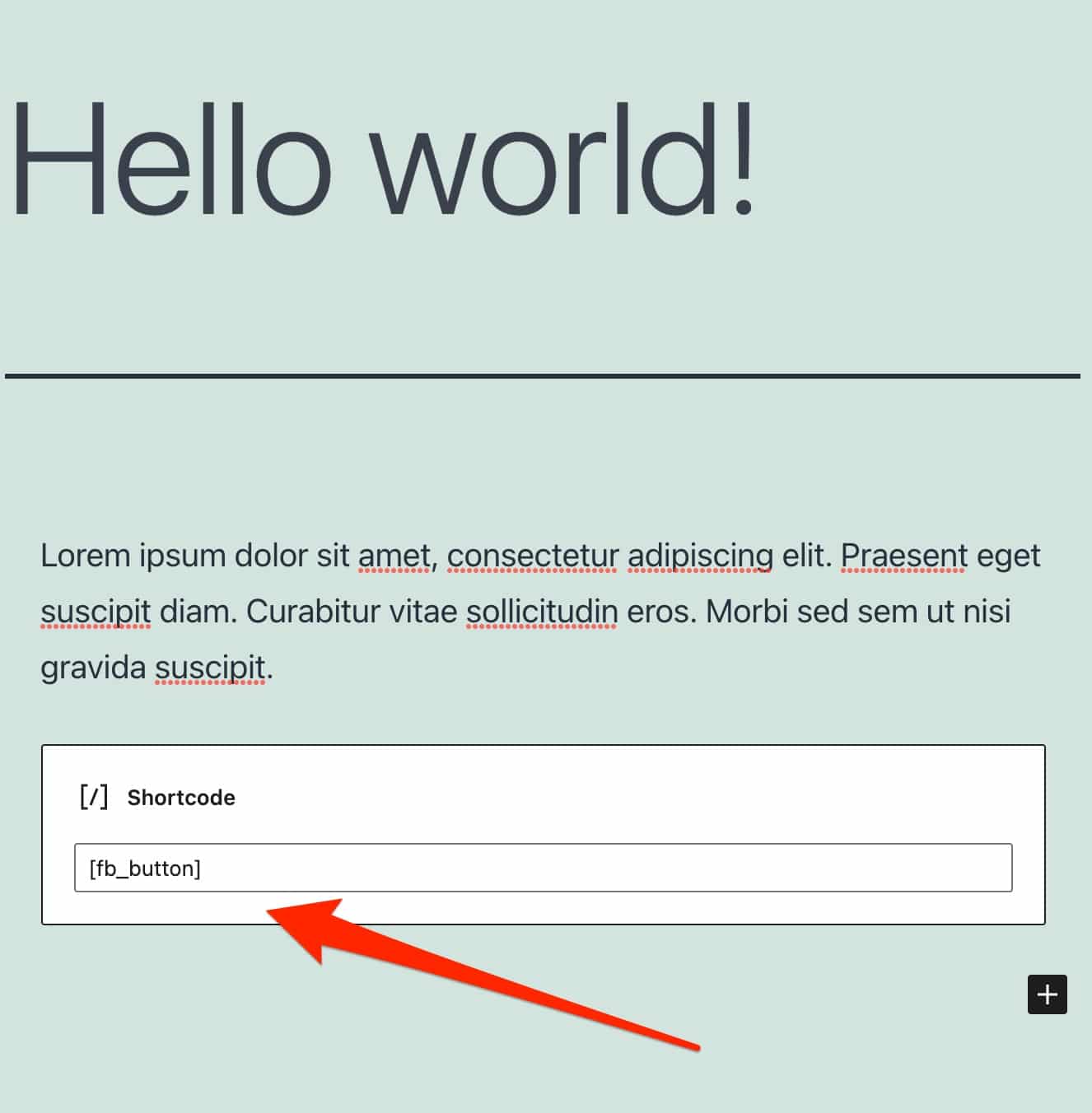
ボタンを必要な場所(記事/ページの本文、ウィジェット、カスタム投稿タイプ)に統合するには、次のショートコード[fb_button]をコピーしてGutenbergの「Shortcode」ブロックに貼り付けます。
私のテスト中、私のサイトにFacebookの「いいね」ボタンを表示することはできませんでした。 Facebookがヨーロッパのユーザー向けにこのボタンに変更を加えたため、同じ問題が発生する可能性があります。 この投稿の最後で、もう少し詳しく説明します。
結局、この地味でアクセスしやすいプラグインがその役割を果たします。 さらにカスタマイズするには、CSSコードをいじくり回すか、1つのサイトで年間25.90ドルかかる有料版を購入することができます。
後者の場合、たとえば、ボタンを表示するページまたはカスタム投稿タイプを選択したり、最も気に入った投稿を含むウィジェットを表示したりできます。
BestWebSoftのLike&Shareプラグインをダウンロードします。
WP2Social Auto Publish
アクティブなインストール: 20K以上
WordPressからFacebookに公開したいですか? このプラグインはあなたのために作られています。
プラグインの開発者は、WP2Social Auto Publish(以前はFacebook Auto Publishと呼ばれていました)を使用すると、 「ブログ(またはサイト)からFacebookに投稿を自動的に公開する」ことができます。
設定は、まず「Facebookアプリケーション」を作成する必要があります。 しかし、あなたは今それを行う方法を知っています。
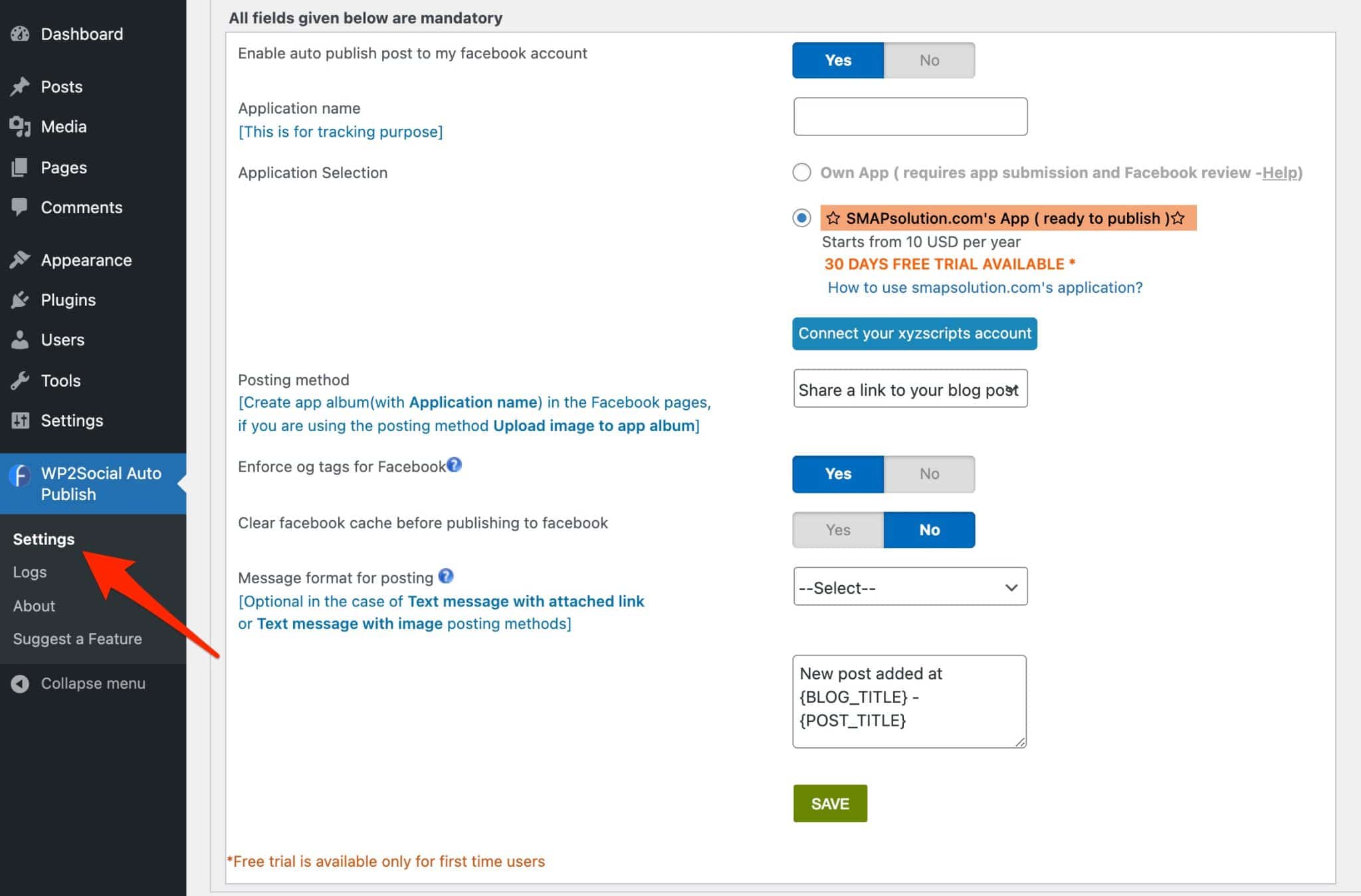
次に、構成に移りましょう。 とりわけ、次のものを選択できます。
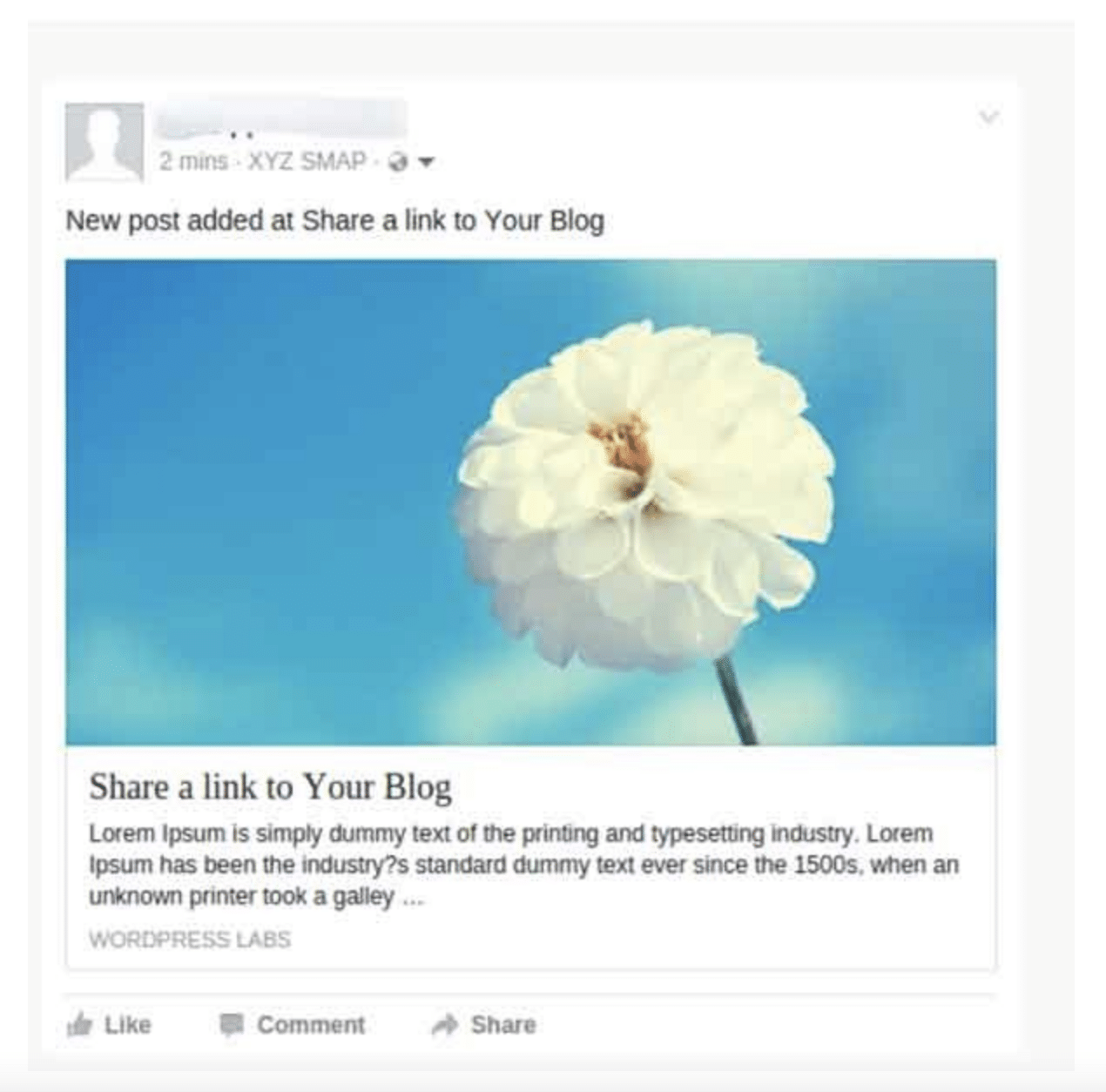
- Facebookでのコンテンツの表示方法(テキスト、画像付きテキスト、リンク付きテキスト)。
- 投稿またはページ、あるいはその両方を自動的に公開します。
- 投稿のどのカテゴリを自動的に開示するかを選択します。
お気に入りの設定を保存して、次に公開するときにFacebookを見てください。
WordPress管理のプラグインの「設定」の下にある「ログ」セクションでは、パブリケーションのステータスを監視できることに注意してください。
WP2Social AutoPublishプラグインをダウンロードします。

WpDevArtによるソーシャルコメント
アクティブなインストール: 20K以上
このプラグインを使用すると、訪問者はFacebookアカウントを使用してサイトのコンテンツにコメントできます。
これにはいくつかの利点があります。
- あなたのサイトのどこにでもコメントする可能性。
- スパムを減らし、質の高い議論を奨励します。 「人々が自分のFacebookプロフィールでコメントするとき、それはより質の高い議論とより少ないスパムにつながります」とFacebookはその開発者エリアで言います。
- Facebookによると、 「エンゲージメントを向上させ、サイトで過ごす時間を増やしてください」。
プラグインを設定するには、通常どおり、左側のWordPressの管理バーに移動します。
事前にインストールしてアクティブ化したことを確認してください。
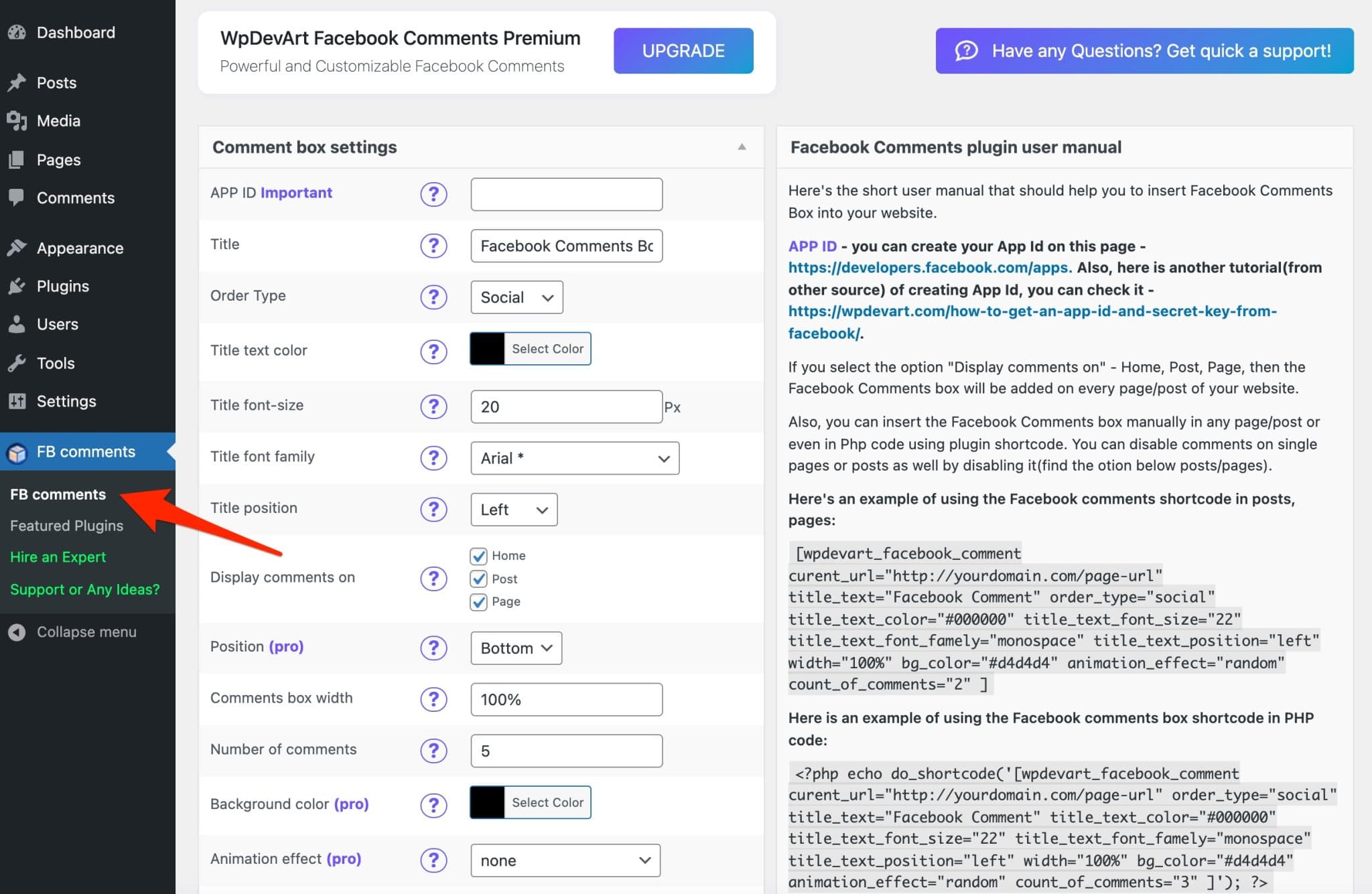
このプラグインを機能させるには、Facebookアプリを作成する必要があります。
次に、次の要素を選択して、将来のコメントスペースを構成します。
- タイトル
- 色
- フォント
- 表示するコメントの数
- コメントの表示場所(投稿、ページ、ホーム)
- 言語
たとえば、[セクションを保存]をクリックして保存し、投稿の1つに移動します。 デフォルトでは、コメントボックスはパブリケーションの下部に自動的に統合されます。
コンテンツ内にコメントを統合してインポートする場合は、アプリケーション開発者によって提案されたショートコードを使用してカスタマイズできます。
プラグイン設定の右側にあります。
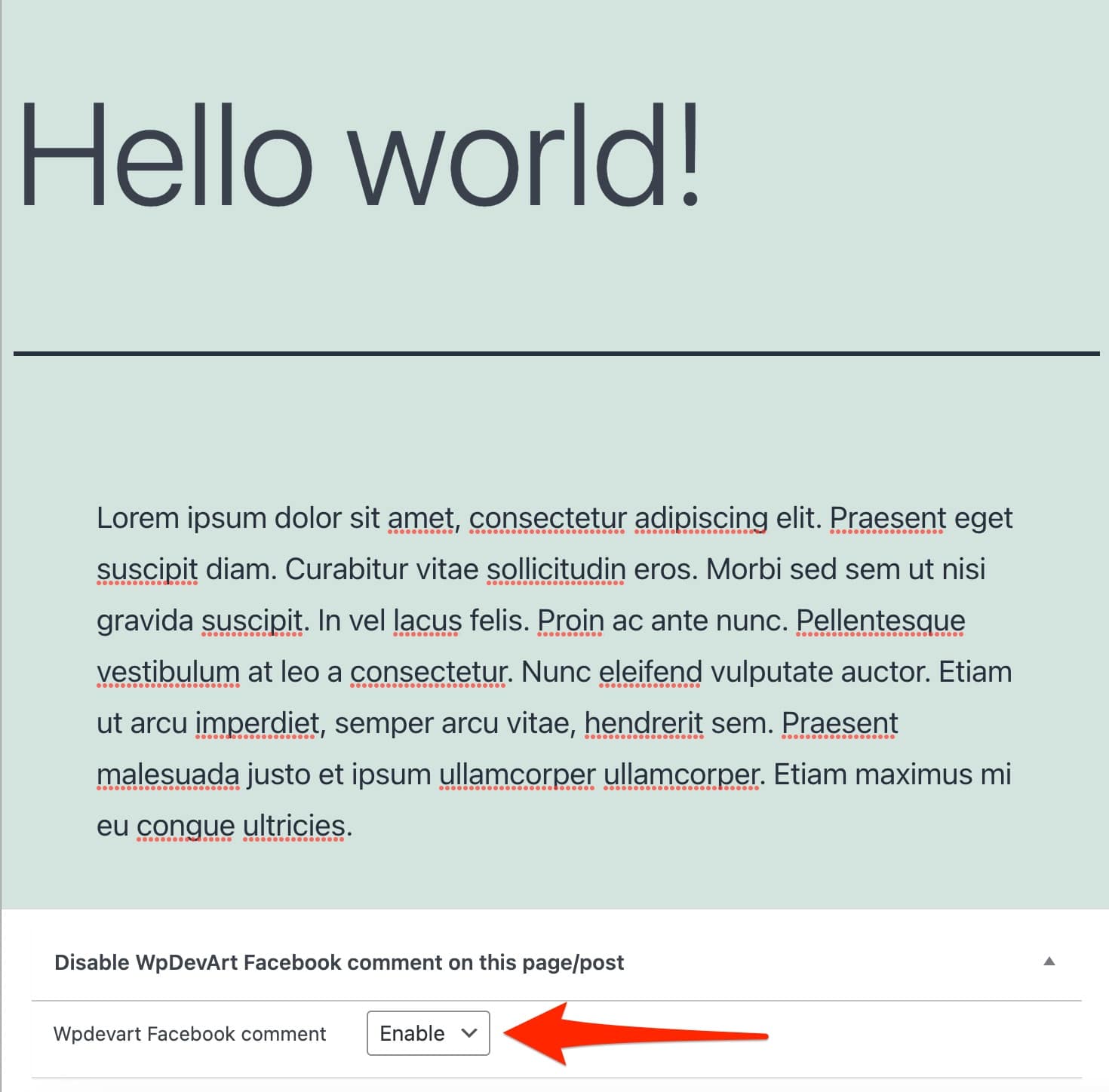
Facebookのコメントの表示を個別に、投稿ごと、またはページごとに無効にすることもできます。 これを行うには、コンテンツの下部にある小さなボックスを使用します。
その他のオプションについては、1つのサイトで年間10ドルから販売されるプロバージョンがあります。 コメントボックスの背景色をカスタマイズしたり、アニメーション効果を追加したりできます。
WpDevArtプラグインによるソーシャルコメントをダウンロードします。
メッセンジャーカスタマーチャットとのライブチャット

アクティブなインストール: 10K以上
Zotaboxによって設計されたこのプラグインを使用すると、訪問者はFacebookMessengerを介してチャットを開始できます。 すべてあなたのWordPressブログ/サイトから。
これは、読者が製品について質問したり、サポートを提供したりするのに非常に適しています。
Facebookは、Facebookチャットプラグインと呼ばれる公式のライブチャットプラグインも提供しています。 ただし、ユーザーからは非常に複雑なレビューが多数寄せられているため、批評家からの評価がはるかに高いZotaboxプラグインに焦点を当てることを選択しました。
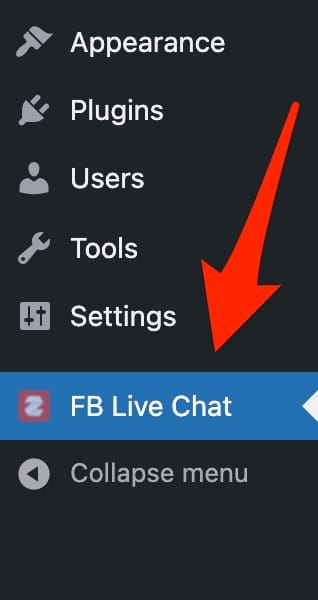
設定するには、WPダッシュボードのFBライブチャットをクリックします。
メールアドレスとウェブサイトのURLを入力すると、Zotaboxサービスが管理するサードパーティのページにリダイレクトされます。このサービスは、有名なFacebookチャットを含む約20のマーケティングツールを提供します。
ダッシュボードは非常に高密度で、多くのオプションがあります。 最初は自分の道を見つけるのは簡単ではありません。
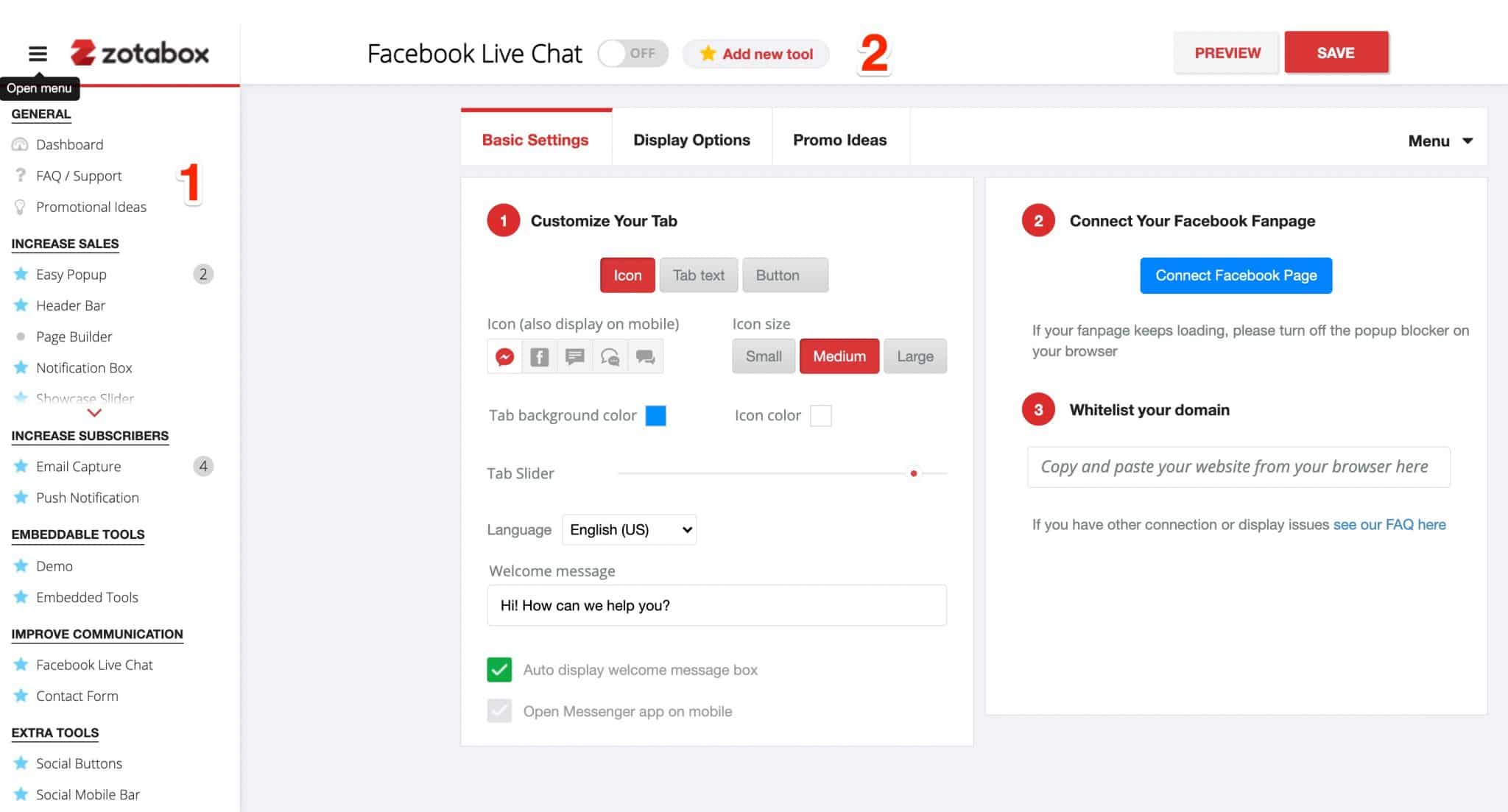
左の列は、Zotaboxが提供するすべてのツールを示しています(下の写真の#1)。 Facebookチャットの設定は右側(#2)で行われます。
基本的に、2つのレベルで行動できます。
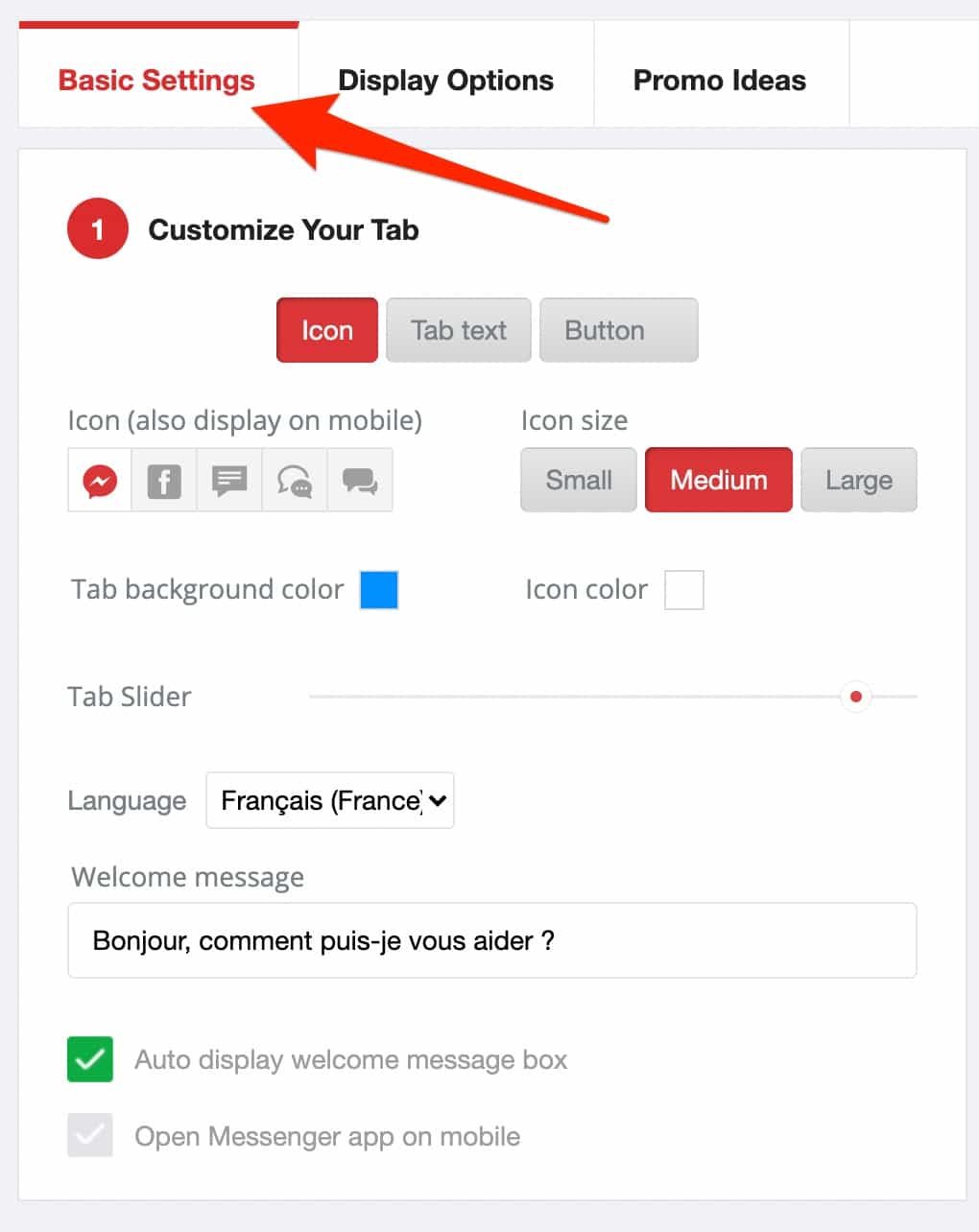
- 基本設定。 画面に表示されるチャットアイコンと、それを構成するテキストをカスタマイズできます。 たとえば、アイコンの表示、タブ内のテキスト、またはボタン内のテキストのいずれかを選択できます。 表示するテキスト、色、サイズ、またはフォントをカスタマイズできます。 最後に、デフォルトの言語を選択することができます。
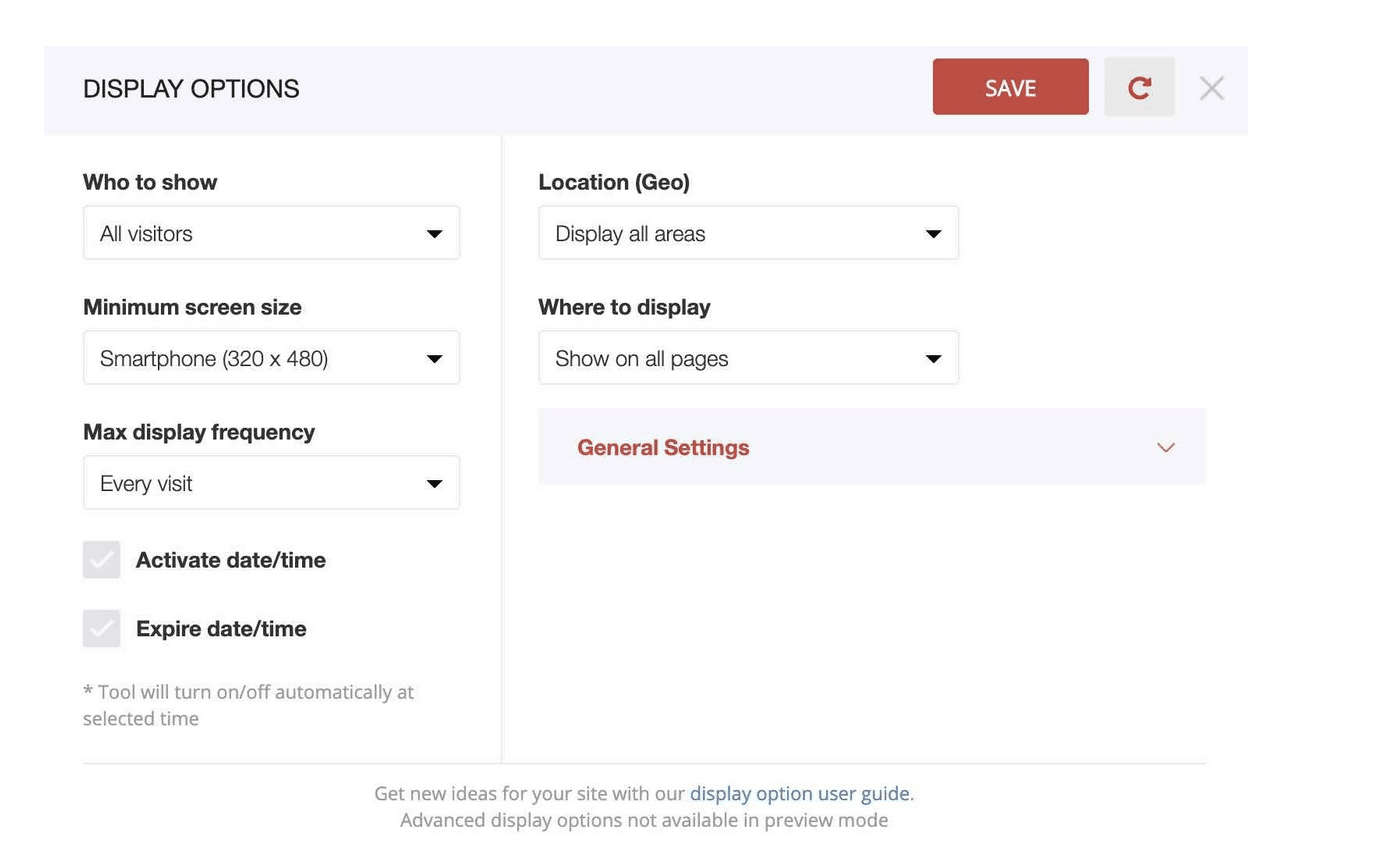
- 表示オプション。 このタブを使用して、アイコンまたはボタンの表示を微調整できます。 プラグインを使用すると、特定のタイプの訪問者(たとえば、すべての訪問者、新規訪問者のみ、リピーターのみなど)に、地理的領域や訪問者の画面サイズに応じて、特定のタイプのページに表示できます。
これをすべてアクティブにするには、設定ページの上部にある小さなスライダーを「オン」に切り替えます。
設定に問題がなければ、 「保存」ボタンを使用して保存し、Facebookページをリンクします。
今後、訪問者がサイトにアクセスすると、Facebookチャットが表示されます。

プラグインは非常に効率的で使いやすく、そのオプションが提供されています。 唯一の問題は、Zotaboxがプレミアムツールであるということです。 無料試用版は30日間に制限されています。
それを超えると、5,000回の訪問に制限されたゲージの場合、少なくとも月額$ 12.99の費用がかかります。
メッセンジャーカスタマーチャットプラグインを使用したライブチャットをダウンロードします。
Nextendソーシャルログインと登録
アクティブなインストール: 300K以上
Nextend Social Login and Registerは、ログインページにFacebookボタンを追加します(必要に応じて、GoogleとTwitterも追加します)。これにより、ソーシャルネットワークのクレデンシャルを使用してサイトに自動的にログインできます。
Smart Slider 3プラグインの設計者によって作成されたプラグインを構成するには、 [設定]> [Nextendソーシャルログイン]に移動します。 次に、 「はじめに」をクリックして、Facebook専用のインサートを選択します。
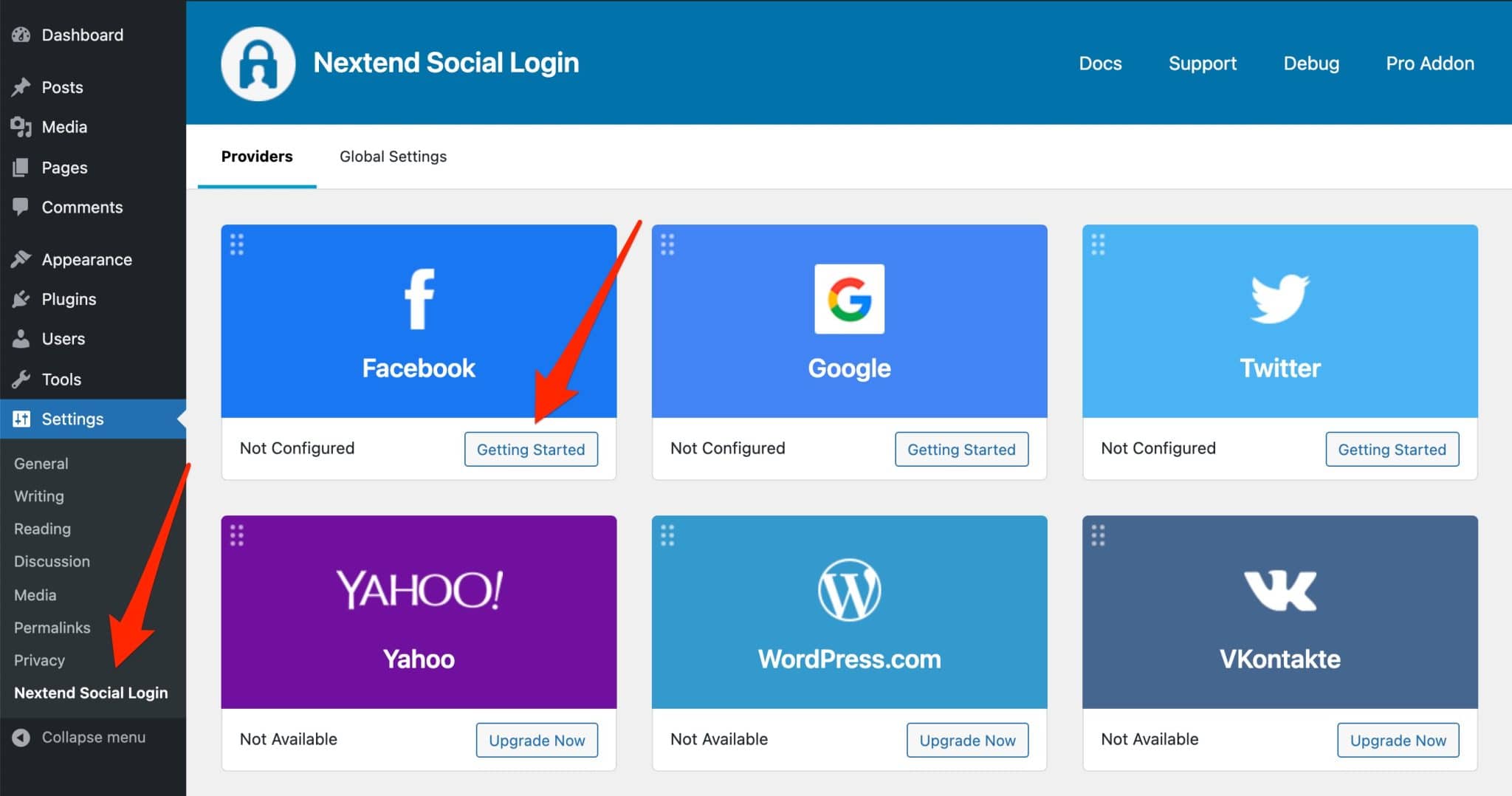
プラグインを構成するには、 「設定」タブにFacebookアプリIDとそれに関連付けられた秘密鍵を入力するだけです。
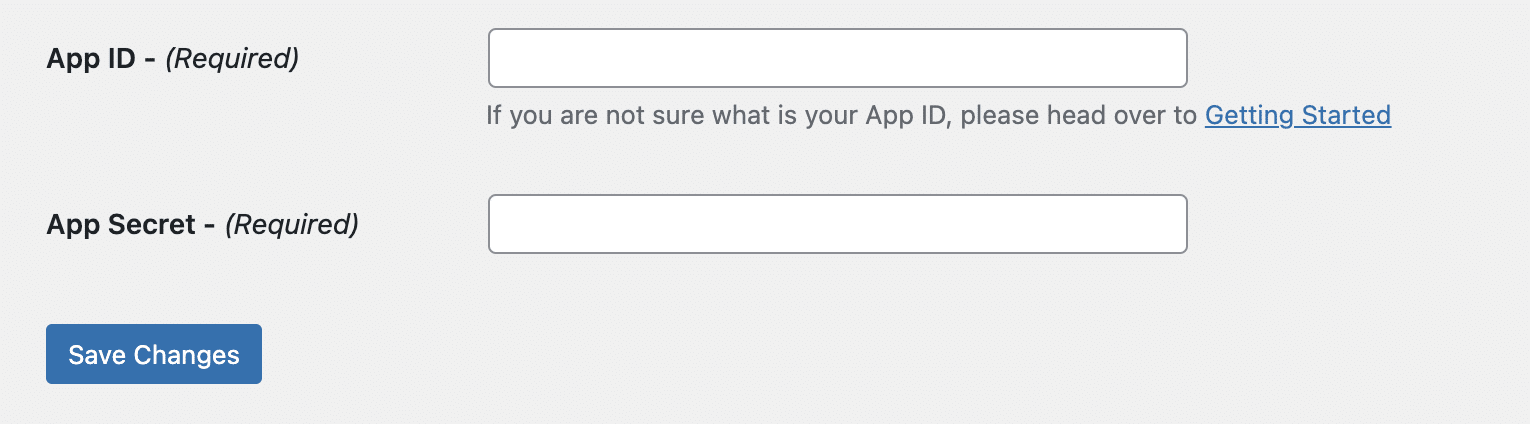
変更を保存することを忘れないでください。 結果を確認するには、サイトから切断してください。
原則として、WordPress管理ログインページにリダイレクトされます。 そして、そこに魔法があります。「Facebookに接続」という名前のかわいい青いボタンがちょうど登場しました。
これを使用してログインできます。WordPressのログインとパスワードを使用してサイトに参加するオプションがまだあることに注意してください。
プラグインには、1つのサイトで使用できるプレミアムバージョンがあり、45ユーロから±50ドル(生涯ライセンス)で利用できます。
WooCommerceとの統合が特徴であるため、ユーザーはチェックアウトページで自分のユーザーアカウントに簡単にログインできます。
また、ログインボタンの外観をカスタマイズしたり、ユーザーがお気に入りのソーシャルネットワークを使用してログインしてサイトにコメントを残したりできるようにすることもできます。
この投稿の最初のバージョンでは、WordPressプラグインのWpFacebookログインを紹介しました。 また、非常に効果的で、2021年5月から閉鎖されているため、Nextend Social Login andRegisterに置き換えました。
Nextendソーシャルログインおよび登録プラグインをダウンロードします。
10WebSocial
アクティブなインストール: 30K以上
FacebookフィードをWordPressサイトに追加したいとお考えですか? 10Web Socialは、そのために作られているので、あなたの興味を引くはずです。
設定については、管理インターフェースの「 Facebookフィード」メニューに移動してください。 まず、プラグインをFacebookアカウントに関連付ける必要があります。
これが完了したら、 「フィード」サブメニューを選択し、「新規追加」をクリックします。
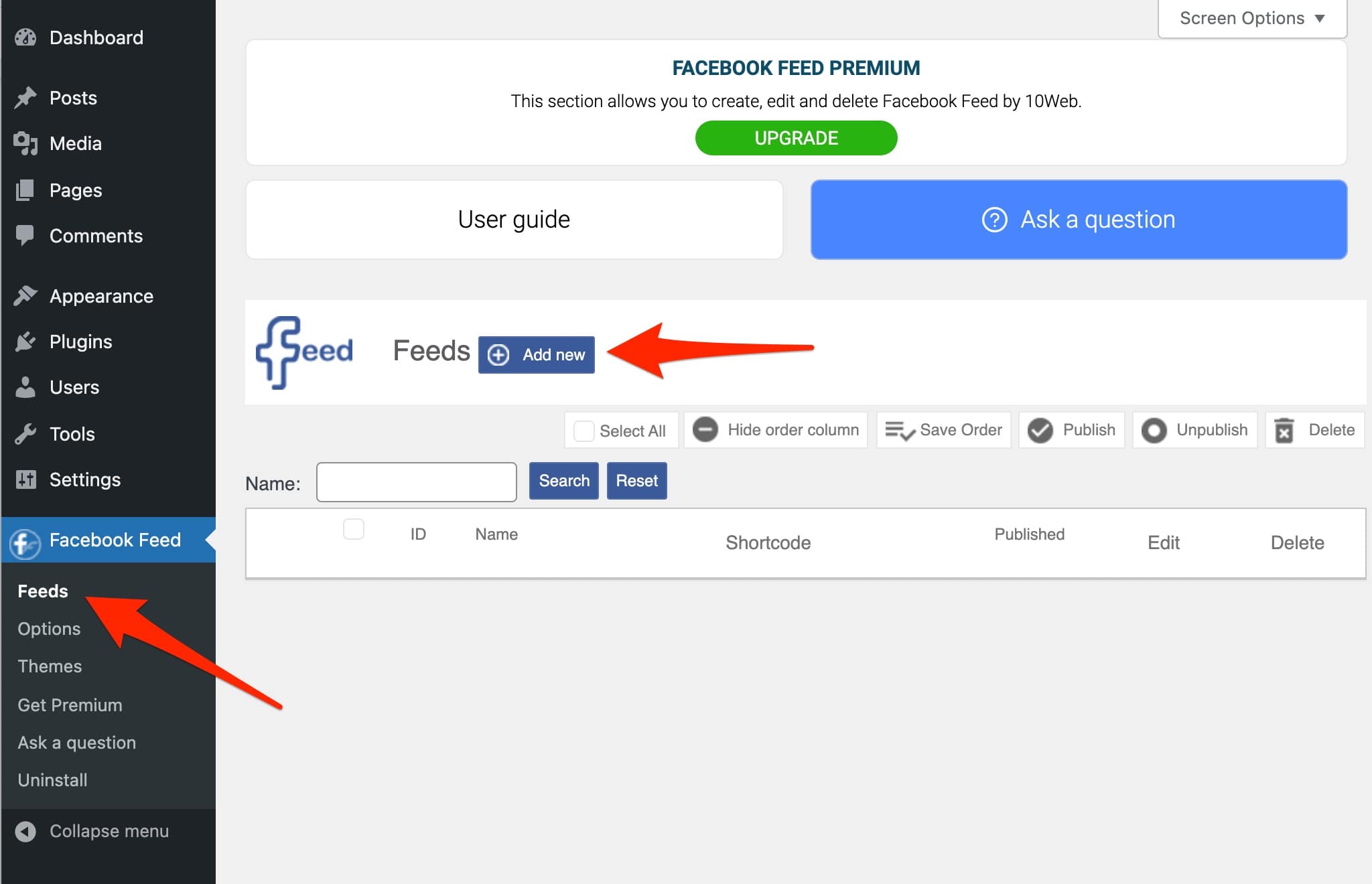
アクションボタンの呼び出しが少し小さいことを残念に思いますが、それは大したことではありません。
設定に関しては、2つのオプションがあります。
- メイン。 ここで、ニュースフィードを取得するページまたはグループを選択します。 ニュースフィードの幅を調整する可能性など、いくつかの興味深い設定もあります。 フィード内の投稿に関連するコメント、いいね、共有、または投稿のメッセージの最大長を表示するかどうかを選択することもできます。
- コメント。 このタブでは、たとえば、コメントを時系列で表示するか、コメントに関連付けられた返信を表示するかを選択できます。
終了したら、選択した記事またはページに移動します。 統合は非常に簡単です。Gutenbergブロックを使用できます(必要に応じてショートコードを使用することもできます)。
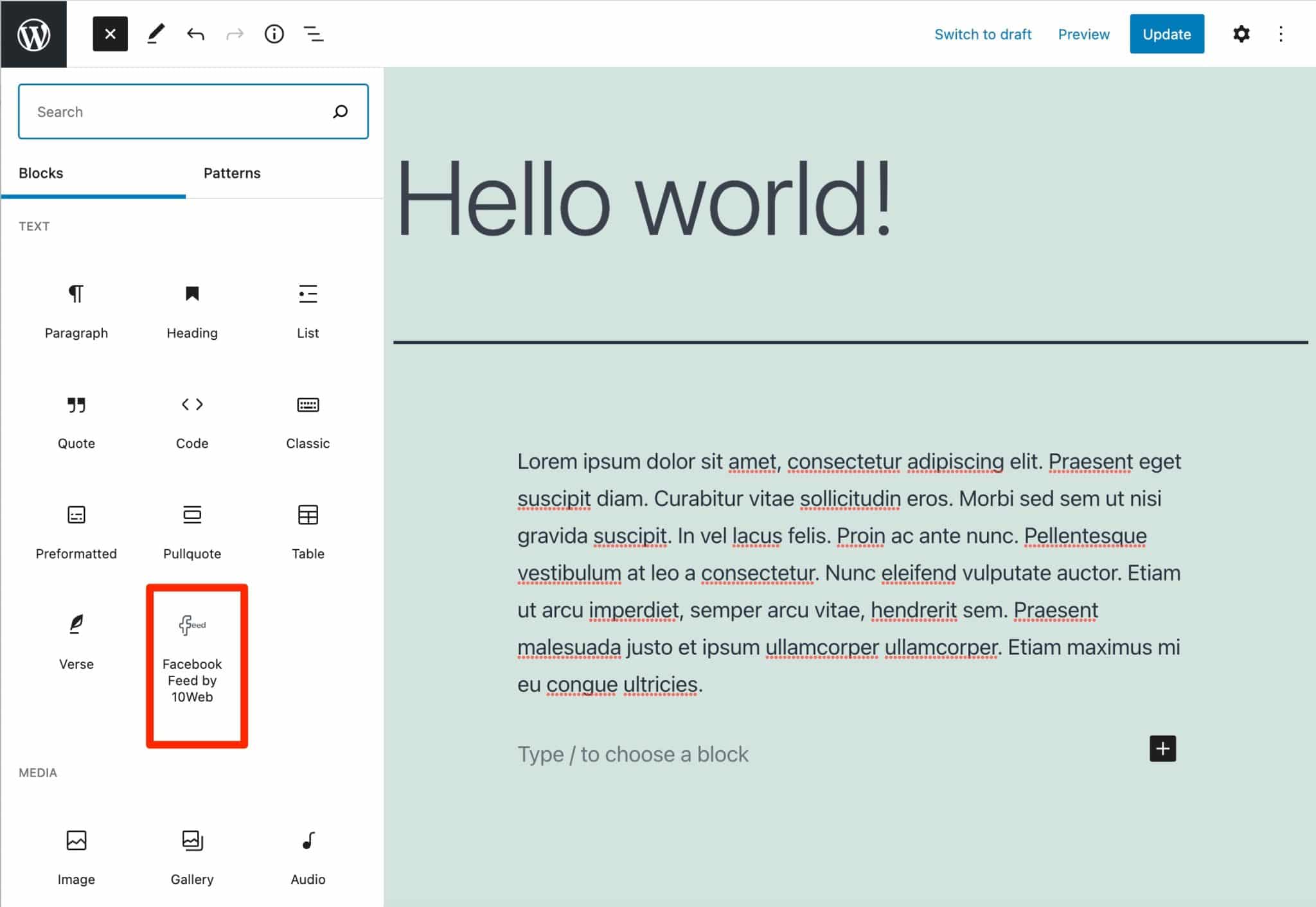
問題のブロックを追加してから、ニュースフィードに付けた名前を選択します。 コンテンツを公開すれば、準備は完了です。
結局、プラグインはうまく機能します。 ただし、CSSコードを少し使用しないと、ニュースフィードのデザインに介入してスタイルガイドに合わせることができません。
すぐに使用できるいくつかのレイアウトを提供するプレミアムバージョン(1つのサイトで使用する場合は25ドルから)を購入すると、この点でより多くのオプションがあります。
10WebSocialプラグインをダウンロードします。
これらのプラグインを使用すると、FacebookをWordPressに統合することもできます
この投稿の冒頭から、WordPressにFacebookを追加するための専用プラグインのほとんどが議論されてきました。
ただし、FacebookとWordPressを特定の方法で「結婚」させることができるジェネラリストプラグインがあることも知っておく必要があります。
- Social Warfareは、ソーシャルメディアに共有ボタンとフォローボタン(ソーシャルフォロー)を追加できるプラグインです。 もちろん、Facebookでこれを行うことは可能です。
- Jetpackはスイスのアーミーナイフプラグインであり、その目標は3つの主要な側面(デザイン、セキュリティ、マーケティング)でサイトの管理と運用を改善することです。 Jetpackは、ウィジェットにFacebook LikeBoxを追加するためのウィジェットを提供します。
- Yoast SEOは、主にSEOを最適化できるプラグインです。 ただし、Open Graphメタデータの追加など、Facebookに関連する特定の設定を行うことができる「ソーシャル」タブがあります。
- Pixel Catは、FacebookピクセルをWordPressにインストールできるプラグインです。 Facebookピクセルは、Facebook広告を測定および最適化するために使用されるコードです。 Facebookには、Facebookピクセルをサイトに追加するための独自のプラグイン(Facebook for WordPress)も用意されていることに注意してください。 ただし、評価は非常に低く、更新後に非アクティブ化することもできます。 だからそれを避けてください。

プラグインなしでFacebookをWordPressに統合する方法は?
使いやすさのファンで、コーディングにアレルギーがあり、「Facebook Developer Platform」というフレーズが表示されたときに泣く場合は、プラグインを選択する必要があります。
他の人にとっては、FacebookをWordPressに手動で統合することが可能であることを知っておく必要があります。 プラグインは次のことができるため、選択の余地がない場合もあります。
- 別のプラグインと競合し、サイトをクラッシュさせます。
- サイトの速度を落とします。
- セキュリティホールがあります。
- Facebookアプリケーションの作成を要求します。 そして、それはあなたにとってはダメです。
シンプルに見えます。 そして、それはこの投稿が更新される前でした!
Facebookボタンをコンテンツに追加するには(「いいね」、「共有」など)、「ソーシャルプラグイン」セクションにあるFacebookの開発者ツール専用のプラットフォーム(新しい名前はMeta)に移動するだけで済みました。
選択したボタンを選択したら、ワンクリックでHTMLコードを生成し、WordPressサイトの好きな場所に追加できます。
Facebookの新しいルール
しかし、それは以前のことでした。 はい、Facebookが説明するように「ヨーロッパ地域のソーシャルプラグインに変更を加える」前に。 これで、次の2つの条件が満たされない場合、[いいね]ボタンと[コメント]ボタンが表示されなくなり、ユーザーに表示されなくなります。
- Facebookアカウントにログインするため(ここではユーザーについて話します)。
- 「アプリとウェブサイトのCookie」の管理に同意したこと。
つまり、テスト中に気付いたのですが、あまり表示されないということです。 有名なボタンは私のウェブサイトの目に見えるインターフェースには決して現れませんでした…しかし、この問題を克服するいくつかの方法があります。
たとえば、Elementorサイトビルダーのことだと思います。 プレミアムバージョンのElementorPro(アフィリエイトリンク)では、ページビルダーにFacebook専用のウィジェットがいくつかあります。 それらはあなたが表示することを可能にします:
- 「いいね」ボタン(必要に応じて「いいね」の総数が表示されます)。
- Facebookのニュースフィード。
- 訪問者がFacebookアカウントを使用してWebサイトにコメントできるようにするオプション。
- Facebookのビデオと投稿の追加。
oembedsの場合
最後に、WordPress 4.7以降、Facebookの投稿をWordPressに直接含めることができることに注意してください。
非常に簡単です。問題の出版物のURLを貼り付けるだけです。 これを行うには、投稿の日付をクリックすると、別のページで投稿が開きます。 URLを選択して、グーテンベルクに直接貼り付けます。
ただし、「しかし」があります。 この投稿の冒頭で読んだように、Facebookは、2020年10月の時点で、 WordPressがoEmbedリンクプロバイダー向けに確立したホワイトリストに含まれていません。
その結果、選択したFacebookの投稿は、サイトの表示されているインターフェイスに表示されません。 これを行うには、Facebookアプリケーションが必要です。
これらすべてをアクティブ化するには、プラグインを使用するのが最も簡単な方法です。
- すでに知っているSmashBalloon Social PostFeedのいずれか
- またはoEmbedPlus 。
控えめに言っても、これは物事を非常に複雑にします。
#WordPressに最適な#Facebookプラグインは何ですか? この投稿ではそれらのうちの10個を紹介し、それらすべてをテストしました。 見に来て!
どのWordPressFacebookプラグインが本当に「いいね」に値するのでしょうか?
フィニッシュラインまであと数メートル。
あなたがそれを越える前に、私はあなたにいくつかの最後の秘訣を与えるでしょう。 プラグインをインストールするたびにそれらを適用してみてください。
- インストール後のページの読み込み時間を確認してください。
たとえば、GTmetrixを使用してアイデアを得ることができます。 - 大きな更新の前にサイトを保存してください。
- ダウンロード数を確認してください。 高度にダウンロードされたプラグインは、一般化する必要がない場合でも、品質と同義であることがよくあります。
- ユーザーのコメントと評価(星)を見てください。
- 最終更新日を確認してください。 表示しているプラグインが過去2年間更新されていない場合は、ダウンロードしないでください。
FacebookをWordPressに追加する方法を理解していただけたと思います。
テストされたプラグインのトップ3を提供するのは難しいです。なぜなら、それらはすべて同じ目的のためではないからです。 それでも、ソーシャルページフィードにSmash Balloon Social PostFeedとWidgetを使用するのが好きでした。
そして、あなたはあなたのウェブサイトにどのプラグインを選びましたか?
コメントでそれについてすべて教えてください。