
OnePress è il miglior tema WordPress di una pagina?
Pubblicato: 2022-01-18Un amore, un sangue, OnePress. Questo avrebbe potuto essere il testo di una famosa canzone della band U2, se i suoi membri fossero stati ferventi utenti di WordPress.
Con oltre 100.000 installazioni attive e una valutazione di 4,6 su 5 nella directory ufficiale di WordPress (su quasi 150 recensioni) , il tema WordPress di OnePress avrebbe potuto effettivamente contare Bono e i suoi compagni di band tra le sue groupies.
Se mostra una maggioranza di 5 stelle, le altre valutazioni sono per lo più 1 stella e denunciano un tempo di caricamento lungo, una mancanza di aggiornamento del tema, un servizio clienti irraggiungibile o un'esperienza utente perfettibile, anche parlando di "pubblicità falsa".
Allora, da dove possono venire contemporaneamente tante soddisfazioni e tante lamentele?
Sul sito ufficiale di FameThemes, il negozio di temi che lo pubblica, possiamo vedere che più di 225.000 clienti “felici” utilizzano OnePress. Cosa potrebbe renderli così felici?
Questo è ciò che vedremo in questo momento.

Sei pronto per questo test a 360 gradi? OnePress, Due, Tre, andiamo!
Panoramica
- Qual è il tema di OnePress?
- Come iniziare?
- Opzioni di personalizzazione del tema OnePress
- Hai bisogno del componente aggiuntivo premium di OnePress Plus?
- Come adattarsi ai page builder e ai plugin?
- Performance, SEO, responsive: zoom su 3 aspetti principali
- La nostra opinione finale su OnePress

Questo articolo è stato scritto con la versione 2.2.8 di OnePress e OnePress Plus.
Qual è il tema di OnePress?
Un tema realizzato in FameThemes
Il tema OnePress è un tema WordPress gratuito, flessibile e multiuso.
È curato dal negozio di temi FameThemes, che offre una trentina di temi WordPress, gratuiti ea pagamento (da $ 49 a $ 89).
Tra questi, alcuni sono progettati per nicchie specifiche (blog, matrimoni, viaggi) e altri sono generalisti come è il caso del nostro argomento principale oggi.
Contrariamente a quanto suggerisce il nome, FameThemes non è il negozio di temi più rinomato. A parte OnePress, i suoi temi hanno tra poche centinaia e poche migliaia di installazioni attive, e anche fino a 10K+ per il più popolare: Screenr, un tema versatile di “parallasse a schermo intero”, adatto per la creazione di un sito a una o più pagine.
Una pagina o più pagine?
OnePress è adatto a vari tipi di progetti, la sua particolarità è che si tratta di un tema di una pagina. Ti consente di progettare siti a una pagina, ovvero in cui tutto il contenuto si trova su un'unica pagina.
Devi scorrere la pagina verso il basso per vedere tutti gli elementi o cliccare sulle voci di menu, collegate alle diverse sezioni della pagina da ancore.
Un sito di una pagina presenta diversi vantaggi: la navigazione è generalmente fluida perché non è richiesto alcun tempo di caricamento (o quasi nessun tempo di caricamento) per visualizzare le diverse sezioni del sito, il che migliora l'esperienza dell'utente, e questo tipo di sito è più semplice e più veloce da progettare .
Tuttavia, pensaci bene prima di optare per un sito WordPress di una pagina, poiché questo formato non è adatto a tutti i siti. Se hai molti contenuti, ad esempio, il formato di una pagina dovrebbe essere evitato, poiché potresti finire con una pagina lunga tre piedi.
In generale, un sito di una pagina avrà più difficoltà a posizionarsi nelle pagine dei risultati dei motori di ricerca.
Ma non preoccuparti: oltre a questo, puoi anche creare un sito multipagina con OnePress.
Per un'anteprima dal vivo del tema OnePress, dai un'occhiata alla demo disponibile.
Come iniziare?
Dopo aver installato il tema, l'utente viene gentilmente congratulato e quindi invitato a importare i dati demo per configurare e personalizzare più velocemente il proprio nuovissimo sito. Daremo un'occhiata a queste demo un po' più tardi.
Per ora, notiamo che è apparsa una nuova scheda nel menu "Aspetto": la scheda "Tema OnePress", che mostra 3 notifiche.
Quando fai clic su questa scheda, la pagina ti dice che "OnePress è un tema WordPress ONE PAGE creativo e flessibile adatto per siti Web aziendali, portfolio, agenzie, vetrine di prodotti o freelance" .
Quindi il tema OnePress è pensato per essere adatto a un'ampia varietà di siti. Ora diamo un'occhiata più da vicino a ciò che ci dice questa pagina. È suddiviso in 4 schede.
Innanzitutto, la scheda "Panoramica" , che è composta da:
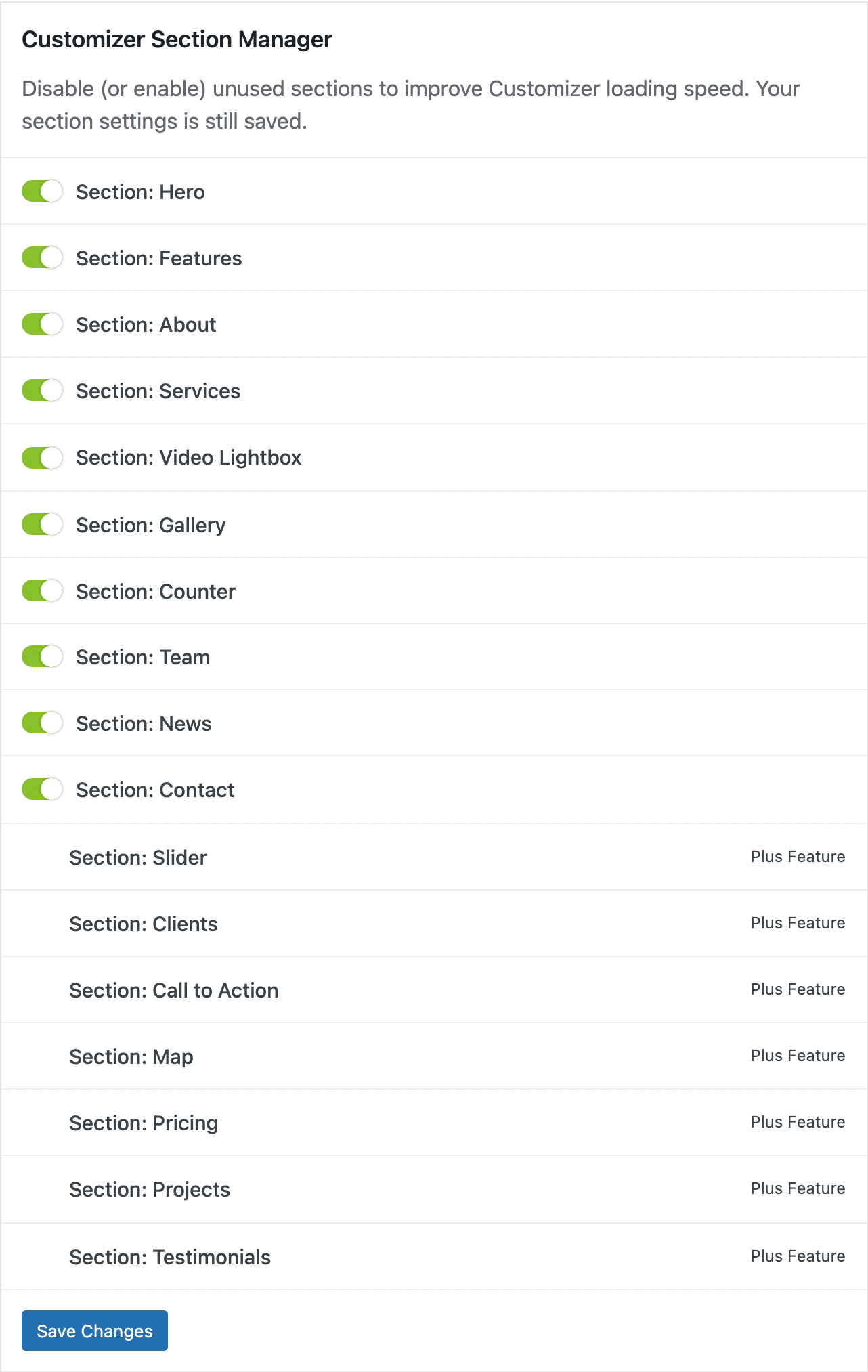
- Customizer Section Manager: permette di disabilitare e riattivare le sezioni non utilizzate tra quelle offerte dal tema (“Caratteristiche”, “Servizi”, “Galleria”, ecc.). Questa manipolazione ha lo scopo di migliorare il tempo di caricamento dello Strumento di personalizzazione , che è sempre bene prendere.
Per personalizzare sezioni specifiche, avrai bisogno del componente aggiuntivo OnePress Plus a pagamento.
Nota: le impostazioni della tua sezione verranno mantenute anche dopo la loro disattivazione.
- Personalizzazione del tema: il tema ti chiede semplicemente di passare allo strumento di personalizzazione, tramite un pulsante dedicato.
- Documentazione del tema: qui trovi l'accesso alla documentazione del tema, sempre utile in caso di problemi.
- Hai problemi, hai bisogno di supporto? Se la documentazione non ti basta, o se desideri assistenza personalizzata, puoi aprire un ticket di supporto con il team di FameThemes, dopo aver creato un account.
Quindi, passiamo alla scheda "Azioni consigliate" :
- Qui viene richiesto di eseguire tre azioni dopo aver installato il tema OnePress.
Prima di tutto, ti consigliamo di installare i plugin Contact Form di WPForms e FameThemes Demo Importer . Quest'ultimo ti permette di importare demo OnePress che contengono molti dati (pagine, sezioni, media, ecc.) e ti permetterà di ottenere un rendering professionale più velocemente dalle basi già costruite.
A seconda delle tue esigenze, ovviamente. Se non ti piacciono le demo fornite, potresti preferire farlo manualmente.
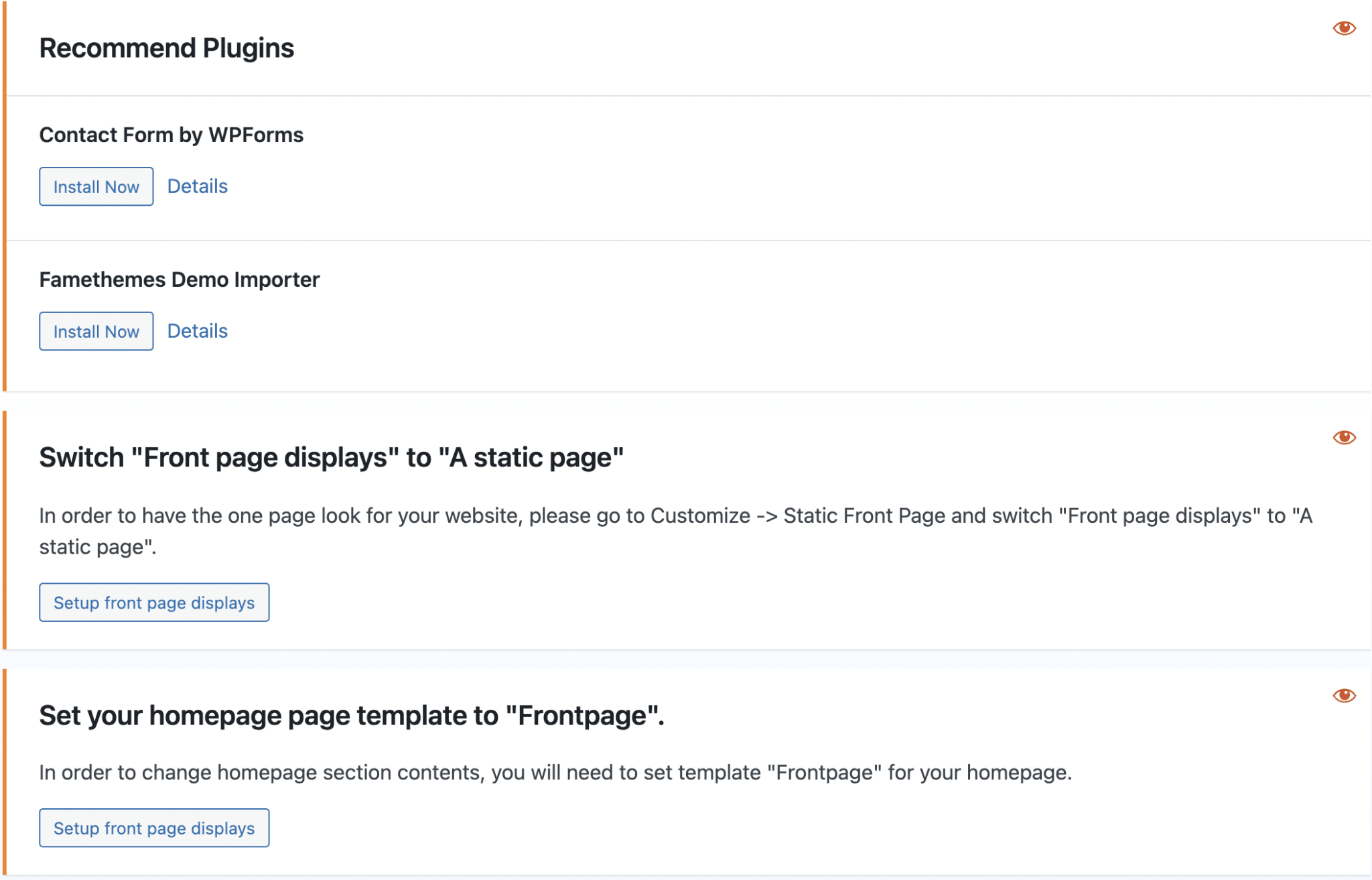
Puoi nascondere ogni raccomandazione del tema facendo clic sull'icona dell'occhio rosso.
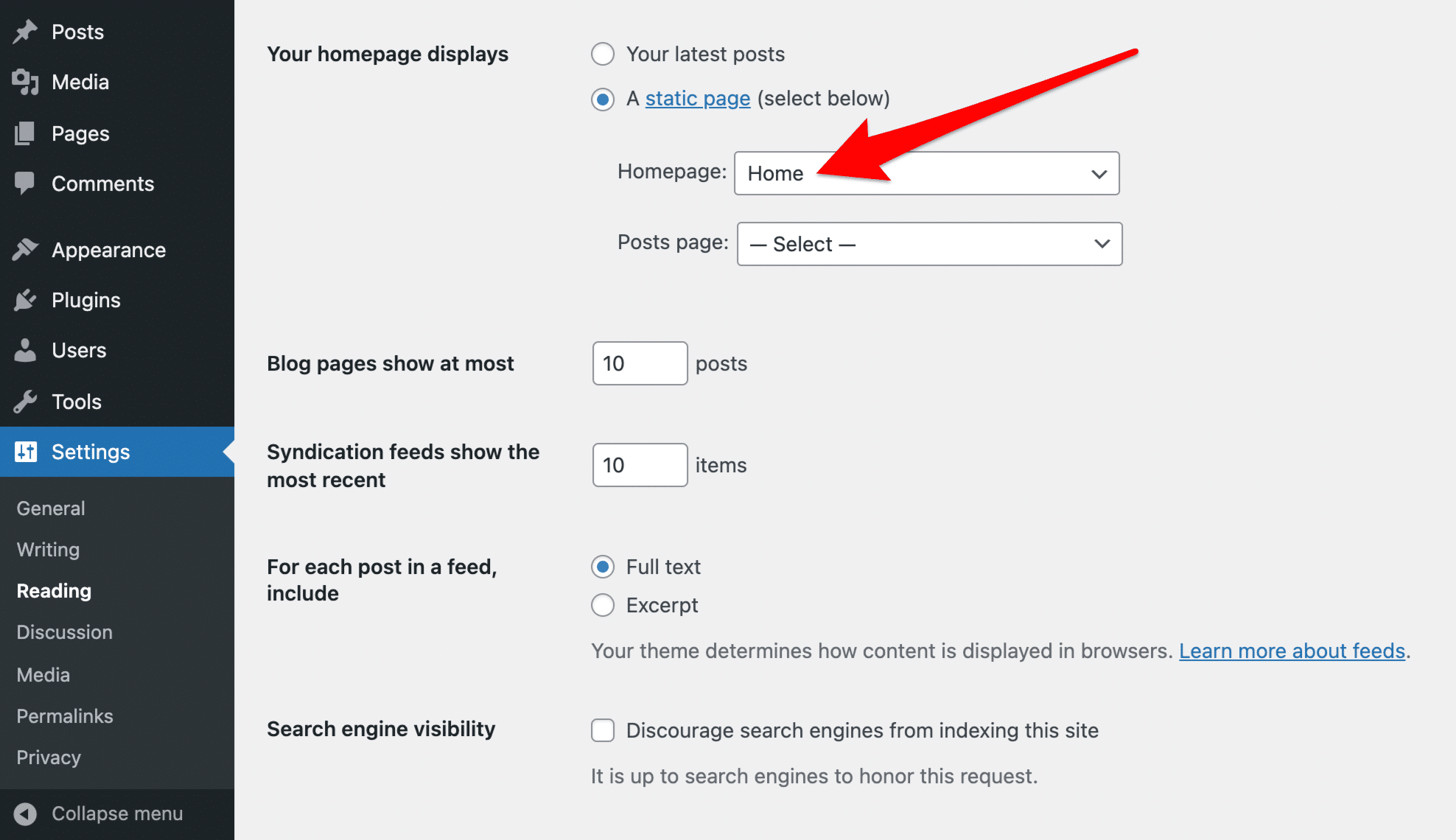
- Passa da "Visualizza home page" a "Una pagina statica": per avere un sito di una pagina come quello visualizzato nella demo, OnePress consiglia di impostare una pagina statica come home page . Puoi selezionare una pagina esistente o crearne una direttamente da questa interfaccia. Fare clic sul pulsante fornito per farlo, oppure andare su Strumento di personalizzazione e quindi su "Impostazioni pagina iniziale".
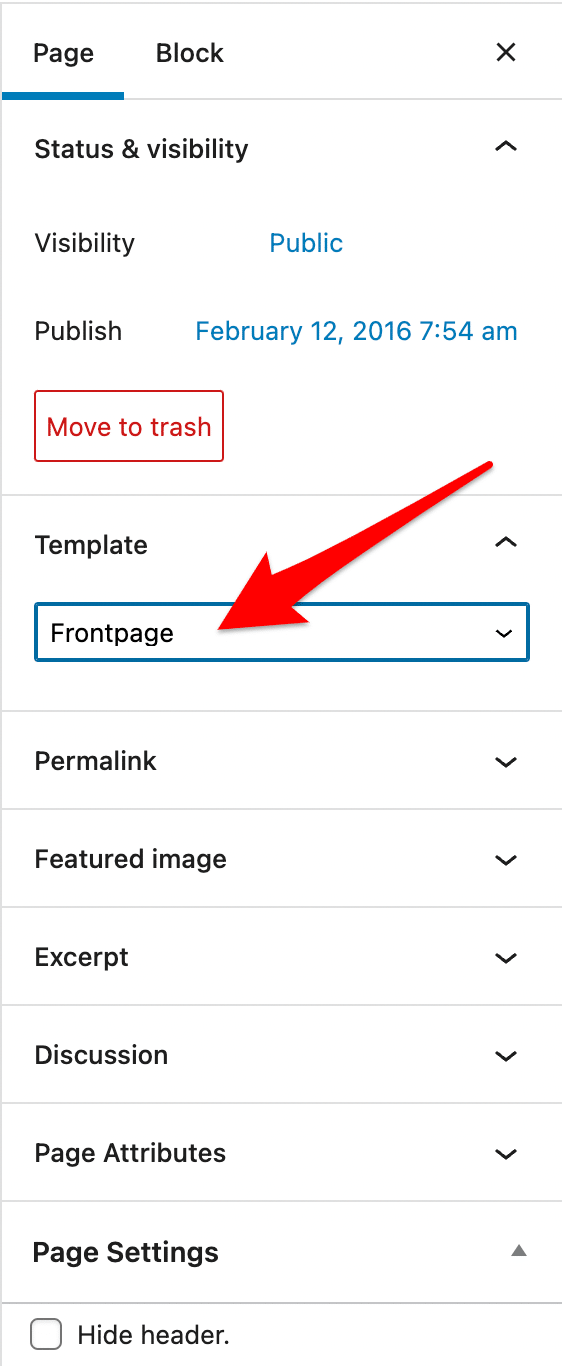
- Imposta il modello della tua home page su "Frontpage": dopo aver impostato una pagina statica come home page, modifica quella pagina e seleziona il modello "Frontpage".
La scheda " Gratuito vs PLUS " ti offre un confronto tra le funzionalità offerte dal tema OnePress e il plug-in a pagamento OnePress Plus.
Concludiamo con la scheda “ Demo Import” : per utilizzare questa funzionalità, devi prima installare e attivare il plug-in FameThemes Demo Importer . Una volta fatto, puoi importare demo del sito da questa interfaccia per semplificare il tuo lavoro. Quindi, dovrai solo personalizzare le demo esistenti.
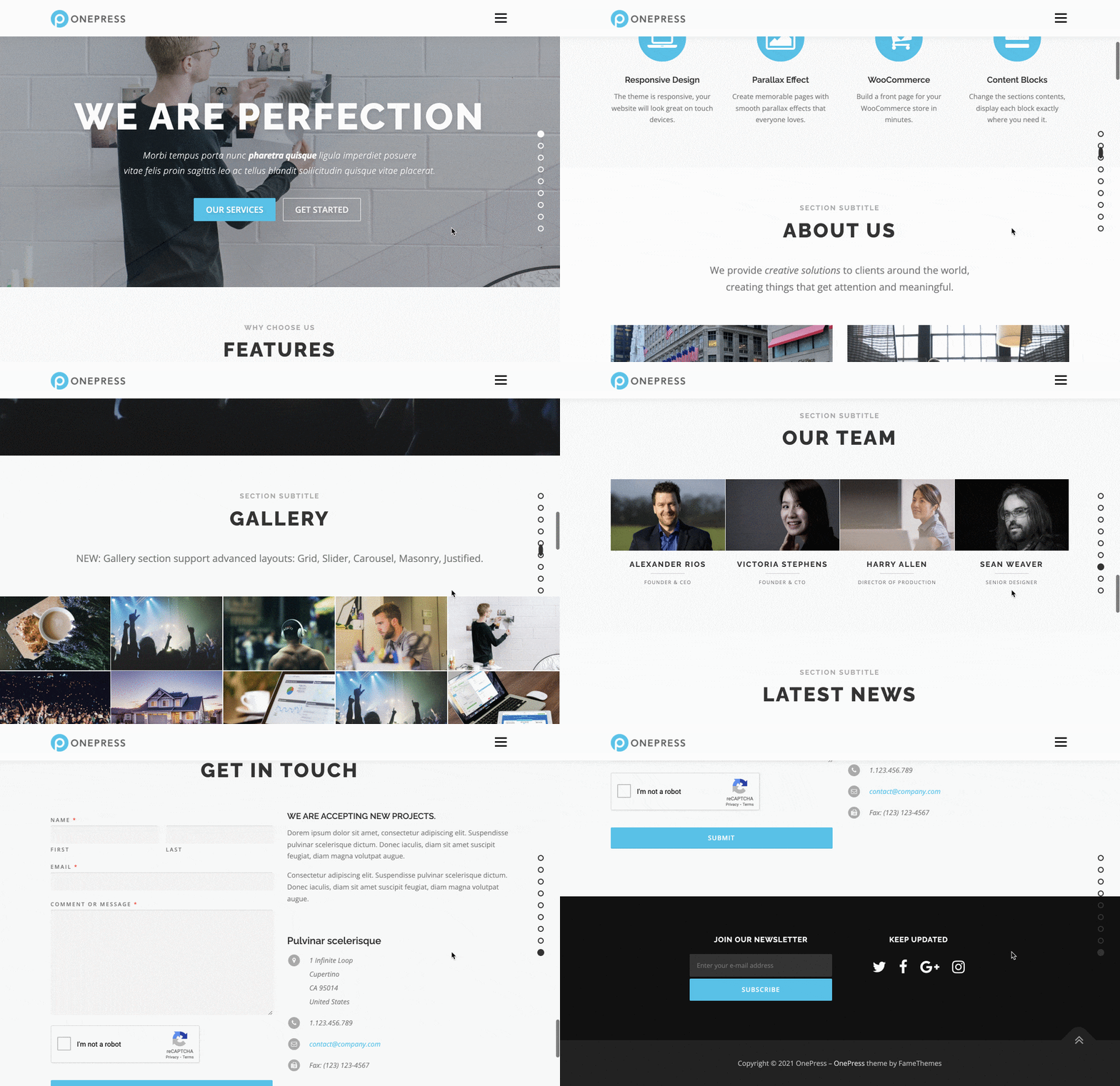
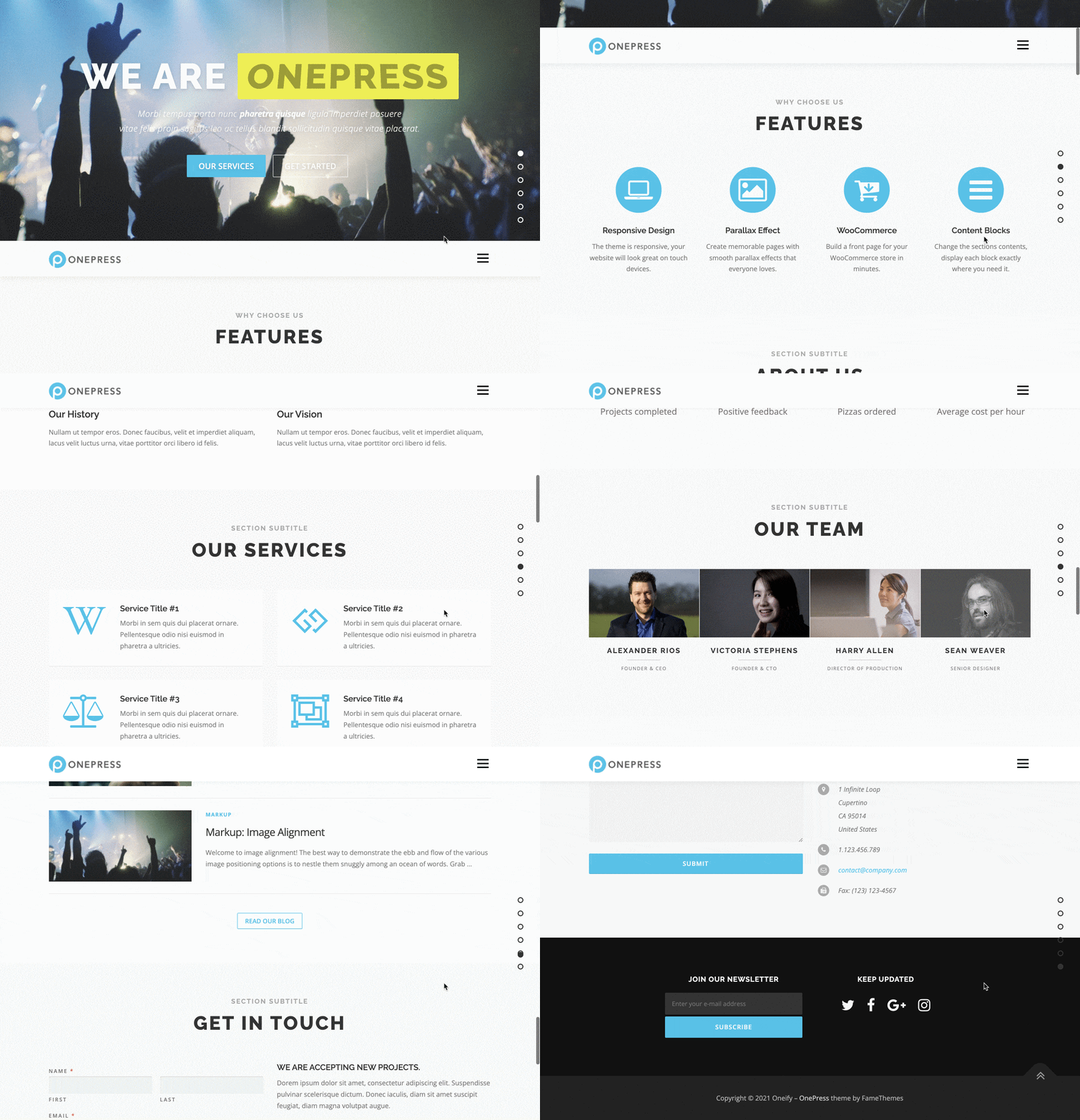
Ma avrai accesso solo a... due demo. La demo di OnePress, visibile nella home page del tema, e una seconda, chiamata Oneify.
Il minimo che possiamo dire è che a prima vista le due demo sembrano abbastanza simili.
Opzioni di personalizzazione del tema OnePress
Ora, vediamo cosa possiamo personalizzare sul nostro sito con il tema WordPress di OnePress. È completamente personalizzabile dallo strumento di personalizzazione, il che è piuttosto interessante perché possiamo goderci l'anteprima delle nostre modifiche dal vivo .
Una volta installato il tema, vedrai il tuo strumento di personalizzazione crescere un po'. I menu di personalizzazione sono piuttosto numerosi e vari. Attenti alla nausea!
Ma non preoccuparti, li esamineremo tutti insieme.
Iniziamo analizzando il menu "Opzioni tema" :
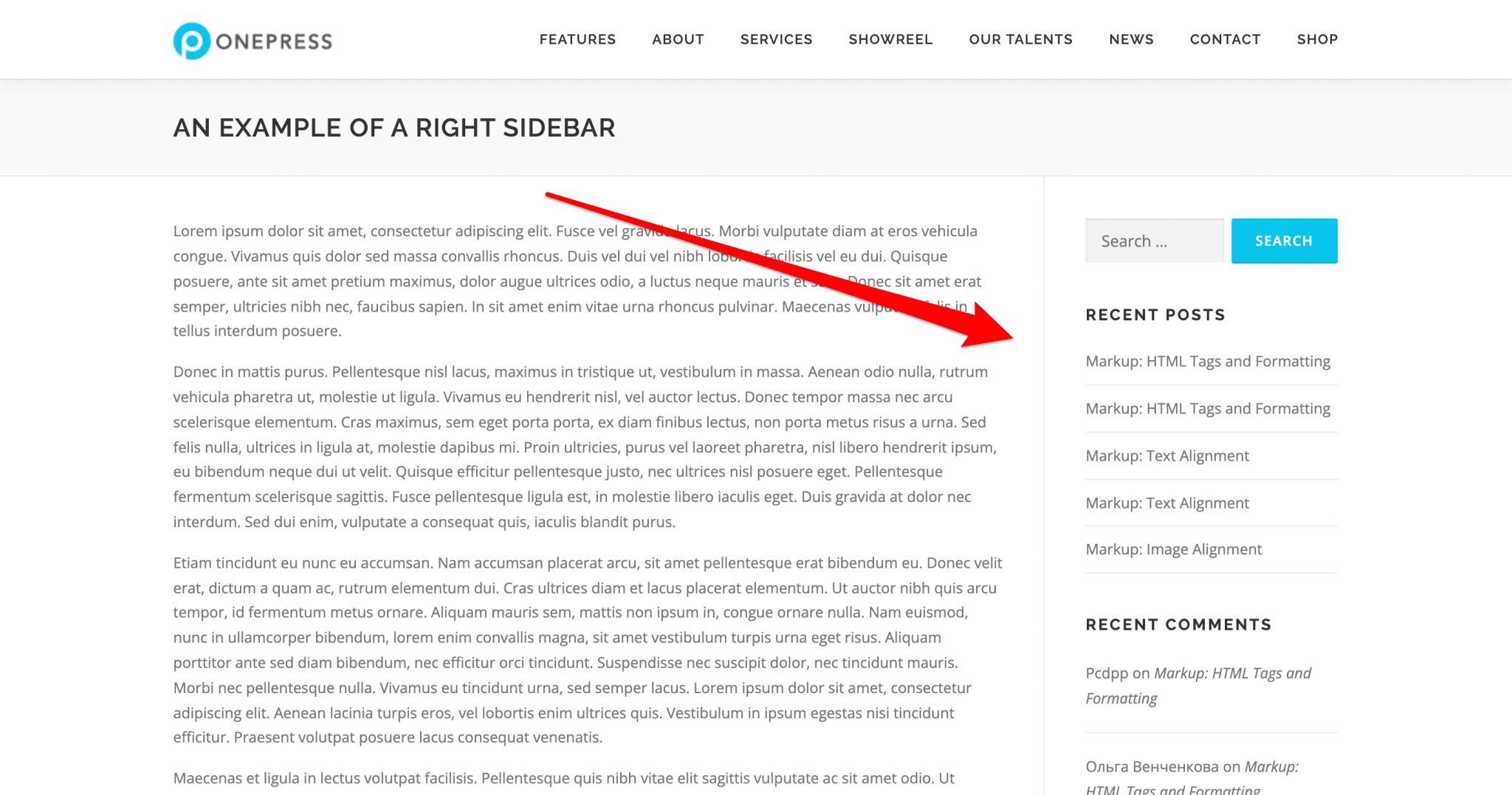
- Globale: questa scheda consente di controllare il layout di " tutte le pagine, escludi home page e modelli di pagina personalizzati " .
In particolare, puoi scegliere di visualizzare la barra laterale a destra, a sinistra, oppure di rimuoverla. Hai anche la possibilità di disabilitare le animazioni di scorrimento (utile, se questa non è la tua tazza di tè), nascondere il pulsante Scorri verso l'alto (potrebbe essere rilevante se le tue pagine sono corte) e disabilitare i caratteri di Google.
- Colori del sito: puoi scegliere un colore principale e un colore secondario per il tuo sito. Il colore principale (per impostazione predefinita, blu) verrà automaticamente applicato ad alcuni elementi chiave del tuo sito: pulsanti di invito all'azione, icone e collegamenti, ad esempio. Questa scheda è utile per preservare una certa coerenza di stile all'interno del tuo sito WordPress.
Per sapere come creare una guida di stile da zero, dai un'occhiata al nostro tutorial completo .
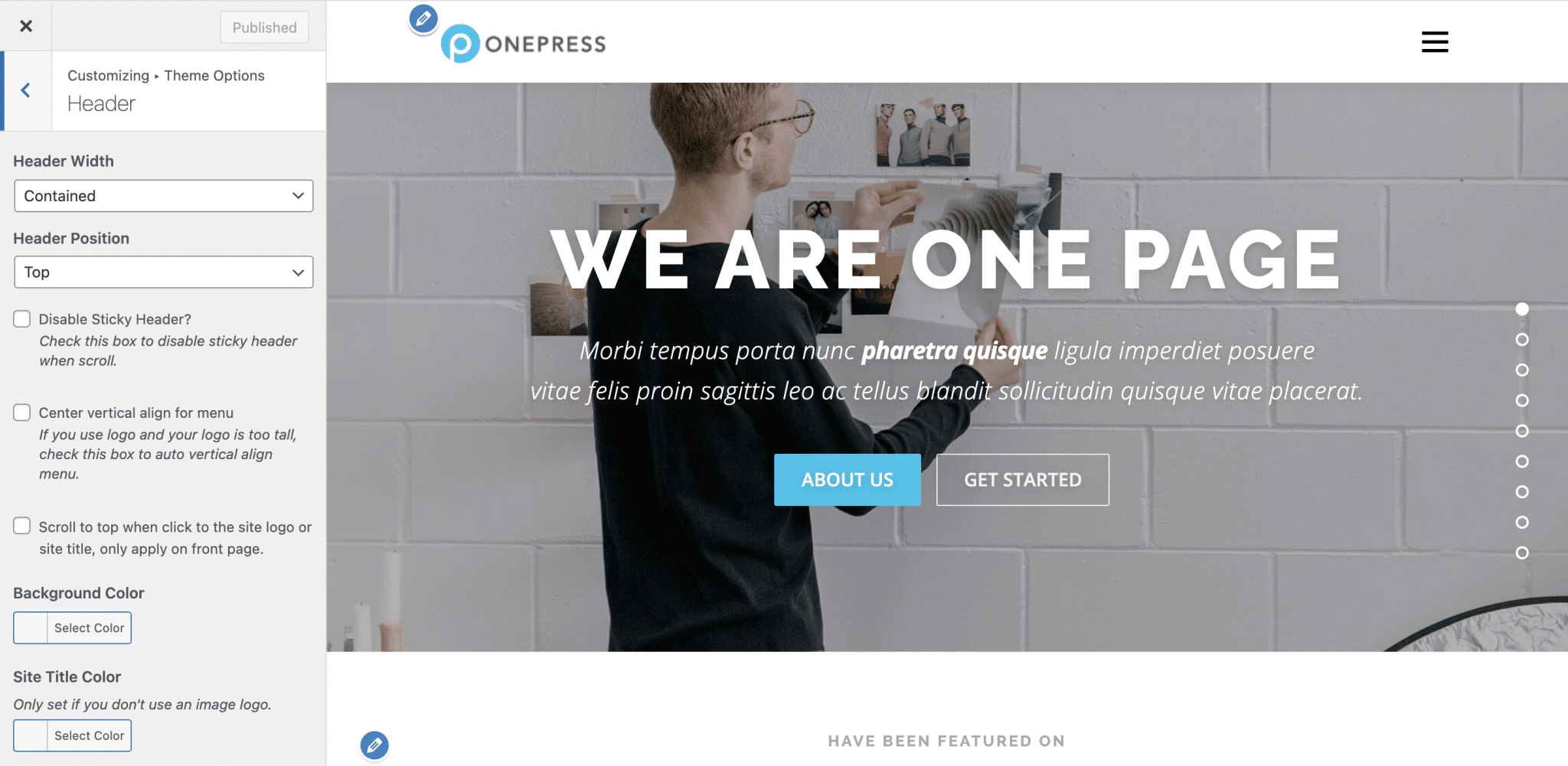
- Intestazione: Qui puoi personalizzare abbastanza finemente la tua intestazione, scegliendo la sua larghezza ("Larghezza intera" o "Contenuto", personalmente preferisco la modalità contenuta...), la sua posizione e il colore degli elementi che la compongono. Puoi anche scegliere di renderlo appiccicoso (cioè di renderlo fisso quando l'utente scorre la pagina) o meno o di renderlo trasparente.
- Navigazione: questo menu ha un solo scopo: applicare un margine interno sinistro e destro alle voci del menu di navigazione.
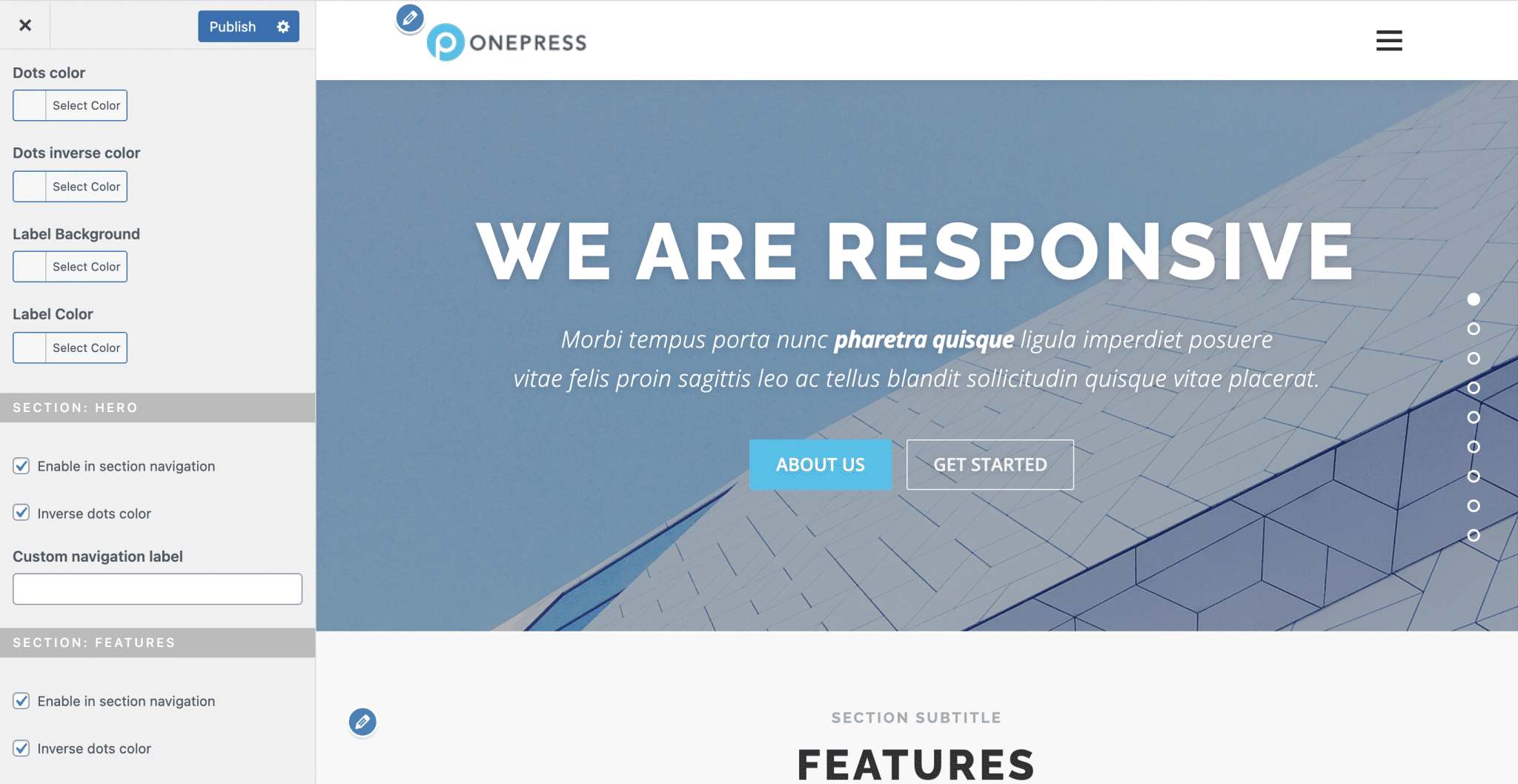
- Navigazione sezioni: qui puoi ad esempio abilitare o disabilitare la navigazione delle sezioni (il menu sul lato destro della pagina, a forma di punti) su mobile, personalizzare i colori e scegliere di abilitarla o disabilitarla per ogni sezione della pagina (per impostazione predefinita, le sezioni presenti sono: Eroe, Funzionalità, Informazioni, Servizi, Video lightbox, Galleria, Contatore, Squadra, Notizie e Contatti).
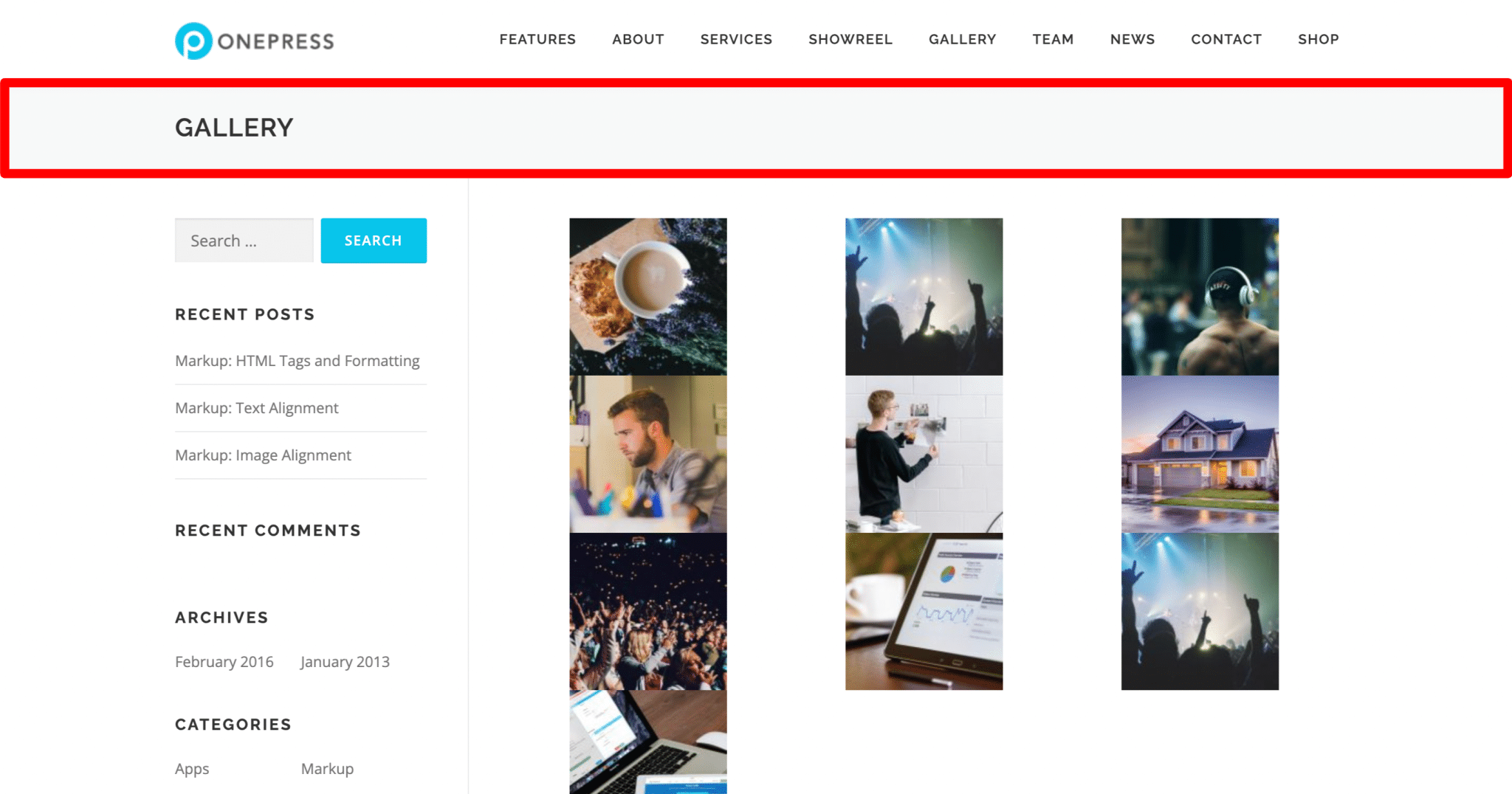
- Area Titolo Pagina: Con questo menu puoi personalizzare la barra del titolo presente su tutte le pagine del tuo sito (contiene il titolo h1 della tua pagina) agendo sul margine interno, colori e allineamento, oppure disabilitarla.
- Post del blog: questo menu è utile solo se hai un blog. Sarai in grado di fare due cose: disabilitare i prefissi di archivio negli URL delle pagine di categoria, tag e data e nascondere il segnaposto della miniatura di un post quando non ne ha uno.
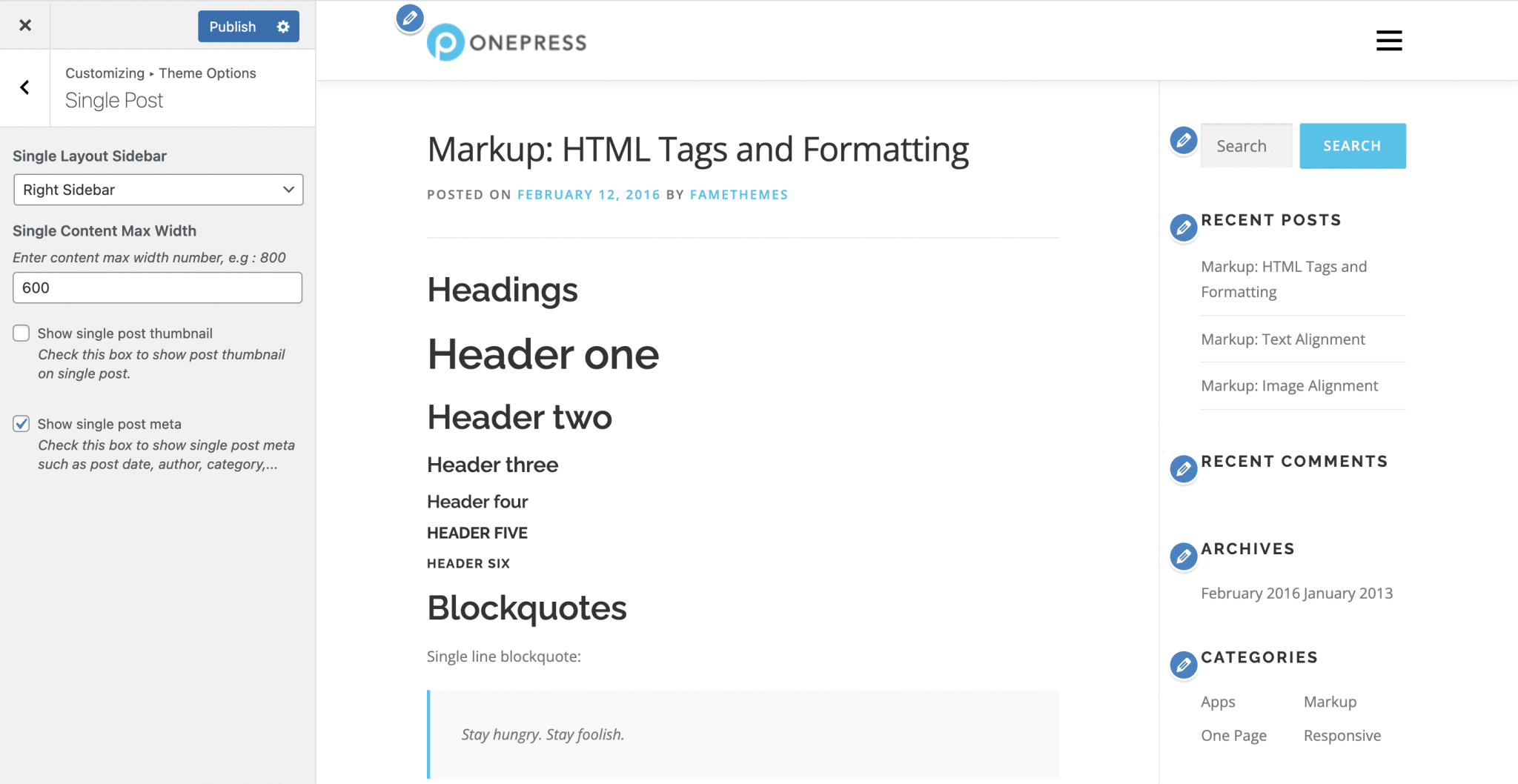
- Post singolo: anche questo menu è utile solo se stai bloggando. Ti consentirà di modificare la visualizzazione della barra laterale nei post e la larghezza massima del loro contenuto, nonché di scegliere di visualizzare o meno la loro miniatura e il loro autore e data di pubblicazione.
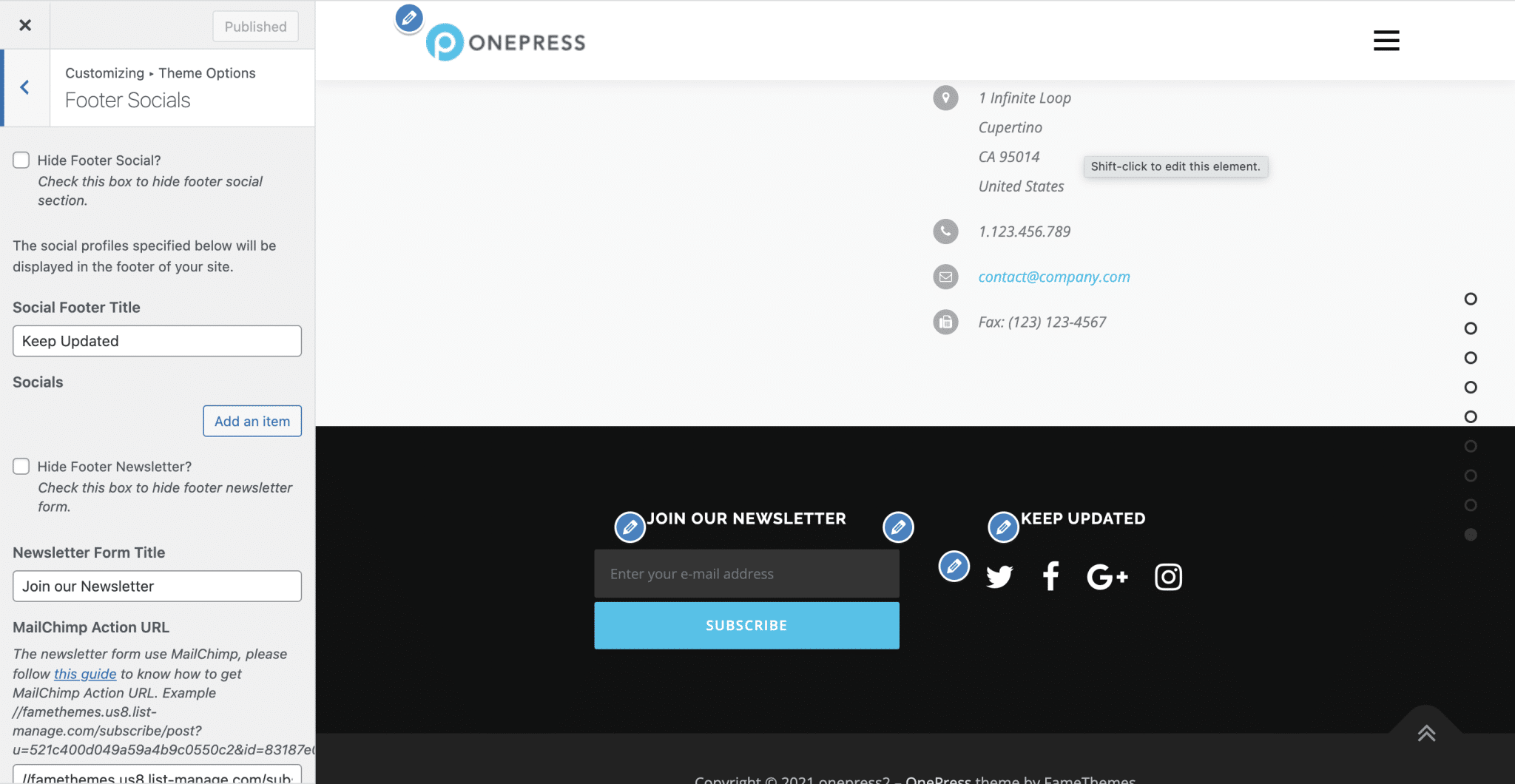
- Footer Socials: questo menu ti permette di personalizzare il tuo footer, composto di default da un invito a iscriverti alla tua newsletter e ad accedere ai tuoi social media.
Se vuoi modificare i social media visualizzati di default o aggiungerne di nuovi, dovrai cliccare sul pulsante “Aggiungi un elemento”, che cancellerà tutti quelli presenti di default. Non molto pratico.
- Widget del piè di pagina: qui puoi scegliere di disabilitare i widget del piè di pagina (nel caso in cui non desideri incorporarli nel piè di pagina), definire un numero di colonne da visualizzare e la larghezza del piè di pagina. Puoi anche cambiare i colori dei tuoi widget.
- Piè di pagina Copyright: eccoci in fondo alla nostra pagina. Qui è dove puoi ravvivare la sezione "Copyright" del tuo sito cambiandone i colori. Solo con il plug-in OnePress Plus potrai anche modificare il testo visualizzato.

I restanti menu dello Strumento di personalizzazione ti permetteranno di personalizzare le diverse sezioni che compongono la tua home page.
Potrai nascondere ogni sezione e cambiarne ID, titolo, sottotitolo e descrizione. Potrai anche cambiare i colori, il layout e il contenuto, ad esempio.
Ecco un tour delle sezioni principali disponibili con la demo di OnePress:
- Ordine e stile della sezione: questa sezione (disponibile solo con il componente aggiuntivo OnePress Plus a pagamento) ti consente di riorganizzare le diverse sezioni della tua home page. Siamo lieti di poterlo fare con il componente aggiuntivo premium, ma è un peccato che questa opzione non sia disponibile nella versione gratuita.
Hai anche la possibilità di nascondere le sezioni che desideri e di personalizzarne l'aspetto: come lo sfondo (puoi scegliere tra un colore, un'immagine e un video) e i margini interni. - Sezione: Eroe: in questa sezione, non vedrai nessun personaggio che indossa un mantello o che assomigli a un bodybuilder. In un sito Web, l' intestazione dell'eroe è una sezione situata nella parte superiore della home page. Ha lo scopo di attirare l'attenzione dei visitatori all'arrivo. Ecco perché di solito è molto alto e ha pulsanti di invito all'azione.
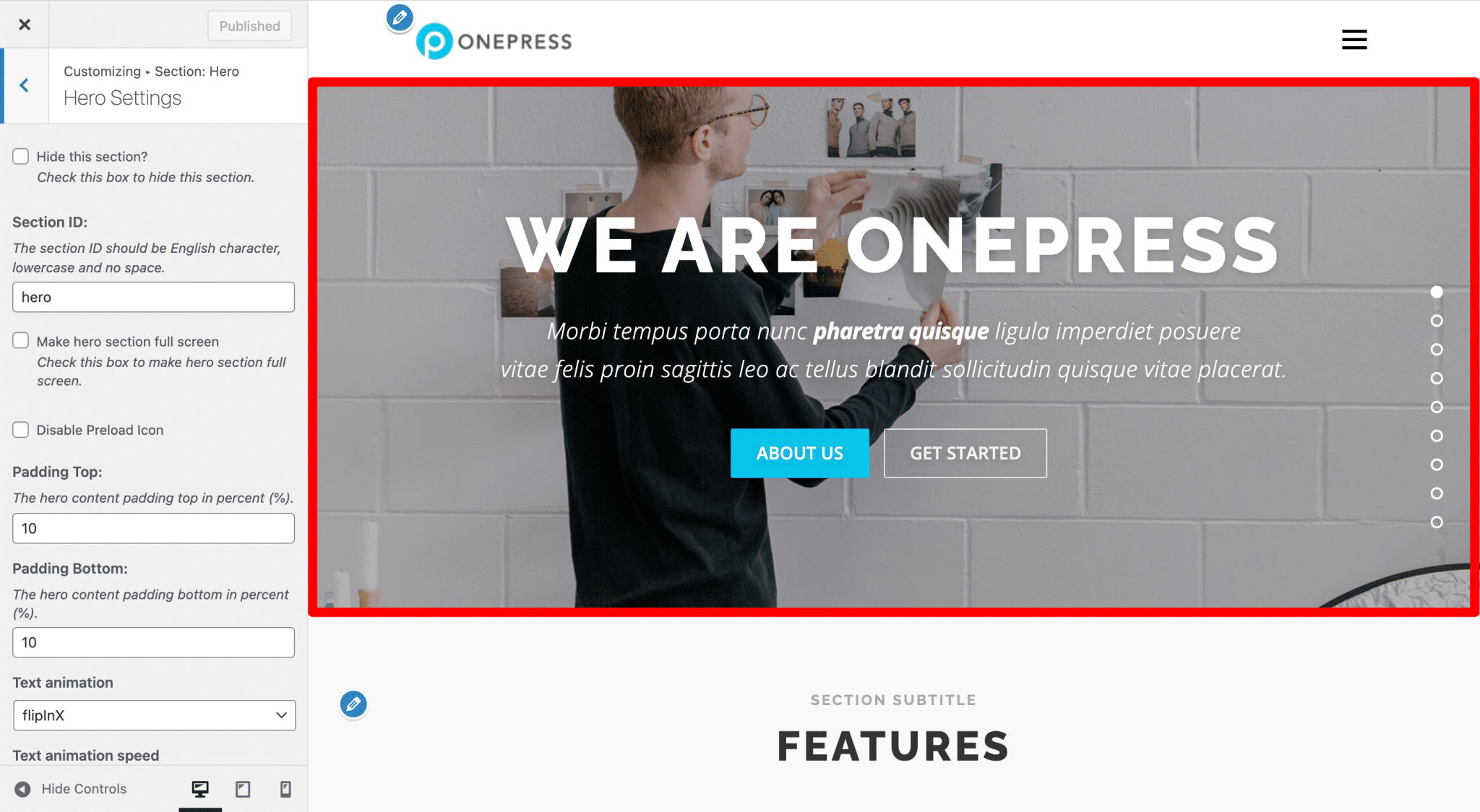
Esistono molti modi per personalizzare l' intestazione del tuo eroe : puoi cambiare le immagini di sfondo ovviamente (ma anche sostituirle con un video, a patto di avere OnePress Plus), personalizzarne il contenuto, agire sui colori e regolare la presentazione e l'animazione del testo. Su quest'ultimo, puoi scegliere tra una miriade di animazioni disponibili, il che può essere divertente, ma fai attenzione a non cadere nel kitsch e usa questo tipo di effetto con saggezza.
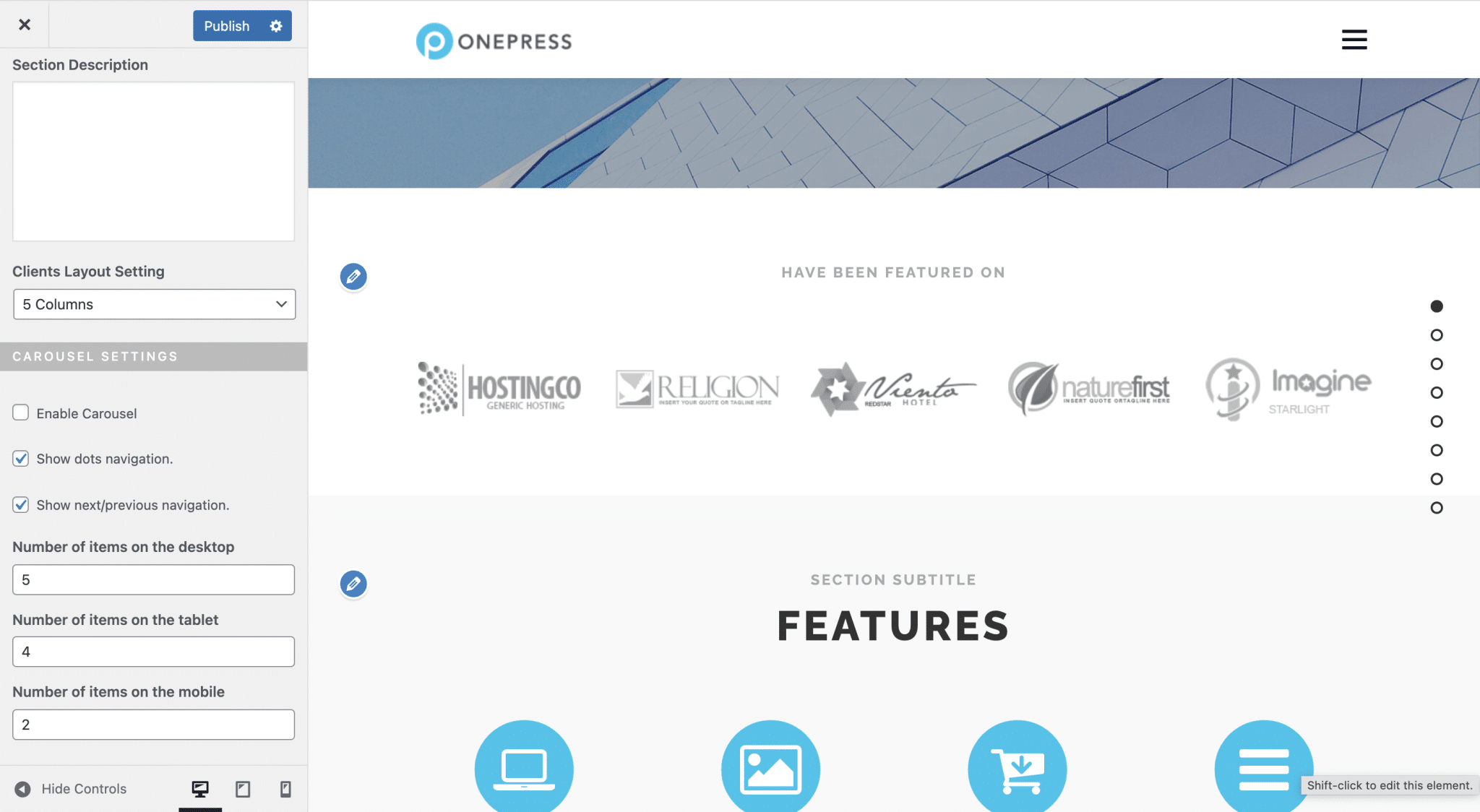
- Sezione: Clienti: Con OnePress Plus, puoi mostrare con orgoglio i tuoi clienti più fedeli sulla tua home page, ad esempio come un carosello. La parte migliore di questa sezione è che puoi definire quanti elementi devono essere visualizzati su computer, tablet e cellulare.
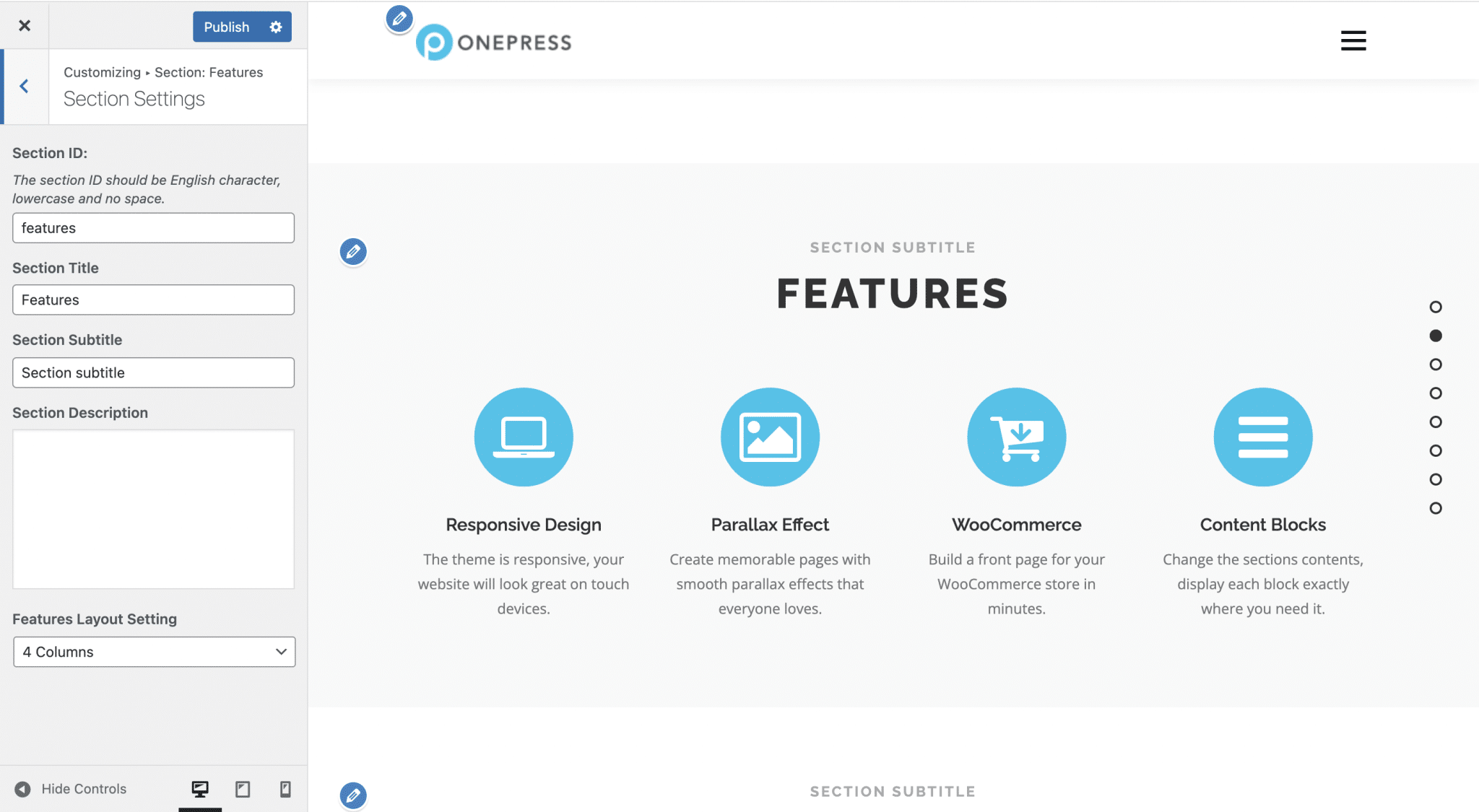
- Sezione: Funzionalità: qui puoi ovviamente cambiare le icone e il contenuto che le accompagna e cambiare il numero di colonne su cui devono essere visualizzate (2, 3 o 4). Tuttavia, non c'è modo di centrare le icone, nel caso in cui non riempiano l'intera riga. Questa è una grande mancanza. Inoltre, avrai bisogno del componente aggiuntivo premium per aggiungere nuovi elementi.
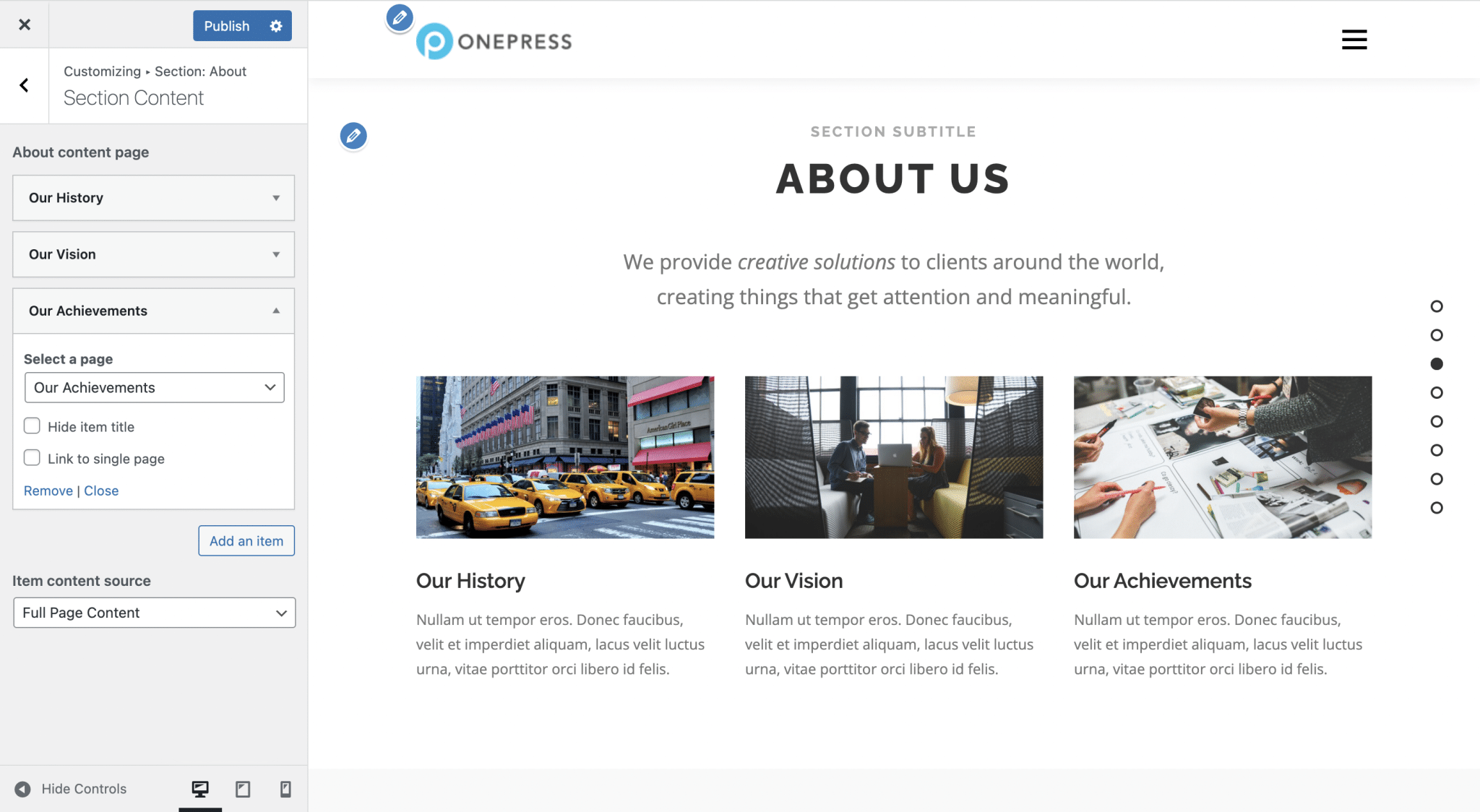
- Sezione: Informazioni su: Questa sezione mostra la miniatura, il titolo e l'estratto di una pagina del tuo sito. Puoi aggiungere un nuovo elemento nella versione gratuita, non uno di più. Puoi scegliere di visualizzare i tuoi contenuti da 1 a 4 colonne, ma deploriamo comunque di non poter centrare gli elementi orizzontalmente quando non occupano l'intera riga.
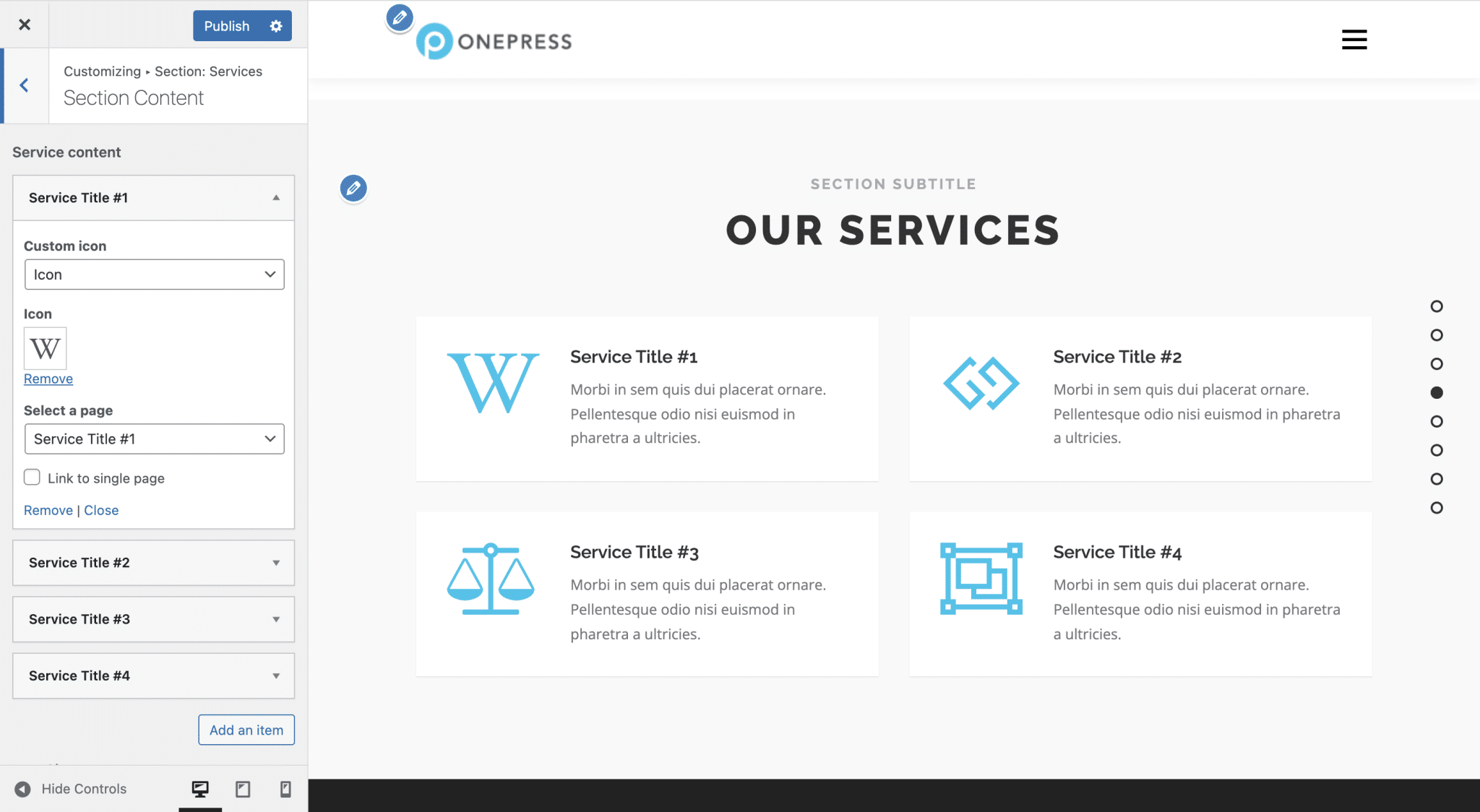
- Sezione: Servizi: Stessa limitazione qui: dovrai ottenere il componente aggiuntivo premium OnePress Plus se desideri visualizzare più di quattro elementi in questa sezione. Si noti che questa sezione, come la precedente, consente di visualizzare il titolo, l'icona e il contenuto di una pagina o un estratto da essa.
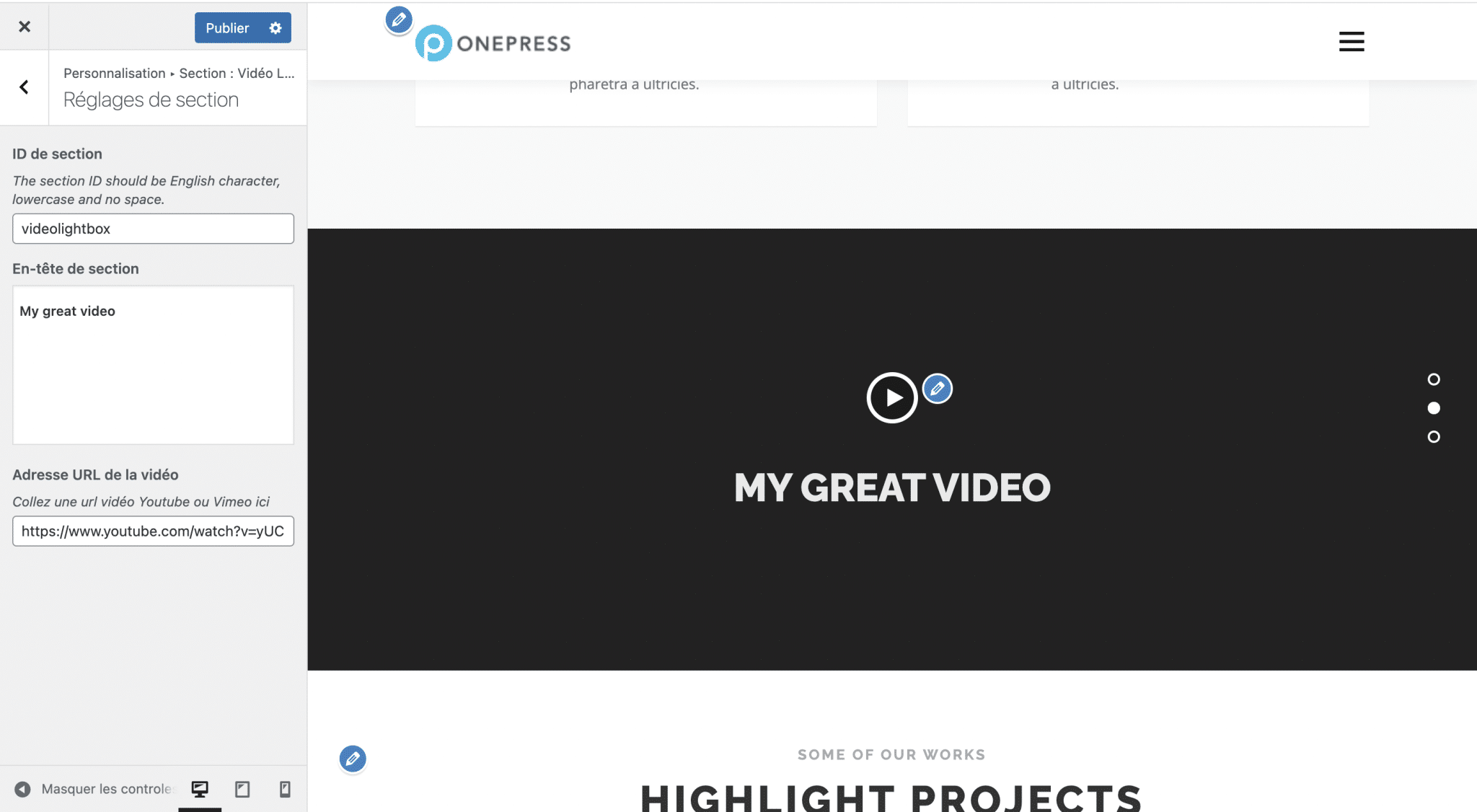
- Sezione: Video Lightbox: qui puoi cambiare l'"intestazione della sezione", che è il testo che appare sopra il video player, e il video che verrà riprodotto.
Per modificare l'intestazione, dovrai utilizzare un editor come TinyMCE (il vecchio editor di contenuti predefinito di WordPress). Questo è un po' arcaico, soprattutto perché la modifica del colore non si applica, ad esempio.
Ci dispiace anche di poter inserire solo un collegamento YouTube, anche con il componente aggiuntivo premium, e di non poter scegliere un'immagine di sfondo per decorare questa sezione quando il video non è in riproduzione.
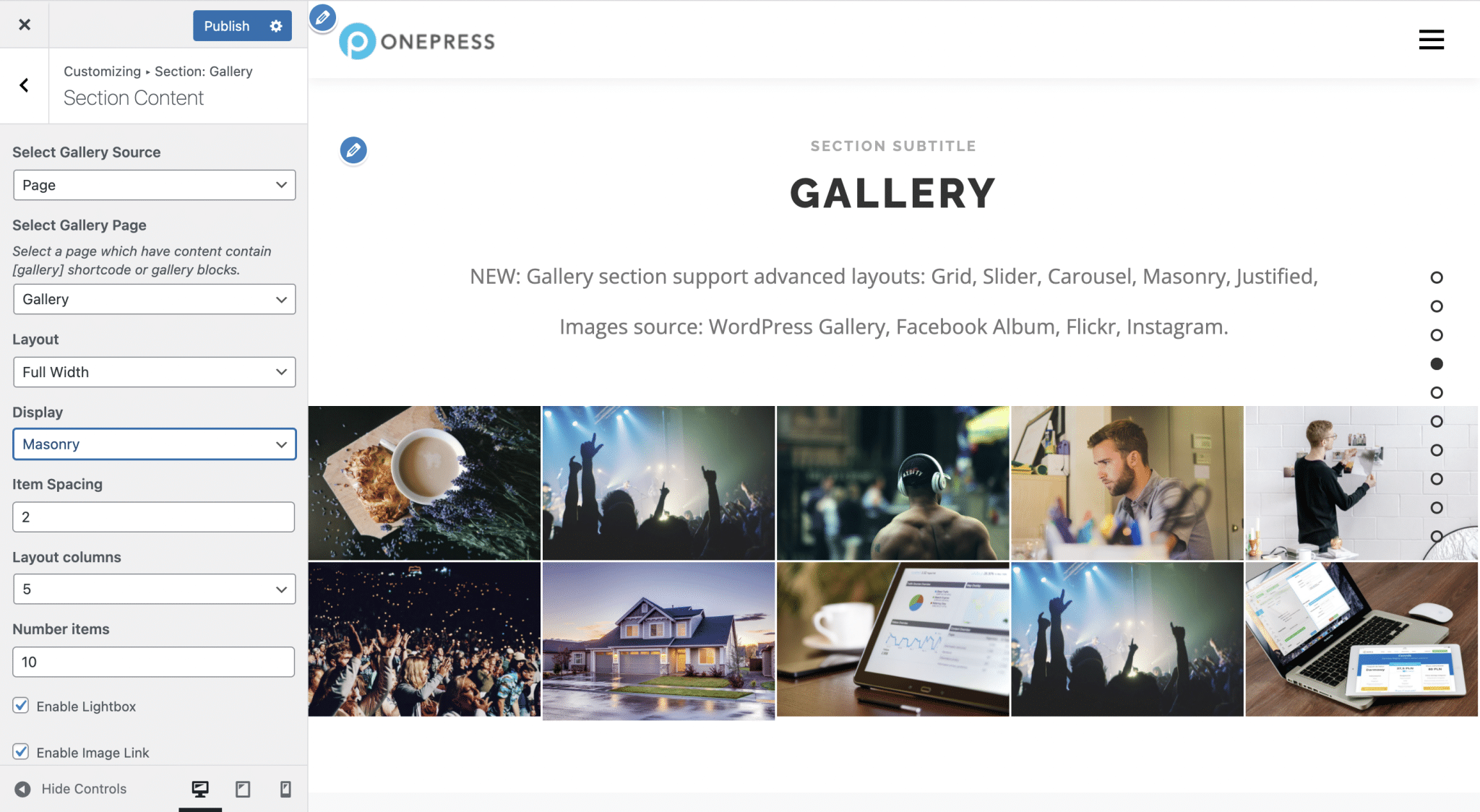
- Sezione: Galleria: Per impostazione predefinita, le foto nella galleria sono tratte da una pagina del tuo sito, che puoi ovviamente definire. Con l'add-on OnePress Plus avrai la possibilità di definire un'altra fonte per la galleria, tra Facebook, Instagram e Flickr.
Quindi, potrai scegliere tra diversi tipi di visualizzazione: Griglia, Carosello, Presentazione, Giustificato e Muratura (quest'ultima opzione riguarda una disposizione delle immagini in colonne).
- Sezione: Contatore: qui puoi personalizzare i contatori sulla home page del tuo sito WordPress. Un buon punto: puoi aggiungere un simbolo prima o dopo il numero, utile per aggiungere un simbolo "$", ad esempio. Tuttavia, con la versione gratuita non potrai visualizzare più di 4 elementi in questa sezione.
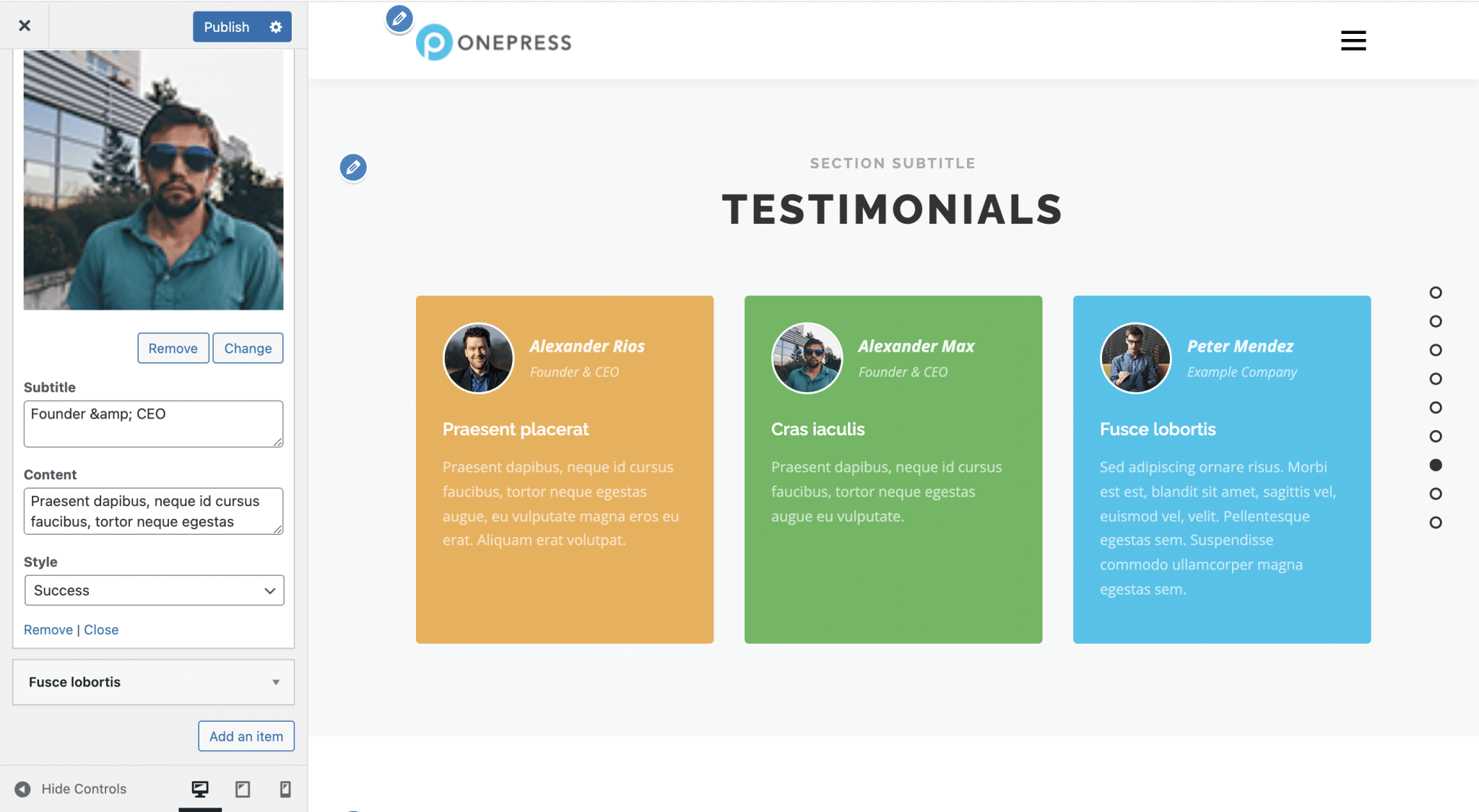
- Sezione: Testimonianze: Se il tuo sito WordPress riguarda la tua attività, questa sezione potrebbe interessarti. Disponibile con il componente aggiuntivo OnePress Plus, consente di visualizzare le testimonianze in caselle colorate. Per quanto riguarda il colore di sfondo, potrai scegliere tra i colori predefiniti e il colore che preferisci. A parte questo, non sarai in grado di cambiare molto in questa sezione. Ad esempio, è impossibile modificare i bordi oi margini.
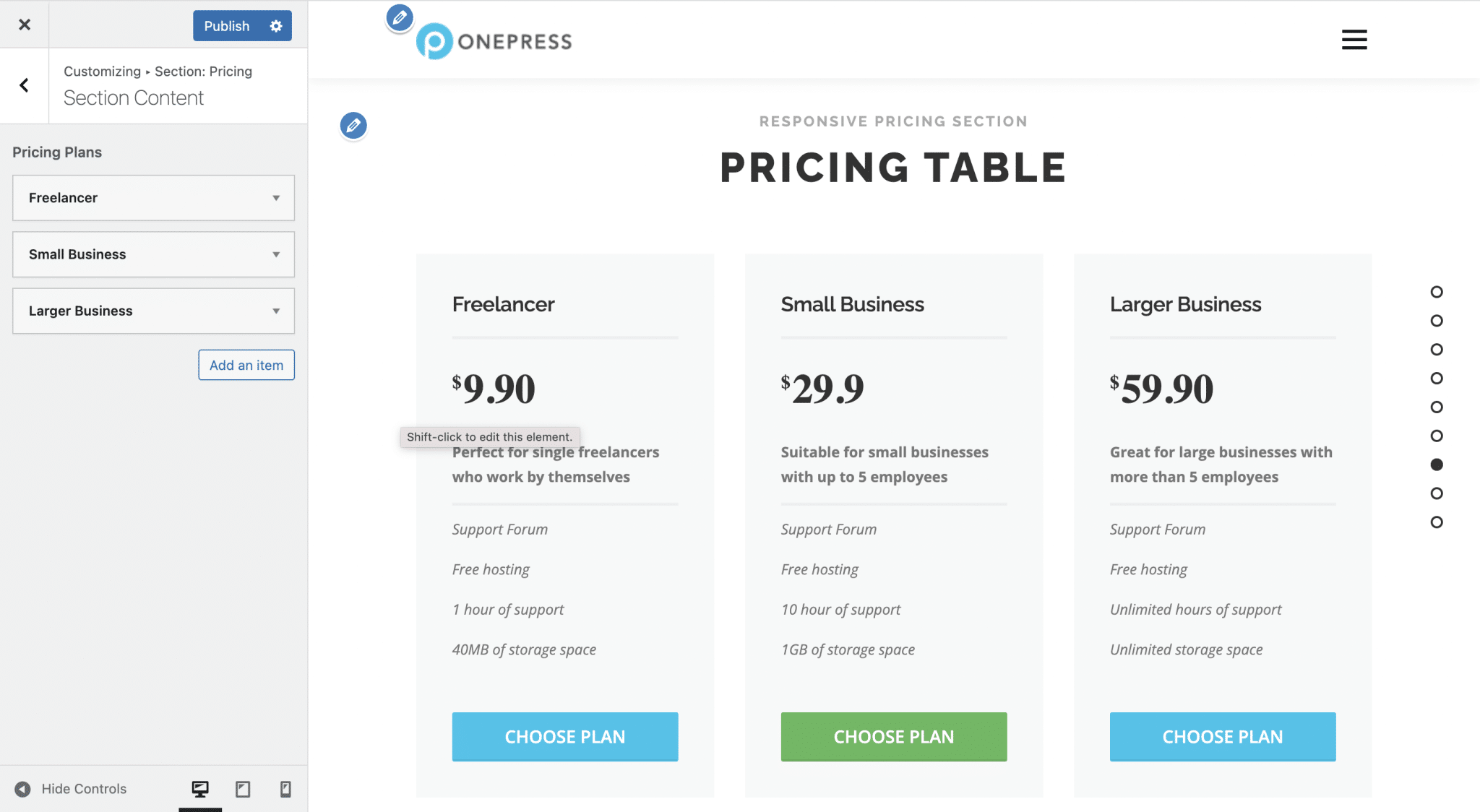
- Sezione: Prezzi: Questa sezione è utile per i siti web che presentano prodotti o servizi. Tuttavia, ancora una volta, sei rapidamente limitato in termini di personalizzazione, poiché non c'è modo di modificare l'aspetto della tabella dei prezzi e di visualizzare il simbolo monetario a destra dell'importo. Per quanto riguarda il colore del pulsante, potrai scegliere tra i 7 colori predefiniti dal tema.
- Sezione: Invito all'azione: questa sezione consente di evidenziare un pulsante di invito all'azione al centro della pagina. Dovrebbe invitare i tuoi visitatori a compiere un'azione specifica: iscriverti alla tua newsletter o acquistare un prodotto o un servizio per esempio.
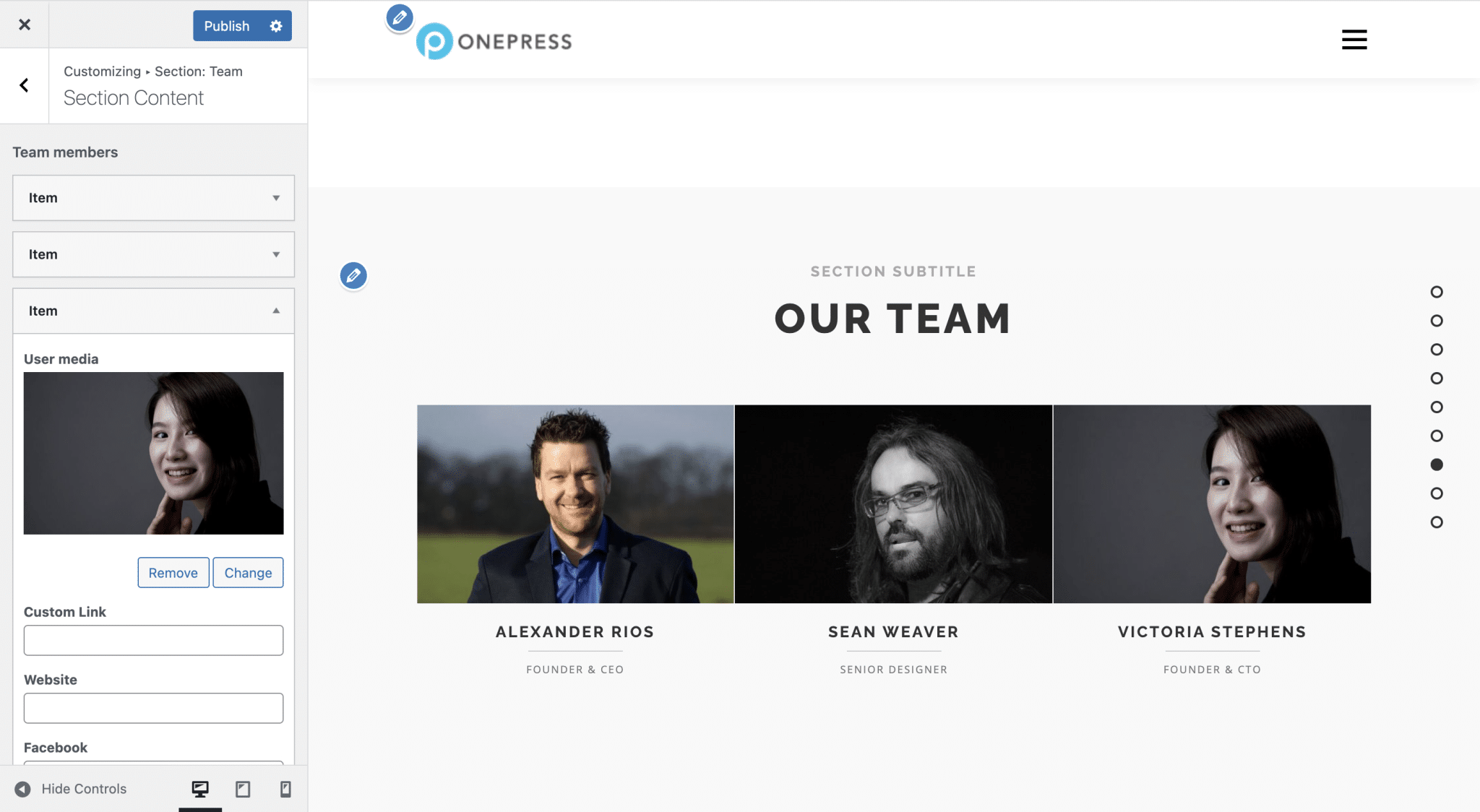
- Sezione: Team: qui, dovrai procedere al checkout ancora una volta se vuoi presentare più di quattro elementi nella sezione Team. È inoltre impossibile personalizzare l'aspetto di questa sezione. Nota: il nome e la posizione dei membri del team sono riportati rispettivamente nel titolo e nella descrizione della loro foto. Non ci sono impostazioni per modificare questi dati nello strumento di personalizzazione.
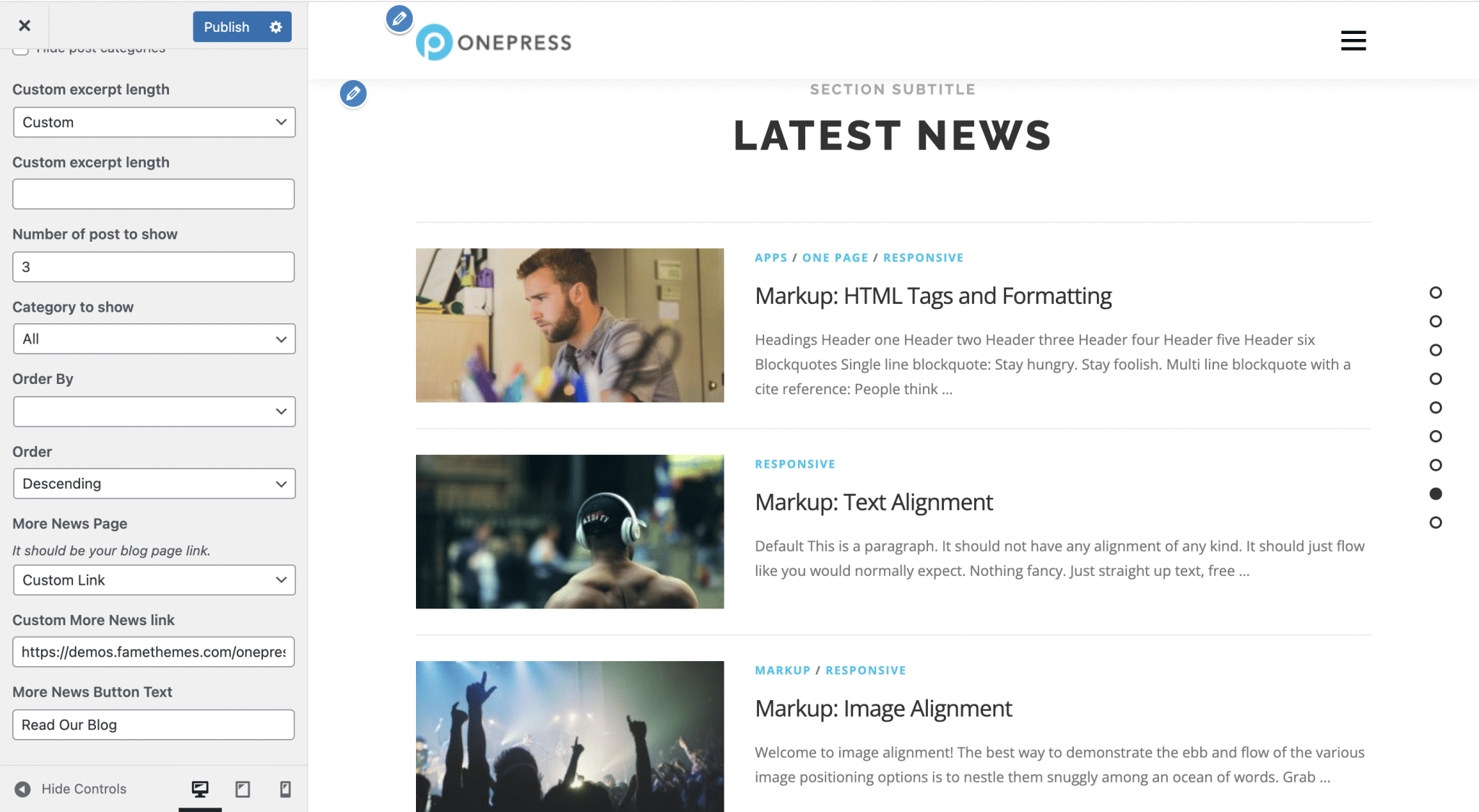
- Sezione: Notizie: ecco un modo per visualizzare i tuoi ultimi post. Potrai scegliere se visualizzare il contenuto completo dei tuoi articoli (sconsigliamo) o un estratto della lunghezza desiderata, l'ordine di visualizzazione (ti consigliamo di lasciarlo come predefinito, l'articolo più recente per primo) e selezionare la pagina a cui inviare i tuoi utenti per accedere a tutti i tuoi articoli (la pagina del tuo blog). Tuttavia, non potrai personalizzare l'aspetto del pulsante di invito all'azione.
- Sezione: Contatto: La sezione dei contatti ti consente di visualizzare un modulo utilizzando uno shortcode e di visualizzare alla sua destra il testo di tua scelta seguito dalle tue informazioni di contatto. Questo è tutto ciò che puoi fare.
- Sezione: Mappa: questa sezione ha lo scopo di visualizzare una mappa di Google per evidenziare, ad esempio, la posizione del tuo negozio. Per fare ciò, avrai bisogno di una chiave API per collegare Google Maps a WordPress.
Unisciti agli abbonati WPMarmite


Hai bisogno del componente aggiuntivo premium di OnePress Plus?
Per espandere di dieci volte le capacità di OnePress, è disponibile un componente aggiuntivo premium: OnePress Plus, disponibile per $ 59 all'anno .
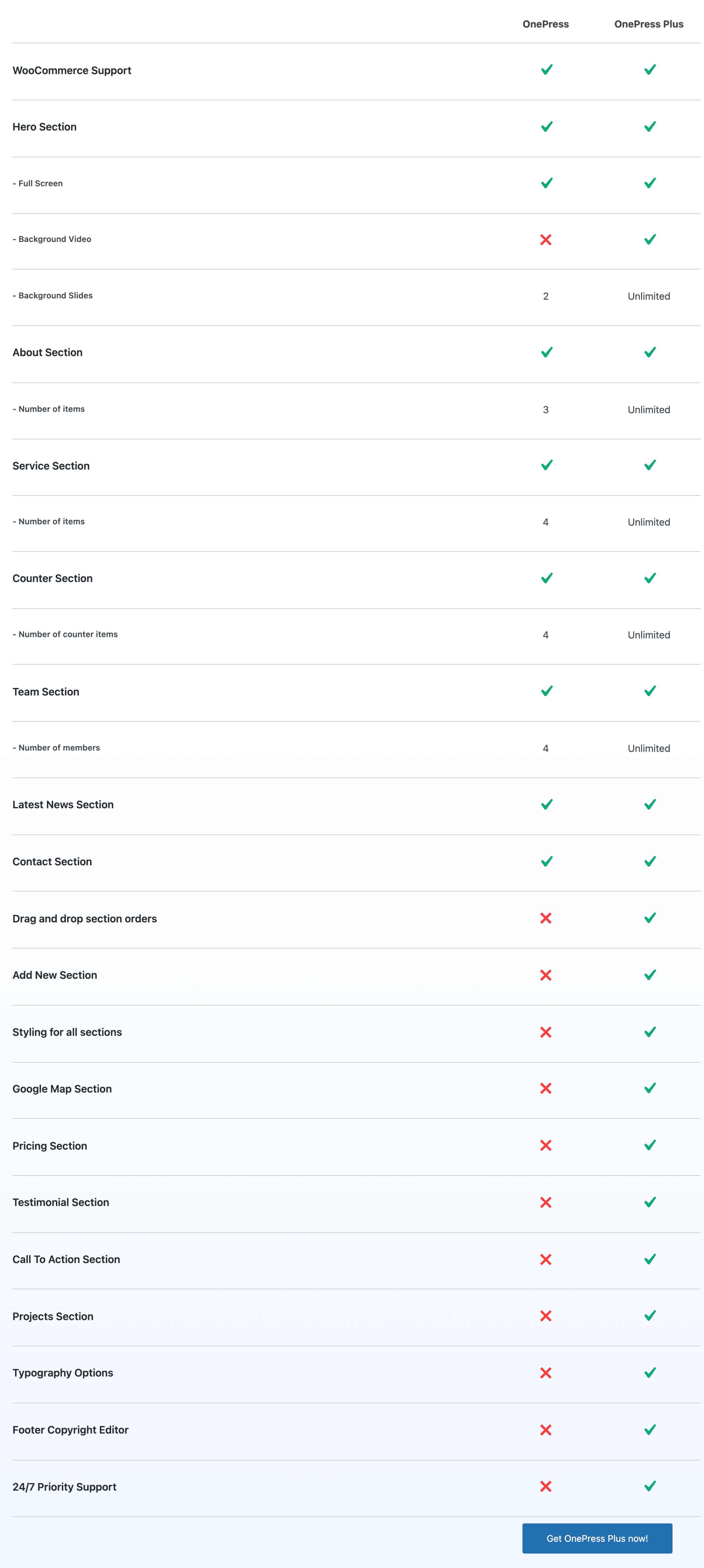
OnePress Plus ti consente di aggiungere un numero illimitato di elementi alle tue sezioni, accedere a più opzioni di personalizzazione (sfondo video, tipografia, ecc.) e sezioni premium , come Prezzi, Google Map o Testimonial, e riorganizzare le sezioni come desideri, trascinando e rilasciando.
Alcune opzioni offerte da OnePress Plus sono presenti in versione gratuita in altri temi WordPress perché essenziali. Senza questo componente aggiuntivo a pagamento, sarai molto limitato nella personalizzazione delle sezioni offerte da OnePress.
L'acquisto di OnePress Plus dà accesso anche alla demo di OnePress Plus, che è più completa delle altre.
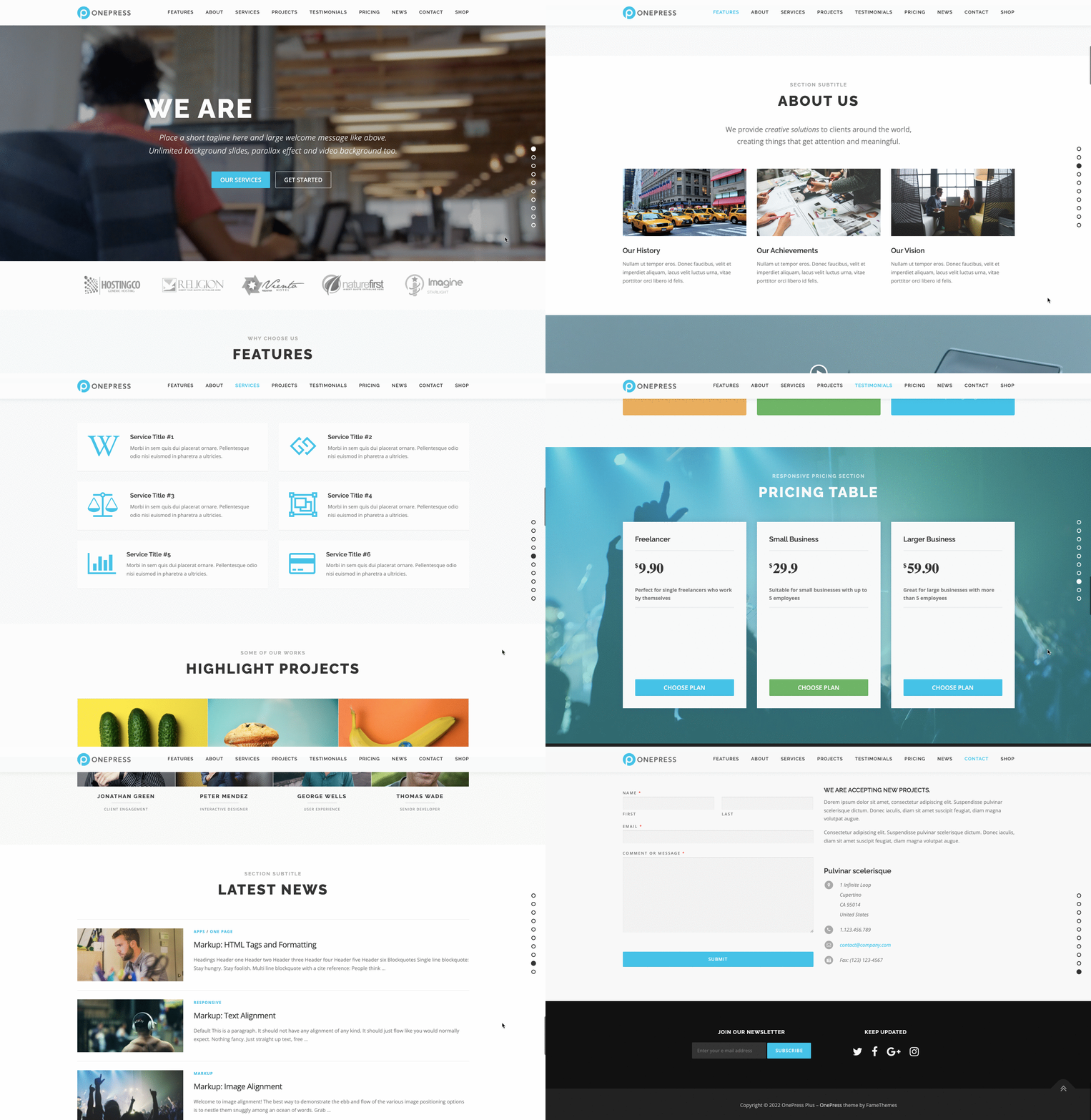
Anche in questo caso, puoi accedere gratuitamente ad altri prodotti con lo stesso livello di contenuto e stile di altri temi WordPress. Penso ad esempio ai modelli di avvio di Astra.
Come adattarsi ai page builder e ai plugin?
Secondo la sua documentazione, il tema OnePress è "pienamente compatibile con i comuni page builder" . A dire il vero, ci suggerisce di dare un'occhiata a questa pagina, progettata con Elementor e OnePress.
Vengono inoltre evidenziati i page builder SiteOrigin e Beaver Builder, con la presenza dei loro loghi.
Un generatore di pagine è uno strumento (di solito sotto forma di plug-in) che ti consente di progettare layout ricchi e complessi per i tuoi contenuti, senza toccare una singola riga di codice.
Ciò è possibile soprattutto grazie all'utilizzo di modelli pronti all'uso. La modifica viene spesso eseguita con il trascinamento della selezione e in tempo reale.
L'uso dei costruttori di pagine è stato democratizzato nel corso degli anni e gli editori di temi lo hanno capito. Ecco perché cercano di adattare i loro temi all'uso di un generatore di pagine.
OnePress mette in evidenza Elementor perché è il leader indiscusso del mercato, con Oltre 5 milioni di installazioni attive. Fornire un tema compatibile con Elementor ti consente quindi di espandere la tua base di utenti.

Inoltre, OnePress è anche compatibile con il plug-in di e-commerce numero uno su WordPress: WooCommerce.
Performance, SEO, responsive: zoom su 3 aspetti principali
Prestazione
La velocità di caricamento delle pagine di un sito Web è un ingrediente chiave per un'esperienza utente di successo.
In effetti, nessun utente apprezza di dover attendere infiniti secondi prima di vedere una pagina web visualizzata.
Quando crei un sito da solo, le sue prestazioni devono quindi essere una delle tue principali preoccupazioni.
Alla fine, i tuoi visitatori si sentiranno coccolati:
- Rimarranno più a lungo sulle tue pagine.
- Torneranno sul tuo sito in modo più naturale.
- E saranno più inclini ad agire (iscriversi alla tua newsletter o acquistare uno dei tuoi prodotti o servizi per esempio).
Per avere un sito WordPress velocissimo, devi considerare diversi criteri nella sua creazione, incluso l'hosting, il numero e la qualità dei plugin attivi, il peso delle tue immagini, la memorizzazione nella cache e il tuo tema.

Per mettere alla prova la velocità di caricamento del tema OnePress, ho testato la home page del tema con Pingdom Tools:
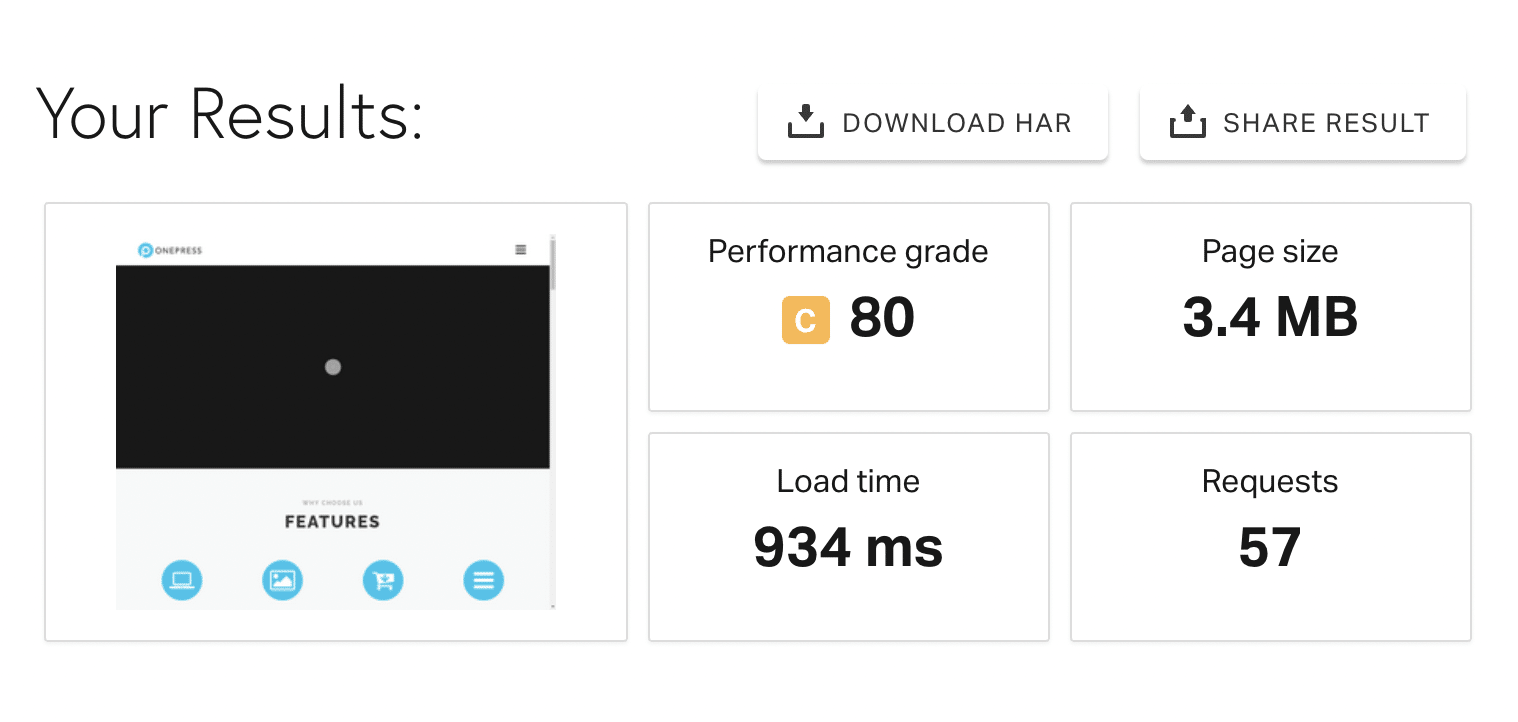
Il risultato è relativamente soddisfacente. La pagina impiega meno di un secondo per caricarsi, anche se è piuttosto pesante.
Detto questo, non dovresti essere ossessionato dalla velocità di caricamento del tuo sito. Concentrati sul suo "tempo di caricamento reale" e "l'impressione di scorrevolezza".
Tanto più che, contrariamente alla credenza popolare, la velocità di caricamento di una pagina web non influenza direttamente il suo posizionamento nei motori di ricerca .
SEO
La classifica, parliamone. E le prestazioni SEO del tema OnePress?
Portare le pagine del tuo sito in cima ai risultati dei motori di ricerca è una missione cruciale per qualsiasi creatore di siti. Raggiungere questo obiettivo è garantire una visibilità ottimale, e quindi più visitatori (fedeli), iscritti e/o clienti (il jackpot, insomma!).
Ma questo non è un compito facile. Pensare e implementare una strategia SEO richiede tempo. Ad esempio, dovrai:
- Crea contenuti originali e di qualità, ottimizzati attorno a parole chiave pertinenti.
- Ottimizza questi contenuti per la SEO.
- Ottieni backlink di qualità relativi al tuo dominio.
In questa missione SEO, il tema WordPress che utilizzi ha un ruolo da svolgere. Il suo codice deve rispettare gli standard in questo campo, soprattutto in termini di struttura HTML.
Se dai un'occhiata al codice della homepage del tema, noterai l'assenza di un titolo h1. Oltre a ciò, il tema OnePress non offre opzioni specifiche per la SEO .
In ogni caso vi invito ad utilizzare un plugin SEO, come Yoast SEO (il numero 1 sul mercato). Ti aiuterà a ottimizzare i tuoi contenuti mostrandoti possibili miglioramenti e ti permetterà di scrivere facilmente meta titoli e meta descrizioni per ciascuna delle tue pubblicazioni.
reattivo
Sul suo sito ufficiale OnePress afferma di essere reattivo e di adattarsi alle dimensioni dello schermo di diversi dispositivi: desktop, laptop, tablet e smartphone.
Bene, perché al giorno d'oggi non ci aspettiamo niente di meno da un tema WordPress che si rispetti. Negli Stati Uniti, "Per il 2021, il numero di utenti di smartphone negli Stati Uniti dovrebbe raggiungere i 298 milioni" . Puoi scoprire quanti dei tuoi visitatori provengono da dispositivi mobili utilizzando uno strumento come Google Analytics.
Da parte mia, riducendo le dimensioni della mia finestra sul computer, non noto alcun problema di visualizzazione . Gli elementi che compongono le pagine del mio sito su OnePress si adattano senza problemi alle dimensioni della finestra. Questo può anche essere facilmente verificato utilizzando i pulsanti dedicati nella parte inferiore dello Strumento di personalizzazione.
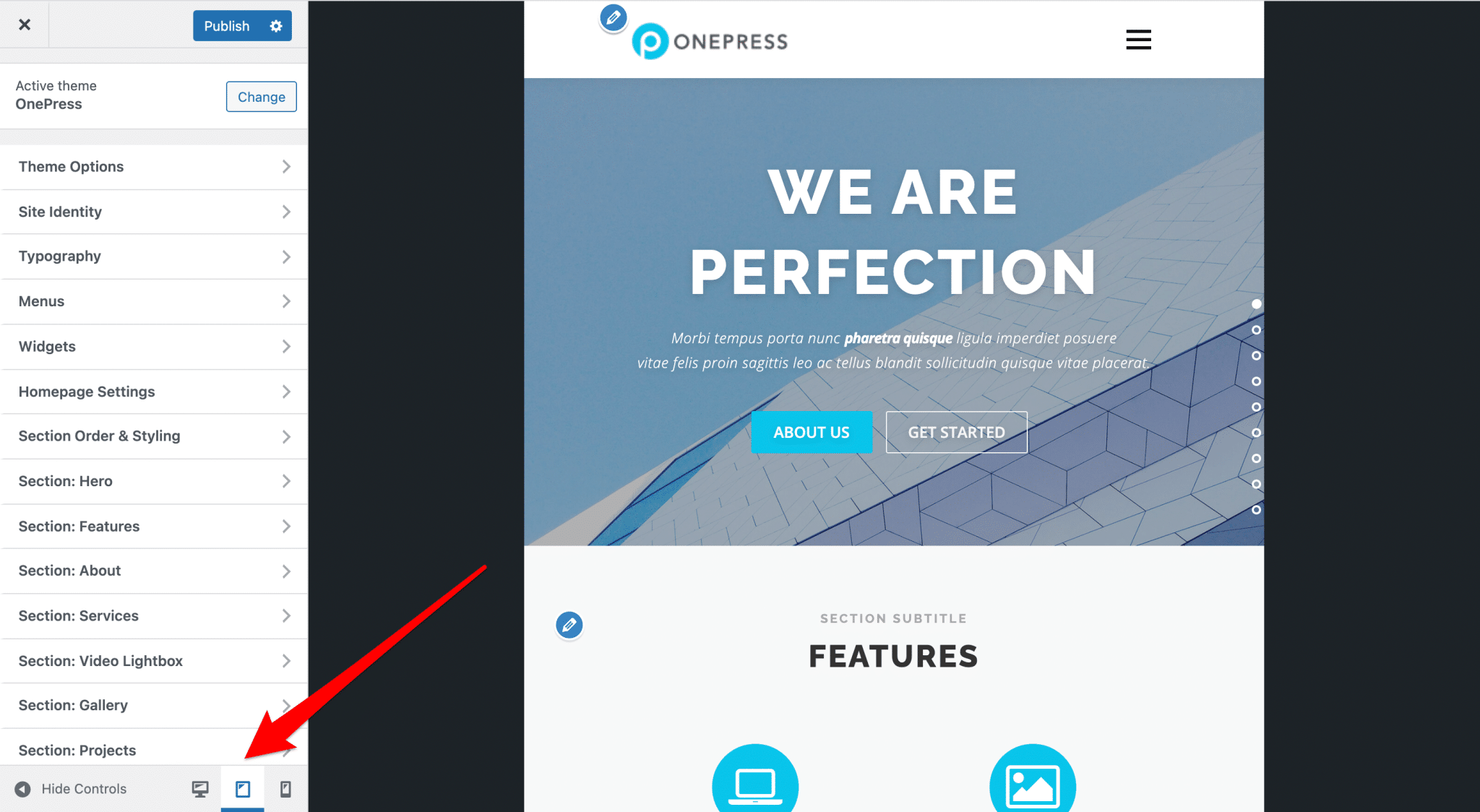
Noto anche che il menu di navigazione si trasforma in un menu hamburger (senza patatine e senza calorie, dato che è il nome dato al menu sotto forma di linee orizzontali che viene visualizzato su tablet e cellulare).
Per assicurarti che una pagina sia ottimizzata per il responsive, puoi anche utilizzare lo strumento dedicato offerto da Google. Alla fine del mio test ho avuto la conferma: la mia home page è ben ottimizzata per i dispositivi mobili.
Interessato al tema #WordPress #OnePress? Dai un'occhiata al #test dettagliato di WPMarmite per prendere una decisione al riguardo.
La nostra opinione finale su OnePress
OnePress è un tema WordPress gratuito, progettato principalmente per creare siti Web WordPress di una pagina. Il tema è relativamente facile da usare e l'importazione di demo consente di ottenere rapidamente un risultato dall'aspetto professionale.
Tuttavia, le opzioni per personalizzare l'aspetto sono molto scarse, quindi potresti ritrovarti con un rendering igienizzato, che avrà difficoltà a soddisfare le tue aspettative se hai un'idea precisa del design che sogni.
In termini di contenuto, sarai limitato molto rapidamente se non ottieni il componente aggiuntivo premium OnePress Plus , poiché non avrai accesso a determinate sezioni e puoi aggiungere solo un numero limitato di elementi.
Detto questo, OnePress Plus non risolverà tutti i tuoi problemi poiché personalizzare l'aspetto delle tue sezioni rimarrà difficile, anche dopo aver acquisito il plug-in premium.
D'altra parte, il tema OnePress ti consente di personalizzare l'intestazione un po' più finemente, ad esempio, e offre impostazioni interessanti per quanto riguarda i titoli delle pagine e i post del blog.
Scarica il tema OnePress:
La possibilità di modificare il tuo sito direttamente nello Strumento di personalizzazione è carina, perché tutti i menu sono centralizzati, ma sono numerosi e possono far venire rapidamente le vertigini all'utente che va di fretta.
Per personalizzare il tuo sito WordPress in modo più avanzato, facilmente e gratuitamente, altri temi WordPress funzionano meglio di OnePress.
È il caso ad esempio di Astra, Neve e Blocksy, che offrono demo o template ben realizzati. Questi due temi non sono progettati per creare siti a una pagina, ma puoi combinarli con il page builder Elementor, ad esempio, per raggiungere i tuoi obiettivi (circa $ 49 all'anno nella versione Pro, sebbene la versione gratuita sia già una buona base, contro $ 59 per anno per OnePress Plus).
Ma ancora una volta, pensaci due volte prima di optare per un sito di una pagina.
E tu, hai usato il tema OnePress? Cosa ne pensi?
Stiamo aspettando il tuo feedback nei commenti.