
OnePress en iyi tek sayfa WordPress teması mı?
Yayınlanan: 2022-01-18Tek aşk, Tek kan, OnePress. Üyeleri ateşli WordPress kullanıcıları olsaydı, bu U2 grubunun ünlü bir şarkısının sözleri olabilirdi.
100.000'den fazla aktif kurulum ve resmi WordPress dizininde (yaklaşık 150 inceleme üzerinden) 5 üzerinden 4,6 puan alan OnePress WordPress teması, Bono ve grup arkadaşlarını gerçekten de grupları arasında sayabilirdi.
Çoğunluk olarak 5 yıldızlı bir derecelendirme gösteriyorsa, diğer derecelendirmeler çoğunlukla 1 yıldızdır ve uzun bir yükleme süresini, tema güncellemesinin eksikliğini, ulaşılamaz bir müşteri hizmetini veya mükemmel bir kullanıcı deneyimini, hatta “yanlış reklamcılıktan” bahsetmeyi kınar.
Peki, aynı anda bu kadar çok memnuniyet ve bu kadar çok şikayet nereden gelebilir?
Onu yayınlayan tema mağazası FameThemes'in resmi web sitesinde, 225.000'den fazla "mutlu" müşterinin OnePress kullandığını görebiliyoruz. Onları bu kadar mutlu eden ne olabilir?
Şimdi göreceğimiz şey bu.

Bu 360 derecelik teste hazır mısınız? OnePress, İki, Üç, hadi gidelim!
genel bakış
- OnePress teması nedir?
- Nasıl başlanır?
- OnePress tema özelleştirme seçenekleri
- OnePress Plus premium eklentisine mi ihtiyacınız var?
- Sayfa oluşturuculara ve eklentilere nasıl uyum sağlanır?
- Performans, SEO, duyarlı: 3 ana yönü yakınlaştırın
- OnePress hakkındaki son görüşümüz

Bu makale OnePress ve OnePress Plus'ın 2.2.8 sürümü ile yazılmıştır.
OnePress teması nedir?
FameThemes'te yapılmış bir tema
OnePress teması ücretsiz, esnek ve çok amaçlı bir WordPress temasıdır.
Ücretsiz ve ücretli olarak yaklaşık otuz WordPress teması sunan FameThemes tema mağazası tarafından düzenlenir (49 dolardan 89 dolara kadar).
Bunlardan bazıları belirli nişler için tasarlanmıştır (blog, düğün, seyahat) ve diğerleri bugün ana konumuz olduğu gibi geneldir.
Adından da anlaşılacağı gibi FameThemes en itibarlı tema mağazası değil. OnePress dışında, temaları birkaç yüz ile birkaç bin arasında aktif kuruluma sahiptir ve hatta En popüleri için 10K+ : Screenr, tek sayfalık veya çok sayfalı site oluşturmaya uygun, çok yönlü bir "tam ekran paralaks" teması.
Bir sayfa mı yoksa birden çok sayfa mı?
OnePress, çeşitli proje türleri için uygundur, özelliği tek sayfalık bir tema olmasıdır. Tüm içeriğin tek bir sayfada olduğu tek sayfalı siteler tasarlamanıza olanak tanır.
Tüm öğeleri görmek için sayfayı aşağı kaydırmanız veya bağlantılarla sayfanın farklı bölümlerine bağlanan menü öğelerine tıklamanız gerekir.
Tek sayfalık bir sitenin çeşitli avantajları vardır: gezinme genellikle sorunsuzdur, çünkü sitenin farklı bölümlerinin görüntülenmesi için yükleme süresi (veya neredeyse hiç yükleme süresi) gerekmez, bu da kullanıcı deneyimini geliştirir ve bu tür siteler daha basit ve daha kolaydır. tasarlamak için daha hızlı .
Ancak, bu biçim tüm siteler için uygun olmadığından, tek sayfalık bir WordPress sitesini seçmeden önce dikkatlice düşünün. Örneğin, çok fazla içeriğiniz varsa, üç fit uzunluğunda bir sayfayla karşılaşabileceğiniz için tek sayfa biçiminden kaçınılmalıdır.
Genel olarak, tek sayfalık bir site, arama motoru sonuç sayfalarında sıralamada daha fazla zorluk çekecektir.
Ancak endişelenmeyin: Bunun ötesinde, OnePress ile çok sayfalı bir site de oluşturabilirsiniz.
OnePress temasının canlı bir önizlemesi için mevcut demoya bir göz atın.
Nasıl başlanır?
Temayı yükledikten sonra, kullanıcı tebrik edilir ve ardından yepyeni sitelerini daha hızlı yapılandırmak ve özelleştirmek için demo verilerini içe aktarmaya davet edilir. Bu demolara biraz sonra göz atacağız.
Şimdilik, "Görünüm" menüsünde yeni bir sekmenin göründüğünü fark ettik: 3 bildirim görüntüleyen "OnePress Teması" sekmesi.
Bu sekmeye tıkladığınızda, sayfa size “OnePress, iş, portföy, ajans, ürün vitrini veya serbest web siteleri için uygun, yaratıcı ve esnek bir TEK SAYFA WordPress temasıdır” diyor .
Bu nedenle OnePress temasının çok çeşitli siteler için uygun olması amaçlanmıştır. Şimdi bu sayfanın bize ne anlattığına daha yakından bakalım. 4 sekmeye ayrılmıştır.
İlk olarak, aşağıdakilerden oluşan "Genel Bakış" sekmesi:
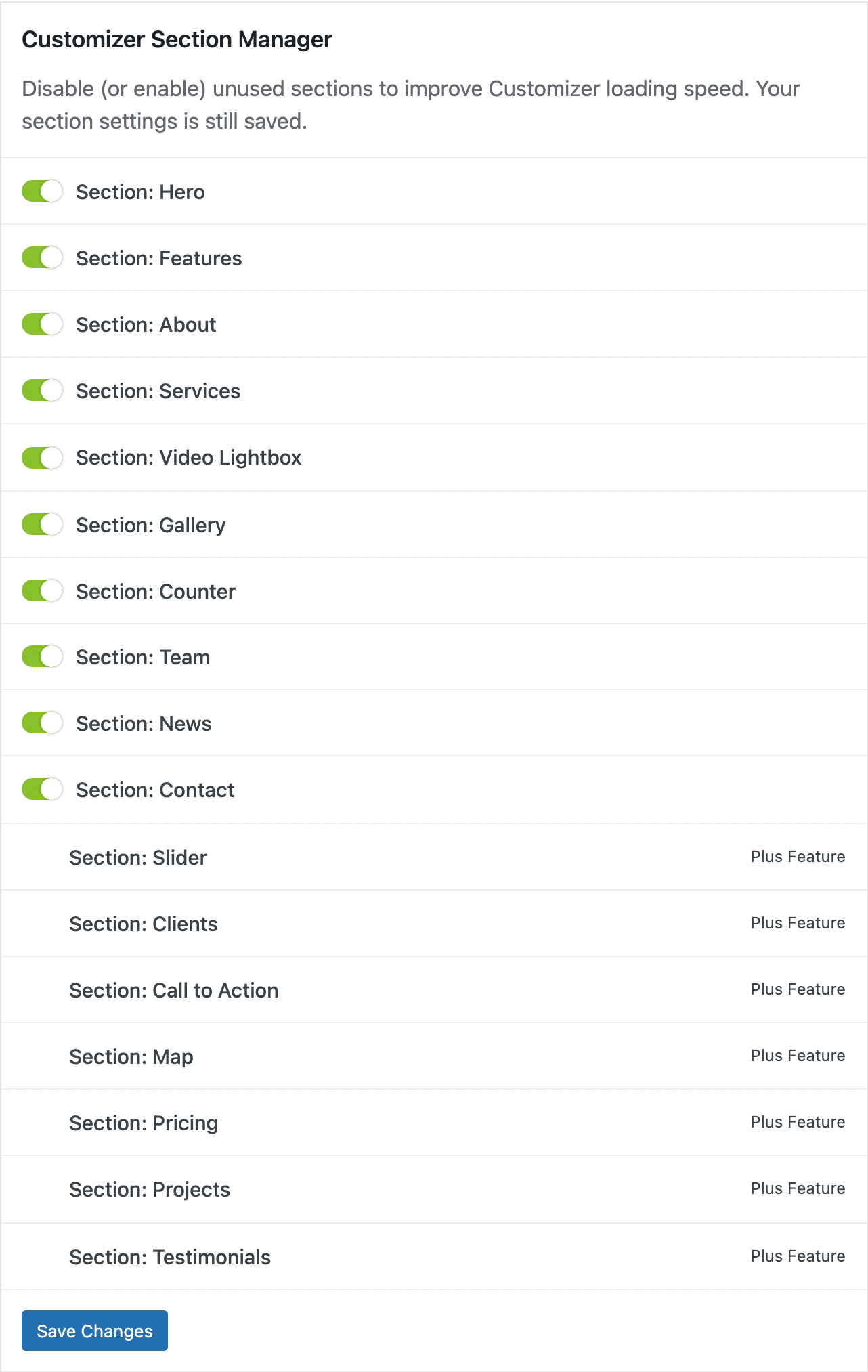
- Özelleştirici Bölüm Yöneticisi: tema tarafından sunulanlar arasında kullanılmayan bölümleri devre dışı bırakmanıza ve yeniden etkinleştirmenize olanak tanır (“Özellikler”, “Hizmetler”, “Galeri” vb.). Bu manipülasyon, her zaman alınması iyi olan Özelleştirme Aracının yükleme süresini iyileştirmeyi amaçlamaktadır .
Belirli bölümleri özelleştirmek için ücretli OnePress Plus eklentisine ihtiyacınız olacak.
Lütfen unutmayın: bölüm ayarlarınız, devre dışı bırakıldıktan sonra bile korunur.
- Tema Özelleştirici: Tema , özel bir düğme aracılığıyla Özelleştirme Aracına geçmenizi ister.
- Tema Belgeleri: Burada, sorun olması durumunda her zaman yararlı olan tema belgelerine erişim bulacaksınız.
- Sorun mu Yaşıyorsunuz, Desteğe mi İhtiyacınız Var? Belgeler sizin için yeterli değilse veya özelleştirilmiş yardım istiyorsanız, bir hesap oluşturduktan sonra FameThemes ekibiyle bir destek bileti açabilirsiniz.
Ardından, “Önerilen Eylemler” sekmesine geçelim:
- Burada, OnePress temasını yükledikten sonra üç eylemi gerçekleştirmeniz istenir.
Öncelikle WPForms ve FameThemes Demo Importer eklentileriyle İletişim Formunu yüklemenizi öneririz. İkincisi, çok fazla veri (sayfalar, bölümler, medya vb.) içeren OnePress demolarını içe aktarmanıza izin verir ve önceden oluşturulmuş temellerden daha hızlı bir profesyonel görüntü oluşturmanıza olanak tanır.
Tabii ki ihtiyaçlarınıza bağlı olarak. Sağlanan demoları beğenmediyseniz, manuel olarak yapmayı tercih edebilirsiniz.
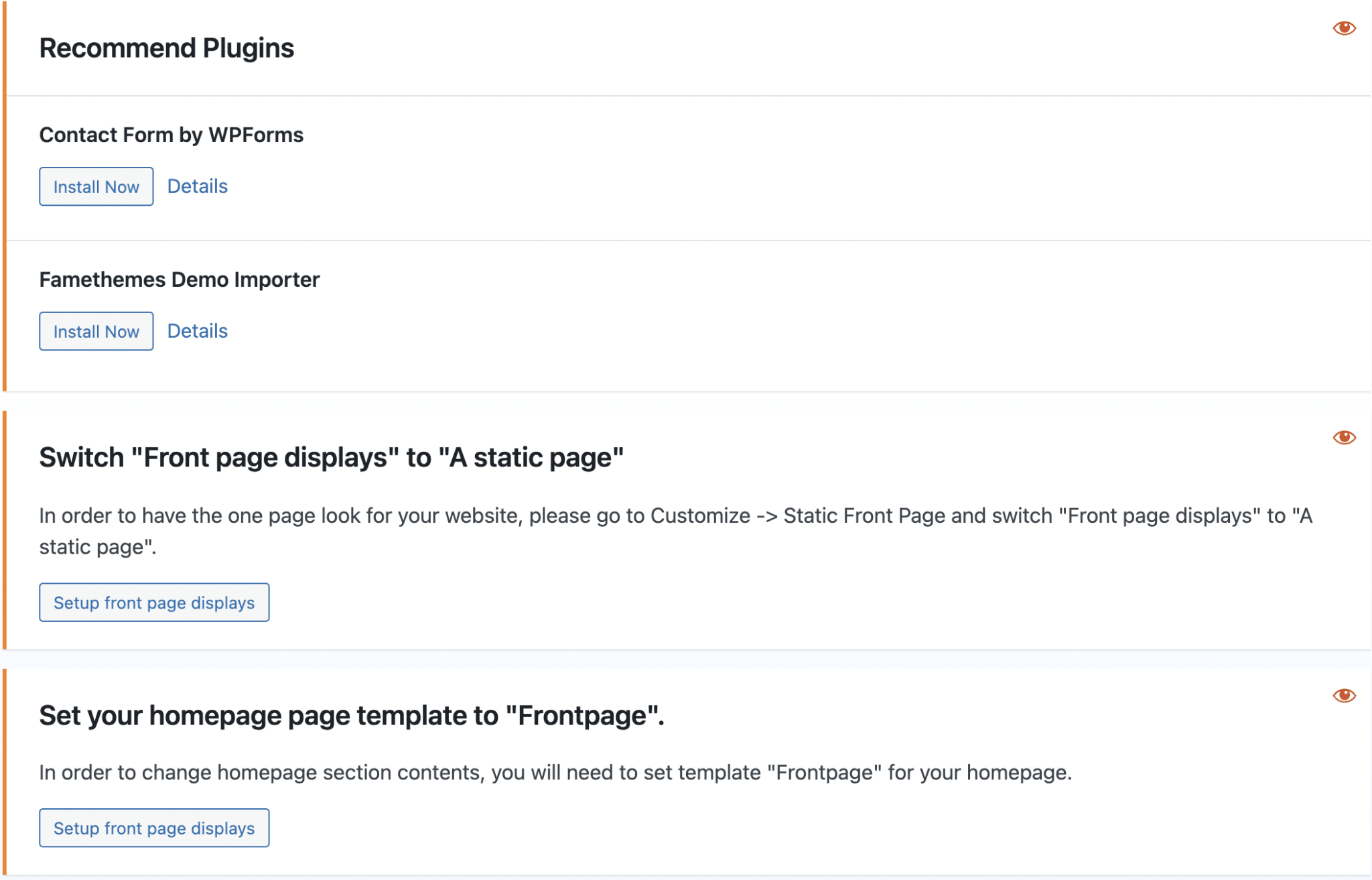
Kırmızı göz simgesine tıklayarak temanın her önerisini gizleyebilirsiniz.
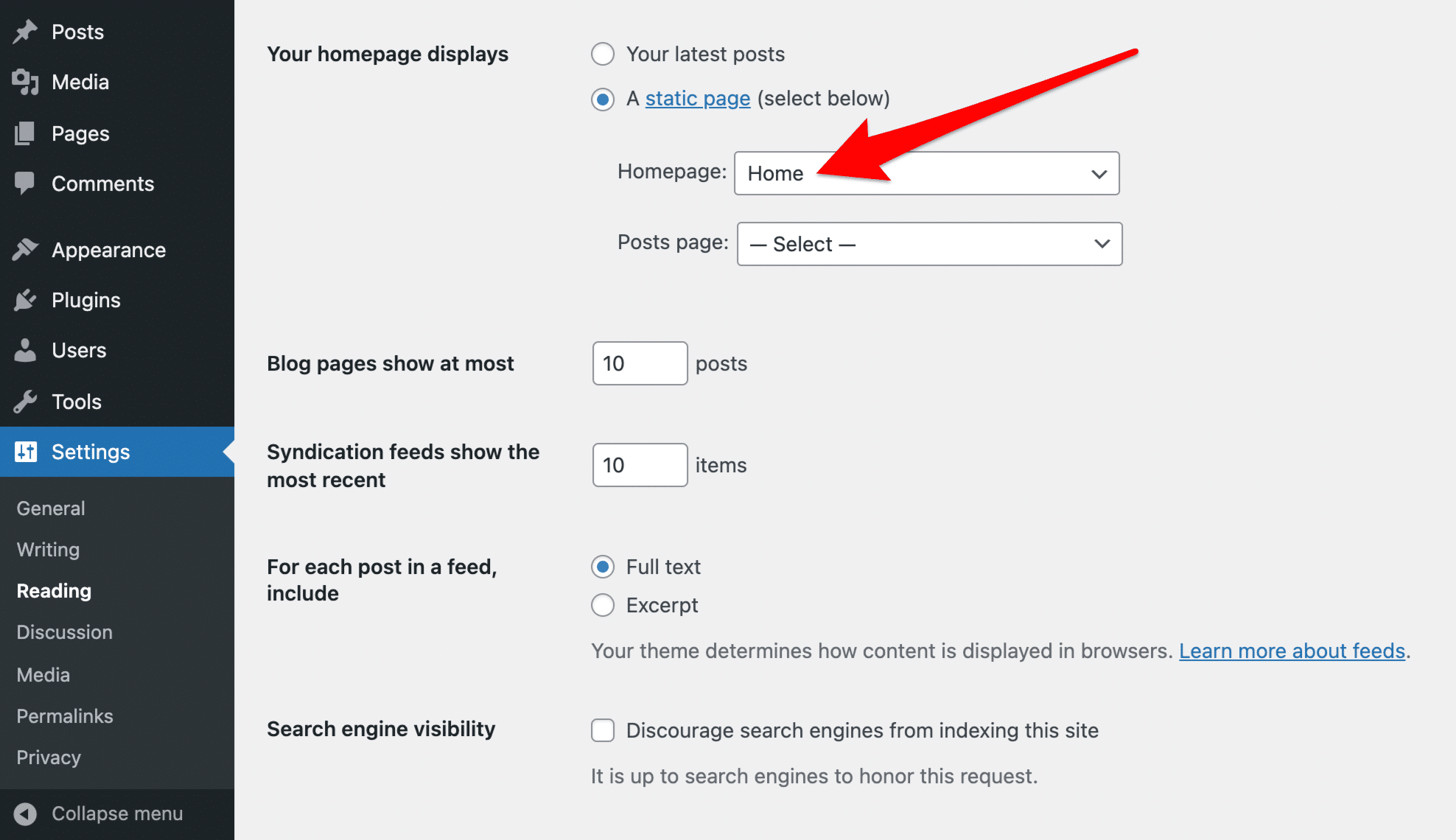
- "Ana sayfa ekranları"nı "Statik bir sayfa" olarak değiştirin: Demoda görüntülenen gibi tek sayfalık bir siteye sahip olmak için OnePress, ana sayfa olarak statik bir sayfa ayarlamanızı önerir . Mevcut bir sayfayı seçebilir veya doğrudan bu arayüzden bir tane oluşturabilirsiniz. Bunu yapmak için sağlanan düğmeye tıklayın veya Özelleştirme Aracına ve ardından “Ana Sayfa Ayarları”na gidin.
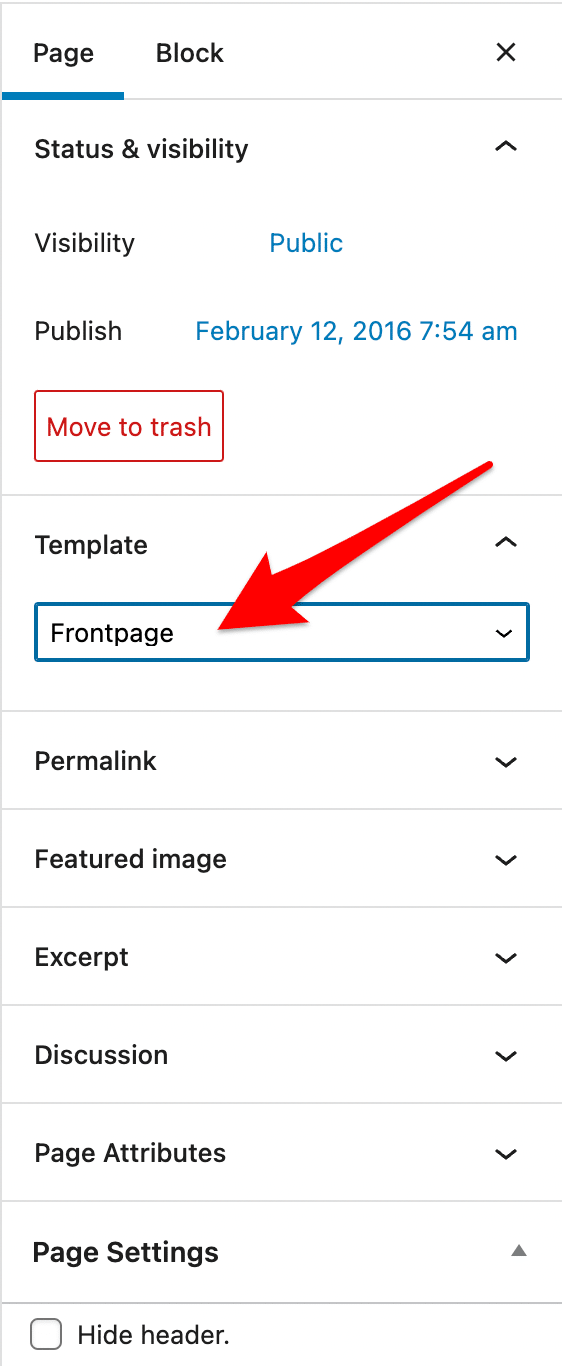
- Ana sayfa şablonunuzu "Ön sayfa" olarak ayarlayın: Ana sayfanız olarak statik bir sayfa belirledikten sonra, o sayfayı düzenleyin ve "Ön sayfa" şablonunu seçin.
“ Ücretsiz ve PLUS ” sekmesi, OnePress teması ve ücretli eklenti OnePress Plus tarafından sunulan özelliklerin bir karşılaştırmasını sunar.
” Demo İçe Aktarma” sekmesi ile bitirelim: Bu özelliği kullanmak için öncelikle FameThemes Demo İçe Aktarıcı eklentisini yüklemeniz ve etkinleştirmeniz gerekir. Bu yapıldıktan sonra, işinizi kolaylaştırmak için bu arayüzden site demolarını içe aktarabilirsiniz. Ardından, yalnızca mevcut demoları özelleştirmeniz gerekecek.
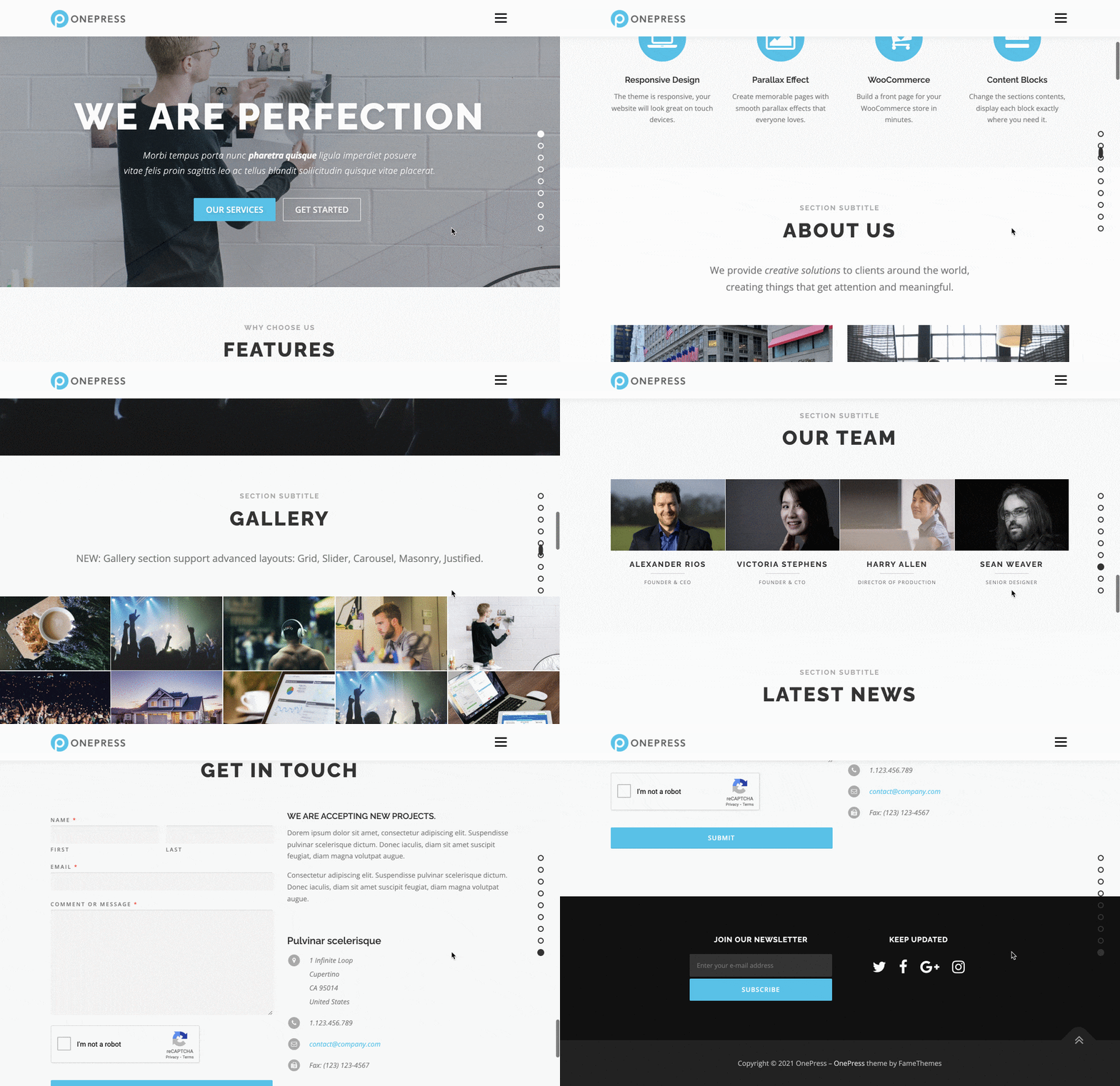
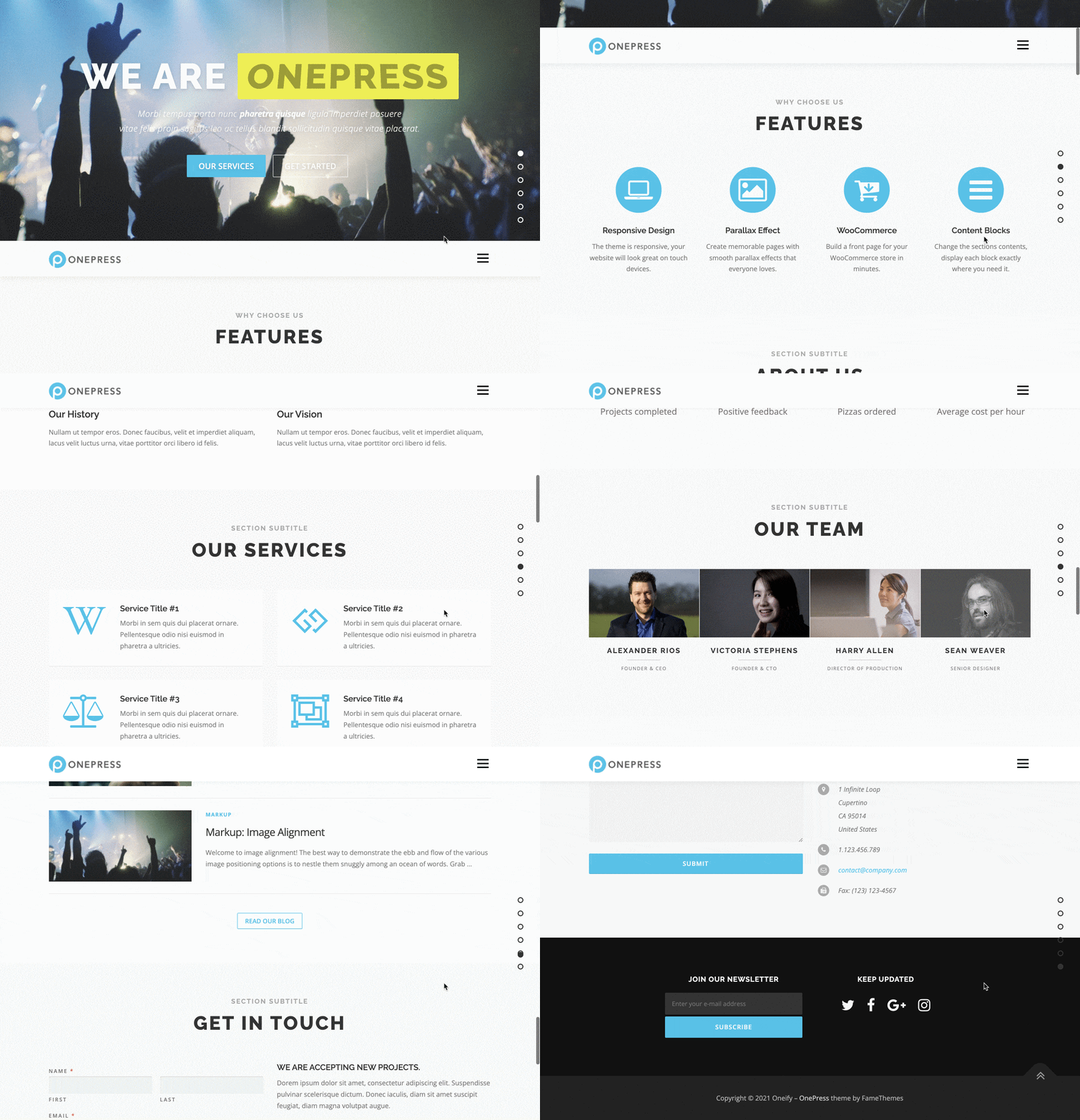
Ancak yalnızca iki demoya erişiminiz olacak. Temanın ana sayfasında görünen OnePress demosu ve Oneify adlı ikincisi.
En azından, ilk bakışta iki demonun oldukça benzer göründüğünü söyleyebiliriz.
OnePress tema özelleştirme seçenekleri
Şimdi, OnePress WordPress teması ile sitemizde neleri özelleştirebileceğimize bir bakalım. Değişikliklerimizin önizlemesinin keyfini canlı olarak çıkarabildiğimiz için oldukça güzel olan Özelleştirme Aracı'ndan tamamen özelleştirilebilir.
Tema yüklendikten sonra, Özelleştirme Aracınızın biraz büyüdüğünü göreceksiniz. Özelleştirme menüleri oldukça fazla ve çeşitlidir. Mide bulantısına dikkat!
Ama merak etmeyin hepsini birlikte atlatacağız.
“Tema Seçenekleri” menüsünü parçalayarak başlayalım:
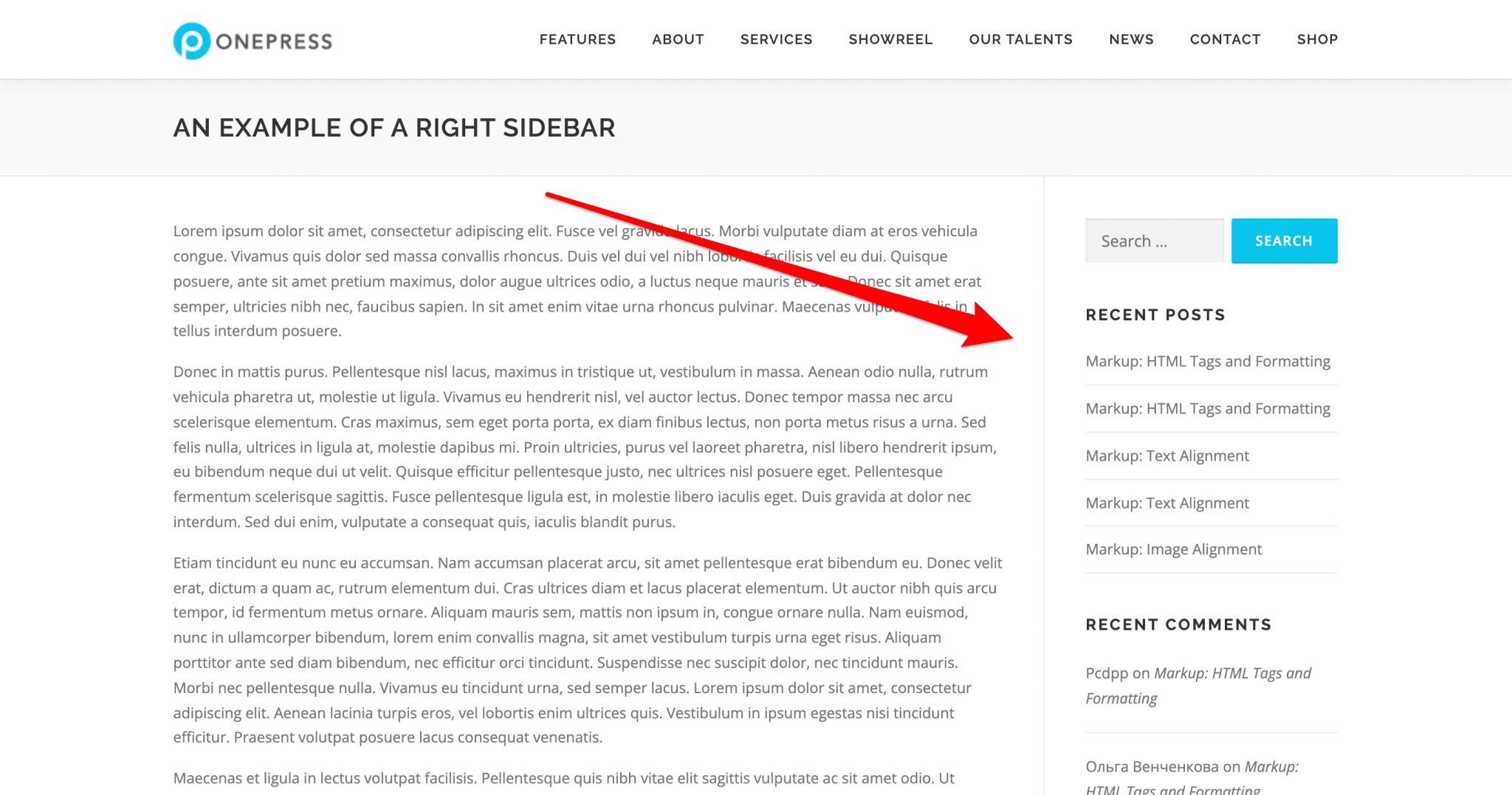
- Global: Bu sekme, " tüm sayfaların, ana sayfanın ve özel sayfa şablonlarının hariç tutulmasının" düzenini kontrol etmenizi sağlar.
Özellikle, kenar çubuğunu sağda, solda göstermeyi veya kaldırmayı seçebilirsiniz. Ayrıca kaydırma animasyonlarını devre dışı bırakma (bu sizin fincan çayınız değilse kullanışlıdır), Yukarı kaydır düğmesini gizleme (sayfalarınız kısaysa alakalı olabilir) ve Google yazı tiplerini devre dışı bırakma seçeneğiniz de vardır.
- Site Renkleri: Siteniz için bir ana renk ve bir ikincil renk seçebilirsiniz. Ana renk (varsayılan olarak mavi), sitenizin bazı temel öğelerine otomatik olarak uygulanacaktır: Örneğin, harekete geçirici mesaj düğmeleri, simgeler ve bağlantılar. Bu sekme, WordPress sitenizde belirli bir stil tutarlılığını korumak için kullanışlıdır.
Sıfırdan bir stil kılavuzunun nasıl oluşturulacağını öğrenmek için eksiksiz eğitimimize göz atın .
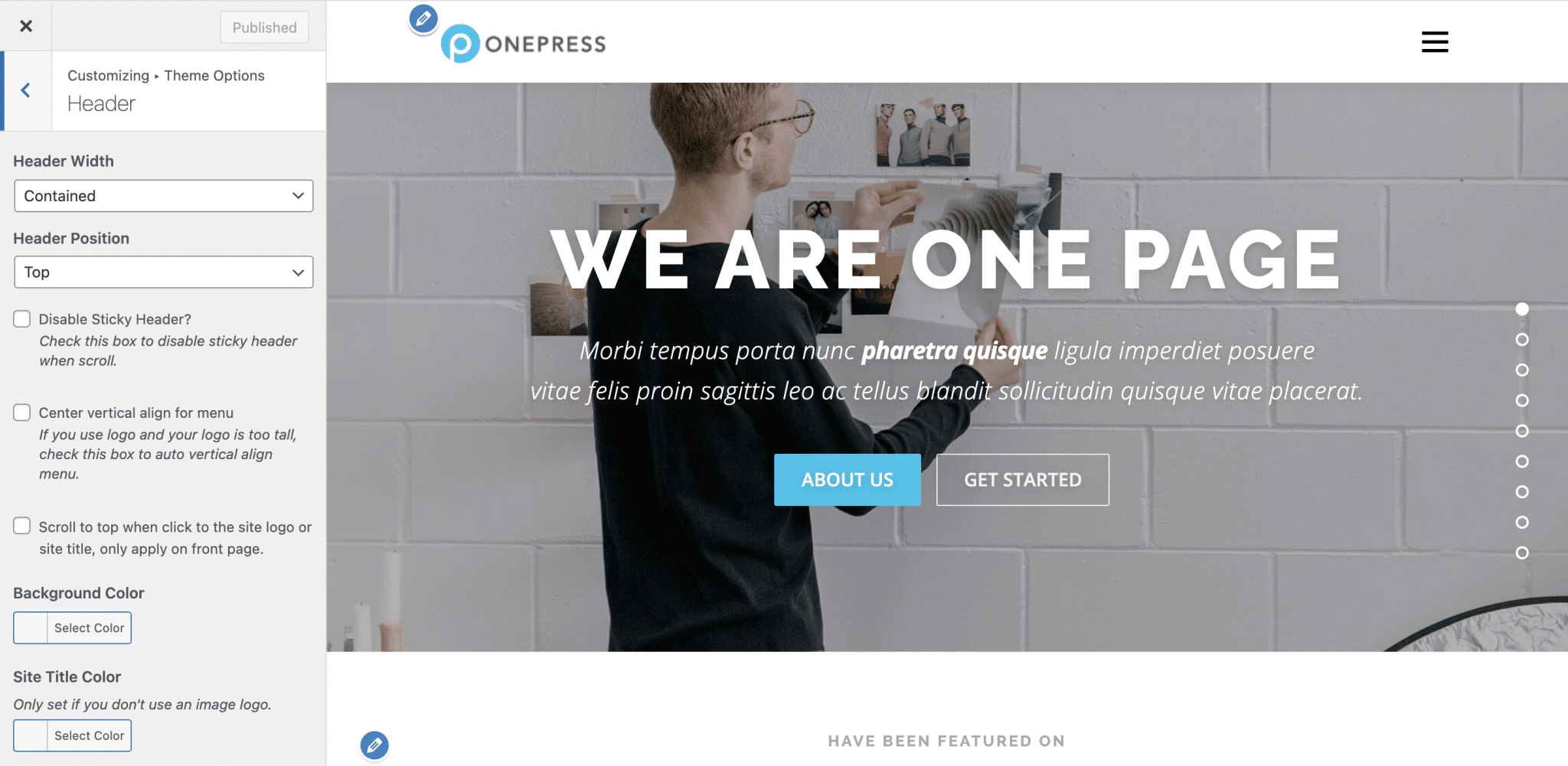
- Başlık: Burada başlığınızı, genişliğini (“Tam Genişlik” veya “İçerir”, kişisel olarak kapalı modu tercih ederim…), konumunu ve onu oluşturan öğelerin rengini seçerek oldukça ince bir şekilde özelleştirebilirsiniz. Ayrıca, onu yapışkan yapmayı (yani, kullanıcı sayfayı aşağı kaydırdığında sabitlemeyi) veya yapmamayı veya şeffaf hale getirmeyi seçebilirsiniz.
- Gezinme: Bu menü yalnızca bir amaca hizmet edecektir: gezinme menüsü öğelerinize iç sol ve sağ kenar boşluğu uygulamak.
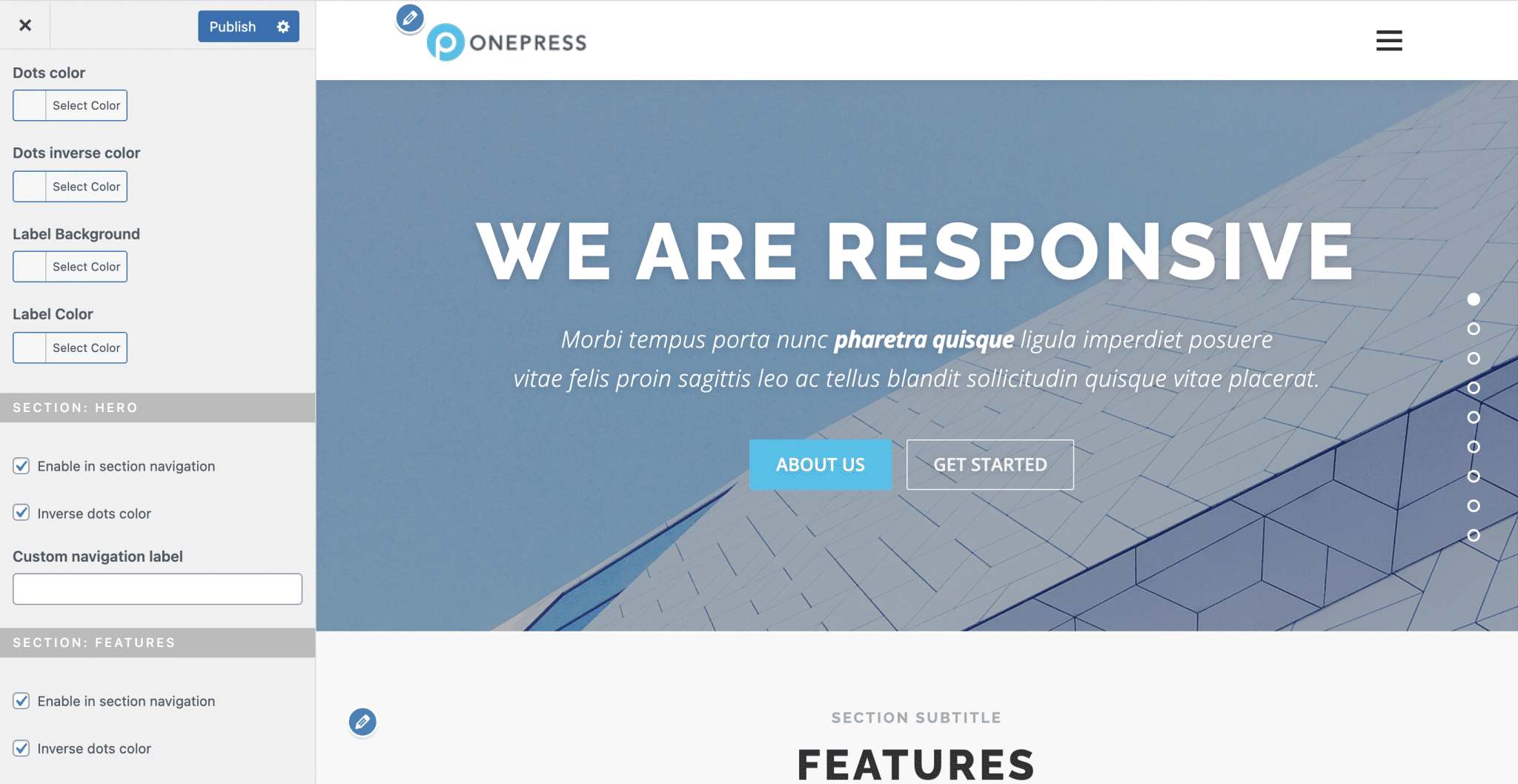
- Bölümler Gezinme: Burada, örneğin mobil cihazlarda bölüm gezinmesini (sayfanın sağ tarafındaki menü, noktalar şeklinde) etkinleştirebilir veya devre dışı bırakabilir, renkleri özelleştirebilir ve sayfanın her bölümü için etkinleştirmeyi veya devre dışı bırakmayı seçebilirsiniz. (varsayılan olarak mevcut bölümler şunlardır: Kahraman, Özellikler, Hakkında, Hizmetler, Video ışık kutusu, Galeri, Sayaç, Ekip, Haberler ve İletişim).
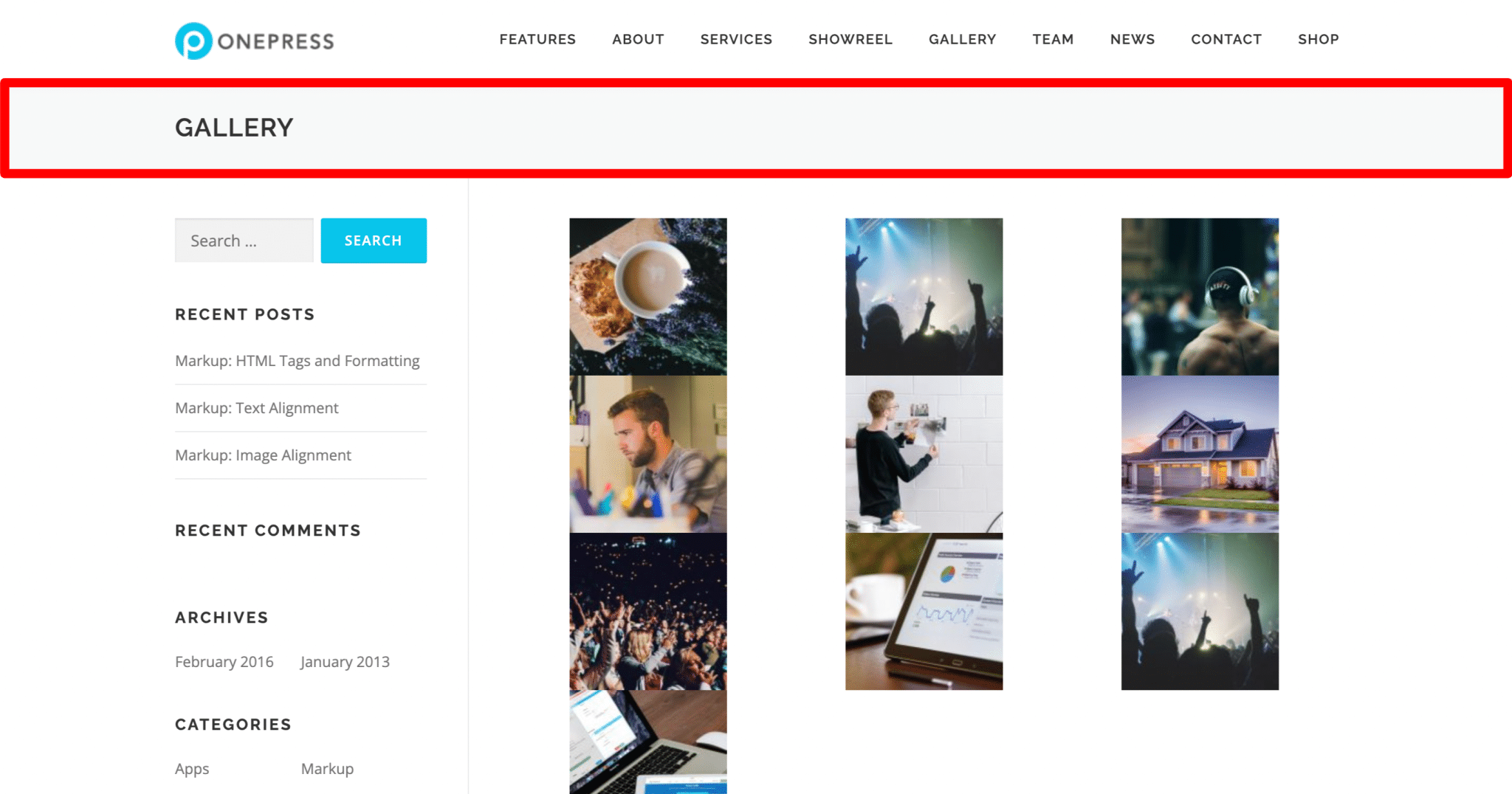
- Sayfa Başlığı Alanı: Bu menü ile sitenizin tüm sayfalarında bulunan başlık çubuğunu (sayfanızın h1 başlığını içerir) iç kenar boşluğu, renkler ve hizalama üzerinde hareket ederek özelleştirebilir veya devre dışı bırakabilirsiniz.
- Blog Yazıları: Bu menü yalnızca bir blogunuz varsa kullanışlıdır. İki şey yapabileceksiniz: kategori, etiket ve tarih sayfası URL'lerinde arşiv öneklerini devre dışı bırakın ve bir gönderide küçük resim yer tutucusu yoksa onu gizleyin.
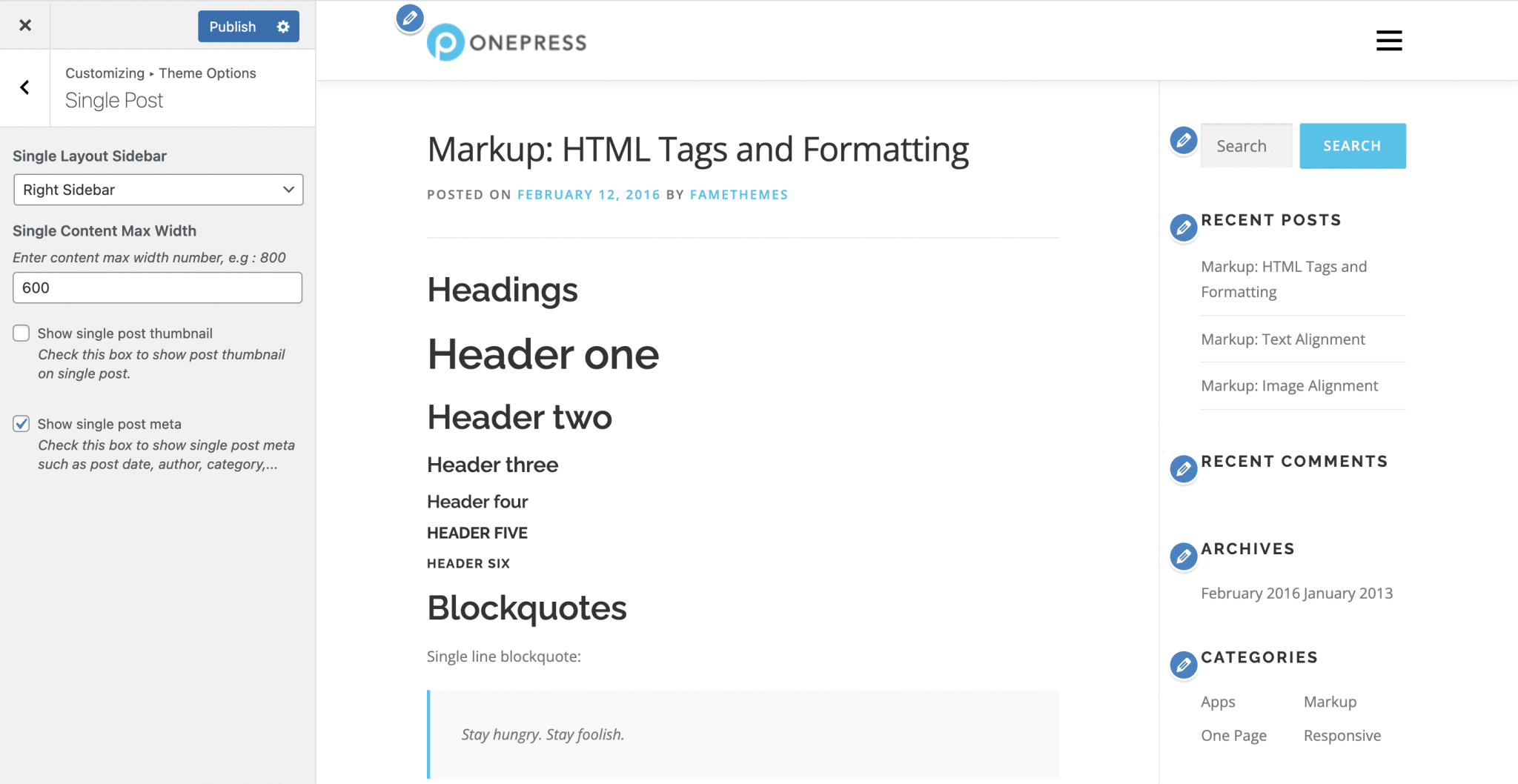
- Tek Gönderi: Bu menü ayrıca yalnızca blog yazıyorsanız kullanışlıdır. Gönderilerdeki kenar çubuğunun görüntüsünü ve içeriklerinin maksimum genişliğini değiştirmenize ve ayrıca küçük resimlerini ve yazarlarını ve yayınlanma tarihlerini görüntülemeyi veya göstermemeyi seçmenize olanak tanır.
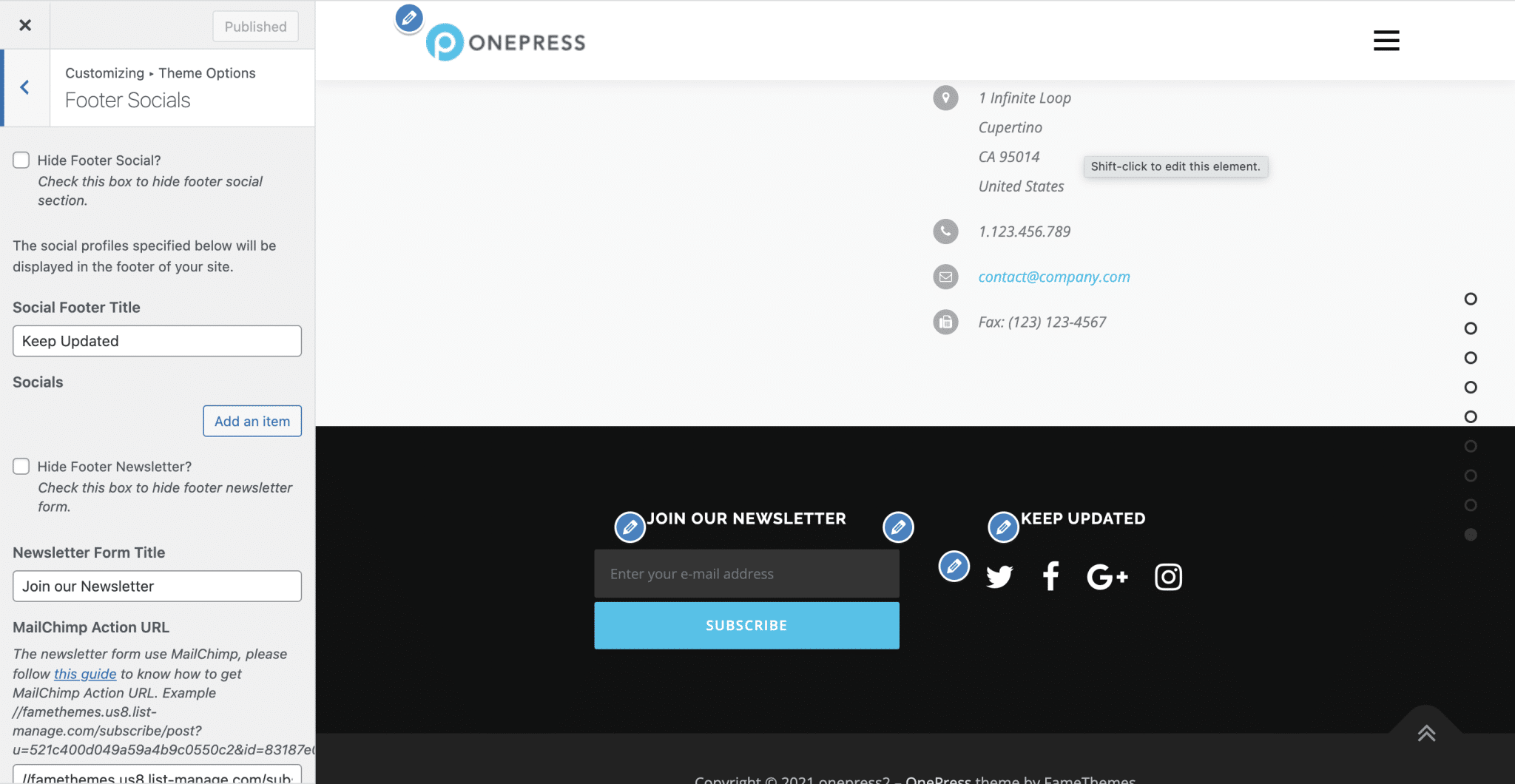
- Altbilgi Sosyalleri: Bu menü, bülteninize abone olmak ve sosyal medyanıza erişmek için varsayılan olarak bir davetiyeden oluşan altbilginizi özelleştirmenize olanak tanır.
Varsayılan olarak görüntülenen sosyal medyayı değiştirmek veya yenilerini eklemek isterseniz, varsayılan olarak mevcut olanları silecek olan “Bir öğe ekle” düğmesine tıklamanız gerekir. Çok pratik değil.
- Altbilgi Widget'ları: Burada altbilgi pencere öğelerini devre dışı bırakmayı seçebilirsiniz (bunları altbilginize dahil etmek istemiyorsanız), görüntülenecek sütun sayısını ve altbilgi genişliğini tanımlayabilirsiniz. Widget'larınızın renklerini de değiştirebilirsiniz.
- Altbilgi Telif Hakkı: İşte sayfamızın en altındayız. Burası, sitenizin “Telif Hakkı” bölümünü renklerini değiştirerek renklendirebileceğiniz yerdir. Yalnızca OnePress Plus eklentisi ile görüntülenen metni de düzenleyebilirsiniz.

Kalan Özelleştirme Aracı menüleri, ana sayfanızı oluşturan farklı bölümleri özelleştirmenize olanak tanır.
Her bölümü gizleyebilecek ve kimliğini, başlığını, alt başlığını ve açıklamasını değiştirebileceksiniz. Örneğin renkleri, düzeni ve içeriği de değiştirebileceksiniz.
İşte OnePress demosu ile kullanılabilen ana bölümlerin bir turu:
- Bölüm Düzeni ve Şekillendirme: Bu bölüm, (yalnızca ücretli OnePress Plus eklentisiyle kullanılabilir) ana sayfanızın farklı bölümlerini yeniden düzenlemenize olanak tanır. Premium eklenti ile bunu yapabildiğimiz için mutluyuz, ancak bu seçeneğin ücretsiz sürümde mevcut olmaması üzücü.
Ayrıca istediğiniz bölümleri gizleme ve görünümlerini özelleştirme olanağınız da vardır: arka plan (renk, görüntü ve video arasında seçim yapabilirsiniz) ve iç kenar boşlukları gibi. - Bölüm: Kahraman: Bu bölümde pelerin giyen veya vücut geliştirmeci gibi görünen herhangi bir karakter görmeyeceksiniz. Bir web sitesinde, kahraman başlığı ana sayfanın en üstünde bulunan bir bölümdür. Varışta ziyaretçilerin dikkatini çekmek amaçlanmıştır. Bu yüzden genellikle çok yüksektir ve harekete geçirici mesaj düğmelerine sahiptir.
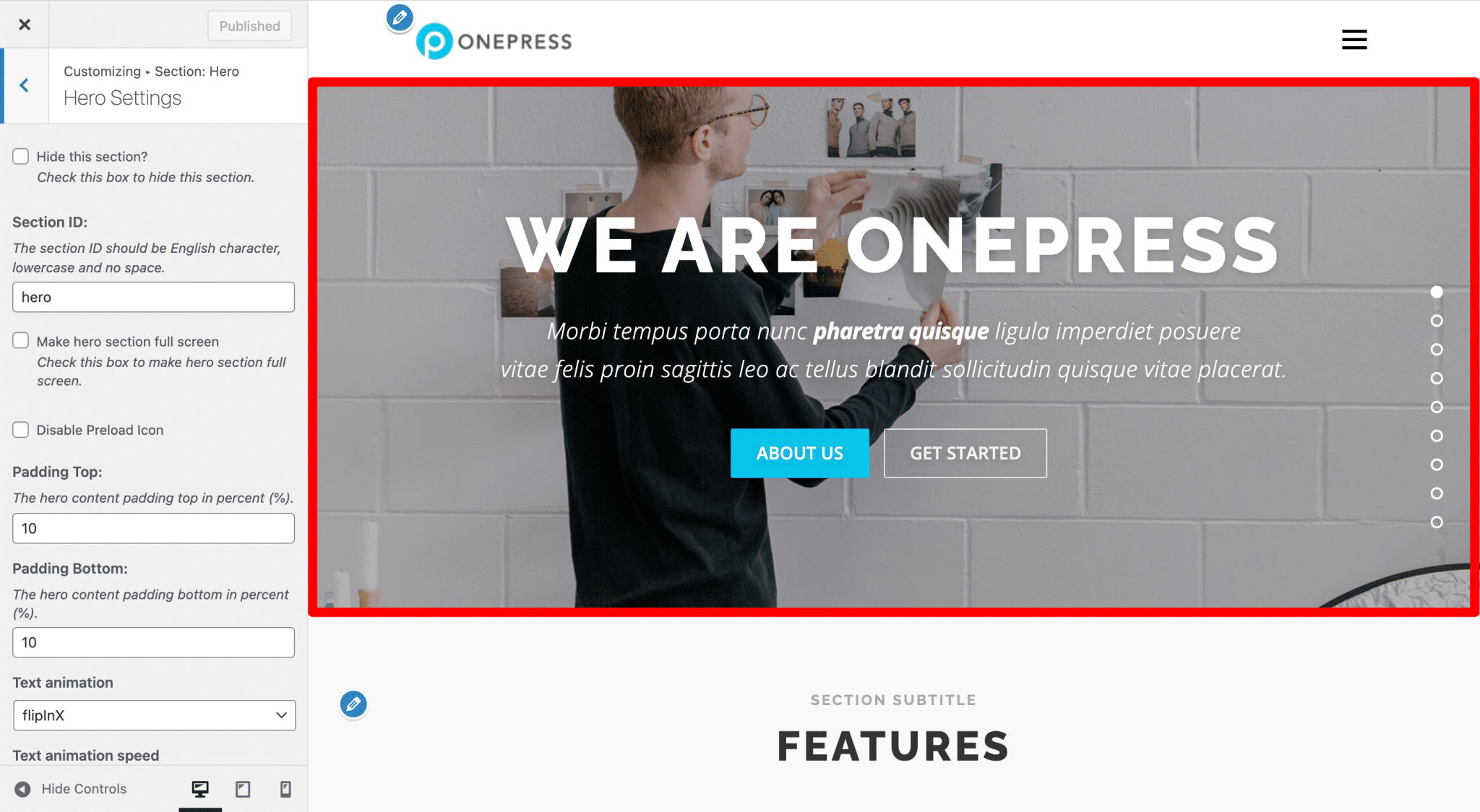
Kahraman başlığınızı özelleştirmenin birçok yolu vardır: elbette arka plan resimlerini değiştirebilir (ancak OnePress Plus almanız koşuluyla bunları bir videoyla da değiştirebilirsiniz), içeriğini özelleştirebilir, renkler üzerinde hareket edebilir ve slayt gösterisini ve metin animasyonunu ayarlayabilirsiniz. İkincisinde, eğlenceli olabilecek çok sayıda mevcut animasyon arasından seçim yapabilirsiniz, ancak kitsch'e düşmemeye ve bu tür efektleri akıllıca kullanmamaya dikkat edin.
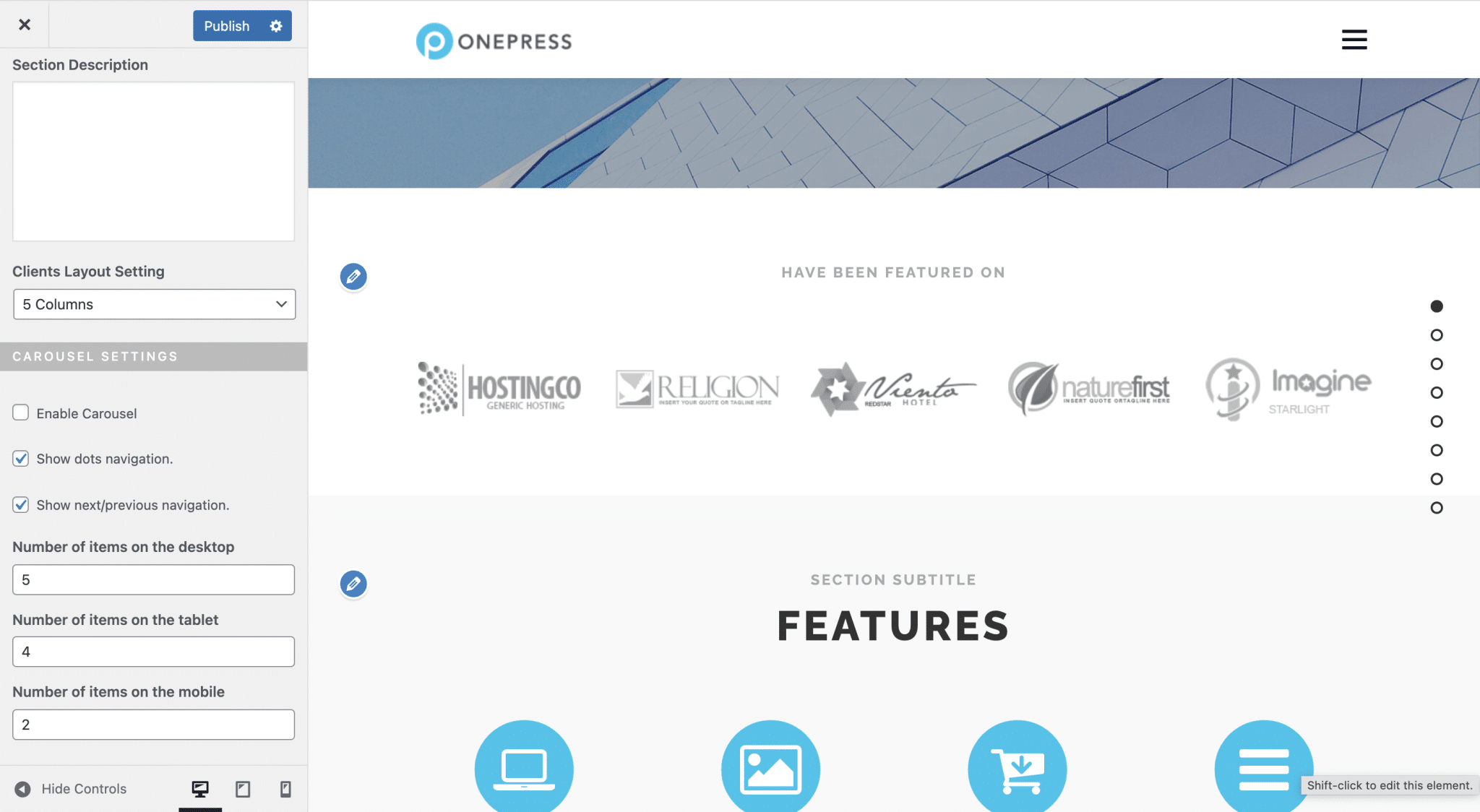
- Bölüm: Müşteriler: OnePress Plus ile en sadık müşterilerinizi örneğin bir atlıkarınca gibi ana sayfanızda gururla sergileyebilirsiniz. Bu bölümün en güzel yanı, bilgisayarda, tablette ve mobilde kaç öğenin görüntüleneceğini tanımlayabilmenizdir.
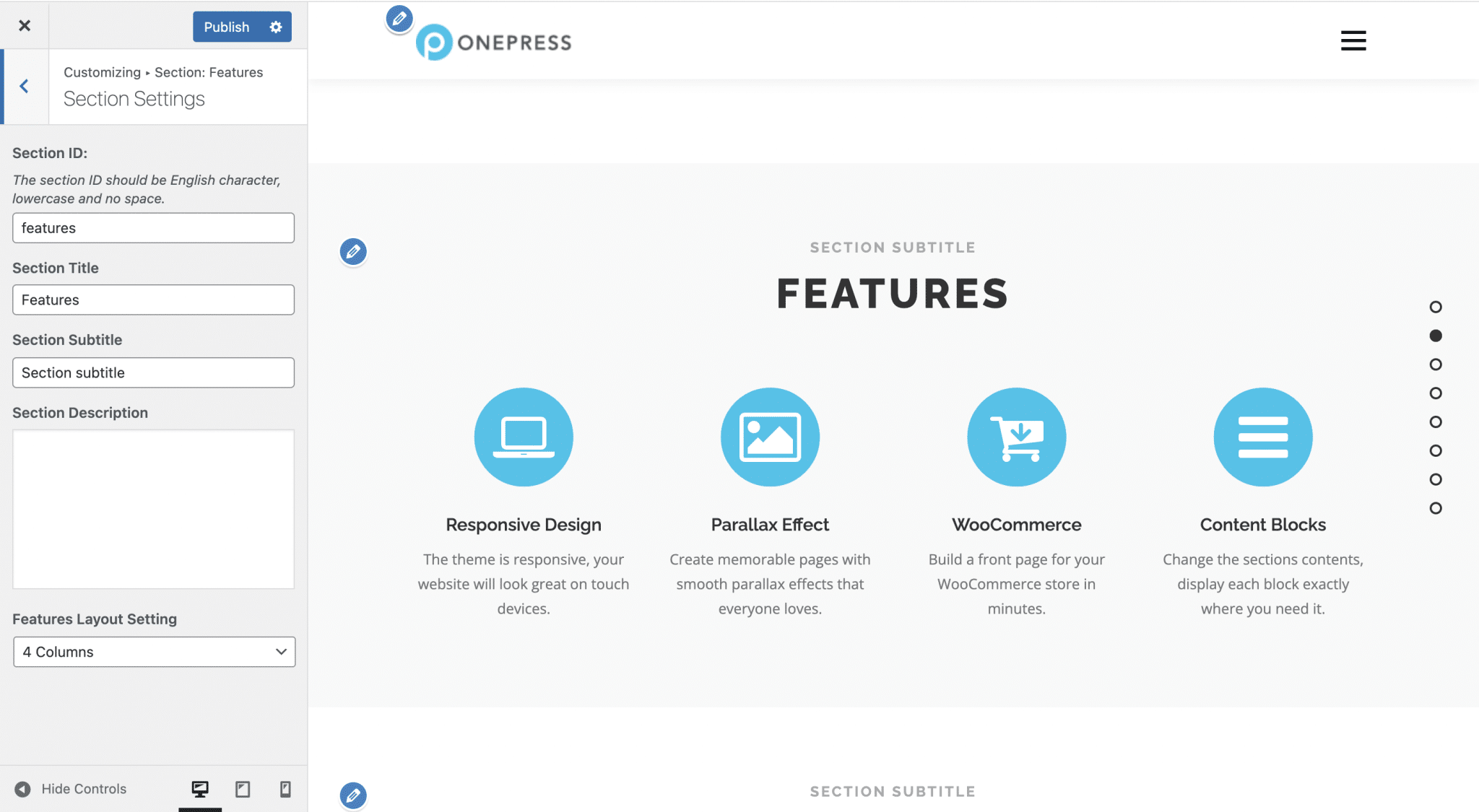
- Bölüm: Özellikler: Burada elbette simgeleri ve onlarla birlikte gelen içeriği değiştirebilir ve görüntülenmesi gereken sütun sayısını (2, 3 veya 4) değiştirebilirsiniz. Ancak, tüm satırı doldurmamaları durumunda simgeleri ortalamanın bir yolu yoktur. Bu büyük bir eksiklik. Ayrıca, yeni öğeler eklemek için premium eklentiye ihtiyacınız olacak.
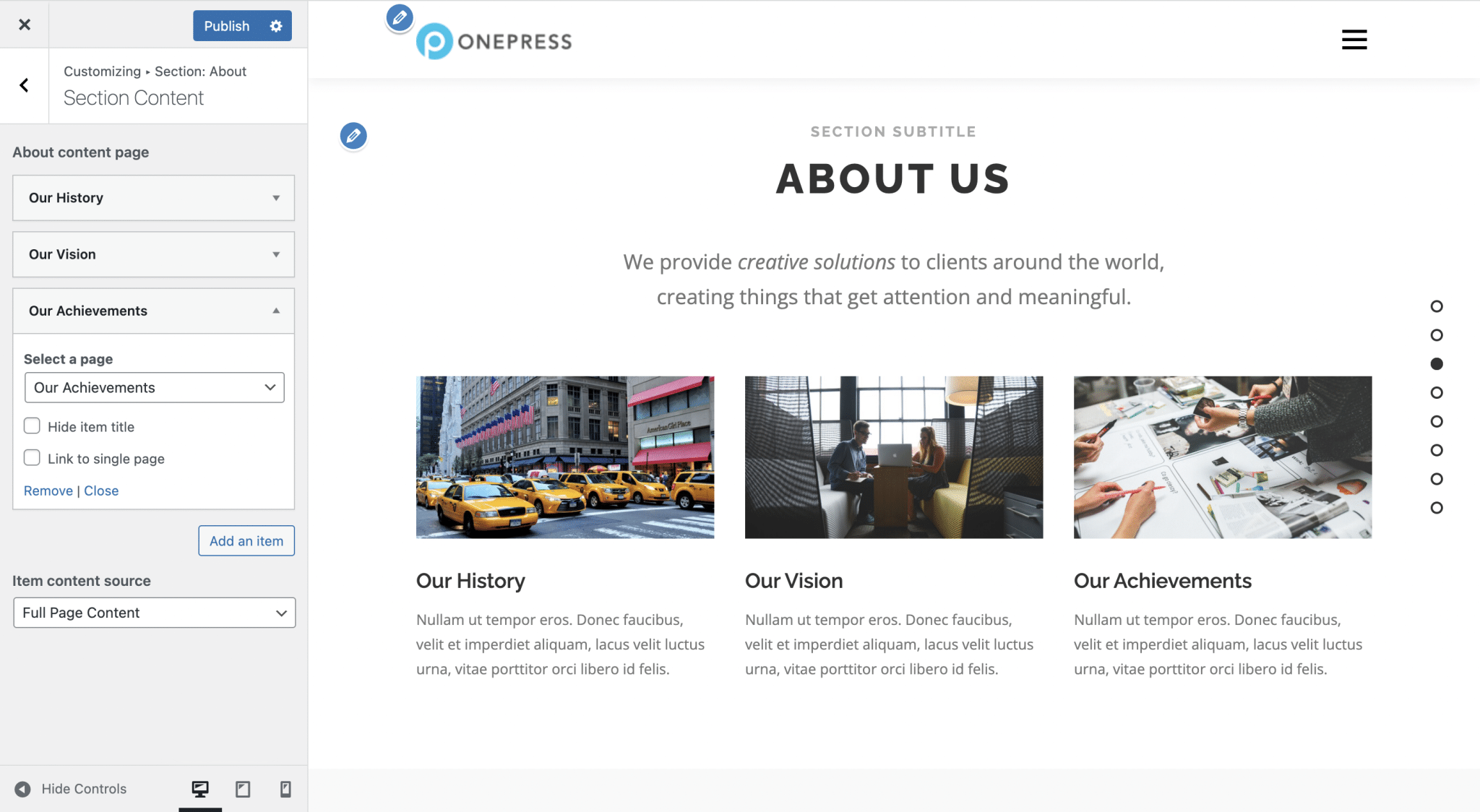
- Bölüm: Hakkında: Bu bölüm, sitenizin bir sayfasının küçük resmini, başlığını ve alıntısını görüntüler. Ücretsiz sürümde bir yeni öğe ekleyebilirsiniz, bir tane daha değil. İçeriğinizi 1 ila 4 sütunda görüntülemeyi seçebilirsiniz, ancak yine de tüm satırı kaplamadıklarında öğeleri yatay olarak ortalayamamaktan üzüntü duyuyoruz.
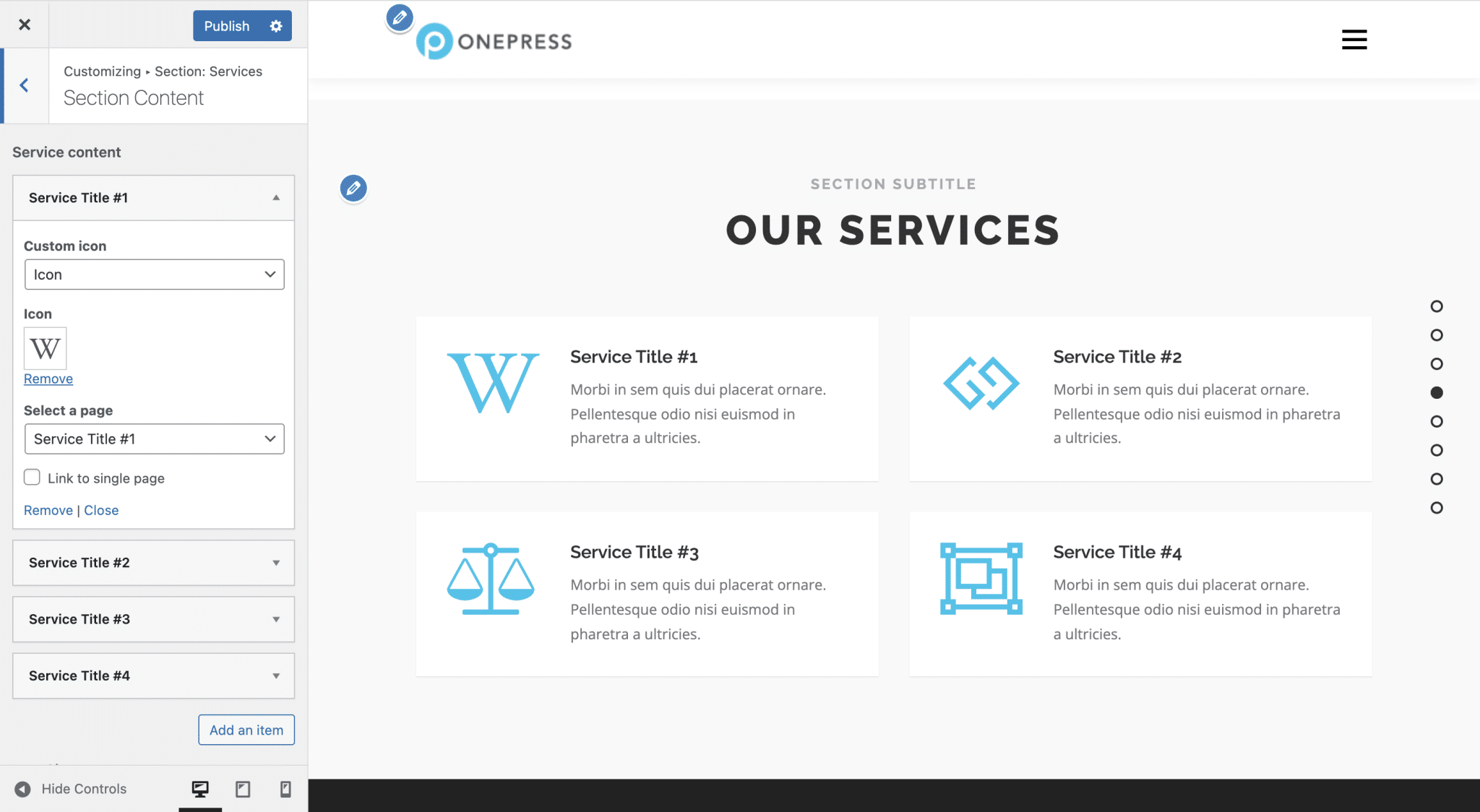
- Bölüm: Hizmetler: Burada aynı sınırlama: Bu bölümde dörtten fazla öğe görüntülemek istiyorsanız OnePress Plus premium eklentisini almanız gerekir. Bu bölümün, önceki bölüm gibi, bir sayfanın başlığını, simgesini ve içeriğini veya sayfadan bir alıntıyı görüntülemenize izin verdiğini unutmayın.
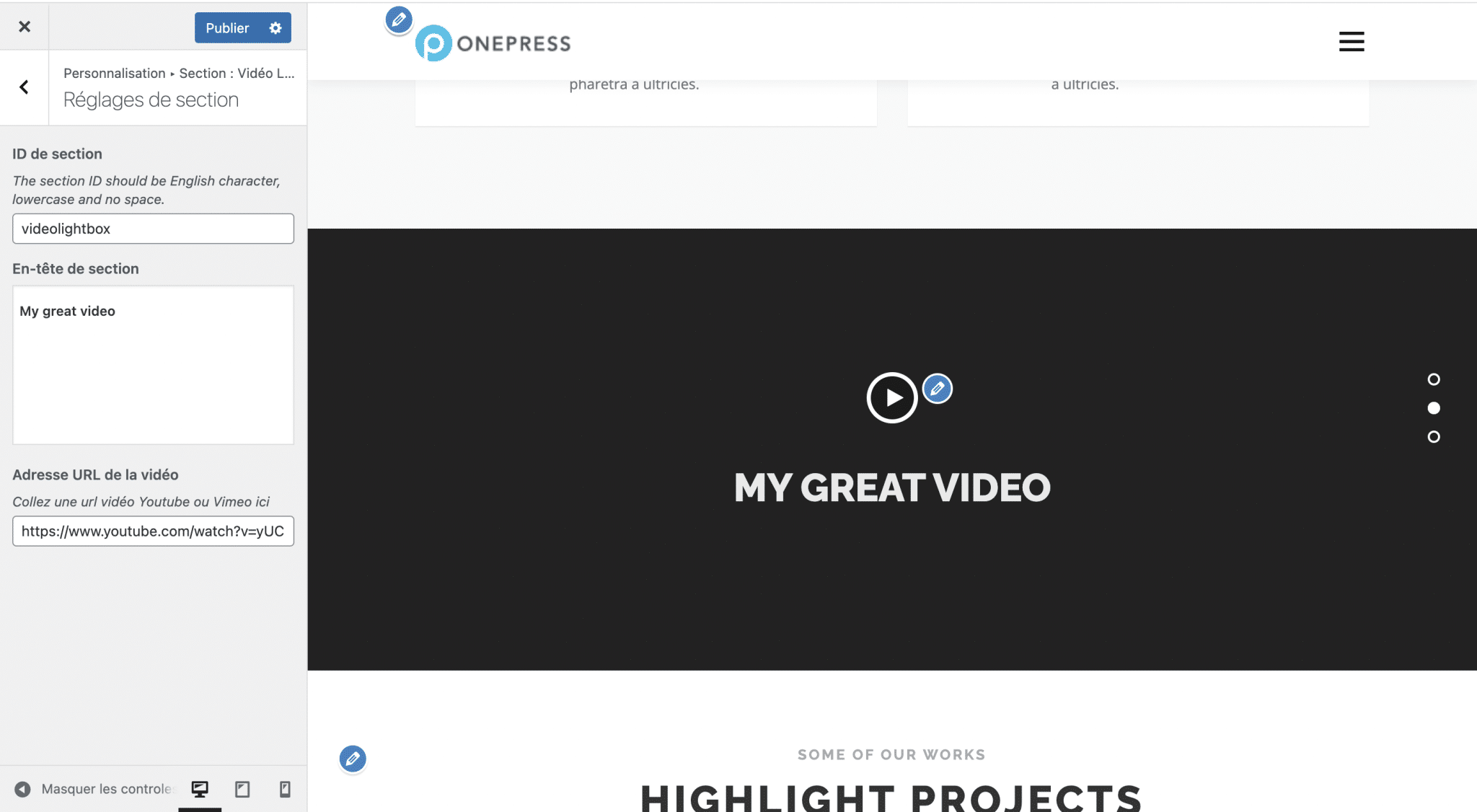
- Bölüm: Video Işık Kutusu: Burada, video oynatıcının üzerinde görünen metin olan "bölüm başlığını" ve oynatılacak videoyu değiştirebilirsiniz.
Başlığı değiştirmek için TinyMCE (WordPress'in eski varsayılan içerik düzenleyicisi) gibi bir düzenleyici kullanmanız gerekir. Bu, özellikle örneğin renk değişikliği geçerli olmadığı için biraz eskidir.
Premium eklenti ile bile sadece bir YouTube bağlantısı ekleyebildiğimiz için ve video oynatılmadığında bu bölümü süslemek için bir arka plan resmi seçemediğimiz için de üzgünüz.
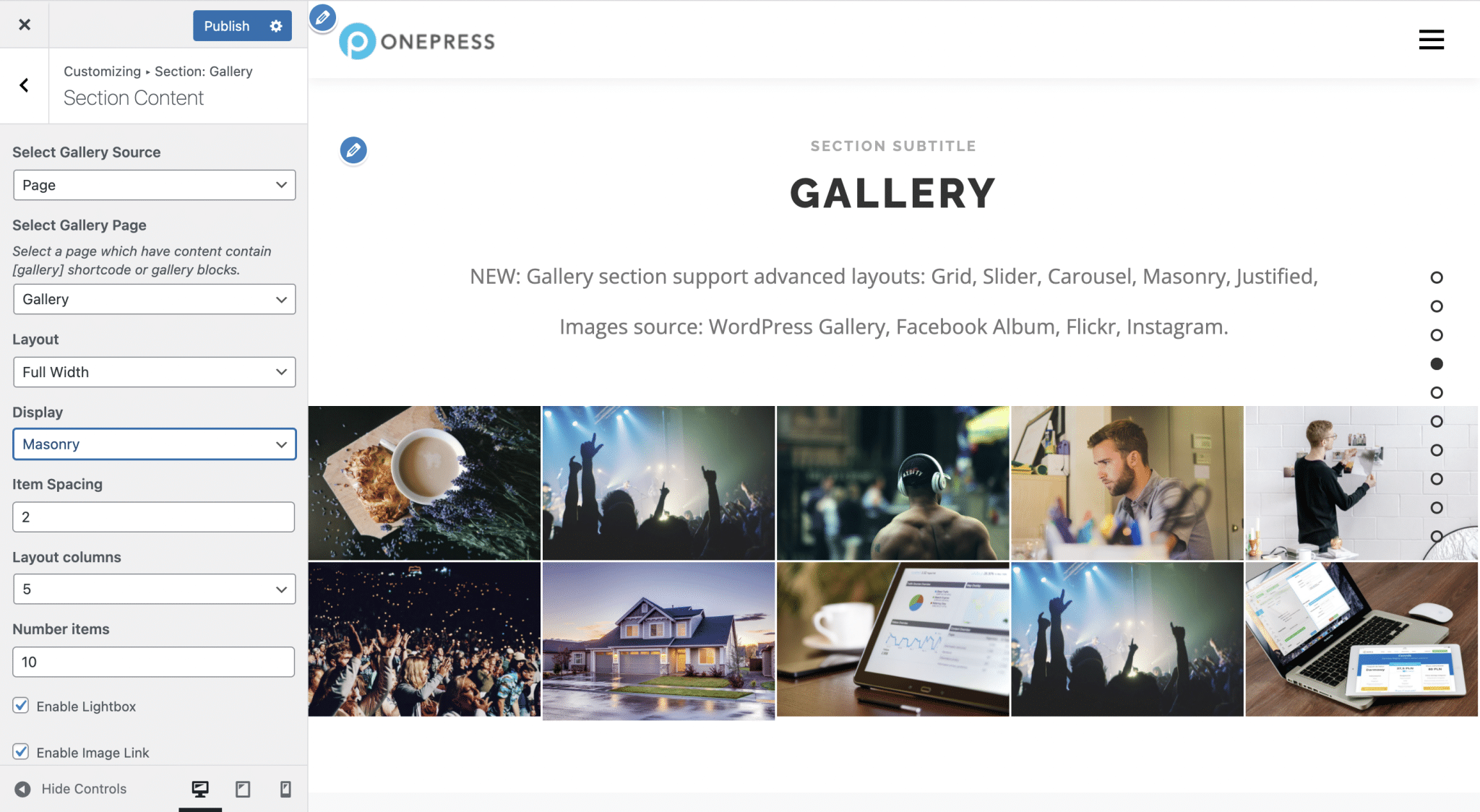
- Bölüm: Galeri: Varsayılan olarak, galerideki fotoğraflar sitenizdeki elbette tanımlayabileceğiniz bir sayfadan alınır. OnePress Plus eklentisi ile Facebook, Instagram ve Flickr arasında galeri için başka bir kaynak tanımlama imkanına sahip olacaksınız.
Ardından, farklı görüntüleme türleri arasında seçim yapabileceksiniz: Izgara, Döngü, Slayt Gösterisi, Yaslanmış ve Duvarcılık (bu son seçenek, görüntülerin sütunlar halinde düzenlenmesiyle ilgilidir).
- Bölüm: Sayaç: Burası, WordPress sitenizin ana sayfasındaki sayaçları özelleştirebileceğiniz yerdir. İyi nokta: Sayıdan önce veya sonra bir sembol ekleyebilirsiniz; bu, örneğin bir “$” sembolü eklemek için yararlıdır. Ancak ücretsiz sürüm ile bu bölümde 4'ten fazla öğe görüntüleyemezsiniz.
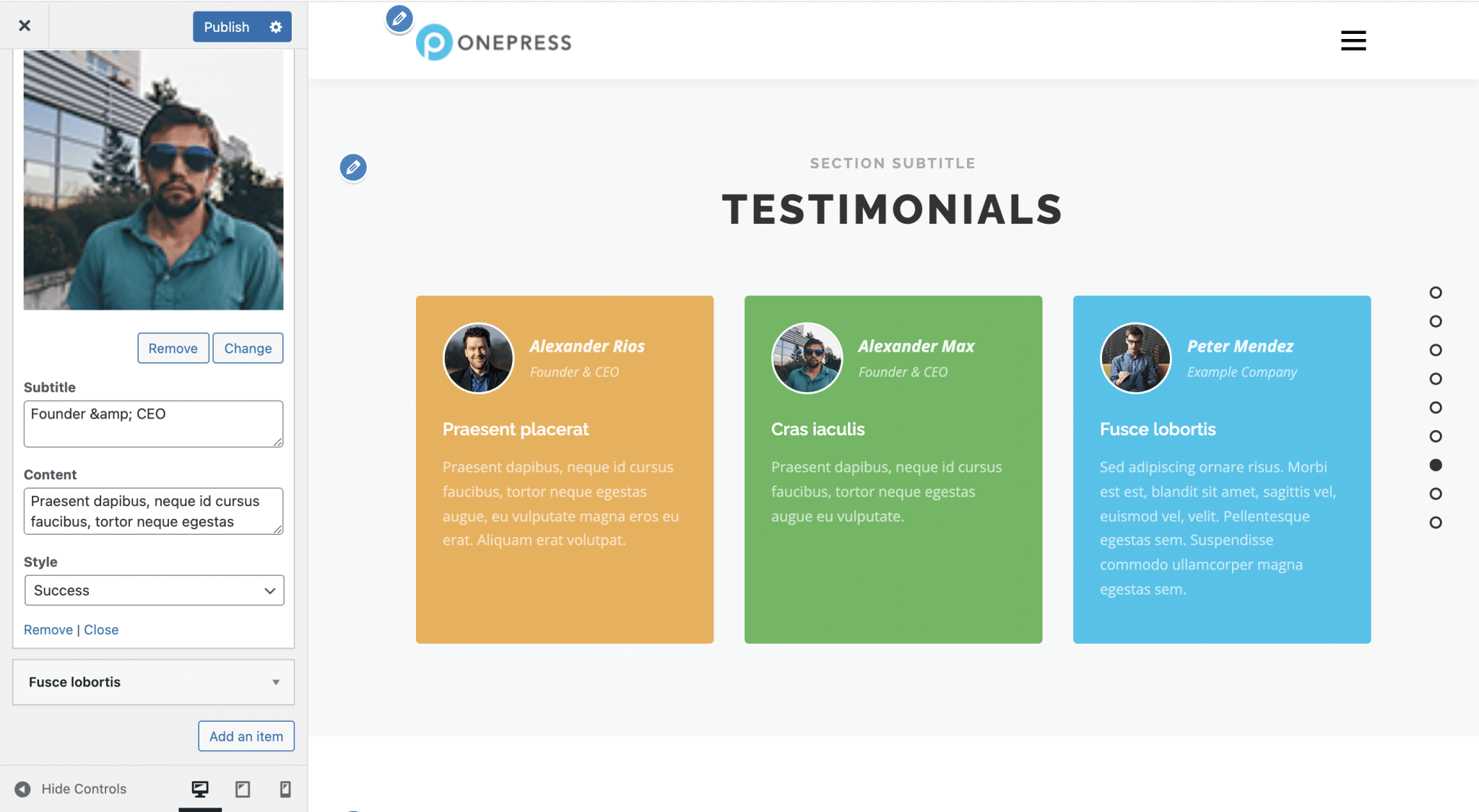
- Bölüm: Görüşler: WordPress siteniz işletmenizle ilgiliyse, bu bölüm ilginizi çekebilir. OnePress Plus eklentisiyle birlikte sunulan bu özellik, renkli kutularda referansları görüntülemenize olanak tanır. Arka plan rengi ile ilgili olarak, önceden tanımlanmış renkler ve seçtiğiniz renk arasında seçim yapabilirsiniz. Bunun dışında, bu bölümde çok fazla değişiklik yapamayacaksınız. Örneğin, sınırları veya kenar boşluklarını değiştirmek imkansızdır.
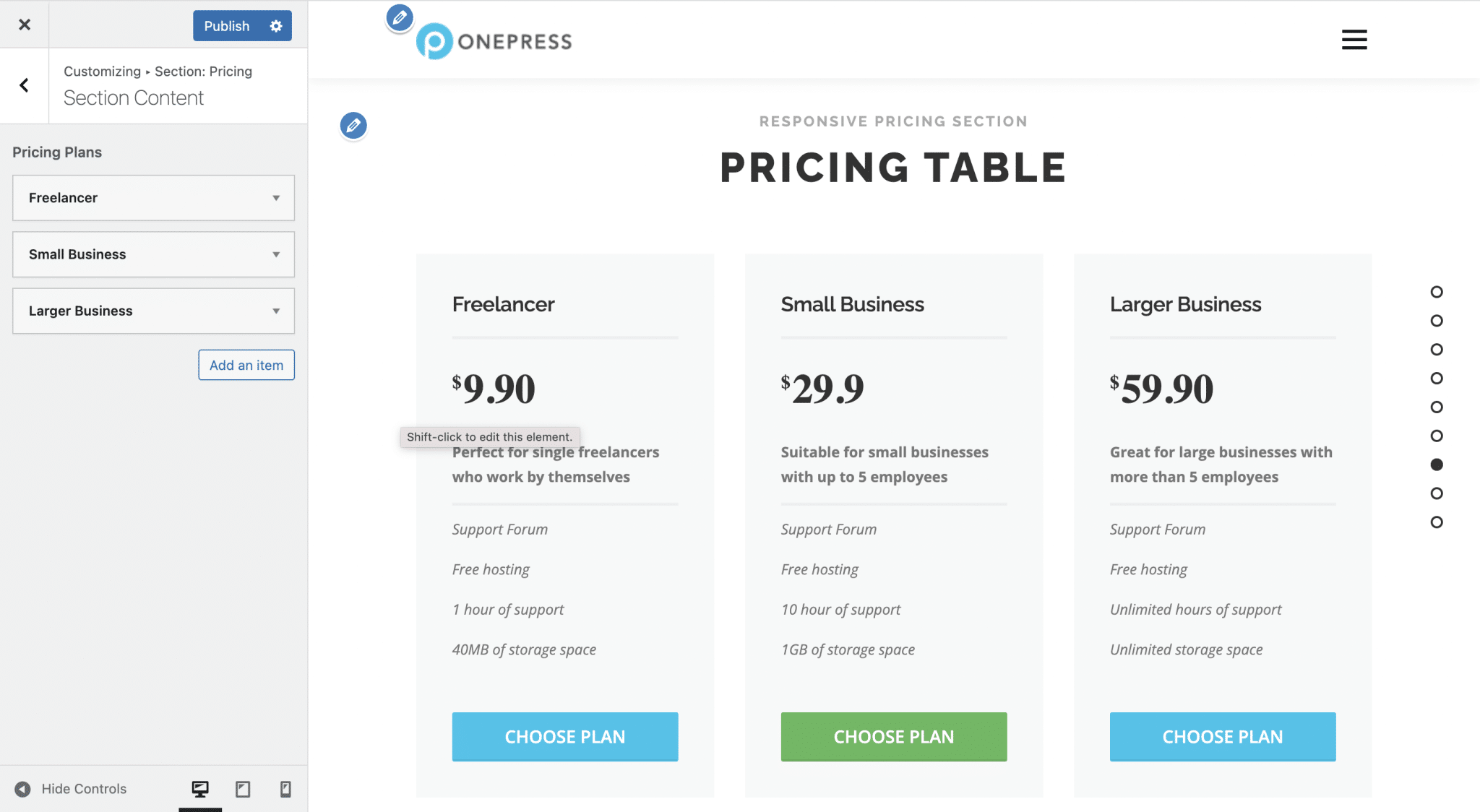
- Bölüm: Fiyatlandırma: Bu bölüm, ürün veya hizmet sunan web siteleri için kullanışlıdır. Ancak bir kez daha, fiyat tablosunun görünümünü değiştirmenin ve tutarın sağındaki para sembolünü göstermenin bir yolu olmadığı için kişiselleştirme açısından hızlı bir şekilde sınırlandırılırsınız. Buton rengi ile ilgili olarak, tema tarafından önceden tanımlanmış 7 renk arasından seçim yapabileceksiniz.
- Bölüm: Harekete Geçirici Mesaj: Bu bölüm, sayfanın ortasındaki bir harekete geçirici mesaj düğmesini vurgulamanıza olanak tanır. Ziyaretçilerinizi belirli bir eylemi gerçekleştirmeye davet etmelidir: örneğin bülteninize abone olun veya bir ürün veya hizmet satın alın.
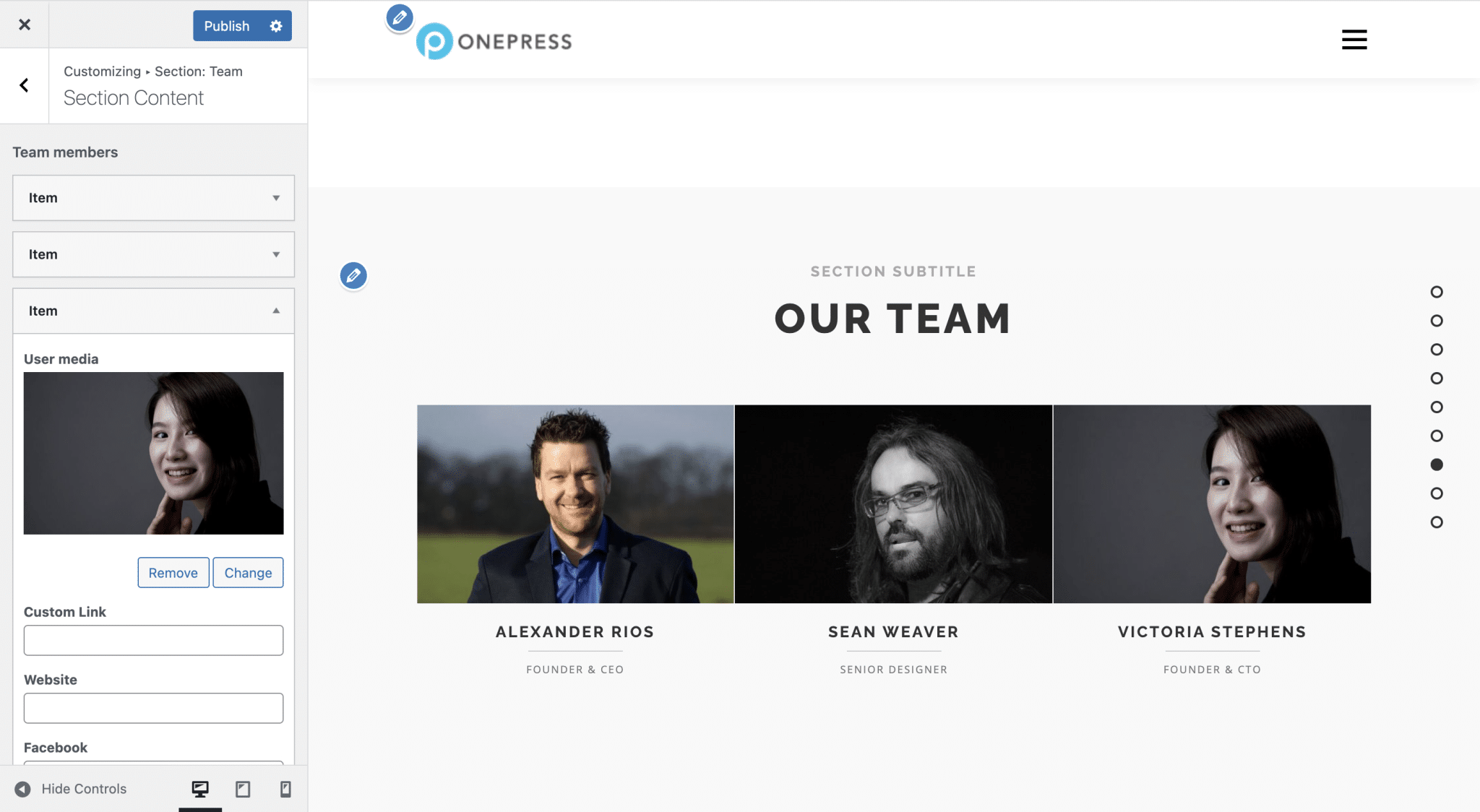
- Bölüm: Takım: Takım bölümünde dörtten fazla öğe sunmak istiyorsanız, burada bir kez daha ödeme işlemine devam etmeniz gerekecektir. Bu bölümün görünümünü özelleştirmek de mümkün değildir. Lütfen dikkat: Ekip üyelerinin adları ve konumları sırasıyla fotoğraflarının başlığında ve açıklamasında bulunur. Özelleştirme Aracı'nda bu verileri değiştirmek için herhangi bir ayar yoktur.
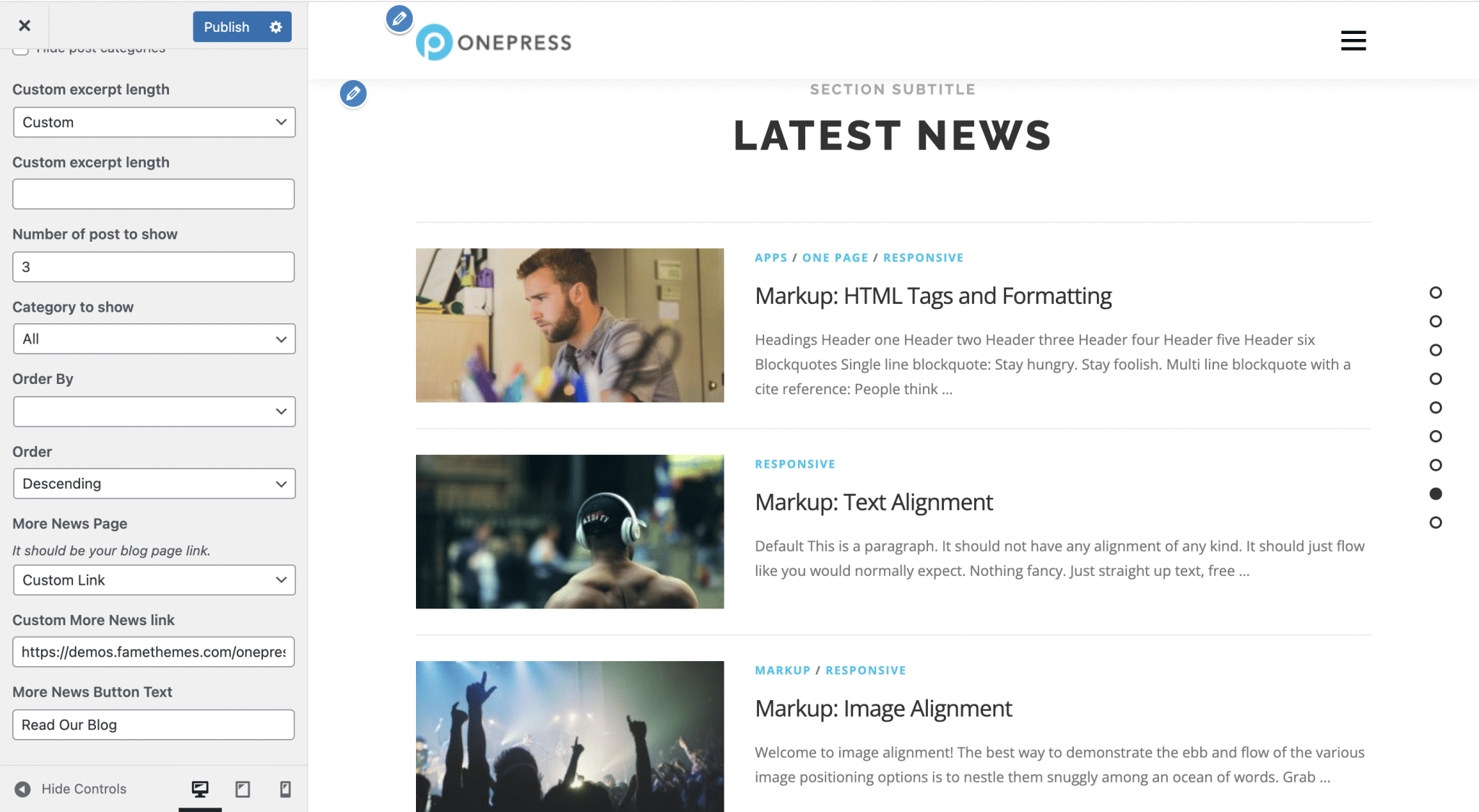
- Bölüm: Haberler: İşte en son gönderilerinizi görüntülemenin bir yolu. Makalelerinizin tam içeriğini (buna karşı tavsiyede bulunuruz) veya istediğiniz uzunlukta bir alıntıyı, görüntüleme sırasını (önce en son makaleyi varsayılan olarak bırakmanızı öneririz) ve seçimini yapabileceksiniz. tüm makalelerinize erişmeleri için kullanıcılarınızı göndereceğiniz sayfa (blog sayfanız). Ancak, harekete geçirici mesaj düğmesinin görünümünü özelleştiremezsiniz.
- Bölüm: İletişim: İletişim bölümü, bir kısa kod kullanarak bir formu görüntülemenize ve sağında seçtiğiniz metni ve ardından iletişim bilgilerinizi görüntülemenize olanak tanır. Yapabileceğin tek şey bu.
- Bölüm: Harita: Bu bölüm, örneğin mağazanızın konumunu vurgulamak için bir Google Haritaları görüntülemek için tasarlanmıştır. Bunu yapmak için Google Haritalar'ı WordPress'e bağlamak için bir API anahtarına ihtiyacınız olacak.
WPMarmite abonelerine katılın


OnePress Plus premium eklentisine mi ihtiyacınız var?
OnePress'in yeteneklerini on kat genişletmek için premium bir eklenti vardır: OnePress Plus, yılda 59 ABD Doları karşılığında mevcuttur .
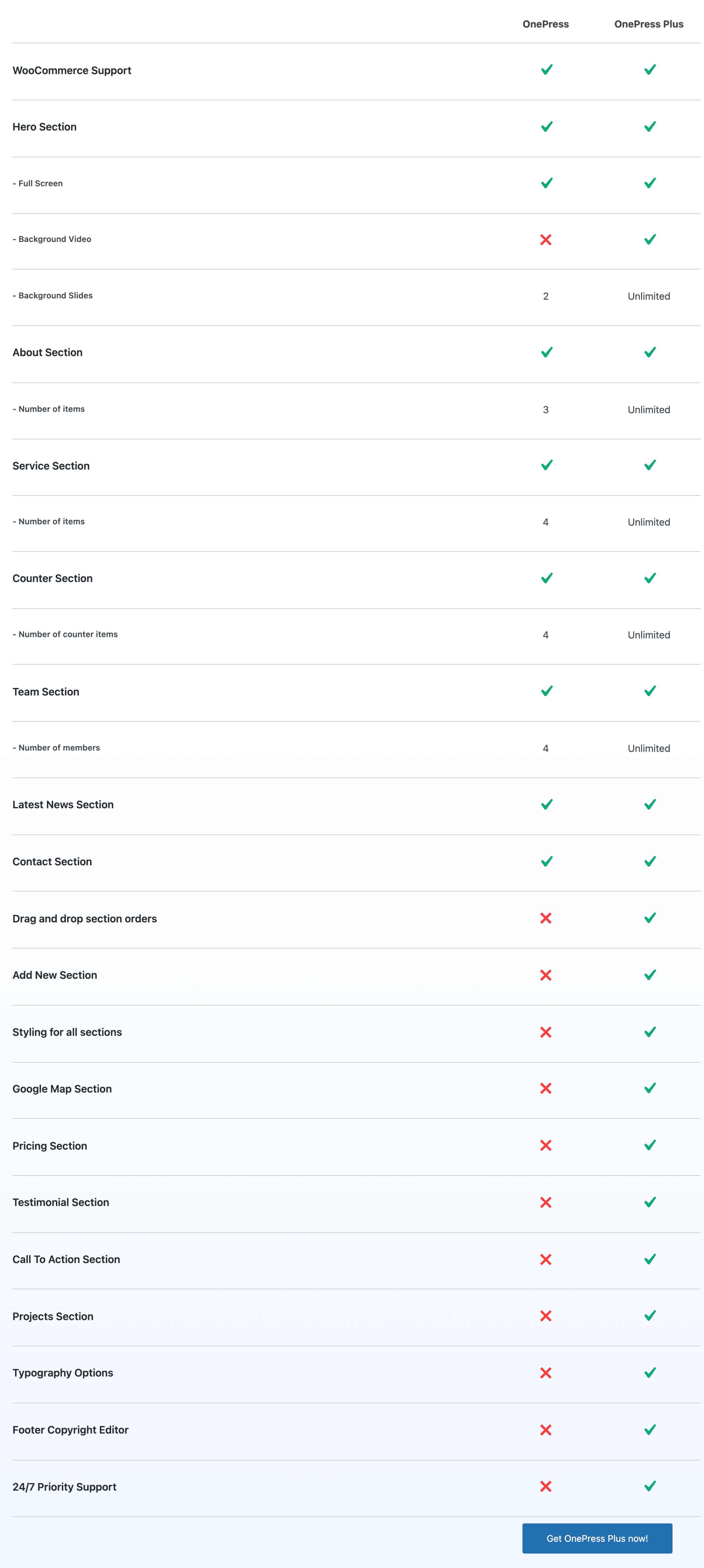
OnePress Plus, bölümlerinize sınırsız sayıda öğe eklemenize, daha fazla özelleştirme seçeneğine (video arka planı, tipografi vb.) ve Fiyatlandırma, Google Haritası veya Görüş gibi premium bölümlere erişmenize ve bölümleri istediğiniz gibi yeniden düzenlemenize olanak tanır, sürükle ve bırak yöntemiyle.
OnePress Plus tarafından sunulan bazı seçenekler, gerekli olduğu için diğer WordPress temalarında ücretsiz sürümde bulunur. Bu ücretli eklenti olmadan, OnePress tarafından sunulan bölümlerin özelleştirilmesi konusunda çok sınırlı olacaksınız.
OnePress Plus'ın satın alınması, diğerlerinden daha eksiksiz olan OnePress Plus demosuna da erişmenizi sağlar.
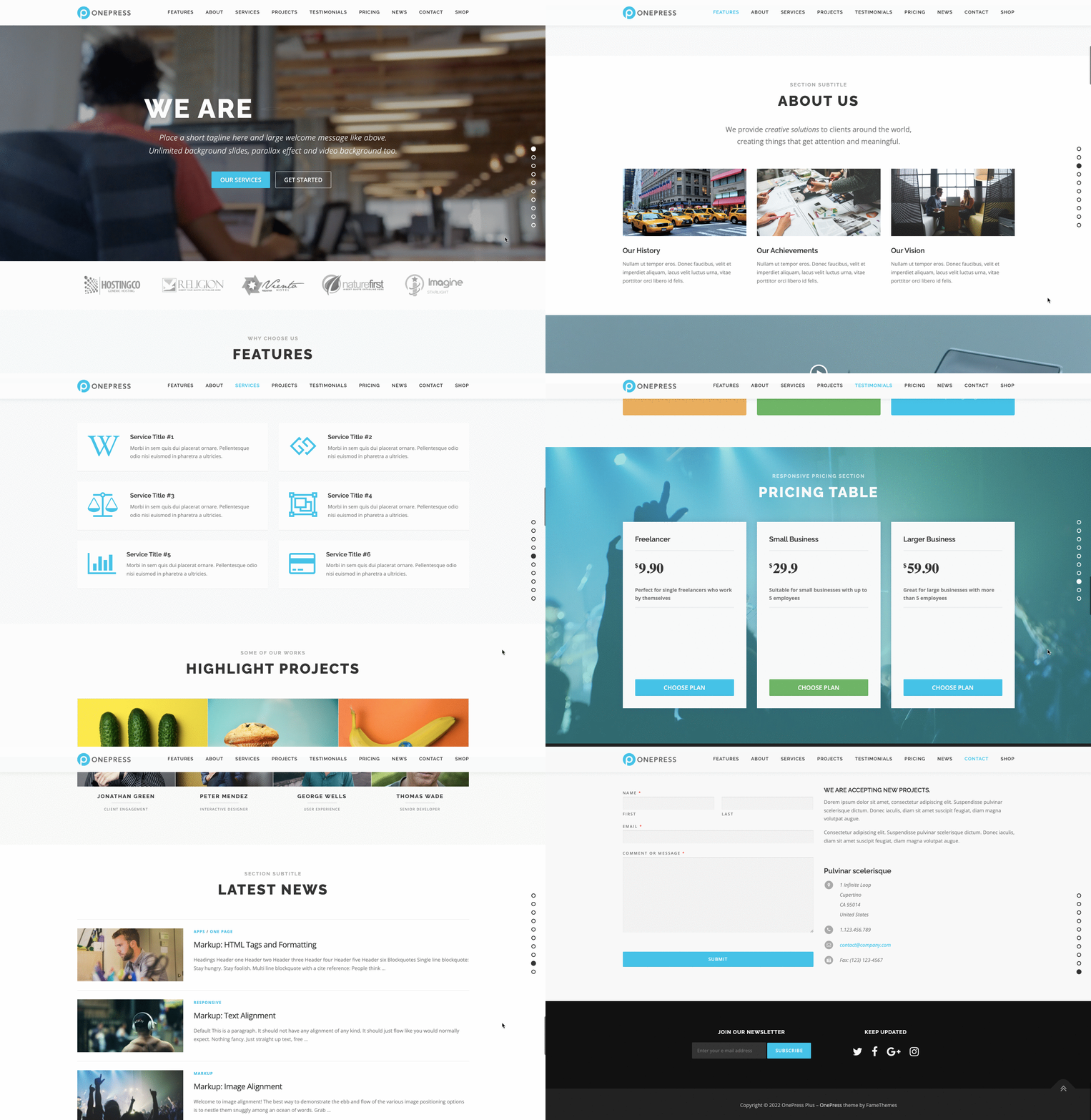
Burada yine, diğer WordPress temalarıyla aynı içerik ve stile sahip diğer ürünlere ücretsiz olarak erişebilirsiniz. Örneğin Astra'nın Başlangıç Şablonlarını düşünüyorum.
Sayfa oluşturuculara ve eklentilere nasıl adapte olunur?
Belgelerine göre , OnePress teması “popüler sayfa oluşturucularla tamamen uyumludur” . Emin olmak için, Elementor ve OnePress ile tasarlanmış bu sayfaya bir göz atmamızı önerir.
SiteOrigin ve Beaver Builder sayfa oluşturucuları da logolarının varlığıyla vurgulanır.
Sayfa oluşturucu, tek bir kod satırına dokunmadan içeriğiniz için zengin ve karmaşık düzenler tasarlamanıza olanak tanıyan bir araçtır (genellikle bir eklenti biçimindedir).
Bu, özellikle kullanıma hazır şablonların kullanımı sayesinde mümkündür. Düzenleme genellikle sürükle ve bırak yöntemiyle ve gerçek zamanlı olarak yapılır.
Sayfa oluşturucuların kullanımı yıllar içinde demokratikleşti ve tema editörleri bunu anladı. Bu nedenle temalarını bir sayfa oluşturucu kullanımına uyarlamaya çalışırlar.
OnePress, Elementor'u tartışılmaz pazar lideri olduğu için öne çıkarıyor. 5M+ aktif kurulum. Bu nedenle Elementor ile uyumlu bir tema sağlamak, kullanıcı tabanınızı genişletmenize olanak tanır.

Ayrıca OnePress, WordPress'teki bir numaralı e-ticaret eklentisi olan WooCommerce ile de uyumludur.
Performans, SEO, duyarlı: 3 ana yönü yakınlaştırın
Verim
Bir web sitesinin sayfalarının yüklenme hızı, başarılı bir kullanıcı deneyiminin önemli bir bileşenidir.
Gerçekten de, hiçbir kullanıcı görüntülenen bir web sayfasını görmeden önce sonsuz saniye beklemek zorunda kalmaktan hoşlanmaz.
Kendiniz bir site oluşturduğunuzda, performansı bu nedenle en büyük endişelerinizden biri olmalıdır.
Sonunda, ziyaretçileriniz şımartılmış hissedecekler:
- Sayfalarınızda daha uzun süre kalacaklar.
- Sitenize daha doğal bir şekilde geri dönecekler.
- Ve harekete geçmeye daha meyilli olacaklar (örneğin bülteninize abone olun veya ürünlerinizden veya hizmetlerinizden birini satın alın).
Yıldırım hızında bir WordPress sitesine sahip olmak için, barındırma, aktif eklentilerin sayısı ve kalitesi, resimlerinizin ağırlığı, önbelleğe alma ve temanız dahil olmak üzere oluşturulurken çeşitli kriterleri göz önünde bulundurmanız gerekir.

OnePress temasının yükleme hızını teste tabi tutmak için temanın ana sayfasını Pingdom Tools ile test ettim:
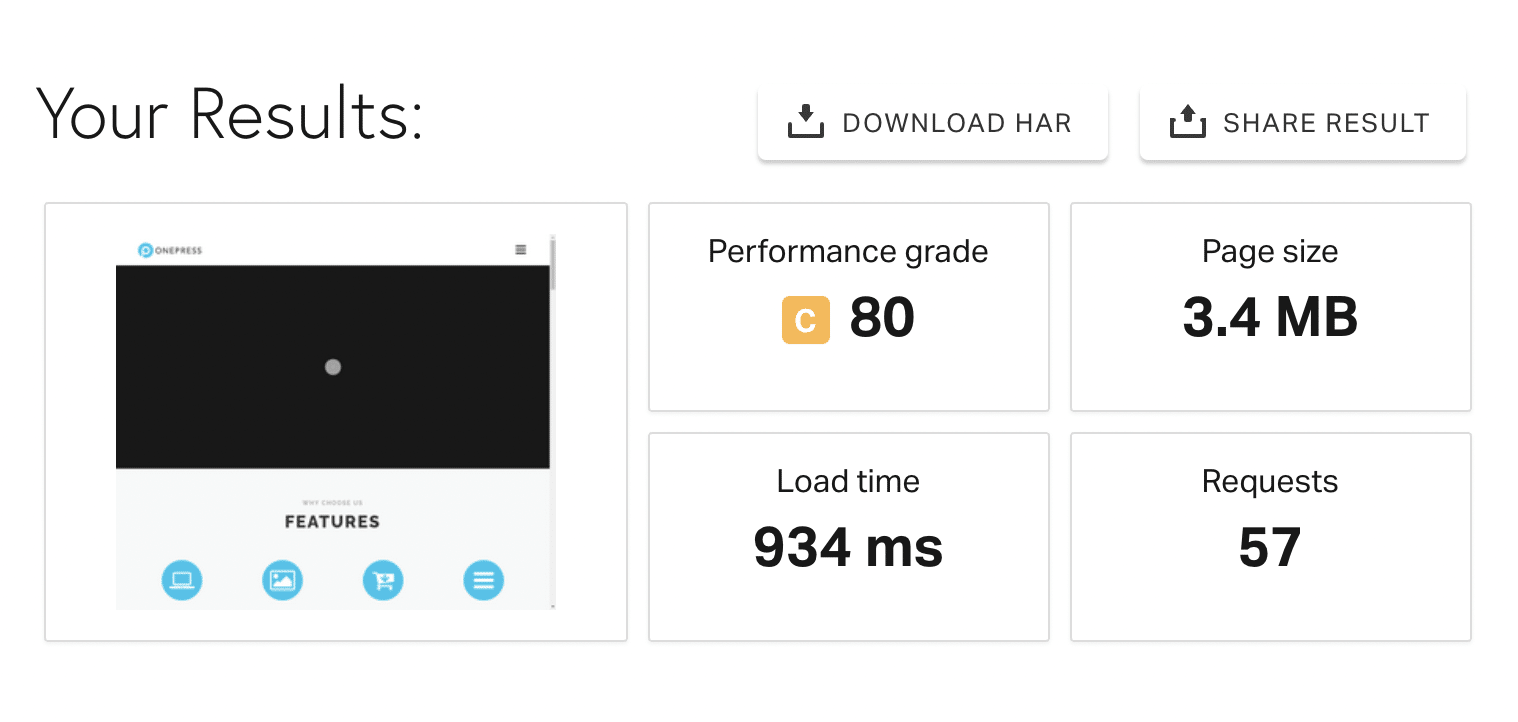
Sonuç nispeten tatmin edicidir. Oldukça ağır olmasına rağmen sayfanın yüklenmesi bir saniyeden az sürüyor.
Bu söyleniyor, sitenizin yükleme hızına takıntılı olmamalısınız. "Gerçek yükleme süresine" ve "pürüzsüzlük izlenimine" odaklanın.
Özellikle sanılanın aksine bir web sayfasının yüklenme hızı, arama motorlarındaki sıralamasını doğrudan etkilemediği için .
SEO
Sıralama, onun hakkında konuşalım. OnePress temasının SEO performansı ne durumda?
Sitenizin sayfalarını arama motoru sonuçlarının en üstüne çıkarmak, herhangi bir site oluşturucu için çok önemli bir görevdir. Bunu başarmak, optimum görünürlük ve dolayısıyla daha fazla (sadık) ziyaretçi, abone ve/veya müşteri (kısaca ikramiye!) sağlamaktır.
Ama bu kolay bir iş değil. Bir SEO stratejisini düşünmek ve uygulamak zaman alır. Örneğin, yapmanız gerekenler:
- Alakalı anahtar kelimeler etrafında optimize edilmiş orijinal ve kaliteli içerik oluşturun.
- Bu içerikleri SEO için optimize edin.
- Alanınızla ilgili kaliteli geri bağlantılar alın.
Bu SEO görevinde, kullandığınız WordPress temasının oynayacak bir rolü vardır. Kodu, özellikle HTML yapısı açısından bu alandaki standartlara uygun olmalıdır.
Temanın ana sayfasının koduna bakarsanız, h1 başlığının olmadığını fark edeceksiniz. Bunun yanı sıra , OnePress teması herhangi bir SEO'ya özel seçenek sunmuyor .
Her durumda, sizi Yoast SEO (piyasadaki 1 numara) gibi bir SEO eklentisi kullanmaya davet ediyorum. Size olası iyileştirmeleri göstererek içeriğinizi optimize etmenize yardımcı olacak ve her yayınınız için kolayca meta başlıklar ve meta açıklamalar yazmanıza olanak sağlayacaktır.
duyarlı
Resmi web sitesinde OnePress, duyarlı olduğunu ve farklı cihazların ekran boyutlarına uyum sağladığını iddia ediyor: masaüstü bilgisayarlar, dizüstü bilgisayarlar, tabletler ve akıllı telefonlar.
Güzel, çünkü günümüzde kendine saygılı bir WordPress temasından daha azını beklemiyoruz. ABD'de, "2021 yılı için Amerika Birleşik Devletleri'ndeki akıllı telefon kullanıcılarının sayısının 298 milyona ulaşacağı tahmin ediliyor" . Google Analytics gibi bir araç kullanarak ziyaretçilerinizin ne kadarının mobil cihazlardan olduğunu öğrenebilirsiniz.
Benim tarafımda, bilgisayardaki penceremin boyutunu küçülterek herhangi bir görüntü sorunu görmüyorum . OnePress'teki sitemin sayfalarını oluşturan öğeler, pencerenin boyutuna sorunsuz bir şekilde uyum sağlar. Bu, Özelleştirme Aracının altındaki özel düğmeler kullanılarak da kolayca kontrol edilebilir.
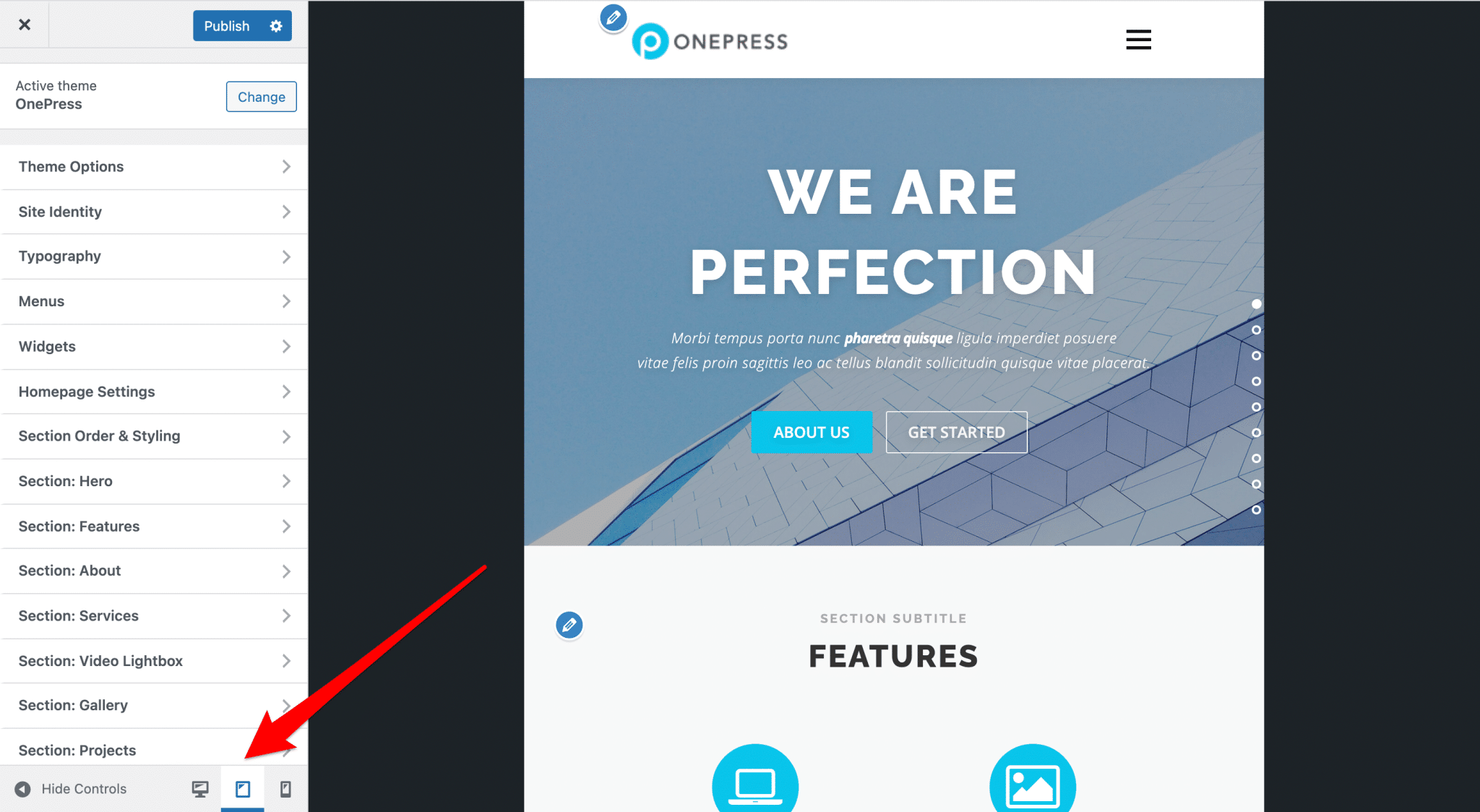
Navigasyon menüsünün bir hamburger menüsüne dönüştüğünü de fark ettim (tablet ve cep telefonunda menüye yatay çizgiler şeklinde verilen isim bu olduğu için patates kızartması ve kalori yok).
Bir sayfanın yanıt verecek şekilde optimize edildiğinden emin olmak için Google tarafından sunulan özel aracı da kullanabilirsiniz. Testimin sonunda şu onay geldi: ana sayfam mobil cihazlar için iyi optimize edilmiş.
#WordPress #OnePress temasıyla ilgileniyor musunuz? Bu konuda karar vermek için WPMarmite'ın ayrıntılı #testine bir göz atın.
OnePress hakkındaki son görüşümüz
OnePress, öncelikle tek sayfalık WordPress web siteleri yapmak için tasarlanmış ücretsiz bir WordPress temasıdır. Temanın kullanımı nispeten kolaydır ve demoları içe aktarmak, hızlı bir şekilde profesyonel görünümlü bir sonuç elde etmenizi sağlar.
Bununla birlikte, görünümü özelleştirme seçenekleri çok zayıf, bu nedenle, hayal ettiğiniz tasarım hakkında kesin bir fikriniz varsa, beklentilerinizi karşılamakta zorluk çekecek olan sterilize edilmiş bir görüntü elde edebilirsiniz.
İçerik açısından, belirli bölümlere erişiminiz olmayacağından ve yalnızca sınırlı sayıda öğe ekleyebileceğiniz için OnePress Plus premium eklentisini almazsanız çok hızlı bir şekilde sınırlandırılırsınız.
Bununla birlikte, premium eklentiyi edindikten sonra bile bölümlerinizin görünümünü özelleştirmek zor olacağından OnePress Plus tüm sorunlarınızı çözmeyecektir.
Öte yandan, OnePress teması, örneğin başlığınızı biraz daha hassas bir şekilde özelleştirmenize olanak tanır ve sayfa başlıkları ve blog gönderileriyle ilgili ilginç ayarlar sunar.
OnePress temasını indirin:
Sitenizi doğrudan Özelleştirme Aracında düzenleme olanağı güzeldir, çünkü tüm menüler merkezidir, ancak çok sayıdadır ve hızlı bir şekilde kullanıcının başının dönmesine neden olabilir.
WordPress sitenizi daha gelişmiş bir şekilde, kolayca ve ücretsiz olarak özelleştirmek için diğer WordPress temaları OnePress'ten daha iyidir.
Bu, örneğin iyi hazırlanmış demolar veya şablonlar sunan Astra, Neve ve Blocksy'nin durumudur. Bu iki tema tek sayfalık siteler yapmak için tasarlanmamıştır, ancak örneğin hedeflerinize ulaşmak için bunları Elementor sayfa oluşturucu ile birleştirebilirsiniz (ücretsiz sürüm zaten iyi bir temel olmasına rağmen Pro sürümünde yılda yaklaşık 49 ABD doları, kişi başına 59 ABD dolarına karşı). OnePress Plus için yıl).
Ancak yine de, tek sayfalık bir siteyi seçmeden önce iki kez düşünün.
Ve sen, OnePress temasını kullandın mı? Bu konu hakkında ne düşünüyorsun?
Yorumlarda görüşlerinizi bekliyoruz.