
OnePressは最高の1ページのWordPressテーマですか?
公開: 2022-01-18一つの愛、一つの血、ワンプレス。 メンバーが熱心なWordPressユーザーだったとしたら、これはバンドU2の有名な曲の歌詞だったかもしれません。
10万以上のアクティブなインストールがあり、公式のWordPressディレクトリで5つ星のうち4.6と評価されている(150近くのレビューのうち) OnePress WordPressテーマは、ボノと彼のバンドメイトをそのグループに数えた可能性があります。
5つ星の評価の過半数を表示する場合、他の評価はほとんど1つ星であり、長い読み込み時間、テーマの更新の欠如、到達不能なカスタマーサービス、または完璧なユーザーエクスペリエンスを非難し、「虚偽広告」についても話します。
では、同時に多くの満足と多くの苦情がどこから来るのでしょうか?
それを公開しているテーマショップであるFameThemesの公式ウェブサイトでは、225,000人以上の「幸せな」顧客がOnePressを使用していることがわかります。 何が彼らをそんなに幸せにすることができますか?
それが私たちが今見ているものです。

この360度テストの準備はできていますか? OnePress、Two、Three、行こう!
概要
- OnePressテーマとは何ですか?
- どうやって始めるのか?
- OnePressテーマのカスタマイズオプション
- OnePress Plusプレミアムアドオンが必要ですか?
- ページビルダーとプラグインに適応する方法は?
- パフォーマンス、SEO、レスポンシブ:3つの主要な側面にズームイン
- OnePressに関する私たちの最終的な意見

この記事は、OnePressとOnePressPlusの2.2.8バージョンで書かれました。
OnePressテーマとは何ですか?
FameThemesで作られたテーマ
OnePressテーマは、無料で柔軟な多目的のWordPressテーマです。
テーマストアFameThemesによって編集されており、約30のWordPressテーマを無料および有料(49ドルから89ドル)で提供しています。
その中には、特定のニッチ(ブログ、結婚式、旅行)向けに設計されたものもあれば、今日のメイントピックのようにジェネラリストのものもあります。
その名前が示すように、FameThemesは最も評判の良いテーマストアではありません。 OnePressとは別に、そのテーマには数百から数千のアクティブなインストールがあり、最大で最も人気のあるものの場合は10K + :1ページまたは複数ページのサイトの作成に適した多用途の「フルスクリーン視差」テーマであるScreenr。
1ページまたは複数ページ?
OnePressはさまざまなタイプのプロジェクトに適しており、その特徴は1ページのテーマであるということです。 これにより、1ページのサイトを設計できます。つまり、すべてのコンテンツが1ページに表示されます。
ページを下にスクロールしてすべての要素を表示するか、アンカーによってページのさまざまなセクションにリンクされているメニュー項目をクリックする必要があります。
1ページのサイトにはいくつかの利点があります。サイトのさまざまなセクションを表示するために読み込み時間が必要ない(または読み込み時間がほとんどない)ため、ナビゲーションが一般的にスムーズになり、ユーザーエクスペリエンスが向上します。また、このタイプのサイトはよりシンプルで設計が速くなります。
ただし、この形式はすべてのサイトに適しているわけではないため、WordPressの1ページのサイトを選択する前に慎重に検討してください。 たとえば、コンテンツが多い場合は、1ページの形式は避けてください。3フィートの長さのページになる可能性があります。
一般に、1ページのサイトは、検索エンジンの結果ページでランク付けするのがより困難になります。
ただし、心配しないでください。それ以外にも、OnePressを使用して複数ページのサイトを作成することもできます。
OnePressテーマのライブプレビューについては、利用可能なデモをご覧ください。
どうやって始めるのか?
テーマをインストールした後、ユーザーは親切に祝福され、新しいサイトをより迅速に構成およびカスタマイズするためにデモデータをインポートするように招待されます。 これらのデモについては、少し後で見ていきます。
今のところ、「外観」メニューに新しいタブが表示されています。「OnePressテーマ」タブには、3つの通知が表示されています。
このタブをクリックすると、 「OnePressは、ビジネス、ポートフォリオ、代理店、製品ショーケース、またはフリーランスのWebサイトに適したクリエイティブで柔軟なONE PAGEWordPressテーマです」と表示されます。
したがって、OnePressテーマは、さまざまなサイトに適していることを目的としています。 それでは、このページの内容を詳しく見ていきましょう。 4つのタブに分かれています。
まず、 「概要」タブで構成されています。
- カスタマイザーセクションマネージャー:テーマによって提供されるセクション(「機能」、「サービス」、「ギャラリー」など)の中で、未使用のセクションを無効にしたり、再度有効にしたりできます。 この操作は、カスタマイズツールの読み込み時間を改善することを目的としています。
特定のセクションをカスタマイズするには、有料のOnePressPlusアドオンが必要です。
注意:セクション設定は、非アクティブ化された後も保持されます。
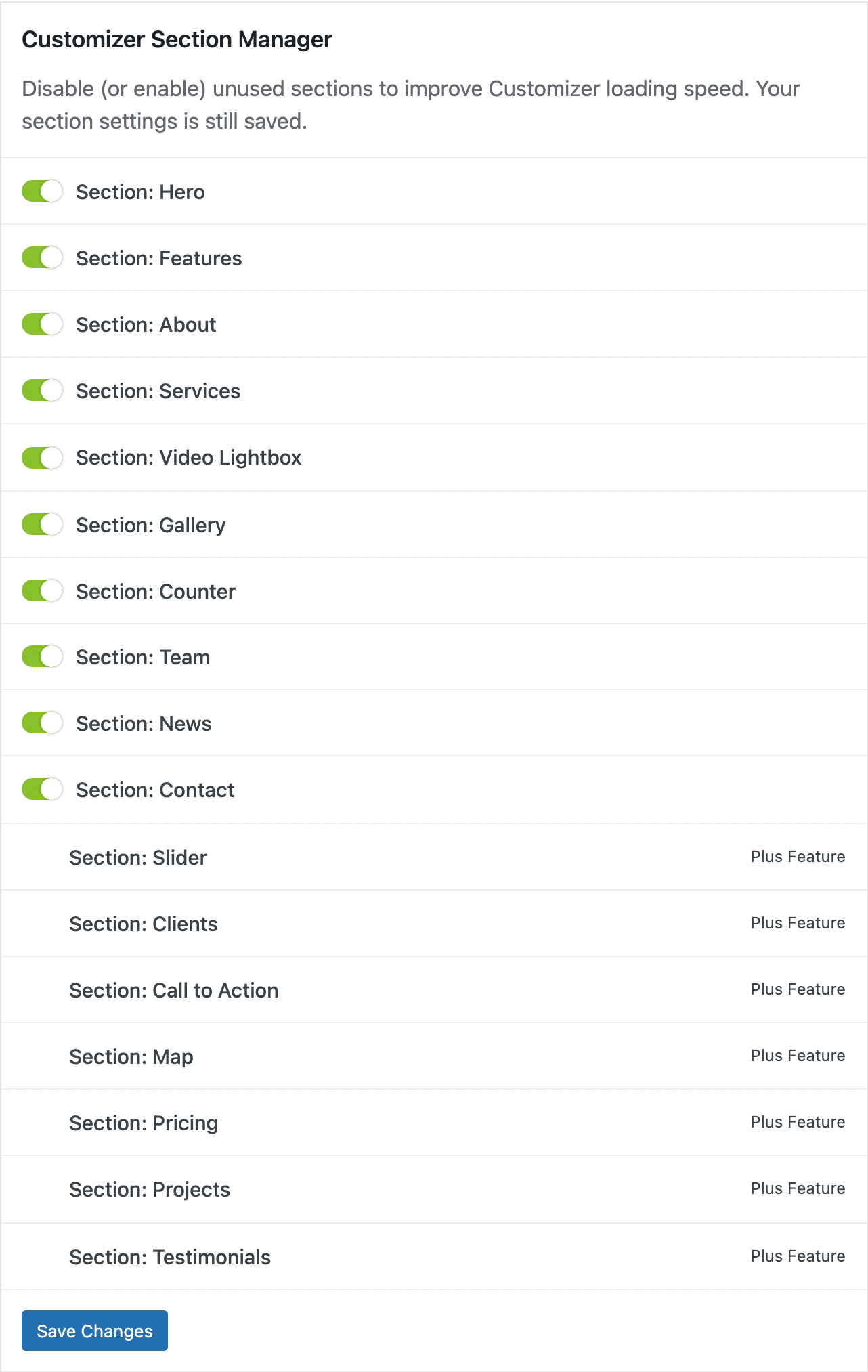
- テーマカスタマイザー:テーマは、専用のボタンを使用して、カスタマイズツールに切り替えるように求めるだけです。
- テーマのドキュメント:ここでは、問題が発生した場合に常に役立つテーマのドキュメントにアクセスできます。
- トラブルがあり、サポートが必要ですか? ドキュメントが十分でない場合、またはカスタマイズされた支援が必要な場合は、アカウントを作成した後、FameThemesチームでサポートチケットを開くことができます。
次に、 「推奨されるアクション」タブに移動しましょう。
- ここでは、OnePressテーマをインストールした後、3つのアクションを実行するように求められます。
まず、 WPFormsおよびFameThemes DemoImporterプラグインによるContactFormをインストールすることをお勧めします。 後者を使用すると、大量のデータ(ページ、セクション、メディアなど)を含むOnePressデモをインポートでき、すでに構築されている基盤からプロのレンダリングをより高速に取得できます。
もちろん、ニーズに応じて。 提供されているデモが気に入らない場合は、手動で行うことをお勧めします。
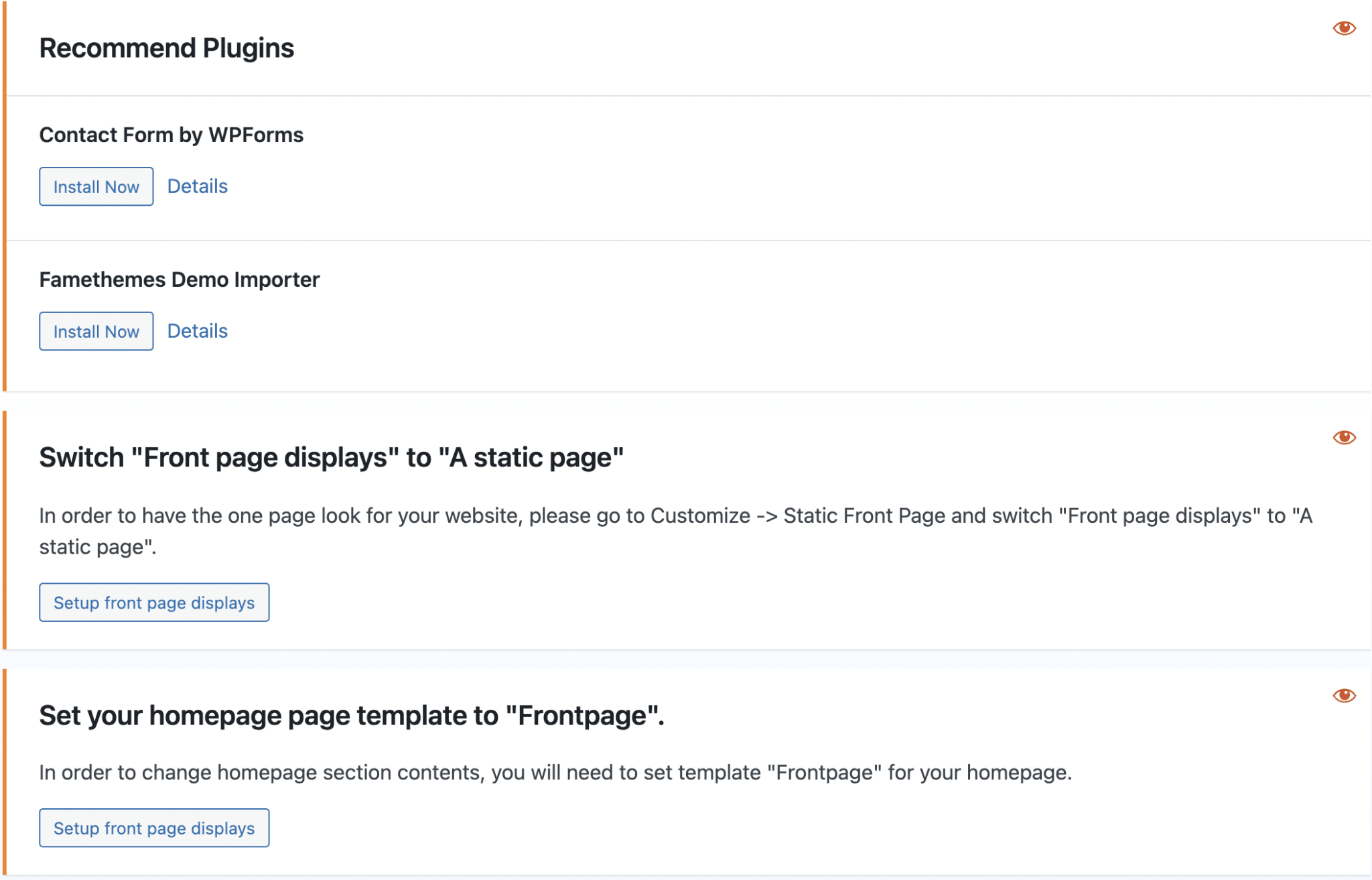
赤目アイコンをクリックすると、テーマの各推奨事項を非表示にできます。
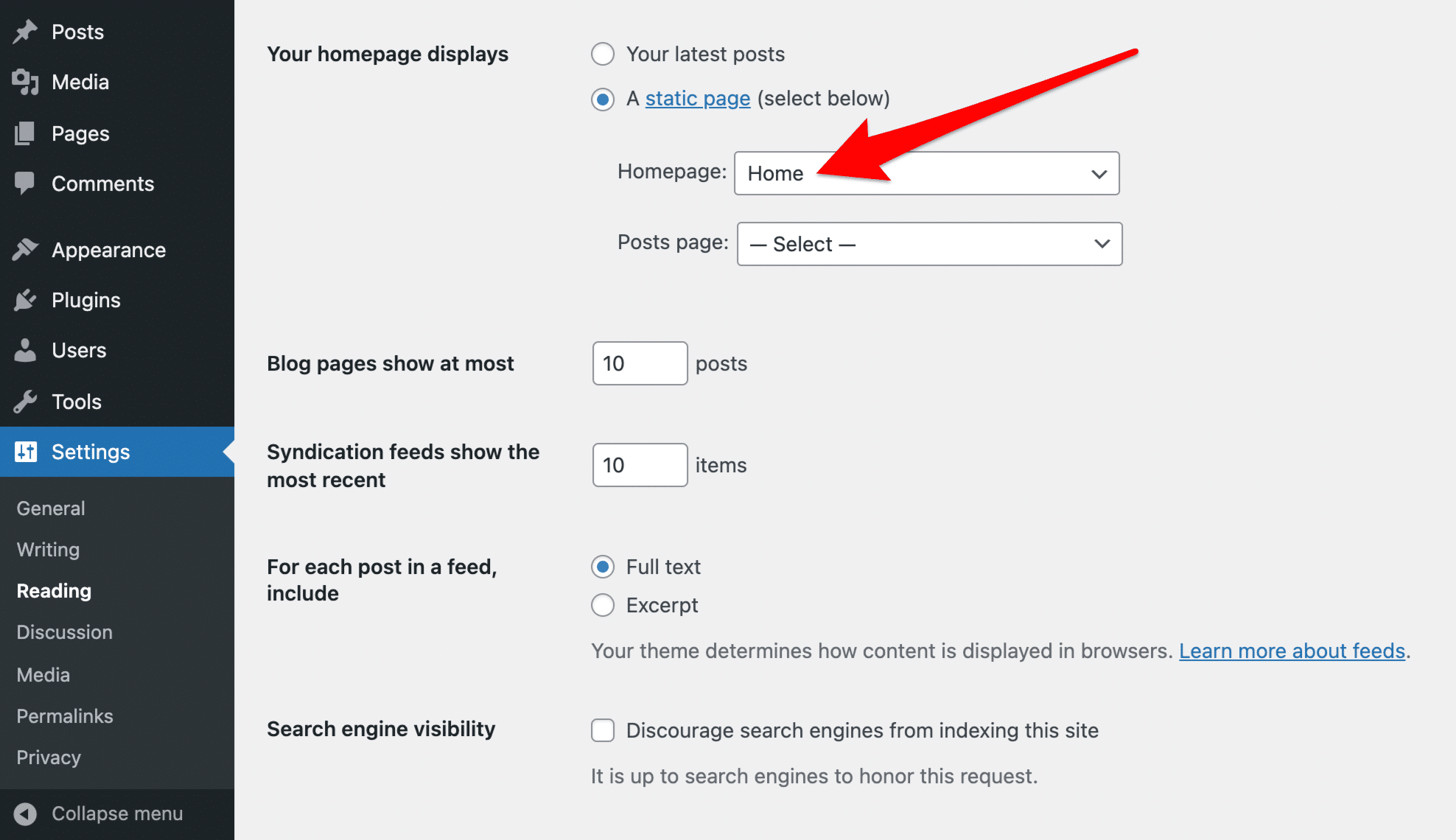
- 「ホームページの表示」を「静的ページ」に切り替える:デモに表示されるような1ページのサイトを作成するには、静的ページをホームページとして設定することをお勧めします。 既存のページを選択することも、このインターフェースから直接作成することもできます。 表示されるボタンをクリックするか、カスタマイズツールに移動してから[ホームページの設定]に移動します。
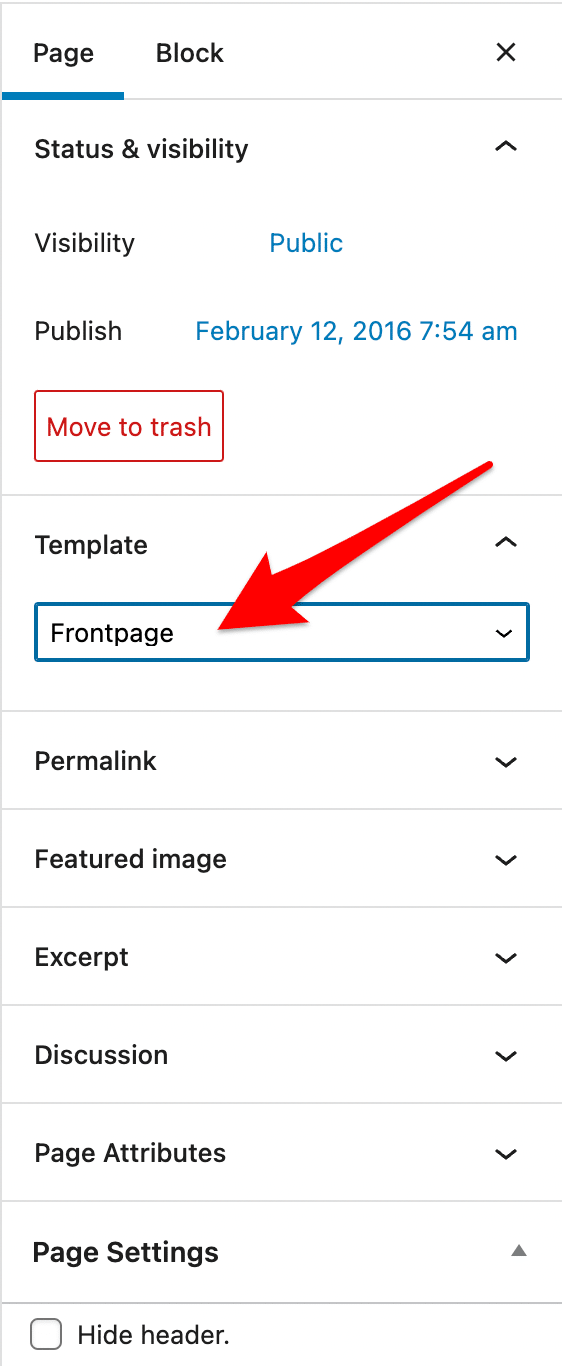
- ホームページテンプレートを「フロントページ」に設定します。静的ページをホームページとして設定したら、そのページを編集して「フロントページ」テンプレートを選択します。
「無料vsPLUS」タブでは、OnePressテーマと有料プラグインOnePressPlusが提供する機能を比較できます。
「デモのインポート」タブで終了しましょう。この機能を使用するには、最初にFameThemes DemoImporterプラグインをインストールしてアクティブ化する必要があります。 それが完了したら、このインターフェイスからサイトデモをインポートして、作業を簡単にすることができます。 次に、既存のデモをカスタマイズするだけで済みます。
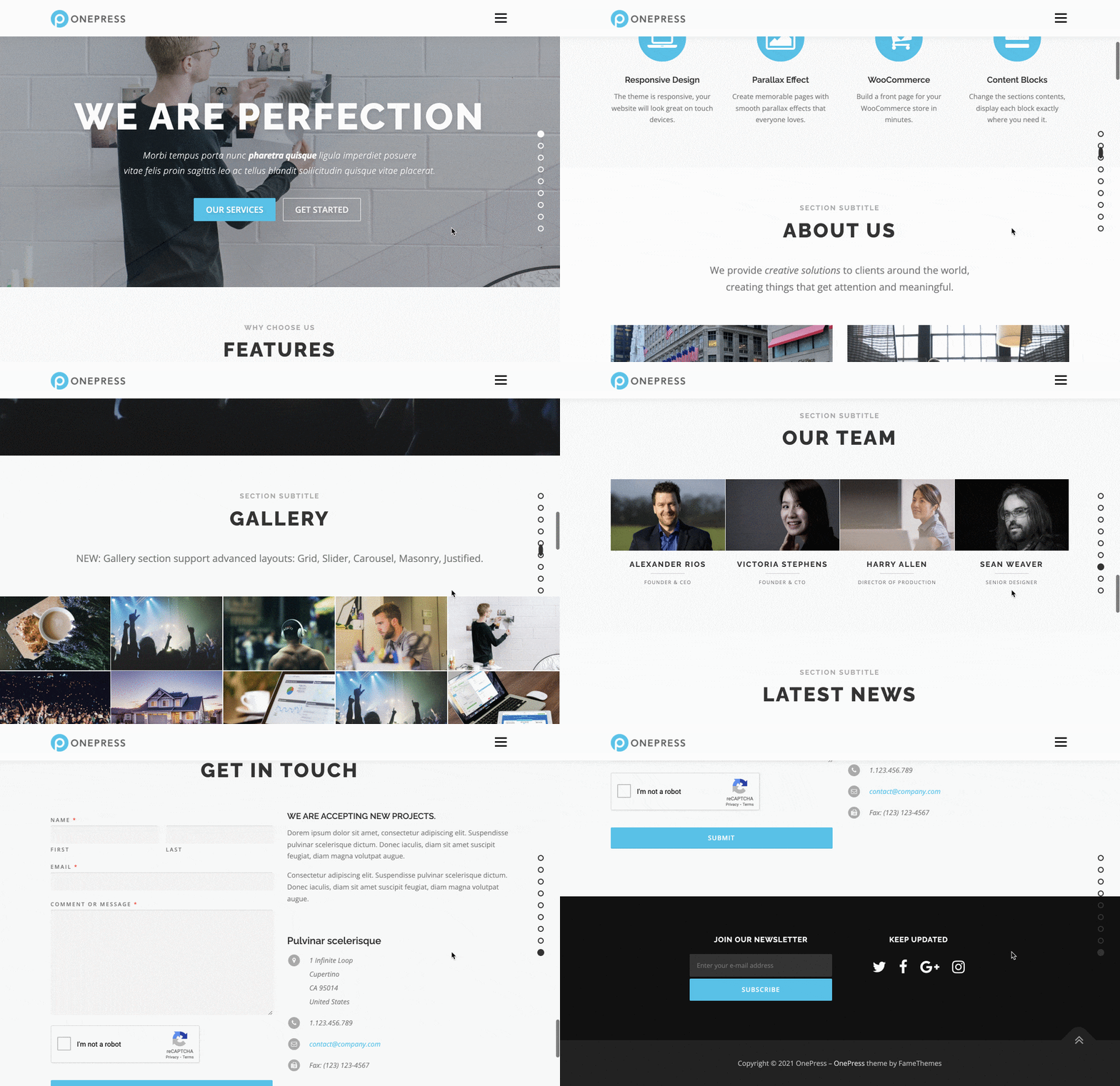
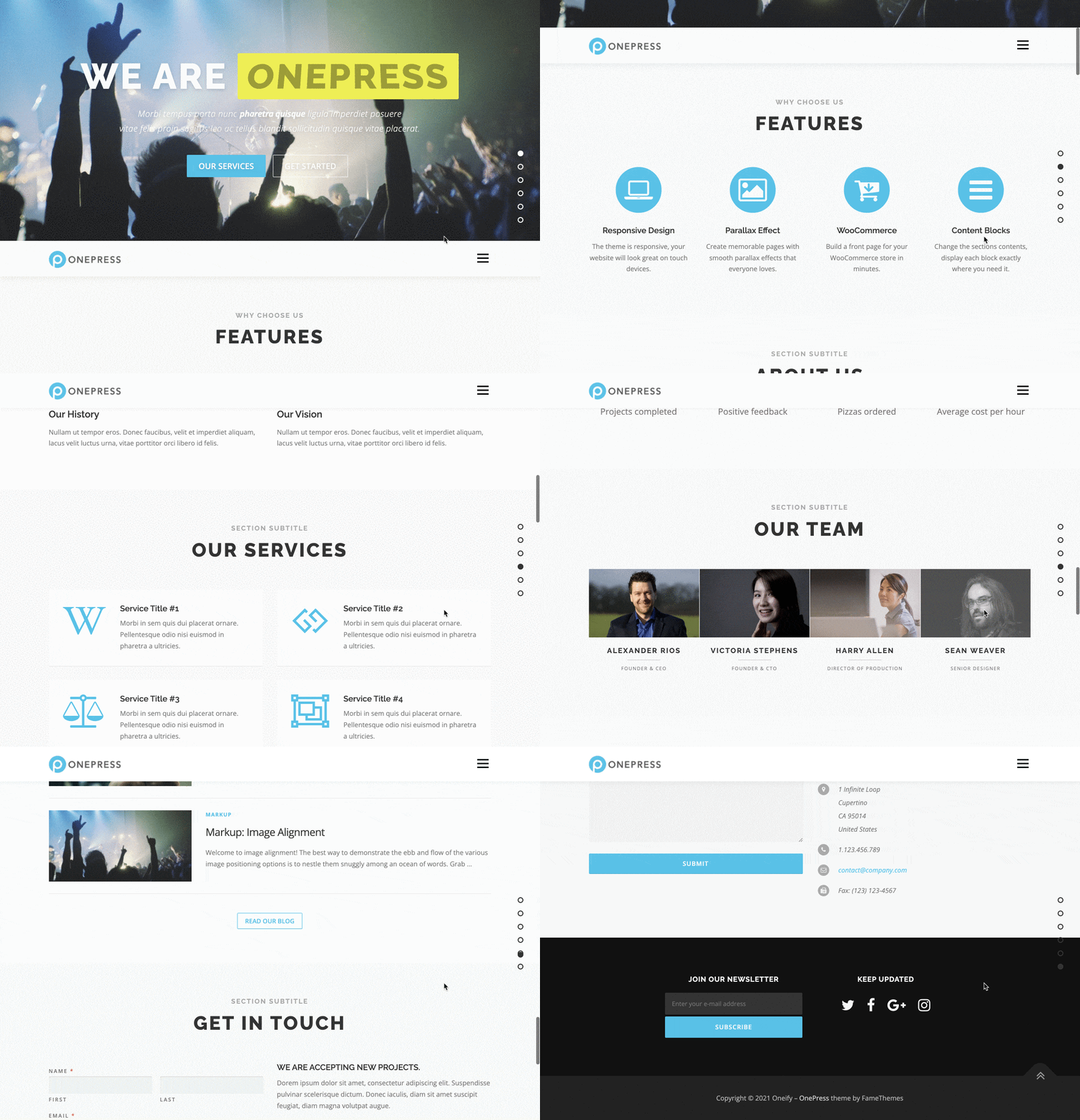
ただし、アクセスできるのは…2つのデモのみです。 テーマのホームページに表示されるOnePressデモと、Oneifyと呼ばれる2番目のデモ。
少なくとも私たちが言えることは、一見すると、2つのデモは非常に似ているように見えるということです。
OnePressテーマのカスタマイズオプション
それでは、OnePressWordPressテーマを使用してサイトで何をカスタマイズできるかを見てみましょう。 カスタマイズツールから完全にカスタマイズできます。変更のプレビューをライブで楽しむことができるので、非常に便利です。
テーマをインストールすると、カスタマイズツールがかなり大きくなるのがわかります。 カスタマイズメニューは非常に多く、多様です。 吐き気に注意してください!
しかし、心配しないでください。私たちはそれらをすべて一緒に調べます。
「テーマオプション」メニューを分解することから始めましょう:
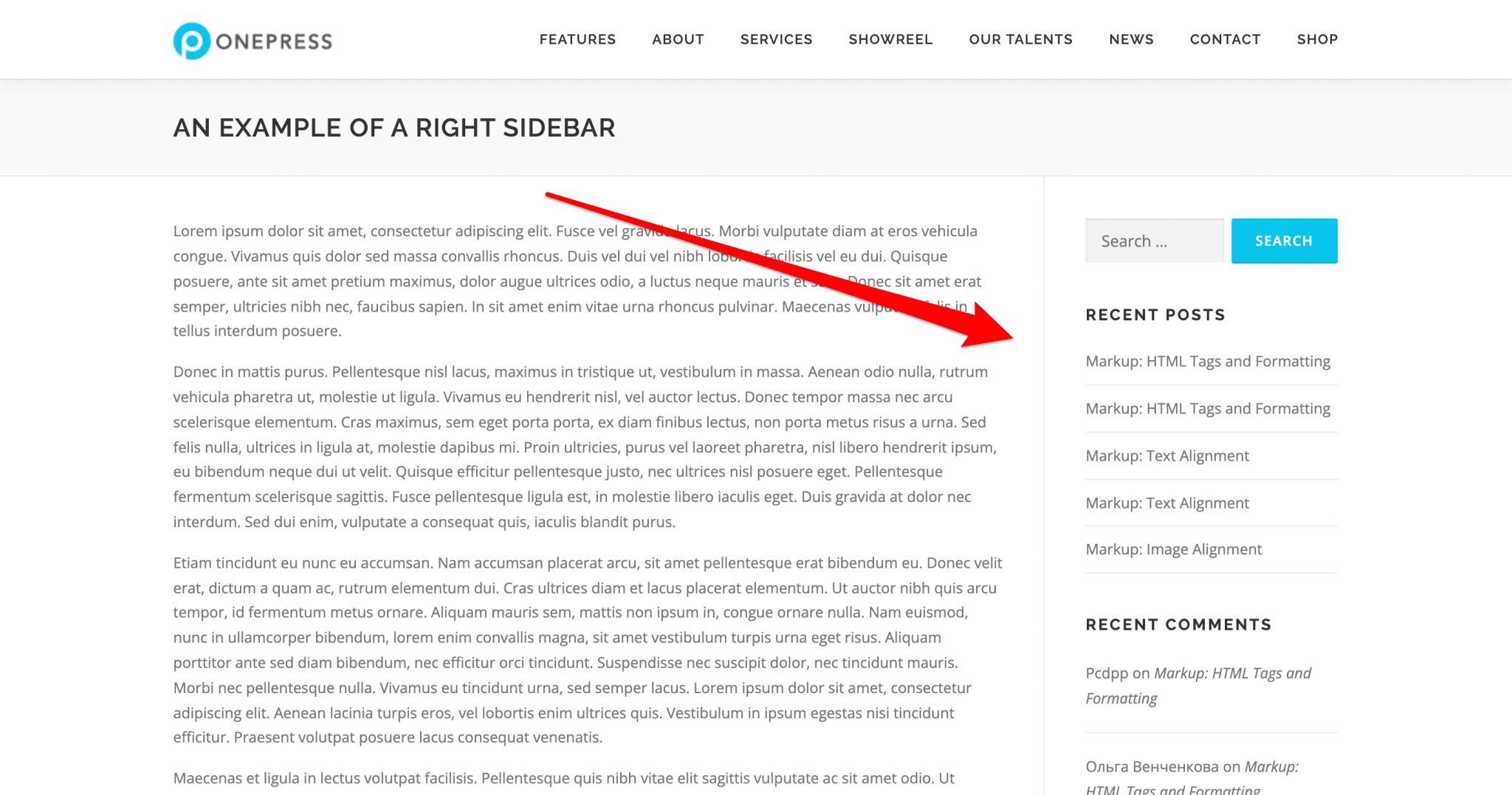
- グローバル:このタブでは、 「すべてのページ、ホームページとカスタムページテンプレートを除外する」のレイアウトを制御できます。
特に、サイドバーを右側、左側に表示するか、削除するかを選択できます。 また、スクロールアニメーションを無効にし(それがお茶でない場合は便利です)、[一番上にスクロール]ボタンを非表示にし(ページが短い場合に関連する可能性があります)、Googleフォントを無効にするオプションもあります。
- サイトの色:サイトのメインカラーとセカンダリカラーを選択できます。 メインカラー(デフォルトでは青)は、サイトのいくつかの重要な要素に自動的に適用されます。たとえば、召喚状のボタン、アイコン、リンクなどです。 このタブは、WordPressサイト内で特定のスタイルの一貫性を維持するのに役立ちます。
スタイルガイドを最初から作成する方法については、完全なチュートリアルをご覧ください。
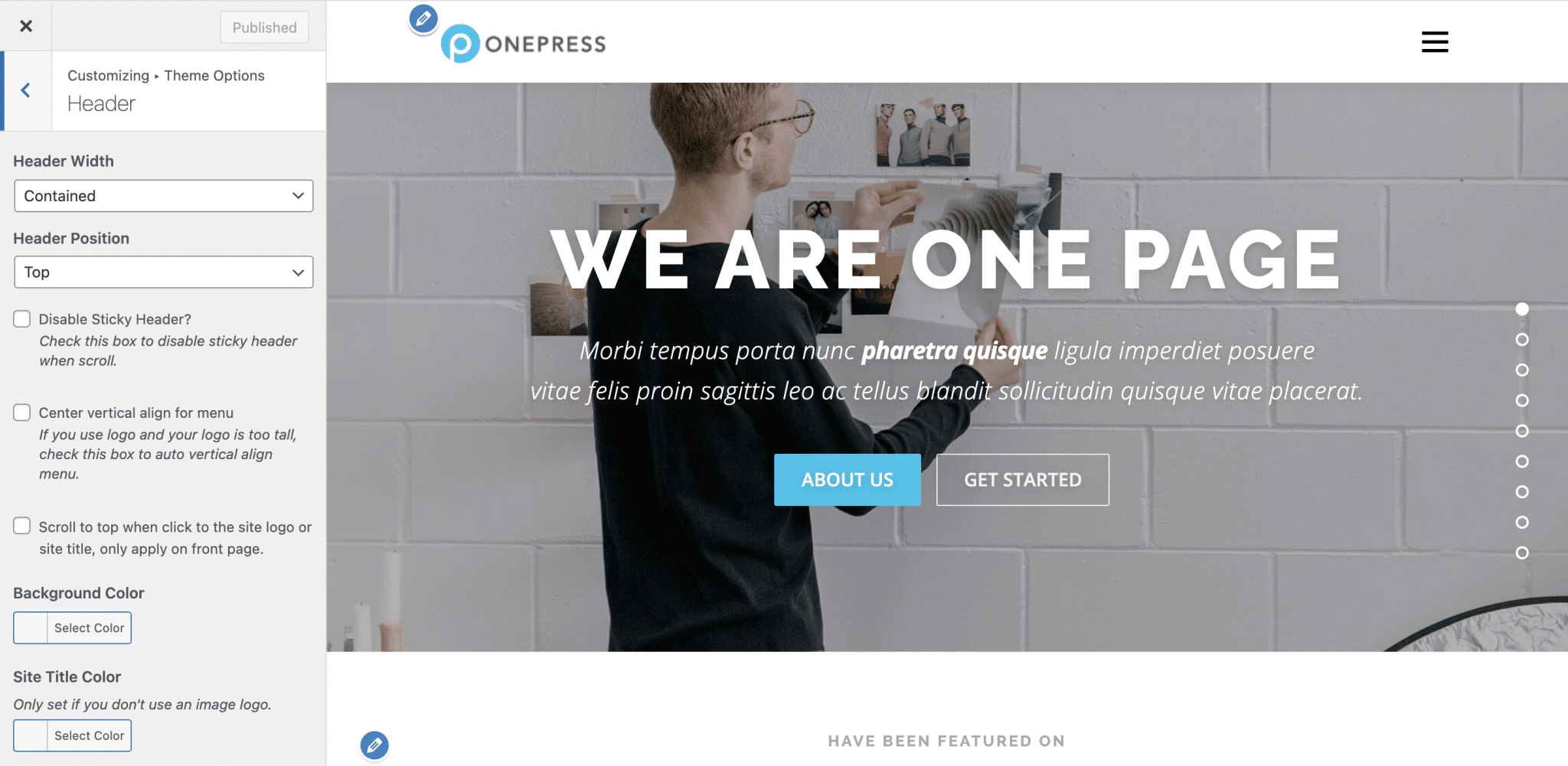
- ヘッダー:ここでは、ヘッダーの幅(「全幅」または「包含」、個人的には包含モードが好きです…)、位置、およびヘッダーを構成する要素の色を選択することにより、ヘッダーを非常に細かくカスタマイズできます。 粘着性を持たせる(つまり、ユーザーがページを下にスクロールしたときに固定する)か、透明にするかを選択することもできます。
- ナビゲーション:このメニューの目的は1つだけです。それは、ナビゲーションメニュー項目に左右の内側の余白を適用することです。
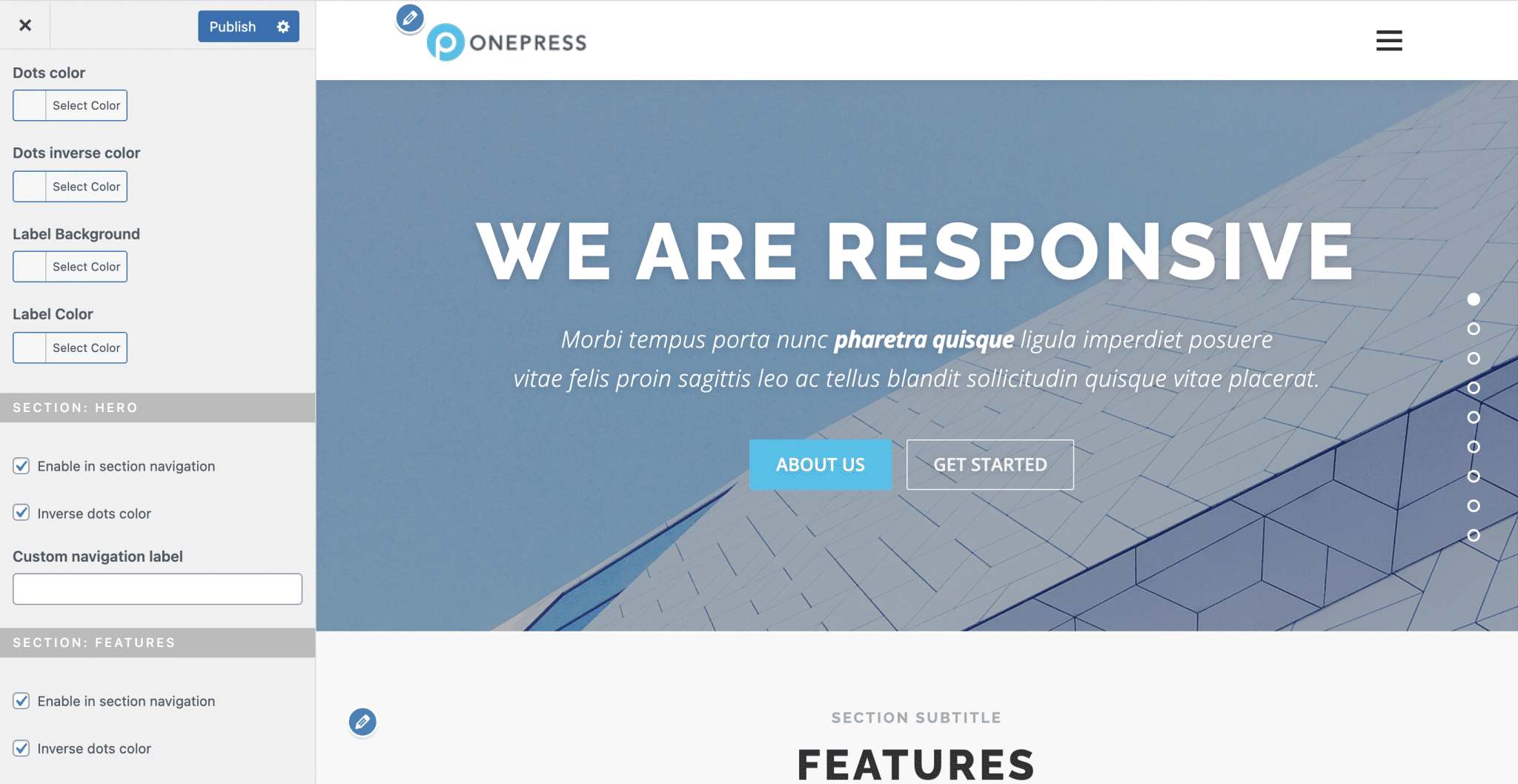
- セクションナビゲーション:ここでは、たとえば、モバイルでセクションナビゲーション(ページの右側にあるドット形式のメニュー)を有効または無効にしたり、色をカスタマイズしたり、ページの各セクションで有効または無効にすることを選択したりできます。 (デフォルトでは、存在するセクションは、ヒーロー、機能、バージョン情報、サービス、ビデオライトボックス、ギャラリー、カウンター、チーム、ニュース、および連絡先です)。
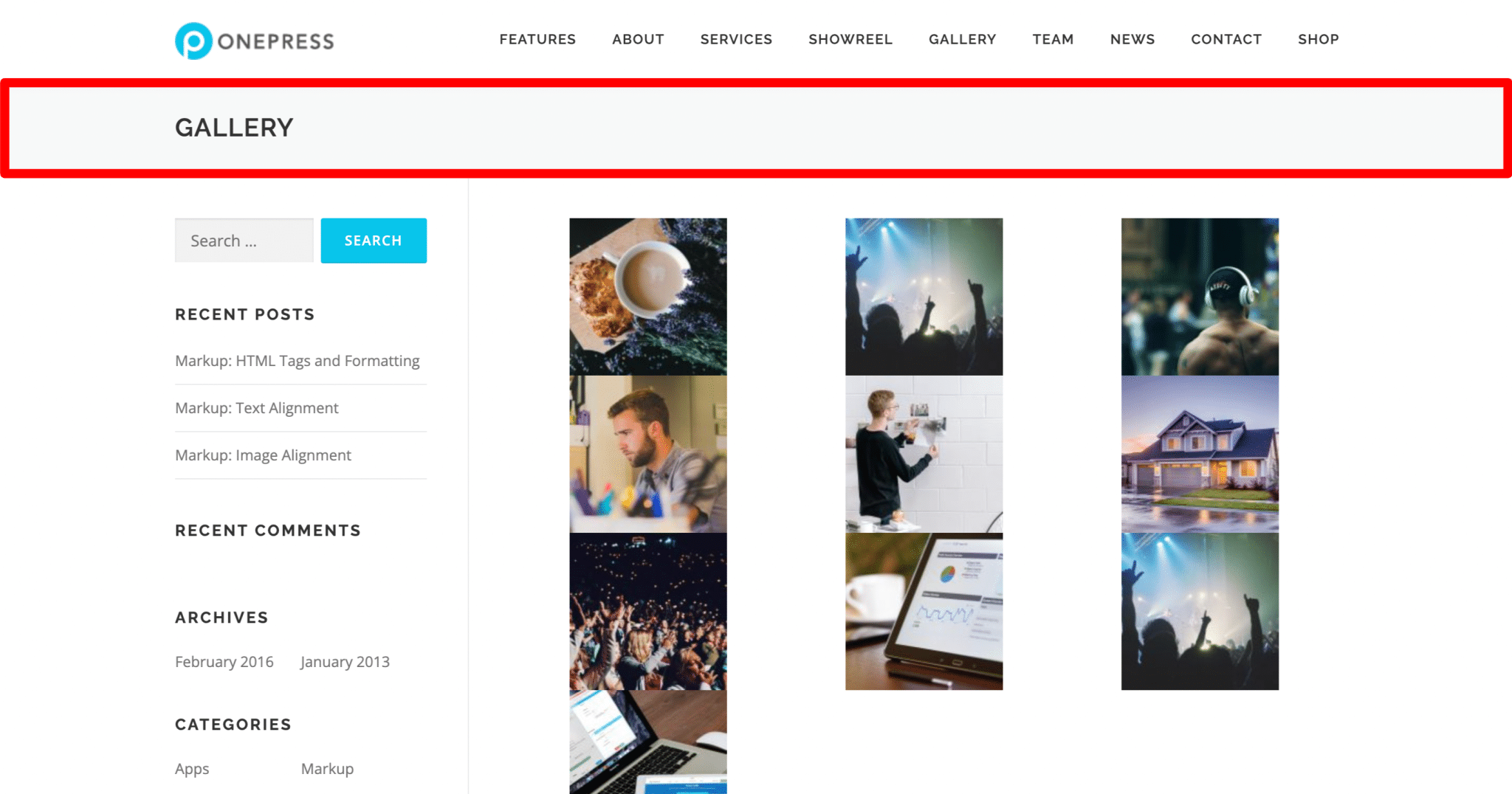
- ページタイトル領域:このメニューを使用すると、内側の余白、色、配置を操作して、サイトのすべてのページに表示されるタイトルバー(ページのh1タイトルが含まれます)をカスタマイズしたり、無効にしたりできます。
- ブログ投稿:このメニューは、ブログがある場合にのみ役立ちます。 カテゴリ、タグ、日付ページのURLでアーカイブプレフィックスを無効にすることと、投稿のサムネイルプレースホルダーがない場合は非表示にすることの2つを実行できます。
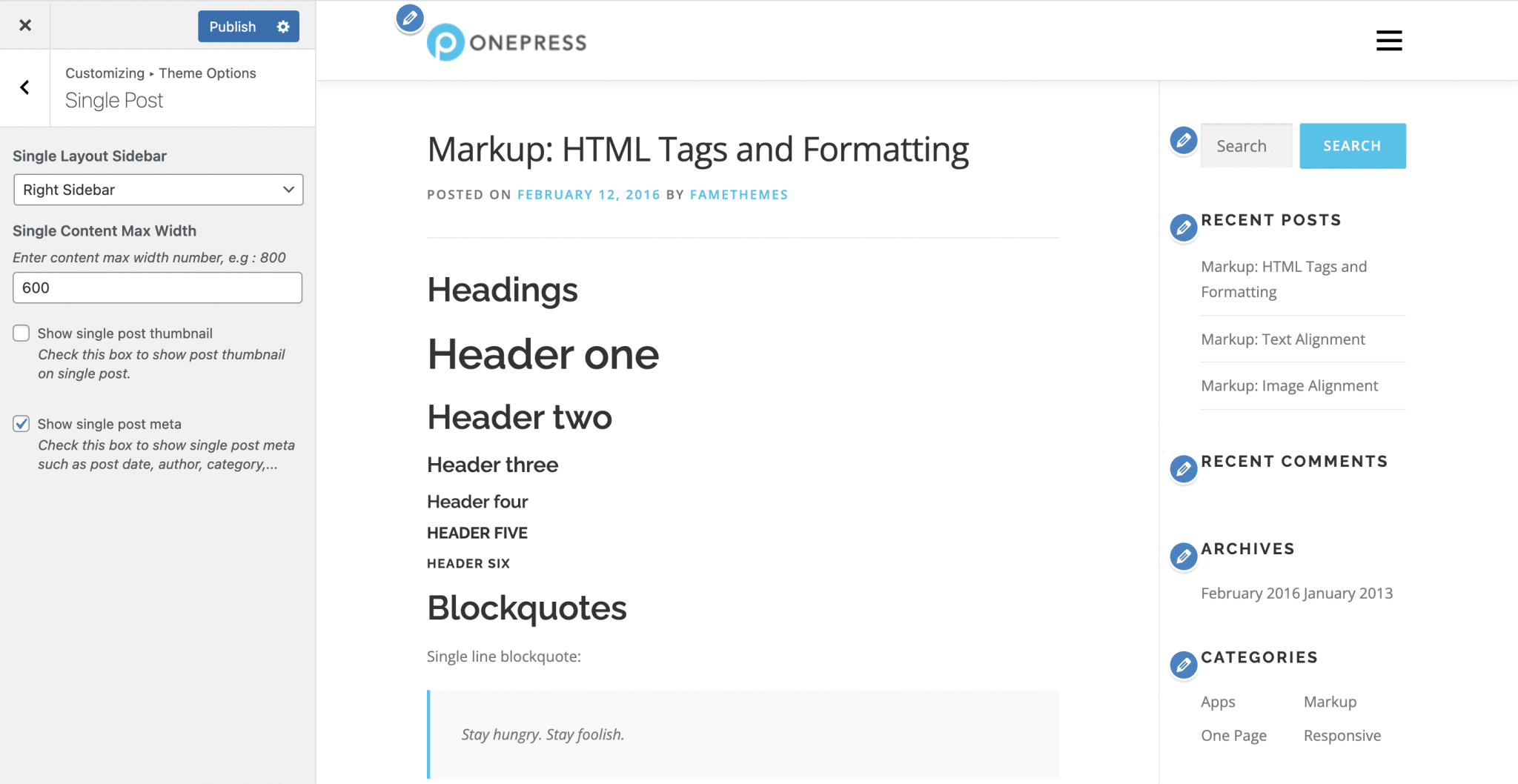
- 単一の投稿:このメニューは、ブログを作成している場合にのみ役立ちます。 投稿のサイドバーの表示とコンテンツの最大幅を変更したり、サムネイルと作成者と公開日を表示するかどうかを選択したりできます。
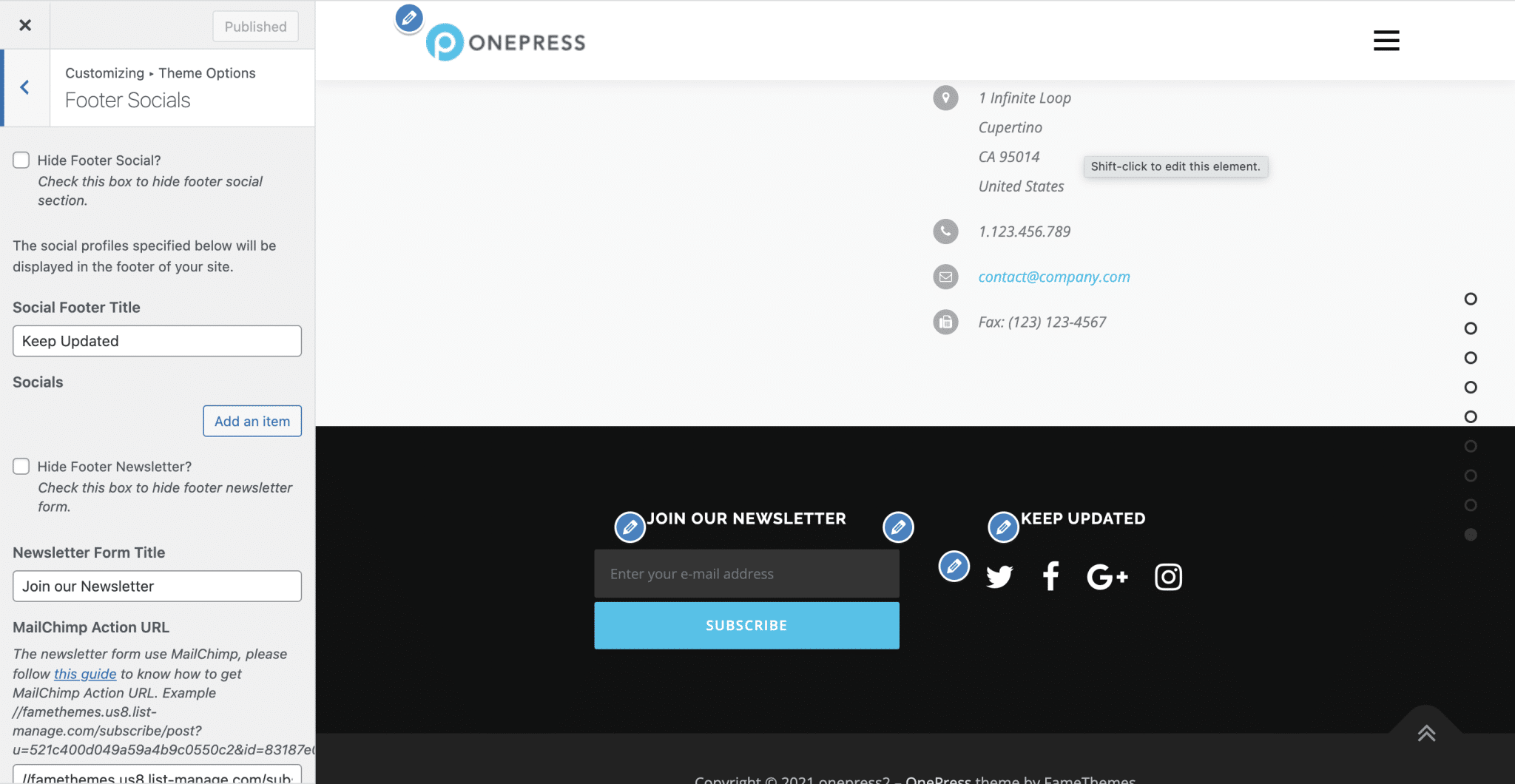
- フッターソーシャル:このメニューを使用すると、フッターをカスタマイズできます。デフォルトでは、ニュースレターの購読とソーシャルメディアへのアクセスへの招待状が作成されます。
デフォルトで表示されるソーシャルメディアを変更したり、新しいソーシャルメディアを追加したりする場合は、[アイテムの追加]ボタンをクリックする必要があります。これにより、デフォルトで存在するすべてのソーシャルメディアが削除されます。 あまり実用的ではありません。
- フッターウィジェット:ここでは、フッターウィジェットを無効にし(フッターに組み込みたくない場合)、表示する列の数とフッターの幅を定義できます。 ウィジェットの色を変更することもできます。
- フッターの著作権:ページの一番下にあります。 ここで、サイトの色を変更して、サイトの「著作権」セクションにスパイスを加えることができます。 OnePress Plusプラグインを使用した場合にのみ、表示されたテキストを編集することもできます。

残りのカスタマイズツールメニューでは、ホームページを構成するさまざまなセクションをカスタマイズできます。
各セクションを非表示にして、そのID、タイトル、サブタイトル、説明を変更できます。 また、色、レイアウト、コンテンツなどを変更することもできます。
OnePressデモで利用できる主なセクションのツアーは次のとおりです。
- セクションの順序とスタイル:このセクション(有料のOnePress Plusアドオンでのみ使用可能)を使用すると、ホームページのさまざまなセクションを再配置できます。 プレミアムアドオンでそれができることを嬉しく思いますが、このオプションが無料バージョンで利用できないのは残念です。
また、必要なセクションを非表示にして、背景(色、画像、ビデオから選択できます)や内部マージンなどの外観をカスタマイズすることもできます。 - セクション:ヒーロー:このセクションでは、マントを着ているキャラクターやボディービルダーのように見えるキャラクターは表示されません。 Webサイトでは、ヒーローヘッダーはホームページの上部にあるセクションです。 到着時に訪問者の注意を引くことを目的としています。 そのため、通常は非常に高く、召喚ボタンがあります。
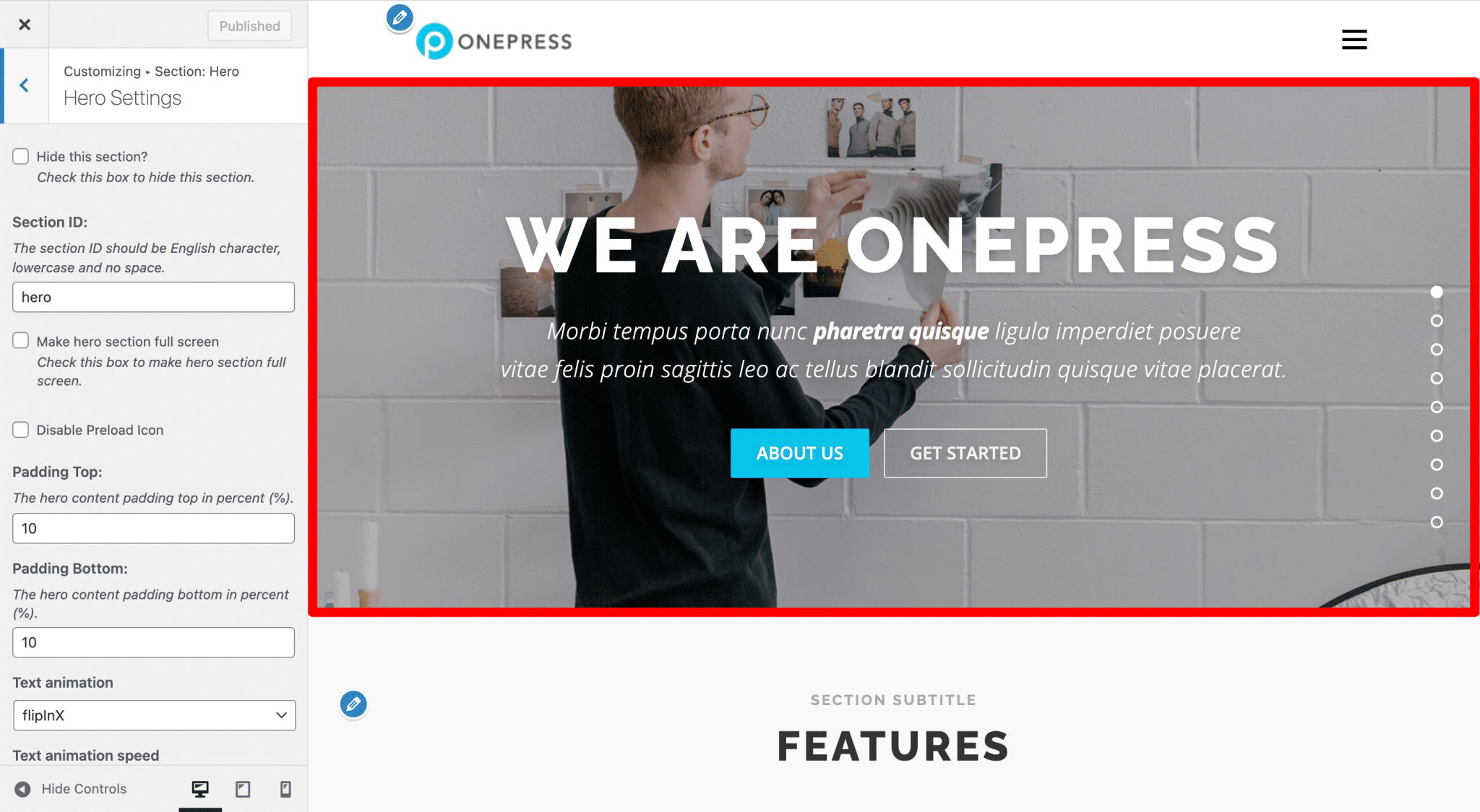
ヒーローヘッダーをカスタマイズする方法はたくさんあります。もちろん、背景画像を変更したり(OnePress Plusを入手した場合は、ビデオに置き換えたり)、コンテンツをカスタマイズしたり、色を操作したり、スライドショーやテキストアニメーションを調整したりできます。 後者では、利用可能な多数のアニメーションから選択できます。これは楽しい場合がありますが、キッチュに陥らないように注意して、この種の効果を賢く使用してください。
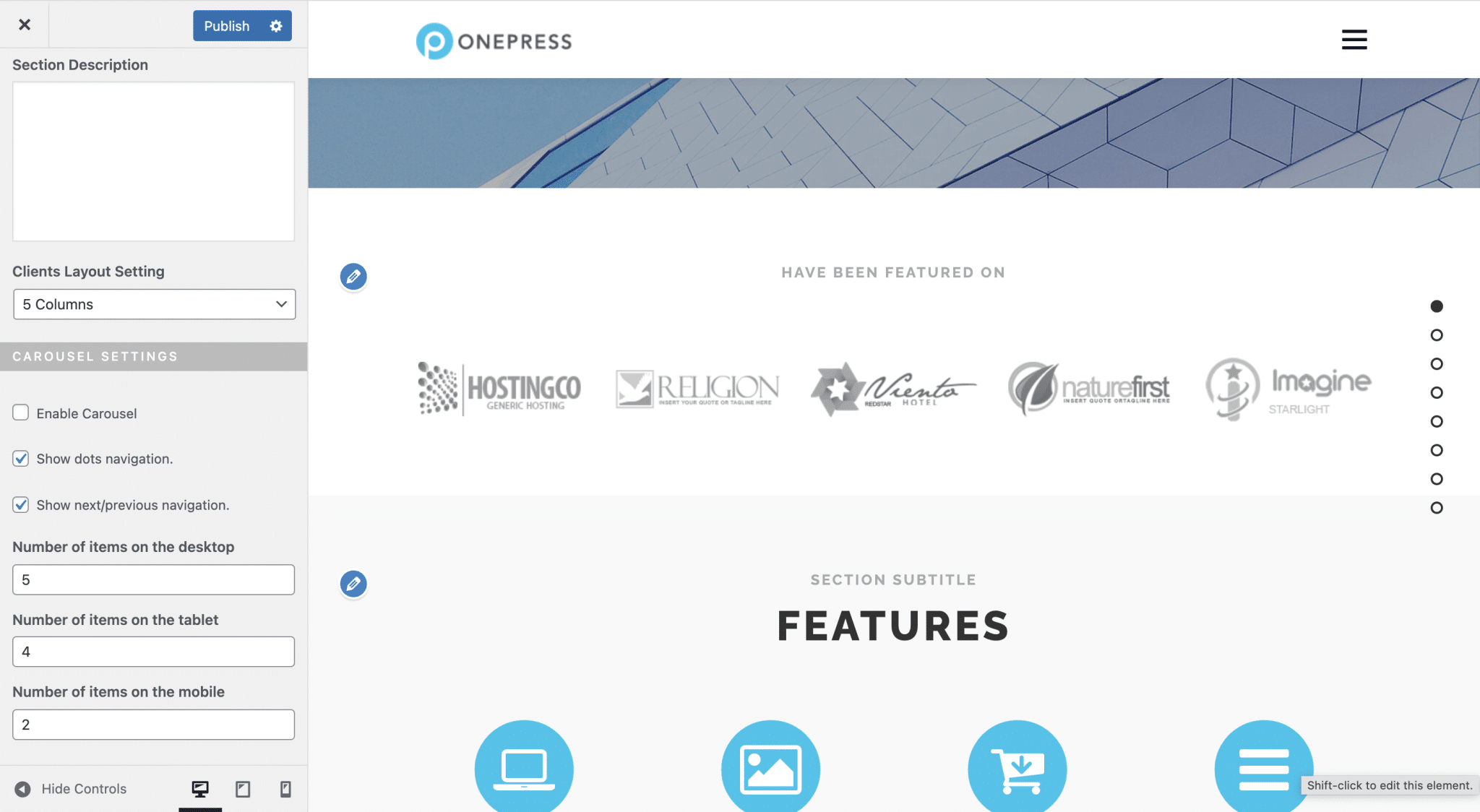
- セクション:クライアント: OnePress Plusを使用すると、たとえばカルーセルとして、最も忠実な顧客をホームページに誇らしげに表示できます。 このセクションの最も優れている点は、コンピューター、タブレット、およびモバイルに表示するアイテムの数を定義できることです。
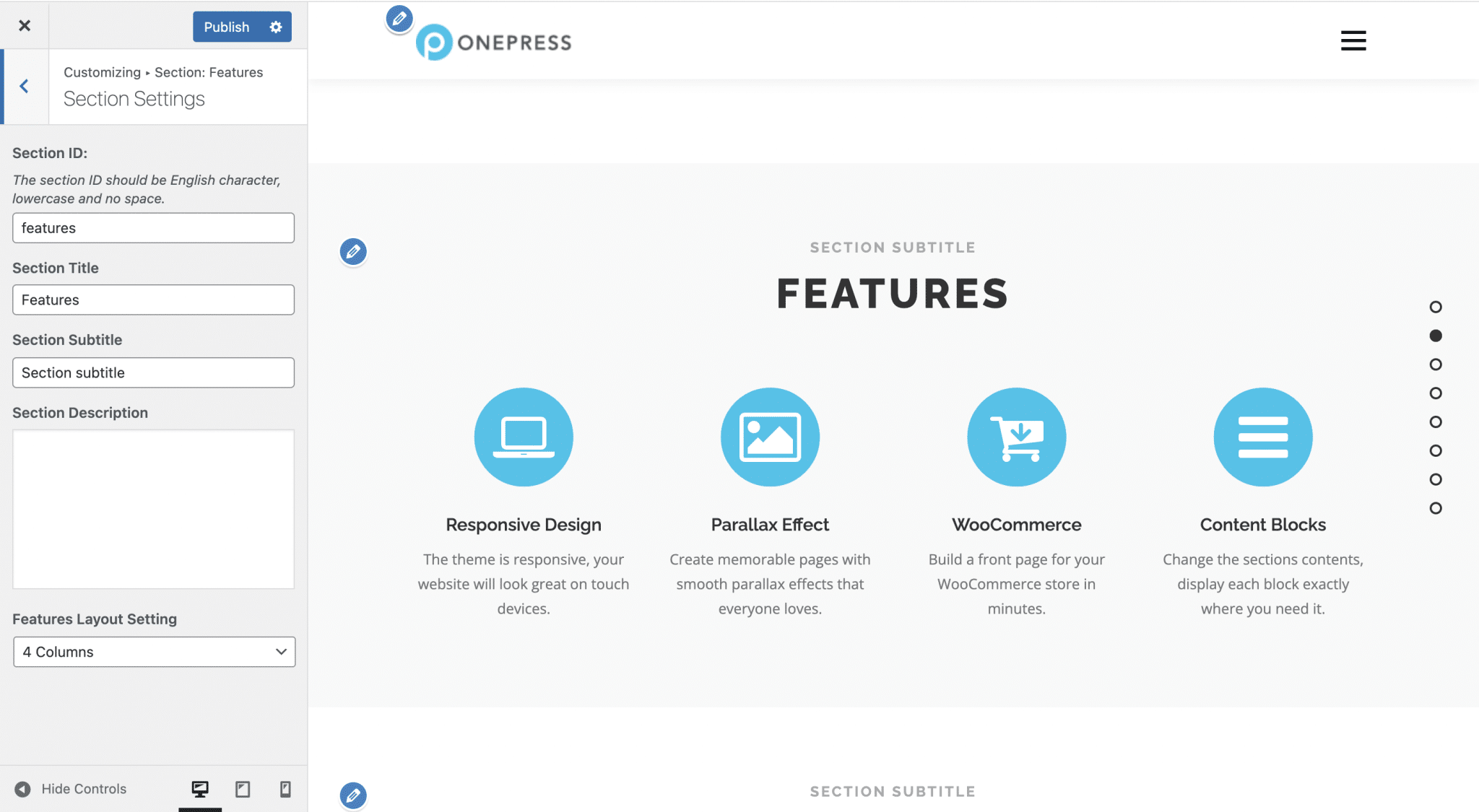
- セクション:機能:ここでは、もちろん、アイコンとそれに付随するコンテンツを変更したり、表示する列の数(2、3、または4)を変更したりできます。 ただし、アイコンが行全体に表示されない場合は、アイコンを中央に配置する方法はありません。 これは大きな不足です。 また、新しい要素を追加するには、プレミアムアドオンが必要になります。
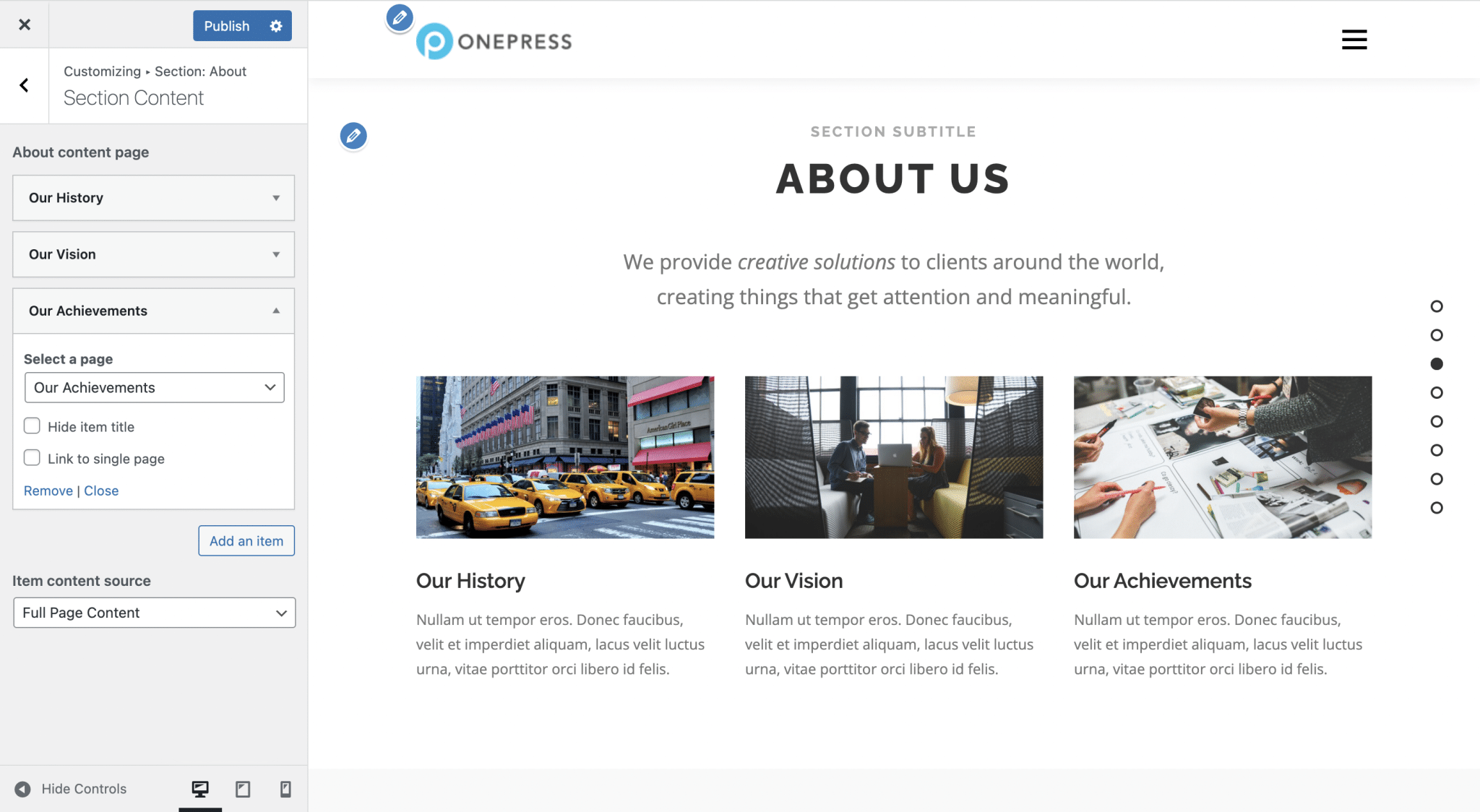
- セクション:概要:このセクションには、サイトのページのサムネイル、タイトル、および抜粋が表示されます。 無料版には、もう1つではなく、1つの新しい要素を追加できます。 コンテンツを1〜4列で表示するように選択できますが、要素が行全体を占めていない場合、要素を水平方向に中央揃えできないことをお詫びします。
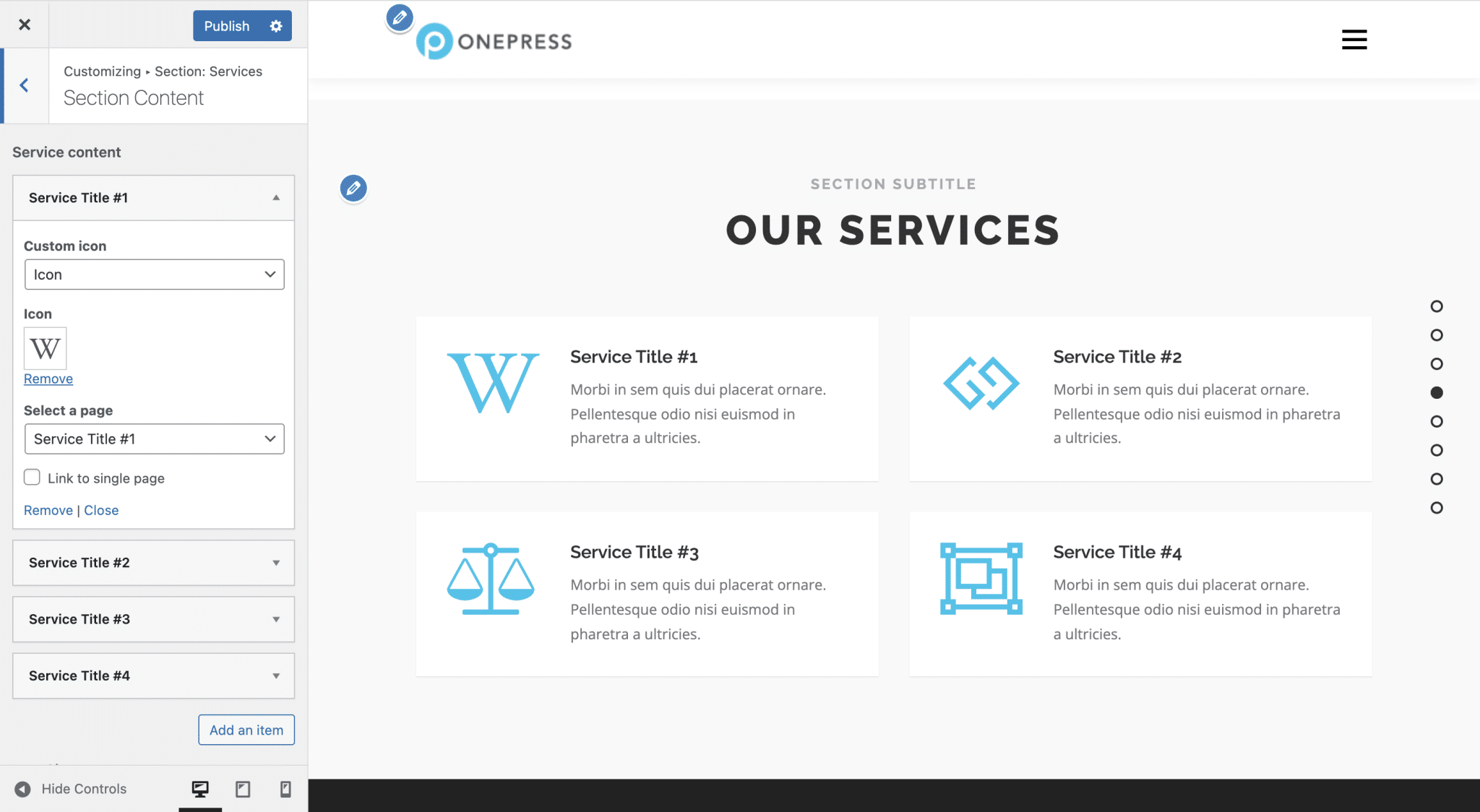
- セクション:サービス:ここでも同じ制限:このセクションに4つ以上のアイテムを表示する場合は、OnePressPlusプレミアムアドオンを入手する必要があります。 このセクションでは、前のセクションと同様に、ページのタイトル、アイコン、コンテンツ、またはページからの抜粋を表示できることに注意してください。
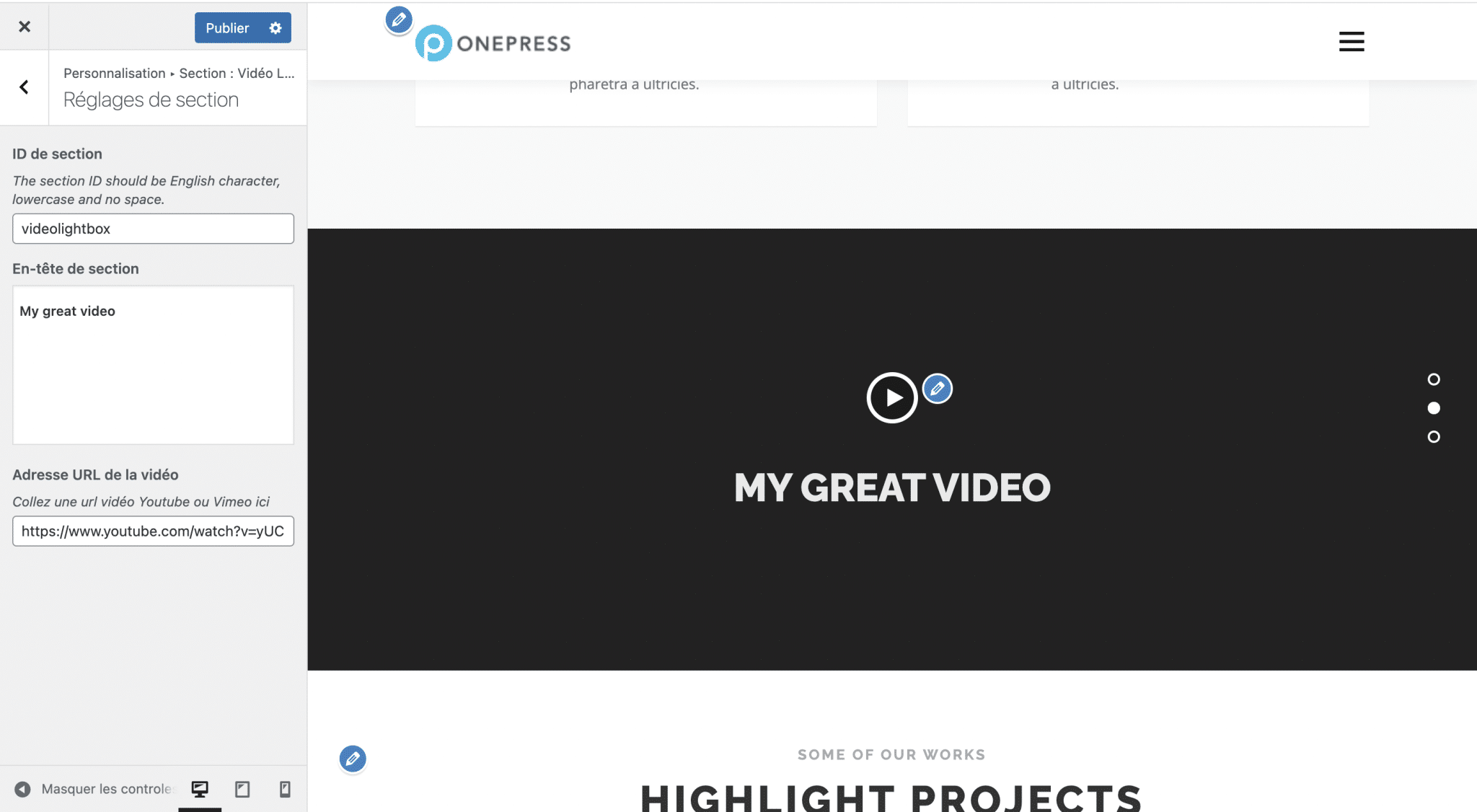
- セクション:ビデオライトボックス:ここでは、ビデオプレーヤーの上に表示されるテキストである「セクションヘッダー」と、再生されるビデオを変更できます。
ヘッダーを変更するには、TinyMCE(WordPressの古いデフォルトのコンテンツエディター)などのエディターを使用する必要があります。 これは少し古風です。特に、たとえば色の変更が適用されないためです。
また、プレミアムアドオンを使用しても、YouTubeリンクしか挿入できないこと、およびビデオが再生されていないときにこのセクションを装飾するための背景画像を選択できないことを残念に思います。
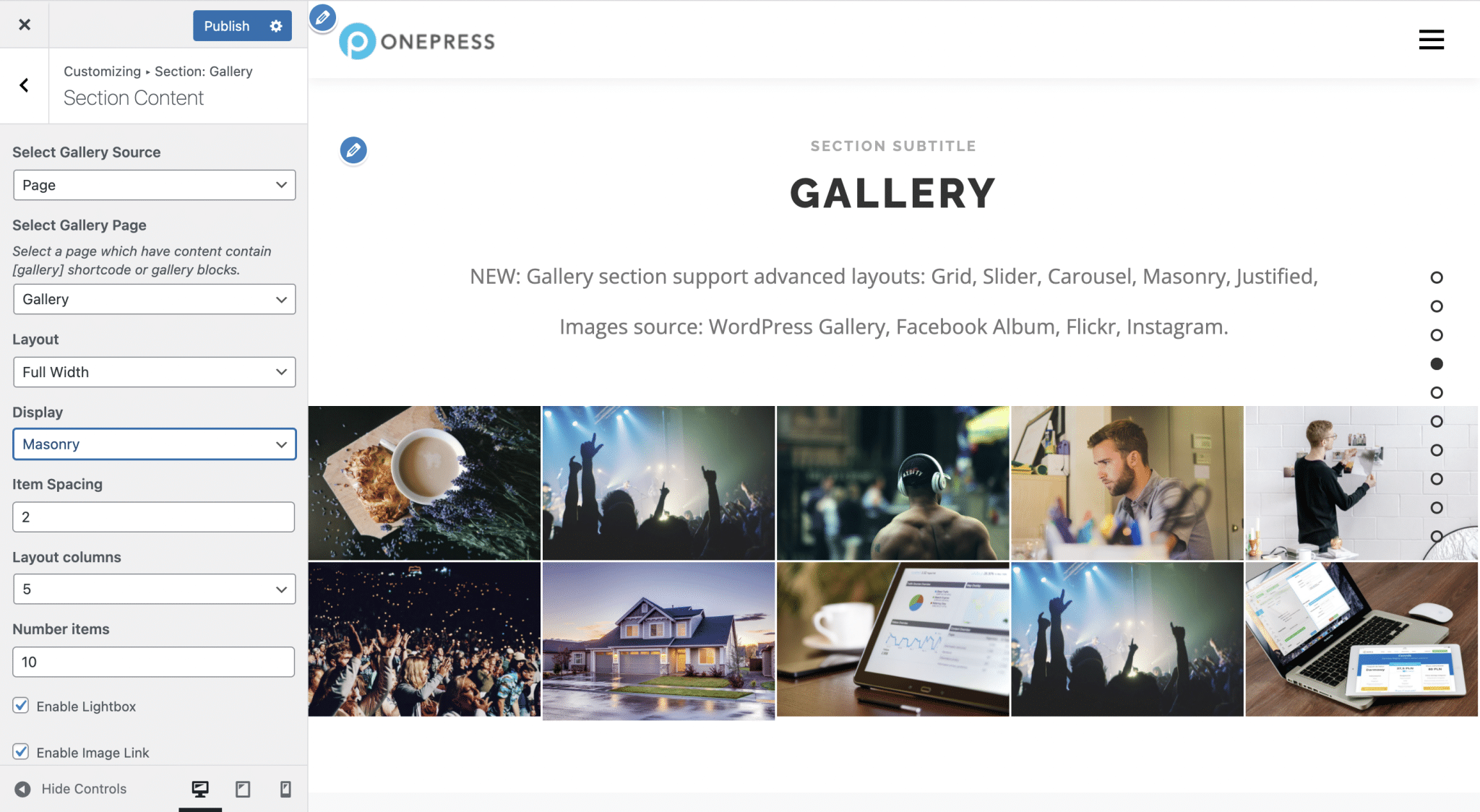
- セクション:ギャラリー:デフォルトでは、ギャラリーの写真はサイトのページから取得されます。もちろん、これを定義することもできます。 OnePress Plusアドオンを使用すると、Facebook、Instagram、Flickrの間にギャラリーの別のソースを定義することができます。
次に、グリッド、カルーセル、スライドショー、ジャスティファイド、メーソンリーなど、さまざまな表示タイプから選択できます(この最後のオプションは、画像を列に配置することに関するものです)。
- セクション:カウンター:ここで、WordPressサイトのホームページのカウンターをカスタマイズできます。 良い点:数字の前後に記号を追加できます。これは、たとえば「$」記号を追加する場合に便利です。 ただし、無料版ではこのセクションに4つ以上のアイテムを表示することはできません。
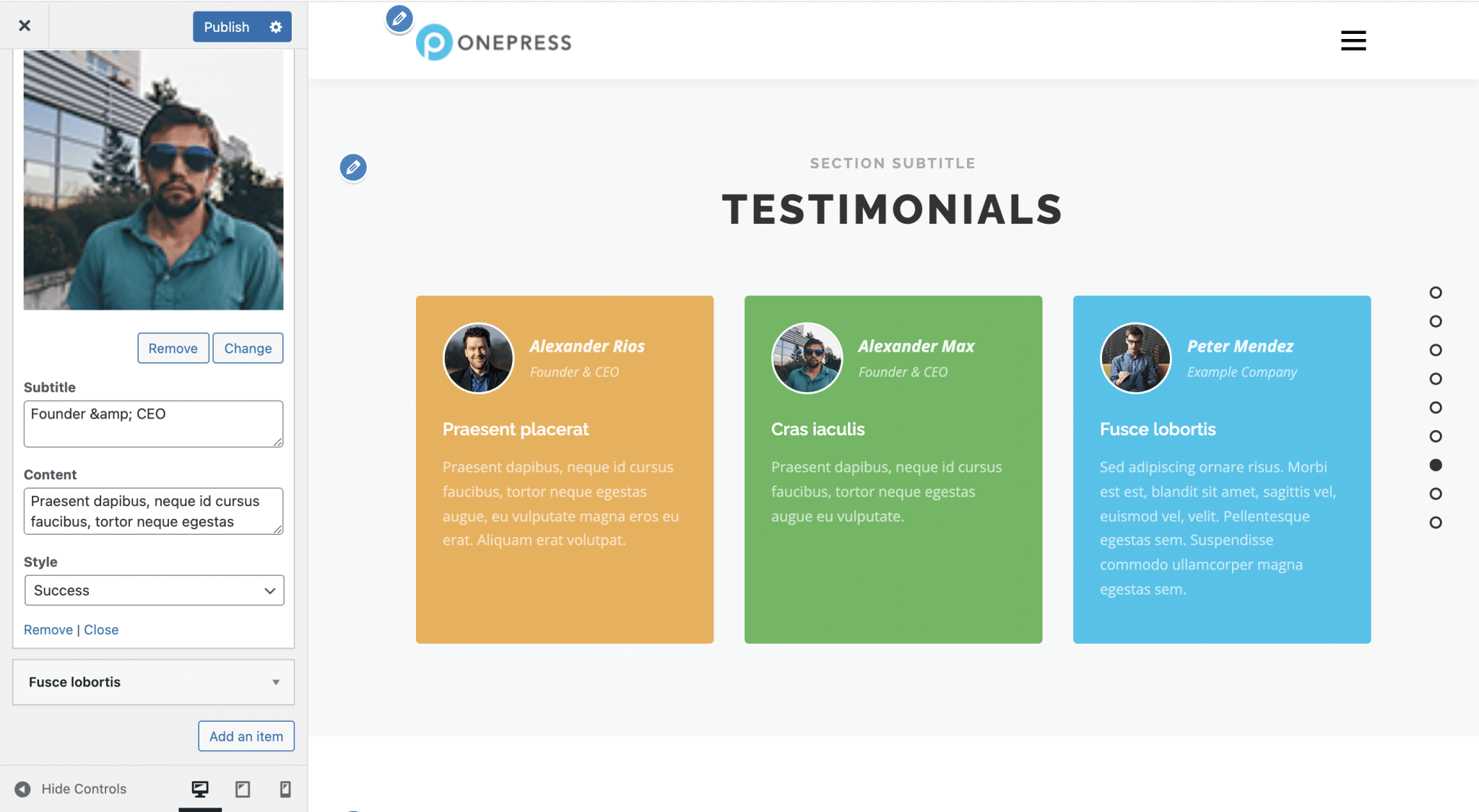
- セクション:証言:あなたのWordPressサイトがあなたのビジネスに関するものであるなら、あなたはこのセクションに興味があるかもしれません。 OnePress Plusアドオンで利用可能で、色付きのボックスに紹介文を表示できます。 背景色に関しては、事前定義された色と選択した色のどちらかを選択できます。 それを除けば、このセクションではあまり変更することはできません。 たとえば、境界線やマージンを変更することはできません。
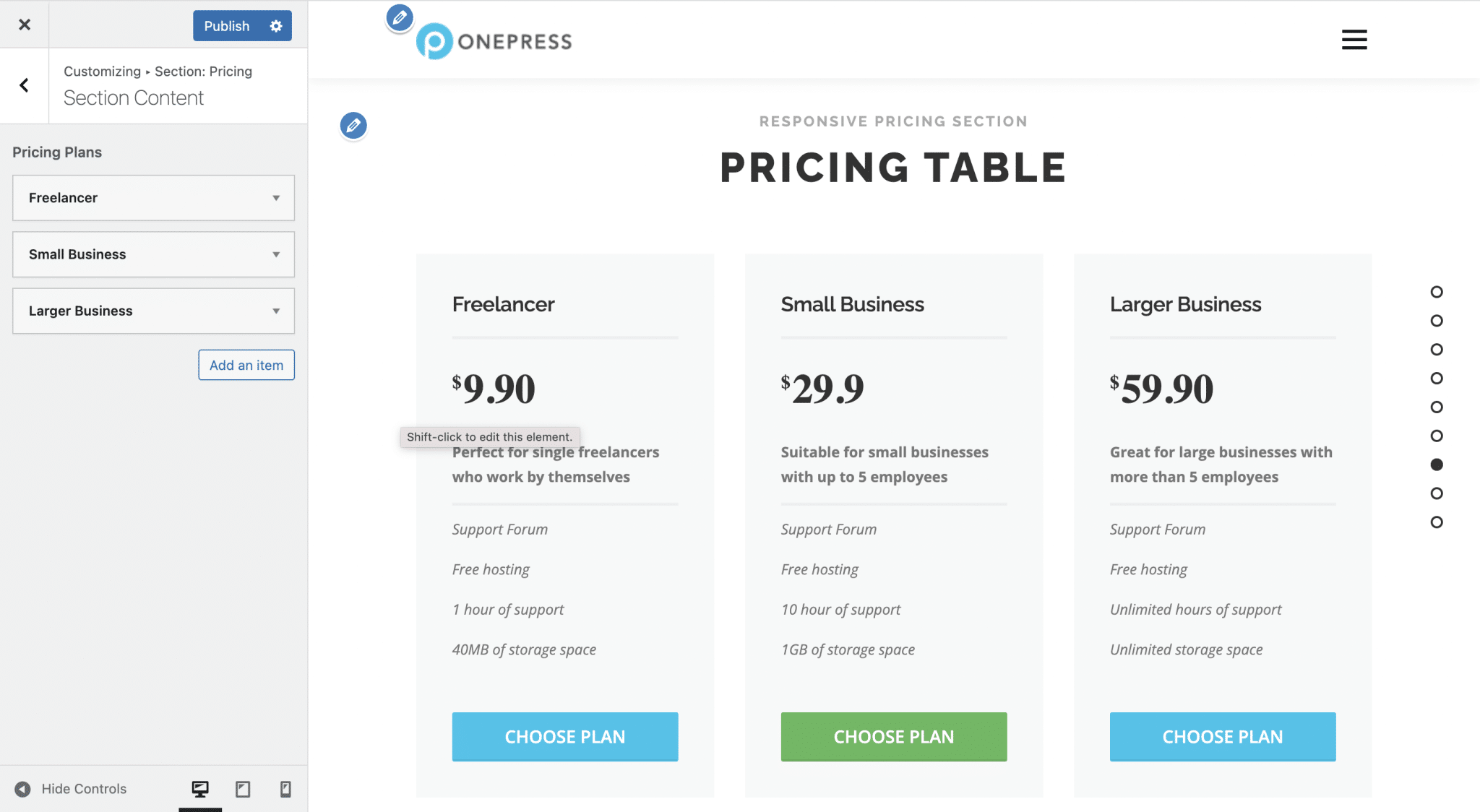
- セクション:価格:このセクションは、製品またはサービスを提供するWebサイトに役立ちます。 ただし、ここでも、価格表の外観を変更したり、金額の右側に金銭的記号を表示したりする方法がないため、カスタマイズの点ですぐに制限されます。 ボタンの色は、テーマであらかじめ設定されている7色からお選びいただけます。
- セクション:行動の呼びかけ:このセクションでは、ページの中央にある行動の呼びかけボタンを強調表示できます。 ニュースレターを購読したり、製品やサービスを購入したりするなど、訪問者に特定のアクションを実行するように勧める必要があります。
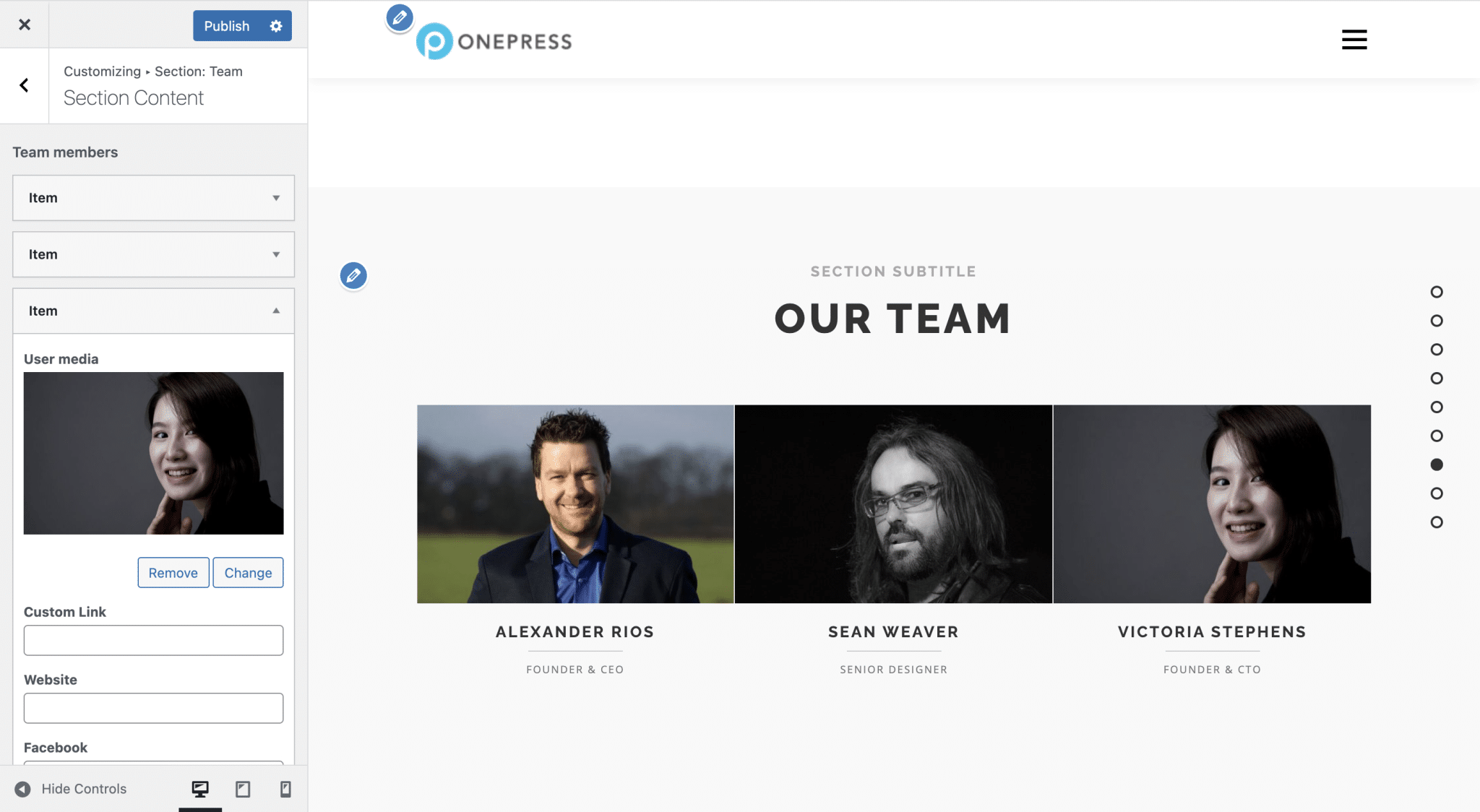
- セクション:チーム:ここで、チームセクションに4つ以上のアイテムを表示する場合は、もう一度チェックアウトに進む必要があります。 このセクションの外観をカスタマイズすることもできません。 注意:チームメンバーの名前と位置は、それぞれ写真のタイトルと説明で取得されます。 カスタマイズツールでこのデータを変更する設定はありません。
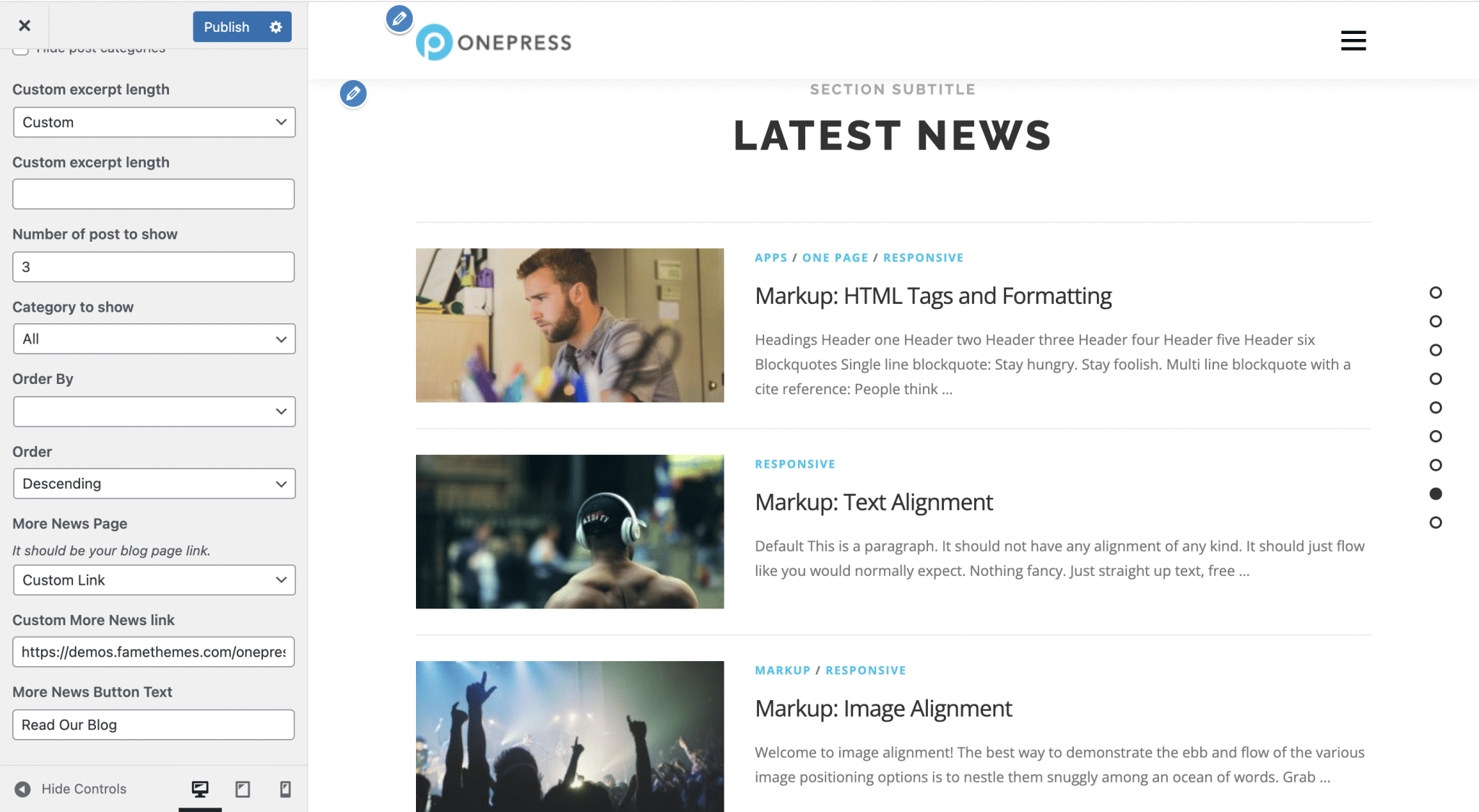
- セクション:ニュース:最新の投稿を表示する方法は次のとおりです。 記事の完全なコンテンツを表示するか(推奨しない)、希望の長さの抜粋を表示するか(デフォルトのままにして、最新の記事を最初に表示することをお勧めします)を選択して選択できます。すべての記事にアクセスするためにユーザーを送信するページ(ブログページ)。 ただし、召喚ボタンの外観をカスタマイズすることはできません。
- セクション:連絡先:連絡先セクションでは、ショートコードを使用してフォームを表示し、その右側に選択したテキストとそれに続く連絡先情報を表示できます。 それがあなたにできることのすべてです。
- セクション:地図:このセクションは、たとえば店舗の場所を強調するためにGoogleマップを表示することを目的としています。 これを行うには、GoogleマップをWordPressにリンクするためのAPIキーが必要になります。
WPMarmiteサブスクライバーに参加する


OnePress Plusプレミアムアドオンが必要ですか?
OnePressの機能を10倍に拡張するために、プレミアムアドオンであるOnePress Plusがあり、年間59ドルで利用できます。
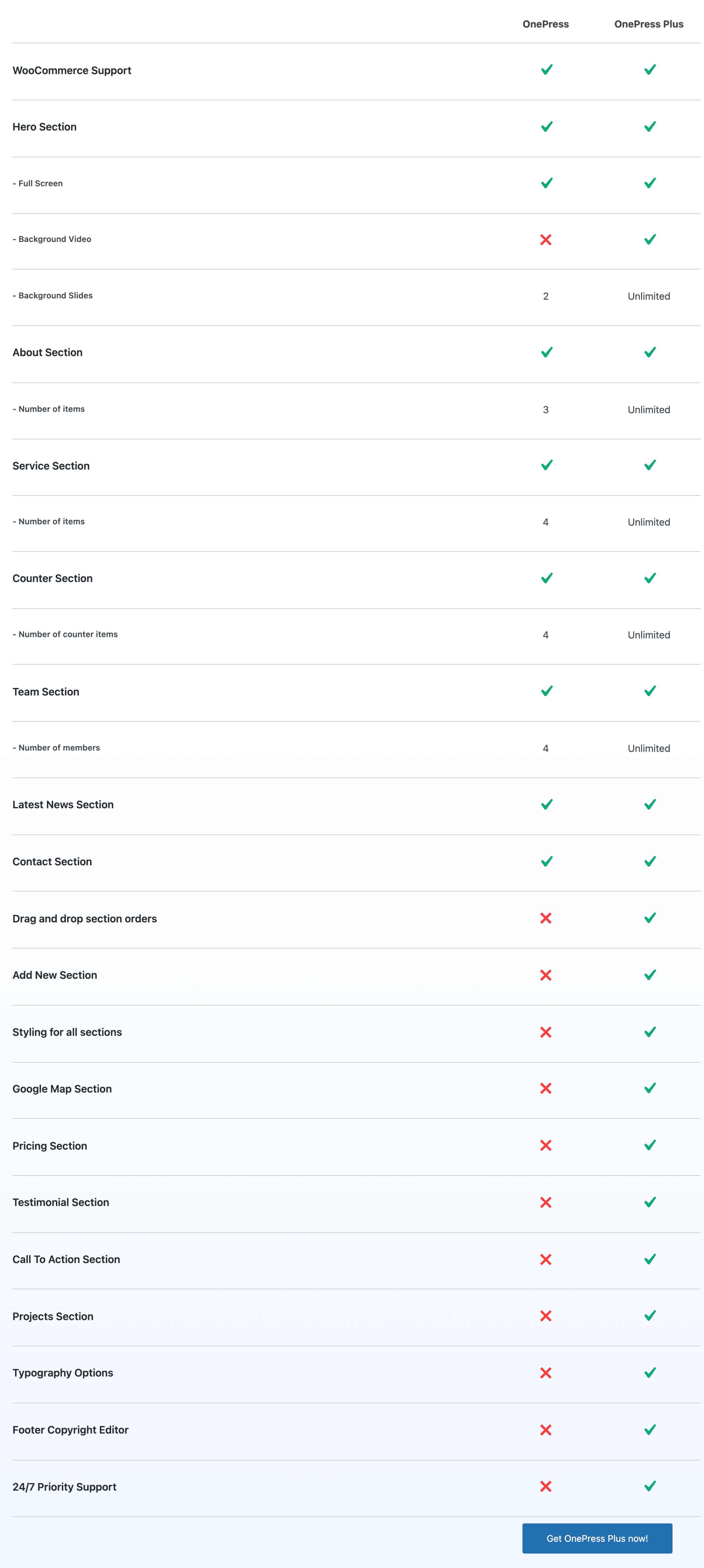
OnePress Plusを使用すると、セクションに無制限の数の要素を追加したり、より多くのカスタマイズオプション(ビデオの背景、タイポグラフィなど)や、価格設定、Googleマップ、紹介文などのプレミアムセクションにアクセスしたり、必要に応じてセクションを再編成したりできます。ドラッグアンドドロップで。
OnePress Plusが提供するいくつかのオプションは、不可欠であるため、他のWordPressテーマに無料バージョンで提供されています。 この有料のアドオンがないと、OnePressが提供するセクションのカスタマイズが非常に制限されます。
OnePress Plusを購入すると、他のデモよりも完全なOnePressPlusデモにアクセスすることもできます。
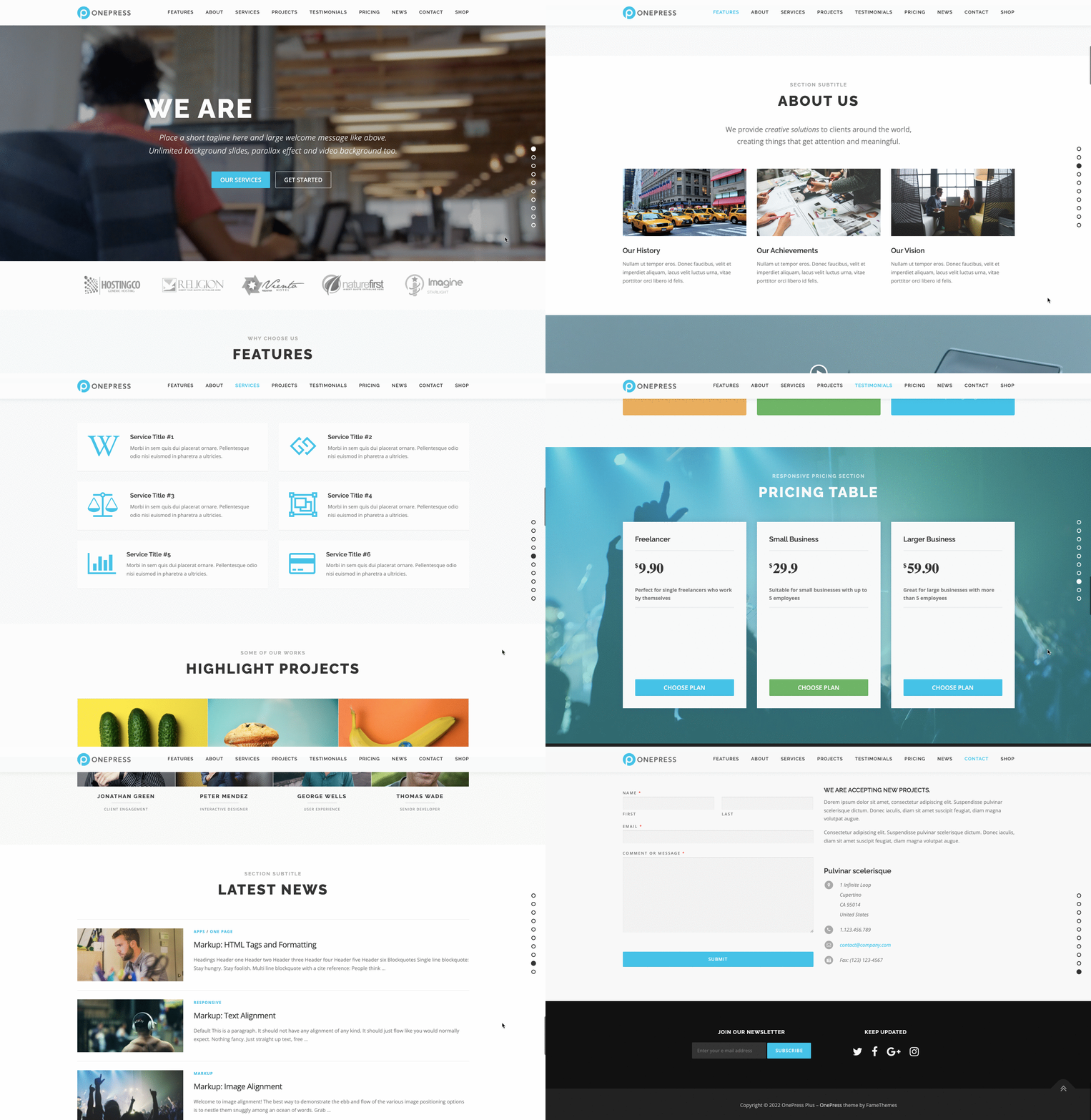
ここでも、他のWordPressテーマと同じレベルのコンテンツとスタイルを持つ他の製品に無料でアクセスできます。 たとえば、Astraのスターターテンプレートについて考えています。
ページビルダーとプラグインに適応する方法は?
そのドキュメントによると、OnePressテーマは「人気のあるページビルダーと完全に互換性があります」 。 確かに、ElementorとOnePressで設計されたこのページをご覧になることをお勧めします。
ページビルダーのSiteOriginとBeaverBuilderも強調表示され、ロゴが表示されます。
ページビルダーは、1行のコードに触れることなく、コンテンツのリッチで複雑なレイアウトを設計できるツール(通常はプラグインの形式)です。
これは、すぐに使用できるテンプレートを使用することで特に可能になります。 多くの場合、編集はドラッグアンドドロップでリアルタイムに行われます。
ページビルダーの使用は何年にもわたって民主化されており、テーマ編集者はこれを理解しています。 そのため、彼らはテーマをページビルダーの使用に適合させようとしています。
OnePressは、誰もが認めるマーケットリーダーであるため、Elementorを強調しています。 5M以上のアクティブなインストール。 したがって、Elementorと互換性のあるテーマを提供することで、ユーザーベースを拡大することができます。

さらに、OnePressはWordPressのナンバーワンのeコマースプラグインであるWooCommerceとも互換性があります。
パフォーマンス、SEO、レスポンシブ:3つの主要な側面にズームイン
パフォーマンス
Webサイトのページの読み込み速度は、ユーザーエクスペリエンスを成功させるための重要な要素です。
実際、Webページが表示される前に無限の秒数を待たなければならないことに感謝するユーザーはいません。
したがって、自分でサイトを作成する場合、そのパフォーマンスは主要な懸念事項の1つである必要があります。
最終的に、訪問者は甘やかされたと感じるでしょう:
- 彼らはあなたのページに長くとどまります。
- 彼らはより自然にあなたのサイトに戻ってきます。
- そして、彼らは行動を起こす傾向が強くなります(たとえば、ニュースレターを購読したり、製品やサービスの1つを購入したりします)。
超高速のWordPressサイトを作成するには、ホスティング、アクティブなプラグインの数と品質、画像の重み、キャッシュ、テーマなど、作成時にいくつかの基準を考慮する必要があります。

OnePressテーマの読み込み速度をテストするために、PingdomToolsを使用してテーマのホームページをテストしました。
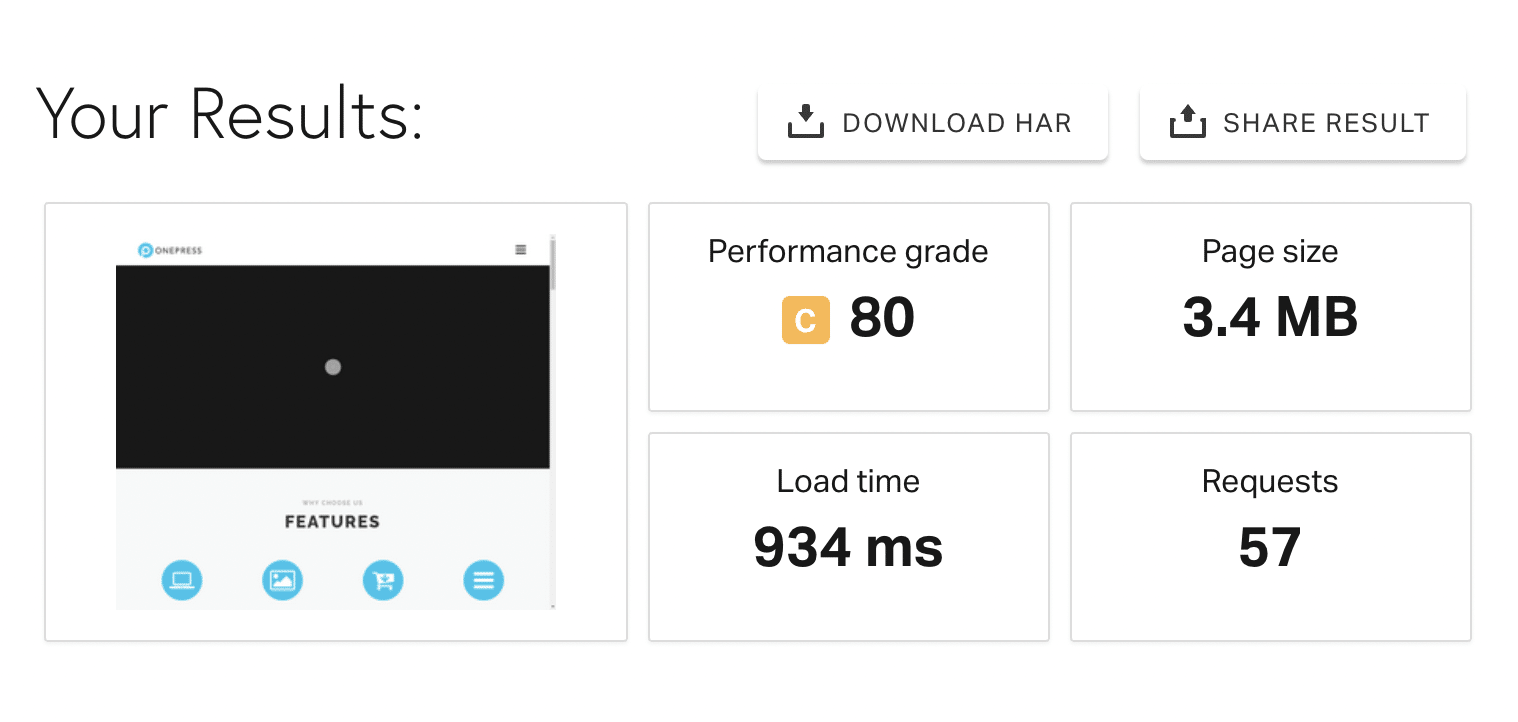
結果は比較的満足のいくものです。 ページはかなり重いですが、ロードに1秒もかかりません。
そうは言っても、サイトの読み込み速度にこだわる必要はありません。 その「実際の読み込み時間」と「滑らかさの印象」に焦点を当てます。
特に、一般的な信念に反して、Webページの読み込み速度は検索エンジンでのランキングに直接影響しないためです。
SEO
ランキング、それについて話しましょう。 OnePressテーマのSEOパフォーマンスはどうですか?
サイトのページを検索エンジンの結果の一番上に表示することは、サイト作成者にとって重要な使命です。 これを達成することは、最適な可視性を確保することであり、したがって、より多くの(忠実な)訪問者、加入者、および/または顧客(要するに大当たり!)を確保することです。
しかし、これは簡単な作業ではありません。 SEO戦略の検討と実装には時間がかかります。 たとえば、次のことを行う必要があります。
- 関連するキーワードを中心に最適化された、オリジナルで高品質のコンテンツを作成します。
- これらのコンテンツをSEO用に最適化します。
- ドメインに関連する高品質の被リンクを取得します。
このSEOミッションでは、使用するWordPressテーマが果たす役割があります。 そのコードは、特にHTML構造に関して、この分野の標準を尊重する必要があります。
テーマのホームページのコードを見ると、h1タイトルがないことがわかります。 それ以外に、OnePressテーマはSEO固有のオプションを提供していません。
いずれにせよ、Yoast SEO(市場でナンバーワン)のようなSEOプラグインを使用することをお勧めします。 それはあなたに可能な改善を示すことによってあなたのコンテンツを最適化するのを助け、あなたがあなたの出版物のそれぞれのためにメタタイトルとメタ説明を簡単に書くことを可能にするでしょう。
レスポンシブ
OnePressは、公式Webサイトで、応答性が高く、デスクトップ、ラップトップ、タブレット、スマートフォンなどのさまざまなデバイスの画面サイズに適応すると主張しています。
今日では、自尊心のあるWordPressテーマに期待しているからです。 米国では、 「2021年の米国のスマートフォンユーザー数は2億9,800万人に達すると推定されています」 。 Google Analyticsなどのツールを使用して、モバイルデバイスからの訪問者の数を確認できます。
私の側では、コンピューターのウィンドウのサイズを小さくすることで、表示の問題に気づきません。 OnePressの私のサイトのページを構成する要素は、ウィンドウのサイズにスムーズに適応します。 これは、カスタマイズツールの下部にある専用ボタンを使用して簡単に確認することもできます。
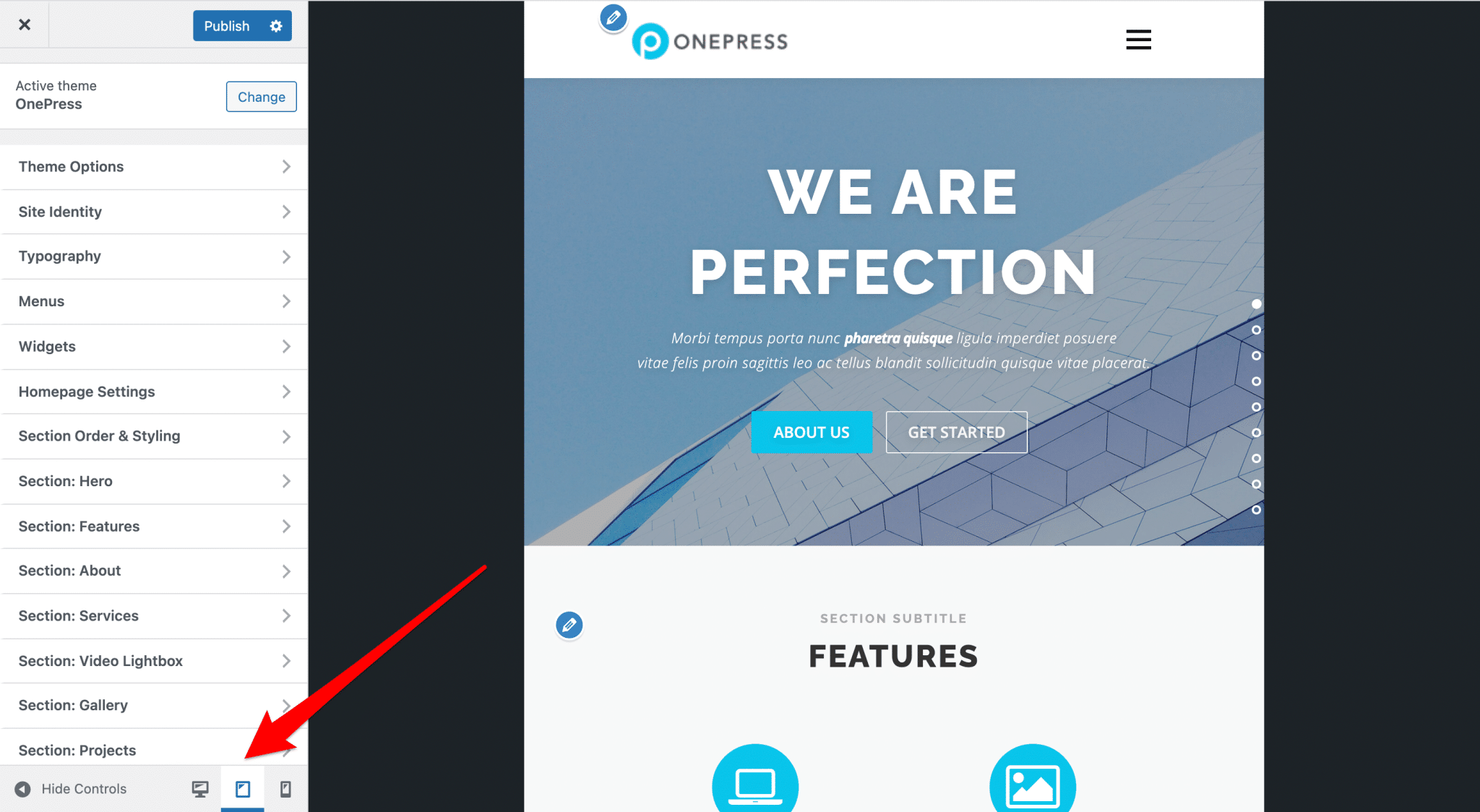
また、ナビゲーションメニューがハンバーガーメニューに変わることにも気づきました(これは、タブレットやモバイルで表示される横線の形でメニューに付けられた名前であるため、フライドポテトやカロリーはありません)。
ページがレスポンシブに最適化されていることを確認するために、Googleが提供する専用ツールを使用することもできます。 テストの最後に、確認がありました。私のホームページはモバイル向けに最適化されています。
#WordPress #OnePressテーマに興味がありますか? WPMarmiteの詳細な#testを見て、それについて決心してください。
OnePressに関する私たちの最終的な意見
OnePressは無料のWordPressテーマで、主に1ページのWordPressWebサイトを作成するために設計されています。 テーマは比較的使いやすく、デモをインポートすると、プロ並みの結果をすばやく得ることができます。
ただし、外観をカスタマイズするオプションは非常に貧弱であるため、サニタイズされたレンダリングになってしまう可能性があります。これは、夢のデザインを正確に把握している場合、期待に一致させるのが困難になります。
コンテンツに関しては、OnePress Plusプレミアムアドオンを入手しないと、特定のセクションにアクセスできず、限られた数の要素しか追加できないため、非常に迅速に制限されます。
とはいえ、プレミアムプラグインを入手した後でも、セクションの外観をカスタマイズすることは依然として困難であるため、OnePressPlusはすべての問題を解決するわけではありません。
一方、OnePressテーマを使用すると、たとえば、ヘッダーをもう少し細かくカスタマイズでき、ページタイトルやブログ投稿に関する興味深い設定が提供されます。
OnePressテーマをダウンロードします。
すべてのメニューが一元化されているため、カスタマイズツールでサイトを直接編集できる可能性はありますが、メニューは多数あり、急いでいるユーザーをすぐにめまいにさせる可能性があります。
WordPressサイトをより高度な方法で、簡単かつ無料でカスタマイズするには、他のWordPressテーマの方がOnePressよりも優れています。
これは、たとえばAstra、Neve、Blocksyの場合で、よくできたデモやテンプレートを提供します。 これらの2つのテーマは、1ページのサイトを作成するようには設計されていませんが、たとえばElementorページビルダーと組み合わせて、目標を達成することができます(Proバージョンでは年間約49ドルですが、無料バージョンはすでに優れたベースですが、1ページあたり59ドルです。 OnePress Plusの年)。
しかし、繰り返しになりますが、1ページのサイトを選ぶ前によく考えてください。
そして、あなたはOnePressテーマを使用しましたか? あなたはそれについてどう思いますか?
コメントでのフィードバックをお待ちしております。