
Ist OnePress das beste einseitige WordPress-Theme?
Veröffentlicht: 2022-01-18Eine Liebe, ein Blut, OnePress. Dies hätte der Text eines berühmten Songs der Band U2 sein können, wenn ihre Mitglieder leidenschaftliche WordPress-Benutzer gewesen wären.
Mit über 100.000 aktiven Installationen und einer Bewertung von 4,6 von 5 im offiziellen WordPress-Verzeichnis (von fast 150 Bewertungen ) hätte das OnePress-WordPress-Theme tatsächlich Bono und seine Bandkollegen zu seinen Groupies zählen können.
Zeigt es mehrheitlich 5 Sterne Bewertung an, liegen die anderen Bewertungen meist bei 1 Stern und prangern eine lange Ladezeit, ein fehlendes Theme-Update, einen unerreichbaren Kundenservice oder eine perfektionierbare User Experience an, sprechen sogar von „Falschwerbung“.
Woher also kommen so viel Zufriedenheit und gleichzeitig so viele Beschwerden?
Auf der offiziellen Website von FameThemes, dem Themenshop, der es veröffentlicht, können wir sehen, dass mehr als 225.000 „zufriedene“ Kunden OnePress verwenden. Was könnte sie so glücklich machen?
Das werden wir gleich sehen.

Sind Sie bereit für diesen 360-Grad-Test? OnePress, Two, Three, los geht's!
Überblick
- Was ist das OnePress-Design?
- Wie man anfängt?
- Anpassungsoptionen für das OnePress-Design
- Benötigen Sie das OnePress Plus Premium-Add-on?
- Wie passt man sich an Seitenersteller und Plugins an?
- Performance, SEO, Responsive: Zoomen Sie auf 3 Hauptaspekte
- Unsere abschließende Meinung zu OnePress

Dieser Artikel wurde mit der Version 2.2.8 von OnePress und OnePress Plus geschrieben.
Was ist das OnePress-Design?
Ein in FameThemes erstelltes Thema
Das OnePress-Theme ist ein kostenloses, flexibles und vielseitiges WordPress-Theme.
Es wird vom Themenspeicher FameThemes bearbeitet, der etwa dreißig kostenlose und kostenpflichtige WordPress-Themen anbietet (von 49 bis 89 US-Dollar).
Darunter sind einige für bestimmte Nischen konzipiert (Blog, Hochzeit, Reisen) und andere sind generalistisch, wie es bei unserem heutigen Hauptthema der Fall ist.
Im Gegensatz zu dem, was der Name vermuten lässt, ist FameThemes nicht der seriöseste Themenladen. Abgesehen von OnePress haben seine Themen zwischen einigen hundert und einigen tausend aktiven Installationen und sogar bis zu 10K+ für das beliebteste: Screenr, ein vielseitiges „Vollbild-Parallax“-Theme, geeignet für die Erstellung einer einseitigen oder mehrseitigen Website.
Eine Seite oder mehrere Seiten?
OnePress eignet sich für verschiedene Arten von Projekten, wobei die Besonderheit darin besteht, dass es sich um ein einseitiges Thema handelt. Es ermöglicht Ihnen, One-Page-Sites zu entwerfen, d.h. wo sich der gesamte Inhalt auf einer einzigen Seite befindet.
Sie müssen die Seite nach unten scrollen, um alle Elemente zu sehen, oder auf die Menüelemente klicken, die durch Anker mit den verschiedenen Abschnitten der Seite verknüpft sind.
Eine One-Page-Site hat mehrere Vorteile: Die Navigation ist im Allgemeinen reibungslos, da keine Ladezeit (oder fast keine Ladezeit) erforderlich ist, um die verschiedenen Abschnitte der Site anzuzeigen, was die Benutzererfahrung verbessert, und diese Art von Site ist einfacher und einfacher schneller zu entwerfen .
Denken Sie jedoch sorgfältig darüber nach, bevor Sie sich für eine einseitige WordPress-Site entscheiden, da dieses Format nicht für alle Sites geeignet ist. Wenn Sie zum Beispiel viele Inhalte haben, sollte das Ein-Seiten-Format vermieden werden, da Sie am Ende möglicherweise eine drei Fuß lange Seite haben.
Im Allgemeinen wird es für eine Seite mit einer Seite schwieriger sein, auf den Ergebnisseiten der Suchmaschinen zu ranken.
Aber keine Sorge: Darüber hinaus können Sie mit OnePress auch eine mehrseitige Website erstellen.
Sehen Sie sich für eine Live-Vorschau des OnePress-Designs die verfügbare Demo an.
Wie man anfängt?
Nach der Installation des Designs wird der Benutzer freundlich beglückwünscht und dann aufgefordert, Demodaten zu importieren, um seine brandneue Website schneller zu konfigurieren und anzupassen. Wir werden uns diese Demos etwas später ansehen.
Im Moment stellen wir fest, dass im Menü „Darstellung“ eine neue Registerkarte erschienen ist: die Registerkarte „OnePress-Design“, auf der 3 Benachrichtigungen angezeigt werden.
Wenn Sie auf diese Registerkarte klicken, sagt Ihnen die Seite, dass „OnePress ein kreatives und flexibles ONE PAGE WordPress-Theme ist, das für Unternehmen, Portfolios, Agenturen, Produktpräsentationen oder freiberufliche Websites geeignet ist“ .
Das OnePress-Theme soll also für eine Vielzahl von Websites geeignet sein. Schauen wir uns nun genauer an, was uns diese Seite sagt. Es ist in 4 Registerkarten unterteilt.
Zunächst die Registerkarte „Übersicht“ , die sich zusammensetzt aus:
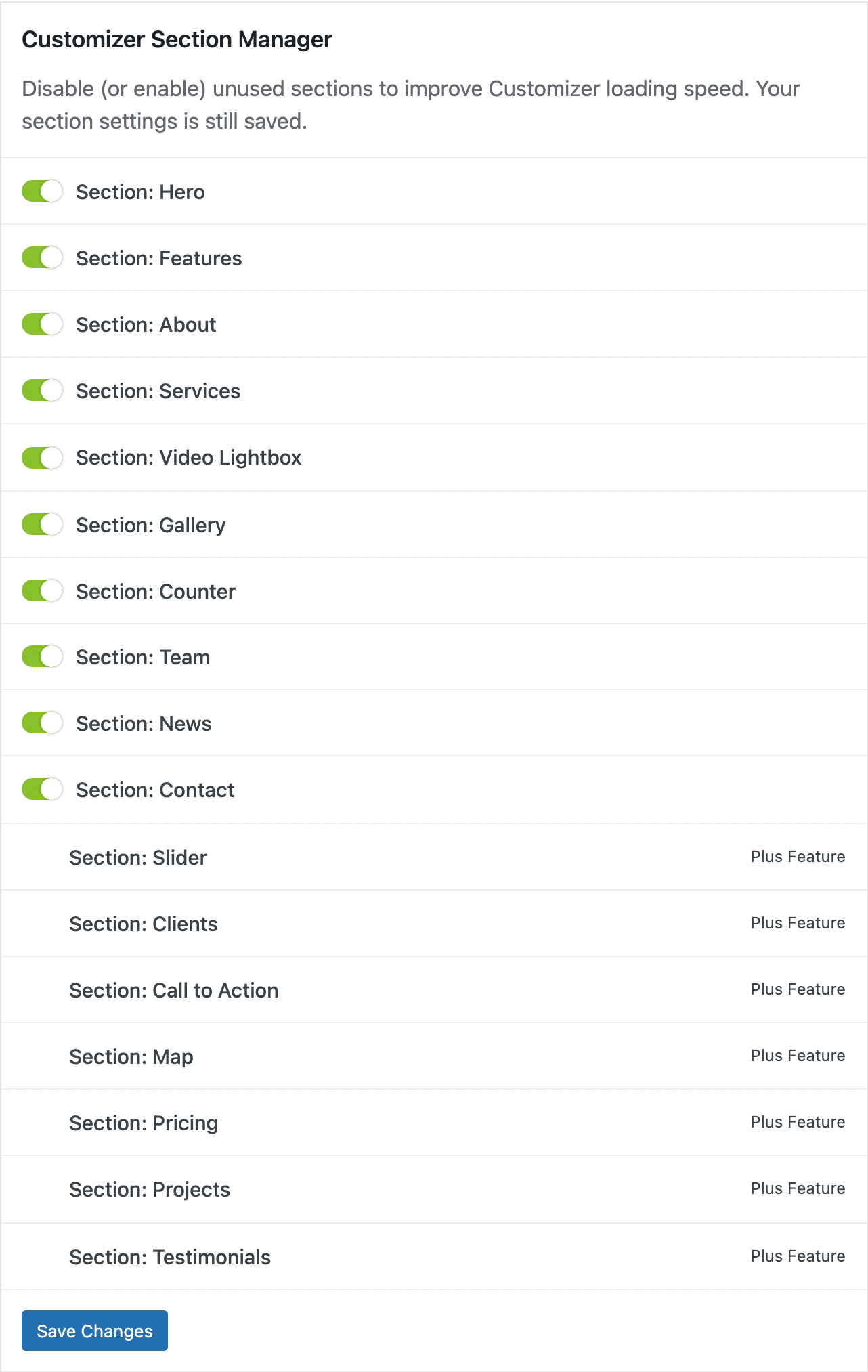
- Customizer Section Manager: ermöglicht Ihnen das Deaktivieren und erneute Aktivieren nicht verwendeter Bereiche unter den vom Thema angebotenen („Features“, „Services“, „Gallery“ usw.). Diese Manipulation soll die Ladezeit des Customization Tools verbessern , was immer gut zu nehmen ist.
Um bestimmte Abschnitte anzupassen, benötigen Sie das kostenpflichtige OnePress Plus-Add-on.
Bitte beachten Sie: Ihre Bereichseinstellungen bleiben auch nach der Deaktivierung erhalten.
- Theme Customizer: Das Theme fordert Sie einfach auf, über eine spezielle Schaltfläche zum Anpassungstool zu wechseln.
- Theme-Dokumentation: Hier finden Sie einen Zugang zur Theme-Dokumentation, immer nützlich im Falle von Problemen.
- Haben Sie Probleme, brauchen Sie Unterstützung? Wenn Ihnen die Dokumentation nicht ausreicht oder Sie individuelle Unterstützung wünschen, können Sie nach der Erstellung eines Kontos ein Support-Ticket beim FameThemes-Team eröffnen.
Als nächstes gehen wir zum Tab „Empfohlene Aktionen“ :
- Hier werden Sie aufgefordert, nach der Installation des OnePress-Designs drei Aktionen auszuführen.
Zunächst empfehlen wir Ihnen, die Plugins Contact Form by WPForms und FameThemes Demo Importer zu installieren. Letzteres ermöglicht es Ihnen, OnePress-Demos zu importieren, die viele Daten (Seiten, Abschnitte, Medien usw.) enthalten, und ermöglicht es Ihnen, aus den bereits erstellten Grundlagen schneller ein professionelles Rendering zu erhalten.
Je nach Bedarf natürlich. Wenn Ihnen die bereitgestellten Demos nicht gefallen, können Sie dies lieber manuell tun.
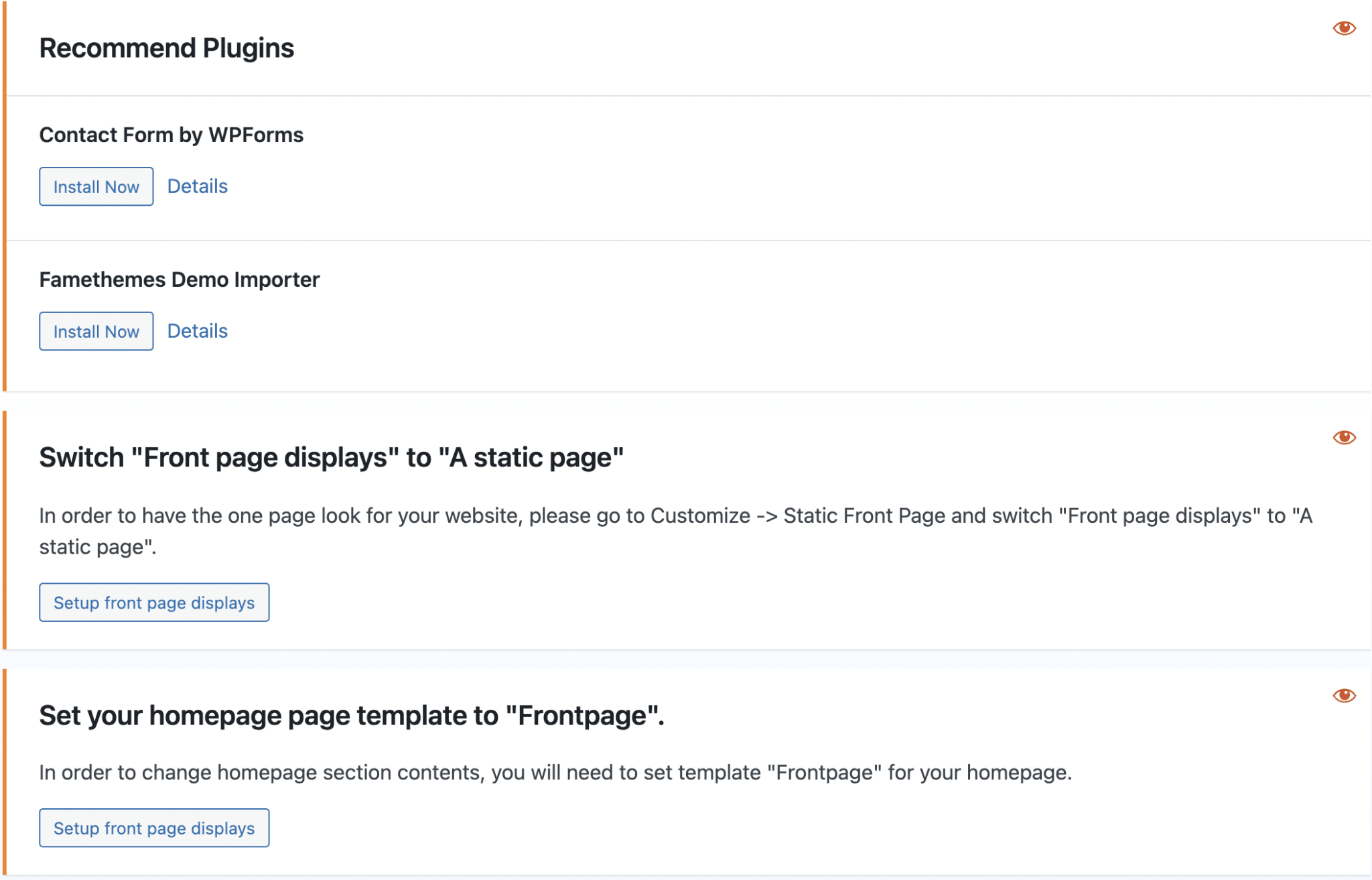
Sie können jede Empfehlung des Themas ausblenden, indem Sie auf das rote Augensymbol klicken.
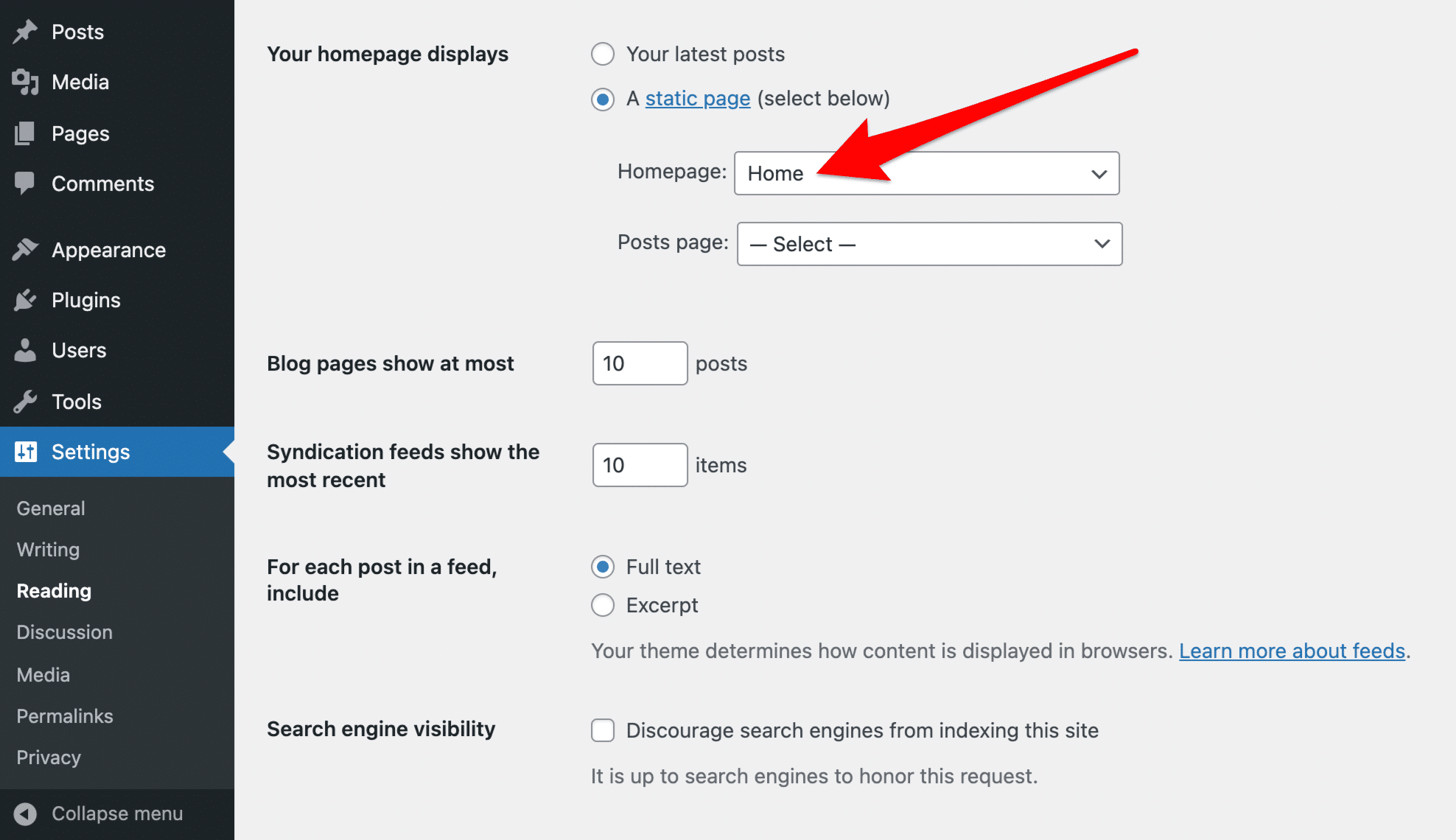
- Schalten Sie „Homepage-Anzeigen“ auf „Eine statische Seite“ um: Um eine einseitige Website wie die in der Demo angezeigte anzuzeigen, empfiehlt OnePress, eine statische Seite als Startseite festzulegen . Sie können eine vorhandene Seite auswählen oder direkt über diese Oberfläche eine erstellen. Klicken Sie dazu auf die dafür vorgesehene Schaltfläche oder gehen Sie zum Anpassungstool und dann zu „Startseiteneinstellungen“.
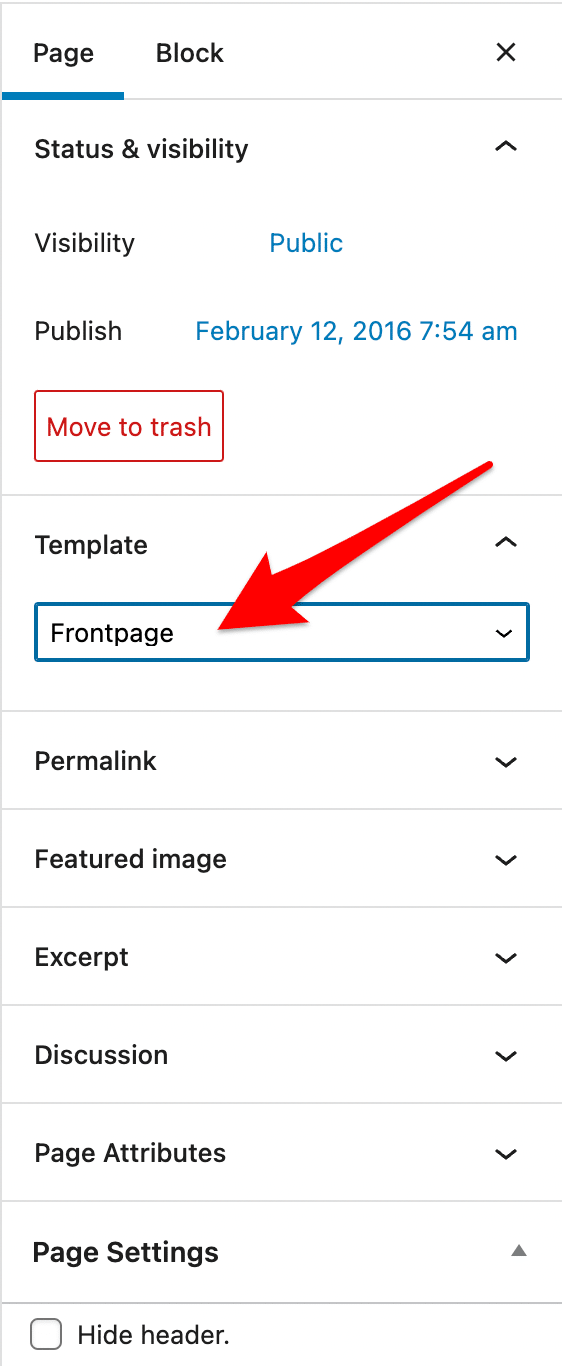
- Stellen Sie Ihre Homepage-Vorlage auf „Frontpage“ ein: Nachdem Sie eine statische Seite als Ihre Homepage festgelegt haben, bearbeiten Sie diese Seite und wählen Sie die Vorlage „Frontpage“ aus.
Die Registerkarte „ Kostenlos vs. PLUS “ bietet Ihnen einen Vergleich der Funktionen, die das OnePress-Design und das kostenpflichtige Plugin OnePress Plus bieten.
Lassen Sie uns mit der Registerkarte „ Demo-Import“ abschließen: Um diese Funktion nutzen zu können, müssen Sie zuerst das FameThemes-Demo-Importer-Plugin installieren und aktivieren . Sobald dies erledigt ist, können Sie Site-Demos von dieser Schnittstelle importieren, um Ihre Arbeit zu erleichtern. Dann müssen Sie nur noch die vorhandenen Demos anpassen.
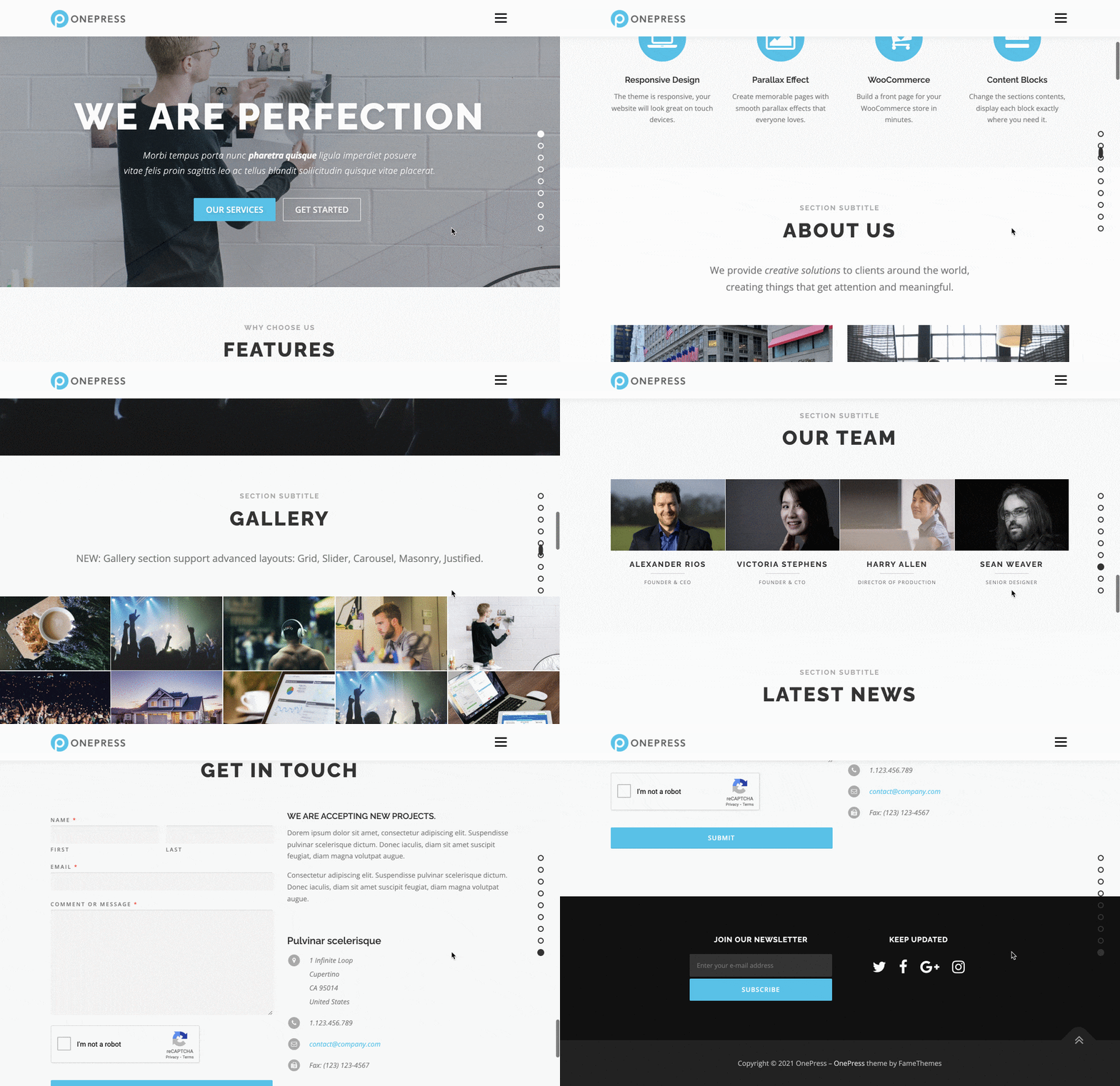
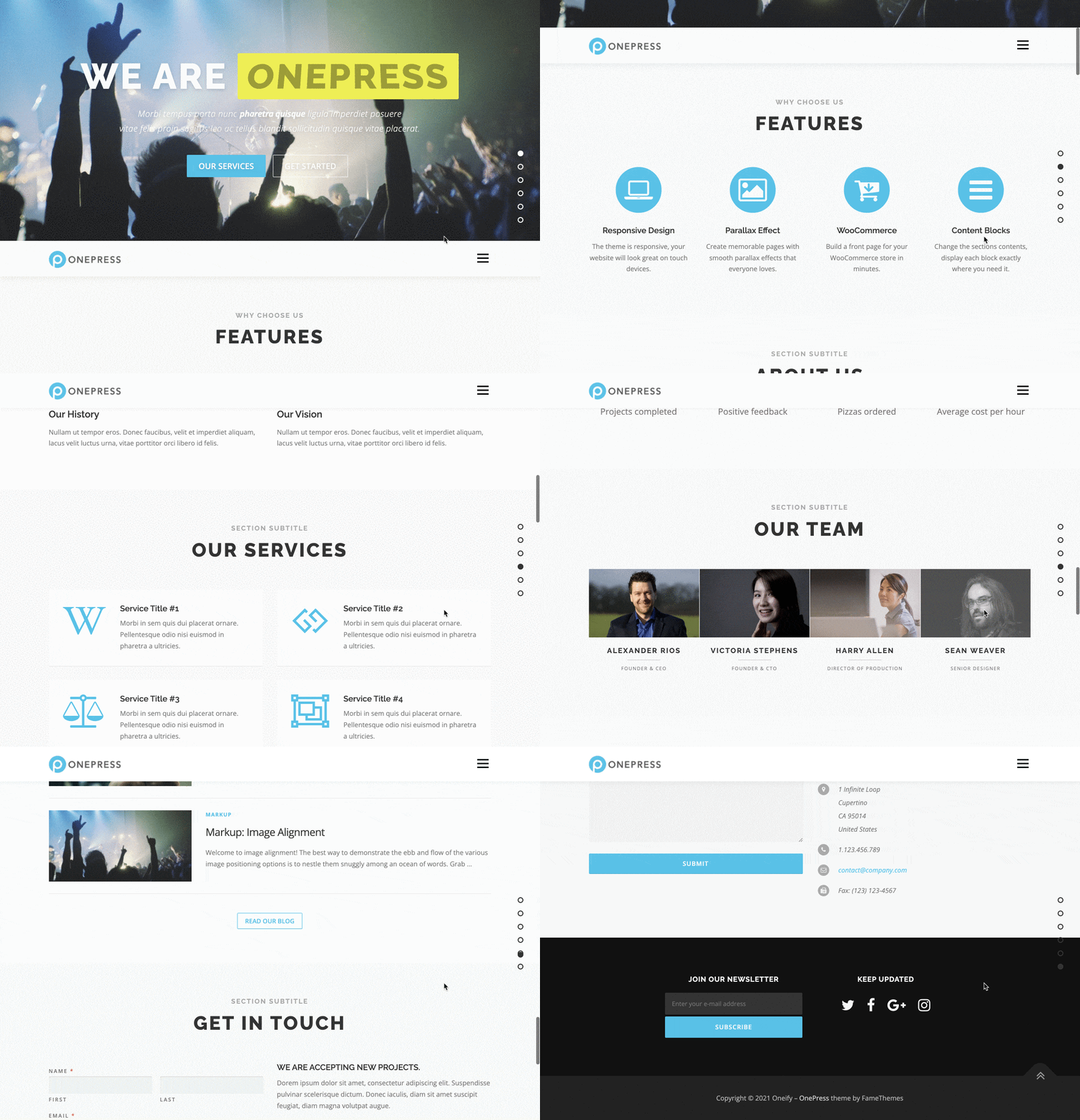
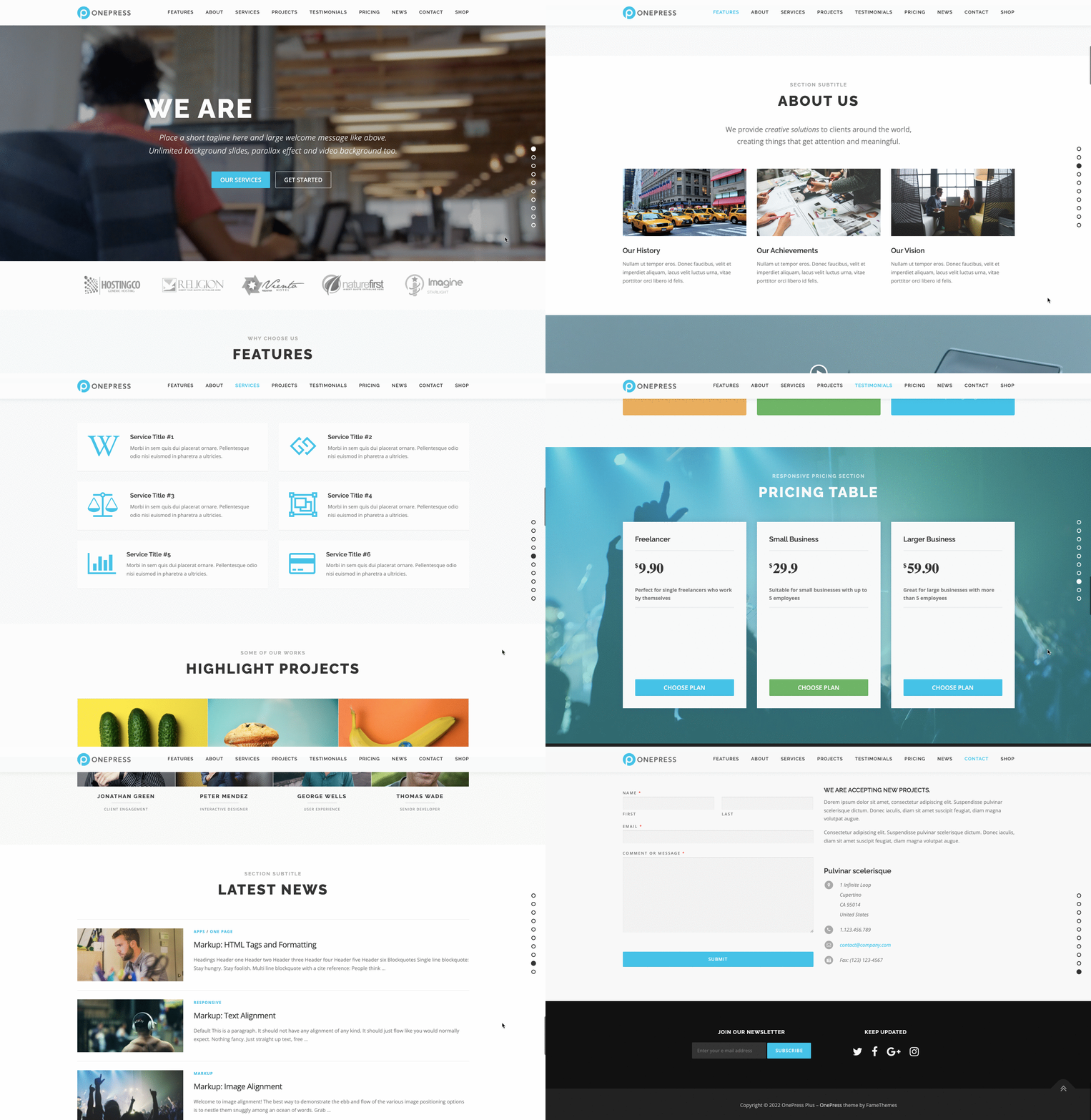
Aber Sie haben nur Zugriff auf … zwei Demos. Die OnePress-Demo, die auf der Homepage des Themas sichtbar ist, und eine zweite namens Oneify.
Das Mindeste, was wir sagen können, ist, dass die beiden Demos auf den ersten Blick ziemlich ähnlich aussehen.
Anpassungsoptionen für das OnePress-Design
Sehen wir uns nun an, was wir auf unserer Website mit dem OnePress WordPress-Design anpassen können. Es ist über das Anpassungstool vollständig anpassbar, was sehr nett ist, da wir die Vorschau unserer Änderungen live genießen können .
Sobald das Thema installiert ist, werden Sie sehen, wie Ihr Anpassungstool ziemlich wächst. Die Anpassungsmenüs sind sehr zahlreich und vielfältig. Vorsicht vor Übelkeit!
Aber keine Sorge, wir gehen sie alle zusammen durch.
Beginnen wir damit, das Menü „Designoptionen“ aufzuschlüsseln:
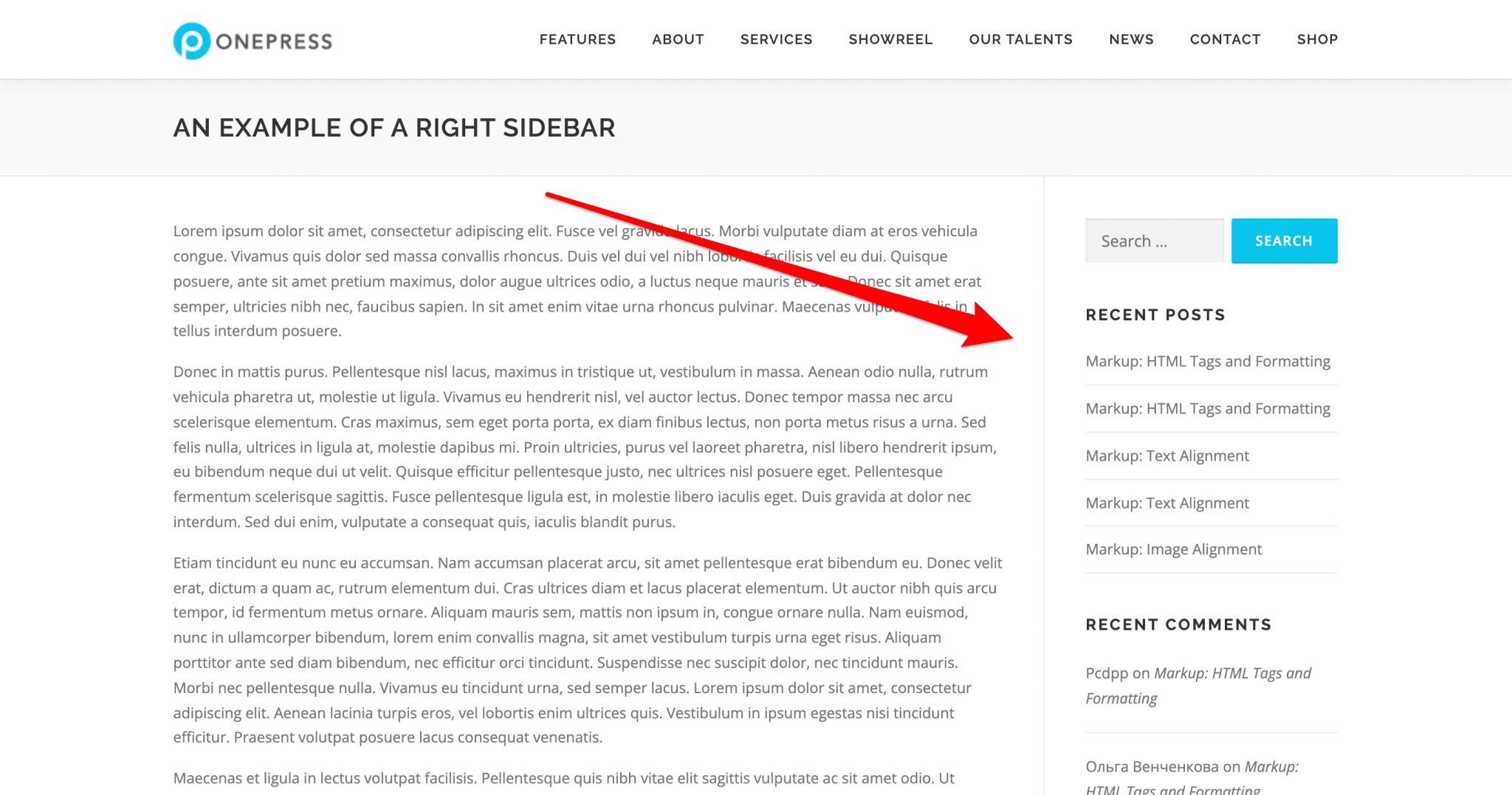
- Global: Auf dieser Registerkarte können Sie das Layout von „ allen Seiten, Homepage und benutzerdefinierten Seitenvorlagen ausschließen “ steuern.
Insbesondere können Sie wählen, ob die Seitenleiste rechts oder links angezeigt oder entfernt werden soll. Sie haben auch die Möglichkeit, Scroll-Animationen zu deaktivieren (praktisch, wenn das nicht Ihr Ding ist), die Schaltfläche Nach oben scrollen auszublenden (kann relevant sein, wenn Ihre Seiten kurz sind) und Google-Schriftarten deaktivieren.
- Seitenfarben: Sie können eine Hauptfarbe und eine Nebenfarbe für Ihre Seite auswählen. Die Hauptfarbe (standardmäßig Blau) wird automatisch auf einige Schlüsselelemente Ihrer Website angewendet: zum Beispiel Call-to-Action-Schaltflächen, Symbole und Links. Diese Registerkarte ist nützlich, um eine bestimmte Stilkonsistenz innerhalb Ihrer WordPress-Site zu bewahren.
Um zu erfahren, wie Sie einen Styleguide von Grund auf neu erstellen, sehen Sie sich unser vollständiges Tutorial an .
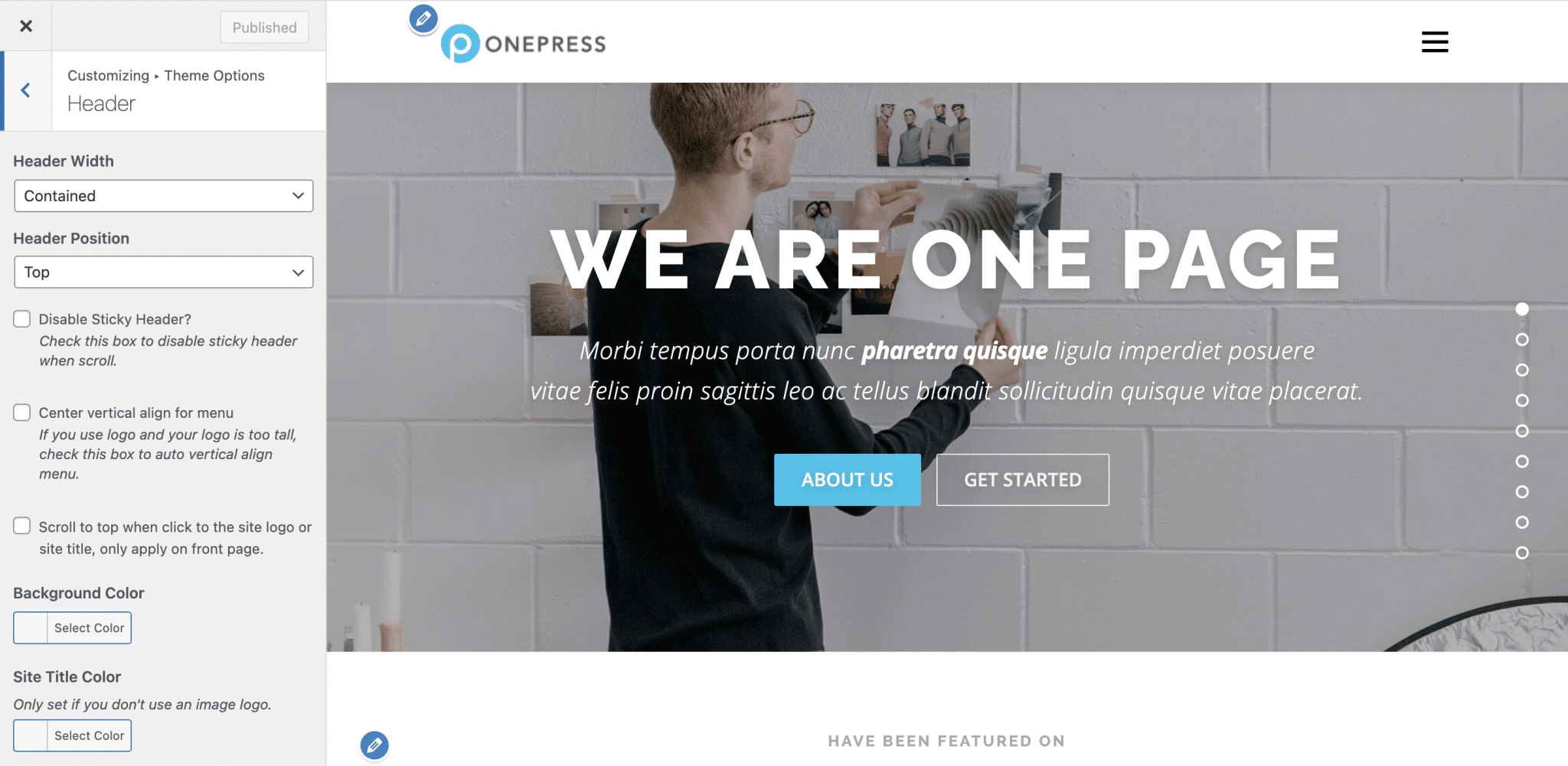
- Kopfzeile: Hier können Sie Ihre Kopfzeile ganz fein anpassen, indem Sie ihre Breite auswählen („Volle Breite“ oder „Enthalten“, persönlich bevorzuge ich den enthaltenen Modus…), ihre Position und die Farbe der Elemente, aus denen sie besteht. Sie können auch wählen, ob es klebrig sein soll (dh es fixiert, wenn der Benutzer die Seite nach unten scrollt) oder nicht oder es transparent machen.
- Navigation: Dieses Menü dient nur einem Zweck: einen inneren linken und rechten Rand auf Ihre Navigationsmenüelemente anzuwenden.
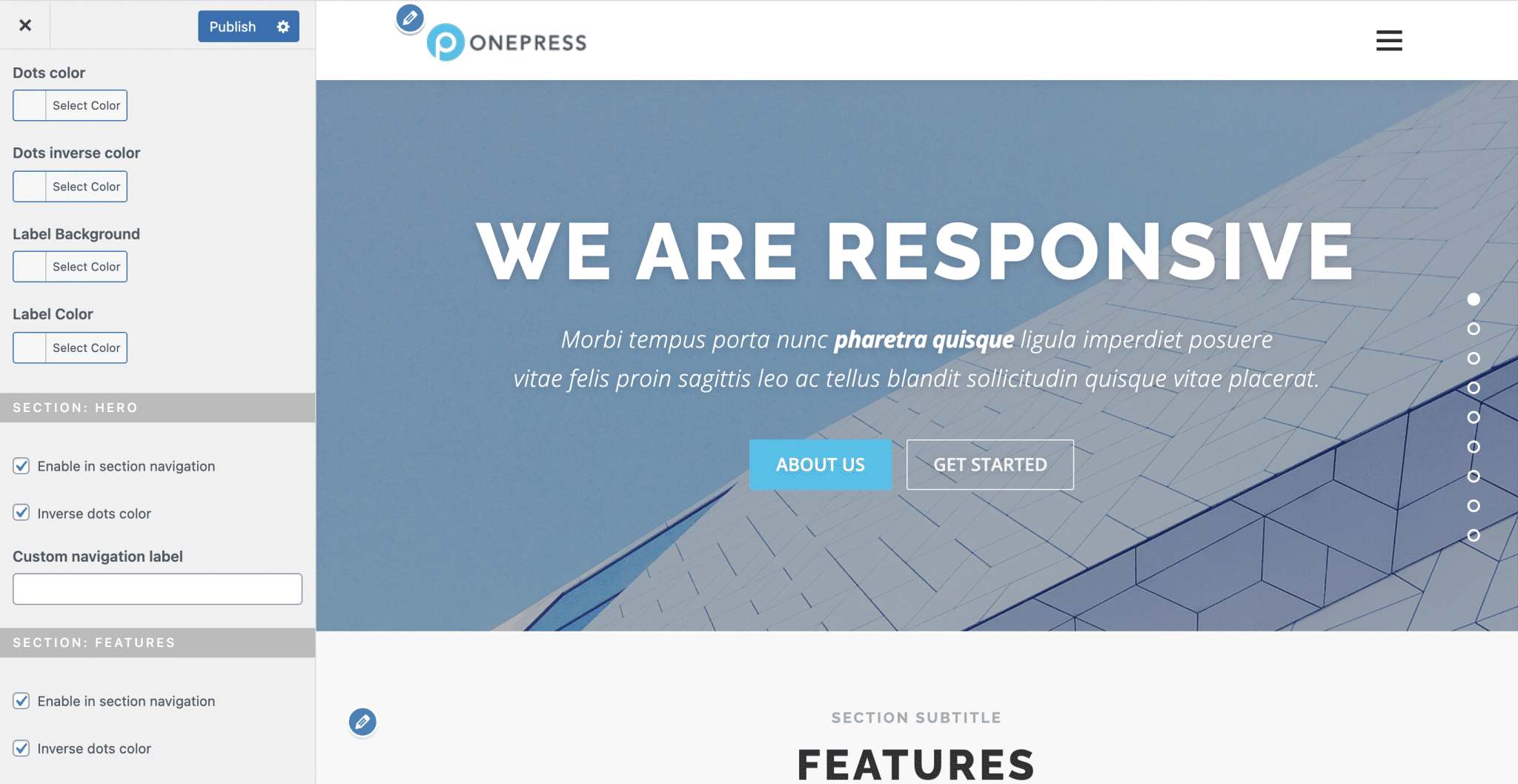
- Abschnittsnavigation: Hier können Sie beispielsweise die Abschnittsnavigation (das Menü auf der rechten Seite der Seite in Form von Punkten) auf Mobilgeräten aktivieren oder deaktivieren, die Farben anpassen und sie für jeden Abschnitt der Seite aktivieren oder deaktivieren (Standardmäßig sind folgende Abschnitte vorhanden: Held, Funktionen, Info, Dienste, Video-Lightbox, Galerie, Zähler, Team, Neuigkeiten und Kontakt).
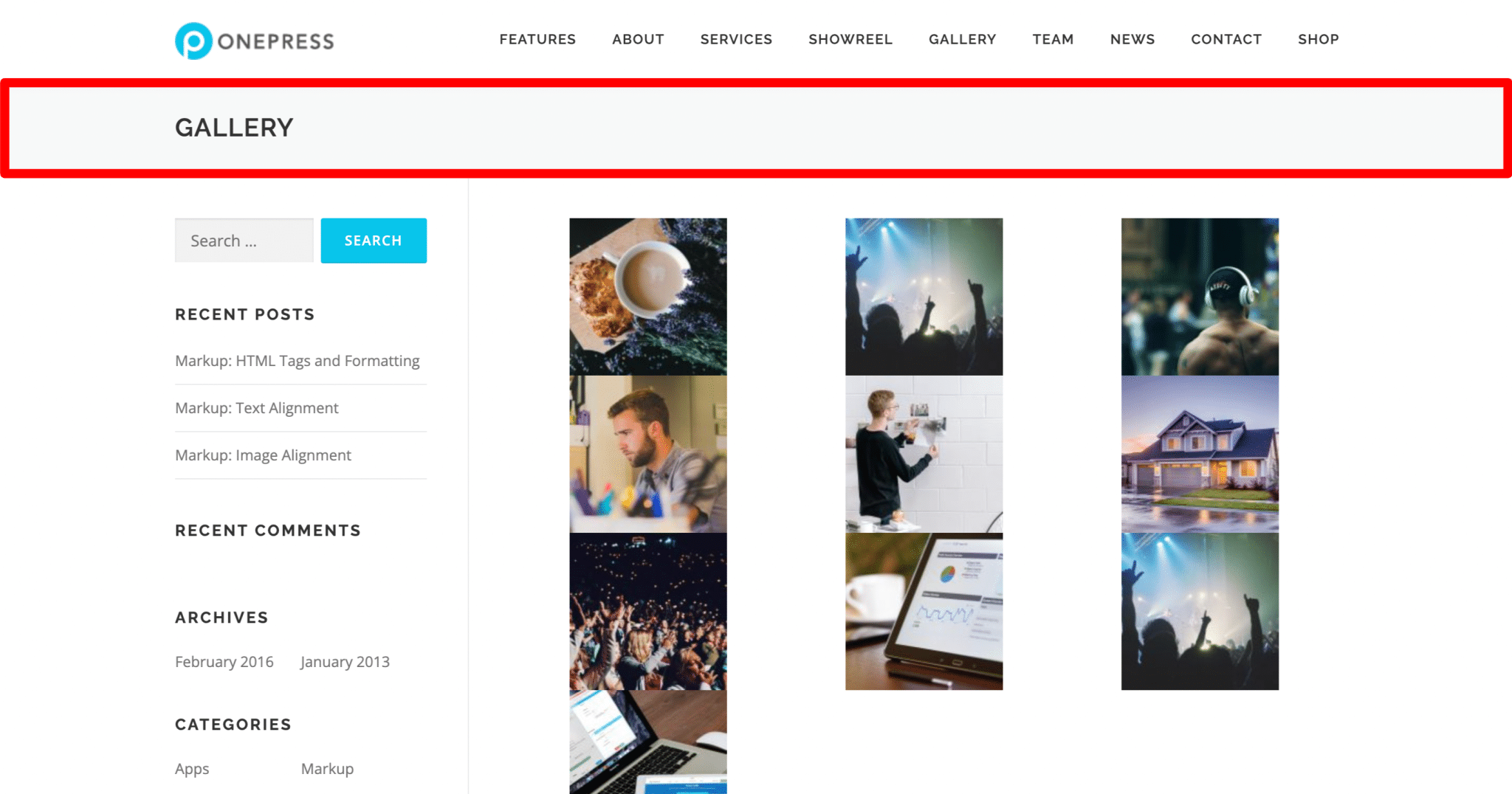
- Seitentitelbereich: Mit diesem Menü können Sie die auf allen Seiten Ihrer Website vorhandene Titelleiste (sie enthält den h1-Titel Ihrer Seite) anpassen, indem Sie auf den inneren Rand, die Farben und die Ausrichtung einwirken oder sie deaktivieren.
- Blogbeiträge: Dieses Menü ist nur nützlich, wenn Sie einen Blog haben. Sie können zwei Dinge tun: Archivpräfixe in Kategorie-, Tag- und Datumsseiten-URLs deaktivieren und den Miniaturbild-Platzhalter eines Beitrags ausblenden, wenn er keinen hat.
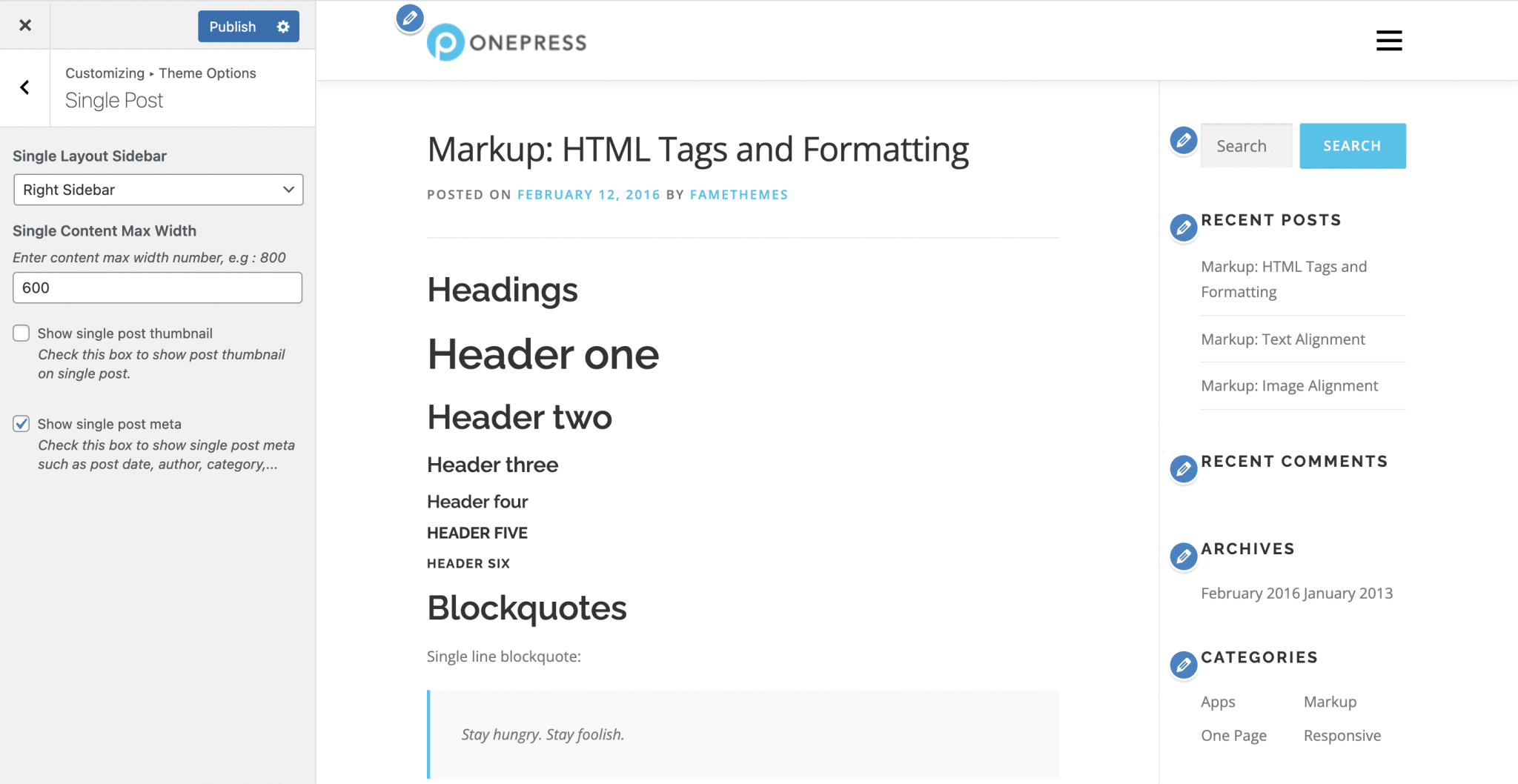
- Einzelner Beitrag: Auch dieses Menü ist nur sinnvoll, wenn Sie bloggen. Es ermöglicht Ihnen, die Anzeige der Seitenleiste in den Beiträgen und die maximale Breite ihres Inhalts zu ändern, sowie zu wählen, ob ihre Miniaturansicht, ihr Autor und das Veröffentlichungsdatum angezeigt werden sollen oder nicht.
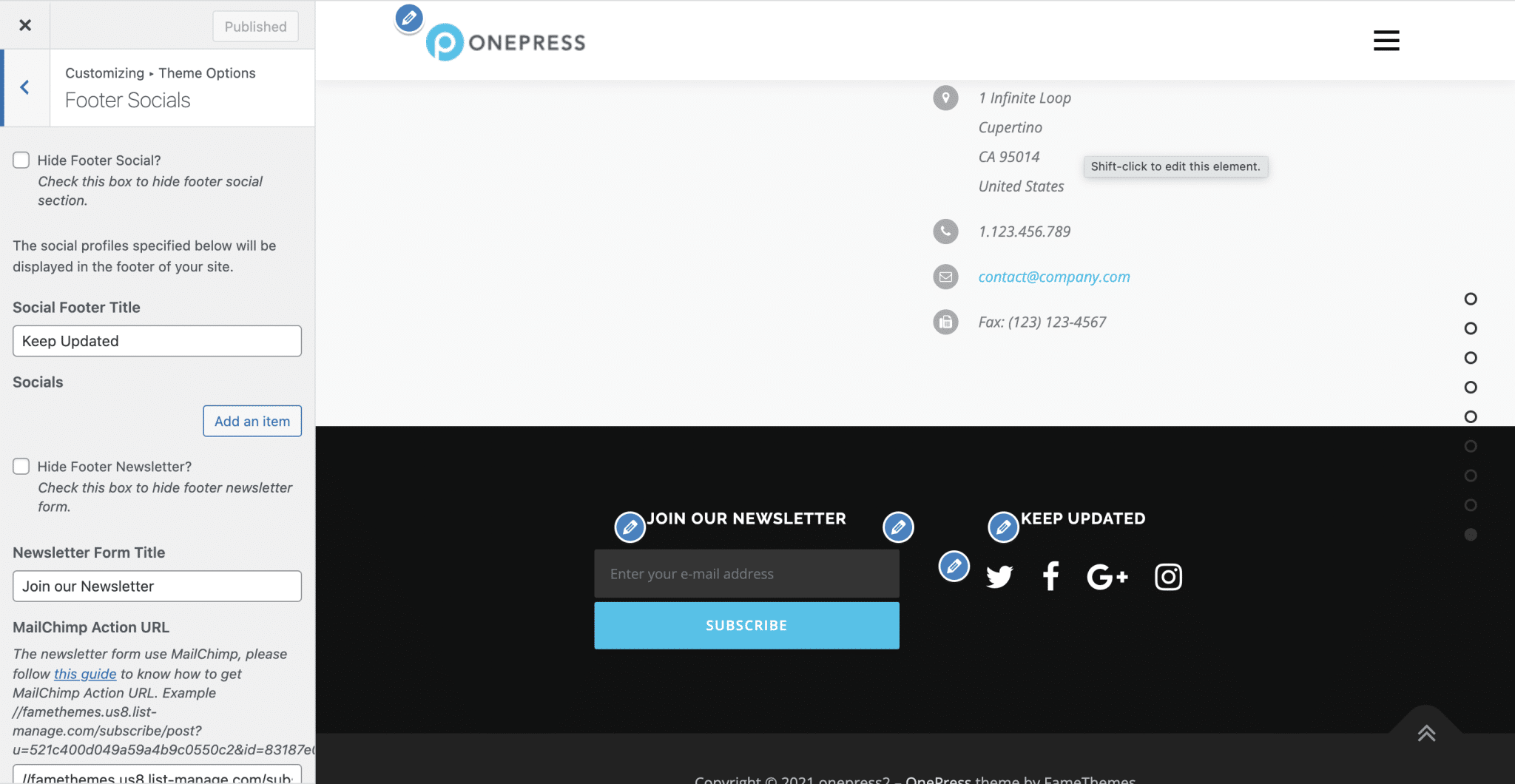
- Footer Socials: In diesem Menü können Sie Ihre Fußzeile anpassen, die standardmäßig aus einer Einladung zum Abonnieren Ihres Newsletters und dem Zugriff auf Ihre sozialen Medien besteht.
Wenn Sie die standardmäßig angezeigten sozialen Medien ändern oder neue hinzufügen möchten, müssen Sie auf die Schaltfläche „Element hinzufügen“ klicken, wodurch alle standardmäßig vorhandenen gelöscht werden. Nicht sehr praktisch.
- Fußzeilen-Widgets: Hier können Sie Fußzeilen-Widgets deaktivieren (falls Sie sie nicht in Ihre Fußzeile integrieren möchten), eine Anzahl von anzuzeigenden Spalten sowie eine Fußzeilenbreite definieren. Sie können auch die Farben Ihrer Widgets ändern.
- Footer Copyright: Hier sind wir ganz unten auf unserer Seite. Hier können Sie den „Copyright“ -Bereich Ihrer Website aufpeppen, indem Sie seine Farben ändern. Nur mit dem OnePress Plus-Plugin können Sie den angezeigten Text auch bearbeiten.

Mit den verbleibenden Menüs des Anpassungstools können Sie die verschiedenen Bereiche Ihrer Homepage anpassen.
Sie können jeden Abschnitt ausblenden und seine ID, Titel, Untertitel und Beschreibung ändern. Sie können beispielsweise auch die Farben, das Layout und den Inhalt ändern.
Hier ist eine Tour durch die Hauptabschnitte, die mit der OnePress-Demo verfügbar sind:
- Abschnittsreihenfolge und Gestaltung: Dieser Abschnitt (nur mit dem kostenpflichtigen OnePress Plus-Add-on verfügbar) ermöglicht es Ihnen, die verschiedenen Abschnitte Ihrer Homepage neu anzuordnen. Wir sind froh, dies mit dem Premium-Add-on tun zu können, aber es ist schade, dass diese Option in der kostenlosen Version nicht verfügbar ist.
Sie haben auch die Möglichkeit, die gewünschten Bereiche auszublenden und ihr Aussehen anzupassen: wie den Hintergrund (Sie können zwischen einer Farbe, einem Bild und einem Video wählen) und den inneren Rändern. - Abschnitt: Held: In diesem Abschnitt werden Sie keinen Charakter sehen, der einen Umhang trägt oder wie ein Bodybuilder aussieht. Auf einer Website ist der Hero-Header ein Abschnitt, der sich oben auf der Homepage befindet. Es soll die Aufmerksamkeit der Besucher bei der Ankunft auf sich ziehen. Deshalb ist es normalerweise sehr hoch und hat Call-to-Action-Buttons.
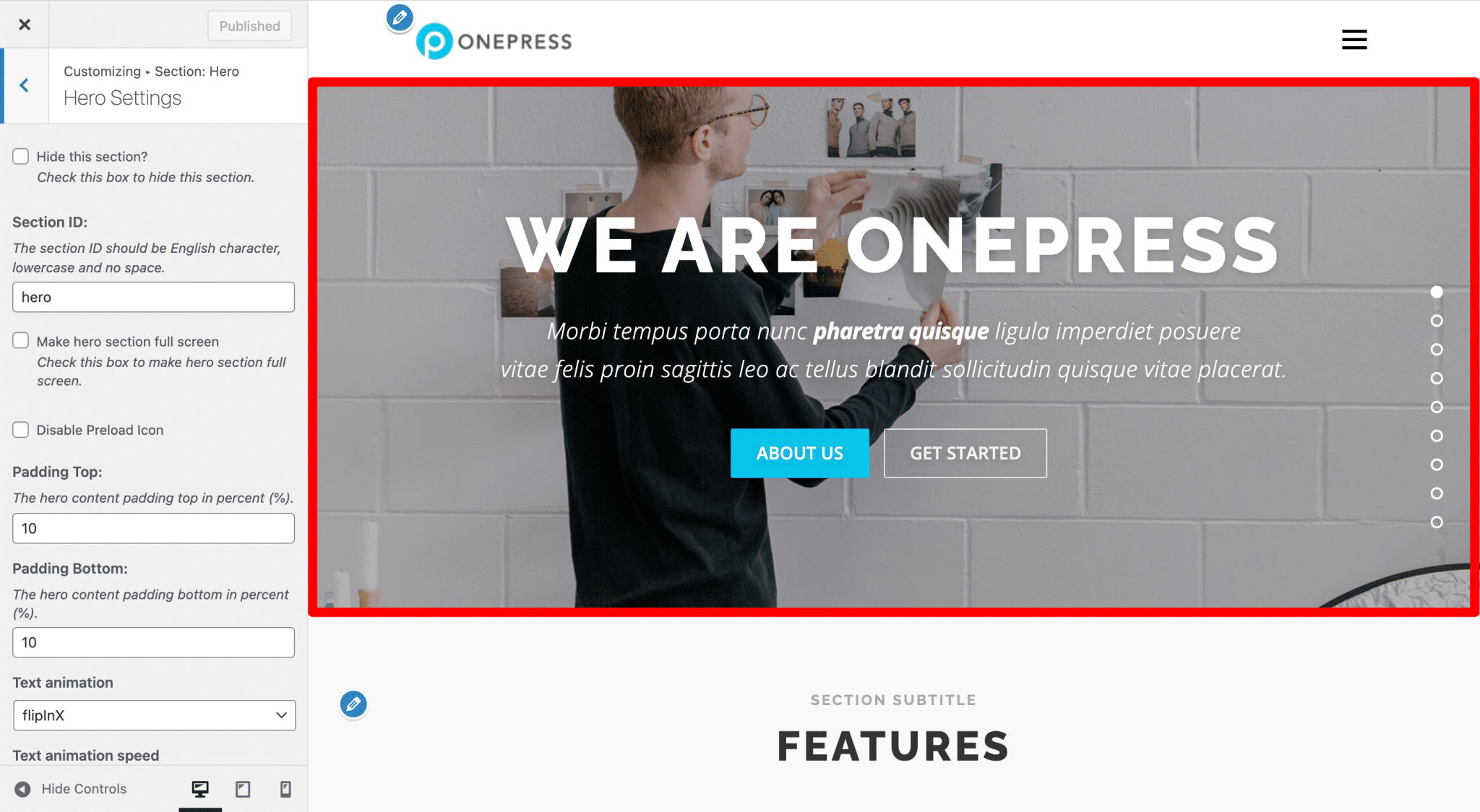
Es gibt viele Möglichkeiten, Ihren Hero-Header anzupassen: Sie können natürlich die Hintergrundbilder ändern (aber auch durch ein Video ersetzen, vorausgesetzt, Sie erhalten OnePress Plus), den Inhalt anpassen, auf die Farben einwirken und die Diashow und Textanimation anpassen. Auf letzterem können Sie aus einer Fülle von verfügbaren Animationen wählen, die Spaß machen können, aber achten Sie darauf, nicht in Kitsch zu verfallen und diese Art von Effekt mit Bedacht einzusetzen.
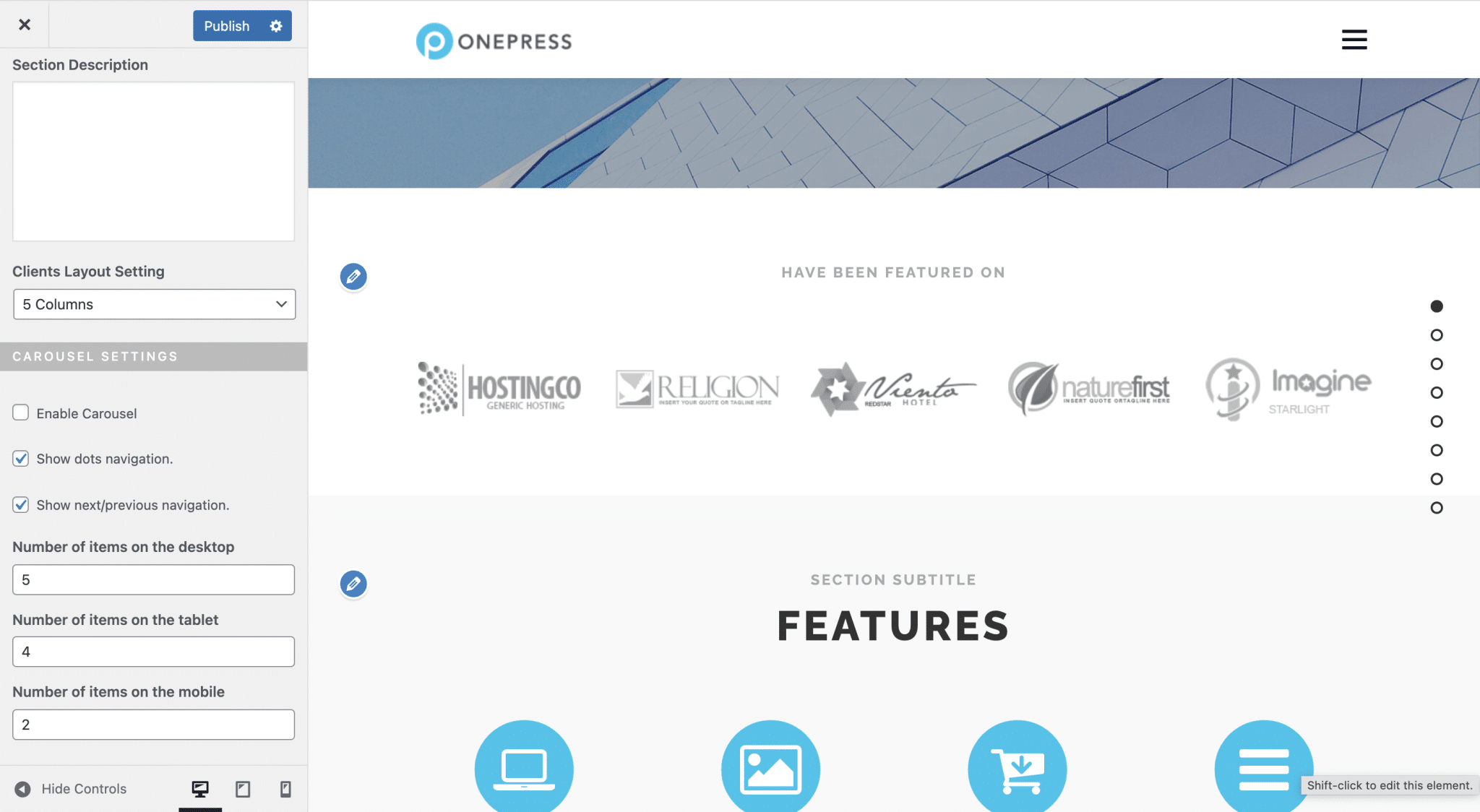
- Bereich: Kunden: Mit OnePress Plus können Sie stolz Ihre treuesten Kunden auf Ihrer Homepage anzeigen, zum Beispiel als Karussell. Das Beste an diesem Abschnitt ist, dass Sie festlegen können, wie viele Artikel auf Computer, Tablet und Handy angezeigt werden sollen.
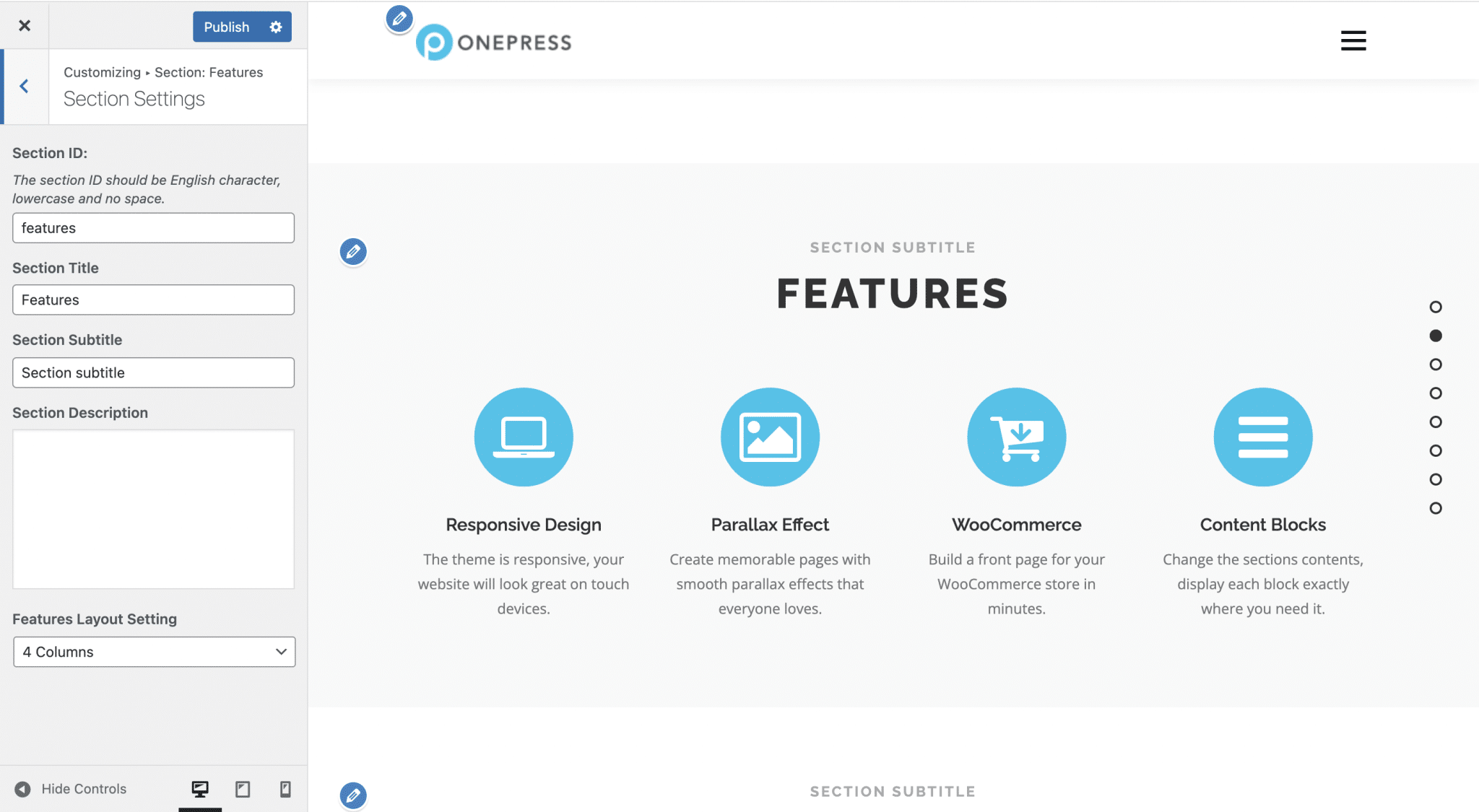
- Abschnitt: Features: Hier können Sie natürlich die Symbole und den dazugehörigen Inhalt ändern und die Anzahl der Spalten ändern, auf denen sie angezeigt werden sollen (2, 3 oder 4). Es gibt jedoch keine Möglichkeit, die Symbole zu zentrieren, falls sie nicht die gesamte Zeile ausfüllen. Das ist ein großer Mangel. Außerdem benötigen Sie das Premium-Add-On, um neue Elemente hinzuzufügen.
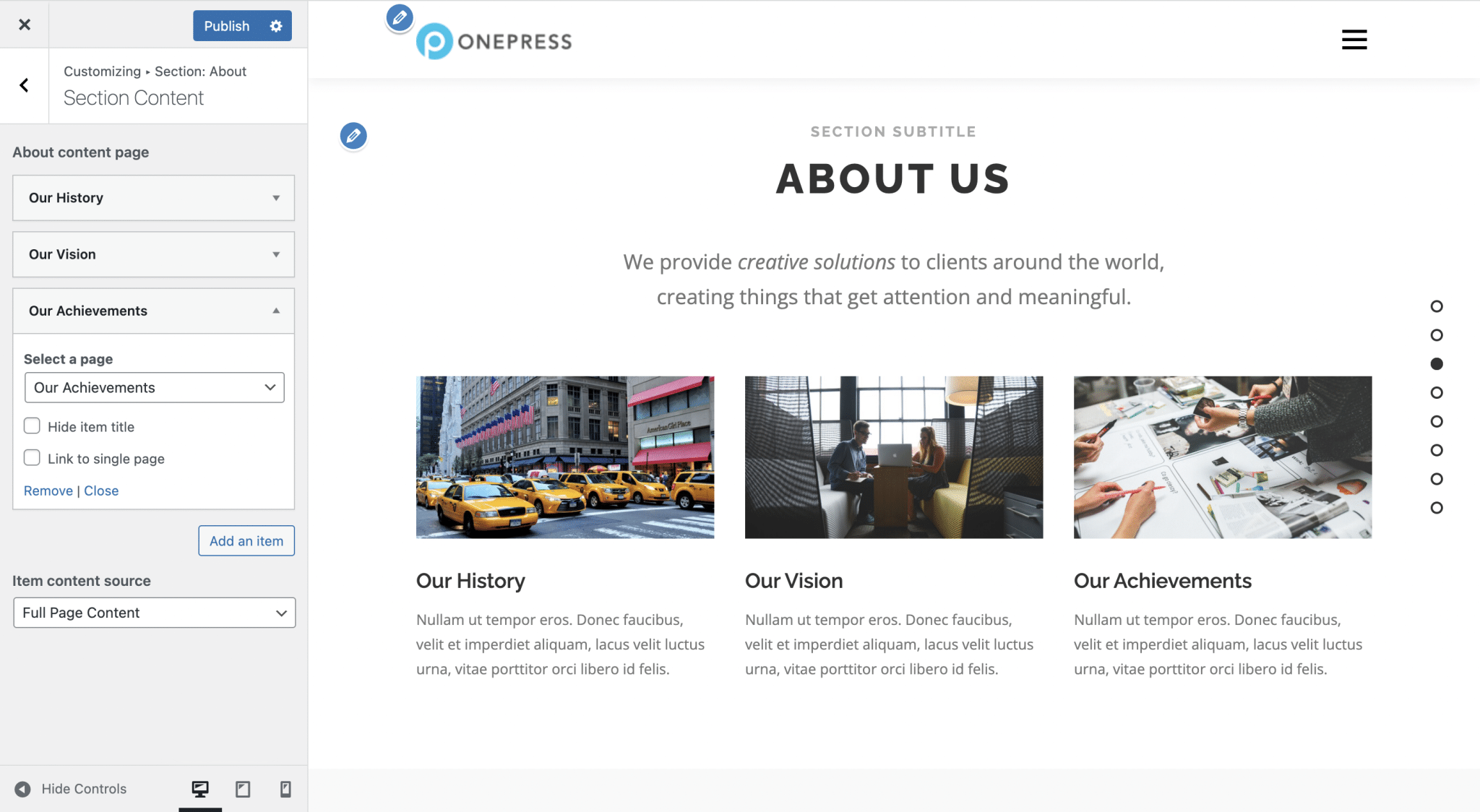
- Abschnitt: Info: Dieser Abschnitt zeigt die Miniaturansicht, den Titel und den Auszug einer Seite Ihrer Website an. Sie können in der kostenlosen Version ein neues Element hinzufügen, nicht ein weiteres. Sie können wählen, ob Sie Ihren Inhalt in 1 bis 4 Spalten anzeigen möchten, aber wir bedauern immer noch, dass wir die Elemente nicht horizontal zentrieren können, wenn sie nicht die gesamte Zeile einnehmen.
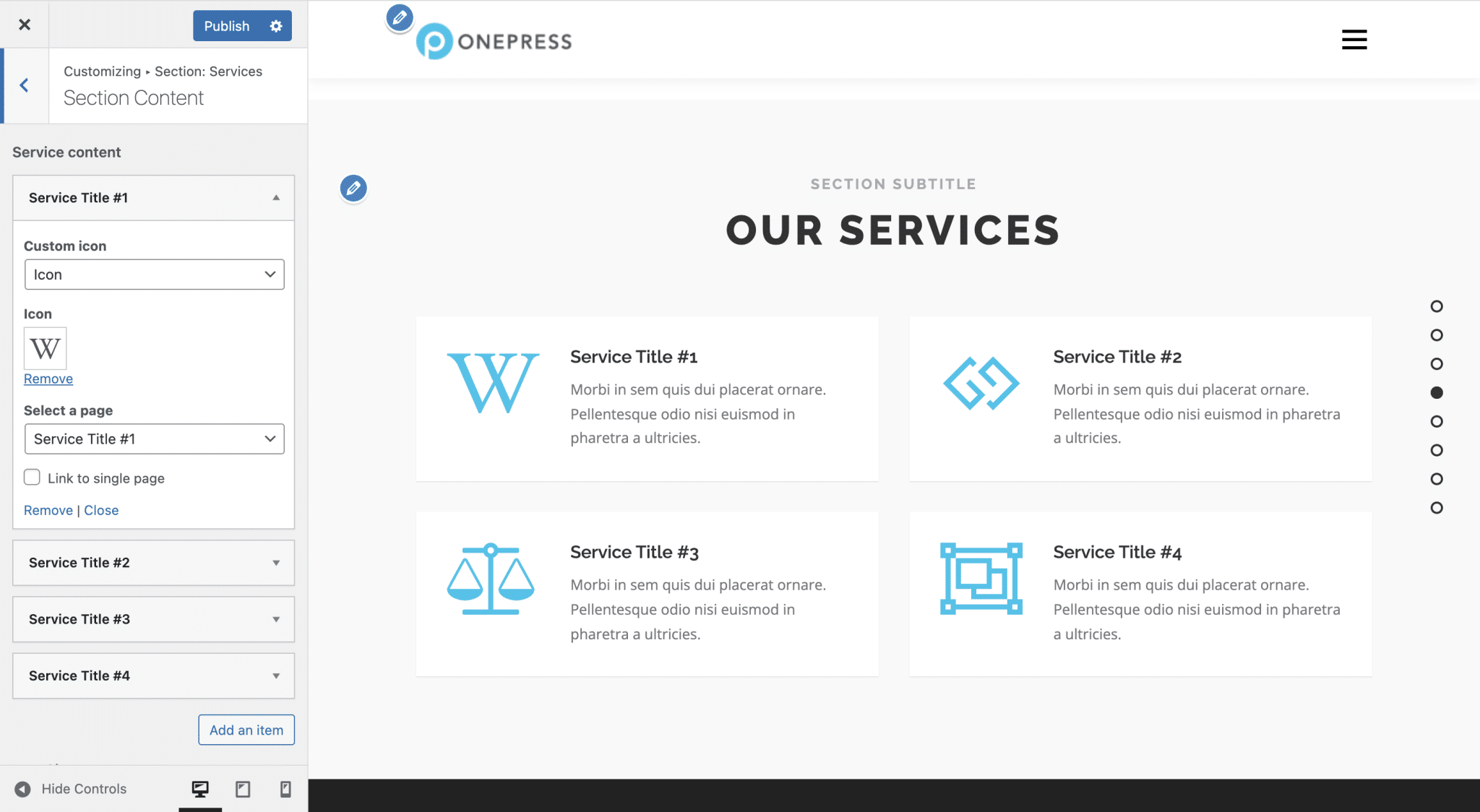
- Abschnitt: Dienste: Dieselbe Einschränkung hier: Sie müssen das OnePress Plus Premium-Add-On erwerben, wenn Sie mehr als vier Elemente in diesem Abschnitt anzeigen möchten. Beachten Sie, dass Sie in diesem Abschnitt, wie im vorherigen, den Titel, das Symbol und den Inhalt einer Seite oder einen Auszug daraus anzeigen können.
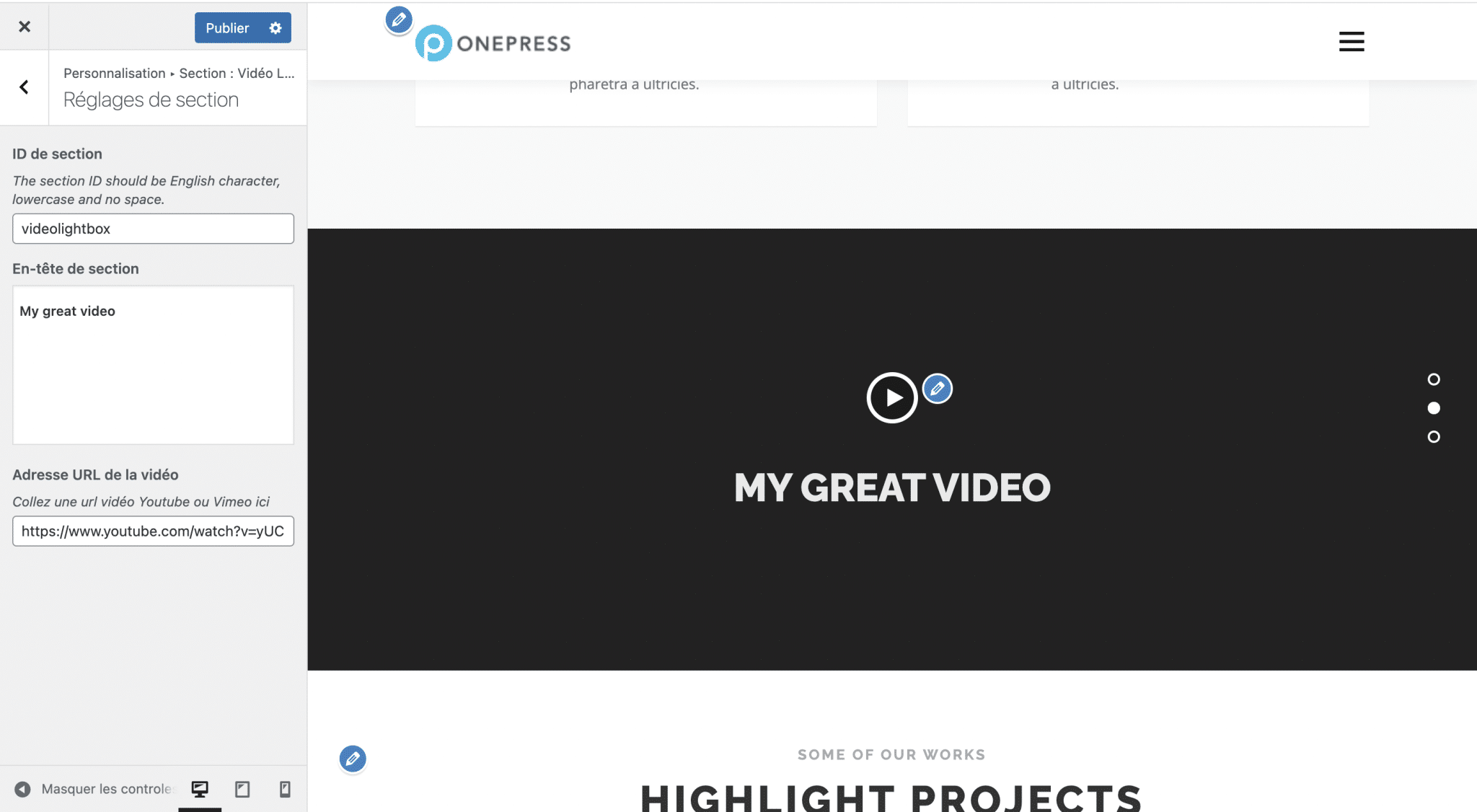
- Abschnitt: Video Lightbox: Hier können Sie die „Abschnittsüberschrift“ ändern, also den Text, der über dem Videoplayer angezeigt wird, und das Video, das abgespielt wird.
Um den Header zu ändern, müssen Sie einen Editor wie TinyMCE (den alten Standard-Inhaltseditor von WordPress) verwenden. Das ist etwas archaisch, zumal zum Beispiel die Farbmodifikation entfällt.
Wir bedauern auch, dass wir auch mit dem Premium-Add-on nur einen YouTube-Link einfügen können und dass wir kein Hintergrundbild auswählen können, um diesen Abschnitt zu dekorieren, wenn das Video nicht abgespielt wird.
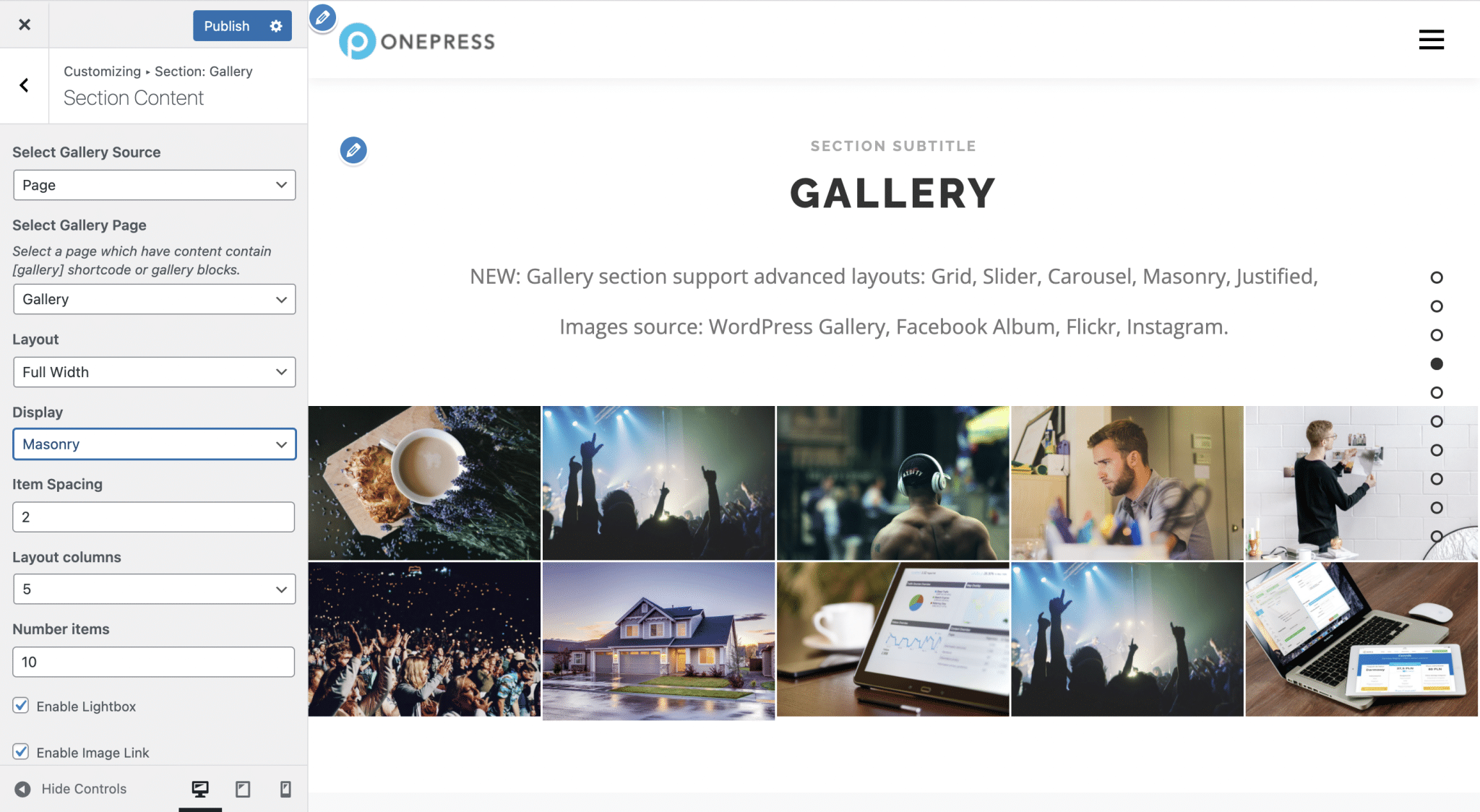
- Bereich: Galerie: Standardmäßig stammen die Fotos in der Galerie von einer Seite Ihrer Website, die Sie natürlich definieren können. Mit dem Add-on OnePress Plus haben Sie die Möglichkeit, zwischen Facebook, Instagram und Flickr eine weitere Quelle für die Galerie zu definieren.
Dann können Sie zwischen verschiedenen Darstellungsarten wählen: Grid, Carousel, Slideshow, Justified und Masonry (bei letzterer Option geht es um eine Anordnung der Bilder in Spalten).
- Abschnitt: Zähler: Hier können Sie die Zähler auf der Homepage Ihrer WordPress-Seite anpassen. Guter Punkt: Sie können ein Symbol vor oder nach der Zahl einfügen, was beispielsweise nützlich ist, um ein „$“-Symbol hinzuzufügen. Mit der kostenlosen Version können Sie in diesem Abschnitt jedoch nicht mehr als 4 Artikel anzeigen.
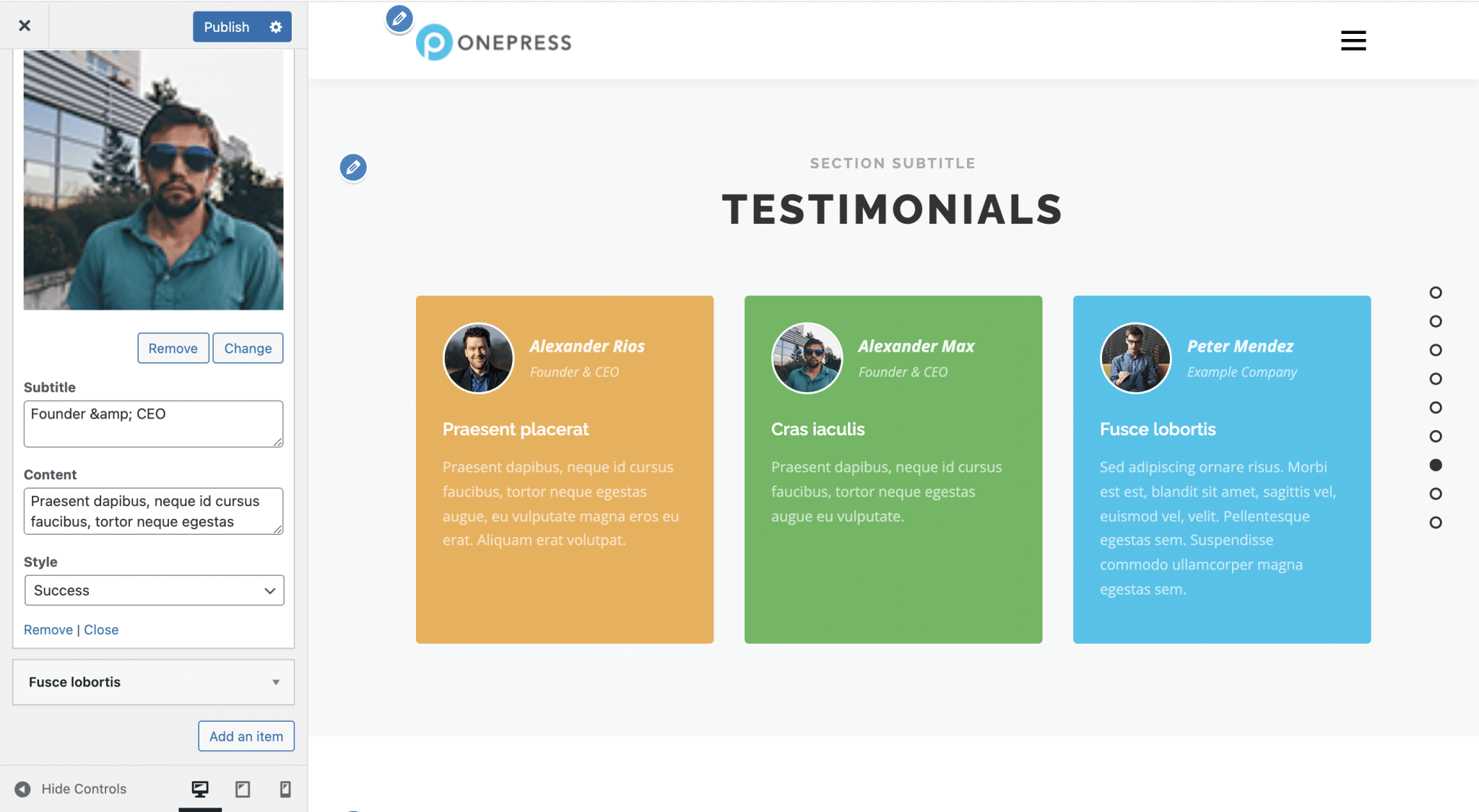
- Abschnitt: Testimonials: Wenn es auf Ihrer WordPress-Seite um Ihr Unternehmen geht, könnten Sie an diesem Abschnitt interessiert sein. Verfügbar mit dem Add-on OnePress Plus, ermöglicht es Ihnen, Testimonials in farbigen Kästchen anzuzeigen. Bei der Hintergrundfarbe haben Sie die Wahl zwischen den vordefinierten Farben und der Farbe Ihrer Wahl. Ansonsten können Sie in diesem Abschnitt nicht viel ändern. Es ist beispielsweise nicht möglich, die Ränder oder Ränder zu ändern.
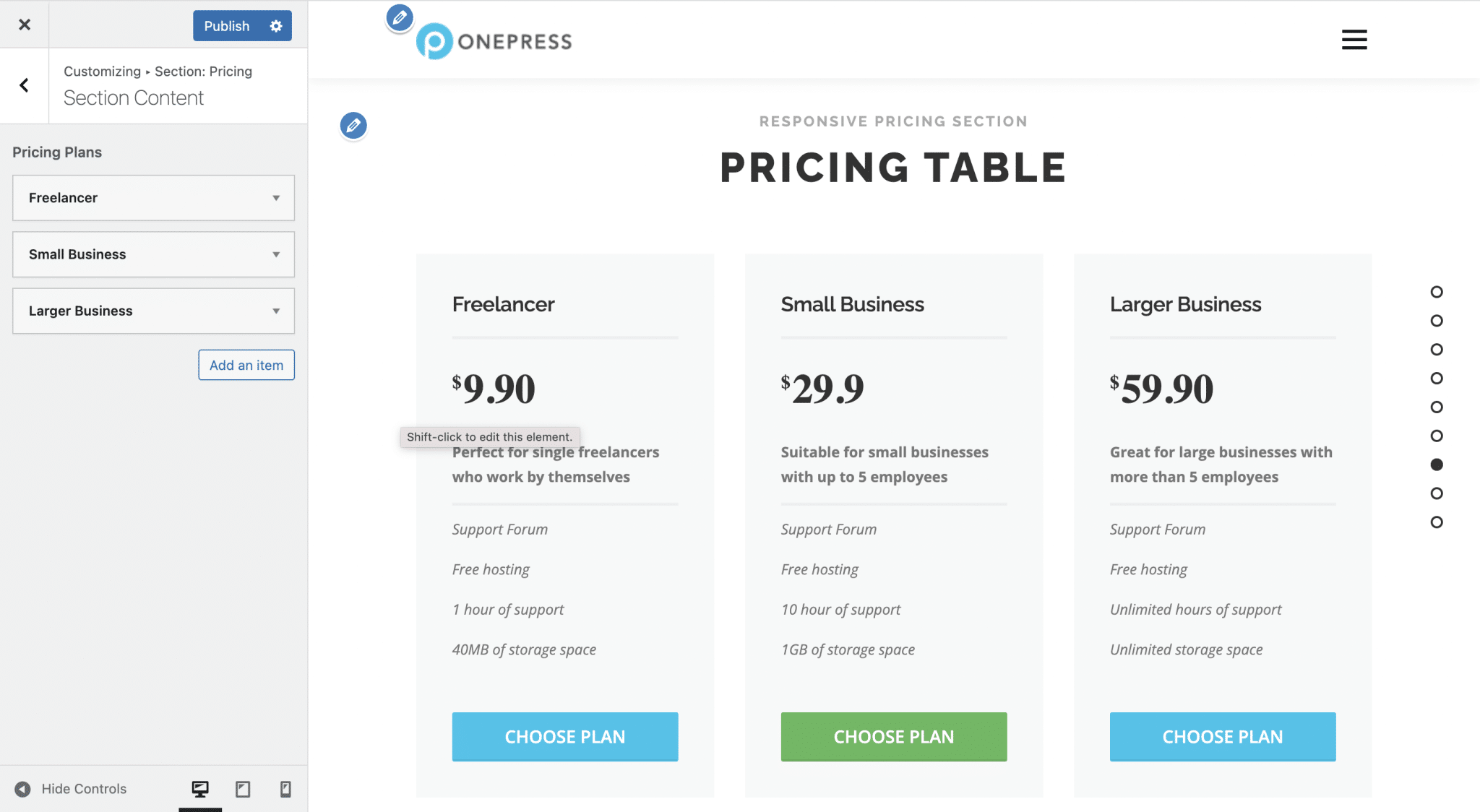
- Abschnitt: Preise: Dieser Abschnitt ist nützlich für Websites, die Produkte oder Dienstleistungen präsentieren. Allerdings sind Sie auch hier in Sachen Individualisierung schnell eingeschränkt, da es keine Möglichkeit gibt, das Aussehen der Preistabelle zu verändern und das Geldsymbol rechts neben dem Betrag anzuzeigen. In Bezug auf die Farbe der Schaltfläche können Sie unter den 7 vom Thema vordefinierten Farben wählen.
- Abschnitt: Call-to-Action: In diesem Abschnitt können Sie einen Call-to-Action-Button in der Mitte der Seite hervorheben. Es sollte Ihre Besucher zu einer bestimmten Aktion einladen: zum Beispiel Ihren Newsletter abonnieren oder ein Produkt oder eine Dienstleistung kaufen.
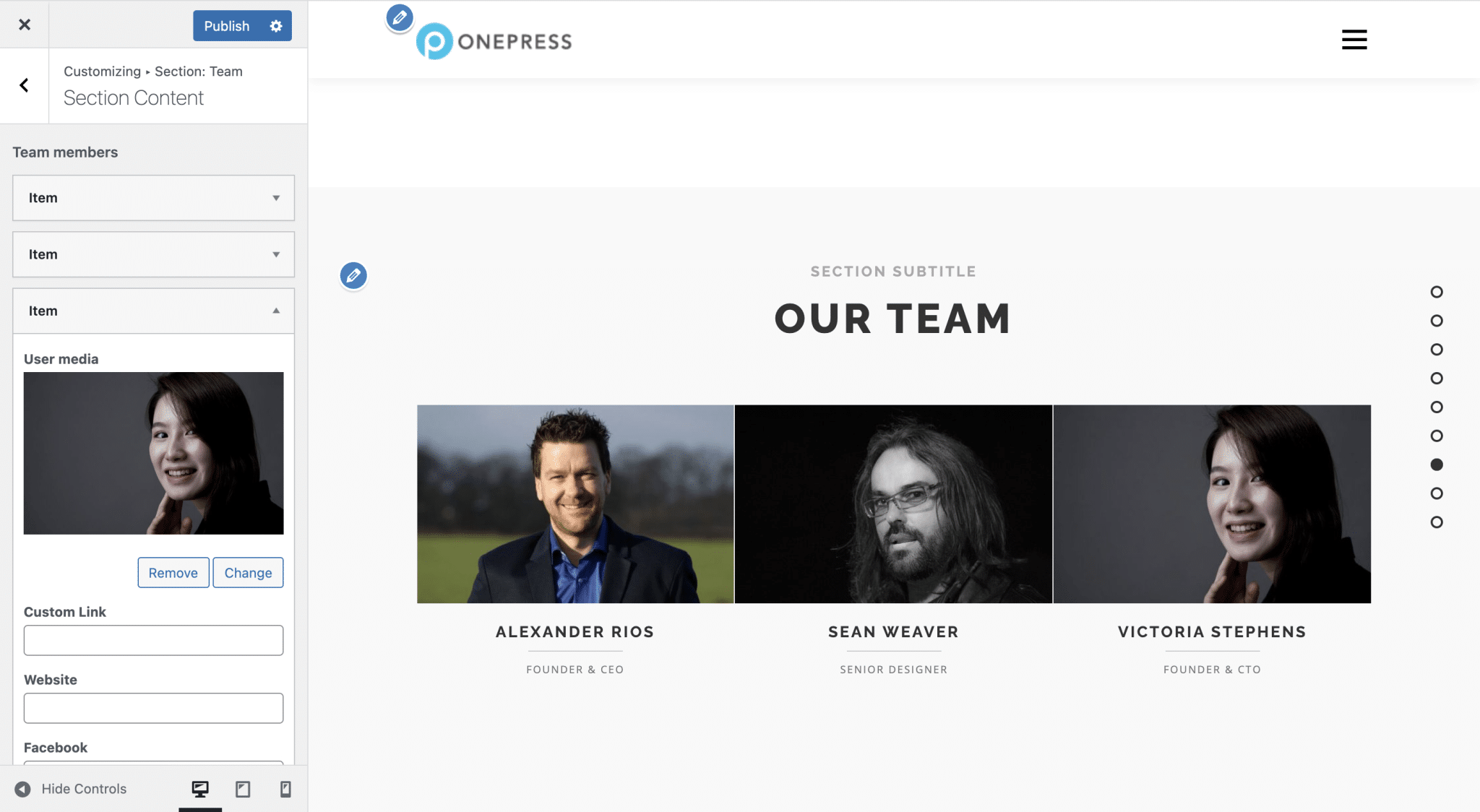
- Bereich Team: Hier müssen Sie erneut zur Kasse gehen, wenn Sie mehr als vier Artikel im Bereich Team präsentieren möchten. Es ist auch nicht möglich, das Aussehen dieses Abschnitts anzupassen. Bitte beachten Sie: Name und Position der Teammitglieder werden jeweils im Titel und in der Beschreibung ihres Fotos wiedergegeben. Es gibt keine Einstellung, um diese Daten im Anpassungstool zu ändern.
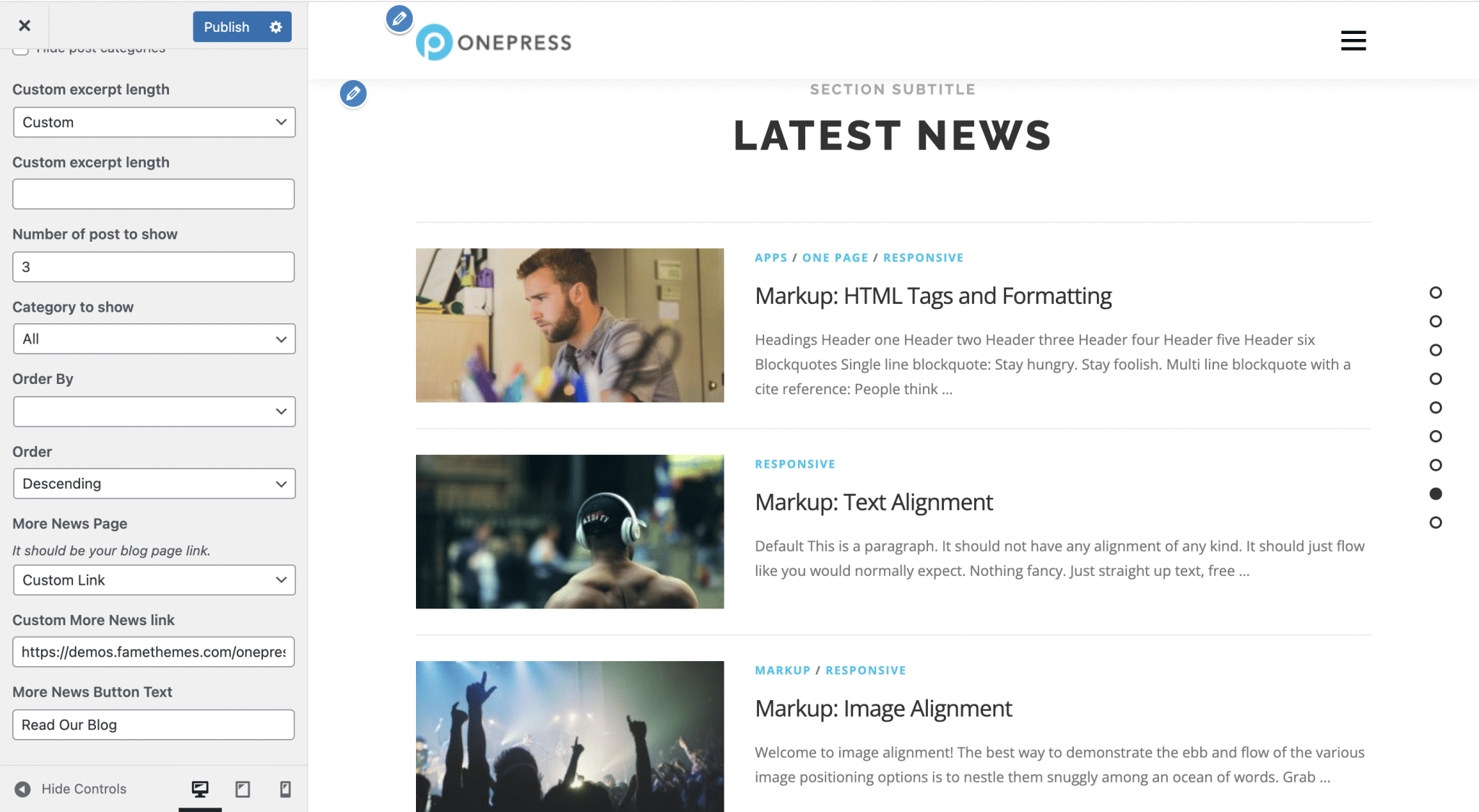
- Abschnitt: News: Hier ist eine Möglichkeit, Ihre neuesten Beiträge anzuzeigen. Sie können auswählen, ob Sie den vollständigen Inhalt Ihrer Artikel anzeigen möchten (wir raten davon ab) oder einen Auszug in der gewünschten Länge, die Anzeigereihenfolge (wir empfehlen Ihnen, es als Standard zu belassen, der neueste Artikel zuerst) und auswählen die Seite, auf die Sie Ihre Benutzer schicken, um auf alle Ihre Artikel zuzugreifen (Ihre Blog-Seite). Sie können das Erscheinungsbild des Call-to-Action-Buttons jedoch nicht anpassen.
- Abschnitt: Kontakt: Der Kontaktabschnitt ermöglicht es Ihnen, ein Formular mit einem Shortcode anzuzeigen und rechts davon den Text Ihrer Wahl gefolgt von Ihren Kontaktinformationen anzuzeigen. Das ist alles, was Sie tun können.
- Abschnitt: Karte: Dieser Abschnitt soll Google Maps anzeigen, um beispielsweise den Standort Ihres Geschäfts hervorzuheben. Dazu benötigen Sie einen API-Schlüssel, um Google Maps mit WordPress zu verknüpfen.
Schließen Sie sich den WPMarmite-Abonnenten an


Benötigen Sie das OnePress Plus Premium-Add-on?
Um die Möglichkeiten von OnePress um das Zehnfache zu erweitern, gibt es ein Premium-Add-On: OnePress Plus, das für 59 US-Dollar pro Jahr erhältlich ist .
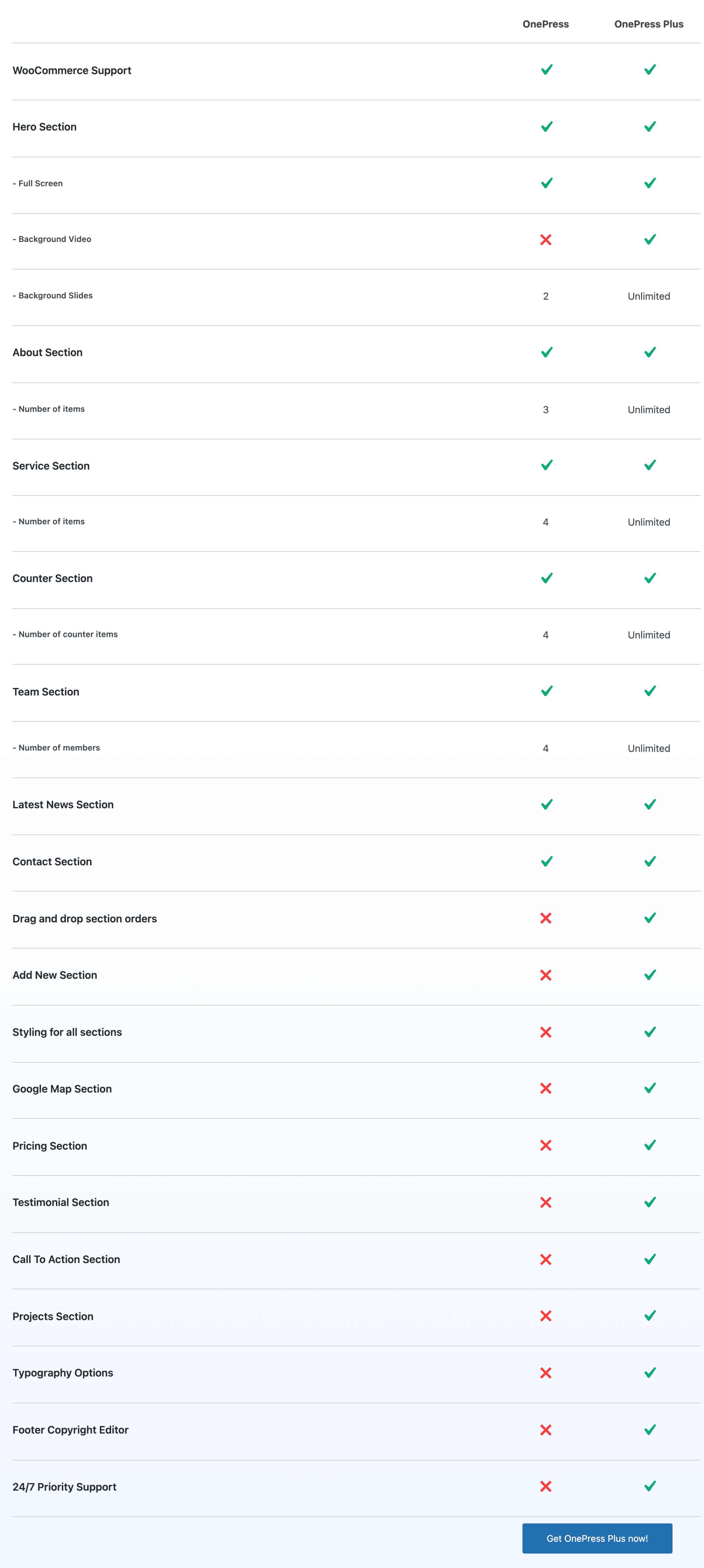
Mit OnePress Plus können Sie Ihren Abschnitten eine unbegrenzte Anzahl von Elementen hinzufügen, auf weitere Anpassungsoptionen (Videohintergrund, Typografie usw.) und Premium-Abschnitte wie Preise, Google Map oder Testimonial zugreifen und die Abschnitte nach Belieben neu organisieren. per Drag-and-Drop.
Einige von OnePress Plus angebotene Optionen sind in anderen WordPress-Designs in der kostenlosen Version vorhanden, da sie unerlässlich sind. Ohne dieses kostenpflichtige Add-On sind Sie bei der Anpassung der von OnePress angebotenen Abschnitte sehr eingeschränkt.
Der Kauf von OnePress Plus gibt Ihnen auch Zugriff auf die OnePress Plus-Demo, die vollständiger ist als die anderen.
Auch hier können Sie kostenlos auf andere Produkte mit dem gleichen Inhalts- und Stilniveau wie andere WordPress-Themes zugreifen. Ich denke zum Beispiel an die Starter-Vorlagen von Astra.
Wie passt man sich an Seitenersteller und Plugins an?
Laut seiner Dokumentation ist das OnePress-Theme „vollständig kompatibel mit gängigen Seitenerstellern“ . Um sicher zu sein, empfiehlt es uns, einen Blick auf diese Seite zu werfen, die mit Elementor und OnePress erstellt wurde.
Die Seitenersteller SiteOrigin und Beaver Builder werden ebenfalls mit dem Vorhandensein ihrer Logos hervorgehoben.
Ein Seitenersteller ist ein Tool (normalerweise in Form eines Plugins), mit dem Sie reichhaltige und komplexe Layouts für Ihre Inhalte entwerfen können, ohne eine einzige Codezeile zu berühren.
Dies ist insbesondere durch die Verwendung von vorgefertigten Vorlagen möglich. Die Bearbeitung erfolgt oft per Drag and Drop und in Echtzeit.
Die Verwendung von Page Buildern wurde im Laufe der Jahre demokratisiert, und Theme-Editoren haben dies verstanden. Deshalb versuchen sie, ihre Themen an die Verwendung eines Seitenerstellers anzupassen.
OnePress hebt Elementor hervor, weil es der unangefochtene Marktführer ist Über 5 Millionen aktive Installationen. Die Bereitstellung eines mit Elementor kompatiblen Themas ermöglicht es Ihnen daher, Ihre Benutzerbasis zu erweitern.

Darüber hinaus ist OnePress auch mit dem führenden E-Commerce-Plugin auf WordPress kompatibel: WooCommerce.
Performance, SEO, Responsive: Zoomen Sie auf 3 Hauptaspekte
Leistung
Die Ladegeschwindigkeit der Seiten einer Website ist ein wesentlicher Bestandteil einer erfolgreichen Benutzererfahrung.
Tatsächlich schätzt es kein Benutzer, endlose Sekunden warten zu müssen, bevor eine Webseite angezeigt wird.
Wenn Sie selbst eine Website erstellen, muss ihre Leistung daher eines Ihrer Hauptanliegen sein.
Schließlich werden sich Ihre Besucher verwöhnt fühlen:
- Sie bleiben länger auf Ihren Seiten.
- Sie werden auf natürlichere Weise auf Ihre Website zurückkehren.
- Und sie werden eher geneigt sein, Maßnahmen zu ergreifen (z. B. Ihren Newsletter abonnieren oder eines Ihrer Produkte oder Dienstleistungen kaufen).
Um eine blitzschnelle WordPress-Site zu haben, müssen Sie bei der Erstellung mehrere Kriterien berücksichtigen, darunter das Hosting, die Anzahl und Qualität aktiver Plugins, das Gewicht Ihrer Bilder, das Caching und Ihr Thema.

Um die Ladegeschwindigkeit des OnePress-Themes auf die Probe zu stellen, habe ich die Homepage des Themes mit Pingdom Tools getestet:
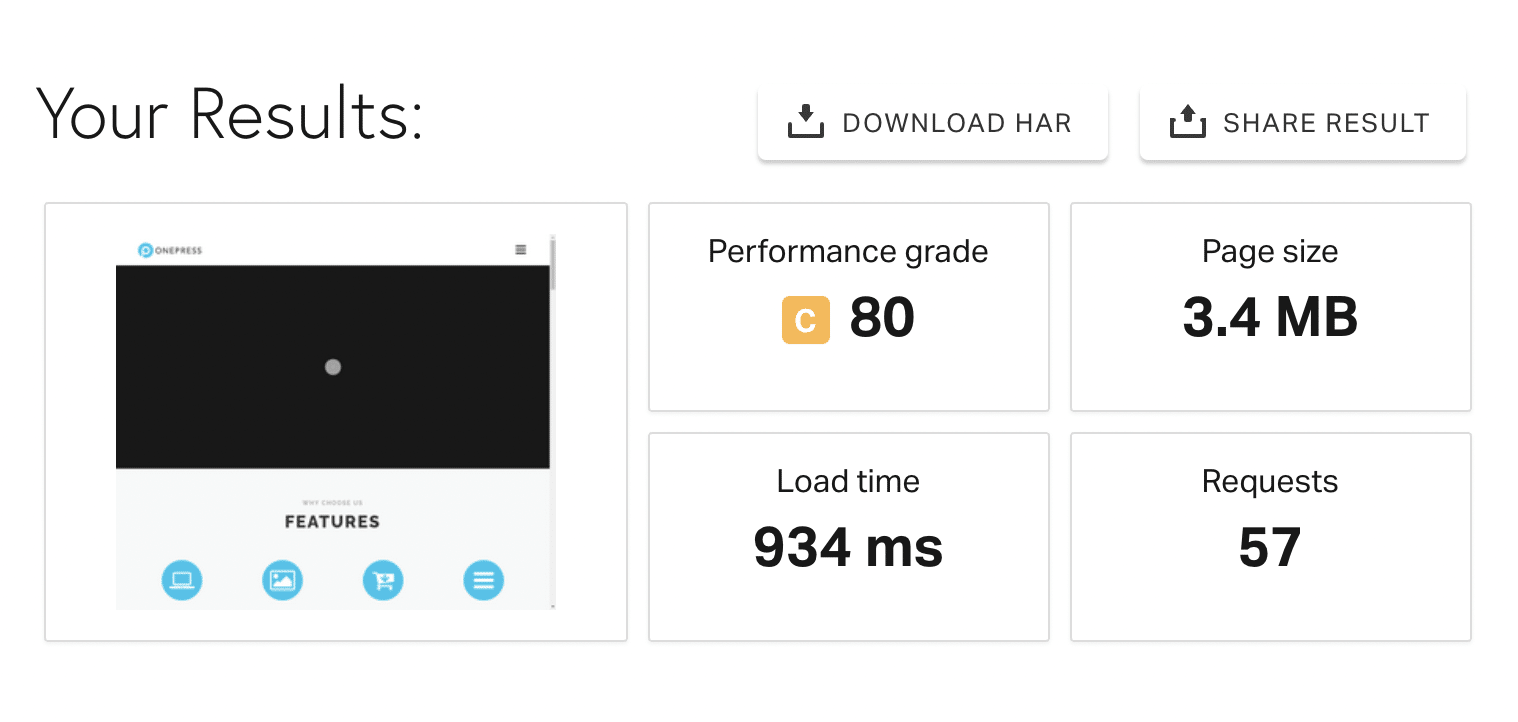
Das Ergebnis ist relativ zufriedenstellend. Das Laden der Seite dauert weniger als eine Sekunde, obwohl sie ziemlich schwer ist.
Davon abgesehen sollten Sie nicht von der Ladegeschwindigkeit Ihrer Website besessen sein. Konzentrieren Sie sich auf die „echte Ladezeit“ und „den Eindruck von Geschmeidigkeit“.
Zumal entgegen der landläufigen Meinung die Ladegeschwindigkeit einer Webseite keinen direkten Einfluss auf das Ranking in Suchmaschinen hat .
SEO
Das Ranking, lass uns darüber reden. Was ist mit der SEO-Leistung des OnePress-Themas?
Die Seiten Ihrer Website an die Spitze der Suchmaschinenergebnisse zu bringen, ist eine entscheidende Aufgabe für jeden Website-Ersteller. Dies soll eine optimale Sichtbarkeit und damit mehr (treue) Besucher, Abonnenten und/oder Kunden (kurz: den Jackpot!) gewährleisten.
Aber das ist keine leichte Aufgabe. Die Überlegung und Umsetzung einer SEO-Strategie braucht Zeit. Zum Beispiel müssen Sie:
- Erstellen Sie originelle und qualitativ hochwertige Inhalte, die auf relevante Keywords optimiert sind.
- Optimieren Sie diese Inhalte für SEO.
- Erhalten Sie qualitativ hochwertige Backlinks zu Ihrer Domain.
Bei dieser SEO-Mission spielt das von Ihnen verwendete WordPress-Theme eine Rolle. Sein Code muss die Standards in diesem Bereich einhalten, insbesondere in Bezug auf die HTML-Struktur.
Wenn Sie sich den Code der Homepage des Themas ansehen, werden Sie feststellen, dass kein h1-Titel vorhanden ist. Abgesehen davon bietet das OnePress-Theme keine SEO-spezifischen Optionen .
In jedem Fall lade ich Sie ein, ein SEO-Plugin zu verwenden, wie Yoast SEO (die Nummer 1 auf dem Markt). Es hilft Ihnen, Ihre Inhalte zu optimieren, indem es Ihnen mögliche Verbesserungen aufzeigt, und ermöglicht es Ihnen, Meta-Titel und Meta-Beschreibungen für jede Ihrer Veröffentlichungen einfach zu schreiben.
Reaktionsschnell
Auf seiner offiziellen Website behauptet OnePress, reaktionsschnell zu sein und sich an die Bildschirmgrößen verschiedener Geräte anzupassen: Desktops, Laptops, Tablets und Smartphones.
Gut, denn heutzutage erwarten wir nicht weniger von einem WordPress-Theme mit Selbstachtung. In den USA: „Für 2021 wird die Zahl der Smartphone-Nutzer in den Vereinigten Staaten auf 298 Millionen geschätzt“ . Mit einem Tool wie Google Analytics können Sie herausfinden, wie viele Ihrer Besucher von Mobilgeräten kommen.
Auf meiner Seite bemerke ich kein Anzeigeproblem, indem ich die Größe meines Fensters auf dem Computer verkleinere . Die Elemente, aus denen die Seiten meiner Website auf OnePress bestehen, passen sich nahtlos an die Größe des Fensters an. Dies kann auch leicht überprüft werden, indem Sie die speziellen Schaltflächen unten im Anpassungstool verwenden.
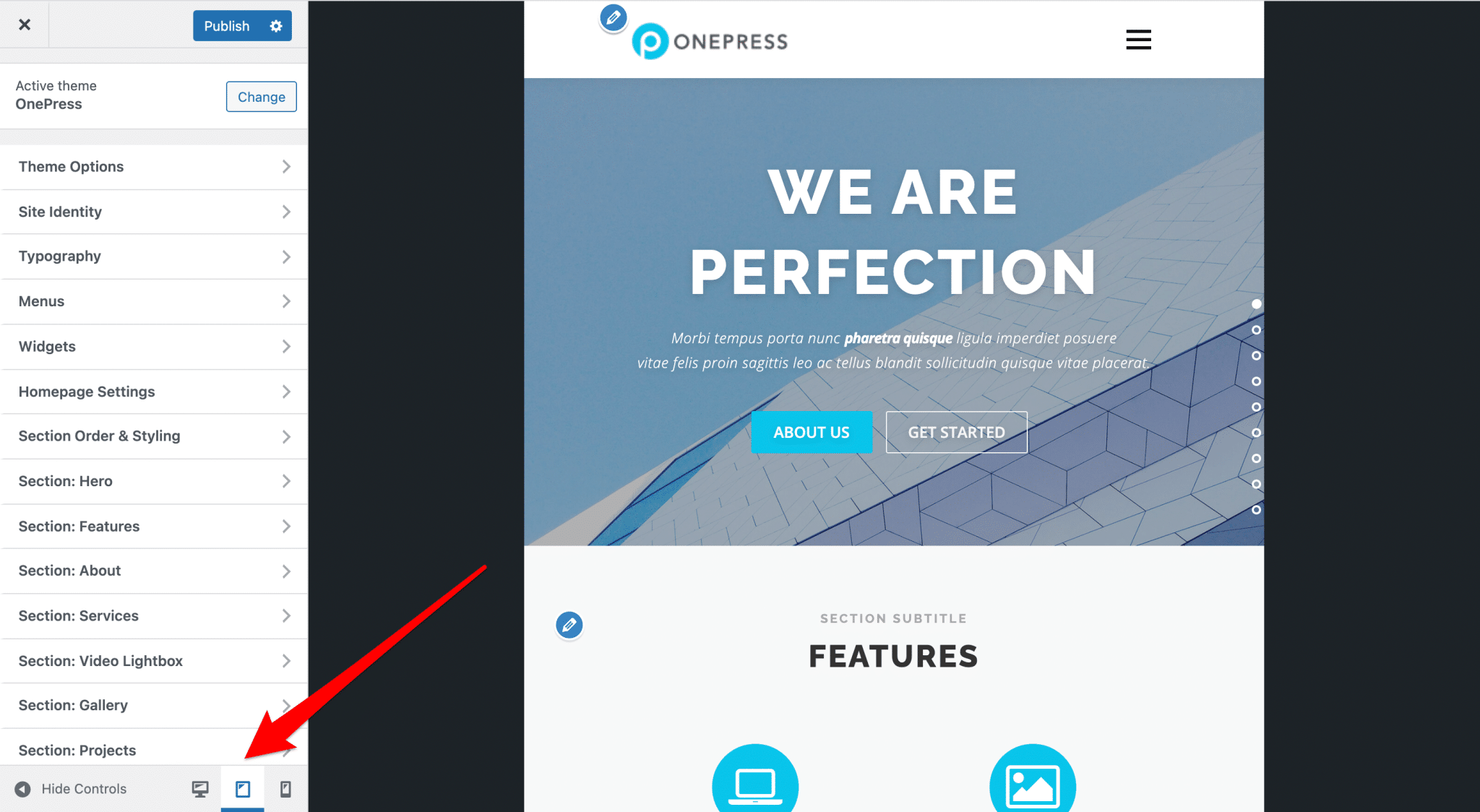
Ich bemerke auch, dass sich das Navigationsmenü in ein Hamburger-Menü verwandelt (keine Pommes und keine Kalorien, da dies der Name ist, der dem Menü in Form von horizontalen Linien gegeben wird, die auf Tablets und Mobiltelefonen angezeigt werden).
Um sicherzustellen, dass eine Seite für Responsive optimiert ist, können Sie auch das spezielle Tool von Google verwenden. Am Ende meines Tests hatte ich die Bestätigung: Meine Homepage ist gut für Mobile optimiert.
Interessiert am Thema #WordPress #OnePress? Werfen Sie einen Blick auf den ausführlichen #Test von WPMarmite, um sich eine Meinung zu bilden.
Unsere abschließende Meinung zu OnePress
OnePress ist ein kostenloses WordPress-Theme, das hauptsächlich für die Erstellung von einseitigen WordPress-Websites entwickelt wurde. Das Thema ist relativ einfach zu verwenden und durch das Importieren von Demos können Sie schnell ein professionell aussehendes Ergebnis erzielen.
Allerdings sind die Optionen zum Anpassen des Aussehens sehr schlecht, sodass Sie am Ende möglicherweise ein bereinigtes Rendering erhalten, das Ihre Erwartungen nur schwer erfüllen kann, wenn Sie eine genaue Vorstellung von dem Design haben, von dem Sie träumen.
Inhaltlich ist man ohne das OnePress Plus Premium-Add-on sehr schnell eingeschränkt , da man auf bestimmte Bereiche keinen Zugriff hat und nur eine begrenzte Anzahl von Elementen hinzufügen kann.
Allerdings wird OnePress Plus auch nicht alle Ihre Probleme lösen, da das Anpassen des Aussehens Ihrer Abschnitte auch nach dem Erwerb des Premium-Plugins schwierig bleiben wird.
Das OnePress-Theme hingegen ermöglicht beispielsweise eine etwas feinere Anpassung der Kopfzeile und bietet interessante Einstellungen zu Seitentiteln und Blogbeiträgen.
Laden Sie das OnePress-Design herunter:
Die Möglichkeit, Ihre Seite direkt im Customization Tool zu bearbeiten, ist schön, weil alle Menüs zentralisiert sind, aber sie sind zahlreich und können dem Benutzer in Eile schnell schwindelig werden.
Um Ihre WordPress-Site auf fortgeschrittenere Weise, einfach und kostenlos anzupassen, sind andere WordPress-Themes besser geeignet als OnePress.
Dies ist beispielsweise bei Astra, Neve und Blocksy der Fall, die gut gemachte Demos oder Vorlagen anbieten. Diese beiden Themen sind nicht darauf ausgelegt, Websites mit einer Seite zu erstellen, aber Sie können sie beispielsweise mit dem Seitenersteller Elementor kombinieren, um Ihre Ziele zu erreichen (ca Jahr für OnePress Plus).
Aber noch einmal, überlegen Sie es sich zweimal, bevor Sie sich für eine Seite mit einer Seite entscheiden.
Und Sie, haben Sie das OnePress-Design verwendet? Was denkst du darüber?
Wir warten auf Ihr Feedback in den Kommentaren.