
OnePress este cea mai bună temă WordPress pentru o pagină?
Publicat: 2022-01-18O iubire, un sânge, OnePress. Acesta ar fi putut fi versurile unei piese celebre a trupei U2, dacă membrii acesteia ar fi fost utilizatori fervenți de WordPress.
Cu peste 100.000 de instalări active și notat cu 4,6 din 5 în directorul oficial WordPress (din aproape 150 de recenzii) , tema OnePress WordPress ar fi putut într-adevăr să-l număre pe Bono și colegii săi de trupă printre grupările sale.
Dacă afișează o evaluare majoritară de 5 stele, celelalte evaluări sunt în mare parte de 1 stea și denunță un timp lung de încărcare, o lipsă de actualizare a temei, un serviciu clienți inaccesibil sau o experiență de utilizator perfectibilă, chiar vorbind despre „publicitate falsă”.
Deci, de unde pot veni atâta satisfacție și atâtea plângeri în același timp?
Pe site-ul oficial al FameThemes, magazinul tematic care îl publică, putem observa că peste 225.000 de clienți „fericiți” folosesc OnePress. Ce i-ar putea face atât de fericiți?
Asta o să vedem acum.

Ești pregătit pentru acest test la 360 de grade? OnePress, Doi, Trei, să mergem!
Prezentare generală
- Care este tema OnePress?
- Cum să începeți?
- Opțiuni de personalizare a temei OnePress
- Aveți nevoie de suplimentul premium OnePress Plus?
- Cum să te adaptezi la creatorii de pagini și la pluginuri?
- Performanță, SEO, responsive: zoom pe 3 aspecte majore
- Opinia noastră finală despre OnePress
Acest articol a fost scris cu versiunea 2.2.8 a OnePress și OnePress Plus.
Care este tema OnePress?
O temă creată în FameThemes
Tema OnePress este o temă WordPress gratuită, flexibilă și multifuncțională.
Este editat de magazinul tematic FameThemes, care oferă aproximativ treizeci de teme WordPress, gratuite și plătite (de la 49 USD la 89 USD).
Dintre acestea, unele sunt concepute pentru nișe specifice (blog, nuntă, călătorie) iar altele sunt generaliste, așa cum este cazul subiectului nostru principal de astăzi.
Spre deosebire de ceea ce poate sugera numele său, FameThemes nu este cel mai reputat magazin tematic. În afară de OnePress, temele sale au între câteva sute și câteva mii de instalări active și chiar până la 10K+ pentru cel mai popular: Screenr, o temă versatilă „paralaxă pe tot ecranul”, potrivită pentru crearea unui site cu o singură pagină sau cu mai multe pagini.
O pagină sau mai multe pagini?
OnePress este potrivit pentru diverse tipuri de proiecte, particularitatea sa fiind că este o temă de o pagină. Vă permite să proiectați site-uri cu o singură pagină, adică unde tot conținutul este pe o singură pagină.
Trebuie să derulați în jos în pagină pentru a vedea toate elementele sau să faceți clic pe elementele de meniu, legate la diferitele secțiuni ale paginii prin ancore.
Un site cu o singură pagină are mai multe avantaje: navigarea este în general lină deoarece nu este nevoie de timp de încărcare (sau aproape deloc timp de încărcare) pentru afișarea diferitelor secțiuni ale site-ului, ceea ce îmbunătățește experiența utilizatorului, iar acest tip de site este mai simplu și mai rapid de proiectat .
Cu toate acestea, gândiți-vă bine înainte de a opta pentru un site WordPress cu o singură pagină, deoarece acest format nu este potrivit pentru toate site-urile. Dacă aveți mult conținut, de exemplu, formatul cu o singură pagină ar trebui evitat, deoarece s-ar putea să ajungeți cu o pagină de trei picioare lungime.
În general, un site cu o singură pagină va avea mai multe dificultăți de a se clasa în paginile cu rezultate ale motorului de căutare.
Dar nu vă faceți griji: dincolo de asta, puteți crea și un site cu mai multe pagini cu OnePress.
Pentru o previzualizare live a temei OnePress, aruncați o privire la demonstrația disponibilă.
Cum să începeți?
După instalarea temei, utilizatorul este felicitat cu amabilitate și apoi invitat să importe date demo pentru a-și configura și personaliza mai rapid site-ul nou-nouț. Vom arunca o privire la aceste demonstrații puțin mai târziu.
Deocamdată, observăm că în meniul „Aspect” a apărut o filă nouă: fila „Temă OnePress”, afișând 3 notificări.
Când faceți clic pe această filă, pagina vă spune că „OnePress este o temă WordPress creativă și flexibilă într-o singură pagină, potrivită pentru afaceri, portofoliu, agenție, prezentare de produse sau site-uri web independente” .
Prin urmare, tema OnePress este destinată să fie potrivită pentru o mare varietate de site-uri. Acum să aruncăm o privire mai atentă la ceea ce ne spune această pagină. Este împărțit în 4 file.
În primul rând, fila „Prezentare generală” , care este alcătuită din:
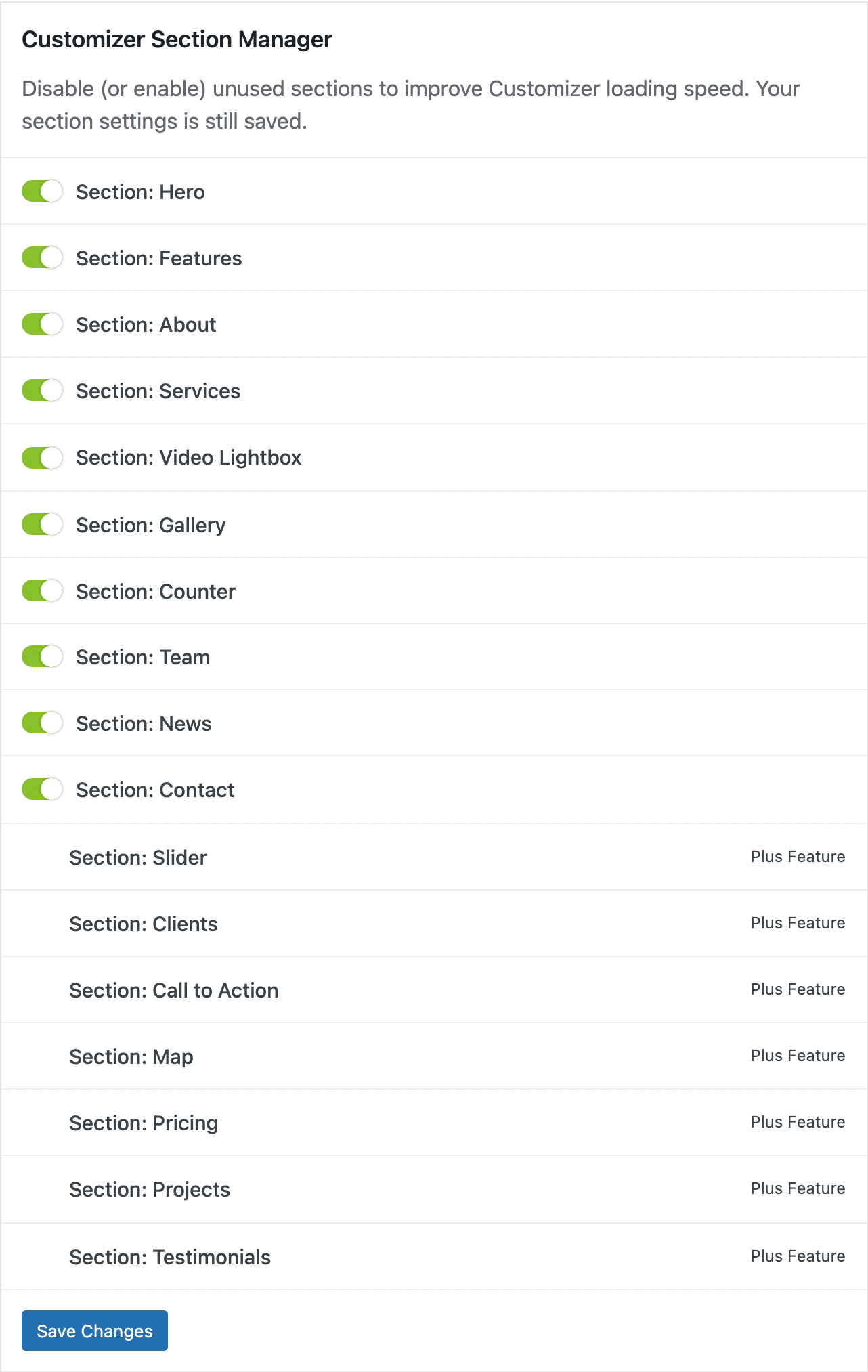
- Customizer Section Manager: vă permite să dezactivați și să reactivați secțiunile neutilizate dintre cele oferite de temă („Funcții”, „Servicii”, „Galerie”, etc.). Această manipulare are scopul de a îmbunătăți timpul de încărcare a Instrumentului de personalizare , care este întotdeauna bine de luat.
Pentru a personaliza anumite secțiuni, veți avea nevoie de suplimentul plătit OnePress Plus.
Vă rugăm să rețineți: setările secțiunii dvs. vor fi păstrate, chiar și după ce sunt dezactivate.
- Personalizarea temei: Tema vă solicită pur și simplu să comutați la Instrumentul de personalizare, printr-un buton dedicat.
- Documentația temei: Aici veți găsi un acces la documentația temei, întotdeauna utilă în caz de probleme.
- Aveți probleme, aveți nevoie de asistență? Dacă documentația nu vă este suficientă, sau dacă doriți asistență personalizată, puteți deschide un bilet de asistență cu echipa FameThemes, după crearea unui cont.
Apoi, să trecem la fila „Acțiuni recomandate” :
- Aici, vi se solicită să efectuați trei acțiuni după instalarea temei OnePress.
În primul rând, vă recomandăm să instalați formularul de contact de la WPForms și pluginurile FameThemes Demo Importer . Acesta din urmă vă permite să importați demonstrații OnePress care conțin o mulțime de date (pagini, secțiuni, media, etc.) și vă va permite să obțineți o redare pro mai rapidă de la fundațiile deja construite.
În funcție de nevoile tale, desigur. Dacă nu vă plac demonstrațiile oferite, este posibil să preferați să o faceți manual.
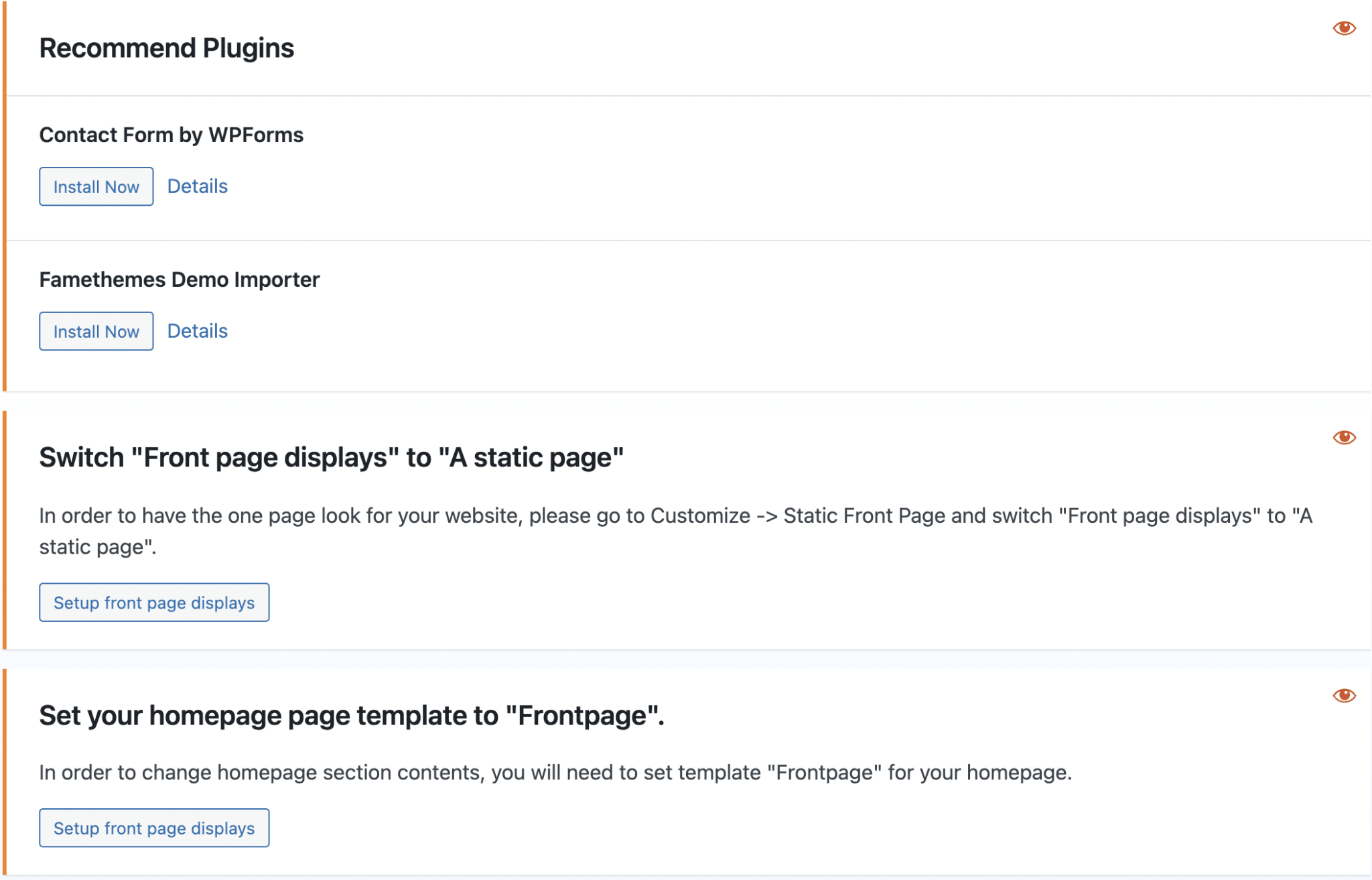
Puteți ascunde fiecare recomandare a temei făcând clic pe pictograma ochi roșii.
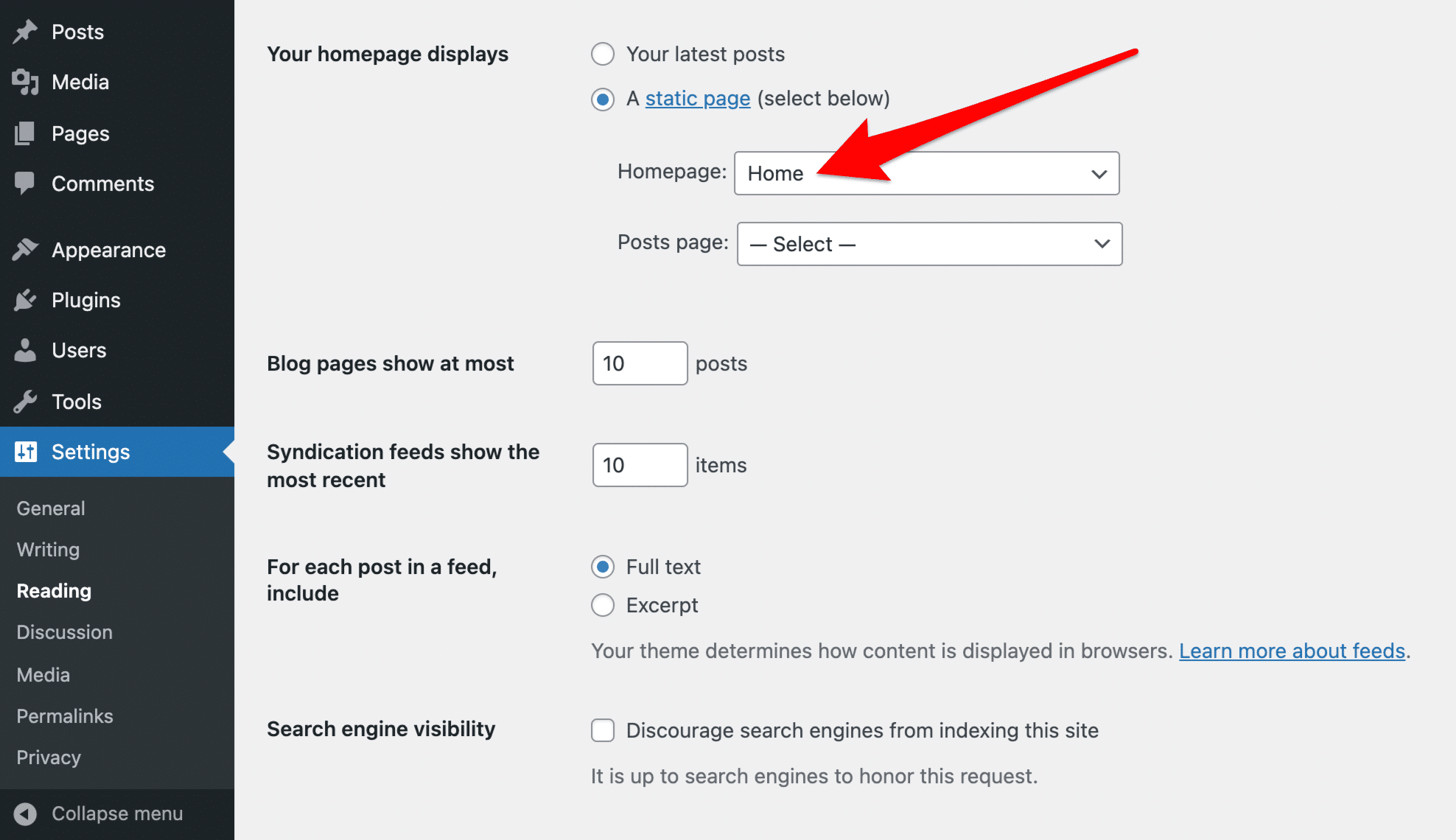
- Comutați „Afișează pagina de pornire” la „O pagină statică”: pentru a avea un site cu o singură pagină, precum cel afișat în demonstrație, OnePress recomandă să setați o pagină statică ca pagină de pornire . Puteți selecta o pagină existentă sau puteți crea una direct din această interfață. Faceți clic pe butonul furnizat pentru a face acest lucru sau accesați Instrumentul de personalizare și apoi „Setări pagina de pornire”.
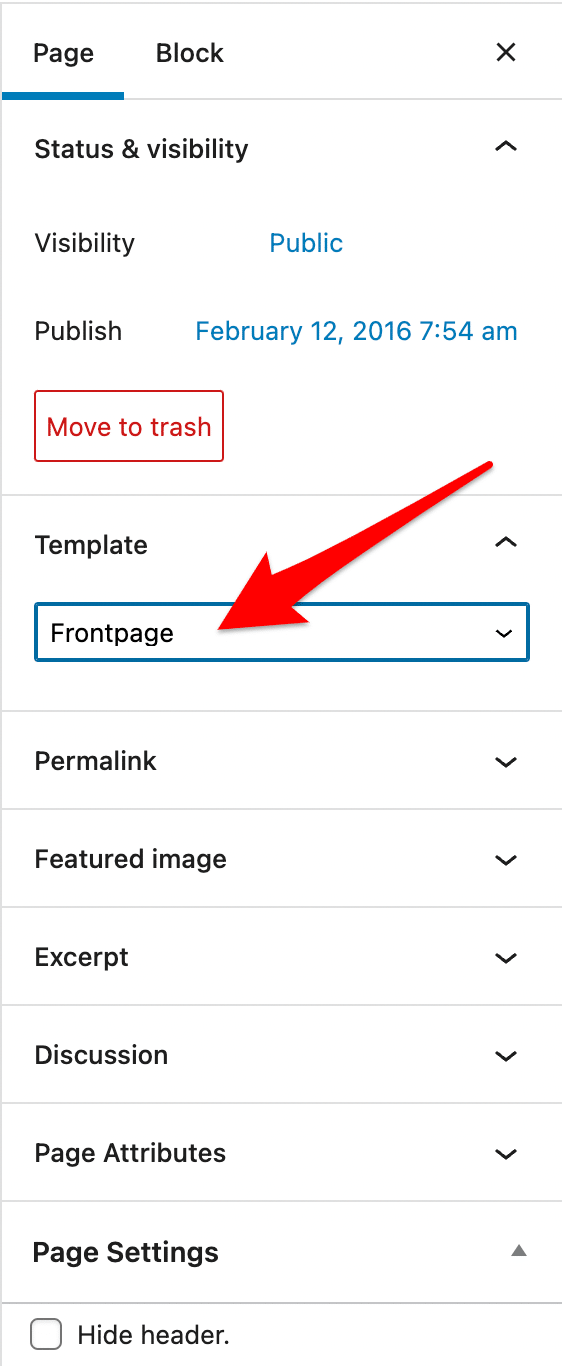
- Setați șablonul de pagină de pornire la „Primă pagină”: după ce ați setat o pagină statică ca pagină de pornire, editați acea pagină și selectați șablonul „Primă pagină”.
Fila „ Free vs PLUS ” vă oferă o comparație între funcțiile oferite de tema OnePress și pluginul plătit OnePress Plus.
Să încheiem cu fila „Import Demo” : pentru a utiliza această caracteristică, trebuie mai întâi să instalați și să activați pluginul FameThemes Demo Importer . Odată ce ați terminat, puteți importa demonstrații de site din această interfață pentru a vă ușura munca. Apoi, va trebui doar să personalizați demo-urile existente.
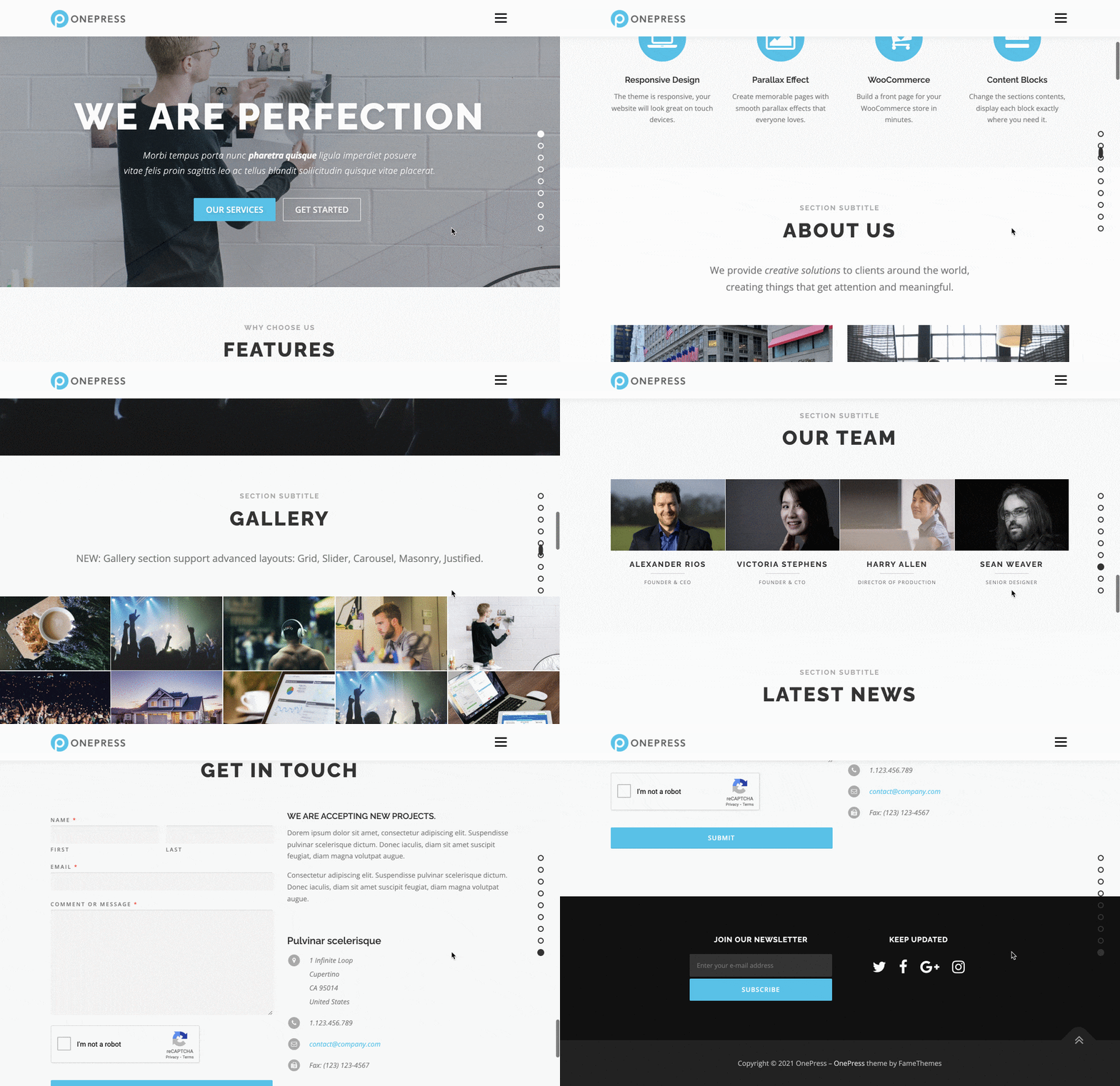
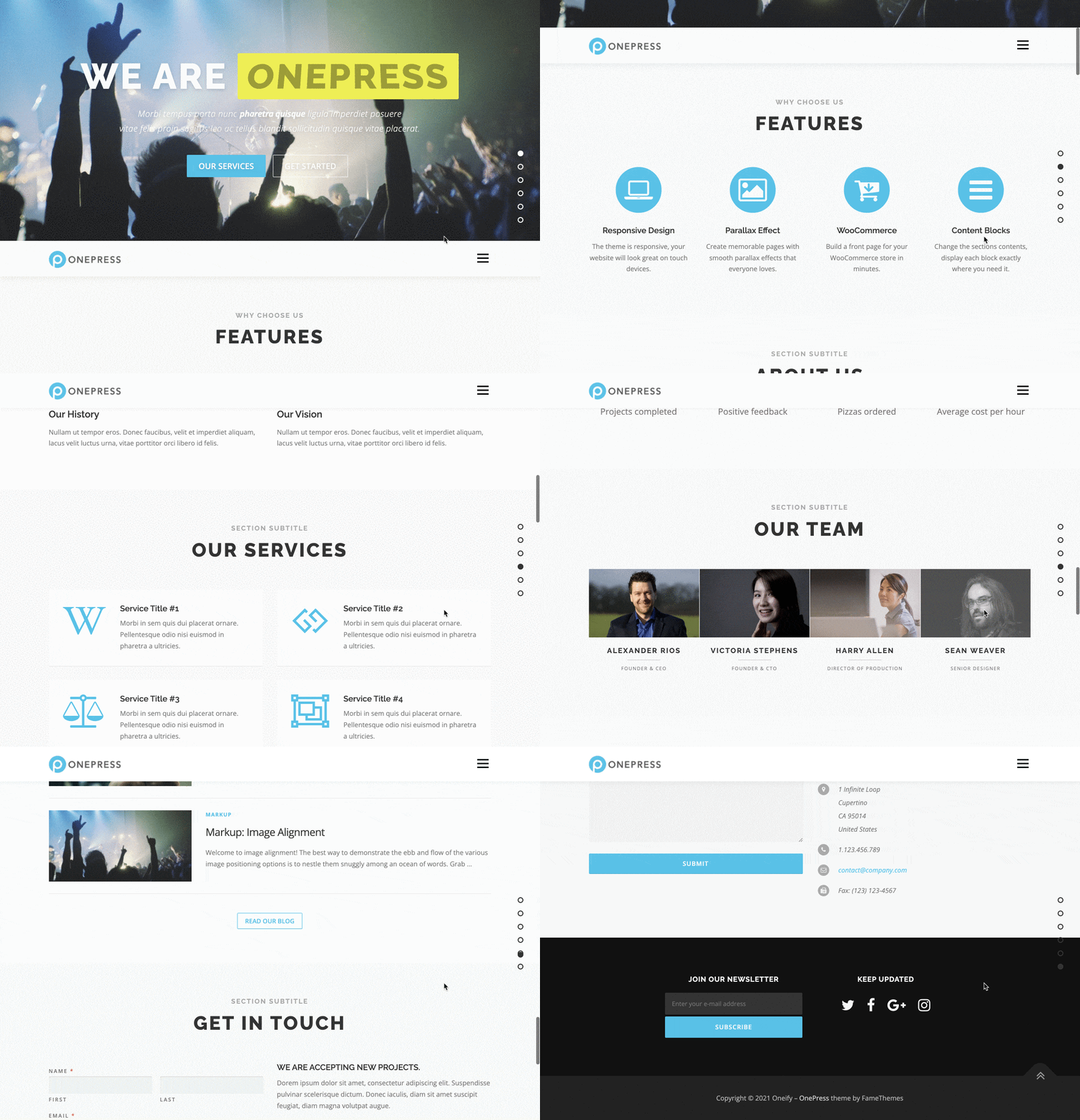
Dar veți avea acces doar la... două demonstrații. Demo OnePress, vizibil pe pagina de pornire a temei, și un al doilea, numit Oneify.
Cel mai puțin putem spune este că, la prima vedere, cele două demo-uri seamănă destul de mult.
Opțiuni de personalizare a temei OnePress
Acum, să vedem ce putem personaliza pe site-ul nostru cu tema OnePress WordPress. Este complet personalizabil din Instrumentul de personalizare, ceea ce este destul de frumos pentru că ne putem bucura de previzualizarea modificărilor noastre în direct .
Odată ce tema este instalată, veți vedea că Instrumentul de personalizare crește destul de mult. Meniurile de personalizare sunt destul de numeroase si variate. Atenție la greață!
Dar nu vă faceți griji, le vom parcurge pe toate împreună.
Să începem prin a defalca meniul „Opțiuni temă” :
- Global: această filă vă permite să controlați aspectul „ toate paginile, excludeți pagina de pornire și șabloanele de pagini personalizate ” .
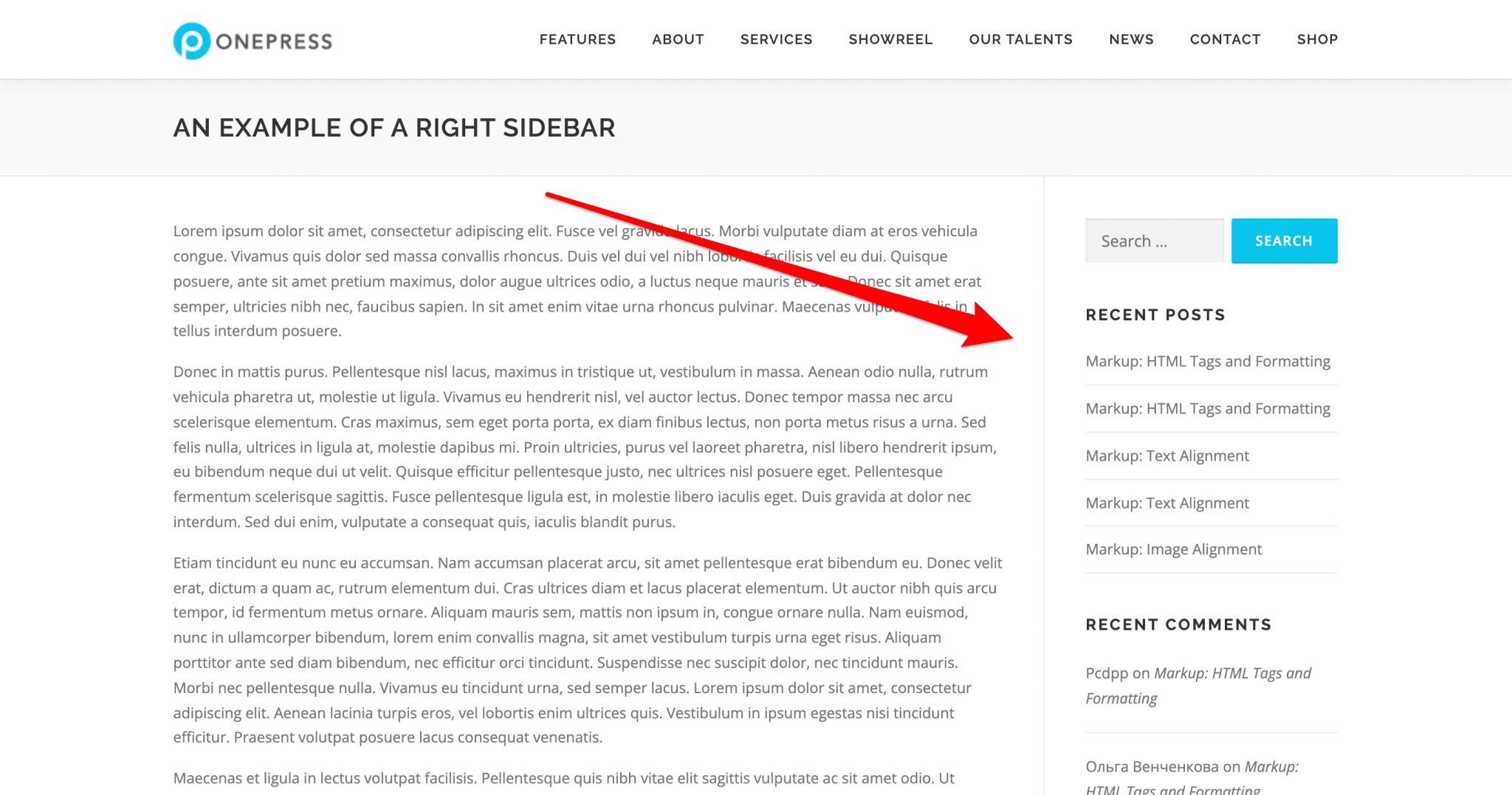
În special, puteți alege să afișați bara laterală în dreapta, în stânga sau să o eliminați. De asemenea, aveți opțiunea de a dezactiva animațiile de defilare (la îndemână, dacă aceasta nu este ceașca dvs. de ceai), de a ascunde butonul Derulați în sus (poate fi relevant dacă paginile dvs. sunt scurte) și de a dezactiva fonturile Google.
- Culori site: puteți alege o culoare principală și o culoare secundară pentru site-ul dvs. Culoarea principală (în mod implicit, albastru) va fi aplicată automat unor elemente cheie ale site-ului dvs.: butoanele, pictogramele și linkurile de apel la acțiune, de exemplu. Această filă este utilă pentru a păstra o anumită consistență a stilului în site-ul dvs. WordPress.
Pentru a afla cum să creați un ghid de stil de la zero, consultați tutorialul nostru complet .
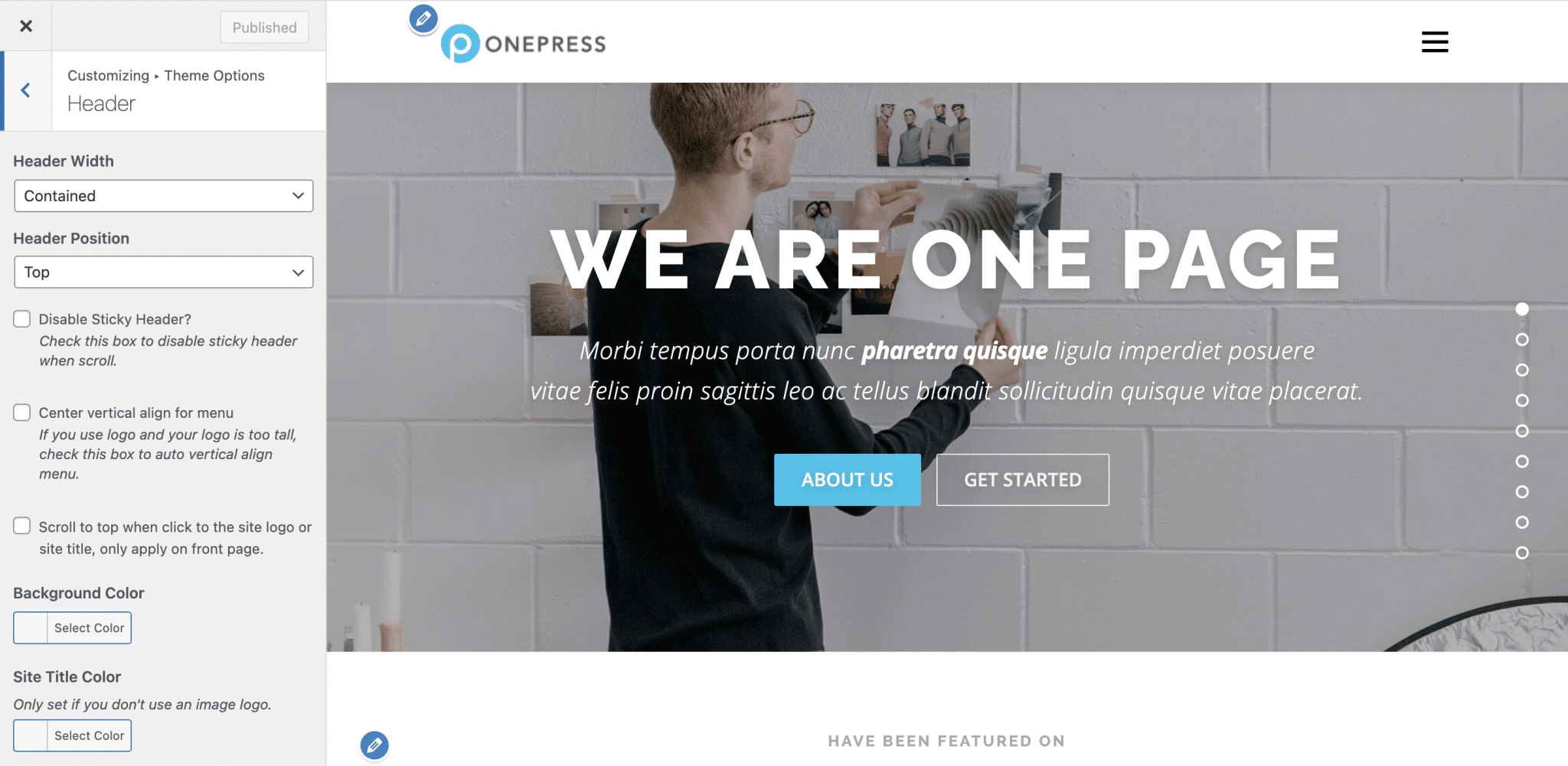
- Antet: Aici vă puteți personaliza destul de fin antetul, alegând lățimea acestuia („Full Width” sau „Contained”, personal prefer modul conținut…), poziția și culoarea elementelor care îl compun. De asemenea, puteți alege să o faceți lipicioasă (adică să o faceți fixată atunci când utilizatorul derulează în jos pe pagină) sau nu sau să o faceți transparentă.
- Navigare: acest meniu va avea un singur scop: aplicarea unei margini interioare din stânga și din dreapta elementelor din meniul de navigare.
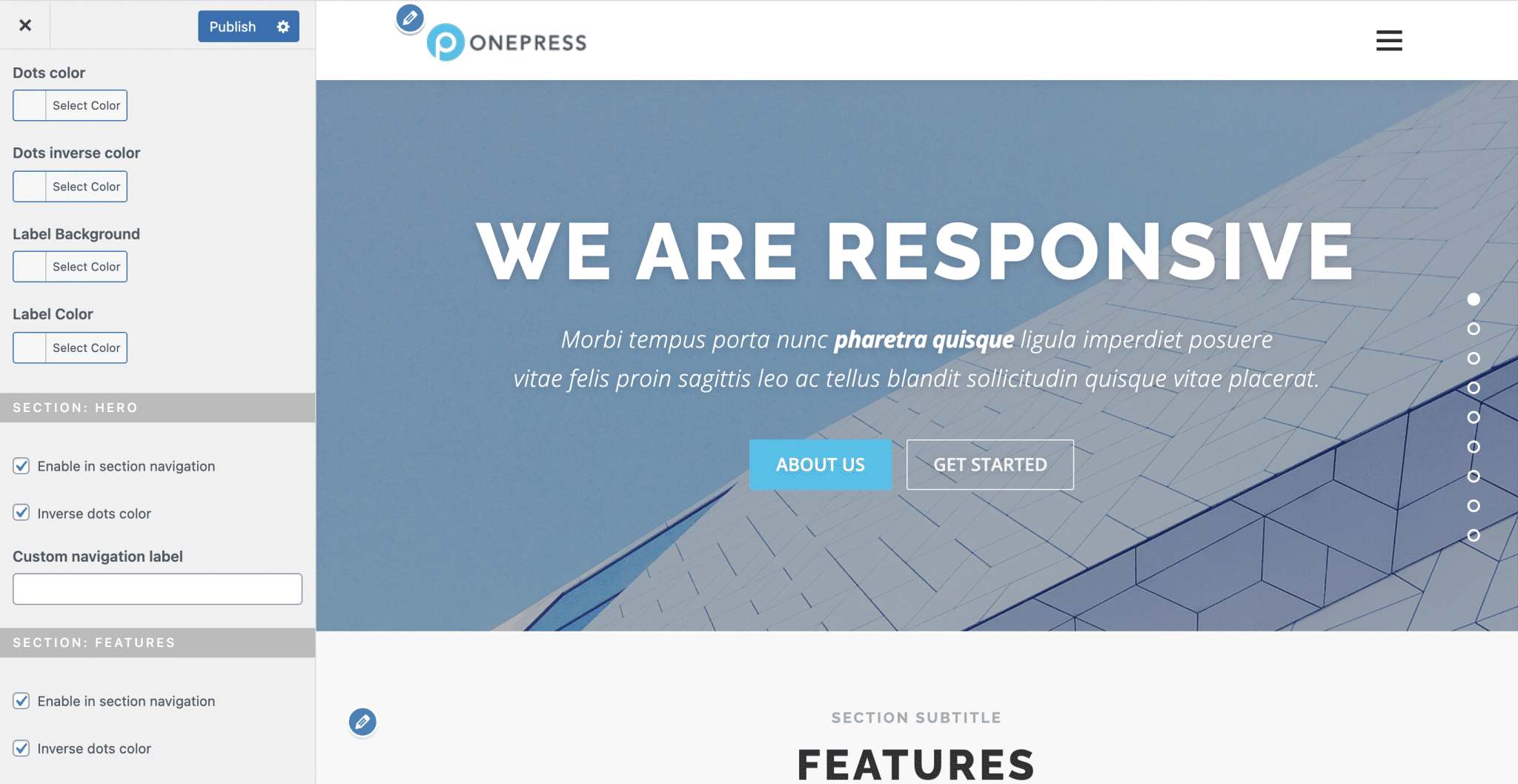
- Navigare în secțiuni: Aici puteți, de exemplu, să activați sau să dezactivați navigarea în secțiuni (meniul din partea dreaptă a paginii, sub formă de puncte) pe mobil, să personalizați culorile și să alegeți să o activați sau să o dezactivați pentru fiecare secțiune a paginii (implicit, secțiunile prezente sunt: Hero, Features, About, Services, Video lightbox, Gallery, Counter, Team, News and Contact).
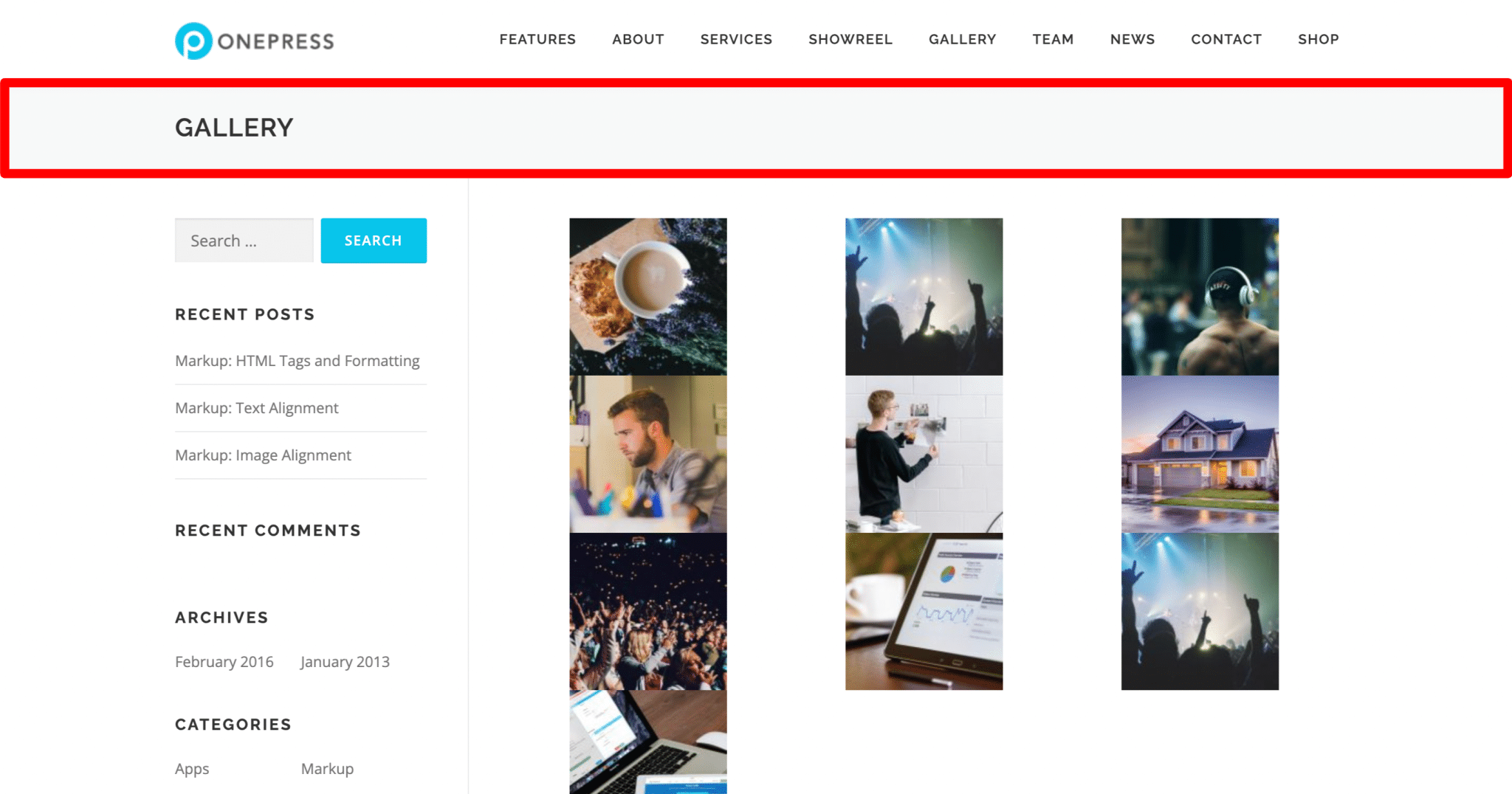
- Zona de titlu a paginii: Cu acest meniu puteți personaliza bara de titlu prezentă pe toate paginile site-ului dvs. (conține titlul h1 al paginii dvs.) acționând asupra marginii interioare, culorilor și alinierii sau dezactivați-o.
- Postări pe blog: acest meniu este util doar dacă aveți un blog. Veți putea face două lucruri: dezactivați prefixele de arhivă în adresele URL ale paginilor de categorie, etichetă și dată și ascundeți substituentul pentru miniatură al unei postări atunci când nu are unul.
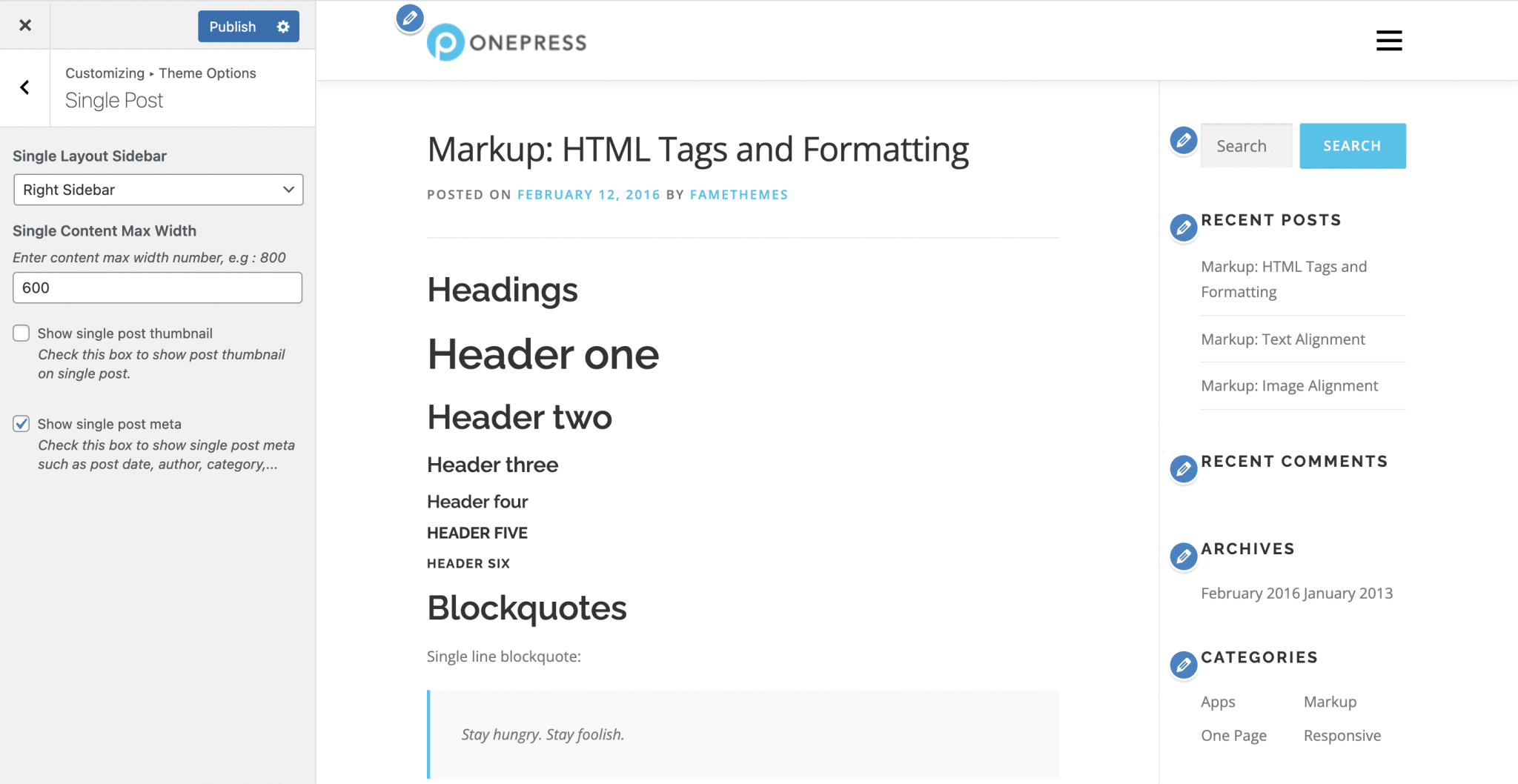
- Postare unică: acest meniu este, de asemenea, util doar dacă blogging. Vă va permite să modificați afișarea barei laterale în postări și lățimea maximă a conținutului acestora, precum și să alegeți să afișați sau nu miniatura acestora și autorul și data publicării acestora.
- Rețele sociale de subsol: Acest meniu vă permite să vă personalizați subsolul, compus în mod implicit dintr-o invitație de a vă abona la buletinul informativ și de a accesa rețelele de socializare.
Dacă doriți să schimbați rețelele sociale afișate implicit sau să adăugați altele noi, va trebui să faceți clic pe butonul „Adăugați un articol”, care va șterge toate cele prezente în mod implicit. Nu foarte practic.
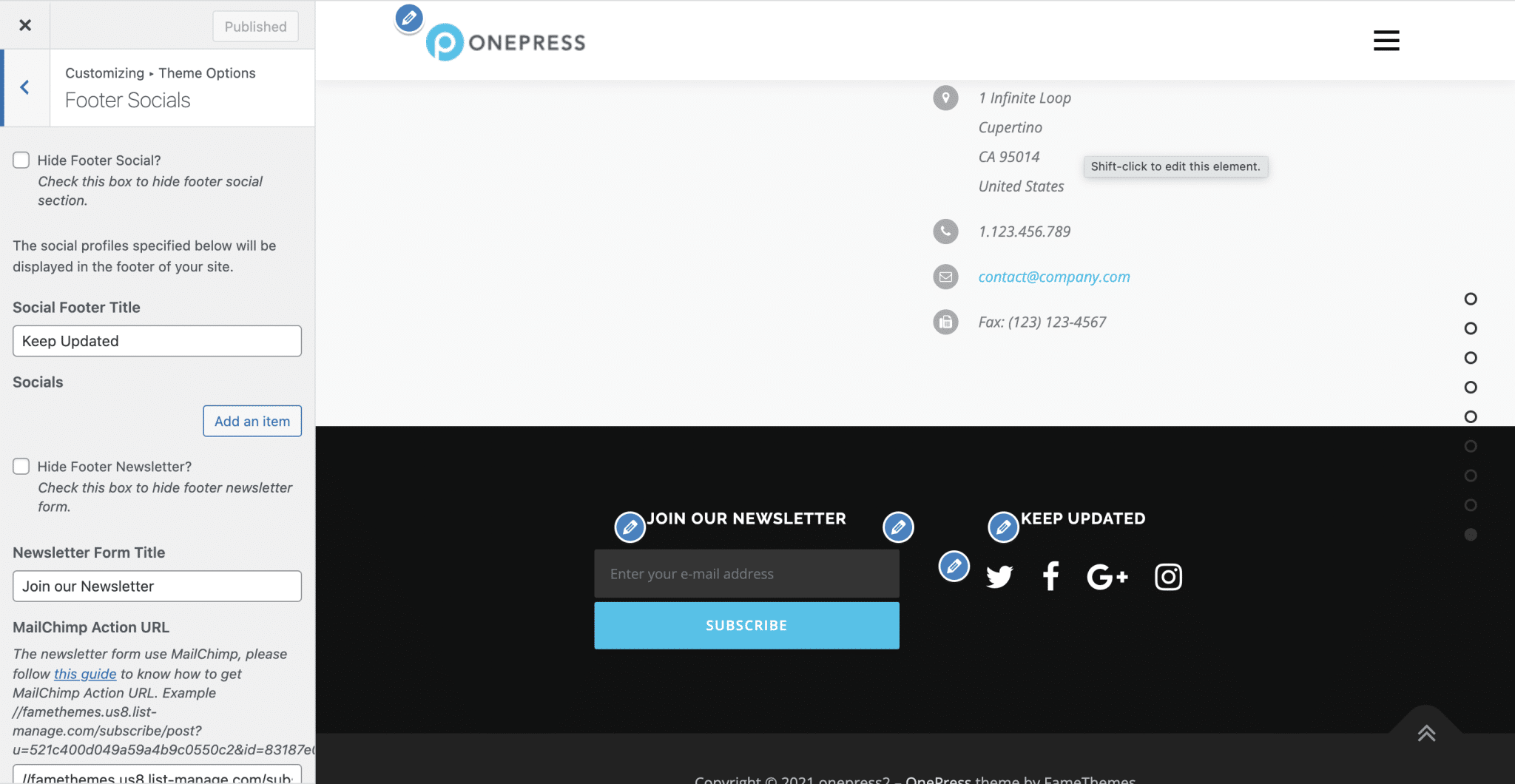
- Widgeturi de subsol: Aici puteți alege să dezactivați widgeturile de subsol (în cazul în care nu doriți să le încorporați în subsol), definiți un număr de coloane de afișat, precum și o lățime a subsolului. De asemenea, puteți schimba culorile widget-urilor dvs.
- Subsol Copyright: Iată-ne în partea de jos a paginii noastre. Aici puteți condimenta secțiunea „Drepturi de autor” a site-ului dvs. schimbându-i culorile. Doar cu pluginul OnePress Plus veți putea edita și textul afișat.

Meniurile rămase ale Instrumentului de personalizare vă vor permite să personalizați diferitele secțiuni care alcătuiesc pagina dvs. de pornire.
Veți putea să ascundeți fiecare secțiune și să îi schimbați ID-ul, titlul, subtitrarea și descrierea. De asemenea, veți putea schimba culorile, aspectul și conținutul, de exemplu.
Iată un tur al principalelor secțiuni disponibile cu demonstrația OnePress:
- Comandă și stil secțiuni: Această secțiune (disponibilă numai cu suplimentul plătit OnePress Plus) vă permite să rearanjați diferitele secțiuni ale paginii dvs. de pornire. Ne bucurăm că o putem face cu add-on-ul premium, dar este păcat că această opțiune nu este disponibilă în versiunea gratuită.
Aveți și posibilitatea de a ascunde secțiunile dorite și de a le personaliza aspectul: precum fundalul (puteți alege între o culoare, o imagine și un videoclip) și marginile interne. - Secțiunea: Erou: În această secțiune, nu veți vedea niciun personaj purtând o pelerină sau care arată ca un culturist. Pe un site web, antetul eroului este o secțiune situată în partea de sus a paginii de pornire. Este destinat să atragă atenția vizitatorilor la sosire. De aceea este de obicei foarte mare și are butoane de îndemn.
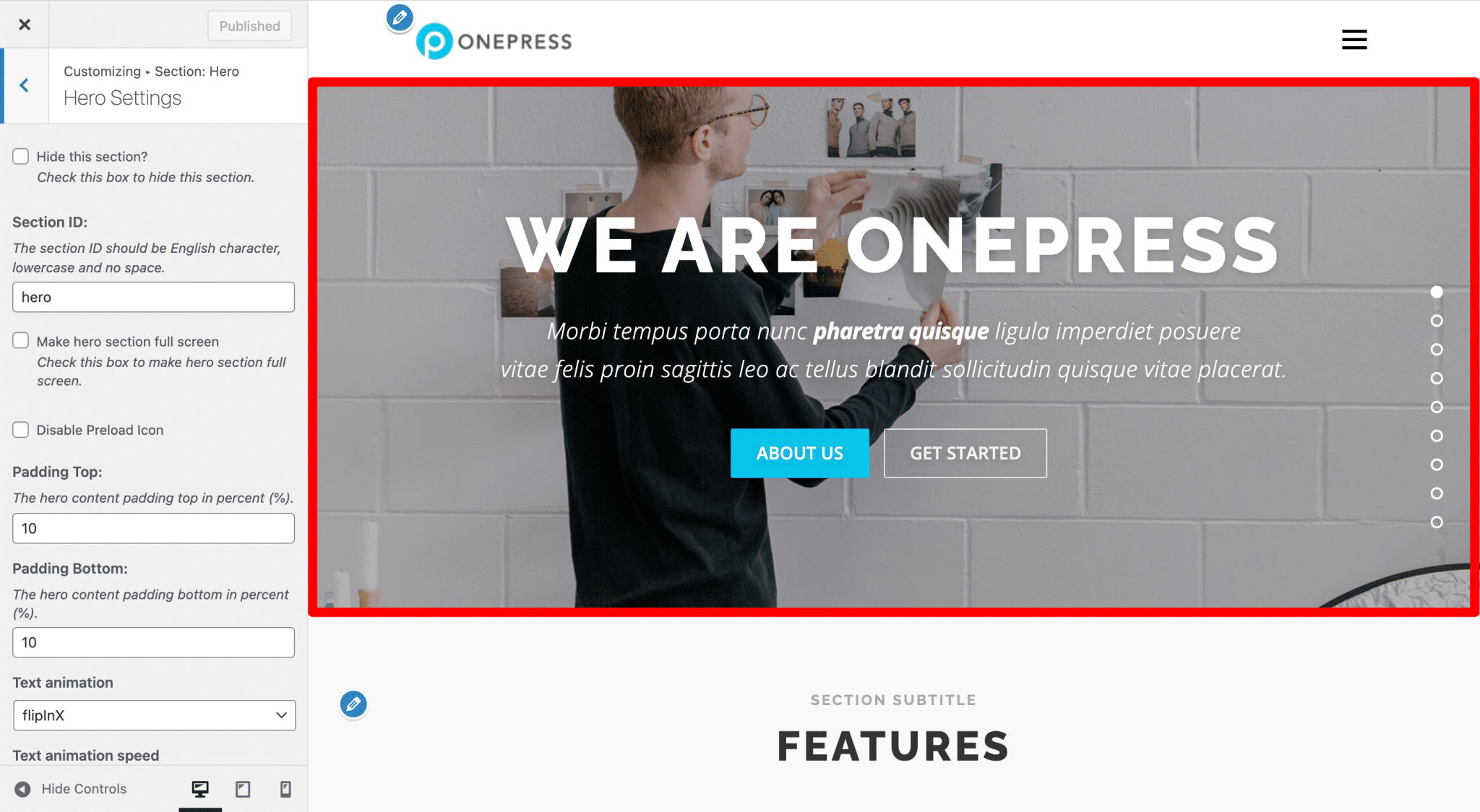
Există multe modalități de a vă personaliza antetul eroului : puteți schimba imaginile de fundal, desigur (dar și să le înlocuiți cu un videoclip, cu condiția să obțineți OnePress Plus), să îi personalizați conținutul, să acționați asupra culorilor și să ajustați expunerea de diapozitive și animația textului. Pe acesta din urmă, poți alege dintr-o multitudine de animații disponibile, care pot fi distractive, dar ai grijă să nu cazi în kitsch și să folosești cu înțelepciune acest tip de efect.
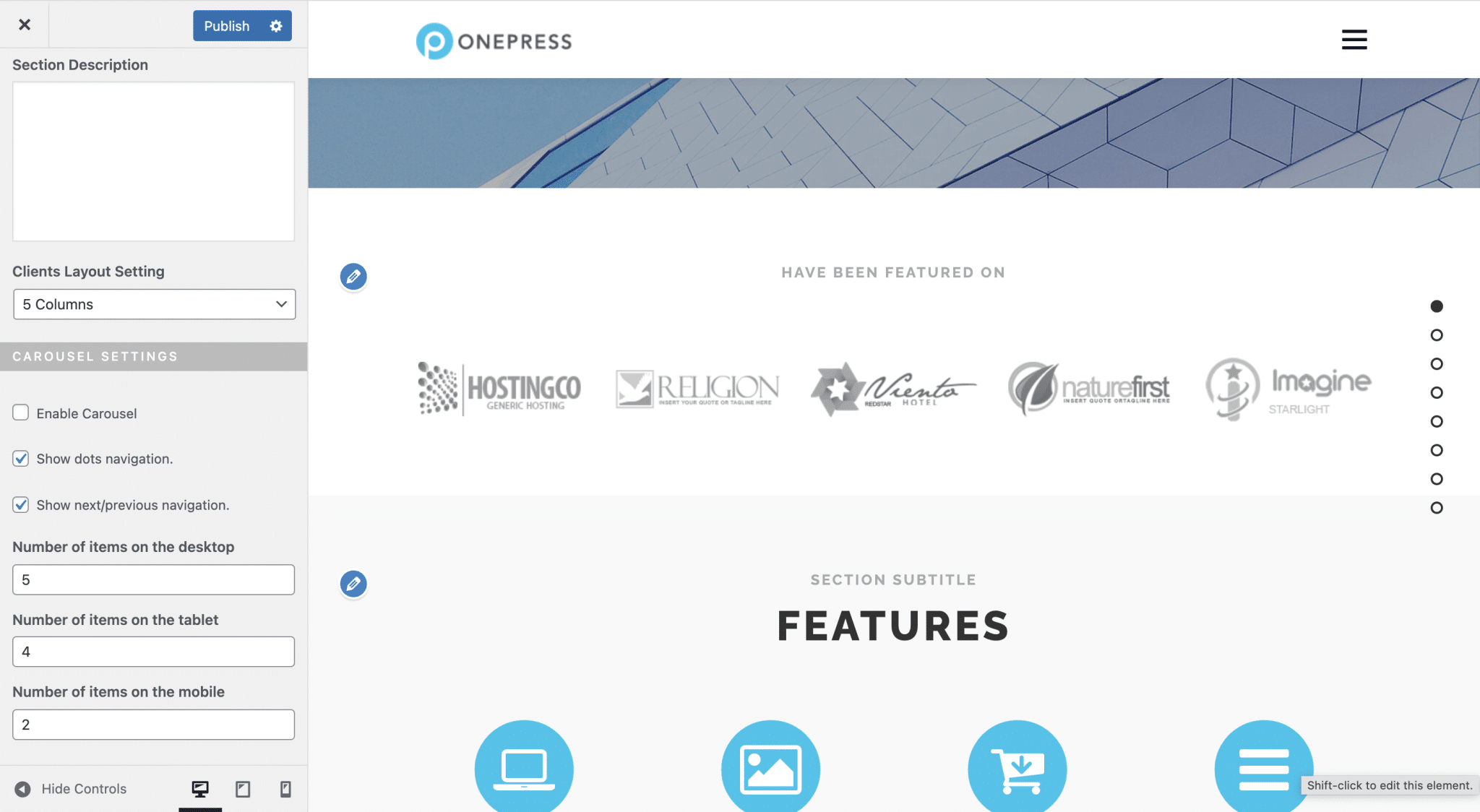
- Secțiune: Clienți: Cu OnePress Plus, puteți afișa cu mândrie clienții cei mai fideli pe pagina dvs. de pornire, ca un carusel, de exemplu. Cea mai bună parte a acestei secțiuni este că puteți defini câte articole ar trebui să fie afișate pe computer, tabletă și mobil.
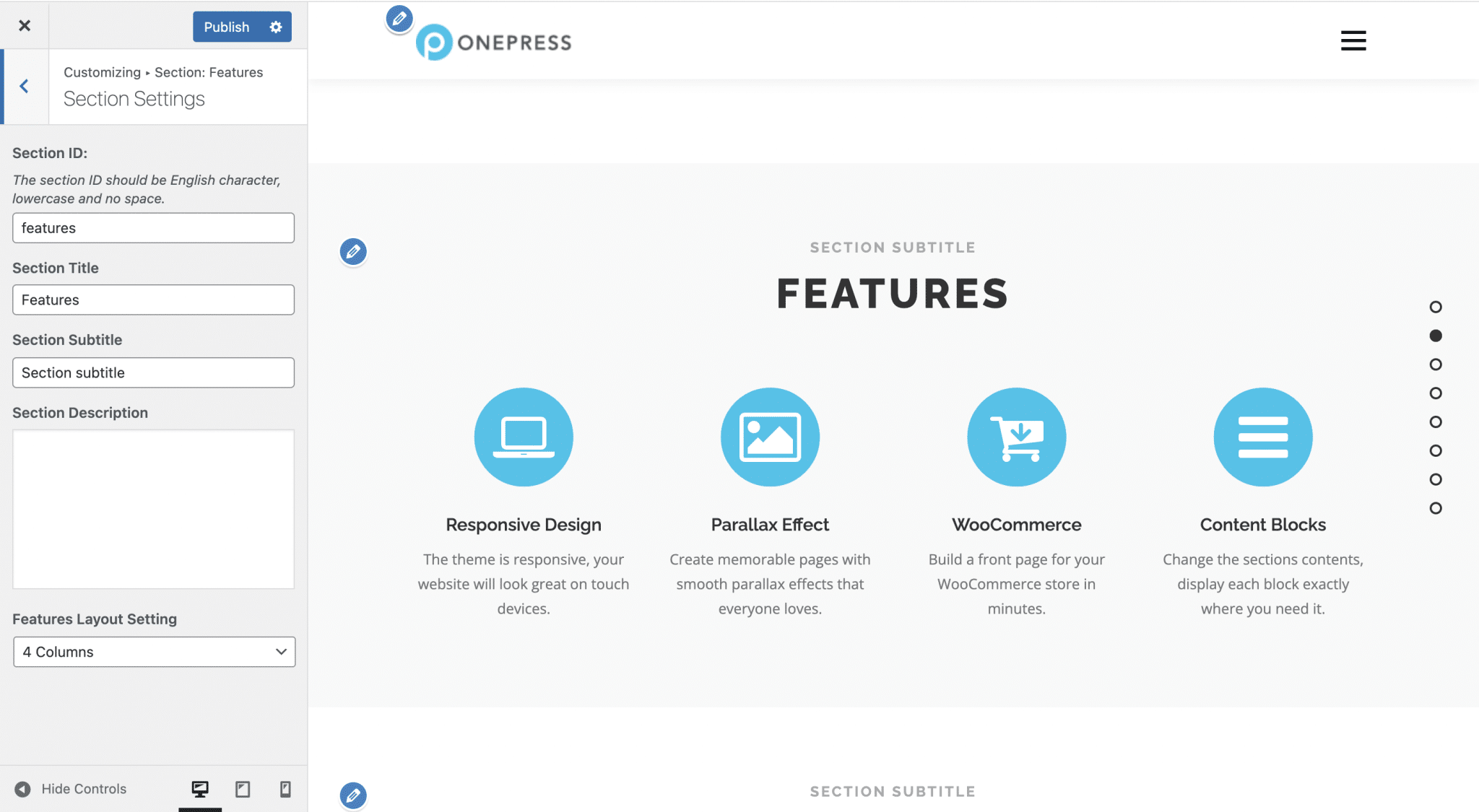
- Secțiunea: Caracteristici: Aici, desigur, puteți schimba pictogramele și conținutul care le însoțește și puteți modifica numărul de coloane pe care ar trebui să fie afișate (2, 3 sau 4). Cu toate acestea, nu există nicio modalitate de a centra pictogramele, în cazul în care acestea nu umplu întregul rând. Aceasta este o mare lipsă. De asemenea, veți avea nevoie de suplimentul premium pentru a adăuga elemente noi.
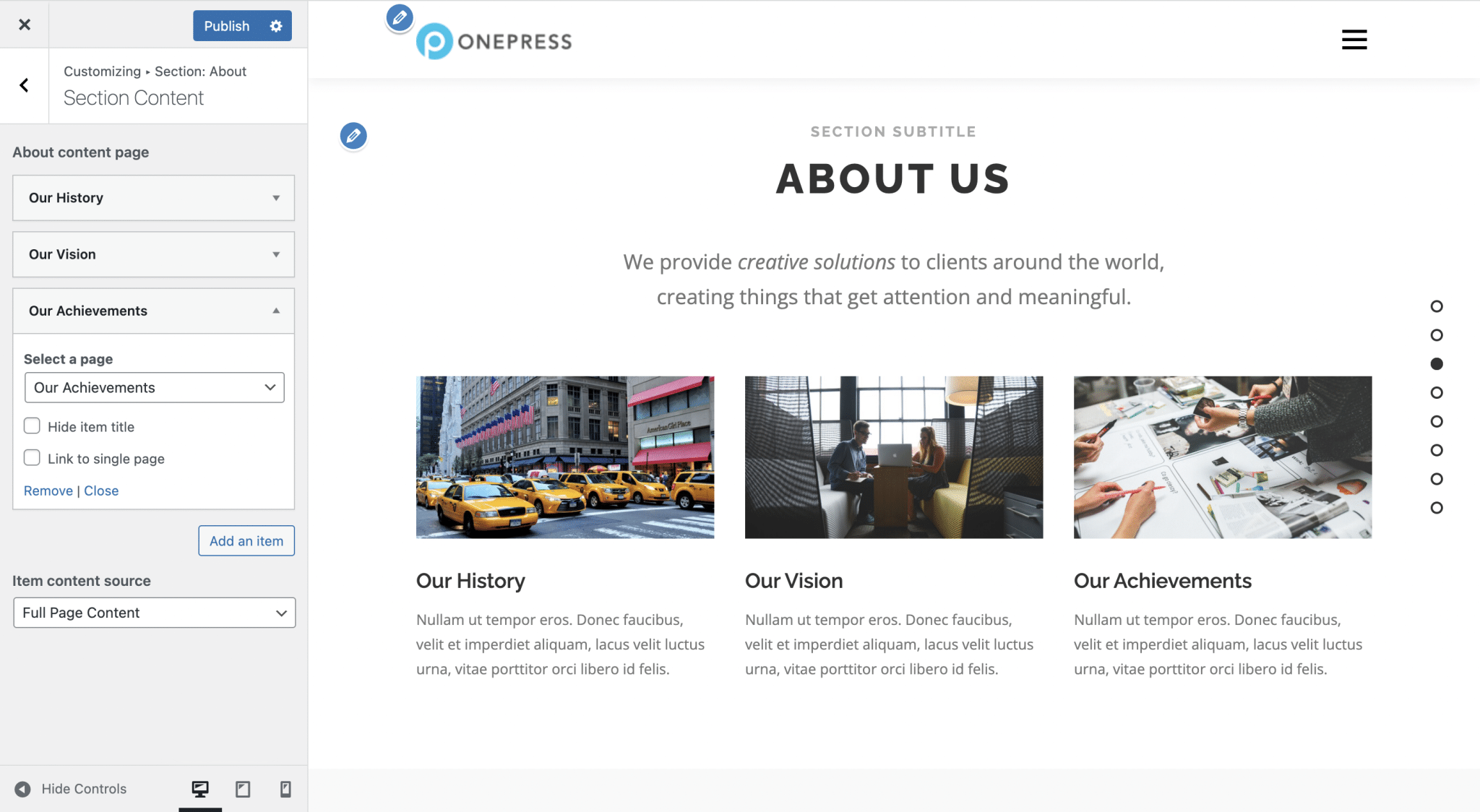
- Secțiune: Despre: Această secțiune afișează miniatura, titlul și extrasul unei pagini a site-ului dvs. Puteți adăuga un element nou în versiunea gratuită, nu încă unul. Puteți alege să vă afișați conținutul pe 1 până la 4 coloane, dar deplângem totuși să nu puteți centra elementele pe orizontală atunci când nu ocupă întreaga linie.
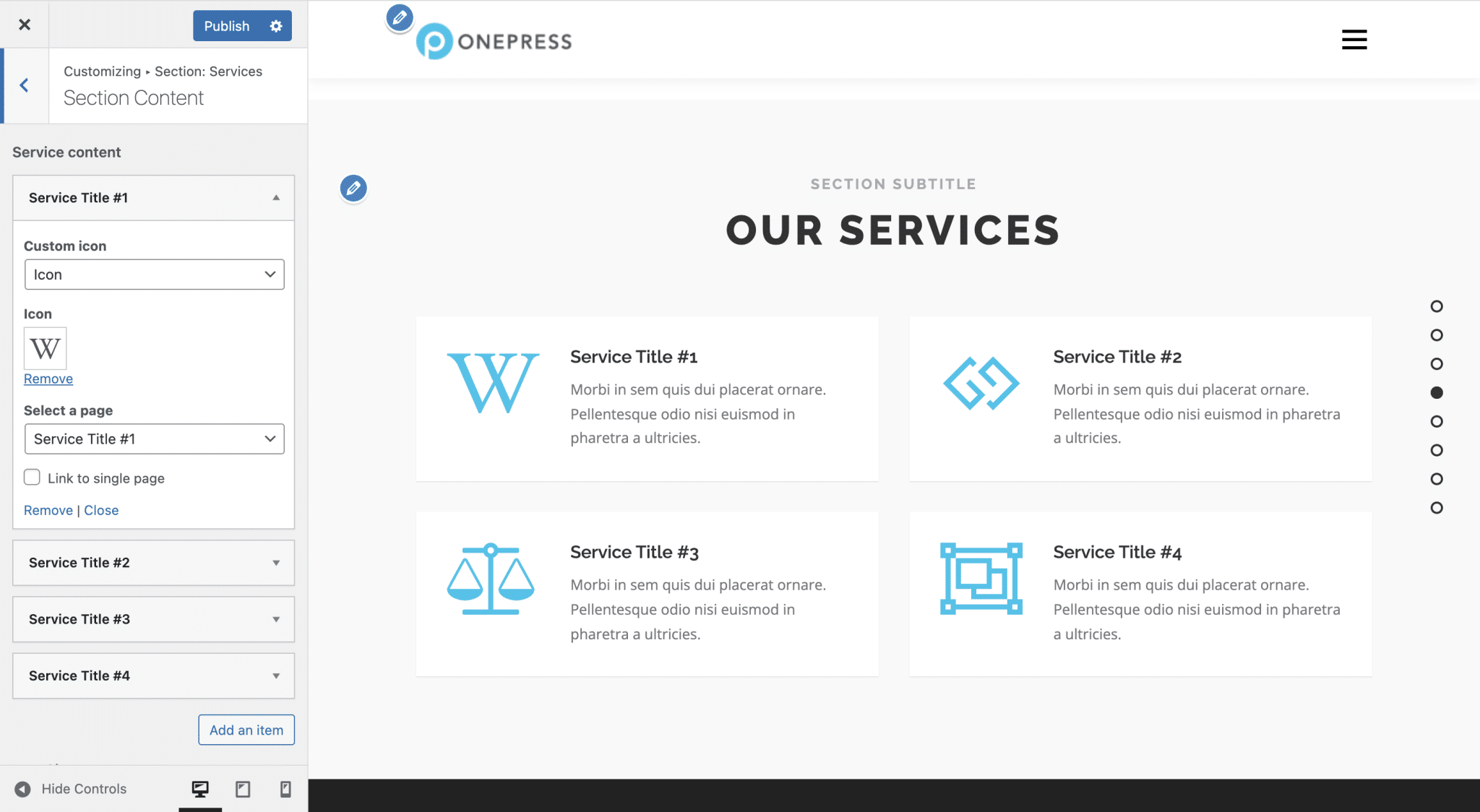
- Secțiune: Servicii: Aceeași limitare aici: va trebui să obțineți suplimentul premium OnePress Plus dacă doriți să afișați mai mult de patru articole în această secțiune. Rețineți că această secțiune, ca și cea anterioară, vă permite să afișați titlul, pictograma și conținutul unei pagini sau un fragment din aceasta.
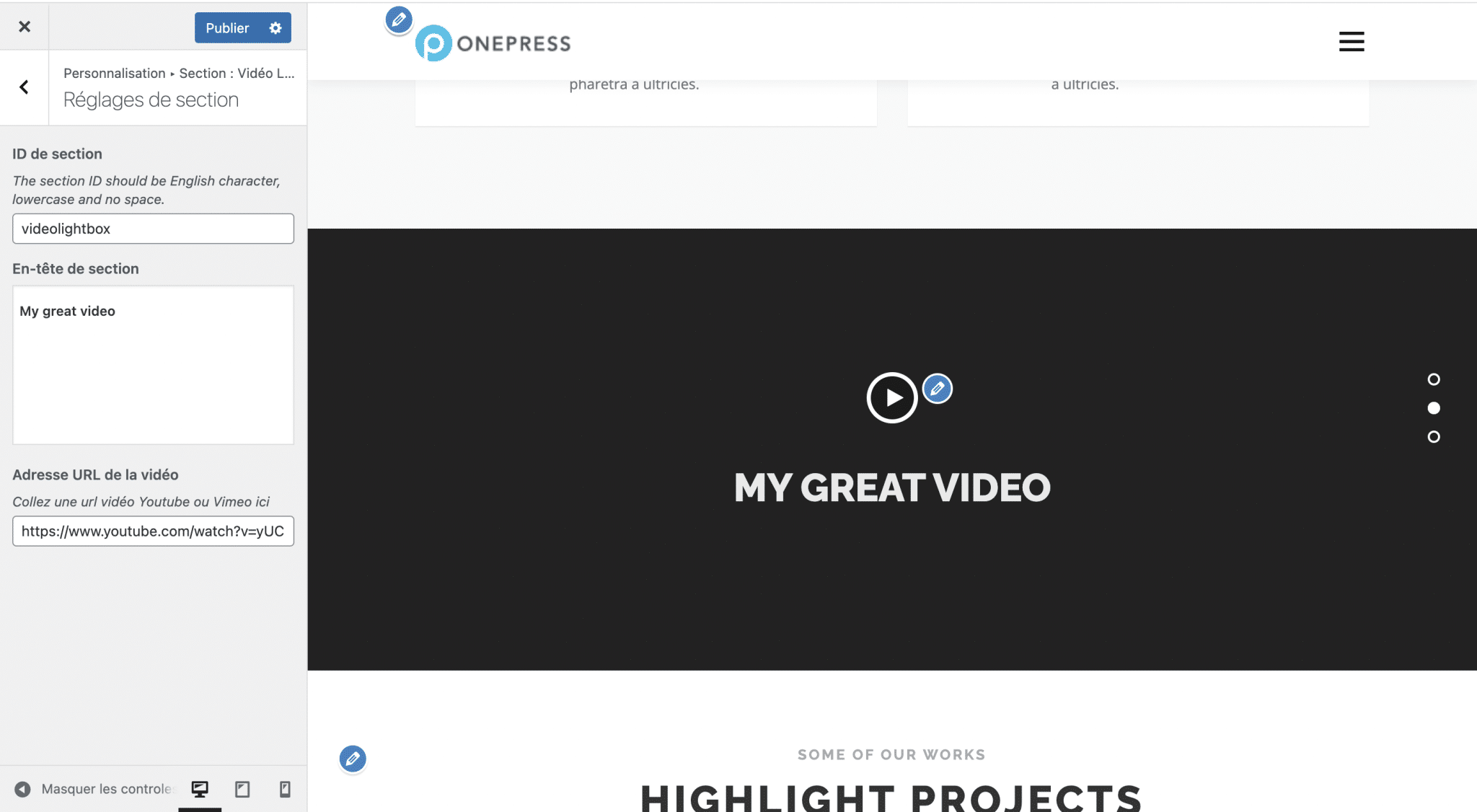
- Secțiune: Video Lightbox: Aici puteți schimba „antetul secțiunii”, care este textul care apare deasupra playerului video și videoclipul care va fi redat.
Pentru a modifica antetul, va trebui să utilizați un editor precum TinyMCE (vechiul editor de conținut implicit al WordPress). Acest lucru este puțin arhaic, mai ales că modificarea culorii nu se aplică, de exemplu.
De asemenea, regretăm că putem introduce doar un link YouTube, chiar și cu suplimentul premium și că nu putem alege o imagine de fundal pentru a decora această secțiune atunci când videoclipul nu este redat.
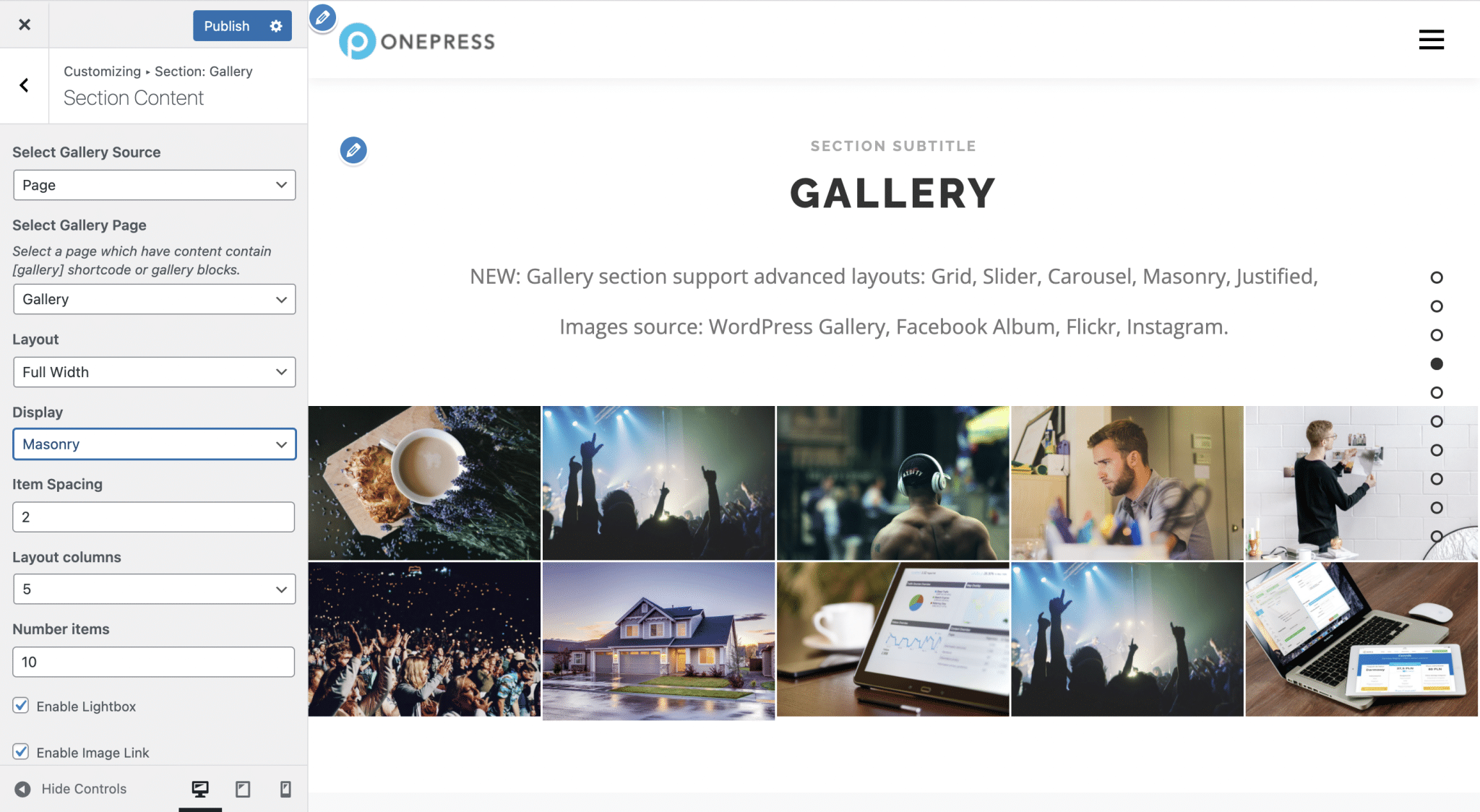
- Secțiunea: Galerie: În mod implicit, fotografiile din galerie sunt preluate dintr-o pagină de pe site-ul dvs., pe care desigur o puteți defini. Cu add-on-ul OnePress Plus, vei avea posibilitatea de a defini o altă sursă pentru galerie, între Facebook, Instagram și Flickr.
Apoi, veți putea alege între diferite tipuri de afișare: Grilă, Carusel, Slideshow, Justified și Masonry (această ultimă opțiune este despre o aranjare a imaginilor în coloane).
- Secțiunea: Contor: Aici puteți personaliza contoarele de pe pagina de pornire a site-ului dvs. WordPress. Punct bun: puteți adăuga un simbol înainte sau după număr, ceea ce este util pentru a adăuga un simbol „$”, de exemplu. Cu toate acestea, nu veți putea afișa mai mult de 4 articole în această secțiune cu versiunea gratuită.
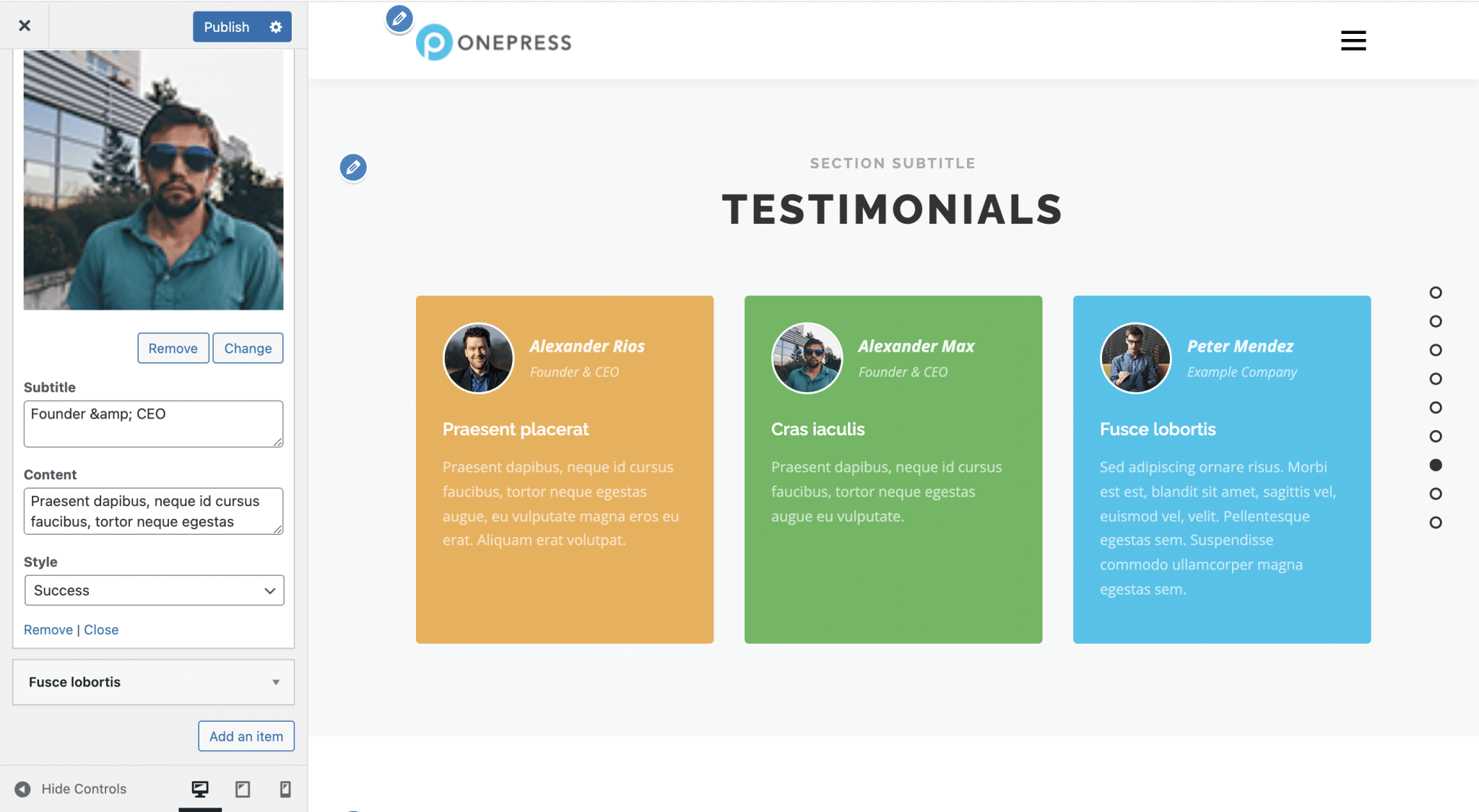
- Secțiunea: Mărturii: Dacă site-ul tău WordPress este despre afacerea ta, s-ar putea să fii interesat de această secțiune. Disponibil cu suplimentul OnePress Plus, vă permite să afișați mărturii în casete colorate. In ceea ce priveste culoarea de fundal, vei avea de ales intre culorile predefinite si culoarea la alegere. În afară de asta, nu veți putea schimba prea multe în această secțiune. Este imposibil să se schimbe marginile sau marginile de exemplu.
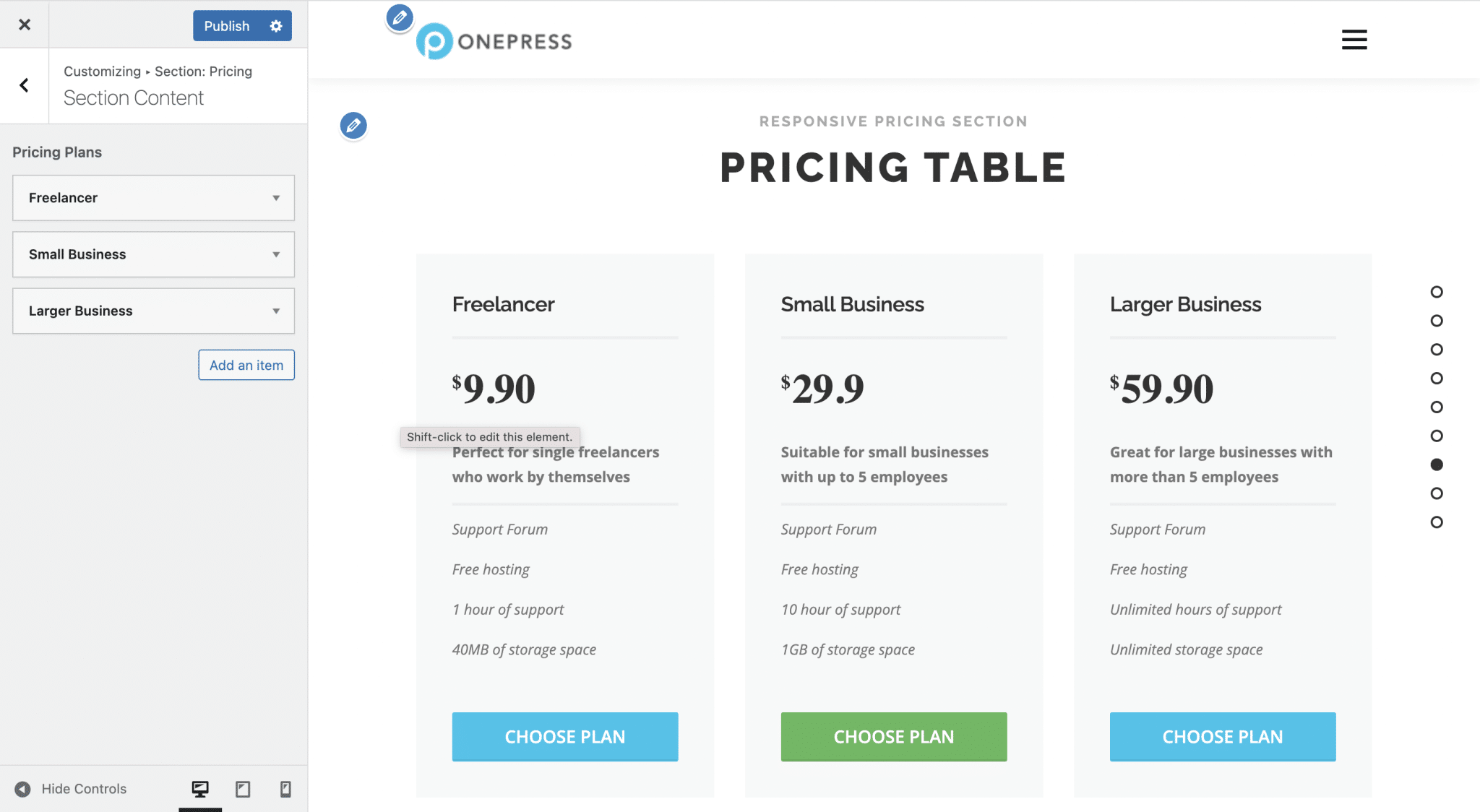
- Secțiunea: Prețuri: Această secțiune este utilă pentru site-urile web care prezintă produse sau servicii. Cu toate acestea, din nou, sunteți rapid limitat în ceea ce privește personalizarea, deoarece nu există nicio modalitate de a modifica aspectul tabelului de prețuri și de a afișa simbolul monetar în dreapta sumei. In ceea ce priveste culoarea butonului, vei putea alege dintre cele 7 culori predefinite de tema.
- Secțiune: Îndemn: Această secțiune vă permite să evidențiați un buton de îndemn în mijlocul paginii. Ar trebui să vă invite vizitatorii să efectueze o anumită acțiune: să vă abonați la buletinul informativ sau să cumpărați un produs sau serviciu, de exemplu.
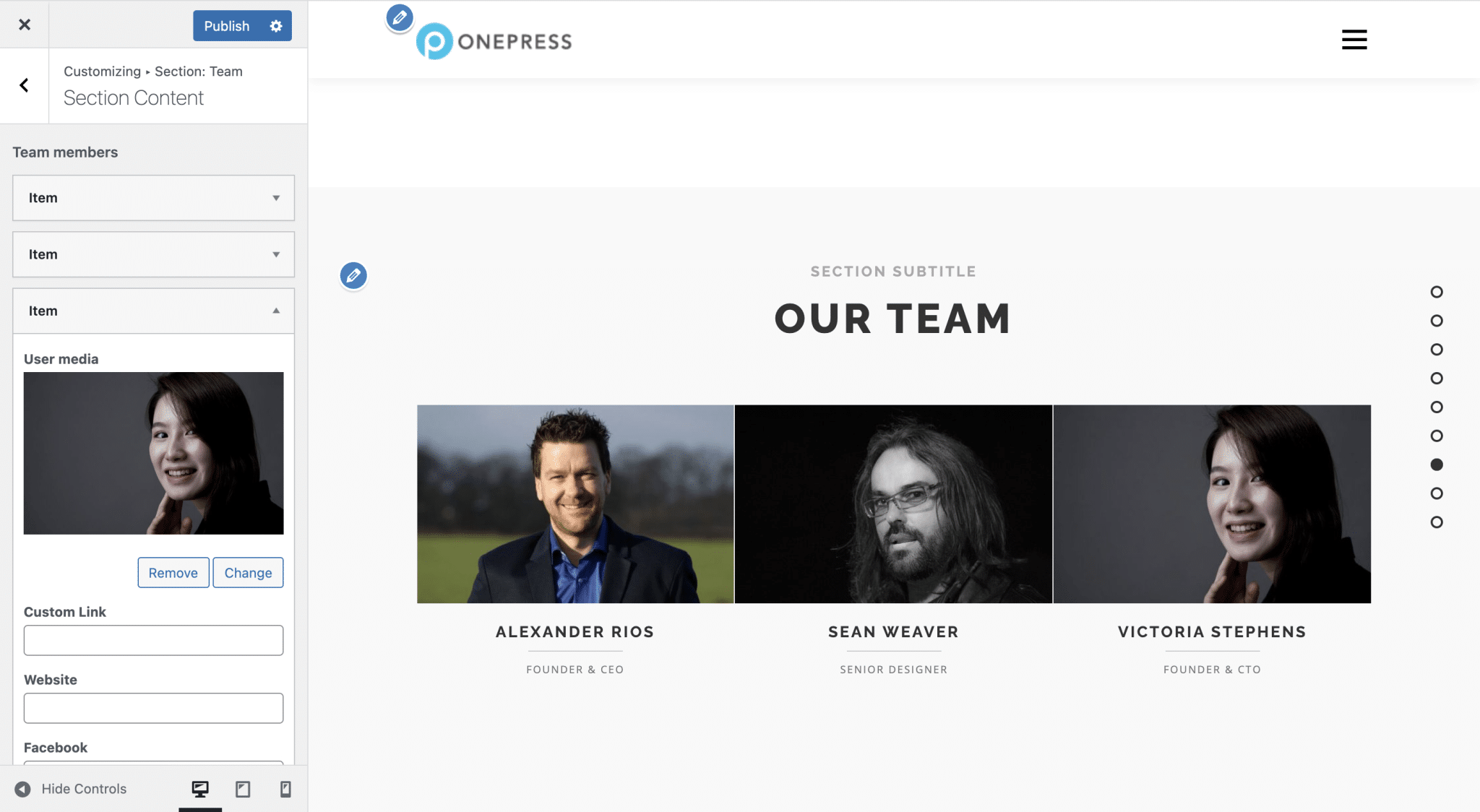
- Secțiunea: Echipa: Aici, va trebui să procedați încă o dată la finalizarea plății dacă doriți să prezentați mai mult de patru articole în secțiunea Echipa. De asemenea, este imposibil să personalizați aspectul acestei secțiuni. Vă rugăm să rețineți: numele și poziția membrilor echipei sunt preluate în titlul și descrierea fotografiei lor. Nu există nicio setare pentru modificarea acestor date în Instrumentul de personalizare.
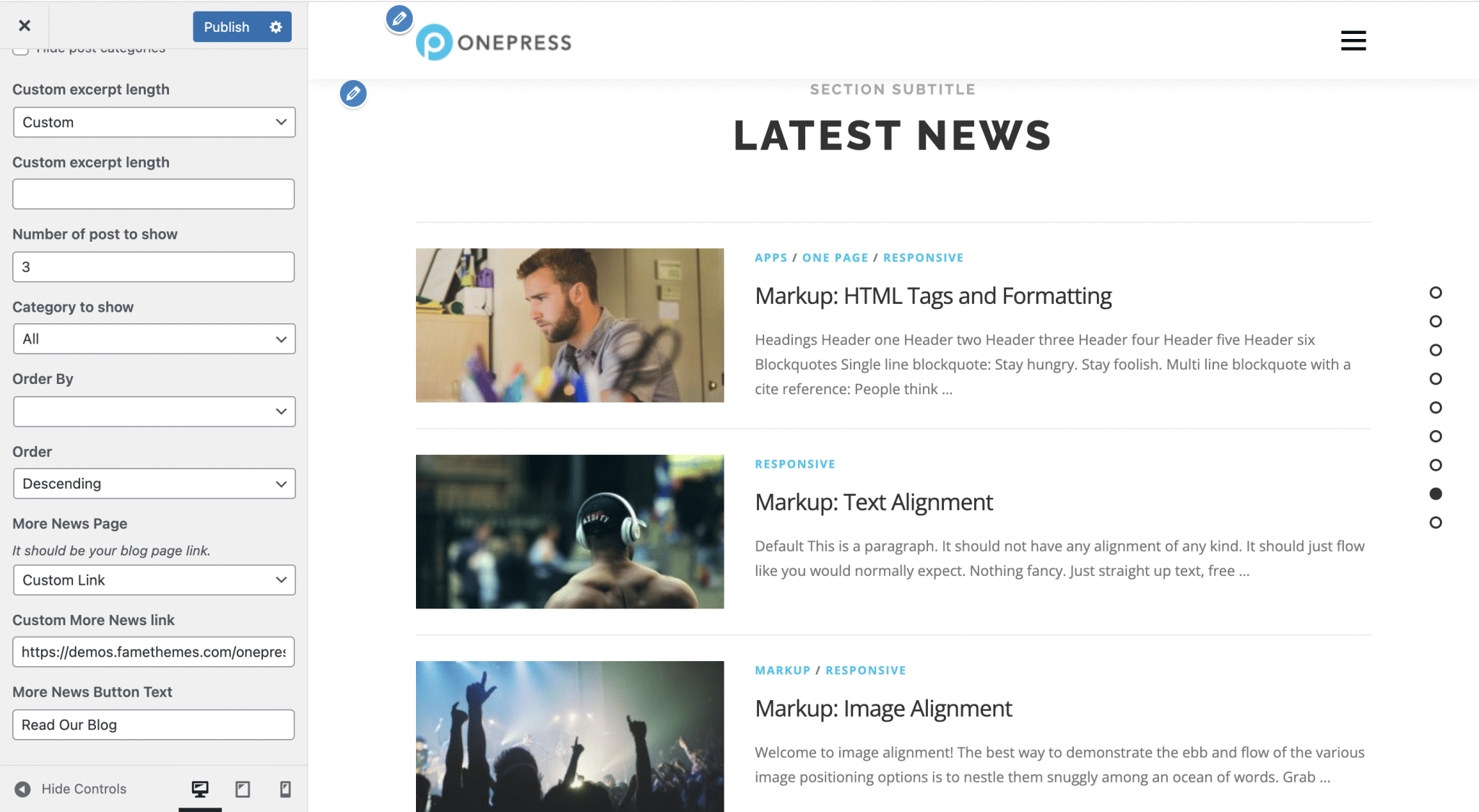
- Secțiunea: Știri: Iată o modalitate de a afișa cele mai recente postări. Veți putea alege dacă să afișați conținutul complet al articolelor dvs. (noi îl sfătuim) sau un extras din lungimea dorită, ordinea de afișare (vă sfătuim să îl lăsați implicit, mai întâi cel mai recent articol) și selectați pagina către care să-ți trimiți utilizatorii să-ți acceseze toate articolele (pagina ta de blog). Cu toate acestea, nu veți putea personaliza aspectul butonului de îndemn.
- Secțiune: Contact: Secțiunea de contact vă permite să afișați un formular folosind un cod scurt și să afișați în dreapta acestuia textul la alegere urmat de informațiile dvs. de contact. Asta e tot ce poți face.
- Secțiune: Hartă: Această secțiune are scopul de a afișa un Google Maps pentru a evidenția locația magazinului dvs., de exemplu. Pentru a face acest lucru, veți avea nevoie de o cheie API pentru a conecta Google Maps la WordPress.
Alăturați-vă abonaților WPMarmite


Aveți nevoie de suplimentul premium OnePress Plus?
Pentru a extinde capacitățile OnePress de zece ori, există un add-on premium: OnePress Plus, disponibil pentru 59 USD pe an .
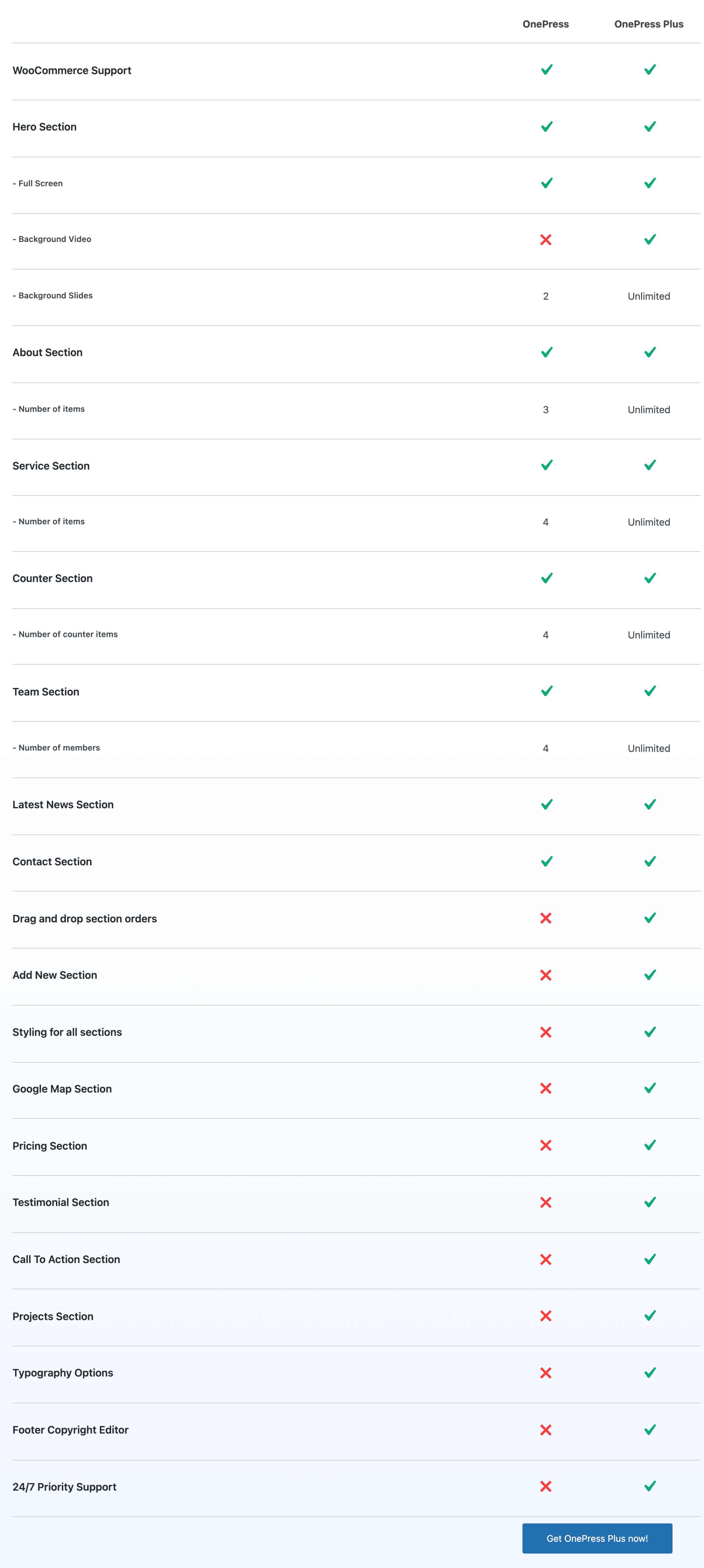
OnePress Plus vă permite să adăugați un număr nelimitat de elemente la secțiunile dvs., să accesați mai multe opțiuni de personalizare (fond video, tipografie etc.) și secțiuni premium , cum ar fi un preț, o hartă Google sau o mărturie și să reorganizați secțiunile după cum doriți, prin drag and drop.
Unele opțiuni oferite de OnePress Plus sunt prezente în versiune gratuită în alte teme WordPress deoarece esențiale. Fără acest add-on plătit, vei fi foarte limitat în personalizarea secțiunilor oferite de OnePress.
Achiziționarea OnePress Plus vă oferă și acces la demonstrația OnePress Plus, care este mai completă decât celelalte.
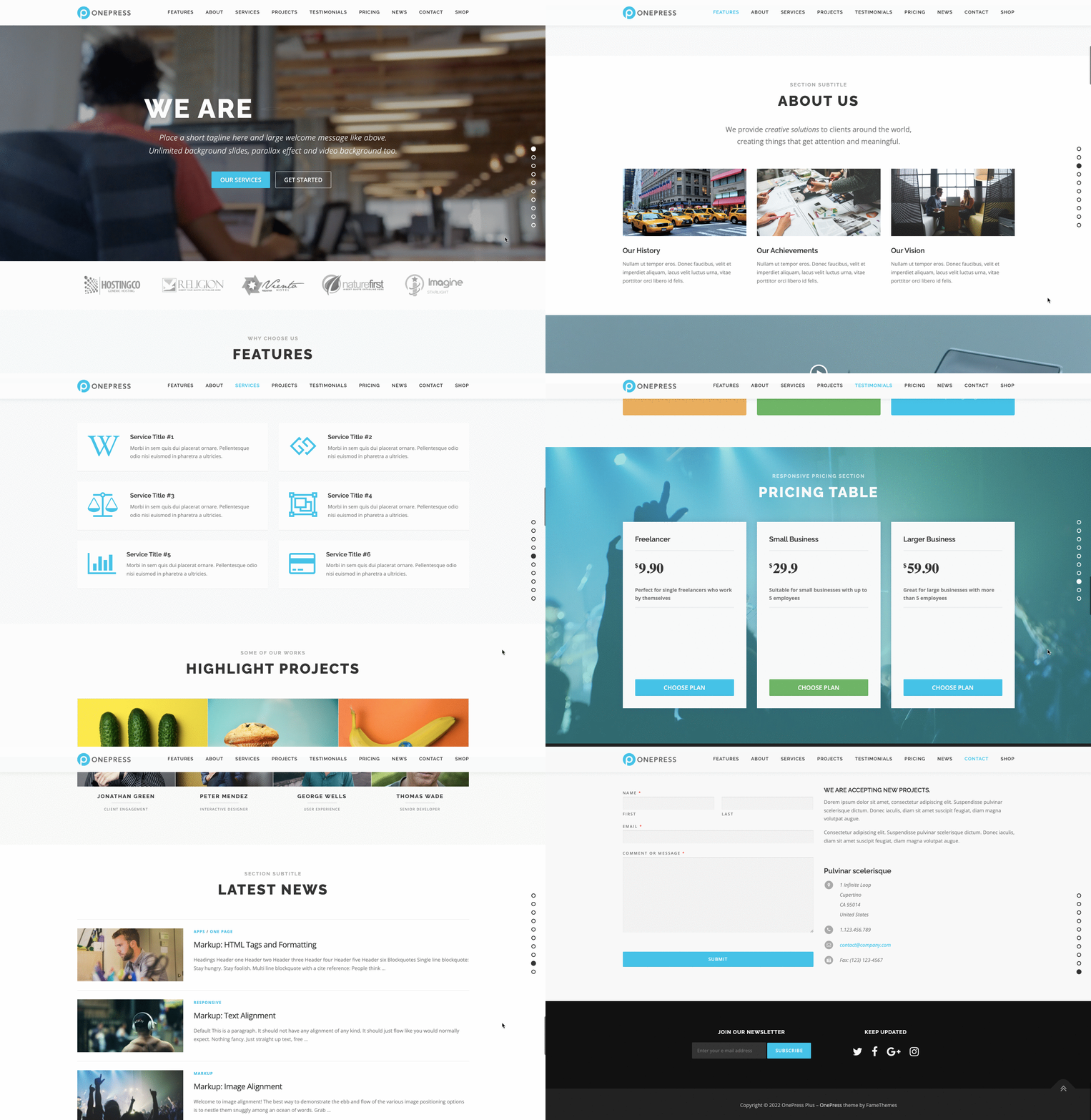
Din nou, puteți accesa gratuit alte produse cu același nivel de conținut și stil ca și alte teme WordPress. Mă gândesc la șabloanele de pornire ale Astra, de exemplu.
Cum să te adaptezi la creatorii de pagini și la pluginuri?
Conform documentației sale, tema OnePress este „pe deplin compatibilă cu creatorii de pagini populari” . Pentru a fi sigur, ne sugerează să aruncăm o privire la această pagină, concepută cu Elementor și OnePress.
Sunt evidențiați și creatorii de pagini SiteOrigin și Beaver Builder, cu prezența logo-urilor lor.
Un generator de pagini este un instrument (de obicei sub forma unui plugin) care vă permite să proiectați machete bogate și complexe pentru conținutul dvs., fără a atinge o singură linie de cod.
Acest lucru este posibil în special datorită utilizării șabloanelor gata de utilizare. Editarea se face adesea prin glisare și plasare și în timp real.
Utilizarea generatorilor de pagini a fost democratizată de-a lungul anilor, iar editorii de teme au înțeles acest lucru. De aceea încearcă să-și adapteze temele la utilizarea unui generator de pagini.
OnePress evidențiază Elementor pentru că este liderul de piață incontestabil, cu Peste 5 milioane de instalații active. Prin urmare, furnizarea unei teme compatibile cu Elementor vă permite să vă extindeți baza de utilizatori.

În plus, OnePress este compatibil și cu pluginul numărul unu de comerț electronic pe WordPress: WooCommerce.
Performanță, SEO, responsive: zoom pe 3 aspecte majore
Performanţă
Viteza de încărcare a paginilor unui site web este un ingredient cheie al unei experiențe de succes a utilizatorului.
Într-adevăr, niciun utilizator nu apreciază că trebuie să aștepte nesfârșite secunde înainte de a vedea o pagină web afișată.
Atunci când creați singur un site, performanța acestuia trebuie, prin urmare, să fie una dintre preocupările dumneavoastră majore.
În cele din urmă, vizitatorii tăi se vor simți răsfățați:
- Vor rămâne mai mult timp pe paginile dvs.
- Vor reveni pe site-ul dvs. mai natural.
- Și vor fi mai înclinați să ia măsuri (abonați-vă la newsletter-ul dvs. sau cumpărați unul dintre produsele sau serviciile dvs. de exemplu).
Pentru a avea un site WordPress foarte rapid, trebuie să luați în considerare mai multe criterii în crearea acestuia, inclusiv găzduirea, numărul și calitatea pluginurilor active, greutatea imaginilor dvs., stocarea în cache și tema dvs.

Pentru a testa viteza de încărcare a temei OnePress, am testat pagina de pornire a temei cu Pingdom Tools:
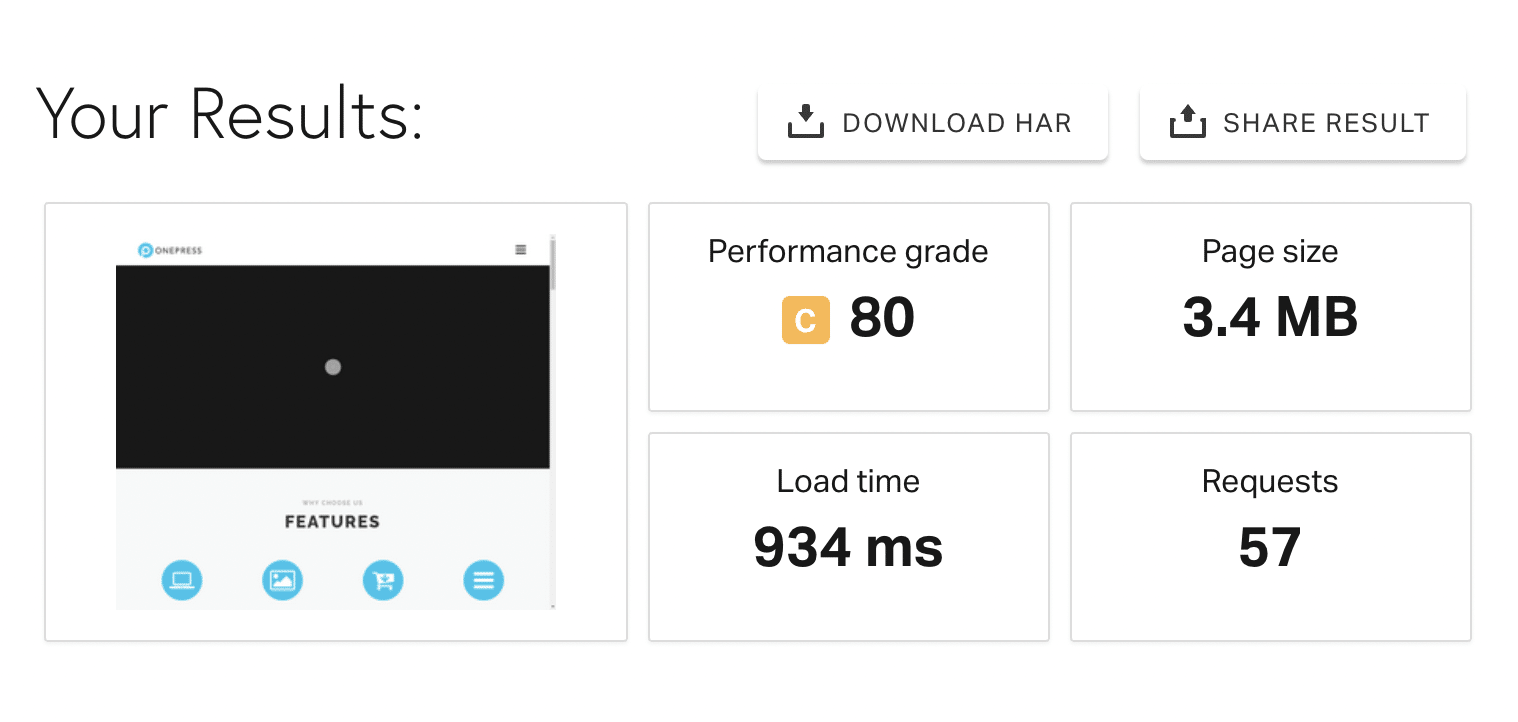
Rezultatul este relativ satisfăcător. Încărcarea paginii durează mai puțin de o secundă, deși este destul de grea.
Acestea fiind spuse, nu ar trebui să fii obsedat de viteza de încărcare a site-ului tău. Concentrați-vă pe „timpul real de încărcare” și „impresia de netezime”.
Mai ales că, contrar credinței populare, viteza de încărcare a unei pagini web nu influențează direct clasarea acesteia în motoarele de căutare .
SEO
Clasament, hai să vorbim despre asta. Dar performanța SEO a temei OnePress?
Aducerea paginilor site-ului dvs. în partea de sus a rezultatelor motorului de căutare este o misiune crucială pentru orice creator de site. A realiza acest lucru înseamnă a asigura o vizibilitate optimă și, prin urmare, mai mulți vizitatori (loiali), abonați și/sau clienți (jackpot-ul, pe scurt!).
Dar aceasta nu este o sarcină ușoară. Gândirea și implementarea unei strategii SEO necesită timp. De exemplu, va trebui să:
- Creați conținut original și de calitate, optimizat în jurul cuvintelor cheie relevante.
- Optimizați aceste conținuturi pentru SEO.
- Obțineți backlink-uri de calitate legate de domeniul dvs.
În această misiune SEO, tema WordPress pe care o utilizați are un rol de jucat. Codul său trebuie să respecte standardele din acest domeniu, mai ales în ceea ce privește structura HTML.
Dacă aruncați o privire la codul paginii de start a temei, veți observa absența unui titlu h1. În plus, tema OnePress nu oferă opțiuni specifice SEO .
În orice caz, vă invit să utilizați un plugin SEO, precum Yoast SEO (numărul 1 de pe piață). Vă va ajuta să vă optimizați conținutul, arătându-vă posibile îmbunătățiri și vă va permite să scrieți cu ușurință meta titluri și meta descrieri pentru fiecare dintre publicațiile dvs.
Receptiv
Pe site-ul său oficial, OnePress pretinde că este receptiv și se adaptează la dimensiunile ecranului diferitelor dispozitive: desktop-uri, laptopuri, tablete și smartphone-uri.
Bine, pentru că în zilele noastre, nu ne așteptăm mai puțin de la o temă WordPress care se respectă. În SUA, „Pentru 2021, numărul utilizatorilor de smartphone-uri din Statele Unite este estimat să ajungă la 298 de milioane“ . Puteți afla câți dintre vizitatorii dvs. sunt de pe dispozitive mobile utilizând un instrument precum Google Analytics.
Din partea mea, prin reducerea dimensiunii ferestrei mele pe computer, nu observ nicio problemă de afișare . Elementele care alcătuiesc paginile site-ului meu de pe OnePress se adaptează fără probleme la dimensiunea ferestrei. Acest lucru poate fi verificat cu ușurință, de asemenea, folosind butoanele dedicate din partea de jos a Instrumentului de personalizare.
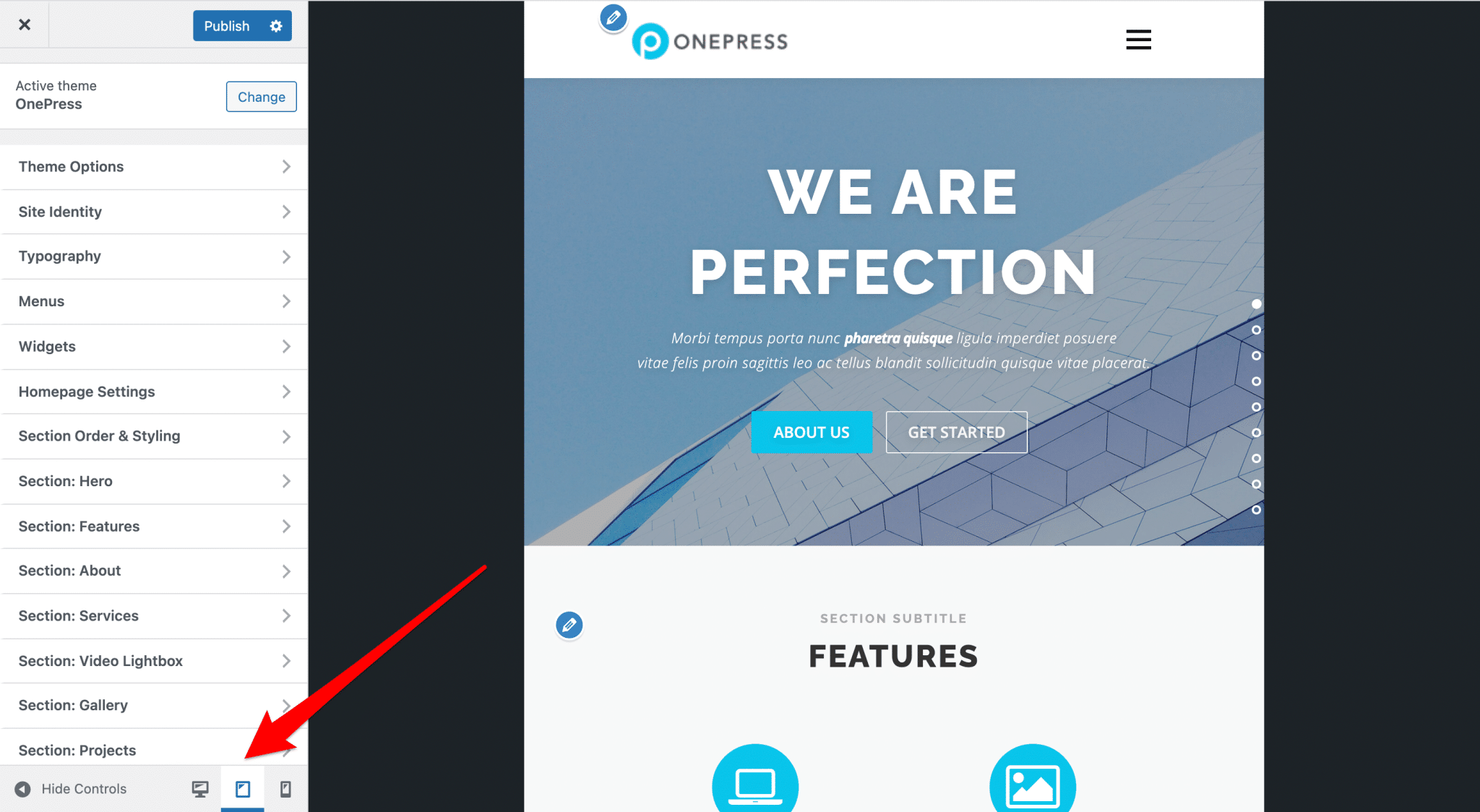
De asemenea, observ că meniul de navigare se transformă într-un meniu de hamburger (fără cartofi prăjiți și fără calorii, deoarece așa se numește meniul sub formă de linii orizontale care se afișează pe tabletă și mobil).
Pentru a vă asigura că o pagină este optimizată pentru receptivitate, puteți utiliza și instrumentul dedicat oferit de Google. La sfârșitul testului, am avut confirmarea: pagina mea de pornire este bine optimizată pentru mobil.
Te interesează tema #WordPress #OnePress? Aruncați o privire la #testul detaliat al WPMarmite pentru a vă decide.
Opinia noastră finală despre OnePress
OnePress este o temă WordPress gratuită, concepută în primul rând pentru a crea site-uri web WordPress de o singură pagină. Tema este relativ ușor de utilizat , iar importarea demonstrațiilor vă permite să obțineți rapid un rezultat cu aspect profesional.
Totuși, opțiunile de personalizare a aspectului sunt foarte slabe, așa că s-ar putea să ajungi la o randare igienizată, care va avea dificultăți să se potrivească așteptărilor tale dacă ai o idee precisă despre designul la care visezi.
În ceea ce privește conținutul, vei fi limitat foarte repede dacă nu primești suplimentul premium OnePress Plus , deoarece nu vei avea acces la anumite secțiuni și poți adăuga doar un număr limitat de elemente.
Acestea fiind spuse, nici OnePress Plus nu vă va rezolva toate problemele, deoarece personalizarea aspectului secțiunilor dvs. va rămâne dificilă, chiar și după achiziționarea pluginului premium.
Pe de altă parte, tema OnePress vă permite să vă personalizați antetul un pic mai fin, de exemplu, și oferă setări interesante în ceea ce privește titlurile paginilor și postările de blog.
Descărcați tema OnePress:
Posibilitatea de a-ți edita site-ul direct în Instrumentul de personalizare este drăguță, deoarece toate meniurile sunt centralizate, dar sunt numeroase și pot face rapid utilizatorul grăbit să se simtă amețit.
Pentru a vă personaliza site-ul WordPress într-un mod mai avansat, ușor și gratuit, alte teme WordPress se descurcă mai bine decât OnePress.
Este cazul lui Astra, Neve și Blocksy de exemplu, care oferă demo-uri sau șabloane bine realizate. Aceste două teme nu sunt concepute pentru a face site-uri pe o singură pagină, dar le puteți combina cu generatorul de pagini Elementor, de exemplu, pentru a vă atinge obiectivele (aproximativ 49 USD pe an în versiunea Pro, deși versiunea gratuită este deja o bază bună, față de 59 USD pe an). an pentru OnePress Plus).
Dar din nou, gândiți-vă de două ori înainte de a opta pentru un site cu o singură pagină.
Și tu, ai folosit tema OnePress? Ce crezi despre asta?
Așteptăm feedback-ul dumneavoastră în comentarii.