
O OnePress é o melhor tema WordPress de uma página?
Publicados: 2022-01-18Um amor, um sangue, OnePress. Esta poderia ter sido a letra de uma música famosa da banda U2, se seus membros fossem usuários fervorosos do WordPress.
Com mais de 100 mil instalações ativas e avaliado em 4,6 de 5 no diretório oficial do WordPress (de quase 150 comentários ) , o tema OnePress WordPress poderia realmente ter contado Bono e seus companheiros de banda entre suas groupies.
Se exibe uma maioria de classificação de 5 estrelas, as outras classificações são na maioria 1 estrela e denunciam um longo tempo de carregamento, falta de atualização do tema, um atendimento ao cliente inacessível ou uma experiência de usuário perfectível, falando até de “falsa publicidade”.
Então, de onde podem vir tanta satisfação e tantas reclamações ao mesmo tempo?
No site oficial do FameThemes, a loja temática que o publica, podemos ver que mais de 225.000 clientes “felizes” usam o OnePress. O que poderia deixá-los tão felizes?
É isso que vamos ver agora.

Você está pronto para este teste de 360 graus? OnePress, Dois, Três, vamos lá!
Visão geral
- Qual é o tema do OnePress?
- Como começar?
- Opções de personalização do tema OnePress
- Você precisa do complemento premium OnePress Plus?
- Como se adaptar aos construtores de páginas e plugins?
- Desempenho, SEO, responsivo: amplie 3 aspectos principais
- Nossa opinião final sobre o OnePress

Este artigo foi escrito com a versão 2.2.8 do OnePress e OnePress Plus.
Qual é o tema do OnePress?
Um tema feito em FameThemes
O tema OnePress é um tema WordPress gratuito, flexível e multiuso.
Ele é editado pela loja de temas FameThemes, que oferece cerca de trinta temas WordPress, gratuitos e pagos (de $ 49 a $ 89).
Dentre eles, alguns são voltados para nichos específicos (blog, casamento, viagens) e outros são generalistas como é o caso do nosso tema principal hoje.
Ao contrário do que seu nome pode sugerir, FameThemes não é a loja de temas mais respeitável. Além do OnePress, seus temas têm entre algumas centenas e alguns milhares de instalações ativas, e até 10K+ para o mais popular: Screenr, um tema versátil de “paralaxe de tela cheia”, adequado para a criação de um site de uma página ou várias páginas.
Uma página ou várias páginas?
OnePress é adequado para vários tipos de projetos, sendo sua particularidade que é um tema de uma página. Ele permite que você crie sites de uma página, ou seja, onde todo o conteúdo está em uma única página.
Você deve rolar a página para baixo para ver todos os elementos ou clicar nos itens do menu, vinculados às diferentes seções da página por âncoras.
Um site de uma página tem várias vantagens: a navegação geralmente é suave porque não é necessário tempo de carregamento (ou quase nenhum tempo de carregamento) para que as diferentes seções do site sejam exibidas, o que melhora a experiência do usuário, e esse tipo de site é mais simples e mais rápido para projetar .
No entanto, pense bem antes de optar por um site WordPress de uma página, pois esse formato não é adequado para todos os sites. Se você tem muito conteúdo, por exemplo, o formato de uma página deve ser evitado, pois você pode acabar com uma página de um metro de comprimento.
Em geral, um site de uma página terá mais dificuldade em classificar nas páginas de resultados do mecanismo de pesquisa.
Mas não se preocupe: além disso, você também pode criar um site de várias páginas com o OnePress.
Para uma visualização ao vivo do tema OnePress, dê uma olhada na demonstração disponível.
Como começar?
Depois de instalar o tema, o usuário é gentilmente parabenizado e convidado a importar dados de demonstração para configurar e personalizar seu novo site mais rapidamente. Vamos dar uma olhada nessas demos um pouco mais tarde.
Por enquanto, notamos que uma nova aba apareceu no menu “Aparência”: a aba “OnePress Theme”, exibindo 3 notificações.
Quando você clica nessa guia, a página informa que “OnePress é um tema WordPress de UMA PÁGINA criativo e flexível adequado para negócios, portfólio, agência, vitrine de produtos ou sites freelance” .
Portanto, o tema do OnePress deve ser adequado para uma ampla variedade de sites. Agora vamos dar uma olhada no que esta página nos diz. Está dividido em 4 abas.
Primeiro, a guia “Visão geral” , composta por:
- Gerenciador de Seções do Customizador: permite desabilitar e reativar seções não utilizadas entre as oferecidas pelo tema (“Recursos”, “Serviços”, “Galeria”, etc.). Essa manipulação visa melhorar o tempo de carregamento da Ferramenta de Personalização , o que é sempre bom de se fazer.
Para personalizar seções específicas, você precisará do complemento pago OnePress Plus.
Observação: as configurações de sua seção serão mantidas, mesmo depois de desativadas.
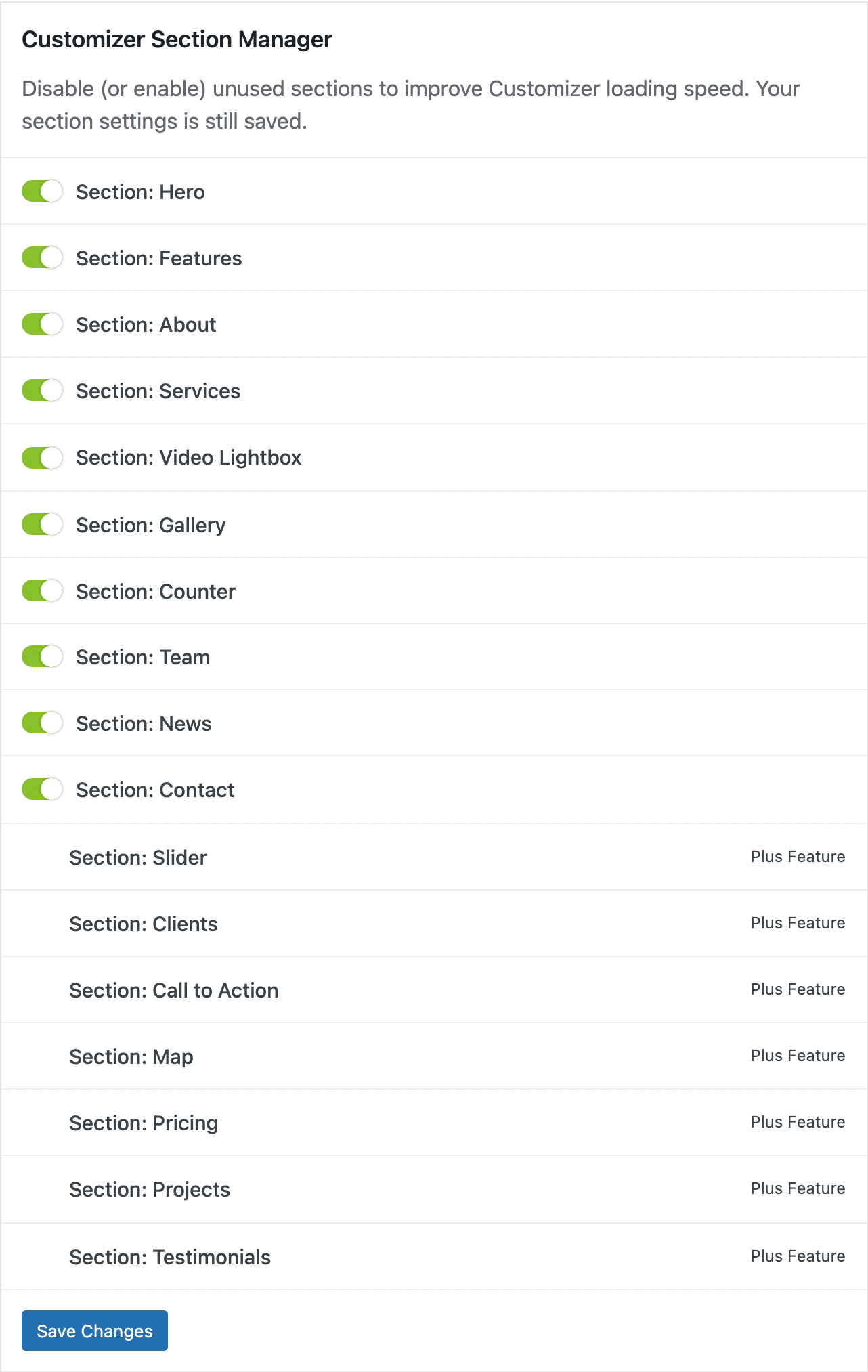
- Personalizador de Temas: O tema simplesmente solicita que você mude para a Ferramenta de Personalização, por meio de um botão dedicado.
- Documentação do Tema: Aqui você encontrará um acesso à documentação do tema, sempre útil em caso de problemas.
- Está com problemas, precisa de suporte? Se a documentação não for suficiente para você, ou se desejar atendimento personalizado, você pode abrir um ticket de suporte com a equipe FameThemes, após criar uma conta.
Em seguida, vamos para a guia “Ações recomendadas” :
- Aqui, você será solicitado a realizar três ações após instalar o tema OnePress.
Antes de tudo, recomendamos que você instale o Formulário de contato dos plugins WPForms e FameThemes Demo Importer . Este último permite importar demos do OnePress que contêm muitos dados (páginas, seções, mídia etc.)
Dependendo de suas necessidades, é claro. Se você não gostar das demonstrações fornecidas, talvez prefira fazê-lo manualmente.
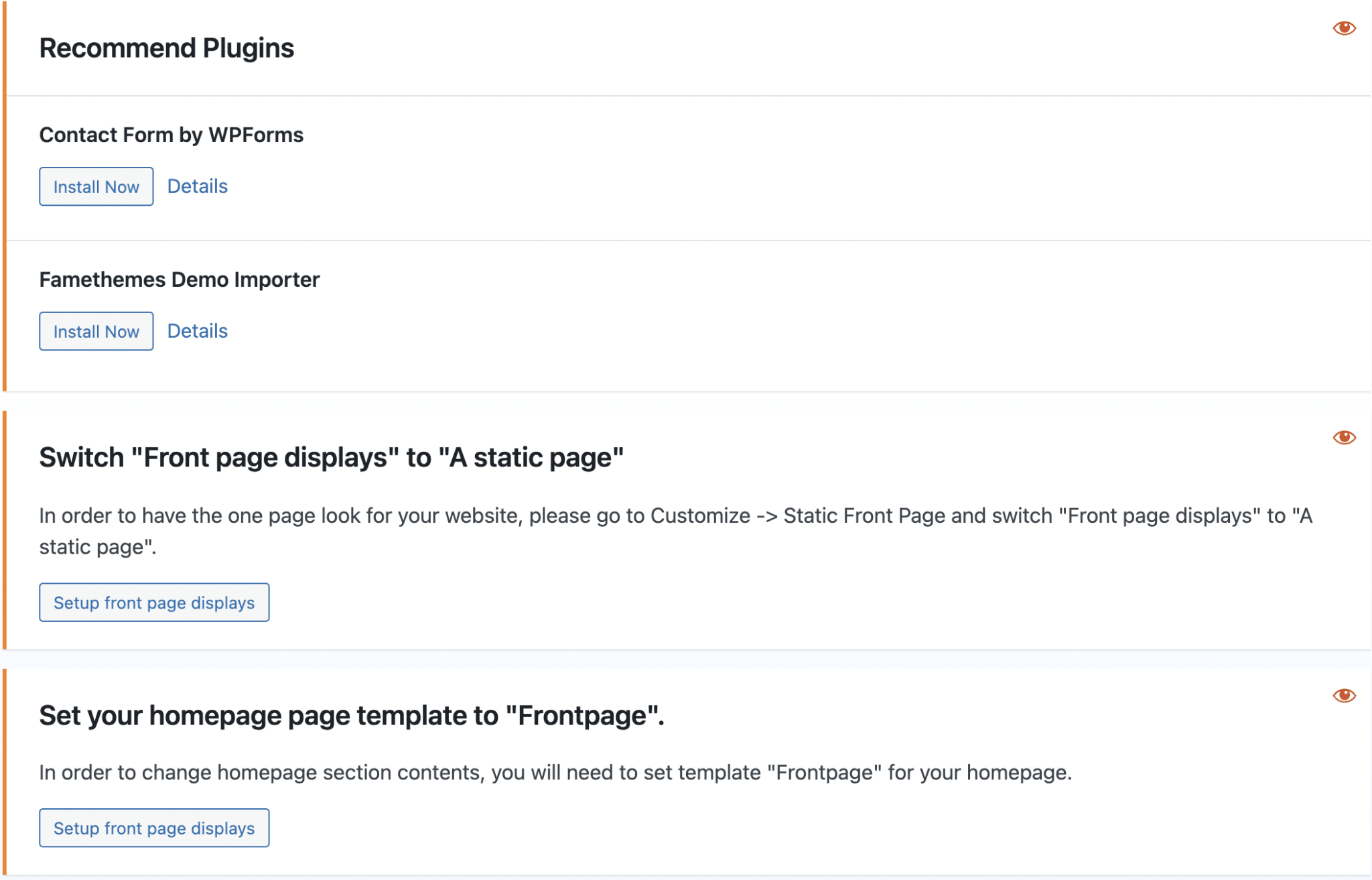
Você pode ocultar cada recomendação do tema clicando no ícone de olho vermelho.
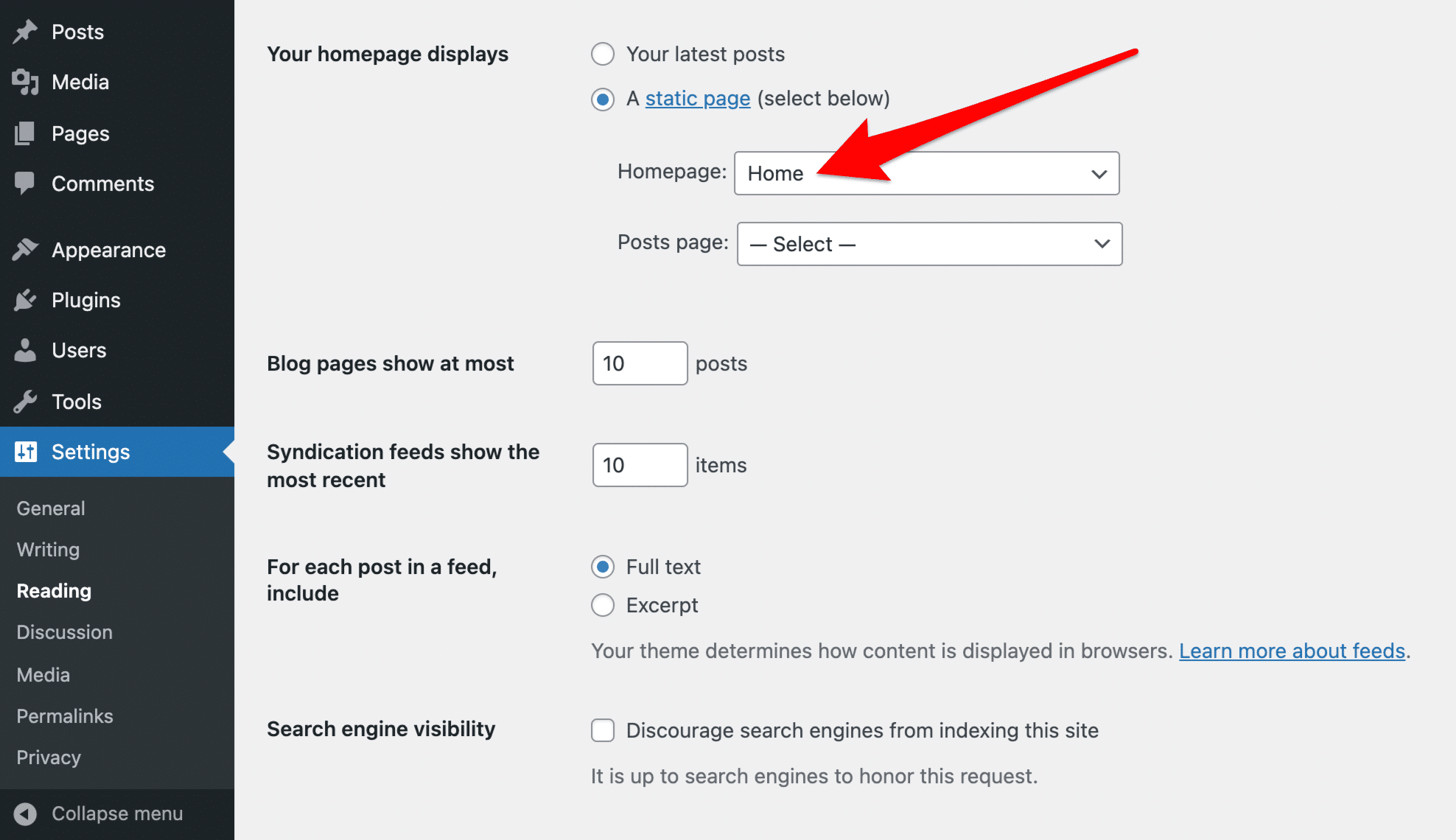
- Alterne “Exibições da página inicial” para “Uma página estática”: Para ter um site de uma página como o exibido na demonstração, o OnePress recomenda definir uma página estática como página inicial . Você pode selecionar uma página existente ou criar uma diretamente desta interface. Clique no botão fornecido para isso, ou vá até a Ferramenta de Personalização e depois em “Configurações da Página Inicial”.
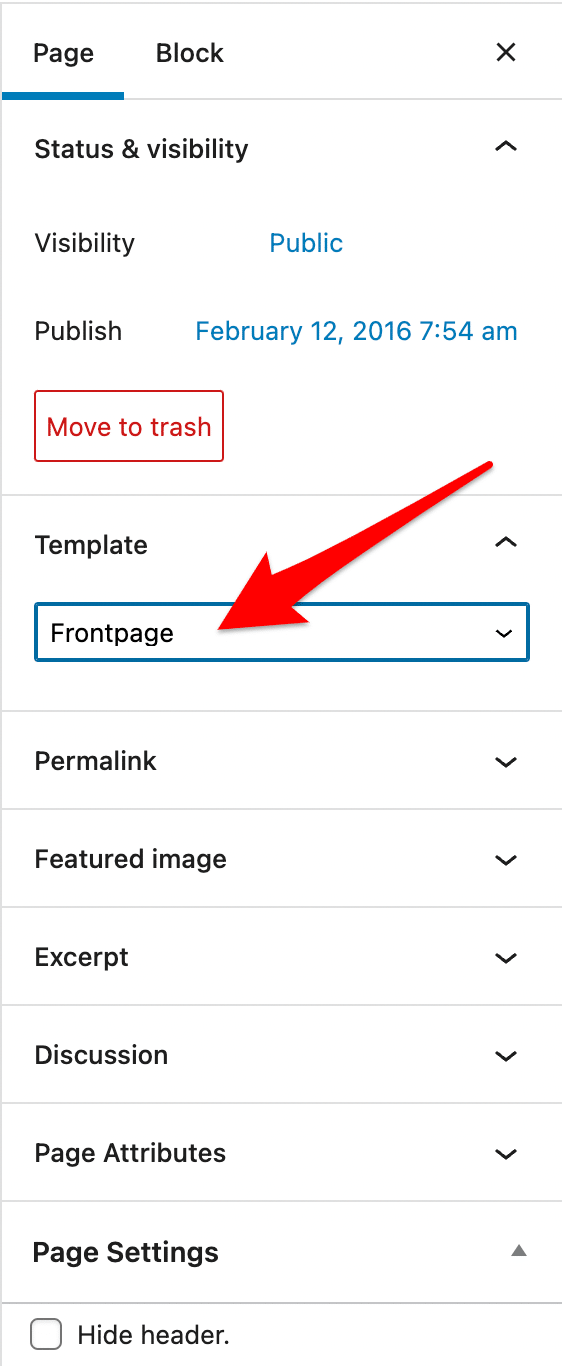
- Defina seu modelo de página inicial como “Página inicial”: Depois de definir uma página estática como sua página inicial, edite essa página e selecione o modelo “Página inicial”.
A guia “ Free vs PLUS ” oferece uma comparação dos recursos oferecidos pelo tema OnePress e o plugin pago OnePress Plus.
Vamos terminar com a aba “ Demo Import” : para usar este recurso, você deve primeiro instalar e ativar o plugin FameThemes Demo Importer . Feito isso, você pode importar demonstrações do site dessa interface para facilitar seu trabalho. Então, você só terá que personalizar as demos existentes.
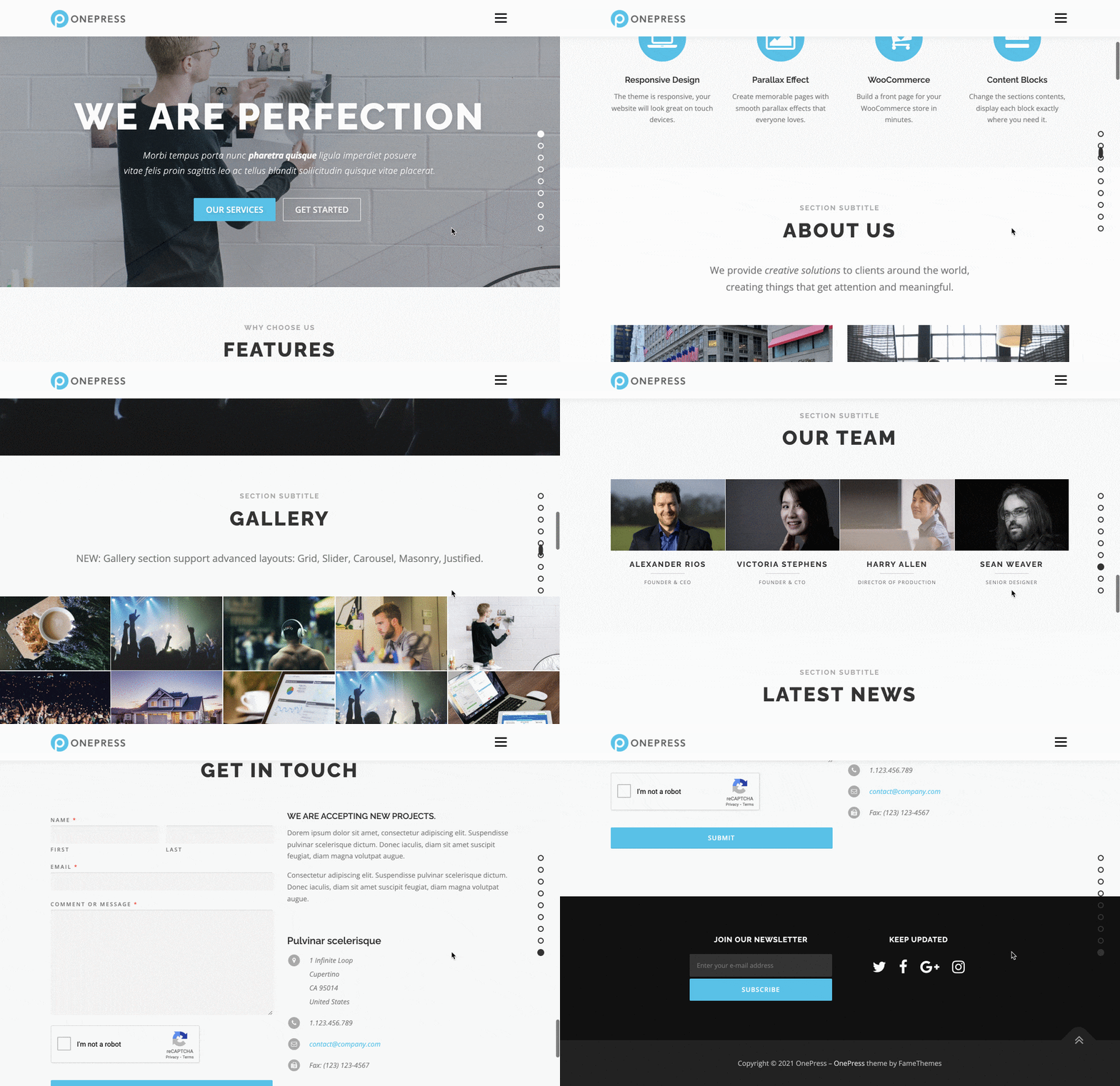
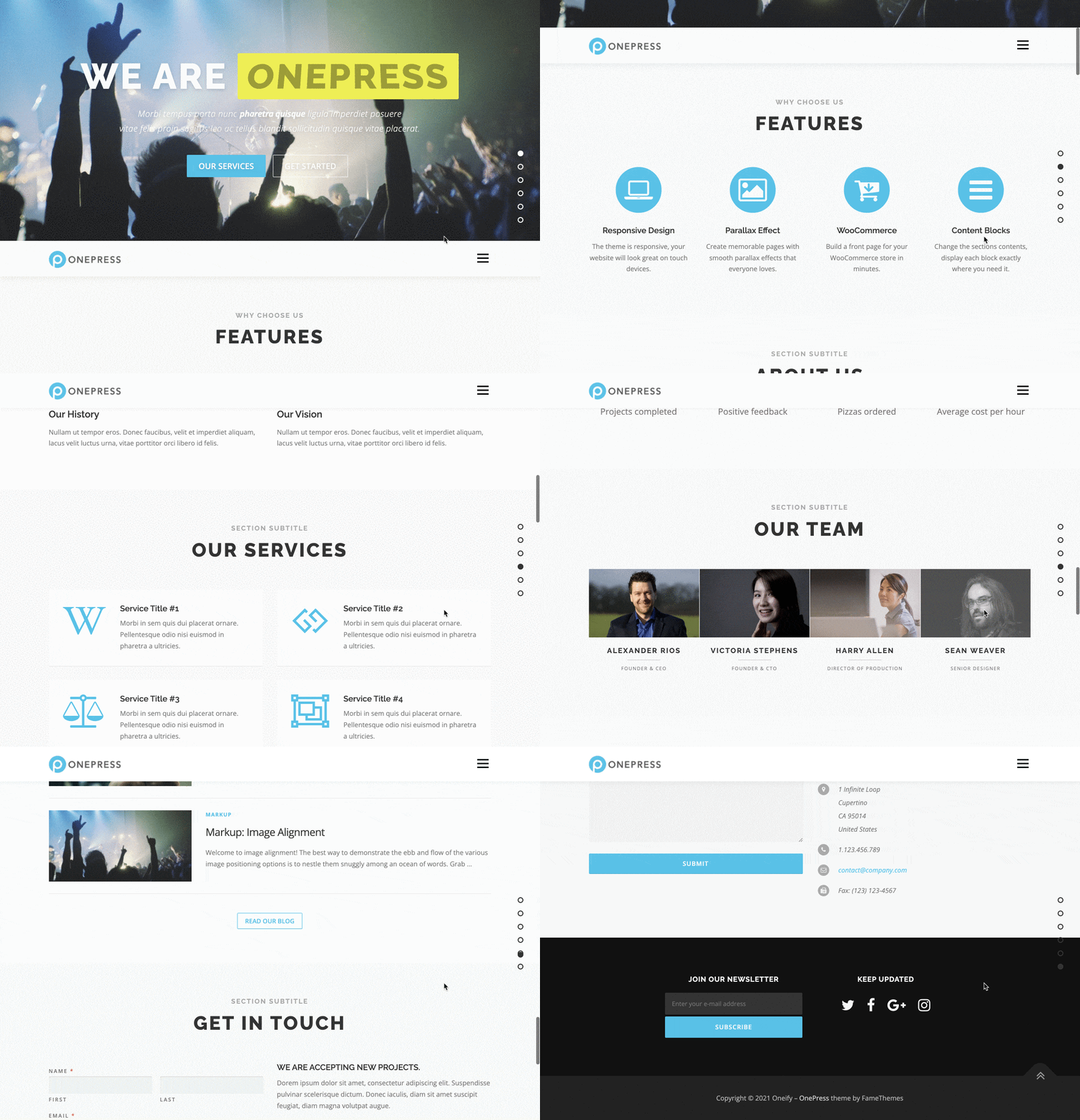
Mas você só terá acesso a… duas demos. A demonstração do OnePress, visível na página inicial do tema, e uma segunda, chamada Oneify.
O mínimo que podemos dizer é que, à primeira vista, as duas demos parecem bastante semelhantes.
Opções de personalização do tema OnePress
Agora, vamos ver o que podemos personalizar em nosso site com o tema OnePress WordPress. É totalmente personalizável a partir da Ferramenta de Personalização, o que é muito bom porque podemos aproveitar a visualização de nossas alterações ao vivo .
Depois que o tema estiver instalado, você verá sua Ferramenta de Personalização crescer bastante. Os menus de personalização são bastante numerosos e variados. Cuidado com as náuseas!
Mas não se preocupe, vamos passar por todos eles juntos.
Vamos começar dividindo o menu “Opções de Tema” :
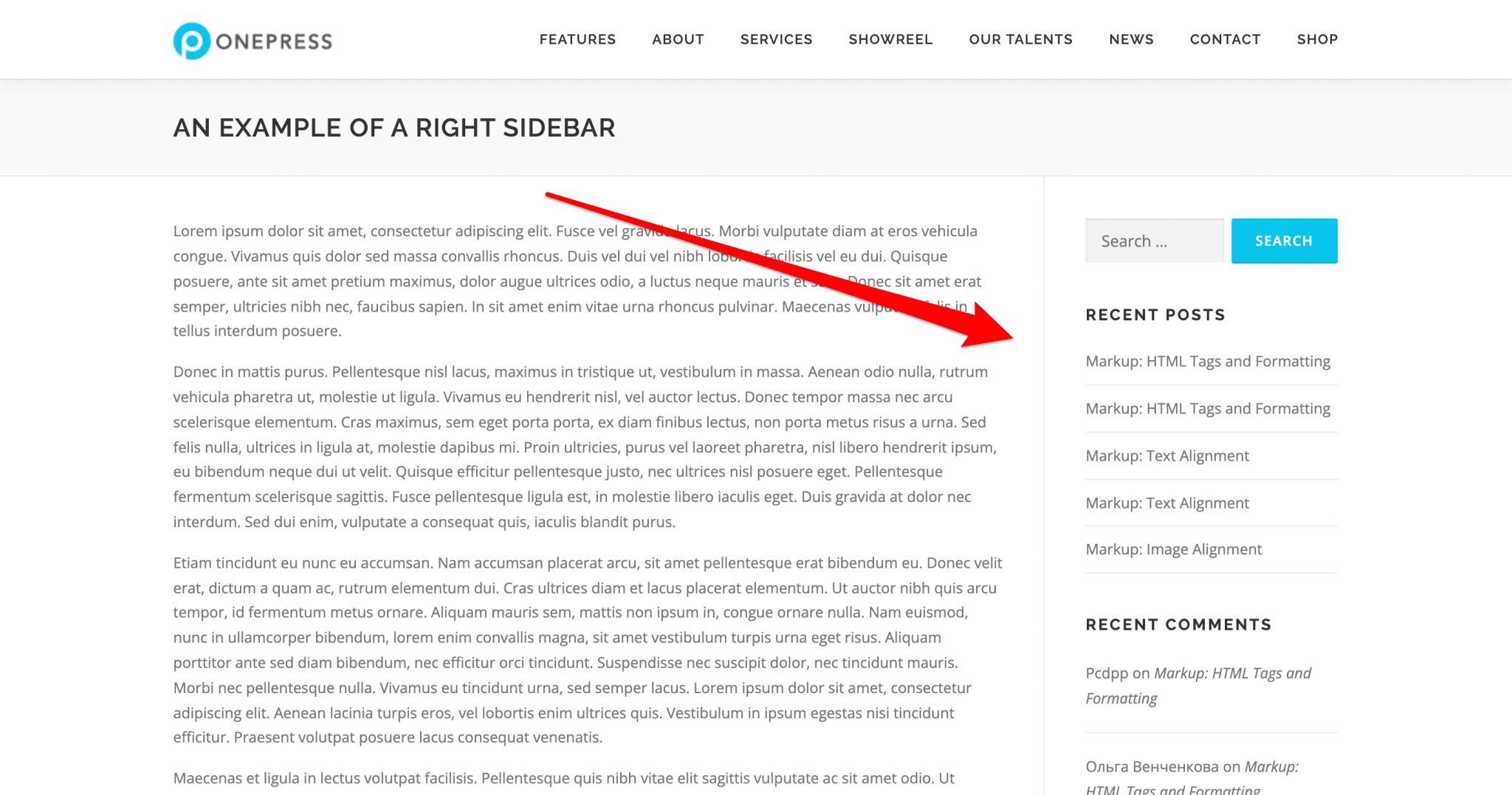
- Global: Esta guia permite controlar o layout de “ todas as páginas, excluir home page e modelos de página personalizados ” .
Em particular, você pode optar por exibir a barra lateral à direita, à esquerda ou removê-la. Você também tem a opção de desativar as animações de rolagem (útil, se não for sua xícara de chá), ocultar o botão Rolar para o topo (pode ser relevante se suas páginas forem curtas) e desativar as fontes do Google.
- Cores do Site: Você pode escolher uma cor principal e uma cor secundária para o seu site. A cor principal (por padrão, azul) será aplicada automaticamente a alguns elementos-chave do seu site: botões de chamada para ação, ícones e links, por exemplo. Essa guia é útil para preservar uma certa consistência de estilo em seu site WordPress.
Para aprender a criar um guia de estilo do zero, confira nosso tutorial completo .
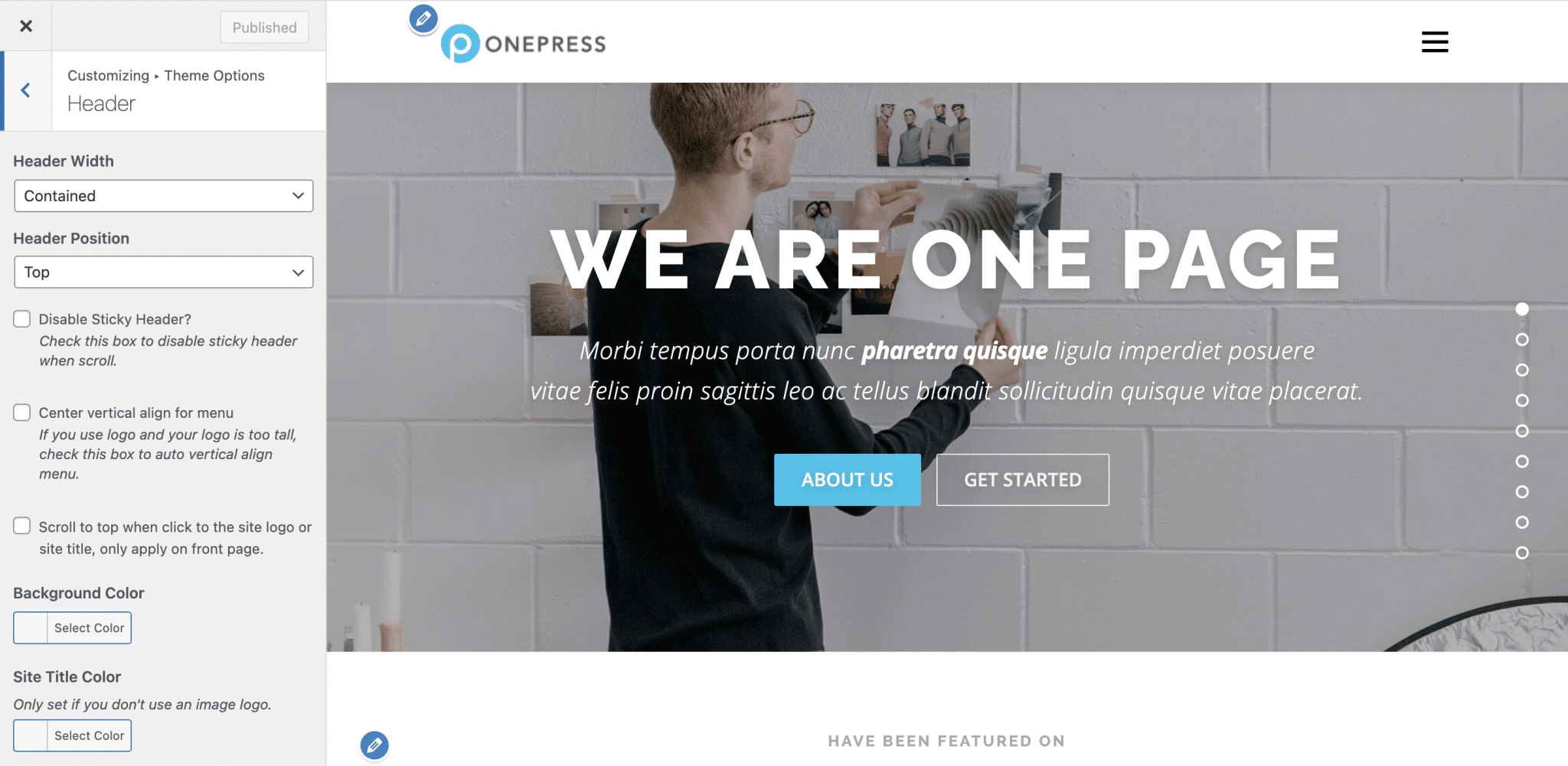
- Cabeçalho: Aqui você pode personalizar seu cabeçalho com bastante precisão, escolhendo sua largura (“Full Width” ou “Contained”, pessoalmente prefiro o modo contido…), sua posição e a cor dos elementos que o compõem. Você também pode optar por torná-lo fixo (ou seja, para torná-lo fixo quando o usuário rolar a página) ou não ou torná-lo transparente.
- Navegação: Este menu servirá apenas a um propósito: aplicar uma margem interna esquerda e direita aos itens do menu de navegação.
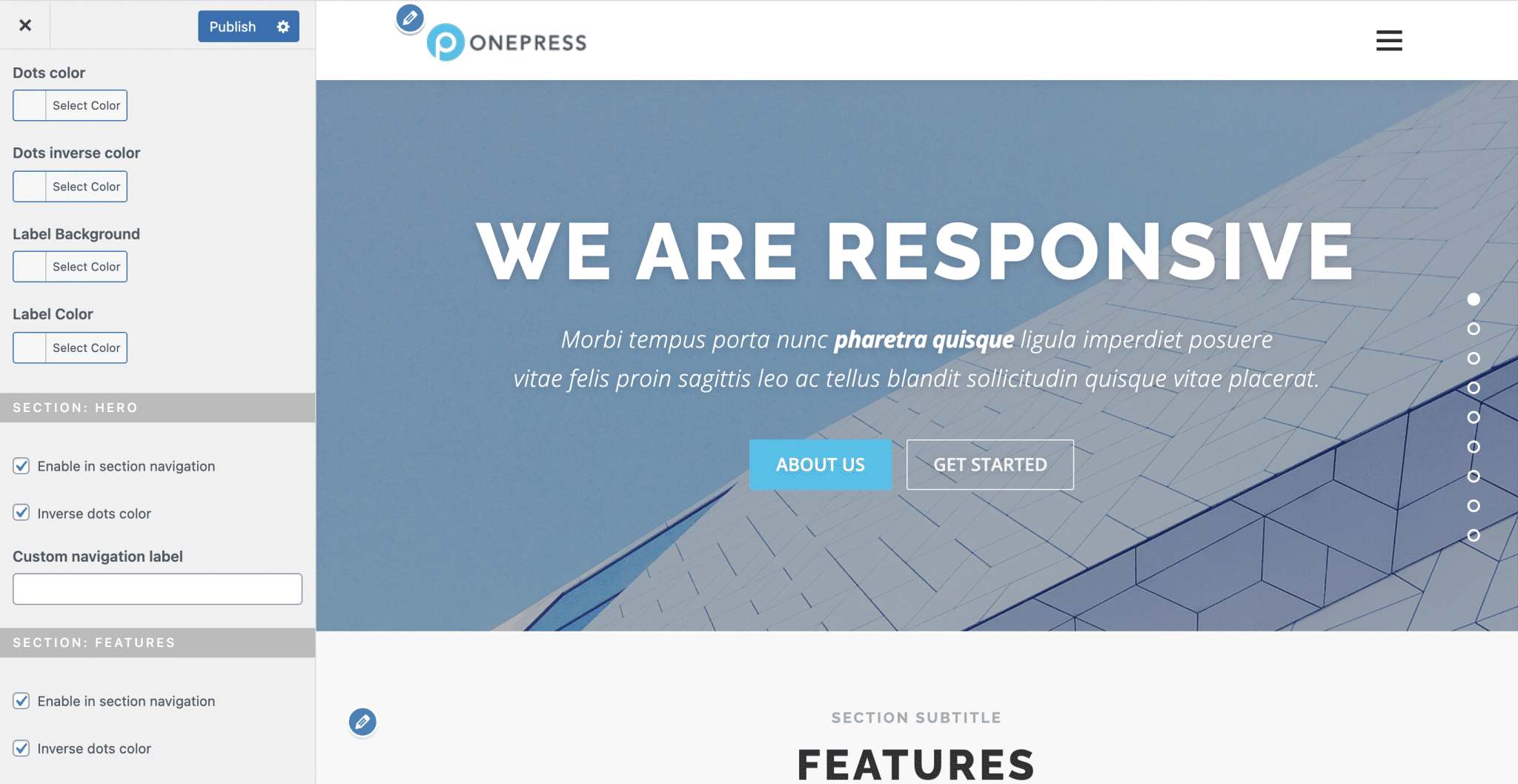
- Navegação de seções: Aqui você pode, por exemplo, ativar ou desativar a navegação de seção (o menu do lado direito da página, em forma de pontos) no celular, personalizar as cores e optar por habilitá-la ou desativá-la para cada seção da página (por padrão, as seções presentes são: Hero, Features, About, Services, Video lightbox, Gallery, Counter, Team, News e Contact).
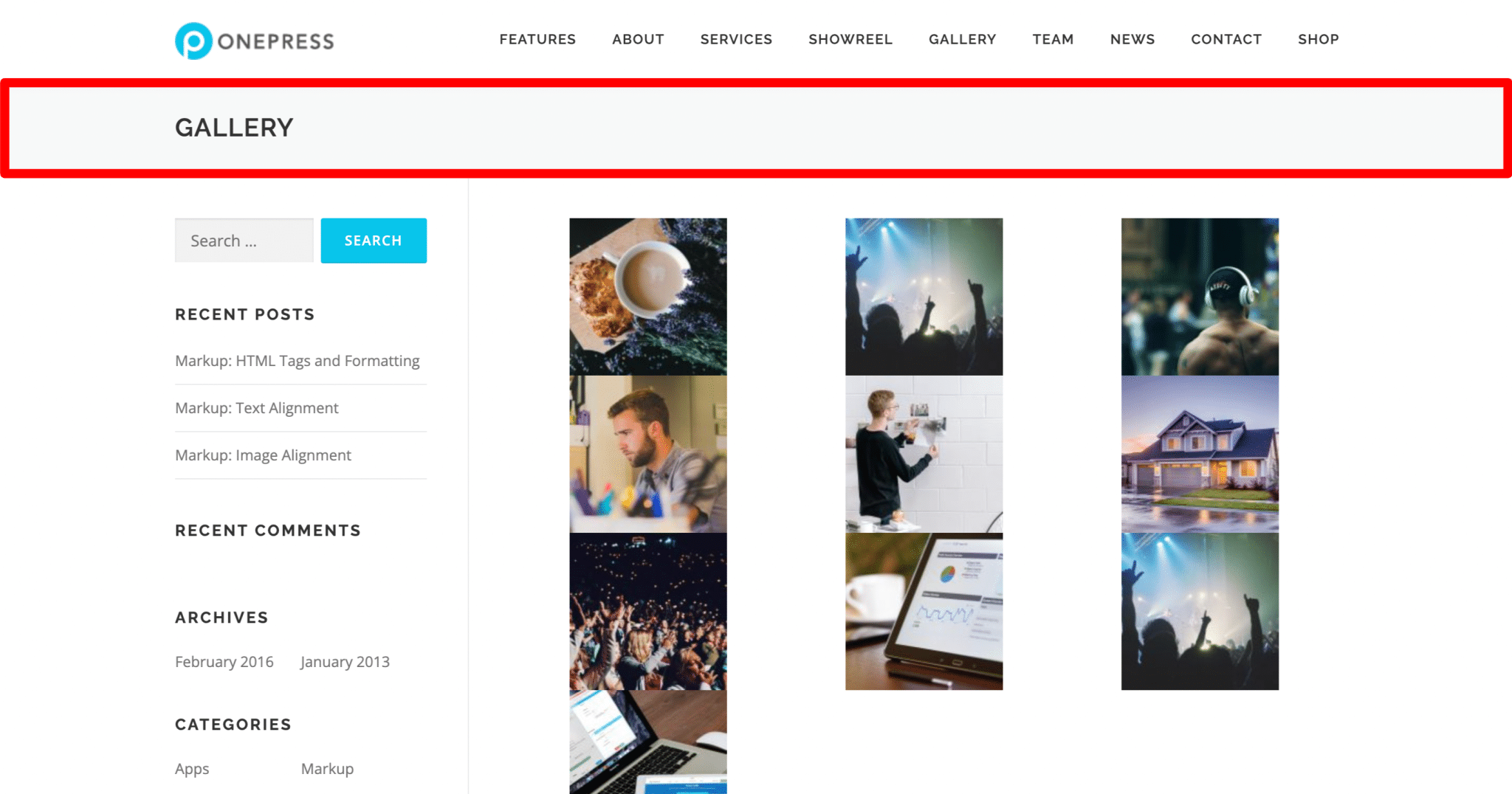
- Área de Título da Página: Com este menu você pode personalizar a barra de título presente em todas as páginas do seu site (contém o título h1 de sua página) atuando na margem interna, cores e alinhamento, ou desabilitando-a.
- Postagens do blog: Este menu só é útil se você tiver um blog. Você poderá fazer duas coisas: desabilitar prefixos de arquivo em URLs de página de categoria, tag e data e ocultar o espaço reservado de miniatura de uma postagem quando ela não tiver um.
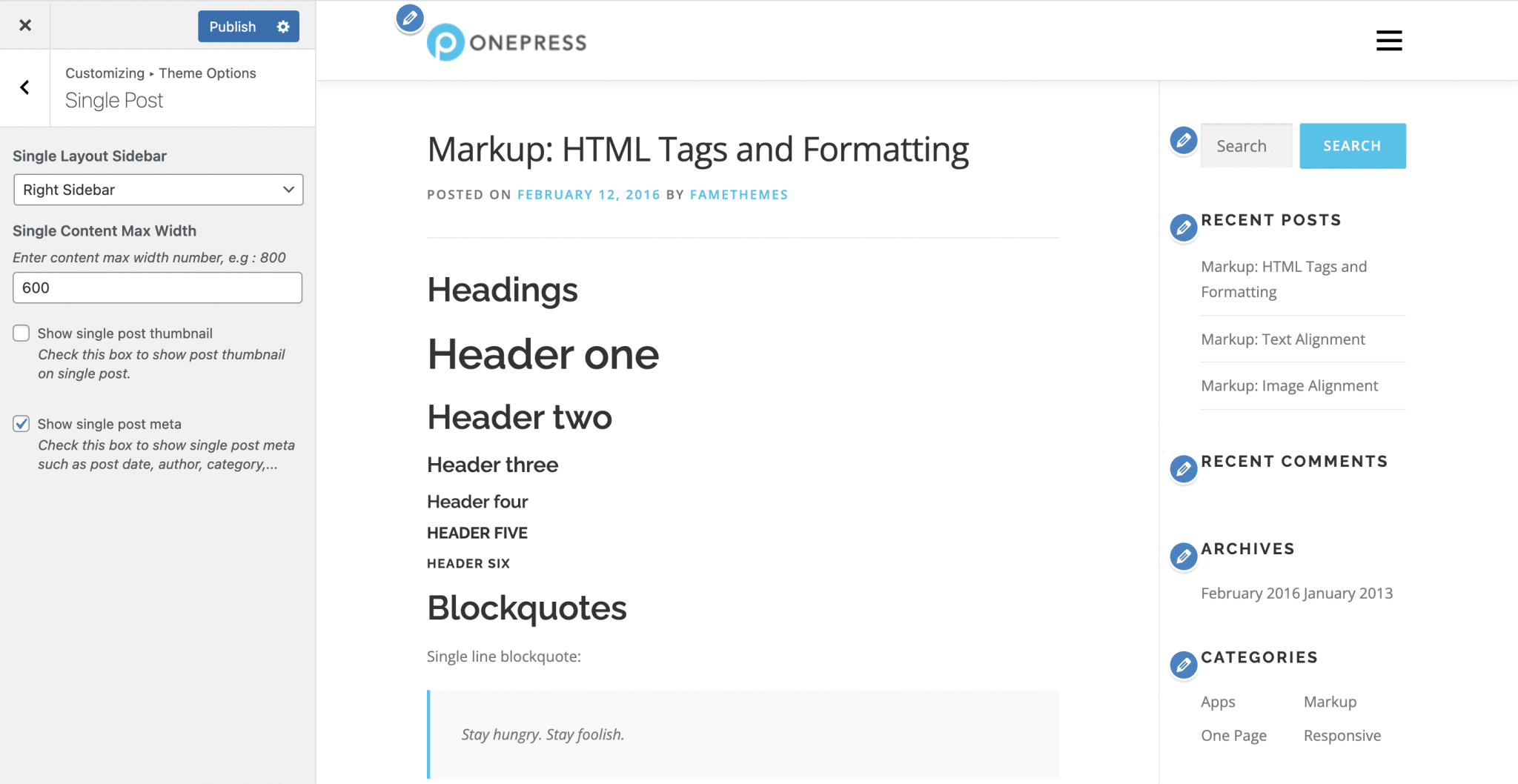
- Postagem única: Este menu também é útil apenas se você estiver blogando. Ele permitirá que você modifique a exibição da barra lateral nas postagens e a largura máxima de seu conteúdo, além de optar por exibir ou não sua miniatura e seu autor e data de publicação.
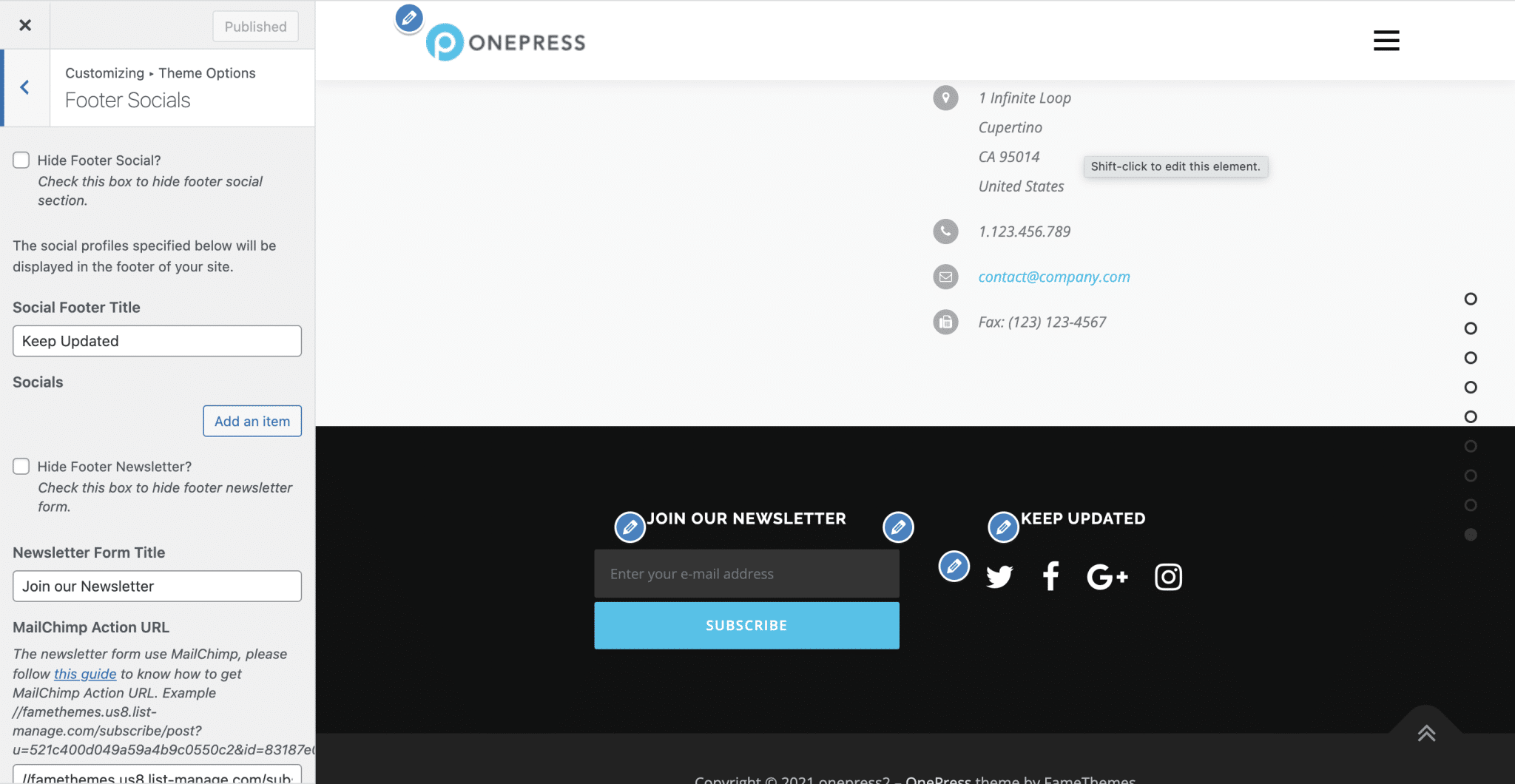
- Footer Socials: Este menu permite personalizar o seu rodapé, composto por defeito por um convite para subscrever a sua newsletter e aceder às suas redes sociais.
Se você deseja alterar a mídia social exibida por padrão ou adicionar novas, deverá clicar no botão “Adicionar um item”, que excluirá todas as presentes por padrão. Não muito prático.
- Widgets de Rodapé: Aqui você pode optar por desabilitar os widgets de rodapé (caso não queira incorporá-los em seu rodapé), definir um número de colunas a serem exibidas, bem como uma largura de rodapé. Você também pode alterar as cores de seus widgets.
- Direitos autorais do rodapé: Aqui estamos na parte inferior da nossa página. É aqui que você pode incrementar a seção “Direitos autorais” do seu site alterando suas cores. Somente com o plugin OnePress Plus você também poderá editar o texto exibido.

Os menus restantes da Ferramenta de Personalização permitirão que você personalize as diferentes seções que compõem sua página inicial.
Você poderá ocultar cada seção e alterar seu ID, título, subtítulo e descrição. Você também poderá alterar as cores, o layout e o conteúdo, por exemplo.
Aqui está um tour pelas principais seções disponíveis com a demonstração do OnePress:
- Ordem e estilo da seção: esta seção (disponível apenas com o complemento pago OnePress Plus) permite reorganizar as diferentes seções da sua página inicial. Estamos felizes em poder fazer isso com o complemento premium, mas é uma pena que essa opção não esteja disponível na versão gratuita.
Você também tem a possibilidade de ocultar as seções que deseja e personalizar sua aparência: como o plano de fundo (você pode escolher entre uma cor, uma imagem e um vídeo) e as margens internas. - Seção: Herói: Nesta seção, você não verá nenhum personagem vestindo uma capa ou parecendo um fisiculturista. Em um site, o cabeçalho do herói é uma seção localizada na parte superior da página inicial. Destina-se a atrair a atenção dos visitantes à chegada. É por isso que geralmente é muito alto e possui botões de call to action.
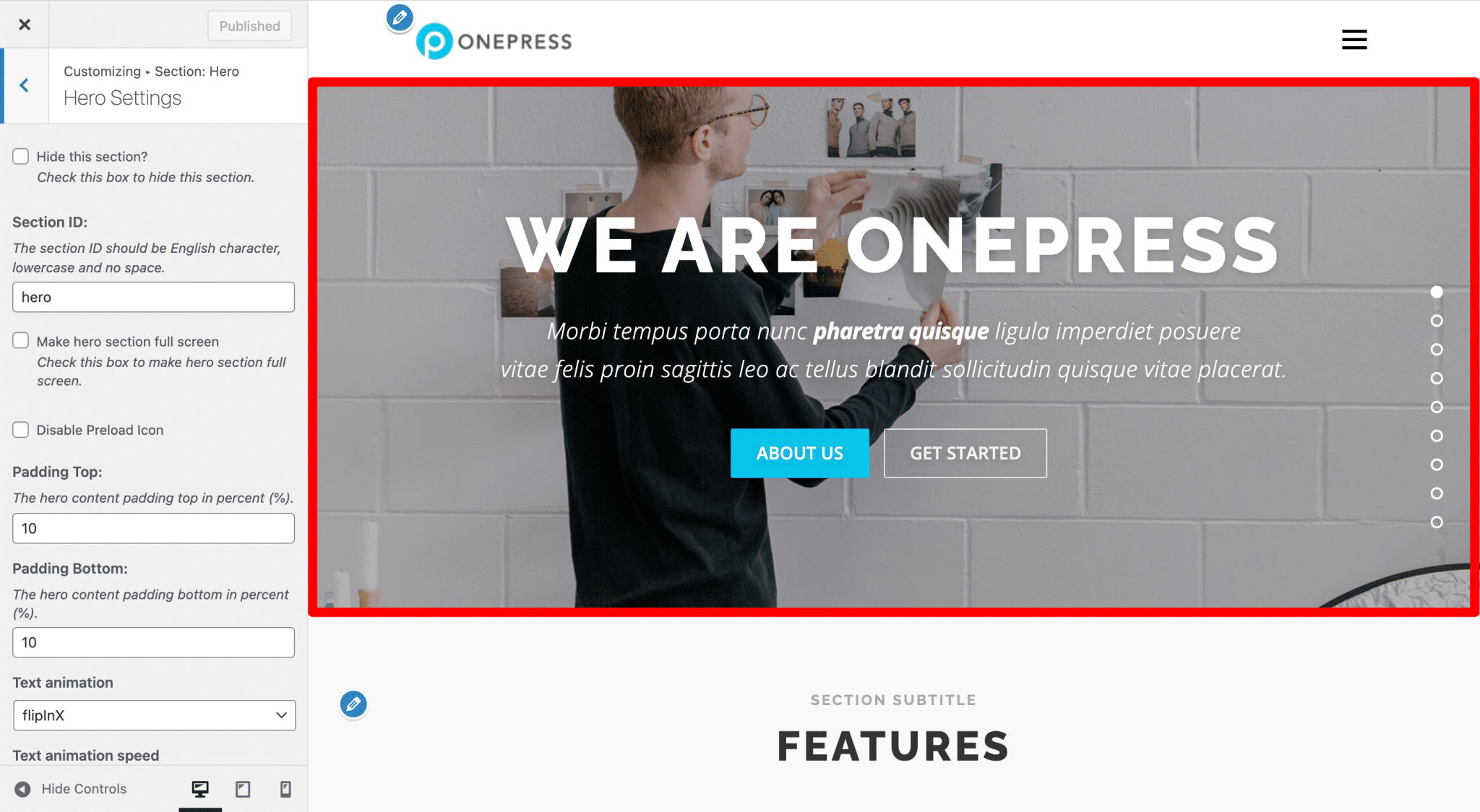
Há muitas maneiras de personalizar o cabeçalho do seu herói : você pode alterar as imagens de fundo, é claro (mas também substituí-las por um vídeo, desde que obtenha o OnePress Plus), personalizar seu conteúdo, agir nas cores e ajustar a apresentação de slides e a animação do texto. Neste último, você pode escolher entre uma infinidade de animações disponíveis, que podem ser divertidas, mas tome cuidado para não cair no kitsch e use esse tipo de efeito com sabedoria.
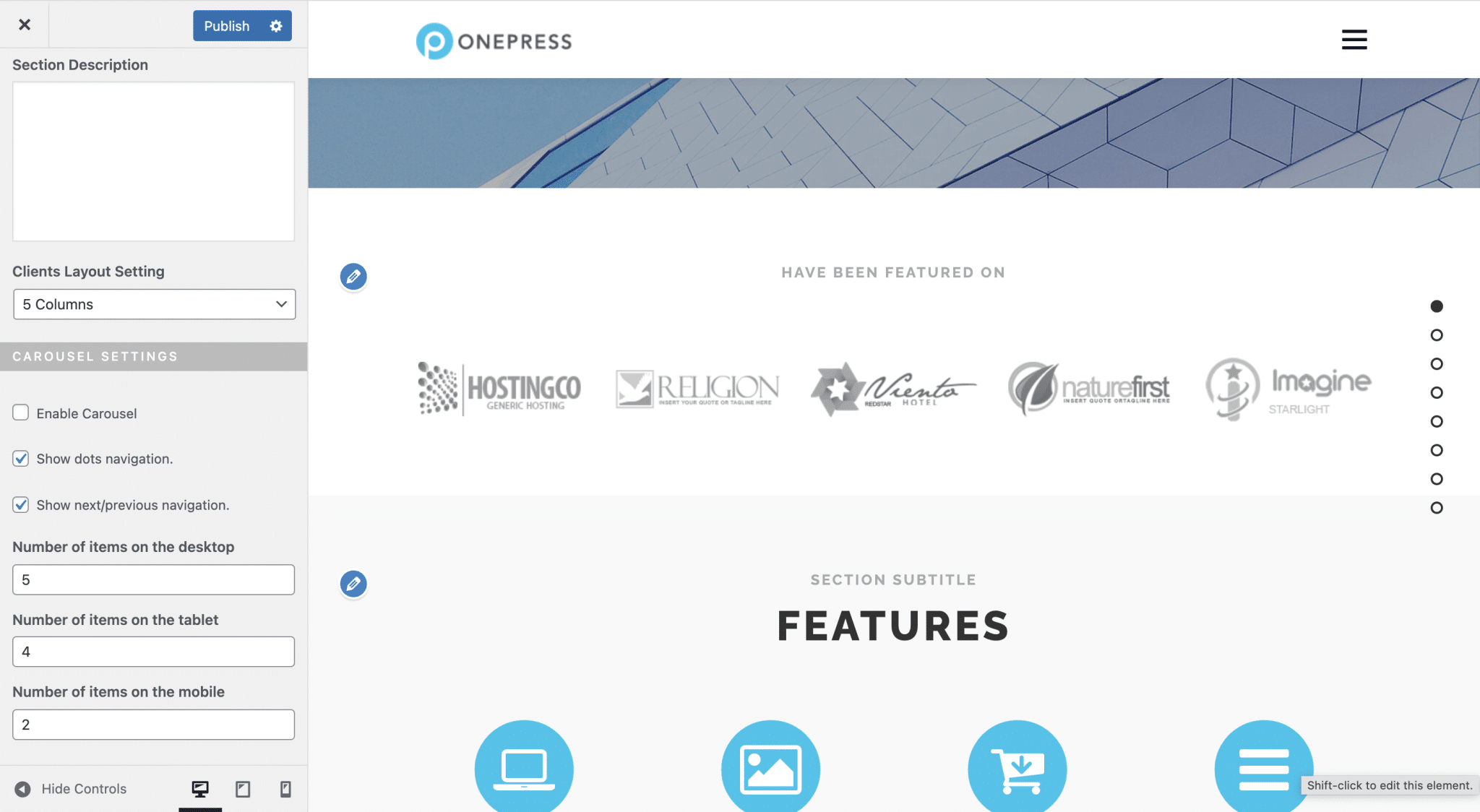
- Seção: Clientes: Com o OnePress Plus, você pode exibir com orgulho seus clientes mais fiéis em sua página inicial, como um carrossel, por exemplo. A melhor parte desta seção é que você pode definir quantos itens devem ser exibidos no computador, tablet e celular.
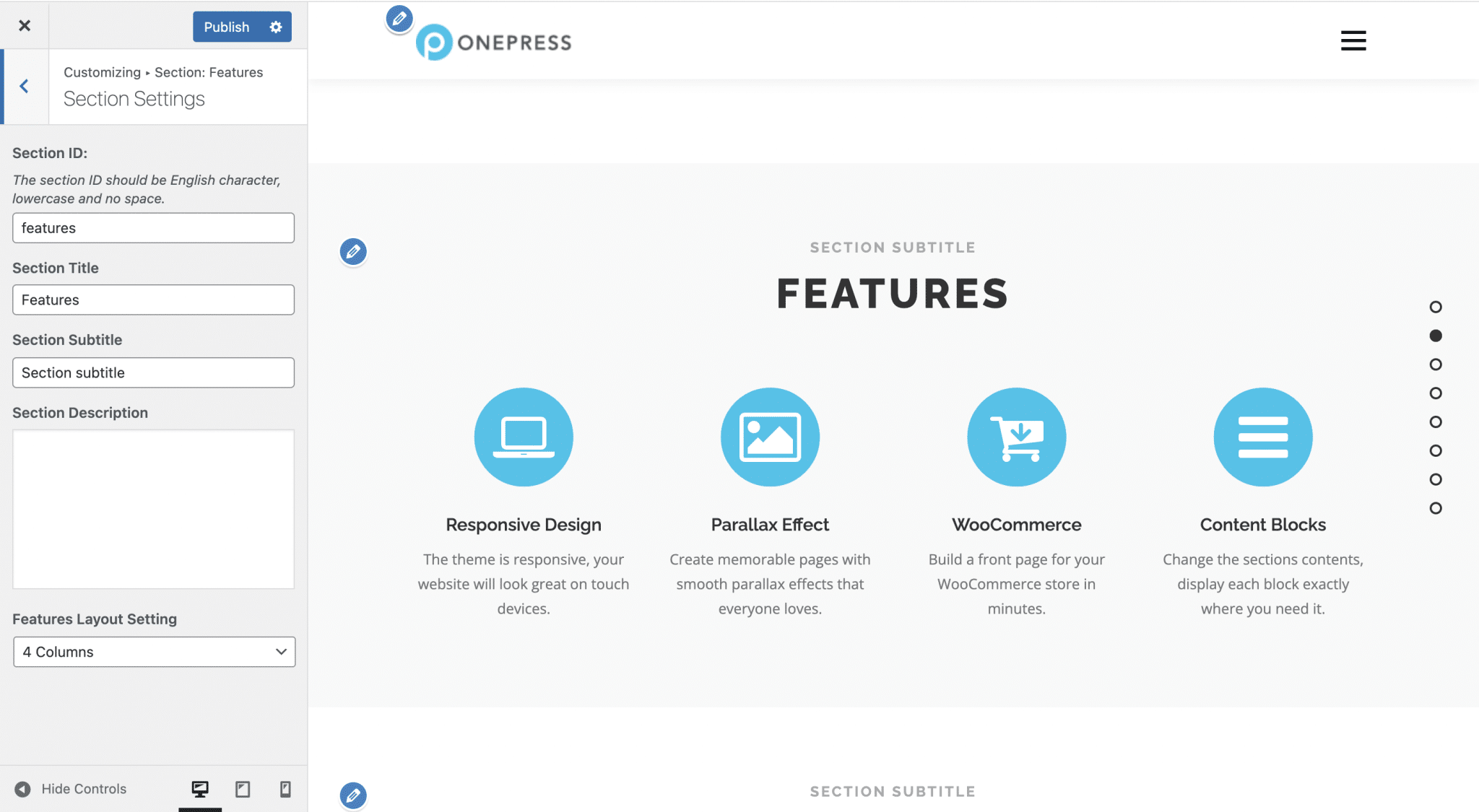
- Seção: Recursos: Aqui você pode, claro, alterar os ícones e o conteúdo que os acompanha e alterar o número de colunas em que devem ser exibidos (2, 3 ou 4). No entanto, não há como centralizar os ícones, caso eles não preencham toda a linha. Isso é uma grande falta. Além disso, você precisará do complemento premium para adicionar novos elementos.
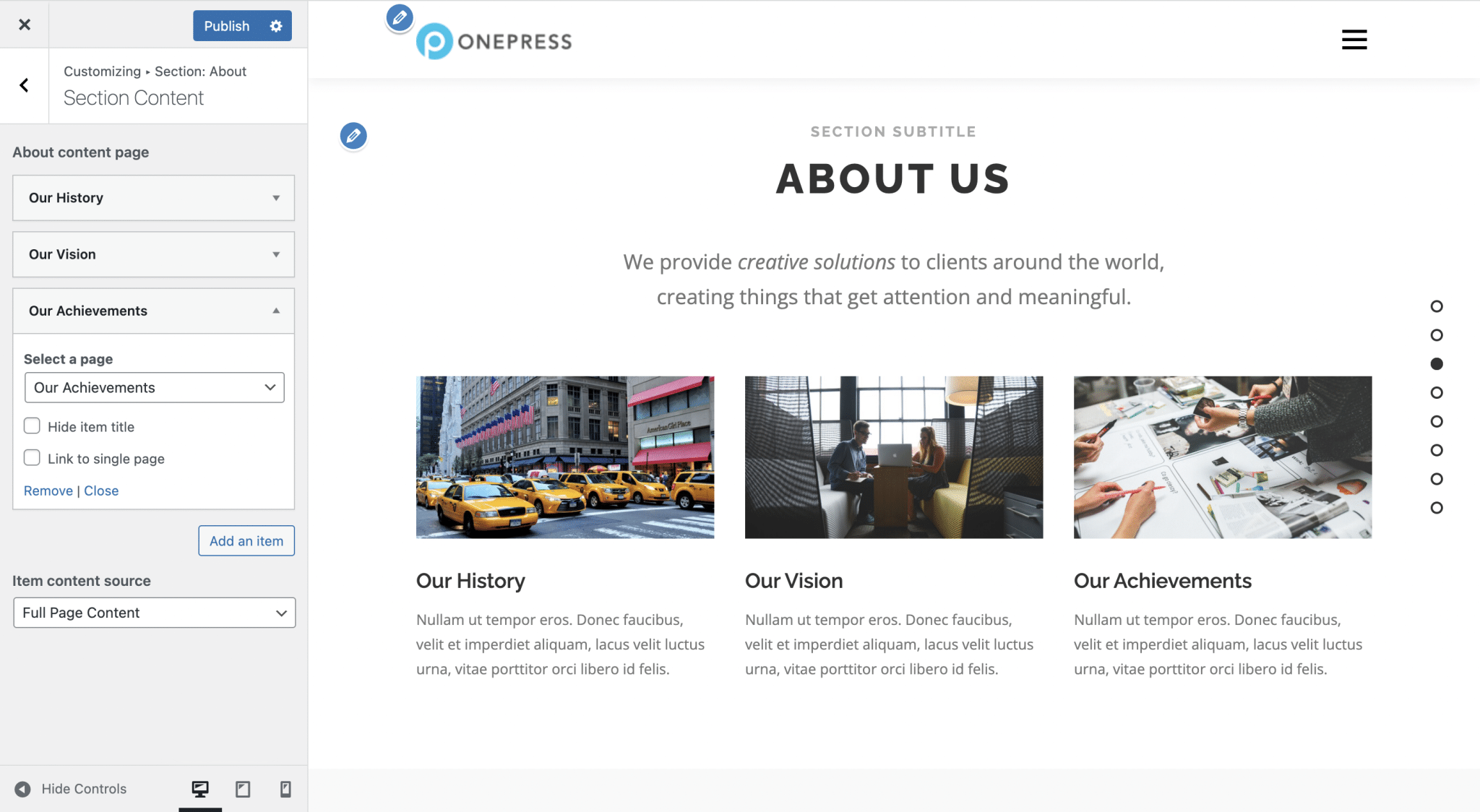
- Seção: Sobre: Esta seção exibe a miniatura, título e trecho de uma página do seu site. Você pode adicionar um novo elemento na versão gratuita, não mais um. Você pode optar por exibir seu conteúdo em 1 a 4 colunas, mas ainda lamentamos não poder centralizar os elementos horizontalmente quando eles não ocupam toda a linha.
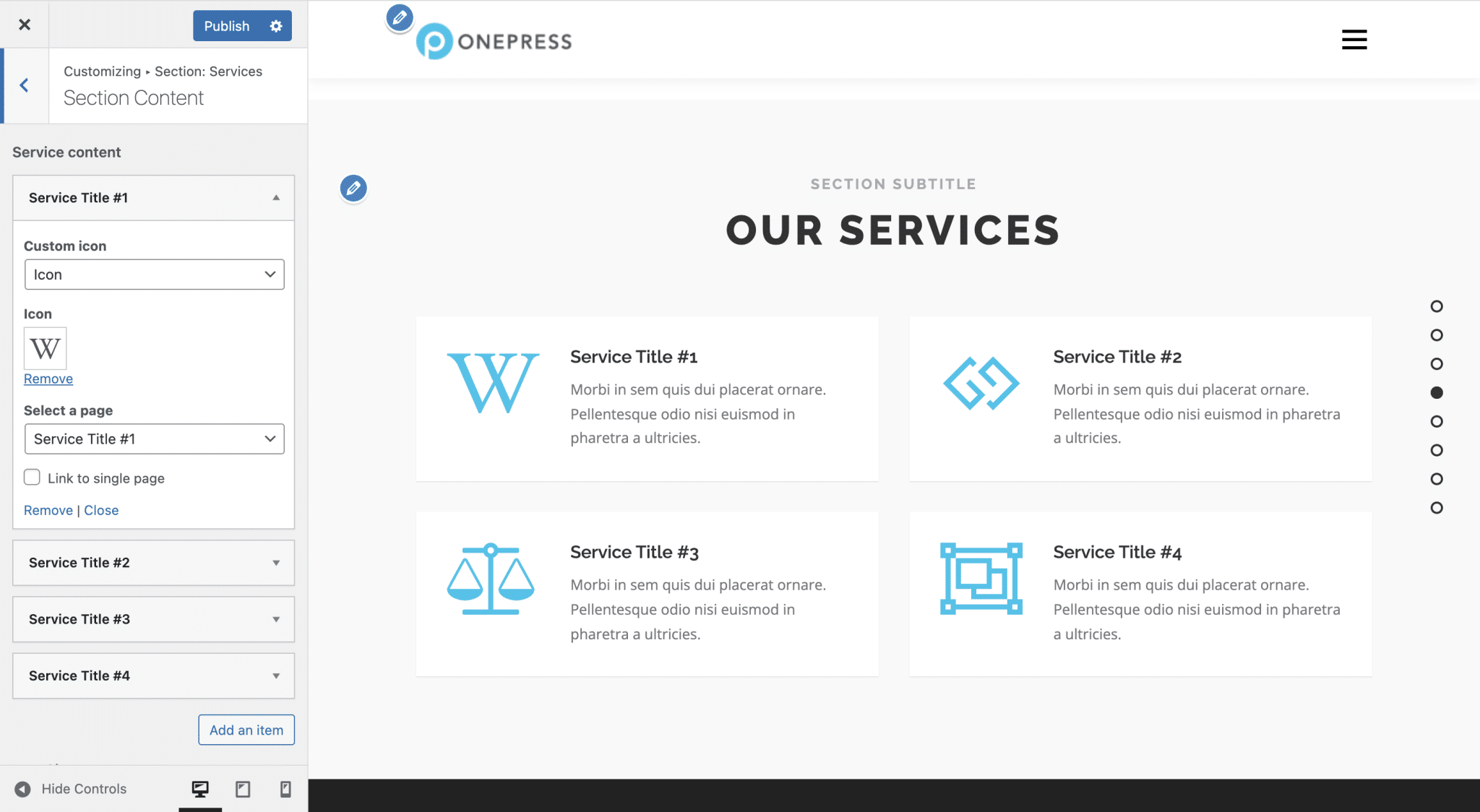
- Seção: Serviços: Mesma limitação aqui: você precisará obter o complemento premium OnePress Plus se quiser exibir mais de quatro itens nesta seção. Observe que esta seção, como a anterior, permite exibir o título, o ícone e o conteúdo de uma página ou um trecho dela.
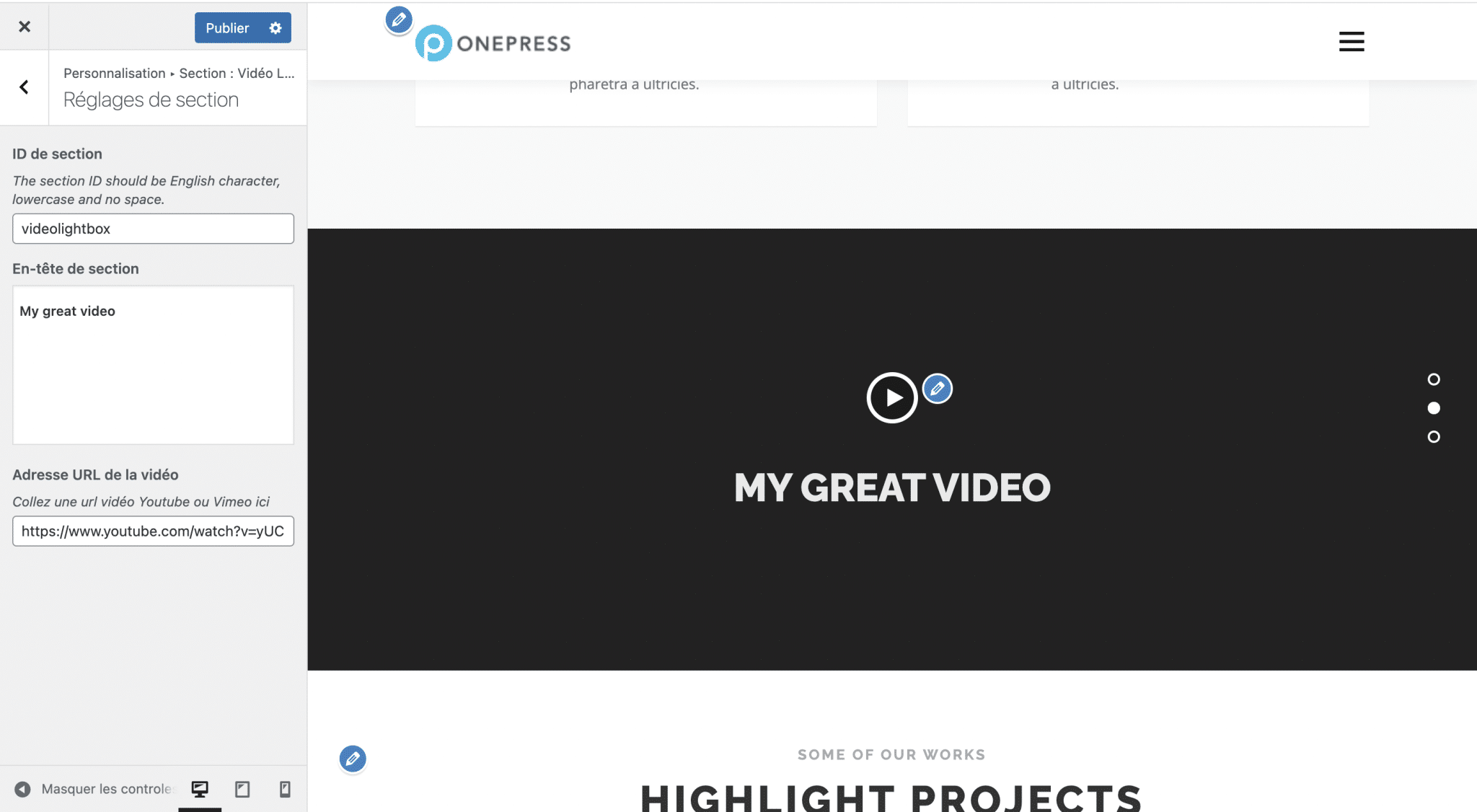
- Seção: Lightbox do vídeo: Aqui você pode alterar o “cabeçalho da seção”, que é o texto que aparece acima do player de vídeo, e o vídeo que será reproduzido.
Para modificar o cabeçalho, você terá que usar um editor como o TinyMCE (o antigo editor de conteúdo padrão do WordPress). Isso é um pouco arcaico, principalmente porque a modificação de cor não se aplica, por exemplo.
Também lamentamos que só possamos inserir um link do YouTube, mesmo com o complemento premium, e que não possamos escolher uma imagem de fundo para decorar esta seção quando o vídeo não estiver sendo reproduzido.
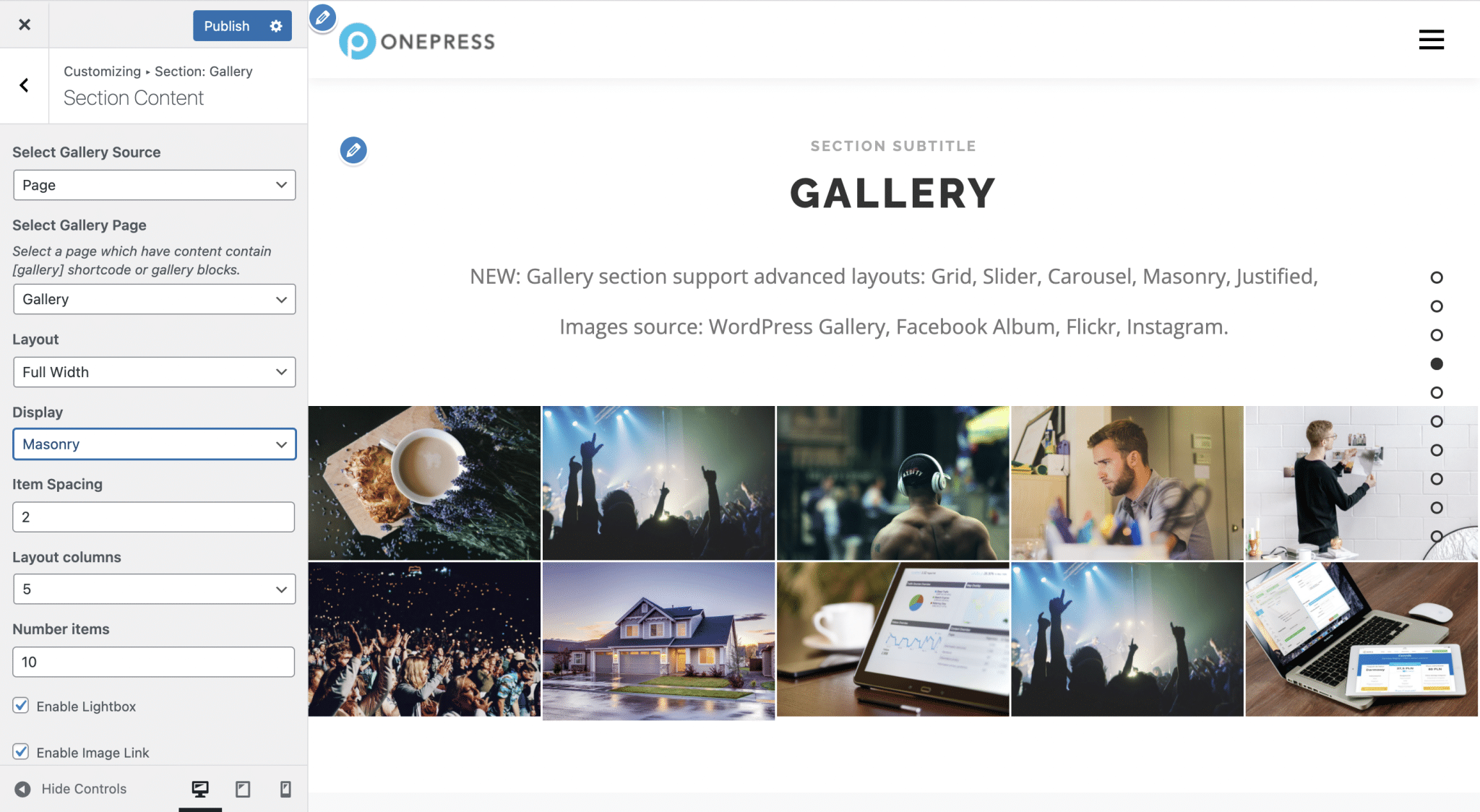
- Seção: Galeria: Por padrão, as fotos na galeria são tiradas de uma página em seu site, que você pode definir. Com o add-on OnePress Plus, você terá a possibilidade de definir outra fonte para a galeria, entre Facebook, Instagram e Flickr.
Então, você poderá escolher entre diferentes tipos de exibição: Grade, Carrossel, Slideshow, Justificado e Alvenaria (esta última opção trata de um arranjo das imagens em colunas).
- Seção: Contador: Aqui é onde você pode personalizar os contadores na página inicial do seu site WordPress. Bom ponto: você pode adicionar um símbolo antes ou depois do número, o que é útil para adicionar um símbolo “$”, por exemplo. No entanto, você não poderá exibir mais de 4 itens nesta seção com a versão gratuita.
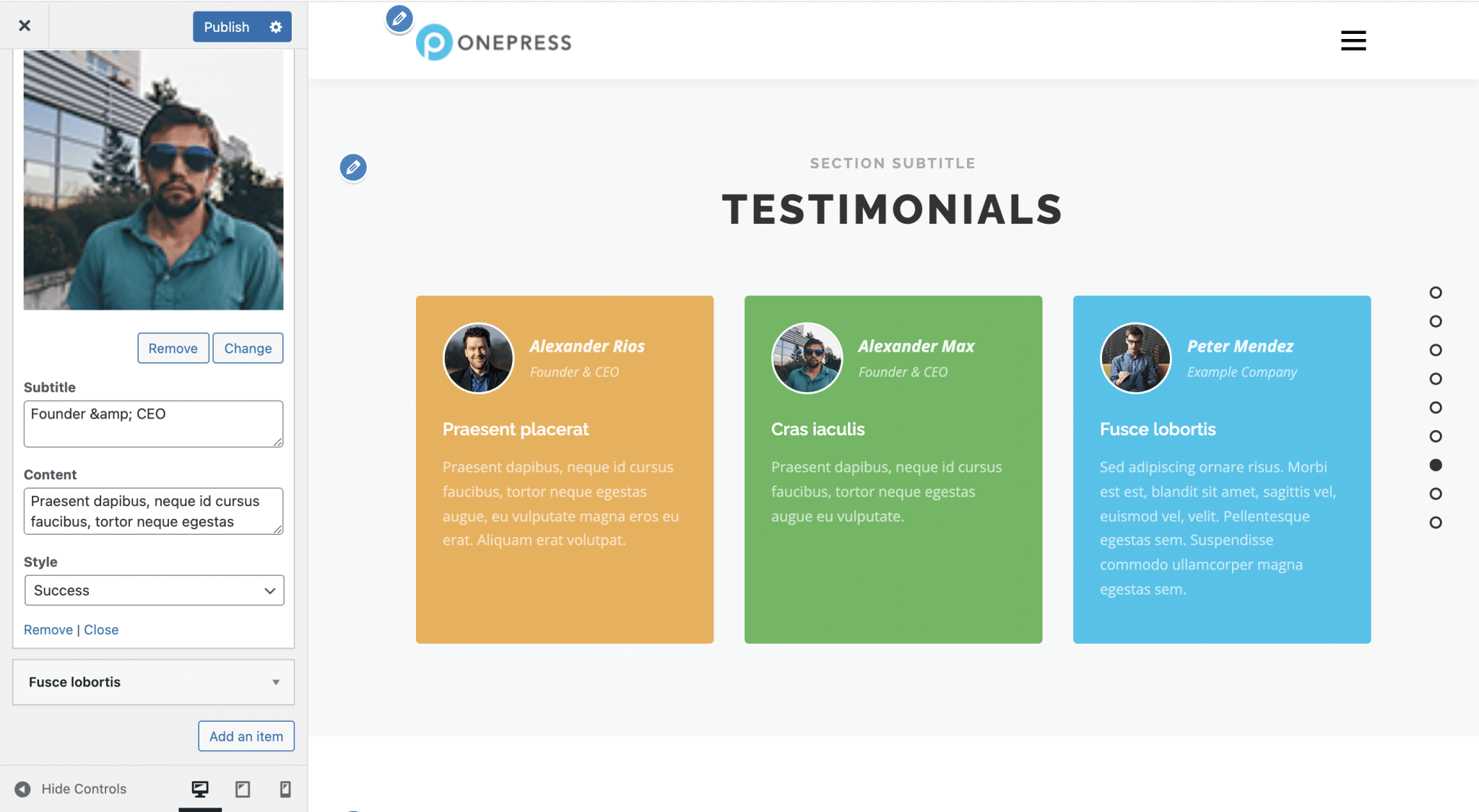
- Seção: Depoimentos: Se o seu site WordPress é sobre o seu negócio, você pode estar interessado nesta seção. Disponível com o complemento OnePress Plus, permite exibir depoimentos em caixas coloridas. Em relação à cor de fundo, você poderá escolher entre as cores predefinidas e a cor de sua preferência. Além disso, você não poderá mudar muito nesta seção. É impossível alterar as bordas ou margens, por exemplo.
- Seção: Preços: Esta seção é útil para sites que apresentam produtos ou serviços. No entanto, mais uma vez, você fica rapidamente limitado em termos de personalização, pois não há como alterar a aparência da tabela de preços e exibir o símbolo monetário à direita do valor. Em relação à cor do botão, você poderá escolher entre as 7 cores predefinidas pelo tema.
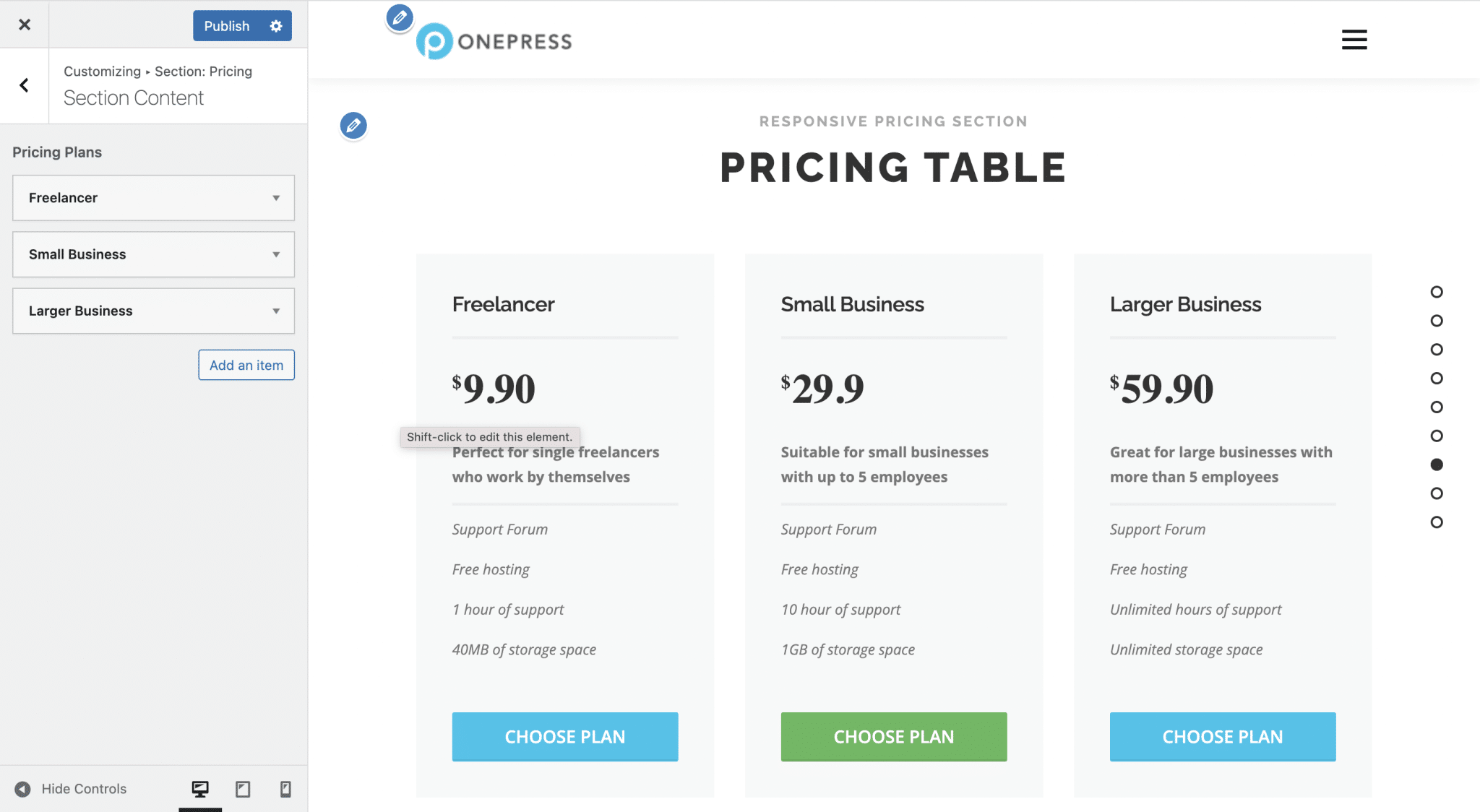
- Seção: Call to Action: Esta seção permite destacar um botão de call to action no meio da página. Deve convidar os seus visitantes a realizar uma ação específica: subscrever a sua newsletter ou comprar um produto ou serviço por exemplo.
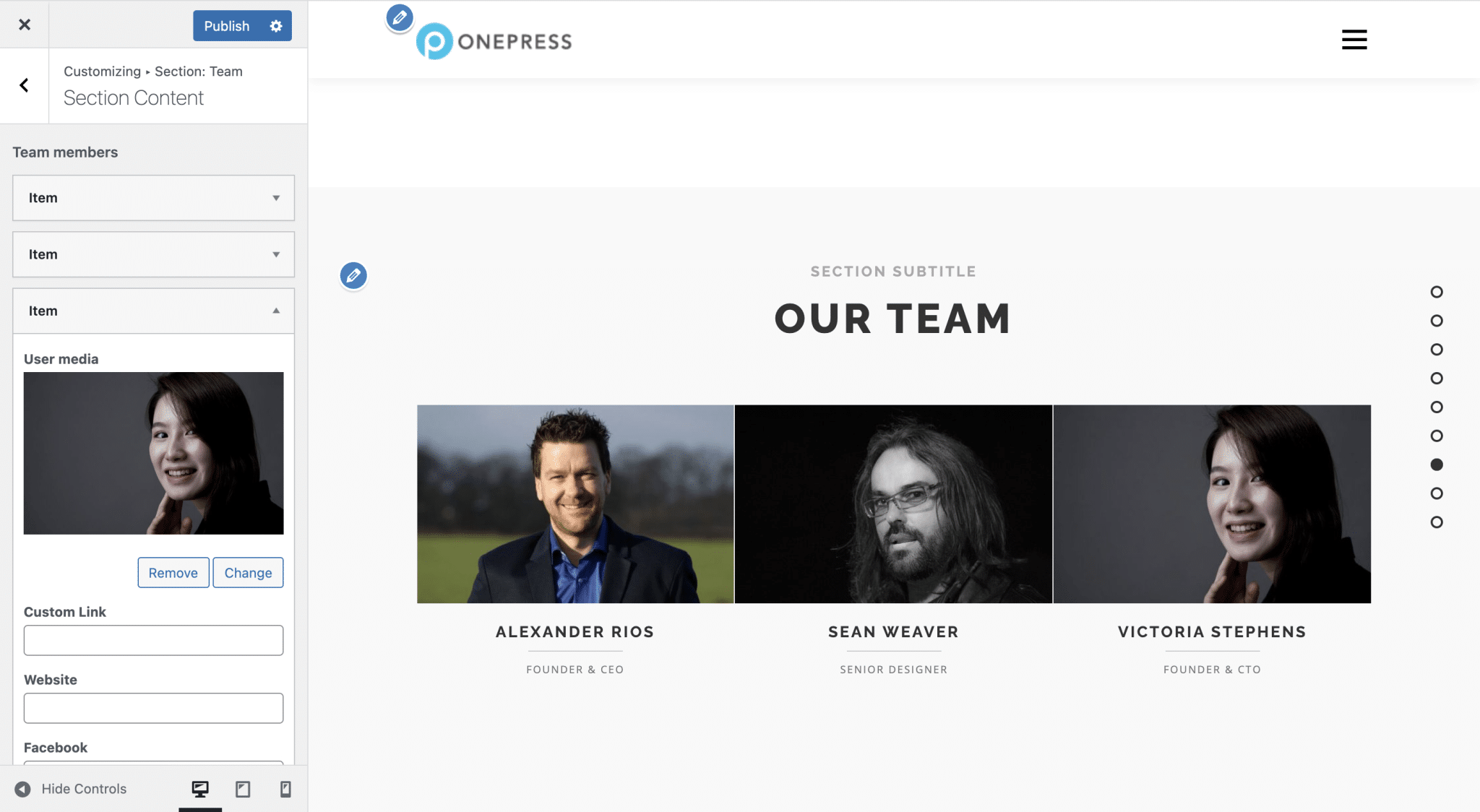
- Seção: Equipe: Aqui, você terá que fazer o checkout novamente se quiser apresentar mais de quatro itens na seção Equipe. Também é impossível personalizar a aparência desta seção. Atenção: o nome e a posição dos membros da equipe são recuperados respectivamente no título e na descrição de sua foto. Não há configuração para alterar esses dados na Ferramenta de Personalização.
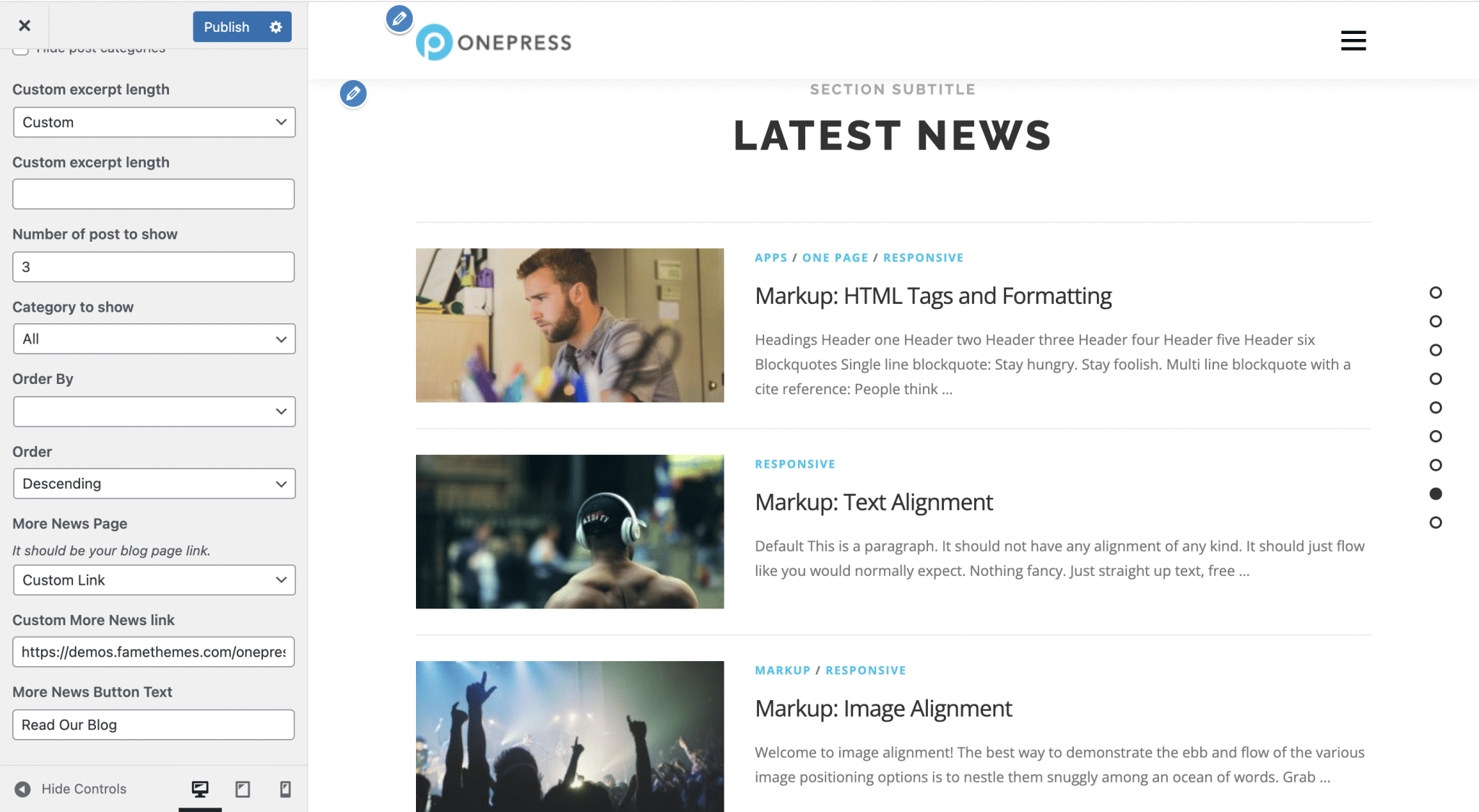
- Seção: Notícias: Aqui está uma maneira de exibir suas últimas postagens. Você poderá escolher se deseja exibir o conteúdo completo de seus artigos (desaconselhamos) ou um trecho do tamanho desejado, a ordem de exibição (aconselhamos deixar como padrão, o artigo mais recente primeiro) e selecionar a página para a qual enviar seus usuários para acessar todos os seus artigos (sua página de blog). No entanto, você não poderá personalizar a aparência do botão de call-to-action.
- Seção: Contato: A seção de contato permite exibir um formulário usando um código de acesso e exibir à direita o texto de sua escolha seguido de suas informações de contato. Isso é tudo que você pode fazer.
- Seção: Mapa: Esta seção tem como objetivo exibir um Google Maps para destacar a localização de sua loja, por exemplo. Para fazer isso, você precisará de uma chave de API para vincular o Google Maps ao WordPress.
Junte-se aos assinantes do WPMarmite


Você precisa do complemento premium OnePress Plus?
Para expandir dez vezes os recursos do OnePress, há um complemento premium: OnePress Plus, disponível por US$ 59 por ano .
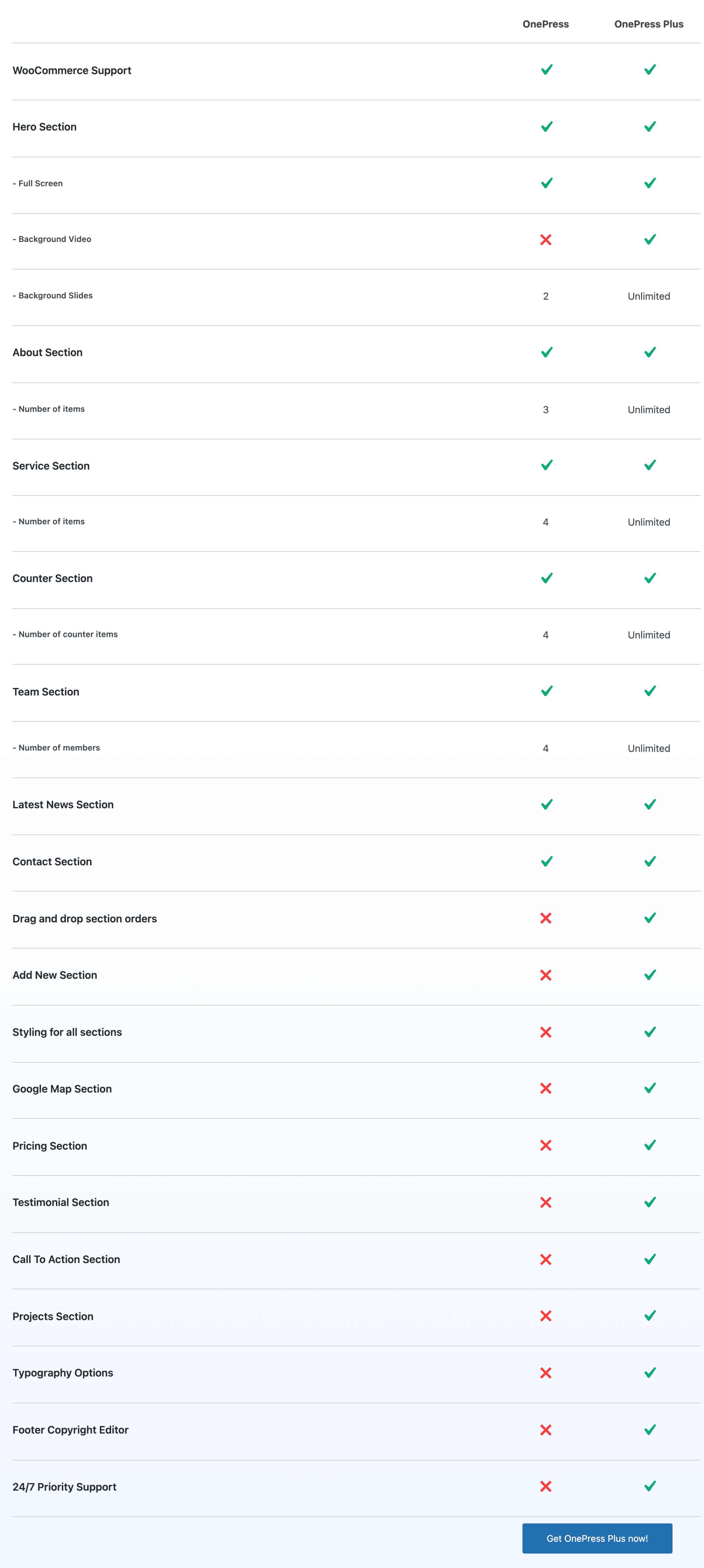
O OnePress Plus permite adicionar um número ilimitado de elementos às suas seções, acessar mais opções de personalização (fundo de vídeo, tipografia etc.) por arrastar e soltar.
Algumas opções oferecidas pelo OnePress Plus estão presentes em versão gratuita em outros temas do WordPress porque são essenciais. Sem este complemento pago, você ficará muito limitado na personalização das seções oferecidas pelo OnePress.
A compra do OnePress Plus também dá acesso à demonstração do OnePress Plus, que é mais completa que as outras.
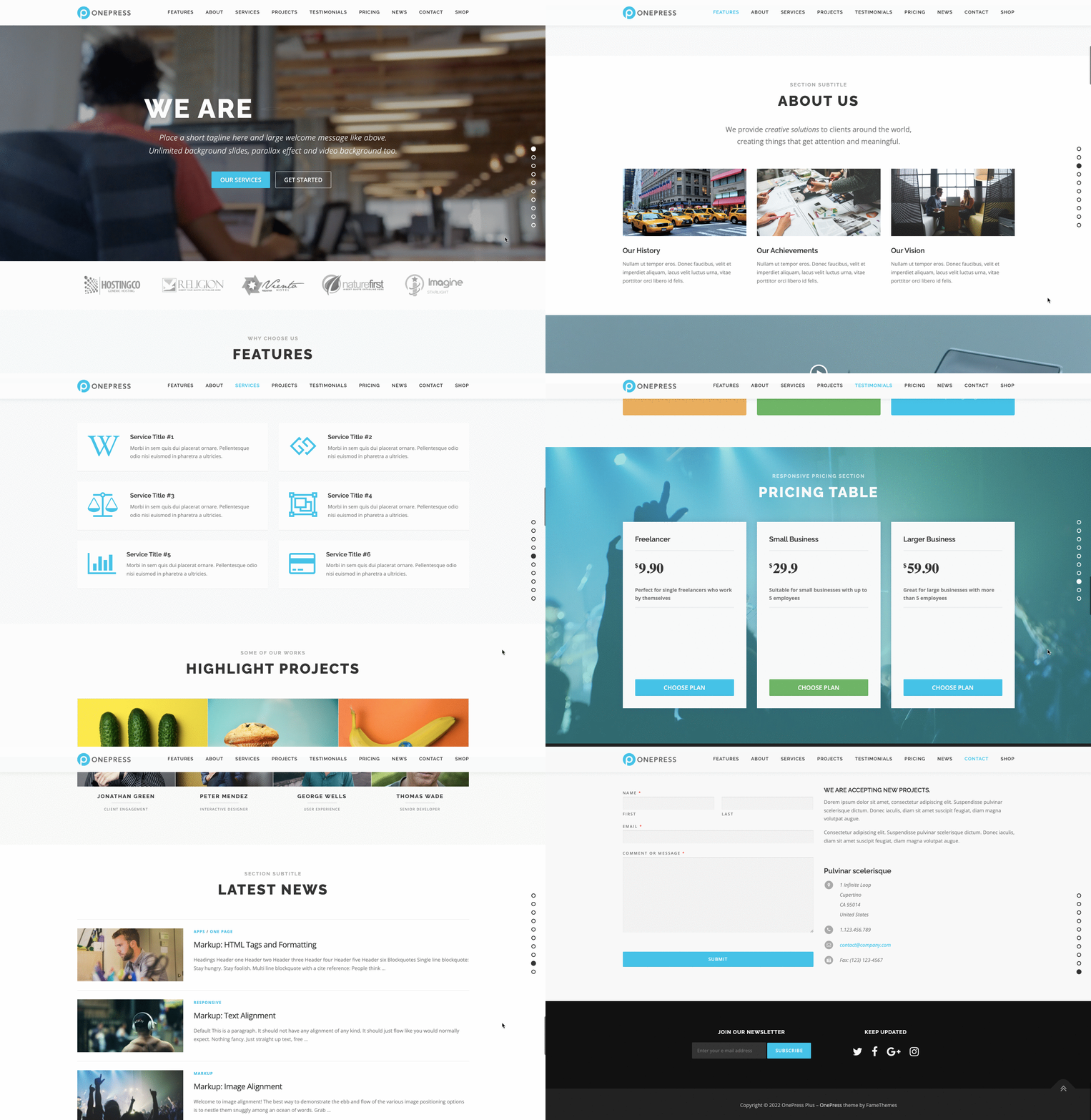
Aqui, novamente, você pode acessar gratuitamente outros produtos com o mesmo nível de conteúdo e estilo de outros temas do WordPress. Estou pensando nos modelos iniciais do Astra, por exemplo.
Como se adaptar aos construtores de páginas e plugins?
De acordo com sua documentação, o tema OnePress é “totalmente compatível com construtores de páginas populares” . Para ter certeza, sugere-nos dar uma olhada nesta página, projetada com Elementor e OnePress.
Os construtores de páginas SiteOrigin e Beaver Builder também são destacados, com a presença de seus logotipos.
Um construtor de páginas é uma ferramenta (geralmente na forma de um plug-in) que permite projetar layouts ricos e complexos para o seu conteúdo, sem tocar em uma única linha de código.
Isso é especialmente possível graças ao uso de modelos prontos para uso. A edição geralmente é feita em arrastar e soltar e em tempo real.
O uso de construtores de páginas foi democratizado ao longo dos anos, e os editores de temas entenderam isso. É por isso que eles tentam adaptar seus temas ao uso de um construtor de páginas.
OnePress destaca Elementor porque é o líder indiscutível do mercado, com Mais de 5 milhões de instalações ativas. Fornecer um tema compatível com o Elementor permite expandir sua base de usuários.

Além disso, o OnePress também é compatível com o plugin de comércio eletrônico número um no WordPress: WooCommerce.
Desempenho, SEO, responsivo: amplie 3 aspectos principais
Desempenho
A velocidade de carregamento das páginas de um site é um ingrediente chave para uma experiência de usuário bem-sucedida.
De fato, nenhum usuário gosta de ter que esperar segundos intermináveis antes de ver uma página da web exibida.
Quando você mesmo cria um site, seu desempenho deve, portanto, ser uma de suas principais preocupações.
Eventualmente, seus visitantes se sentirão mimados:
- Eles vão ficar mais tempo em suas páginas.
- Eles voltarão ao seu site com mais naturalidade.
- E eles estarão mais inclinados a agir (assinar sua newsletter ou comprar um de seus produtos ou serviços, por exemplo).
Para ter um site WordPress extremamente rápido, você precisa considerar vários critérios em sua criação, incluindo hospedagem, número e qualidade de plugins ativos, peso de suas imagens, cache e seu tema.

Para testar a velocidade de carregamento do tema OnePress, testei a página inicial do tema com o Pingdom Tools:
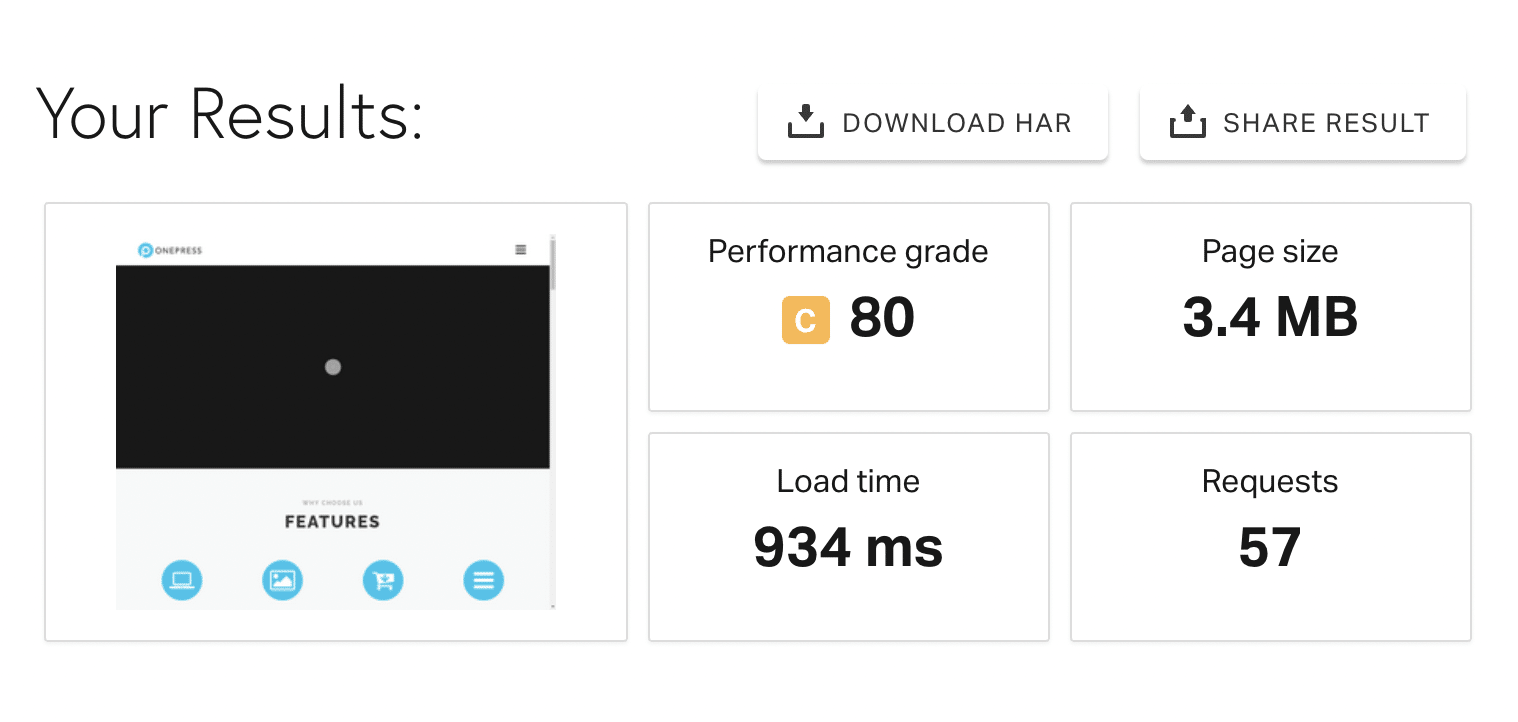
O resultado é relativamente satisfatório. A página leva menos de um segundo para carregar, embora seja bastante pesada.
Dito isto, você não deve ficar obcecado com a velocidade de carregamento do seu site. Concentre-se no “tempo real de carregamento” e na “impressão de suavidade”.
Especialmente porque, ao contrário da crença popular, a velocidade de carregamento de uma página da web não influencia diretamente sua classificação nos mecanismos de busca .
SEO
A classificação, vamos falar sobre isso. E quanto ao desempenho de SEO do tema OnePress?
Colocar as páginas do seu site no topo dos resultados do mecanismo de pesquisa é uma missão crucial para qualquer criador de site. Conseguir isso é garantir uma visibilidade ideal e, portanto, mais visitantes (leais), assinantes e/ou clientes (o jackpot, em suma!).
Mas esta não é uma tarefa fácil. Pensar e implementar uma estratégia de SEO leva tempo. Por exemplo, você terá que:
- Crie conteúdo original e de qualidade, otimizado em torno de palavras-chave relevantes.
- Otimize esses conteúdos para SEO.
- Obtenha backlinks de qualidade relacionados ao seu domínio.
Nesta missão de SEO, o tema WordPress que você usa tem um papel a desempenhar. Seu código deve respeitar os padrões neste campo, especialmente em termos de estrutura HTML.
Se você der uma olhada no código da página inicial do tema, notará a ausência de um título h1. Além disso, o tema OnePress não oferece opções específicas de SEO .
De qualquer forma, convido você a usar um plugin de SEO, como o Yoast SEO (o número 1 do mercado). Ele o ajudará a otimizar seu conteúdo, mostrando possíveis melhorias e permitirá que você escreva meta títulos e meta descrições com facilidade para cada uma de suas publicações.
Responsivo
Em seu site oficial, o OnePress afirma ser responsivo e se adaptar aos tamanhos de tela de diferentes dispositivos: desktops, laptops, tablets e smartphones.
Bom, porque hoje em dia não esperamos menos de um tema WordPress que se preze. Nos EUA, “Para 2021, estima-se que o número de usuários de smartphones nos Estados Unidos chegue a 298 milhões“ . Você pode descobrir quantos de seus visitantes são de dispositivos móveis usando uma ferramenta como o Google Analytics.
Do meu lado, reduzindo o tamanho da minha janela no computador, não noto nenhum problema de exibição . Os elementos que compõem as páginas do meu site no OnePress se adaptam ao tamanho da janela sem problemas. Isso também pode ser facilmente verificado usando os botões dedicados na parte inferior da Ferramenta de Personalização.
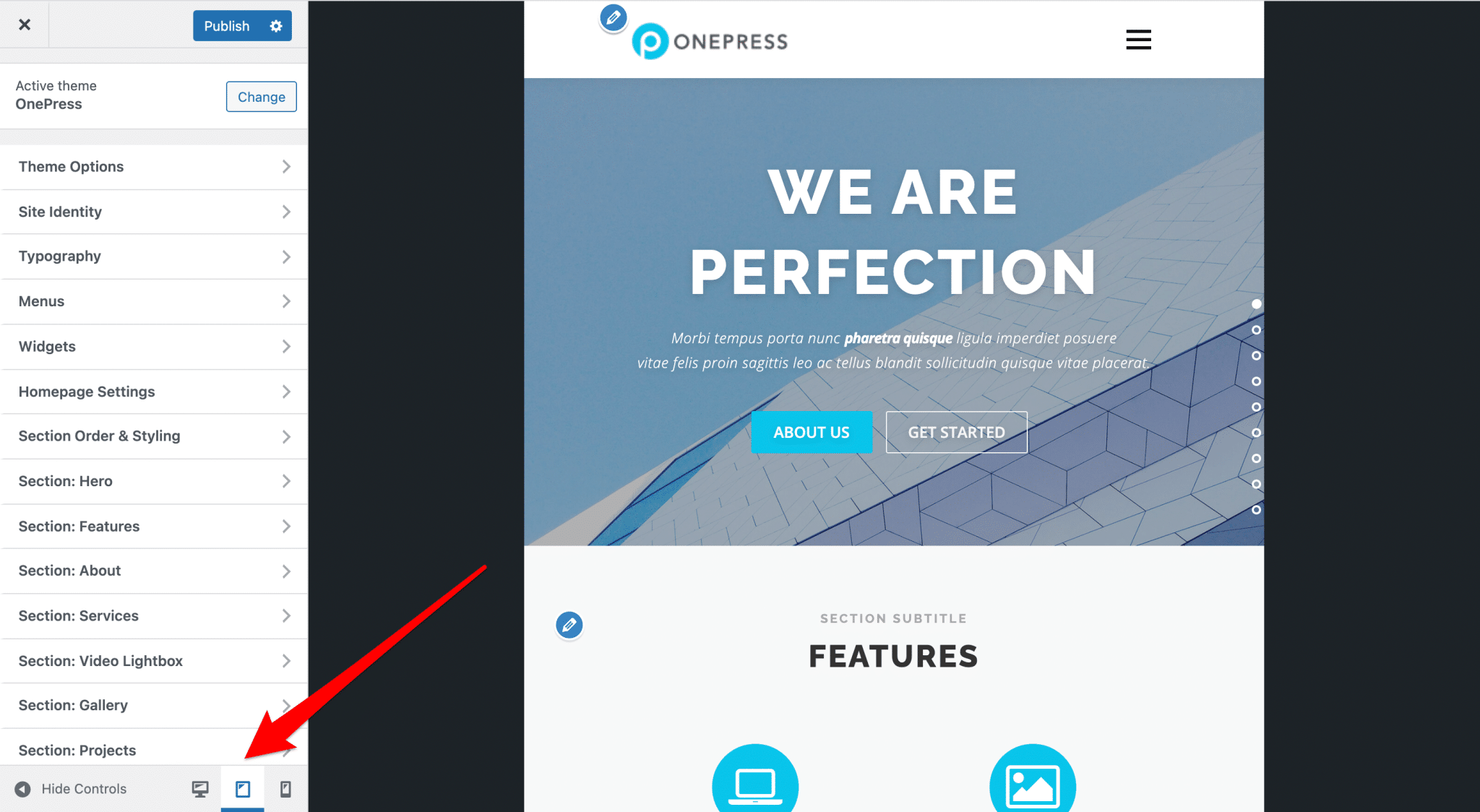
Percebo também que o menu de navegação se transforma em um menu de hambúrguer (sem batatas fritas e sem calorias, já que é o nome dado ao menu na forma de linhas horizontais que aparecem no tablet e no celular).
Para garantir que uma página seja otimizada para responsiva, você também pode usar a ferramenta dedicada oferecida pelo Google. Ao final do meu teste, tive a confirmação: minha página inicial está bem otimizada para mobile.
Interessado no tema #WordPress #OnePress? Dê uma olhada no #teste detalhado do WPMarmite para se decidir sobre isso.
Nossa opinião final sobre o OnePress
OnePress é um tema WordPress gratuito, projetado principalmente para criar sites WordPress de uma página. O tema é relativamente fácil de usar e a importação de demos permite obter rapidamente um resultado com aparência profissional.
No entanto, as opções para personalizar o visual são muito ruins, então você pode acabar com uma renderização higienizada, que terá dificuldade em corresponder às suas expectativas se você tiver uma ideia precisa do design que sonha.
Em termos de conteúdo, você ficará limitado muito rapidamente se não obtiver o complemento premium OnePress Plus , pois não terá acesso a determinadas seções e poderá adicionar apenas um número limitado de elementos.
Dito isso, o OnePress Plus também não resolverá todos os seus problemas, pois personalizar a aparência de suas seções continuará sendo difícil, mesmo depois de adquirir o plug-in premium.
Por outro lado, o tema OnePress permite que você personalize seu cabeçalho com um pouco mais de precisão, por exemplo, e oferece configurações interessantes em relação a títulos de páginas e postagens de blog.
Baixe o tema OnePress:
A possibilidade de editar seu site diretamente na Ferramenta de Personalização é bacana, pois todos os menus são centralizados, mas são numerosos e podem rapidamente deixar o usuário com pressa se sentindo tonto.
Para personalizar seu site WordPress de maneira mais avançada, fácil e gratuita, outros temas WordPress se saem melhor que o OnePress.
É o caso de Astra, Neve e Blocksy por exemplo, que oferecem demos ou templates bem feitos. Esses dois temas não são projetados para criar sites de uma página, mas você pode combiná-los com o construtor de páginas Elementor, por exemplo, para atingir seus objetivos (cerca de US $ 49 por ano na versão Pro, embora a versão gratuita já seja uma boa base, contra US $ 59 por ano para OnePress Plus).
Mas, novamente, pense duas vezes antes de optar por um site de uma página.
E você, já usou o tema OnePress? O que você acha disso?
Aguardamos seu feedback nos comentários.