
OnePress est-il le meilleur thème WordPress d'une page ?
Publié: 2022-01-18Un amour, un sang, OnePress. Cela aurait pu être les paroles d'une célèbre chanson du groupe U2, si ses membres avaient été de fervents utilisateurs de WordPress.
Avec plus de 100K+ installations actives et noté 4,6 sur 5 sur le répertoire officiel WordPress (sur près de 150 avis) , le thème OnePress WordPress aurait en effet pu compter Bono et ses acolytes parmi ses groupies.
S'il affiche une majorité de 5 étoiles, les autres notes sont majoritairement de 1 étoile et dénoncent un temps de chargement long, un manque de mise à jour du thème, un service client injoignable ou encore une expérience utilisateur perfectible, parlant même de "publicité mensongère".
Alors, d'où peuvent provenir tant de satisfaction et tant de plaintes en même temps ?
Sur le site officiel de FameThemes, la boutique de thèmes qui l'édite, on constate que plus de 225 000 clients « satisfaits » utilisent OnePress. Qu'est-ce qui pouvait les rendre si heureux ?
C'est ce que nous allons voir maintenant.

Êtes-vous prêt pour ce test à 360 degrés ? OnePress, Deux, Trois, c'est parti !
Aperçu
- Qu'est-ce que le thème OnePress ?
- Comment commencer?
- Options de personnalisation du thème OnePress
- Avez-vous besoin du module complémentaire premium OnePress Plus ?
- Comment s'adapter aux constructeurs de pages et aux plugins ?
- Performance, SEO, responsive : zoom sur 3 aspects majeurs
- Notre avis final sur OnePress

Cet article a été écrit avec la version 2.2.8 de OnePress et OnePress Plus.
Qu'est-ce que le thème OnePress ?
Un thème créé dans FameThemes
Le thème OnePress est un thème WordPress gratuit, flexible et polyvalent.
Il est édité par la boutique de thèmes FameThemes, qui propose une trentaine de thèmes WordPress, gratuits et payants (de 49$ à 89$).
Parmi eux, certains sont destinés à des niches spécifiques (blog, mariage, voyage) et d'autres sont généralistes comme c'est le cas de notre sujet principal aujourd'hui.
Contrairement à ce que son nom peut suggérer, FameThemes n'est pas le magasin de thèmes le plus réputé. Hormis OnePress, ses thèmes comptent entre quelques centaines et quelques milliers d'installations actives, voire jusqu'à 10K+ pour le plus populaire : Screenr, un thème polyvalent de « parallaxe plein écran », adapté à la création d'un site d'une page ou de plusieurs pages.
Une page ou plusieurs pages ?
OnePress est adapté à divers types de projets, sa particularité étant qu'il s'agit d'un thème d'une page. Il permet de concevoir des sites d'une page, c'est-à-dire où tout le contenu est sur une seule page.
Il faut faire défiler la page pour voir tous les éléments ou cliquer sur les éléments du menu, reliés aux différentes sections de la page par des ancres.
Un site d'une page présente plusieurs avantages : la navigation est généralement fluide car aucun temps de chargement (ou presque) n'est nécessaire pour afficher les différentes rubriques du site, ce qui améliore l'expérience utilisateur, et ce type de site est plus simple et conception plus rapide .
Cependant, réfléchissez bien avant d'opter pour un site WordPress one page, car ce format ne convient pas à tous les sites. Si vous avez beaucoup de contenu, par exemple, le format d'une page doit être évité, car vous risquez de vous retrouver avec une page d'un mètre de long.
En général, un site d'une page aura plus de mal à se positionner dans les pages de résultats des moteurs de recherche.
Mais ne vous inquiétez pas : au-delà de cela, vous pouvez également créer un site multi-pages avec OnePress.
Pour un aperçu en direct du thème OnePress, jetez un œil à la démo disponible.
Comment commencer?
Après avoir installé le thème, l'utilisateur est gentiment félicité puis invité à importer des données de démonstration afin de configurer et de personnaliser plus rapidement son tout nouveau site. Nous reviendrons sur ces démos un peu plus tard.
Pour l'instant, on remarque qu'un nouvel onglet a fait son apparition dans le menu "Apparence" : l'onglet "Thème OnePress", affichant 3 notifications.
Lorsque vous cliquez sur cet onglet, la page vous indique que « OnePress est un thème WordPress ONE PAGE créatif et flexible adapté aux sites Web d'entreprise, de portefeuille, d'agence, de vitrine de produits ou de freelance » .
Ainsi, le thème OnePress est destiné à convenir à une grande variété de sites. Examinons maintenant de plus près ce que cette page nous dit. Il se décompose en 4 onglets.
Tout d'abord, l'onglet "Aperçu" , qui est composé de :
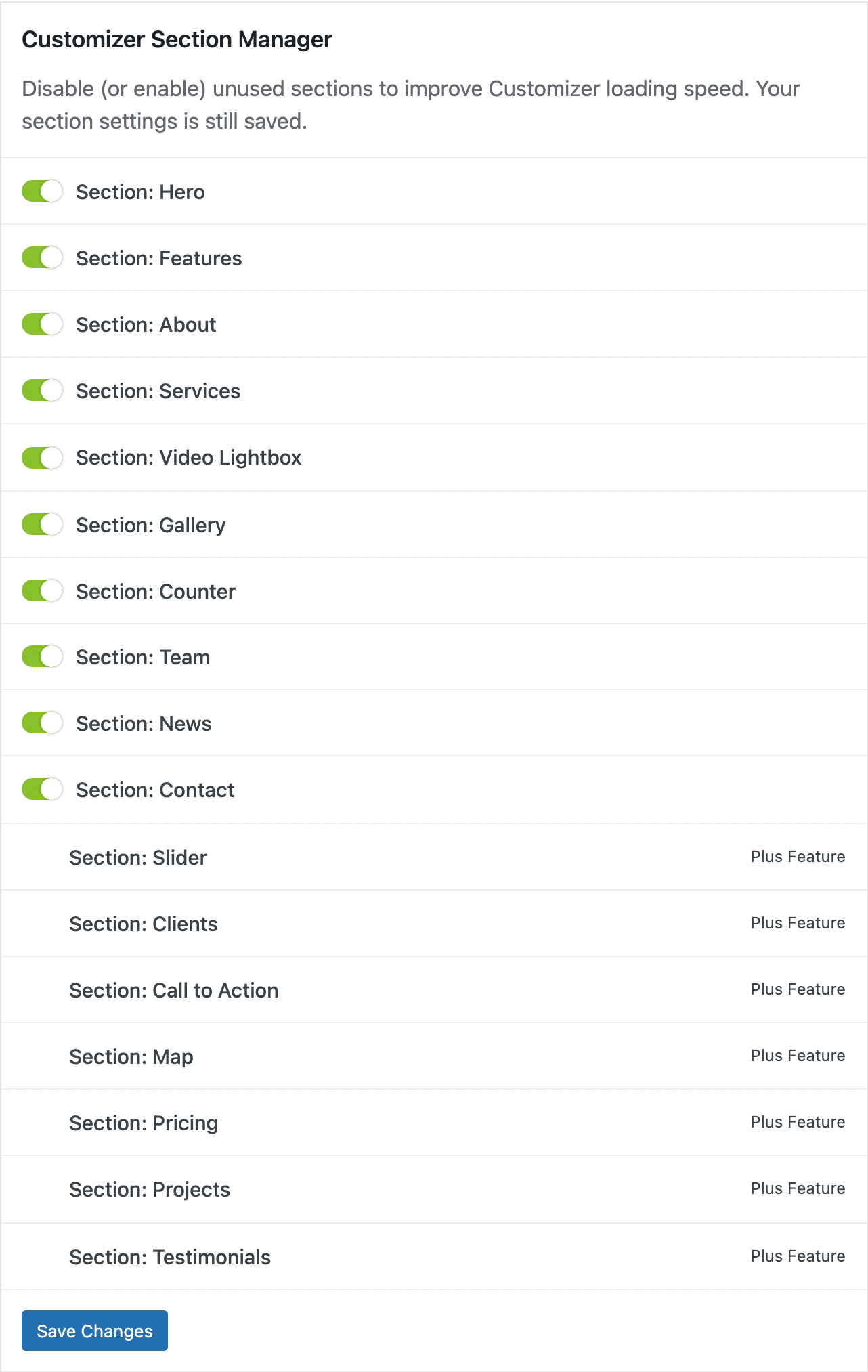
- Customizer Section Manager : permet de désactiver et de réactiver les sections inutilisées parmi celles proposées par le thème (« Fonctionnalités », « Services », « Galerie », etc.). Cette manipulation a pour but d'améliorer le temps de chargement de l'Outil de personnalisation , ce qui est toujours bon à prendre.
Pour personnaliser des sections spécifiques, vous aurez besoin du module complémentaire payant OnePress Plus.
Remarque : les paramètres de votre section seront conservés, même après leur désactivation.
- Personnalisateur de thème : Le thème vous invite simplement à basculer vers l'outil de personnalisation, via un bouton dédié.
- Documentation du thème : Vous trouverez ici un accès à la documentation du thème, toujours utile en cas de problème.
- Un problème, besoin d'assistance ? Si la documentation ne vous suffit pas, ou si vous souhaitez une assistance personnalisée, vous pouvez ouvrir un ticket de support auprès de l'équipe FameThemes, après avoir créé un compte.
Passons ensuite à l'onglet "Actions recommandées" :
- Ici, vous êtes invité à effectuer trois actions après l'installation du thème OnePress.
Tout d'abord, nous vous recommandons d'installer les plugins Contact Form by WPForms et FameThemes Demo Importer . Ce dernier permet d'importer des démos OnePress qui contiennent beaucoup de données (pages, rubriques, médias, etc.) et vous permettra d'obtenir un rendu pro plus rapidement à partir des fondations déjà construites.
Selon vos besoins, bien sûr. Si vous n'aimez pas les démos fournies, vous préférerez peut-être le faire manuellement.
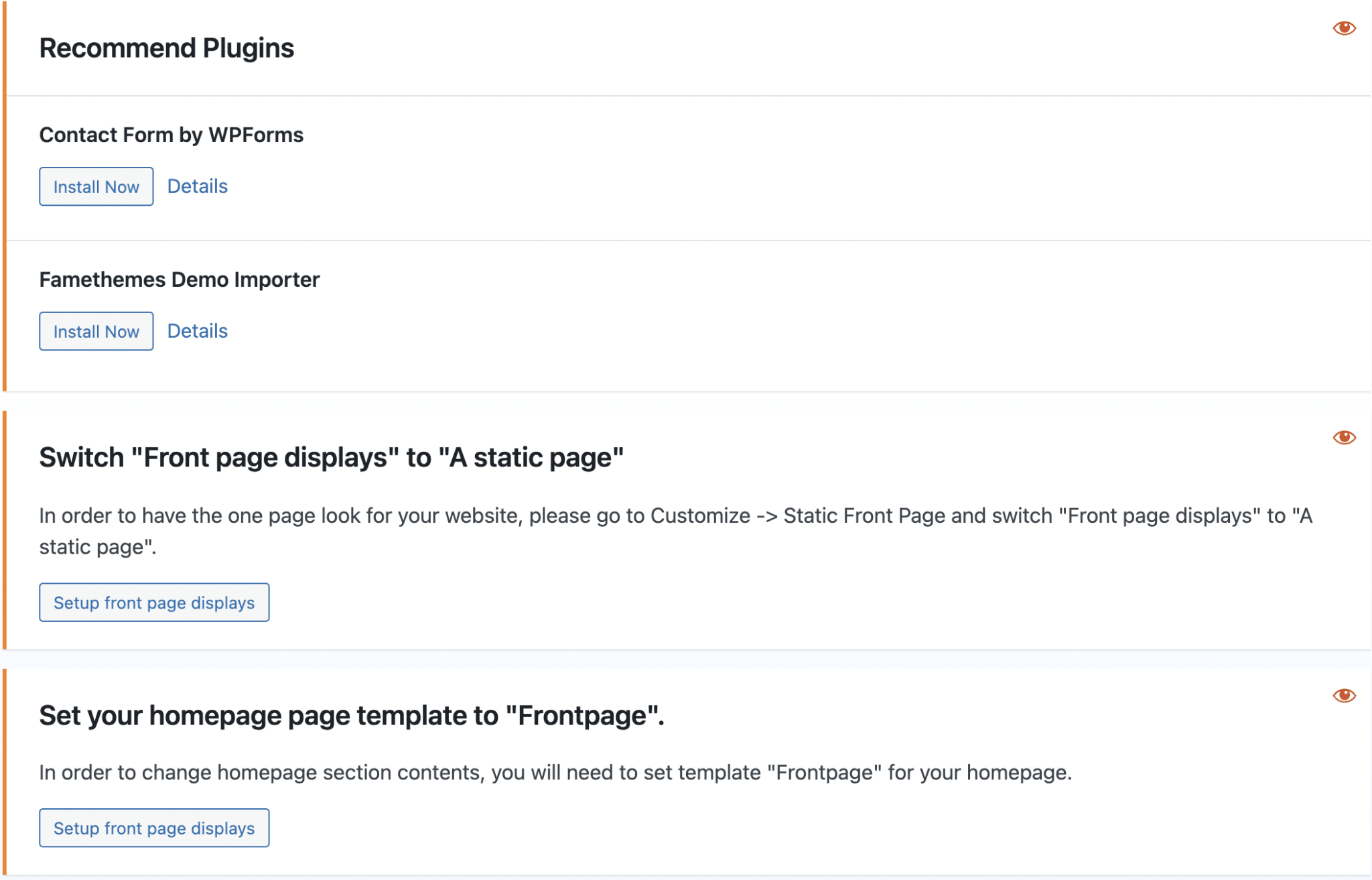
Vous pouvez masquer chaque recommandation du thème en cliquant sur l'icône yeux rouges.
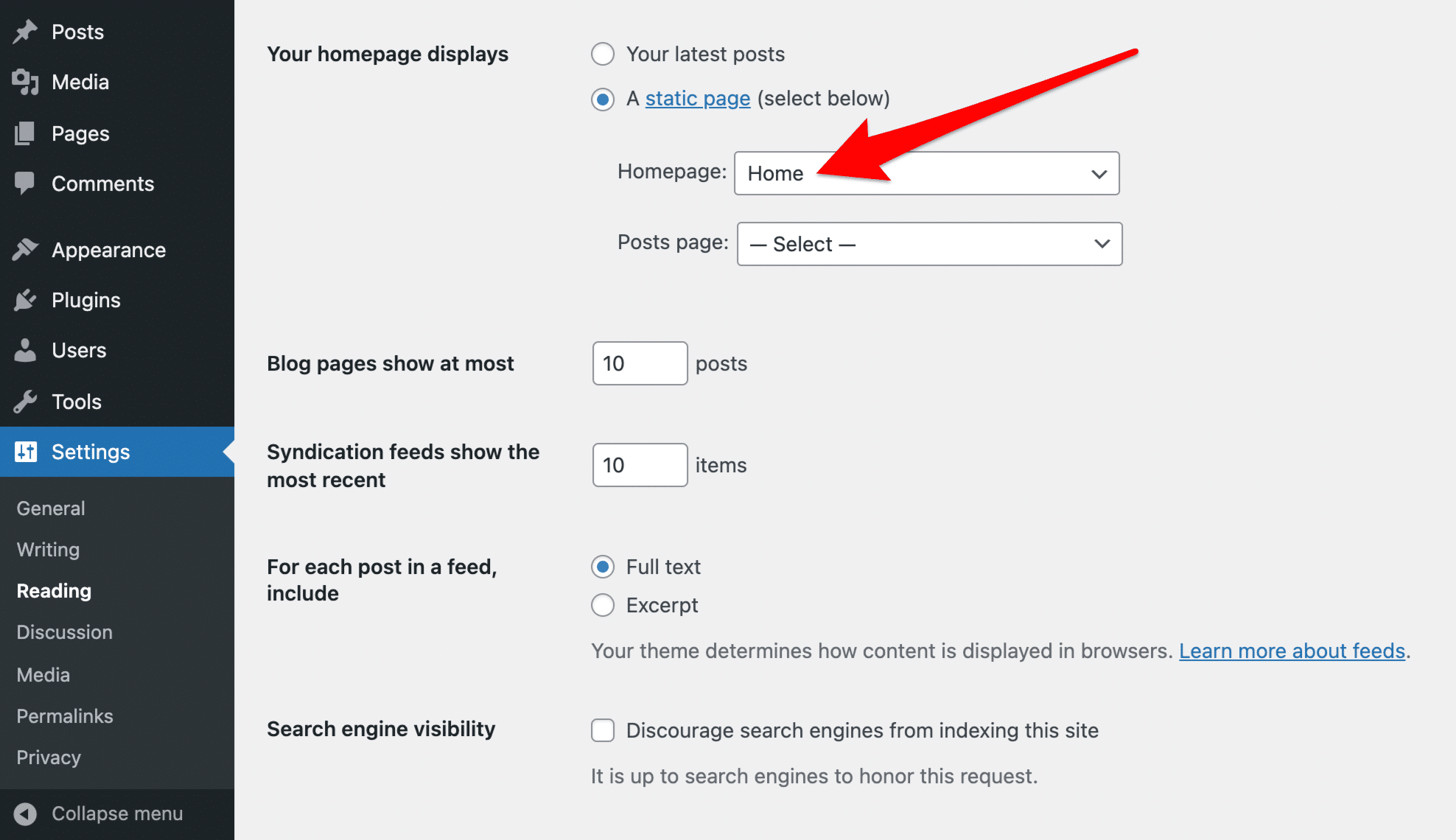
- Basculez « Affichage de la page d'accueil » sur « Une page statique » : pour avoir un site d'une page comme celui affiché dans la démo, OnePress recommande de définir une page statique comme page d'accueil . Vous pouvez sélectionner une page existante ou en créer une directement depuis cette interface. Cliquez sur le bouton prévu à cet effet, ou allez dans l'outil de personnalisation puis « Paramètres de la page d'accueil ».
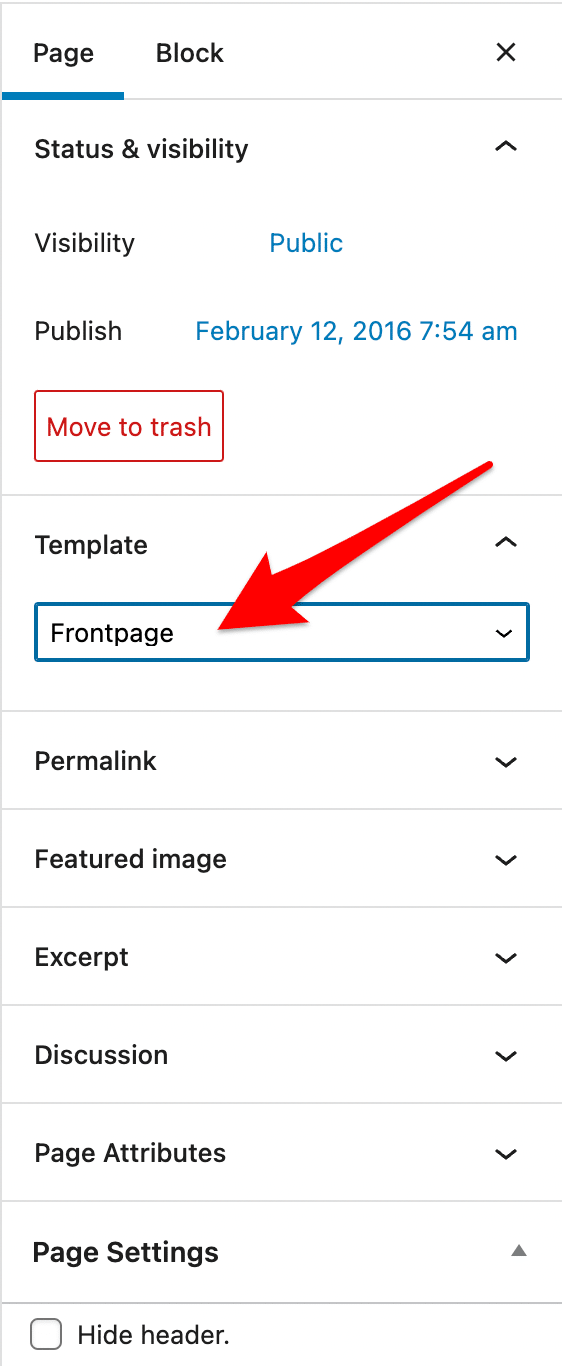
- Définissez votre modèle de page d'accueil sur "Frontpage": Une fois que vous avez défini une page statique comme page d'accueil, modifiez cette page et sélectionnez le modèle "Frontpage".
L'onglet « Gratuit vs PLUS » vous donne un comparatif des fonctionnalités offertes par le thème OnePress et le plugin payant OnePress Plus.
Terminons par l'onglet « Demo Import » : pour utiliser cette fonctionnalité, vous devez d'abord installer et activer le plugin FameThemes Demo Importer . Une fois cela fait, vous pouvez importer des démos de sites depuis cette interface pour vous faciliter la tâche. Ensuite, vous n'aurez plus qu'à personnaliser les démos existantes.
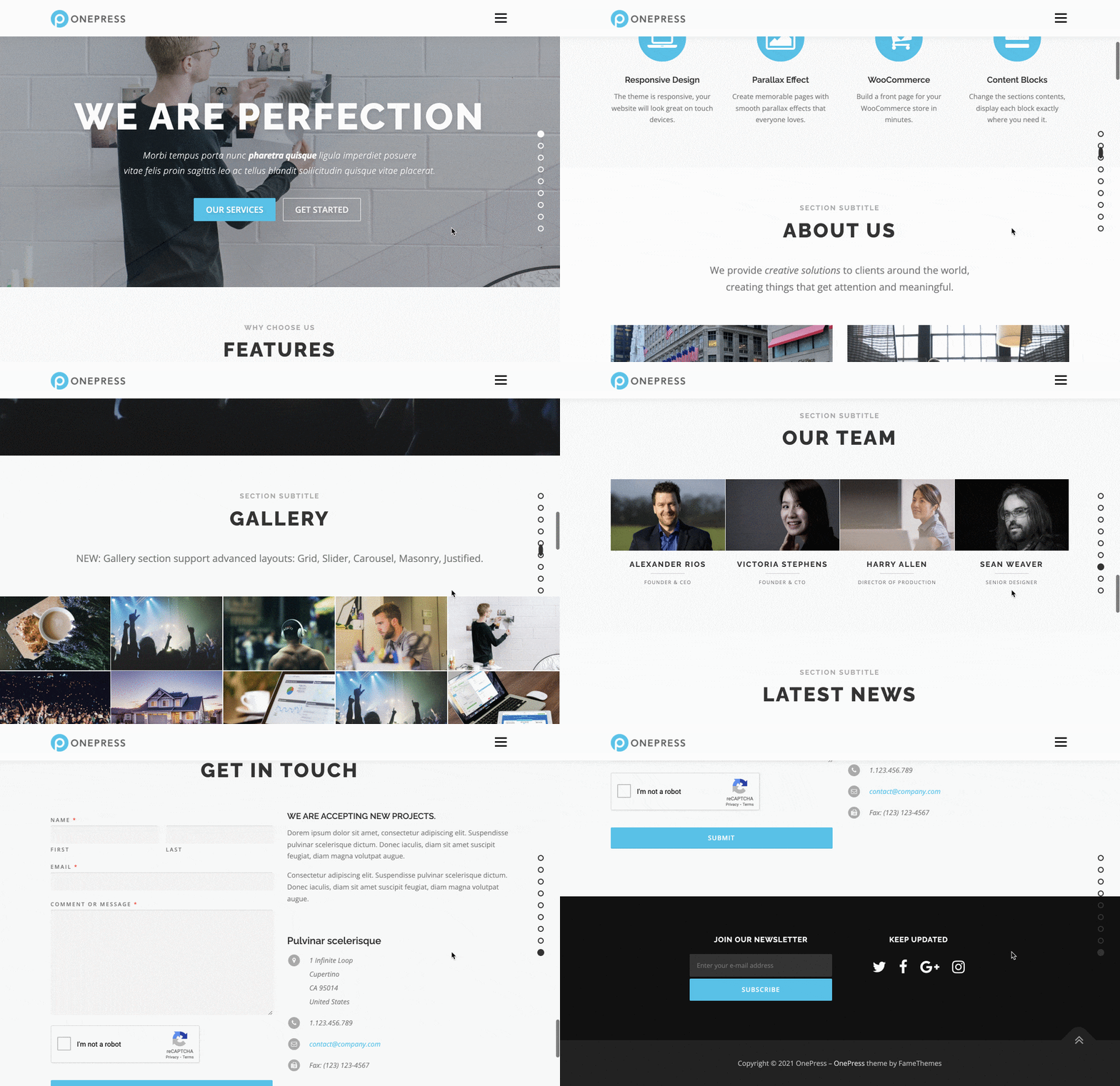
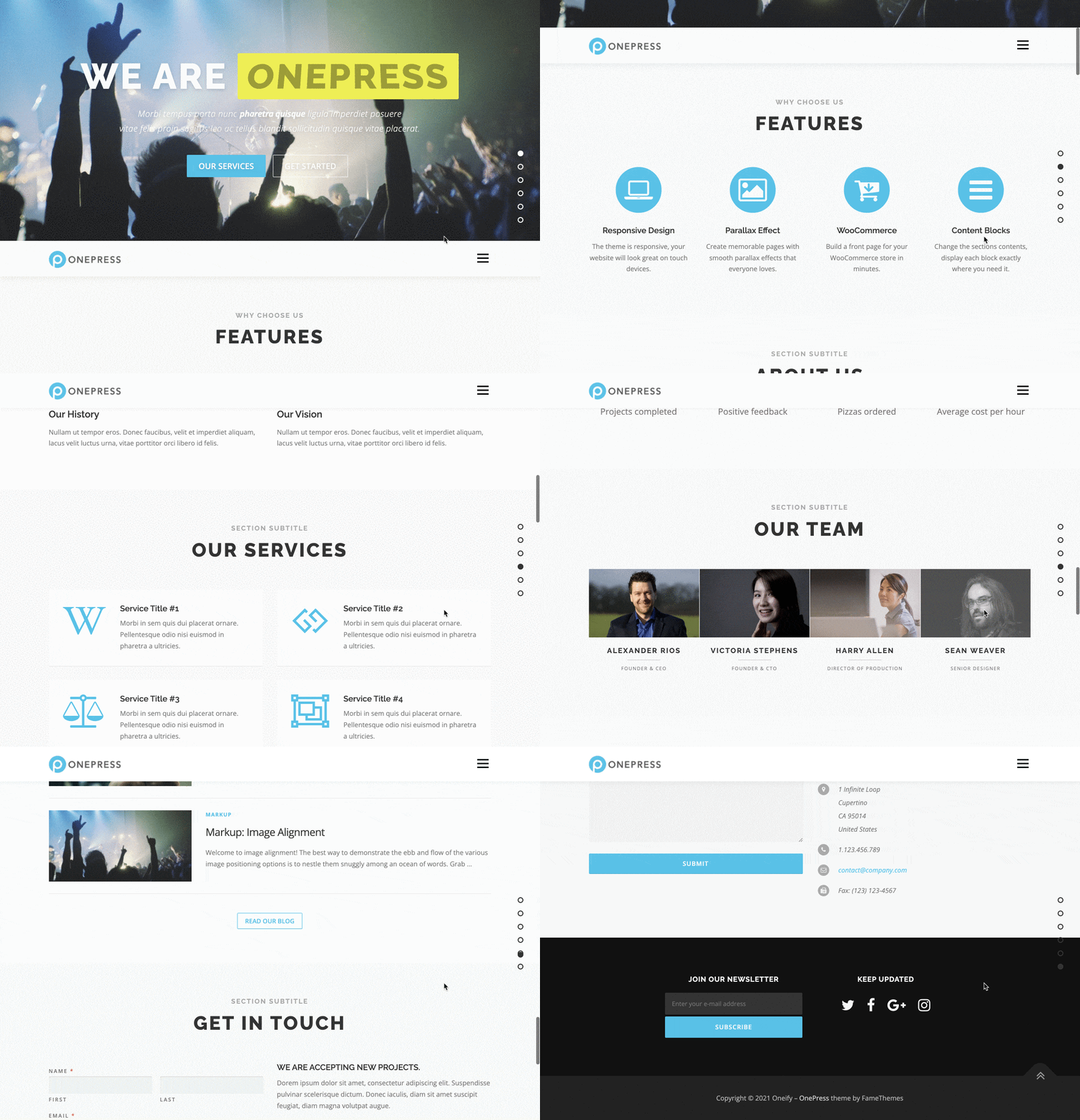
Mais vous n'aurez accès qu'à… deux démos. La démo OnePress, visible sur la page d'accueil du thème, et une seconde, baptisée Oneify.
Le moins que l'on puisse dire, c'est qu'à première vue, les deux démos se ressemblent assez.
Options de personnalisation du thème OnePress
Voyons maintenant ce que nous pouvons personnaliser sur notre site avec le thème OnePress WordPress. Il est entièrement personnalisable à partir de l'outil de personnalisation, ce qui est plutôt agréable car nous pouvons profiter de l'aperçu de nos modifications en direct .
Une fois le thème installé, vous verrez votre outil de personnalisation grandir un peu. Les menus de personnalisation sont assez nombreux et variés. Attention aux nausées !
Mais ne vous inquiétez pas, nous allons les parcourir tous ensemble.
Commençons par décomposer le menu "Options du thème" :
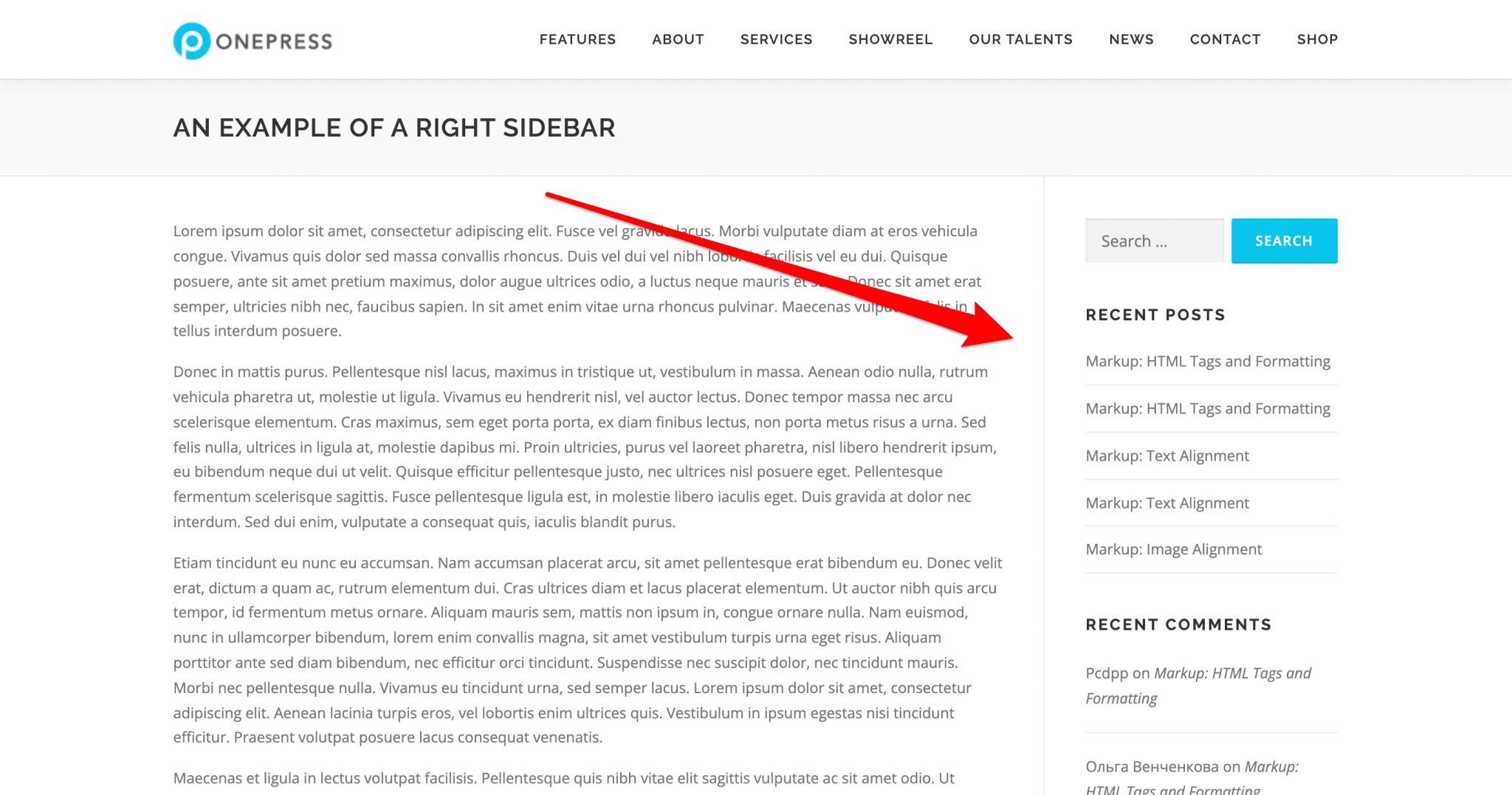
- Global : cet onglet vous permet de contrôler la mise en page de « toutes les pages, exclure la page d'accueil et les modèles de page personnalisés » .
Vous pouvez notamment choisir d'afficher la barre latérale à droite, à gauche, ou de la supprimer. Vous avez également la possibilité de désactiver les animations de défilement (pratique, si ce n'est pas votre tasse de thé), de masquer le bouton Faire défiler vers le haut (peut être pertinent si vos pages sont courtes) et de désactiver les polices Google.
- Couleurs du site : Vous pouvez choisir une couleur principale et une couleur secondaire pour votre site. La couleur principale (par défaut, le bleu) sera automatiquement appliquée à certains éléments clés de votre site : boutons d'appel à l'action, icônes et liens par exemple. Cet onglet est utile pour conserver une certaine cohérence de style au sein de votre site WordPress.
Pour apprendre à créer un guide de style à partir de zéro, consultez notre tutoriel complet .
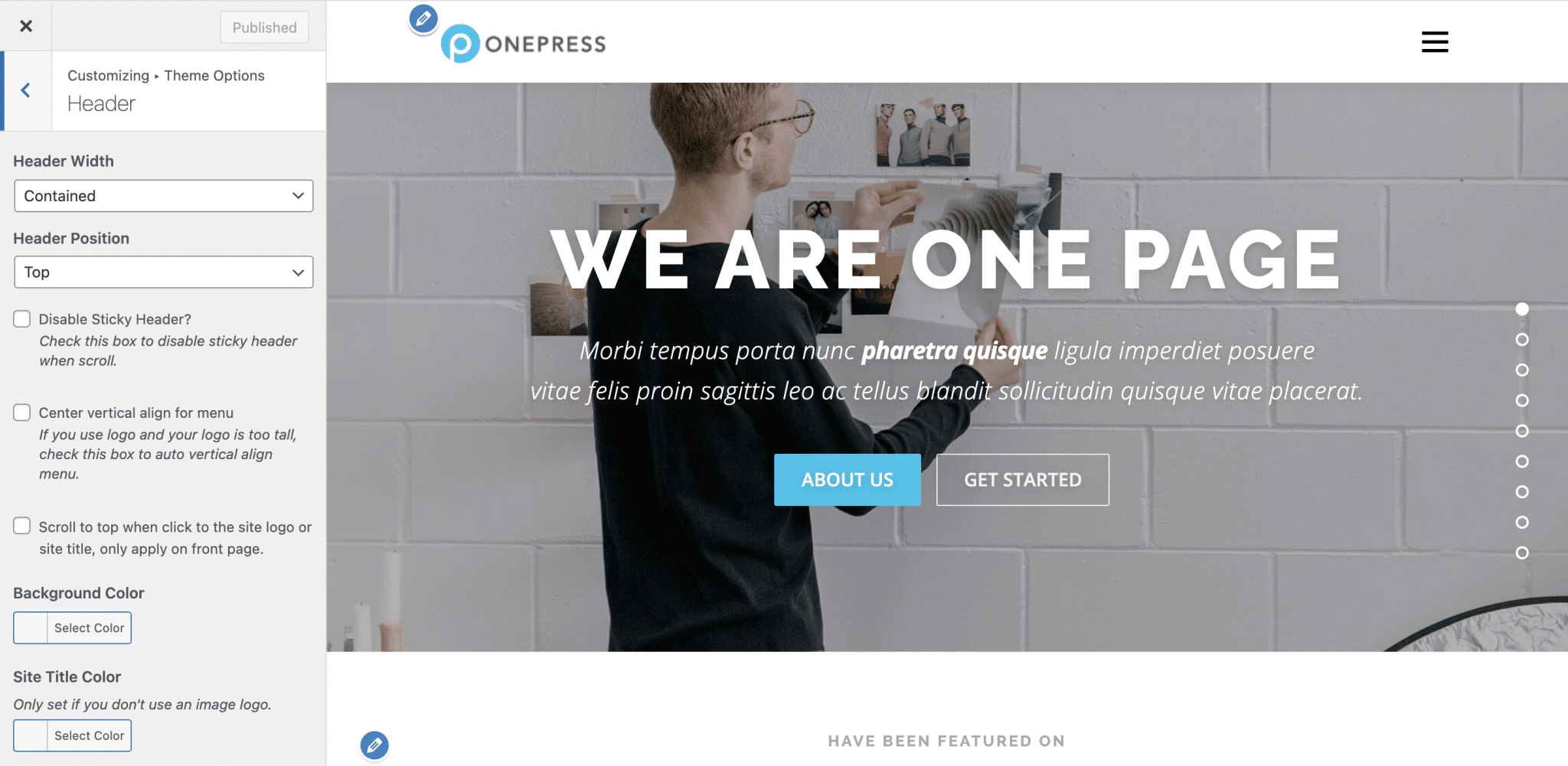
- Header : Ici vous pouvez personnaliser assez finement votre header, en choisissant sa largeur (« Full Width » ou « Contained », personnellement je préfère le mode contenu…), sa position et la couleur des éléments qui le composent. Vous pouvez également choisir de le rendre collant (c'est-à-dire de le rendre fixe lorsque l'utilisateur fait défiler la page) ou non ou de le rendre transparent.
- Navigation : ce menu ne servira qu'un seul objectif : appliquer une marge intérieure gauche et droite aux éléments de votre menu de navigation.
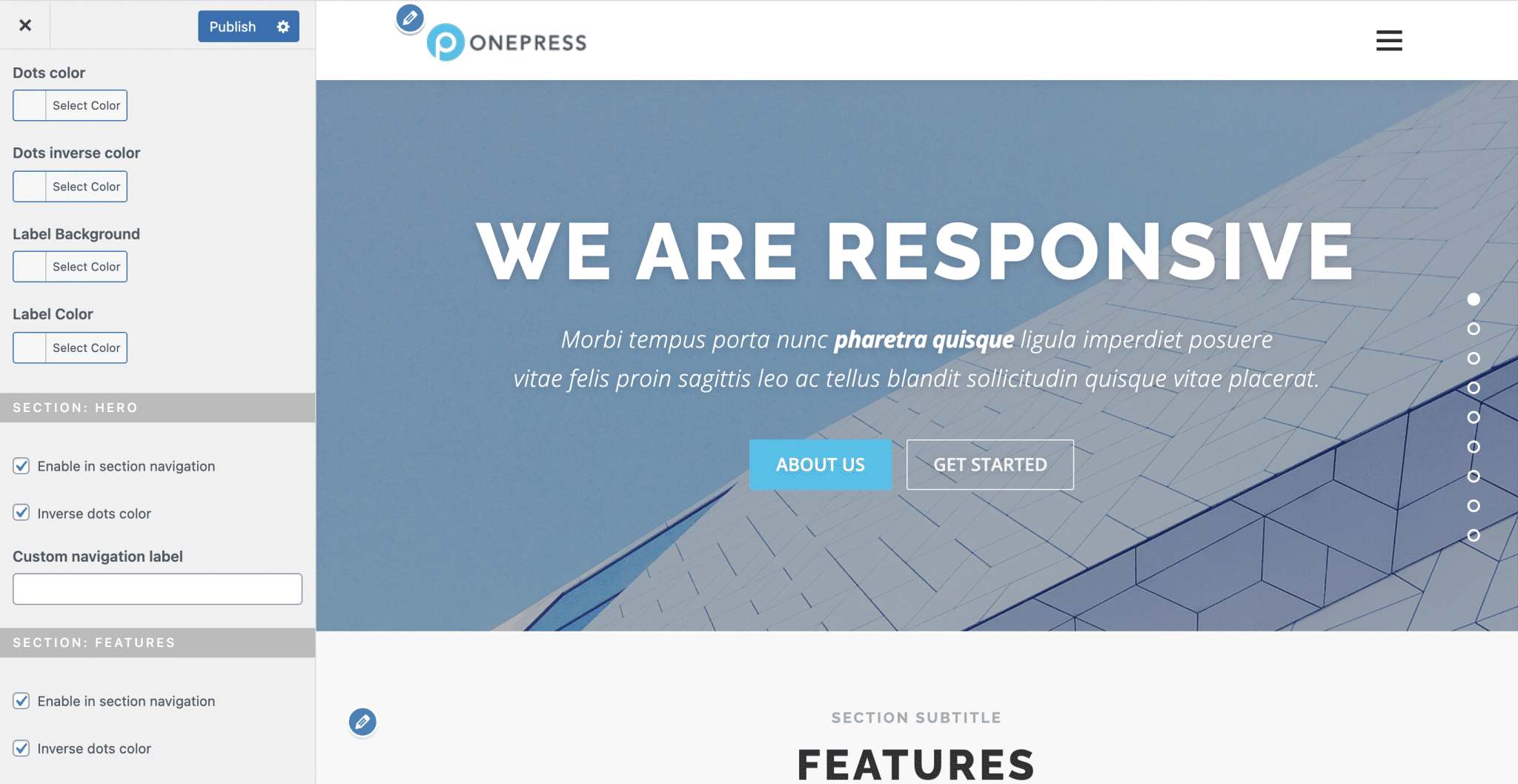
- Navigation dans les sections : Ici, vous pouvez par exemple activer ou désactiver la navigation dans les sections (le menu sur le côté droit de la page, sous forme de points) sur mobile, personnaliser les couleurs et choisir de l'activer ou de la désactiver pour chaque section de la page (par défaut, les sections présentes sont : Héros, Fonctionnalités, À propos, Services, Lightbox vidéo, Galerie, Compteur, Équipe, Actualités et Contact).
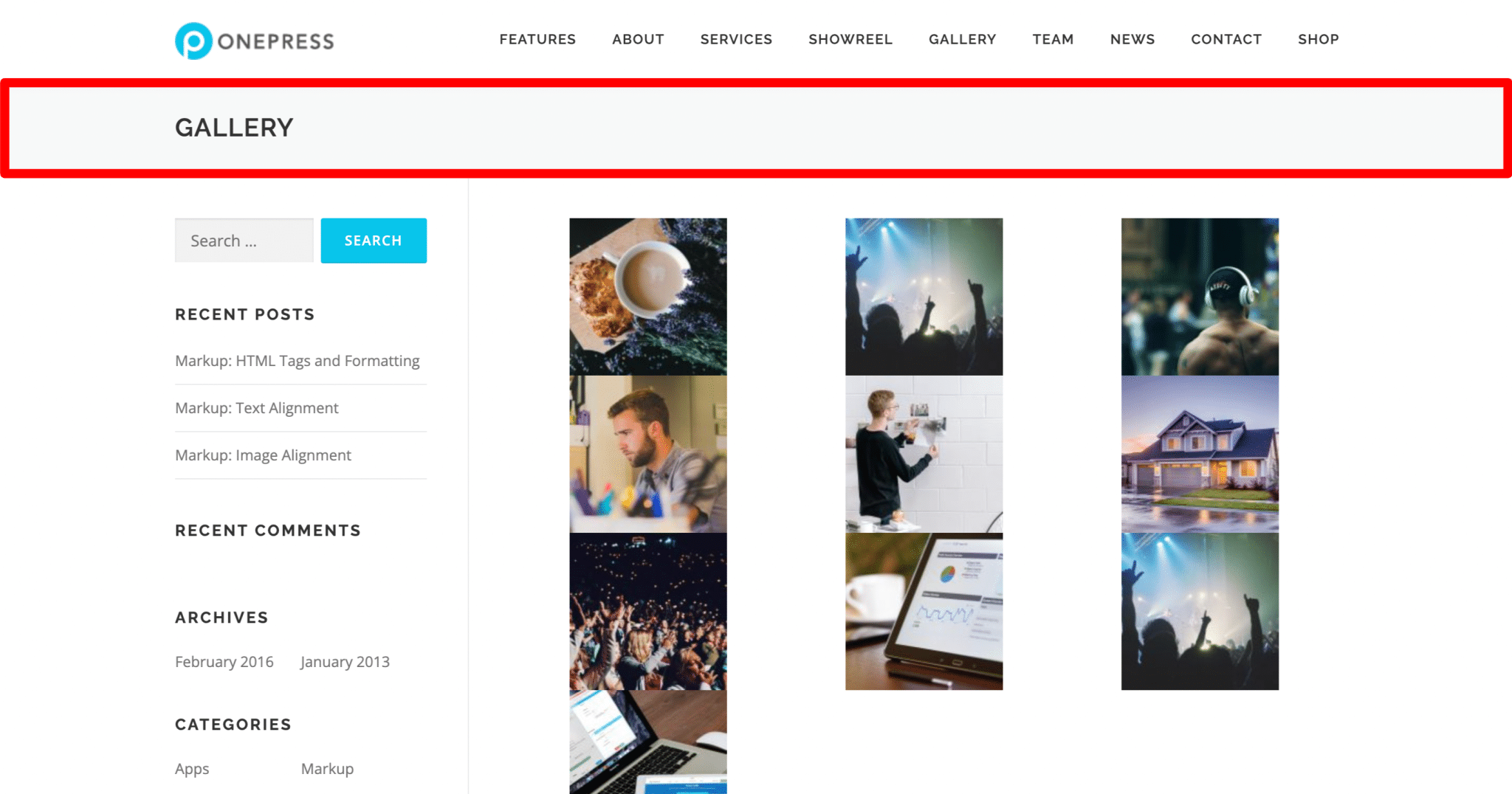
- Zone de titre de page : Avec ce menu vous pouvez personnaliser la barre de titre présente sur toutes les pages de votre site (elle contient le titre h1 de votre page) en agissant sur la marge intérieure, les couleurs et l'alignement, ou la désactiver.
- Billets de blog : ce menu n'est utile que si vous avez un blog. Vous pourrez faire deux choses : désactiver les préfixes d'archive dans les URL de page de catégorie, de balise et de date, et masquer l'espace réservé de vignette d'un message lorsqu'il n'en a pas.
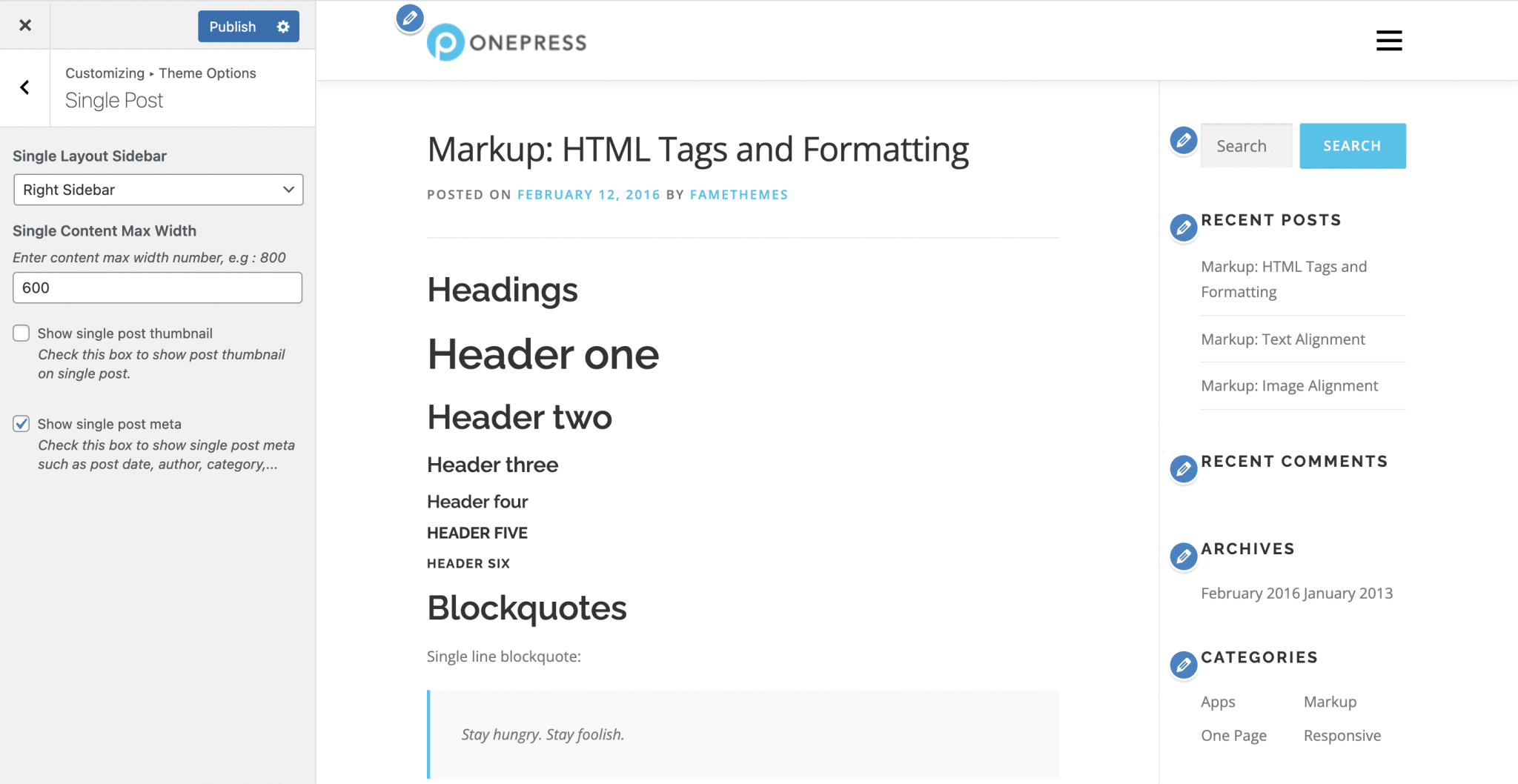
- Message unique : ce menu n'est également utile que si vous bloguez. Il vous permettra de modifier l'affichage de la sidebar dans les posts et la largeur maximale de leur contenu, ainsi que de choisir d'afficher ou non leur vignette et leur auteur et date de publication.
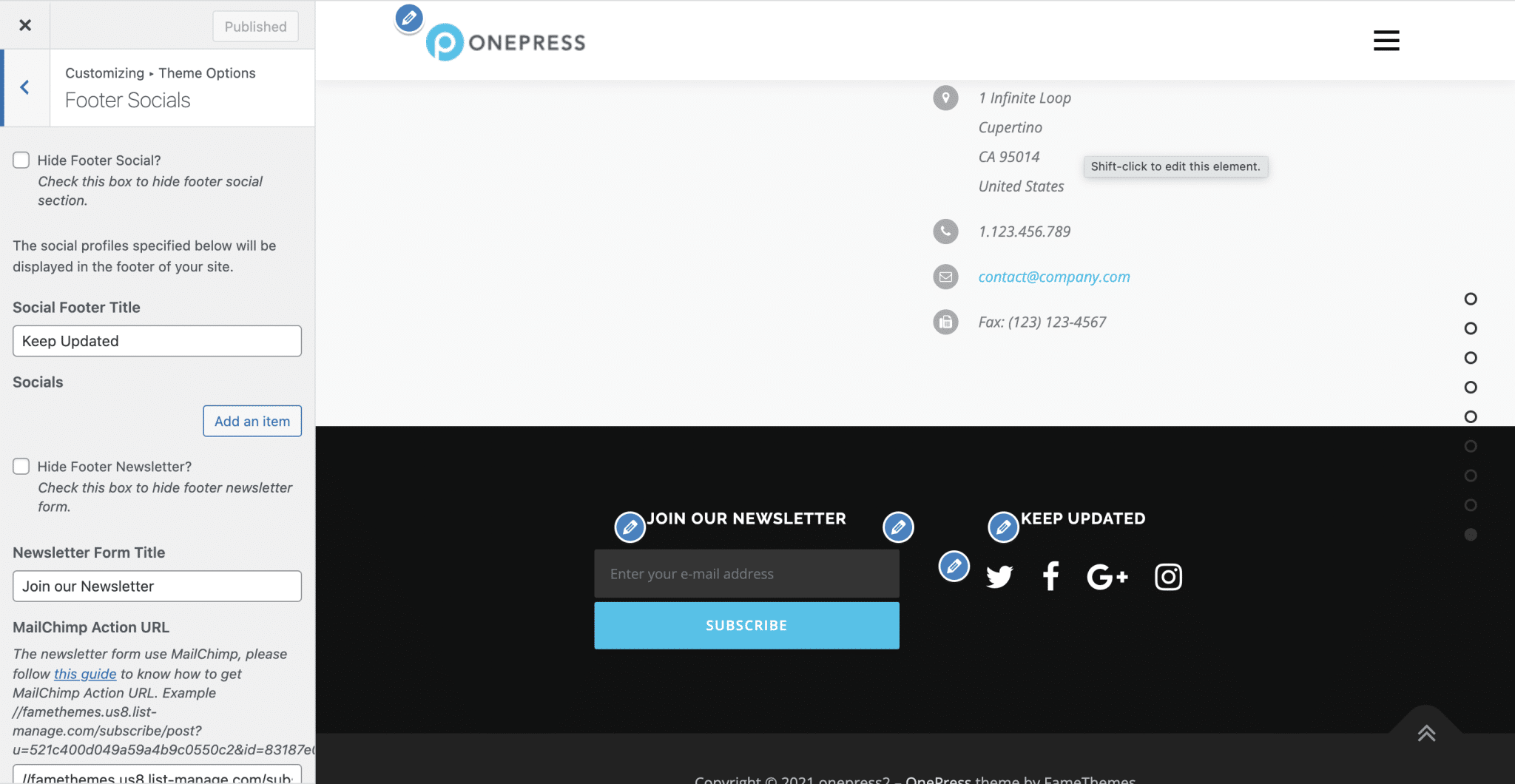
- Footer Socials : Ce menu vous permet de personnaliser votre footer, composé par défaut d'une invitation à s'abonner à votre newsletter et d'accéder à vos réseaux sociaux.
Si vous souhaitez changer les médias sociaux affichés par défaut ou en ajouter de nouveaux, vous devrez cliquer sur le bouton « Ajouter un élément », ce qui supprimera tous ceux présents par défaut. Pas très pratique.
- Widgets de pied de page : Ici, vous pouvez choisir de désactiver les widgets de pied de page (au cas où vous ne voudriez pas les incorporer dans votre pied de page), définir un nombre de colonnes à afficher, ainsi qu'une largeur de pied de page. Vous pouvez également modifier les couleurs de vos widgets.
- Footer Copyright : Nous voici tout en bas de notre page. C'est ici que vous pouvez pimenter la section "Copyright" de votre site en changeant ses couleurs. Ce n'est qu'avec le plugin OnePress Plus que vous pourrez également modifier le texte affiché.

Les autres menus de l'outil de personnalisation vous permettront de personnaliser les différentes sections qui composent votre page d'accueil.
Vous pourrez masquer chaque section et modifier son identifiant, son titre, son sous-titre et sa description. Vous pourrez aussi changer les couleurs, la mise en page et le contenu par exemple.
Voici un tour des principales sections disponibles avec la démo OnePress :
- Ordre et style de la section : cette section (uniquement disponible avec le module complémentaire payant OnePress Plus) vous permet de réorganiser les différentes sections de votre page d'accueil. Nous sommes heureux de pouvoir le faire avec le module complémentaire premium, mais il est dommage que cette option ne soit pas disponible dans la version gratuite.
Vous avez également la possibilité de masquer les sections que vous souhaitez et de personnaliser leur apparence : comme le fond (vous pouvez choisir entre une couleur, une image et une vidéo) et les marges internes. - Section : Héros : Dans cette section, vous ne verrez aucun personnage portant une cape ou ressemblant à un bodybuilder. Sur un site Web, l'en- tête du héros est une section située en haut de la page d'accueil. Il est destiné à attirer l'attention des visiteurs dès leur arrivée. C'est pourquoi il est généralement très élevé et comporte des boutons d'appel à l'action.
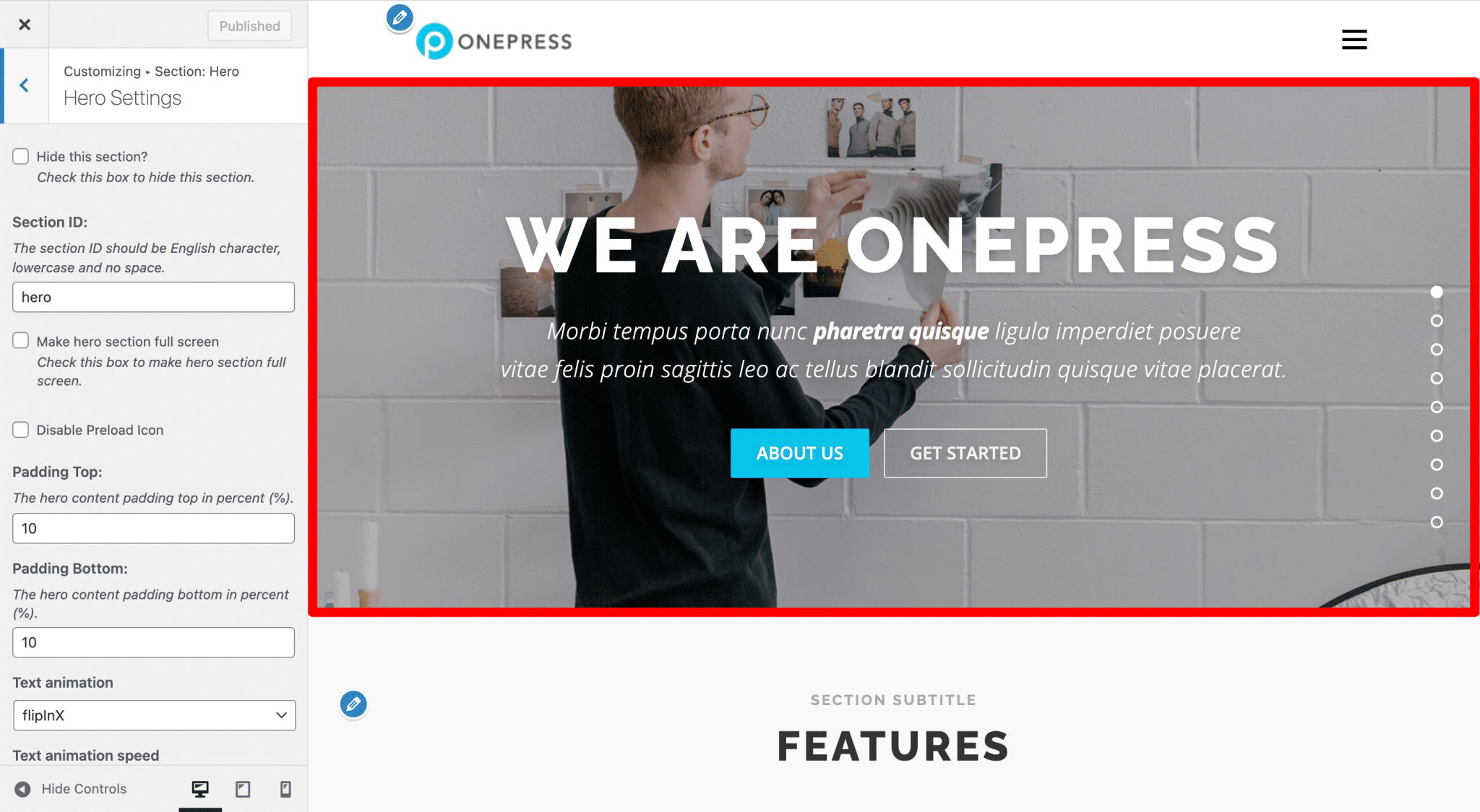
Il existe de nombreuses façons de personnaliser votre header hero : vous pouvez changer les images de fond bien sûr (mais aussi les remplacer par une vidéo, à condition d'avoir OnePress Plus), personnaliser son contenu, agir sur les couleurs et ajuster le diaporama et l'animation du texte. Sur ce dernier, vous pourrez choisir parmi une pléthore d'animations disponibles, ce qui peut être amusant, mais attention à ne pas tomber dans le kitsch et à utiliser ce genre d'effet à bon escient.
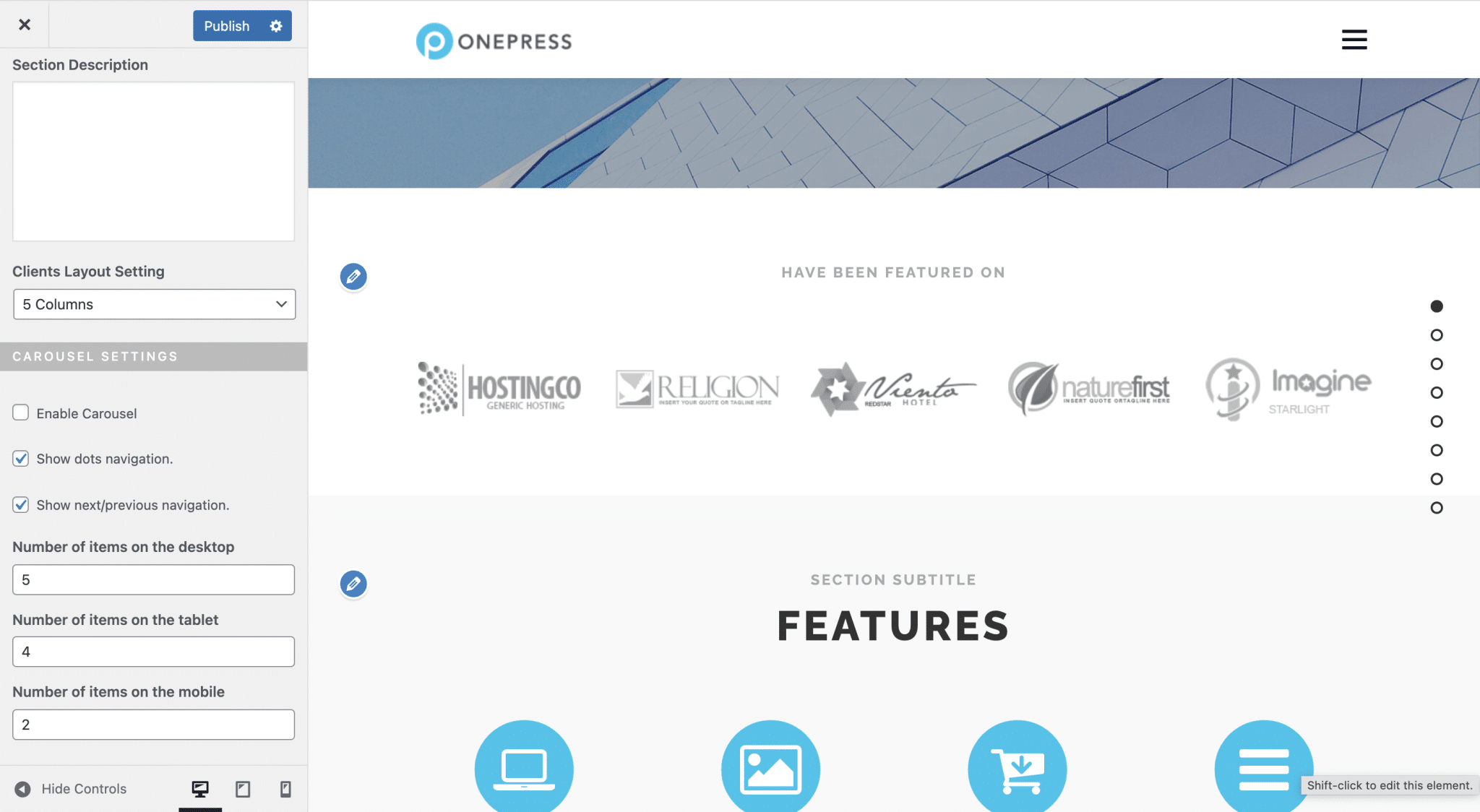
- Rubrique : Clients : Avec OnePress Plus, vous pouvez afficher fièrement vos clients les plus fidèles sur votre page d'accueil, sous forme de carrousel par exemple. La meilleure partie de cette section est que vous pouvez définir le nombre d'éléments à afficher sur ordinateur, tablette et mobile.
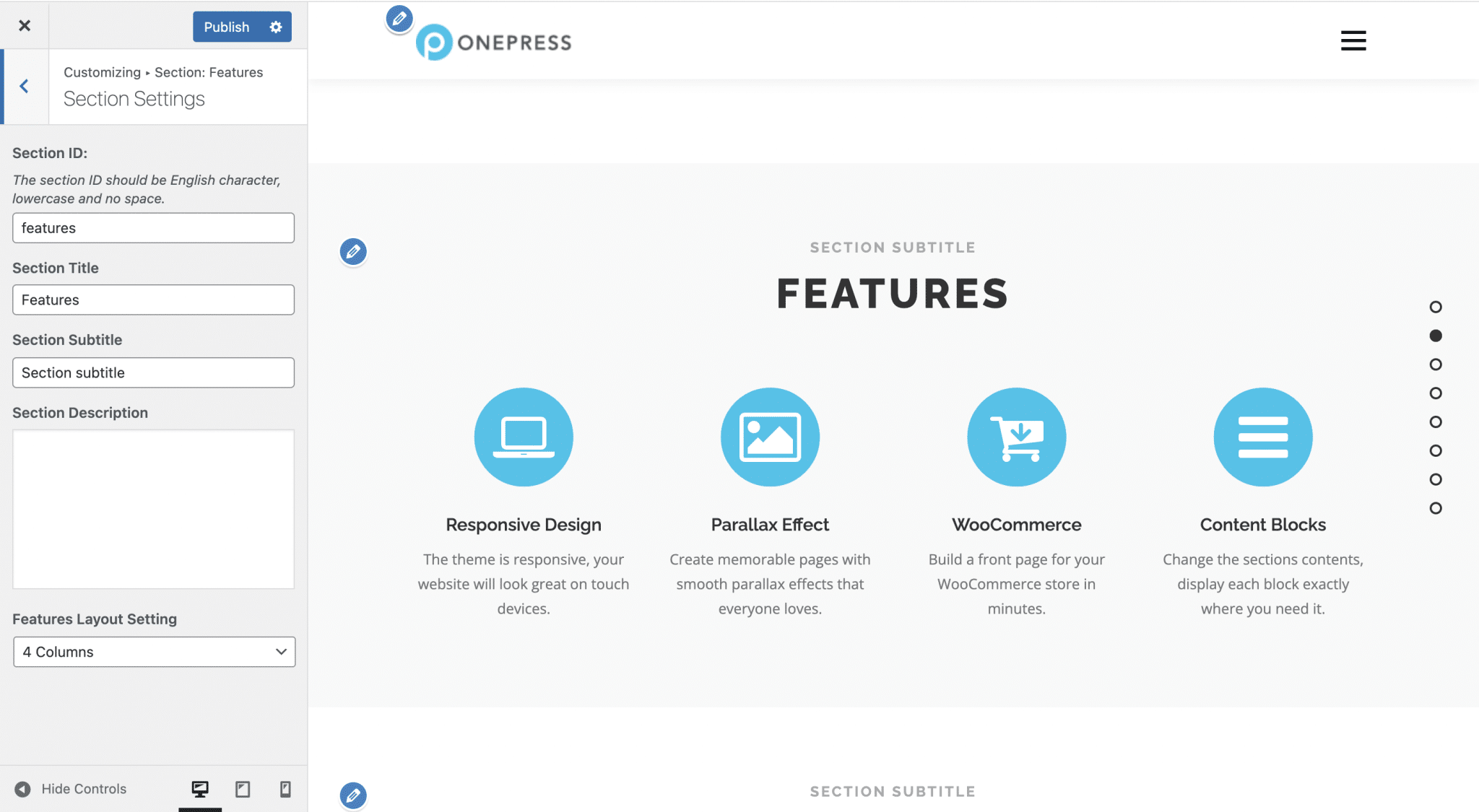
- Section : Fonctionnalités : Ici, vous pouvez bien sûr changer les icônes et le contenu qui va avec, et changer le nombre de colonnes sur lesquelles elles doivent être affichées (2, 3 ou 4). Cependant, il n'y a aucun moyen de centrer les icônes, au cas où elles ne rempliraient pas toute la ligne. C'est un gros manque. De plus, vous aurez besoin du module complémentaire premium pour ajouter de nouveaux éléments.
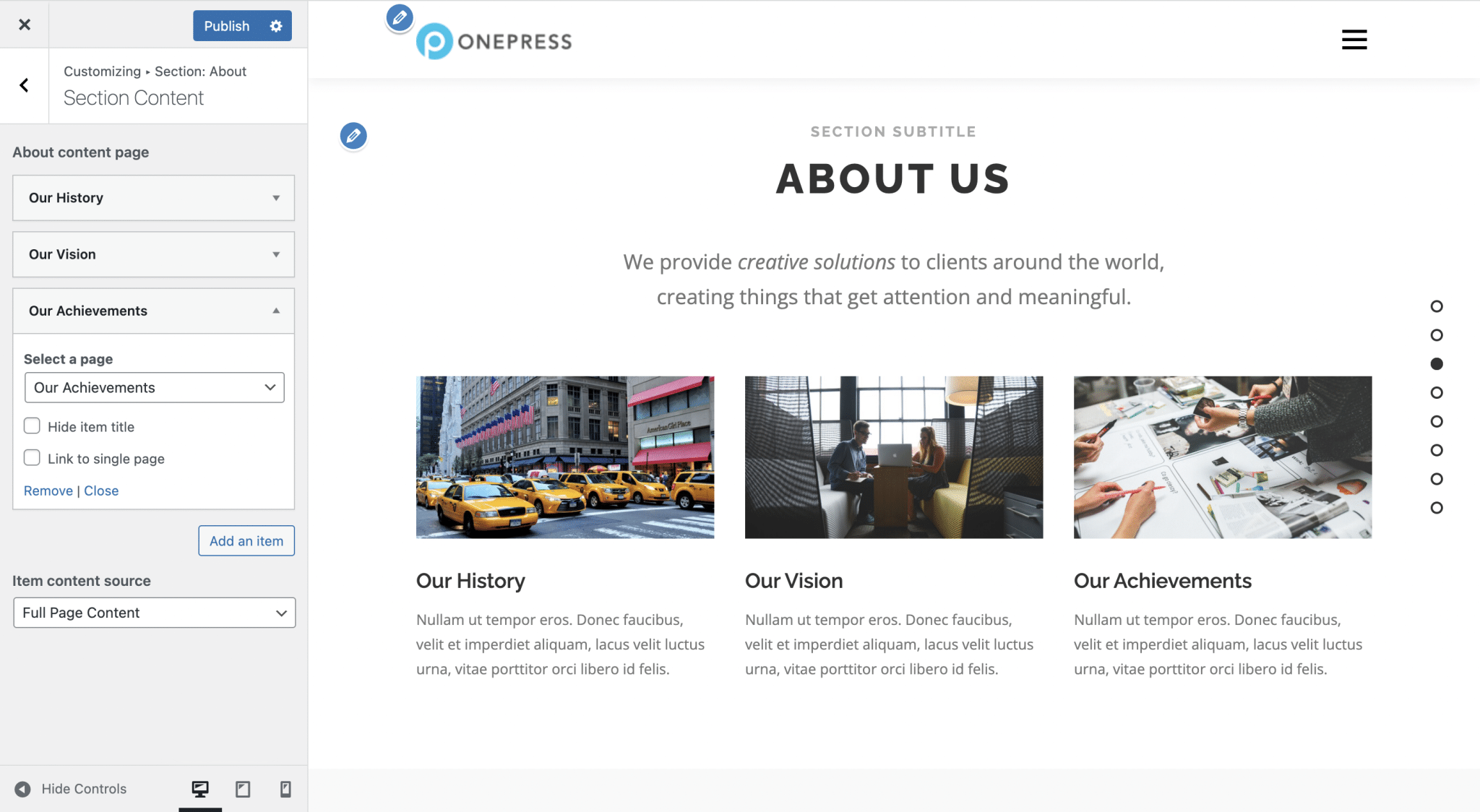
- Section : À propos : Cette section affiche la vignette, le titre et l'extrait d'une page de votre site. Vous pouvez ajouter un nouvel élément dans la version gratuite, pas un de plus. Vous pouvez choisir d'afficher votre contenu sur 1 à 4 colonnes, mais nous déplorons tout de même de ne pas pouvoir centrer les éléments horizontalement alors qu'ils n'occupent pas toute la ligne.
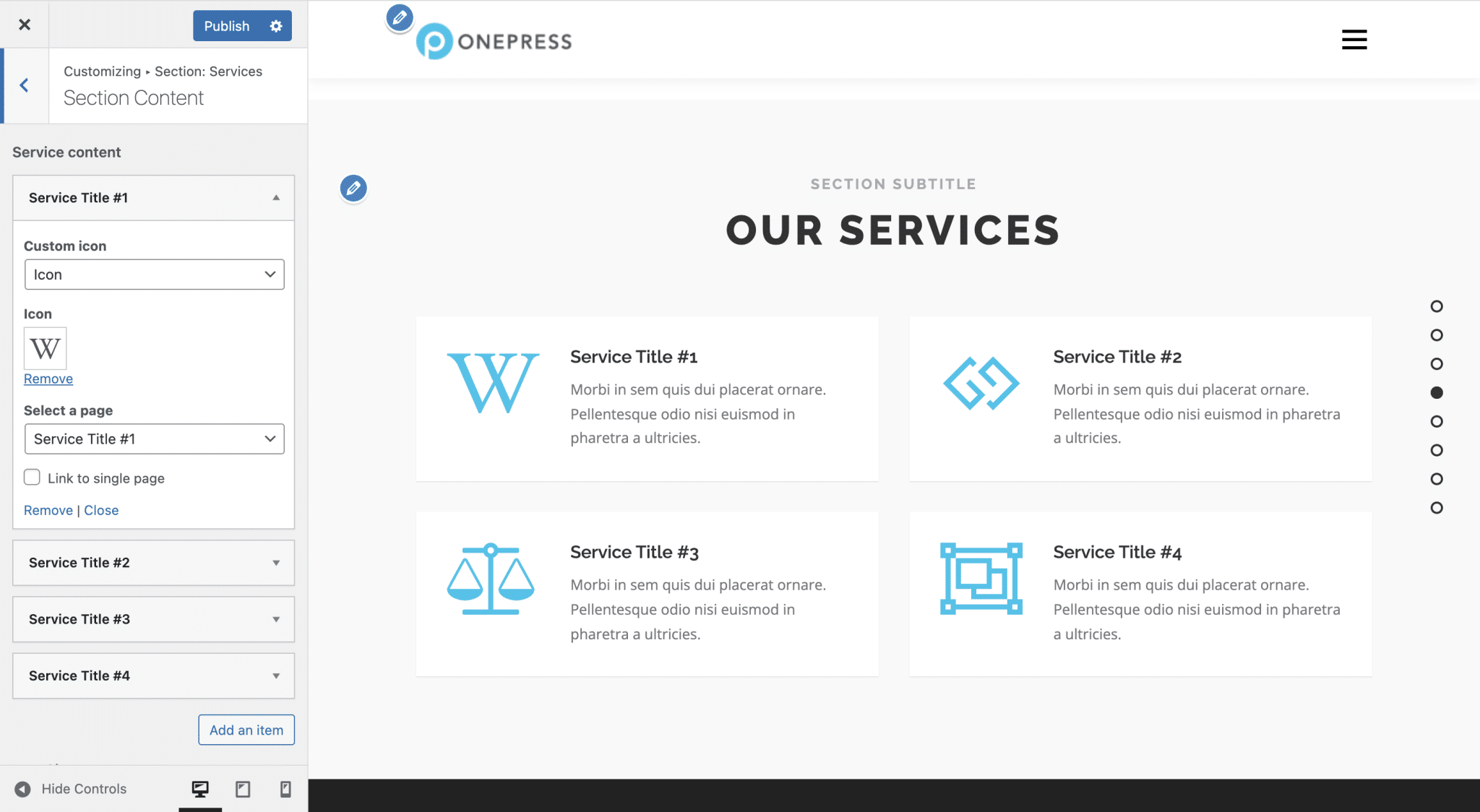
- Section : Services : Même limitation ici : vous devrez obtenir le module complémentaire premium OnePress Plus si vous souhaitez afficher plus de quatre éléments dans cette section. A noter que cette section, comme la précédente, permet d'afficher le titre, l'icône et le contenu d'une page ou d'un extrait de celle-ci.
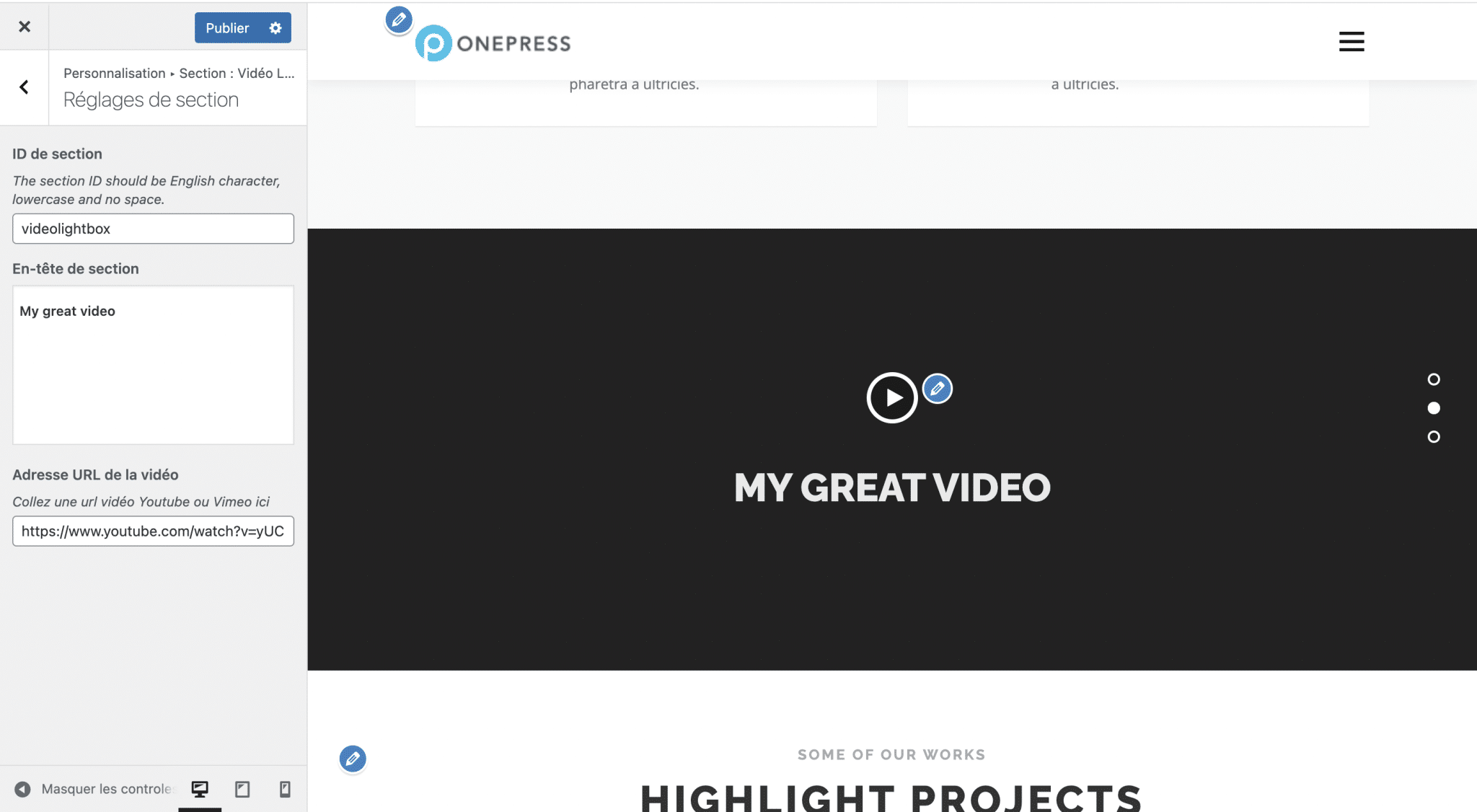
- Section : Video Lightbox : Ici, vous pouvez modifier "l'en-tête de section", qui est le texte qui apparaît au-dessus du lecteur vidéo, et la vidéo qui sera lue.
Pour modifier l'en-tête, vous devrez utiliser un éditeur comme TinyMCE (l'ancien éditeur de contenu par défaut de WordPress). C'est un peu archaïque, d'autant plus que la modification de couleur ne s'applique pas, par exemple.
On regrette aussi de ne pouvoir insérer qu'un lien YouTube, même avec l'add-on premium, et de ne pas pouvoir choisir une image de fond pour agrémenter cette section lorsque la vidéo n'est pas en cours de lecture.
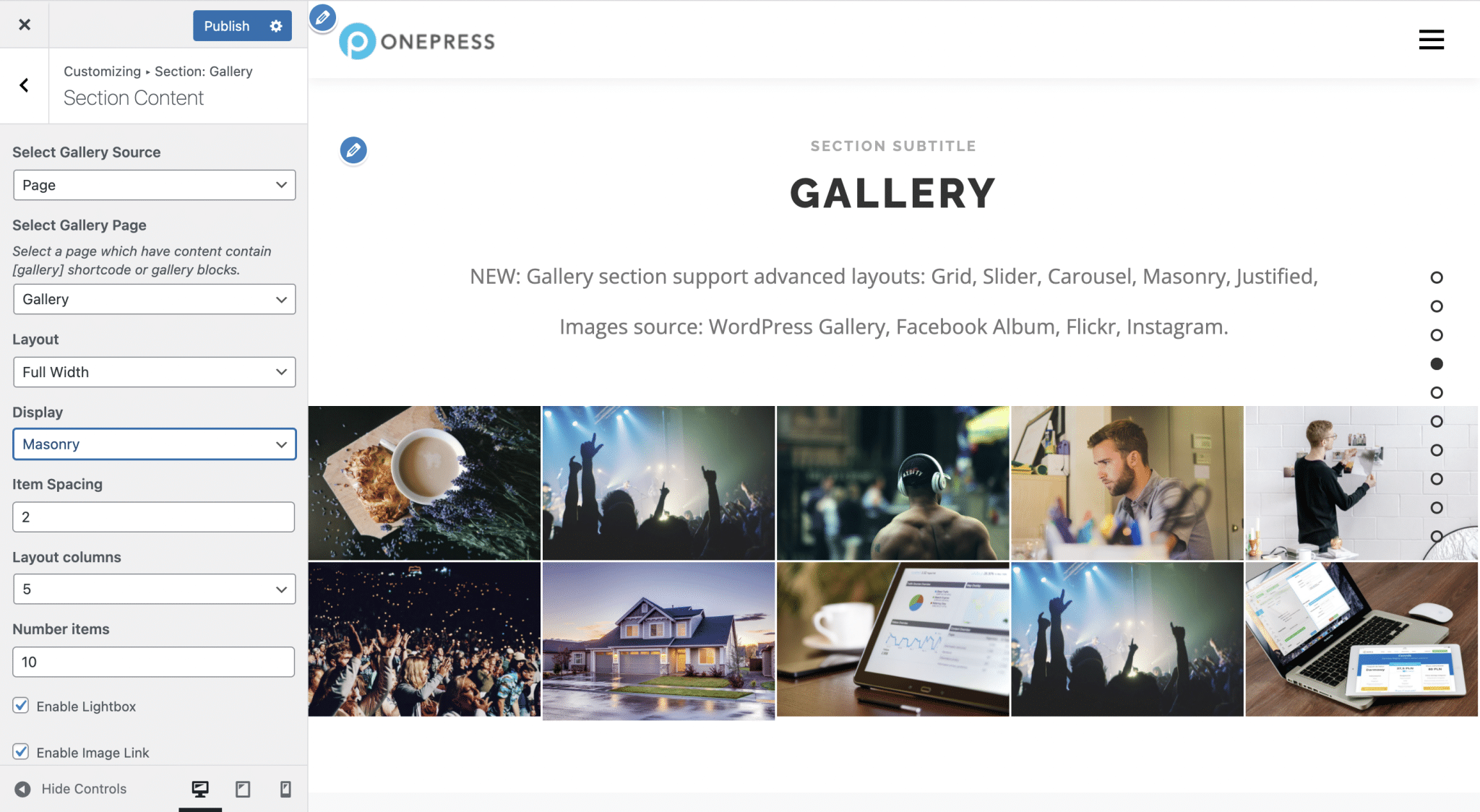
- Rubrique : Galerie : Par défaut, les photos de la galerie sont issues d'une page de votre site, que vous pouvez bien entendu définir. Avec l'add-on OnePress Plus, vous aurez la possibilité de définir une autre source pour la galerie, entre Facebook, Instagram et Flickr.
Ensuite, vous pourrez choisir entre différents types d'affichage : Grille, Carrousel, Diaporama, Justifié et Maçonné (cette dernière option concerne une disposition des images en colonnes).
- Section : Compteur : C'est ici que vous pouvez personnaliser les compteurs sur la page d'accueil de votre site WordPress. Bon point : vous pouvez ajouter un symbole avant ou après le chiffre, ce qui est utile pour ajouter un symbole « $ » par exemple. Cependant, vous ne pourrez pas afficher plus de 4 éléments dans cette section avec la version gratuite.
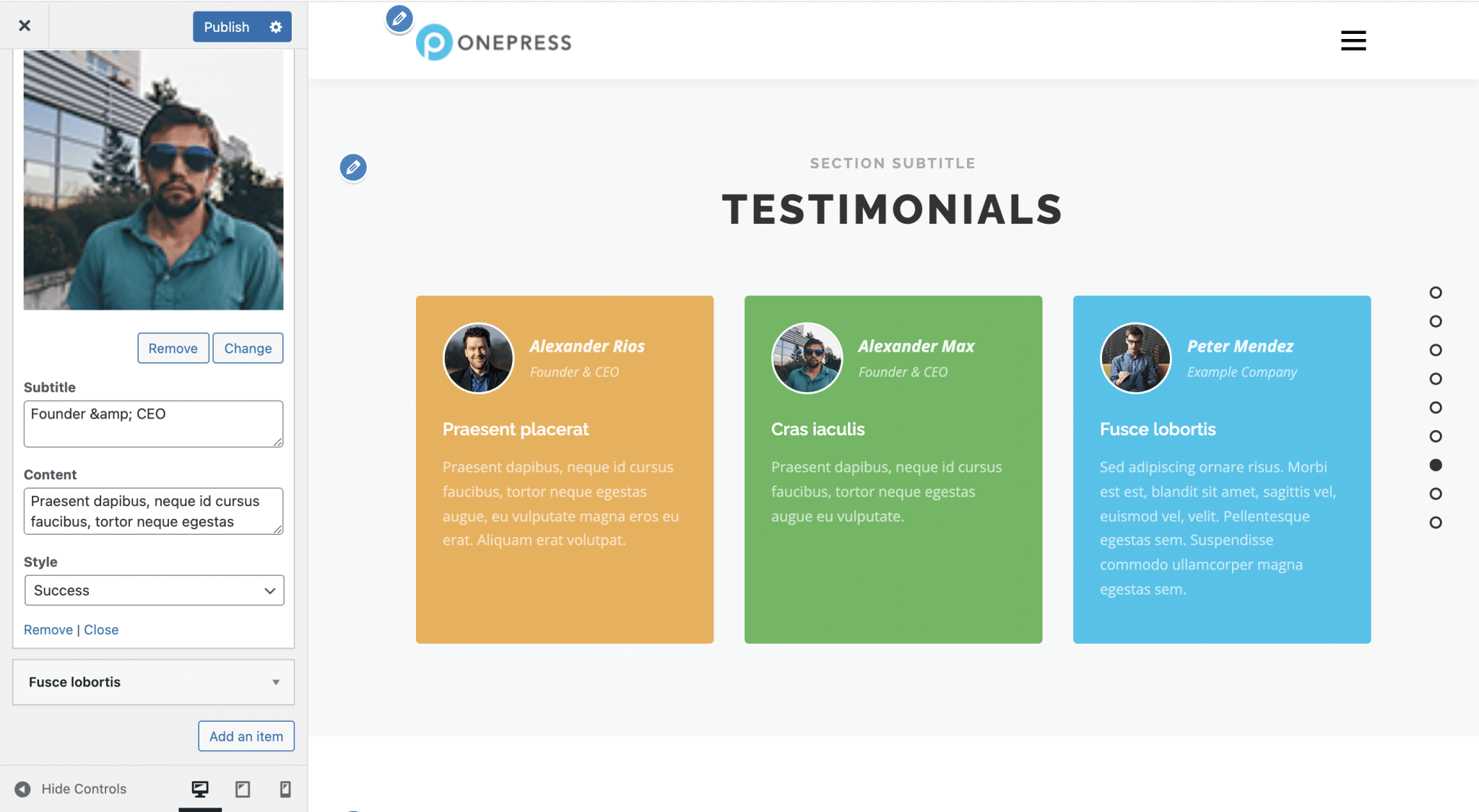
- Section : Témoignages : Si votre site WordPress concerne votre entreprise, cette section pourrait vous intéresser. Disponible avec le module complémentaire OnePress Plus, il vous permet d'afficher des témoignages dans des cases colorées. Concernant la couleur de fond, vous aurez le choix entre les couleurs prédéfinies et la couleur de votre choix. En dehors de cela, vous ne pourrez pas changer grand-chose dans cette section. Il est impossible de modifier les bordures ou les marges par exemple.
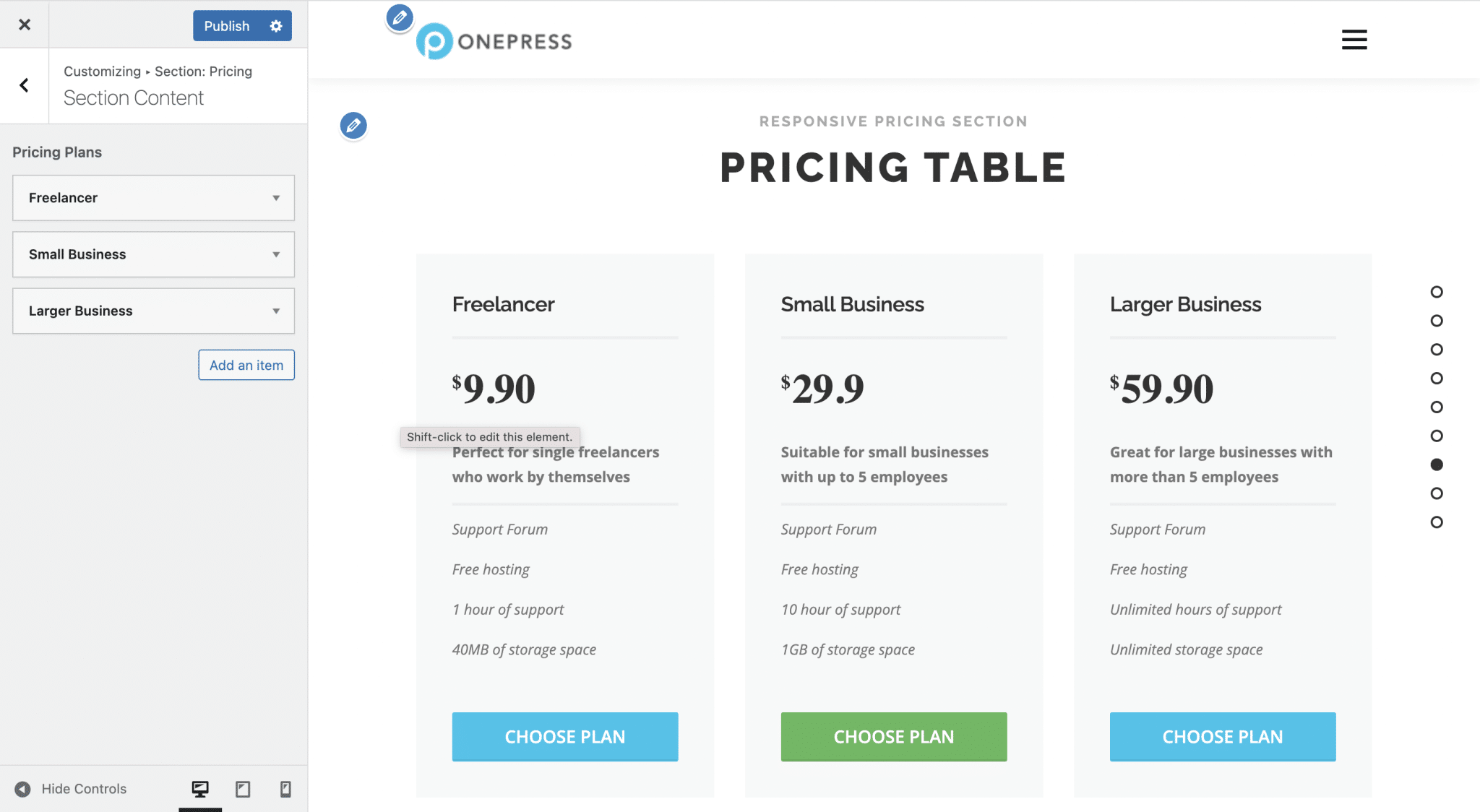
- Section : Tarification : Cette section est utile pour les sites Web présentant des produits ou des services. Cependant, encore une fois, vous êtes rapidement limité en termes de personnalisation, puisqu'il n'y a aucun moyen de modifier l'apparence du tableau des prix et d'afficher le symbole monétaire à droite du montant. Concernant la couleur du bouton, vous pourrez choisir parmi les 7 couleurs prédéfinies par le thème.
- Section : Appel à l'action : cette section vous permet de mettre en surbrillance un bouton d'appel à l'action au milieu de la page. Il doit inviter vos visiteurs à effectuer une action précise : s'inscrire à votre newsletter ou acheter un produit ou service par exemple.
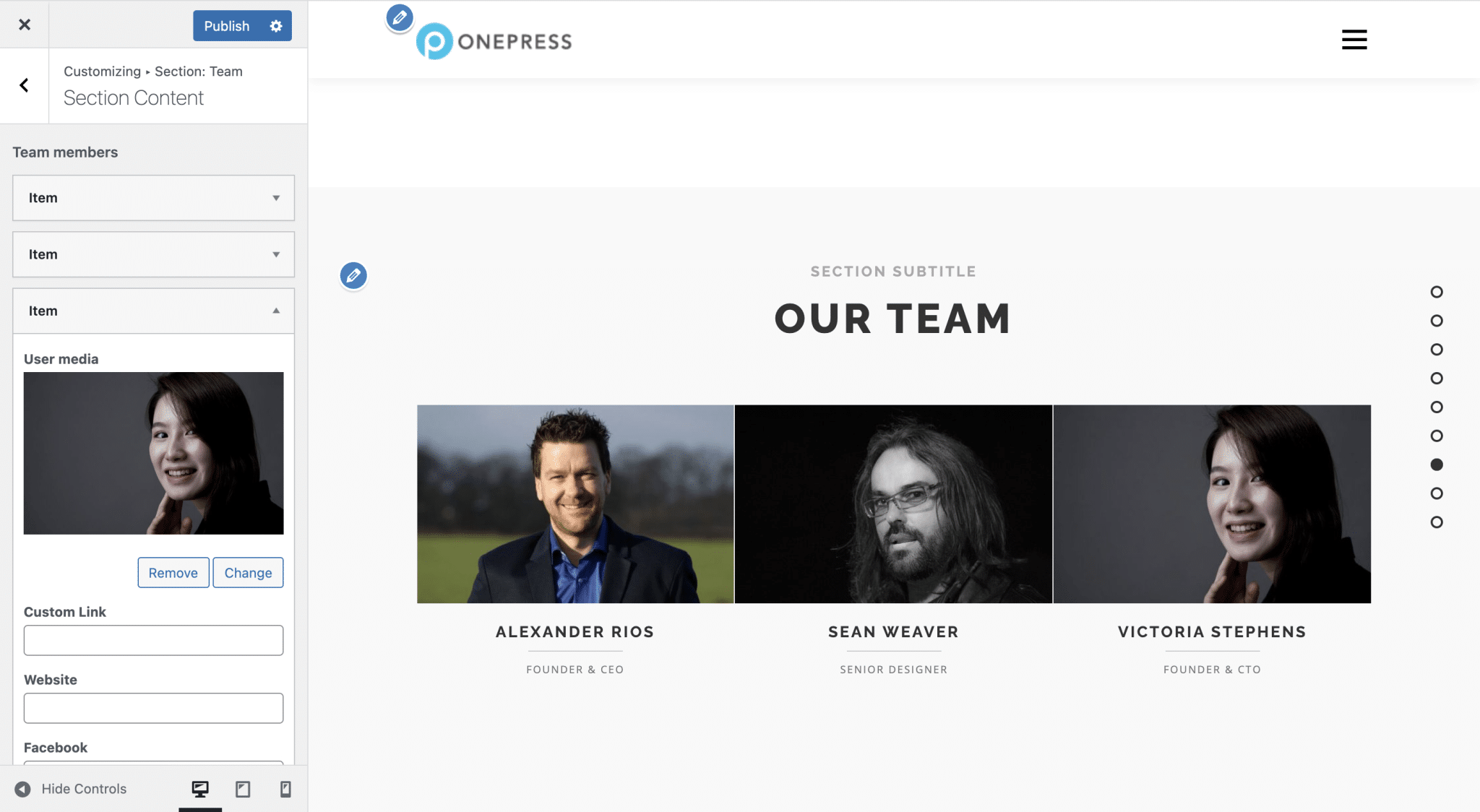
- Section : Équipe : Ici, vous devrez à nouveau passer à la caisse si vous souhaitez présenter plus de quatre articles dans la section Équipe. Il est également impossible de personnaliser l'apparence de cette section. Attention : le nom et la fonction des membres de l'équipe sont respectivement récupérés dans le titre et la description de leur photo. Il n'existe aucun paramètre permettant de modifier ces données dans l'outil de personnalisation.
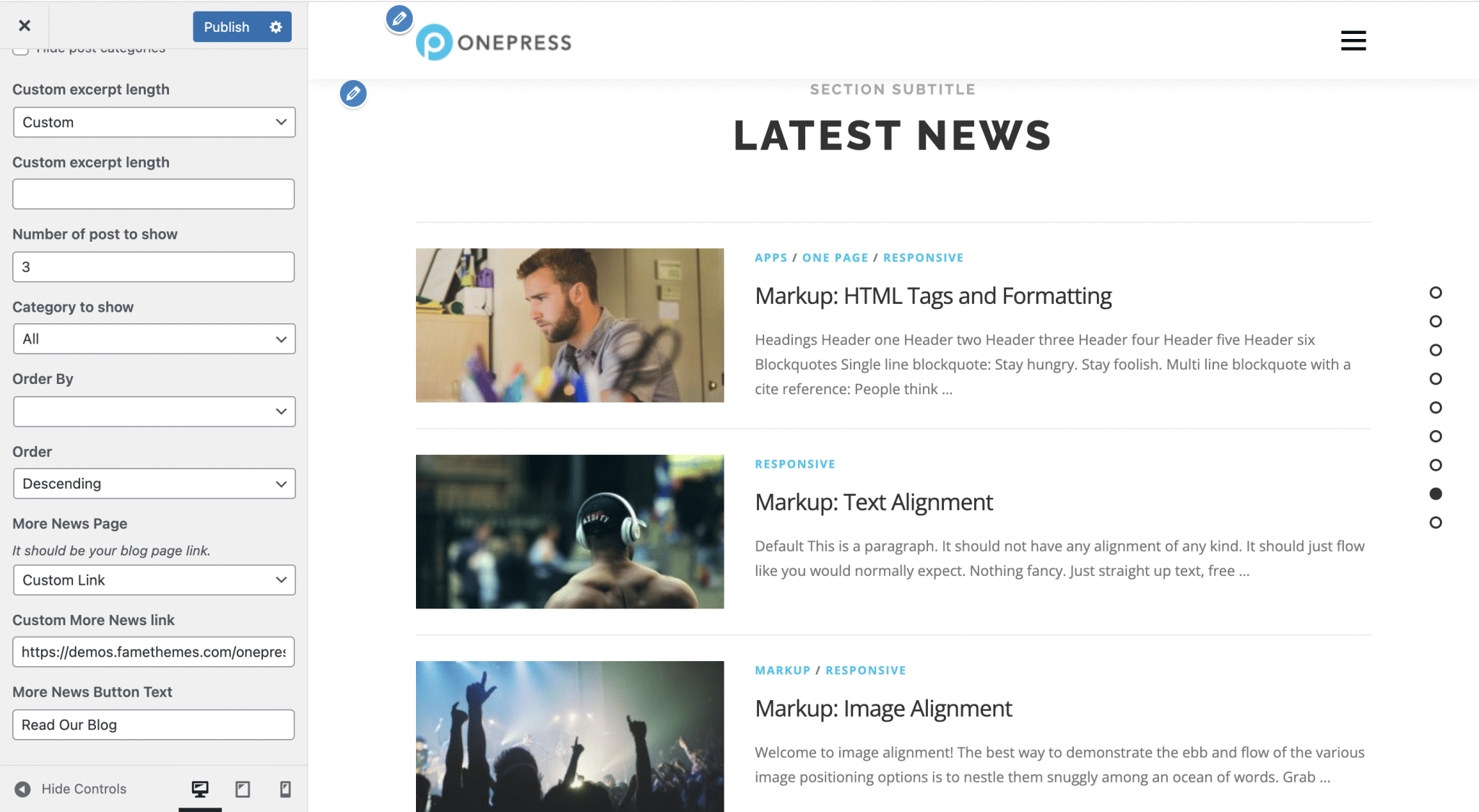
- Rubrique : Actualités : Voici un moyen d'afficher vos derniers messages. Vous pourrez choisir d'afficher le contenu complet de vos articles (nous vous le déconseillons) ou un extrait de la longueur souhaitée, l'ordre d'affichage (nous vous conseillons de le laisser par défaut, l'article le plus récent en premier) et sélectionner la page vers laquelle envoyer vos utilisateurs pour accéder à tous vos articles (votre page de blog). Cependant, vous ne pourrez pas personnaliser l'apparence du bouton d'appel à l'action.
- Rubrique : Contact : La rubrique contact vous permet d'afficher un formulaire à l'aide d'un shortcode, et d'afficher à sa droite le texte de votre choix suivi de vos coordonnées. C'est tout ce que vous pouvez faire.
- Rubrique : Carte : Cette rubrique est destinée à afficher une carte Google Maps afin de mettre en avant l'emplacement de votre magasin par exemple. Pour ce faire, vous aurez besoin d'une clé API pour lier Google Maps à WordPress.
Rejoignez les abonnés WPMarmite


Avez-vous besoin du module complémentaire premium OnePress Plus ?
Pour décupler les capacités de OnePress, il existe un add-on premium : OnePress Plus, disponible pour 59 $ par an .
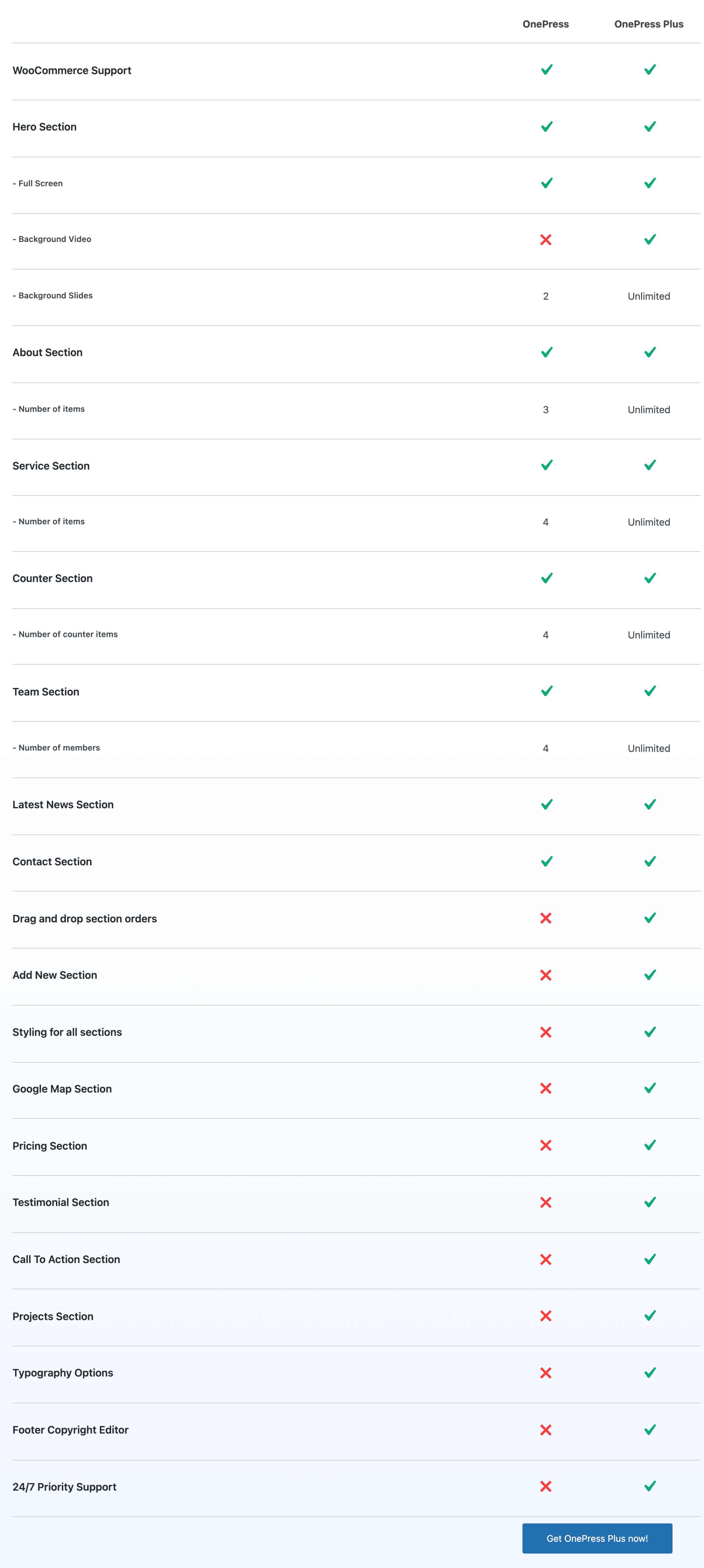
OnePress Plus vous permet d'ajouter un nombre illimité d'éléments à vos rubriques, d'accéder à plus d'options de personnalisation (fond vidéo, typographie, etc.) et de rubriques premium , comme une Tarification, Google Map ou encore Témoignage, et de réorganiser les rubriques comme vous le souhaitez, par glisser-déposer.
Certaines options proposées par OnePress Plus sont présentes en version gratuite dans d'autres thèmes WordPress car indispensables. Sans cet add-on payant, vous serez très limité dans la personnalisation des rubriques proposées par OnePress.
L'achat de OnePress Plus vous donne également accès à la démo OnePress Plus, qui est plus complète que les autres.
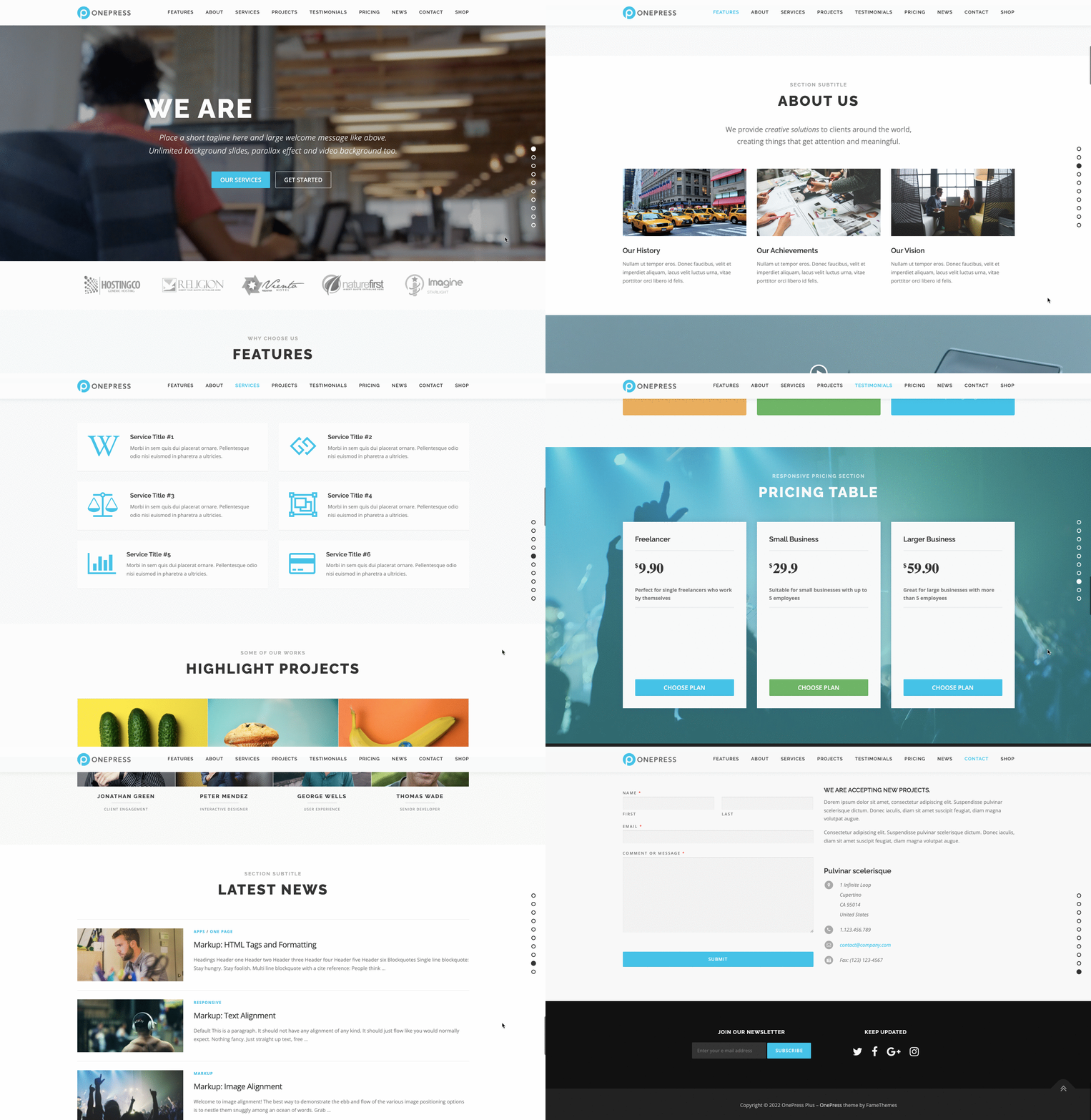
Là encore, vous pouvez accéder gratuitement à d'autres produits avec le même niveau de contenu et de style que les autres thèmes WordPress. Je pense par exemple aux Starter Templates d'Astra.
Comment s'adapter aux constructeurs de pages et aux plugins ?
Selon sa documentation, le thème OnePress est "entièrement compatible avec les constructeurs de pages populaires" . Pour être sûr, cela nous suggère de jeter un œil à cette page, conçue avec Elementor et OnePress.
Les constructeurs de pages SiteOrigin et Beaver Builder sont également mis en avant, avec la présence de leurs logos.
Un constructeur de page est un outil (généralement sous la forme d'un plugin) qui vous permet de concevoir des mises en page riches et complexes pour votre contenu, sans toucher à une seule ligne de code.
Cela est notamment possible grâce à l'utilisation de modèles prêts à l'emploi. Le montage se fait souvent en drag and drop et en temps réel.
L'utilisation des constructeurs de pages s'est démocratisée au fil des années, et les éditeurs de thèmes l'ont bien compris. C'est pourquoi ils essaient d'adapter leurs thèmes à l'utilisation d'un constructeur de page.
OnePress met en avant Elementor car il est le leader incontesté du marché, avec Plus de 5 millions d'installations actives. Fournir un thème compatible avec Elementor vous permet donc d'élargir votre base d'utilisateurs.

De plus, OnePress est également compatible avec le plugin ecommerce numéro un sur WordPress : WooCommerce.
Performance, SEO, responsive : zoom sur 3 aspects majeurs
Performance
La vitesse de chargement des pages d'un site web est un ingrédient clé d'une expérience utilisateur réussie.
En effet, aucun utilisateur n'apprécie de devoir attendre des secondes interminables avant de voir une page web s'afficher.
Lorsque vous créez vous-même un site, sa performance doit donc être une de vos préoccupations majeures.
Au final, vos visiteurs se sentiront choyés :
- Ils resteront plus longtemps sur vos pages.
- Ils reviendront plus naturellement sur votre site.
- Et ils seront plus enclins à passer à l'action (s'abonner à votre newsletter ou acheter un de vos produits ou services par exemple).
Pour avoir un site WordPress ultra-rapide, vous devez tenir compte de plusieurs critères dans sa création, notamment l'hébergement, le nombre et la qualité des plugins actifs, le poids de vos images, la mise en cache et votre thème.

Pour tester la vitesse de chargement du thème OnePress, j'ai testé la page d'accueil du thème avec Pingdom Tools :
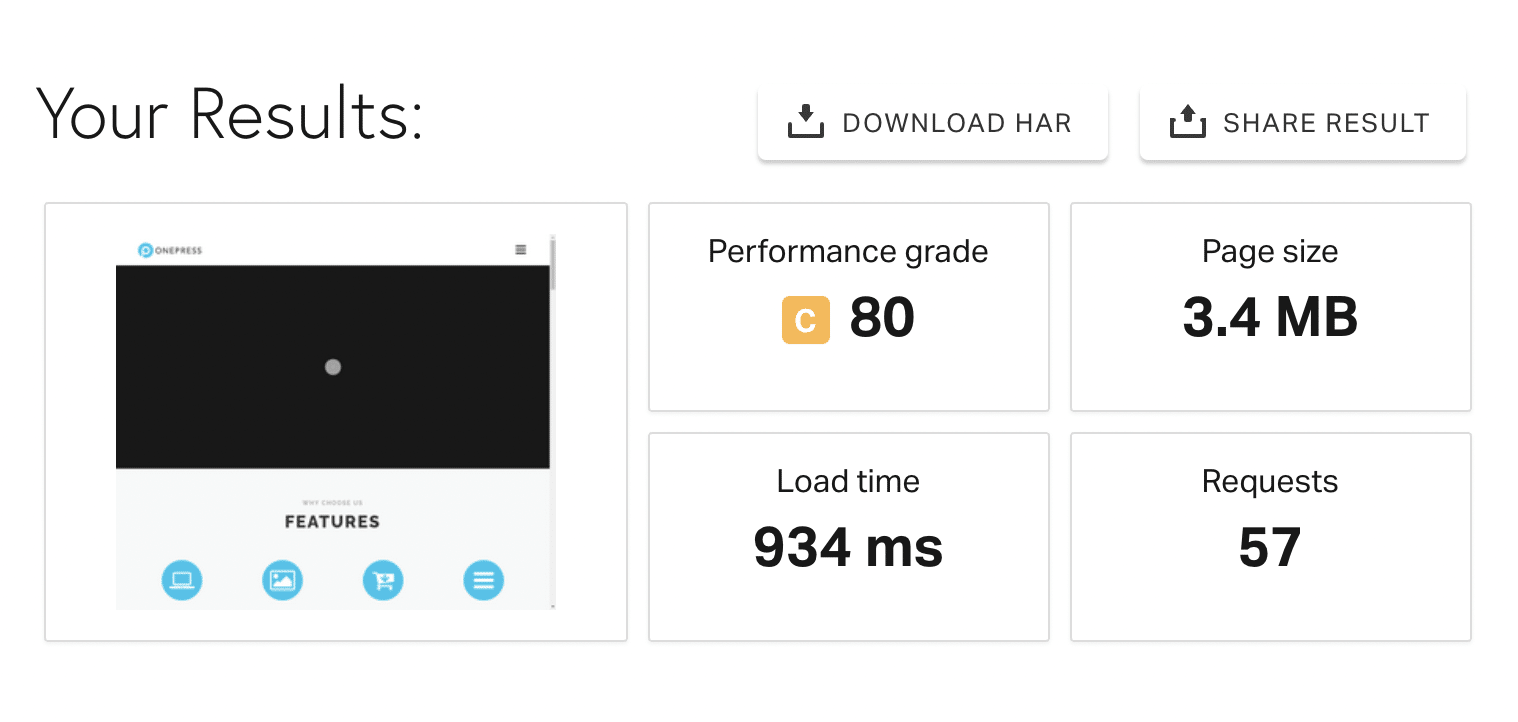
Le résultat est relativement satisfaisant. La page prend moins d'une seconde à se charger, bien qu'elle soit assez lourde.
Ceci étant dit, vous ne devriez pas être obsédé par la vitesse de chargement de votre site. Focus sur son "temps de chargement réel" et "l'impression de douceur".
D'autant que, contrairement aux idées reçues, la vitesse de chargement d'une page web n'influence pas directement son classement dans les moteurs de recherche .
référencement
Le classement, parlons-en. Qu'en est-il des performances SEO du thème OnePress ?
Placer les pages de votre site en haut des résultats des moteurs de recherche est une mission cruciale pour tout créateur de site. Y parvenir, c'est s'assurer une visibilité optimale, et donc plus de visiteurs, d'abonnés et/ou de clients (fidèles) (le jackpot, en somme !).
Mais ce n'est pas une tâche facile. Penser et mettre en place une stratégie SEO prend du temps. Par exemple, vous devrez :
- Créez du contenu original et de qualité, optimisé autour de mots clés pertinents.
- Optimisez ces contenus pour le référencement.
- Obtenez des backlinks de qualité liés à votre domaine.
Dans cette mission SEO, le thème WordPress que vous utilisez a un rôle à jouer. Son code doit respecter les standards en la matière, notamment en termes de structure HTML.
Si vous jetez un œil au code de la page d'accueil du thème, vous remarquerez l'absence de titre h1. En plus de cela, le thème OnePress ne propose aucune option spécifique au référencement .
Dans tous les cas, je vous invite à utiliser un plugin SEO, comme Yoast SEO (le numéro 1 sur le marché). Il vous aidera à optimiser votre contenu en vous montrant les améliorations possibles et vous permettra de rédiger facilement des méta titres et des méta descriptions pour chacune de vos publications.
Sensible
Sur son site officiel, OnePress prétend être réactif et s'adapter aux tailles d'écran des différents appareils : ordinateurs de bureau, ordinateurs portables, tablettes et smartphones.
Tant mieux, car de nos jours, on n'en attend pas moins d'un thème WordPress qui se respecte. Aux États-Unis, "pour 2021, le nombre d'utilisateurs de smartphones aux États-Unis est estimé à 298 millions" . Vous pouvez savoir combien de vos visiteurs proviennent d'appareils mobiles en utilisant un outil comme Google Analytics.
De mon côté, en réduisant la taille de ma fenêtre sur ordinateur, je ne constate aucun problème d'affichage . Les éléments qui composent les pages de mon site sur OnePress s'adaptent à la taille de la fenêtre en douceur. Cela peut également être facilement vérifié en utilisant les boutons dédiés en bas de l'outil de personnalisation.
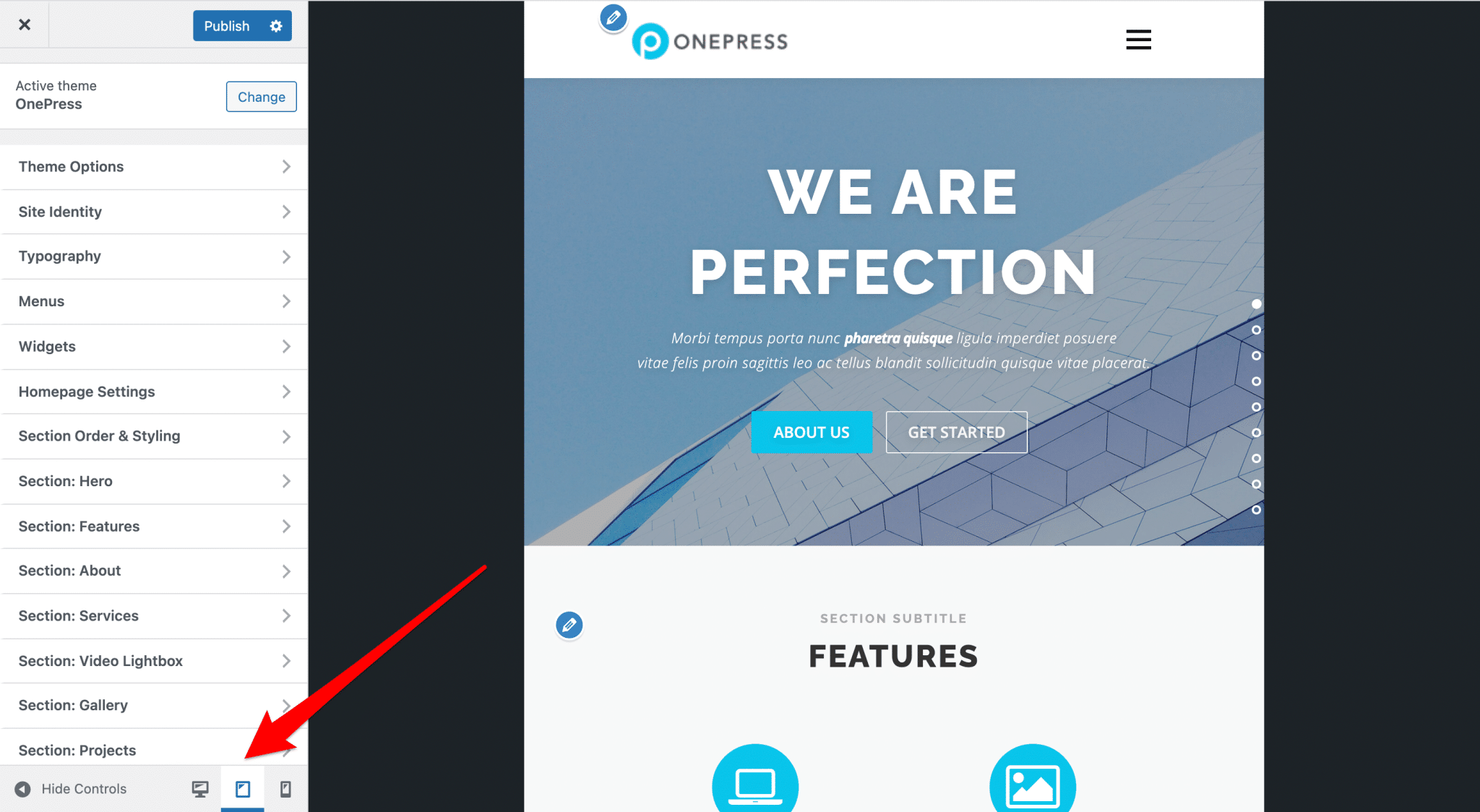
Je remarque également que le menu de navigation se transforme en menu hamburger (sans frites et sans calories, puisque c'est le nom donné au menu sous forme de lignes horizontales qui s'affiche sur tablette et mobile).
Pour vous assurer qu'une page est optimisée pour le responsive, vous pouvez également utiliser l'outil dédié proposé par Google. A la fin de mon test, j'ai eu la confirmation : ma page d'accueil est bien optimisée pour le mobile.
Intéressé par le thème #WordPress #OnePress ? Jetez un œil au #test détaillé de WPMarmite pour vous faire une idée.
Notre avis final sur OnePress
OnePress est un thème WordPress gratuit, conçu principalement pour créer des sites Web WordPress d'une page. Le thème est relativement simple d'utilisation , et l'importation de démos permet d'obtenir rapidement un résultat d'aspect professionnel.
Cependant, les options pour personnaliser le look sont très pauvres, vous risquez donc de vous retrouver avec un rendu aseptisé, qui aura du mal à correspondre à vos attentes si vous avez une idée précise du design dont vous rêvez.
Au niveau du contenu, vous serez très vite limité si vous n'obtenez pas l'add-on premium OnePress Plus , puisque vous n'aurez pas accès à certaines sections et que vous ne pourrez ajouter qu'un nombre limité d'éléments.
Cela dit, OnePress Plus ne résoudra pas non plus tous vos problèmes puisque la personnalisation de l'apparence de vos sections restera difficile, même après avoir acquis le plugin premium.
En revanche, le thème OnePress permet par exemple de personnaliser un peu plus finement son header et propose des réglages intéressants concernant les titres de pages et les articles de blog.
Téléchargez le thème OnePress :
La possibilité d'éditer son site directement dans l'Outil de personnalisation est sympa, car tous les menus sont centralisés, mais ils sont nombreux et peuvent vite donner le tournis à l'utilisateur pressé.
Pour personnaliser votre site WordPress de manière plus poussée, facilement et gratuitement, d'autres thèmes WordPress font mieux que OnePress.
C'est le cas d'Astra, Neve et Blocksy par exemple, qui proposent des démos ou des templates bien faits. Ces deux thèmes ne sont pas conçus pour faire des sites d'une page, mais vous pouvez les combiner avec le constructeur de pages Elementor par exemple pour atteindre vos objectifs (environ 49$ par an en version Pro, même si la version gratuite est déjà une bonne base, contre 59$ par an pour OnePress Plus).
Mais encore une fois, réfléchissez bien avant d'opter pour un site d'une page.
Et vous, avez-vous utilisé le thème OnePress ? Qu'est-ce que tu en penses?
Nous attendons vos retours dans les commentaires.