
OnePress 是最好的一頁 WordPress 主題嗎?
已發表: 2022-01-18一份愛,一份血,一按。 如果它的成員是狂熱的 WordPress 用戶,這可能是樂隊 U2 的一首著名歌曲的歌詞。
在 WordPress 官方目錄(近 150 條評論中)有100K+的活躍安裝和 5 分中的 4.6 分,OnePress WordPress 主題確實可以將 Bono 和他的樂隊成員列為其追星族。
如果它顯示大多數 5 星評級,其他評級大多是 1 星,並譴責加載時間長、缺乏主題更新、無法達到的客戶服務或完美的用戶體驗,甚至談論“虛假廣告”。
那麼,如此多的滿足感和如此多的抱怨,從何而來呢?
在發布它的主題商店 FameThemes 的官方網站上,我們可以看到超過 225,000 名“快樂”的客戶使用 OnePress。 什麼能讓他們如此開心?
這就是我們現在要看到的。

你準備好接受這個 360 度的測試了嗎? OnePress,二,三,我們走吧!
概述
- 什麼是 OnePress 主題?
- 如何開始?
- OnePress 主題自定義選項
- 您需要 OnePress Plus 高級插件嗎?
- 如何適應頁面構建器和插件?
- 性能、搜索引擎優化、響應式:放大 3 個主要方面
- 我們對 OnePress 的最終意見

本文是使用 2.2.8 版本的 OnePress 和 OnePress Plus 編寫的。
什麼是 OnePress 主題?
FameThemes 製作的主題
OnePress 主題是一個免費、靈活和多用途的 WordPress 主題。
它由主題商店 FameThemes 編輯,提供大約 30 個 WordPress 主題,免費和付費(從 49 美元到 89 美元)。
其中,一些是為特定領域(博客、婚禮、旅行)而設計的,而另一些則是通才,就像我們今天的主題一樣。
與其名稱所暗示的相反,FameThemes 並不是最著名的主題商店。 除了 OnePress,它的主題有幾百到幾千個活躍安裝,甚至高達10K+最受歡迎的一款:Screenr,一個多功能的“全屏視差”主題,適合創建單頁或多頁網站。
一頁還是多頁?
OnePress 適用於各種類型的項目,其特殊性在於它是單頁主題。 它允許您設計單頁網站,也就是說,所有內容都在一個頁面上。
您必須向下滾動頁面才能查看所有元素或單擊菜單項,通過錨點鏈接到頁面的不同部分。
單頁網站有幾個優點:導航通常很流暢,因為顯示網站的不同部分不需要加載時間(或幾乎不需要加載時間),從而提高了用戶體驗,而且這種類型的網站更簡單更快地設計。
但是,在選擇 WordPress 單頁網站之前請仔細考慮,因為這種格式並不適合所有網站。 例如,如果您有很多內容,則應避免使用一頁格式,因為您最終可能會得到一個三英尺長的頁面。
一般來說,單頁網站在搜索引擎結果頁面中的排名會更加困難。
但別擔心:除此之外,您還可以使用 OnePress 創建一個多頁網站。
有關 OnePress 主題的實時預覽,請查看可用的演示。
如何開始?
安裝主題後,恭喜用戶,然後邀請用戶導入演示數據,以便更快地配置和自定義他們的全新站點。 稍後我們將看看這些演示。
目前,我們注意到“外觀”菜單中出現了一個新選項卡:“OnePress 主題”選項卡,顯示 3 個通知。
當您單擊此選項卡時,該頁面會告訴您“OnePress 是一個創意且靈活的 ONE PAGE WordPress 主題,適用於商業、投資組合、代理、產品展示或自由網站” 。
因此,OnePress 主題旨在適用於各種網站。 現在讓我們仔細看看這個頁面告訴我們什麼。 它分為 4 個選項卡。
首先, “概覽”選項卡由以下部分組成:
- 定制器部分管理器:允許您禁用和重新啟用主題提供的部分(“功能”、“服務”、“圖庫”等)中未使用的部分。 此操作旨在改善 Customization Tool 的加載時間,這總是很好的選擇。
要自定義特定部分,您將需要付費的 OnePress Plus 插件。
請注意:您的部分設置將被保留,即使在它們被停用後也是如此。
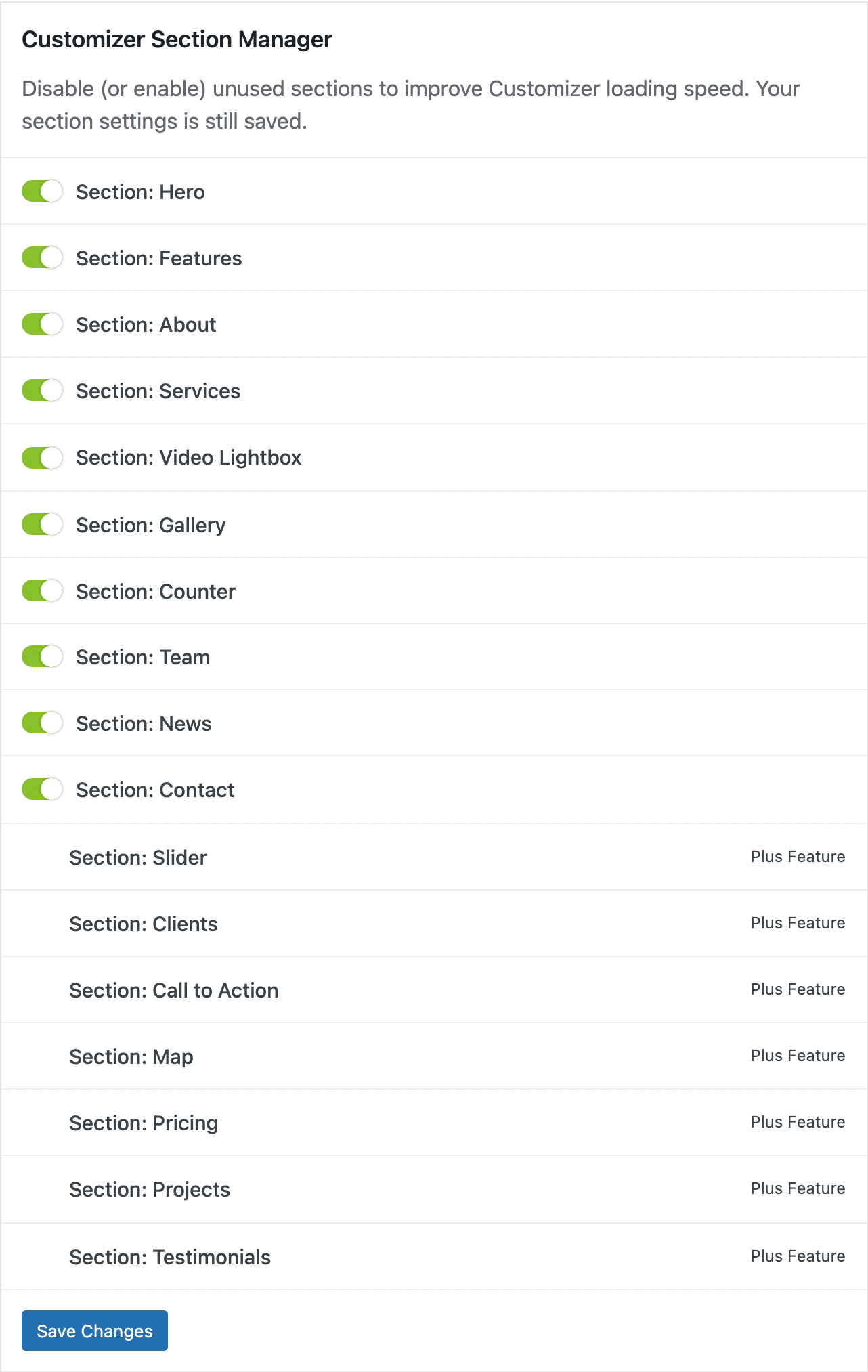
- 主題定制器:主題只是提示您通過專用按鈕切換到定制工具。
- 主題文檔:在這裡您可以找到對主題文檔的訪問,在遇到問題時總是有用的。
- 遇到麻煩,需要支持? 如果文檔對您來說不夠用,或者您需要定制幫助,您可以在創建帳戶後向 FameThemes 團隊開具支持票。
接下來,讓我們轉到“推薦操作”選項卡:
- 此處提示您在安裝 OnePress 主題後執行三個操作。
首先,我們建議您通過 WPForms 和 FameThemes Demo Importer 插件安裝聯繫表。 後者允許您導入包含大量數據(頁面、部分、媒體等)的 OnePress 演示,並允許您從已經構建的基礎更快地獲得專業渲染。
當然,這取決於您的需求。 如果您不喜歡提供的演示,您可能更喜歡手動進行。
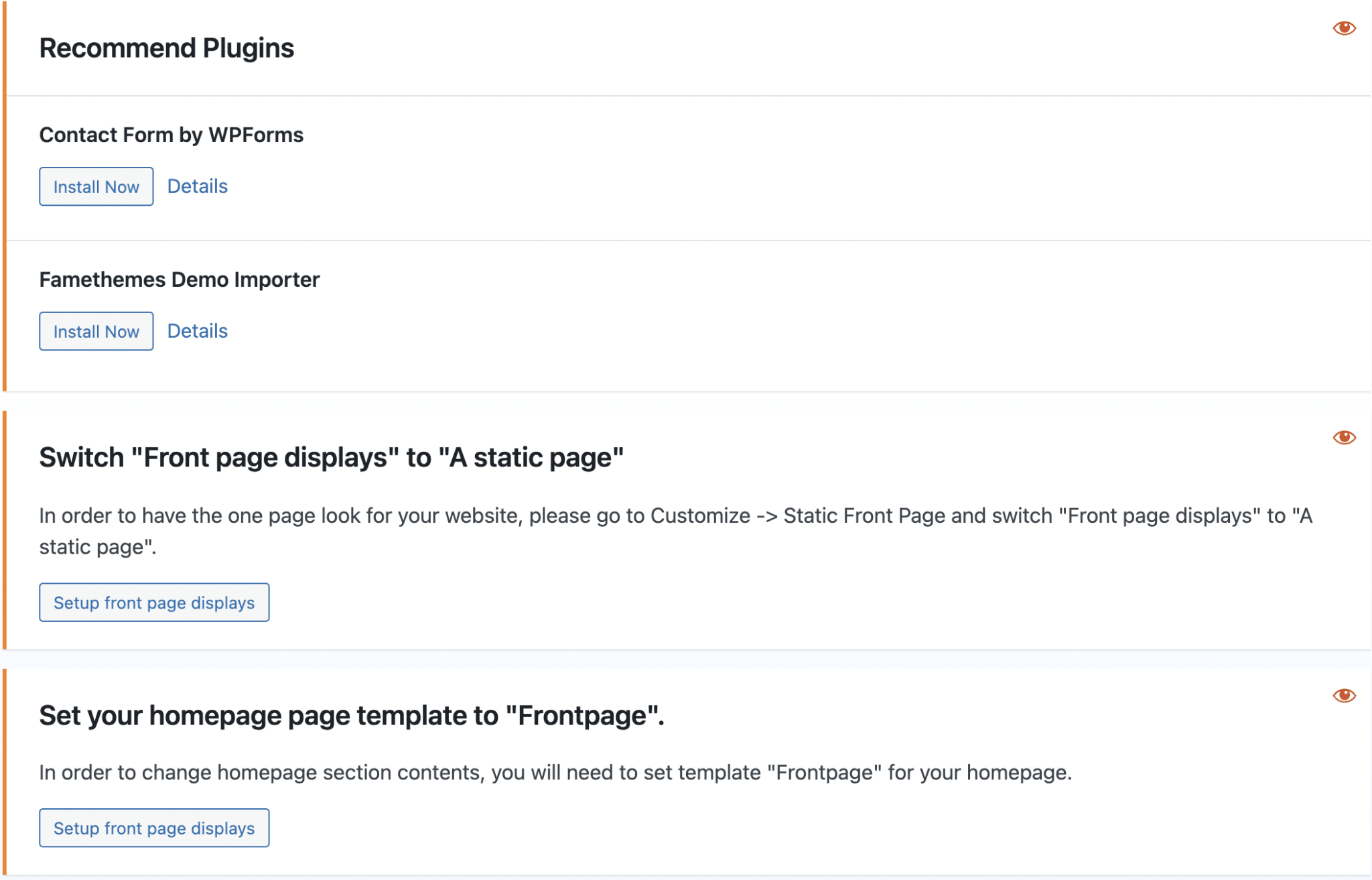
您可以通過單擊紅眼圖標隱藏主題的每個推薦。
- 將“主頁顯示”切換為“靜態頁面”:要擁有像演示中顯示的那樣的單頁站點, OnePress 建議將靜態頁面設置為主頁。 您可以選擇現有頁面或直接從此界面創建頁面。 單擊提供的按鈕以執行此操作,或轉到自定義工具,然後轉到“主頁設置”。
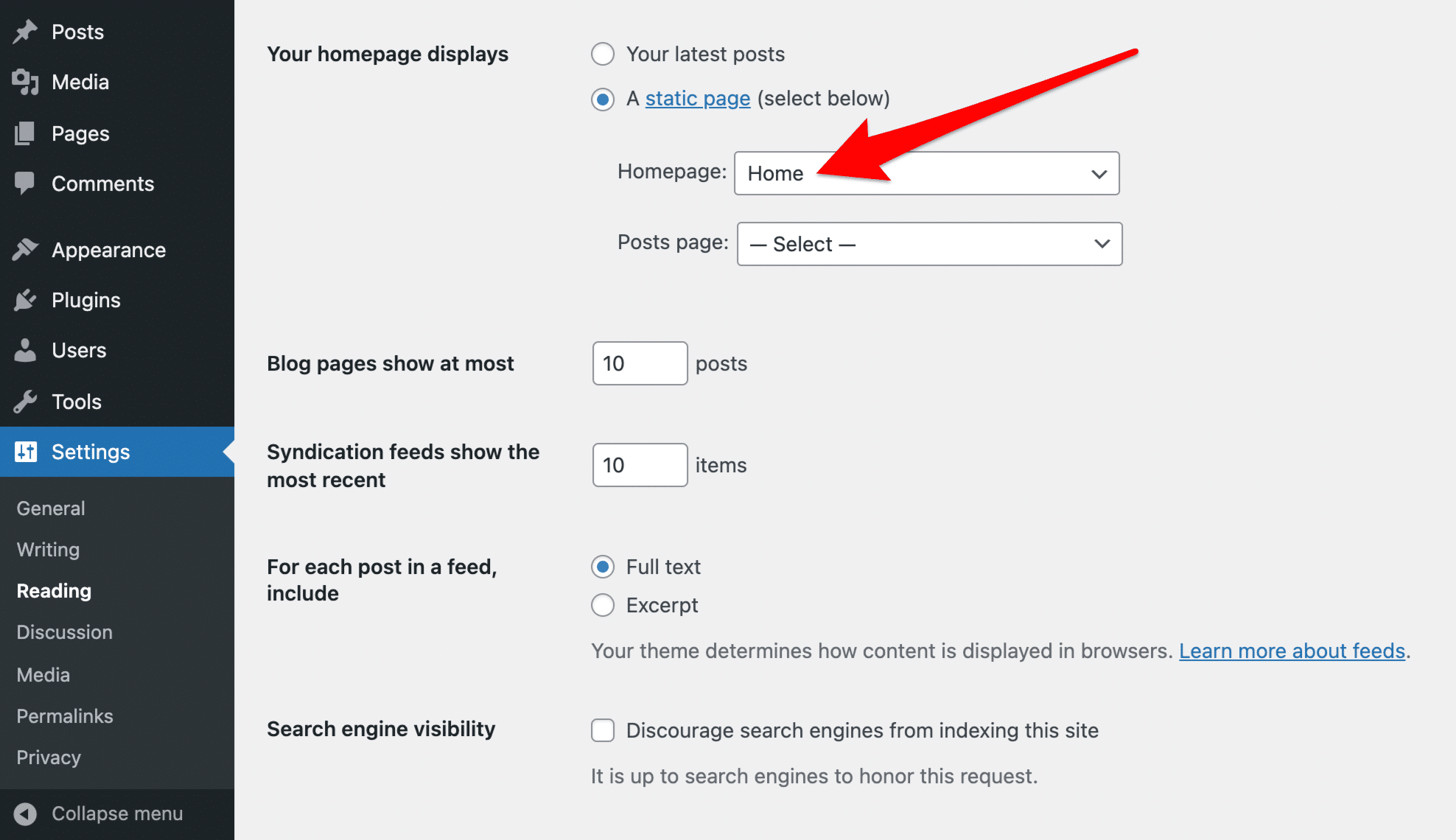
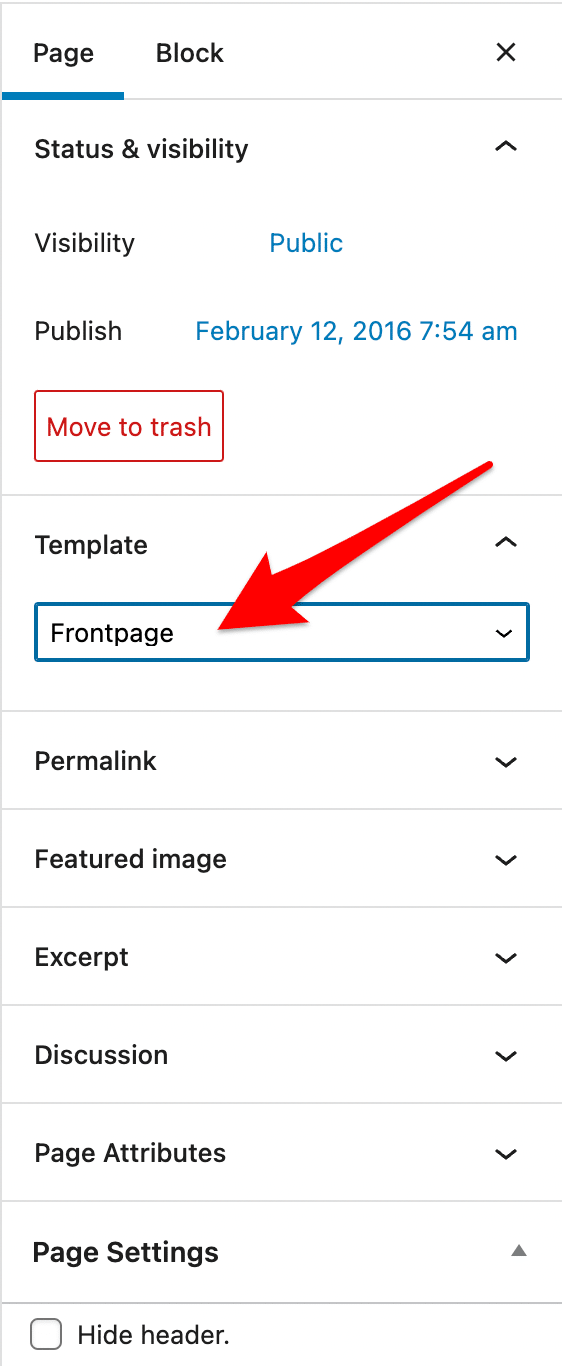
- 將主頁模板設置為“Frontpage”:將靜態頁面設置為主頁後,編輯該頁面並選擇“Frontpage”模板。
“免費 vs PLUS ”選項卡讓您比較 OnePress 主題和付費插件 OnePress Plus 提供的功能。
讓我們完成“演示導入”選項卡:要使用此功能,您必須首先安裝並激活 FameThemes 演示導入器插件。 完成後,您可以從此界面導入站點演示,以使您的工作更輕鬆。 然後,您只需要自定義現有的演示。
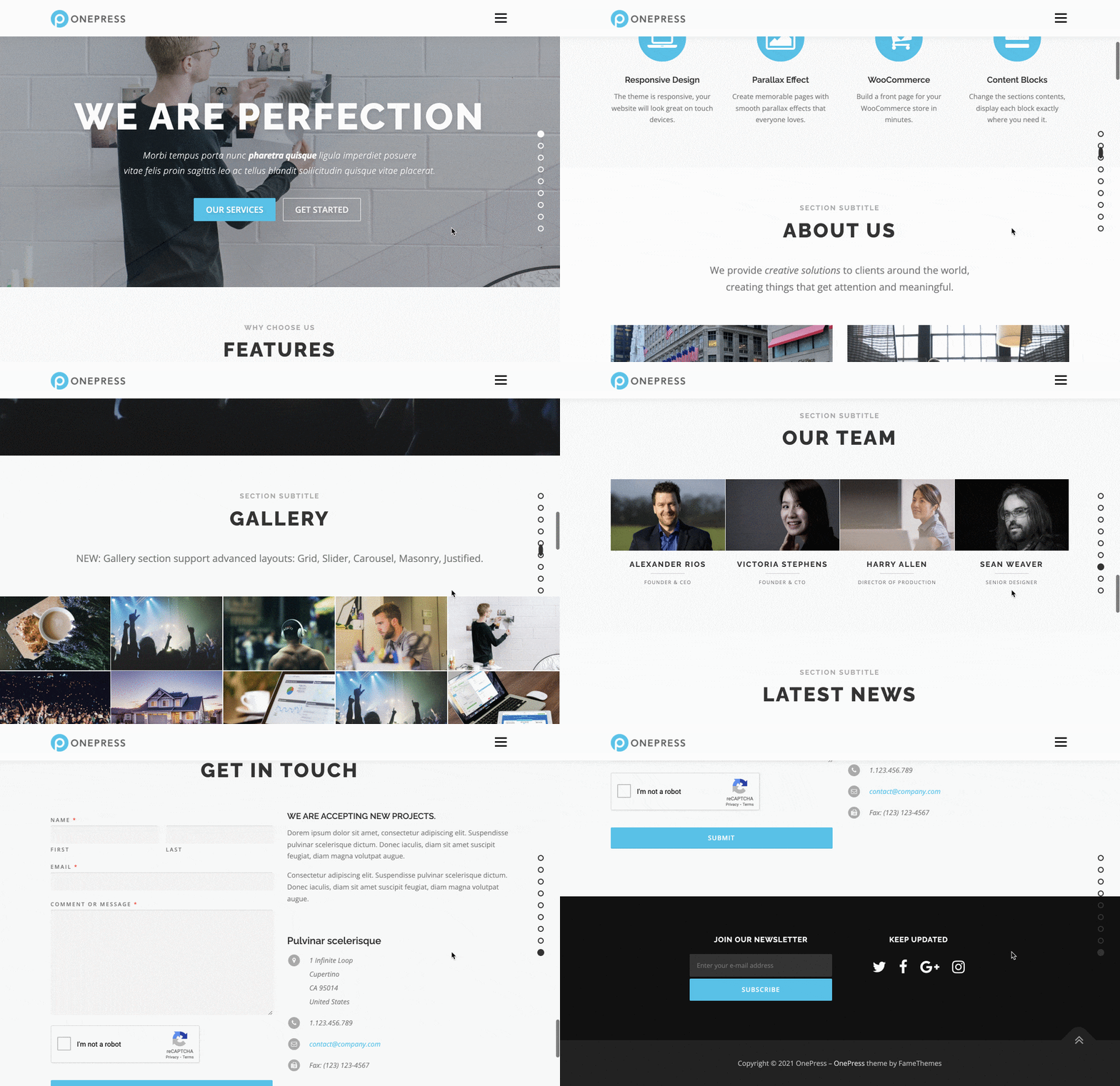
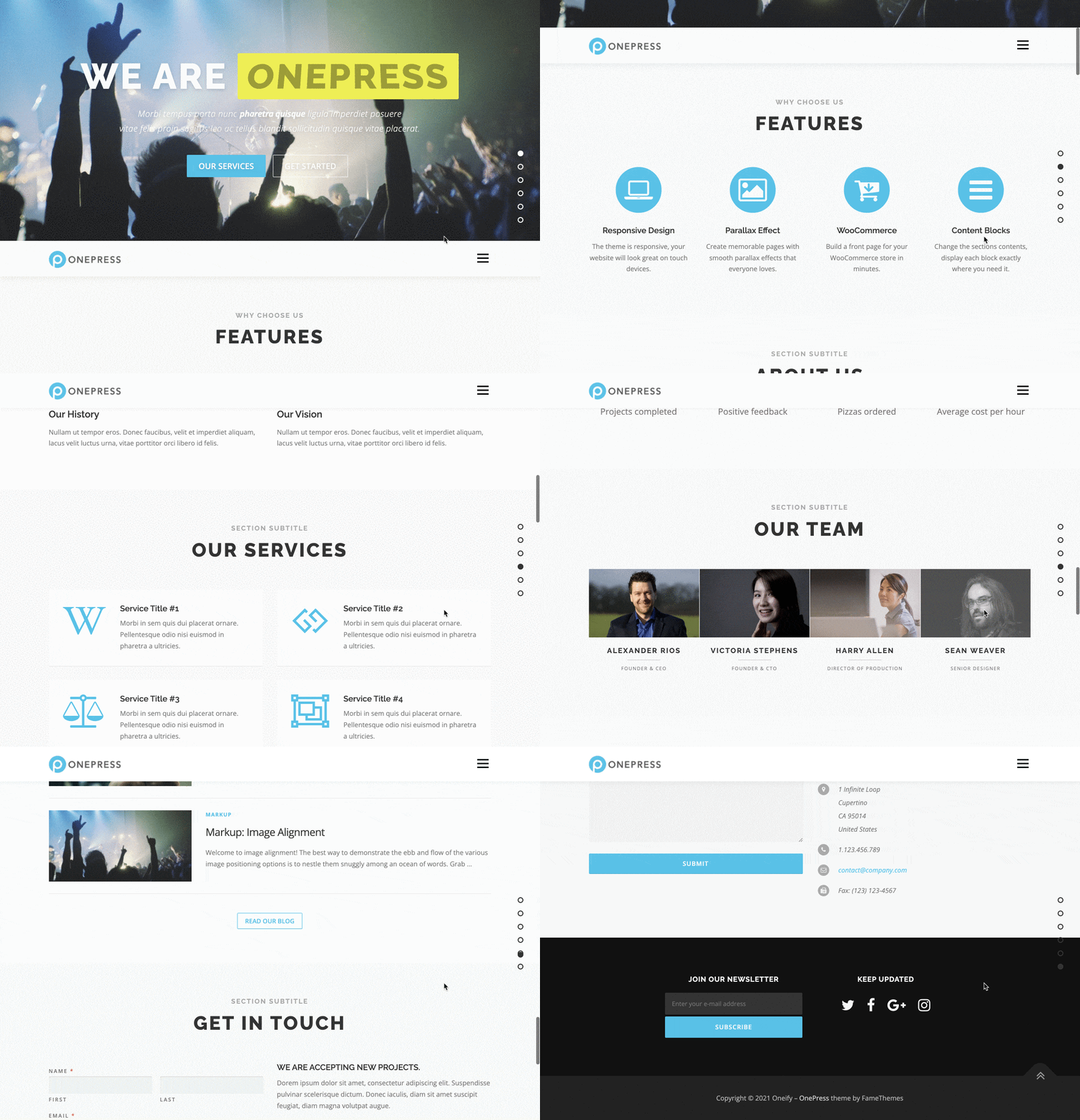
但是您只能訪問……兩個演示。 OnePress 演示在主題主頁上可見,第二個演示名為 Oneify。
至少我們可以說,乍一看,這兩個演示看起來非常相似。
OnePress 主題自定義選項
現在,讓我們看看我們可以使用 OnePress WordPress 主題在我們的網站上自定義什麼。 它可以通過自定義工具完全自定義,這非常好,因為我們可以實時預覽我們的更改。
安裝主題後,您會看到您的自定義工具增長了很多。 自定義菜單數量眾多且種類繁多。 當心噁心!
但別擔心,我們會一起經歷這些。
讓我們從分解“主題選項”菜單開始:
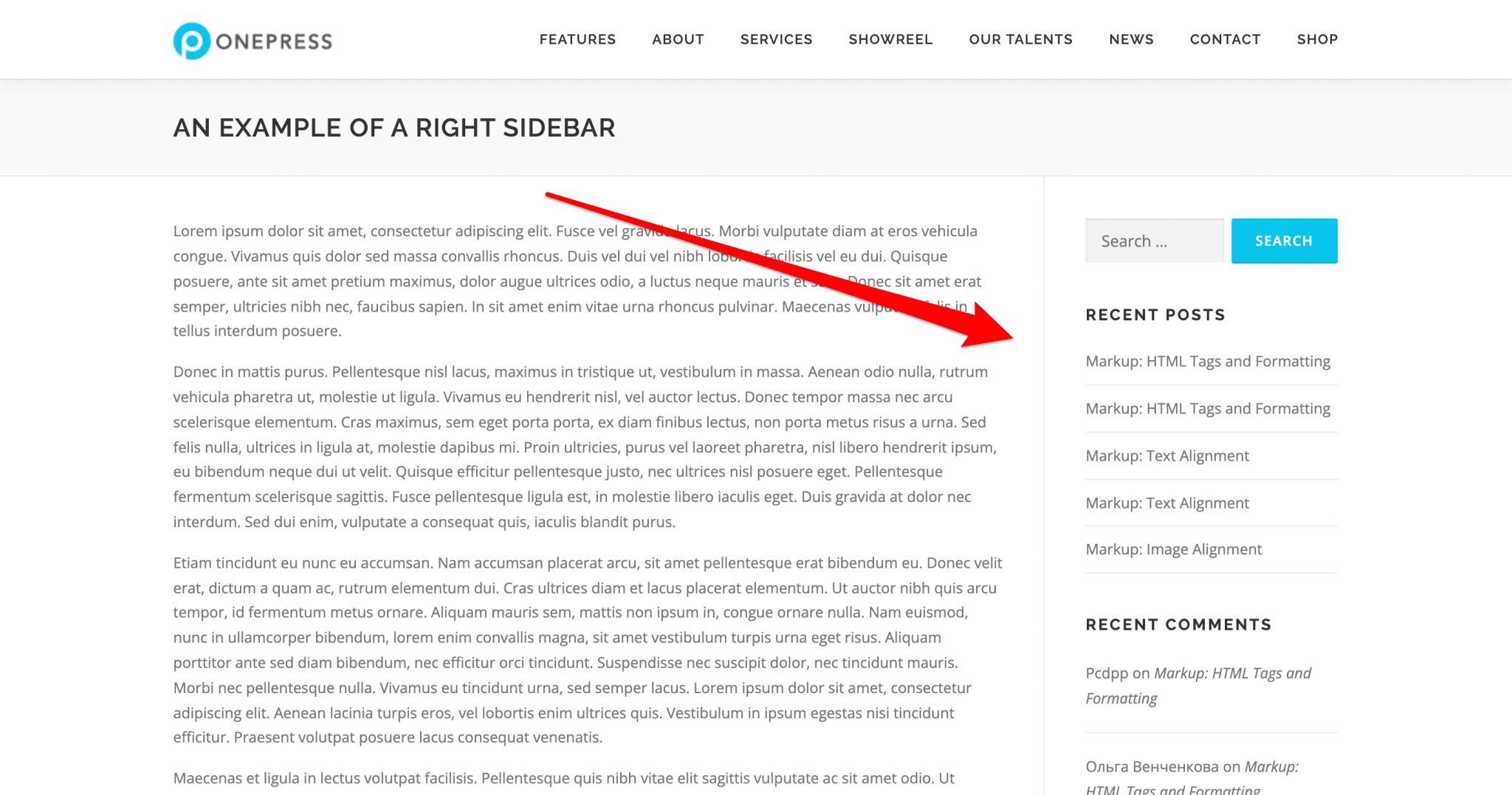
- 全局:此選項卡允許您控制“所有頁面,排除主頁和自定義頁面模板”的佈局。
特別是,您可以選擇將側邊欄顯示在右側、左側或將其刪除。 您還可以選擇禁用滾動動畫(方便,如果那不是您的一杯茶),隱藏滾動到頂部按鈕(如果您的頁面很短可能相關)並禁用 Google 字體。
- 站點顏色:您可以為站點選擇主要顏色和輔助顏色。 主色(默認為藍色)將自動應用於您網站的一些關鍵元素:例如,號召性用語按鈕、圖標和鏈接。 此選項卡對於在您的 WordPress 網站中保持某種風格的一致性很有用。
要了解如何從頭開始創建樣式指南,請查看我們的完整教程。
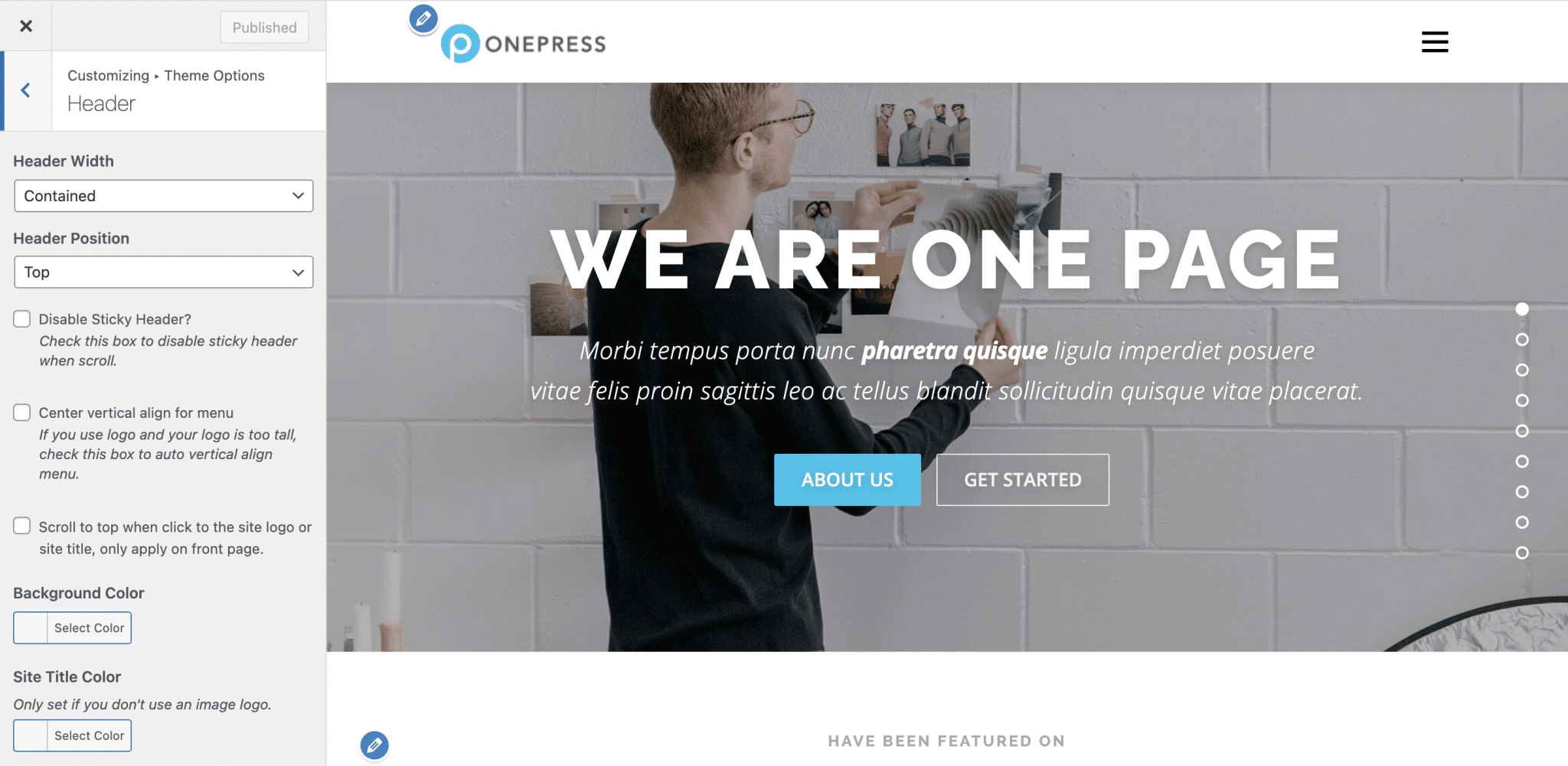
- 標頭:在這裡您可以通過選擇其寬度(“全寬”或“包含”,我個人更喜歡包含模式......),它的位置和組成它的元素的顏色來非常精細地自定義您的標題。 您還可以選擇是否使其具有粘性(即當用戶向下滾動頁面時使其固定)或使其透明。
- 導航:此菜單僅用於一個目的:將內部左右邊距應用於導航菜單項。
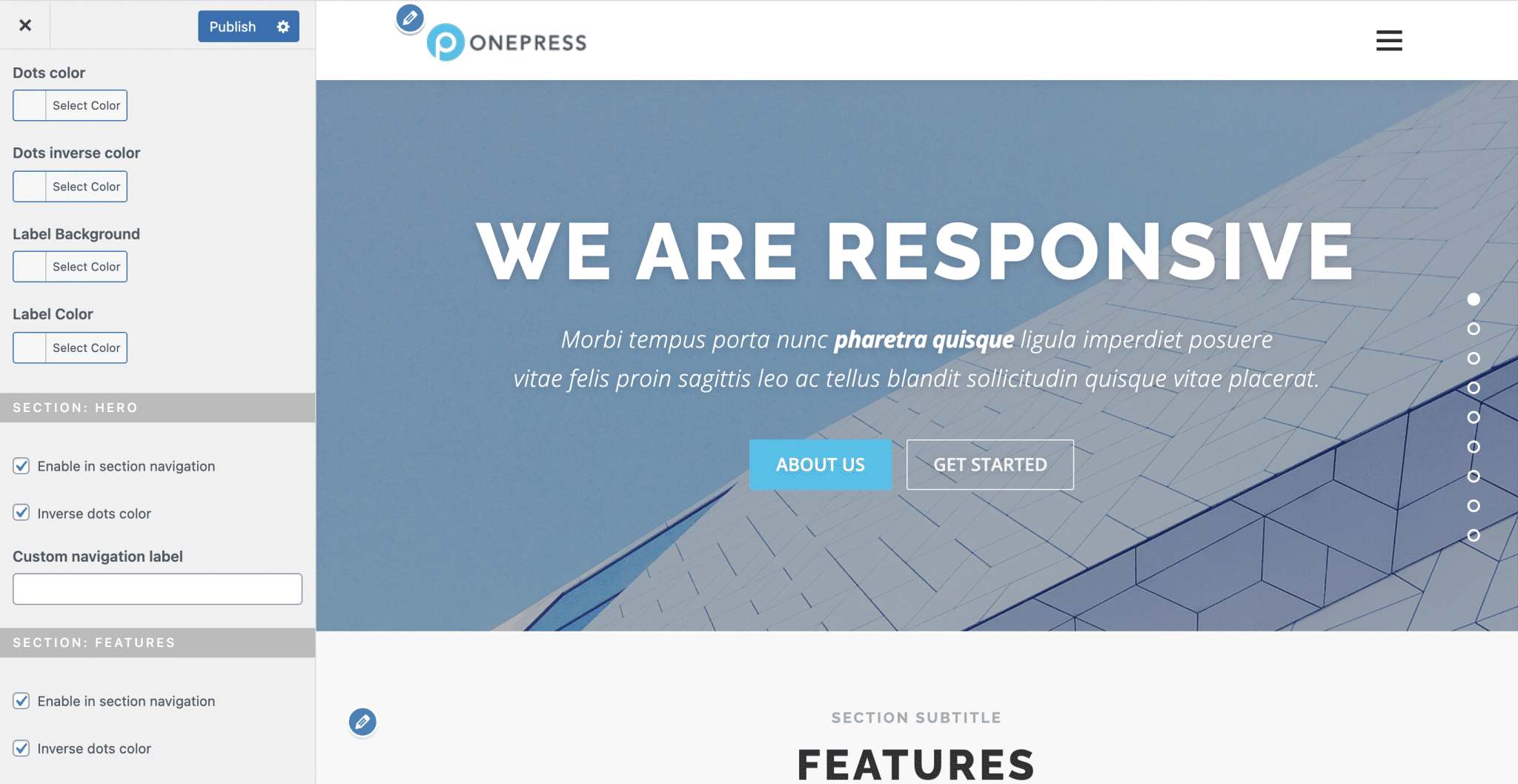
- 部分導航:例如,您可以在此處啟用或禁用移動設備上的部分導航(頁面右側的菜單,以點的形式),自定義顏色並選擇為頁面的每個部分啟用或禁用它(默認情況下,顯示的部分是:英雄、功能、關於、服務、視頻燈箱、圖庫、計數器、團隊、新聞和聯繫人)。
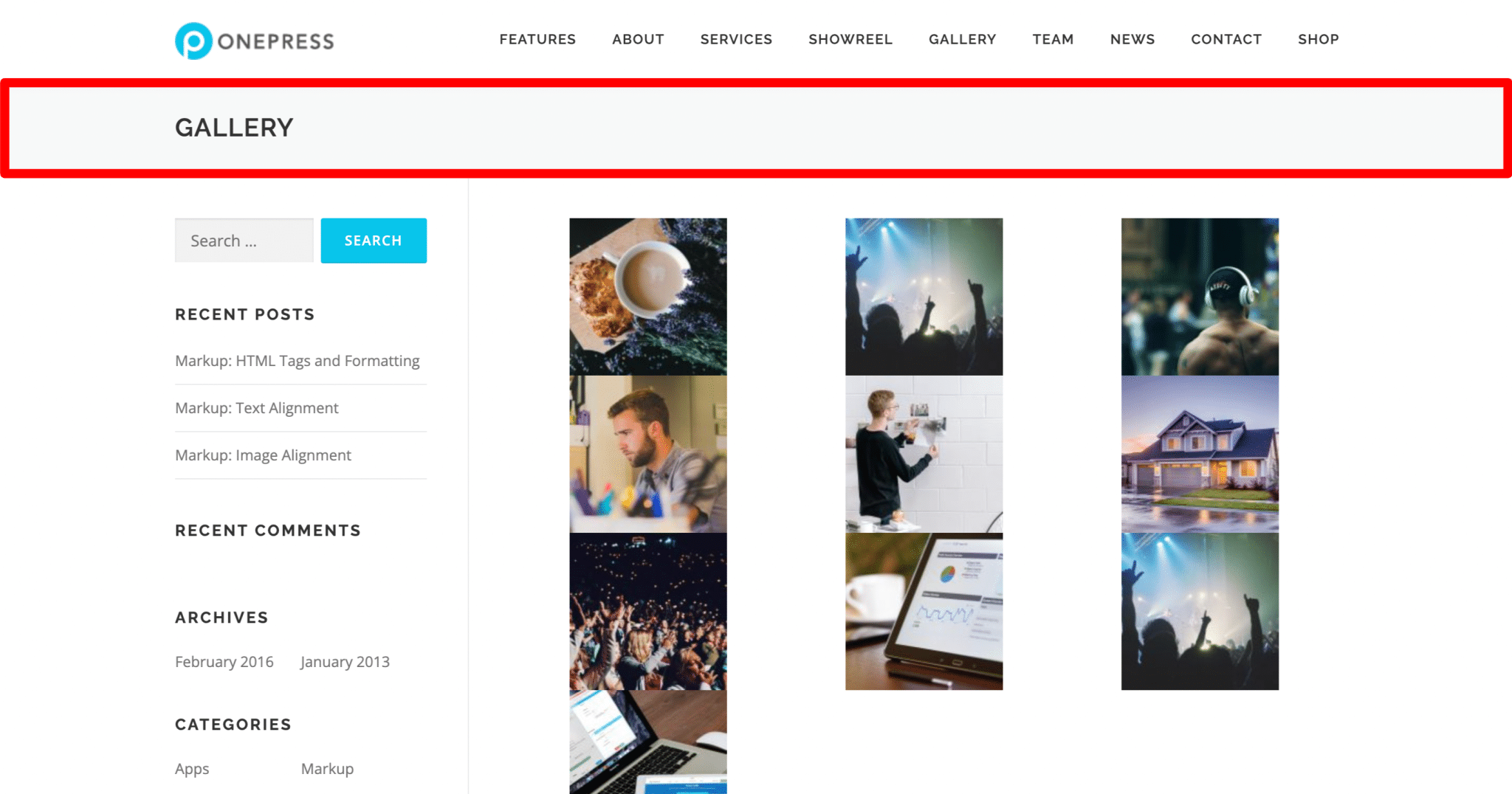
- 頁面標題區域:使用此菜單,您可以通過對內邊距、顏色和對齊方式進行操作或禁用它來自定義站點所有頁面上的標題欄(它包含頁面的 h1 標題)。
- 博客文章:此菜單僅在您有博客時才有用。 您將能夠做兩件事:禁用類別、標籤和日期頁面 URL 中的存檔前綴,並在沒有帖子時隱藏帖子的縮略圖佔位符。
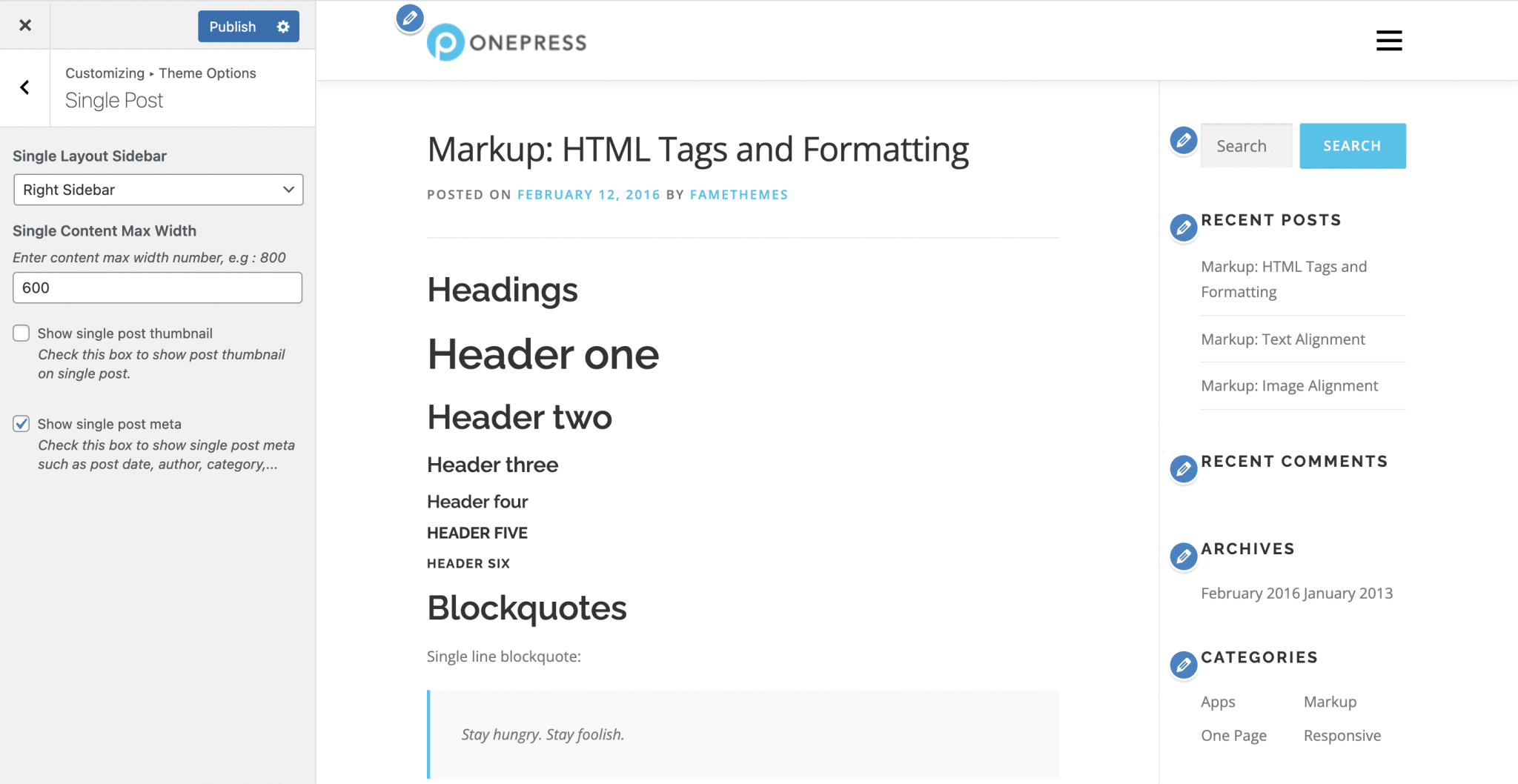
- 單篇文章:此菜單也僅在您寫博客時才有用。 它將允許您修改帖子中側邊欄的顯示及其內容的最大寬度,以及選擇顯示或不顯示其縮略圖及其作者和發布日期。
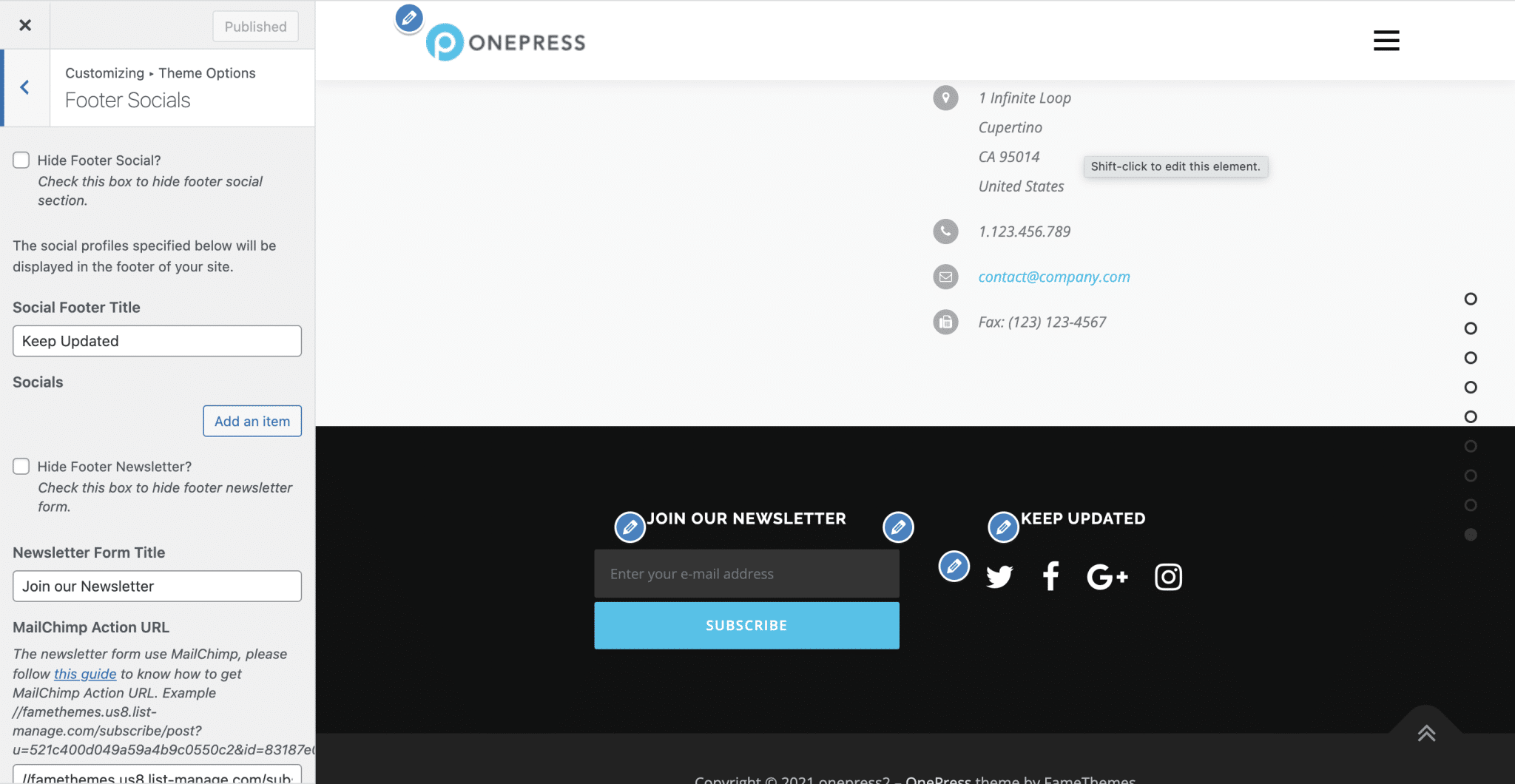
- 頁腳社交:此菜單允許您自定義頁腳,默認情況下包含訂閱您的時事通訊和訪問您的社交媒體的邀請。
如果您想更改默認顯示的社交媒體或添加新的社交媒體,您必須單擊“添加項目”按鈕,這將刪除默認顯示的所有社交媒體。 不是很實用。
- 頁腳小部件:在這裡您可以選擇禁用頁腳小部件(如果您不想將它們合併到頁腳中),定義要顯示的列數以及頁腳寬度。 您還可以更改小部件的顏色。
- 頁腳版權:我們在頁面的最底部。 在這裡,您可以通過更改其顏色來為您網站的“版權”部分增添趣味。 只有使用 OnePress Plus 插件,您還可以編輯顯示的文本。

剩餘的自定義工具菜單將允許您自定義構成主頁的不同部分。
您將能夠隱藏每個部分並更改其 ID、標題、副標題和描述。 例如,您還可以更改顏色、佈局和內容。
以下是 OnePress 演示可用的主要部分的導覽:
- 部分順序和样式:此部分(僅適用於付費 OnePress Plus 插件)允許您重新排列主頁的不同部分。 我們很高興能夠使用高級插件來做到這一點,但遺憾的是免費版本中沒有此選項。
您還可以隱藏您想要的部分並自定義它們的外觀:例如背景(您可以在顏色、圖像和視頻之間進行選擇)和內部邊距。 - 部分:英雄:在本部分中,您不會看到任何穿著斗篷或看起來像健美運動員的角色。 在網站上,英雄標題是位於主頁頂部的部分。 它的目的是在抵達時吸引遊客的注意力。 這就是為什麼它通常非常高並且有號召性用語按鈕的原因。
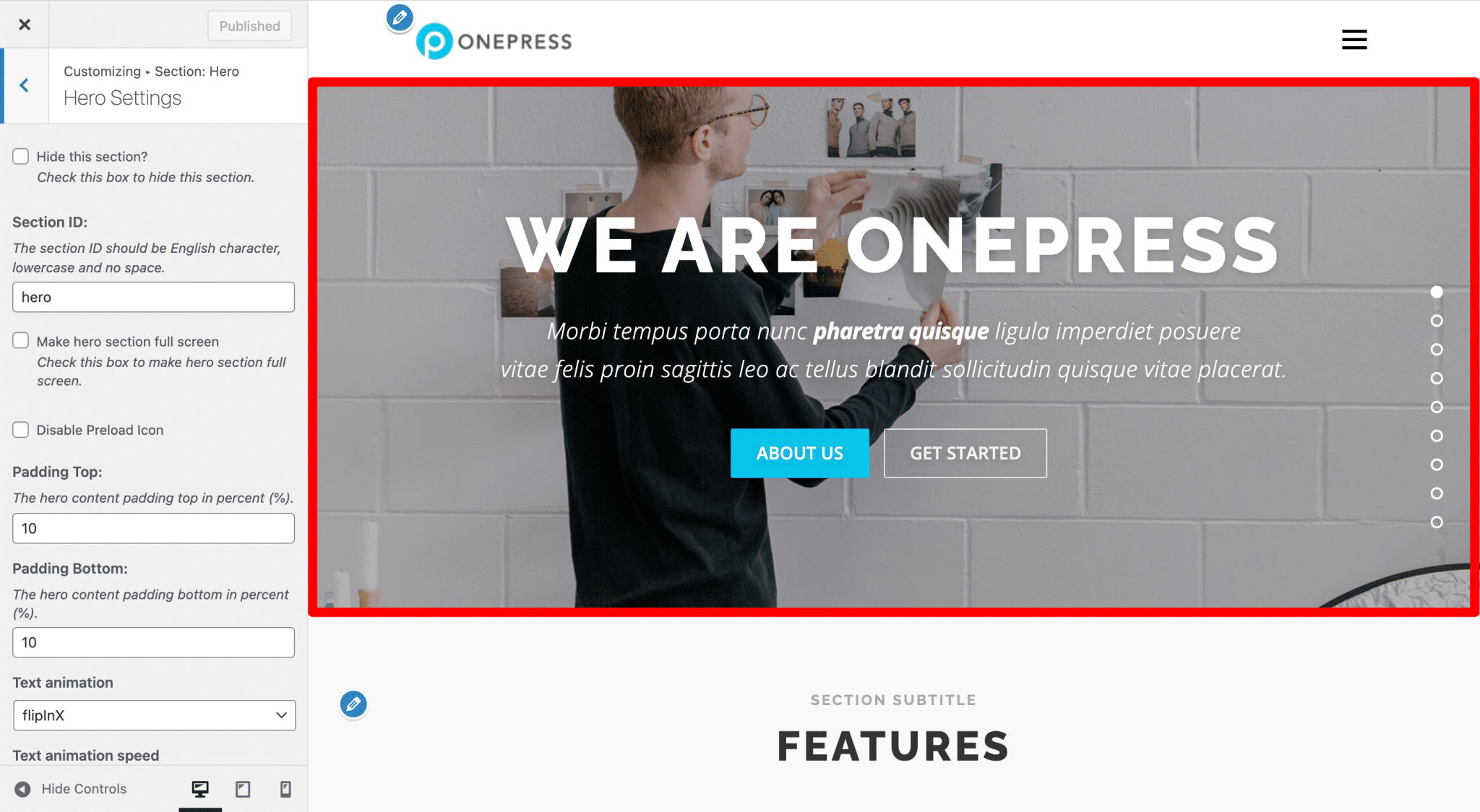
有很多方法可以自定義您的英雄標題:您當然可以更改背景圖像(但也可以用視頻替換它們,前提是您獲得 OnePress Plus),自定義其內容,對顏色進行操作並調整幻燈片和文本動畫。 在後者上,您可以從大量可用的動畫中進行選擇,這可能很有趣,但請注意不要陷入庸俗並明智地使用這種效果。
- 部分:客戶:使用 OnePress Plus,您可以自豪地在主頁上展示您最忠實的客戶,例如輪播。 本節最好的部分是您可以定義應在計算機、平板電腦和移動設備上顯示多少項目。
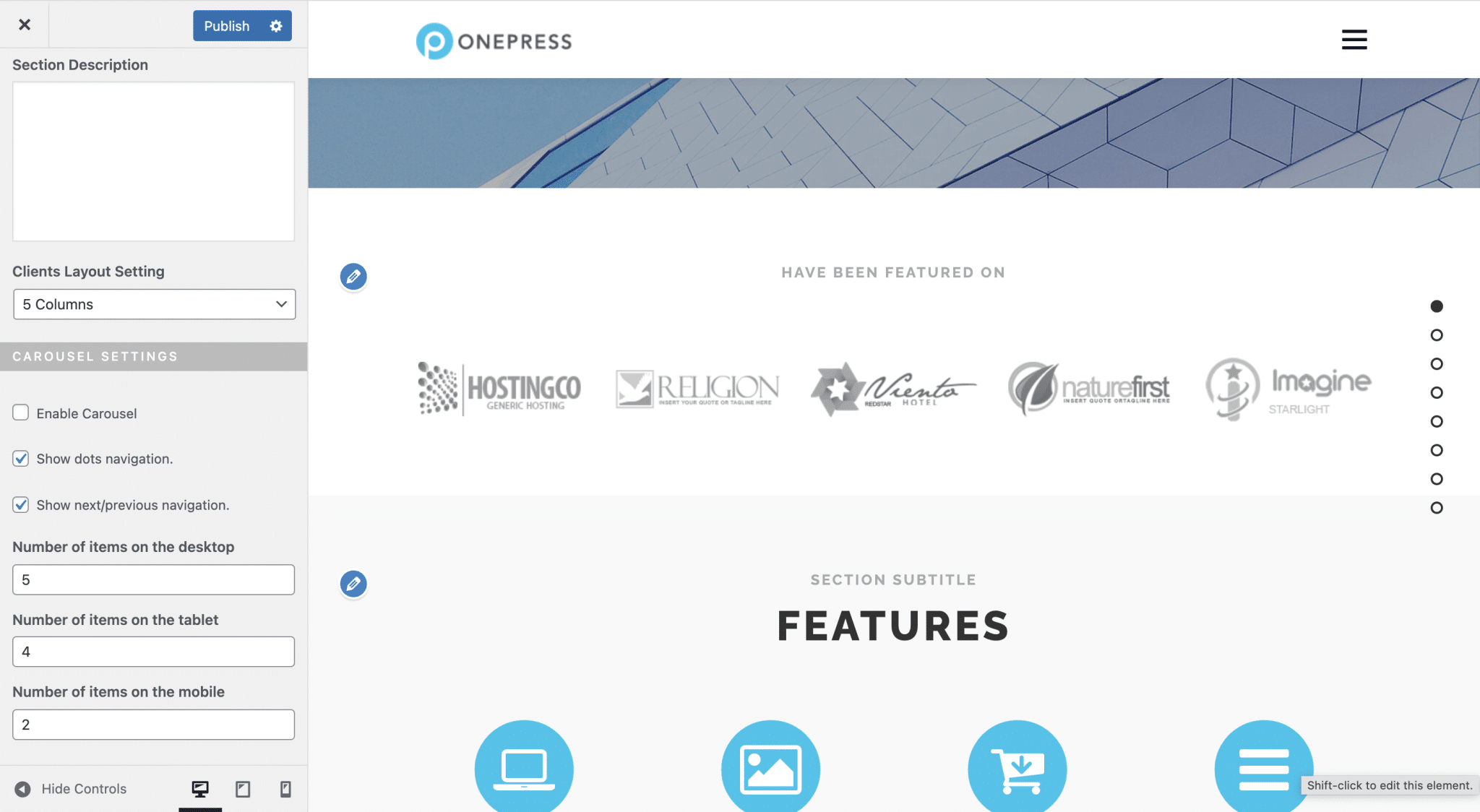
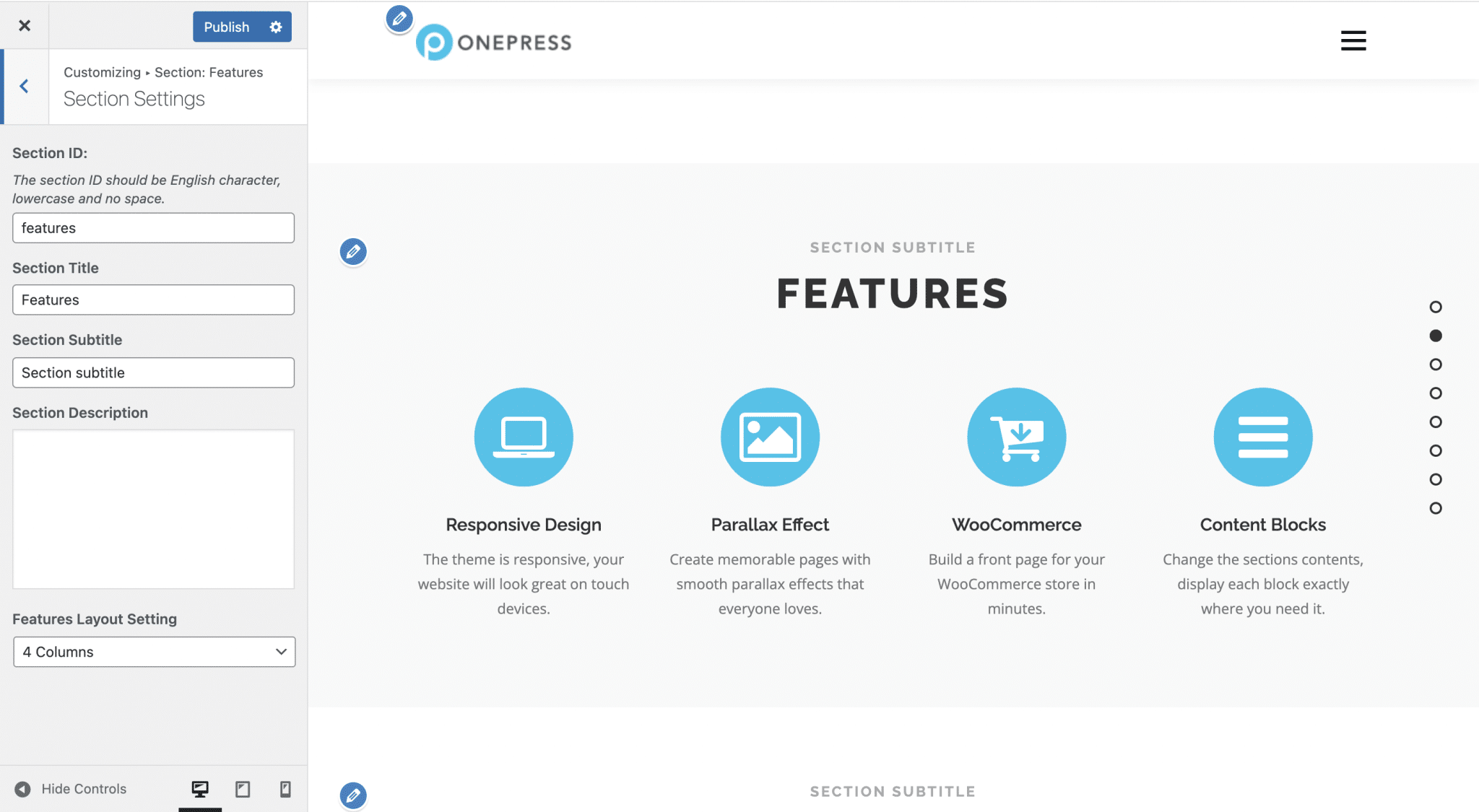
- 部分: 功能:您當然可以在此處更改圖標及其附帶的內容,並更改它們應顯示的列數(2、3 或 4)。 但是,沒有辦法使圖標居中,以防它們沒有填滿整行。 這是一個很大的不足。 此外,您將需要高級插件來添加新元素。
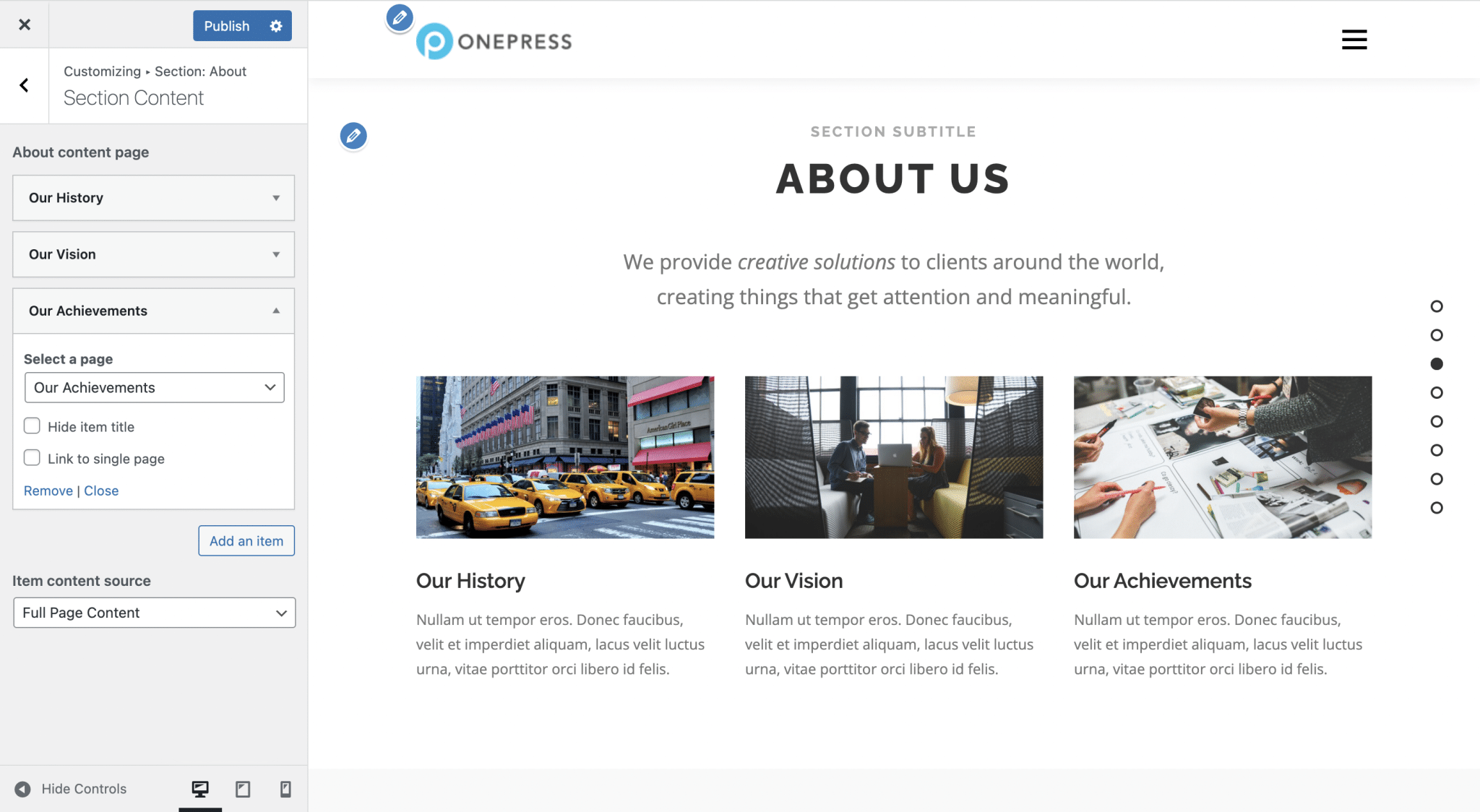
- 部分:關於:此部分顯示您網站頁面的縮略圖、標題和摘錄。 您可以在免費版本中添加一個新元素,而不能再添加一個。 您可以選擇在 1 到 4 列上顯示您的內容,但是當元素不佔據整行時,我們仍然無法將元素水平居中。
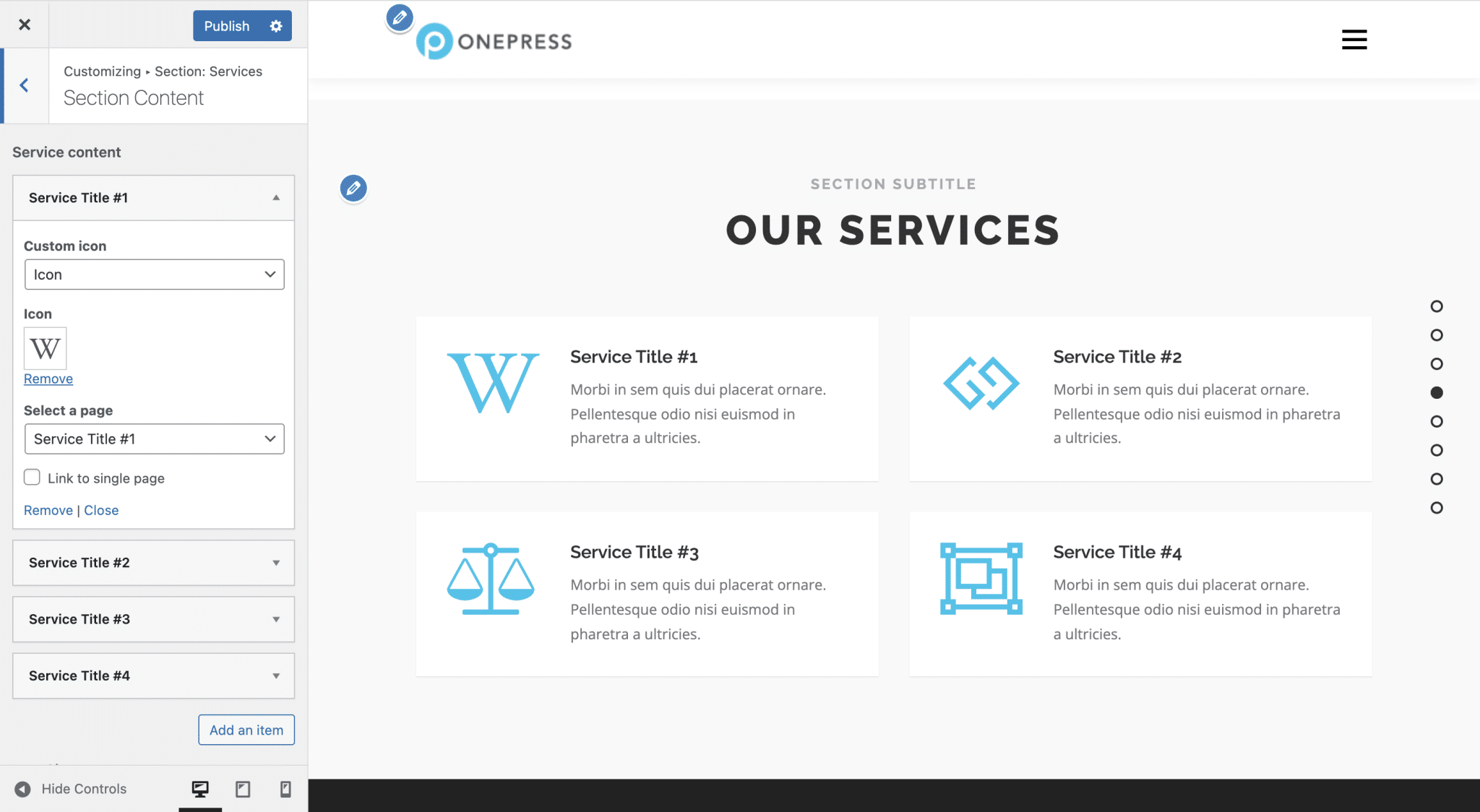
- 部分:服務:此處的限制相同:如果您想在此部分中顯示四個以上的項目,則需要獲取 OnePress Plus 高級插件。 請注意,與上一個部分一樣,此部分允許您顯示頁面的標題、圖標和內容或摘錄。
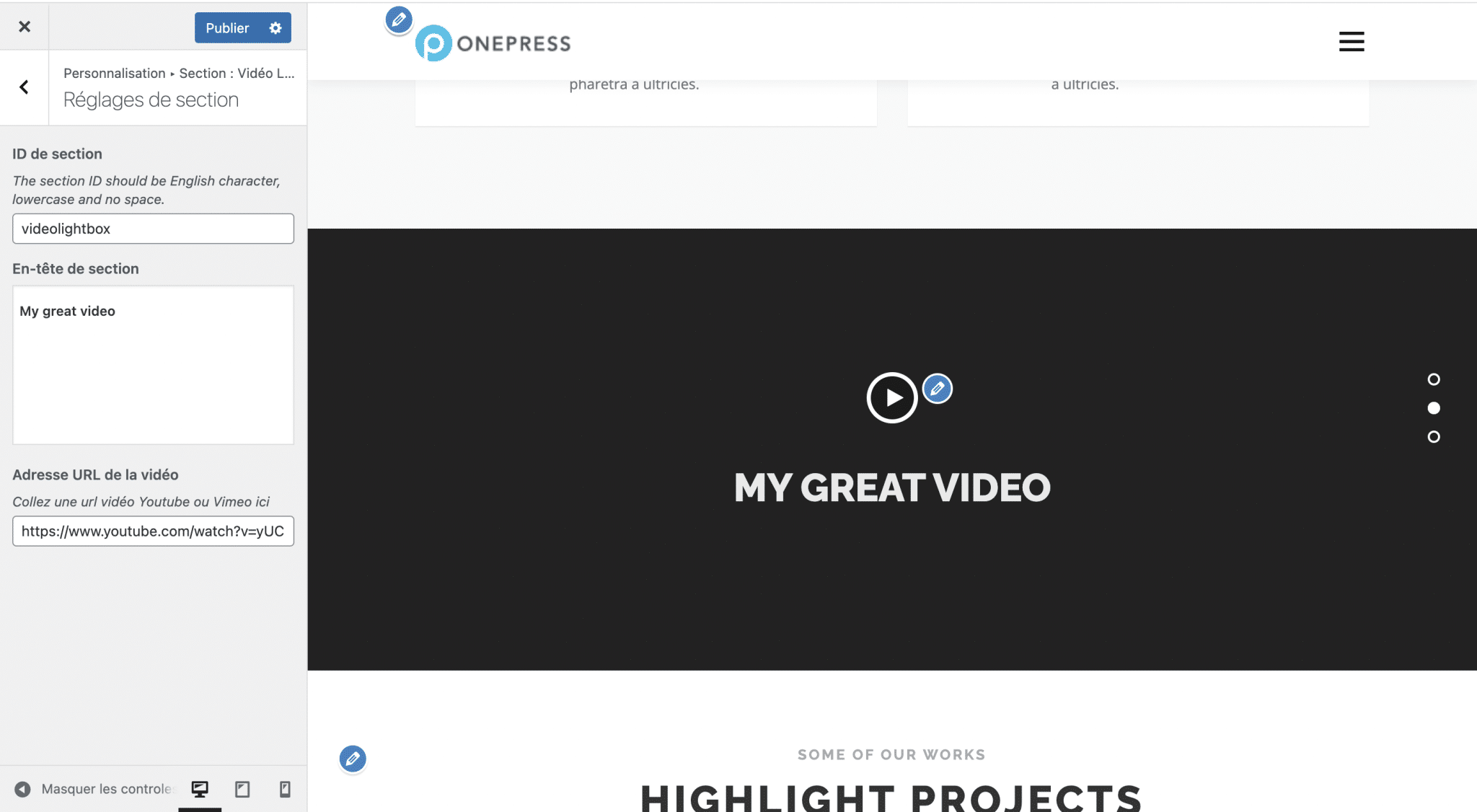
- 部分:視頻燈箱:在這裡您可以更改“部分標題”,即顯示在視頻播放器上方的文本以及將播放的視頻。
要修改標題,您必須使用 TinyMCE(WordPress 的舊默認內容編輯器)之類的編輯器。 這有點過時,尤其是因為顏色修改不適用,例如。
我們也很遺憾,即使使用高級插件,我們也只能插入 YouTube 鏈接,並且當視頻未播放時,我們無法選擇背景圖像來裝飾此部分。
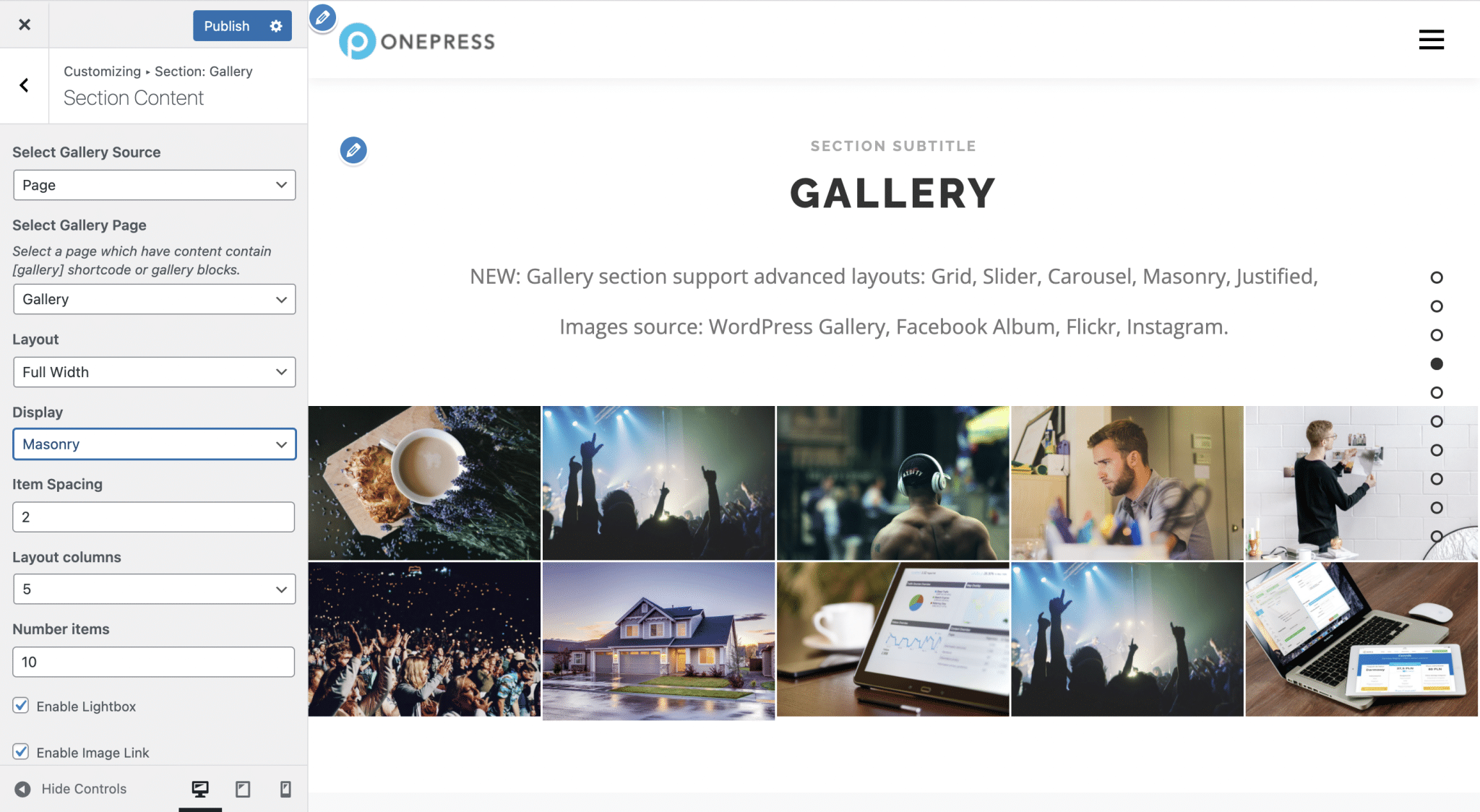
- 部分:圖庫:默認情況下,圖庫中的照片取自您網站上的頁面,您當然可以定義該頁面。 使用 OnePress Plus 插件,您可以在 Facebook、Instagram 和 Flickr 之間為圖庫定義另一個來源。
然後,您將能夠在不同的顯示類型之間進行選擇:網格、輪播、幻燈片、對齊和砌體(最後一個選項是關於按列排列圖像)。
- 部分:計數器:您可以在此處自定義 WordPress 網站主頁上的計數器。 好點:您可以在數字之前或之後添加符號,例如添加“$”符號很有用。 但是,您將無法使用免費版本在此部分中顯示超過 4 個項目。
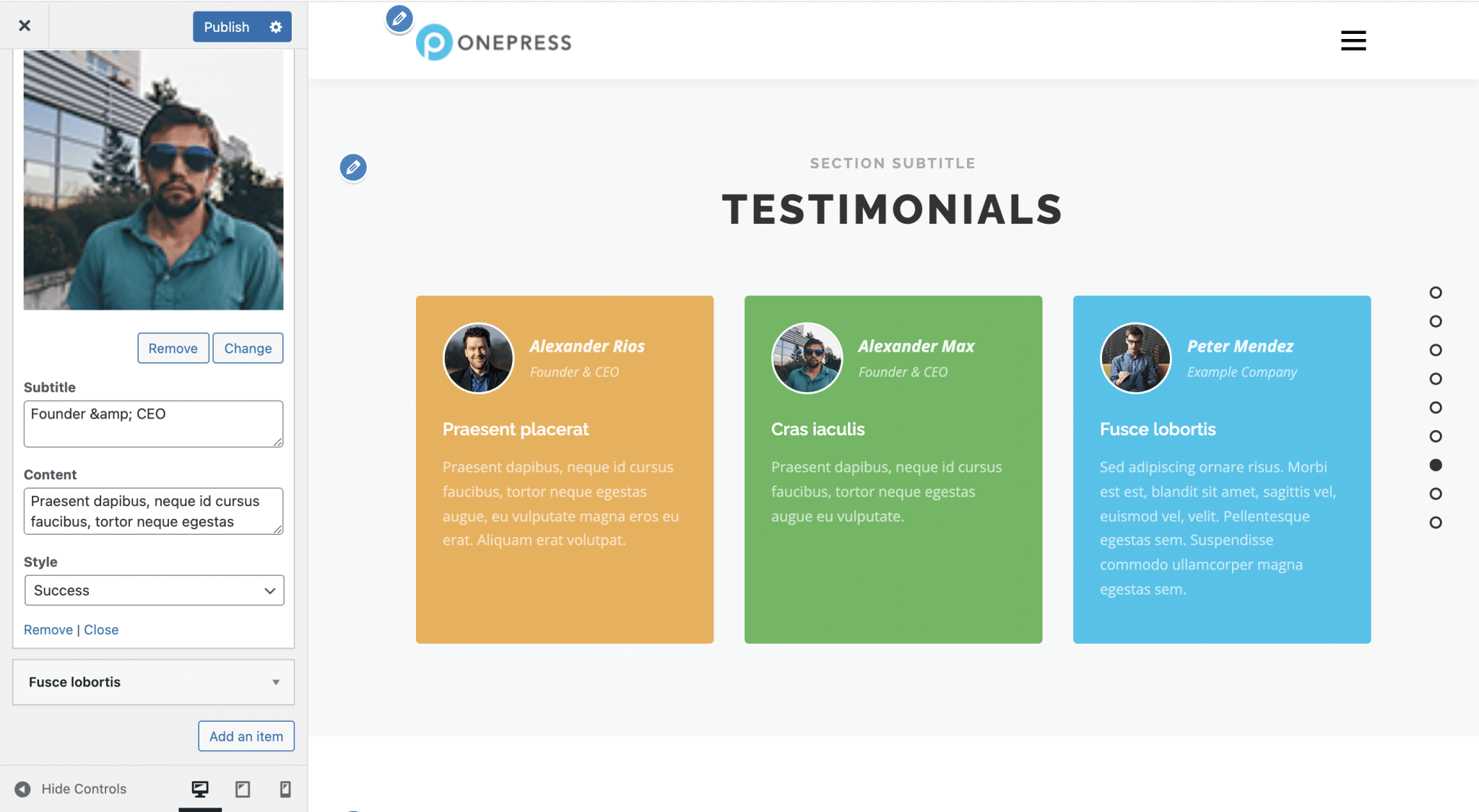
- 部分:推薦:如果您的 WordPress 網站是關於您的業務的,您可能會對此部分感興趣。 可與 OnePress Plus 插件一起使用,它允許您在彩色框中顯示推薦。 關於背景顏色,您可以在預定義顏色和您選擇的顏色之間進行選擇。 除此之外,您將無法在本節中進行太多更改。 例如,不可能更改邊框或邊距。
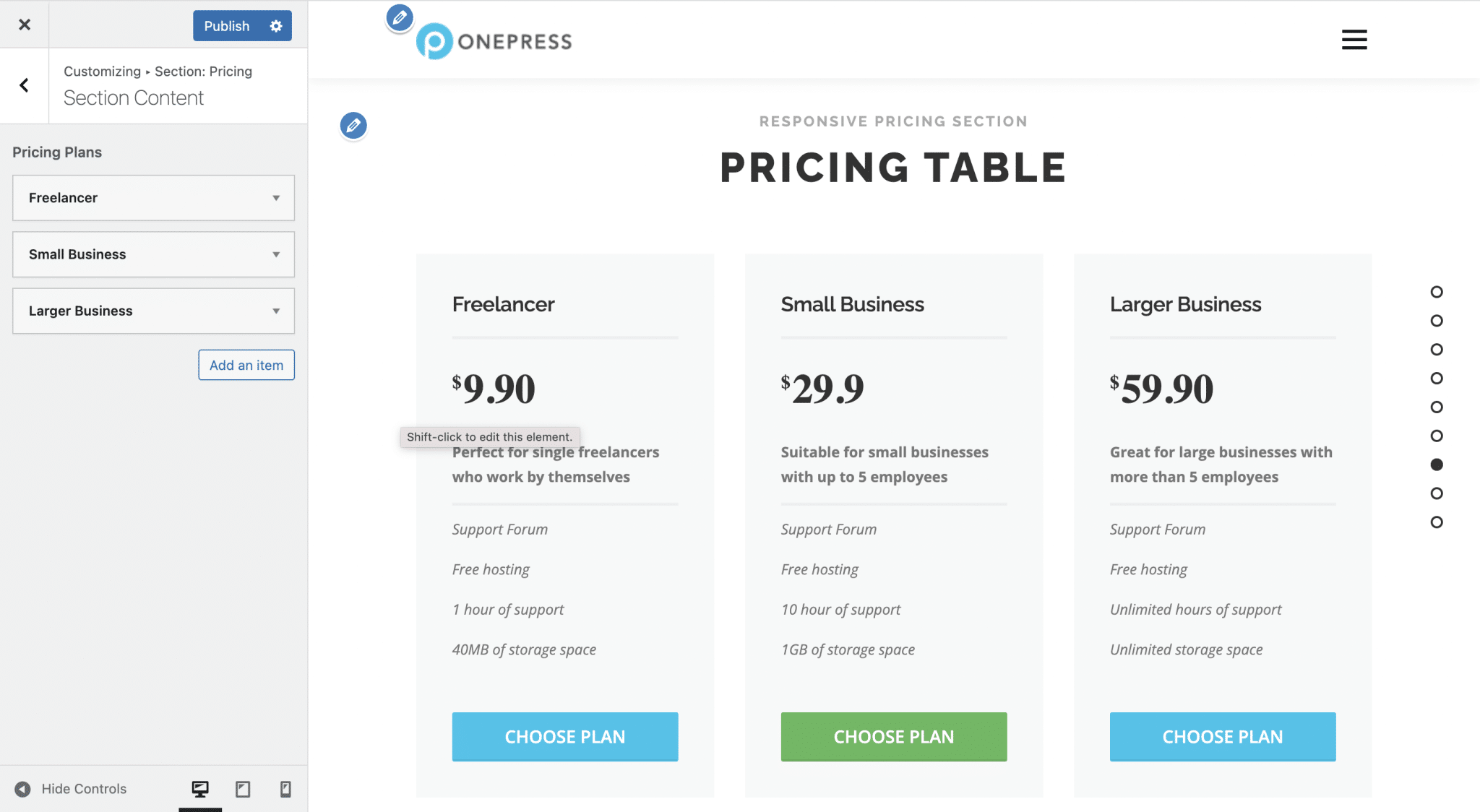
- 部分:定價:此部分對於展示產品或服務的網站很有用。 但是,再一次,您在定制方面很快受到限制,因為無法更改價格表的外觀並在金額右側顯示貨幣符號。 關於按鈕的顏色,您可以在主題預定義的 7 種顏色中進行選擇。
- 部分:號召性用語:此部分允許您突出顯示頁面中間的號召性用語按鈕。 它應該邀請您的訪問者執行特定操作:例如訂閱您的時事通訊或購買產品或服務。
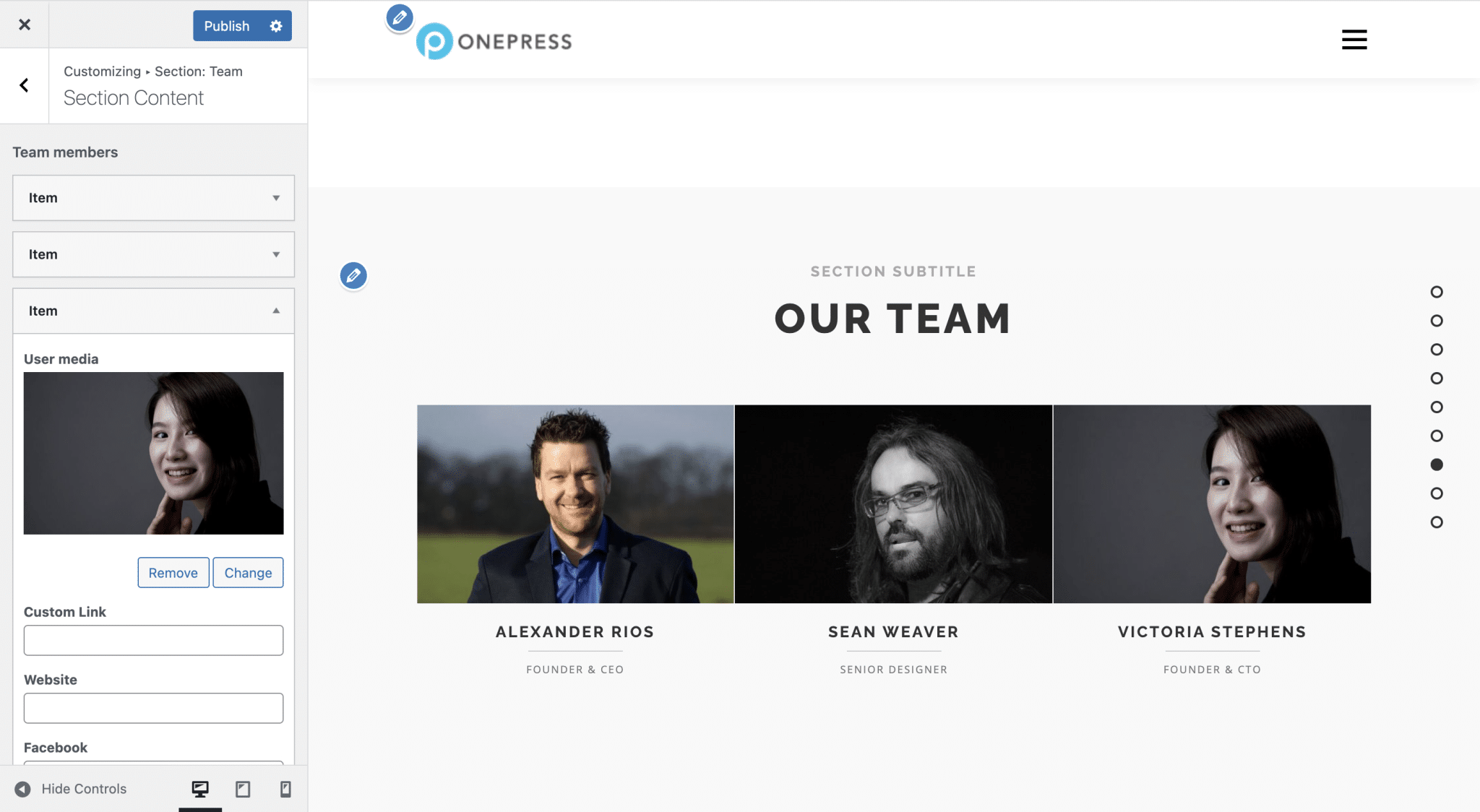
- 部分:團隊:在這裡,如果您想在團隊部分中展示四個以上的項目,則必須再次進行結帳。 也無法自定義此部分的外觀。 請注意:團隊成員的姓名和職位分別在照片的標題和描述中檢索。 自定義工具中沒有更改此數據的設置。
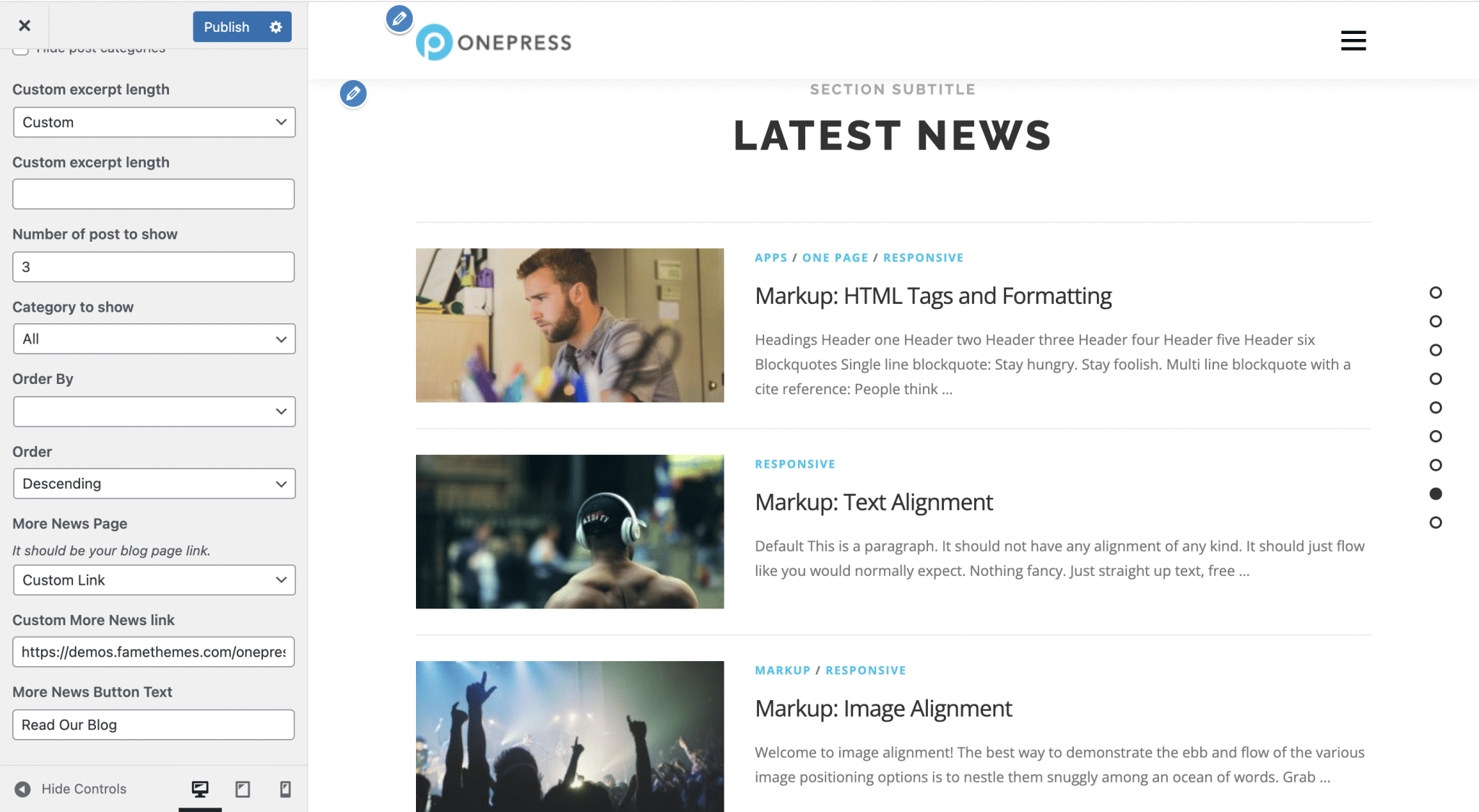
- 部分:新聞:這是一種顯示最新帖子的方法。 您將可以選擇是否顯示文章的完整內容(我們不建議這樣做)或所需長度的摘錄,顯示順序(我們建議您將其保留為默認值,首先顯示最近的文章)並選擇將您的用戶發送到該頁面以訪問您的所有文章(您的博客頁面)。 但是,您將無法自定義號召性用語按鈕的外觀。
- 部分:聯繫人:聯繫人部分允許您使用簡碼顯示表單,並在其右側顯示您選擇的文本,後跟您的聯繫信息。 這就是你所能做的。
- 部分:地圖:此部分旨在顯示谷歌地圖,以突出顯示您商店的位置。 為此,您需要一個 API 密鑰來將 Google 地圖鏈接到 WordPress。
加入 WPMarmite 訂閱者


您需要 OnePress Plus 高級插件嗎?
為了將 OnePress 的功能擴展十倍,有一個高級插件: OnePress Plus,每年 59 美元。
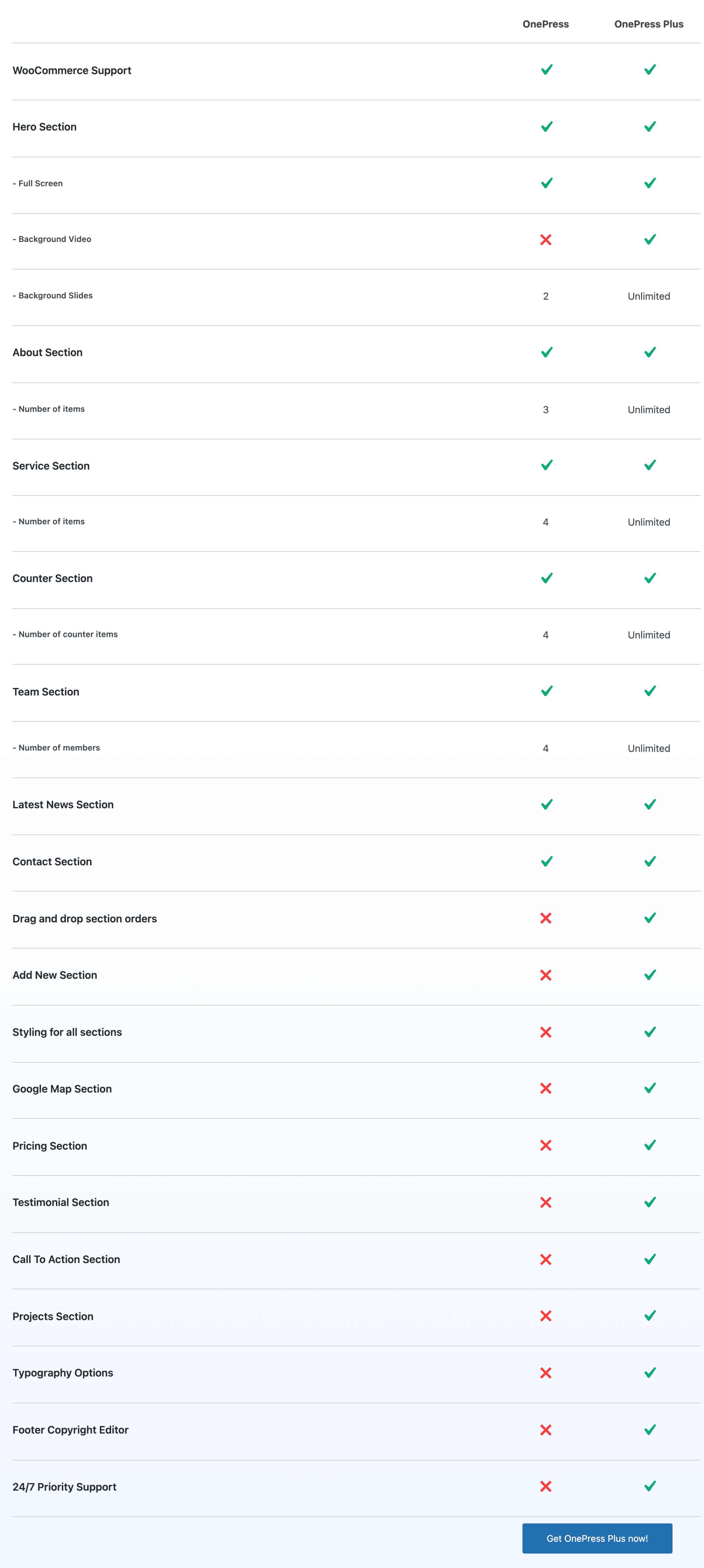
OnePress Plus 允許您向部分添加無限數量的元素,訪問更多自定義選項(視頻背景、排版等)和高級部分,例如定價、谷歌地圖或推薦,並根據需要重新組織部分,通過拖放。
OnePress Plus 提供的一些選項在其他 WordPress 主題中以免費版本存在,因為這是必不可少的。 如果沒有這個付費插件,您在 OnePress 提供的部分的定制方面將非常有限。
購買 OnePress Plus 還可讓您訪問比其他產品更完整的 OnePress Plus 演示。
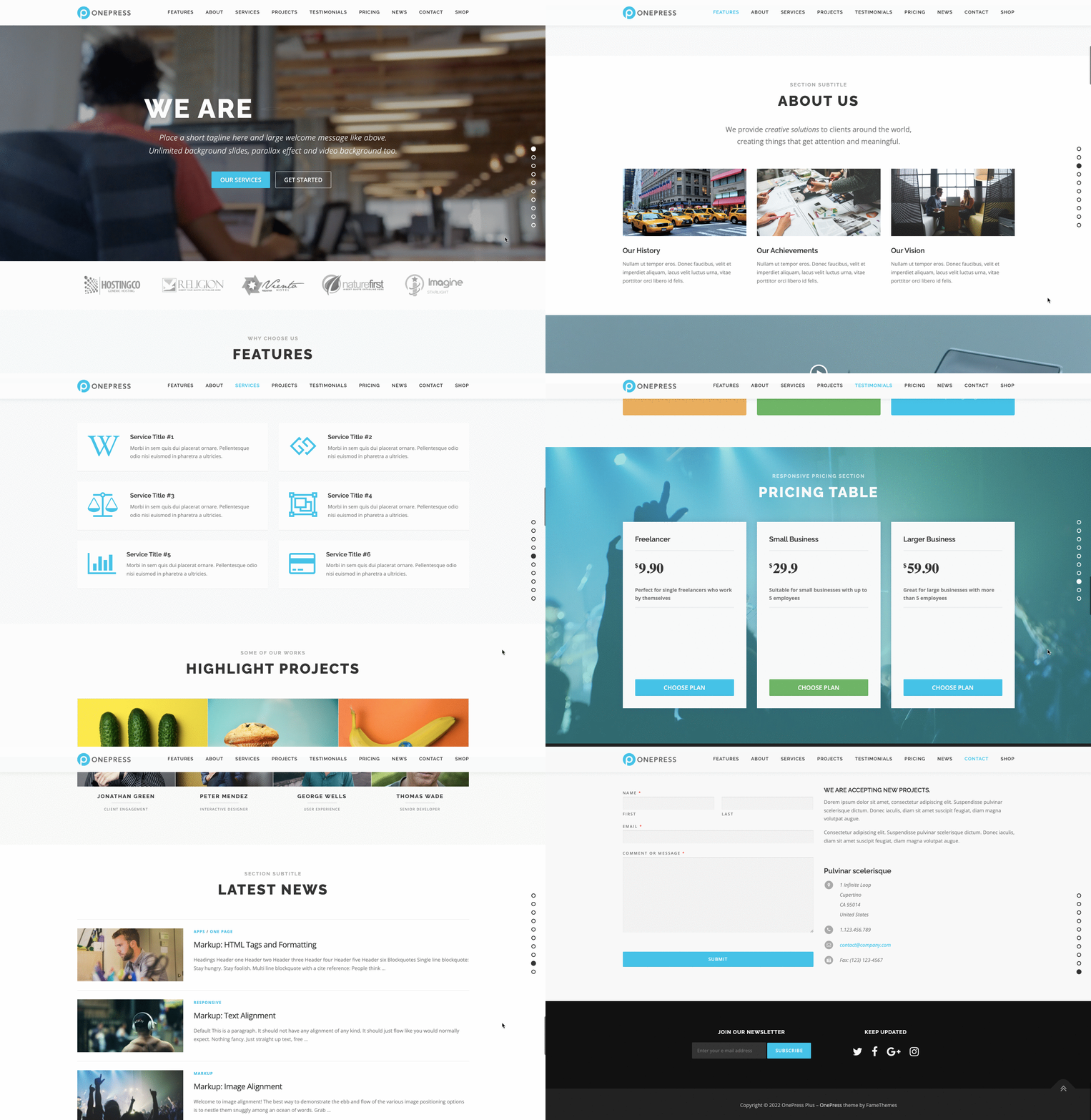
再次在這裡,您可以免費訪問與其他 WordPress 主題具有相同內容和風格的其他產品。 例如,我正在考慮 Astra 的 Starter Templates。
如何適應頁面構建器和插件?
根據其文檔, OnePress 主題“與流行的頁面構建器完全兼容” 。 可以肯定的是,它建議我們看看這個由 Elementor 和 OnePress 設計的頁面。
頁面構建器 SiteOrigin 和 Beaver Builder 也被突出顯示,並帶有它們的徽標。
頁面構建器是一種工具(通常以插件的形式),它允許您為內容設計豐富而復雜的佈局,而無需觸及任何一行代碼。
由於使用了現成的模板,這尤其可能。 編輯通常是通過拖放和實時完成的。
多年來,頁面構建器的使用已經普及,主題編輯器已經理解這一點。 這就是為什麼他們試圖調整他們的主題以適應頁面構建器的使用。
OnePress 強調 Elementor,因為它是無可爭議的市場領導者,擁有5M+活躍安裝。 因此,提供與 Elementor 兼容的主題可以讓您擴大用戶群。

此外,OnePress 還兼容 WordPress 上排名第一的電子商務插件:WooCommerce。
性能、搜索引擎優化、響應式:放大 3 個主要方面
表現
網站頁面的加載速度是成功用戶體驗的關鍵因素。
事實上,沒有用戶喜歡在看到顯示的網頁之前等待無數秒。
因此,當您自己創建網站時,其性能必須是您的主要關注點之一。
最終,您的訪客會感到被寵愛:
- 它們將在您的頁面上停留更長時間。
- 他們會更自然地回到您的網站。
- 他們會更傾向於採取行動(例如訂閱您的時事通訊或購買您的一種產品或服務)。
要擁有一個閃電般快速的 WordPress 網站,您需要在創建時考慮幾個標準,包括託管、活動插件的數量和質量、圖像的權重、緩存和主題。

為了測試 OnePress 主題的加載速度,我使用 Pingdom Tools 測試了主題的主頁:
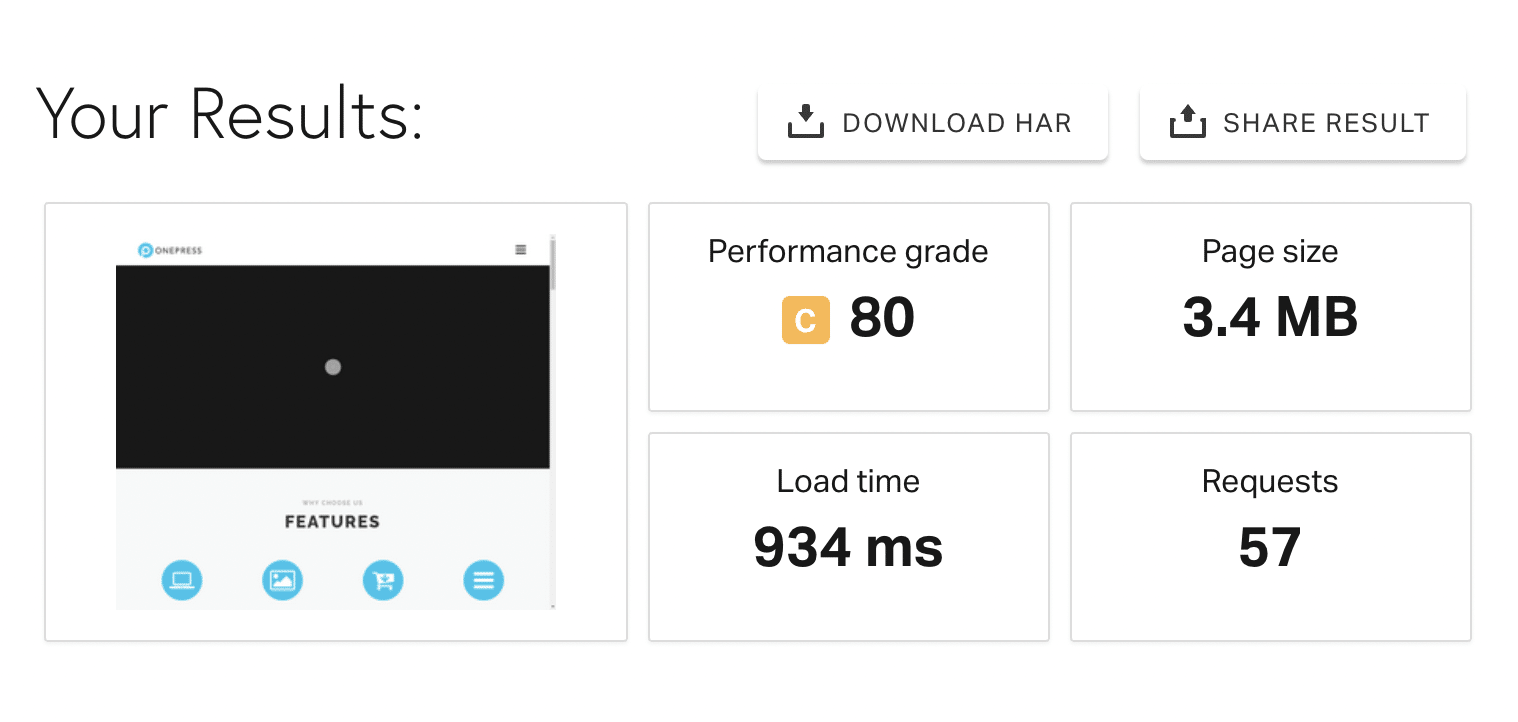
結果比較滿意。 儘管頁面很重,但頁面加載時間不到一秒鐘。
話雖如此,您不應該沉迷於您網站的加載速度。 專注於它的“真實加載時間”和“流暢的印象”。
特別是因為,與流行的看法相反,網頁的加載速度不會直接影響其在搜索引擎中的排名。
搜索引擎優化
排名,我們來說說。 OnePress 主題的 SEO 性能如何?
將您網站的頁面置於搜索引擎結果的頂部是任何網站創建者的一項重要任務。 實現這一目標是為了確保最佳可見性,從而確保更多(忠誠的)訪問者、訂閱者和/或客戶(簡而言之,大獎!)。
但這不是一件容易的事。 思考和實施 SEO 策略需要時間。 例如,您必須:
- 創建原創和優質內容,圍繞相關關鍵字進行優化。
- 為 SEO 優化這些內容。
- 獲取與您的域相關的高質量反向鏈接。
在這個 SEO 任務中,您使用的 WordPress 主題可以發揮作用。 它的代碼必須遵守該領域的標準,尤其是在 HTML 結構方面。
如果你看一下主題主頁的代碼,你會注意到沒有 h1 標題。 除此之外, OnePress 主題不提供任何 SEO 特定選項。
無論如何,我邀請您使用 SEO 插件,例如 Yoast SEO(市場上的第一名)。 它將通過向您展示可能的改進來幫助您優化您的內容,並允許您輕鬆地為每個出版物編寫元標題和元描述。
響應式
OnePress 在其官方網站上聲稱具有響應能力並適應不同設備的屏幕尺寸:台式機、筆記本電腦、平板電腦和智能手機。
很好,因為如今,我們對自尊的 WordPress 主題的期望並不少。 在美國, “到 2021 年,美國的智能手機用戶數量預計將達到 2.98 億” 。 您可以使用 Google Analytics 等工具了解有多少訪問者來自移動設備。
就我而言,通過減小計算機窗口的大小,我沒有註意到任何顯示問題。 在 OnePress 上構成我網站頁面的元素可以平滑地適應窗口的大小。 這也可以通過使用自定義工具底部的專用按鈕輕鬆檢查。
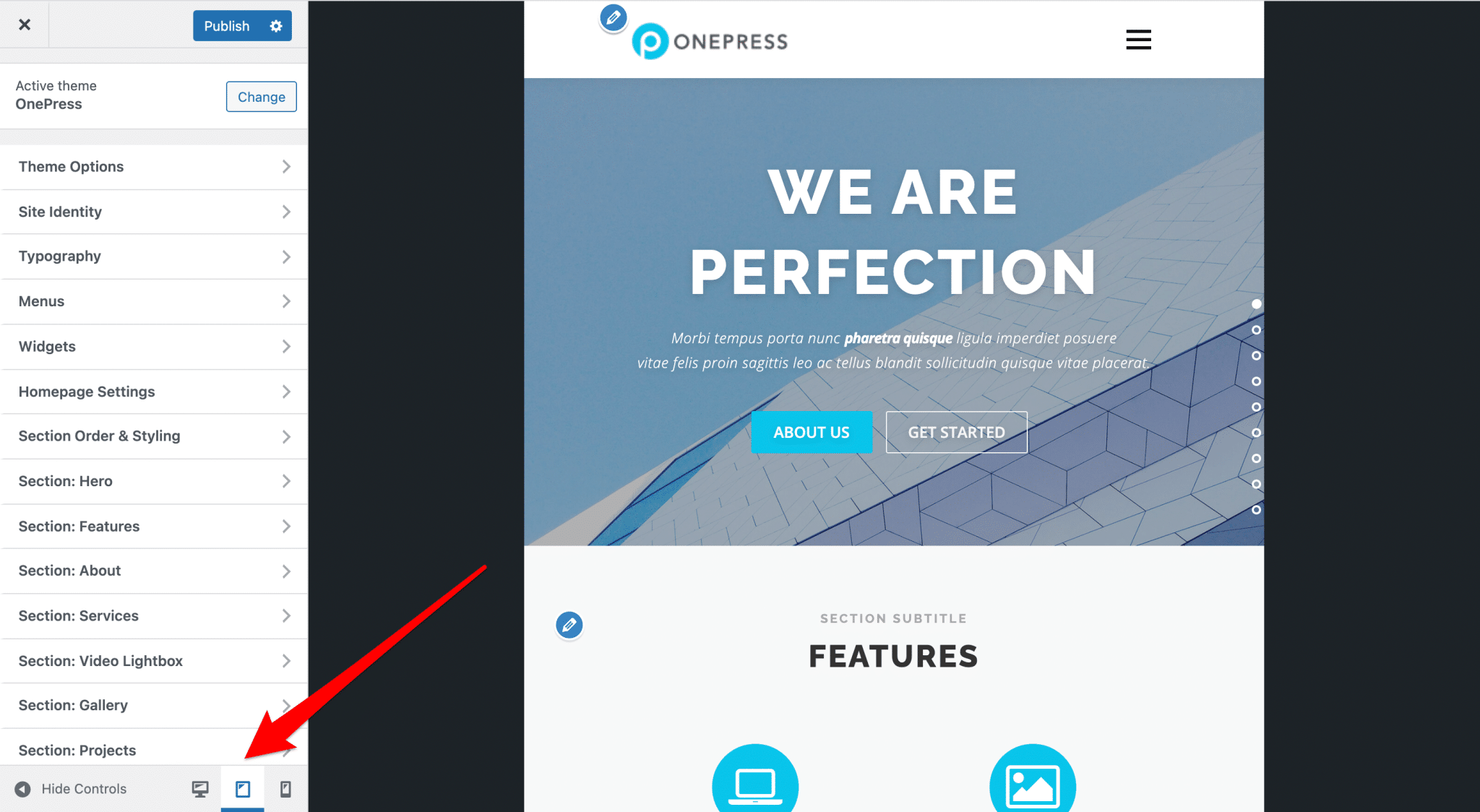
我還注意到導航菜單變成了漢堡菜單(沒有薯條也沒有卡路里,因為這是在平板電腦和手機上以水平線形式顯示的菜單名稱)。
為確保頁面針對響應式進行優化,您還可以使用 Google 提供的專用工具。 在我的測試結束時,我得到了確認:我的主頁針對移動設備進行了很好的優化。
對#WordPress #OnePress 主題感興趣? 看看 WPMarmite 的詳細#test 來下定決心。
我們對 OnePress 的最終意見
OnePress 是一個免費的 WordPress 主題,主要用於製作單頁 WordPress 網站。 主題比較好用,導入demo可以讓你快速得到專業的效果。
但是,自定義外觀的選項非常差,因此您最終可能會得到經過消毒的渲染,如果您對夢想的設計有一個精確的想法,這將很難滿足您的期望。
在內容方面,如果您沒有獲得 OnePress Plus 高級插件,您將很快受到限制,因為您將無法訪問某些部分並且您只能添加有限數量的元素。
也就是說,OnePress Plus 也不會解決您的所有問題,因為即使在獲得高級插件之後,自定義部分的外觀仍然很困難。
另一方面,例如,OnePress 主題允許您更精細地自定義標題,並提供有關頁面標題和博客文章的有趣設置。
下載 OnePress 主題:
直接在自定義工具中編輯站點的可能性很好,因為所有菜單都是集中的,但它們數量眾多,很快就會讓匆忙的用戶感到頭暈目眩。
為了以更高級的方式輕鬆免費地自定義您的 WordPress 網站,其他 WordPress 主題比 OnePress 做得更好。
例如,Astra、Neve 和 Blocksy 就是這種情況,它們提供了製作精良的演示或模板。 這兩個主題並非旨在製作單頁網站,但您可以將它們與 Elementor 頁面構建器結合使用以實現您的目標(專業版每年約 49 美元,雖然免費版已經是一個很好的基礎,而每人 59 美元OnePress Plus 的年份)。
但同樣,在選擇單頁網站之前請三思。
而你,你使用過 OnePress 主題嗎? 你怎麼看待這件事?
我們在評論中等待您的反饋。