
هل OnePress هو أفضل سمة WordPress ذات صفحة واحدة؟
نشرت: 2022-01-18حب واحد ، دم واحد ، OnePress. كان من الممكن أن تكون هذه كلمات أغنية مشهورة لفرقة U2 ، إذا كان أعضاؤها من مستخدمي WordPress المتحمسين.
مع 100 ألف + تثبيت نشط وتقييم 4.6 من 5 على دليل WordPress الرسمي (من بين ما يقرب من 150 تقييمًا) ، كان من الممكن بالفعل أن يحسب موضوع OnePress WordPress بونو وزملائه في الفرقة بين مجموعاته.
إذا كان يُظهر أغلبية من تصنيف 5 نجوم ، فإن التقييمات الأخرى غالبًا ما تكون نجمة واحدة وتندد بوقت تحميل طويل أو عدم وجود تحديث للموضوع أو خدمة عملاء لا يمكن الوصول إليها أو تجربة مستخدم مثالية ، حتى الحديث عن "إعلان كاذب".
إذن ، من أين يمكن أن يأتي كل هذا الرضا والعديد من الشكاوى في نفس الوقت؟
على الموقع الرسمي لـ FameThemes ، المتجر الذي ينشره ، يمكننا أن نرى أن أكثر من 225000 عميل "سعيد" يستخدمون OnePress. ما الذي يمكن أن يجعلهم سعداء جدا؟
هذا ما سنراه الآن.

هل أنت مستعد لهذا الاختبار بنطاق 360 درجة؟ OnePress ، اثنان ، ثلاثة ، دعنا نذهب!
ملخص
- ما هو موضوع OnePress؟
- كيف تبدأ؟
- خيارات تخصيص سمة OnePress
- هل تحتاج إلى الوظيفة الإضافية المميزة OnePress Plus؟
- كيف تتكيف مع أدوات إنشاء الصفحات والإضافات؟
- الأداء ، تحسين محركات البحث ، سريع الاستجابة: تكبير 3 جوانب رئيسية
- رأينا النهائي على OnePress

تمت كتابة هذه المقالة بإصدار 2.2.8 من OnePress و OnePress Plus.
ما هو موضوع OnePress؟
موضوع صنع في FameThemes
سمة OnePress هي سمة WordPress مجانية ومرنة ومتعددة الأغراض.
يتم تحريره بواسطة متجر السمات FameThemes ، والذي يقدم حوالي ثلاثين سمة WordPress مجانية ومدفوعة (من 49 دولارًا إلى 89 دولارًا).
من بينها ، تم تصميم بعضها لمنافذ محددة (مدونة ، زفاف ، سفر) والبعض الآخر متخصص كما هو الحال في موضوعنا الرئيسي اليوم.
على عكس ما قد يوحي به اسمه ، فإن FameThemes ليس أكثر متاجر الموضوعات شهرة. بصرف النظر عن OnePress ، تحتوي موضوعاتها على ما بين بضع مئات وبضعة آلاف من المنشآت النشطة ، وحتى ما يصل إلى 10K + للواحد الأكثر شيوعًا: Screenr ، سمة "اختلاف ملء الشاشة" متعددة الاستخدامات ، ومناسبة لإنشاء صفحة واحدة أو موقع متعدد الصفحات.
صفحة واحدة أم صفحات متعددة؟
OnePress مناسب لأنواع مختلفة من المشاريع ، خصوصيته أنه موضوع من صفحة واحدة. يسمح لك بتصميم مواقع من صفحة واحدة ، أي حيث يكون كل المحتوى في صفحة واحدة.
يجب عليك التمرير لأسفل الصفحة لرؤية جميع العناصر أو النقر فوق عناصر القائمة ، المرتبطة بأقسام مختلفة من الصفحة بواسطة المراسي.
يتمتع الموقع الذي يحتوي على صفحة واحدة بالعديد من المزايا: يكون التنقل سلسًا بشكل عام نظرًا لعدم الحاجة إلى وقت تحميل (أو عدم وجود وقت تحميل تقريبًا) لعرض أقسام الموقع المختلفة ، مما يحسن تجربة المستخدم ، وهذا النوع من المواقع هو أبسط وأكثر أسرع في التصميم .
ومع ذلك ، فكر جيدًا قبل اختيار موقع WordPress بصفحة واحدة ، لأن هذا التنسيق غير مناسب لجميع المواقع. إذا كان لديك الكثير من المحتوى ، على سبيل المثال ، يجب تجنب تنسيق الصفحة الواحدة ، حيث قد ينتهي بك الأمر بصفحة طولها ثلاثة أقدام.
بشكل عام ، سيجد موقع صفحة واحدة صعوبة أكبر في الترتيب في صفحات نتائج محرك البحث.
لكن لا تقلق: بعد ذلك ، يمكنك أيضًا إنشاء موقع متعدد الصفحات باستخدام OnePress.
للحصول على معاينة مباشرة لسمة OnePress ، ألق نظرة على العرض التوضيحي المتاح.
كيف تبدأ؟
بعد تثبيت السمة ، يتم تهنئة المستخدم ثم دعوته لاستيراد البيانات التجريبية من أجل تكوين موقع العلامة التجارية الجديد وتخصيصه بشكل أسرع. سنلقي نظرة على هذه العروض بعد قليل.
في الوقت الحالي ، نلاحظ ظهور علامة تبويب جديدة في قائمة "المظهر": علامة التبويب "سمة OnePress" ، والتي تعرض 3 إشعارات.
عند النقر فوق علامة التبويب هذه ، تخبرك الصفحة أن "OnePress عبارة عن سمة WordPress إبداعية ومرنة ذات صفحة واحدة مناسبة للأعمال التجارية أو المحفظة أو الوكالة أو عرض المنتجات أو مواقع الويب المستقلة" .
لذا فإن موضوع OnePress مصمم ليكون مناسبًا لمجموعة متنوعة من المواقع. الآن دعونا نلقي نظرة فاحصة على ما تخبرنا به هذه الصفحة. يتم تقسيمها إلى 4 علامات تبويب.
أولاً ، علامة التبويب "نظرة عامة" ، والتي تتكون من:
- مدير قسم المخصص: يسمح لك بتعطيل وإعادة تمكين الأقسام غير المستخدمة من بين الأقسام التي يوفرها الموضوع ("الميزات" ، "الخدمات" ، "المعرض" ، إلخ). يهدف هذا التلاعب إلى تحسين وقت تحميل أداة التخصيص ، وهو أمر جيد دائمًا.
لتخصيص أقسام معينة ، ستحتاج إلى الوظيفة الإضافية OnePress Plus المدفوعة.
يرجى ملاحظة: سيتم الاحتفاظ بإعدادات القسم الخاص بك ، حتى بعد إلغاء تنشيطها.
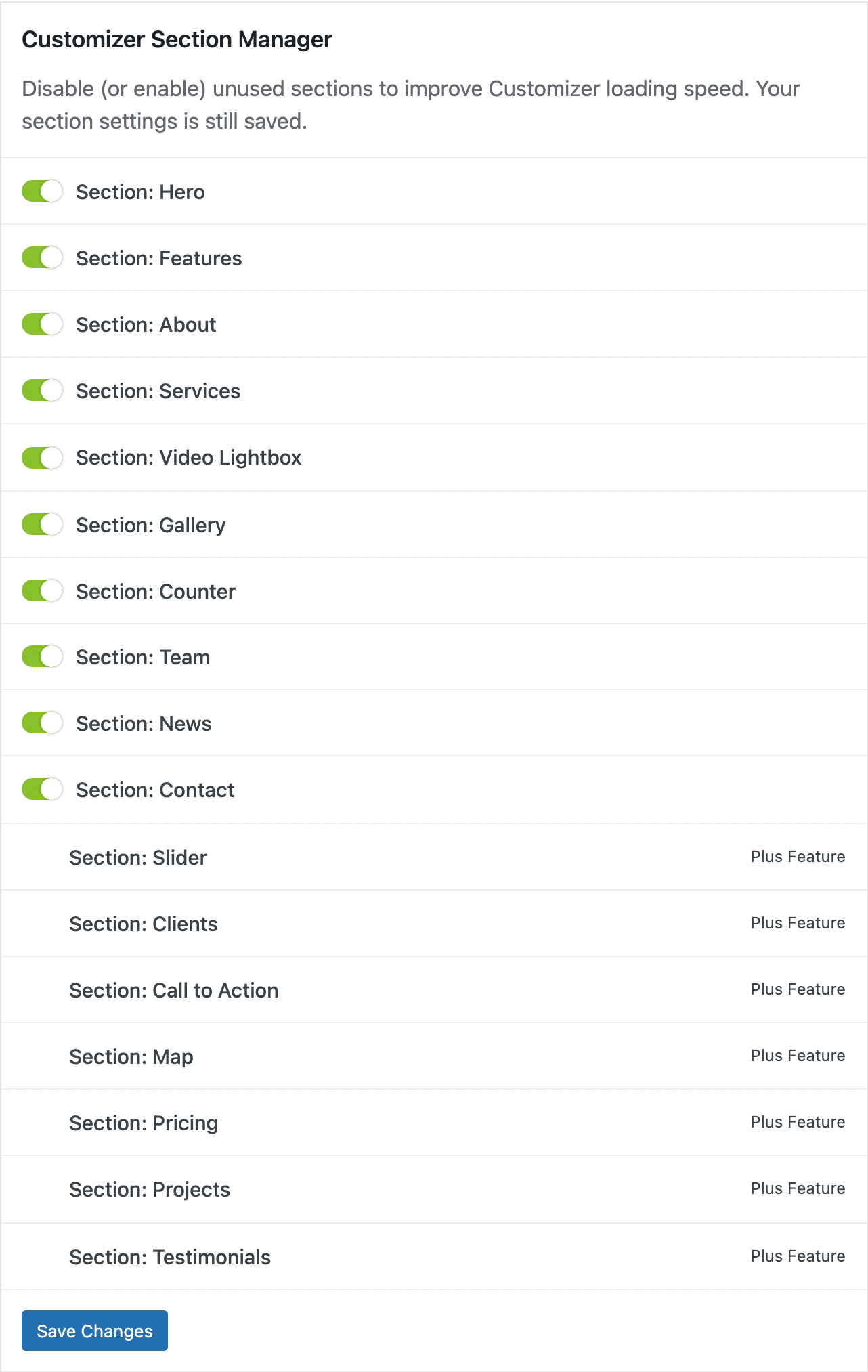
- أداة تخصيص السمة: يطالبك السمة ببساطة بالتبديل إلى أداة التخصيص ، عبر زر مخصص.
- توثيق الموضوع: ستجد هنا إمكانية الوصول إلى وثائق السمة ، وهي مفيدة دائمًا في حالة حدوث مشكلة.
- هل تواجه مشكلة ، هل تحتاج إلى دعم؟ إذا لم تكن الوثائق كافية لك ، أو إذا كنت تريد مساعدة مخصصة ، يمكنك فتح بطاقة دعم مع فريق FameThemes ، بعد إنشاء حساب.
بعد ذلك ، دعنا ننتقل إلى علامة التبويب "الإجراءات الموصى بها" :
- هنا ، تتم مطالبتك بتنفيذ ثلاثة إجراءات بعد تثبيت سمة OnePress.
بادئ ذي بدء ، نوصي بتثبيت نموذج الاتصال من خلال إضافات WPForms و FameThemes Demo Importer . يسمح لك هذا الأخير باستيراد عروض OnePress التوضيحية التي تحتوي على الكثير من البيانات (الصفحات ، والأقسام ، والوسائط ، وما إلى ذلك) ويسمح لك بالحصول على عرض احترافي بشكل أسرع من الأسس التي تم إنشاؤها بالفعل.
حسب احتياجاتك ، بالطبع. إذا لم تعجبك العروض التوضيحية المقدمة ، فقد تفضل القيام بذلك يدويًا.
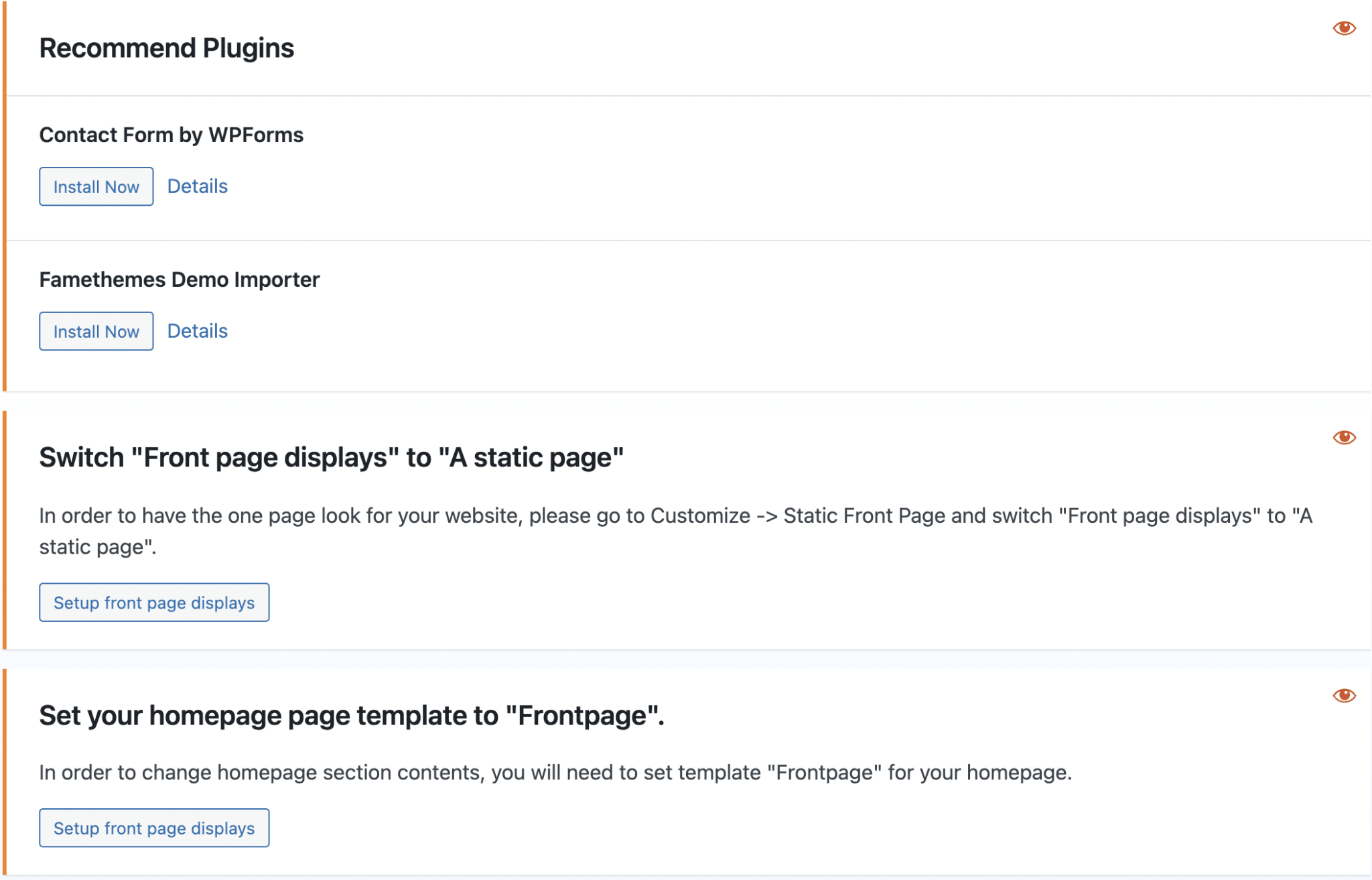
يمكنك إخفاء كل توصية للموضوع من خلال النقر على أيقونة العين الحمراء.
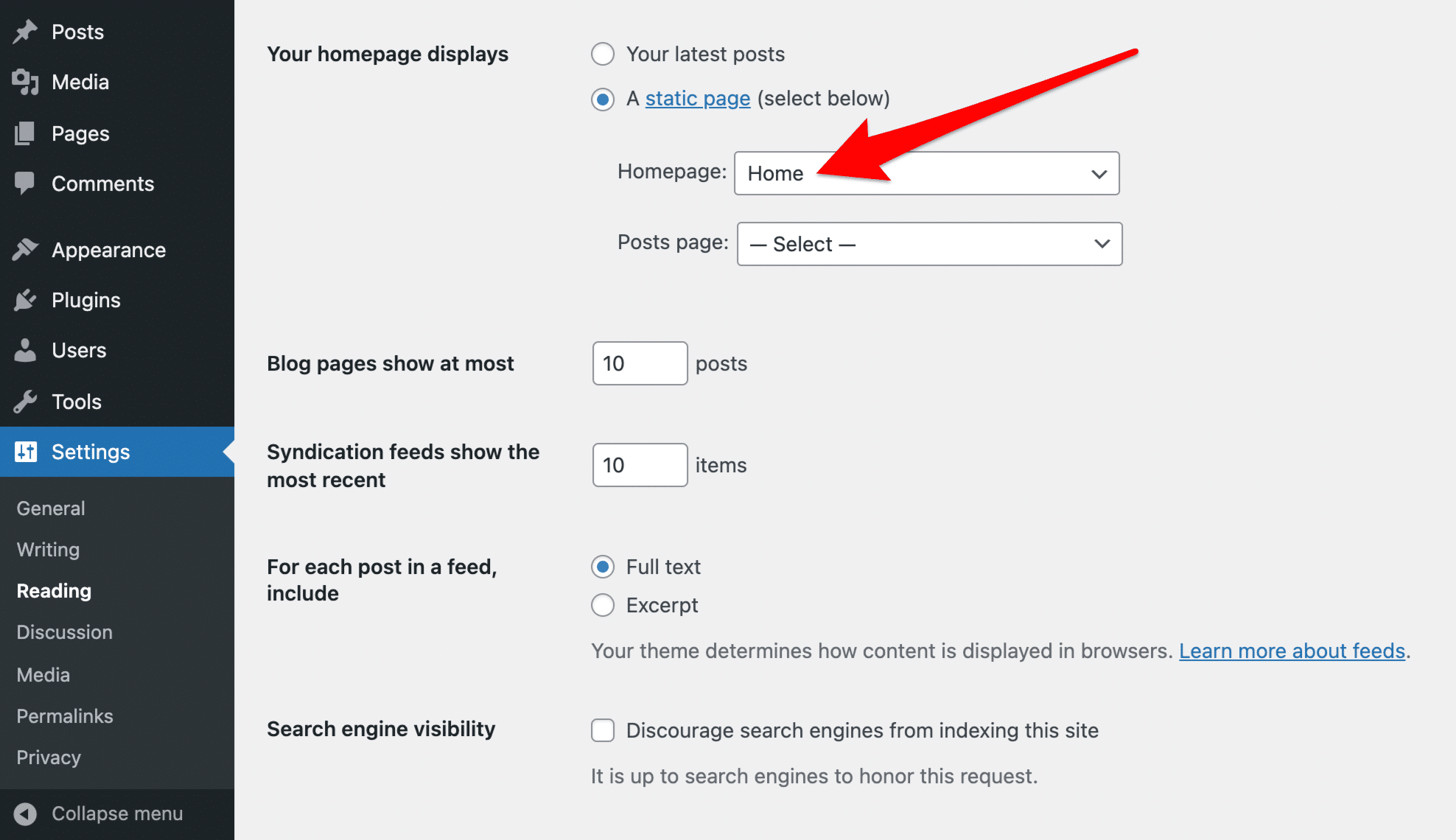
- قم بتبديل "عروض الصفحة الرئيسية" إلى "صفحة ثابتة": للحصول على موقع صفحة واحدة مثل الموقع المعروض في العرض التوضيحي ، يوصي OnePress بتعيين صفحة ثابتة كصفحة رئيسية . يمكنك تحديد صفحة موجودة أو إنشاء واحدة مباشرة من هذه الواجهة. انقر فوق الزر المتوفر للقيام بذلك ، أو انتقل إلى أداة التخصيص ثم "إعدادات الصفحة الرئيسية".
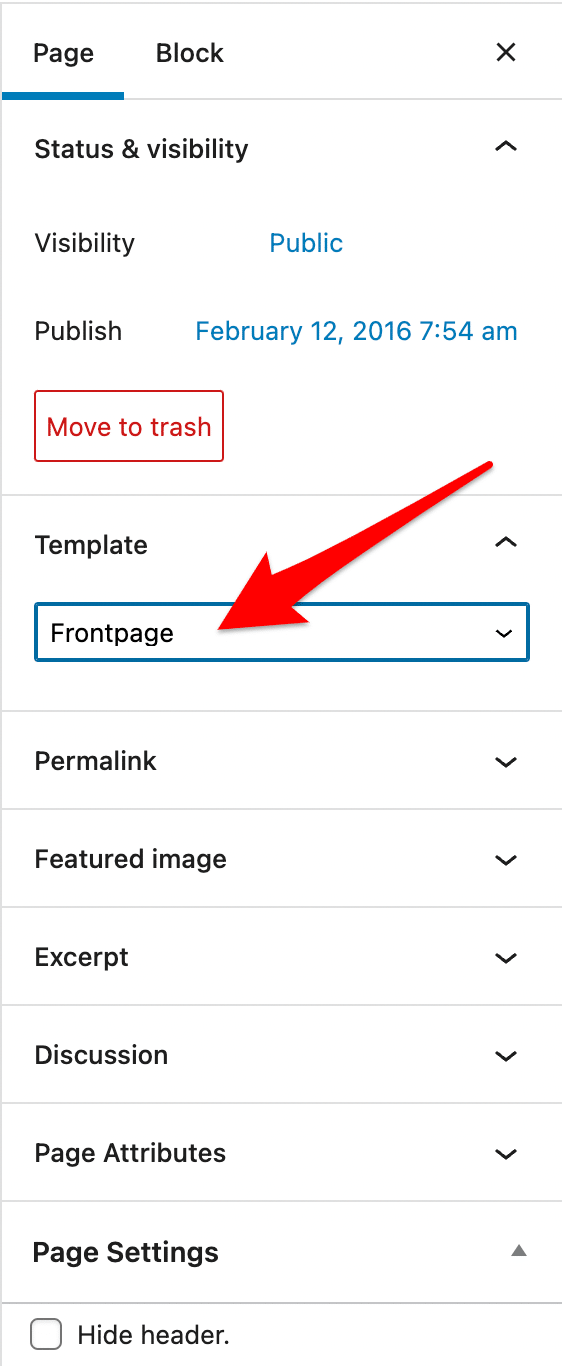
- اضبط قالب صفحتك الرئيسية على "Frontpage": بمجرد تعيين صفحة ثابتة كصفحتك الرئيسية ، قم بتحرير تلك الصفحة وحدد قالب "Frontpage".
تمنحك علامة التبويب " Free vs PLUS " مقارنة بين الميزات التي تقدمها سمة OnePress والمكوِّن الإضافي المدفوع OnePress Plus.
لننتهي من علامة التبويب " Demo Import" : لاستخدام هذه الميزة ، يجب أولاً تثبيت وتفعيل المكون الإضافي FameThemes Demo Importer . بمجرد الانتهاء من ذلك ، يمكنك استيراد العروض التوضيحية للموقع من هذه الواجهة لتسهيل عملك. بعد ذلك ، سيكون عليك فقط تخصيص العروض التوضيحية الموجودة.
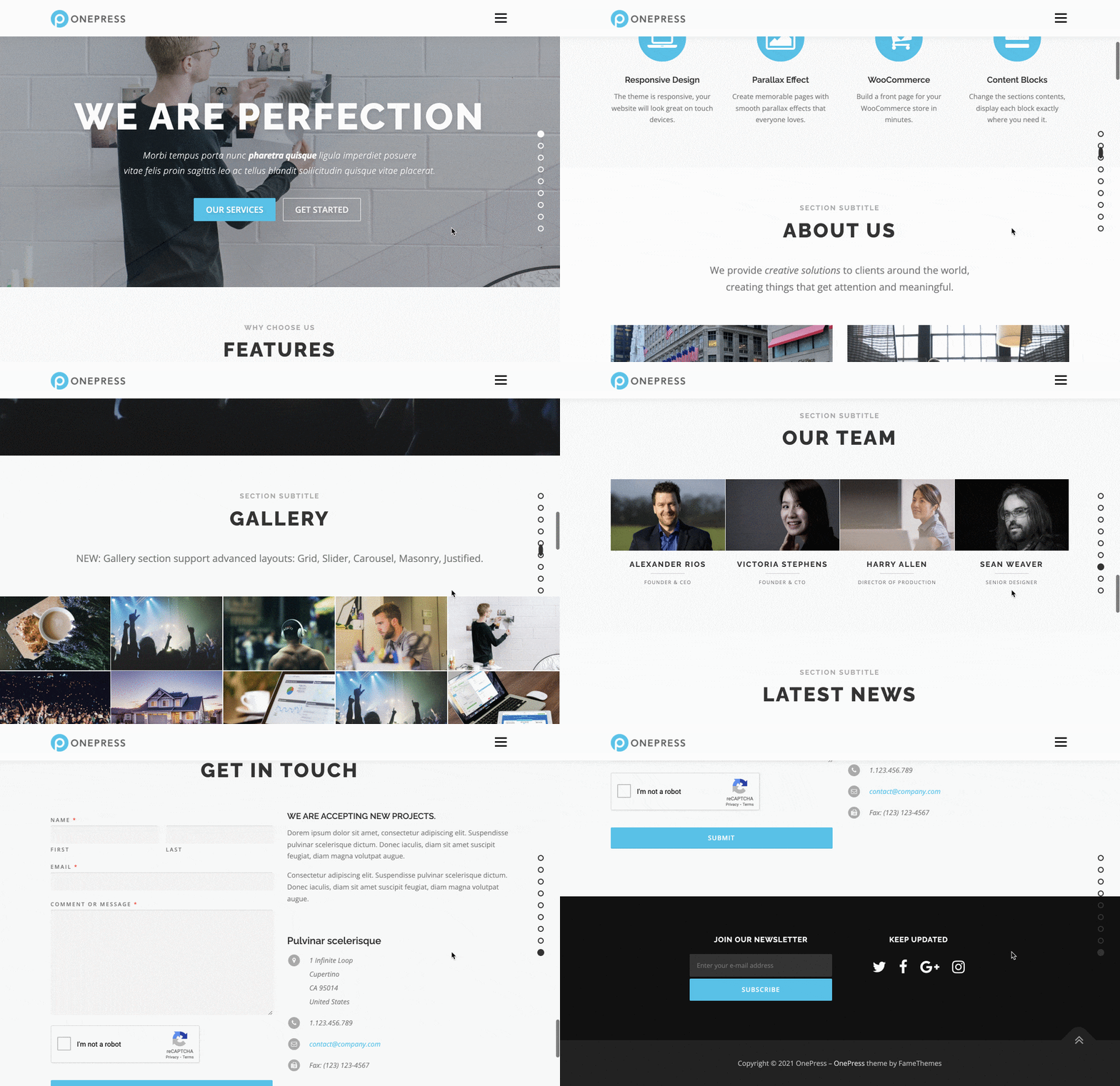
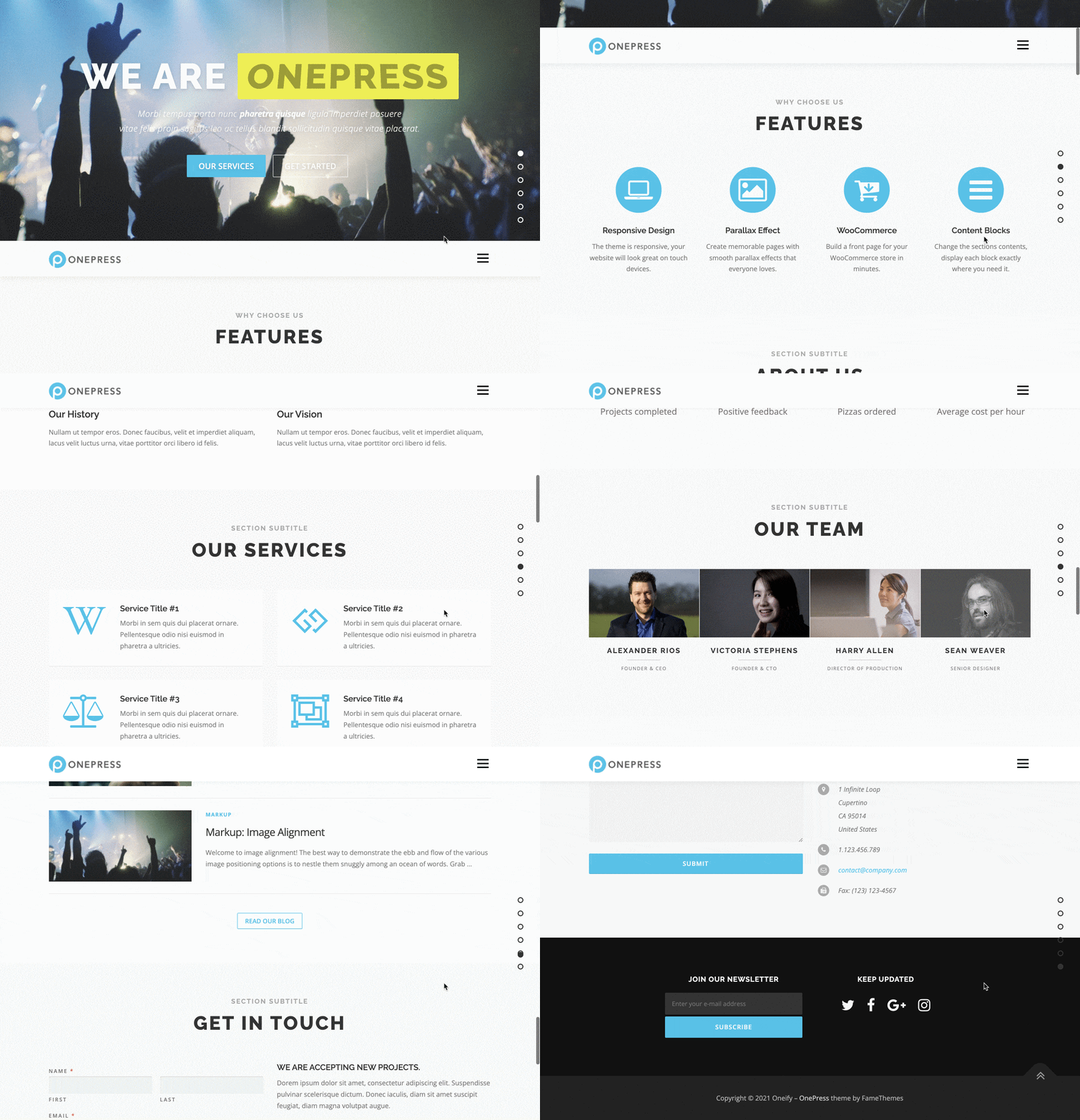
ولكن سيكون لديك فقط حق الوصول إلى ... اثنين من العروض التوضيحية. العرض التوضيحي لـ OnePress ، المرئي على الصفحة الرئيسية للموضوع ، والآخر يسمى Oneify.
أقل ما يمكننا قوله هو أنه للوهلة الأولى ، يبدو أن العرضين متشابهين إلى حد كبير.
خيارات تخصيص سمة OnePress
الآن ، دعنا نرى ما يمكننا تخصيصه على موقعنا باستخدام سمة OnePress WordPress. إنه قابل للتخصيص بالكامل من أداة التخصيص ، وهو أمر رائع للغاية لأنه يمكننا الاستمتاع بمعاينة تغييراتنا مباشرة .
بمجرد تثبيت السمة ، سترى أداة التخصيص الخاصة بك تنمو قليلاً. قوائم التخصيص عديدة ومتنوعة. احذر من الغثيان!
لكن لا تقلق ، فسنراجعها جميعًا معًا.
لنبدأ بتفصيل قائمة "خيارات السمة" :
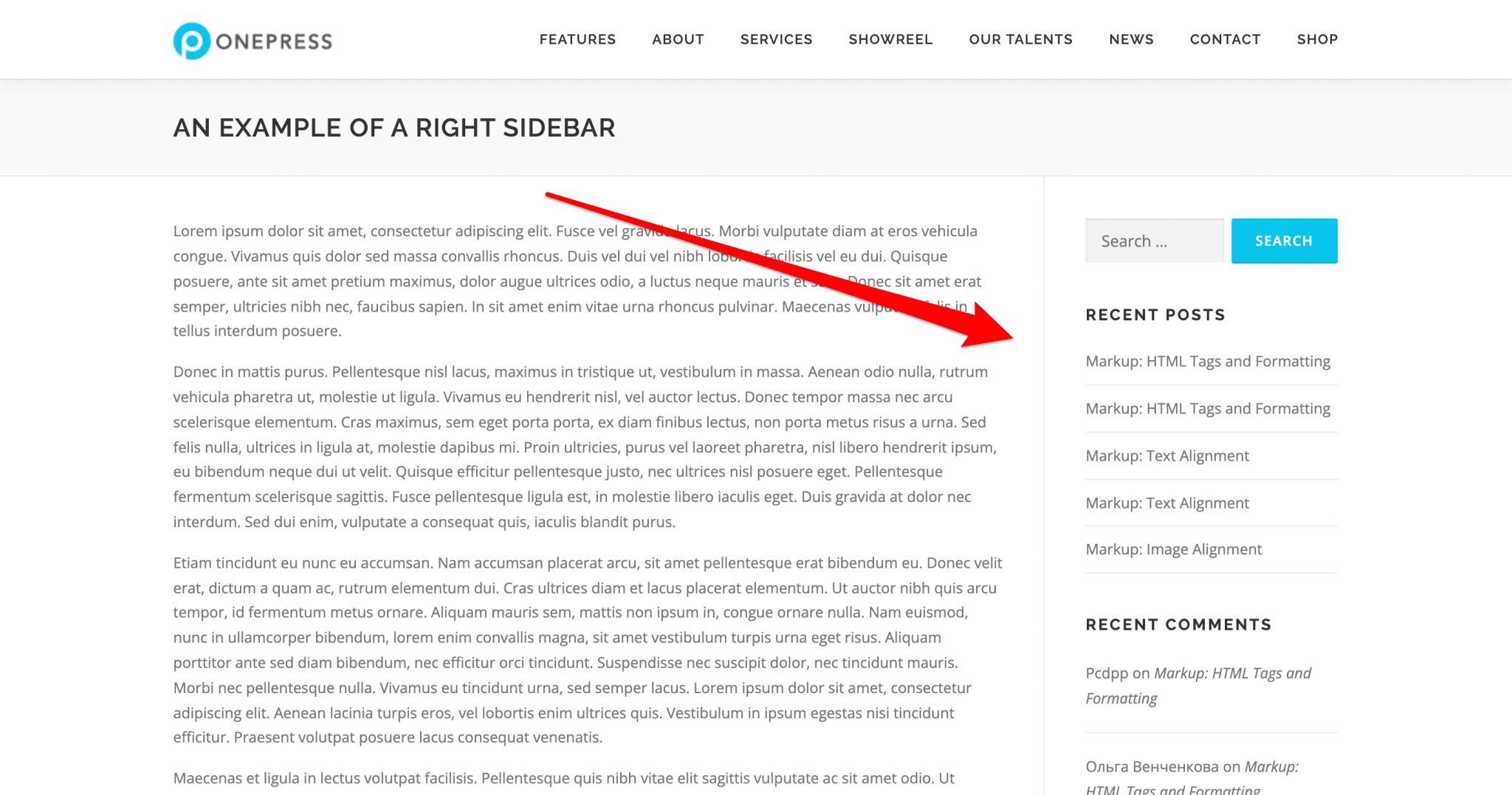
- عام : تتيح لك علامة التبويب هذه التحكم في تخطيط " جميع الصفحات ، واستبعاد الصفحة الرئيسية وقوالب الصفحات المخصصة " .
على وجه الخصوص ، يمكنك اختيار عرض الشريط الجانبي على اليمين أو اليسار أو إزالته. لديك أيضًا خيار تعطيل الرسوم المتحركة للتمرير (سهل ، إذا لم يكن هذا هو فنجان الشاي الخاص بك) ، وإخفاء زر Scroll to top (قد يكون ذا صلة إذا كانت صفحاتك قصيرة) وتعطيل خطوط Google.
- ألوان الموقع: يمكنك اختيار لون رئيسي ولون ثانوي لموقعك. سيتم تطبيق اللون الرئيسي (باللون الأزرق افتراضيًا) تلقائيًا على بعض العناصر الرئيسية لموقعك: أزرار الحث على اتخاذ إجراء ، والرموز ، والروابط على سبيل المثال. علامة التبويب هذه مفيدة للحفاظ على تناسق نمط معين داخل موقع WordPress الخاص بك.
لمعرفة كيفية إنشاء دليل نمط من البداية ، تحقق من البرنامج التعليمي الكامل الخاص بنا .
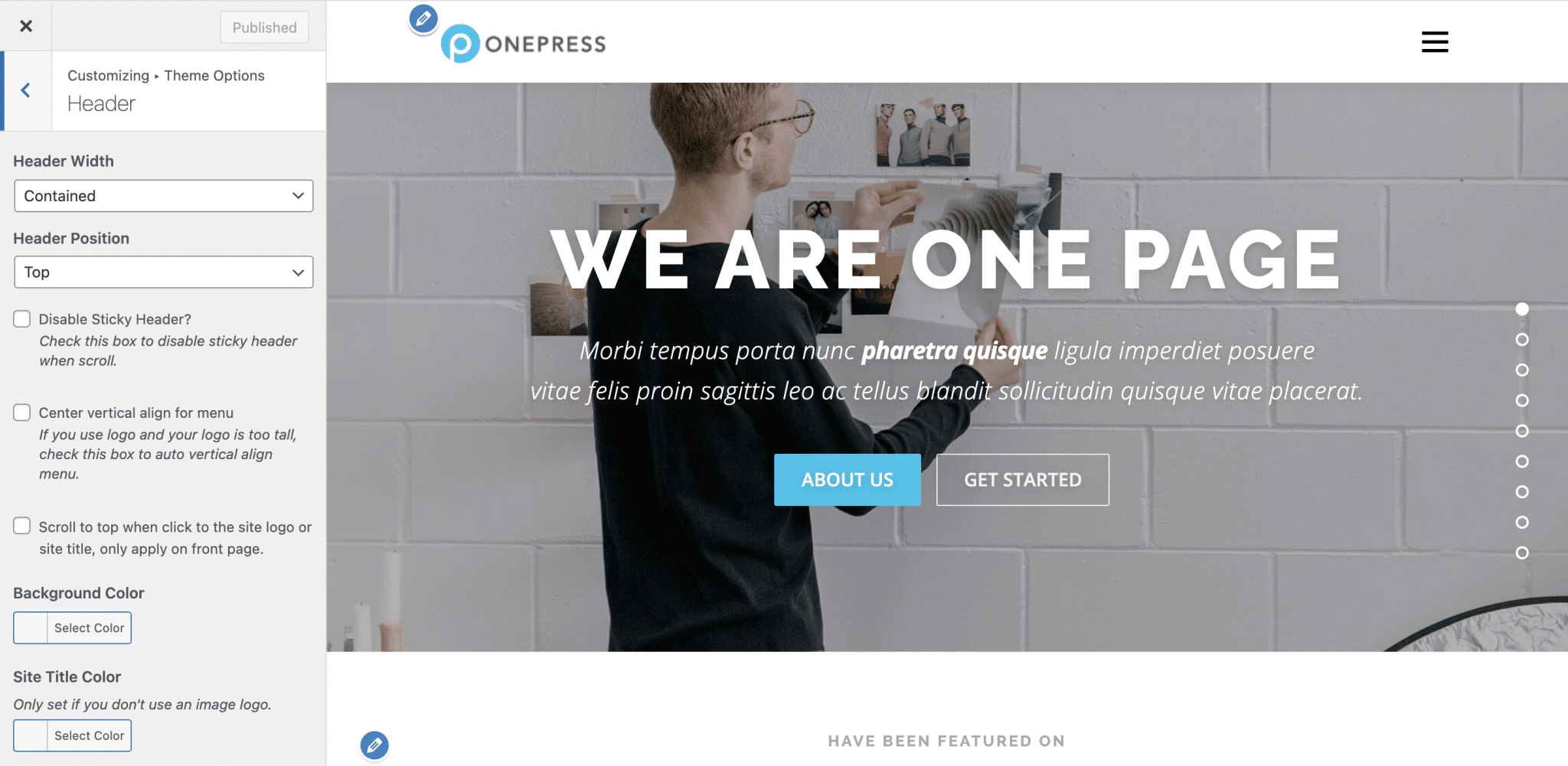
- Header: يمكنك هنا تخصيص رأسك بدقة تامة ، عن طريق اختيار عرضه ("Full Width" أو "Contained" ، وأنا شخصياً أفضل الوضع المتضمن ...) وموضعه ولون العناصر التي يتكون منها. يمكنك أيضًا اختيار جعله ثابتًا (أي جعله ثابتًا عندما يقوم المستخدم بالتمرير لأسفل الصفحة) أو لا تجعله شفافًا.
- التنقل: تخدم هذه القائمة غرضًا واحدًا فقط: تطبيق هامش داخلي يسار ويمين على عناصر قائمة التنقل.
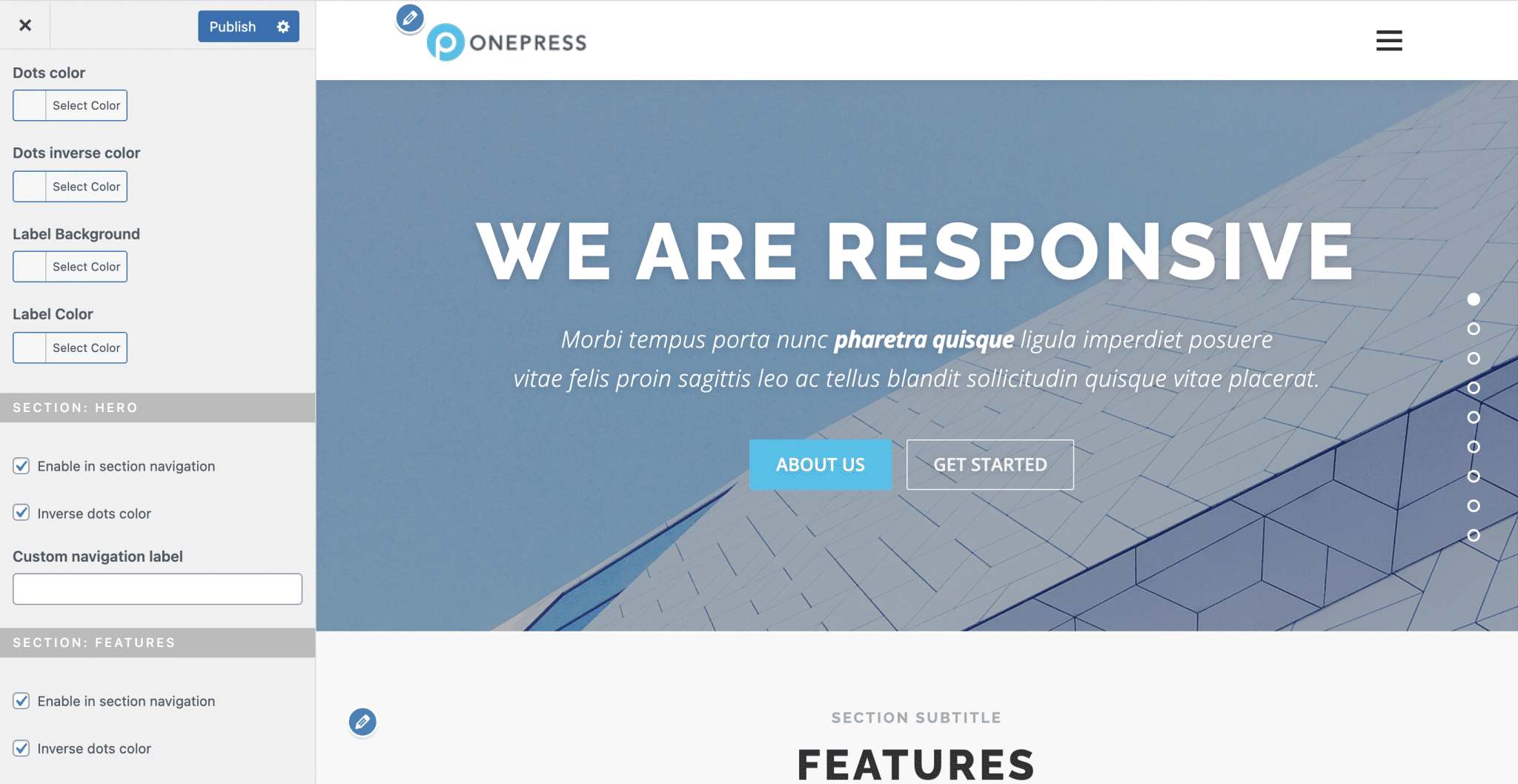
- التنقل في الأقسام: هنا يمكنك على سبيل المثال تمكين أو تعطيل التنقل في القسم (القائمة الموجودة على الجانب الأيمن من الصفحة ، في شكل نقاط) على الهاتف المحمول ، وتخصيص الألوان واختيار تمكينها أو تعطيلها لكل قسم من الصفحة (بشكل افتراضي ، الأقسام الموجودة هي: Hero ، Features ، About ، Services ، Video lightbox ، Gallery ، Counter ، Team ، News and Contact).
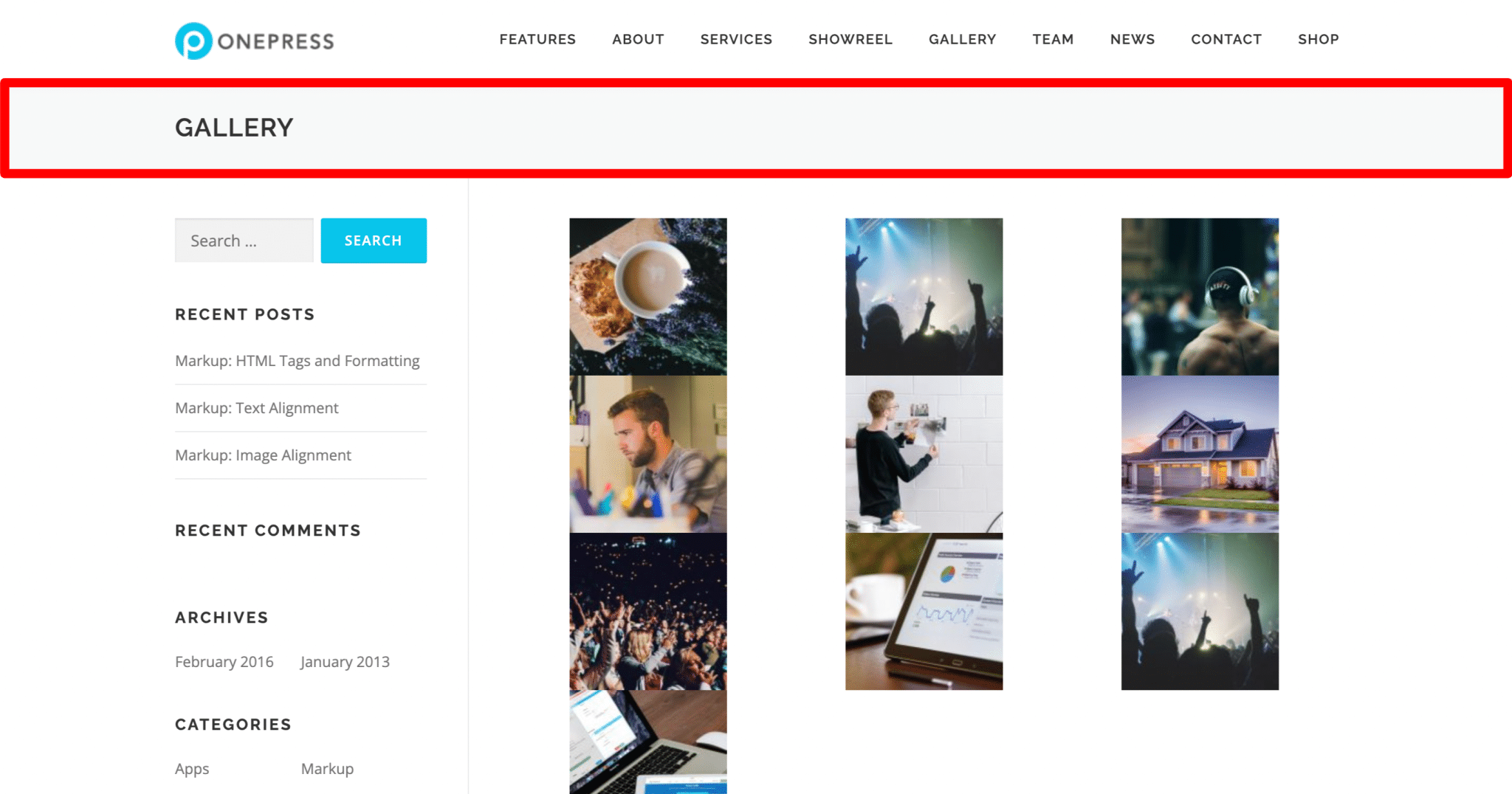
- منطقة عنوان الصفحة: باستخدام هذه القائمة ، يمكنك تخصيص شريط العنوان الموجود في جميع صفحات موقعك (يحتوي على عنوان h1 لصفحتك) من خلال العمل على الهامش الداخلي والألوان والمحاذاة أو تعطيله.
- منشورات المدونة: هذه القائمة مفيدة فقط إذا كان لديك مدونة. ستكون قادرًا على القيام بأمرين: تعطيل بادئات الأرشيف في عناوين URL الخاصة بالفئة والعلامة والتاريخ ، وإخفاء العنصر النائب للصور المصغرة للنشر عندما لا يحتوي على واحدة.
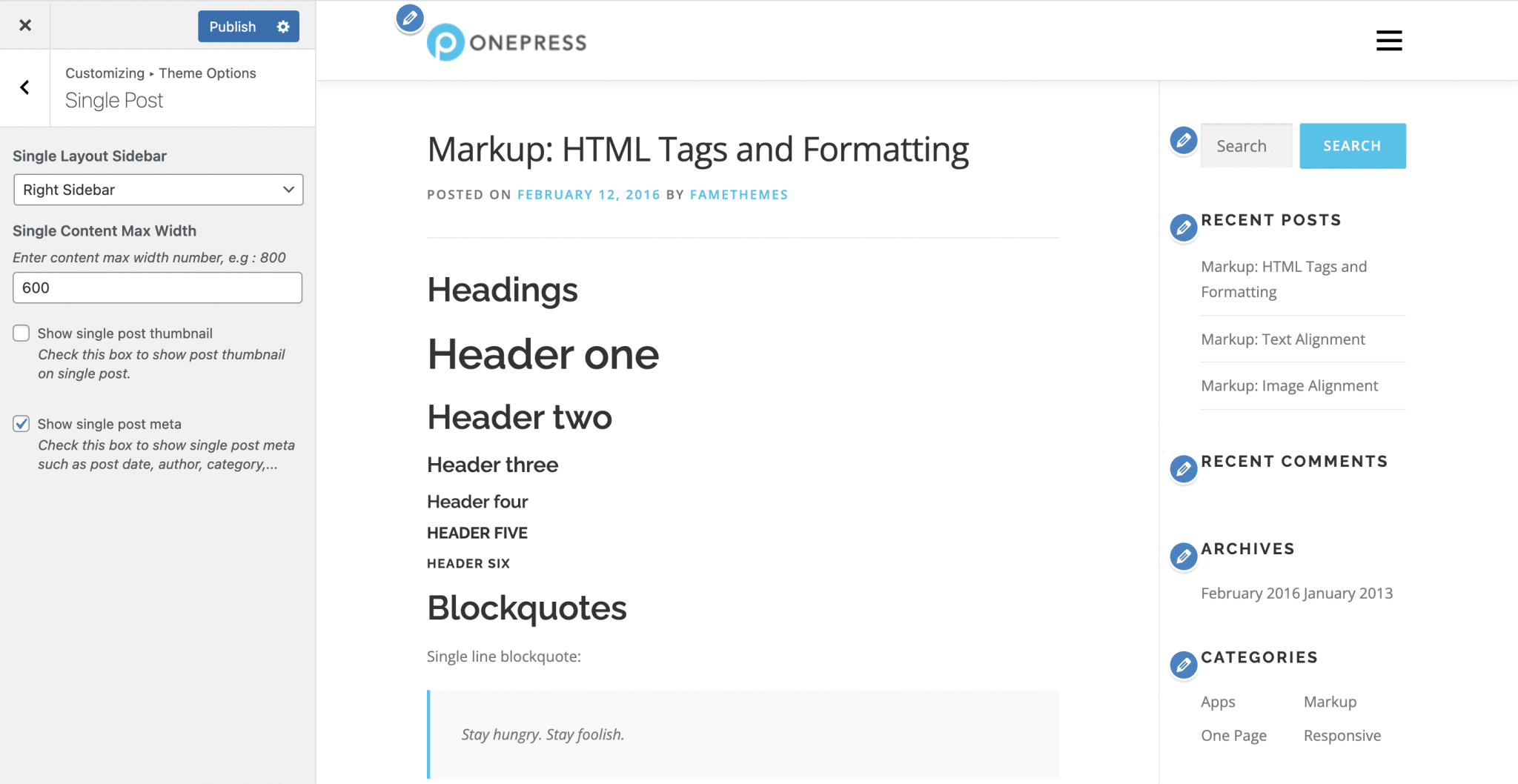
- منشور منفرد: هذه القائمة مفيدة أيضًا فقط إذا كنت تقوم بالتدوين. سيسمح لك بتعديل عرض الشريط الجانبي في المنشورات والحد الأقصى لعرض محتواها ، بالإضافة إلى اختيار عرض أو عدم عرض الصورة المصغرة الخاصة بهم ومؤلفها وتاريخ النشر.
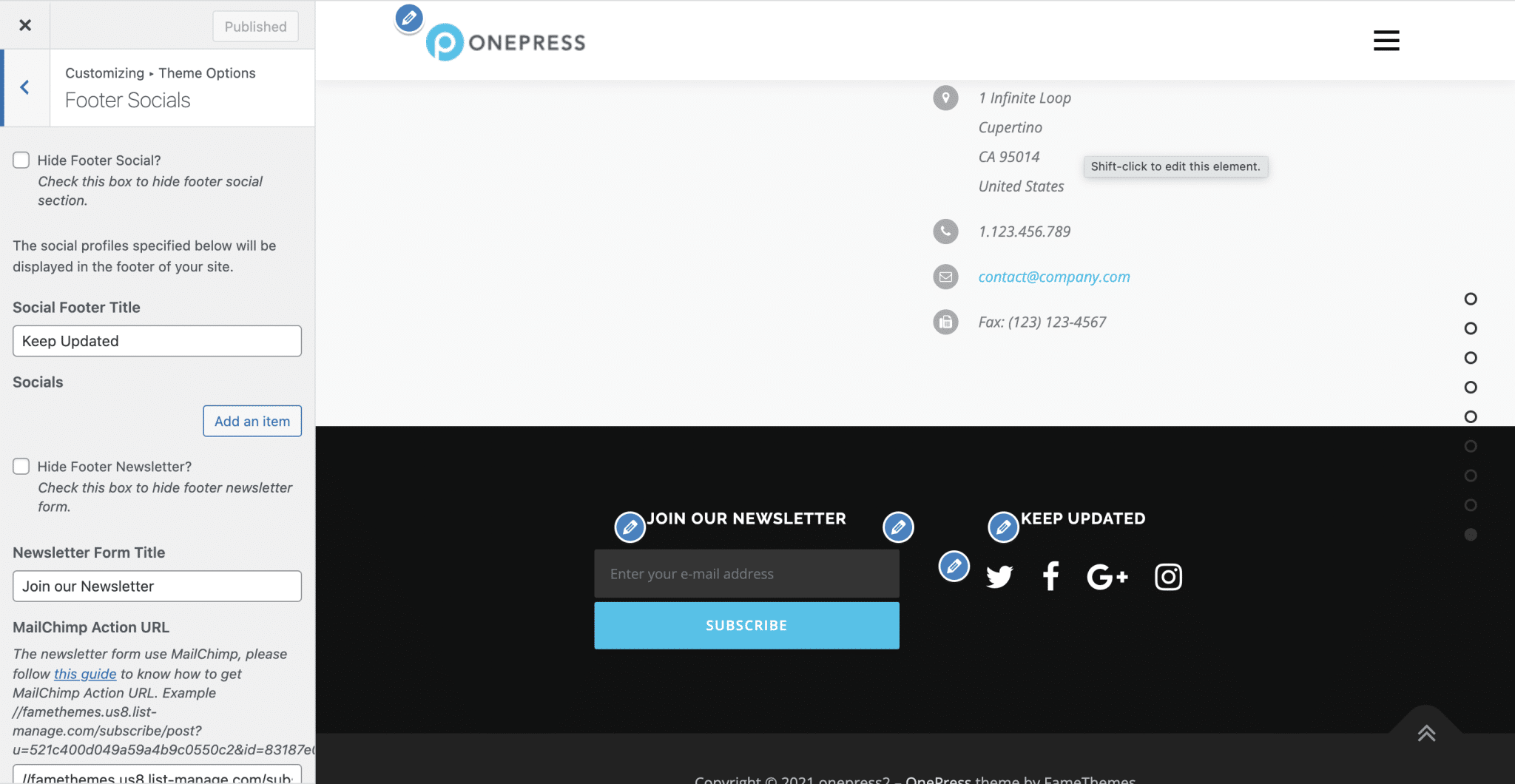
- Footer Socials: تسمح لك هذه القائمة بتخصيص التذييل الخاص بك ، والذي يتكون افتراضيًا من دعوة للاشتراك في رسالتك الإخبارية والوصول إلى الوسائط الاجتماعية الخاصة بك.
إذا كنت ترغب في تغيير الوسائط الاجتماعية المعروضة افتراضيًا أو إضافة وسائط جديدة ، فسيتعين عليك النقر فوق الزر "إضافة عنصر" ، والذي سيؤدي إلى حذف جميع الوسائط الموجودة افتراضيًا. ليس عملي جدا.
- أدوات التذييل: هنا يمكنك اختيار تعطيل أدوات التذييل (في حالة عدم رغبتك في دمجها في تذييل الصفحة) ، حدد عددًا من الأعمدة لعرضها ، بالإضافة إلى عرض التذييل. يمكنك أيضًا تغيير ألوان أدواتك.
- حقوق الطبع والنشر للتذييل: ها نحن هنا في أسفل صفحتنا. هذا هو المكان الذي يمكنك فيه تنشيط قسم "حقوق الطبع والنشر" في موقعك عن طريق تغيير ألوانه. فقط باستخدام المكون الإضافي OnePress Plus ، ستتمكن أيضًا من تحرير النص المعروض.

ستتيح لك قوائم "أداة التخصيص" المتبقية تخصيص الأقسام المختلفة التي تتكون منها صفحتك الرئيسية.
ستتمكن من إخفاء كل قسم وتغيير المعرف والعنوان والعنوان الفرعي والوصف. ستتمكن أيضًا من تغيير الألوان والتخطيط والمحتوى على سبيل المثال.
فيما يلي جولة في الأقسام الرئيسية المتوفرة في العرض التوضيحي لـ OnePress:
- ترتيب الأقسام والتصميم: يتيح لك هذا القسم (متاح فقط مع الوظيفة الإضافية OnePress Plus المدفوعة) إعادة ترتيب الأقسام المختلفة لصفحتك الرئيسية. يسعدنا أن نتمكن من القيام بذلك من خلال الوظيفة الإضافية المتميزة ، ولكن من المؤسف أن هذا الخيار غير متوفر في الإصدار المجاني.
لديك أيضًا إمكانية إخفاء الأقسام التي تريدها وتخصيص مظهرها: مثل الخلفية (يمكنك الاختيار بين لون وصورة وفيديو) والهوامش الداخلية. - القسم: البطل: في هذا القسم ، لن ترى أي شخصية ترتدي عباءة أو تبدو وكأنها لاعب كمال أجسام. على موقع الويب ، رأس الصفحة الرئيسي هو قسم موجود في الجزء العلوي من الصفحة الرئيسية. الغرض منه جذب انتباه الزوار عند الوصول. لهذا السبب عادةً ما يكون مرتفعًا جدًا ويحتوي على أزرار الحث على اتخاذ إجراء.
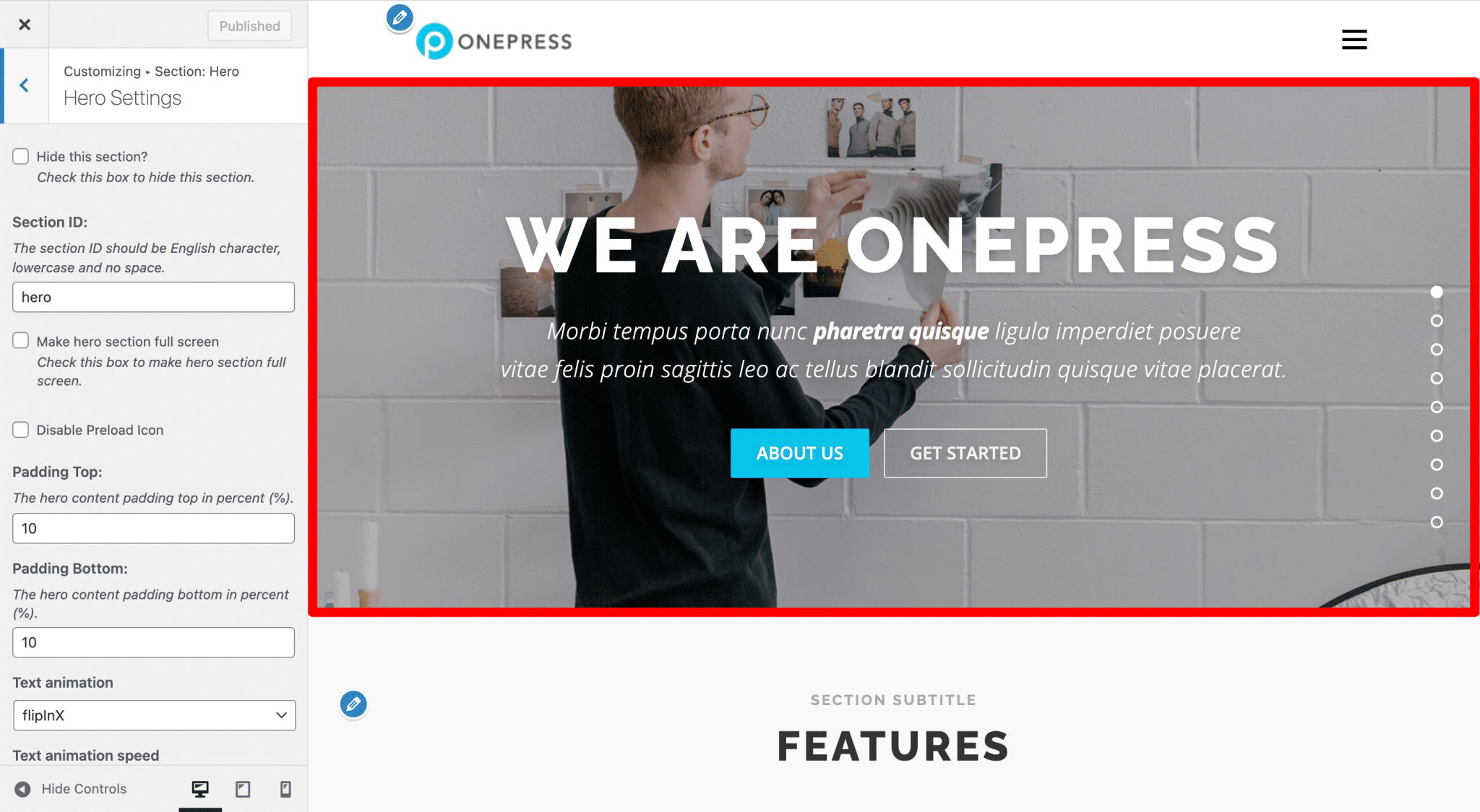
هناك العديد من الطرق لتخصيص عنوان البطل الخاص بك: يمكنك تغيير صور الخلفية بالطبع (ولكن أيضًا استبدالها بفيديو ، بشرط أن تحصل على OnePress Plus) ، وتخصيص محتواها ، والعمل على الألوان وضبط عرض الشرائح والرسوم المتحركة النصية. في الأخير ، يمكنك الاختيار من بين مجموعة كبيرة من الرسوم المتحركة المتاحة ، والتي يمكن أن تكون ممتعة ، ولكن احرص على عدم الوقوع في kitsch واستخدام هذا النوع من التأثير بحكمة.
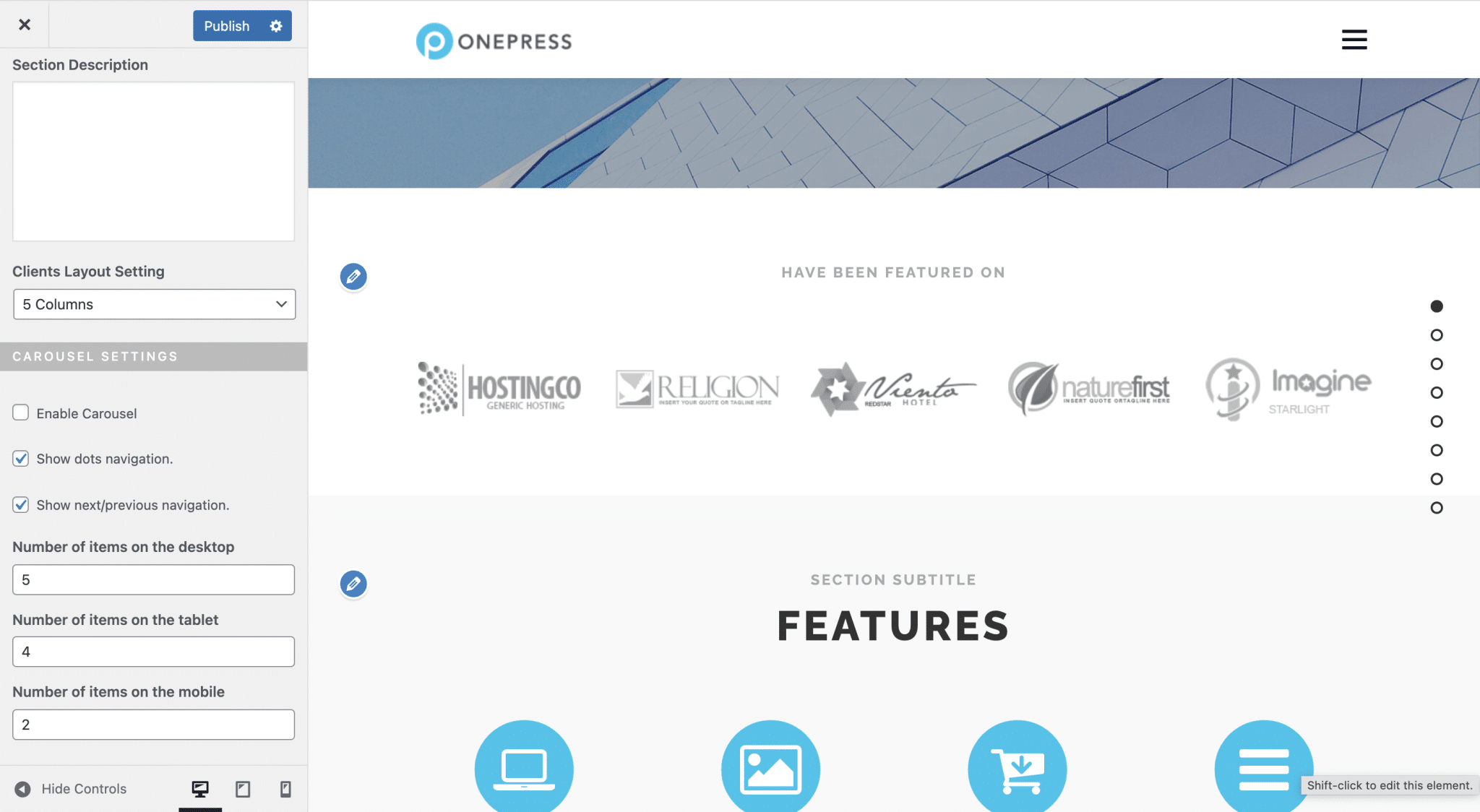
- القسم: العملاء: مع OnePress Plus ، يمكنك بكل فخر عرض العملاء الأكثر ولاءً لك على صفحتك الرئيسية ، كمنصة دائرية على سبيل المثال. أفضل جزء في هذا القسم هو أنه يمكنك تحديد عدد العناصر التي يجب عرضها على الكمبيوتر والجهاز اللوحي والجوال.
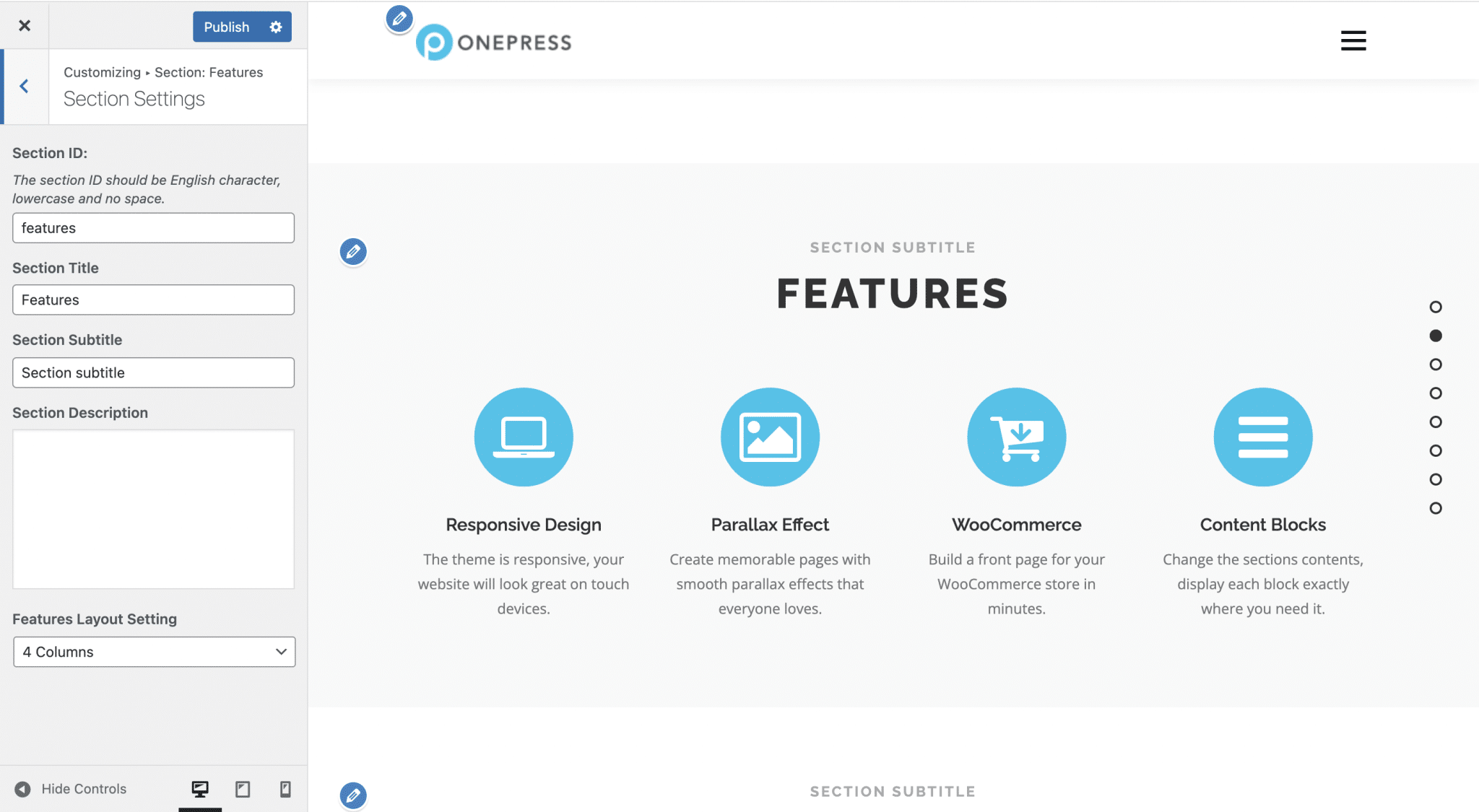
- القسم: الميزات: هنا يمكنك بالطبع تغيير الأيقونات والمحتوى المصاحب لها ، وتغيير عدد الأعمدة التي يجب عرضها عليها (2 ، 3 أو 4). ومع ذلك ، لا توجد طريقة لتوسيط الرموز ، في حالة عدم ملء الصف بأكمله. هذا نقص كبير. أيضًا ، ستحتاج إلى الوظيفة الإضافية المميزة لإضافة عناصر جديدة.
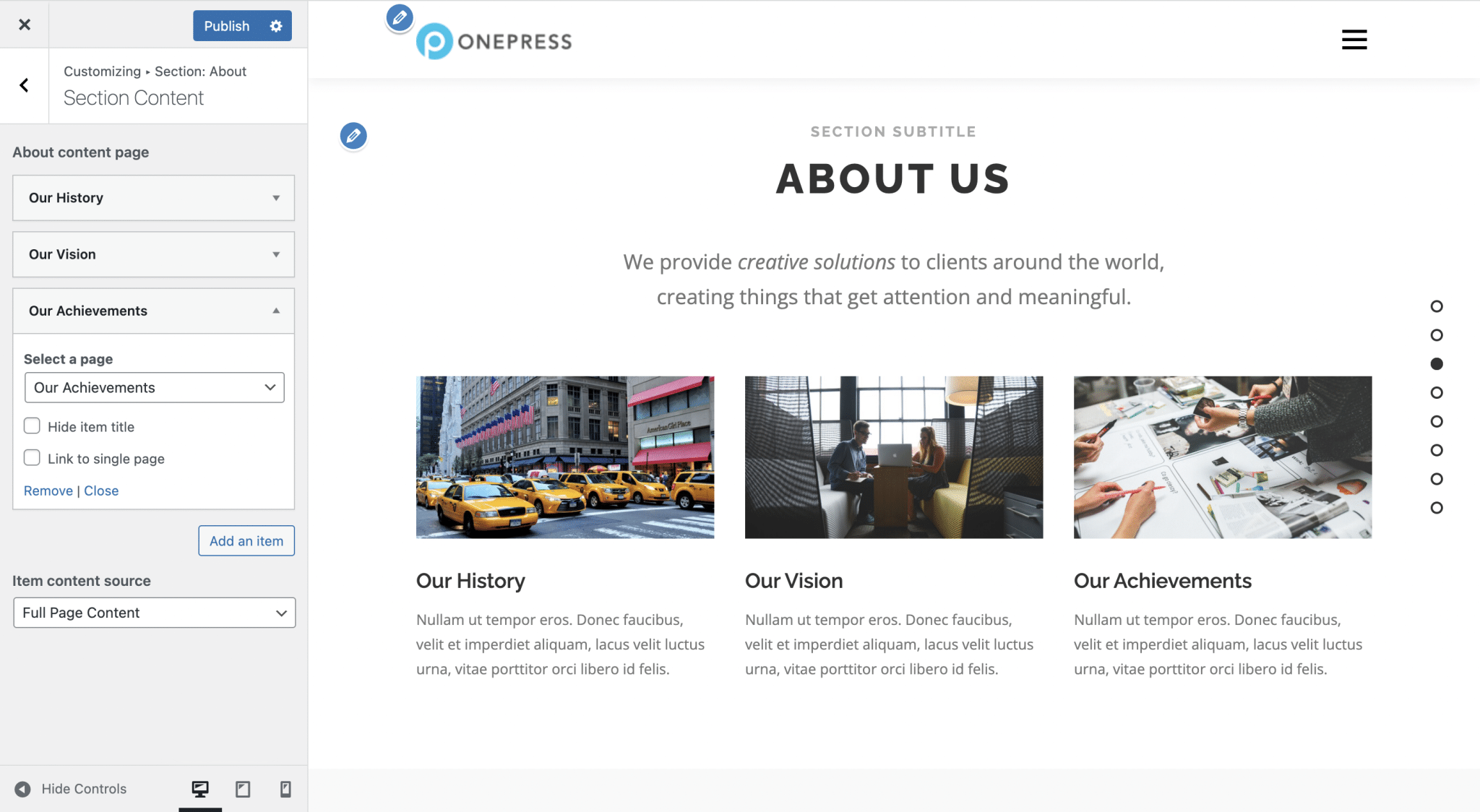
- القسم: حول: يعرض هذا القسم الصورة المصغرة والعنوان والمقتطف لصفحة من موقعك. يمكنك إضافة عنصر جديد في الإصدار المجاني ، وليس آخر. يمكنك اختيار عرض المحتوى الخاص بك على 1 إلى 4 أعمدة ، لكننا ما زلنا نأسف لعدم تمكننا من توسيط العناصر أفقيًا عندما لا تشغل الخط بأكمله.
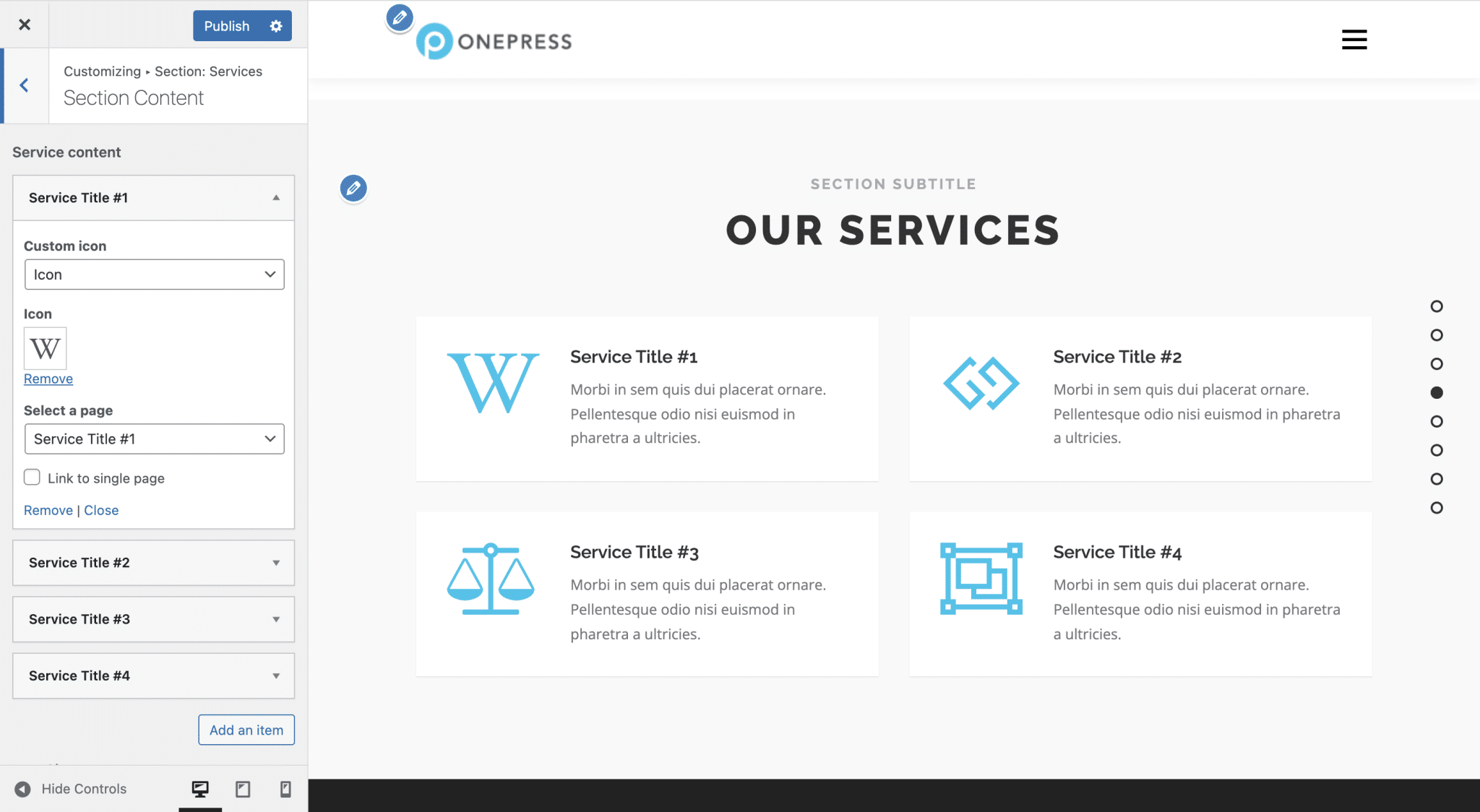
- القسم: الخدمات: نفس القيد هنا: ستحتاج إلى الحصول على الوظيفة الإضافية المميزة OnePress Plus إذا كنت تريد عرض أكثر من أربعة عناصر في هذا القسم. لاحظ أن هذا القسم ، مثل القسم السابق ، يسمح لك بعرض العنوان والأيقونة ومحتوى الصفحة أو مقتطف منها.
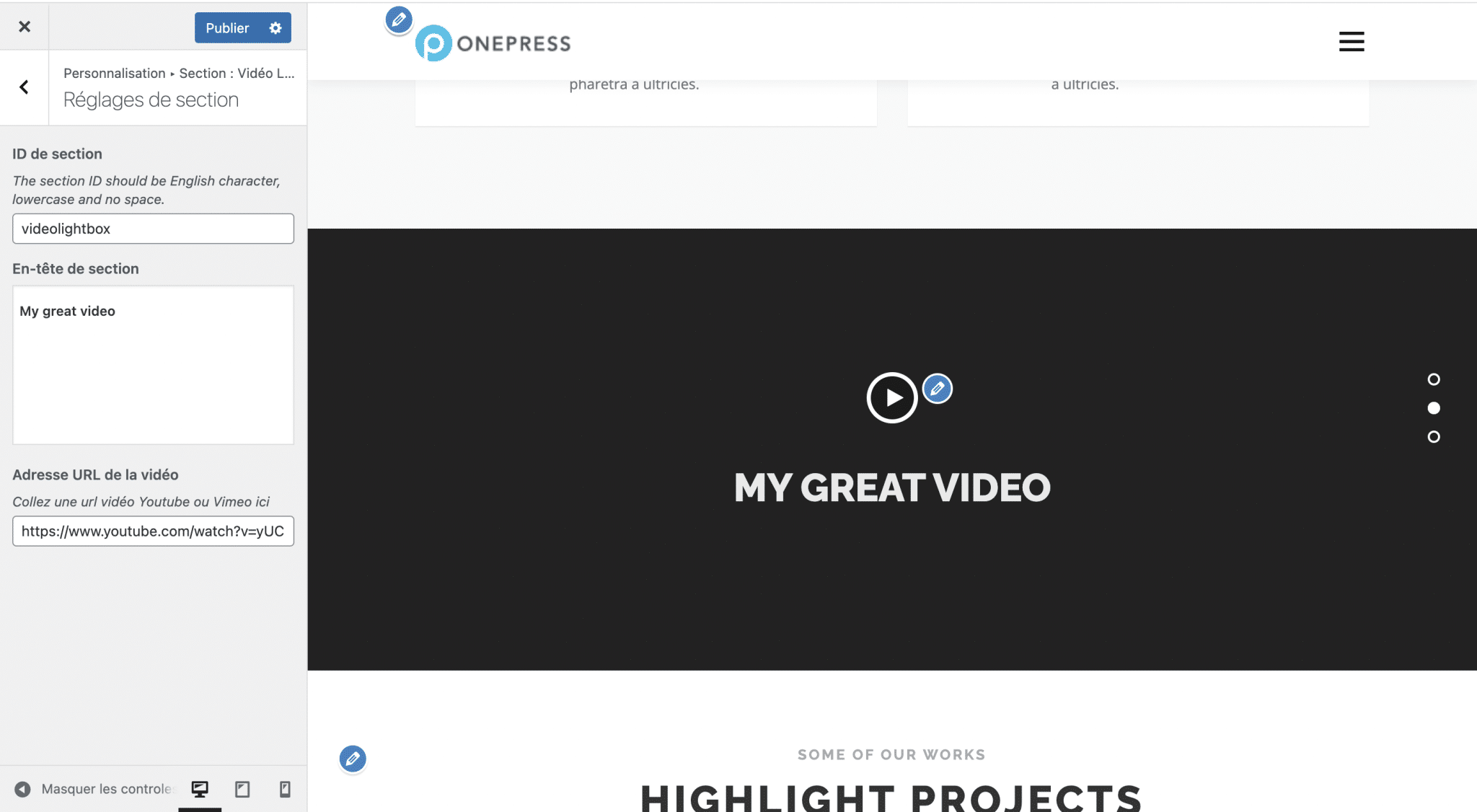
- القسم: Video Lightbox: هنا يمكنك تغيير "عنوان القسم" ، وهو النص الذي يظهر فوق مشغل الفيديو والفيديو الذي سيتم تشغيله.
لتعديل العنوان ، سيتعين عليك استخدام محرر مثل TinyMCE (محرر المحتوى الافتراضي القديم في WordPress). هذا قديم بعض الشيء ، خاصة وأن تعديل اللون لا ينطبق ، على سبيل المثال.
نأسف أيضًا لأنه يمكننا فقط إدراج رابط YouTube ، حتى مع الوظيفة الإضافية المميزة ، وأنه لا يمكننا اختيار صورة خلفية لتزيين هذا القسم عندما لا يتم تشغيل الفيديو.
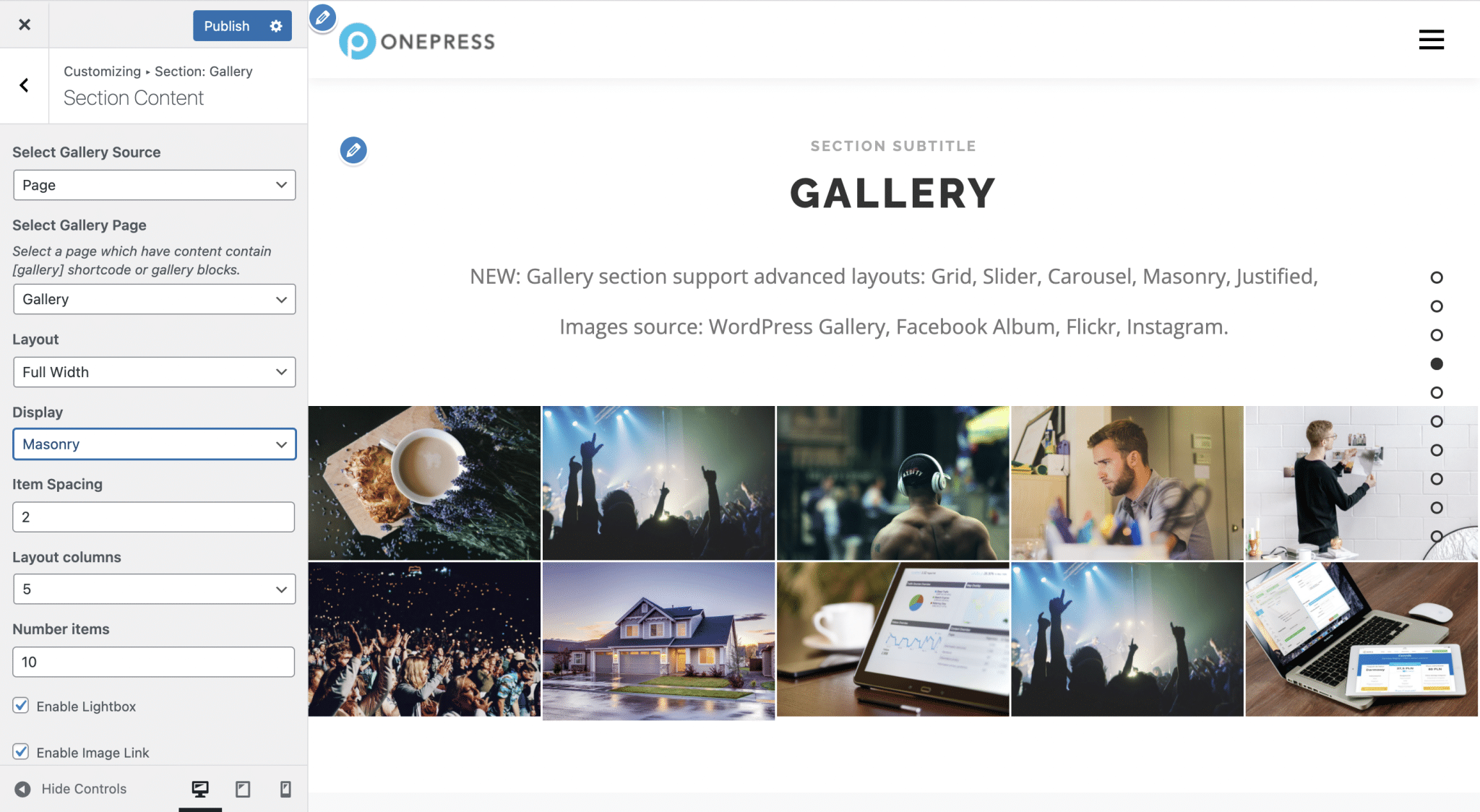
- القسم: المعرض: بشكل افتراضي ، يتم التقاط الصور الموجودة في المعرض من صفحة على موقعك ، والتي يمكنك بالطبع تحديدها. مع الوظيفة الإضافية OnePress Plus ، سيكون لديك إمكانية تحديد مصدر آخر للمعرض ، بين Facebook و Instagram و Flickr.
بعد ذلك ، ستتمكن من الاختيار بين أنواع العرض المختلفة: الشبكة ، والعرض الدائري ، وعرض الشرائح ، والضبط والبناء (هذا الخيار الأخير يتعلق بترتيب الصور في الأعمدة).
- القسم: العداد: هذا هو المكان الذي يمكنك فيه تخصيص العدادات على الصفحة الرئيسية لموقع WordPress الخاص بك. نقطة جيدة: يمكنك إضافة رمز قبل أو بعد الرقم ، وهو أمر مفيد لإضافة رمز "$" على سبيل المثال. ومع ذلك ، لن تتمكن من عرض أكثر من 4 عناصر في هذا القسم بالإصدار المجاني.
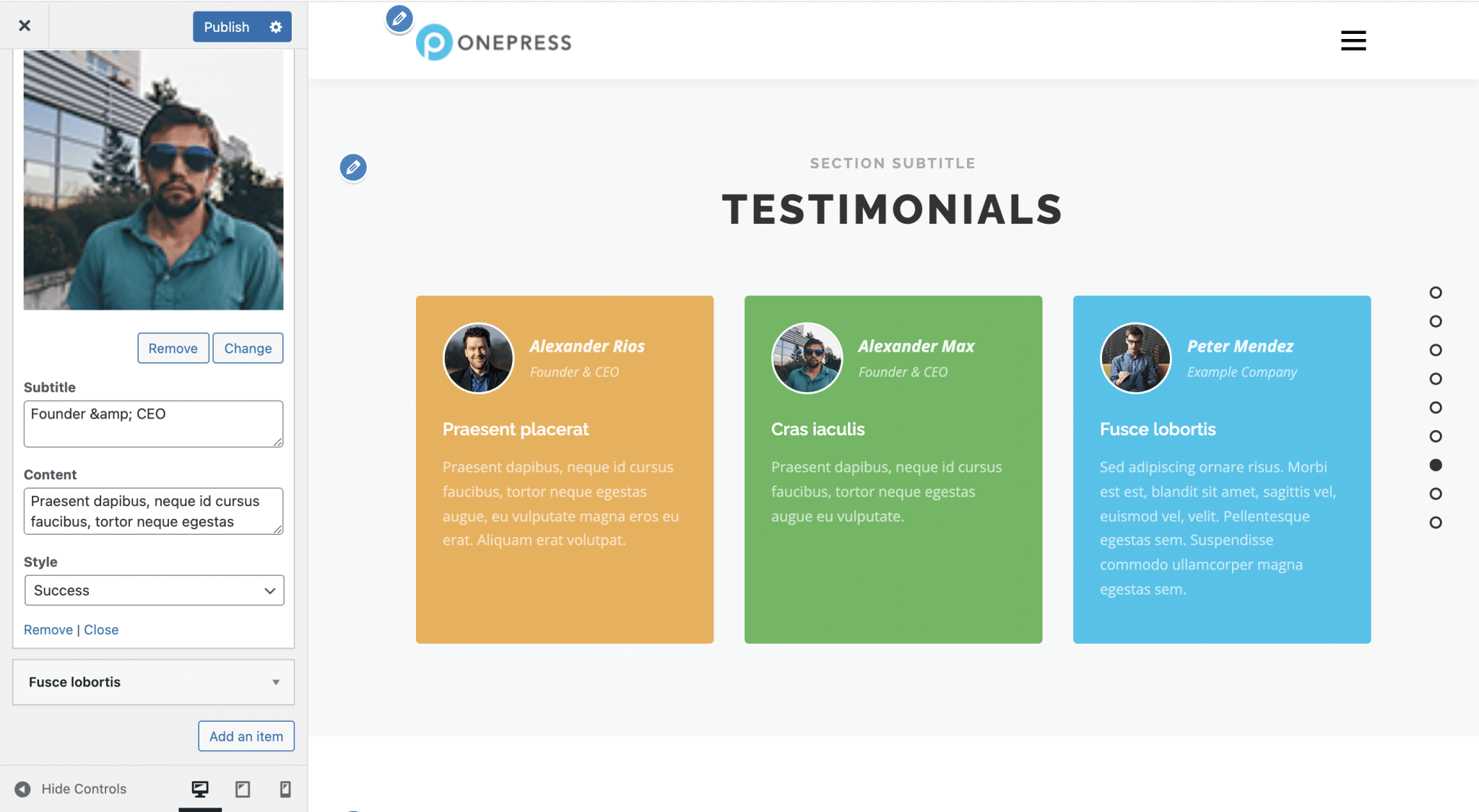
- القسم: الشهادات: إذا كان موقع WordPress الخاص بك يتعلق بعملك ، فقد تكون مهتمًا بهذا القسم. متوفرة مع الوظيفة الإضافية OnePress Plus ، فهي تتيح لك عرض الشهادات في مربعات ملونة. فيما يتعلق بلون الخلفية ، سيكون لديك الاختيار بين الألوان المحددة مسبقًا واللون الذي تختاره. بصرف النظر عن ذلك ، لن تتمكن من تغيير الكثير في هذا القسم. من المستحيل على سبيل المثال تغيير الحدود أو الهوامش.
- القسم: التسعير: هذا القسم مفيد لمواقع الويب التي تقدم منتجات أو خدمات. ومع ذلك ، مرة أخرى ، يتم تقييدك بسرعة من حيث التخصيص ، حيث لا توجد طريقة لتغيير مظهر جدول الأسعار وعرض الرمز النقدي على يمين المبلغ. فيما يتعلق بلون الزر ، ستتمكن من الاختيار من بين الألوان السبعة المحددة مسبقًا بواسطة السمة.
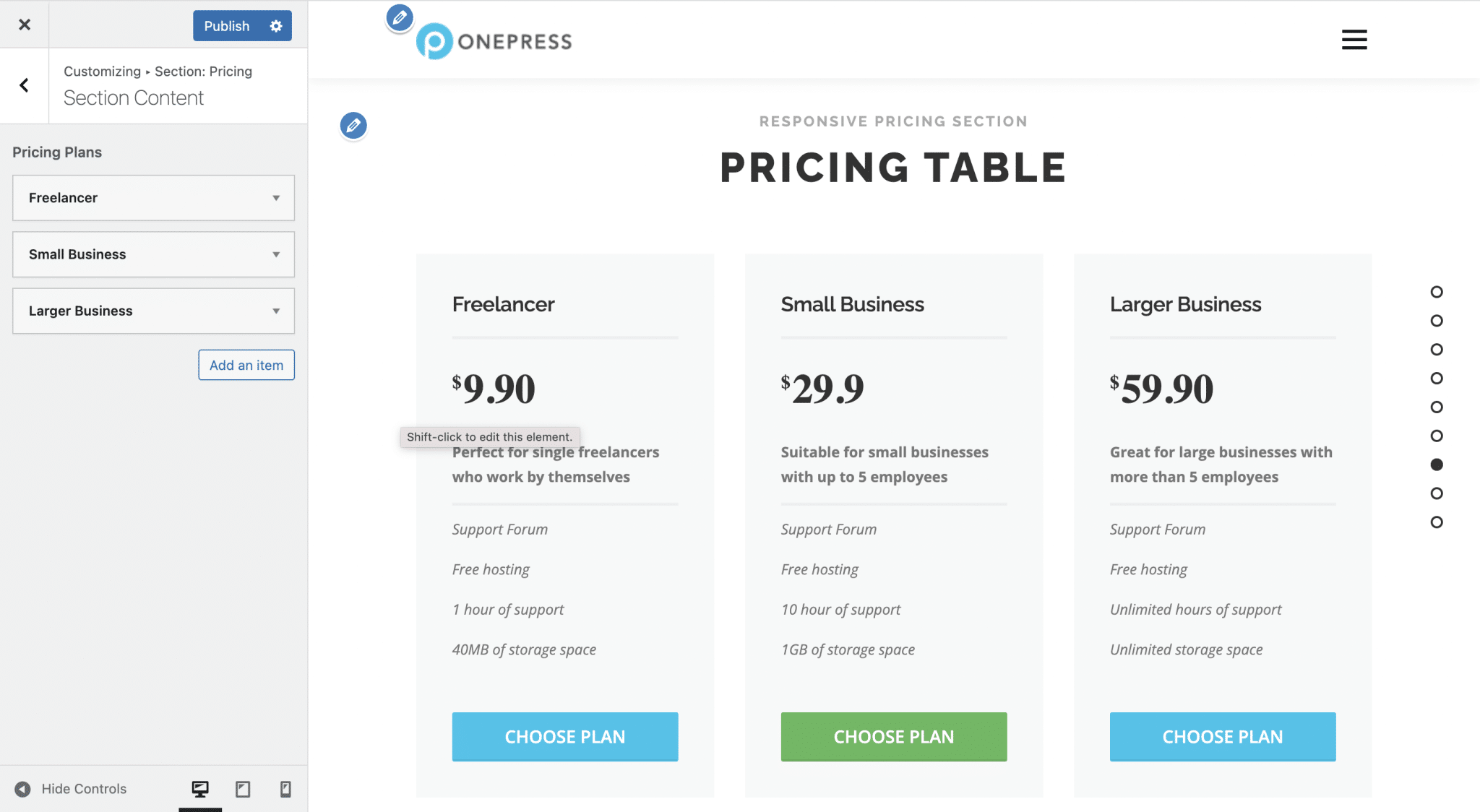
- القسم: عبارة تحث المستخدم على اتخاذ إجراء: يتيح لك هذا القسم تمييز زر الحث على اتخاذ إجراء في منتصف الصفحة. يجب أن يدعو زوار موقعك للقيام بعمل معين: الاشتراك في رسالتك الإخبارية أو شراء منتج أو خدمة على سبيل المثال.
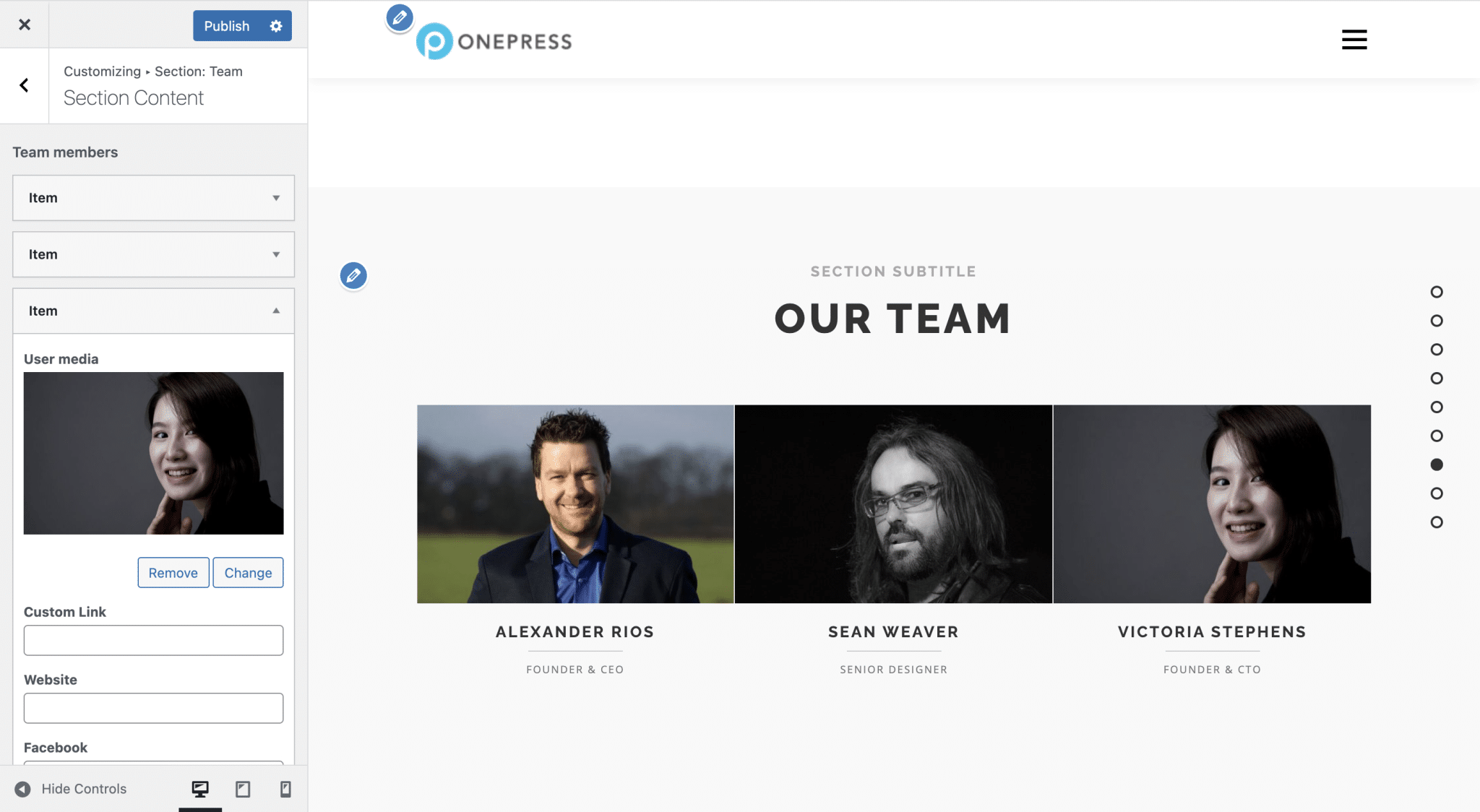
- القسم: الفريق: هنا ، سيتعين عليك المتابعة للخروج مرة أخرى إذا كنت تريد تقديم أكثر من أربعة عناصر في قسم الفريق. من المستحيل أيضًا تخصيص مظهر هذا القسم. يرجى ملاحظة: يتم استرجاع اسم وموقع أعضاء الفريق على التوالي في العنوان ووصف الصورة الخاصة بهم. لا يوجد إعداد لتغيير هذه البيانات في أداة التخصيص.
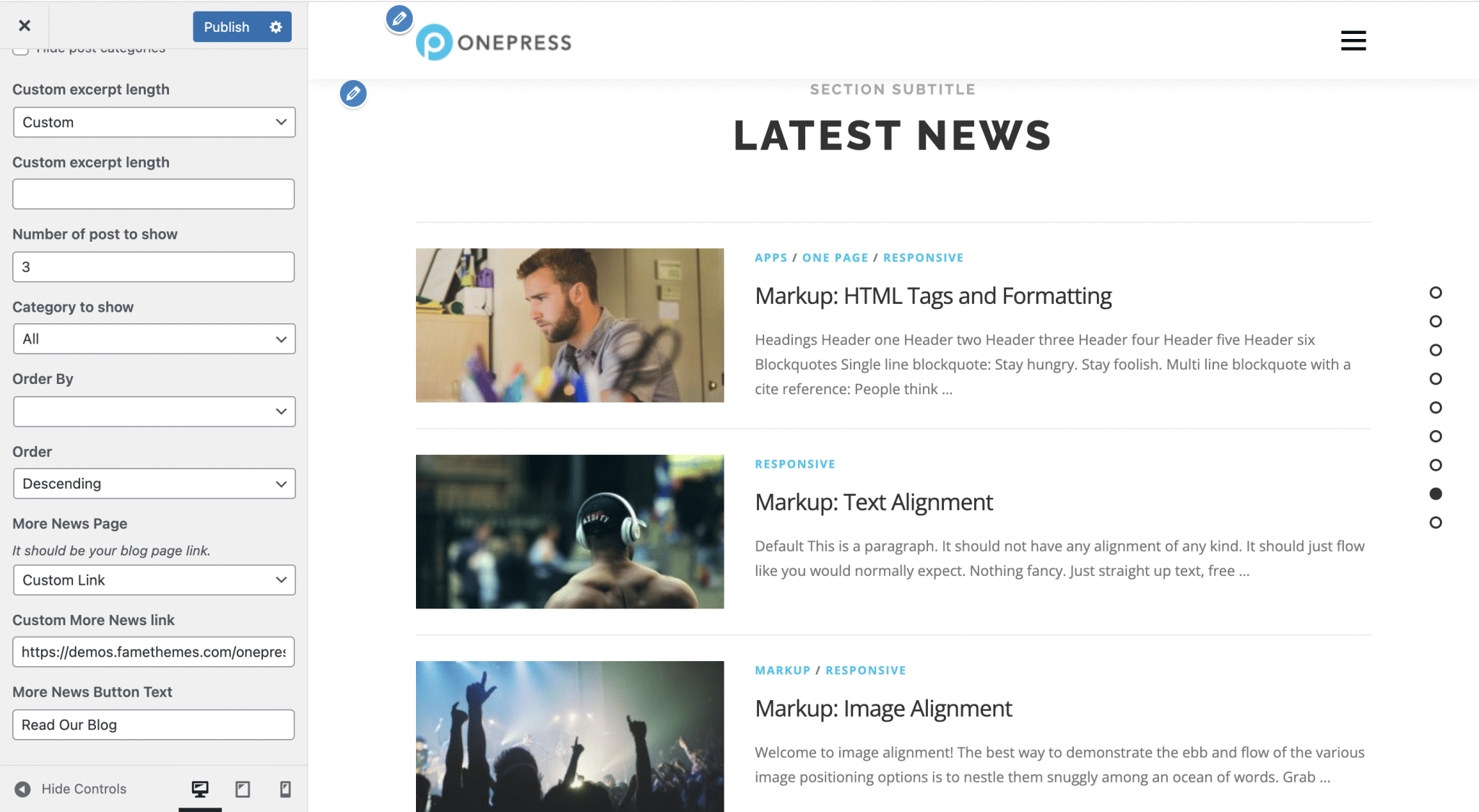
- القسم: الأخبار: هذه طريقة لعرض مشاركاتك الأخيرة. ستكون قادرًا على اختيار ما إذا كنت تريد عرض المحتوى الكامل لمقالاتك (ننصح بعدم عرضه) أو مقتطفًا من الطول المطلوب ، ترتيب العرض (ننصحك بتركه كإعداد افتراضي ، أحدث مقالة أولاً) وتحديد الصفحة التي ترسل إليها المستخدمين للوصول إلى جميع مقالاتك (صفحة مدونتك). ومع ذلك ، لن تتمكن من تخصيص مظهر زر الحث على اتخاذ إجراء.
- القسم: جهة الاتصال: يتيح لك قسم جهة الاتصال عرض نموذج باستخدام رمز قصير ، وعرض النص الذي تختاره على يمينه متبوعًا بمعلومات الاتصال الخاصة بك. هذا كل ما يمكنك القيام به.
- القسم: الخريطة: يهدف هذا القسم إلى عرض خرائط جوجل من أجل إبراز موقع متجرك على سبيل المثال. للقيام بذلك ، ستحتاج إلى مفتاح API لربط خرائط Google بـ WordPress.
انضم إلى مشتركي WPMarmite


هل تحتاج إلى الوظيفة الإضافية المميزة OnePress Plus؟
لتوسيع إمكانات OnePress عشرة أضعاف ، هناك وظيفة إضافية مميزة: OnePress Plus ، متاح مقابل 59 دولارًا سنويًا .
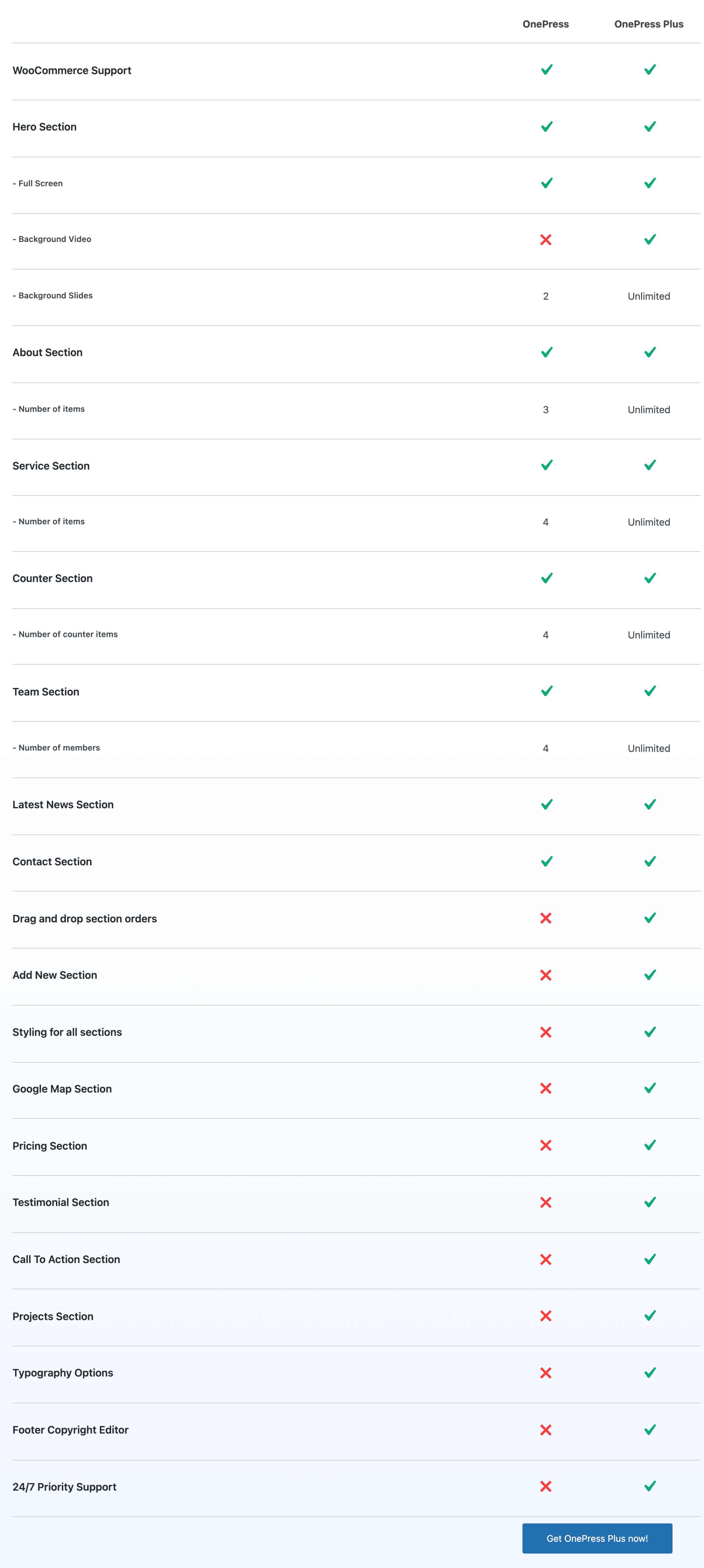
يتيح لك OnePress Plus إضافة عدد غير محدود من العناصر إلى الأقسام الخاصة بك ، والوصول إلى المزيد من خيارات التخصيص (خلفية الفيديو ، والطباعة ، وما إلى ذلك) والأقسام المتميزة ، مثل التسعير أو خريطة Google أو الشهادة ، وإعادة تنظيم الأقسام كما يحلو لك ، عن طريق السحب والإفلات.
بعض الخيارات التي يقدمها OnePress Plus موجودة في إصدار مجاني في قوالب WordPress الأخرى لأنها ضرورية. بدون هذه الوظيفة الإضافية المدفوعة ، ستكون محدودًا جدًا في تخصيص الأقسام التي يقدمها OnePress.
يمنحك شراء OnePress Plus أيضًا إمكانية الوصول إلى العرض التوضيحي لـ OnePress Plus ، وهو أكثر اكتمالاً من الآخرين.
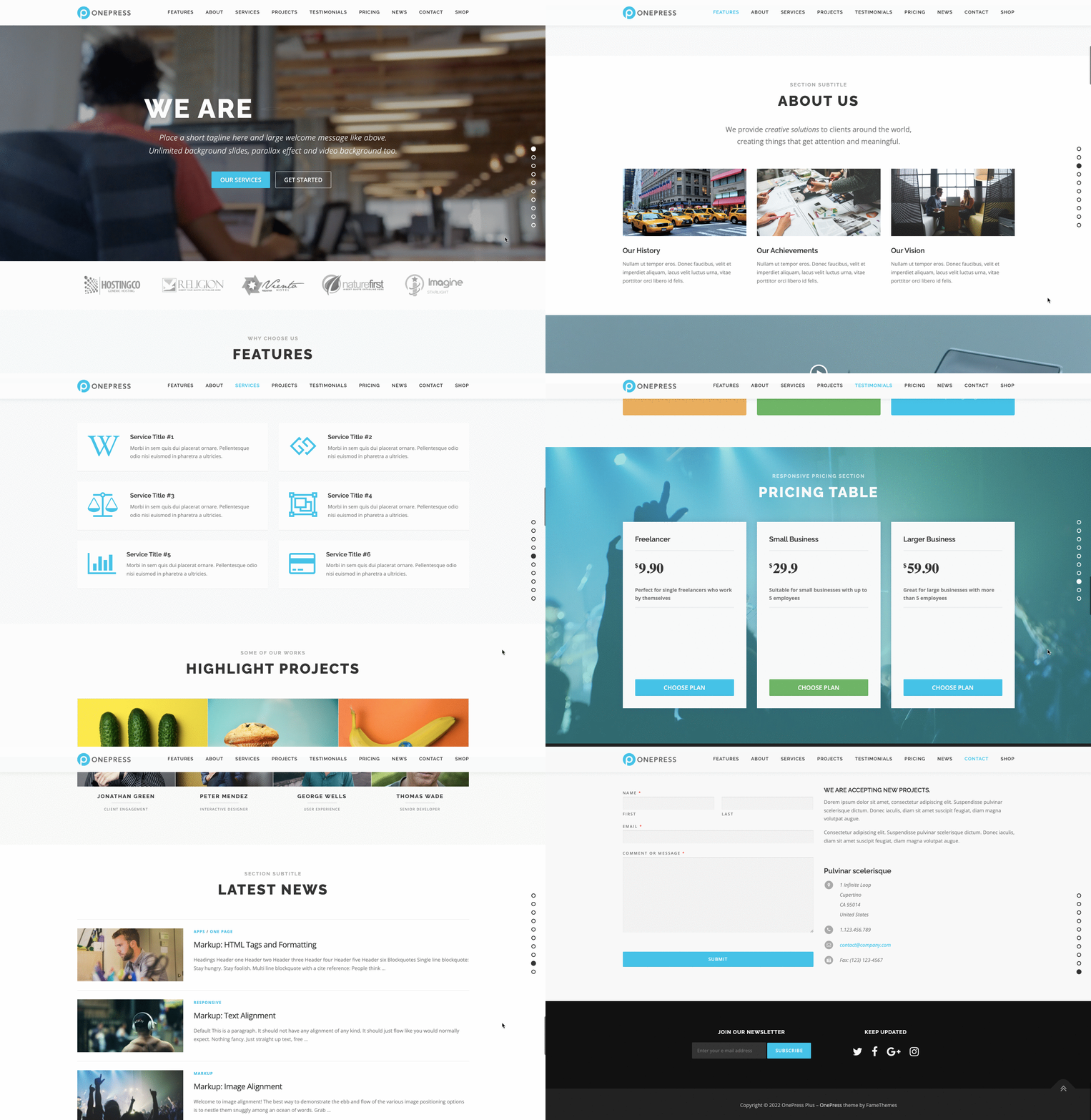
هنا مرة أخرى ، يمكنك الوصول مجانًا إلى منتجات أخرى بنفس مستوى المحتوى والأسلوب مثل سمات WordPress الأخرى. أفكر في قوالب Starter الخاصة بـ Astra على سبيل المثال.
كيف تتكيف مع أدوات إنشاء الصفحات والإضافات؟
وفقًا لوثائقه ، فإن موضوع OnePress "متوافق تمامًا مع منشئي الصفحات المشهورين" . للتأكد من ذلك ، يقترح علينا إلقاء نظرة على هذه الصفحة ، المصممة باستخدام Elementor و OnePress.
يتم أيضًا تمييز منشئي الصفحات SiteOrigin و Beaver Builder ، مع وجود شعاراتهم.
أداة إنشاء الصفحات هي أداة (عادة ما تكون في شكل مكون إضافي) تسمح لك بتصميم تخطيطات غنية ومعقدة للمحتوى الخاص بك ، دون لمس سطر واحد من التعليمات البرمجية.
هذا ممكن بشكل خاص بفضل استخدام القوالب الجاهزة للاستخدام. غالبًا ما يتم التحرير بالسحب والإفلات وفي الوقت الفعلي.
تم إضفاء الطابع الديمقراطي على استخدام أدوات إنشاء الصفحات على مر السنين ، وقد فهم محررو السمات هذا الأمر. لهذا السبب يحاولون تكييف سماتهم مع استخدام منشئ الصفحات.
تسلط OnePress الضوء على Elementor لأنها الشركة الرائدة في السوق بلا منازع ، مع 5M + عمليات التثبيت النشطة. يتيح لك توفير سمة متوافقة مع Elementor توسيع قاعدة المستخدمين لديك.

بالإضافة إلى ذلك ، يتوافق OnePress أيضًا مع المكون الإضافي الأول للتجارة الإلكترونية على WordPress: WooCommerce.
الأداء ، تحسين محركات البحث ، سريع الاستجابة: تكبير 3 جوانب رئيسية
أداء
تعد سرعة تحميل صفحات موقع الويب مكونًا رئيسيًا لتجربة مستخدم ناجحة.
في الواقع ، لا يقدر أي مستخدم الاضطرار إلى الانتظار لثوان لا نهاية لها قبل مشاهدة صفحة الويب المعروضة.
عند إنشاء موقع بنفسك ، يجب أن يكون أداؤه أحد اهتماماتك الرئيسية.
في النهاية ، سيشعر زوار موقعك بالدلال:
- سيبقون لفترة أطول على صفحاتك.
- سوف يعودون إلى موقعك بشكل طبيعي.
- وسيكونون أكثر ميلًا لاتخاذ إجراء (اشترك في رسالتك الإخبارية أو اشترِ أحد منتجاتك أو خدماتك على سبيل المثال).
للحصول على موقع WordPress سريع البرق ، تحتاج إلى مراعاة العديد من المعايير عند إنشائه ، بما في ذلك الاستضافة وعدد ونوعية المكونات الإضافية النشطة ووزن صورك والتخزين المؤقت وموضوعك.

لوضع سرعة تحميل سمة OnePress على المحك ، اختبرت الصفحة الرئيسية للموضوع باستخدام Pingdom Tools:
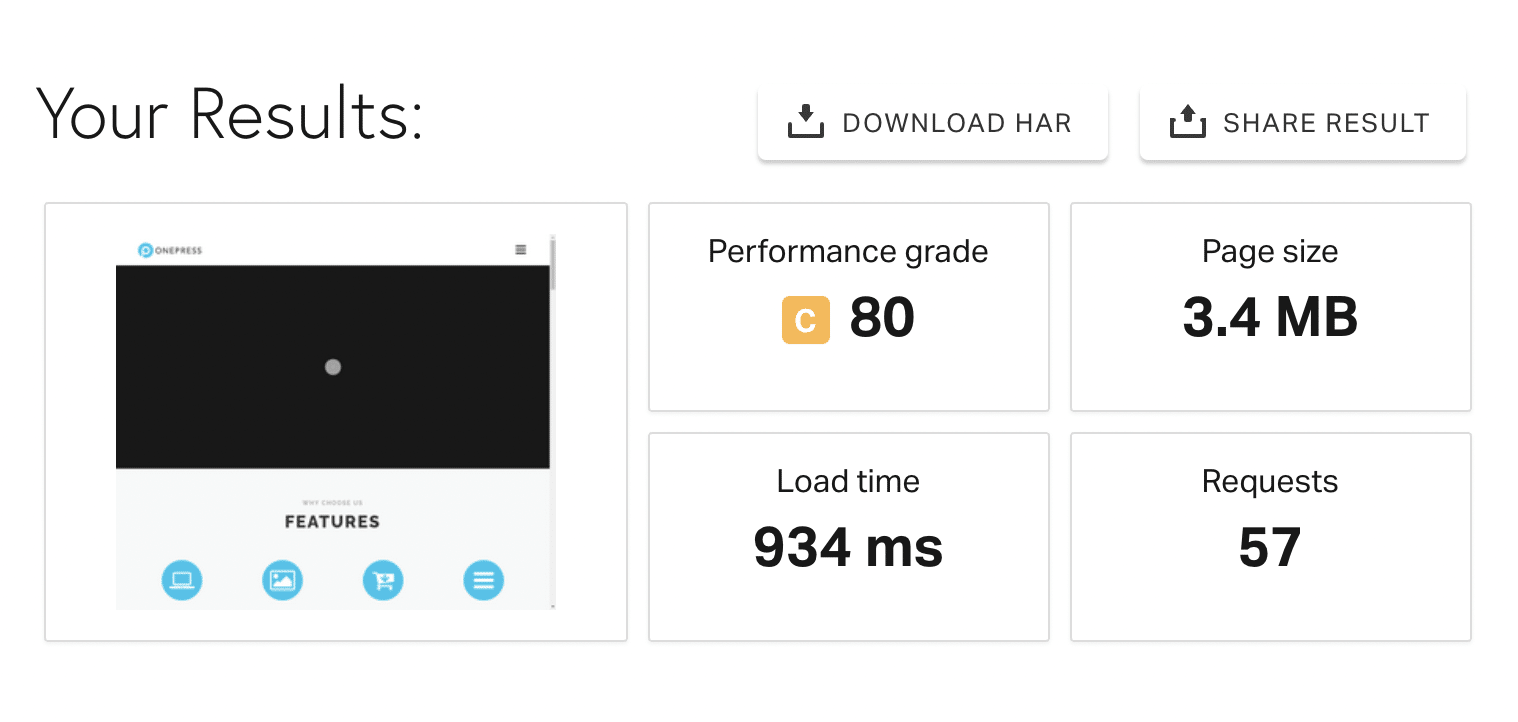
كانت النتيجة مرضية نسبيًا. يستغرق تحميل الصفحة أقل من ثانية ، على الرغم من أنها ثقيلة جدًا.
ومع ذلك ، لا ينبغي أن تكون مهووسًا بسرعة تحميل موقعك. ركز على "وقت التحميل الحقيقي" و "الانطباع بالسلاسة".
خاصة وأن سرعة تحميل صفحة الويب ، خلافًا للاعتقاد السائد ، لا تؤثر بشكل مباشر على ترتيبها في محركات البحث .
SEO
الترتيب ، دعونا نتحدث عنه. ماذا عن أداء تحسين محركات البحث لموضوع OnePress؟
يعد وضع صفحات موقعك في أعلى نتائج محرك البحث مهمة حاسمة لأي منشئ موقع. تحقيق ذلك هو ضمان الرؤية المثلى ، وبالتالي المزيد من الزوار (المخلصين) و / أو المشتركين و / أو العملاء (الجائزة الكبرى ، باختصار!).
لكن هذه ليست مهمة سهلة. يستغرق التفكير في استراتيجية تحسين محركات البحث وتنفيذها وقتًا. على سبيل المثال ، سيكون عليك:
- أنشئ محتوى أصليًا وعالي الجودة ، محسّنًا حول الكلمات الرئيسية ذات الصلة.
- تحسين هذه المحتويات لتحسين محركات البحث.
- احصل على روابط خلفية عالية الجودة تتعلق بنطاقك.
في مهمة تحسين محركات البحث هذه ، موضوع WordPress الذي تستخدمه له دور يلعبه. يجب أن تحترم التعليمات البرمجية الخاصة بها المعايير في هذا المجال ، خاصة فيما يتعلق بهيكل HTML.
إذا ألقيت نظرة على كود الصفحة الرئيسية للموضوع ، ستلاحظ عدم وجود عنوان h1. إلى جانب ذلك ، لا يقدم موضوع OnePress أي خيارات محددة لتحسين محركات البحث .
على أي حال ، أدعوك لاستخدام مكون إضافي لتحسين محركات البحث ، مثل Yoast SEO (الرقم 1 في السوق). سيساعدك على تحسين المحتوى الخاص بك من خلال إظهار التحسينات الممكنة لك وسيسمح لك بكتابة عناوين التعريف والأوصاف التعريفية بسهولة لكل من منشوراتك.
متجاوب
تدعي OnePress على موقعها الرسمي على الإنترنت أنها تستجيب وتتكيف مع أحجام شاشات الأجهزة المختلفة: أجهزة الكمبيوتر المكتبية وأجهزة الكمبيوتر المحمولة والأجهزة اللوحية والهواتف الذكية.
جيد ، لأننا في الوقت الحاضر لا نتوقع أقل من موضوع WordPress الذي يحترم نفسه. في الولايات المتحدة ، "بالنسبة لعام 2021 ، من المقدر أن يصل عدد مستخدمي الهواتف الذكية في الولايات المتحدة إلى 298 مليون" . يمكنك معرفة عدد زوار موقعك من الأجهزة المحمولة باستخدام أداة مثل Google Analytics.
من جانبي ، بتقليص حجم نافذتي على الكمبيوتر ، لا ألاحظ أي مشكلة في العرض . تتكيف العناصر التي تتكون منها صفحات موقعي على OnePress مع حجم النافذة بسلاسة. يمكن أيضًا التحقق من ذلك بسهولة باستخدام الأزرار المخصصة في الجزء السفلي من أداة التخصيص.
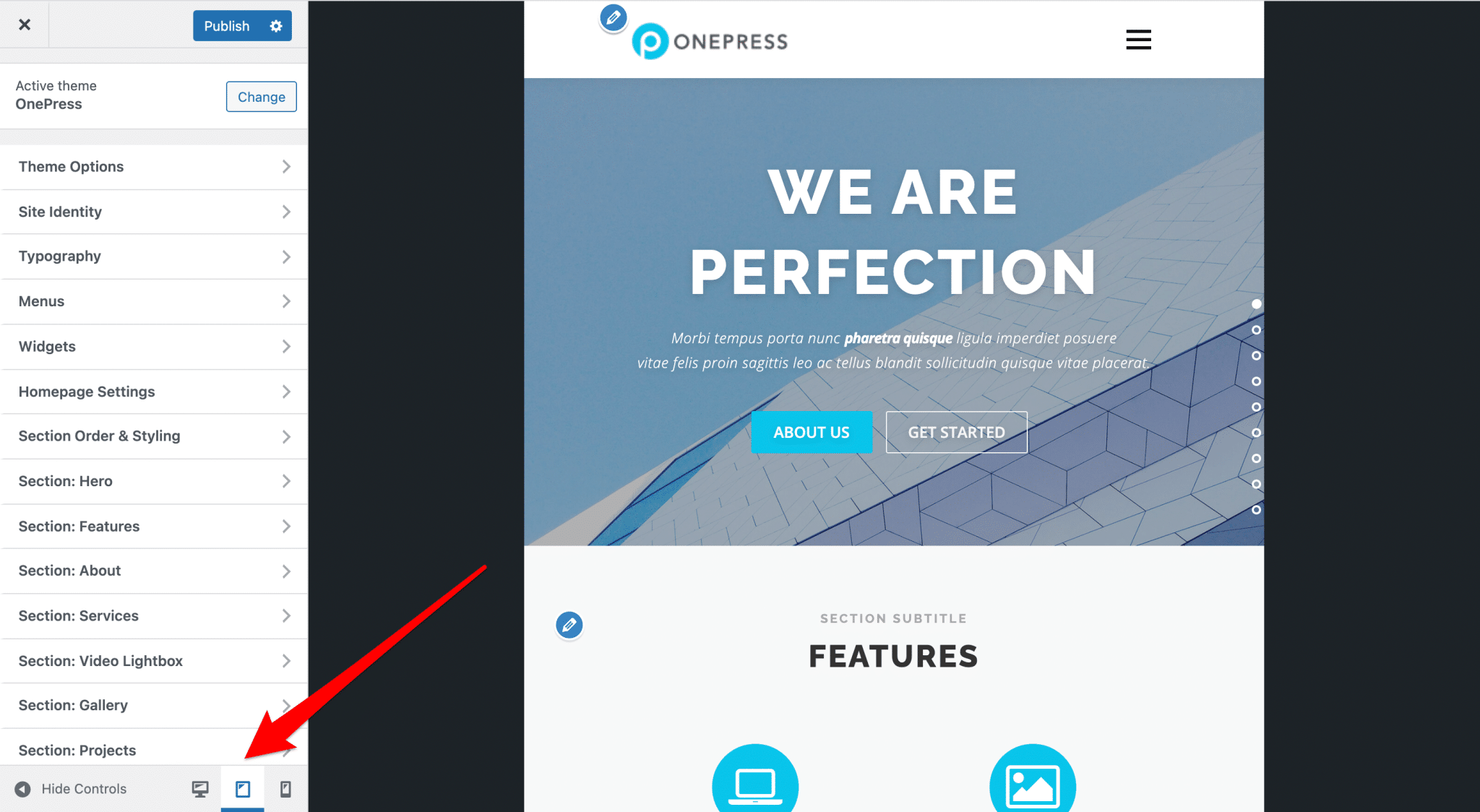
ألاحظ أيضًا أن قائمة التنقل تتحول إلى قائمة همبرغر (بدون بطاطس ولا سعرات حرارية ، لأن هذا هو الاسم الذي يطلق على القائمة في شكل خطوط أفقية يتم عرضها على الجهاز اللوحي والجوال).
للتأكد من تحسين الصفحة للاستجابة ، يمكنك أيضًا استخدام الأداة المخصصة التي تقدمها Google. في نهاية الاختبار ، تلقيت التأكيد: صفحتي الرئيسية مُحسَّنة جيدًا للجوّال.
هل أنت مهتم بموضوع #WordPress #OnePress؟ ألقِ نظرة على # اختبار WPMarmite المفصل لتقرر رأيك بشأنه.
رأينا النهائي على OnePress
OnePress هو قالب WordPress مجاني ، مصمم بشكل أساسي لإنشاء مواقع WordPress من صفحة واحدة. الموضوع سهل الاستخدام نسبيًا ، ويسمح لك استيراد العروض التوضيحية بالحصول على نتيجة ذات مظهر احترافي بسرعة.
ومع ذلك ، فإن خيارات تخصيص المظهر رديئة للغاية ، لذلك قد ينتهي بك الأمر بعرض معقم ، والذي سيواجه صعوبة في مطابقة توقعاتك إذا كانت لديك فكرة دقيقة عن التصميم الذي تحلم به.
فيما يتعلق بالمحتوى ، سيتم تقييدك بسرعة كبيرة إذا لم تحصل على الوظيفة الإضافية المميزة OnePress Plus ، حيث لن تتمكن من الوصول إلى أقسام معينة ويمكنك فقط إضافة عدد محدود من العناصر.
ومع ذلك ، لن يحل OnePress Plus جميع مشاكلك إما لأن تخصيص مظهر أقسامك سيظل صعبًا ، حتى بعد الحصول على المكون الإضافي المتميز.
من ناحية أخرى ، يتيح لك موضوع OnePress تخصيص رأسك بشكل أكثر دقة ، على سبيل المثال ، ويقدم إعدادات مثيرة للاهتمام فيما يتعلق بعناوين الصفحات ومنشورات المدونة.
قم بتنزيل سمة OnePress:
تعد إمكانية تعديل موقعك مباشرة في أداة التخصيص أمرًا رائعًا ، لأن جميع القوائم مركزية ، لكنها عديدة ويمكن أن تجعل المستخدم سريعًا يشعر بالدوار.
لتخصيص موقع WordPress الخاص بك بطريقة أكثر تقدمًا ، بسهولة ومجانًا ، تعمل سمات WordPress الأخرى بشكل أفضل من OnePress.
هذه هي حالة Astra و Neve و Blocksy على سبيل المثال ، التي تقدم عروض توضيحية أو قوالب جيدة الصنع. لم يتم تصميم هذين الموضوعين لإنشاء مواقع بصفحة واحدة ، ولكن يمكنك دمجها مع منشئ صفحات Elementor على سبيل المثال لتحقيق أهدافك (حوالي 49 دولارًا سنويًا في إصدار Pro ، على الرغم من أن الإصدار المجاني هو بالفعل قاعدة جيدة ، مقابل 59 دولارًا لكل منهما عام لـ OnePress Plus).
ولكن مرة أخرى ، فكر مليًا قبل اختيار موقع صفحة واحدة.
وأنت ، هل استخدمت سمة OnePress؟ ما رأيك في ذلك؟
نحن في انتظار ردود الفعل الخاصة بك في التعليقات.