
So importieren Sie Blogger in WordPress (mit Bildern)
Veröffentlicht: 2017-06-08Möchten Sie mit all Ihren Inhalten und Bildern von Blogger zu WordPress wechseln? Möglicherweise haben Sie mit Blogger begonnen und sich gefragt, ob Sie die Reichweite Ihres Publikums erweitern möchten, indem Sie zu einer besseren Plattform wie WordPress wechseln. In diesem Tutorial zeigen wir Ihnen, wie Sie Blogger mit Bildern in WordPress importieren.
Wenn Sie in Ihrer Blogging-Karriere wachsen, suchen Sie nach einer Software mit flexiblen Funktionen, um alle Ihre Schreibanforderungen zu erfüllen. Blogger ist eine gute Plattform für den Anfang, aber mit WordPress können Sie die unzähligen Themen und Plugins für eine vollständige Blogging-Lösung genießen.
Um Blogger mit Bildern in WordPress zu importieren, müssen Sie diese 6 Schritte befolgen:
- Schritt 1. Erstellen Sie einen neuen WordPress-Blog
- Schritt 2. Sichern Sie Blogger und importieren Sie es in WordPress
- Schritt 3. Allgemeine WordPress-Permalink-Einstellungen
- Schritt 4. Leiten Sie Ihre Blogger-Besucher zu WordPress weiter
- Schritt 5. Leiten Sie Ihre RSS-Feeds von Blogger zu WordPress um
- Schritt 6. Importieren Sie externe Bilder in WordPress
Bereit anzufangen? Lass uns gehen!
Schritt 1: Erstellen Sie einen neuen WordPress-Blog
Um Ihren eigenen WordPress-Blog zu erstellen, benötigen Sie zunächst ein Webhosting. Wir sparen Ihnen Zeit bei der Recherche und empfehlen Ihnen, ein beliebiges Hosting-Unternehmen von Bluehost und Hostgator auszuwählen. Beide sind verwaltete WordPress-Hosting-Unternehmen und zuverlässig für Ihren neuen Blog.
Als nächstes sollten Sie Ihre Domain zum Hosting-Konto hinzufügen und WordPress einrichten. Um mehr über die Installation von WordPress zu erfahren, lesen Sie diese Schritt-für-Schritt-Anleitung zur Installation von WordPress.
Nachdem Sie Ihr Blog eingerichtet haben, können Sie Blogger mit Bildern in WordPress importieren.
Schritt 2: Blogger sichern und in WordPress importieren
Da Sie Blogger mit Bildern in WordPress importieren müssen, melden Sie sich bei Ihrem Blogger-Konto an.
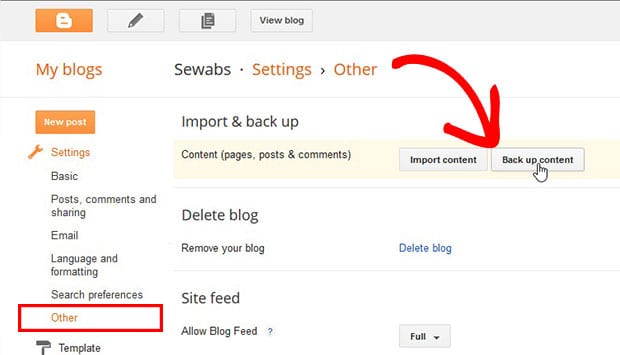
In diesem Dashboard sollten Sie zu Einstellungen » Andere gehen und auf die Schaltfläche Inhalt sichern klicken.
Ein Dialogfeld wird angezeigt, in dem Sie auf die Schaltfläche Auf Ihrem Computer speichern klicken müssen.
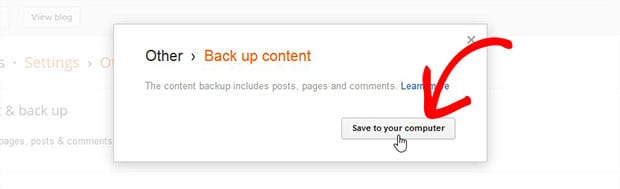
Es exportiert eine XML-Datei auf Ihren Computer, mit der Sie Blogger nach WordPress exportieren können.
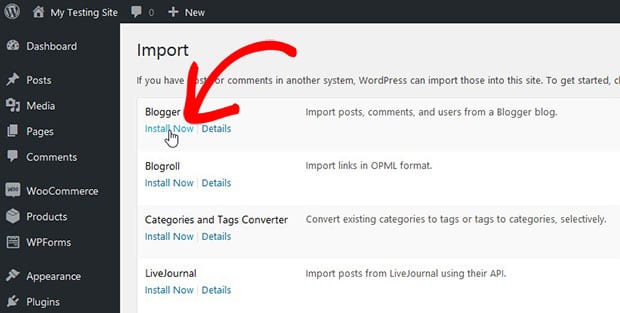
Als nächstes sollten Sie sich bei Ihrem WordPress-Admin anmelden und zu Extras » Importieren gehen. Es sind mehrere Importprogramme verfügbar, und Sie müssen auf den Link Jetzt installieren unter Blogger klicken.
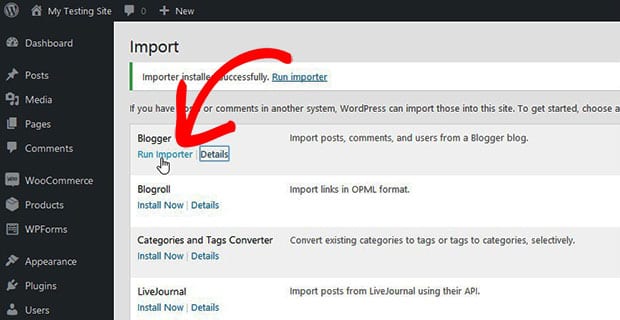
Oben auf der Seite wird eine Erfolgsmeldung angezeigt. Als nächstes sollten Sie auf den Link Run Importer unterhalb von Blogger klicken.
Sie werden auf eine neue Seite weitergeleitet, auf der Sie die aus Blogger exportierte XML-Datei hochladen und auf die Schaltfläche Datei hochladen und importieren klicken können.
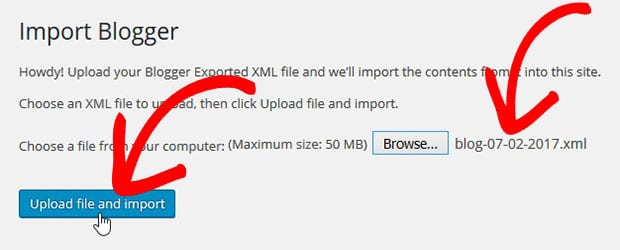
Ihre Blogger-Inhalte werden erfolgreich in WordPress übertragen.
Falls Ihre XML-Datei größer als Ihre Standard-Upload-Größe in WordPress ist, müssen Sie Ihr Hosting-Unternehmen auffordern, die Größenbeschränkung für Upload-Dateien zu erhöhen.
Als nächstes müssen Sie Ihre Artikel einem Benutzer in WordPress zuweisen. (Hinweis: Wenn es keinen Benutzer gibt, können Sie einen erstellen.)
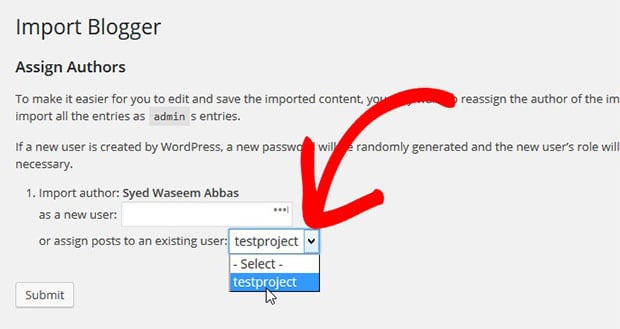
Sobald Sie mit der Zuweisung von Benutzern zu Artikeln fertig sind, können Sie fortfahren und die URL-Struktur in WordPress korrigieren.
Schritt 3: Allgemeine WordPress-Permalink-Einstellungen
Sie müssen sicherstellen, dass Ihre WordPress-URL-Struktur der von Blogger ähnelt. Um die URL-Struktur in WordPress zu verwalten, müssen Sie zu Einstellungen » Permalinks vom Administrator gehen und Monat und Name auswählen.
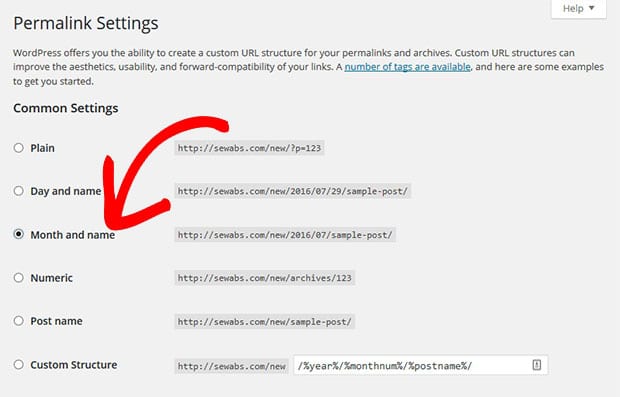
Als nächstes sollten Sie die Linkumleitung in Blogger einrichten.
Schritt 4: Leiten Sie Ihre Blogger-Besucher zu WordPress weiter
Dieser Umleitungsprozess besteht aus zwei Phasen:
- Stufe 1. Leiten Sie Blogger-Besucher zu Ihrem WordPress-Blog weiter
- Stufe 2. Leiten Sie Besucher auf den richtigen Link in WordPress um
Stufe 1: Leiten Sie Blogger-Besucher zu Ihrem WordPress-Blog weiter
Um Ihre Besucher weiterzuleiten, müssen Sie sich erneut bei Ihrem Blogger-Konto anmelden und zu den Vorlageneinstellungen gehen.

In diesen Einstellungen sollten Sie einfach zu Zu klassischen Vorlagen zurückkehren gehen und auf den Link Zu klassischen Vorlagen zurückkehren klicken.
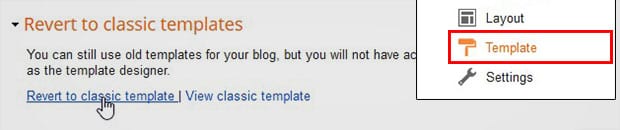
Im nächsten Fenster müssen Sie einige Codezeilen bearbeiten, um sie zu ersetzen
mit eigener Domäne.
<html>
 <head>
  <title><$BlogPageTitle$></title>

   <script>
    <MainOrArchivePage>
    window.location.href="http://example.com/"
    </MainOrArchivePage>
    <Blogger>
     <ItemPage>
     window.location.href="http://example.com/?blogger=<$BlogItemPermalinkURL$>"
     </ItemPage>
    </Blogger>
   </script>

   <MainPage>
   <link rel="canonical" href="http://example.com/" />
   </MainPage>

   <Blogger>
    <ItemPage>
    <link rel="canonical" href="http://example.com/?blogger=<$BlogItemPermalinkURL$>" />
    </ItemPage>
   </Blogger>
 </head>

 <body>
  <MainOrArchivePage>
   <h1><a href="http://example.com/"><$BlogTitle$></a></h1>
  </MainOrArchivePage>
  <Blogger>
   <ItemPage>
    <h1><a href="http://example.com/?blogger=<$BlogItemPermalinkURL$>"><$BlogItemTitle$></a></h1>
    <$BlogItemBody$>
   </ItemPage>
  </Blogger>
 </body>
</html>
Nachdem Sie Ihre Änderungen vorgenommen haben, sollten Sie auf die Schaltfläche Speichern klicken.
Stufe 2: Besucher auf den richtigen Link in WordPress umleiten
Als nächstes müssen Sie Ihre Besucher auf den richtigen Artikel in WordPress umleiten. Um diese Umleitung festzulegen, gehen Sie einfach zur Datei Functions.php Ihres WordPress-Themes und fügen Sie den folgenden Code hinzu:
function blogger_query_vars_filter( $vars ) {
  $vars[] = "blogger";
  return $vars;
}

add_filter('query_vars', 'blogger_query_vars_filter');

function blogger_template_redirect() {
  global $wp_query;
  $blogger = $wp_query->query_vars['blogger'];
  if ( isset ( $blogger ) ) {
    wp_redirect( get_wordpress_url ( $blogger ) , 301 );
    exit;
  }
}

add_action( 'template_redirect', 'blogger_template_redirect' );

function get_wordpress_url($blogger) {
  if ( preg_match('@^(?:https?://)?([^/]+)(.*)@i', $blogger, $url_parts) ) {
    $query = new WP_Query (
      array ( "meta_key" => "blogger_permalink", "meta_value" => $url_parts[2] ) );
    if ($query->have_posts()) {
      $query->the_post();
      $url = get_permalink();
    }
    wp_reset_postdata();
  }
  return $url ? $url : home_url();
}
Mit diesem Code können Sie Ihre Besucher für denselben Artikel von Blogger zu WordPress umleiten. Es hilft Ihnen auch, in den Suchmaschinen zu ranken.
Schritt 5: Leiten Sie Ihre RSS-Feeds von Blogger zu WordPress um
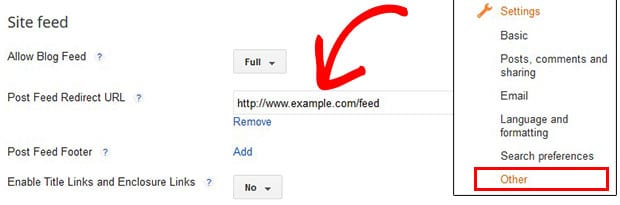
Jetzt sollten Sie auch Ihre RSS-Feeds von Blogger zu WordPress umleiten. Um diese Weiterleitung hinzuzufügen, müssen Sie sich bei Ihrem Blogger-Konto anmelden und zu Einstellungen » Andere gehen.
Suchen Sie nach den Site-Feed- Einstellungen und fügen Sie Ihre WordPress-RSS-Feed-URL in der Option Post-Feed-Umleitungs-URL hinzu.
Schritt 6: Externe Bilder in WordPress importieren
Da Sie den WordPress-Importer für Blogger verwendet haben, muss er alle Ihre Inhalte einschließlich Bilder importiert haben. Wenn Sie jedoch immer noch auf Fehler stoßen, befolgen Sie die nachstehenden Anweisungen, andernfalls überspringen Sie sie:
Um Bilder von Blogger in WordPress zu importieren, müssen Sie zu Plugins » Neu hinzufügen gehen und nach dem Plugin Externe Bilder importieren suchen.
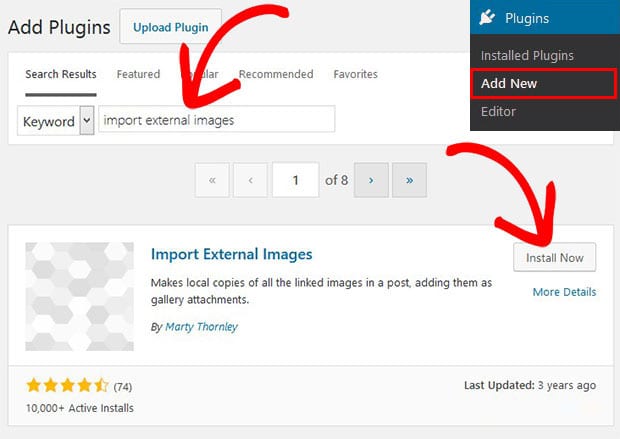
Klicken Sie auf die Schaltfläche Jetzt installieren und dann auf die blaue Schaltfläche Aktivieren .
Nachdem Sie das Plugin aktiviert haben, zeigt es Ihnen die Einstellungen zum Importieren externer Bilder unter der Option Medien » Bilder importieren.
Weitere Informationen finden Sie in dieser Anleitung zum Importieren externer Bilder in WordPress.
Verwenden Sie einfach diese Bilder, um schöne Bild-Slider in WordPress zu erstellen. Sie können auch klassische Bild-Slider erstellen, um Ihre Besucher auf Ihrer Website anzusprechen.
Das ist alles. Wir hoffen, dass Ihnen dieses Tutorial dabei geholfen hat, Blogger mit Bildern in WordPress zu importieren. Vielleicht möchten Sie auch unseren Leitfaden zum Importieren und Exportieren von Soliloquy-Bildschiebereglern lesen und mehr über 25 legitime Möglichkeiten erfahren, mit dem Bloggen online Geld zu verdienen.
Wenn Ihnen dieses Tutorial gefällt, folgen Sie uns bitte auf Facebook und Twitter, um weitere kostenlose WordPress-Anleitungen und -Ressourcen zu erhalten.