
Cum se importă Blogger în WordPress (cu imagini)
Publicat: 2017-06-08Doriți să treceți la WordPress de la Blogger cu tot conținutul și imaginile dvs.? Poate că ați început cu Blogger și v-ați gândit să extindeți acoperirea publicului dvs. trecând la o platformă mai bună precum WordPress. În acest tutorial, vom împărtăși cum să importați Blogger în WordPress cu imagini.
Când creșteți în cariera dvs. de blogging, căutați un software flexibil în funcții pentru a vă îndeplini toate nevoile de scriere. Blogger este o platformă bună pentru început, dar WordPress vă permite să vă bucurați de o mulțime de teme și pluginuri pentru o soluție completă de blogging.
Pentru a importa Blogger în WordPress cu imagini, va trebui să urmați acești 6 pași:
- Pasul 1. Creați un nou blog WordPress
- Pasul 2. Faceți backup pentru Blogger și importați-l în WordPress
- Pasul 3. Setări generale pentru permalink WordPress
- Pasul 4. Redirecționează vizitatorii Blogger către WordPress
- Pasul 5. Redirecționează fluxurile RSS de la Blogger la WordPress
- Pasul 6. Importați imagini externe în WordPress
Ești gata să începi? Să mergem!
Pasul 1: Creați un nou blog WordPress
Pentru a vă crea propriul blog WordPress, primul lucru de care aveți nevoie este o găzduire web. Economisindu-vă timp în cercetare, vă recomandăm să alegeți orice companie de găzduire de la Bluehost și Hostgator. Ambele sunt companii de găzduire WordPress gestionate și de încredere pentru noul tău blog.
Apoi ar trebui să adăugați domeniul dvs. la contul de găzduire și să configurați WordPress. Pentru a afla despre instalarea WordPress, consultați acest ghid pas cu pas despre cum să instalați WordPress.
După configurarea blogului, puteți importa Blogger în WordPress cu imagini.
Pasul 2: Faceți backup pentru Blogger și importați-l în WordPress
Deoarece trebuie să importați Blogger în WordPress cu imagini, continuați și conectați-vă la contul dvs. Blogger.
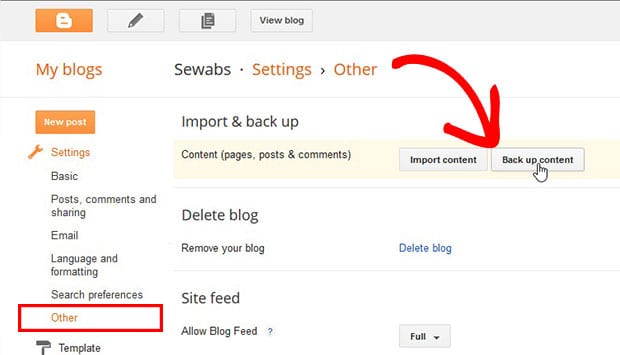
În acest tablou de bord, ar trebui să accesați Setări » Altele și să faceți clic pe butonul Faceți backup pentru conținut .
Va apărea o casetă de dialog în care trebuie să apăsați butonul Salvare pe computer .
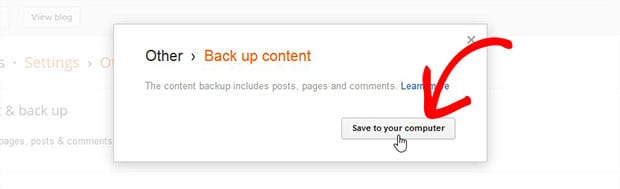
Acesta va exporta un fișier XML pe computer pe care îl puteți utiliza pentru a exporta Blogger în WordPress.
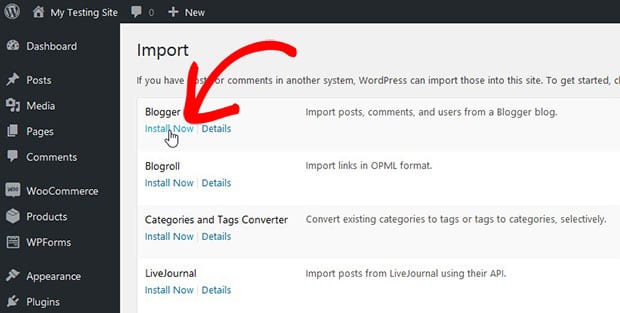
Apoi, ar trebui să vă conectați la administratorul WordPress și să accesați Instrumente » Import . Există mai mulți importatori disponibili și trebuie să faceți clic pe linkul Instalați acum de sub Blogger.
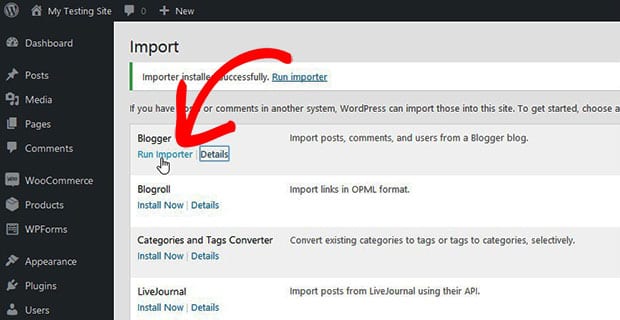
Un mesaj de succes va apărea în partea de sus a paginii. Apoi ar trebui să faceți clic pe linkul Run Importer de sub Blogger.
Vă va redirecționa către o pagină nouă unde puteți încărca fișierul XML pe care l-ați exportat din Blogger și faceți clic pe butonul Încărcați fișierul și importați .
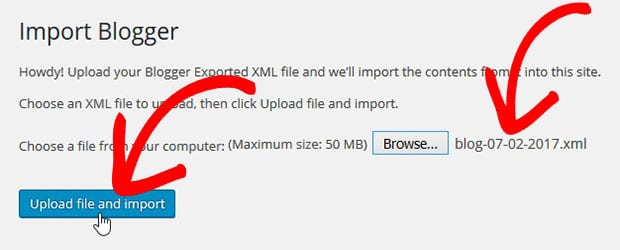
Conținutul dvs. Blogger va fi transferat cu succes pe WordPress.
În cazul în care, dacă dimensiunea fișierului dvs. XML este mai mare decât dimensiunea implicită de încărcare în WordPress, atunci trebuie să solicitați companiei dvs. de găzduire să mărească limita de dimensiune a fișierului de încărcare.
Apoi, trebuie să atribuiți articolele unui utilizator în WordPress. (Notă: dacă nu există niciun utilizator, atunci puteți crea unul)
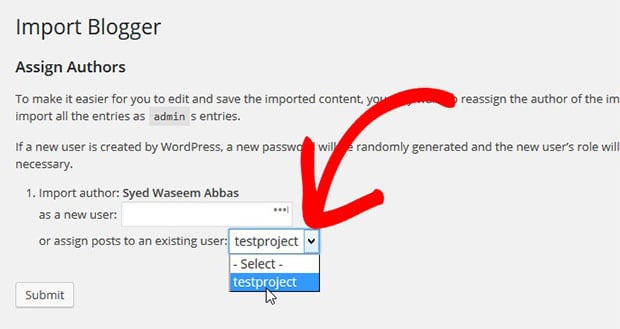
Odată ce ați terminat cu atribuirea utilizatorului articolelor, puteți continua și remediați structura URL în WordPress.
Pasul 3: Setări generale pentru permalink WordPress
Trebuie să vă asigurați că structura dvs. URL WordPress este similară cu Blogger. Pentru a gestiona structura URL-ului în WordPress, trebuie să accesați Setări » Legături permanente de la administrator și să selectați Luna și Nume.
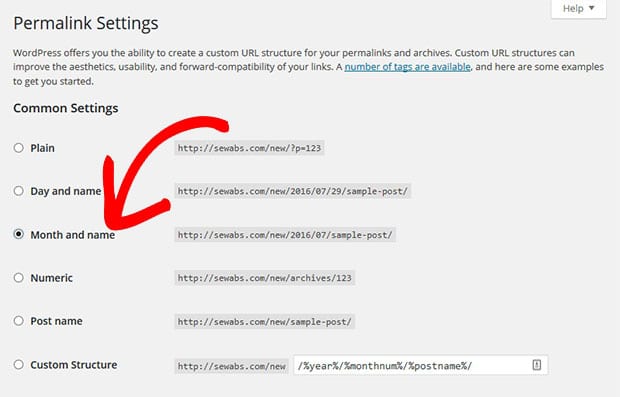
Apoi, ar trebui să configurați redirecționarea linkului în Blogger.
Pasul 4: Redirecționați vizitatorii dvs. Blogger către WordPress
Acest proces de redirecționare are două etape:
- Etapa 1. Redirecționează vizitatorii Blogger către blogul tău WordPress
- Etapa 2. Redirecționează vizitatorii către linkul corect din WordPress
Etapa 1: Redirecționați vizitatorii Blogger către blogul dvs. WordPress
Pentru a vă redirecționa vizitatorii, trebuie să vă conectați din nou la contul Blogger și să accesați setările șablonului .

În aceste setări, ar trebui să accesați pur și simplu la Reveniți la șabloanele clasice și să faceți clic pe linkul Reveniți la șabloanele clasice .
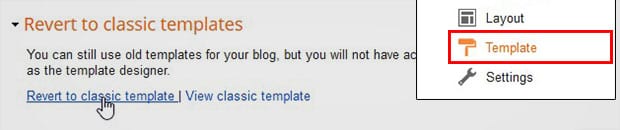
În fereastra următoare, trebuie să editați câteva rânduri de cod pentru a le înlocui
cu propriul domeniu.
<html>
 <head>
  <title><$BlogPageTitle$></title>

   <script>
    <MainOrArchivePage>
    window.location.href="http://example.com/"
    </MainOrArchivePage>
    <Blogger>
     <ItemPage>
     window.location.href="http://example.com/?blogger=<$BlogItemPermalinkURL$>"
     </ItemPage>
    </Blogger>
   </script>

   <MainPage>
   <link rel="canonical" href="http://example.com/" />
   </MainPage>

   <Blogger>
    <ItemPage>
    <link rel="canonical" href="http://example.com/?blogger=<$BlogItemPermalinkURL$>" />
    </ItemPage>
   </Blogger>
 </head>

 <body>
  <MainOrArchivePage>
   <h1><a href="http://example.com/"><$BlogTitle$></a></h1>
  </MainOrArchivePage>
  <Blogger>
   <ItemPage>
    <h1><a href="http://example.com/?blogger=<$BlogItemPermalinkURL$>"><$BlogItemTitle$></a></h1>
    <$BlogItemBody$>
   </ItemPage>
  </Blogger>
 </body>
</html>
După ce ați făcut modificările, ar trebui să faceți clic pe butonul Salvare.
Etapa 2: Redirecționați vizitatorii către linkul corect în WordPress
În continuare, trebuie să vă redirecționați vizitatorii către articolul corect din WordPress. Pentru a seta această redirecționare, pur și simplu accesați fișierul Functions.php al temei dvs. WordPress și adăugați următorul cod:
function blogger_query_vars_filter( $vars ) {
  $vars[] = "blogger";
  return $vars;
}

add_filter('query_vars', 'blogger_query_vars_filter');

function blogger_template_redirect() {
  global $wp_query;
  $blogger = $wp_query->query_vars['blogger'];
  if ( isset ( $blogger ) ) {
    wp_redirect( get_wordpress_url ( $blogger ) , 301 );
    exit;
  }
}

add_action( 'template_redirect', 'blogger_template_redirect' );

function get_wordpress_url($blogger) {
  if ( preg_match('@^(?:https?://)?([^/]+)(.*)@i', $blogger, $url_parts) ) {
    $query = new WP_Query (
      array ( "meta_key" => "blogger_permalink", "meta_value" => $url_parts[2] ) );
    if ($query->have_posts()) {
      $query->the_post();
      $url = get_permalink();
    }
    wp_reset_postdata();
  }
  return $url ? $url : home_url();
}
Folosind acest cod, veți putea să vă redirecționați vizitatorii de la Blogger la WordPress pe același articol. De asemenea, vă ajută să vă poziționați în motoarele de căutare.
Pasul 5: Redirecționați fluxurile dvs. RSS de la Blogger la WordPress
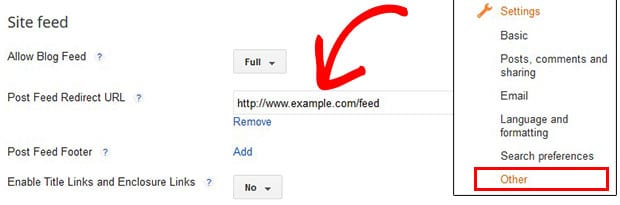
Acum ar trebui să redirecționați și fluxurile RSS de la Blogger la WordPress. Pentru a adăuga această redirecționare, trebuie să vă conectați la contul Blogger și să accesați Setări » Altele .
Căutați setările pentru fluxul site -ului și adăugați adresa URL a fluxului RSS WordPress în opțiunea Adresă URL de redirecționare a postării fluxului .
Pasul 6: Importați imagini externe în WordPress
Deoarece ați folosit importatorul WordPress pentru Blogger, acesta trebuie să vă fi importat tot conținutul, inclusiv imaginile. Cu toate acestea, dacă încă vă confruntați cu erori, urmați instrucțiunile de mai jos, altfel omiteți-le:
Pentru a importa imagini din Blogger în WordPress, trebuie să accesați Pluginuri » Adăugare nou și să căutați pluginul Import External Images .
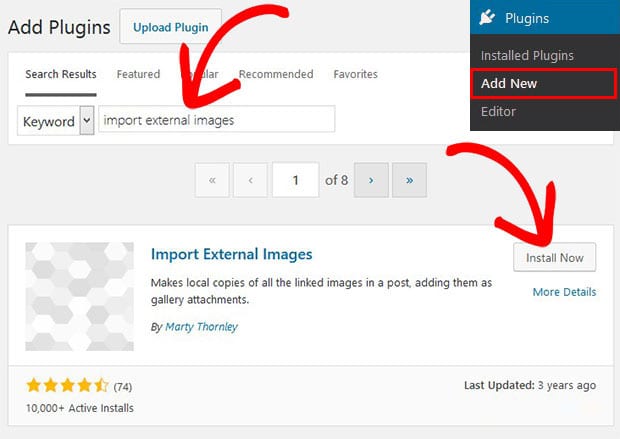
Faceți clic pe butonul Instalați acum și apoi apăsați butonul albastru Activare .
După activarea pluginului, acesta vă va afișa setările pentru a importa imagini externe la opțiunea Media » Import Images .
Pentru mai multe detalii, ar trebui să consultați acest ghid despre cum să importați imagini externe în WordPress.
Pur și simplu utilizați aceste imagini pentru a crea glisoare frumoase de imagine în WordPress. De asemenea, puteți crea glisoare de imagine clasice pentru a-ți atrage vizitatorii pe site-ul tău.
Asta e tot. Sperăm că acest tutorial v-a ajutat să învățați cum să importați Blogger în WordPress cu imagini. De asemenea, vă recomandăm să consultați ghidul nostru despre cum să importați și să exportați glisoarele de imagine Soliloquy și să aflați despre 25 de moduri legitime de a face bani online cu blogging.
Dacă vă place acest tutorial, vă rugăm să ne urmăriți pe Facebook și Twitter pentru mai multe ghiduri și resurse WordPress gratuite.