
Blogger'ı WordPress'e Nasıl Aktarırım (Görüntülerle)
Yayınlanan: 2017-06-08Tüm içerik ve görsellerinizle Blogger'dan WordPress'e geçmek ister misiniz? Blogger ile başlamış ve WordPress gibi daha iyi bir platforma geçerek kitlenizin erişimini genişletmeyi merak ediyor olabilirsiniz. Bu eğitimde, resimlerle Blogger'ı WordPress'e nasıl aktaracağımızı paylaşacağız.
Bloglama kariyerinizde büyüdüğünüzde, tüm yazma ihtiyaçlarınızı karşılayacak esnek özelliklere sahip bir yazılım ararsınız. Blogger, başlamak için iyi bir platformdur, ancak WordPress, eksiksiz bir bloglama çözümü için tonlarca tema ve eklentinin keyfini çıkarmanıza izin verir.
Blogger'ı resimlerle WordPress'e aktarmak için şu 6 adımı uygulamanız gerekir:
- 1. Adım. Yeni bir WordPress blogu oluşturun
- Adım 2. Blogger'ı yedekleyin ve WordPress'e aktarın
- Adım 3. Genel WordPress kalıcı bağlantı ayarları
- Adım 4. Blogger ziyaretçilerinizi WordPress'e yönlendirin
- Adım 5. RSS beslemelerinizi Blogger'dan WordPress'e yönlendirin
- Adım 6. WordPress'te harici görüntüleri içe aktarın
başlamaya hazır mısın? Hadi gidelim!
1. Adım: Yeni Bir WordPress Blogu Oluşturun
Kendi WordPress blogunuzu oluşturmak için ihtiyacınız olan ilk şey bir web barındırmadır. Araştırmaya harcadığınız zamandan tasarruf ederek, Bluehost ve Hostgator'dan herhangi bir hosting şirketi seçmenizi öneririz. Her ikisi de yönetilen WordPress barındırma şirketleridir ve yeni blogunuz için güvenilirdir.
Ardından, alan adınızı barındırma hesabına eklemeli ve WordPress'i kurmalısınız. WordPress kurulumu hakkında bilgi edinmek için, WordPress'in nasıl kurulacağına ilişkin bu adım adım kılavuza göz atın.
Blogunuzu kurduktan sonra, resimlerle Blogger'ı WordPress'e aktarabilirsiniz.
2. Adım: Blogger'ı Yedekleyin ve WordPress'e Aktarın
Blogger'ı resimlerle WordPress'e aktarmanız gerektiğinden, devam edin ve Blogger hesabınıza giriş yapın.
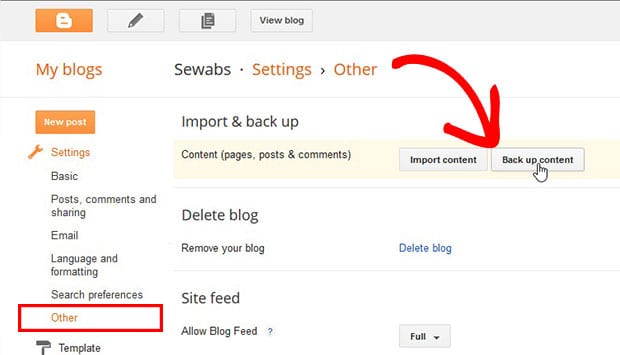
Bu gösterge panosunda, Ayarlar » Diğerleri'ne gitmeli ve İçeriği Yedekle düğmesine tıklamalısınız.
Bilgisayarınıza kaydet düğmesine basmanız gereken bir iletişim kutusu açılır.
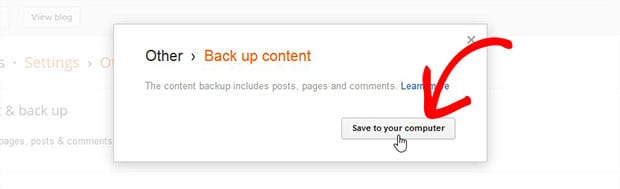
Blogger'ı WordPress'e aktarmak için kullanabileceğiniz bir XML dosyasını bilgisayarınıza aktaracaktır.
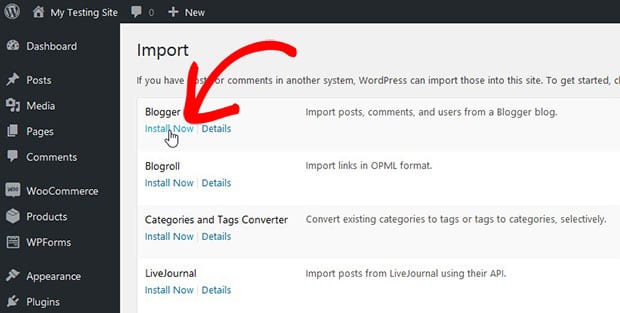
Ardından, WordPress yöneticinize giriş yapmalı ve Araçlar » İçe Aktar'a gitmelisiniz. Kullanılabilir birden fazla ithalatçı var ve Blogger'ın altındaki Şimdi Yükle bağlantısını tıklamanız gerekiyor.
Sayfanın üst kısmında bir başarı mesajı görünecektir. Ardından, Blogger'ın altındaki İçe Aktarıcıyı Çalıştır bağlantısını tıklamalısınız.
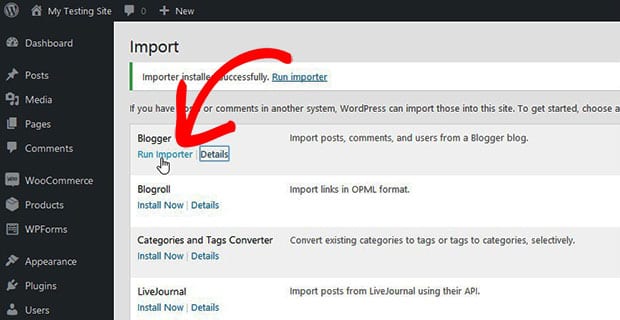
Blogger'dan dışa aktardığınız XML dosyasını yükleyebileceğiniz ve Dosya yükle ve içe aktar düğmesini tıklayabileceğiniz yeni bir sayfaya sizi yönlendirecektir.
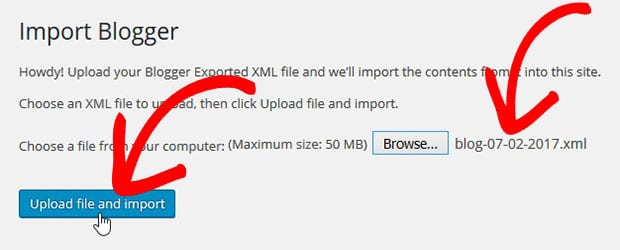
Blogger içeriğiniz başarıyla WordPress'e aktarılacaktır.
XML dosya boyutunuz WordPress'teki varsayılan yükleme boyutundan daha büyükse, barındırma şirketinizden yükleme dosya boyutu sınırını artırmasını istemeniz gerekir.
Ardından, makalelerinizi WordPress'te bir kullanıcıya atamanız gerekir. (Not: Kullanıcı yoksa, bir tane oluşturabilirsiniz)
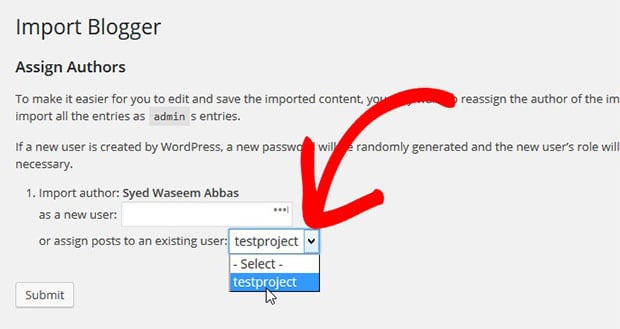
Makalelere kullanıcı atamayı bitirdikten sonra, WordPress'te URL yapısını düzeltebilir ve düzeltebilirsiniz.
3. Adım: Genel WordPress Kalıcı Bağlantı Ayarları
WordPress URL yapınızın Blogger'a benzer olduğundan emin olmanız gerekir. WordPress'te URL yapısını yönetmek için, admin'den Ayarlar » Kalıcı Bağlantılar'a gitmeniz ve Ay ve Ad'ı seçmeniz gerekir.
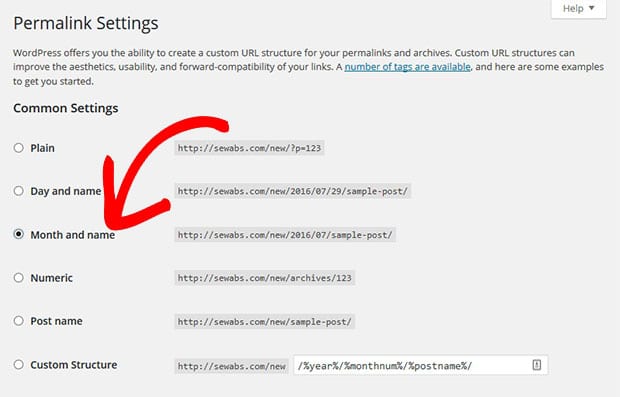
Ardından, Blogger'da bağlantı yönlendirmesini ayarlamalısınız.
4. Adım: Blogger Ziyaretçilerinizi WordPress'e Yönlendirin
Bu yeniden yönlendirme işleminin iki aşaması vardır:
- Aşama 1. Blogger ziyaretçilerini WordPress blogunuza yönlendirin
- Aşama 2. Ziyaretçileri WordPress'te doğru bağlantıya yönlendirin
Aşama 1: Blogger Ziyaretçilerini WordPress Blogunuza Yönlendirin
Ziyaretçilerinizi yeniden yönlendirmek için Blogger hesabınıza tekrar giriş yapmanız ve Şablon ayarlarına gitmeniz gerekir.

Bu ayarlarda, Klasik şablonlara geri dön'e gitmeniz ve Klasik şablona geri dön bağlantısını tıklamanız yeterlidir.
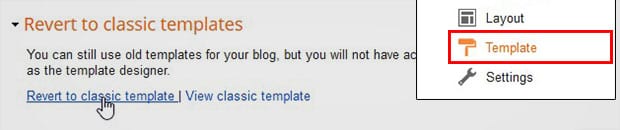
Bir sonraki pencerede, değiştirmek için birkaç kod satırını düzenlemeniz gerekir.
kendi etki alanınızla.
<html>
 <head>
  <title><$BlogPageTitle$></title>

   <script>
    <MainOrArchivePage>
    window.location.href="http://example.com/"
    </MainOrArchivePage>
    <Blogger>
     <ItemPage>
     window.location.href="http://example.com/?blogger=<$BlogItemPermalinkURL$>"
     </ItemPage>
    </Blogger>
   </script>

   <MainPage>
   <link rel="canonical" href="http://example.com/" />
   </MainPage>

   <Blogger>
    <ItemPage>
    <link rel="canonical" href="http://example.com/?blogger=<$BlogItemPermalinkURL$>" />
    </ItemPage>
   </Blogger>
 </head>

 <body>
  <MainOrArchivePage>
   <h1><a href="http://example.com/"><$BlogTitle$></a></h1>
  </MainOrArchivePage>
  <Blogger>
   <ItemPage>
    <h1><a href="http://example.com/?blogger=<$BlogItemPermalinkURL$>"><$BlogItemTitle$></a></h1>
    <$BlogItemBody$>
   </ItemPage>
  </Blogger>
 </body>
</html>
Değişikliklerinizi yaptıktan sonra Kaydet butonuna basmalısınız.
2. Aşama: Ziyaretçileri WordPress'te Doğru Bağlantıya Yönlendirin
Ardından, ziyaretçilerinizi WordPress'teki doğru makaleye yönlendirmeniz gerekir. Bu yönlendirmeyi ayarlamak için WordPress temanızın Functions.php dosyasına gidin ve aşağıdaki kodu ekleyin:
function blogger_query_vars_filter( $vars ) {
  $vars[] = "blogger";
  return $vars;
}

add_filter('query_vars', 'blogger_query_vars_filter');

function blogger_template_redirect() {
  global $wp_query;
  $blogger = $wp_query->query_vars['blogger'];
  if ( isset ( $blogger ) ) {
    wp_redirect( get_wordpress_url ( $blogger ) , 301 );
    exit;
  }
}

add_action( 'template_redirect', 'blogger_template_redirect' );

function get_wordpress_url($blogger) {
  if ( preg_match('@^(?:https?://)?([^/]+)(.*)@i', $blogger, $url_parts) ) {
    $query = new WP_Query (
      array ( "meta_key" => "blogger_permalink", "meta_value" => $url_parts[2] ) );
    if ($query->have_posts()) {
      $query->the_post();
      $url = get_permalink();
    }
    wp_reset_postdata();
  }
  return $url ? $url : home_url();
}
Bu kodu kullanarak, ziyaretçilerinizi aynı makale üzerinde Blogger'dan WordPress'e yönlendirebileceksiniz. Ayrıca arama motorlarında üst sıralarda yer almanıza yardımcı olur.
Adım 5: RSS Beslemelerinizi Blogger'dan WordPress'e Yönlendirin
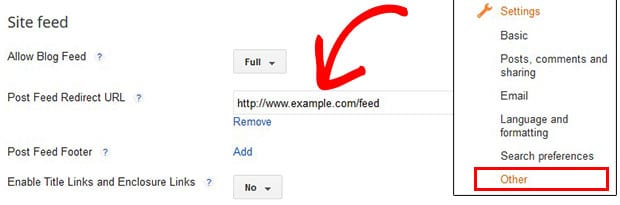
Artık RSS Beslemelerinizi Blogger'dan WordPress'e de yönlendirmelisiniz. Bu yönlendirmeyi eklemek için Blogger hesabınıza giriş yapmanız ve Ayarlar » Diğerleri bölümüne gitmeniz gerekir.
Site Besleme ayarlarını arayın ve Besleme Sonrası Yönlendirme URL'si seçeneğine WordPress RSS Besleme URL'nizi ekleyin.
Adım 6: WordPress'te Dış Görüntüleri İçe Aktarın
Blogger için WordPress içe aktarıcı kullandığınızdan, resimler dahil tüm içeriğinizi içe aktarmış olmalıdır. Ancak yine de hatalarla karşılaşıyorsanız aşağıdaki talimatları izleyin, aksi takdirde atlayın:
Görüntüleri Blogger'dan WordPress'e aktarmak için Eklentiler » Yeni Ekle'ye gitmeniz ve Dış Görüntüleri İçe Aktar eklentisini aramanız gerekir.
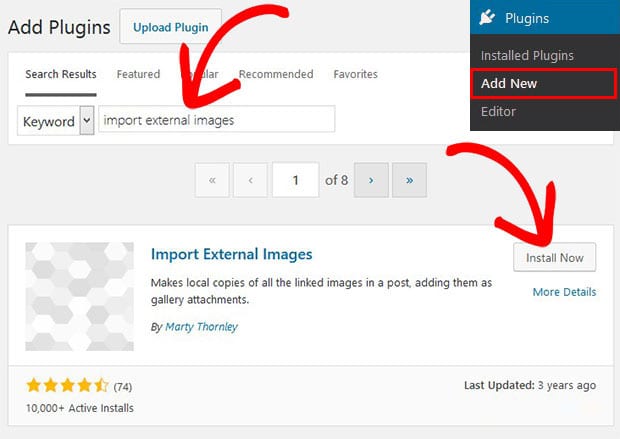
Şimdi Kur düğmesine tıklayın ve ardından mavi Etkinleştir düğmesine basın.
Eklentiyi etkinleştirdikten sonra, Medya » Görüntüleri İçe Aktar seçeneğinde harici görüntüleri içe aktarma ayarlarını size gösterecektir.
Daha fazla ayrıntı için, WordPress'te harici görüntülerin nasıl içe aktarılacağına ilişkin bu kılavuza göz atmalısınız.
WordPress'te güzel görüntü kaydırıcıları oluşturmak için bu görüntüleri kullanın. Ziyaretçilerinizi sitenize çekmek için klasik resim kaydırıcıları da oluşturabilirsiniz.
Bu kadar. Bu öğreticinin, Blogger'ı resimlerle WordPress'e nasıl aktaracağınızı öğrenmenize yardımcı olduğunu umuyoruz. Ayrıca Soliloquy resim kaydırıcılarının nasıl içe ve dışa aktarılacağına ilişkin kılavuzumuza göz atmak ve blog yazarak çevrimiçi para kazanmanın yaklaşık 25 yasal yolunu öğrenmek isteyebilirsiniz.
Bu öğreticiyi beğendiyseniz, daha fazla ücretsiz WordPress kılavuzu ve kaynağı için lütfen bizi Facebook ve Twitter'da takip edin.