
BloggerをWordPressにインポートする方法(画像付き)
公開: 2017-06-08すべてのコンテンツと画像をBloggerからWordPressに切り替えますか? あなたはBloggerから始めて、WordPressのようなより良いプラットフォームに移行することでオーディエンスのリーチを拡大したいと思っているかもしれません。 このチュートリアルでは、BloggerをWordPressにインポートする方法を画像とともに共有します。
あなたがブログのキャリアで成長するとき、あなたはあなたのすべての執筆の必要性を満たすために機能において柔軟であるソフトウェアを探します。 Bloggerは最初から優れたプラットフォームですが、WordPressを使用すると、完全なブログソリューションのための多数のテーマとプラグインを楽しむことができます。
画像付きのBloggerをWordPressにインポートするには、次の6つの手順を実行する必要があります。
- ステップ1.新しいWordPressブログを作成します
- ステップ2.Bloggerをバックアップし、WordPressにインポートします
- ステップ3.一般的なWordPressパーマリンク設定
- ステップ4.Bloggerの訪問者をWordPressにリダイレクトします
- ステップ5.RSSフィードをBloggerからWordPressにリダイレクトする
- ステップ6.WordPressに外部画像をインポートする
始める準備はできましたか? さあ行こう!
ステップ1:新しいWordPressブログを作成する
独自のWordPressブログを作成するには、最初に必要なのはWebホスティングです。 調査にかかる時間を節約するために、BluehostとHostgatorからホスティング会社を1つ選択することをお勧めします。 どちらも管理されたWordPressホスティング会社であり、新しいブログに対して信頼性があります。
次に、ドメインをホスティングアカウントに追加し、WordPressをセットアップする必要があります。 WordPressのインストールについて学ぶには、WordPressのインストール方法に関するこのステップバイステップガイドを確認してください。
ブログを設定したら、Bloggerを画像付きのWordPressにインポートできます。
ステップ2:BloggerをバックアップしてWordPressにインポートする
画像を使用してBloggerをWordPressにインポートする必要があるため、先に進んでBloggerアカウントにログインします。
このダッシュボードで、 [設定]»[その他]に移動し、[コンテンツのバックアップ]ボタンをクリックする必要があります。
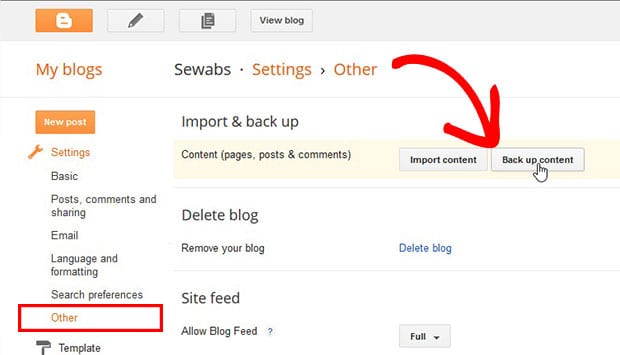
[コンピュータに保存]ボタンを押す必要があるダイアログボックスがポップアップ表示されます。
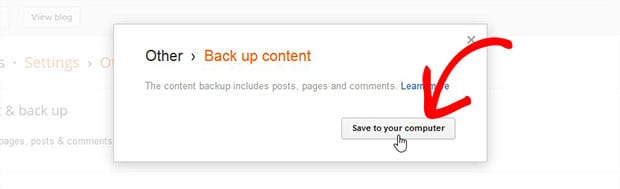
BloggerをWordPressにエクスポートするために使用できるXMLファイルをコンピューターにエクスポートします。
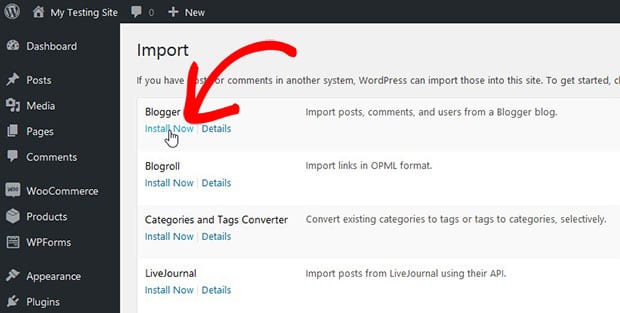
次に、WordPress管理者にログインし、[ツール]»[インポート]に移動する必要があります。 複数のインポーターが利用可能であり、Bloggerの下にある[今すぐインストール]リンクをクリックする必要があります。
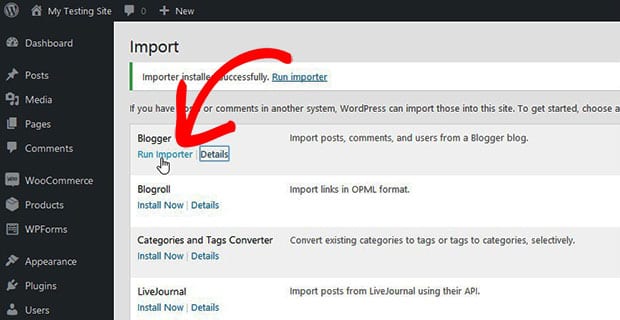
ページの上部に成功メッセージが表示されます。 次に、Bloggerの下にある[インポーターの実行]リンクをクリックする必要があります。
BloggerからエクスポートしたXMLファイルをアップロードできる新しいページにリダイレクトされ、[ファイルをアップロードしてインポート]ボタンをクリックします。
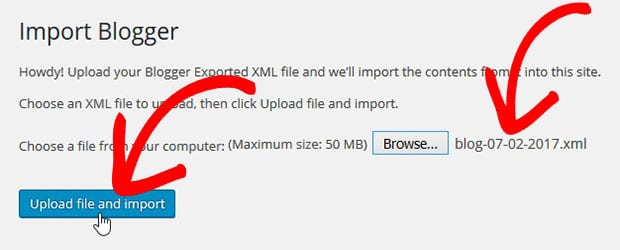
BloggerのコンテンツがWordPressに正常に転送されます。
XMLファイルのサイズがWordPressのデフォルトのアップロードサイズよりも大きい場合は、ホスティング会社にアップロードファイルのサイズ制限を増やすように依頼する必要があります。
次に、WordPressのユーザーに記事を割り当てる必要があります。 (注:ユーザーがいない場合は、作成できます)
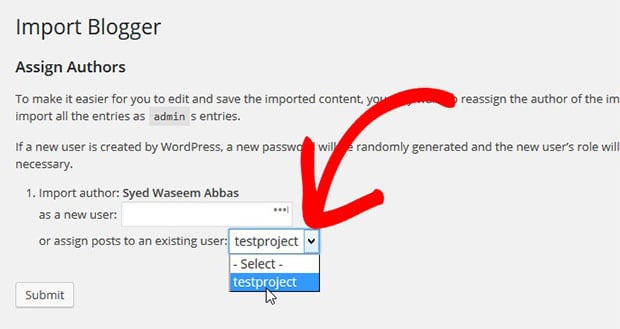
記事へのユーザーの割り当てが完了したら、WordPressでURL構造を修正できます。
ステップ3:一般的なWordPressパーマリンク設定
WordPressのURL構造がBloggerに類似していることを確認する必要があります。 WordPressでURL構造を管理するには、管理者から[設定]»[パーマリンク]に移動し、[月と名前]を選択する必要があります。
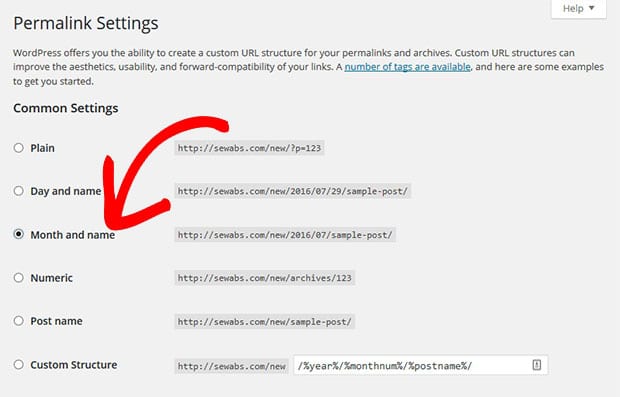
次に、Bloggerでリンクリダイレクトを設定する必要があります。
ステップ4:Bloggerの訪問者をWordPressにリダイレクトする
このリダイレクトプロセスには、次の2つの段階があります。
- ステージ1.Bloggerの訪問者をWordPressブログにリダイレクトします
- ステージ2。訪問者をWordPressの正しいリンクにリダイレクトします
ステージ1:Bloggerの訪問者をWordPressブログにリダイレクトする
訪問者をリダイレクトするには、Bloggerアカウントに再度ログインして、テンプレート設定に移動する必要があります。
これらの設定では、[クラシックテンプレートに戻す]に移動し、[クラシックテンプレートに戻す]リンクをクリックするだけです。
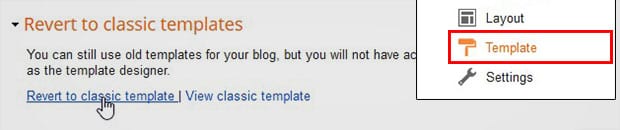

次のウィンドウで、置き換えるコードを数行編集する必要があります
あなた自身のドメインで。
<html>
 <head>
  <title><$BlogPageTitle$></title>

   <script>
    <MainOrArchivePage>
    window.location.href="http://example.com/"
    </MainOrArchivePage>
    <Blogger>
     <ItemPage>
     window.location.href="http://example.com/?blogger=<$BlogItemPermalinkURL$>"
     </ItemPage>
    </Blogger>
   </script>

   <MainPage>
   <link rel="canonical" href="http://example.com/" />
   </MainPage>

   <Blogger>
    <ItemPage>
    <link rel="canonical" href="http://example.com/?blogger=<$BlogItemPermalinkURL$>" />
    </ItemPage>
   </Blogger>
 </head>

 <body>
  <MainOrArchivePage>
   <h1><a href="http://example.com/"><$BlogTitle$></a></h1>
  </MainOrArchivePage>
  <Blogger>
   <ItemPage>
    <h1><a href="http://example.com/?blogger=<$BlogItemPermalinkURL$>"><$BlogItemTitle$></a></h1>
    <$BlogItemBody$>
   </ItemPage>
  </Blogger>
 </body>
</html>
変更を加えたら、[保存]ボタンをクリックする必要があります。
ステージ2:訪問者をWordPressの正しいリンクにリダイレクトする
次に、WordPressの正しい記事に訪問者をリダイレクトする必要があります。 このリダイレクトを設定するには、WordPressテーマのFunctions.phpファイルに移動し、次のコードを追加します。
function blogger_query_vars_filter( $vars ) {
  $vars[] = "blogger";
  return $vars;
}

add_filter('query_vars', 'blogger_query_vars_filter');

function blogger_template_redirect() {
  global $wp_query;
  $blogger = $wp_query->query_vars['blogger'];
  if ( isset ( $blogger ) ) {
    wp_redirect( get_wordpress_url ( $blogger ) , 301 );
    exit;
  }
}

add_action( 'template_redirect', 'blogger_template_redirect' );

function get_wordpress_url($blogger) {
  if ( preg_match('@^(?:https?://)?([^/]+)(.*)@i', $blogger, $url_parts) ) {
    $query = new WP_Query (
      array ( "meta_key" => "blogger_permalink", "meta_value" => $url_parts[2] ) );
    if ($query->have_posts()) {
      $query->the_post();
      $url = get_permalink();
    }
    wp_reset_postdata();
  }
  return $url ? $url : home_url();
}
このコードを使用すると、同じ記事で訪問者をBloggerからWordPressにリダイレクトできます。 また、検索エンジンでのランク付けにも役立ちます。
ステップ5:RSSフィードをBloggerからWordPressにリダイレクトする
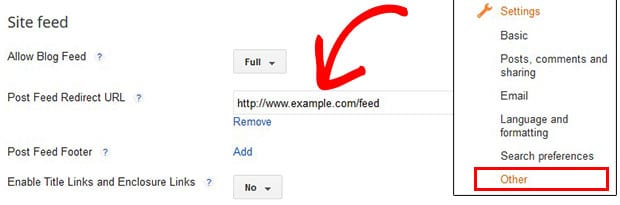
次に、RSSフィードをBloggerからWordPressにリダイレクトする必要があります。 このリダイレクトを追加するには、Bloggerアカウントにログインし、 [設定]»[その他]に移動する必要があります。
サイトフィードの設定を探し、[フィードのリダイレクトURLを投稿]オプションにWordPressRSSフィードのURLを追加します。
ステップ6:WordPressに外部画像をインポートする
BloggerにWordPressインポーターを使用したため、画像を含むすべてのコンテンツがインポートされている必要があります。 ただし、それでもエラーが発生する場合は、以下の手順に従ってください。それ以外の場合はスキップしてください。
BloggerからWordPressに画像をインポートするには、 [プラグイン]»[新規追加]に移動して、[外部画像のインポート]プラグインを検索する必要があります。
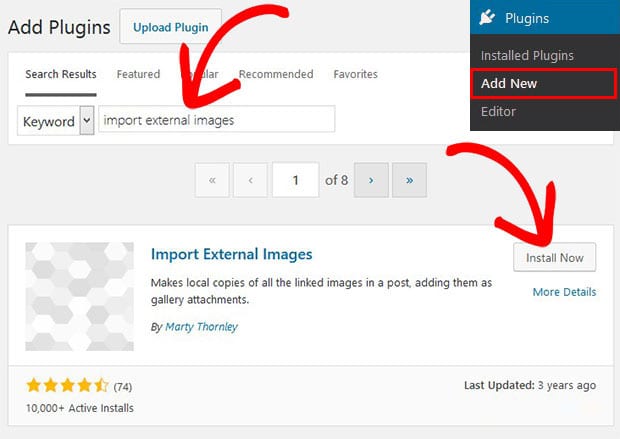
[今すぐインストール]ボタンをクリックしてから、青い[アクティブ化]ボタンをクリックします。
プラグインをアクティブ化すると、[メディア]»[画像のインポート]オプションで外部画像をインポートするための設定が表示されます。
詳細については、WordPressで外部画像をインポートする方法についてこのガイドを確認する必要があります。
これらの画像を使用するだけで、WordPressで美しい画像スライダーを作成できます。 クラシックな画像スライダーを作成して、サイトの訪問者を引き付けることもできます。
それで全部です。 このチュートリアルが、画像を使用してBloggerをWordPressにインポートする方法を学ぶのに役立つことを願っています。 また、Soliloquy画像スライダーをインポートおよびエクスポートする方法に関するガイドを確認し、ブログを使用してオンラインでお金を稼ぐための25の合法的な方法について学ぶこともできます。
このチュートリアルが気に入った場合は、FacebookとTwitterでフォローして、無料のWordPressガイドとリソースを入手してください。