
如何将 Blogger 导入 WordPress(带图像)
已发表: 2017-06-08您想使用所有内容和图像从 Blogger 切换到 WordPress 吗? 您可能从 Blogger 开始,并想通过迁移到 WordPress 等更好的平台来扩大您的受众范围。 在本教程中,我们将分享如何使用图像将 Blogger 导入 WordPress。
当您在博客生涯中成长时,您会寻找一种功能灵活的软件来满足您的所有写作需求。 Blogger 是一个很好的入门平台,但 WordPress 让您可以享受大量主题和插件,以获得完整的博客解决方案。
要将带有图像的 Blogger 导入 WordPress,您需要执行以下 6 个步骤:
- 第 1 步。创建一个新的 WordPress 博客
- 步骤 2.备份 Blogger 并将其导入 WordPress
- 步骤 3.一般 WordPress 永久链接设置
- 第 4 步。将您的 Blogger 访问者重定向到 WordPress
- 第 5 步。将您的 RSS 提要从 Blogger 重定向到 WordPress
- 步骤 6.在 WordPress 中导入外部图像
准备好开始了吗? 我们走吧!
第 1 步:创建一个新的 WordPress 博客
要创建自己的 WordPress 博客,您首先需要的是网络托管。 节省您的研究时间,我们建议您从 Bluehost 和 Hostgator 中选择任何一家托管公司。 两者都是托管的 WordPress 托管公司,并且对于您的新博客而言是可靠的。
接下来,您应该将您的域添加到托管帐户并设置 WordPress。 要了解 WordPress 安装,请查看有关如何安装 WordPress 的分步指南。
设置博客后,您可以将 Blogger 与图像一起导入 WordPress。
第 2 步:备份 Blogger 并将其导入 WordPress
由于您需要使用图片将 Blogger 导入 WordPress,因此请继续登录您的 Blogger 帐户。
在此仪表板中,您应该转到设置»其他并单击备份内容按钮。
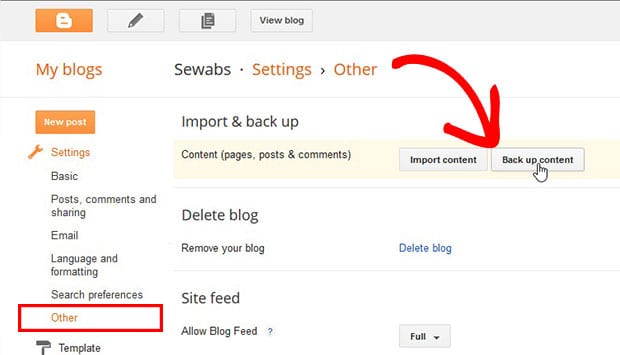
将弹出一个对话框,您需要在其中点击保存到您的计算机按钮。
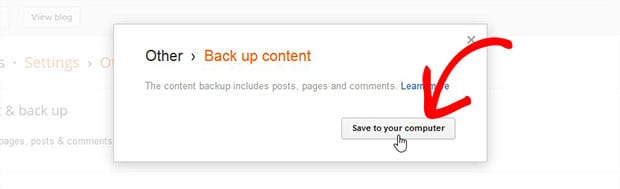
它会将 XML 文件导出到您的计算机,您可以使用该文件将 Blogger 导出到 WordPress。
接下来,您应该登录到您的 WordPress 管理员并转到Tools » Import 。 有多个可用的导入器,您需要单击 Blogger 下方的立即安装链接。
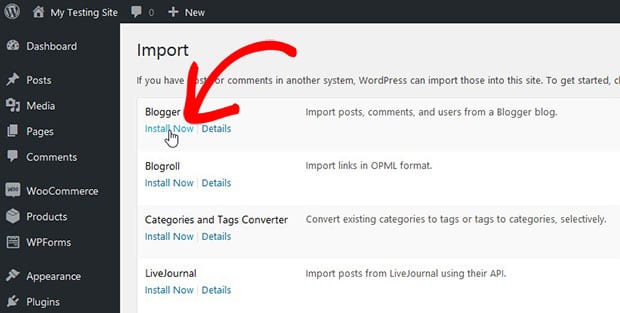
页面顶部将显示一条成功消息。 接下来,您应该单击 Blogger 下方的Run Importer链接。
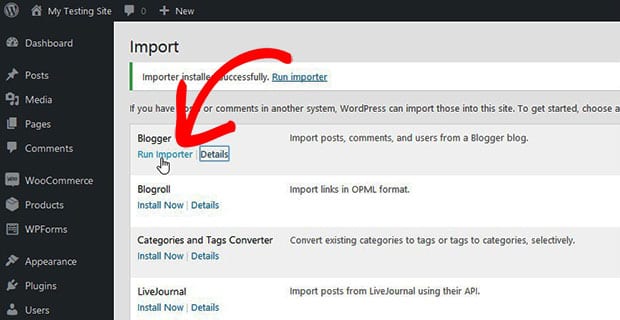
它会将您重定向到一个新页面,您可以在其中上传从 Blogger 导出的 XML 文件,然后单击上传文件和导入按钮。
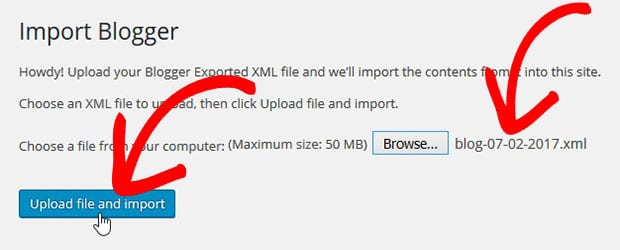
您的 Blogger 内容将成功传输到 WordPress。
如果您的 XML 文件大小大于 WordPress 中的默认上传大小,那么您需要请求您的托管公司增加上传文件大小限制。
接下来,您需要将您的文章分配给 WordPress 中的用户。 (注:如果没有用户,则可以创建一个)
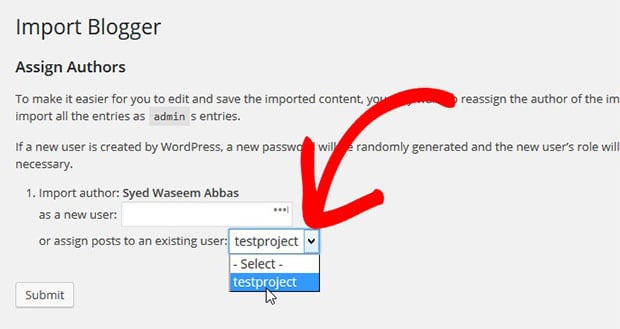
完成将用户分配给文章后,您可以继续修复 WordPress 中的 URL 结构。
第 3 步:常规 WordPress 永久链接设置
您需要确保您的 WordPress URL 结构与 Blogger 相似。 要在 WordPress 中管理 URL 结构,您需要从管理员转到设置»永久链接,然后选择月份和名称。
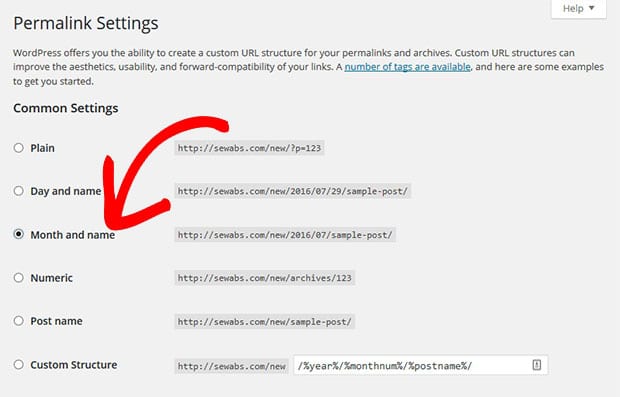
接下来,您应该在 Blogger 中设置链接重定向。
第 4 步:将您的 Blogger 访问者重定向到 WordPress
这个重定向过程有两个阶段:
- 第 1 阶段。将 Blogger 访问者重定向到您的 WordPress 博客
- 第 2 阶段。将访问者重定向到 WordPress 中的正确链接
第 1 阶段:将 Blogger 访问者重定向到您的 WordPress 博客
要重定向访问者,您需要再次登录 Blogger 帐户并转到模板设置。
在这些设置中,您只需转到恢复为经典模板并单击恢复为经典模板链接。
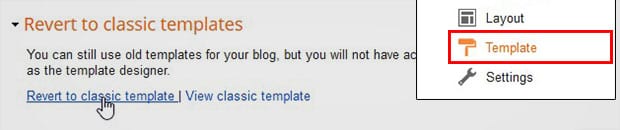
在下一个窗口中,您需要编辑几行代码来替换
与您自己的域。
<html>
 <head>
  <title><$BlogPageTitle$></title>

   <script>
    <MainOrArchivePage>
    window.location.href="http://example.com/"
    </MainOrArchivePage>
    <Blogger>
     <ItemPage>
     window.location.href="http://example.com/?blogger=<$BlogItemPermalinkURL$>"
     </ItemPage>
    </Blogger>
   </script>

   <MainPage>
   <link rel="canonical" href="http://example.com/" />
   </MainPage>

   <Blogger>
    <ItemPage>
    <link rel="canonical" href="http://example.com/?blogger=<$BlogItemPermalinkURL$>" />
    </ItemPage>
   </Blogger>
 </head>

 <body>
  <MainOrArchivePage>
   <h1><a href="http://example.com/"><$BlogTitle$></a></h1>
  </MainOrArchivePage>
  <Blogger>
   <ItemPage>
    <h1><a href="http://example.com/?blogger=<$BlogItemPermalinkURL$>"><$BlogItemTitle$></a></h1>
    <$BlogItemBody$>
   </ItemPage>
  </Blogger>
 </body>
</html>
进行更改后,您应该单击“保存”按钮。

第 2 阶段:将访问者重定向到 WordPress 中的正确链接
接下来,您需要将访问者重定向到 WordPress 中的正确文章。 要设置此重定向,只需转到 WordPress 主题的Functions.php文件并添加以下代码:
function blogger_query_vars_filter( $vars ) {
  $vars[] = "blogger";
  return $vars;
}

add_filter('query_vars', 'blogger_query_vars_filter');

function blogger_template_redirect() {
  global $wp_query;
  $blogger = $wp_query->query_vars['blogger'];
  if ( isset ( $blogger ) ) {
    wp_redirect( get_wordpress_url ( $blogger ) , 301 );
    exit;
  }
}

add_action( 'template_redirect', 'blogger_template_redirect' );

function get_wordpress_url($blogger) {
  if ( preg_match('@^(?:https?://)?([^/]+)(.*)@i', $blogger, $url_parts) ) {
    $query = new WP_Query (
      array ( "meta_key" => "blogger_permalink", "meta_value" => $url_parts[2] ) );
    if ($query->have_posts()) {
      $query->the_post();
      $url = get_permalink();
    }
    wp_reset_postdata();
  }
  return $url ? $url : home_url();
}
使用此代码,您将能够在同一篇文章中将访问者从 Blogger 重定向到 WordPress。 它还可以帮助您在搜索引擎中排名。
第 5 步:将您的 RSS 源从 Blogger 重定向到 WordPress
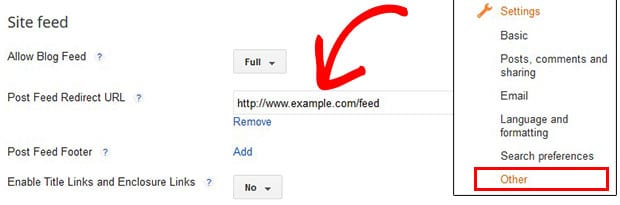
现在您还应该将您的 RSS 源从 Blogger 重定向到 WordPress。 要添加此重定向,您需要登录您的 Blogger 帐户并转到设置 » 其他。
查找站点提要设置并在发布提要重定向 URL选项中添加您的 WordPress RSS 提要 URL。
第 6 步:在 WordPress 中导入外部图像
由于您使用了 Blogger 的 WordPress 导入器,它一定已经导入了您的所有内容,包括图像。 但是,如果您仍然遇到错误,请按照以下说明进行操作,否则请跳过它:
要将图像从 Blogger 导入 WordPress,您需要转到插件»添加新并搜索导入外部图像插件。
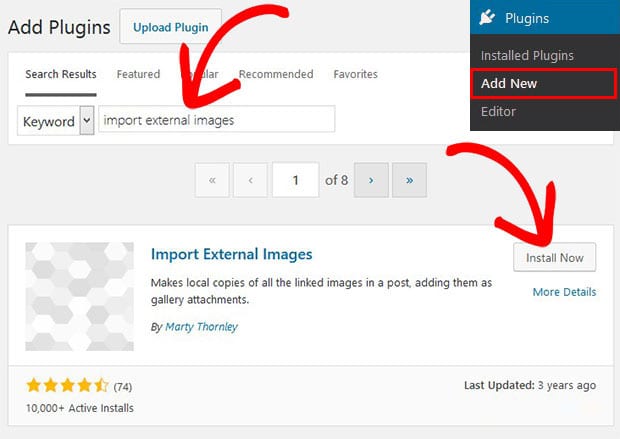
单击立即安装按钮,然后单击蓝色的激活按钮。
激活插件后,它将在媒体 » 导入图像选项中显示导入外部图像的设置。
有关更多详细信息,您应该查看有关如何在 WordPress 中导入外部图像的指南。
只需使用这些图像在 WordPress 中创建漂亮的图像滑块。 您还可以创建经典图像滑块来吸引您网站上的访问者。
就这样。 我们希望本教程能帮助您了解如何将 Blogger 导入 WordPress 与图像。 您可能还想查看我们关于如何导入和导出 Soliloquy 图像滑块的指南,并了解 25 种通过博客在线赚钱的合法方式。
如果您喜欢本教程,请在 Facebook 和 Twitter 上关注我们以获取更多免费的 WordPress 指南和资源。