
Comment importer Blogger sur WordPress (avec images)
Publié: 2017-06-08Vous souhaitez passer à WordPress depuis Blogger avec tout votre contenu et vos images ? Vous avez peut-être commencé avec Blogger et vous vous demandez d'élargir la portée de votre public en passant à une meilleure plateforme comme WordPress. Dans ce didacticiel, nous expliquerons comment importer Blogger dans WordPress avec des images.
Lorsque vous évoluez dans votre carrière de blogueur, vous recherchez un logiciel dont les fonctionnalités sont flexibles pour répondre à tous vos besoins d'écriture. Blogger est une bonne plateforme pour commencer, mais WordPress vous permet de profiter des tonnes de thèmes et de plugins pour une solution de blogging complète.
Pour importer Blogger dans WordPress avec des images, vous devrez suivre ces 6 étapes :
- Étape 1. Créer un nouveau blog WordPress
- Étape 2. Sauvegardez Blogger et importez-le dans WordPress
- Étape 3. Paramètres généraux du permalien WordPress
- Étape 4. Redirigez vos visiteurs Blogger vers WordPress
- Étape 5. Redirigez vos flux RSS de Blogger vers WordPress
- Étape 6. Importer des images externes dans WordPress
Prêt à commencer? Allons-y!
Étape 1 : Créer un nouveau blog WordPress
Pour créer votre propre blog WordPress, la première chose dont vous avez besoin est un hébergement Web. Pour économiser votre temps sur la recherche, nous vous recommandons de choisir une société d'hébergement parmi Bluehost et Hostgator. Les deux sont des sociétés d'hébergement WordPress gérées et fiables pour votre nouveau blog.
Ensuite, vous devez ajouter votre domaine au compte d'hébergement et configurer WordPress. Pour en savoir plus sur l'installation de WordPress, consultez ce guide étape par étape sur l'installation de WordPress.
Après avoir configuré votre blog, vous pouvez importer Blogger dans WordPress avec des images.
Étape 2 : Sauvegardez Blogger et importez-le dans WordPress
Puisque vous devez importer Blogger sur WordPress avec des images, allez-y et connectez-vous à votre compte Blogger.
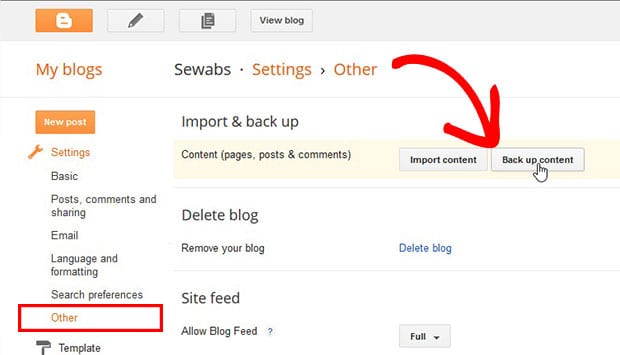
Dans ce tableau de bord, vous devez aller dans Paramètres » Autres et cliquer sur le bouton Sauvegarder le contenu .
Une boîte de dialogue apparaîtra dans laquelle vous devrez appuyer sur le bouton Enregistrer sur votre ordinateur .
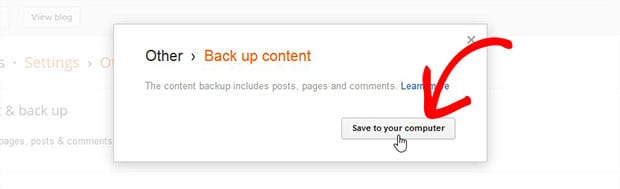
Il exportera un fichier XML sur votre ordinateur que vous pourrez utiliser pour exporter Blogger vers WordPress.
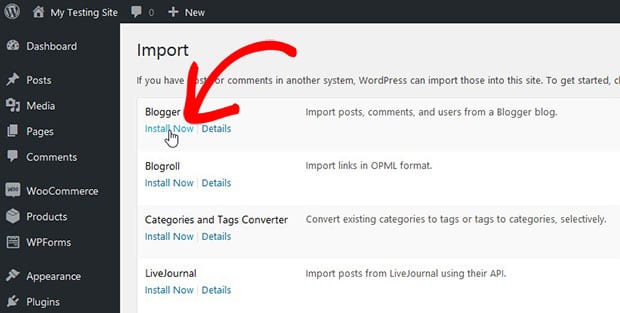
Ensuite, vous devez vous connecter à votre administrateur WordPress et aller dans Outils » Importer . Plusieurs importateurs sont disponibles et vous devez cliquer sur le lien Installer maintenant sous Blogger.
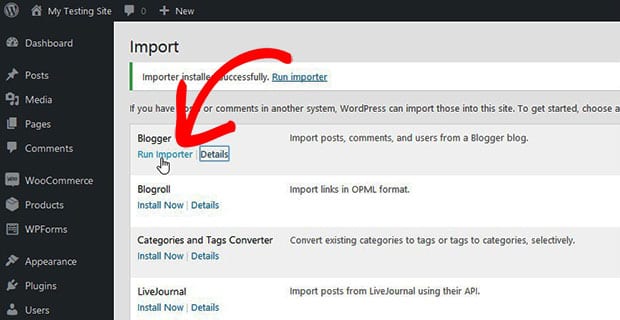
Un message de réussite apparaîtra en haut de la page. Ensuite, vous devez cliquer sur le lien Exécuter l'importateur sous Blogger.
Il vous redirigera vers une nouvelle page où vous pourrez télécharger le fichier XML que vous avez exporté depuis Blogger et cliquer sur le bouton Télécharger le fichier et importer .
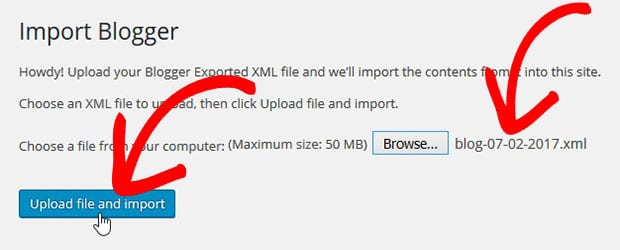
Votre contenu Blogger sera transféré avec succès vers WordPress.
Si la taille de votre fichier XML est supérieure à la taille de téléchargement par défaut dans WordPress, vous devez demander à votre hébergeur d'augmenter la taille limite du fichier de téléchargement.
Ensuite, vous devez attribuer vos articles à un utilisateur dans WordPress. (Remarque : s'il n'y a pas d'utilisateur, vous pouvez en créer un)
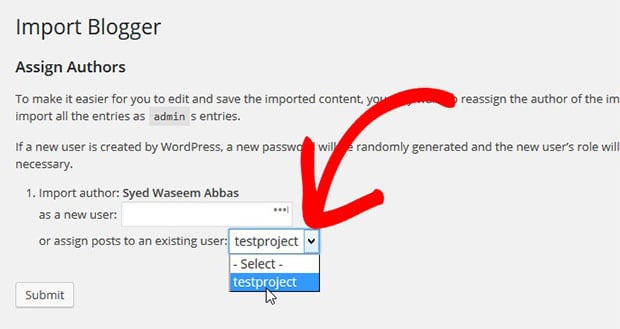
Une fois que vous avez terminé d'affecter l'utilisateur aux articles, vous pouvez continuer et corriger la structure de l'URL dans WordPress.
Étape 3 : Paramètres généraux du permalien WordPress
Vous devez vous assurer que la structure de votre URL WordPress est similaire à celle de Blogger. Pour gérer la structure des URL dans WordPress, vous devez accéder à Paramètres » Liens permanents depuis l'administrateur et sélectionner Mois et Nom.
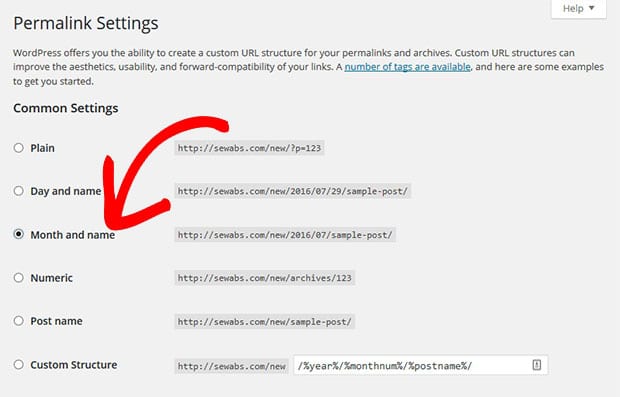
Ensuite, vous devez configurer la redirection de lien dans Blogger.
Étape 4 : Redirigez les visiteurs de votre blogueur vers WordPress
Ce processus de redirection comporte deux étapes :
- Étape 1. Rediriger les visiteurs de Blogger vers votre blog WordPress
- Étape 2. Rediriger les visiteurs vers le bon lien dans WordPress
Étape 1 : rediriger les visiteurs des blogueurs vers votre blog WordPress

Pour rediriger vos visiteurs, vous devez vous reconnecter à votre compte Blogger et accéder aux paramètres du modèle .
Dans ces paramètres, vous devez simplement vous rendre sur Revenir aux modèles classiques et cliquer sur le lien Revenir au modèle classique .
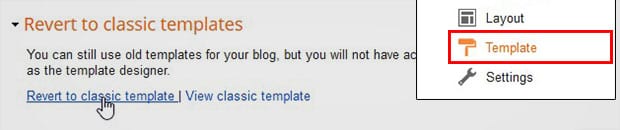
Dans la fenêtre suivante, vous devez modifier quelques lignes de code pour remplacer
avec votre propre domaine.
<html>
 <head>
  <title><$BlogPageTitle$></title>

   <script>
    <MainOrArchivePage>
    window.location.href="http://example.com/"
    </MainOrArchivePage>
    <Blogger>
     <ItemPage>
     window.location.href="http://example.com/?blogger=<$BlogItemPermalinkURL$>"
     </ItemPage>
    </Blogger>
   </script>

   <MainPage>
   <link rel="canonical" href="http://example.com/" />
   </MainPage>

   <Blogger>
    <ItemPage>
    <link rel="canonical" href="http://example.com/?blogger=<$BlogItemPermalinkURL$>" />
    </ItemPage>
   </Blogger>
 </head>

 <body>
  <MainOrArchivePage>
   <h1><a href="http://example.com/"><$BlogTitle$></a></h1>
  </MainOrArchivePage>
  <Blogger>
   <ItemPage>
    <h1><a href="http://example.com/?blogger=<$BlogItemPermalinkURL$>"><$BlogItemTitle$></a></h1>
    <$BlogItemBody$>
   </ItemPage>
  </Blogger>
 </body>
</html>
Après avoir effectué vos modifications, vous devez cliquer sur le bouton Enregistrer.
Étape 2 : rediriger les visiteurs vers le bon lien dans WordPress
Ensuite, vous devez rediriger vos visiteurs vers le bon article dans WordPress. Pour paramétrer cette redirection, il vous suffit de vous rendre dans le fichier Functions.php de votre thème WordPress et d'ajouter le code suivant :
function blogger_query_vars_filter( $vars ) {
  $vars[] = "blogger";
  return $vars;
}

add_filter('query_vars', 'blogger_query_vars_filter');

function blogger_template_redirect() {
  global $wp_query;
  $blogger = $wp_query->query_vars['blogger'];
  if ( isset ( $blogger ) ) {
    wp_redirect( get_wordpress_url ( $blogger ) , 301 );
    exit;
  }
}

add_action( 'template_redirect', 'blogger_template_redirect' );

function get_wordpress_url($blogger) {
  if ( preg_match('@^(?:https?://)?([^/]+)(.*)@i', $blogger, $url_parts) ) {
    $query = new WP_Query (
      array ( "meta_key" => "blogger_permalink", "meta_value" => $url_parts[2] ) );
    if ($query->have_posts()) {
      $query->the_post();
      $url = get_permalink();
    }
    wp_reset_postdata();
  }
  return $url ? $url : home_url();
}
Grâce à ce code, vous pourrez rediriger vos visiteurs de Blogger vers WordPress sur le même article. Il vous aide également à vous positionner dans les moteurs de recherche.
Étape 5 : redirigez vos flux RSS de Blogger vers WordPress
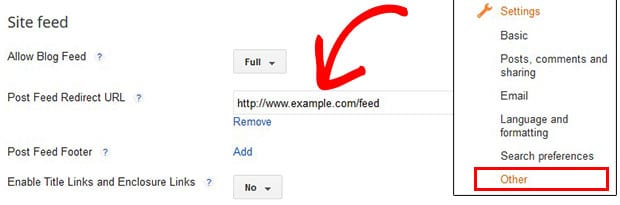
Maintenant, vous devez également rediriger vos flux RSS de Blogger vers WordPress. Pour ajouter cette redirection, vous devez vous connecter à votre compte Blogger et aller dans Paramètres » Autres .
Recherchez les paramètres du flux du site et ajoutez l'URL de votre flux RSS WordPress dans l'option URL de redirection du flux de publication .
Étape 6 : Importer des images externes dans WordPress
Puisque vous avez utilisé l'importateur WordPress pour Blogger, il doit avoir importé tout votre contenu, y compris les images. Cependant, si vous rencontrez toujours des erreurs, suivez les instructions ci-dessous, sinon ignorez-les :
Pour importer des images de Blogger vers WordPress, vous devez aller dans Plugins » Ajouter un nouveau et rechercher le plug-in Importer des images externes .
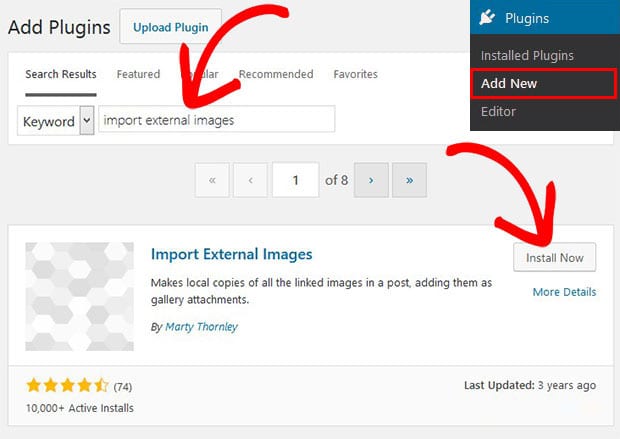
Cliquez sur le bouton Installer maintenant , puis sur le bouton bleu Activer .
Après avoir activé le plugin, il vous montrera les paramètres pour importer des images externes dans l'option Média » Importer des images .
Pour plus de détails, vous devriez consulter ce guide sur la façon d'importer des images externes dans WordPress.
Utilisez simplement ces images pour créer de magnifiques curseurs d'image dans WordPress. Vous pouvez également créer des curseurs d'image classiques pour engager vos visiteurs sur votre site.
C'est tout. Nous espérons que ce tutoriel vous a aidé à apprendre comment importer Blogger dans WordPress avec des images. Vous pouvez également consulter notre guide sur la façon d'importer et d'exporter des curseurs d'image Soliloquy et découvrir 25 façons légitimes de gagner de l'argent en ligne avec les blogs.
Si vous aimez ce didacticiel, suivez-nous sur Facebook et Twitter pour plus de guides et de ressources WordPress gratuits.