
Come importare Blogger su WordPress (con immagini)
Pubblicato: 2017-06-08Vuoi passare a WordPress da Blogger con tutti i tuoi contenuti e immagini? Potresti aver iniziato con Blogger e chiederti di espandere la portata del tuo pubblico passando a una piattaforma migliore come WordPress. In questo tutorial, condivideremo come importare Blogger su WordPress con immagini.
Quando cresci nella tua carriera di blogger, cerchi un software che sia flessibile nelle funzionalità per soddisfare tutte le tue esigenze di scrittura. Blogger è una buona piattaforma per cominciare, ma WordPress ti consente di goderti tonnellate di temi e plugin per una soluzione di blogging completa.
Per importare Blogger su WordPress con immagini, dovrai seguire questi 6 passaggi:
- Passaggio 1. Crea un nuovo blog WordPress
- Passaggio 2. Effettua il backup di Blogger e importalo su WordPress
- Passaggio 3. Impostazioni generali del permalink di WordPress
- Passaggio 4. Reindirizza i visitatori del tuo Blogger su WordPress
- Passaggio 5. Reindirizza i tuoi feed RSS da Blogger a WordPress
- Passaggio 6. Importa immagini esterne in WordPress
Pronto per iniziare? Andiamo!
Passaggio 1: crea un nuovo blog WordPress
Per creare il tuo blog WordPress, la prima cosa di cui hai bisogno è un web hosting. Risparmiando tempo nella ricerca, ti consigliamo di scegliere una qualsiasi società di hosting da Bluehost e Hostgator. Entrambe sono società di hosting WordPress gestite e affidabili per il tuo nuovo blog.
Successivamente dovresti aggiungere il tuo dominio all'account di hosting e configurare WordPress. Per informazioni sull'installazione di WordPress, dai un'occhiata a questa guida passo passo su come installare WordPress.
Dopo aver impostato il tuo blog, puoi importare Blogger su WordPress con le immagini.
Passaggio 2: esegui il backup di Blogger e importalo su WordPress
Dal momento che devi importare Blogger su WordPress con immagini, vai avanti e accedi al tuo account Blogger.
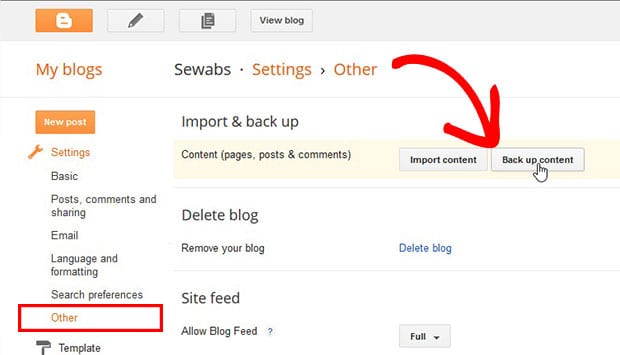
In questa dashboard, dovresti andare su Impostazioni »Altri e fare clic sul pulsante Esegui il backup dei contenuti .
Verrà visualizzata una finestra di dialogo in cui è necessario premere il pulsante Salva sul computer .
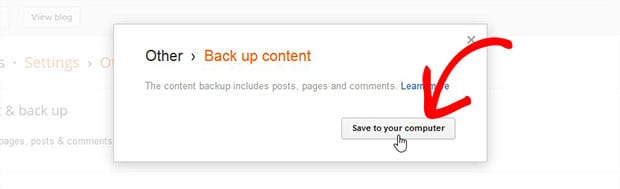
Esporta un file XML sul tuo computer che puoi utilizzare per esportare Blogger su WordPress.
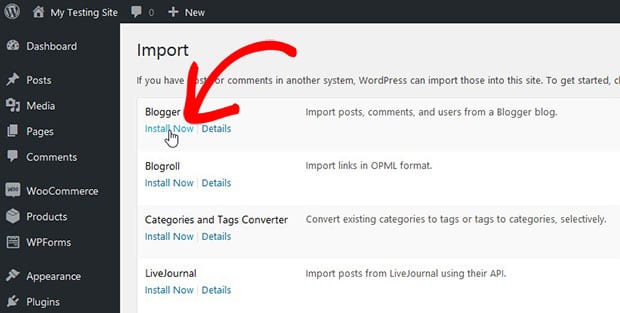
Successivamente dovresti accedere al tuo amministratore di WordPress e andare su Strumenti »Importa . Sono disponibili più importatori ed è necessario fare clic sul collegamento Installa ora sotto Blogger.
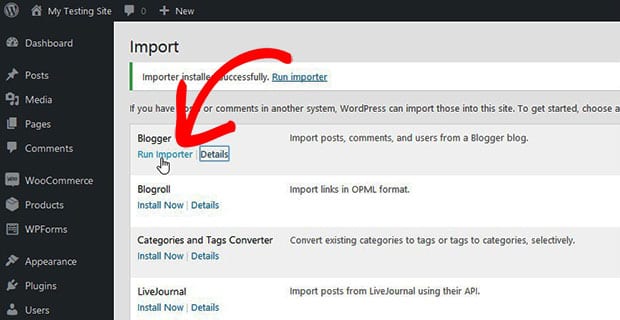
Un messaggio di successo apparirà nella parte superiore della pagina. Quindi dovresti fare clic sul collegamento Esegui importatore sotto Blogger.
Ti reindirizzerà a una nuova pagina in cui puoi caricare il file XML che hai esportato da Blogger e fare clic sul pulsante Carica file e importa .
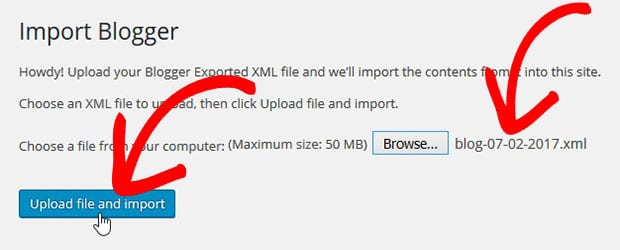
Il contenuto del tuo Blogger verrà trasferito correttamente su WordPress.
Nel caso, se la dimensione del file XML è maggiore della dimensione di caricamento predefinita in WordPress, è necessario richiedere alla società di hosting di aumentare il limite della dimensione del file di caricamento.
Successivamente devi assegnare i tuoi articoli a un utente in WordPress. (Nota: se non ci sono utenti, puoi crearne uno)
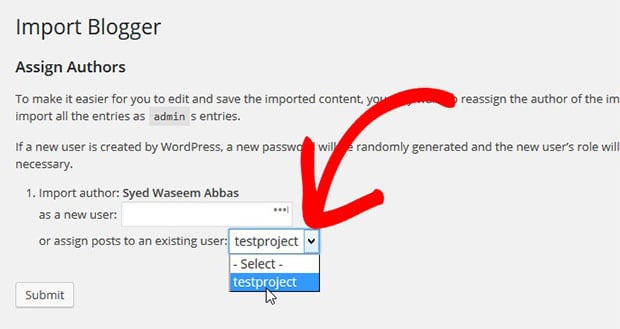
Una volta che hai finito con l'assegnazione dell'utente agli articoli, puoi andare avanti e correggere la struttura dell'URL in WordPress.
Passaggio 3: Impostazioni generali del Permalink di WordPress
Devi assicurarti che la struttura dell'URL di WordPress sia simile a quella di Blogger. Per gestire la struttura degli URL in WordPress, devi andare su Impostazioni »Permalink dall'amministratore e selezionare Mese e Nome.
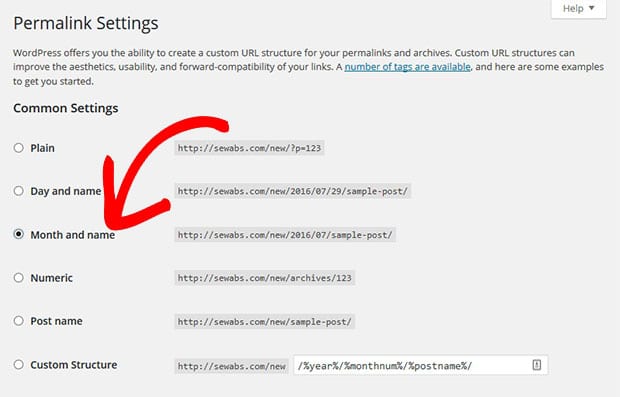
Successivamente, dovresti impostare il reindirizzamento dei link in Blogger.
Passaggio 4: reindirizza i visitatori del tuo blogger su WordPress
Questo processo di reindirizzamento ha due fasi:
- Fase 1. Reindirizza i visitatori di Blogger al tuo blog WordPress
- Fase 2. Reindirizza i visitatori al collegamento corretto in WordPress
Fase 1: reindirizza i visitatori di Blogger al tuo blog WordPress
Per reindirizzare i tuoi visitatori, devi accedere nuovamente al tuo account Blogger e andare su Impostazioni modello .

In queste impostazioni, dovresti semplicemente andare su Ripristina modelli classici e fare clic sul collegamento Ripristina modello classico .
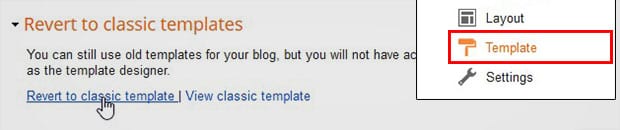
Nella finestra successiva, è necessario modificare alcune righe di codice da sostituire
con il tuo dominio.
<html>
 <head>
  <title><$BlogPageTitle$></title>

   <script>
    <MainOrArchivePage>
    window.location.href="http://example.com/"
    </MainOrArchivePage>
    <Blogger>
     <ItemPage>
     window.location.href="http://example.com/?blogger=<$BlogItemPermalinkURL$>"
     </ItemPage>
    </Blogger>
   </script>

   <MainPage>
   <link rel="canonical" href="http://example.com/" />
   </MainPage>

   <Blogger>
    <ItemPage>
    <link rel="canonical" href="http://example.com/?blogger=<$BlogItemPermalinkURL$>" />
    </ItemPage>
   </Blogger>
 </head>

 <body>
  <MainOrArchivePage>
   <h1><a href="http://example.com/"><$BlogTitle$></a></h1>
  </MainOrArchivePage>
  <Blogger>
   <ItemPage>
    <h1><a href="http://example.com/?blogger=<$BlogItemPermalinkURL$>"><$BlogItemTitle$></a></h1>
    <$BlogItemBody$>
   </ItemPage>
  </Blogger>
 </body>
</html>
Dopo aver apportato le modifiche, dovresti fare clic sul pulsante Salva.
Fase 2: reindirizzare i visitatori al collegamento corretto in WordPress
Quindi devi reindirizzare i tuoi visitatori sull'articolo corretto in WordPress. Per impostare questo reindirizzamento, vai semplicemente al file Functions.php del tuo tema WordPress e aggiungi il seguente codice:
function blogger_query_vars_filter( $vars ) {
  $vars[] = "blogger";
  return $vars;
}

add_filter('query_vars', 'blogger_query_vars_filter');

function blogger_template_redirect() {
  global $wp_query;
  $blogger = $wp_query->query_vars['blogger'];
  if ( isset ( $blogger ) ) {
    wp_redirect( get_wordpress_url ( $blogger ) , 301 );
    exit;
  }
}

add_action( 'template_redirect', 'blogger_template_redirect' );

function get_wordpress_url($blogger) {
  if ( preg_match('@^(?:https?://)?([^/]+)(.*)@i', $blogger, $url_parts) ) {
    $query = new WP_Query (
      array ( "meta_key" => "blogger_permalink", "meta_value" => $url_parts[2] ) );
    if ($query->have_posts()) {
      $query->the_post();
      $url = get_permalink();
    }
    wp_reset_postdata();
  }
  return $url ? $url : home_url();
}
Utilizzando questo codice, sarai in grado di reindirizzare i tuoi visitatori da Blogger a WordPress sullo stesso articolo. Ti aiuta anche a classificarti nei motori di ricerca.
Passaggio 5: reindirizza i tuoi feed RSS da Blogger a WordPress
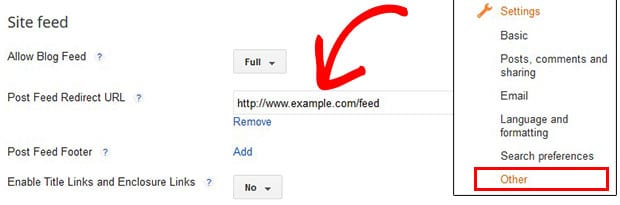
Ora dovresti anche reindirizzare i tuoi feed RSS da Blogger a WordPress. Per aggiungere questo reindirizzamento, devi accedere al tuo account Blogger e andare su Impostazioni »Altri .
Cerca le impostazioni del feed del sito e aggiungi l'URL del feed RSS di WordPress nell'opzione URL di reindirizzamento feed post .
Passaggio 6: importa immagini esterne in WordPress
Poiché hai utilizzato l'importatore di WordPress per Blogger, deve aver importato tutti i tuoi contenuti, comprese le immagini. Tuttavia, se continui a riscontrare errori, segui le istruzioni seguenti, altrimenti salta:
Per importare immagini da Blogger a WordPress, devi andare su Plugin »Aggiungi nuovo e cercare il plug-in Importa immagini esterne .
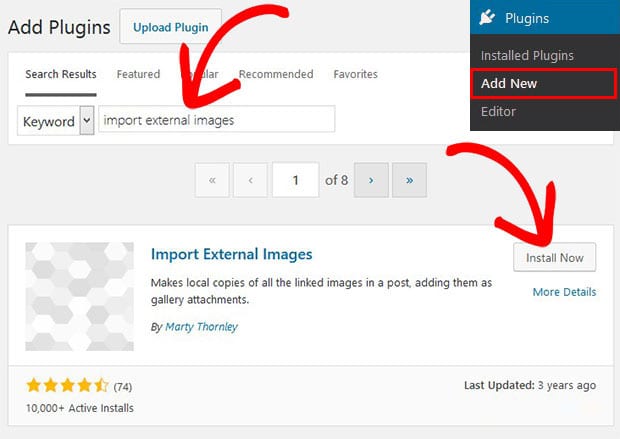
Fare clic sul pulsante Installa ora e quindi premere il pulsante blu Attiva .
Dopo aver attivato il plug-in, ti mostrerà le impostazioni per importare immagini esterne nell'opzione Media »Importa immagini .
Per ulteriori dettagli, dovresti consultare questa guida su come importare immagini esterne in WordPress.
Usa semplicemente queste immagini per creare bellissimi cursori di immagini in WordPress. Puoi anche creare cursori di immagini classici per coinvolgere i tuoi visitatori sul tuo sito.
È tutto. Speriamo che questo tutorial ti abbia aiutato a imparare come importare Blogger su WordPress con le immagini. Potresti anche voler consultare la nostra guida su come importare ed esportare i cursori di immagini di Soliloquy e conoscere 25 modi legittimi per fare soldi online con i blog.
Se ti piace questo tutorial, seguici su Facebook e Twitter per ulteriori guide e risorse WordPress gratuite.